

Partie 4 · Finances
Dépenses
Saisir, photographier, regrouper et faire approuver les notes de frais, avec la lecture des reçus et le pourboire hors taxes propres à Symbifox.
L'application Dépenses sert à déclarer les frais engagés pour l'organisation : un repas d'affaires, un billet de train, une annonce d'emploi payée avec la carte personnelle. Chaque personne saisit ses dépenses, les regroupe dans un rapport et le soumet à son responsable. Une fois le rapport approuvé, la comptabilité le comptabilise et rembourse l'employé, ou solde la carte de la société. Symbifox y ajoute deux choses qu'Odoo ne fait pas : la lecture d'un reçu photographié et le pourboire retiré de l'assiette de taxes.
Vue d'ensemble#
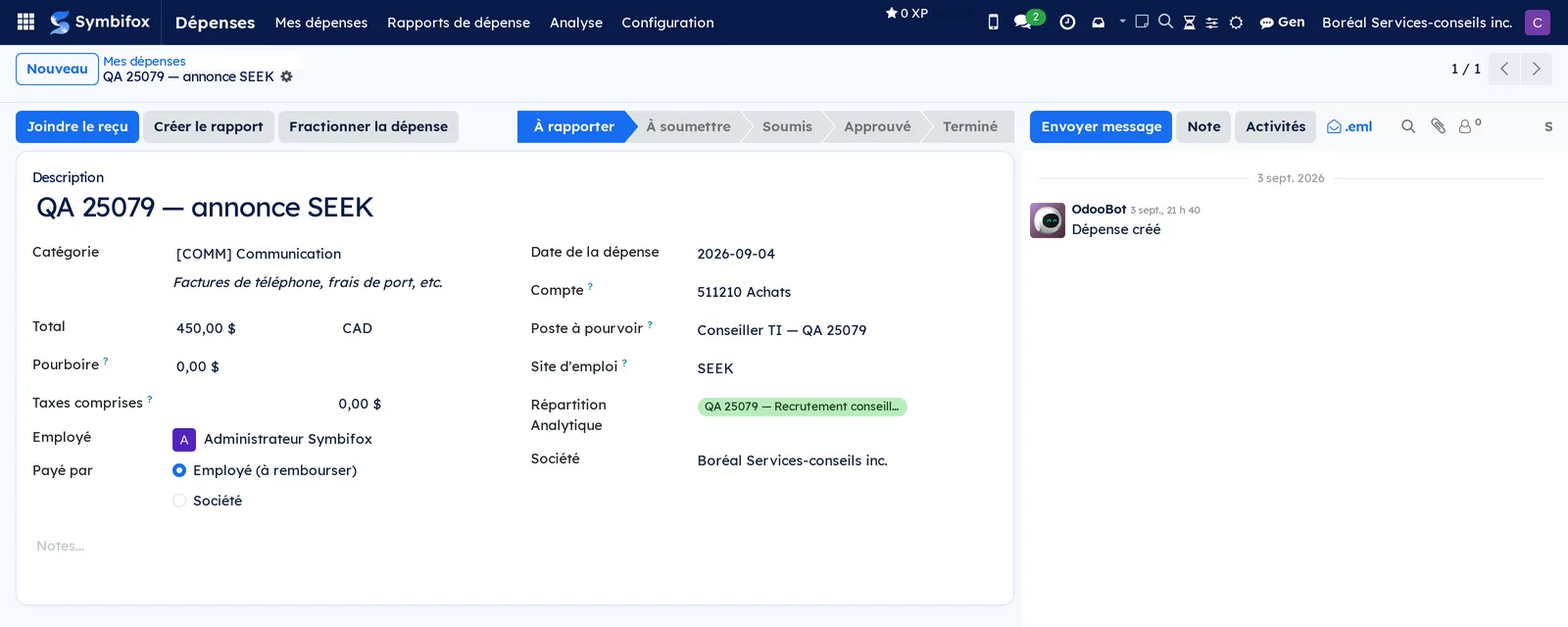
Une dépense est une ligne : une catégorie, une date, un total, un reçu joint. Un rapport de dépenses regroupe plusieurs dépenses d'une même personne pour les faire approuver et rembourser d'un bloc. La dépense suit cinq états, affichés dans la barre en haut du formulaire : À rapporter, À soumettre, Soumis, Approuvé, Terminé. Le rapport, lui, passe de À soumettre à Soumis, puis Approuvé, Comptabilisé et Terminé, ou Refusée si le responsable la renvoie.
Le champ Payé par distingue deux circuits. Employé (à rembourser) : la personne a avancé l'argent, le rapport produit une facture fournisseur à son nom dans Facturation. Société : la dépense a été réglée avec une carte de l'organisation, le rapport produit une écriture de paiement sans remboursement.
Sur la démo Boréal, les dépenses portent une Répartition Analytique (par exemple un dossier de recrutement), ce qui les rattache à un projet ou à un poste de coût. Les champs Poste à pourvoir et Site d'emploi viennent du module de recrutement et rattachent un débours à une embauche : voir Recrutement.
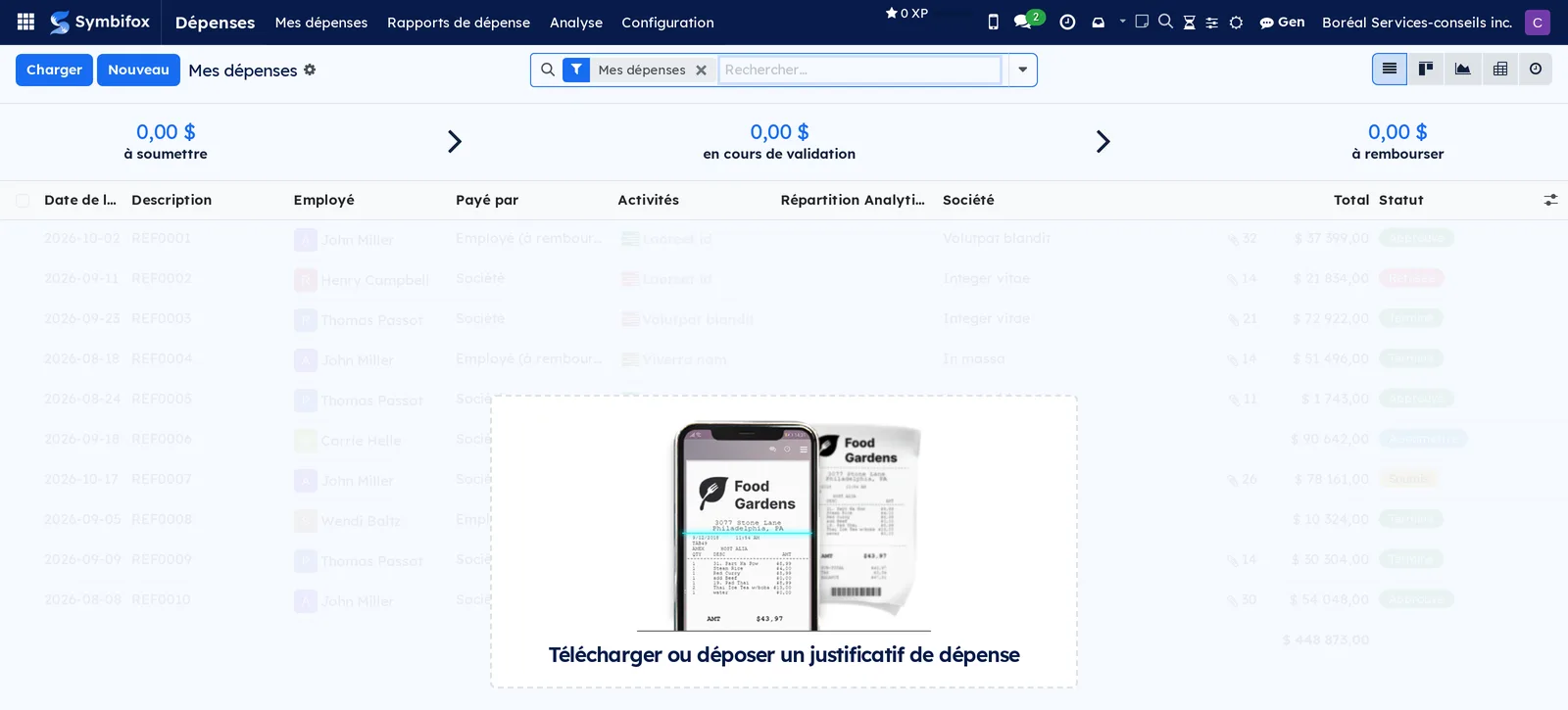
L'écran d'entrée est la liste Mes dépenses, qui montre les huit dépenses de la démo avec leur montant et leur état.
Configuration#
Accès et droits#
Toute personne qui a un compte peut saisir ses propres dépenses et les soumettre. Trois rôles s'ajoutent sur la fiche utilisateur, dans la section Dépenses : Approbateur d'équipe approuve les rapports des personnes dont il est le responsable; Approbateur de toutes les dépenses approuve tous les rapports; Administrateur configure l'application, les catégories et les paramètres. Le responsable d'un employé se définit sur sa fiche dans Employés : c'est lui que le champ Manager du rapport propose par défaut.
Paramètres#
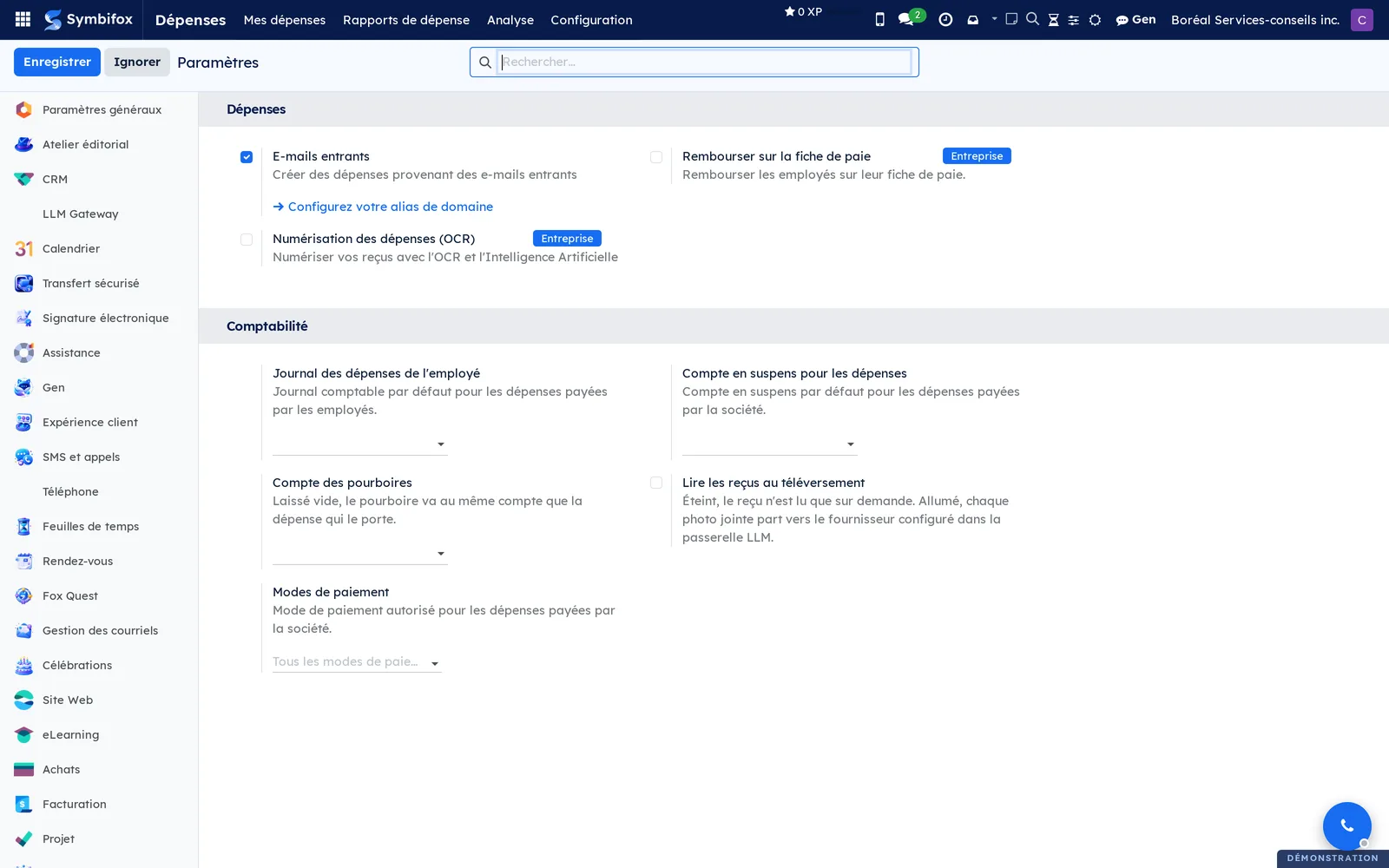
Le menu Dépenses › Configuration › Paramètres regroupe les réglages en deux sections. Sur la démo, seule la case E-mails entrants est cochée.
| Réglage | Effet |
|---|---|
| E-mails entrants | Crée une dépense à partir d'un courriel envoyé à l'alias de l'organisation, le reçu en pièce jointe. Le lien Configurez votre alias de domaine mène au réglage du domaine. |
| Numérisation des dépenses (OCR) | Fonction réservée à l'édition Entreprise d'Odoo. Elle reste décochée : Symbifox lit les reçus autrement (voir plus bas). |
| Rembourser sur la fiche de paie | Fonction réservée à l'édition Entreprise. Sans effet dans Symbifox. |
| Journal des dépenses de l'employé | Journal comptable qui reçoit les factures produites par les rapports payés par l'employé. |
| Compte en suspens pour les dépenses | Compte d'attente des dépenses payées par la société, soldé lors du rapprochement bancaire. |
| Compte des pourboires | Laissé vide, le pourboire va au même compte que la dépense qui le porte. Désignez un compte pour isoler les pourboires dans vos analyses. |
| Lire les reçus au téléversement | Décoché par défaut. Coché, chaque photo jointe à une dépense part vers le fournisseur d'intelligence artificielle configuré dès son téléversement. |
| Modes de paiement | Modes de paiement autorisés pour les dépenses payées par la société. |
Données de base#
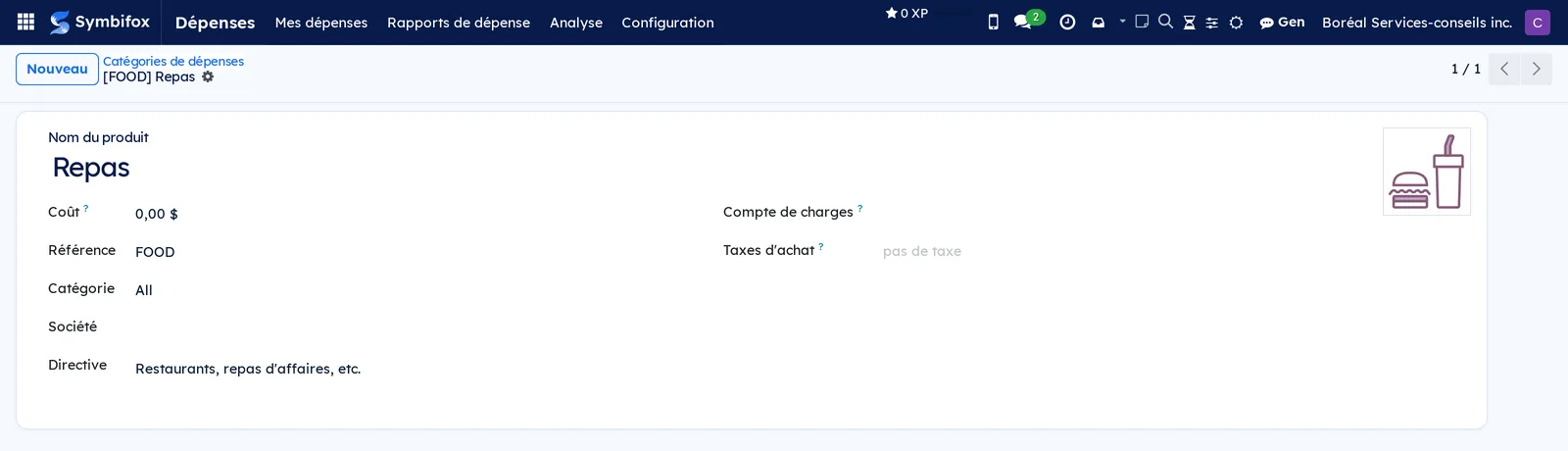
Avant la première dépense, vérifiez trois choses. Les Catégories de dépenses (menu Configuration) : la démo en compte six, dont [FOOD] Repas et [COMM] Communication, chacune avec un compte de charges, une taxe d'achat et une Directive qui s'affiche sous le champ Catégorie au moment de la saisie. Les fiches employés, avec un responsable, pour que les rapports trouvent leur approbateur. Le journal et les comptes de la section Comptabilité des paramètres, sans lesquels un rapport approuvé ne se comptabilise pas.
Premiers pas#
Ce parcours déclare un repas d'affaires sur la démo Boréal, du reçu au rapport soumis.
- Ouvrez Dépenses › Mes dépenses › Mes dépenses, puis sélectionnez Nouveau.
- Dans Description, saisissez « Dîner de suivi, Clinique dentaire Rosemont ».
- Dans Catégorie, sélectionnez [FOOD] Repas. La directive « Restaurants, repas d'affaires, etc. » paraît sous le champ.
- Dans Total, saisissez « 26,30 », puis dans Pourboire, saisissez « 3,10 ». Le champ Taxes comprises se recalcule sur 23,20 $ seulement.
- Dans Payé par, laissez Employé (à rembourser), puis vérifiez Date de la dépense.
- Sélectionnez Joindre le reçu et choisissez la photo du reçu. Le reçu paraît dans le fil de discussion et le compteur de pièces jointes passe à 1.
- Sélectionnez Créer le rapport, puis Soumettre au responsable.
Le rapport s'ouvre à l'état Soumis, avec la dépense dans son onglet Dépense et le responsable dans Manager. La dépense elle-même passe à Soumis.
Tâches courantes#
Créer une dépense à la main#
C'est le geste de base, pour tout frais dont on a le reçu en main ou pas.
- Ouvrez Dépenses › Mes dépenses › Mes dépenses, puis sélectionnez Nouveau.
- Saisissez la Description, puis sélectionnez la Catégorie.
- Saisissez le Total. Si la catégorie porte un coût fixe (par exemple un tarif au kilomètre), saisissez plutôt la quantité.
- Choisissez Payé par : Employé (à rembourser) ou Société.
- Facultatif : renseignez Répartition Analytique pour imputer la dépense à un projet ou à un dossier.
- Sélectionnez Joindre le reçu pour ajouter la photo ou le PDF.
La dépense est à l'état À rapporter, visible dans Mes dépenses.
Créer une dépense à partir d'une photo#
Sur un téléphone, la photo vient avant la saisie : Symbifox crée la dépense à partir du fichier.
- Ouvrez Dépenses › Mes dépenses › Mes dépenses.
- Sélectionnez Téléverser, puis choisissez une ou plusieurs images ou PDF.
- Ouvrez la dépense créée pour chaque fichier et complétez la Catégorie et le Total.
Chaque fichier devient une dépense en brouillon, le reçu déjà joint. Si la case Lire les reçus au téléversement est cochée, la lecture du reçu démarre aussitôt et les montants sont déjà posés quand vous ouvrez la dépense.
Faire lire un reçu#
La lecture des reçus remplit le commerçant, la date, le total, les taxes et le pourboire à partir de la photo. Préalable : un reçu joint à la dépense.
- Ouvrez la dépense en brouillon qui porte le reçu.
- Sélectionnez Lire le reçu.
- Vérifiez les montants posés, puis corrigez la Catégorie au besoin : la lecture ne la devine jamais.
Quand l'arithmétique du reçu balance (sous-total, taxes et pourboire égalent le total, à deux cents près), les montants sont écrits sur la dépense et l'état de lecture passe à lu. Quand elle ne balance pas, rien n'est écrit : la dépense passe à « à vérifier », la raison s'affiche au-dessus du formulaire et vous saisissez les montants à la main.
Un frais imprimé dans le bloc des taxes, comme des écofrais ou une consigne, est souvent déjà compris dans le sous-total. Le contrôle essaie donc les deux lectures et retient la première qui balance.
Quand la lecture trouve la feuille sur la photo, une copie recadrée et redressée, suivie de « (recadré) » dans son nom, s'ajoute à côté de la photo. La photo reste la pièce justificative; la copie sert de document de travail et n'est jamais relue.
Saisir le pourboire d'un repas#
Le pourboire ne porte aucune taxe. Le laisser dans le total gonfle les crédits de taxe réclamés. Le champ Pourboire corrige cela sans fractionner la dépense.
- Ouvrez la dépense du repas.
- Dans Total, saisissez le montant réellement payé, pourboire compris.
- Dans Pourboire, saisissez la part laissée au personnel.
Le Total ne bouge pas : c'est ce qui sera remboursé. Taxes comprises se recalcule sur le total moins le pourboire. À la comptabilisation, l'écriture porte deux lignes de charge : le repas avec ses taxes, le pourboire sans taxe, sur le compte du repas ou sur le Compte des pourboires des paramètres.
Fractionner une dépense#
Un même reçu peut couvrir deux catégories, par exemple un hôtel et son stationnement.
- Ouvrez la dépense, encore sans rapport.
- Sélectionnez Fractionner la dépense.
- Dans l'assistant, saisissez une ligne par morceau : description, catégorie, montant et taxes.
- Validez.
La dépense d'origine est remplacée par autant de dépenses que de lignes. Le bouton disparaît dès que la dépense est rattachée à un rapport.
Regrouper des dépenses dans un rapport et le soumettre#
Le rapport est l'unité d'approbation et de remboursement.
- Ouvrez Dépenses › Mes dépenses › Mes dépenses.
- Cochez les dépenses à l'état À rapporter, puis sélectionnez Actions › Créer le rapport. Depuis une dépense ouverte, sélectionnez directement Créer le rapport.
- Sur le rapport, vérifiez Résumé de la dépense, Manager et Payé par.
- Sélectionnez Soumettre au responsable.
Le rapport passe à Soumis et le responsable reçoit une notification. Un rapport ne mélange pas des dépenses payées par l'employé et par la société : créez-en deux.
Approuver ou refuser un rapport#
Réservé aux approbateurs. Les rapports à traiter sont dans Rapports de dépense.
- Ouvrez Dépenses › Rapports de dépense, puis le rapport à l'état Soumis.
- Contrôlez chaque ligne de l'onglet Dépense et ses reçus dans le fil de discussion.
- Pour accepter, sélectionnez Approuver.
- Pour renvoyer, sélectionnez Refuser, saisissez le motif, puis confirmez.
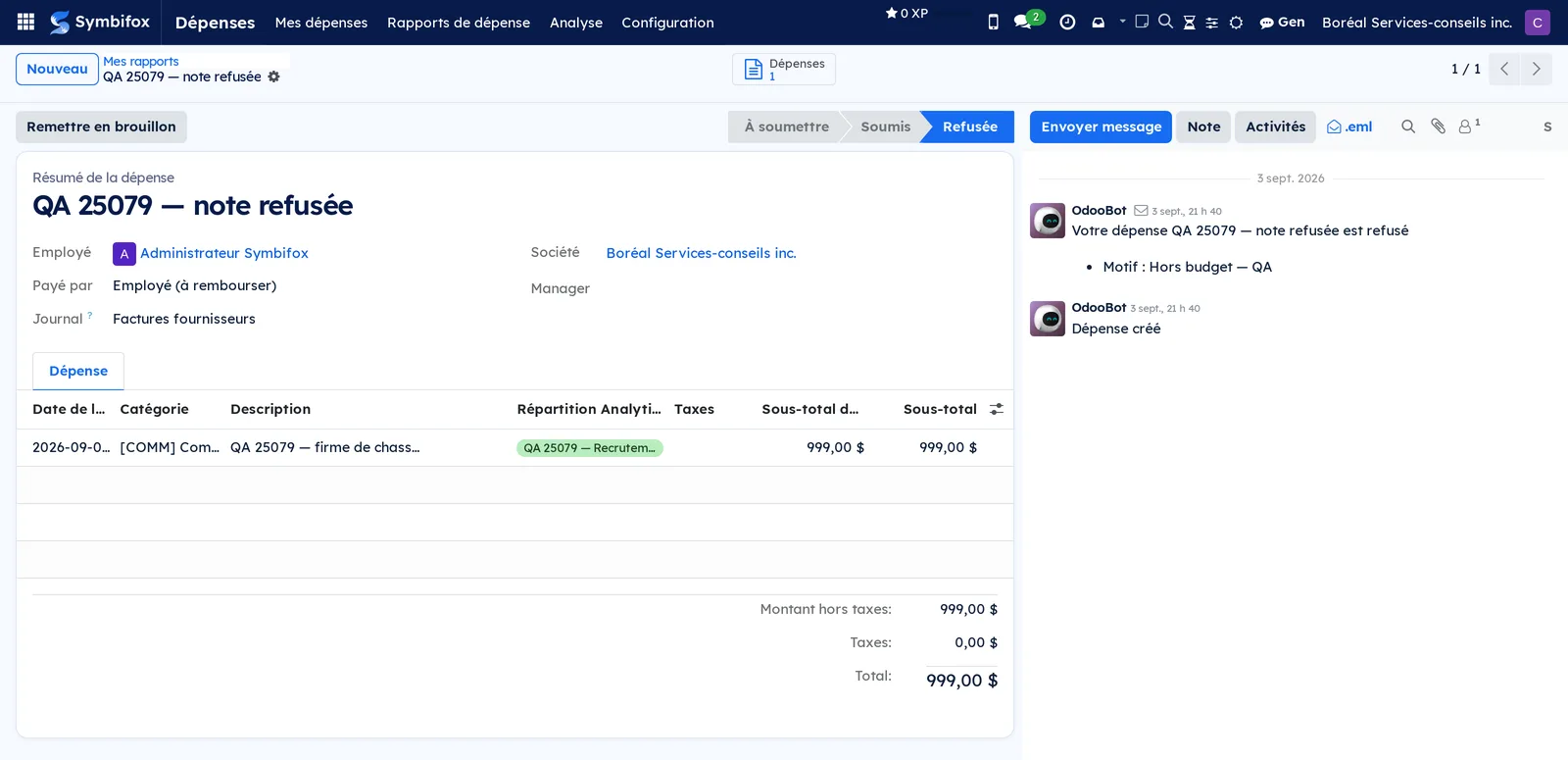
Un rapport refusé passe à Refusée; le motif est consigné dans le fil de discussion, et l'employé peut le corriger avec Remettre en brouillon.
Comptabiliser et rembourser un rapport#
Après l'approbation, la comptabilité prend le relais.
- Ouvrez le rapport à l'état Approuvé.
- Sélectionnez Comptabiliser les écritures. Une facture fournisseur au nom de l'employé, ou une écriture de paiement si la société a payé, est créée dans le Journal du rapport.
- Pour un rapport payé par l'employé, sélectionnez Enregistrer un paiement, choisissez le journal de banque et confirmez.
Le rapport passe à Terminé. Les écritures se retrouvent dans Facturation, sous Fournisseurs › Dépenses de l'employé.
Déclarer une dépense par courriel#
Avec la case E-mails entrants cochée, un courriel devient une dépense.
- Envoyez un courriel à l'alias de dépenses de votre organisation, depuis l'adresse de votre fiche employé.
- Dans l'objet, saisissez la description; ajoutez le reçu en pièce jointe.
- Ouvrez Mes dépenses pour compléter la catégorie et le total.
La dépense est créée en brouillon à votre nom, le reçu joint.
Analyser les dépenses#
- Ouvrez Dépenses › Analyse › Analyse des dépenses.
- Choisissez la vue graphique ou tableau croisé, puis groupez par Catégorie, Employé ou Date de la dépense.
- Facultatif : sélectionnez l'icône d'export pour obtenir un fichier tableur.
La vue additionne les montants selon vos regroupements; les filtres d'état permettent de ne garder que les rapports approuvés.
Les menus, un à un#
Dépenses › Mes dépenses : menu de regroupement des écrans personnels.
Dépenses › Mes dépenses › Mes dépenses : liste des dépenses de la personne connectée, huit sur la démo, avec catégorie, montant et état. C'est l'écran de saisie quotidien; les boutons Nouveau et Téléverser y créent une dépense. Filtres utiles : À rapporter, par état.
Dépenses › Mes dépenses › Mes rapports : liste des rapports de la personne connectée, un sur la démo. Chaque rapport ouvre le formulaire avec ses lignes, son état et le bouton d'accès rapide Dépenses.
Dépenses › Rapports de dépense : tous les rapports que la personne a le droit de voir; pour un approbateur, ceux de son équipe. Sur la démo, le rapport de la note refusée. Filtres par état : Soumis pour ce qui attend une décision.
Dépenses › Analyse : menu de regroupement.
Dépenses › Analyse › Analyse des dépenses : les huit dépenses de la démo en vue graphique ou tableau croisé, avec la liste en repli. Sert aux totaux par catégorie, par employé ou par période.
Dépenses › Configuration : menu de regroupement, réservé aux administrateurs.
Dépenses › Configuration › Paramètres : les réglages décrits dans Configuration.
Dépenses › Configuration › Catégories de dépenses : les six catégories de la démo. Chaque fiche porte un Nom du produit, un Coût (zéro pour un montant libre), une Référence, une Catégorie d'article, un Compte de charges, des Taxes d'achat et une Directive.
Dépenses › Configuration › Types d'activités : les vingt-quatre types d'activités communs à Symbifox (courriel, appel, réunion), utilisés par le bouton Activités du fil de discussion. Voir Les gestes communs à toutes les applications.
Référence#
Champs du formulaire Dépense#
| Champ | Description | Obligatoire ou par défaut |
|---|---|---|
| Description | Libellé de la dépense, repris dans le rapport. | Obligatoire |
| Catégorie | Catégorie de dépenses; fixe le compte de charges et les taxes. | Obligatoire |
| Total | Montant payé, taxes et pourboire compris. | Obligatoire, sauf catégorie à coût fixe |
| Pourboire | Part du total qui ne porte aucune taxe (module Pourboire). Masqué sur une catégorie à coût fixe. | 0,00 $ |
| Taxes comprises | Taxes calculées sur le total moins le pourboire. | Calculé |
| Employé | Personne qui a engagé la dépense. | La personne connectée |
| Payé par | Employé (à rembourser) ou Société. | Employé |
| Date de la dépense | Date du reçu. | Date du jour |
| Compte | Compte de charges, hérité de la catégorie. | Hérité |
| Poste à pourvoir, Site d'emploi | Rattachement à une embauche (module de recrutement). | Vides |
| Répartition Analytique | Projet ou dossier qui porte le coût. | Vide |
| Société | Société concernée. | Société courante |
| Notes | Texte libre. | Vide |
Champs du formulaire Rapport de dépenses#
| Champ | Description | Obligatoire ou par défaut |
|---|---|---|
| Résumé de la dépense | Titre du rapport. | Obligatoire |
| Employé | Auteur du rapport. | La personne connectée |
| Payé par | Circuit de remboursement, hérité des dépenses. | Hérité |
| Journal | Journal comptable des écritures produites. | Journal des paramètres |
| Manager | Approbateur. | Responsable de l'employé |
| Société | Société concernée. | Société courante |
| Onglet Dépense | Lignes : date, catégorie, description, répartition analytique, taxes, sous-totaux. | Au moins une ligne |
Champs du formulaire Catégorie de dépenses#
| Champ | Description | Obligatoire ou par défaut |
|---|---|---|
| Nom du produit | Nom affiché dans le champ Catégorie. | Obligatoire |
| Coût | Montant fixe par unité; zéro laisse le total libre. | 0,00 $ |
| Référence | Code court entre crochets, par exemple FOOD. | Vide |
| Catégorie | Catégorie d'articles. | All |
| Compte de charges | Compte débité à la comptabilisation. | Vide (compte de la catégorie d'articles) |
| Taxes d'achat | Taxes appliquées au total. | Aucune |
| Directive | Consigne affichée sous le champ Catégorie lors de la saisie. | Vide |
Rapports et exports#
L'écran Analyse des dépenses offre les vues graphique et tableau croisé, avec export tableur. Un rapport de dépenses s'imprime en PDF depuis le menu d'impression de son formulaire, reçus à part. La liste Mes dépenses s'exporte comme toute liste : voir Les gestes communs à toutes les applications.
Automatisations#
Deux mécanismes travaillent seuls. Les courriels reçus sur l'alias de dépenses deviennent des dépenses en brouillon, dès réception, quand E-mails entrants est coché. Un rattrapage horaire de la lecture des reçus existe, mais il est éteint à l'installation : une fois activé par l'équipe technique, il ne touche que les dépenses en brouillon qui portent un reçu et n'ont jamais été lues, ou dont la lecture a échoué avant d'atteindre le service (service injoignable, délai dépassé). Un reçu refusé par le contrôle arithmétique n'est jamais repris. La lecture au téléversement, elle, se règle par la case des paramètres; quand elle est cochée, joindre un nouveau reçu à une dépense dont la lecture a échoué de cette façon la relance.
Pages publiques et portail#
Cette application n'a ni page publique ni portail.
Modules qui enrichissent cette application#
Comprendre#
Pourquoi la lecture refuse d'écrire un reçu qui ne balance pas. Un reçu thermique froissé se lit mal, et la confiance qu'annonce le modèle n'est qu'une opinion. Le seul contrôle fiable est l'arithmétique du reçu : sous-total, taxes et pourboire doivent égaler le total. Quand ce n'est pas le cas, on ne sait pas lequel des cinq nombres est faux; en poser un serait présenter une supposition comme un fait. La dépense passe donc à « à vérifier » et la personne saisit, ce qu'elle aurait fait de toute façon.
Pourquoi le pourboire a son champ. Le total d'une dépense est réputé taxes comprises. Sur un reçu de 26,30 $ dont 3,10 $ de pourboire, avec la taxe groupée TPS et TVQ, Odoo calcule 3,42 $ de taxes là où le restaurateur en a perçu 3,02 $ : quarante cents de crédits réclamés en trop, sur un seul repas. Le bouton Fractionner la dépense donne le bon résultat, mais copie la dépense en plusieurs enregistrements, disparaît dès qu'un rapport existe et demande de retaper catégorie et taxes. Le champ Pourboire fait la même correction en un geste.
Ce que le module de pourboire ne fait pas. Revenu Québec limite à la moitié les crédits de taxe sur les repas et frais de représentation. Le module corrige l'assiette; il ne choisit pas la méthode de réclamation, qui appartient au dossier fiscal de l'organisation. Sur une catégorie à coût fixe (kilométrage), le champ est masqué, comme l'est le bouton de fractionnement.
Ce que la lecture ne devine pas. Ni la catégorie ni le fournisseur. Un repas mal classé se corrige d'un geste; un repas mal classé automatiquement se corrige quand quelqu'un le remarque. La lecture ne recoupe pas non plus la date avec le calendrier, et n'anonymise rien : le choix de l'abonnement qui lit le reçu est la décision de confidentialité.
Deux circuits, deux écritures. Payé par l'employé, le rapport devient une facture fournisseur à son nom, réglée comme une facture. Payé par la société, il devient une écriture sur le compte en suspens, que le rapprochement bancaire solde. C'est pourquoi un rapport ne peut pas mélanger les deux.
Dépannage#
| Symptôme | Cause probable | Correctif |
|---|---|---|
| La dépense passe à « à vérifier » après la lecture et aucun montant n'est posé. | L'arithmétique du reçu ne balance pas : un des cinq nombres a été mal lu. | Lisez la raison affichée au-dessus du formulaire et saisissez les montants à la main. |
| Le champ Pourboire reste vide après la lecture alors que le reçu en porte un. | Le pourboire déduit dépasse 40 % du sous-total, ou est négatif. | Saisissez le pourboire à la main; vérifiez le sous-total lu. |
| Le bouton Fractionner la dépense n'est plus là. | La dépense est rattachée à un rapport, ou sa catégorie porte un coût fixe. | Retirez la dépense du rapport en brouillon, ou saisissez le Pourboire plutôt que de fractionner. |
| Le rapport ne trouve pas d'approbateur. | La fiche employé n'a pas de responsable. | Renseignez le responsable dans Employés, ou choisissez le Manager sur le rapport. |
| Comptabiliser les écritures échoue. | Aucun journal dans les paramètres, ou une catégorie sans compte de charges. | Renseignez Journal des dépenses de l'employé et le Compte de charges de la catégorie. |
| Les taxes affichées dépassent celles du reçu. | Le pourboire a été laissé dans le Total sans être saisi dans Pourboire. | Saisissez le pourboire : Taxes comprises se recalcule. |
| La lecture au téléversement ne se déclenche pas. | La case Lire les reçus au téléversement est décochée, ce qui est le réglage par défaut. | Cochez-la dans les paramètres, ou sélectionnez Lire le reçu au cas par cas. |
Voir aussi#
- Facturation : les factures fournisseurs et paiements produits par les rapports.
- Employés : la fiche employé et son responsable.
- Recrutement : les dépenses rattachées à une embauche.
- Projet : la répartition analytique par projet.
- Applications mobiles et extension : photographier un reçu depuis le téléphone.
- Les gestes communs à toutes les applications : fil de discussion, activités, exports.