

Partie 3 · Projets, temps et connaissances
Base de connaissances
Tenir les politiques, procédures et registres de l'organisation, suivre les décisions d'un mandat et prouver qui a reçu quelle version.
En vidéo

L'application Base de connaissances réunit deux choses qui traînent d'habitude ailleurs : la documentation de l'organisation (politiques, procédures, manuels, registres) et le suivi des décisions d'un mandat. Elle s'adresse aux personnes qui tiennent les politiques à jour, à celles qui mènent un projet d'implantation et à celles qui doivent démontrer qu'une procédure a bien été diffusée. Le résultat est une documentation datée, versionnée et distribuée, et une matrice par mandat qui remplace le chiffrier de suivi. C'est le chapitre le plus fourni du guide, parce que l'application couvre le plus de terrain.
Vue d'ensemble#
Quatre notions structurent l'application.
Un document est une fiche : un nom, une référence, un type, un responsable, une date de prochaine révision. Son contenu, lui, vit dans des versions. Une version porte un numéro, un journal des modifications, un approbateur et une date d'entrée en vigueur. Publier une version fige son contenu : c'est cette version-là qui a été distribuée, et elle ne bougera plus. Le corps d'un document peut se rédiger directement dans Symbifox, section par section, ou rester un pointeur vers un fichier externe.
Une distribution relie une version à quelqu'un : un client ou un employé. Elle enregistre la date d'envoi, la méthode, et l'accusé de réception quand la personne confirme. Une distribution devient obsolète toute seule dès qu'une version plus récente paraît. C'est la fonction qui répond à la question « qui a lu quoi, et quand », et elle est éteinte par défaut.
Une matrice de connaissances regroupe les éléments d'un mandat : une décision à prendre, une information à obtenir, un contenu à produire. Chaque élément porte sa section, sa phase, son responsable, son échéance, son statut et ses pièces jointes. La matrice se rattache à un projet et calcule sa progression seule. Une matrice peut aussi servir de modèle, à recopier d'un mandat à l'autre.
Enfin, la gouvernance corporative tient les résolutions du conseil, des actionnaires et des membres, les registres d'administrateurs et de dirigeants, le calendrier des obligations annuelles et le livre des minutes. Le coffre d'identifiants range les mots de passe et les clés d'un projet, chiffrés, avec leur date d'expiration.
Le registre des politiques et procédures peut aussi sortir en fichiers. L'export du registre en produit une copie publiée, rangée en dossiers selon un gabarit d'export, pour le personnel qui cherche encore une procédure dans l'explorateur de fichiers. La copie sort en archive ZIP, ou se dépose dans un dossier Nextcloud. Elle ne fait pas foi : la version en vigueur reste dans Symbifox.
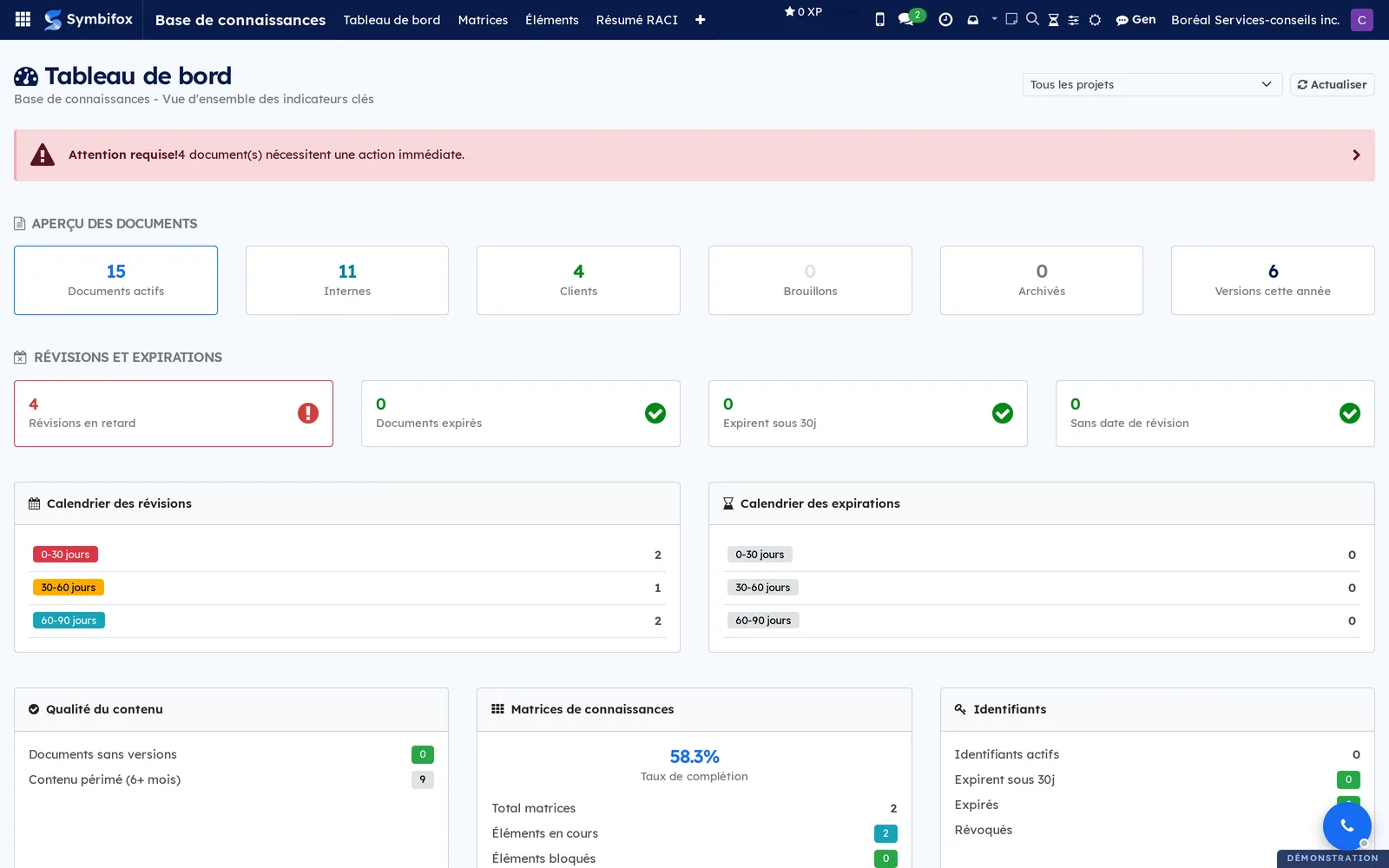
Le tableau de bord rassemble tout cela en chiffres cliquables.
L'application se rattache à Projet : une matrice appartient à un projet, un élément peut engendrer une tâche, un document peut être classé sous un mandat. Les décisions consignées ici alimentent les étapes d'une carte de processus (voir Cartographies de processus) et se retrouvent dans les comptes rendus de rencontre. Les documents peuvent vivre sur Nextcloud plutôt que dans Symbifox (voir Nextcloud et Collabora).
Ce qui distingue l'approche Symbifox : la fiche et le contenu sont deux choses différentes. Le cycle de vie, les dates, la diffusion et la preuve de réception restent dans Symbifox, quel que soit l'endroit où le fichier est rangé.
Configuration#
Accès et droits#
Les droits se donnent dans Paramètres, sur la fiche de l'utilisateur. L'application en compte plusieurs, indépendants les uns des autres :
- Connaissances, utilisateur ou gestionnaire : consulter les matrices et les éléments, ou les administrer. Seul le gestionnaire voit le menu Configuration.
- Documents, utilisateur ou gestionnaire : le menu Documentation entier s'ouvre à l'utilisateur; le gestionnaire ajoute les types de documents et les sections de documents. Pour l'export du registre, l'utilisateur demande un export et ne voit que les siens; le gestionnaire voit tous les exports, en télécharge l'archive, et tient les gabarits d'export et les plans de classification.
- Distribution et accusés de réception : les trois menus de diffusion. Un droit à part, parce que la liste des personnes qui n'ont pas encore accusé réception est une information sensible.
- Identifiants, utilisateur ou gestionnaire : le menu Identifiants. Un identifiant marqué restreint ne montre son mot de passe qu'au gestionnaire.
- Gouvernance corporative, gestionnaire : le menu Gouvernance corporative et ses cinq écrans.
Une personne sans aucun de ces droits ne voit pas l'application.
Paramètres#
Les réglages vivent dans Paramètres, section Base de connaissances :
- Distribution et accusés de réception : active la diffusion. Décoché, les trois menus de diffusion disparaissent, les rappels cessent et les blocs correspondants sortent du tableau de bord. Rien n'est supprimé : les distributions et les accusés déjà obtenus restent en base.
- Rapport automatique activé et Destinataires du rapport : le sommaire du tableau de bord part par courriel aux deux semaines, aux adresses saisies. Envoyer maintenant déclenche un envoi immédiat pour vérifier le résultat.
- Configuration Nextcloud par défaut : la connexion proposée aux nouveaux documents, si vous rangez vos fichiers sur Nextcloud.
Données de base#
Trois jeux de données de référence sont fournis, prêts à servir, et se modifient dans Base de connaissances › Configuration :
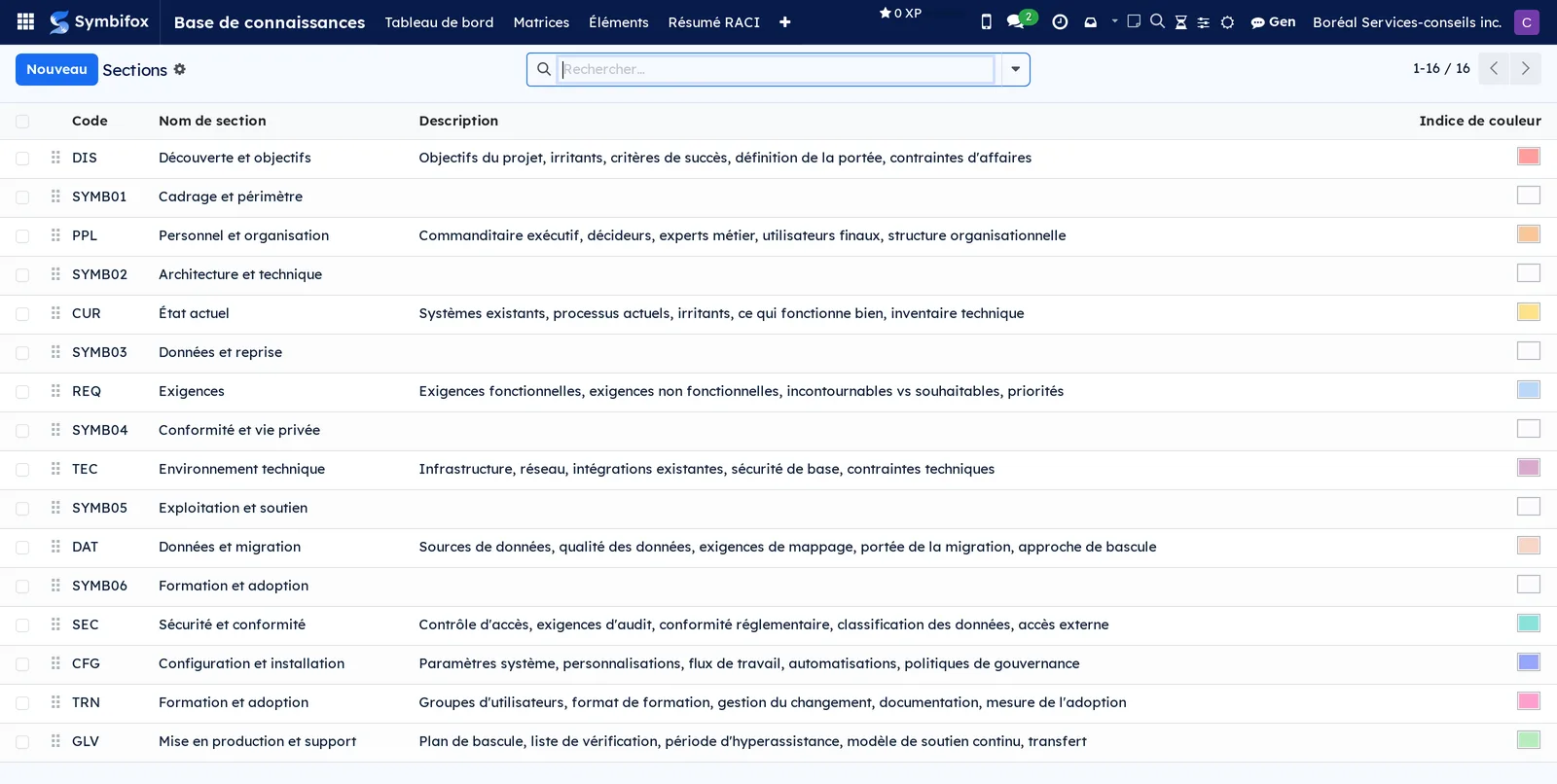
- les sections de matrice, seize sur la démonstration, qui classent les éléments (cadrage et périmètre, données et reprise, conformité et vie privée, exploitation et soutien, formation et adoption);
- les types de documents, vingt-deux sur la démonstration, qui distinguent un manuel d'utilisation d'une politique RH ou d'un registre. Chaque type dit s'il est interne ou destiné aux clients, et porte son Gabarit de sections ;
- les sections de documents, quatorze sur la démonstration, le catalogue des sections qui composent le corps d'une politique rédigée dans Symbifox;
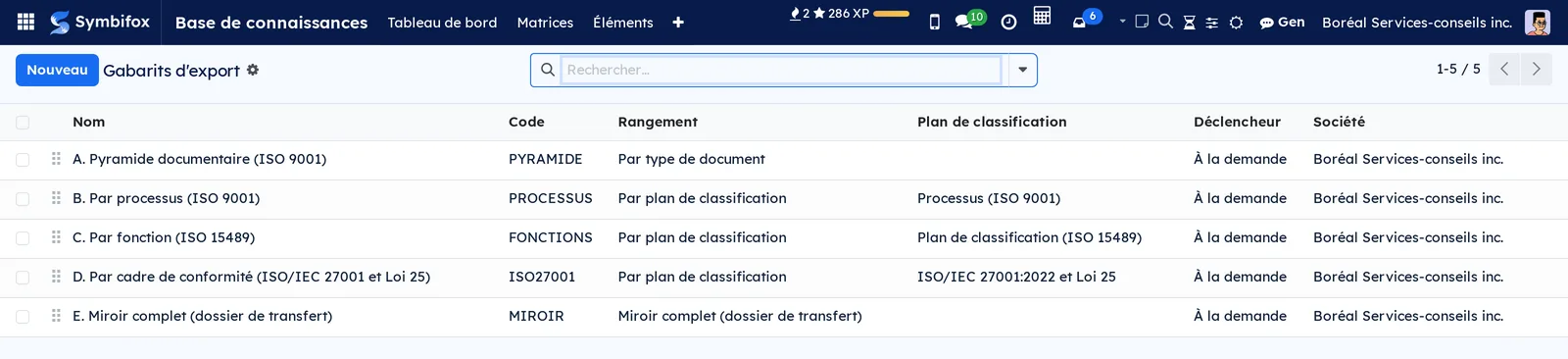
- les gabarits d'export, cinq, et les plans de classification, trois, fournis avec l'export du registre. Ils se modifient librement : une mise à jour du module n'écrase pas vos retouches.
Ajoutez vos types avant de créer vos premiers documents : c'est le type qui décide des sections et du caractère interne du document.
Premiers pas#
Ce parcours crée une matrice sur un mandat de Boréal, y consigne une décision et en sort un rapport.
- Allez à Base de connaissances › Matrices et sélectionnez Nouveau.
- Dans Nom, saisissez « Migration ERP, matrice de suivi », puis choisissez le Projet auquel elle se rattache. Enregistrez.
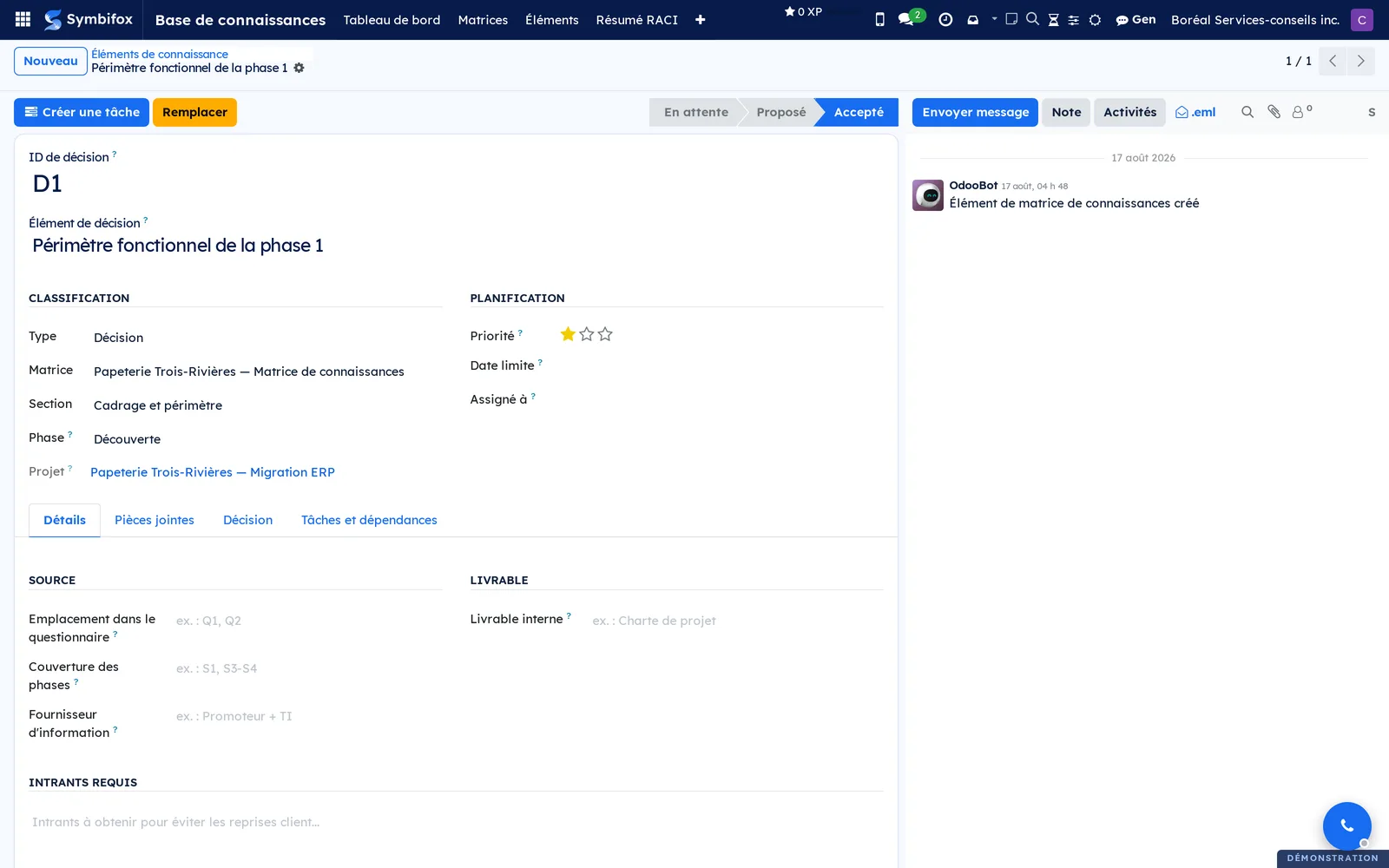
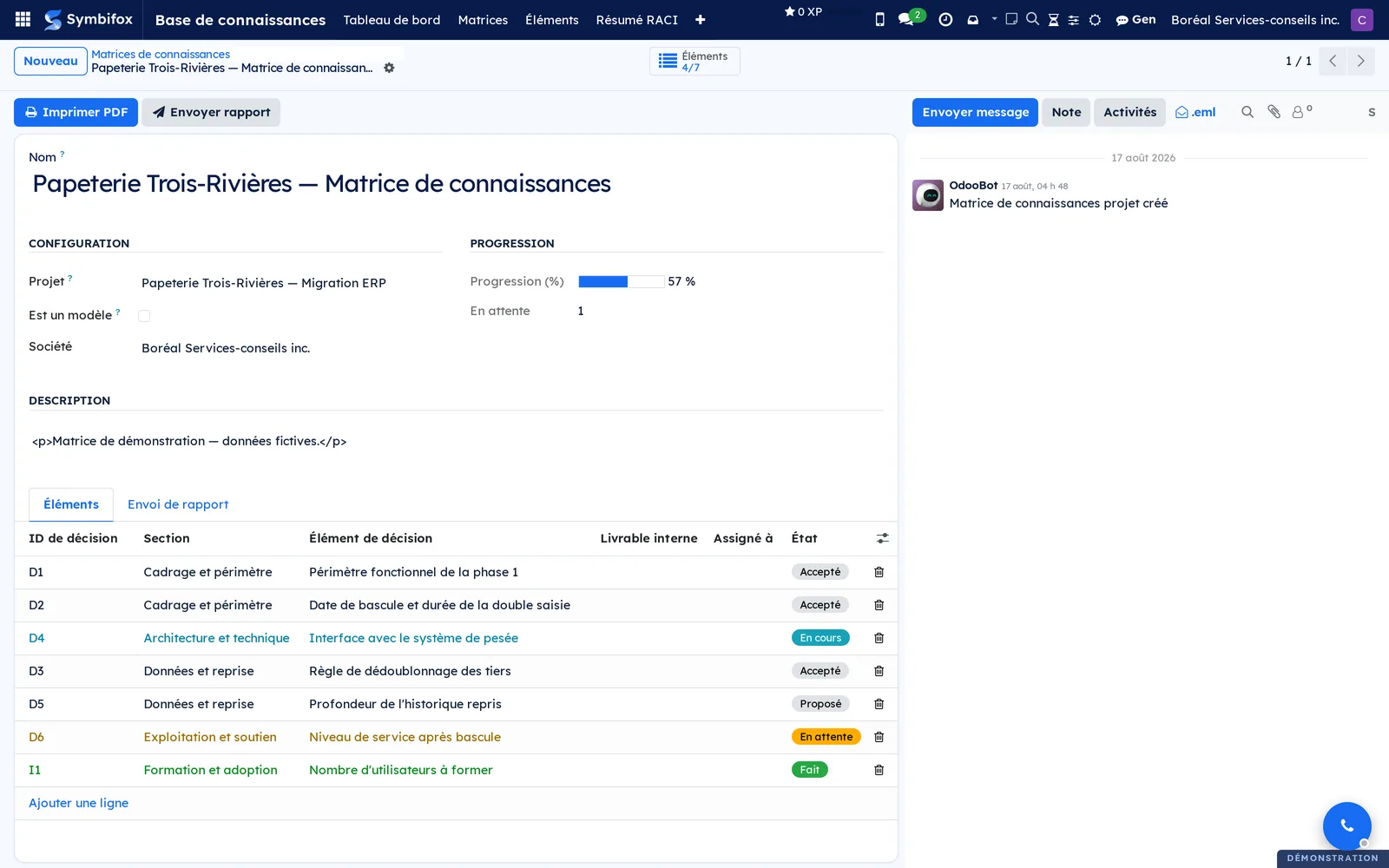
- Dans l'onglet Éléments, sélectionnez Ajouter une ligne. Saisissez l'ID de décision « D1 », choisissez la Section « Cadrage et périmètre » et décrivez l'Élément de décision : « Périmètre fonctionnel de la phase 1 ».
- Ouvrez la ligne pour compléter sa fiche : Type « Décision », Phase « Découverte », Assigné à et Date limite.
- Quand la décision est prise, sélectionnez Accepter. Le bandeau de statut passe à Accepté.
- Sélectionnez Créer une tâche pour faire descendre le travail qui en découle dans le projet.
- Revenez à la matrice et sélectionnez Imprimer PDF.
Vous avez une matrice qui affiche sa progression, un élément décidé et daté, une tâche reliée et un rapport à envoyer. La suite montre comment tenir la documentation de la même façon.
Tâches courantes#
Consigner une décision et la faire avancer#
Un élément de matrice sert autant à réclamer une information qu'à graver une décision et son contexte.
- Allez à Base de connaissances › Éléments et sélectionnez Nouveau.
- Saisissez l'ID de décision, la Matrice, la Section et l'Élément de décision.
- Dans Classification, choisissez le Type (information, décision, contenu) et la Phase.
- Dans Planification, réglez la Priorité, la Date limite et Assigné à.
- Dans l'onglet Décision, remplissez le Contexte, la Décision, les Alternatives considérées, la Justification et les Conséquences.
- Sélectionnez Proposer, puis Accepter ou Rejeter selon l'issue.
Le bandeau de statut montre où en est l'élément. Un élément d'information suit l'autre chemin : Démarrer, Marquer complété, ou Marquer S/O quand la question tombe. Réinitialiser ramène en attente. Remplacer crée un successeur et marque la décision actuelle comme remplacée, sans l'effacer : une décision périmée reste lisible avec ce qui l'a remplacée.
Relier un élément à une tâche et à ses dépendances#
Une décision qui ne descend nulle part reste une intention.
- Ouvrez l'élément.
- Sélectionnez Créer une tâche : le nom, la description, la personne assignée et l'échéance sont repris de l'élément.
- Ouvrez l'onglet Tâches et dépendances pour voir les tâches déjà reliées.
- Dans Bloqué par, désignez les éléments qui doivent être réglés avant celui-ci.
L'élément affiche alors le nombre de tâches liées dans ses boutons d'accès rapide, et une pastille signale qu'il est bloqué tant que ses préalables ne sont pas complétés. La tâche, elle, apparaît normalement dans le projet.
Capturer une décision depuis une conversation#
Une décision se prend souvent dans un courriel versé au fil de discussion d'une tâche, pas dans un formulaire.
- Ouvrez la tâche de projet, dans Projet.
- Dans le fil de discussion, repérez le message qui contient la décision.
- Sur ce message, sélectionnez l'icône d'ampoule.
- Le formulaire d'un nouvel élément s'ouvre, pré-rempli : projet, matrice, auteur, corps du message cité, tâche reliée et identifiant provisoire.
- Complétez la section et le statut, puis enregistrez.
L'élément rejoint la première matrice active du projet et vous est assigné. Le geste n'est offert qu'aux personnes internes, sur les tâches de projet.
Importer une matrice depuis un chiffrier#
Une matrice qui existe déjà dans un chiffrier entre sans ressaisie.
- Allez à Base de connaissances › Configuration › Importer depuis CSV.
- Choisissez la Matrice cible.
- Sélectionnez Charger votre fichier et prenez votre fichier.
- Réglez le Délimiteur : point-virgule, virgule ou tabulation.
- Cochez Lignes d'en-tête à ignorer et indiquez combien de lignes sauter.
- Cochez Mettre à jour les éléments existants pour qu'un identifiant déjà présent soit mis à jour plutôt que dupliqué.
- Vérifiez le compte Éléments à importer, puis lancez l'importation.
Les éléments rejoignent la matrice choisie. Les lignes dont l'identifiant de décision existe déjà sont mises à jour ou ignorées, selon la case cochée.
Repartir d'un modèle de matrice#
Un mandat qui ressemble au précédent n'a pas à se remonter de zéro.
- Allez à Base de connaissances › Modèles.
- Ouvrez le modèle à réutiliser, ou créez-en un en cochant Est un modèle sur une matrice existante.
- Recopiez-le vers le projet visé.
- Ouvrez la nouvelle matrice et ajustez les éléments au mandat.
Le menu Modèles et le menu Matrices montrent les mêmes fiches, filtrées différemment : la case Est un modèle est tout ce qui les sépare.
Envoyer le rapport d'une matrice à un client#
Le rapport donne au client l'avancement réel du mandat, sans monter un tableau à la main.
- Ouvrez la matrice.
- Sélectionnez Imprimer PDF pour l'obtenir tout de suite, avec ses indicateurs, sa barre de progression et ses éléments groupés par section.
- Pour l'envoyer, sélectionnez Envoyer rapport.
- Dans l'assistant, choisissez les Destinataires, ajustez le Sujet et le Corps du message.
- Facultatif : sélectionnez Prévisualiser PDF pour relire avant l'envoi.
- Sélectionnez Envoyer.
Le courriel part aux couleurs de la société de la matrice, le rapport en pièce jointe. Pour un envoi récurrent, ouvrez l'onglet Envoi de rapport de la matrice, cochez Envoi automatique, choisissez les Destinataires du rapport et la Fréquence : hebdomadaire, aux deux semaines, mensuelle ou à intervalle libre.
Voir qui porte quoi dans un mandat#
Le résumé RACI répond d'un coup à « qui est responsable de combien de choses, sur ce mandat ».
- Renseignez, dans vos éléments, Assigné à, Décideur, Consultés et Informés.
- Allez à Base de connaissances › Résumé RACI.
- Lisez le tableau croisé : les personnes en lignes, les rôles en colonnes, le nombre d'éléments dans les cases.
- Depuis la fiche d'un projet, utilisez le bouton d'accès rapide RACI pour n'obtenir que ce mandat.
L'écran est vide tant qu'aucun rôle n'est renseigné. Les quatre rôles y sont lus directement dans les éléments : il n'y a pas de deuxième liste à tenir.
Créer un document et le tenir à jour#
La fiche du document porte son identité et son calendrier; son contenu vient après.
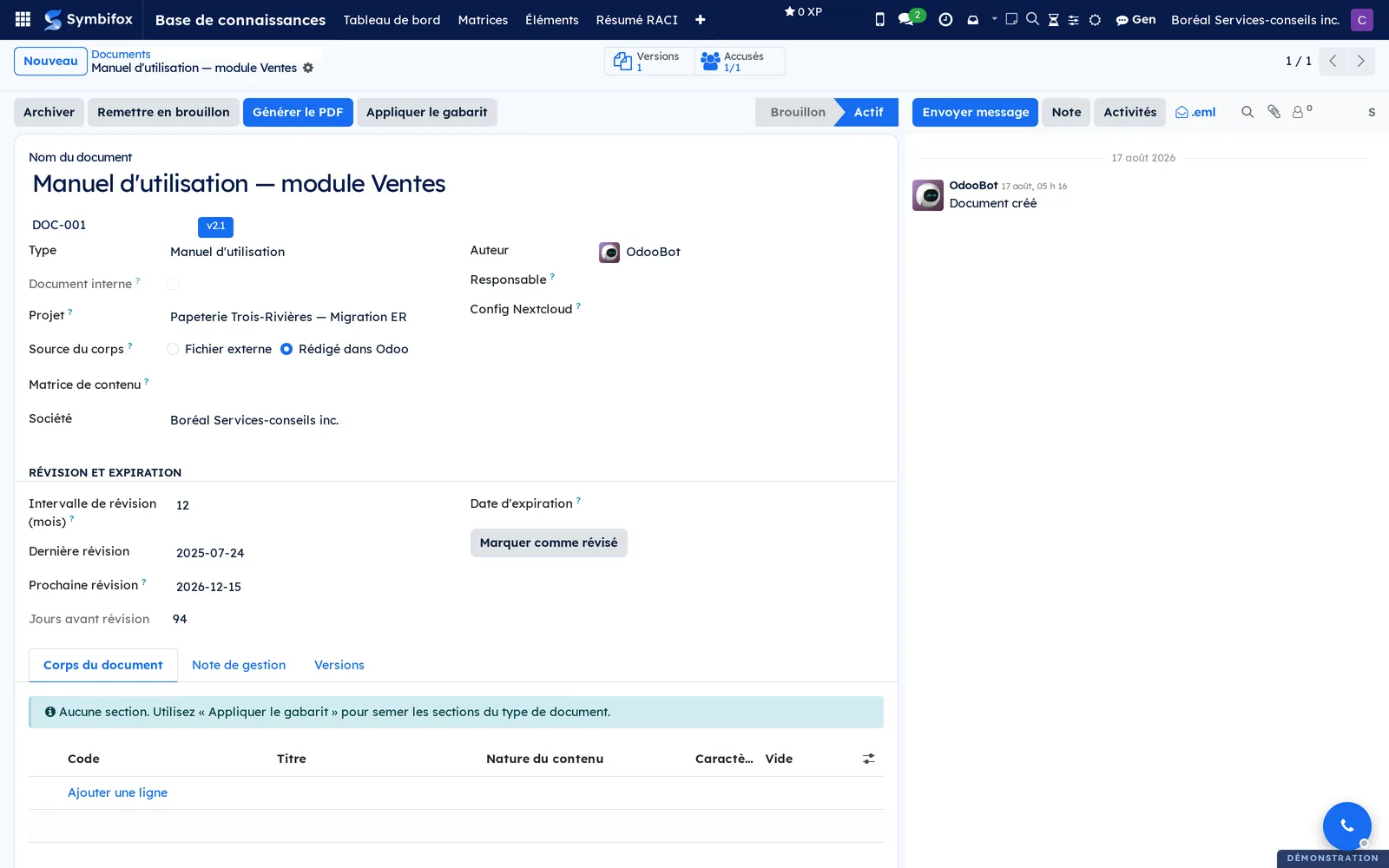
- Allez à Base de connaissances › Documentation › Tous les documents et sélectionnez Nouveau.
- Saisissez le Nom du document et la Référence, puis choisissez le Type.
- Indiquez le Responsable, et le Projet si le document appartient à un mandat. Laissez vide pour un document valable dans toute l'organisation.
- Dans Révision et expiration, saisissez l'Intervalle de révision (mois) et, s'il y a lieu, la Date d'expiration.
- Choisissez la Source du corps : Fichier externe ou Rédigé dans Odoo.
- Enregistrez, puis sélectionnez Activer.
La Prochaine révision se calcule à partir de l'intervalle. Quand la relecture est faite, Marquer comme révisé reporte la date d'autant. Archiver sort le document de la circulation sans le détruire, et Remettre en brouillon le ramène en préparation.
Rédiger une politique dans Symbifox#
Le texte vit dans la fiche plutôt que dans un fichier qui circule de poste en poste.
- Ouvrez le document et réglez la Source du corps sur Rédigé dans Odoo.
- Sélectionnez Appliquer le gabarit : les sections prévues par le type de document sont semées dans l'onglet Corps du document.
- Rédigez chaque section. Les sections générées (historique des versions, gouvernance, approbations) se remplissent seules.
- Sélectionnez Générer le PDF pour obtenir la version en vigueur aux couleurs de votre organisation, telle qu'elle a été figée à sa publication.
- Pour relire des retouches pas encore publiées, sélectionnez Aperçu du brouillon.
L'écran affiche le nombre de caractères rédigés, les sections vides et celles qui ont changé depuis la dernière publication. Appliquer le gabarit n'ajoute que les sections manquantes : il ne touche jamais à ce qui est déjà écrit.
Tant qu'aucune version n'est publiée, Générer le PDF imprime le brouillon, marqué comme tel. Aperçu du brouillon n'apparaît que lorsque le corps a changé depuis la dernière version : il imprime le brouillon de travail sous son propre numéro, avec la mention « Brouillon, non approuvé » sur chaque page.
Publier une version#
Publier est le geste qui date le contenu et le rend distribuable.
- Ouvrez le document, onglet Versions, et créez une version.
- Saisissez le numéro de Version, le Type de modification (majeure, mineure, éditoriale) et le Résumé des modifications.
- Détaillez le Journal des modifications, et joignez le Fichier du document si le corps vit à l'extérieur.
- Sélectionnez Soumettre pour révision, puis Approuver.
- Sélectionnez Publier.
La version devient la version courante; la précédente passe en remplacée. Retirer sort une version publiée de la circulation, Remettre en brouillon la rouvre. Cochez Correctif mineur pour une retouche de forme : les accusés de réception déjà obtenus restent valides.
Sur la fiche d'une version dont le corps est rédigé dans Symbifox, Générer le PDF imprime cette version-là, sous son numéro : son texte figé si elle a été publiée, sinon le brouillon, marqué comme tel. Une version remplacée, retirée, ou approuvée mais pas encore publiée, s'imprime avec une bannière qui le dit.
Distribuer un document et suivre les accusés#
Une procédure diffusée sans trace de réception ne prouve rien.
- Sur la version publiée, sélectionnez Distribuer.
- Choisissez le Type de destinataire, puis le Client ou l'Employé, et la Méthode de distribution.
- Cochez Signature requise si la lecture doit être signée.
- Sélectionnez Envoyer le document : le message s'ouvre, pré-rempli, pour que vous le relisiez avant l'envoi.
- Quand la personne confirme, sélectionnez Marquer accusé reçu; la date s'inscrit d'elle-même.
- Relancez au besoin avec Envoyer un rappel.
La distribution passe de En attente d'accusé à Accusé reçu. Rappeler annule une distribution envoyée par erreur, Remettre en attente repart à zéro, et Notifier mise à jour prévient un destinataire qui détient une version périmée.
Exporter le registre en fichiers#
La copie en fichiers se demande en quelques gestes et se prépare pendant que vous travaillez.
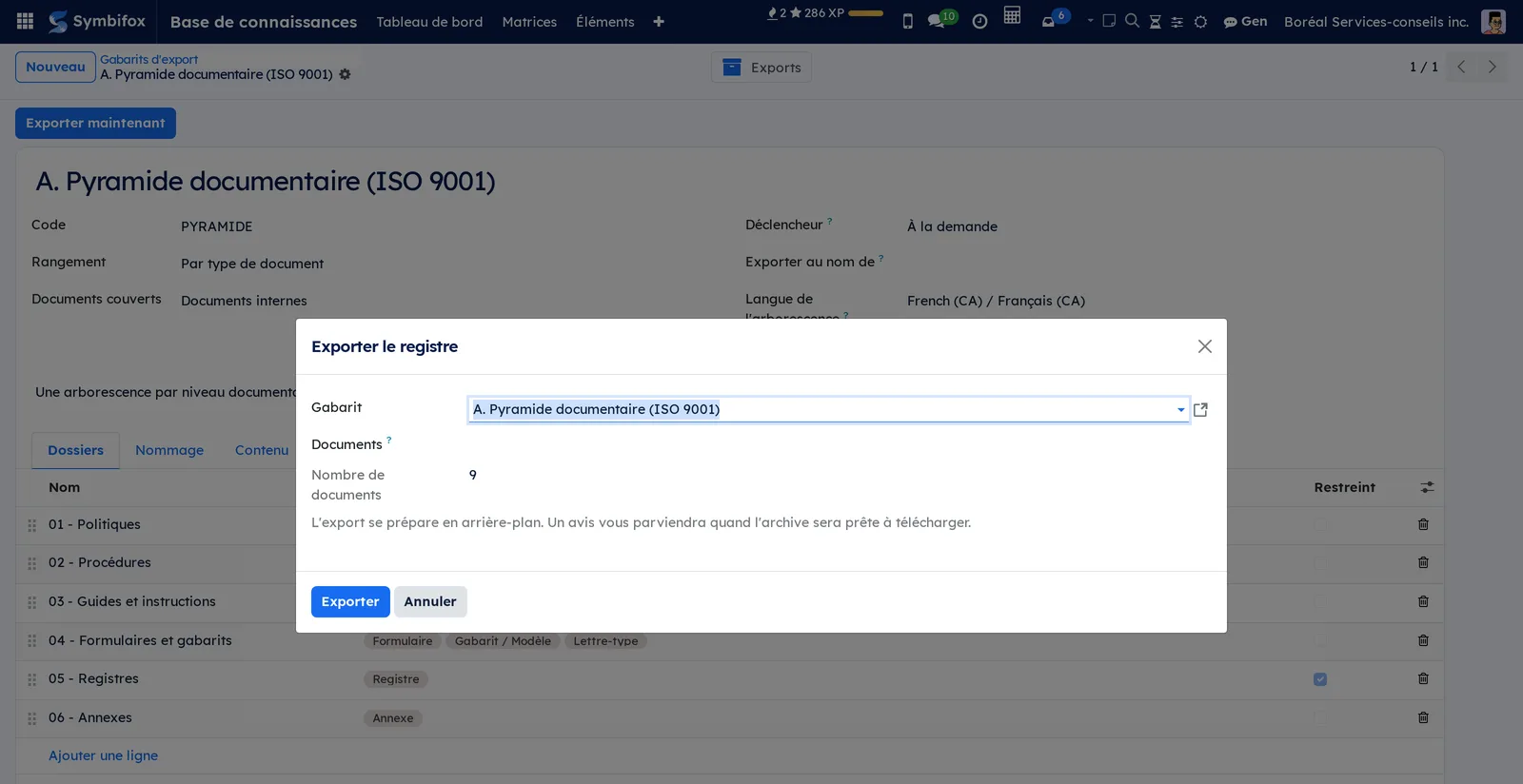
- Allez à Base de connaissances › Documentation › Exporter en fichiers.
- Choisissez le Gabarit.
- Laissez Documents vide pour exporter tout ce que le gabarit couvre. Le Nombre de documents s'affiche dessous.
- Sélectionnez Exporter.
- Quand l'avis vous parvient, ouvrez l'export et sélectionnez Télécharger.
L'export passe de En file d'attente à En cours, puis à Terminé. L'archive contient chaque document en vigueur sous un nom stable, par exemple « PRO-002 - Réponse aux incidents.pdf », qui ne change pas d'une version à l'autre. Pour n'exporter que quelques documents, cochez-les dans Tous les documents, puis ouvrez Actions › Exporter en fichiers.
Ajuster un gabarit d'export#
Le gabarit décide de l'arborescence : quels dossiers, quels documents dans chacun, et ce qui reste dehors.
- Allez à Base de connaissances › Configuration › Gabarits d'export.
- Ouvrez le gabarit livré le plus proche de votre besoin et dupliquez-le par Actions › Dupliquer : le gabarit livré reste la référence.
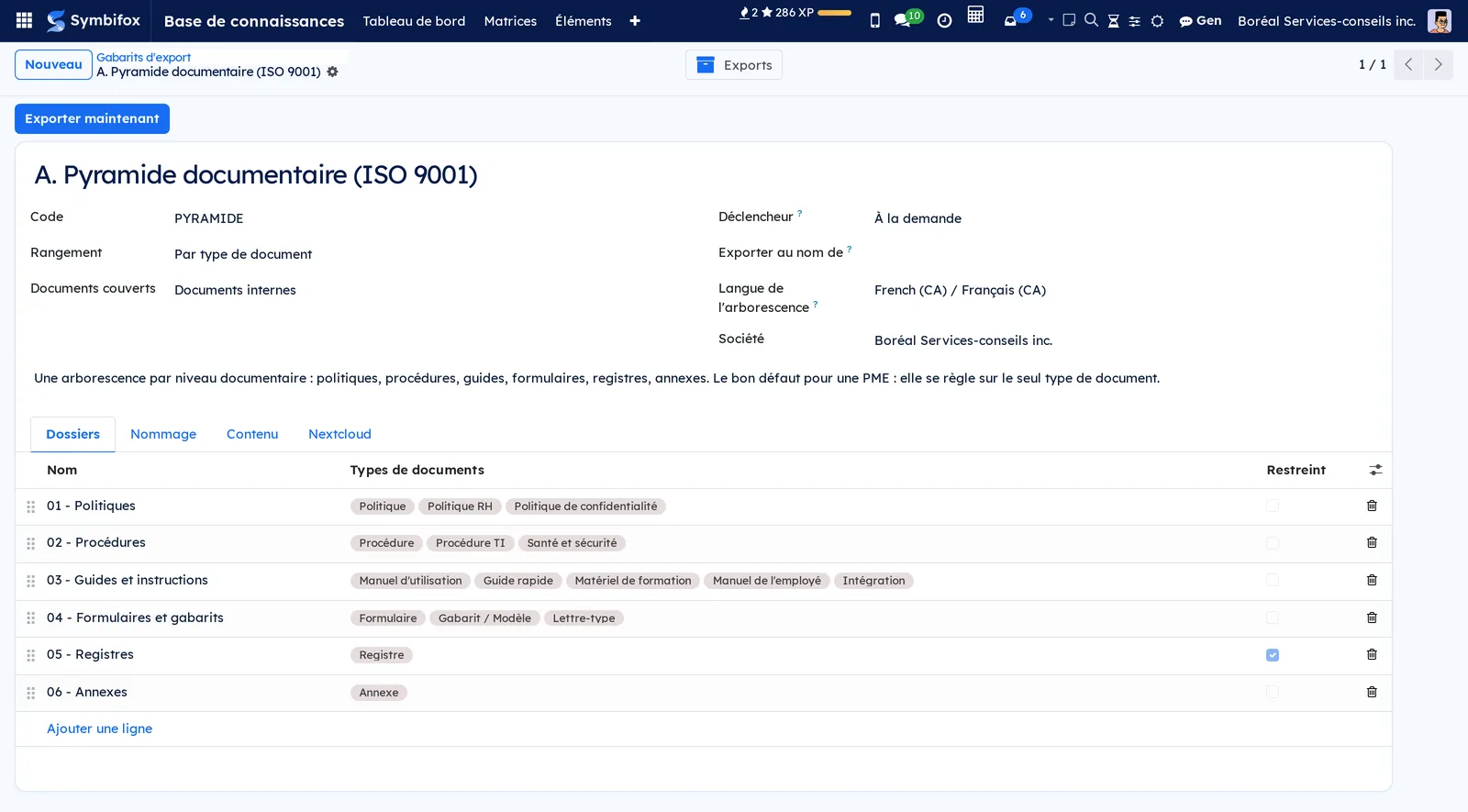
- Sur la copie, choisissez le Rangement : Par type de document, Par plan de classification avec son Plan de classification, ou Miroir complet (dossier de transfert).
- Dans l'onglet Dossiers, nommez chaque dossier et faites-y correspondre vos Types de documents. Un type créé à la main s'ajoute par son code, dans la colonne facultative Codes de types.
- Dans l'onglet Nommage, ajustez le Nom de la racine, le Nom du fichier courant et la Longueur maximale du chemin.
- Dans l'onglet Contenu, réglez ce qui entre (Brouillons, Versions archivées, Inclure les sections, Inclure une fiche) et ce qui reste dehors (Types exclus, Types confidentiels, Documents confidentiels).
- Choisissez la Langue de l'arborescence : celle de la liste maîtresse, de l'index, du LISEZMOI et du pied de page des PDF.
Un document dont le type n'a pas de dossier tombe dans « 98 - À classer », et l'export le signale. Visez un dossier « À classer » vide. Cochez Restreint sur un dossier qui doit être protégé une fois l'archive décompressée : le manifeste et le LISEZMOI le signalent.
Classer les documents dans un plan#
Les gabarits par processus, par fonction et par cadre de conformité rangent selon un plan de classification, pas selon le type.
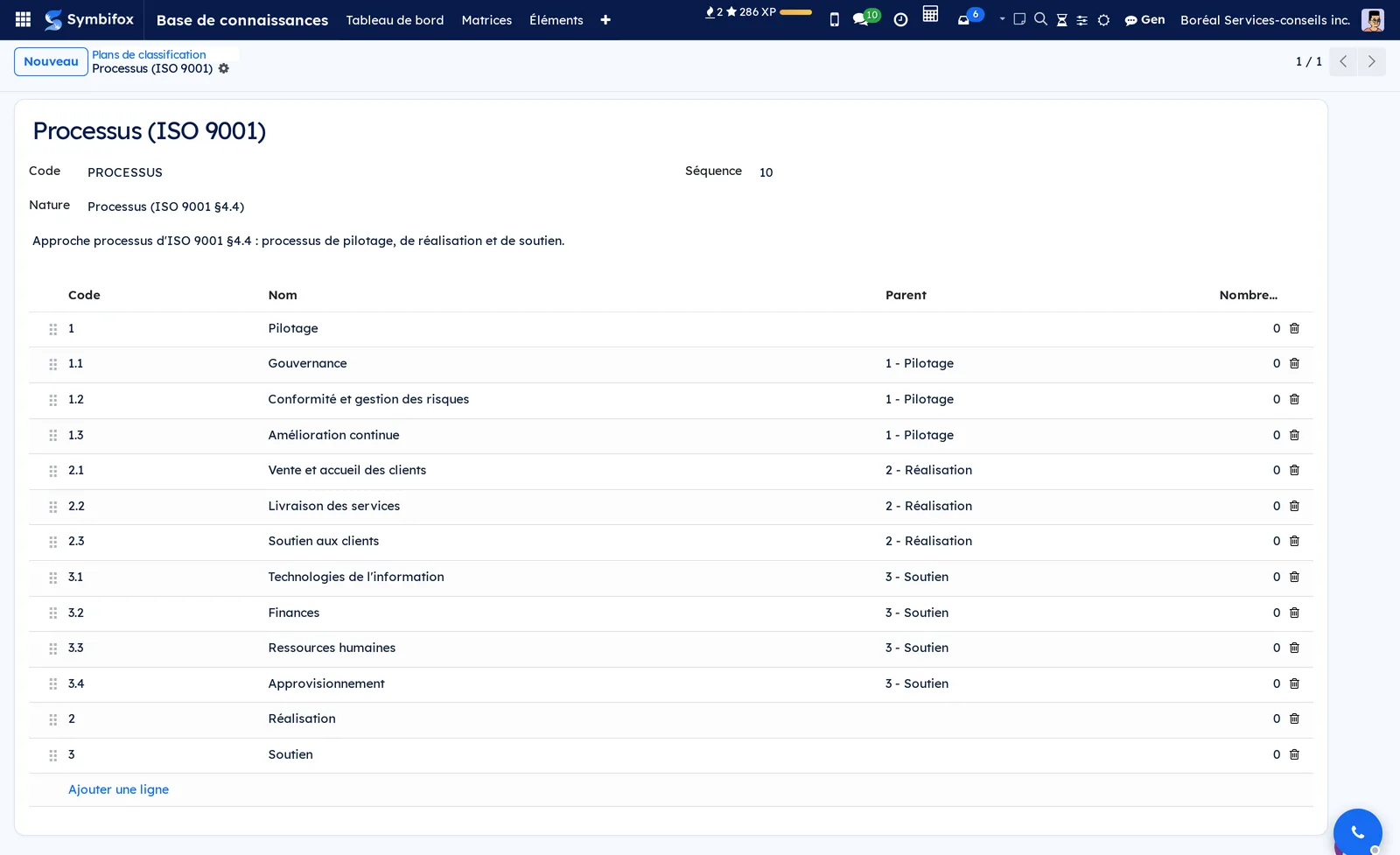
- Allez à Base de connaissances › Configuration › Plans de classification et ouvrez le plan que suit votre gabarit.
- Ajustez ses classifications : Code, Nom, et Parent pour les imbriquer.
- Ouvrez un document, dans Documentation › Tous les documents.
- Dans Classification, choisissez sa place dans chaque plan qui le concerne.
- Enregistrez.
- Dans la liste des documents, appliquez le filtre Sans classification pour trouver ceux qui restent.
Un document peut appartenir à plusieurs plans à la fois : son processus, sa fonction et son thème de conformité. Si vous tenez déjà un calendrier de conservation, reprenez ses codes dans le plan des fonctions avant de classer. Le regroupement Classification de la liste des documents montre la répartition d'un coup.
Faire un essai à blanc avant le premier dépôt#
Avant de donner une destination à la copie, un export à la demande montre où chaque document tombera.
- Ouvrez le gabarit ajusté, sans rien dans son onglet Nextcloud, et sélectionnez Exporter maintenant.
- Dans l'assistant, sélectionnez Exporter.
- Quand l'export est Terminé, lisez son onglet Avertissements : noms raccourcis, noms numérotés, types sans dossier, fichiers sources introuvables.
- Sélectionnez Télécharger et décompressez l'archive.
- Relisez la liste maîtresse et le LISEZMOI avec la personne qui tient le registre.
- Ouvrez deux ou trois PDF : chaque page porte le code, la version, la date d'effet et la mention « Copie exportée le ».
- Corrigez dans le registre, puis refaites l'essai jusqu'à ce que « 98 - À classer » soit vide.
L'essai ne touche à rien : l'archive reste sur l'export, sans destination. Un avertissement « actif sans version publiée » se corrige en publiant une version dans le registre, pas dans le gabarit.
Déposer la copie sur Nextcloud#
Le dépôt range la copie publiée dans un dossier Nextcloud, que le personnel parcourt sans ouvrir Symbifox. Il exige une connexion Nextcloud (voir Nextcloud et Collabora) et le droit de gestionnaire des documents.
- Ouvrez le gabarit, onglet Nextcloud.
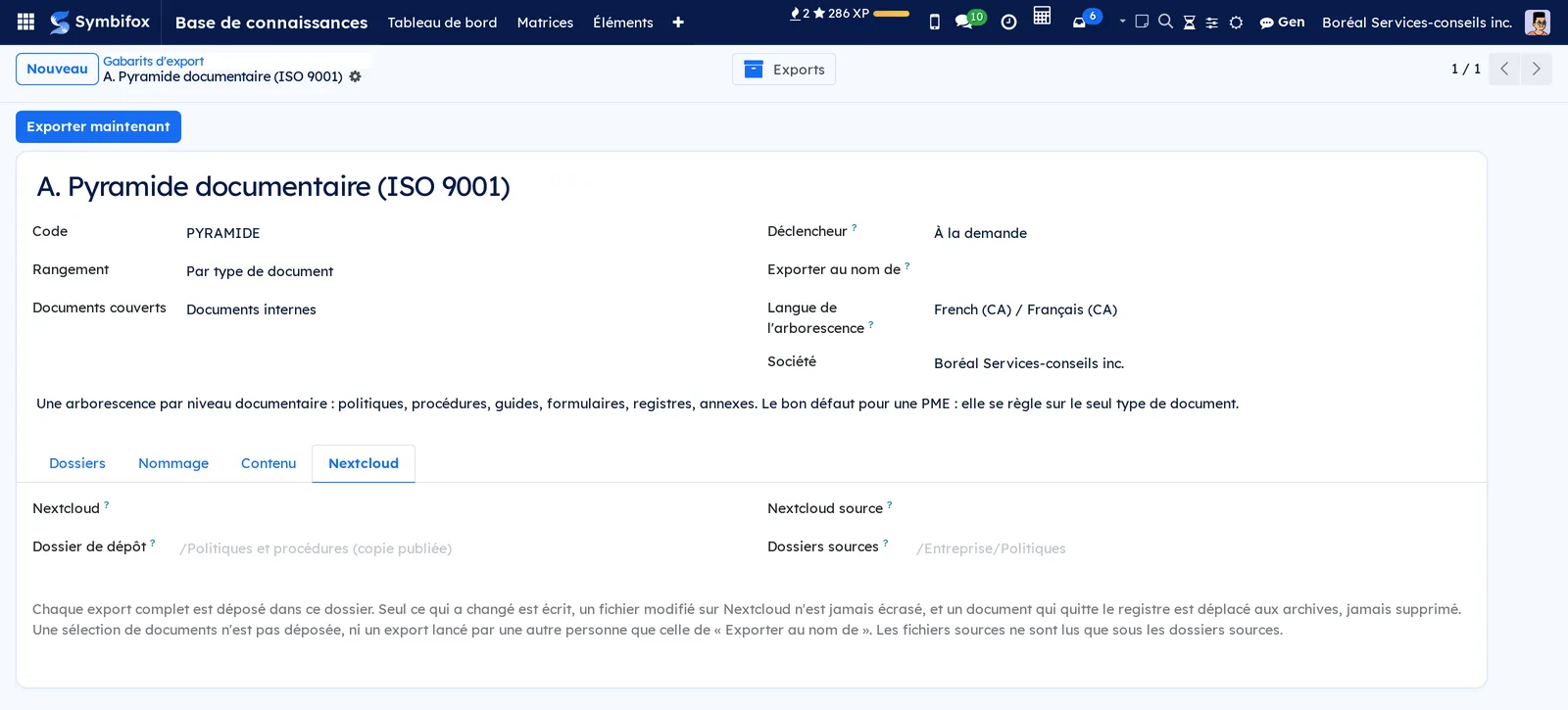
- Choisissez le Nextcloud et saisissez le Dossier de dépôt, par exemple « /Politiques et procédures (copie publiée) ».
- Si des documents gardent leur fichier sur Nextcloud, choisissez le Nextcloud source et saisissez les Dossiers sources, un par ligne.
- Dans Exporter au nom de, nommez la personne dont les droits serviront à lire le registre, un gestionnaire des documents de préférence.
- Enregistrez.
- Connectée sous son propre compte, la personne de Exporter au nom de sélectionne Exporter maintenant, puis Exporter.
- Sur l'export terminé, lisez l'onglet Dépôt.
Partagez ensuite le dossier de dépôt en lecture seule avec le personnel, dans Nextcloud. L'état du dépôt devient Déposé, Déposé, avec des fichiers laissés intacts ou Dépôt échoué. Le bouton d'accès rapide Sur Nextcloud du gabarit compte les fichiers déposés. Au dépôt suivant, seuls les documents changés et les quatre index sont réécrits.
Régler le déclencheur de l'export#
Une copie à jour sans y penser : c'est le rôle du déclencheur.
- Ouvrez le gabarit.
- Dans Déclencheur, choisissez À la demande ou À chaque publication.
- Pour À chaque publication, nommez la personne dans Exporter au nom de : le champ devient obligatoire.
- Enregistrez.
À chaque publication d'une version couverte par le gabarit, un export se met en file, une seule fois même pour plusieurs publications d'affilée, puis se dépose. La publication n'attend jamais l'export. Un export déclenché par une publication n'avise la personne nommée qu'en cas d'échec ou de dépôt incomplet; sinon, son résultat reste sur l'export.
Ranger un identifiant et changer son mot de passe#
Le coffre garde les accès d'un projet ailleurs que dans un chiffrier partagé.
- Allez à Base de connaissances › Identifiants et sélectionnez Nouveau.
- Saisissez le Nom, le Projet et le Type : c'est le type qui décide des champs affichés.
- Remplissez l'URL, le Nom d'utilisateur, le Mot de passe ou la Clé API, et joignez le Fichier de clé s'il y a lieu.
- Saisissez la Date d'expiration et cochez Restreint pour un accès sensible.
- Après une vérification, sélectionnez Vérifier pour dater le contrôle.
- Pour changer le mot de passe, sélectionnez Rotation du mot de passe, saisissez le nouveau deux fois, choisissez la Raison, puis confirmez.
Les mots de passe et les clés sont chiffrés. Révoquer retire un accès de la circulation et Réactiver le remet en service. La rotation laisse une trace datée dans le fil de discussion.
Adopter une résolution corporative#
Une résolution se prépare, se propose, s'adopte, et s'imprime prête à signer.
- Allez à Base de connaissances › Gouvernance corporative › Résolutions et sélectionnez Nouveau.
- Saisissez le Titre, le Type de résolution, la Catégorie du sujet et la Date de réunion.
- Rédigez le préambule ATTENDU QUE et le corps IL EST RÉSOLU QUE.
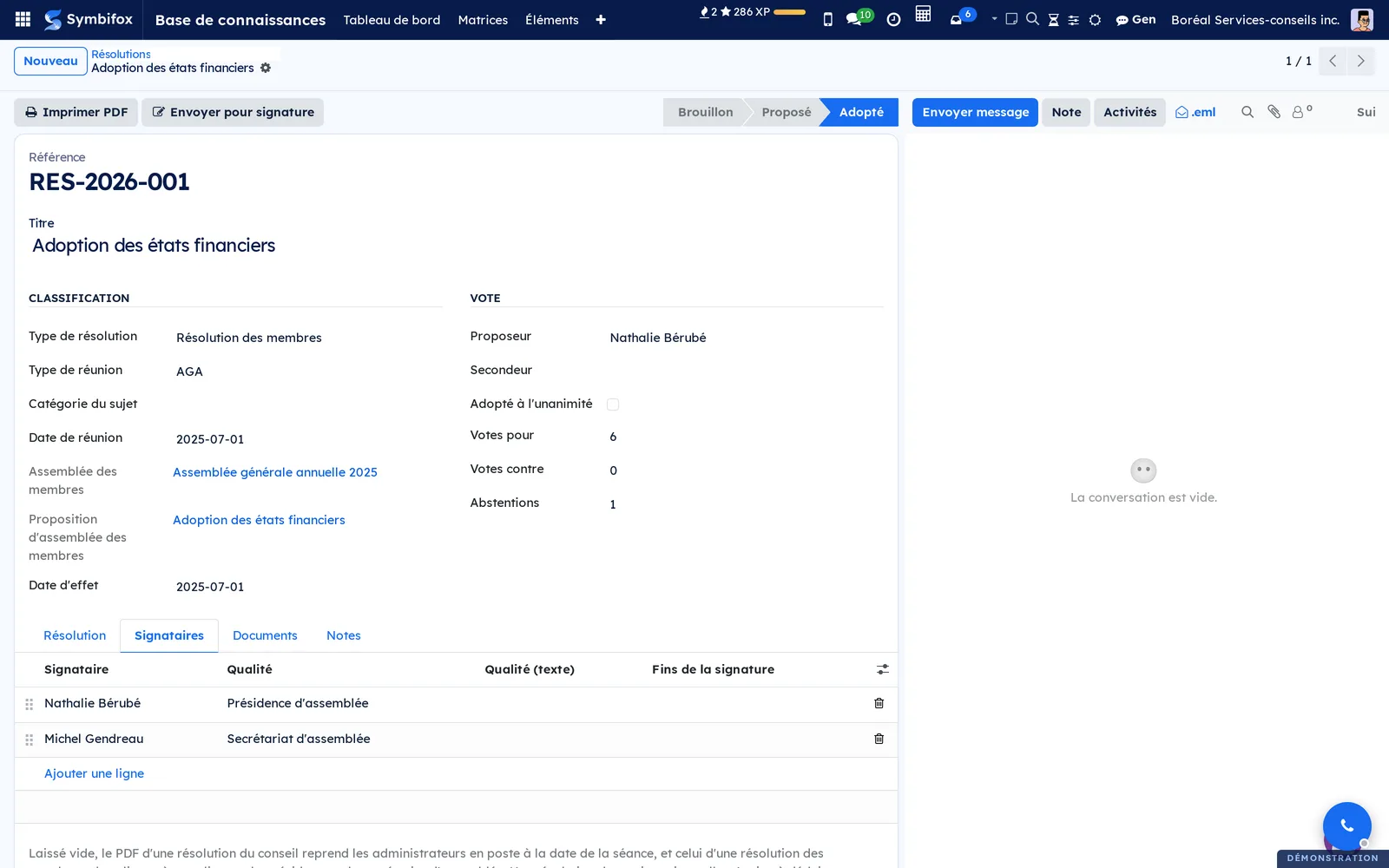
- Indiquez le Proposeur, le Secondeur, les votes, ou cochez Adopté à l'unanimité.
- Dans l'onglet Signataires, ajoutez qui signe et en quelle Qualité.
- Sélectionnez Proposer, puis Adopter ou Rejeter.
- Sélectionnez Imprimer PDF.
La référence de la résolution est attribuée à la création. L'onglet Documents la rattache aux pièces du livre des minutes. Laissé vide, le bloc de signature d'une résolution du conseil reprend les administrateurs en poste à la date de la séance, pas ceux d'aujourd'hui.
Tenir une résolution de l'assemblée des membres#
Un OBNL, une association ou une coopérative adopte ses résolutions en assemblée des membres, pas en conseil ni entre actionnaires. Le registre les tient au même endroit que les autres, sous leur propre type.
- Allez à Base de connaissances › Gouvernance corporative › Résolutions et sélectionnez Nouveau.
- Dans Type de résolution, choisissez Résolution des membres.
- Remplissez le titre, la Date de réunion, le préambule et le corps comme pour toute résolution.
- Dans l'onglet Signataires, ajoutez la personne qui a présidé l'assemblée et choisissez la Qualité Présidence d'assemblée.
- Ajoutez la personne qui en a tenu le secrétariat, en qualité de Secrétariat d'assemblée.
- Sélectionnez Proposer, puis Adopter, et enfin Imprimer PDF.
Le PDF s'intitule « Résolution de l'assemblée des membres » et son bloc de signature, « Signatures de l'assemblée ». Sans signataire saisi, il imprime deux lignes à remplir, sous la présidence et le secrétariat d'assemblée. Le filtre Membres de la liste les retrouve toutes.
Une résolution peut aussi naître de l'application Membres : une proposition adoptée par une assemblée close s'inscrit au registre d'un geste, avec le texte, les totaux du vote, la date et les signataires de l'assemblée. Sa fiche affiche alors l'Assemblée des membres et la Proposition d'assemblée des membres d'où elle vient. La convocation, le quorum et le vote se tiennent dans Membres.
Suivre les échéances corporatives#
Le calendrier de conformité rappelle les obligations annuelles avant la date, pas après.
- Allez à Base de connaissances › Gouvernance corporative › Calendrier de conformité.
- Ouvrez l'événement, ou créez-en un avec son Type d'événement, son Année fiscale et sa Date limite.
- Quand l'obligation est remplie, saisissez la Référence de dépôt et sélectionnez Marquer complété.
- Réinitialiser rouvre un événement fermé par erreur.
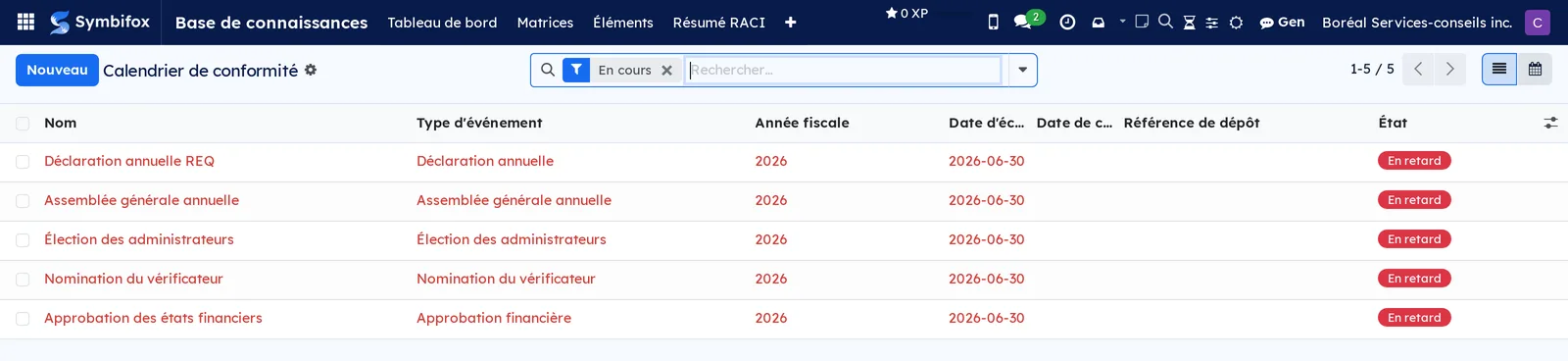
L'état passe de À venir à Échéance proche, puis En retard, et enfin Complété. La vue calendrier montre l'année d'un coup.
Les menus, un à un#
Base de connaissances : le menu de l'application; sans écran propre. Sur un écran étroit, les entrées qui dépassent se replient sous le bouton d'ajout de la barre de menus.
Base de connaissances › Tableau de bord : l'écran d'accueil. Un bandeau rouge annonce le nombre de documents qui demandent une action immédiate, puis viennent les blocs : aperçu des documents (actifs, internes, clients, brouillons, archivés, versions de l'année), révisions et expirations, calendriers de révision et d'expiration par paliers de trente jours, qualité du contenu, matrices de connaissances, identifiants, diffusion et gouvernance. Chaque chiffre est cliquable et ouvre la liste qu'il compte. Le sélecteur Tous les projets, en haut à droite, restreint le tableau à un mandat; les chiffres corporatifs, valables pour toute la société, disparaissent alors au lieu d'afficher un zéro trompeur.
Base de connaissances › Matrices : la liste des matrices, avec le nom, le projet, le nombre d'éléments, la progression en pourcentage et la case Est un modèle. Deux matrices sur la démonstration, à 57 % et 60 %.

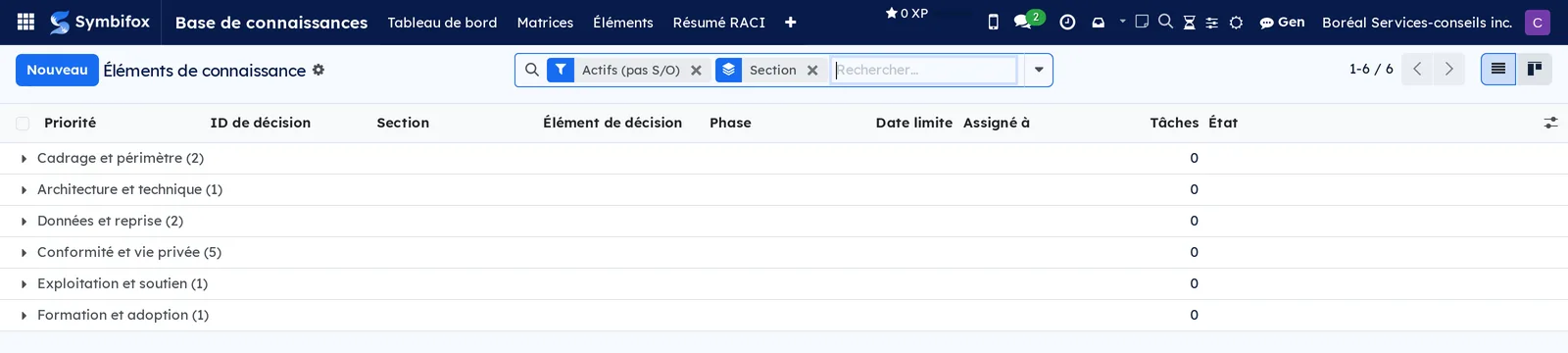
Base de connaissances › Éléments : tous les éléments, groupés par section et filtrés sur les éléments actifs. Colonnes : priorité, identifiant de décision, section, élément de décision, phase, date limite, personne assignée, nombre de tâches et statut. Les filtres utiles portent sur le retard, l'échéance de la semaine, la priorité, le blocage et la phase.
Base de connaissances › Résumé RACI : le tableau croisé des rôles par personne et par projet. Vide sur la démonstration : l'aide invite à renseigner les responsables, décideurs, consultés et informés dans les éléments.
Base de connaissances › Modèles : les matrices marquées comme modèles, à recopier vers un nouveau mandat.
Base de connaissances › Identifiants : le coffre, en liste ou en cartes. Vide sur la démonstration : l'aide rappelle que les mots de passe et les clés y sont chiffrés au repos.
Base de connaissances › Documentation : menu de regroupement; sans écran propre.
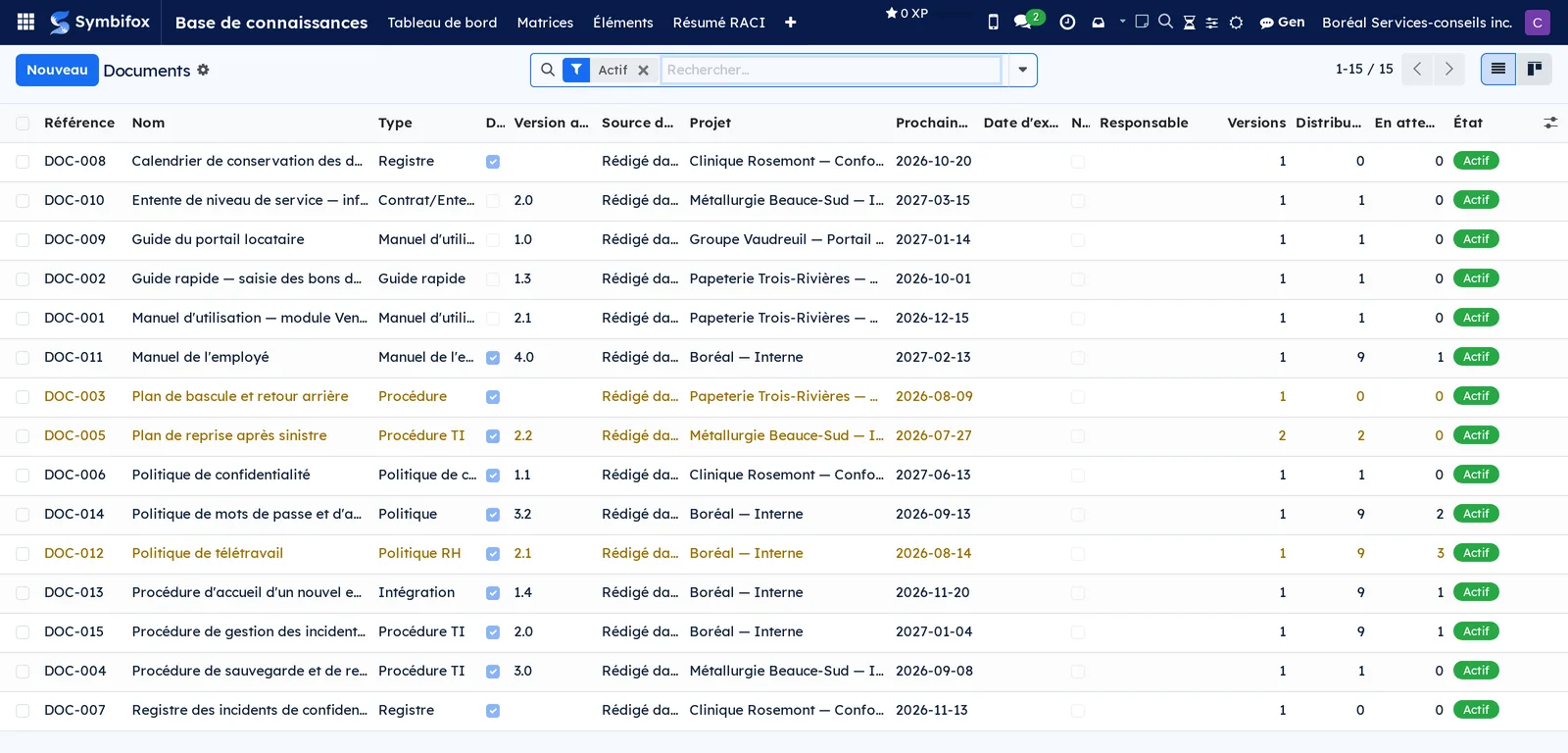
Base de connaissances › Documentation › Tous les documents : la liste complète, filtrée sur les documents actifs. Colonnes : référence, nom, type, document interne, version actuelle, source du corps, projet, prochaine révision, date d'expiration, responsable, nombre de versions, distributions, accusés en attente et état. Les dates de révision dépassées ressortent en couleur. Quinze documents sur la démonstration.
Base de connaissances › Documentation › Politiques et procédures : la même liste, restreinte aux documents internes. C'est l'écran des politiques RH, des procédures TI et des manuels d'employés.
Base de connaissances › Documentation › Documents clients : la même liste, restreinte aux manuels, contrats et guides destinés aux clients.
Base de connaissances › Documentation › À traiter : les documents expirés, expirant bientôt ou dont la révision est en retard. L'écran à ouvrir en premier le lundi matin.
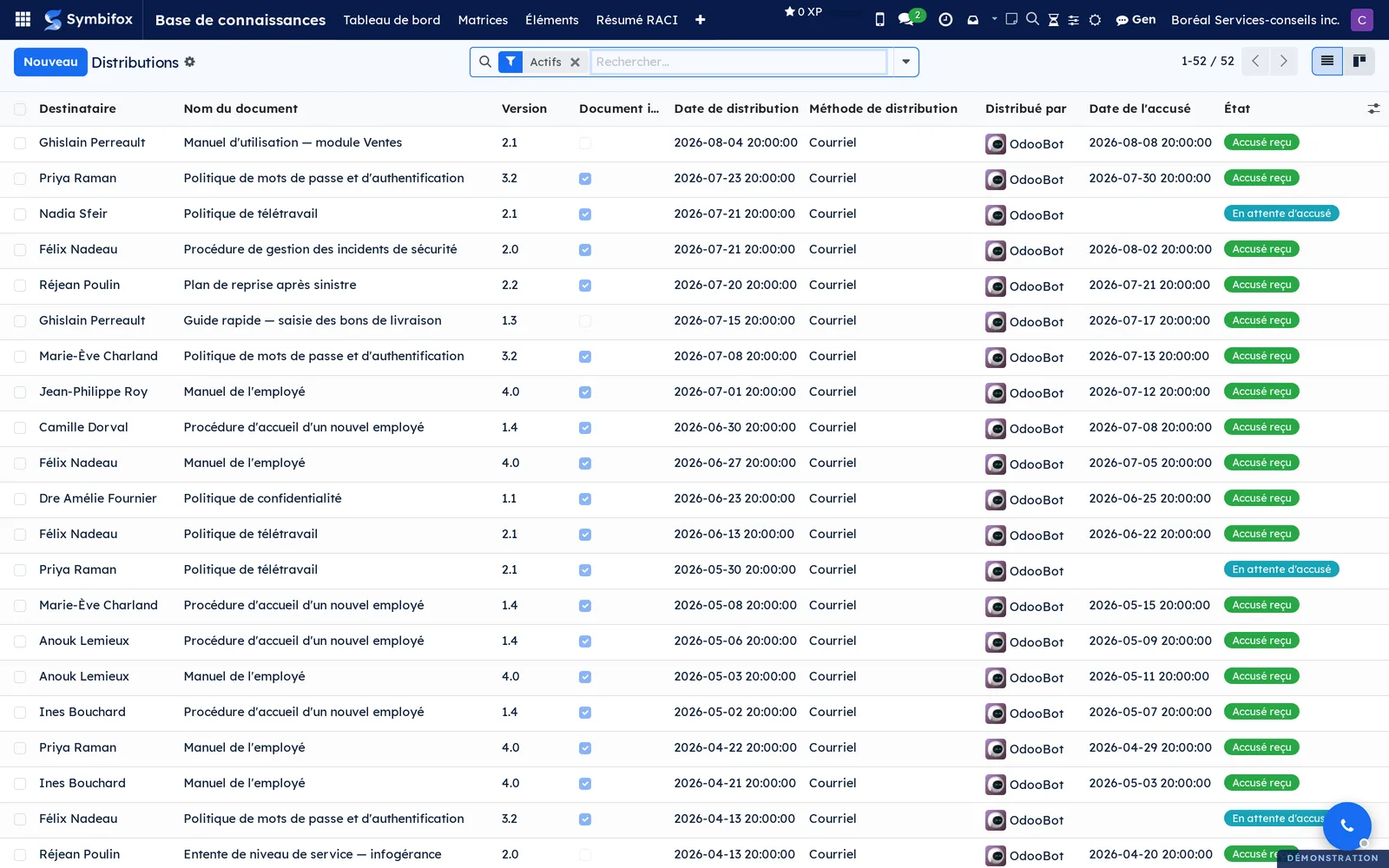
Base de connaissances › Documentation › Distributions : toutes les distributions, avec le destinataire, le nom du document, la version, la date de distribution, la méthode, la personne qui a distribué, la date de l'accusé et l'état. Cinquante-deux sur la démonstration, presque toutes accusées.
Base de connaissances › Documentation › Accusés internes : les mêmes distributions, restreintes aux employés. C'est la preuve de conformité interne : qui a confirmé avoir lu la politique, et à quelle date.
Base de connaissances › Documentation › Documentation obsolète : les destinataires qui détiennent une version périmée. Le point de départ d'une campagne de mise à jour.
Base de connaissances › Documentation › Exporter en fichiers : l'assistant Exporter le registre, qui demande une copie du registre en fichiers selon un gabarit (voir Exporter le registre en fichiers).
Base de connaissances › Documentation › Exports du registre : les exports, du plus récent au plus ancien. Colonnes : nom (le gabarit et l'heure de la demande), gabarit, déclencheur, demandé par, nombre de documents, nombre de fichiers, nombre d'avertissements, état et dépôt. Un export échoué ressort en rouge. L'utilisateur n'y voit que ses propres exports. Sur la fiche, Télécharger donne l'archive et Exécuter maintenant relance un export en file d'attente ou échoué; les onglets Avertissements, Dépôt et Documents sélectionnés disent ce qui s'est passé. Les trois dernières archives de chaque gabarit sont gardées; les exports plus anciens ne gardent que leur journal. Aucun export sur la démonstration.
Base de connaissances › Gouvernance corporative : menu de regroupement; sans écran propre.
Base de connaissances › Gouvernance corporative › Résolutions : les résolutions du conseil, des actionnaires et des membres. Colonnes : référence, date de réunion, titre, type de résolution, catégorie du sujet et état. Les filtres Conseil, Actionnaires et Membres les séparent. Une résolution sur la démonstration : l'adoption des états financiers par l'assemblée générale annuelle des membres.

Base de connaissances › Gouvernance corporative › Registre des administrateurs : les administrateurs, leurs dates de nomination et de fin, la raison de la fin et le domicile. Vide sur la démonstration.
Base de connaissances › Gouvernance corporative › Registre des dirigeants : les dirigeants et leur titre, avec l'historique des nominations. Vide sur la démonstration.
Base de connaissances › Gouvernance corporative › Calendrier de conformité : les obligations annuelles, en liste ou en calendrier. Colonnes : nom, type d'événement, année fiscale, date d'échéance, date de complétion, référence de dépôt et état. Cinq événements sur la démonstration, tous en retard, ce qui montre bien à quoi sert l'écran.
Base de connaissances › Gouvernance corporative › Livre des minutes : les documents classés par section du livre des minutes (statuts, règlements, conventions d'actionnaires, procès-verbaux, formulaires déposés, états financiers). Un document n'y paraît qu'une fois sa section renseignée.
Base de connaissances › Configuration : menu de regroupement, réservé au gestionnaire des connaissances.
Base de connaissances › Configuration › Sections : les sections de matrice, avec leur code, leur nom, leur description et leur couleur, une couleur libre que les cartes des éléments de la matrice reprennent. Sur la fiche d'une section ou d'un type de document, Couleur affichée ouvre Ma couleur, une teinte que vous seul voyez. Seize sur la démonstration, des sections générales (découverte et objectifs, exigences, sécurité et conformité) et des sections propres à une implantation.
Base de connaissances › Configuration › Importer depuis CSV : l'assistant d'importation d'une matrice (voir Importer une matrice depuis un chiffrier).
Base de connaissances › Configuration › Types d'identifiants : les neuf catégories d'accès, chacune disant quels champs afficher (domaine, adresse, clé API, fichier de clé) et portant une couleur libre (Couleur, sur sa fiche, où Couleur affichée ouvre Ma couleur).
Base de connaissances › Configuration › Porteurs de deuxième facteur : les coffres d'équipe, applications d'authentification, téléphones et jetons matériels qui portent le deuxième facteur des identifiants (voir l'encadré du coffre d'identifiants, plus bas).
Base de connaissances › Configuration › Types de documents : les vingt-deux types, avec leur code, leur icône, leur couleur libre, la case document interne et leur onglet Gabarit de sections.
Base de connaissances › Configuration › Nextcloud Documents : les connexions au stockage Nextcloud. Vide sur la démonstration; voir Nextcloud et Collabora.
Base de connaissances › Configuration › Sections de documents : le catalogue des sections qui composent le corps d'un document. Quatorze sur la démonstration. Une section système est fournie par l'application et ne se supprime pas.
Base de connaissances › Configuration › Gabarits d'export : les gabarits de l'export du registre, avec leur nom, leur code, leur rangement, leur plan de classification, leur déclencheur et leur société. Réservé au gestionnaire des documents. Les cinq gabarits livrés sur la démonstration, de la pyramide documentaire au miroir complet, tous à la demande.
Base de connaissances › Configuration › Plans de classification : les plans, avec leur code, leur nature (processus, fonction, cadre de conformité ou autre) et le nombre de leurs classifications. Trois sur la démonstration : les processus selon ISO 9001, le plan de classification selon ISO 15489, et ISO/IEC 27001:2022 avec la Loi 25.
Base de connaissances › Configuration › Classifications : toutes les classifications, groupées par plan, avec leur nom complet (le parent, puis l'enfant) et le nombre de documents classés. Aucun document n'est encore classé sur la démonstration.
Référence#
Champs du formulaire Document#
| Champ | Description | Obligatoire ou par défaut |
|---|---|---|
| Nom du document | Le titre du document | Obligatoire |
| Référence | Code unique, par exemple « DOC-014 » | Obligatoire |
| Type | Décide des sections du corps et du caractère interne | Obligatoire |
| Document interne | Politique ou procédure d'usage interne | Repris du type |
| Langue, Traduction de | La langue du document, et le document dont il est la traduction | Langue obligatoire |
| Projet | Le mandat auquel le document appartient; vide pour toute l'organisation | Facultatif |
| Source du corps | Fichier externe, ou rédigé dans Symbifox | Fichier externe |
| Responsable, Auteur | Qui entretient le document, et qui l'a écrit | Facultatifs |
| Intervalle de révision (mois) | Sert à calculer la prochaine révision | Facultatif |
| Prochaine révision, Dernière révision | Le calendrier de relecture | Calculés, modifiables |
| Date d'expiration | Date après laquelle le document ne vaut plus | Facultatif |
| État | Brouillon, actif ou archivé | Brouillon |
| Version actuelle | Le numéro de la dernière version publiée | Calculé |
| Section du livre des minutes | Classe le document dans le livre des minutes | Facultatif |
Champs du formulaire Élément de matrice#
| Champ | Description | Obligatoire ou par défaut |
|---|---|---|
| ID de décision | Identifiant court et stable, par exemple « D1 » | Obligatoire |
| Matrice, Section | Où l'élément se range | Obligatoires |
| Élément de décision | Ce qui est suivi, en une ligne | Obligatoire |
| Type | Information, décision ou contenu | Facultatif |
| Catégorie de décision, Niveau d'impact | La nature et la portée de la décision | Facultatifs |
| Phase | Découverte, requis, construction, tests, mise en production | Facultatif |
| Priorité, Date limite, Assigné à | La planification | Facultatifs |
| Statut | En attente, en cours, complété, S/O, proposé, accepté, rejeté, remplacé | En attente |
| Contexte, Décision, Alternatives, Justification, Conséquences | Le raisonnement consigné | Facultatifs |
| Décideur, Consultés, Informés | Les rôles, lus par le résumé RACI | Facultatifs |
| Bloqué par, Bloque | Les dépendances entre éléments | Facultatifs |
| En retard, Est bloqué | Signalés d'eux-mêmes | Calculés |
Champs du formulaire Version de document#
| Champ | Description | Obligatoire ou par défaut |
|---|---|---|
| Version | Le numéro, par exemple « 2.1 » | Obligatoire |
| Type de modification | Majeure, mineure ou éditoriale | Facultatif |
| Résumé des modifications | Une ligne : ce qui a changé | Facultatif |
| Journal des modifications | Le détail des changements | Facultatif |
| Fichier du document, Fichiers supplémentaires | Le fichier principal et ses annexes | Facultatifs |
| Approuvé par, Date d'approbation | Qui a approuvé, et quand | Renseignés à l'approbation |
| Date d'entrée en vigueur, Date d'expiration | La validité de cette version | Facultatives |
| Prochaine révision | Reportée sur le document | Facultatif |
| Correctif mineur | Une retouche de forme qui n'invalide pas les accusés obtenus | Décoché |
| État | Brouillon, en révision, approuvée, publiée, retirée, remplacée | Brouillon |
Champs du formulaire Distribution#
| Champ | Description | Obligatoire ou par défaut |
|---|---|---|
| Version du document | La version envoyée | Obligatoire |
| Type de destinataire | Client ou employé | Obligatoire |
| Client, Employé | Qui reçoit | Selon le type |
| Date de distribution, Méthode de distribution | Quand, et par quel moyen | Date obligatoire |
| Accusé reçu, Date de l'accusé, Accusé par | La preuve de réception | Renseignés à l'accusé |
| Signature requise, Date de signature | Quand la lecture doit être signée | Décoché |
| Obsolète | Une version plus récente existe | Calculé |
| État | En attente d'accusé, accusé reçu, rappelée | En attente |
Rapports et exports#
- Imprimer PDF, sur une matrice : le rapport du mandat, avec ses indicateurs, sa barre de progression et ses éléments groupés par section.
- Envoyer rapport, sur une matrice : le même rapport, envoyé par courriel avec un mot d'accompagnement.
- Générer le PDF, sur un document rédigé dans Symbifox : la version en vigueur, mise en page aux couleurs de votre organisation, sous son propre numéro; sans version publiée, le brouillon, marqué comme tel.
- Aperçu du brouillon, sur le même document : le brouillon de travail, marqué « Brouillon, non approuvé » sur chaque page.
- Générer le PDF, sur une version : cette version-là, sous son numéro, avec une bannière si ce n'est pas la version en vigueur.
- Imprimer PDF, sur une résolution : la résolution prête à signer, avec son bloc de signature. Une résolution des membres s'intitule « Résolution de l'assemblée des membres ».
- Le sommaire du tableau de bord, envoyé par courriel aux deux semaines aux adresses réglées dans Paramètres.
- Exporter en fichiers : une archive ZIP du registre, rangée selon le gabarit. À sa racine, la liste maîtresse (XLSX : code, titre, type, version, date d'effet, prochaine révision, responsable, langue, classification, chemin), un index navigable hors ligne (HTML), un manifeste qui donne l'empreinte de chaque fichier (JSON) et un LISEZMOI. Chaque page des PDF porte le code, la version, la date d'effet et la mention « Copie exportée le … : la version en vigueur est dans le registre ».
Automatisations#
Sept passes tournent d'elles-mêmes, sans que vous ayez rien à lancer :
- chaque jour, les documents sont passés en revue : rappels de révision et alertes d'expiration à quatre paliers (quatre-vingt-dix, soixante, trente et sept jours avant l'échéance), signalement des destinataires qui détiennent une version périmée, et relance des accusés qui traînent;
- chaque jour, les identifiants dont la date d'expiration approche ou est passée changent d'état tout seuls;
- chaque jour, les échéances corporatives à moins de trente jours créent une activité pour les gestionnaires, avec une priorité qui monte à mesure que la date approche;
- chaque jour, les éléments de matrice en retard ou à échéance proche créent une activité de suivi pour leur responsable;
- chaque jour, les matrices réglées sur un envoi automatique expédient leur rapport aux destinataires prévus, à la fréquence choisie;
- aux deux semaines, le sommaire du tableau de bord part par courriel, si le réglage est actif;
- toutes les heures, une passe reprend les exports du registre restés en file d'attente, par exemple après un redémarrage du serveur. D'ordinaire, un export démarre dès qu'il est demandé.
À chaque publication d'une version, un gabarit d'export réglé sur À chaque publication met aussi un export en file.
Chaque activité et chaque rappel ne part qu'une fois par palier : un document n'engendre pas un rappel quotidien pendant trois mois.
Modules qui enrichissent cette application#
Comprendre#
La fiche et le contenu sont deux choses. Un document est une identité, un calendrier et un responsable; une version est un contenu daté. C'est ce qui permet à un document de survivre à ses fichiers : le manuel garde sa référence, ses distributions et son historique pendant que son contenu passe de la version 1.0 à la version 4.0.
Publier fige, et c'est le but. Le corps vivant d'un document continue d'évoluer après une publication. La version publiée, elle, garde une copie de son contenu, section par section. C'est ce texte-là qui a été distribué et attesté, et c'est lui qui doit rester lisible dans trois ans. L'écran vous dit quelles sections ont changé depuis la dernière publication. Le PDF du document, le portail d'accusé de réception et la signature d'une distribution montrent ce texte figé, jamais le brouillon : le corps et le numéro imprimés viennent toujours de la même version. Une ancienne version publiée quand son corps vivait encore dans un fichier externe n'a pas de texte figé; son PDF le dit et renvoie au fichier joint à la version plutôt que d'imprimer le texte d'une autre.
Un rapport porte la société de son enregistrement. Sur une base à plusieurs sociétés, le rapport d'une matrice, son PDF et son courriel prennent le nom, le logo et les couleurs de la société de la matrice : son champ Société, sinon la société de son projet. Une matrice créée sur un projet reçoit la société du projet quand aucune n'est choisie. Le PDF d'une résolution suit de même la société de la résolution. L'adresse d'expédition, elle, ne change pas.
La diffusion est éteinte par défaut, et son extinction ne détruit rien. Beaucoup d'organisations veulent des politiques versionnées sans vouloir courir après des accusés de réception. Le réglage cache les menus, arrête les rappels et retire les blocs du tableau de bord, mais laisse les distributions et les accusés en base : un accusé est la preuve qu'un document a été porté à la connaissance de quelqu'un à une date donnée, et une preuve ne se supprime pas parce qu'on a changé d'avis sur une fonction. Le réglage ne touche pas aux droits d'accès : servez-vous du droit de distribution pour restreindre qui peut lire ces écrans.
Les chiffres du tableau de bord se lisent dans les états, pas dans les dates. Un identifiant expiré est un identifiant que la passe quotidienne a fait passer à l'état expiré, pas un identifiant actif dont la date est dépassée. Les deux populations ne sont pas les mêmes, et la seconde est vide par construction.
Une matrice n'est pas un chiffrier. Chaque élément est une fiche à part entière, avec son fil de discussion, ses pièces jointes, ses activités et ses tâches. C'est ce qui permet de suivre une décision entre deux rencontres, de savoir qui l'a portée et de retrouver, un an plus tard, pourquoi elle a été prise plutôt qu'une autre.
Le registre des administrateurs ne dit pas qui signe. Une résolution des actionnaires est signée par des actionnaires, et le module ne tient pas de registre des actionnaires. D'où l'onglet Signataires : quand il est vide, le bloc de signature d'une résolution du conseil se déduit des administrateurs en poste à la date de la séance. Celui d'une résolution des membres laisse deux lignes à remplir, sous la présidence et le secrétariat d'assemblée : ce sont les personnes qui ont tenu l'assemblée qui signent, pas celles qui ont proposé. Pour tout le reste, seuls le proposeur et le secondeur sont imprimés, sans qualité. Imprimer une qualité devinée sous un nom serait pire que n'en imprimer aucune.
Une résolution inscrite par l'assemblée garde ce que l'assemblée a voté. Quand elle vient de l'application Membres, son titre, son texte, ses totaux, son type, sa séance et ses signataires ne se réécrivent plus au registre, et elle ne se supprime pas : une résolution dépassée se marque remplacée, comme les autres. Le registre ne reçoit pas le nom de qui a proposé ou appuyé : il se lit sans le rôle Membres, et ces noms restent à l'assemblée. La date d'effet, le préambule, les notes et les documents suivent la vie ordinaire du registre.
La copie exportée ne fait pas foi. Elle est une photographie du registre, datée sur chaque page et dans son LISEZMOI. Seule la version en vigueur de chaque document y entre; les brouillons restent dehors, sauf demande, dans un dossier à part et marqués. Les registres confidentiels, qui peuvent contenir des renseignements personnels au sens de la Loi 25, restent dehors par défaut. Les noms de fichiers évitent tout caractère refusé par Windows, OneDrive ou SharePoint, et les chemins complets restent sous 200 caractères. Les dates suivent le fuseau horaire de la personne qui a demandé l'export.
Cinq gabarits, cinq usages. Les gabarits fournis suivent des pratiques reconnues de classement documentaire :
| Gabarit | Rangement | Pour qui |
|---|---|---|
| A. Pyramide documentaire (ISO 9001) | Par type : politiques, procédures, guides, formulaires, registres, annexes | Le défaut : il ne demande que le type de document |
| B. Par processus (ISO 9001) | Pilotage, réalisation, soutien | L'organisation qui a cartographié ses processus |
| C. Par fonction (ISO 15489) | Des fonctions numérotées de 1000 à 6000, alignables sur un calendrier de conservation | L'organisation qui tient un plan de classification |
| D. Par cadre de conformité (ISO/IEC 27001 et Loi 25) | Les quatre thèmes de mesures de l'annexe A, plus la gouvernance et la Loi 25 | L'organisation qui travaille sa sécurité de l'information |
| E. Miroir complet (dossier de transfert) | Tout le registre : chaque version figée, le corps section par section, une fiche par document | La réversibilité, ou une archive de sécurité |
Un export lit avec les droits de qui le demande. Un fichier, une version ou une matrice que cette personne ne peut pas lire reste dehors, et l'export le signale. Un export déclenché par une publication lit avec les droits de la personne de Exporter au nom de, qui doit être un utilisateur interne actif. Personne ne peut écrire à la main le résultat d'un export : qui l'a demandé, l'archive, le journal et le dépôt sont inscrits par l'export seul.
Le dépôt ne détruit rien. Un fichier modifié sur Nextcloud n'est jamais écrasé : il est laissé intact et signalé au journal du dépôt. Un fichier déjà présent que l'export n'a pas écrit est adopté s'il est identique, laissé intact sinon. Un document qui quitte le registre, ou change de nom, part dans « 99 - Archives » avec la mention « retiré le » et sa date. Le dossier de dépôt ne peut pas chevaucher un dossier source : la copie publiée ne s'écrit jamais parmi ses sources. Deux rendus PDF d'une même version ne sont jamais identiques à l'octet près; le dépôt les compare donc par ce qu'ils montrent, et ne réécrit pas un document qui n'a pas changé.
Les limites. Le cycle d'approbation ne connaît pas les paliers conditionnels ni la délégation : une table ronde nommée qui doit conclure, rien de plus. Le résumé RACI se lit, il ne se saisit pas : les rôles se renseignent dans les éléments. Les chiffres corporatifs ne se filtrent pas par projet, puisqu'ils valent pour toute la société. Et l'export du registre ne dépose, pour l'instant, que sur Nextcloud : ailleurs, l'archive ZIP se télécharge et se range à la main.
Dépannage#
| Symptôme | Cause probable | Correctif |
|---|---|---|
| Un menu attendu manque : Distributions, Accusés internes, Documentation obsolète, Identifiants ou Gabarits d'export | Le réglage de diffusion a été décoché, ou le droit correspondant n'est pas accordé | Réactivez Distribution et accusés de réception dans Paramètres (rien n'a été perdu), ou demandez le droit d'utilisateur des identifiants, ou celui de gestionnaire des documents pour les gabarits et les plans |
| Publier refuse d'aller plus loin | Un avis d'approbation requis manque, ou un refus est consigné | Ouvrez l'onglet Approbation de la version : le message nomme qui est encore attendu, et seule cette personne peut donner son avis. Un refus ne se retire pas : créez une nouvelle version |
| Un document n'offre aucune section à rédiger | Son type n'a pas de gabarit de sections | Complétez l'onglet Gabarit de sections du type, puis sélectionnez Appliquer le gabarit |
| Le résumé RACI reste vide, ou la progression d'une matrice ne bouge pas | Aucun rôle n'est renseigné dans les éléments, ou les éléments sont encore en attente ou proposés | Remplissez Assigné à, Décideur, Consultés et Informés; faites avancer les éléments, car seul un élément complété compte dans la progression |
| Un document actif est signalé comme étant sans version, au tableau de bord ou dans les avertissements d'un export | Aucune version n'a été publiée; l'export le sort alors comme brouillon | Créez une version dans l'onglet Versions et publiez-la |
| Le PDF d'une résolution n'imprime aucune qualité sous les noms, ou une ligne de signataire est refusée | Aucun signataire n'a été saisi (résolution ni du conseil ni des membres), ou, sur une résolution des membres, la qualité est vide ou d'actionnaire | Complétez l'onglet Signataires avec la qualité de chaque personne : Présidence d'assemblée ou Secrétariat d'assemblée pour une résolution des membres |
| Des documents tombent dans « 98 - À classer » | Leur type n'a pas de dossier dans le gabarit, ou ils n'ont pas de classification dans son plan | Ajoutez le type ou son code à un dossier, ou classez les documents, puis refaites l'essai |
| La copie sur Nextcloud n'a pas bougé après un export, en tout ou en partie | L'export a été lancé par une autre personne que celle de Exporter au nom de, ou sur une sélection; un fichier « laissé intact » a été modifié sur Nextcloud | Faites lancer un export complet par la personne nommée sur le gabarit; remettez d'aplomb le fichier modifié, ou supprimez-le du dossier de dépôt pour que l'export le réécrive |
Voir aussi#
- Projet : le mandat auquel une matrice se rattache, et les tâches créées depuis les éléments.
- Nextcloud et Collabora : ranger les fichiers des documents sur votre Nextcloud et les modifier en ligne.
- Cartographies de processus : les décisions consignées ici expliquent les étapes d'une carte.
- Rencontres : les comptes rendus où les décisions se prennent.
- Vie privée (Loi 25 et autres cadres) : les registres et politiques exigés par la loi, et leur diffusion.
- Membres : l'assemblée générale, son quorum et ses votes, d'où naissent les résolutions des membres.
- Les gestes communs à toutes les applications : listes, filtres, fil de discussion, activités, pièces jointes.