

Partie 3 · Projets, temps et connaissances
Projet
Organiser les mandats en projets et en tâches, suivre leur avancement par étapes et par états, et consigner le travail au fil de la journée.
En vidéo


L'application Projet sert à découper un mandat en tâches, à les confier à des personnes et à suivre leur avancement jusqu'à la livraison. Elle s'adresse à toute l'équipe : la personne qui réalise le travail y tient ses tâches, la personne qui coordonne y lit l'état du mandat. Le résultat concret est un tableau à jour par projet, où chaque tâche dit qui la porte, pour quand, et où elle en est. Symbifox y ajoute des états d'attente, des plages horaires, un regroupement des doublons, une saisie du temps depuis le fil de discussion et des catégories de travail.
Vue d'ensemble#
Un projet regroupe les tâches d'un même mandat, souvent pour un client donné. Une tâche est une unité de travail : un titre, une ou plusieurs personnes assignées, une échéance, une description et un fil de discussion. Chaque projet possède ses propres étapes, les colonnes du tableau kanban (par exemple « À faire », « En cours », « Terminé »). L'état d'une tâche est distinct de son étape : il dit si la tâche avance, si elle attend une réponse, si elle est approuvée, terminée ou annulée. Sur Boréal, les projets suivent des mandats comme la refonte TI de la Clinique dentaire Rosemont ou l'audit de Métallurgie Beauce-Sud.
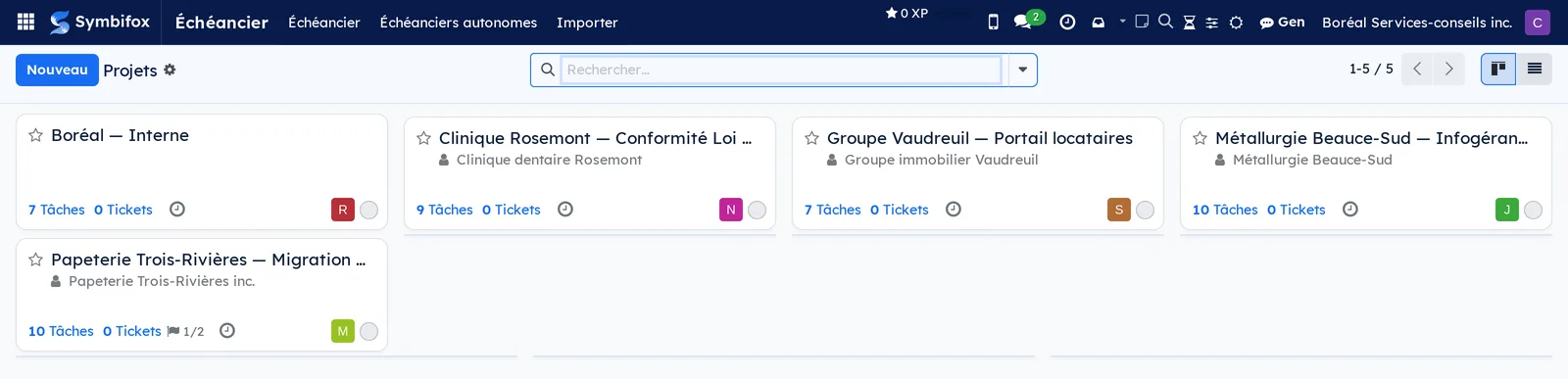
Le tableau des projets est l'écran d'accueil de l'application : une carte par projet, avec le nombre de tâches et l'indicateur d'état du dernier suivi.
Projet dialogue avec plusieurs applications. Les heures saisies sur une tâche alimentent Feuilles de temps et, pour les clients en forfait, Banque d'heures. Les dates de début et d'échéance des tâches dessinent l'Échéancier (Gantt). Les comptes rendus de Rencontres se rattachent à un projet. Les activités planifiées sur une tâche paraissent dans Calendrier.
Ce que Symbifox ajoute à l'application de base tient en huit briques : deux états d'attente (client ou tiers), une plage horaire indicative sur chaque tâche, un assistant qui regroupe les tâches en double sans rien perdre, un avis automatique quand une tâche bloquée se libère, une case qui consigne du temps en même temps qu'une note, la fédération de tâches entre deux instances Symbifox, des catégories de travail et des couleurs libres.
Une catégorie de travail classe le travail par sa nature plutôt que par son projet : mandats clients, administration, développement des affaires. C'est une étiquette de projet cochée comme catégorie. Les projets, les tâches, les lignes de feuilles de temps, les comptes rendus de rencontre, les conversations Gen, les notes et les courriels portent alors chacun la catégorie qui leur revient, sans rien saisir de plus. Vous pouvez ensuite filtrer, regrouper et exporter par catégorie, par exemple pour savoir combien d'heures sont allées au développement des affaires. Sur Boréal, trois catégories se partagent les heures : « Mandats clients », « Administration » et « Développement des affaires ». La configuration est décrite dans Catégories de travail.
Les étiquettes et les projets prennent une couleur libre, n'importe quelle teinte plutôt que l'une des douze couleurs d'Odoo. La couleur d'un projet se choisit dans Couleur, sur sa fiche, à côté des étiquettes : sa carte kanban la montre, et les agendas des rencontres triés par projet la reprennent. Les tâches peuvent prendre la couleur de leurs étiquettes, par une règle automatique : voir Colorer les tâches selon leurs étiquettes. Sur une étiquette ou un projet, Couleur affichée ouvre Ma couleur, que vous seul voyez. L'ordre dans lequel Symbifox choisit la couleur affichée est expliqué dans To-do, Bloc-notes et Minuterie.
Configuration#
Accès et droits#
Les droits se donnent dans Paramètres › Utilisateurs et sociétés › Utilisateurs, sur la ligne Projet de la fiche de chaque personne.
| Niveau | Ce qu'il ouvre |
|---|---|
| Utilisateur | Voir les projets où la personne participe, créer et modifier des tâches, saisir des heures, regrouper des tâches. |
| Administrateur | Tout ce qui précède, plus créer des projets, définir les étapes, les étiquettes et les paramètres, partager un projet, fédérer une tâche, faire d'une étiquette une catégorie de travail. |
| Portail | Un client voit les tâches du projet qu'on lui a partagé, depuis son espace client. |
La configuration des plages horaires (noms, couleurs, heures suggérées) est réservée aux administrateurs de Symbifox. Chaque personne règle ses propres heures de plage sur sa fiche d'utilisateur.
Paramètres#
Allez à Projet › Configuration › Paramètres pour activer les fonctions qui touchent toutes les tâches.
| Réglage | Effet |
|---|---|
| Sous-tâches | Une tâche peut contenir d'autres tâches, avec un onglet Sous-tâches sur son formulaire. |
| Tâches récurrentes | Une tâche peut se répéter à intervalle fixe. |
| Dépendances de tâches | Une tâche peut être bloquée par une autre. C'est le préalable de l'avis de déblocage. |
| Avis de déblocage sans assignation | Quand une tâche débloquée n'a aucune personne assignée, la personne responsable du projet reçoit l'avis. Coché par défaut. |
| Plan de match par Gen | L'avis de déblocage attend un plan de match rédigé par Gen, environ trois minutes, puis part. Décoché par défaut, et visible seulement là où Gen est installé et où l'administrateur de Symbifox l'a permis. |
| Jalons | Un projet porte des jalons datés, auxquels les tâches se rattachent. |
| Étapes de projet | Les projets eux-mêmes se rangent par étape sur le tableau des projets. |
| Évaluations clients | Le client reçoit une demande d'évaluation quand une tâche atteint une étape donnée. |
| Feuilles de temps | Les tâches acceptent des heures. Voir Feuilles de temps. |
Chaque projet peut ensuite désactiver, pour lui seul, les feuilles de temps, les dépendances, les jalons, la récurrence ou les évaluations dans l'onglet Paramètres de son formulaire.
Données de base#
Avant de travailler, créez ou vérifiez :
- les projets, avec leur client et leurs étapes de tâches (chaque projet a les siennes; la démo en compte 117 au total);
- les étapes de projet, si vous rangez les projets par étape (Boréal en a quatre);
- les étiquettes, pour classer les projets et les tâches par thème (la démo en compte trois, toutes des catégories de travail);
- les types d'activités et les plans d'activité, qui servent aux relances planifiées sur les tâches;
- les plages horaires, livrées avec quatre valeurs (Matinée 9 h, Midi 12 h, Fin de jour 16 h, Hors heures 19 h) qu'un administrateur peut renommer, recolorer (une couleur libre, que la pastille des cartes reprend telle quelle; sur la fiche d'une plage, Couleur affichée ouvre Ma couleur, une teinte que vous seul voyez) ou compléter dans Paramètres › Technique › Plages horaires, en mode développeur.
Catégories de travail#
Une étiquette devient une catégorie de travail par une case à cocher. Une étiquette déjà en usage peut le devenir : les projets et les tâches qui la portent sont classés aussitôt.
- Allez à Projet › Configuration › Étiquettes. La liste se modifie sur place, sans ouvrir de formulaire.
- Sélectionnez la ligne de l'étiquette, ou ajoutez-en une avec Nouveau.
- Cochez Catégorie de travail.
- Au besoin, ajoutez la colonne Ordre de la catégorie par le choix des colonnes, puis saisissez un nombre. Quand une fiche porte deux étiquettes-catégories, la plus petite valeur l'emporte.
- Sélectionnez Enregistrer.
Résultat : la case paraît cochée dans la colonne Catégorie de travail, et chaque fiche rattachée à cette étiquette prend la catégorie. Sur une étiquette portée par beaucoup de projets, cocher ou décocher la case met à jour toutes leurs fiches d'un coup, ce qui peut prendre un moment.
La liste des étiquettes de Boréal compte trois catégories, avec leur ordre.

Seuls les administrateurs de Projet cochent ou décochent Catégorie de travail, changent l'Ordre de la catégorie ou suppriment une catégorie. Les autres personnes créent et renomment toujours des étiquettes, et suppriment celles qui ne sont pas des catégories.
Premiers pas#
Ce parcours crée un premier projet chez Boréal et y fait vivre une tâche jusqu'à sa clôture, avec une heure consignée.
- Ouvrez Projet. Le tableau des projets s'affiche.
- Sélectionnez Nouveau, saisissez « Migration courriel, Clinique dentaire Rosemont » comme nom, choisissez le client, puis sélectionnez Créer. Le tableau des tâches du projet s'ouvre, vide.
- Ajoutez trois étapes en saisissant leur nom dans Ajouter une colonne : « À faire », « En cours », « Terminé ».
- Dans la colonne « À faire », sélectionnez le signe plus, saisissez « Inventorier les boîtes courriel » et validez. Une carte apparaît.
- Ouvrez la carte. Dans Assignés, choisissez Camille Tremblay; dans Échéance, saisissez la date de demain; dans Plage horaire, choisissez « Matinée ». L'heure de l'échéance passe à 9 h.
- Faites glisser la carte dans « En cours ». Une fois le travail fait, ouvrez la tâche, sélectionnez Enregistrer une note dans le fil de discussion, saisissez « Inventaire terminé, 14 boîtes », cochez Temps, sélectionnez 30m, puis validez la note.
- Dans l'en-tête du formulaire, passez l'état à Terminé.
Résultat : la tâche est fermée, la note et sa demi-heure figurent dans l'onglet Feuilles de temps de la tâche, et le projet compte une tâche terminée sur son tableau.
Tâches courantes#
Créer un projet#
Un projet ouvre un espace de tâches pour un mandat, avec ses étapes et son client. Il faut le niveau Administrateur de Projet.
- Allez à Projet › Projets.
- Sélectionnez Nouveau.
- Saisissez le nom du projet et choisissez le Client.
- Sélectionnez Créer. Le tableau des tâches du projet s'ouvre.
- Ouvrez le formulaire du projet par le menu de la carte, puis, dans l'onglet Paramètres, cochez ou décochez Feuilles de temps, Dépendances de tâches, Jalons et Tâches récurrentes selon le mandat.
- Dans Visibilité, choisissez qui voit le projet : les personnes invitées seulement, tous les utilisateurs internes, ou aussi les clients du portail.
Résultat : le projet apparaît sur le tableau des projets, avec zéro tâche et le client indiqué sur sa carte.
Créer une tâche#
Une tâche consigne une unité de travail et la personne qui la porte.
- Allez à Projet › Projets et ouvrez le projet.
- Dans la colonne voulue, sélectionnez le signe plus, saisissez le titre et validez. Pour un formulaire complet, ouvrez plutôt la carte.
- Dans Assignés, choisissez une ou plusieurs personnes.
- Saisissez l'Échéance, puis, au besoin, la Plage horaire et les Étiquettes.
- Dans l'onglet Description, décrivez le travail attendu.
- Sélectionnez Enregistrer.
Résultat : la carte affiche l'avatar des personnes assignées, l'échéance et la pastille de plage horaire, et les personnes assignées reçoivent une notification.
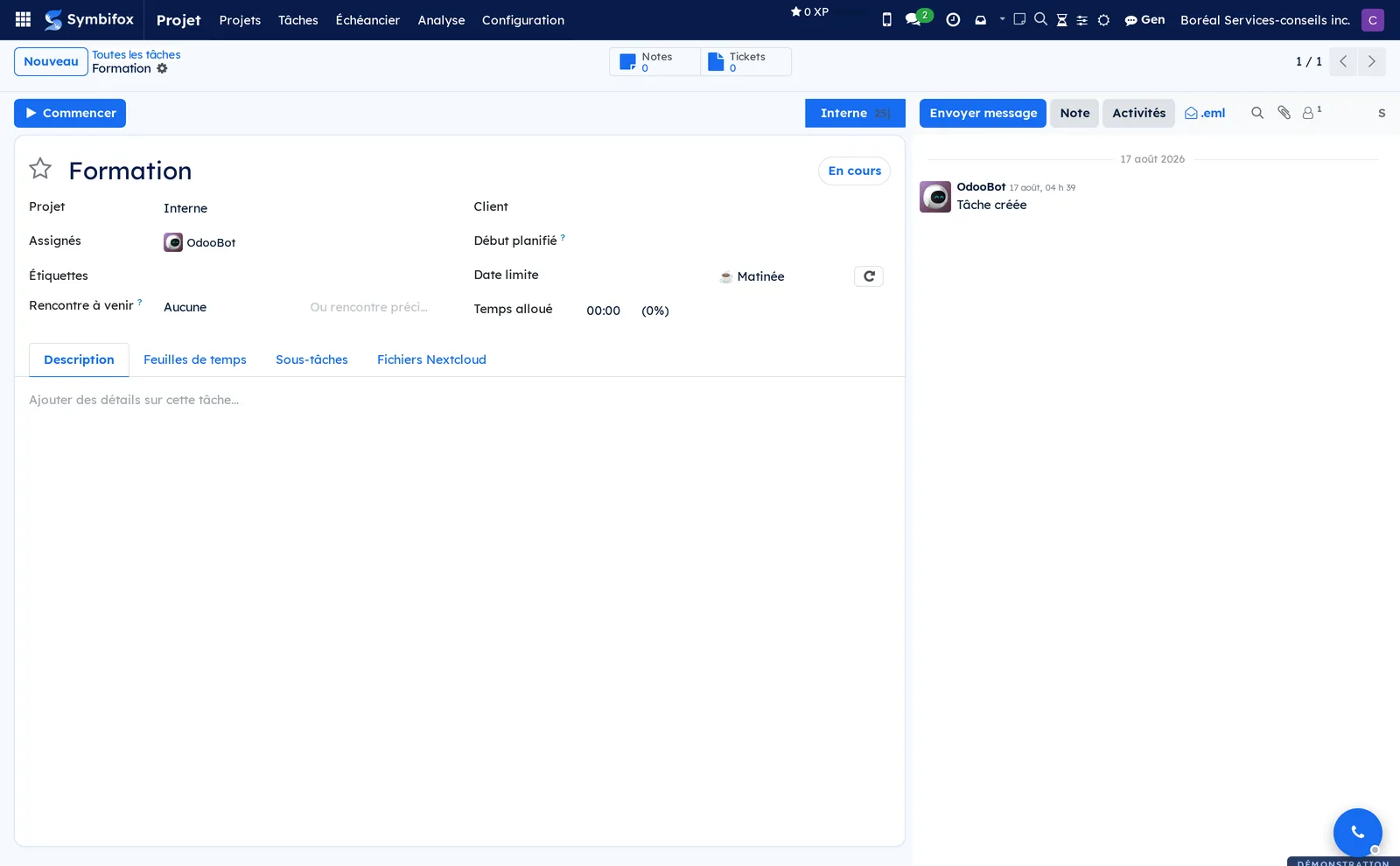
Le formulaire d'une tâche de Boréal, avec ses onglets et son fil de discussion, se présente ainsi.
Faire avancer une tâche#
Une tâche avance de deux façons : par son étape (la colonne) et par son état (le rond coloré dans l'en-tête).
- Allez à Projet › Tâches › Mes tâches.
- Faites glisser la carte vers la colonne suivante pour changer d'étape.
- Pour changer l'état, sélectionnez le rond d'état sur la carte ou dans l'en-tête du formulaire.
- Choisissez En cours, Modifications demandées, Approuvé, Terminé ou Annulé.
Résultat : la couleur de l'état change sur la carte, et le fil de discussion enregistre le changement avec son auteur et l'heure.
Marquer une tâche en attente du client ou d'un tiers#
Quand une tâche ne peut avancer avant une réponse externe, son état le dit, au lieu de rester faussement « en cours ».
- Ouvrez la tâche depuis Projet › Tâches › Mes tâches.
- Sélectionnez le rond d'état dans l'en-tête.
- Choisissez Attente - Client si la balle est chez le client, Attente - Externe si elle est chez un fournisseur ou un partenaire.
- Planifiez au besoin une activité de relance dans le fil de discussion.
Résultat : la carte prend la couleur propre à l'état d'attente. Regroupez la liste par état pour tenir votre liste de relances du matin.
Planifier une tâche dans une plage horaire#
La plage horaire précise le moment de la journée où une tâche se fait, en plus de son jour d'échéance.
- Ouvrez la tâche.
- Saisissez d'abord l'Échéance, si elle est vide.
- Dans Plage horaire, choisissez « Matinée », « Midi », « Fin de jour » ou « Hors heures ».
- Sélectionnez Enregistrer.
Résultat : l'heure de l'échéance est réécrite à l'heure de la plage (le jour reste), et la carte porte une pastille colorée avec l'icône de la plage. Sur le tableau Toutes les tâches, la barre de progression de chaque colonne se découpe par plage horaire; sélectionnez un segment pour filtrer la colonne.
Régler ses propres heures de plage#
Les heures des plages sont des suggestions de l'administrateur. Chacun peut y substituer les siennes, par exemple 8 h pour la matinée.
- Allez à Paramètres › Utilisateurs et sociétés › Utilisateurs et ouvrez votre fiche.
- Ouvrez l'onglet Plages horaires.
- Sélectionnez Ajouter une ligne, choisissez la Plage horaire et saisissez Mon heure.
- Sélectionnez Enregistrer.
Résultat : les tâches que vous placez dans cette plage prennent désormais votre heure, et non l'heure suggérée. Une seule ligne par plage est admise.
Découper une tâche en sous-tâches#
Une sous-tâche est une tâche à part entière, rattachée à une tâche parente, ce qui permet de répartir un gros morceau entre plusieurs personnes. Préalable : Sous-tâches activé dans les paramètres.
- Ouvrez la tâche parente.
- Ouvrez l'onglet Sous-tâches.
- Sélectionnez Ajouter une ligne, saisissez le titre, l'assigné et l'échéance.
- Répétez pour chaque sous-tâche, puis sélectionnez Enregistrer.
Résultat : l'en-tête de la tâche parente affiche un bouton d'accès rapide avec le nombre de sous-tâches, et chaque sous-tâche porte sa tâche parente dans son formulaire.
Bloquer une tâche par une autre#
Une dépendance dit qu'une tâche ne peut commencer avant qu'une autre soit terminée. Préalable : Dépendances de tâches activé dans les paramètres et sur le projet.
- Ouvrez la tâche qui doit attendre.
- Ouvrez l'onglet Bloqué par.
- Sélectionnez Ajouter une ligne et choisissez la ou les tâches qui la précèdent.
- Sélectionnez Enregistrer.
Résultat : la tâche passe à l'état En attente tant que les tâches qui la bloquent sont ouvertes. Dès que la dernière est terminée ou annulée, ou dès que le lien est retiré, la tâche repasse En cours et ses assignés reçoivent un avis de déblocage.
Rendre une tâche récurrente#
Une tâche récurrente se recrée d'elle-même à intervalle fixe, par exemple une vérification mensuelle des sauvegardes. Préalable : Tâches récurrentes activé.
- Ouvrez la tâche.
- Cochez Récurrent.
- Choisissez l'intervalle (tous les n jours, semaines, mois ou années) et, au besoin, la date de fin de la répétition.
- Sélectionnez Enregistrer.
Résultat : quand la tâche est terminée, la suivante est créée avec la prochaine échéance, et l'en-tête affiche le nombre d'occurrences déjà créées.
Regrouper des tâches en double#
Deux personnes ouvrent la même demande, un courriel en crée une troisième : l'assistant fusionne ces tâches en déplaçant leur contenu vers celle qu'on garde. Il faut pouvoir modifier chacune des tâches choisies.
- Allez à Projet › Tâches › Toutes les tâches et passez en vue liste.
- Cochez les tâches à regrouper (deux au moins).
- Sélectionnez Actions › Regrouper les tâches. L'assistant s'ouvre avec les tâches cochées dans Tâches à regrouper.
- Dans Destination, choisissez de conserver une tâche existante ou d'en créer une nouvelle.
- Selon le cas, choisissez la Tâche conservée, ou saisissez le Titre de la nouvelle tâche et son Projet.
- Au besoin, ajustez les Personnes assignées de la tâche conservée.
- Sélectionnez Regrouper.
Résultat : la tâche conservée reçoit les messages, notes et courriels, les activités planifiées, les suiveurs, les pièces jointes, les feuilles de temps, les évaluations, les événements de calendrier, les dépendances et les sous-tâches des autres. Les autres tâches sont archivées, vidées de tout sauf des messages système (changements d'étape), laissés comme trace.
Consigner du temps depuis le fil de discussion#
Une note interne et sa durée se saisissent d'un seul geste, sans passer par l'onglet des feuilles de temps. Préalables : le projet accepte les feuilles de temps, et votre compte est lié à une fiche d'employé.
- Ouvrez la tâche.
- Dans le fil de discussion, sélectionnez Enregistrer une note.
- Saisissez la note.
- Cochez Temps, puis saisissez les heures et les minutes, ou sélectionnez 5m, 15m, 30m ou 1h.
- Validez la note.
Résultat : la note est publiée et une ligne apparaît dans l'onglet Feuilles de temps de la tâche, à votre nom, datée d'aujourd'hui, avec le texte de la note comme description (500 caractères au plus) et la durée saisie.
Suivre un jalon#
Un jalon est une date clé du projet (livraison, mise en production) à laquelle des tâches se rattachent. Préalable : Jalons activé dans les paramètres et sur le projet.
- Allez à Projet › Projets et ouvrez le formulaire du projet.
- Sélectionnez le bouton d'accès rapide Jalons.
- Sélectionnez Nouveau, saisissez le nom et la Date limite, puis enregistrez.
- Sur chaque tâche concernée, choisissez le jalon dans Jalon.
Résultat : le jalon affiche la part de ses tâches terminées, et il apparaît comme regroupement possible dans l'Échéancier (Gantt).
Partager un projet avec un client#
Le partage donne au client un accès portail aux tâches d'un projet, sans compte interne.
- Allez à Projet › Projets.
- Ouvrez le menu de la carte du projet et sélectionnez Partager.
- Choisissez les contacts et le niveau : lecture seule, ou modification.
- Sélectionnez Envoyer.
Résultat : le client reçoit un courriel avec le lien, et le projet apparaît dans son espace client. Voir Contacts pour la création des comptes portail.
Demander une évaluation au client#
L'évaluation mesure la satisfaction du client à une étape donnée, par un courriel avec trois visages. Préalable : Évaluations clients activé.
- Ouvrez le formulaire du projet, onglet Paramètres.
- Cochez Évaluation client et choisissez la fréquence d'envoi.
- Allez à Projet › Configuration › Étapes des tâches et ouvrez l'étape déclencheuse.
- Choisissez le Modèle de courriel d'évaluation et enregistrez.
Résultat : quand une tâche entre dans cette étape, le client du projet reçoit le courriel; ses réponses s'accumulent dans Projet › Analyse › Évaluations des clients.
Analyser les tâches#
Le rapport d'analyse répartit les tâches par projet, par personne, par étape ou par état, en tableau croisé ou en graphique.
- Allez à Projet › Analyse › Analyse des tâches.
- Sélectionnez la vue tableau croisé ou graphique.
- Choisissez les mesures (nombre de tâches, heures allouées, heures passées) et les regroupements.
- Pour conserver la configuration, ouvrez Favoris et enregistrez la recherche.
Résultat : un tableau exportable en classeur par Exporter tout, aux gestes décrits dans Les gestes communs à toutes les applications.
Colorer les tâches selon leurs étiquettes#
Une règle automatique donne à chaque tâche la couleur d'une de ses étiquettes, pour repérer d'un coup d'œil, par exemple, le développement des affaires. Préalable : les droits d'administration, qui ouvrent le menu des règles. Les règles elles-mêmes sont décrites dans To-do, Bloc-notes et Minuterie.
- Allez à Paramètres › Couleurs › Règles automatiques et sélectionnez Nouveau.
- Saisissez le Nom, puis choisissez « Tâche » dans Modèle et « Étiquettes » dans Critère.
- Sous Couleurs, sélectionnez Ajouter une ligne, choisissez l'étiquette dans Enregistrement et sa teinte dans Couleur. Ajoutez une ligne par étiquette.
- Faites glisser les lignes dans l'ordre voulu : sur une tâche qui porte plusieurs étiquettes, la ligne la plus haute l'emporte.
- Pour ne colorer que les tâches marquées, par exemple, « Développement des affaires », cochez Valeurs listées seulement. Sans cette case, une tâche dont aucune étiquette n'est listée prend la couleur de ses étiquettes.
- Enregistrez.
Résultat : la bande de la carte kanban de chaque tâche visée prend la couleur, et les pastilles d'étiquettes montrent leur couleur libre dans le kanban, la liste et la fiche de la tâche. Une tâche colorée à la main, par le menu de sa carte, garde sa couleur tant qu'aucune règle ne la colore.
Fédérer une tâche avec un partenaire#
La fédération fait apparaître une copie d'une tâche dans le Symbifox d'un client ou d'un partenaire, sans lui ouvrir de compte chez vous. Le jumelage, les autres objets partagés et la réception sont décrits dans Fédération. Préalables : les deux instances sont jumelées par leurs administrateurs, et le projet nomme le pair dans Pairs de fédération.
- Ouvrez la tâche, ou cochez plusieurs tâches en vue liste.
- Sur la tâche, choisissez le pair dans Fédéré avec; en liste, sélectionnez Actions › Fédérer avec…, choisissez le Pair, puis Fédérer.
- Facultatif : dans Destinataire chez le pair, proposez une personne que vous connaissez chez le partenaire.
- Suivez le miroir depuis Fédération › Tâches fédérées.
- Pour cesser le partage, videz Fédéré avec ou sélectionnez Actions › Retirer de la fédération.
Résultat : chez le pair, la tâche naît dans un projet fermé. Elle va à la personne proposée si le pair l'a appariée à un compte, sinon à la personne qu'il a désignée pour tout recevoir. Le destinataire est une proposition : le changer ensuite pose une note chez le pair, sans réassigner la tâche. Le nom, la description en texte, le jour d'échéance, la priorité, l'état, les messages et les petites pièces jointes voyagent dans les deux sens. Retirer le partage archive le miroir; rien n'est jamais supprimé de l'autre côté.
Voir les heures par catégorie de travail#
Le regroupement par catégorie répartit les heures selon la nature du travail, tous projets confondus. Préalable : au moins une étiquette cochée comme catégorie de travail.
- Allez à Feuilles de temps › Analyse › Feuilles de temps › Par projet.
- Ouvrez la liste déroulante de la barre de recherche.
- Sous Regrouper par, choisissez Catégorie de travail.
- Au besoin, ajoutez un filtre de période.
- Sélectionnez le signe plus d'une catégorie pour la déplier, par exemple par Projet ou par Employé.
Résultat : une ligne par catégorie, avec son total d'heures. Sur Boréal, les mandats clients totalisent 28 576:15 heures, l'administration 6 127:30 et le développement des affaires 21:42.
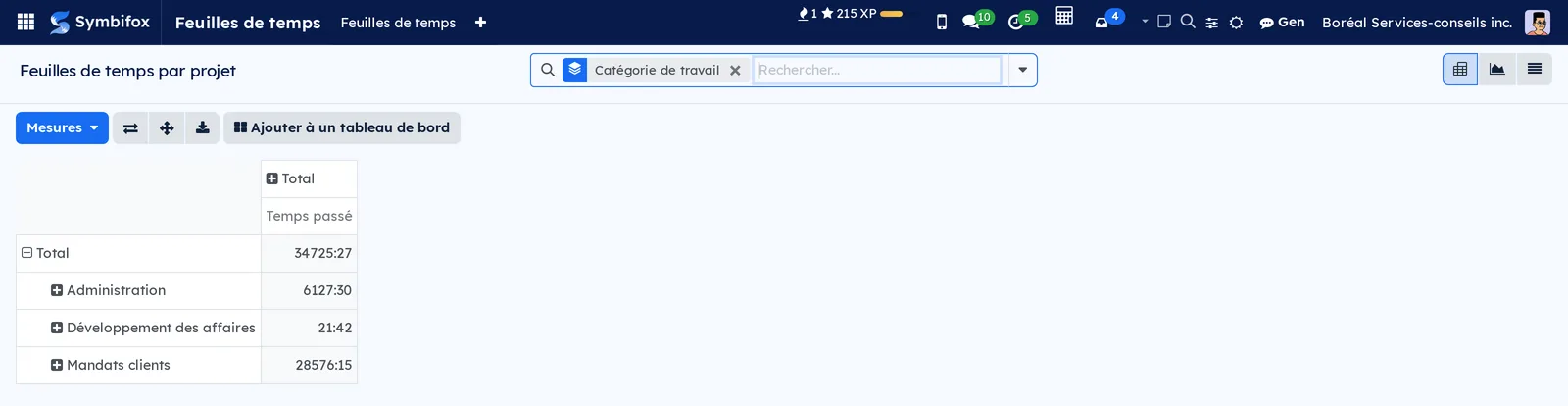
Le même filtre et le même regroupement Catégorie de travail existent dans la recherche des projets, des tâches, des comptes rendus, des conversations Gen, des notes et des courriels. Leurs listes offrent la colonne par le choix des colonnes.
Forcer la catégorie d'une fiche#
Une fiche peut relever d'une autre catégorie que celle que Symbifox lui trouve : une tâche d'un projet client qui sert en fait à préparer une offre, par exemple.
- Ouvrez la fiche : projet, tâche, ligne de feuille de temps, compte rendu, conversation Gen, note ou courriel.
- Dans Forcer la catégorie, choisissez la catégorie. Seules les étiquettes cochées comme catégories sont proposées.
- Sélectionnez Enregistrer.
Résultat : Catégorie de travail affiche la catégorie choisie, et son origine devient « Forcée ». Videz Forcer la catégorie pour revenir à la catégorie trouvée par Symbifox.
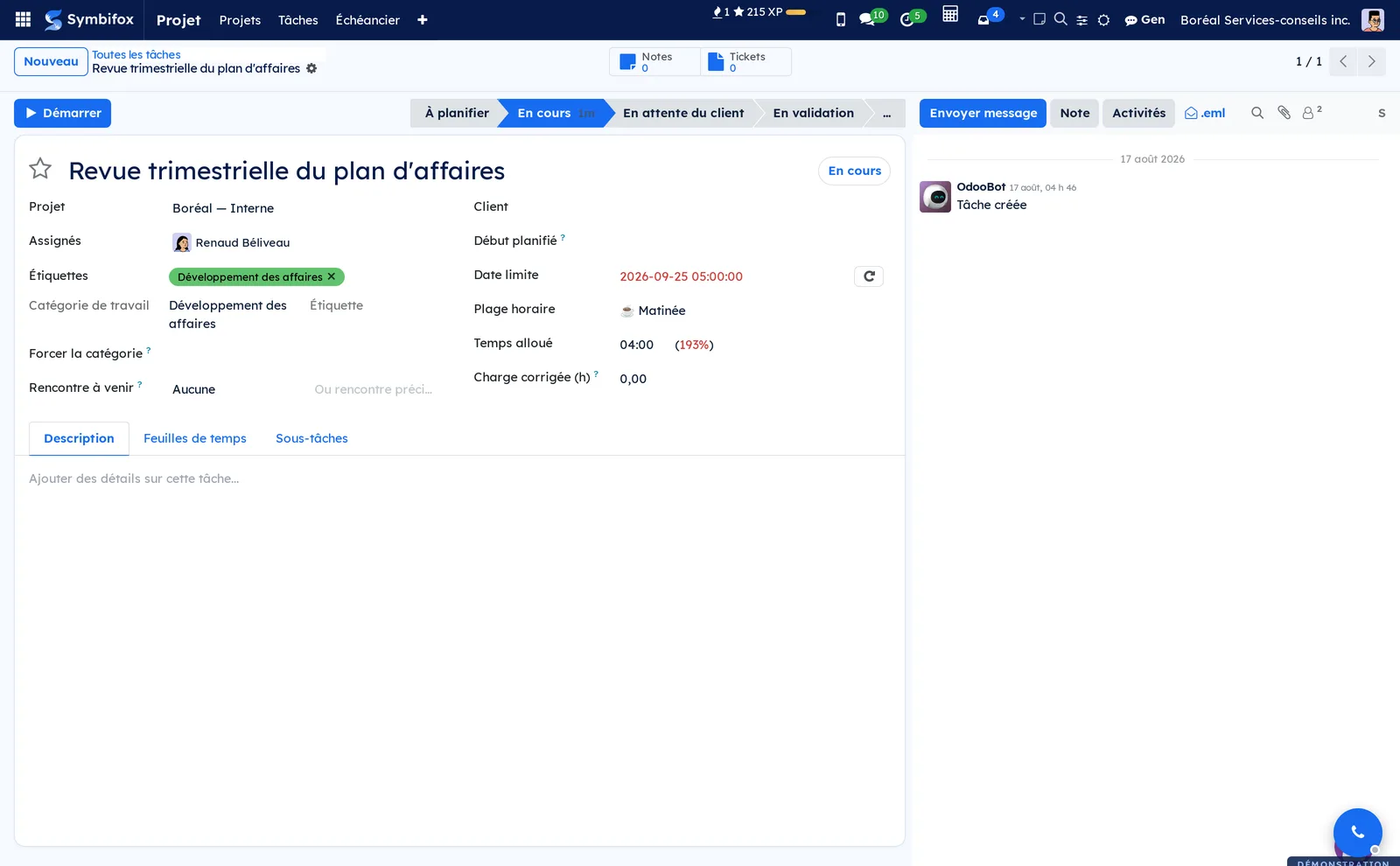
Sur la tâche « Revue trimestrielle du plan d'affaires » de Boréal, rien n'est forcé : la catégorie vient de l'étiquette de la tâche.
Recalculer les catégories#
Les catégories suivent d'elles-mêmes les changements d'étiquette, de projet et de tâche. Une exception : une conversation Gen, une note ou un courriel rattaché à autre chose qu'une tâche ou un projet, un compte rendu par exemple, lit la catégorie de cette fiche au moment du rattachement, et non quand elle change ensuite. Une action planifiée hebdomadaire, « Catégories de travail : recalcul », rattrape ces écarts. Un administrateur de Projet peut la devancer.
- Allez à Projet › Configuration › Étiquettes.
- Sélectionnez Recalculer les catégories.
Résultat : un avis annonce que les catégories se recalculent en arrière-plan; sur une grosse base, cela prend quelques minutes. Si l'action planifiée est désactivée, le recalcul se fait sur-le-champ et l'avis donne le nombre de fiches mises à jour.
Les menus, un à un#
Projet › Projets : le tableau kanban des projets, une carte par projet avec le client, le nombre de tâches et l'indicateur d'état. Il sert d'accueil à l'application. Deux entrées portent ce nom sur la démo : l'une regroupe les projets par étape, l'autre non; seule celle qui correspond au réglage Étapes de projet s'affiche. Les vues liste, formulaire, calendrier et activité sont aussi disponibles. Chaque carte montre la couleur du projet, quand il en a une.
Projet › Tâches : menu de regroupement.
Projet › Tâches › Mes tâches : vos tâches ouvertes, dans tous les projets, en kanban par étape. C'est l'écran de travail quotidien.
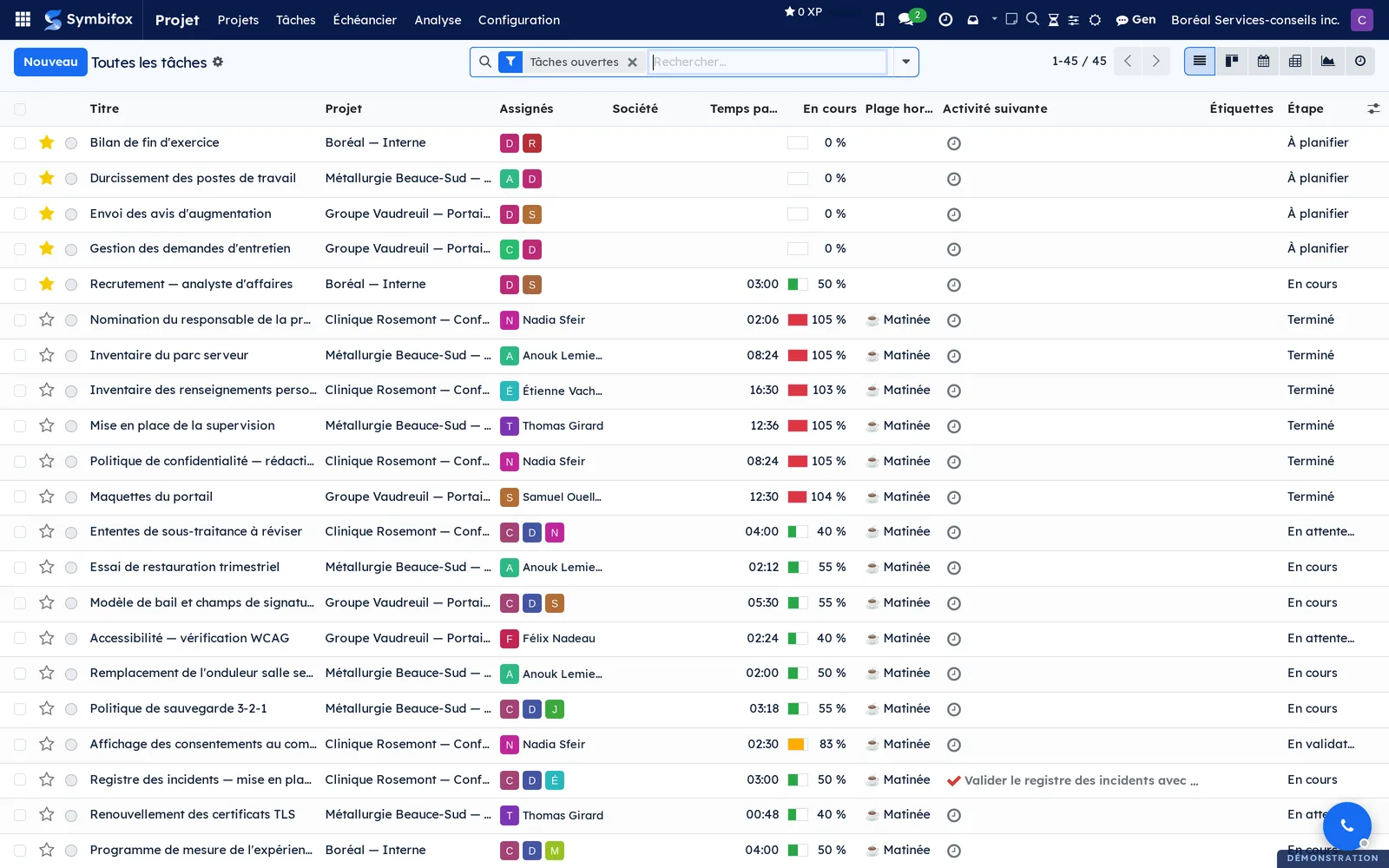
Projet › Tâches › Toutes les tâches : les 47 tâches ouvertes de Boréal, en liste par défaut, avec les colonnes titre, projet, assignés, échéance, étape et état. Filtres utiles : par état (dont les deux états d'attente), par plage horaire, par étiquette, Sans début planifié. En kanban, la barre de progression des colonnes se découpe par plage horaire.
Projet › Échéancier : l'échéancier Gantt du projet choisi. Voir Échéancier (Gantt).
Projet › Analyse : menu de regroupement.
Projet › Analyse › Analyse des tâches : tableau croisé et graphique sur les tâches, par projet, personne, étape, état ou échéance.
Projet › Analyse › Évaluations des clients : les évaluations reçues par courriel, en kanban. Vide sur la démo tant qu'aucune étape n'envoie de demande.
Projet › Configuration : menu de regroupement.
Projet › Configuration › Paramètres : les réglages décrits dans Configuration.
Projet › Configuration › Projets : les projets en vue liste, pour les administrer en lot (archiver, exporter, modifier le responsable). Deux entrées portent ce nom, pour la même raison que sous Projets.
Projet › Configuration › Étapes du projet : les quatre étapes des projets eux-mêmes, ordonnables en liste.
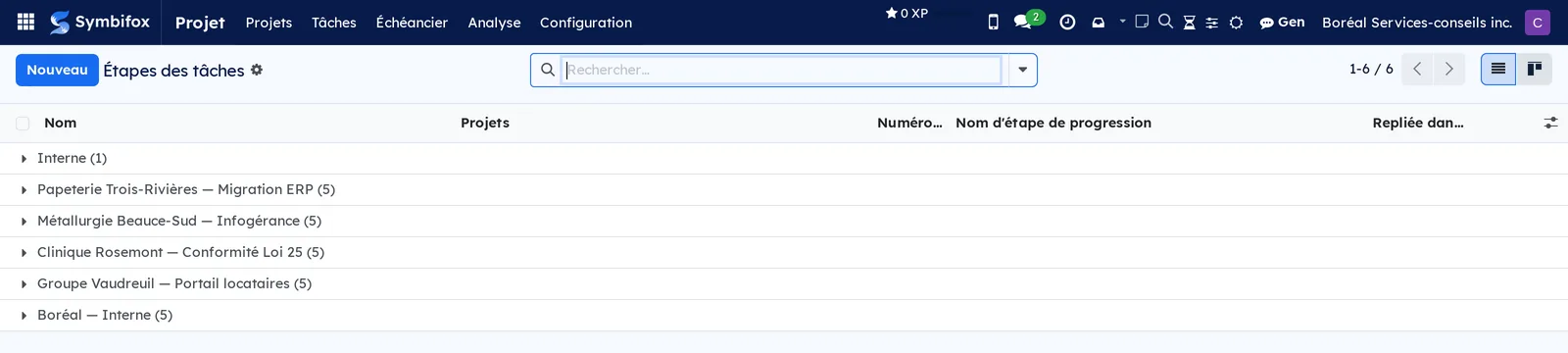
Projet › Configuration › Étapes des tâches : toutes les étapes de tâches de tous les projets (117 sur la démo), avec le projet auquel chacune appartient, le pli automatique en kanban et le modèle de courriel d'évaluation.
Projet › Configuration › Étiquettes : les étiquettes des projets et des tâches, en liste modifiable sur place, avec le nom, la couleur et la case Catégorie de travail de chacune, et le bouton Recalculer les catégories réservé aux administrateurs de Projet. Les trois étiquettes de la démo sont des catégories de travail : voir Catégories de travail. Le filtre Catégories de travail ne garde que celles-là. La colonne Couleur propre accepte une couleur libre, la même pour toute l'équipe. La fiche d'une étiquette porte aussi Couleur affichée, qui ouvre Ma couleur; sur la fiche d'une tâche ou d'un projet, sélectionner la pastille d'une étiquette ouvre Ma couleur de la même façon.
Projet › Configuration › Types d'activités : les 24 types d'activités (appel, courriel, réunion, à faire), avec leur délai par défaut et leur action suivante.
Projet › Configuration › Plans d'activité : deux plans qui créent une série d'activités d'un coup sur une tâche (par exemple un plan d'accueil).
Référence#
Champs du formulaire Tâche#
| Champ | Description | Obligatoire ou par défaut |
|---|---|---|
| Titre | Le nom de la tâche. | Obligatoire |
| Projet | Le projet qui porte la tâche et fournit ses étapes. | Obligatoire pour une tâche visible sur un tableau |
| Assignés | Les personnes qui réalisent la tâche. | Vide |
| Étiquettes | Classement libre par thème. | Vide |
| Catégorie de travail | La catégorie trouvée pour la tâche, en lecture seule, suivie de son origine : Forcée, Étiquette ou Projet. | Celle de ses étiquettes, sinon celle de son projet |
| Forcer la catégorie | Une catégorie choisie à la main, qui l'emporte sur toutes les autres. | Vide |
| Échéance | Date et heure limites. | Vide |
| Plage horaire | Matinée, Midi, Fin de jour ou Hors heures; réécrit l'heure de l'échéance. | Plage la plus proche de l'heure courante |
| Début planifié | Date de début du travail, utilisée par l'échéancier. | Vide (l'échéancier approche alors la date) |
| Priorité | L'étoile, qui fait remonter la tâche. | Normale |
| État | En cours, Modifications demandées, Approuvé, Terminé, Annulé, En attente, Attente - Client, Attente - Externe. | En cours |
| Jalon | Le jalon du projet auquel la tâche contribue. | Vide |
| Récurrent | Active la répétition et ses réglages. | Décoché |
| Fédéré avec | Le pair Symbifox chez qui la tâche a un miroir. | Vide; offert seulement si le projet nomme un pair |
| Destinataire chez le pair | La personne proposée chez le partenaire, parmi vos contacts de son organisation. | Vide |
| Description | Le travail attendu, en texte enrichi. | Vide |
Champs du formulaire Projet#
| Champ | Description | Obligatoire ou par défaut |
|---|---|---|
| Nom | Le nom du projet. | Obligatoire |
| Client | Le contact pour qui le mandat est réalisé. | Vide |
| Responsable de projet | La personne qui coordonne. | La personne qui crée le projet |
| Étape | L'étape du projet sur le tableau des projets. | Première étape |
| Visibilité | Personnes invitées, tous les utilisateurs internes, ou portail. | Utilisateurs internes |
| Feuilles de temps | Les tâches acceptent des heures. | Coché |
| Dépendances de tâches, Jalons, Tâches récurrentes, Évaluation client | Active chaque fonction pour ce projet. | Selon les paramètres généraux |
| Pairs de fédération | Les pairs avec qui les tâches de ce projet peuvent être fédérées. | Vide (aucune fédération) |
| Catégorie de travail, Forcer la catégorie | La catégorie du projet, tirée de ses étiquettes, et la catégorie forcée au besoin. Les tâches du projet sans étiquette-catégorie en héritent. | Vide tant qu'aucune étiquette du projet n'est une catégorie |
| Couleur, Couleur affichée | La couleur libre du projet, pour toute l'équipe, montrée sur sa carte et dans les agendas des rencontres triés par projet; Couleur affichée dit celle que vous voyez et ouvre Ma couleur. | Vide |
| Regroupement de l'échéancier | Le regroupement à l'ouverture de l'échéancier. | Étape du projet |
Champs de l'assistant Regrouper les tâches#
| Champ | Description | Obligatoire ou par défaut |
|---|---|---|
| Tâches à regrouper | Les tâches cochées dans la liste. | Obligatoire, deux au moins |
| Destination | Conserver une tâche existante, ou créer une nouvelle tâche. | Obligatoire |
| Tâche conservée | La tâche qui reçoit tout le contenu. | Obligatoire si destination existante |
| Titre de la nouvelle tâche, Projet | La tâche créée pour recevoir le contenu. | Obligatoires si nouvelle tâche |
| Personnes assignées | Les assignés de la tâche conservée après regroupement. | Ceux de la tâche conservée |
Champs du formulaire Plage horaire#
| Champ | Description | Obligatoire ou par défaut |
|---|---|---|
| Nom | Le libellé affiché (Matinée, Midi…). | Obligatoire |
| Code | Identifiant stable; seuls les quatre codes livrés alimentent la barre de progression du kanban. | Obligatoire |
| Icône | L'icône affichée sur la pastille; dix icônes sont traduites en émoji dans les listes. | Vide |
| Couleur | Couleur de la pastille, dans la palette standard. | Selon la plage |
| Heure suggérée | L'heure appliquée à l'échéance. Vide : rien n'est forcé. | 9 h, 12 h, 16 h ou 19 h |
Rapports et exports#
- Analyse des tâches : tableau croisé et graphique, avec export en classeur.
- Évaluations des clients : kanban, liste, tableau croisé et graphique des réponses.
- Toute liste de tâches s'exporte par Actions › Exporter ou Exporter tout.
- L'échéancier d'un projet s'exporte en PDF, PNG, SVG, classeur et fichier Microsoft Project : voir Échéancier (Gantt).
- Catégorie de travail : un filtre et un regroupement dans la recherche, une colonne facultative dans les listes, et un champ offert au tableau croisé, au graphique et à l'export, sur les projets, les tâches, les feuilles de temps, les comptes rendus, les conversations Gen, les notes et les courriels.
Automatisations#
- Avis de déblocage : dès qu'une tâche bloquée repasse en cours, par boîte de réception ou courriel selon la préférence de chacun; la personne qui ferme le blocage le reçoit aussi si elle est assignée. Sans personne assignée, la personne responsable du projet le reçoit, si le réglage est coché. Avec le plan de match, l'avis attend le plan environ trois minutes, et l'action planifiée « Avis de déblocage : envoyer ce qui a trop attendu le plan de match » envoie toutes les deux minutes ce qui a trop attendu.
- Plage horaire : à l'enregistrement, l'heure de l'échéance est alignée sur la plage, dans le fuseau horaire de la personne; à la création, la plage la plus proche de l'heure courante est proposée.
- Récurrence : la tâche suivante naît quand la précédente est terminée.
- Évaluations : le courriel part à l'entrée de la tâche dans l'étape configurée.
- Catégories de travail : la catégorie suit d'elle-même les changements d'étiquette, de case, d'ordre, de projet et de tâche. L'action planifiée « Catégories de travail : recalcul » passe une fois par semaine, par lots, sur toutes les fiches classées, et n'écrit que ce qui diffère.
- Couleurs : la couleur d'une tâche colorée par une règle se calcule à l'affichage, pour chaque personne. Elle suit d'elle-même les changements d'étiquettes, et rien n'est écrit sur la tâche.
- Fédération : les envois vers le pair partent toutes les deux minutes depuis une boîte de sortie, sont repris avec un délai croissant si le pair ne répond pas, et abandonnés après vingt tentatives; le contenu d'un envoi abandonné est effacé une semaine plus tard; les identifiants reçus sont purgés chaque jour.
Pages publiques et portail#
- L'espace client (Mon compte) affiche les projets et les tâches partagés avec le contact, en lecture ou en modification selon le partage. Les couleurs libres n'y changent rien : le partage de projet garde l'affichage habituel d'Odoo.
- La fédération expose trois adresses sous
/federation/v1/(jumelage, test de connexion, réception), utilisées seulement d'instance à instance, avec une signature sur chaque message. Elles ne s'ouvrent pas dans un navigateur.
Modules qui enrichissent cette application#
Sept modules classent le travail par catégorie. Le premier pose les catégories sur les projets et les tâches; les six autres les portent dans d'autres applications et s'installent d'eux-mêmes quand cette application est présente.
Un dernier module colore les étiquettes, les projets et les tâches.
Comprendre#
Étape et état ne disent pas la même chose. L'étape est la colonne du tableau, propre à chaque projet, et raconte le flux de travail. L'état est commun à toutes les tâches et raconte la situation : ça avance, ça attend, c'est fini. C'est pourquoi les états d'attente de Symbifox n'ajoutent aucune colonne : ils s'ajoutent au sélecteur d'état et laissent vos tableaux intacts.
Attente n'est pas blocage. L'état En attente est posé par Symbifox lui-même quand une dépendance ouverte bloque la tâche, et retiré tout seul quand elle se libère. Les états Attente - Client et Attente - Externe, eux, se posent à la main et signalent qu'une réponse manque. Un tableau où les deux se distinguent donne une charge de travail honnête.
La plage horaire touche l'heure, jamais le jour. Choisir « Fin de jour » sur une tâche due le 14 met l'échéance au 14 à 16 h, dans votre fuseau horaire. Sans échéance, la plage est purement indicative. Sur une activité, elle ne modifie jamais la date : une activité n'a pas d'heure. Les heures livrées sont des suggestions; l'heure personnelle d'une personne l'emporte toujours.
Regrouper, c'est déplacer. Archiver une tâche en double laisse sa conversation et ses heures prisonnières. L'assistant de regroupement déplace tout ce qui compte vers la tâche conservée, puis archive le reste. Les messages système (changement d'étape, suivi de champ) restent volontairement sur la tâche archivée, comme trace de ce qui s'y est passé. Les tâches qui dépendaient d'une tâche fusionnée dépendent désormais de la tâche conservée.
L'avis de déblocage ne part que sur une transition. Le module observe le passage d'une tâche de En attente à En cours, que ce soit parce que la dernière tâche bloquante ferme ou parce que le lien est retiré. Installer le module ne déclenche aucun avis sur les tâches existantes.
L'avis ne nomme que ce que vous pouvez ouvrir. Une tâche bloquante rangée dans un projet que la personne avisée ne voit pas n'est ni nommée ni liée : l'avis dit seulement combien d'autres tâches sont en cause. Le plan de match suit la même règle.
Le plan de match est une option. Coché, le réglage Plan de match par Gen fait attendre l'avis : Gen lit la tâche telle que la personne avisée la voit (sa description, ses derniers messages, ses activités, les tâches qui l'ont débloquée et celles qu'elle débloquera), sans autre accès, puis écrit une « Situation » en trois points au plus et une à trois « Prochaines actions ». Le texte arrive en clair, sans lien ni adresse, et une ligne qui porte un numéro de téléphone nord-américain est retirée. Un message venu de l'extérieur peut tout au plus en fausser le contenu : relisez le plan avant d'agir. Si le plan n'est pas prêt après environ trois minutes, l'avis part sans lui et le dit.
Le temps depuis le fil reste une feuille de temps ordinaire. La ligne créée obéit aux droits habituels des feuilles de temps, sous votre fiche d'employé; la note, elle, reste une simple note interne, sans marque ni notification.
La fédération partage peu, à dessein. Elle ne fait voyager ni les heures, ni les notes internes (sauf si le pair l'a choisi pour son propre côté), ni les étiquettes, ni le client. Un message qui commence par 🔒 ou « [privé] » reste chez son auteur. L'état se retourne en traversant : « Attente - Client » chez vous se lit « En cours » chez le client, et sa tâche terminée vous revient « En cours ». Sans le module des états d'attente, l'état standard En attente joue ce rôle.
La catégorie se trouve, elle ne se saisit pas. Symbifox cherche la catégorie d'une fiche dans cet ordre, et la première trouvée l'emporte : la catégorie forcée sur la fiche; ses propres étiquettes-catégories, pour un projet ou une tâche; sa tâche, puis son projet, pour une ligne de feuille de temps ou un compte rendu; la fiche à laquelle elle est liée, pour une conversation Gen, une note ou un courriel. L'origine affichée à côté de la catégorie dit laquelle a joué : « Forcée », « Étiquette », « Tâche », « Projet » ou « Fiche liée ». La catégorie trouvée ne se modifie ni à la main ni par un import : seul Forcer la catégorie la change.
Une seule catégorie par fiche, à dessein. Un tableau croisé qui compterait la même heure dans deux catégories donnerait un total faux. Quand une fiche porte deux étiquettes-catégories, celle dont l'Ordre de la catégorie est le plus bas l'emporte.
Classer n'est pas modifier. Quand seule sa catégorie change, une fiche garde sa date et l'auteur de sa dernière modification. Cocher une étiquette sur un projet ne fait donc pas paraître modifiées toutes ses tâches, ses notes et ses courriels : les listes triées par date de modification ne bougent pas, et une note modifiée au même moment sur le téléphone n'est pas prise pour un conflit.
Une fiche liée ne révèle rien. Une conversation Gen, une note ou un courriel ne suit la catégorie de la fiche à laquelle il est lié que si son propriétaire peut lire cette fiche. Le propriétaire est la personne inscrite sur la conversation, la note ou le courriel, sinon celle qui l'a créé. Lier une note à une tâche qu'on ne peut pas ouvrir n'en révèle donc ni la catégorie ni l'existence.
La règle colore, la tâche garde sa couleur. Une tâche colorée à la main, par le menu de sa carte, garde cette couleur tant qu'aucune règle ne la colore. Dès qu'une règle lui trouve une couleur, c'est celle de la règle qui s'affiche; retirez l'étiquette ou la ligne de la règle, et la couleur posée à la main revient, puisque la règle n'a rien écrit sur la tâche.
Dépannage#
| Symptôme | Cause probable | Correctif |
|---|---|---|
| Le champ Plage horaire ne change pas l'heure de l'échéance. | L'échéance est vide, ou la plage n'a pas d'heure suggérée ni d'heure personnelle. | Saisissez l'échéance d'abord, puis vérifiez l'heure de la plage dans Plages horaires ou sur votre fiche. |
| Une plage ajoutée par l'administrateur n'apparaît pas dans la barre de progression du kanban. | La barre ne connaît que les quatre plages livrées. | Utilisez le filtre ou le regroupement par plage pour cette plage. |
| Aucun avis de déblocage n'arrive. | Les dépendances ne sont pas activées, ou la tâche n'est jamais passée par En attente. | Activez Dépendances de tâches dans les paramètres et sur le projet, puis vérifiez la préférence de notification de la personne. |
| Une tâche sans personne assignée se débloque, et personne n'est avisé. | Avis de déblocage sans assignation est décoché, ou le projet n'a pas de responsable. | Cochez le réglage dans les paramètres de Projet, ou nommez un responsable sur le projet. |
| Le réglage Plan de match par Gen n'apparaît pas. | Gen n'est pas installé, ou l'administrateur de Symbifox ne l'a pas permis sur votre instance. | Adressez-vous à l'administrateur de Symbifox. |
| L'avis dit que Gen n'a pas pu préparer de plan de match. | Le plan n'était pas prêt à temps, ou le service de Gen ne répondait pas. | Rien à corriger : l'avis est parti sans plan. Ouvrez la tâche et demandez un topo à Gen au besoin. |
| La note est publiée, mais une erreur signale que le temps n'a pas été enregistré. | Le projet n'accepte pas les feuilles de temps, ou votre compte n'est lié à aucune fiche d'employé. | Cochez Feuilles de temps sur le projet; demandez à un administrateur de lier votre compte à votre fiche dans Employés. |
| La case Temps est cochée, mais rien ne se passe. | La durée est à zéro. | Saisissez une durée ou choisissez un raccourci avant de valider la note. |
| Regrouper les tâches est absent du menu Actions. | Vous êtes en vue kanban, ou vous n'avez pas le droit de modifier une des tâches cochées. | Passez en vue liste et ne cochez que des tâches que vous pouvez modifier. |
| Le champ Fédéré avec n'apparaît pas sur la tâche. | Le projet ne nomme aucun pair dans Pairs de fédération. | Demandez à un administrateur de projet d'ajouter le pair sur le projet. |
| Une tâche terminée a disparu du tableau. | Les vues filtrent les tâches ouvertes. | Retirez le filtre par défaut dans la barre de recherche. |
| Une conversation Gen, une note ou un courriel lié à un compte rendu garde l'ancienne catégorie après un changement sur le projet de ce compte rendu. | Une fiche liée à autre chose qu'une tâche ou un projet lit la catégorie au moment du lien, puis au recalcul hebdomadaire. | Attendez le recalcul de la semaine, ou demandez à un administrateur de Projet de sélectionner Recalculer les catégories. |
| Forcer la catégorie ne propose pas l'étiquette voulue, ou cocher Catégorie de travail est refusé. | L'étiquette n'est pas une catégorie, et seuls les administrateurs de Projet en font une. | Demandez à un administrateur de Projet de cocher Catégorie de travail dans Projet › Configuration › Étiquettes. |
| Une tâche ne prend pas la couleur de son étiquette. | Aucune règle ne colore les tâches, Valeurs listées seulement est coché sans ligne pour cette étiquette, ou une ligne plus haute l'emporte. | Demandez à l'administration de revoir la règle dans Paramètres › Couleurs › Règles automatiques. |