

Partie 2 · Clients, ventes et relation
Signatures électroniques
Faire signer un PDF par un ou plusieurs signataires depuis Symbifox, avec page publique de signature, document scellé, certificat et journal de preuve.
En vidéo
L'application Signatures fait signer un document PDF sans le sortir de Symbifox. Vous téléversez le document, vous nommez les signataires, vous placez les pavés à remplir, et chaque personne reçoit un lien personnel pour signer depuis son navigateur, sans compte. À la fin, Symbifox produit un document scellé, un certificat de signature et un journal de preuve que personne ne peut modifier après coup. Elle sert à quiconque fait signer des devis, des ententes, des factures, des résolutions, des consentements ou des lettres d'offre.
Vue d'ensemble#
Une demande de signature réunit un document PDF, un ou plusieurs signataires et des pavés placés sur les pages. Un pavé est une zone que le signataire remplit ou que Symbifox remplit pour lui : signature, paraphe, date, nom, courriel, texte, nombre, case à cocher, cases par caractère ou liste de choix. Chaque signataire reçoit par courriel un lien qui lui est propre; il n'a besoin d'aucun compte. La demande suit un cycle d'états : Brouillon, Envoyée, En cours, Signée, Refusée, Expirée ou Annulée.
Quand la dernière personne a signé, Symbifox estampe les pavés, calcule les empreintes, applique le sceau numérique s'il est configuré, produit le certificat de signature et envoie à chacun le document final. La piste de vérification (le journal de preuve) consigne chaque événement avec l'heure, l'adresse IP et la méthode d'identité. Une page de vérification publique permet à quiconque tient le PDF de vérifier qu'il vient bien d'ici et n'a pas changé.
L'application vit sous le menu Signatures, mais on la rencontre surtout ailleurs : sur un devis, un bon de commande, une facture, une résolution corporative, un consentement ou une lettre d'offre, un bouton Envoyer pour signature crée la demande et reverse le document signé dans le fil de discussion de la pièce (voir Modules qui enrichissent cette application). La signature est native, sans service externe ni frais par envoi, et chaque geste laisse une trace conçue pour tenir devant un tiers (voir Comprendre).
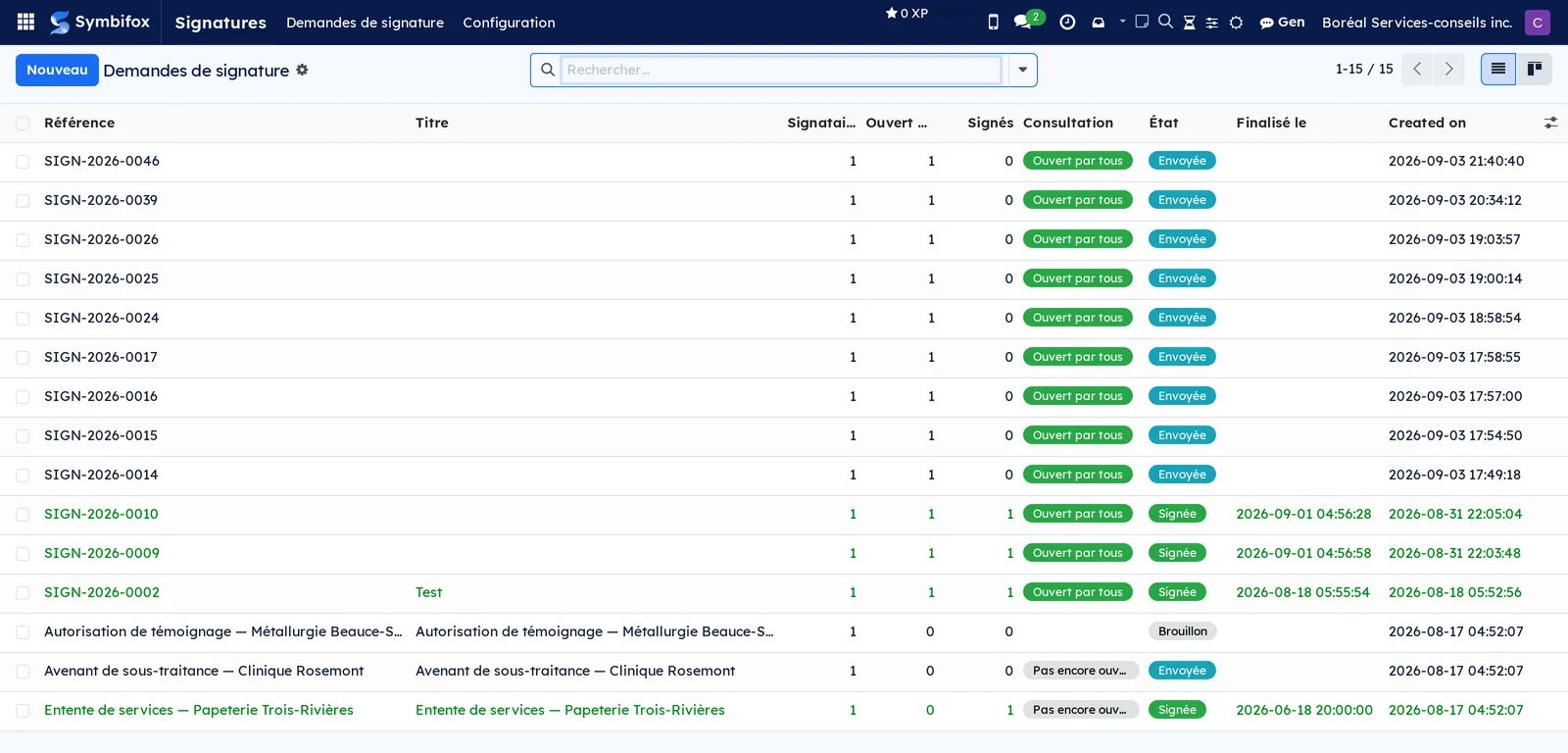
La liste des demandes est l'écran d'accueil de l'application. Sur la démo Boréal, elle montre quinze demandes avec, pour chacune, la référence, le titre, le nombre de signataires, combien ont ouvert et signé, la consultation, l'état et la date de finalisation.
Configuration#
Accès et droits#
Deux groupes, réglés sur la fiche de chaque personne dans Paramètres › Utilisateurs, sous la catégorie Signature électronique.
| Groupe | Ce qu'il ouvre |
|---|---|
| Utilisateur | Le menu Signatures. La personne crée des demandes et voit celles qu'elle a créées, avec leurs signataires, pavés et journal. |
| Gestionnaire | Tout ce qui précède, plus le menu Configuration, toutes les demandes de la société et le droit de révéler le lien personnel d'un signataire. |
Quand plusieurs sociétés partagent l'instance, chacun ne voit que les demandes des sociétés auxquelles il a accès.
Paramètres#
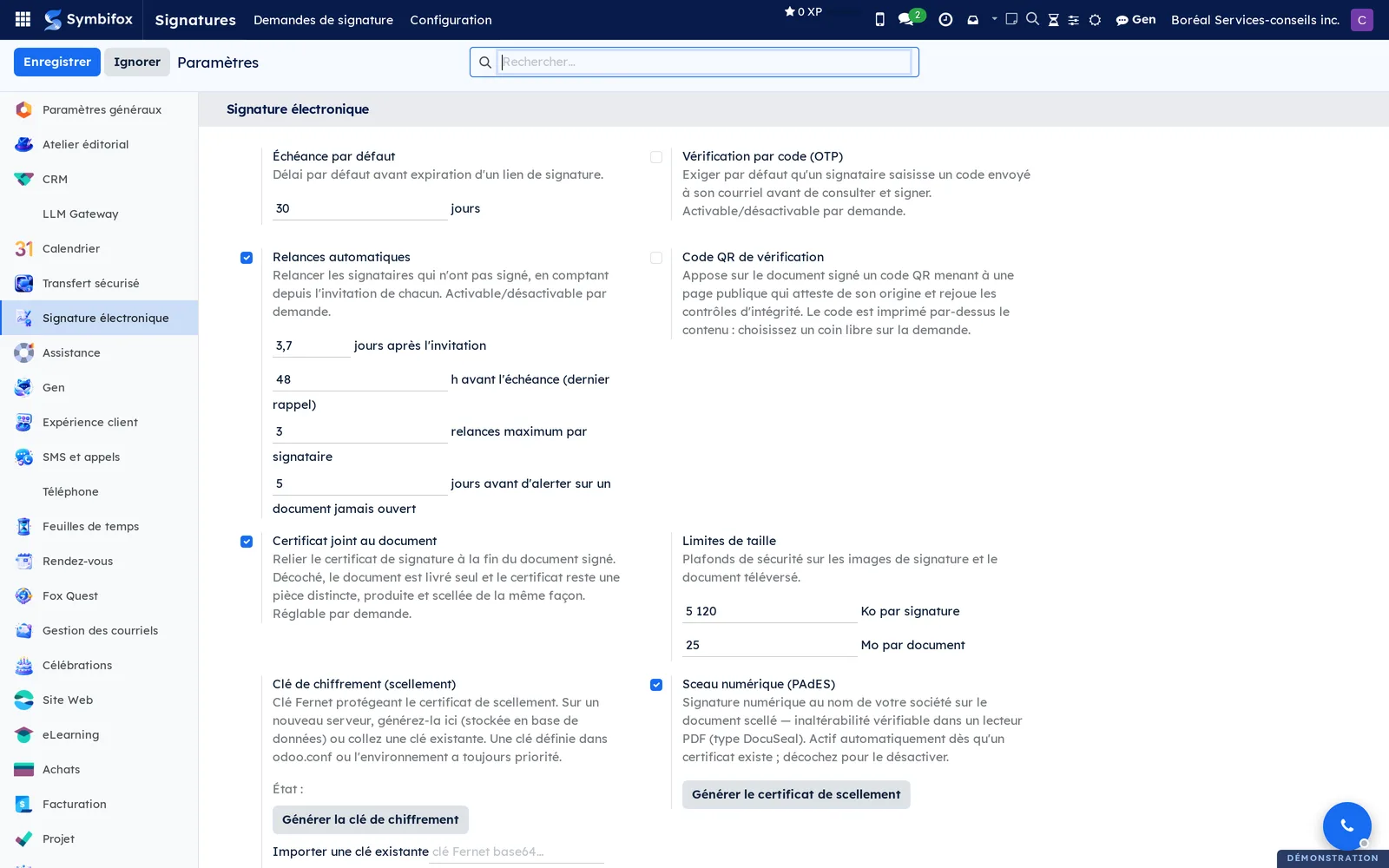
Les réglages sont sous Signatures › Configuration › Paramètres (ou Paramètres › Signature électronique). Ils fixent les défauts des nouvelles demandes; la plupart restent réglables demande par demande.
| Réglage | Rôle |
|---|---|
| Clé de chiffrement (scellement), Générer la clé de chiffrement, Importer une clé existante | Clé qui protège le certificat de scellement. À générer une fois sur un nouveau serveur, ou à coller depuis une autre instance; vide conserve la clé actuelle. |
| Sceau numérique (PAdES), Générer le certificat de scellement | Signature numérique au nom de votre société sur le document final : un lecteur PDF l'affiche signé et non altéré. Actif dès qu'un certificat de scellement existe. |
| Horodatage RFC 3161, URL de l'autorité d'horodatage (TSA) | Jeton de date demandé à une autorité externe au moment de sceller. L'autorité par défaut est gratuite et sans engagement; quand la date compte, choisissez-en une commerciale. Un échec ne bloque pas la signature. |
| Échéance par défaut | Délai, en jours, après lequel les liens cessent de fonctionner (30 sur la démo). |
| Limites de taille | Plafonds, en Ko par signature et en Mo par document, des images soumises et du PDF téléversé. |
| Vérification par code (OTP) | Exige par défaut un code reçu par courriel avant de consulter et signer. |
| Code QR de vérification | Code QR menant à la page de vérification, imprimé par-dessus le contenu : choisissez un coin libre. |
| Relances automatiques | Rappels comptés en jours depuis l'invitation de chaque signataire (séparés par des virgules, vide = aucune), dernier rappel en heures avant l'échéance (0 pour désactiver), plafond de relances par signataire, toutes causes confondues, et délai avant d'alerter sur un document jamais ouvert, presque toujours un courriel qui n'arrive pas. Sur la démo : 3 et 7 jours, 48 h, 3 relances, 5 jours. |
| Certificat joint au document | Certificat relié à la fin du PDF signé; décoché, il reste une pièce distincte, de même valeur. |
| Texte de consentement par défaut | Texte que chaque signataire accepte avant de signer. |
La page regroupe ces réglages sous le titre Signature électronique, avec les boutons de génération de la clé et du certificat.
Données de base#
Il vous faut un PDF au texte arrêté, le nom et le courriel de chaque signataire (idéalement une fiche de Contacts) et, pour le sceau, un certificat de scellement généré dans les paramètres. Les Modèles de pavés se sauvegardent depuis une demande dont les pavés sont placés, avec ou sans son document. Les quatre courriels de l'application (invitation, relance, document signé, refus) portent les couleurs et le logo réglés dans Paramètres et identité de marque.
Premiers pas#
Ce parcours fait signer une entente de services à la Clinique dentaire Rosemont, cliente de Boréal, à partir d'un PDF prêt.
Créer et envoyer la demande :
- Ouvrez Signatures › Demandes de signature, puis sélectionnez Nouveau.
- Saisissez le titre « Entente de services, Clinique dentaire Rosemont » et téléversez le PDF dans Document (PDF).
- Dans l'onglet Signataires, ajoutez une ligne avec le nom et le courriel de la personne qui signe pour la clinique.
- Dans l'onglet Disposition des pavés, faites glisser un pavé Signature puis un pavé Date sur la page, et attribuez-les à ce signataire.
- Dans l'onglet Consentement, relisez le texte que le signataire devra accepter.
- Sélectionnez Enregistrer, puis Envoyer pour signature. L'état passe à Envoyée et l'invitation part.
Signer et récupérer le document :
- Le signataire ouvre le lien reçu, consulte le document, accepte le consentement et dessine ou tape sa signature.
- Sur la demande, l'état passe à Signée et Finalisé le se remplit.
- Sélectionnez Télécharger le document signé, puis Certificat.
- Ouvrez l'onglet Piste de vérification : chaque événement y figure avec l'heure, l'adresse IP et la méthode d'identité.
- Sélectionnez Vérifier l'intégrité : Symbifox recalcule la chaîne du journal et les empreintes, puis affiche le résultat.
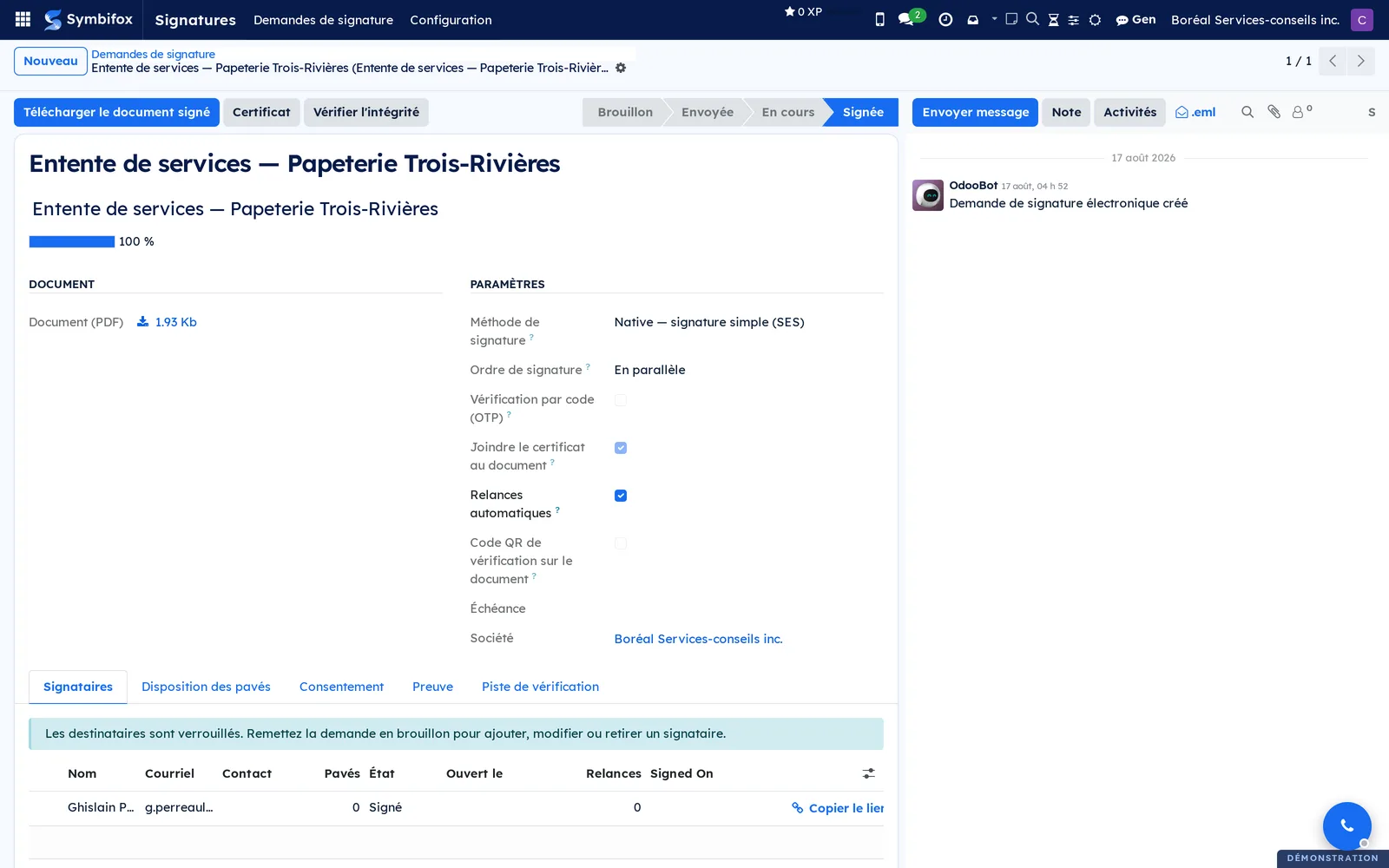
Le formulaire d'une demande de la démo montre les boutons d'en-tête et les cinq onglets que ce parcours traverse.
Tâches courantes#
Créer une demande de signature#
Une demande part toujours d'un PDF; ses options reprennent les défauts des paramètres.
- Ouvrez Signatures › Demandes de signature, puis sélectionnez Nouveau.
- Saisissez un Titre; la Référence est attribuée automatiquement et ne change plus.
- Téléversez le fichier dans Document (PDF), ou choisissez juste au-dessus un modèle dans Partir d'un modèle pour reprendre son document et ses pavés (voir Réutiliser une disposition de pavés).
- Choisissez l'Ordre de signature : En parallèle (tous reçoivent le lien en même temps) ou Séquentiel (chacun à son tour).
- Ajustez l'Échéance, date après laquelle les liens cessent de fonctionner.
- Cochez ou décochez Vérification par code (OTP), Code QR de vérification sur le document (avec Position du code QR et Pages du code QR), Relances automatiques et Joindre le certificat au document.
- Sélectionnez Enregistrer.
La demande est en Brouillon : signataires et pavés restent modifiables jusqu'à l'envoi.
Ajouter des signataires#
Chaque signataire a son propre lien et son propre état.
- Sur la demande en brouillon, ouvrez l'onglet Signataires.
- Ajoutez une ligne et saisissez Nom et Courriel.
- Facultatif : choisissez le Contact correspondant.
- En signature séquentielle, réglez l'Ordre de chaque ligne.
- Répétez pour chaque personne, puis sélectionnez Enregistrer.
Chaque ligne affiche l'état En attente et reçoit une couleur, reprise par ses pavés.
Placer les pavés sur le document#
Les pavés disent au signataire où signer, parapher, dater ou remplir.
- Sur la demande en brouillon, ouvrez l'onglet Disposition des pavés.
- Choisissez un type : Signature, Paraphe, Date, Texte, Nom, Courriel, Nombre, Case à cocher, Cases par caractère ou Liste de choix.
- Faites glisser le pavé sur la page; la grille magnétique l'aligne sur ses voisins.
- Dans la barre de propriétés, choisissez le Signataire et le Mode de remplissage : Automatique (signataire / date de signature), Valeur fixe (préparateur) ou Rempli par le signataire.
- Selon le cas, cochez Obligatoire, saisissez le Nombre de cases (cases par caractère) ou un choix par ligne dans Choix offerts (liste de choix).
- Au besoin, dupliquez un pavé ou changez son rang : l'ordre de présentation suit par défaut l'ordre de lecture.
- Sélectionnez Enregistrer.
Sur la page publique, le signataire voit des repères numérotés dans cet ordre.
Réutiliser une disposition de pavés#
Pour un document qui revient souvent, sauvegardez la disposition : elle mémorise chaque pavé par rang de signataire, pas par personne. Un formulaire qu'on renvoie tel quel peut aussi garder son document dans le modèle.
- Sur une demande dont les pavés sont placés, ouvrez l'onglet Disposition des pavés.
- Sélectionnez Enregistrer comme modèle et nommez le modèle.
- À la question suivante, acceptez pour garder aussi le document dans le modèle, ou refusez pour ne garder que les pavés.
- Sur une nouvelle demande, choisissez le modèle dans Partir d'un modèle, au-dessus de Document (PDF). Un modèle qui garde son document l'apporte aussitôt.
- Dans l'onglet Signataires, ajoutez autant de signataires que le modèle a de rangs.
- Sélectionnez Enregistrer : les pavés se posent et s'attribuent selon le rang.
Tant qu'il manque des signataires, une note sous le document dit combien le modèle en attend. La pose se fait une seule fois : un pavé placé, déplacé ou retiré à la main, ou l'envoi de la demande, met fin à l'attente, et un enregistrement suivant ne replace rien. Pour garder moins de signataires que le modèle, sélectionnez plutôt Appliquer dans l'onglet Disposition des pavés : les pavés des rangs absents sont écartés, et Symbifox le dit.
Un PDF téléversé à la main n'est jamais remplacé par celui d'un modèle. Changer de modèle remplace le document qu'un modèle précédent avait apporté, et retirer le modèle retire ce document. Le modèle enregistré prend la société de la demande; seuls les modèles de cette société, ou sans société, sont offerts.
Un modèle sert aussi quand le document n'a pas toujours le même nombre de pages, ce qui est le cas d'une entente dont la portée change d'un mandat à l'autre. Chaque pavé porte un ancrage de la page :
| Ancrage | Ce qu'il fait |
|---|---|
| Page fixe | le pavé reste sur le numéro de page enregistré |
| Dernière page | le pavé se repose sur la dernière page du document visé, quelle que soit sa longueur |
C'est ce qu'il faut pour un bloc de signature, qui est toujours à la fin. Quand vous enregistrez un modèle, Symbifox ancre en Dernière page les pavés qui s'y trouvaient, et laisse les autres en Page fixe. Un document d'une seule page ne permet pas de faire la différence : ses pavés restent en Page fixe.
L'ancrage se recalcule au moment d'apposer les marques, pas à l'application du modèle. Si vous remplacez le PDF après avoir placé les pavés, ceux qui sont ancrés à la dernière page suivent le nouveau document. Un pavé qui viserait une page inexistante empêche l'envoi et Symbifox vous le nomme, plutôt que de le déplacer sans le dire.
Un gestionnaire retrouve les modèles sous Signatures › Configuration › Modèles de pavés, où la colonne Ancrage de la page se modifie à la main au besoin. Le formulaire d'un modèle porte aussi un champ Document (PDF) facultatif, pour ajouter ou retirer le document après coup.
Rédiger le texte de consentement#
- Sur la demande en brouillon, ouvrez l'onglet Consentement.
- Adaptez le Texte de consentement, prérempli avec le texte par défaut.
- Sélectionnez Enregistrer.
Le signataire doit cocher ce texte sur la page publique; l'événement Consentement donné est inscrit au journal.
Envoyer la demande et suivre son avancement#
Une fois envoyée, la demande est verrouillée : tous signent le même document, avec les mêmes pavés.
- Sur la demande en brouillon, sélectionnez Envoyer pour signature.
- Vérifiez que l'état passe à Envoyée, puis à En cours au fil des signatures.
- Dans la liste, suivez Ouvert par, Signés et Consultation (Pas encore ouvert, Ouvert en partie, Ouvert par tous).
- Dans l'onglet Signataires, lisez l'État de chacun (En attente, Consulté, Signé, Refusé) et ses dates d'invitation, d'ouverture et de relance.
Quand le dernier signataire a signé, l'état passe à Signée et chacun reçoit le document final.
Relancer un signataire#
Les relances automatiques suivent la cadence des paramètres; vous pouvez aussi relancer à la main.
- Ouvrez la demande en cours.
- Pour toutes les personnes qui peuvent signer maintenant, sélectionnez Relancer les signataires.
- Pour une seule, ouvrez l'onglet Signataires et sélectionnez Relancer ce signataire sur sa ligne.
Relances et Dernière relance se mettent à jour et le courriel part, dans la limite de Relances maximum par signataire.
Copier le lien d'un signataire#
Le lien personnel n'est jamais affiché au demandeur, car il prouve l'identité du signataire; un gestionnaire peut le révéler, et le geste est journalisé.
- Dans l'onglet Signataires, sélectionnez Copier le lien sur la ligne voulue.
- Lisez l'avertissement, puis sélectionnez Révéler le lien.
- Copiez le Lien de signature, puis sélectionnez Fermer.
L'événement Lien révélé (gestionnaire) apparaît dans la piste de vérification, avec votre nom.
Signer un document reçu par lien#
Voici ce que vit le signataire.
- Ouvrez le lien reçu par courriel. Si la vérification par code est active, saisissez le code à six chiffres reçu par courriel; un lien permet de le renvoyer.
- Consultez le document : des repères numérotés indiquent les pavés à remplir, dans l'ordre.
- Remplissez chaque pavé; pour la signature, dessinez au doigt ou à la souris, tapez votre nom ou téléversez une image.
- Cochez le consentement, puis soumettez.
- Sur la page de confirmation, téléchargez votre exemplaire.
Une fois toutes les signatures reçues, chacun reçoit le document scellé et le certificat. Si une personne choisit plutôt de refuser, la demande passe à Refusée et le demandeur en est avisé.
Télécharger le document signé et le certificat#
- Ouvrez une demande en état Signée.
- Sélectionnez Télécharger le document signé.
- Sélectionnez Certificat.
Si Joindre le certificat au document était coché, le certificat figure aussi à la fin du PDF signé. Il porte le lien de vérification et un code QR.
Vérifier l'intégrité d'une demande#
La vérification recalcule tout plutôt que d'afficher un verdict enregistré.
- Ouvrez la demande et sélectionnez Vérifier l'intégrité.
- Lisez le résultat, puis l'onglet Preuve : empreintes SHA-256 (original, contenu horodaté, document scellé), Scellé numériquement (PAdES), Heure attestée (TSA) et Autorité d'horodatage (TSA).
- Ouvrez l'onglet Piste de vérification pour parcourir les événements, chacun chaîné à l'entrée précédente par son empreinte.
Un résultat négatif signale une atteinte à la chaîne ou au document conservé : n'y touchez plus et consultez votre responsable.
Partager le lien de vérification#
Un tiers qui reçoit le document peut vérifier lui-même qu'il vient d'ici.
- Sur la demande signée, ouvrez l'onglet Preuve.
- Sélectionnez Partager le lien de vérification.
- Dans le composeur prérempli, choisissez le destinataire, puis envoyez.
La page ne divulgue aucun courriel et ne sert jamais le document.
Vérifier un exemplaire depuis la page publique#
Quiconque tient le PDF peut le comparer à l'original scellé, sans rien téléverser.
- Ouvrez le lien de vérification reçu, ou le code QR imprimé sur le document ou le certificat.
- Lisez la référence, la date, les noms des signataires et les résultats recalculés à cette visite.
- Déposez votre exemplaire dans la zone prévue : le navigateur calcule l'empreinte sur place et la compare.
En cas d'écart, la page nomme d'abord les causes légitimes (PDF réenregistré, impression numérisée, certificat livré à part) avant d'évoquer une altération. Un navigateur ancien reçoit à la place les commandes pour calculer l'empreinte lui-même.
Annuler une demande ou la remettre en brouillon#
Remettre en brouillon paraît sur une demande annulée, expirée ou refusée, jamais sur une demande signée. La demande repart alors d'une page blanche.
- Ouvrez la demande et sélectionnez Annuler : l'état passe à Annulée et les liens cessent de fonctionner.
- Sélectionnez Remettre en brouillon : chaque signataire repasse à En attente, avec un nouveau lien personnel.
- Corrigez le document, les signataires ou les pavés.
- Sélectionnez Envoyer pour signature : chacun reçoit son nouveau lien.
Les personnes qui avaient déjà signé doivent signer de nouveau : leur signature, leur consentement, leur code de vérification et les valeurs qu'elles avaient saisies sont effacés. L'événement Remise en brouillon entre à la piste de vérification et nomme les signatures écartées; rien n'est effacé du journal. Une échéance déjà passée est vidée, et l'envoi suivant en pose une nouvelle selon les paramètres.
Envoyer une pièce d'une autre application pour signature#
Un devis, un bon de commande, une facture, une résolution, un consentement ou une lettre d'offre se fait signer sans passer par le menu Signatures.
- Ouvrez la pièce dans son application.
- Sélectionnez Envoyer pour signature (sur un consentement, Signature maison).
- La demande s'ouvre en brouillon, avec la pièce rendue en PDF et, quand le module les connaît, les signataires par défaut.
- Ajustez les signataires, placez les pavés, puis sélectionnez Envoyer pour signature.
Une fois signé par tous, le document est reversé dans le fil de discussion de la pièce, et un bouton d'accès rapide y compte les demandes liées.
Les menus, un à un#
Signatures : le menu principal, visible dès le groupe Utilisateur.
Signatures › Demandes de signature : vue liste par défaut (colonnes Référence, Titre, Signataires, Ouvert par, Signés, Consultation, État, Finalisé le), avec une vue kanban et le formulaire; quinze demandes sur la démo, de Brouillon à Signée. Sur un écran vide, l'aide dit « Créez une demande de signature électronique : téléversez un PDF, ajoutez les signataires, placez les pavés, et envoyez les liens ».
Signatures › Configuration : menu de regroupement, réservé au groupe Gestionnaire.
Signatures › Configuration › Paramètres : la page de réglages décrite dans Paramètres.
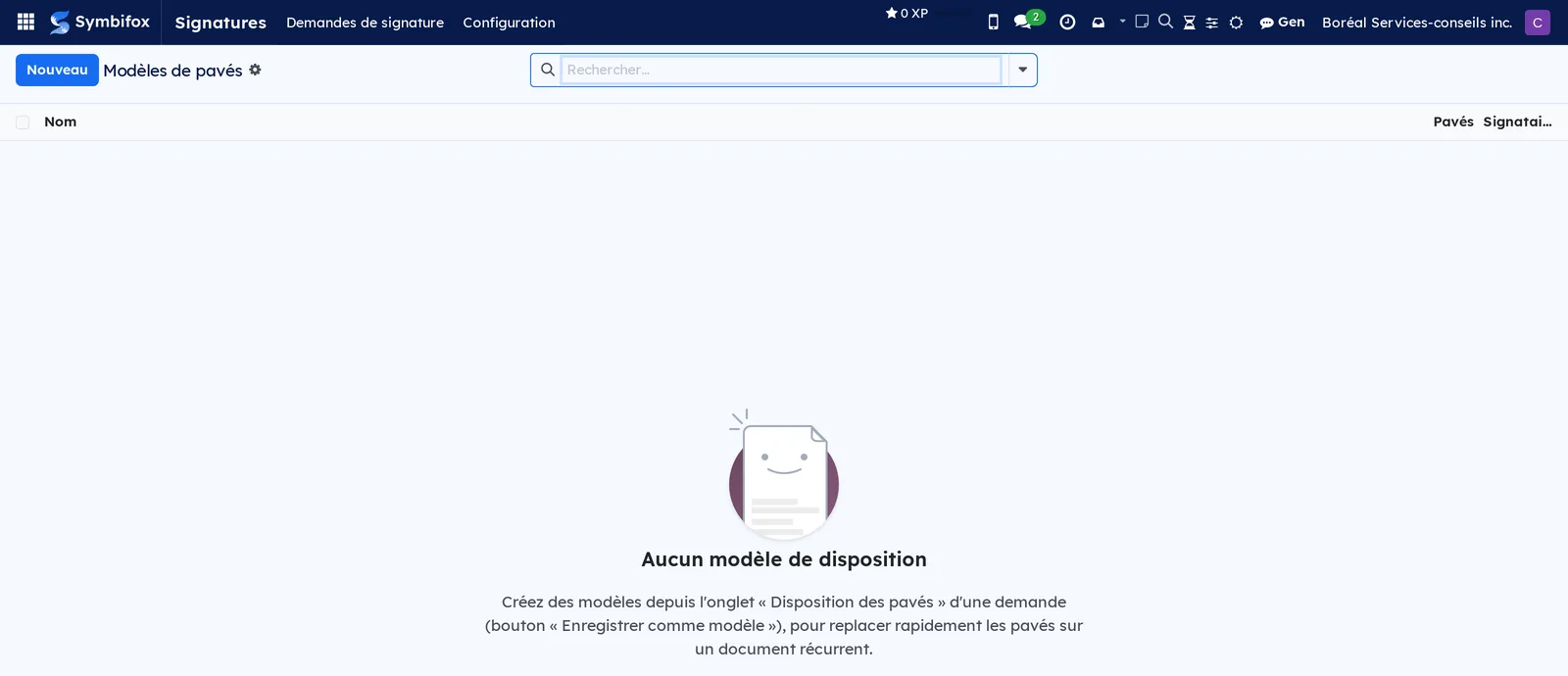
Signatures › Configuration › Modèles de pavés : la liste des dispositions sauvegardées (colonnes Nom, Pavés, Signataires, Document); le formulaire porte le Document (PDF) facultatif et détaille chaque pavé avec son Rang du signataire (0 pour le premier). La démo n'en contient aucun; l'écran vide dit d'où viennent les modèles.
Référence#
Champs du formulaire Demande de signature#
| Champ | Description | Obligatoire ou par défaut |
|---|---|---|
| Référence | Numéro unique attribué à la création. | Automatique |
| Titre | Nom convivial pour repérer le document dans la liste. | Facultatif |
| État | Brouillon, Envoyée, En cours, Signée, Refusée, Expirée, Annulée. | Brouillon |
| Méthode de signature | Signature électronique simple (SES), seule méthode offerte. | Obligatoire |
| Ordre de signature | En parallèle ou Séquentiel. | Obligatoire |
| Partir d'un modèle | Modèle de pavés qui apporte son document, s'il en garde un, et pose ses pavés dès que tous ses signataires sont ajoutés. | Vide |
| Document (PDF), Nom du fichier | Le document à signer, téléversé ou apporté par le modèle. | Requis pour envoyer |
| Échéance | Date après laquelle les liens expirent. | Selon les paramètres |
| Société | Société émettrice, dont les couleurs habillent la page. | Obligatoire |
| Vérification par code (OTP), Relances automatiques, Joindre le certificat au document | Options décrites dans Paramètres. | Selon les paramètres |
| Code QR de vérification sur le document, Position du code QR, Pages du code QR | Code QR imprimé par-dessus le contenu, dans un coin, sur la dernière page, la première ou toutes. | Selon les paramètres; Bas gauche; Dernière page |
| Texte de consentement | Texte accepté par chaque signataire. | Selon les paramètres |
| Consultation, Ouvert par, Dernière ouverture, Progression (%) | Qui a ouvert le document et part des signatures reçues. | Calculé |
| Document signé, Certificat de signature, Finalisé le | Pièces et moment de la finalisation. | Calculé |
| Empreinte SHA-256 (original), (contenu horodaté), (document scellé) | Empreintes avant signature, du contenu estampé et du document final. | Calculé |
| Scellé numériquement (PAdES), Heure attestée (TSA), Autorité d'horodatage (TSA), Lien de vérification | Présence du sceau, heure attestée par l'autorité, adresse de la page de vérification. | Calculé |
Champs d'une ligne Signataire#
| Champ | Description | Obligatoire ou par défaut |
|---|---|---|
| Nom, Courriel | Identité du signataire et adresse où part son lien. | Obligatoires |
| Contact | Fiche de Contacts associée. | Facultatif |
| Ordre | Rang en signature séquentielle. | Ordre de saisie |
| État | En attente, Consulté, Signé, Refusé. | En attente |
| Ouvert le, Dernière ouverture, Ouvertures, Invité le, Relances, Dernière relance | Suivi des consultations, de l'invitation et des rappels. | Calculé |
| Adresse IP, Agent utilisateur, Signature, Paraphe | Origine de la signature et images apposées, reprises dans le certificat. | Calculé |
| Lien de signature | Lien personnel, visible du gestionnaire seulement, après révélation. | Masqué |
Champs d'un pavé#
| Champ | Description | Obligatoire ou par défaut |
|---|---|---|
| Signataire | Personne qui remplit le pavé. | Obligatoire |
| Type, Page | Un des dix types de pavé (voir Placer les pavés sur le document) et la page où il est posé. | Obligatoires |
| Mode de remplissage | Automatique, Valeur fixe ou Rempli par le signataire. | Obligatoire |
| Obligatoire | Pour un pavé rempli par le signataire, la saisie est requise. | Décoché |
| Valeur fixe / étiquette | Valeur posée par le préparateur, ou étiquette du pavé. | Facultatif |
| Nombre de cases, Choix offerts | Cases d'une rangée (0 retombe sur du texte suivi); un choix par ligne pour une liste. | 0; vide |
Rapports et exports#
- Certificat de signature : rapport PDF brandé, produit à la finalisation et obtenu par le bouton Certificat : qui a signé, quand, depuis quelle adresse, les empreintes, le jeton d'horodatage s'il existe, le lien de vérification et son code QR.
- Télécharger le document signé : le PDF final, estampé et scellé.
- La liste des demandes s'exporte comme toute liste (voir Les gestes communs à toutes les applications).
Automatisations#
- Chaque jour, les demandes dont l'échéance est passée basculent en Expirée et leurs liens cessent de fonctionner.
- Chaque jour, les relances partent selon Relancer après (jours), comptées depuis l'invitation de chaque signataire, dans la limite du plafond, avec un dernier rappel avant l'échéance; en mode séquentiel, seul le signataire courant est relancé. Une note s'ajoute au fil quand une personne n'a jamais ouvert le document après le délai réglé.
- À la finalisation, Symbifox estampe les pavés, remplit les pavés automatiques (date, nom, courriel), demande le jeton d'horodatage et appose le sceau selon les réglages, produit le certificat et envoie le document final à chaque signataire.
- Les courriels d'invitation, de relance, de code de vérification, de document signé et de refus partent sans intervention.
- Pour une pièce envoyée depuis une autre application, le document signé est reversé dans son fil de discussion dès que tous ont signé.
Pages publiques et portail#
/sign/…: la page de signature personnelle de chaque signataire, aux couleurs de votre société, avec ses écrans de vérification par code, de confirmation, de refus, d'attente du tour et d'indisponibilité./sign/verify/…: la page publique de vérification, accessible à quiconque tient le lien ou le code QR. Elle recalcule les preuves à chaque visite, ne montre aucun courriel et ne sert jamais le document.
Modules qui enrichissent cette application#
Chaque pont ajoute Envoyer pour signature à une pièce d'une autre application et reverse le document signé dans son fil de discussion.
Pour les achats, le même geste existe côté fournisseur.
Les pièces comptables suivent la même logique.
Le registre corporatif y gagne la signature des résolutions par les bonnes personnes.
Les consentements de vie privée disposent d'une troisième voie de signature, interne celle-là.
Enfin, le recrutement fait signer ses lettres d'offre sur le papier brandé que la personne a lu.
Comprendre#
Une signature simple, instrumentée. Le module produit une signature électronique simple (SES), pas une signature avancée ou qualifiée au sens européen; il n'existe pas de régime qualifié au Canada et les actes notariés restent hors champ. Ce qui la rend opposable, c'est la preuve qui l'entoure : consentement explicite, lien entre le signataire et le document, intégrité vérifiable. Au Québec, la signature électronique est valide en principe (Code civil, art. 2827) et la présomption d'intégrité (art. 2840) fait porter le fardeau à qui conteste. Les tribunaux ont reconnu une signature en ligne sur la foi d'un certificat de complétion, d'une piste de vérification et du contexte : les trois artefacts que Symbifox produit.
Le lien et le verrou. La preuve d'identité de base est le contrôle de la boîte courriel; si le lien circulait librement, elle tomberait, d'où sa révélation journalisée. La vérification par code prouve en plus que la boîte était contrôlée au moment de signer. De même, la demande se verrouille à l'envoi pour que tous aient vu le même document; modifier après coup rendrait la preuve contestable. Pour la même raison, une remise en brouillon écarte les signatures déjà données : le PDF peut changer en brouillon, et une signature ne doit jamais finir sur un document que son auteur n'a pas vu.
Le sceau et l'horodatage. Le sceau numérique est une signature d'organisation autosignée : il rend toute altération détectable dans un lecteur PDF, sans certifier votre identité auprès d'un tiers. L'horodatage de confiance apporte une preuve de date indépendante de votre serveur.
La page de vérification recalcule. Un verdict enregistré pourrait être falsifié avec le reste. La page refait les calculs à chaque visite, et la zone de dépôt calcule l'empreinte dans le navigateur du visiteur : la page ne reçoit aucun fichier.
Les relances sont plafonnées. Une demande qui harcèle nuit plus qu'une demande oubliée; d'où le plafond, le rappel unique avant l'échéance et l'alerte « jamais ouvert ».
Les ponts. Chaque pont rend la pièce en PDF au moment de l'envoi, puis reverse le résultat dans son fil. Le pont de recrutement refuse une lettre en brouillon et n'avance jamais la candidature, car une offre signée n'est pas une entrée en fonction. Le pont de vie privée fait exactement ce que font les deux services externes, pour qu'il n'y ait qu'une définition de « consentement signé ». Deux autres ponts s'appuient sur Signatures : Expérience client demande un avis au signataire principal une fois le document scellé, et Transferts sécurisés peut exiger une entente de confidentialité signée avant l'accès à un transfert.
Dépannage#
| Symptôme | Cause probable | Correctif |
|---|---|---|
| Copier le lien n'apparaît pas sur la ligne du signataire. | Vous n'êtes pas dans le groupe Gestionnaire. | Demandez à un gestionnaire de révéler le lien. |
| Le signataire dit n'avoir rien reçu; Consultation reste à Pas encore ouvert. | Courriel mal saisi, ou message dans les indésirables. | Corrigez le courriel et relancez; en dernier recours, un gestionnaire révèle le lien. |
| La demande est passée à Expirée. | L'Échéance est dépassée. | Sélectionnez Remettre en brouillon, puis renvoyez : l'échéance passée est vidée et l'envoi en pose une nouvelle. Ceux qui avaient signé doivent signer de nouveau. |
| Le lecteur PDF n'affiche pas le document comme signé. | Aucun certificat de scellement à la finalisation, ou sceau décoché. | Dans Paramètres, sélectionnez Générer le certificat de scellement et laissez Sceau numérique (PAdES) coché. |
| Le certificat ne montre aucun horodatage de confiance. | L'appel à l'autorité d'horodatage a échoué. | Vérifiez l'URL de l'autorité d'horodatage (TSA) et l'accès réseau sortant. |
| La page de vérification dit que l'exemplaire déposé ne correspond pas. | PDF réenregistré par un lecteur, impression numérisée, ou certificat livré à part. | Déposez le fichier tel que reçu, sans l'avoir rouvert ni enregistré. |
| Partager le lien de vérification refuse d'agir. | La demande a été finalisée avant que la page de vérification existe. | Transmettez le certificat de signature, qui porte les empreintes. |
| Envoyer pour signature sur une lettre d'offre affiche une erreur. | Lettre en brouillon, ou mode d'en-tête qui exige une version plus récente de Signatures. | Finalisez la lettre; sinon, mettez Signatures à niveau ou choisissez un en-tête généré. |
Voir aussi#
- Contacts : les fiches d'où viennent les signataires.
- Facturation, Achats, Recrutement, Vie privée (Loi 25 et autres cadres), Base de connaissances : les pièces qui se font signer.
- Expérience client et Transferts sécurisés : deux autres ponts qui s'appuient sur Signatures.
- Courriels, Paramètres et identité de marque, Les gestes communs à toutes les applications.