

Partie 2 · Clients, ventes et relation
Assistance (billets)
Recevoir, trier et résoudre les demandes de soutien dans une file de billets reliée aux projets, à la banque d'heures et au portail client.
En vidéo
L'application Assistance reçoit les demandes de soutien, celles des clients comme celles de l'équipe, et les suit dans une file unique de billets, de la réception à la résolution. Chaque billet appartient à une équipe, avance d'étape en étape, porte une priorité et des délais de service, et peut se relier à un projet, à sa matrice de connaissances et à la banque d'heures du client. Un formulaire public à votre marque, un portail client et des courriels à votre marque remplacent les échanges dispersés. Chaque équipe active ce dont elle a besoin : accusé de réception, relances, sondage, triage par intelligence artificielle, alertes.
Vue d'ensemble#
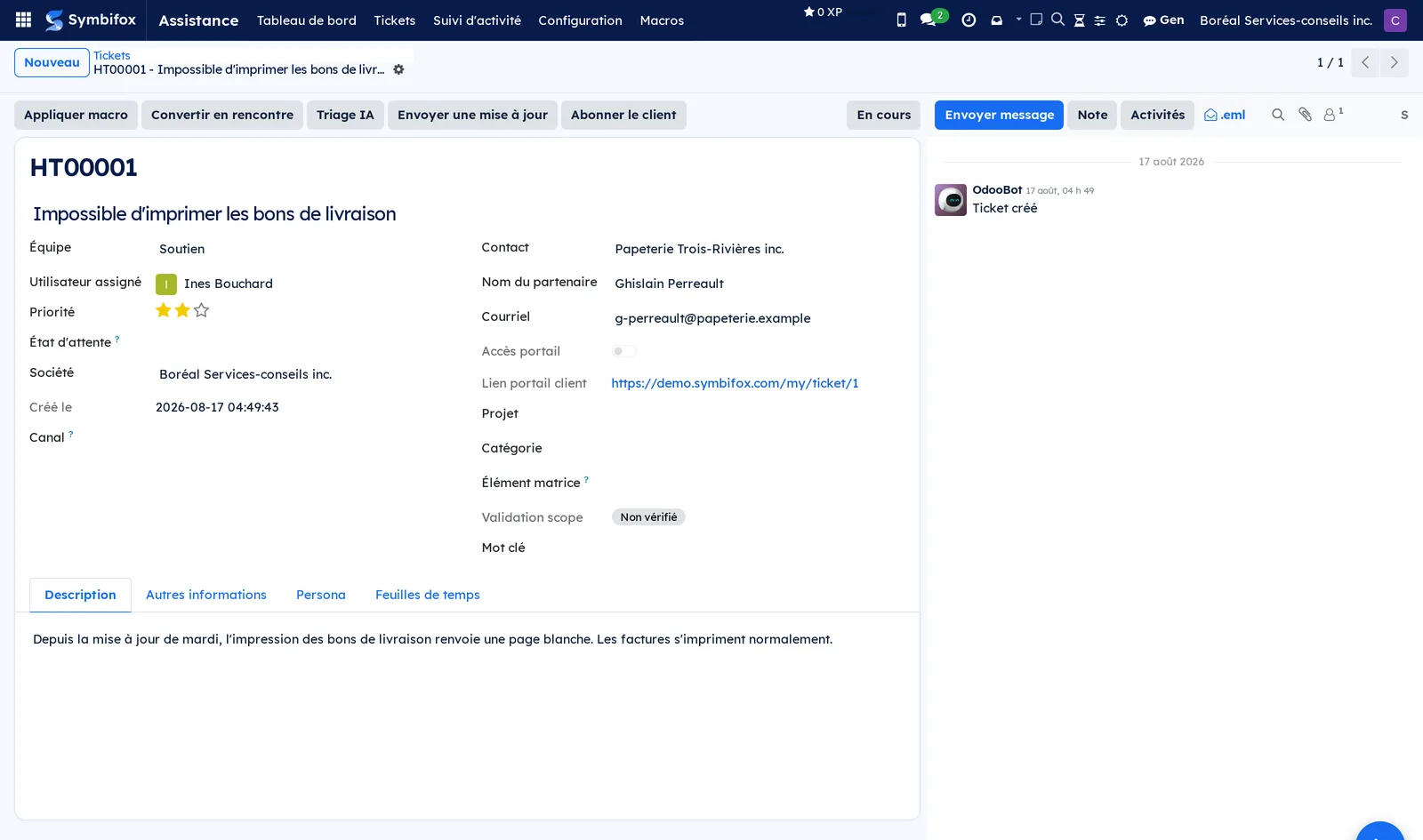
Un billet (l'écran dit aussi « ticket ») est une demande numérotée, HT00001 par exemple, avec un intitulé, une description, un contact (la personne ou l'organisation qui demande), un utilisateur assigné et une priorité de zéro à trois étoiles. Il appartient à une équipe : la démo Boréal en a deux, Soutien et Plaintes. Il avance d'étape en étape : Nouveau, En cours, En attente, puis Terminé, Annulé ou Rejeté, trois étapes de clôture qui envoient un courriel au demandeur. Il porte aussi un canal (Web, Courriel, Phone, Other, Expérience client), une catégorie et des mots clés.
Symbifox ajoute à cette base d'Odoo plusieurs couches, toutes réglées équipe par équipe :
- le suivi du travail : un État d'attente indépendant de l'étape, le rattachement à un projet et à la banque d'heures, des délais de service (SLA) comptés sur l'horaire d'affaires;
- le poste de l'agent : la File de mes équipes, des macros avec variables et actions, l'onglet Client 360, la présence en direct et des raccourcis clavier;
- le parcours du client : un statut clair au portail, l'accusé de réception, les relances, le sondage de satisfaction et un centre d'aide public;
- les courriels : un fil à votre marque, un sujet stable, l'anglais pour les clients anglophones, et des notifications que chacun règle;
- l'aide à la décision : le triage par intelligence artificielle, les mots de garde, les alertes de pic et les thèmes de la semaine;
- avec un module compagnon, les doublons, la fusion et les incidents parents.
Les liens vont vers Projet, Feuilles de temps, Banque d'heures, Base de connaissances, Rencontres, Contacts et Expérience client.
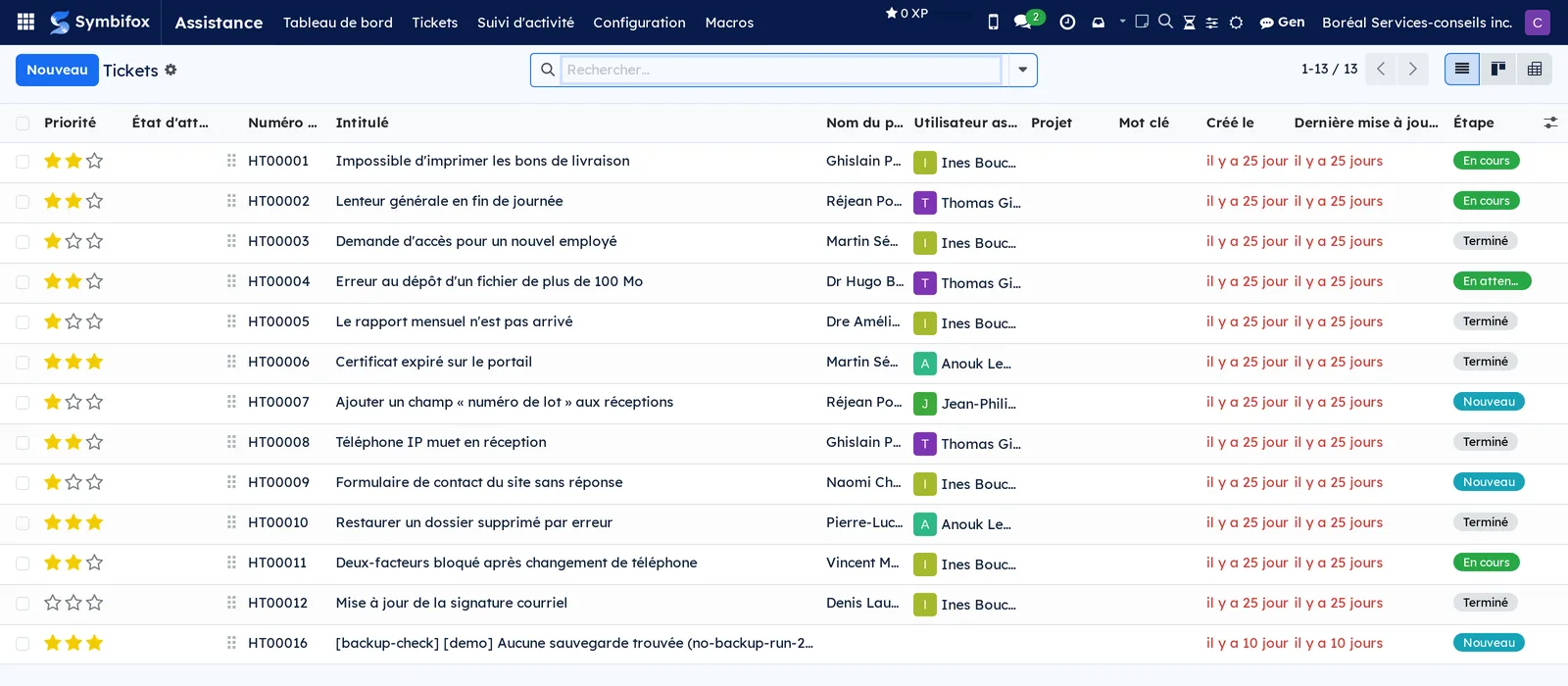
La liste de tous les billets est la vue la plus parlante. Sur la démo, elle montre 63 billets avec la priorité, l'état d'attente, l'État SLA (Respecté ou Dépassé pour les billets fermés), le numéro, l'intitulé, le partenaire, l'utilisateur assigné, le projet, le mot clé, les dates et l'étape.
Configuration#
Accès et droits#
L'application distingue quatre niveaux, réglés sur la fiche de chaque personne dans Paramètres › Utilisateurs : tickets personnels, tickets de l'équipe, tous les tickets, et responsable.
- Tickets personnels : la personne voit les billets qui lui sont assignés et ouvre leur formulaire complet. Les boutons d'en-tête de l'Assistance ajoutés par Symbifox ne lui sont pas offerts.
- Tickets de l'équipe : s'y ajoutent les billets de ses équipes et ceux sans équipe, les boutons Attente client, Appliquer macro, Triage IA, Envoyer une mise à jour, Abonner le client, Créer un article d'aide et Rattacher à un incident, le journal du triage, le bandeau des doublons, et les menus Articles d'aide, Macros (en lecture) et Mes notifications.
- Tous les tickets : tous les billets, et le droit de fusionner : seule cette personne voit Fusionner dans le bandeau des doublons.
- Responsable : ouvre en plus les menus Suivi d'activité et Configuration, crée les macros, voit les préférences de notification de tous et peut retirer la société d'un article d'aide.
D'autres rôles ouvrent des parties précises du billet. L'onglet Persona, la recherche par persona et la variable de salutation des macros sont réservés au rôle persona (voir Contacts). L'onglet Feuilles de temps demande l'accès aux feuilles de temps. Convertir en rencontre et le bouton Rencontres demandent l'accès aux rencontres. Dans Client 360, les factures en souffrance ne paraissent qu'à qui peut lire les factures.
Appliquer une macro ou demander un triage exige de pouvoir modifier le billet : un billet d'une autre équipe les refuse. Les sondages, le journal du triage et les alertes de pic suivent la visibilité des billets, et chaque société ne voit que ses propres articles, thèmes et sondages.
Un client qui a un accès au portail voit ses propres billets et peut y en déposer un nouveau. Le portail ne lui montre plus les renseignements internes : persona, banque d'heures, temps saisi, triage, mots de garde, échéances internes, relances et compteurs de Client 360. Seule l'échéance de première réponse reste visible, puisque le portail l'annonce.
Paramètres#
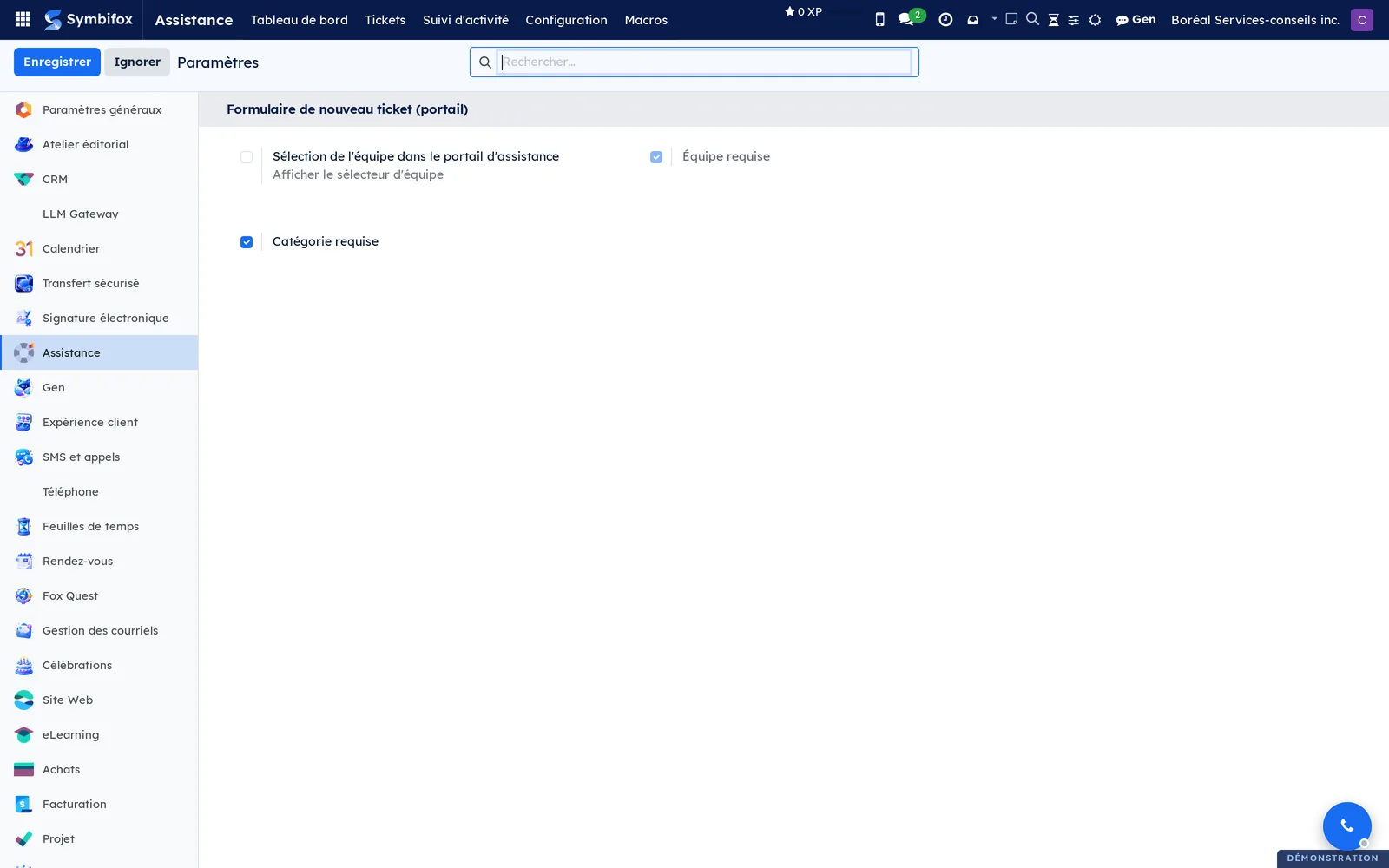
Sous Assistance › Configuration › Paramètres, la section Formulaire de nouveau ticket (portail) règle le formulaire que voit un client connecté au portail : Sélection de l'équipe dans le portail d'assistance (afficher le sélecteur d'équipe), Équipe requise et Catégorie requise, cochée sur la démo.
L'essentiel du réglage se fait sur le formulaire de chaque équipe, dans cinq onglets :
| Onglet | Ce qu'il règle |
|---|---|
| Formulaire public | Le formulaire sans compte de l'équipe, son adresse et ses textes. |
| SLA et étiquettes automatiques | Les délais de service, l'horaire d'affaires, l'accusé de réception et les règles d'étiquetage. |
| Relances | Les relances d'un client qui ne répond pas, puis la fermeture annoncée. |
| IA et alertes | Le triage automatique, les mots de garde et les alertes de pic. |
| Banque d'heures et alertes | La banque d'heures, l'alerte des billets critiques et le sondage de satisfaction. |
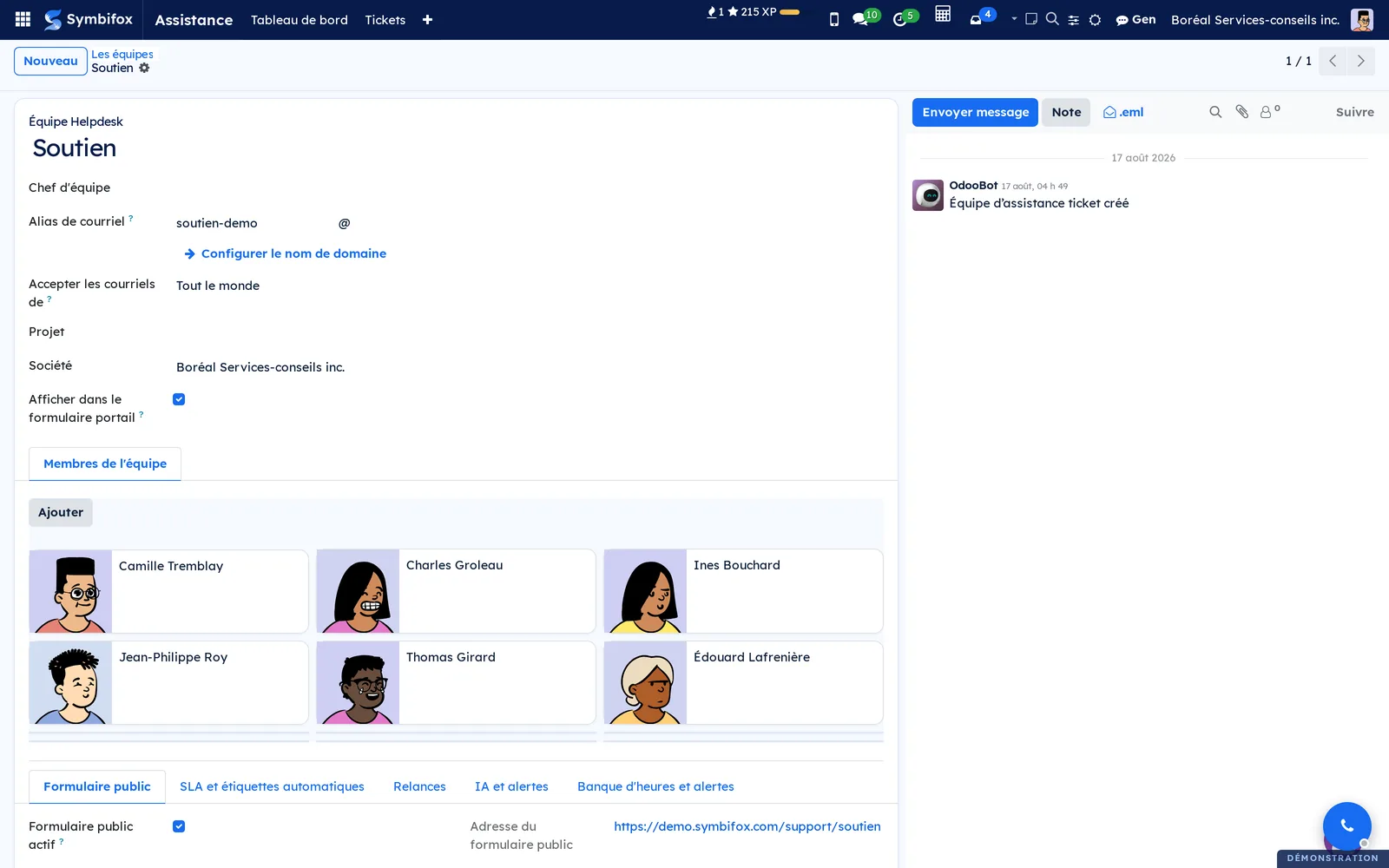
Sur la démo, l'équipe Soutien compte six membres et son formulaire public est actif, à l'adresse /support/soutien.
Trois réglages relèvent de votre administrateur, une fois par installation. Le triage et les thèmes passent par le service d'intelligence artificielle relié à Symbifox (voir Gen, l'assistant) : ce service doit tourner et être joignable. L'adresse du relais des notifications poussées se règle aussi à ce niveau, comme la liste des mots de garde.
Données de base#
Avant de recevoir des billets, créez ou vérifiez :
- les équipes (Configuration › Les équipes), avec leurs membres et les onglets ci-dessus;
- l'horaire de travail de la société, ou celui de l'équipe, si les délais se comptent en heures ouvrées;
- les étapes (six sur la démo), leur courriel de clôture et, au besoin, leur Libellé côté client;
- les canaux, les catégories et les mots clés : le triage ne propose que les catégories qui existent;
- les macros pour les réponses fréquentes, et les articles d'aide pour les questions qui reviennent;
- la banque d'heures du client dans Banque d'heures, si le temps de soutien s'y décompte.
Premiers pas#
Ce parcours traite un appel de la Clinique dentaire Rosemont : son imprimante réseau ne répond plus.
- Ouvrez Assistance › Tickets › Tous les billets, puis sélectionnez Nouveau.
- Saisissez l'intitulé « Imprimante réseau muette », choisissez l'équipe Soutien et le contact Clinique dentaire Rosemont.
- Choisissez le canal « Phone », donnez deux étoiles de priorité et décrivez le problème dans Description.
- Sélectionnez Me l'assigner, puis Enregistrer. Le billet reçoit son numéro et l'étape Nouveau.
- Faites passer le billet à En cours dans la barre d'étapes du formulaire.
- Dans le fil de discussion, sélectionnez Envoyer message pour dire à la clinique que vous vous en occupez. Ce message public compte comme première réponse.
- Une fois l'imprimante rétablie, ouvrez l'onglet Feuilles de temps, saisissez le temps passé, puis faites passer le billet à Terminé.
La clinique reçoit le courriel de fermeture, qui l'invite à répondre si le problème revient. Si l'équipe envoie un sondage de satisfaction, il suit. Sur la démo, le billet HT00064 attend la réponse du client : son en-tête offre Fin de l'attente, et ses onglets vont de Description à Feuilles de temps.
Tâches courantes#
Créer un billet#
Un billet se crée à la main quand la demande arrive par téléphone, en personne ou par un courriel que vous relayez.
- Ouvrez Assistance › Tickets › Tous les billets, puis sélectionnez Nouveau.
- Saisissez l'Intitulé et la Description.
- Choisissez l'Équipe, puis le Partenaire; son nom et son courriel se reportent.
- Réglez la Priorité, le Canal, la Catégorie et les Mots clés.
- Sélectionnez Enregistrer.
Le billet paraît dans la file de l'équipe à l'étape Nouveau, avec son numéro. Si l'équipe accuse réception pour ce canal, le client reçoit l'accusé.
Travailler depuis la file de mes équipes#
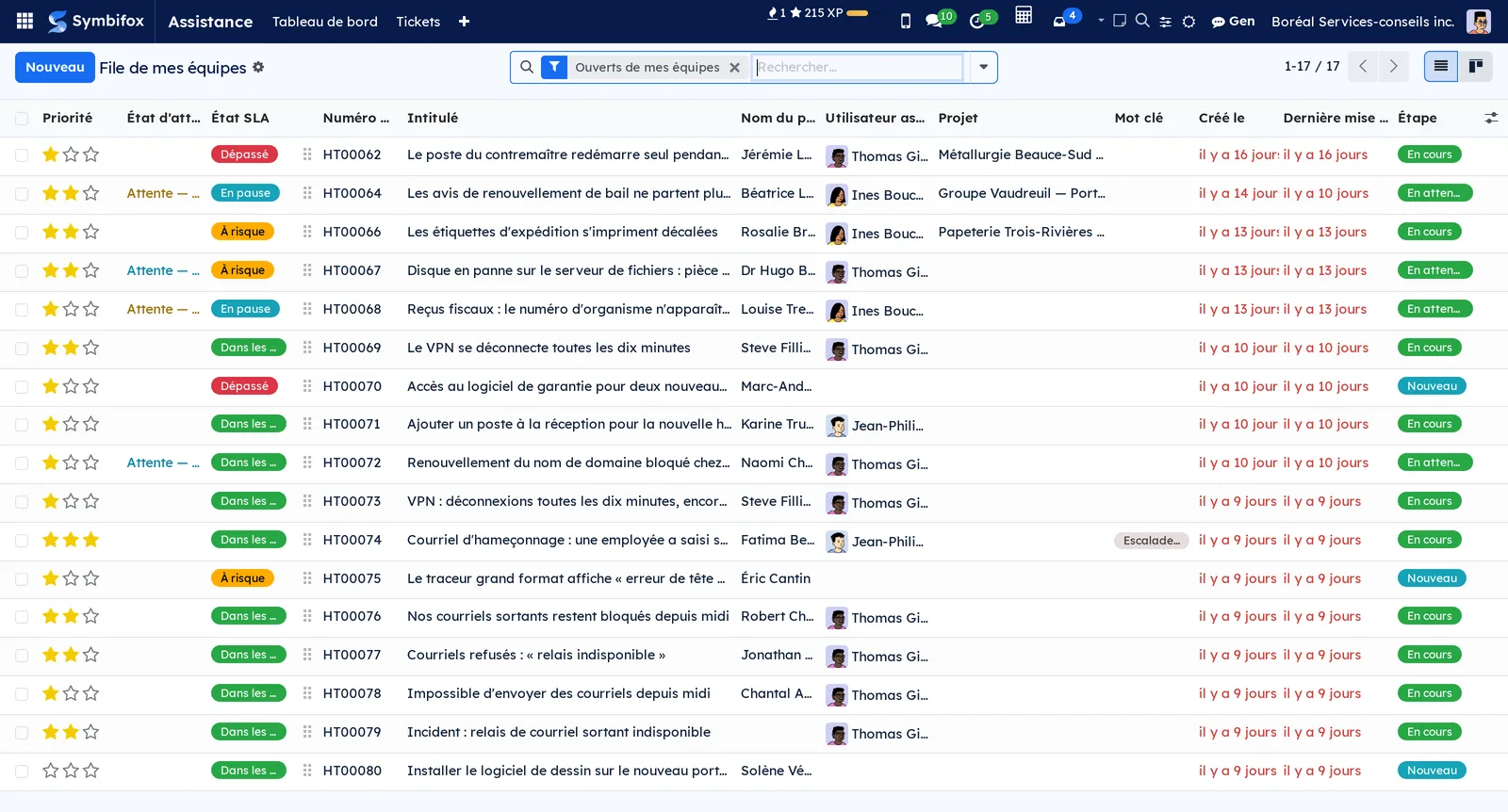
La file réunit les billets ouverts de vos équipes, l'échéance de résolution la plus proche en tête.
- Ouvrez Assistance › Tickets › File de mes équipes.
- Au besoin, ajoutez un filtre : En attente, SLA à risque ou dépassé ou Résolus récemment (sept derniers jours).
- Ouvrez le premier billet de la liste.
Le filtre Ouverts de mes équipes est posé d'office. Les mêmes filtres, plus SLA à risque, SLA dépassé, SLA en pause et le regroupement État SLA, servent dans toutes les listes de billets. Sur la démo, la file compte 17 billets, avec leur état SLA en couleur.
Attribuer un billet et le faire avancer#
Le tableau de bord signale les billets non attribués et non suivis; l'attribution est le premier geste de tri.
- Ouvrez le billet depuis la file, ou sélectionnez sa carte dans Assistance › Tickets › Mes tickets.
- Sélectionnez Me l'assigner, ou choisissez la personne dans Utilisateur assigné.
- Ajustez la Priorité : trois étoiles signalent un billet critique.
- Faites glisser la carte vers l'étape voulue dans le kanban, ou sélectionnez l'étape dans la barre d'étapes du formulaire.
La colonne Étape et la date de dernière mise à jour changent aussitôt. Si un collègue a le même billet ouvert, un bandeau le dit en haut du formulaire : « Ines Bouchard consulte aussi ce billet. »
Mettre un billet en attente du client ou d'un tiers#
Quand la balle est dans le camp du client ou d'un fournisseur, le billet sort de votre pile active sans changer d'étape.
- Ouvrez le billet.
- Pour une attente du client, sélectionnez Attente client.
- Pour une attente d'un fournisseur, choisissez l'attente externe dans État d'attente, puis sélectionnez Enregistrer.
L'état paraît dans la colonne État d'attente et sert de filtre. Pendant l'attente du client, l'horloge de résolution s'arrête et l'État SLA passe à En pause. Une réponse du client, par courriel ou au portail, lève l'attente d'elle-même; Fin de l'attente la lève à la main.
Suivre les délais de service#
Une équipe qui a des délais de service (SLA) donne à chaque billet deux échéances, comptées sur son horaire d'affaires.
- Ouvrez le billet.
- Lisez Échéance première réponse, Échéance résolution et Première réponse.
- Lisez l'État SLA : Dans les délais, À risque, En pause, Dépassé ou Respecté.
Un bandeau SLA à risque paraît quand il reste moins du quart du temps alloué. Un bandeau SLA première réponse dépassé ou SLA résolution dépassé paraît en cas de retard, et une activité de suivi est posée une seule fois. Heures en pause (SLA) cumule le temps passé en attente du client, qui repousse l'échéance de résolution.
Répondre avec une macro#
Une macro est une réponse toute faite, réservée ou non à certaines équipes, qui peut aussi faire avancer le billet.
- Ouvrez le billet et sélectionnez Appliquer macro.
- Dans l'assistant Appliquer une macro, choisissez la macro.
- Relisez le message : les variables sont déjà remplacées par le nom du client, le numéro, l'échéance ou le lien du portail.
- Corrigez le texte au besoin, et cochez Note interne s'il ne doit pas partir au client.
- Vérifiez les Actions annoncées (étape, étiquettes, assignation, attente), puis sélectionnez Appliquer.
Le message part au client, ou se pose en note interne, et les actions s'appliquent au billet. Si vous videz le message, seules les actions s'appliquent.
Envoyer une mise à jour au client#
Le courriel de mise à jour porte votre marque et le numéro du billet; il n'est jamais envoyé sans votre relecture.
- Ouvrez le billet et sélectionnez Envoyer une mise à jour.
- Dans le composeur, prérempli avec le gabarit de mise à jour, remplacez le texte entre crochets par l'avancement réel.
- Sélectionnez Envoyer.
Le courriel part au contact du billet et reste dans le fil de discussion. Tant que le texte entre crochets du gabarit est encore là, le composeur refuse l'envoi.
Donner au client le suivi de son billet#
Un client qui a un accès au portail retrouve son billet à l'adresse indiquée sur le formulaire.
- Ouvrez le billet et lisez Accès portail et Lien portail client.
- Sélectionnez Abonner le client pour qu'il reçoive les messages du fil sans courriel d'invitation.
- Transmettez-lui le lien du portail dans votre prochaine mise à jour.
Le client suit l'avancement sur le portail, à vos couleurs, et peut y répondre. Le portail lui montre un statut clair plutôt que le nom interne de l'étape : « Votre réponse est attendue », « En attente d'un tiers », ou la date de première réponse promise. Statut côté client affiche sur le formulaire ce que voit le client.
Consulter la vue Client 360#
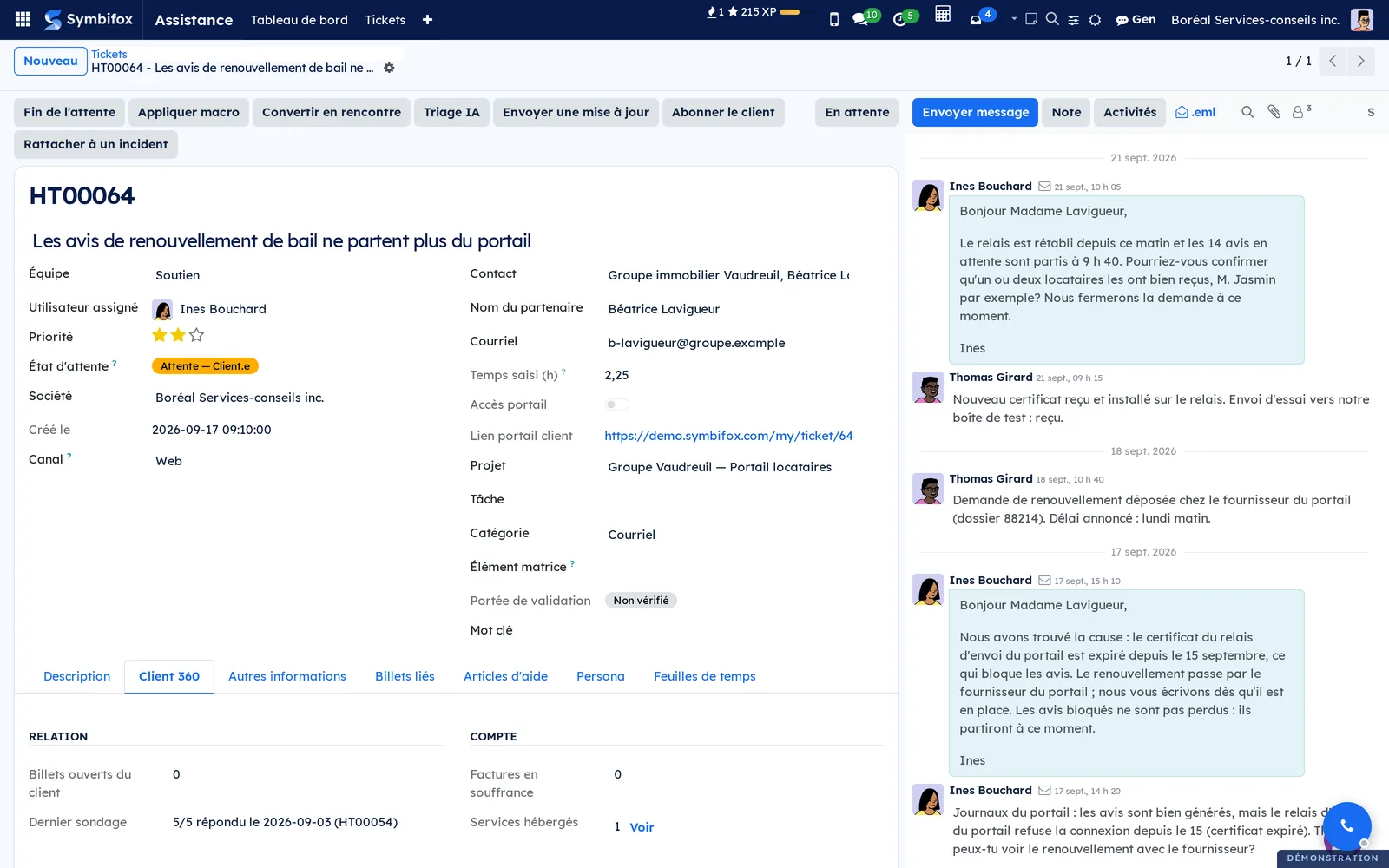
L'onglet Client 360 résume la relation avec l'organisation du contact, sans quitter le billet.
- Ouvrez le billet et l'onglet Client 360.
- Lisez Billets ouverts du client, Solde banque (h) et Dernier sondage dans le cadre Relation.
- Lisez Factures en souffrance, Montant en souffrance et Services hébergés dans le cadre Compte.
- Parcourez les Derniers billets du client, ou sélectionnez Tous les billets du client.
Les chiffres se comptent avec vos droits : seuls les billets que vous pouvez voir, et les factures des sociétés où vous travaillez. Voir ouvre les services hébergés du client (voir Gestion d'hébergement). Sur la démo, le billet HT00064 montre le dernier sondage du client, noté 5 sur 5 sur un billet précédent.
Saisir le temps passé sur un billet#
Le temps saisi sur un billet atterrit sur le projet du billet, donc se déduit de la banque d'heures de l'équipe.
- Ouvrez le billet et l'onglet Feuilles de temps.
- Ajoutez une ligne : date, description, durée.
- Sélectionnez Enregistrer.
Temps total (h) se met à jour, ainsi que Temps saisi (h) et Solde banque (h) en haut du formulaire. Un bandeau signale un solde bas pour ce client.
Relier un billet à un projet et à la matrice de connaissances#
Le rattachement au projet impute le temps au bon mandat; celui à la matrice vérifie que la demande est dans la portée du mandat.
- Ouvrez le billet.
- Choisissez le Projet et, au besoin, la Tâche.
- Choisissez l'Élément matrice correspondant dans la matrice du projet.
- Sélectionnez Enregistrer.
Portée de validation affiche Dans le scope, Élément en attente, Hors scope ou Non vérifié, et Matrice nomme la matrice de l'élément. Seul un élément que vous pouvez lire se rattache.
Convertir un billet en rencontre#
Quand la demande mérite une réunion, créez le compte rendu depuis le billet.
- Ouvrez le billet et sélectionnez Convertir en rencontre.
- Complétez le compte rendu en brouillon, prérempli avec l'intitulé du billet, dans Rencontres.
Le billet compte ses comptes rendus dans le bouton Rencontres, et le compte rendu garde son Ticket d'origine.
Demander un triage par intelligence artificielle#
Le triage propose une catégorie, une priorité, une étape, une personne et un brouillon de première réponse; il ne modifie rien de lui-même.
- Ouvrez le billet et sélectionnez Triage IA, puis confirmez.
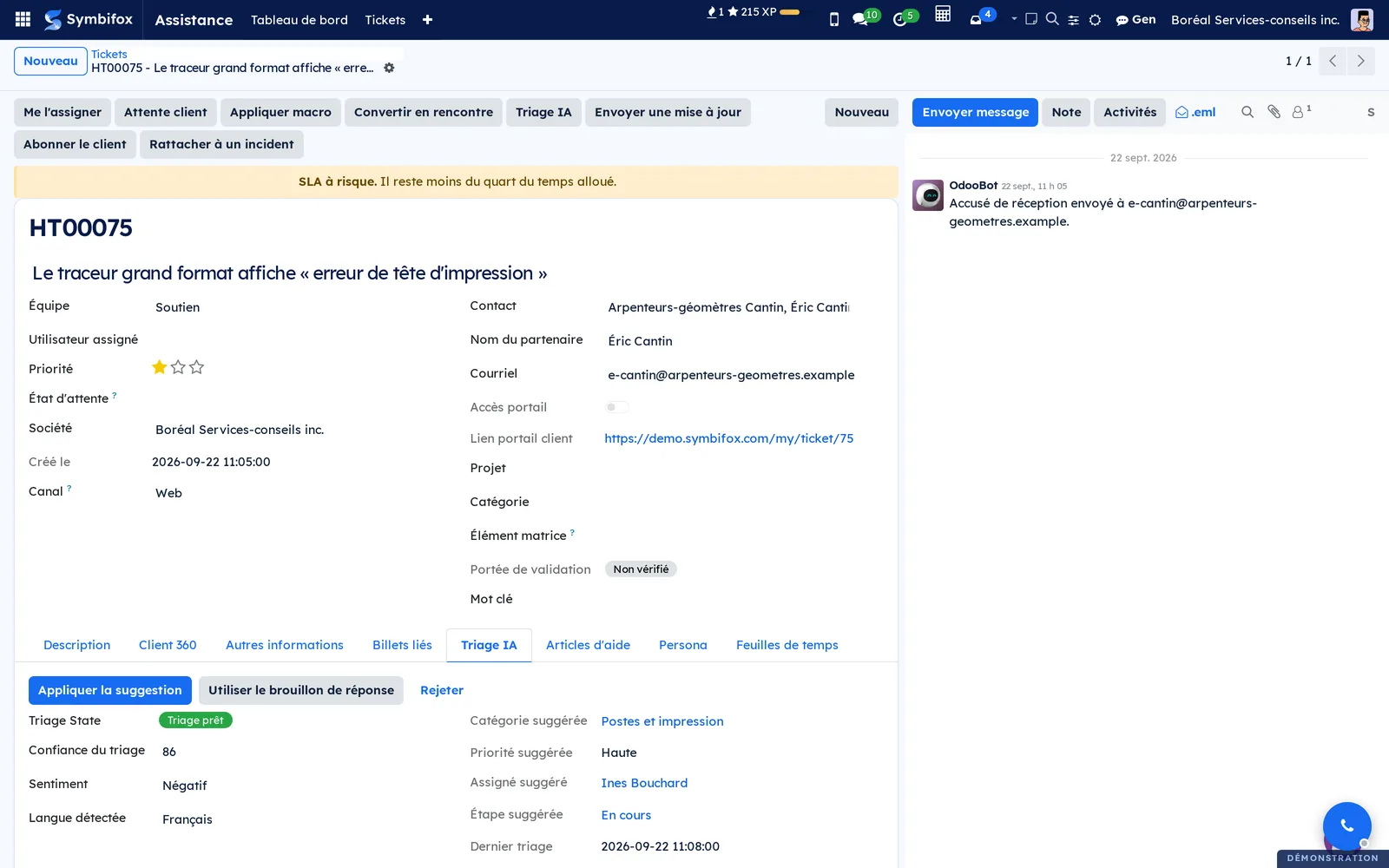
- Ouvrez l'onglet Triage IA et lisez les suggestions, la Confiance du triage, le Sentiment et la Langue détectée.
- Sélectionnez Appliquer la suggestion, décochez ce que vous ne retenez pas, puis sélectionnez Appliquer.
- Pour répondre, sélectionnez Utiliser le brouillon de réponse : le composeur s'ouvre, et rien ne part avant Envoyer.
- Si rien ne convient, sélectionnez Rejeter.
Seules les étapes, les membres et les catégories permises peuvent être proposés : une suggestion hors de ces listes est écartée. Le brouillon est rédigé dans la langue du billet. Chaque issue (acceptée, modifiée, rejetée) s'inscrit dans Issues du triage. Si le service d'intelligence artificielle est injoignable, une fenêtre le signale et le billet reste intact; une erreur passagère se note dans l'onglet, et vous pouvez réessayer. Sur la démo, le billet HT00075 porte une suggestion prête, avec une confiance de 86.
Consulter la fiche persona du contact#
La fiche persona résume comment s'adresser au contact : style, salutation, ton et qualité de paiement. L'onglet est réservé au rôle persona.
- Ouvrez le billet et l'onglet Persona.
- Lisez Style d'adresse, Salutation préférée, Formule de clôture, Ton du contact, Notre ton et Qualité de paiement.
- Sélectionnez Ouvrir la fiche persona pour la modifier, ou Créer maintenant si le contact n'en a pas encore.
Ces repères servent avant d'écrire une mise à jour ou d'appliquer une macro.
Fermer un billet#
La clôture envoie le courriel de fermeture de l'étape, puis, selon l'équipe, le sondage de satisfaction.
- Ouvrez le billet et vérifiez que la solution est consignée dans le fil de discussion.
- Faites passer le billet à Terminé, Annulé ou Rejeté.
Le contact reçoit le courriel « Demande fermée » à votre marque, dans sa langue, qui l'invite à répondre pour rouvrir la demande. Un sondage qui part au moment même de la fermeture remplace ce courriel. Quand le sondage revient, Note de satisfaction l'affiche sur le billet.
Créer un article d'aide depuis un billet fermé#
Une question réglée une fois peut servir à tous les clients suivants.
- Ouvrez un billet fermé et sélectionnez Créer un article d'aide.
- Relisez le brouillon, tiré de la description du client et de la dernière réponse publique de l'équipe.
- Retirez tout ce qui identifie le client, puis sélectionnez Enregistrer.
L'article reste non publié, visible de l'équipe du billet seulement, jusqu'à ce que vous le publiiez (voir Publier un centre d'aide). L'onglet Articles d'aide du billet garde les articles qui le concernent.
Repérer un doublon et fusionner deux billets#
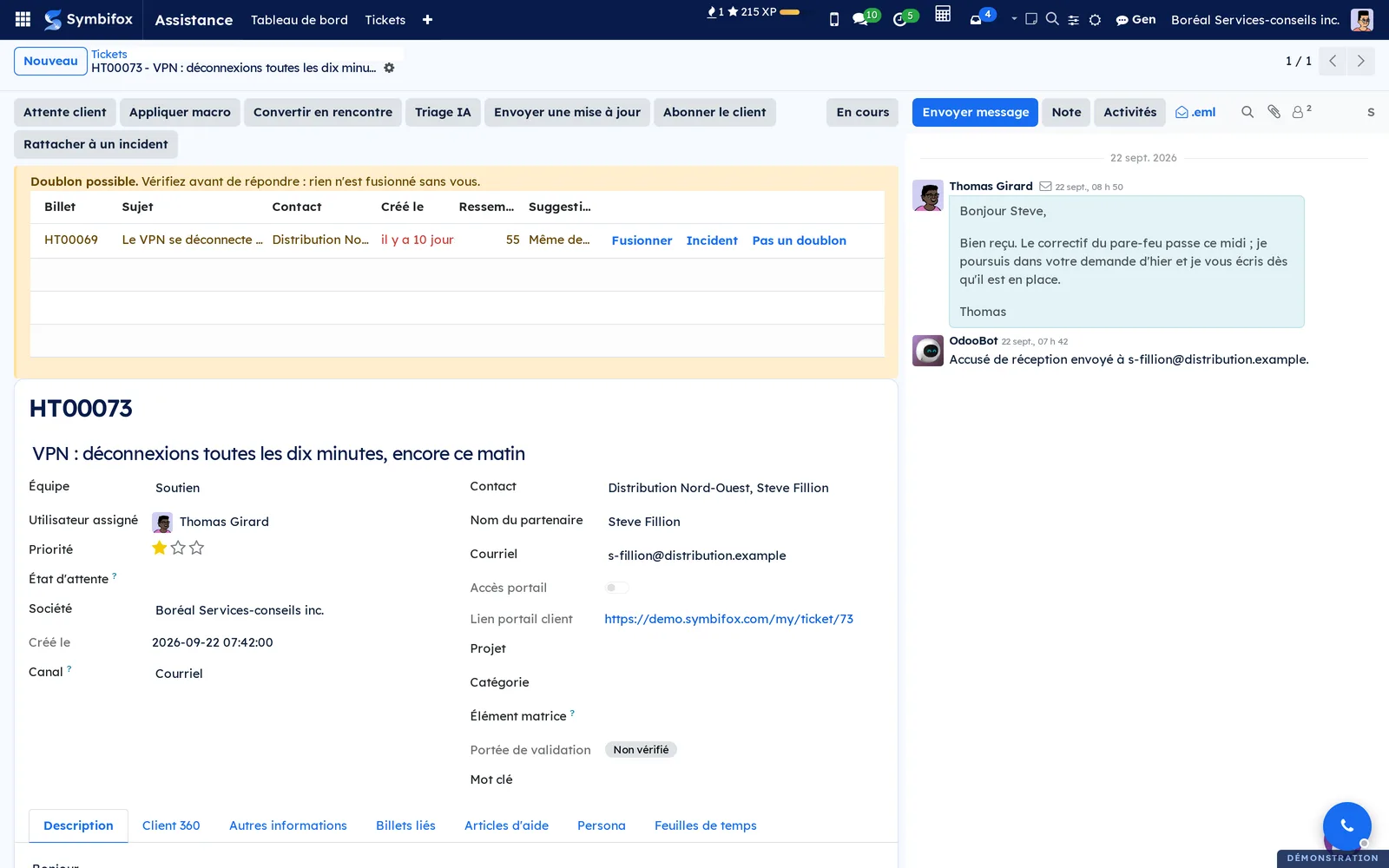
Avec le module de fusion, Symbifox cherche à la création les billets ouverts semblables des sept derniers jours : même contact, même adresse ou même organisation.
- Ouvrez le billet qui porte le bandeau Doublon possible.
- Comparez le Sujet, le Contact et la Ressemblance (%) du billet suggéré.
- Même contact, même demande : sélectionnez Fusionner. Le billet le plus ancien est gardé.
- Même cause, autre demandeur : sélectionnez Incident.
- Sinon, sélectionnez Pas un doublon.
Après une fusion, le billet fusionné porte un bandeau qui renvoie au billet gardé, et celui-ci compte ses Fusionnés. Pour fusionner sans suggestion, sélectionnez les billets dans la liste, puis Actions › Merge Helpdesk Tickets (libellé resté en anglais). Sur la démo, le billet HT00073 suggère HT00069, du même contact, à 55 % de ressemblance.
Regrouper des billets sous un incident et y répondre d'un coup#
Une panne touche plusieurs clients : chacun garde son billet, et un billet parent porte l'incident. Ce geste vient aussi du module de fusion.
- Dans Assistance › Tickets › Tous les billets, cochez les billets touchés.
- Sélectionnez Actions › Rattacher à un incident.
- Choisissez Nouvel incident et saisissez le Titre de l'incident, ou choisissez un Incident existant.
- Sélectionnez Rattacher.
- Une fois la cause trouvée, ouvrez l'incident et sélectionnez Répondre aux billets de l'incident.
- Rédigez le Message au client et cochez au besoin Fermer les billets en même temps, avec l'Étape de fermeture.
- Sélectionnez Envoyer.
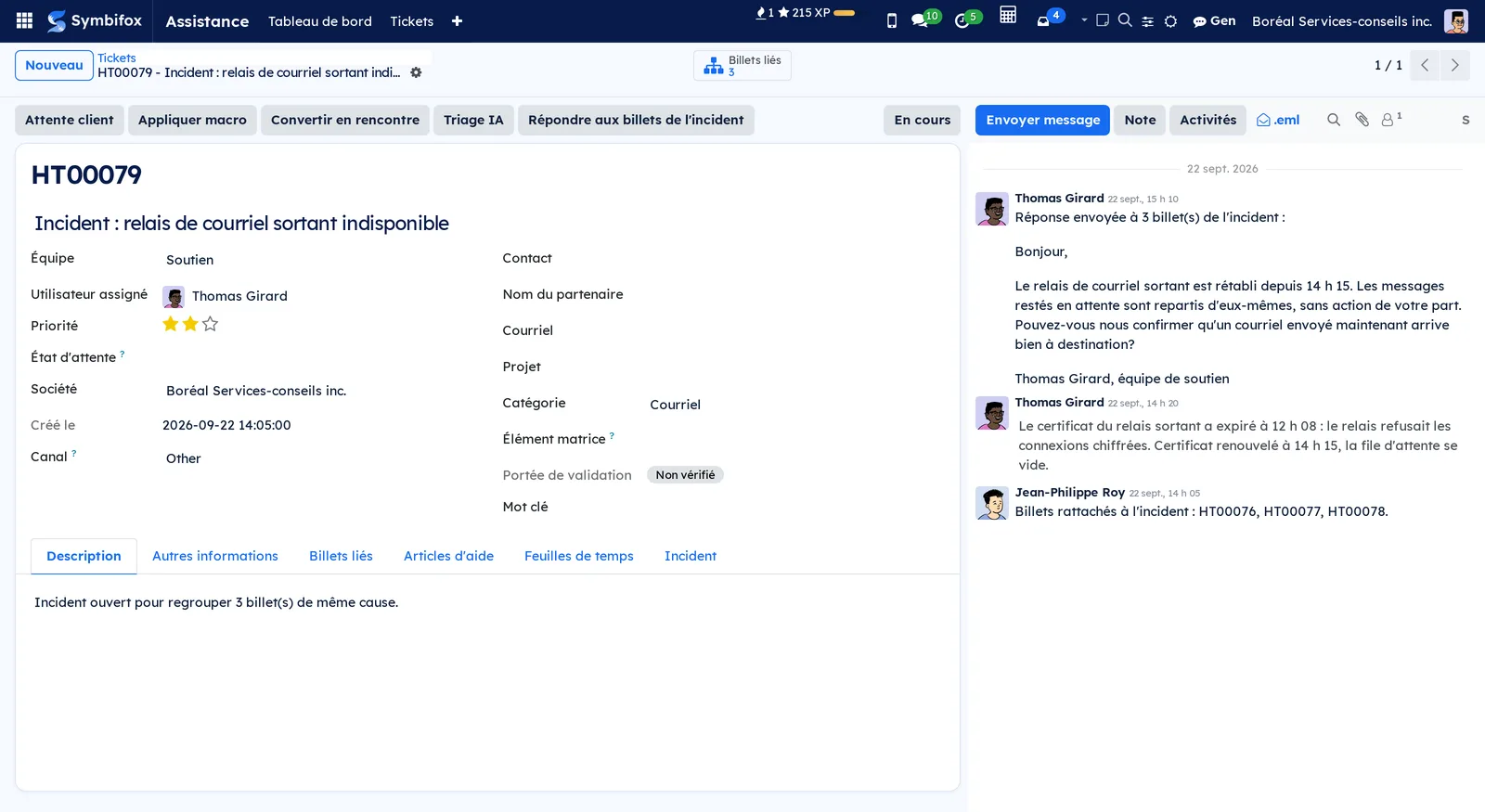
Le message part sur chaque billet ouvert de l'incident, dans le fil de chaque client : aucun client ne voit les autres. Une note récapitulative reste sur l'incident. Depuis un billet seul, Rattacher à un incident fait le même geste. Sur la démo, l'incident HT00079 regroupe trois billets, et son fil garde la réponse groupée.
Choisir ses notifications d'agent#
Chaque agent décide, événement par événement, par où et quand l'Assistance l'avise.
- Ouvrez Assistance › Mes notifications.
- Ajoutez une ligne et choisissez l'Événement : nouveau billet dans vos équipes, billet assigné, réponse d'un client, SLA à risque, SLA dépassé.
- Choisissez le Canal : Odoo (boîte de réception), Courriel, ntfy (téléphone) ou Aucune notification.
- Choisissez Quand : Tout de suite, Condensé toutes les heures ou Condensé quotidien.
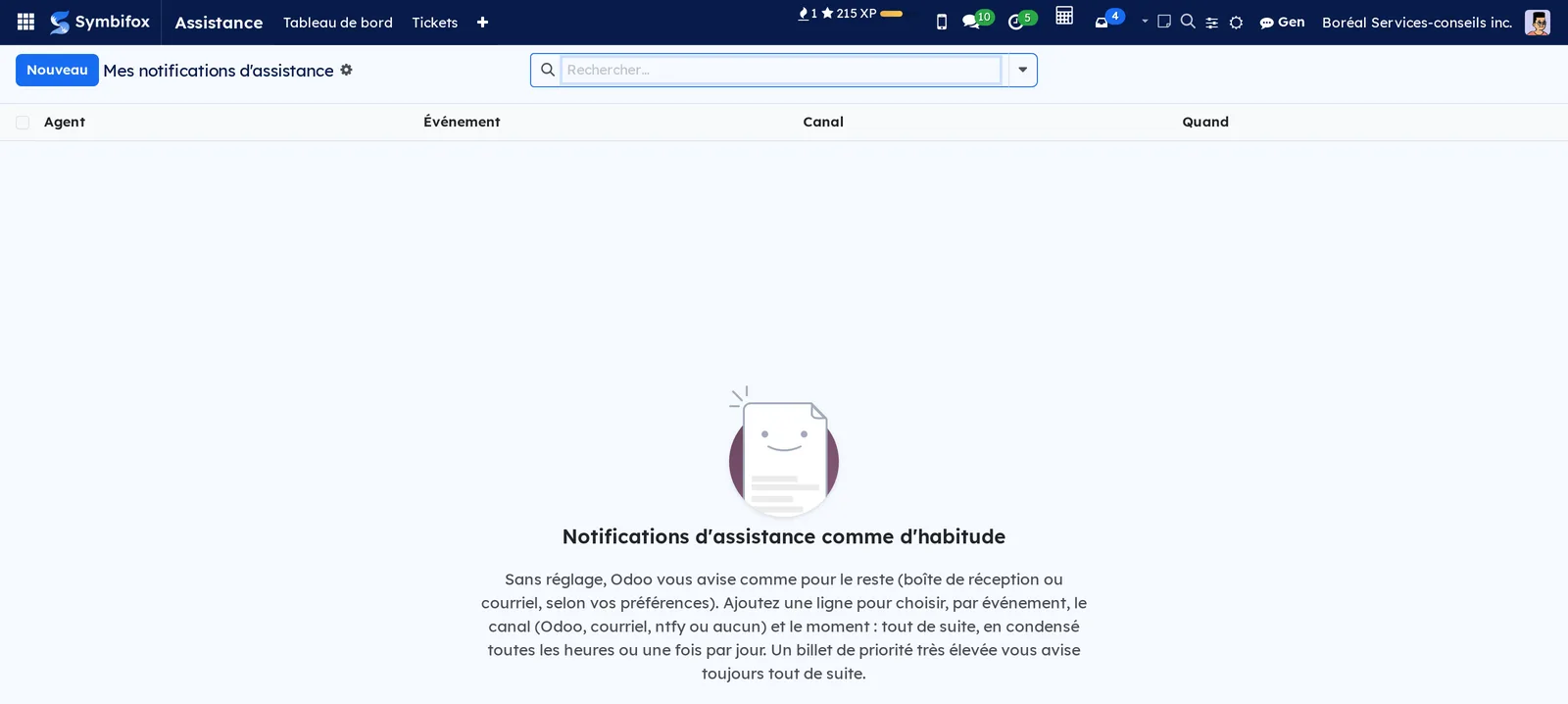
Sans ligne, vous êtes avisé comme avant. Un billet de priorité très élevée vous avise toujours tout de suite. Si le relais ntfy manque, l'avis arrive dans votre boîte de réception Odoo. Sur la démo, la liste est vide et son texte d'aide le rappelle.
Régler les courriels d'un client#
Un client choisit de recevoir chaque réponse ou un résumé quotidien, et peut couper les courriels d'une demande.
- Ouvrez la fiche du contact (une personne, pas une société) dans Contacts.
- Dans Mises à jour d'assistance, choisissez À chaque réponse ou Résumé quotidien.
- Sélectionnez Enregistrer.
Le résumé part une fois par jour, après 8 h dans le fuseau du contact. Le client fait le même choix au portail, au-dessus de la liste de ses billets. Chaque réponse porte aussi un lien pour arrêter les courriels de cette demande; Courriels coupés pour les nomme sur le billet.
Ouvrir un formulaire public de soutien#
Chaque équipe peut exposer un formulaire à votre marque, sans compte ni mot de passe, à l'adresse /support/<slug>.
- Ouvrez Assistance › Configuration › Les équipes, puis l'équipe.
- Dans l'onglet Formulaire public, saisissez l'Adresse courte (slug) et cochez Formulaire public actif.
- Rédigez le Contenu du formulaire et le Message de confirmation.
- Facultatif : choisissez les Étiquettes du formulaire public offertes au visiteur, leur Libellé du choix d'étiquette et Choix d'étiquette obligatoire.
- Sélectionnez Enregistrer, puis ouvrez l'adresse affichée dans Adresse du formulaire public.
Chaque envoi crée un billet dans l'équipe, au canal Web, marqué du mot clé choisi, et le visiteur voit la page de remerciement. Pendant qu'il tape son sujet, le formulaire suggère les articles d'aide publiés.
Régler les délais de service et l'étiquetage automatique#
Les délais de service (SLA) fixent le temps de première réponse et de résolution; les règles d'étiquetage posent un mot clé selon le texte de la demande.
- Ouvrez l'équipe et l'onglet SLA et étiquettes automatiques.
- Dans le cadre SLA, saisissez le délai de première réponse et le délai de résolution, en heures; 0 désactive le délai.
- Choisissez l'Horaire d'affaires (SLA); vide, les délais courent jour et nuit.
- Dans Règles auto-tag, ajoutez une ligne : l'expression Regex (i) à chercher dans le sujet et la description, et le Tag à appliquer.
- Sélectionnez Enregistrer.
Chaque nouveau billet reçoit ses échéances, comptées en heures ouvrées de l'horaire, congés compris. L'horaire de la société est proposé d'office.
Régler l'accusé de réception#
L'accusé confirme la réception, donne le numéro de la demande et dit quand attendre une réponse.
- Ouvrez l'équipe et l'onglet SLA et étiquettes automatiques.
- Dans Accusé de réception pour, choisissez les canaux concernés (Web, Courriel, etc.).
- Saisissez l'Horaire annoncé au client, ou laissez-le vide pour annoncer le résumé de l'horaire (Annoncé au client).
- Facultatif : rédigez un avis dans Avis temporaire dans l'accusé (congés, fort volume) et choisissez Avis affiché jusqu'au.
- Sélectionnez Enregistrer.
Chaque nouveau billet de ces canaux reçoit un accusé, une seule fois, avec le délai de première réponse et le lien du portail si le client y a accès. Accusé de réception envoyé en garde la date, et une note interne le consigne. Aucun accusé ne part vers un billet fermé, vers l'adresse de l'équipe ou de la société, ni plus de cinq fois par heure à la même adresse.
Activer les relances du client en attente#
Un billet qui attend le client depuis des jours finit relancé, puis fermé, sans que personne y pense.
- Ouvrez l'équipe et l'onglet Relances.
- Cochez Relancer le client en attente.
- Ajustez Première relance après (jours), Deuxième relance après (jours) et Fermeture après (jours) : 3, 4 et 3 par défaut.
- Choisissez l'Étape de fermeture; vide, l'agent reçoit une activité à la place.
- Sélectionnez Enregistrer.
Les jours sont ouvrés si l'équipe a un horaire. Une réponse publique d'un agent fait repartir le cycle; une note interne, non. La fermeture automatique n'envoie pas de sondage, et une réponse du client rouvre la demande. Sur un billet, Sans relance automatique l'exclut, et Prochaine relance et Relances envoyées suivent le cycle.
Régler le sondage de satisfaction#
Le sondage d'une question demande une note de un à cinq, directement dans le courriel.
- Ouvrez l'équipe et l'onglet Banque d'heures et alertes.
- Dans Satisfaction, choisissez Sondage d'une question.
- Ajustez Envoi après (h) (24 par défaut) et Réponse acceptée pendant (jours) (28 par défaut).
- Facultatif : cochez Question d'effort (CES), et choisissez la personne du Suivi des notes négatives.
- Sélectionnez Enregistrer.
Le sondage part une fois par billet, sauf si le billet a été rouvert entre-temps. Une note de un ou deux crée une activité de suivi pour la personne désignée, ou pour l'agent du billet. Le mode Sondage (module Sondages) garde l'ancien envoi par Sondages, au moment de la fermeture, avec le Sondage CSAT choisi.
Activer le triage automatique, les mots de garde et les alertes de pic#
Ces trois réglages travaillent à l'arrivée des billets; seul le premier passe par l'intelligence artificielle.
- Ouvrez l'équipe et l'onglet IA et alertes.
- Cochez Triage IA automatique pour qu'une suggestion attende chaque nouveau billet.
- Cochez Mots de garde pour repérer les urgences par leur vocabulaire.
- Cochez Alerte de pic, puis réglez Pic mesuré par, Seuil (billets) et Fenêtre (heures).
- Sélectionnez Enregistrer.
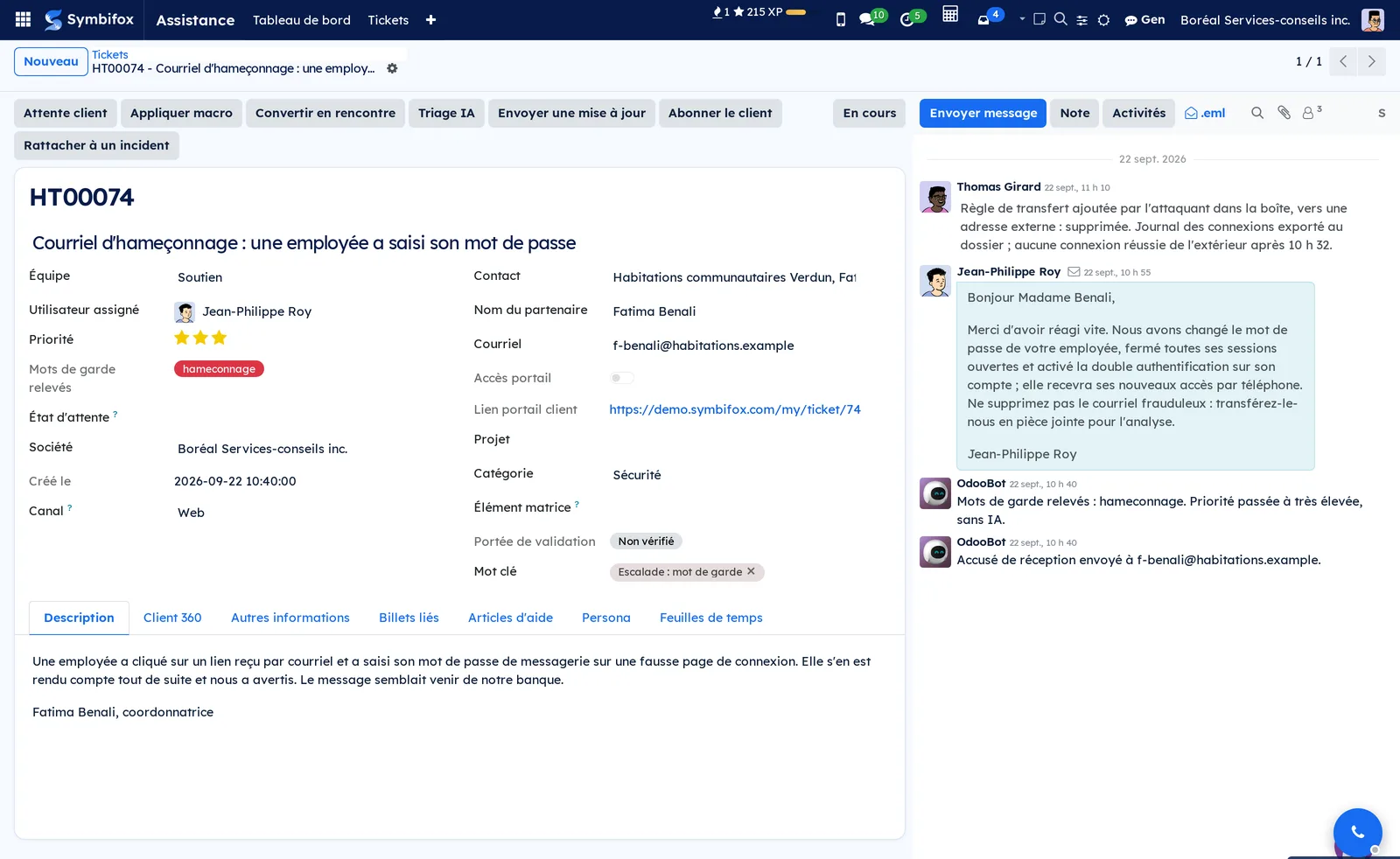
Un billet qui contient un mot de garde (panne générale, rançongiciel, hameçonnage, fuite de données…) passe en priorité très élevée, reçoit un mot clé d'escalade et une note interne, et déclenche l'alerte ntfy si l'équipe l'a cochée; Mots de garde relevés les nomme. Une alerte de pic avise les membres de l'équipe quand trop de billets arrivent de la même organisation, ou de la même catégorie, dans la fenêtre choisie. Sur la démo, le billet HT00074 montre ce que produit un mot de garde.
Relier une équipe à une banque d'heures et aux alertes#
Le solde de la banque d'heures s'affiche sur chaque billet de l'équipe, et un billet critique déclenche une notification poussée.
- Ouvrez l'équipe et l'onglet Banque d'heures et alertes.
- Choisissez la Banque d'heures et le Seuil de solde bas (h).
- Cochez Alerte ntfy des billets critiques et choisissez la Priorité minimale pour ntfy : High ou Very High.
- Sélectionnez Enregistrer.
Les billets de l'équipe affichent Banque d'heures et Solde banque (h), et prennent le projet de la banque quand ils n'en ont pas. Un billet créé ou monté à la priorité choisie envoie la notification.
Créer une macro#
Une macro s'écrit une fois et se réutilise sur tous les billets, ou seulement ceux de certaines équipes.
- Ouvrez Assistance › Macros, puis sélectionnez Nouveau.
- Saisissez le Name et le Contenu, avec les variables voulues, par exemple « {{ prenom }} » ou « {{ echeance }} ».
- Facultatif : limitez les Équipes applicables; vide, la macro sert partout.
- Dans Actions à l'application, cochez Note interne, M'assigner le billet, ou choisissez Passer à l'étape, Ajouter les étiquettes et État d'attente.
- Sélectionnez Enregistrer.
Le cadre Variables disponibles liste les neuf variables : « {{ client }} », « {{ prenom }} », « {{ salutation }} », « {{ numero }} », « {{ sujet }} », « {{ agent }} », « {{ equipe }} », « {{ portail }} » et « {{ echeance }} ». Une variable inconnue reste visible telle quelle dans l'assistant.
Publier un centre d'aide#
Le centre d'aide public répond aux questions fréquentes avant qu'elles deviennent des billets.
- Ouvrez Assistance › Articles d'aide, puis sélectionnez Nouveau.
- Saisissez le titre, le Résumé, les Mots-clés et le contenu : le problème, puis la solution, étape par étape.
- Facultatif : limitez les Équipes; vide, l'article sert à toutes.
- Cochez Publié, puis sélectionnez Enregistrer.
- Ajoutez un lien vers
/aidesur votre site : aucun menu n'est créé d'office.
L'article paraît sous /aide, dans la recherche et dans les suggestions des formulaires. Lectures, Utile et Pas utile mesurent son usage.
Donner aux étapes un libellé pour le client#
Le portail peut montrer « Reçue » ou « Réglée » plutôt que le nom de travail d'une étape.
- Ouvrez Assistance › Configuration › Étapes, puis l'étape.
- Saisissez le Libellé côté client; vide, le portail montre le nom de l'étape.
- Sélectionnez Enregistrer.
Le portail affiche ce libellé dans la liste, la page du billet et le filtre d'étapes.
Colorer les billets selon leurs mots clés#
Une règle automatique donne à chaque billet la couleur d'un de ses mots clés, selon la même mécanique que les tâches de Projet. Préalable : les droits d'administration.
- Allez à Paramètres › Couleurs › Règles automatiques et sélectionnez Nouveau.
- Saisissez le Nom, puis choisissez « Ticket d'assistance » dans Modèle et « Mot clé » dans Critère.
- Sous Couleurs, sélectionnez Ajouter une ligne, choisissez le mot clé dans Enregistrement et sa teinte dans Couleur. Sans ligne, chaque billet prend la couleur propre de son mot clé.
- Faites glisser les lignes dans l'ordre voulu : sur un billet qui porte plusieurs mots clés, la ligne la plus haute l'emporte.
- Enregistrez.
Résultat : dans le kanban, la bande de la carte de chaque billet visé prend la couleur.
Les menus, un à un#
Assistance : le menu principal.
Assistance › Tableau de bord : une carte par équipe, en kanban. Sur la démo, Plaintes et Soutien, chacune avec un bouton À faire (17 pour Soutien) et les compteurs Non attribué, Non suivi et Haute priorité. Vues kanban, liste et tableau croisé. C'est l'écran du matin : il dit où sont les billets orphelins.

Assistance › Tickets : menu de regroupement.
Assistance › Tickets › File de mes équipes : les billets ouverts de vos équipes, l'échéance de résolution la plus proche en tête. Voir Travailler depuis la file de mes équipes.
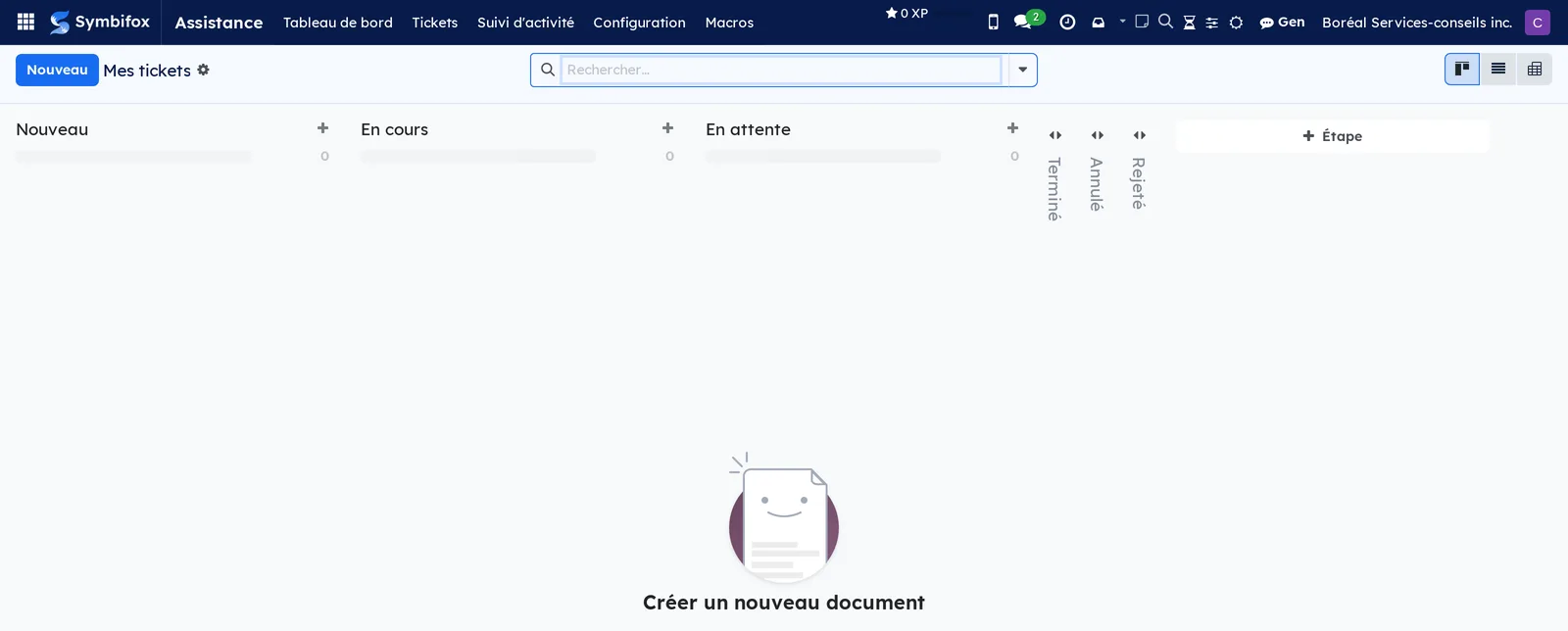
Assistance › Tickets › Mes tickets : les billets qui vous sont assignés, en kanban par étape : Nouveau, En cours, En attente, puis Terminé, Annulé et Rejeté repliées; Étape ajoute une colonne. Sur la démo, Camille n'en a aucun. Vues kanban, liste, tableau croisé et formulaire.
Assistance › Tickets › Tous les billets : la liste de tous les billets visibles selon vos droits, décrite dans Vue d'ensemble. Regroupez par équipe, par étape, par état SLA ou par utilisateur assigné, et filtrez sur l'état d'attente. Avec le module de fusion, le menu Actions offre Rattacher à un incident et la fusion.
Assistance › Suivi d'activité : menu de regroupement, réservé au responsable.
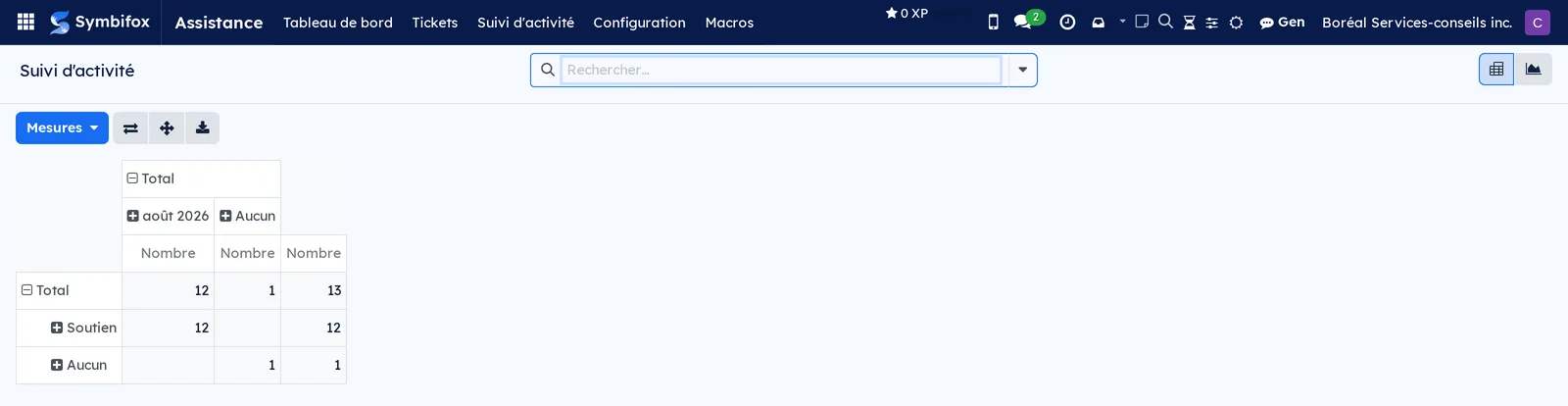
Assistance › Suivi d'activité › Tickets : un tableau croisé des billets, par équipe en lignes et par mois de création en colonnes, avec Mesures pour changer l'indicateur, et les boutons pour inverser les axes, tout déplier et télécharger. Une vue graphique est offerte.
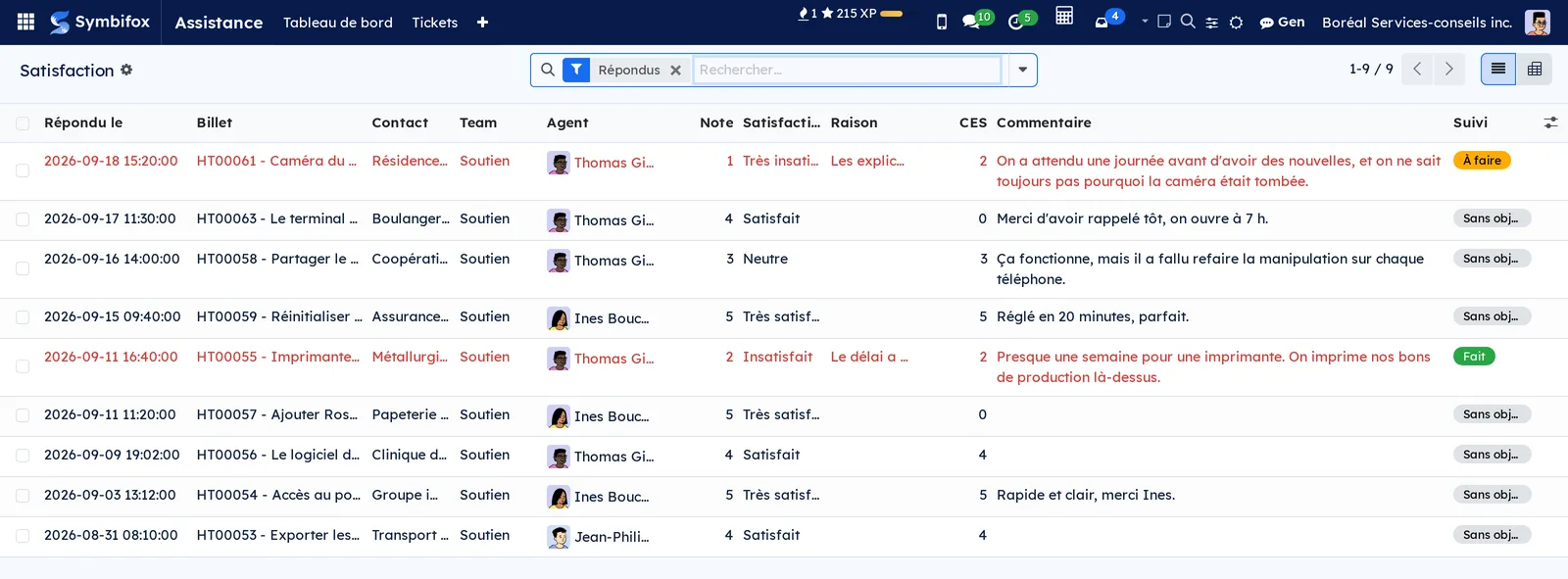
Assistance › Suivi d'activité › Satisfaction : les réponses aux sondages d'une question, avec Note, Raison, CES, Commentaire et Suivi, en liste ou en tableau croisé par équipe et par mois. Filtres Notes négatives, Suivi à faire et 90 derniers jours. Les notes négatives paraissent en rouge.
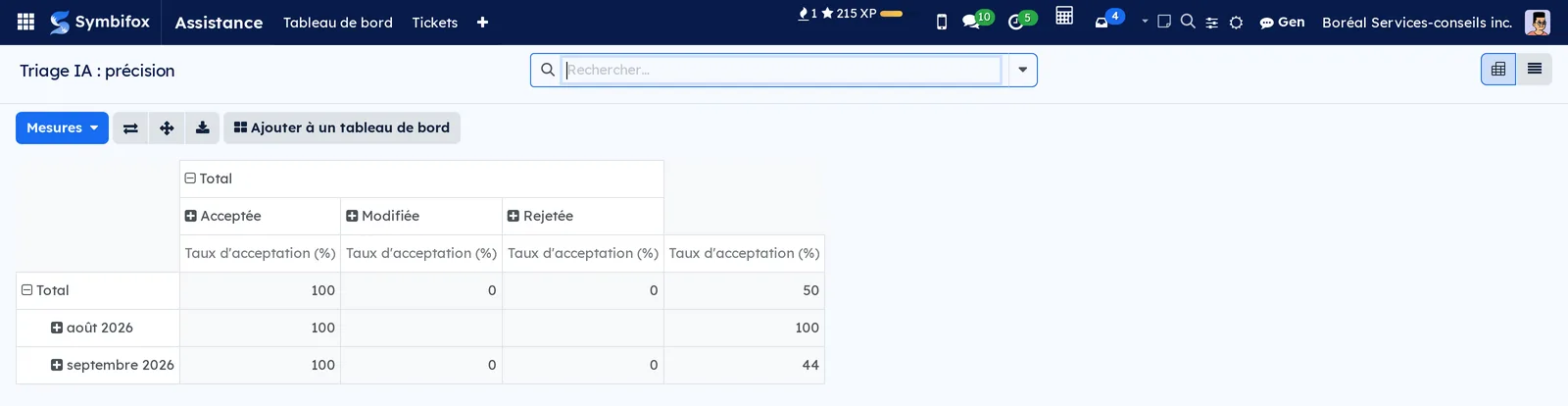
Assistance › Suivi d'activité › Triage IA : le rapport Triage IA : précision, qui croise les mois et les issues (Acceptée, Modifiée, Rejetée) et mesure le Taux d'acceptation (%). La Tranche de confiance de chaque suggestion sert de regroupement.
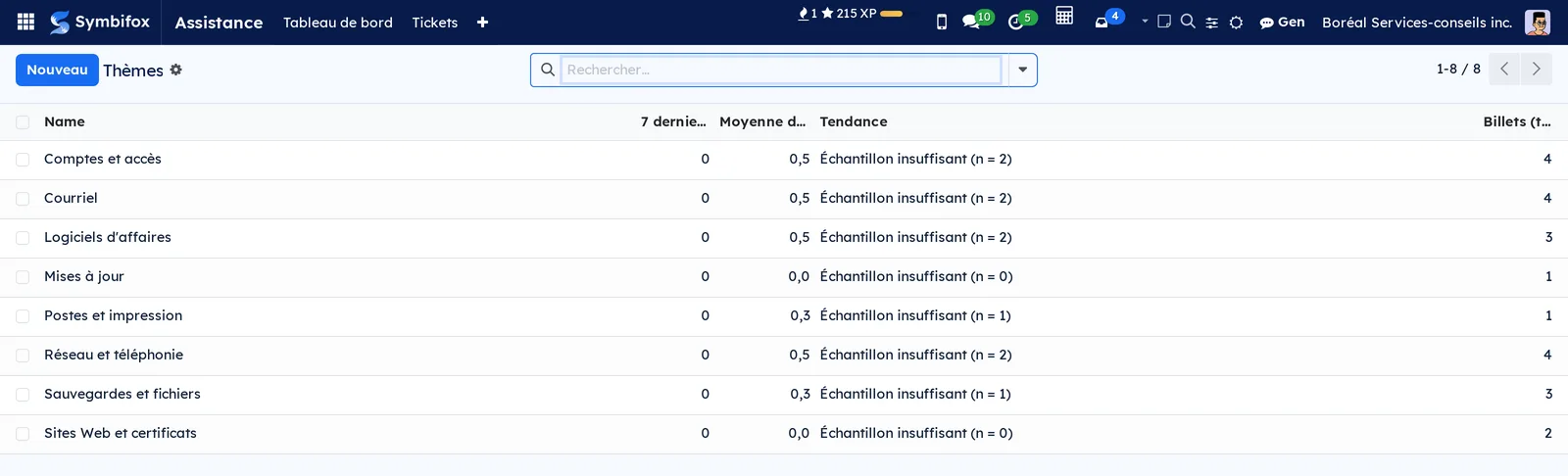
Assistance › Suivi d'activité › Thèmes : les thèmes de la semaine, avec 7 derniers jours, Moyenne des 4 semaines d'avant, Tendance et Billets (total). Une tendance ne s'affiche qu'à partir de dix billets : sur la démo, les huit thèmes affichent un échantillon insuffisant.
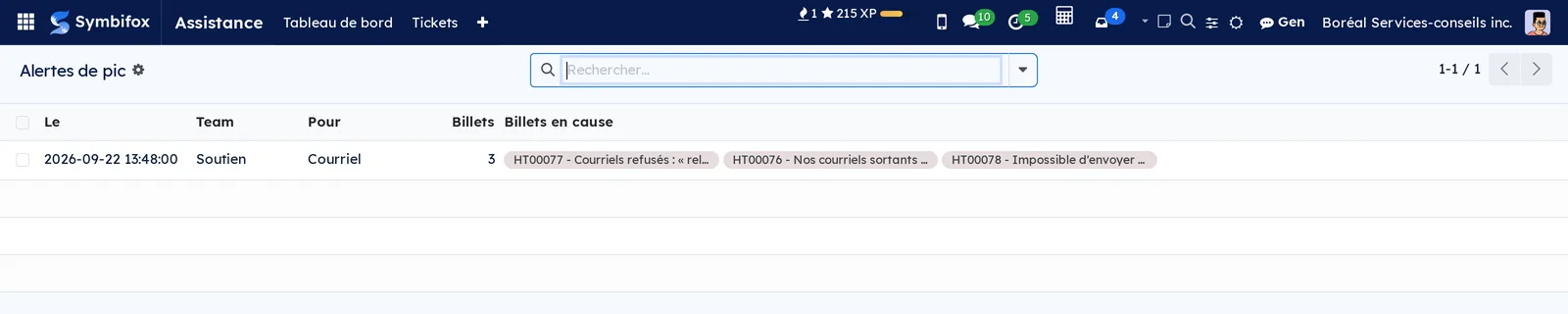
Assistance › Suivi d'activité › Alertes de pic : chaque alerte, avec l'équipe, l'organisation ou la catégorie visée (Pour), le nombre de Billets et les Billets en cause.
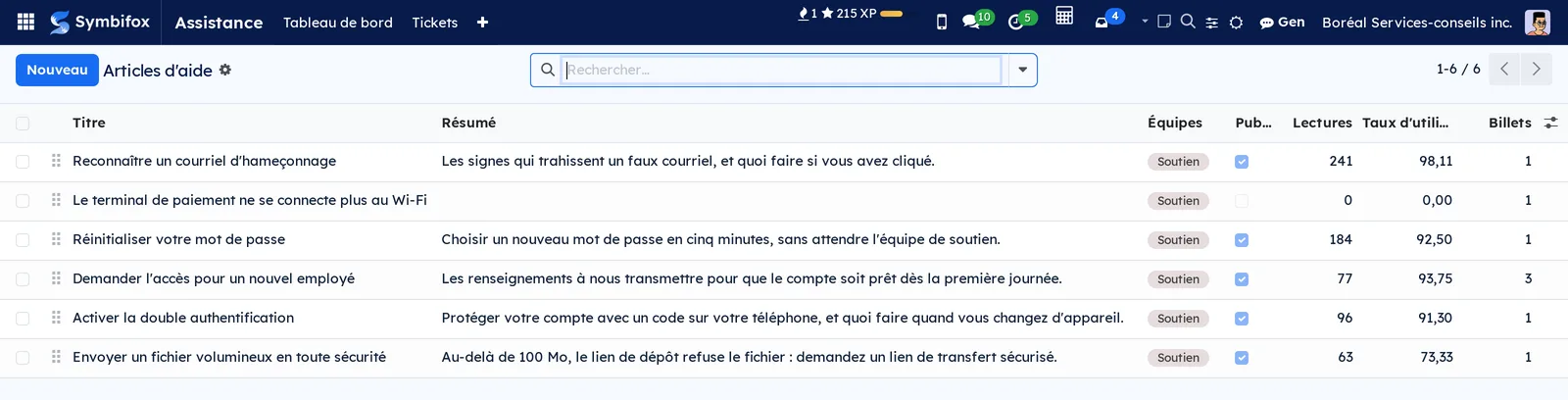
Assistance › Articles d'aide : les articles du centre d'aide, avec Publié, Lectures, Taux d'utilité (%) et Billets. Filtres Publiés, Non publiés et Archivés. Sur la démo, six articles, dont un brouillon.
Assistance › Configuration : menu de regroupement, réservé au responsable.
Assistance › Configuration › Paramètres : la page décrite dans Paramètres.
Assistance › Configuration › Canaux : la liste des canaux d'arrivée, réordonnables. Sur la démo : Web, Courriel, Phone, Other et Expérience client. L'accusé de réception se choisit par canal.
Assistance › Configuration › Catégories : la liste des catégories de billets. La catégorie est obligatoire sur le formulaire du portail quand Catégorie requise est cochée, et le triage ne propose que ces catégories.
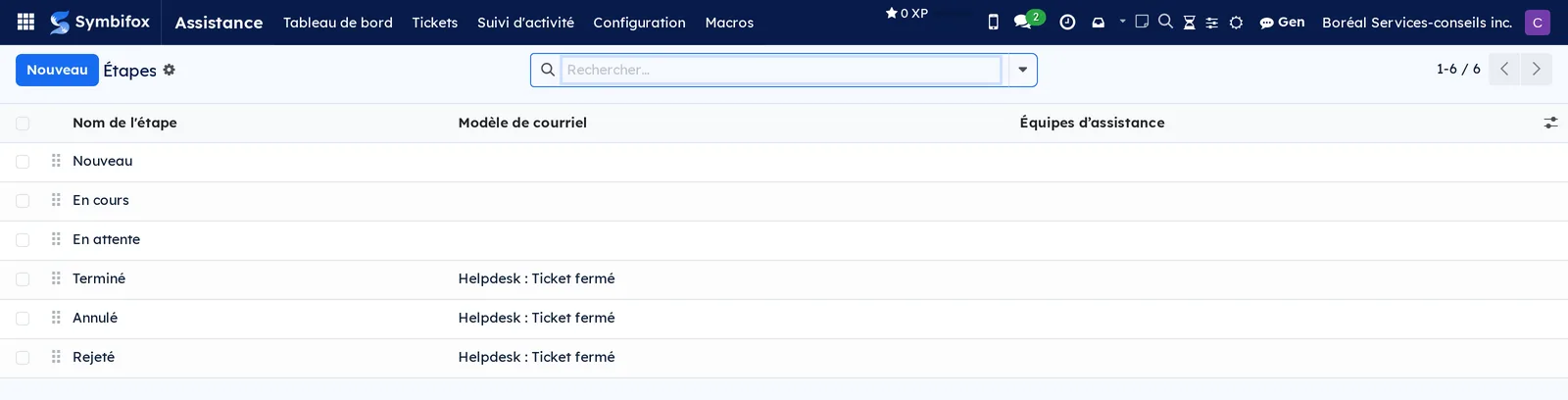
Assistance › Configuration › Étapes : les étapes avec Nom de l'étape, Modèle de courriel et Équipes d'assistance (vide = toutes). Sur la démo, Terminé, Annulé et Rejeté envoient « Helpdesk : Demande fermée ». Le formulaire d'une étape porte le Libellé côté client.
Assistance › Configuration › Les équipes : la liste des équipes avec Nom, Catégorie et quatre compteurs de billets. Le formulaire porte les cinq onglets décrits dans Paramètres.

Assistance › Configuration › Mots clés de ticket : la liste des mots clés, chacun avec sa couleur libre (Couleur propre), que montrent ses pastilles sur la fiche, la liste et le kanban des billets. Ce sont eux que posent les règles d'étiquetage, les macros et le sélecteur du formulaire public.
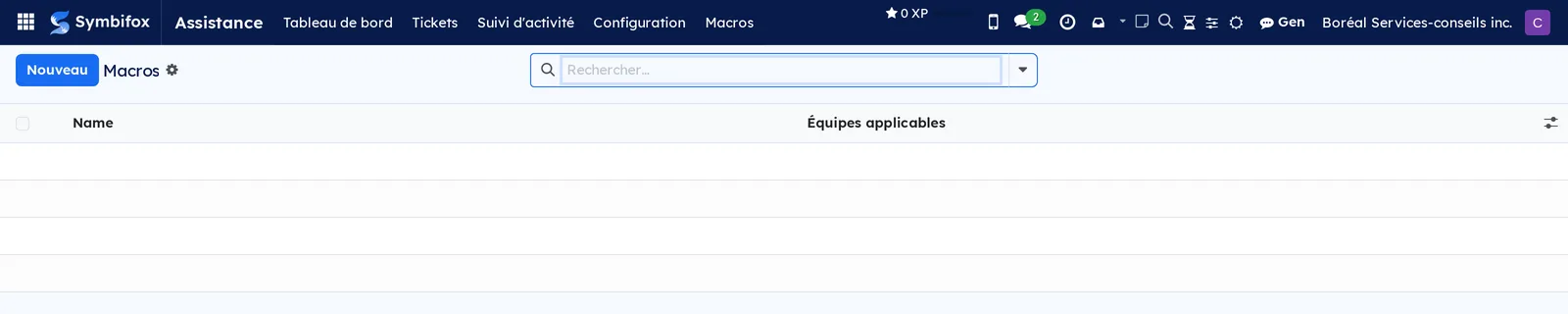
Assistance › Macros : la liste des réponses toutes faites, avec Name et Équipes applicables. Sur la démo, huit macros, dont deux réservées à l'équipe Soutien. Seul le responsable en crée.
Assistance › Mes notifications : vos préférences de notification, une ligne par événement, avec Événement, Canal et Quand. Le responsable y voit aussi la colonne Agent et les préférences de tous. L'écran est montré dans Choisir ses notifications d'agent.
Référence#
Champs du formulaire Ticket d'assistance#
| Champ | Description | Obligatoire ou par défaut |
|---|---|---|
| Numéro de ticket | Numéro attribué à la création. | Automatique |
| Intitulé, Description | Objet et détail de la demande. | Intitulé obligatoire |
| Équipe, Utilisateur assigné | Équipe responsable et personne en charge. | Facultatifs |
| Partenaire, Nom du partenaire, courriel | Qui demande; le nom et le courriel se reportent depuis la fiche. | Facultatifs |
| Priorité | De zéro à trois étoiles. | Zéro |
| Étape | Étape courante; la date de clôture se pose à une étape de clôture. | Nouveau |
| Canal, Catégorie, Mots clés | Origine et classement de la demande. | Facultatifs |
| État d'attente | Attente du client ou d'un tiers externe, indépendante de l'étape. | Vide |
| Mots de garde relevés, Thème | Mots d'urgence trouvés dans la demande, et thème de la semaine. | Calculé |
| Projet, Tâche | Mandat auquel le temps s'impute. | Projet de la banque de l'équipe |
| Banque d'heures, Solde banque (h), Temps saisi (h) | Banque de l'équipe, son solde et le temps saisi sur le billet. | Calculé |
| Accès portail, Lien portail client, Statut côté client | Accès du client, adresse du billet au portail et statut qu'il y lit. | Calculé |
| Échéance première réponse, Échéance résolution, Première réponse | Délais de service et date de la première réponse publique. | Calculé |
| État SLA, Heures en pause (SLA) | Où en sont les délais, et temps passé en attente du client. | Calculé |
| Accusé de réception envoyé | Date de l'accusé de réception. | Vide |
| Sans relance automatique, Prochaine relance, Relances envoyées, Fermé faute de réponse | Cycle des relances du client en attente. | Décoché |
| Courriels coupés pour | Contacts qui ne reçoivent plus les réponses de ce billet par courriel. | Vide |
| Note de satisfaction, Réponse CSAT, État CSAT | Résultat du sondage d'une question, ou du sondage du module Sondages. | Calculé |
| Élément matrice, Matrice, Portée de validation | Rattachement à la matrice et alignement avec la portée du mandat. | Non vérifié |
| Rencontres | Comptes rendus créés depuis le billet. | Calculé |
| Suggestion IA, Dernier triage, Issues du triage | Résultat, date et issues des triages. | Vide |
| Persona et ses six repères | Repères de communication tirés de la fiche persona du contact. | Rôle persona |
Champs du formulaire Équipe#
| Champ | Description | Obligatoire ou par défaut |
|---|---|---|
| Nom, Catégorie | Identité de l'équipe. | Nom obligatoire |
| Adresse courte (slug), Formulaire public actif, Adresse du formulaire public | Identifiant de l'adresse publique, activation et adresse résultante. | Tirée du nom; désactivé |
| Contenu du formulaire, Message de confirmation | Textes au-dessus du formulaire et après l'envoi. | Facultatifs |
| Étiquettes du formulaire public, Libellé du choix d'étiquette, Choix d'étiquette obligatoire | Sélecteur de mots clés offert au visiteur. | « Département » |
| Délais SLA (première réponse, résolution, en heures), Horaire d'affaires (SLA) | Délais de service et horaire où ils se comptent. | 0 = aucun; horaire de la société |
| Accusé de réception pour, Horaire annoncé au client, Avis affiché jusqu'au | Canaux qui reçoivent l'accusé, horaire annoncé et avis temporaire. | Aucun canal |
| Règles auto-tag (Regex (i), Tag à appliquer) | Mot clé posé à la création selon le texte de la demande. | Aucune |
| Relancer le client en attente, délais en jours, Étape de fermeture | Relances puis fermeture annoncée. | Décoché; 3, 4 et 3 jours |
| Triage IA automatique, Mots de garde, Alerte de pic | Aide au tri à l'arrivée des billets. | Décochés |
| Banque d'heures, Seuil de solde bas (h) | Banque d'heures liée et seuil d'alerte. | 5 h |
| Alerte ntfy des billets critiques, Priorité minimale pour ntfy | Notification poussée sur les billets critiques, dès High ou Very High. | Décoché; Very High |
| Satisfaction et ses réglages, Sondage CSAT | Mode de sondage et ses délais. | Aucun sondage |
Champs du formulaire Macro#
| Champ | Description | Obligatoire ou par défaut |
|---|---|---|
| Name | Nom de la macro dans l'assistant. | Obligatoire |
| Contenu | Texte de la réponse, avec ses variables. | Obligatoire |
| Équipes applicables | Équipes où la macro est offerte; vide = toutes. | Vide |
| Note interne | Poste le contenu en note interne plutôt qu'en réponse au client. | Décoché |
| Passer à l'étape, Ajouter les étiquettes, M'assigner le billet, État d'attente | Actions appliquées avec la réponse. | Ne pas changer |
Champs du formulaire Article d'aide#
| Champ | Description | Obligatoire ou par défaut |
|---|---|---|
| Titre, Résumé, Mots-clés | Ce que la recherche pèse, dans cet ordre, avant le contenu. | Titre obligatoire |
| Adresse | La fin de l'adresse /aide/<slug>. |
Tirée du titre |
| Publié | Rend l'article visible au centre d'aide. | Décoché |
| Équipes | Équipes dont les formulaires suggèrent l'article. | Toutes |
| Billet d'origine | Billet d'où vient le brouillon. | Vide |
| Lectures, Utile, Pas utile, Taux d'utilité (%) | Usage mesuré, sans compter les robots. | Calculé |
Rapports et exports#
- Suivi d'activité › Tickets : tableau croisé et graphique, avec téléchargement en feuille de calcul.
- Suivi d'activité › Satisfaction, Triage IA, Thèmes et Alertes de pic : les rapports décrits dans Les menus, un à un.
- Tableau de bord : les compteurs par équipe, aussi en vue liste et en tableau croisé.
- Les listes de billets s'exportent comme toute liste (voir Les gestes communs à toutes les applications).
- Une tuile Assistance (billets ouverts, non attribués, critiques, en attente, par équipe) s'affiche dans Mon bureau, Tableau de bord et Progression.
- Le digest du matin peut porter une section Assistance : voir To-do, Bloc-notes et Minuterie et l'encadré du module plus bas.
Automatisations#
- À la création d'un billet : les règles d'étiquetage posent leurs mots clés, les échéances se calculent, les mots de garde sont cherchés et les doublons possibles suggérés.
- Accusé de réception : une fois par billet, pour les canaux choisis par l'équipe.
- Triage automatique : les nouveaux billets des équipes qui l'ont coché passent par une file traitée toutes les dix minutes. Si le service est absent, la file attend.
- Toutes les heures : l'état des délais se recalcule, et une activité est posée une fois sur un billet en retard.
- Toutes les heures : les relances et fermetures annoncées partent, les sondages prévus s'envoient, les résumés quotidiens des clients et les condensés des agents partent à leur heure.
- Chaque semaine : les billets fermés des équipes en triage automatique sont rangés par thème.
- Un billet créé ou monté à la priorité seuil envoie une notification poussée, si l'équipe l'a coché; un pic de billets avise l'équipe une fois par fenêtre.
- Au passage à une étape de clôture : le courriel « Demande fermée » part, sauf si un sondage part au même moment.
- Une réponse du client lève l'attente; une réponse d'absence du bureau ne lève rien et ne rouvre rien.
- Les réponses automatiques, envois en masse et rebonds reçus par courriel n'ouvrent pas de billet. Un message dont le sujet porte « [HT00042] » rejoint ce billet s'il vient du client ou d'un abonné.
- Le temps saisi sur un billet s'impute au projet du billet et se déduit de la banque d'heures.
Pages publiques et portail#
/support/<slug>: le formulaire public de l'équipe, à vos couleurs, avec les suggestions d'articles, et sa page de remerciement./aideet/aide/<slug>: le centre d'aide, avec sa recherche (les accents et les petits mots sont ignorés), ses articles et la question « Cet article vous a-t-il aidé? ». Les articles publiés figurent au plan du site./my/ticket/…: le billet sur le portail client, à vos couleurs, avec son statut, son fil de discussion et le bouton pour couper ou rétablir les courriels de cette demande. La liste des billets du client porte le choix « à chaque réponse » ou « dans un résumé quotidien ».- Le lien de sondage ouvre une page où la note cliquée est présélectionnée; seul l'envoi du formulaire l'enregistre. Le client y ajoute une raison et un commentaire.
- Le lien de désabonnement au bas d'une réponse ouvre une page de confirmation; seul son bouton coupe les courriels.
- Le portail et le formulaire public visent le niveau AA des règles d'accessibilité du Web (WCAG 2.1 et 2.2) : focus visible au clavier, erreurs annoncées aux lecteurs d'écran, affichage à 320 pixels de large sans défilement horizontal.
Modules qui enrichissent cette application#
L'application de base est le helpdesk de la communauté Odoo (OCA), avec son extension qui relie un billet à un projet et à une tâche. Symbifox y ajoute sa couche.
Les doublons, la fusion et les incidents viennent d'un module compagnon, à installer seulement si vous en voulez.
La section Assistance du digest du matin vient d'un pont qui s'installe seul quand le digest et l'Assistance sont présents.
Les plaintes recueillies dans Expérience client rejoignent la même file.
La saisie du temps depuis le fil de discussion vient d'un module partagé avec Projet.
Comprendre#
Une base communautaire, une couche Symbifox. Les billets, équipes, étapes, canaux, catégories et mots clés viennent du helpdesk de l'OCA; Symbifox n'en change pas la logique, il la relie à ses propres briques. Les libellés ajoutés sont écrits en français. Quelques libellés restent en anglais : High et Very High du seuil ntfy, et l'action de fusion de l'OCA.
Pourquoi l'état d'attente n'est pas une étape. Une étape dit où en est votre travail; l'état d'attente dit qui l'on attend. Les séparer garde le kanban honnête : un billet En cours en attente du client reste en cours, mais sort de la pile de ce que vous pouvez faire aujourd'hui.
Pourquoi l'horloge s'arrête quand le client doit répondre. Le délai de résolution mesure votre travail. Le temps passé à attendre le client le repousse donc d'autant. La première réponse, elle, ne se met jamais en pause : un client qui écrit attend un premier signe, quoi qu'il arrive ensuite.
Ce qui part seul, et ce qui attend un clic. La macro s'ouvre dans un assistant, la mise à jour dans un composeur, et le triage ne fait que suggérer. Les envois automatiques (accusé, relances, fermeture annoncée, sondage, résumé quotidien) sont tous réglés par équipe ou par contact, et aucun n'est actif à l'installation.
Un triage qui n'invente rien. Le billet est un texte écrit par un tiers. Il part donc vers une passe unique, sans outil ni accès à Symbifox, et non vers l'assistant Gen. Les étapes, les membres et les catégories voyagent avec lui : une valeur absente de ces listes est écartée plutôt qu'affichée, puisqu'une suggestion est faite pour être appliquée vite. Le rapport de précision dit si elle mérite cette confiance. Les mots de garde et les alertes de pic, eux, n'appellent jamais l'intelligence artificielle.
Un vocabulaire partagé avec Expérience client. Les thèmes de l'Assistance et ceux des commentaires de clients se proposent les uns aux autres : le même irritant porte le même nom des deux côtés.
Pourquoi le sondage n'enregistre rien au clic. Les filtres de courriel ouvrent chaque lien pour l'inspecter. Une note enregistrée au clic serait souvent celle d'un robot. Le lien ouvre donc une page, et seul l'envoi du formulaire compte. Le désabonnement suit la même règle.
Un sujet qui ne bouge plus. Le sujet du fil se fixe à la création : « [HT00042] » suivi du sujet d'origine. Renommer le billet pendant le tri ne casse plus le fil du client. Un logiciel de courriel qui groupe par sujet peut ouvrir un nouveau fil, une fois, pour une demande déjà en cours.
Les courriels dans la langue du client. La langue retenue est celle du contact, sinon celle du formulaire rempli, sinon celle de la société. Les gabarits, le délai annoncé et l'horaire suivent cette langue, en français ou en anglais. Les couleurs viennent de la marque de la société, avec un contraste calculé pour rester lisible.
Fusion ou incident. La fusion sert une même demande envoyée deux fois par le même client : un seul billet survit. L'incident sert une même cause qui touche plusieurs demandeurs : chacun garde son billet, son fil et sa confidentialité, et la réponse groupée part dans chaque fil séparément.
Pourquoi le temps atterrit sur le projet. La banque d'heures se décompte par projet. Une ligne de temps saisie sur un billet est donc posée sur le projet du billet, ce qui évite toute double saisie et fait fondre le solde sous les yeux de l'équipe.
Le formulaire public et ses garde-fous. Un formulaire ouvert à tous est une cible : d'où le champ piège, la vérification du courriel, les limites sur les pièces jointes et le plafond de cinq envois par adresse toutes les dix minutes. Un excès reçoit la même page de remerciement, pour ne rien apprendre à l'automate et ne pas troubler un visiteur pressé.
Ce que fait Abonner le client. Il ajoute le contact aux abonnés du billet sans lui envoyer d'invitation, contrairement à l'ajout habituel d'un abonné. Le client reçoit ensuite les messages du fil, pas les notes internes.
Dépannage#
| Symptôme | Cause probable | Correctif |
|---|---|---|
| La carte d'un billet ne prend pas la couleur de son mot clé | Aucune règle ne colore les billets, Valeurs listées seulement est coché sans ligne pour ce mot clé, ou une ligne plus haute l'emporte | Demandez à l'administration de revoir la règle dans Paramètres › Couleurs › Règles automatiques |
L'adresse /support/<slug> renvoie une page introuvable. |
Formulaire public actif décoché, ou Adresse courte (slug) vide. | Sur l'équipe, remplissez l'adresse courte et cochez Formulaire public actif. |
| Le client dit ne pas avoir reçu d'accusé de réception. | Le canal du billet n'est pas dans Accusé de réception pour, ou cinq accusés sont déjà partis vers cette adresse dans l'heure. | Ajoutez le canal sur l'équipe; pour le billet en cause, envoyez une mise à jour. |
| Triage IA ouvre une fenêtre qui dit que le service n'est pas joignable. | Le service d'intelligence artificielle ne tourne pas, ou n'est pas relié à cette installation. | Demandez à votre administrateur de vérifier le service et le réglage que nomme la fenêtre; le reste de l'Assistance fonctionne sans lui. |
| Le temps saisi ne diminue pas le solde de la banque. | Le billet n'a pas de Projet, ou l'équipe n'a pas de Banque d'heures. | Reliez le billet au projet de la banque et l'équipe à sa banque. |
| L'onglet Persona ou Feuilles de temps, ou le bouton Convertir en rencontre, manque sur le billet. | Votre compte n'a pas le rôle persona, l'accès aux feuilles de temps ou l'accès aux rencontres. | Demandez le rôle voulu à votre administrateur; le reste du billet s'ouvre sans lui. |
| Fusionner n'apparaît pas dans le bandeau des doublons. | Votre niveau n'est pas « tous les tickets », ou les deux billets n'ont pas le même contact. | Demandez le niveau voulu, ou sélectionnez Incident pour deux demandeurs différents. |
| Le client ne reçoit plus nos réponses. | Il a coupé les courriels de la demande, ou choisi le résumé quotidien. | Vérifiez Courriels coupés pour et Mises à jour d'assistance; une demande d'information lui parvient toujours. |
| Ni relance ni sondage ne partent. | L'équipe n'a pas coché Relancer le client en attente, ou sa Satisfaction est à Aucun sondage; le billet a pu être rouvert ou exclu, ou le contact bloqué par un garde-fou de sollicitation. | Réglez l'équipe, vérifiez Sans relance automatique sur le billet, et lisez la note du fil de discussion. |
Voir aussi#
- Projet, Feuilles de temps et Banque d'heures : où va le temps de soutien.
- Base de connaissances : la matrice qui dit si une demande est dans la portée du mandat.
- Rencontres : le compte rendu créé depuis un billet.
- Contacts : la fiche persona et la préférence de courriels d'un contact.
- Sondages : l'ancien mode de sondage de satisfaction.
- Expérience client : les plaintes qui deviennent des billets, et les thèmes partagés.
- Gestion d'hébergement : les services hébergés que compte Client 360.
- Gen, l'assistant : le service d'intelligence artificielle que le triage emprunte.
- To-do, Bloc-notes et Minuterie : le digest du matin et sa section Assistance.
- Mon bureau, Tableau de bord et Progression : la tuile des billets.
- Les gestes communs à toutes les applications : kanban, listes, filtres, fil de discussion.