

Partie 5 · Personnes et équipe
Fox Quest (ludification)
Points d'expérience, niveaux, badges, défis du jour et récompenses gagnés sur le travail réel : relever les défis, réclamer une récompense, régler les règles.
En vidéo

Fox Quest transforme le travail accompli dans Symbifox en progression visible : chaque heure saisie, chaque tâche terminée, chaque billet résolu rapporte des points d'expérience. Ces points font monter de niveau, débloquent des badges et s'échangent contre des récompenses que votre organisation définit elle-même. Chaque jour ouvrable, trois petits défis s'y ajoutent. Toute l'équipe consulte sa progression; les gestionnaires règlent les règles et les défis, attribuent des badges et approuvent les réclamations. Le résultat : une reconnaissance du travail réel, sans aucune saisie supplémentaire.
Vue d'ensemble#
Fox Quest repose sur six notions.
- Les points d'expérience, notés XP à l'écran : la monnaie de l'application. Chaque action reconnue en ajoute un montant fixé par une règle.
- Le niveau : un palier atteint quand le total d'XP dépasse un seuil. Dix niveaux à thème renard vont de Renardeau (0 XP) à Kitsune (20 000 XP), chacun avec son titre (Louveteau, Éclaireur, Pisteur, et ainsi de suite jusqu'à Kitsune).
- Le badge : une distinction obtenue en franchissant un jalon (première feuille de temps, 50 tâches terminées, 500 XP) ou attribuée à la main par un gestionnaire. Les badges se rangent en six catégories et cinq raretés (commun, peu commun, rare, épique, légendaire).
- La constance, affichée « streak » à l'écran : le nombre de jours ouvrables consécutifs où vous avez gagné des XP. Une fin de semaine, un jour férié, un congé ou une absence déclarée la met en pause sans la briser.
- Le défi du jour : un petit objectif tiré de ce que vous pouvez faire ce jour-là (fermer deux tâches, saisir du temps, résoudre un billet). Trois défis par jour ouvrable; chacun accompli donne un tampon, et cinq tampons remplissent une carte qui verse un bonus.
- La récompense : un avantage réel (congé, avantage, reconnaissance) que vous obtenez en dépensant des XP. La demande s'appelle une réclamation.
L'XP se compte donc de deux façons. L'XP total est tout ce que vous avez gagné : il fixe votre niveau, votre rang et les badges à seuil. Le solde XP est ce qu'il vous reste à dépenser : une récompense puise dans le solde et ne vous fait jamais perdre de niveau.
Fox Quest ne demande rien à personne. Il observe ce qui se passe dans Feuilles de temps, Projet, Assistance, Base de connaissances, Rencontres, Courriels et Gestion d'hébergement, ainsi que dans les fils de discussion et les activités, puis crédite les points selon les règles en place. Chaque gain paraît dans un journal, avec l'objet qui l'a produit.
Seuls vos propres gestes comptent pour la constance, les défis et le renard « à jour » : une action de votre part, faite dans votre navigateur. Une tâche fermée par un collègue, une règle automatique, un script externe ou une session de soutien qui voit Odoo à votre place crédite bien les XP quand une règle le prévoit, mais ne compte pas comme votre geste.
Odoo comporte déjà des badges et des défis rattachés à l'application Employés. Fox Quest en est indépendant : il a ses propres badges, ses niveaux et ses récompenses, et c'est lui que la démo Boréal utilise.
L'écran d'accueil de l'application rassemble tout sur une page : la carte de profil (avatar, niveau, titre, titre porté, rang, solde XP, XP total et barre de progression), les Défis du jour avec leur carte à tampons, les Prochains objectifs, la rangée des statistiques (constance en cours, nombre de badges, XP de la semaine et du mois), la carte À jour aujourd'hui, le classement des dix premiers, les derniers badges obtenus, l'activité récente et les statistiques globales de l'organisation. Quand l'organisation offre le congé de constance, la carte Congés de constance s'y ajoute.
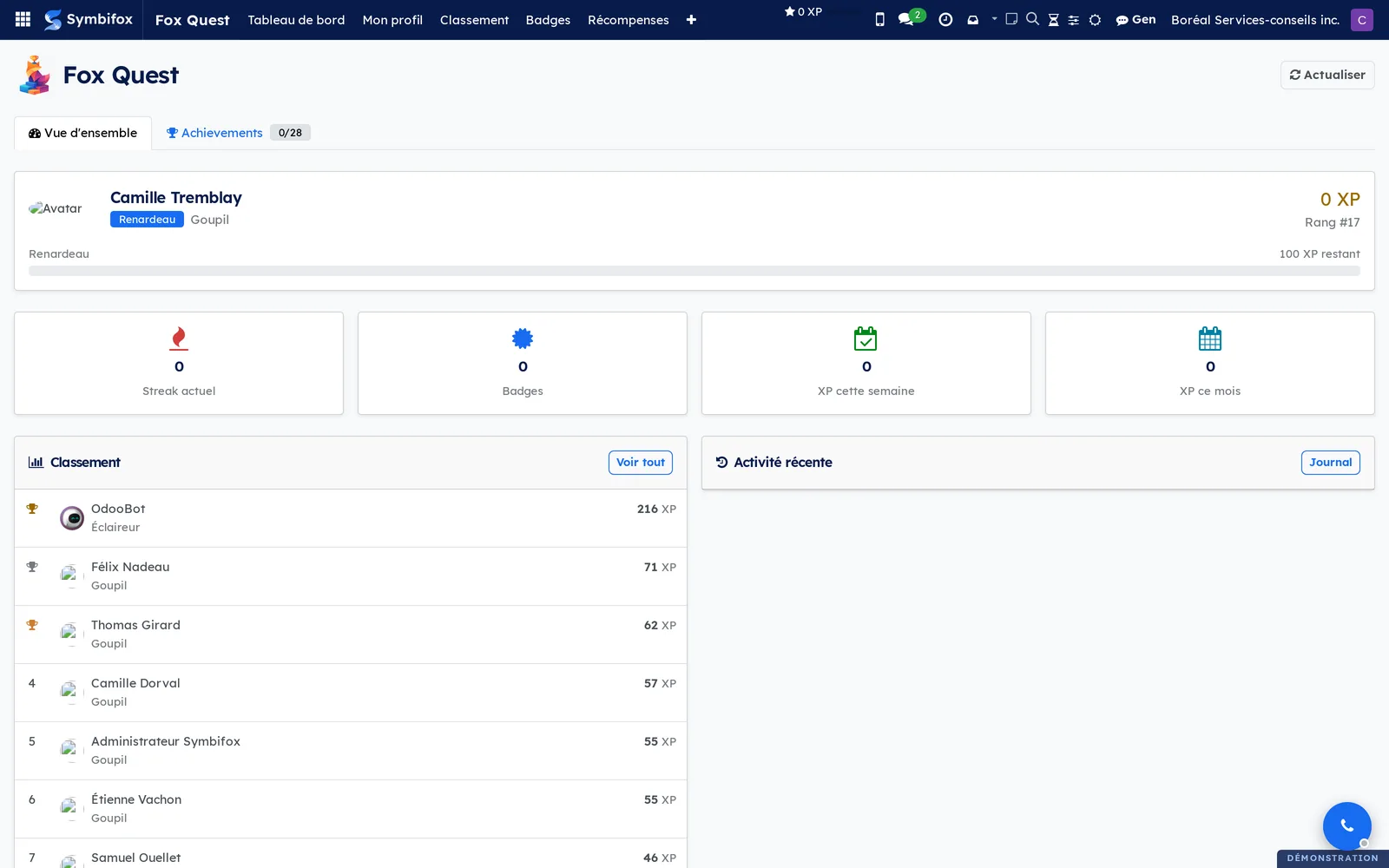
Plus bas, la carte À jour aujourd'hui dit où vous en êtes sur cinq listes de travail, puis viennent le classement, les badges récents et l'activité récente.
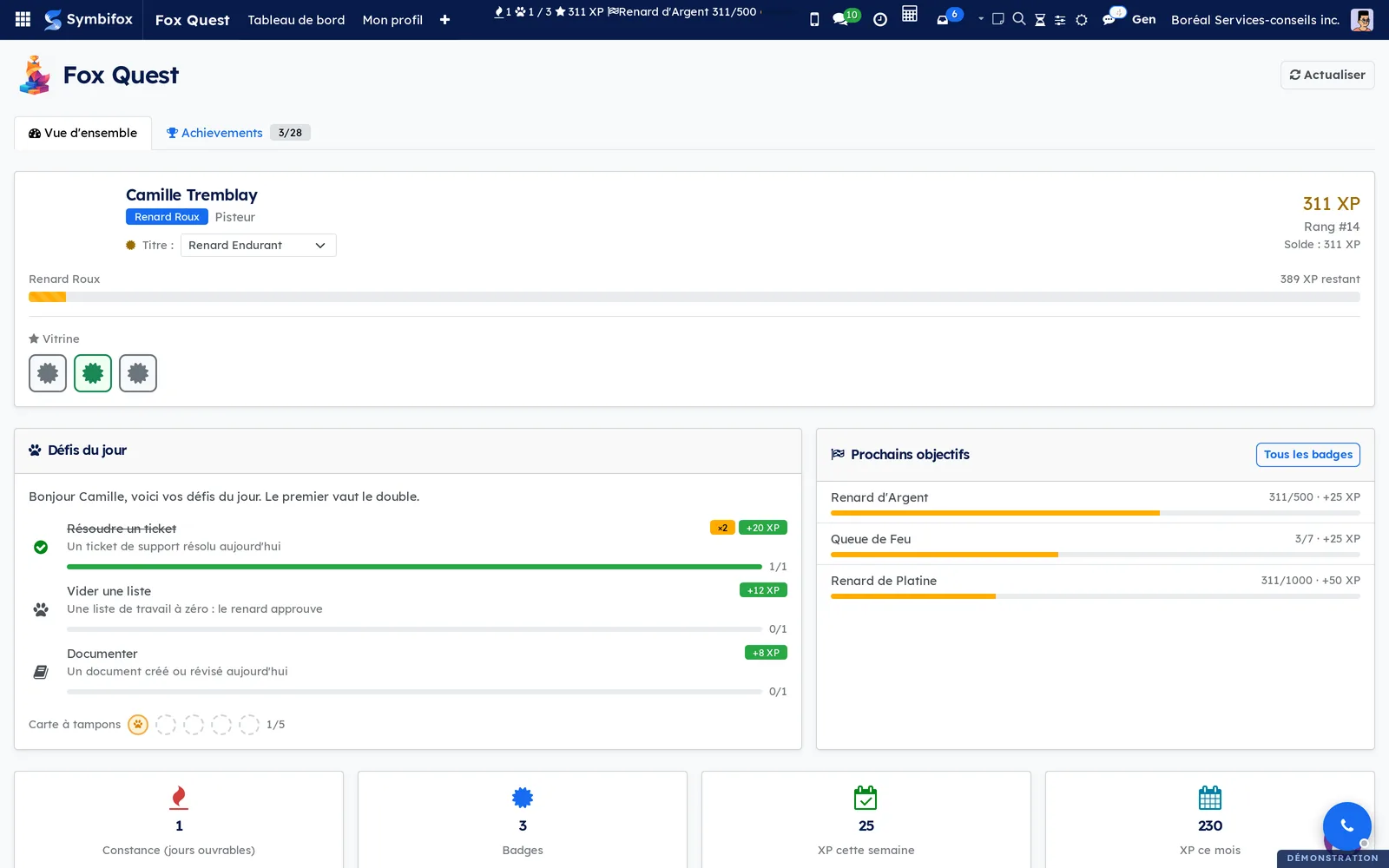
Un bandeau siège aussi dans la barre du haut de Symbifox, à gauche des icônes de notification : constance en cours, défis du jour accomplis (par exemple 1/3), total d'XP et prochain objectif. Il rappelle votre progression sans ouvrir l'application. Quand un badge ou un niveau est gagné, une fenêtre animée le souligne dans le navigateur.
Configuration#
Accès et droits#
Fox Quest définit deux groupes, à choisir dans la section Fox Quest de la fiche d'un utilisateur (Paramètres › Utilisateurs et sociétés › Utilisateurs).
| Groupe | Ce qu'il ouvre |
|---|---|
| Utilisateur | Attribué automatiquement à tout utilisateur interne. Tableau de bord, profil, classement, badges, catalogue, ses propres réclamations et son propre journal XP. Chacun lit tous les profils (le classement en dépend), mais n'en modifie aucun, pas même le sien : la vitrine et le titre porté se choisissent depuis le tableau de bord. Chacun est seul à lire ses défis du jour. |
| Gestionnaire | Tout ce qui précède, plus Toutes les réclamations, le menu Configuration (dont les Défis du jour), la lecture de toutes les transactions et de toutes les réclamations, et la section Fox Quest des Paramètres. Un gestionnaire ne lit pas les défis des autres, n'inscrit personne au congé de constance et n'approuve pas sa propre demande. |
Sur la démo, Camille Tremblay est gestionnaire : tous les menus décrits ici lui sont visibles.
Paramètres#
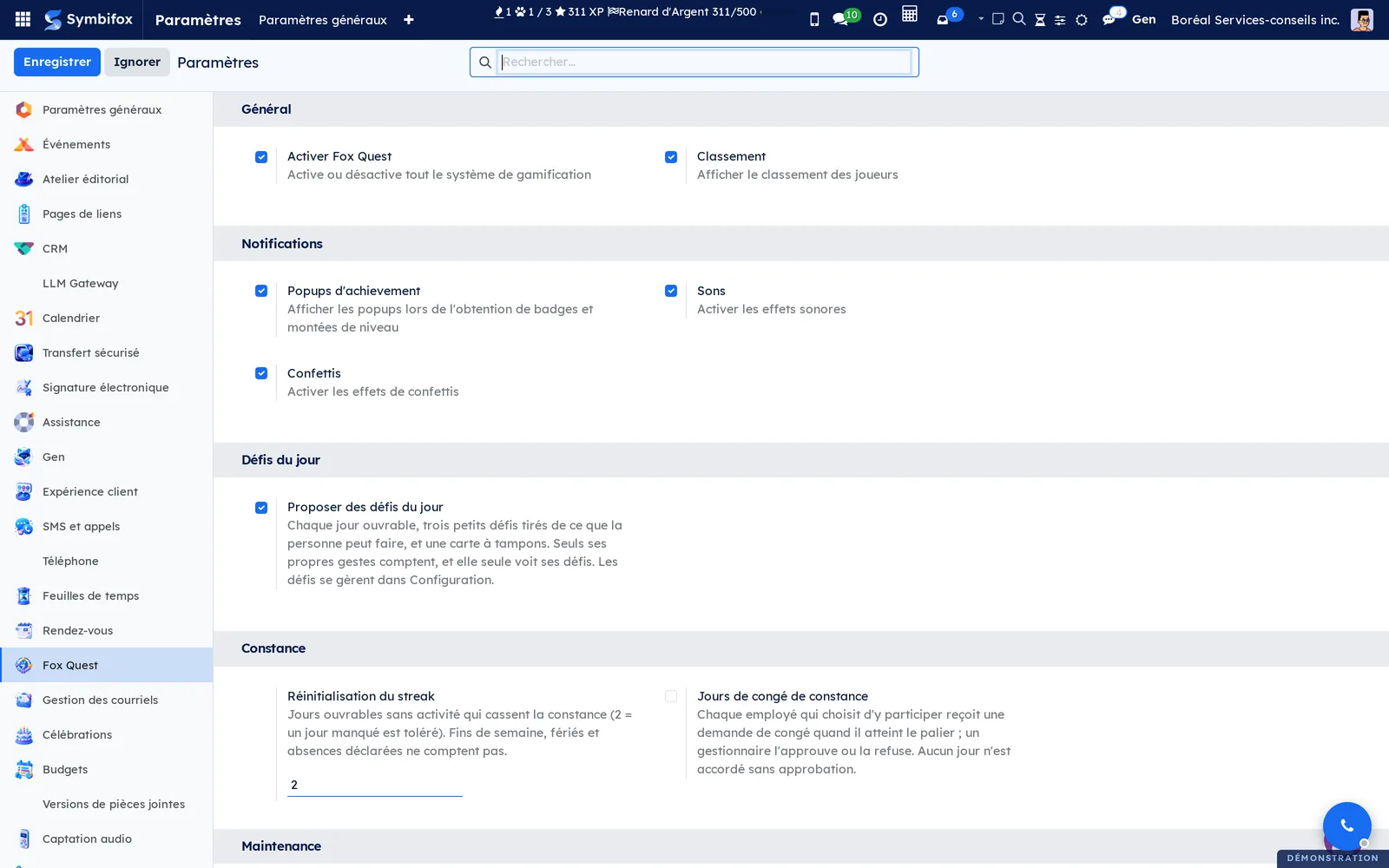
Ouvrez Paramètres, puis la section Fox Quest. Elle compte cinq blocs : Général, Notifications, Défis du jour, Constance et Maintenance.
| Réglage | Effet |
|---|---|
| Activer Fox Quest | Interrupteur général. Décoché, plus aucun point n'est attribué, nulle part. |
| Classement | Réservé : le classement s'affiche toujours, et ce réglage n'a aucun effet pour l'instant. |
| Popups d'achievement | Fenêtres animées à l'obtention d'un badge ou d'un niveau. |
| Sons | Réservé : aucun effet sonore n'est joué pour l'instant. |
| Confettis | Réservé : sans effet pour l'instant. |
| Proposer des défis du jour | Offre chaque jour ouvrable les trois défis et la carte à tampons. Décoché, ils disparaissent de l'écran; le catalogue reste dans Configuration. |
| Réinitialisation du streak | Jours ouvrables sans activité qui brisent la constance (2 par défaut : un jour manqué est toléré). Fins de semaine, jours fériés et absences déclarées ne comptent pas. |
| Jours de congé de constance | Offre le congé gagné par la constance (décoché par défaut). Coché, il ouvre Palier (jours ouvrables de constance) (60 par défaut), Jours de congé par palier (1) et Plafond par année civile (5). Un zéro ou un champ vide remet la valeur par défaut : pour ne rien plafonner, saisissez un grand nombre. |
La capture montre les blocs dans leur ordre.
Données de base#
L'installation crée dix niveaux, six catégories de badges, vingt-huit badges, vingt-sept règles XP, douze défis du jour et une récompense, la journée de congé de constance, qui reste hors catalogue tant que vous n'activez pas le réglage. La démo Boréal compte deux règles de plus, apportées par un module voisin. Avant le lancement, quatre vérifications suffisent.
- Relisez les règles dans Fox Quest › Configuration › Règles XP et désactivez celles qui ne correspondent pas à votre façon de travailler.
- Parcourez Tous les badges et retirez ceux qui ne vous parlent pas.
- Créez au moins une récompense dans Gérer les récompenses : sans catalogue, les XP ne s'échangent contre rien.
- Relisez les douze défis dans Configuration › Défis du jour et archivez ceux qui ne conviennent pas.
Premiers pas#
Ce parcours se joue sur la démo Boréal, connecté comme Camille Tremblay.
- Ouvrez Fox Quest. Le Tableau de bord s'affiche : la carte de profil de Camille, ses défis du jour, ses prochains objectifs, ses badges récents et le classement de l'équipe.
- Lisez la carte Défis du jour : trois défis, chacun avec sa barre de progression et son gain en XP, puis la Carte à tampons.
- Allez à Mon profil. Le formulaire montre le niveau atteint, le solde XP, les XP qui manquent avant le prochain niveau et la liste des badges obtenus.
- Revenez au Tableau de bord, onglet Achievements, et épinglez un badge obtenu avec son étoile.
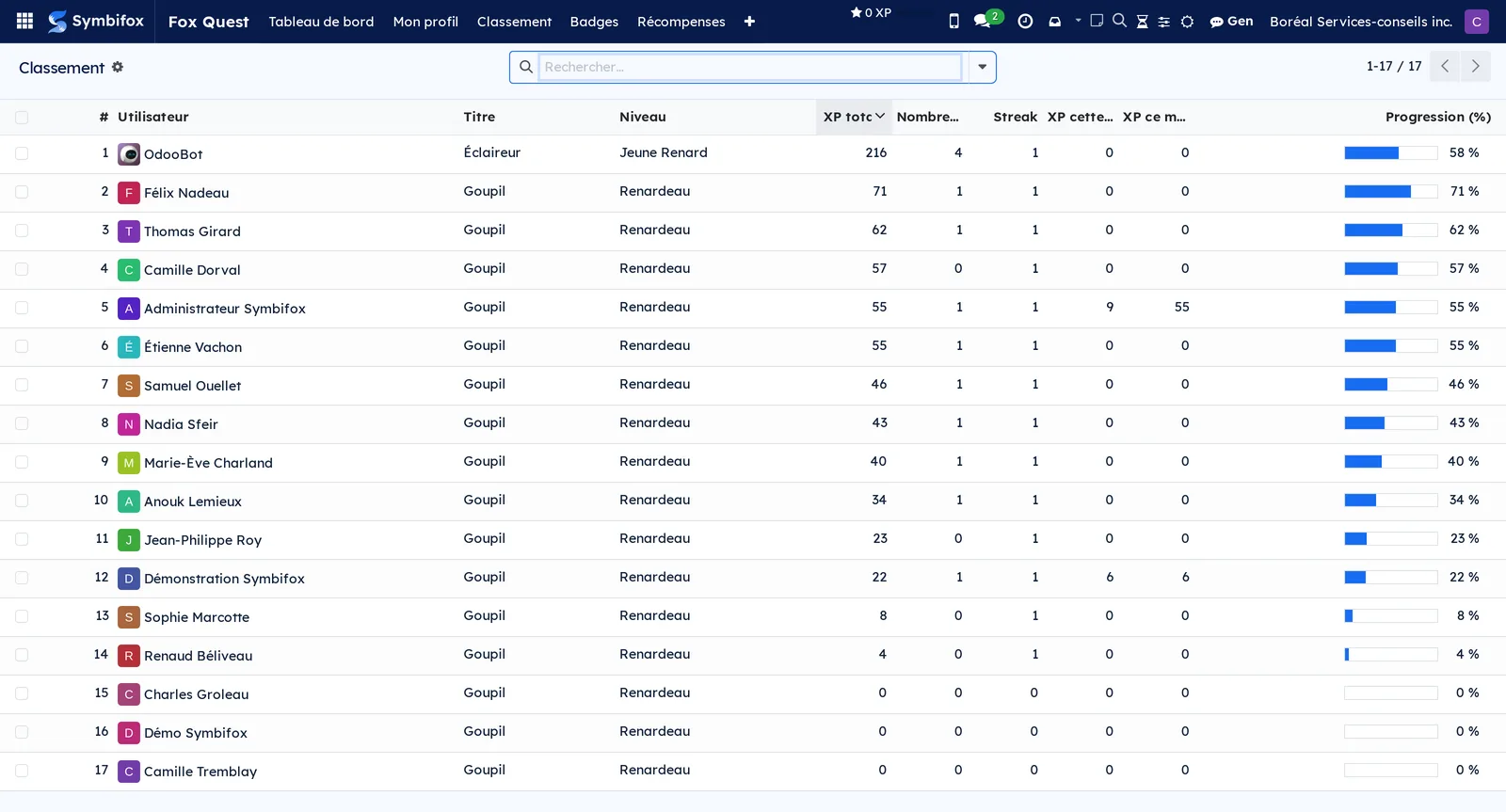
- Allez à Classement. La liste ordonne les dix-neuf profils de la démo par XP total, avec le niveau et le titre de chacun.
- Ouvrez Feuilles de temps et saisissez une heure sur une tâche d'un projet.
- Revenez dans Fox Quest › Activité › Journal XP. Une nouvelle ligne « 1.0h de feuille de temps » crédite 2 XP, avec la feuille de temps en référence.
- Regardez la barre du haut : le total d'XP a bougé. Vous avez fait le tour de la boucle : une action réelle, une règle, un gain consigné.
Tâches courantes#
Consulter sa progression#
Le tableau de bord est le point d'entrée quotidien : il répond en un coup d'œil à « où j'en suis » et « où en est l'équipe ».
- Ouvrez Fox Quest › Tableau de bord.
- Lisez la carte de profil : niveau, titre, rang dans l'équipe, solde XP sous le rang, XP total et barre de progression vers le prochain niveau.
- Consultez la rangée des statistiques : constance en cours (en jours ouvrables), nombre de badges, XP gagnés cette semaine et ce mois.
- Parcourez le classement des dix premiers, les six derniers badges obtenus et l'activité récente, soit les huit derniers gains.
Le tableau de bord se recalcule à chaque ouverture; aucun rapport à produire.
Relever les défis du jour#
Chaque jour ouvrable, Fox Quest propose trois petits défis tirés de ce que vous pouvez faire ce jour-là. Le premier vaut le double.
- Ouvrez Fox Quest › Tableau de bord. La carte Défis du jour liste les trois défis, avec leur barre de progression et leur gain en XP.
- Faites votre travail habituel : fermez une tâche, saisissez du temps, résolvez un billet. La barre avance quand le geste compte.
- À l'accomplissement, le défi se raye, un tampon s'ajoute à la Carte à tampons et le renard vous le dit dans une notification.
- Au cinquième tampon, la carte verse un bonus d'XP, puis elle repart à zéro.
Les trois défis se tirent à votre première consultation de la journée, barre du haut ou tableau de bord. Un jour de repos (fin de semaine, jour férié, congé, absence déclarée), la carte affiche « Jour de repos » et les défis reviennent au prochain jour ouvrable.
Suivre ses prochains objectifs et porter un titre#
La carte Prochains objectifs montre les trois badges les plus proches, avec leur compteur et leurs XP. Un titre est le nom d'un badge que vous avez obtenu, affiché sous votre nom.
- Sur le Tableau de bord, lisez la carte Prochains objectifs : par exemple « Queue de Feu, 3/7 », avec sa barre. Tous les badges ouvre le catalogue.
- Pour porter un titre, ouvrez la liste Titre de la carte de profil et choisissez un de vos badges.
- Choisissez Aucun titre pour le retirer.
Un badge caché ou attribué à la main n'y figure pas, faute de compteur ou pour garder la surprise. Le titre porté paraît sous votre nom dans le classement du tableau de bord. Personne ne porte un badge qu'il n'a pas obtenu, et une session de soutien ne le change pas.
Voir où vous en êtes sur vos listes de travail#
La carte À jour aujourd'hui suit cinq listes : activités en retard ou du jour, courriels à traiter, tâches en retard, comptes rendus à envoyer et ordres du jour des 48 prochaines heures à envoyer.
- Ouvrez le Tableau de bord et repérez la carte À jour aujourd'hui, sous la rangée des statistiques.
- Lisez chaque ligne : « À jour » en vert, ou le nombre d'éléments qui restent.
- Traitez les éléments comme d'habitude : répondez, faites l'activité, fermez la tâche en retard, envoyez le compte rendu.
- Quand votre propre geste vide une liste, un renard apparaît et un petit bonus d'XP est crédité. Les cinq listes vides en même temps valent une fête plus grande.
Le renard vient une fois par jour et par liste. Pour une tâche, seule la fermeture d'une tâche en retard compte, pas son report. Il suit le réglage Popups d'achievement; quand les effets d'Odoo sont coupés, une simple notification le remplace.
Choisir les badges de sa vitrine#
La vitrine met en avant, sur votre profil, les badges qui comptent le plus pour vous.
- Ouvrez Fox Quest › Tableau de bord.
- Sélectionnez l'onglet Achievements, puis au besoin le filtre Obtenus.
- Sur un badge obtenu, sélectionnez l'étoile Épingler. Sélectionnez-la de nouveau pour le retirer de la vitrine.
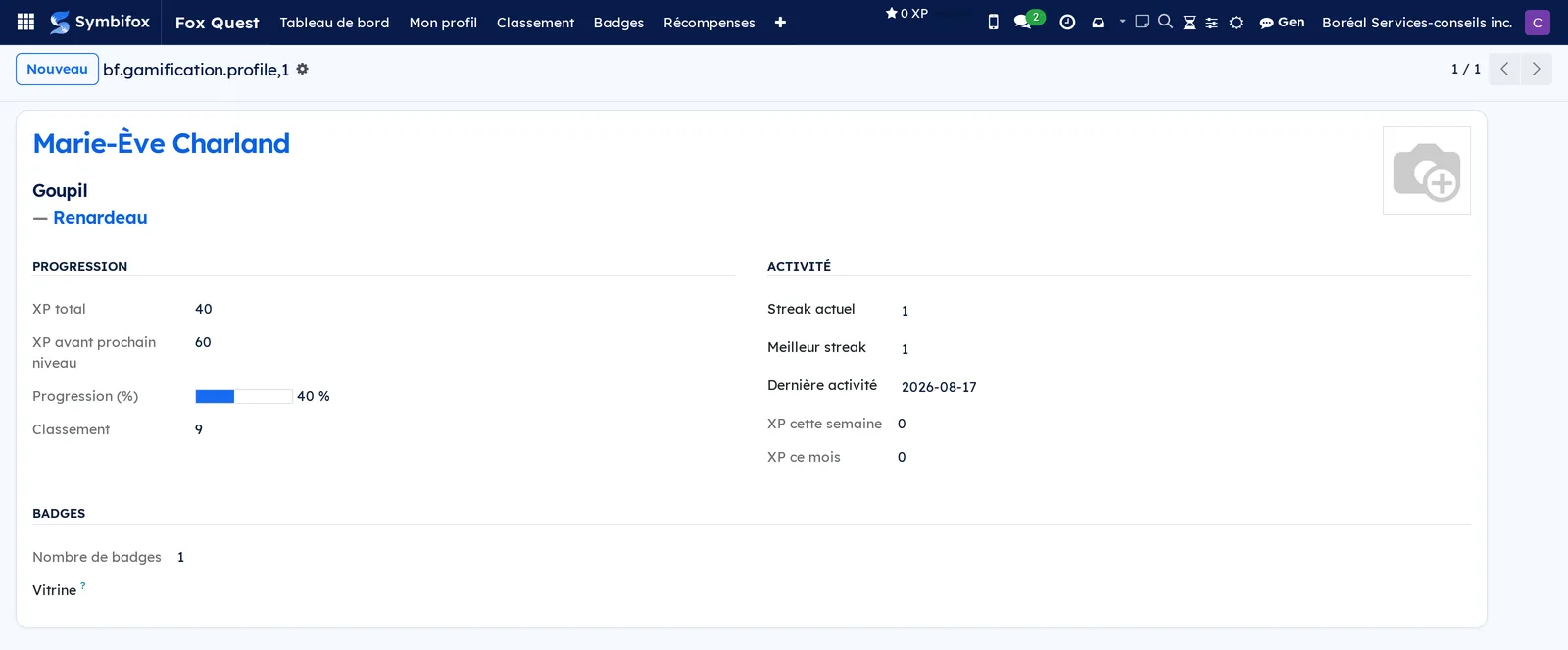
La vitrine tient cinq badges au plus. Les badges épinglés paraissent sur la carte de profil et dans Mon profil. Ce formulaire est en lecture seule : les XP, le solde, le niveau et la série se calculent seuls.
Consulter le classement#
Le classement ordonne tous les profils par XP total. Il est visible de tout le monde : le réglage Classement est réservé et ne le masque pas.
- Ouvrez Fox Quest › Classement.
- Lisez la liste : rang, personne, niveau, titre, XP total, série.
- Ouvrez un profil pour voir ses badges et sa vitrine.
Vous lisez les profils des autres, sans en modifier aucun, pas même le vôtre.
Explorer les badges et leurs conditions#
Savoir ce qui débloque un badge aide à choisir où porter l'effort.
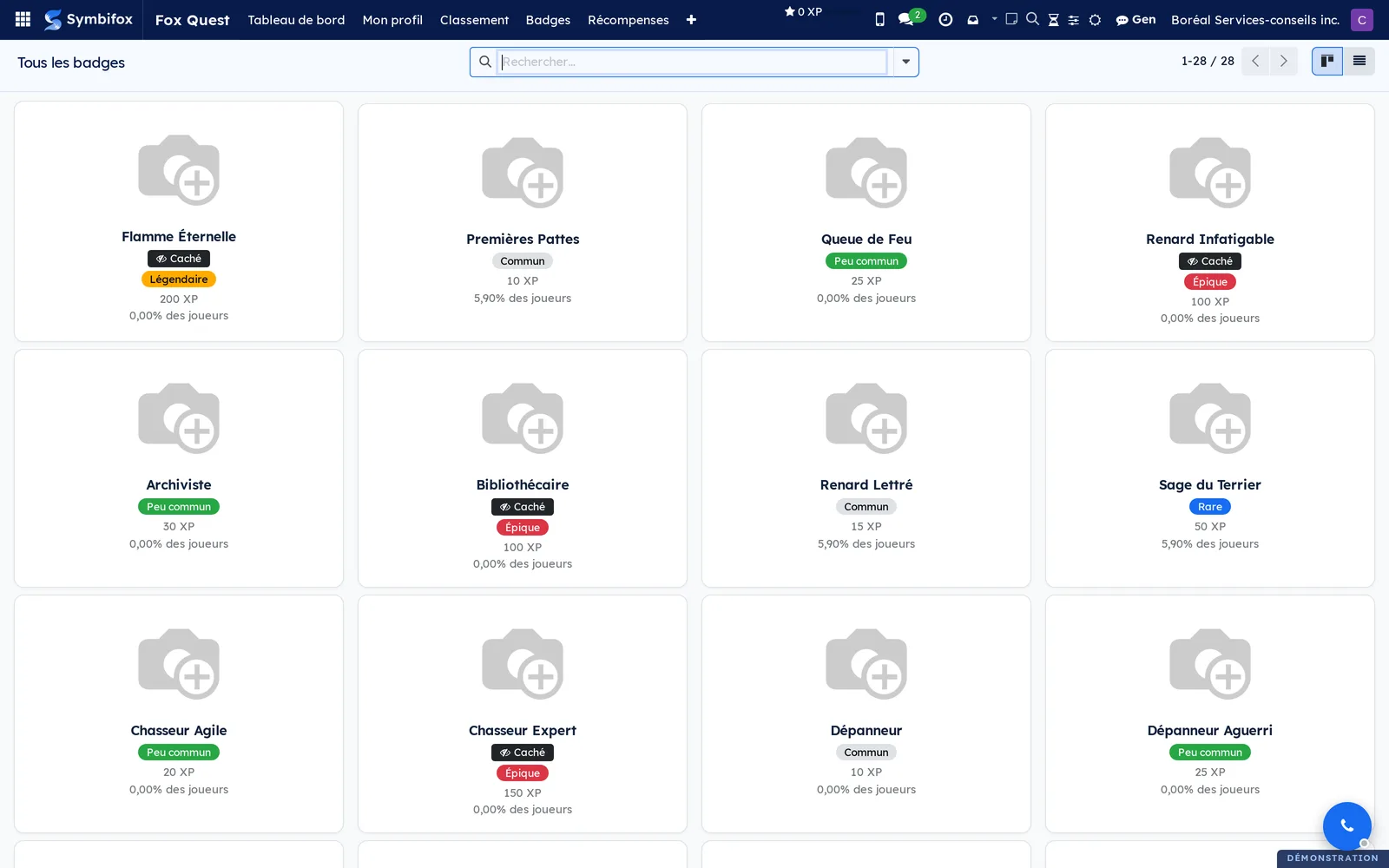
- Ouvrez Fox Quest › Badges › Tous les badges. Les cartes se rangent par catégorie : La Chasse, Le Terrier, La Meute, La Tanière, Les Étoiles, Le Glapissement.
- Ouvrez un badge pour lire sa description, sa rareté, les XP qu'il rapporte et son type de condition.
- Pour vos propres badges, allez à Mes badges : la liste donne la date d'obtention et, pour un badge attribué à la main, la personne qui l'a accordé et sa note.
- Pour tous les badges décernés dans l'organisation, allez à Historique.
Un badge marqué caché ne révèle ni son nom ni sa description tant que vous ne l'avez pas obtenu; seule son image verrouillée paraît.
Suivre son journal XP#
Le journal est la trace de chaque gain et de chaque dépense, avec l'objet d'origine.
- Ouvrez Fox Quest › Activité › Journal XP.
- Lisez chaque ligne : date, montant, source, description et référence (une feuille de temps, une tâche, un billet, un compte rendu, un courriel, un badge ou une réclamation).
- Groupez ou filtrez par source pour comprendre d'où viennent vos points.
Un gestionnaire voit les transactions de tout le monde; les autres ne voient que les leurs.
Réclamer une récompense#
Quand votre solde d'XP couvre le coût d'une récompense du catalogue, vous pouvez la réclamer.
- Ouvrez Fox Quest › Récompenses › Catalogue.
- Ouvrez la récompense voulue et vérifiez son coût en XP, son stock et la limite par personne.
- Réclamez-la depuis sa fiche. Le coût est retenu tout de suite sur votre solde XP; votre XP total et votre niveau ne bougent pas.
- Suivez la demande dans Mes réclamations : elle reste en attente jusqu'à la décision d'un gestionnaire.
Si la réclamation est refusée, les XP reviennent à votre solde en entier. Sur la démo Boréal, le catalogue ne contient que les trois lots de pièces d'avatar décrits ci-dessous.
Débloquer des pièces d'avatar#
Quand l'organisation a choisi un personnage comme style d'avatar, les pièces décoratives s'achètent en XP, par lots : chapeaux et coupes audacieuses, verres fumés, expressions loufoques. Ce qui dit qui vous êtes reste gratuit : textures de cheveux, couvre-chefs, lunettes, barbes et couleurs.
- Sélectionnez votre avatar, puis Mon avatar. Votre solde Fox Quest paraît sous le titre.
- Sélectionnez une vignette marquée d'un cadenas pour l'essayer. L'aperçu la montre, et Enregistrer reste grisé.
- Sélectionnez Débloquer : le prix du lot est retiré de votre solde.
- Sélectionnez Enregistrer.
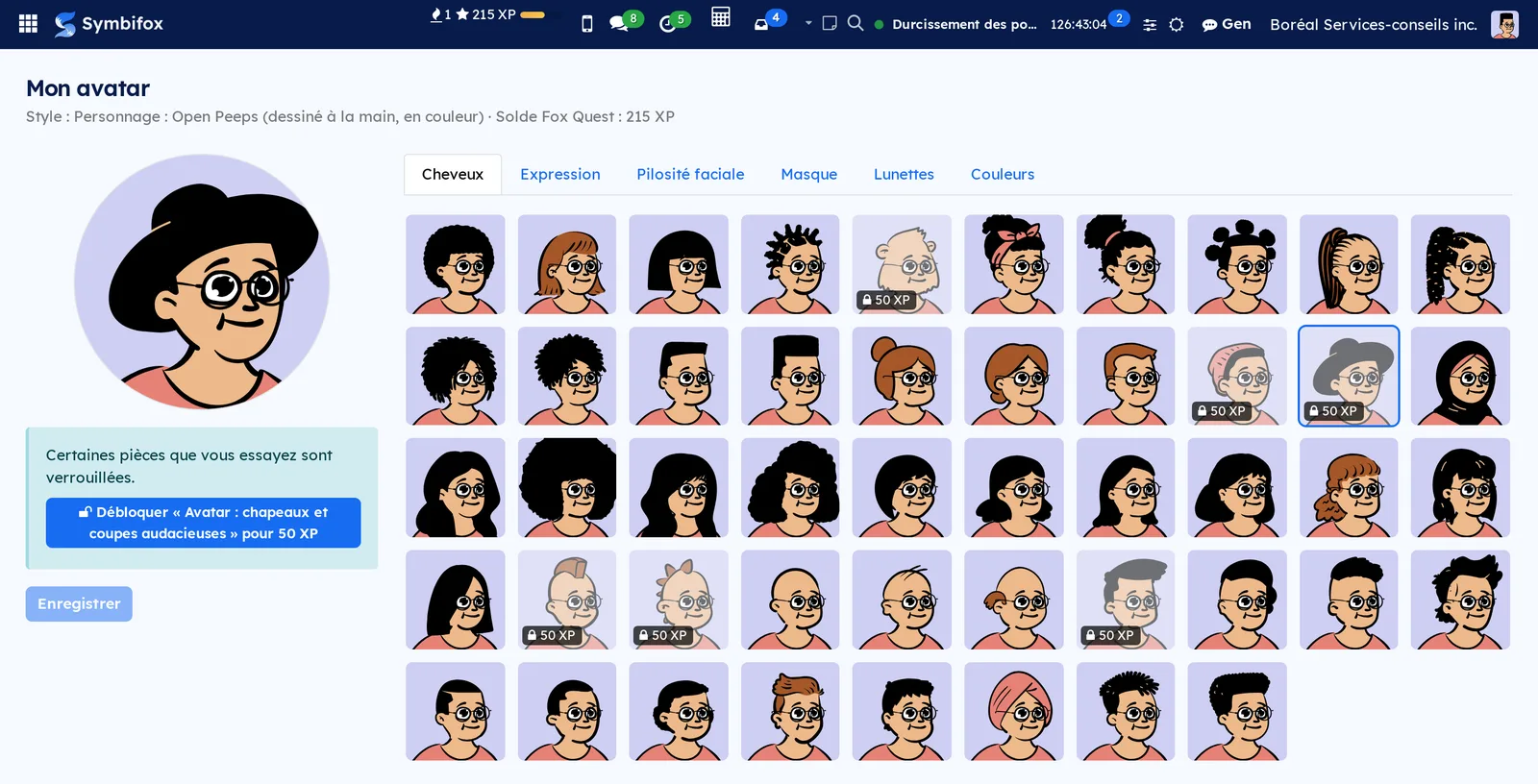
Un lot n'attend aucune approbation : il est approuvé dès sa réclamation, et il ne se prend qu'une fois par personne.
Participer au congé de constance#
Quand votre organisation l'offre, la carte Congés de constance paraît à côté de À jour aujourd'hui. Un jour compte quand vous faites, un jour ouvrable de votre calendrier, au moins une action qui rapporte de l'XP.
- Lisez la carte : le palier, ce qui se compte et ce que voient les autres.
- Sélectionnez Participer. Personne ne peut le faire à votre place, pas même un gestionnaire.
- Suivez la barre Vers le prochain congé. Chaque jour ouvrable de constance l'avance; une constance brisée la remet à zéro, et une absence déclarée après coup la rétablit.
- Au palier, une demande part à un gestionnaire. Elle paraît sous Vos demandes, avec son état.
- Pour vous retirer, sélectionnez Retirer ma participation : le compteur s'arrête, et les demandes déjà ouvertes restent à décider.
Vos collègues ne voient ni votre participation ni votre progression. Les gestionnaires Fox Quest les voient, et la personne qui décide de vos demandes voit chaque demande.
Créer une récompense#
Réservé au gestionnaire. Une récompense décrit un avantage réel et le prix en XP pour l'obtenir.
- Ouvrez Fox Quest › Configuration › Gérer les récompenses, puis sélectionnez Nouveau.
- Saisissez le Nom et choisissez la Catégorie : congé, avantage, reconnaissance ou personnalisé.
- Saisissez le Coût XP.
- Facultatif : limitez le Stock et la Limite par utilisateur (0 signifie illimité dans les deux cas).
- Dans l'onglet Description, décrivez la récompense et ajoutez une image.
- Cochez Disponible et sélectionnez Enregistrer.
La récompense paraît dans le Catalogue de tout le monde.
Traiter une réclamation#
Réservé au gestionnaire. Chaque réclamation attend une décision, puis une confirmation que l'avantage a été remis.
- Ouvrez Fox Quest › Récompenses › Toutes les réclamations.
- Ouvrez une réclamation en attente : personne, récompense, XP dépensés, date de réclamation.
- Sélectionnez Approuver pour l'accorder, ou Refuser en saisissant la Raison du refus.
- Une fois l'avantage réellement remis (le congé pris, la carte donnée), sélectionnez Consommer.
Un refus rend les XP à la personne. L'état passe d'en attente à approuvée, puis consommée, ou bien refusée.
Offrir le congé de constance#
Réservé au gestionnaire. Cette offre est éteinte tant que vous ne l'activez pas.
- Ouvrez Paramètres, section Fox Quest, bloc Constance.
- Cochez Jours de congé de constance.
- Réglez Palier (jours ouvrables de constance), Jours de congé par palier et Plafond par année civile.
- Sélectionnez Enregistrer.
Chaque personne choisit ensuite d'y participer depuis son tableau de bord. Décocher le réglage arrête l'offre; les demandes déjà ouvertes restent.
Décider d'une demande de congé de constance#
Réservé au gestionnaire. Quand une personne atteint le palier, la demande « Journée de congé (constance) » s'ouvre en attente et une activité part chez son gestionnaire : celui de sa fiche employé s'il gère Fox Quest, sinon un gestionnaire Fox Quest, sinon un administrateur autre que la personne.
- Ouvrez l'activité, ou allez à Fox Quest › Récompenses › Toutes les réclamations.
- Ouvrez la demande et vérifiez la personne et le nombre de jours.
- Sélectionnez Approuver ou Refuser.
Nul n'approuve sa propre demande, et une demande ne se supprime pas. Avec le module Congés d'Odoo, une demande approuvée devient une allocation du Type de congé choisi dans les Paramètres : validée aussitôt si vous avez ce droit dans Congés, sinon elle attend un responsable des congés.
Attribuer un badge à la main#
Les badges de type manuel ne se gagnent que par la décision d'un gestionnaire : un coup de main remarqué, une initiative, un dossier difficile mené à terme.
- Ouvrez Fox Quest › Configuration › Attribuer un badge.
- Dans Utilisateurs, sélectionnez une ou plusieurs personnes.
- Sélectionnez le Badge.
- Facultatif : saisissez un Message personnalisé, qui paraîtra dans la fenêtre animée.
- Laissez Déclencher l'animation coché pour que chaque personne voie la fenêtre à sa prochaine action.
- Sélectionnez Attribuer.
Le badge paraît dans Mes badges de chaque personne, avec votre nom dans Accordé par, et les XP du badge sont crédités.
Ajuster une règle XP#
Réservé au gestionnaire. Les règles décident combien vaut chaque action; elles se modifient sans aucune intervention technique.
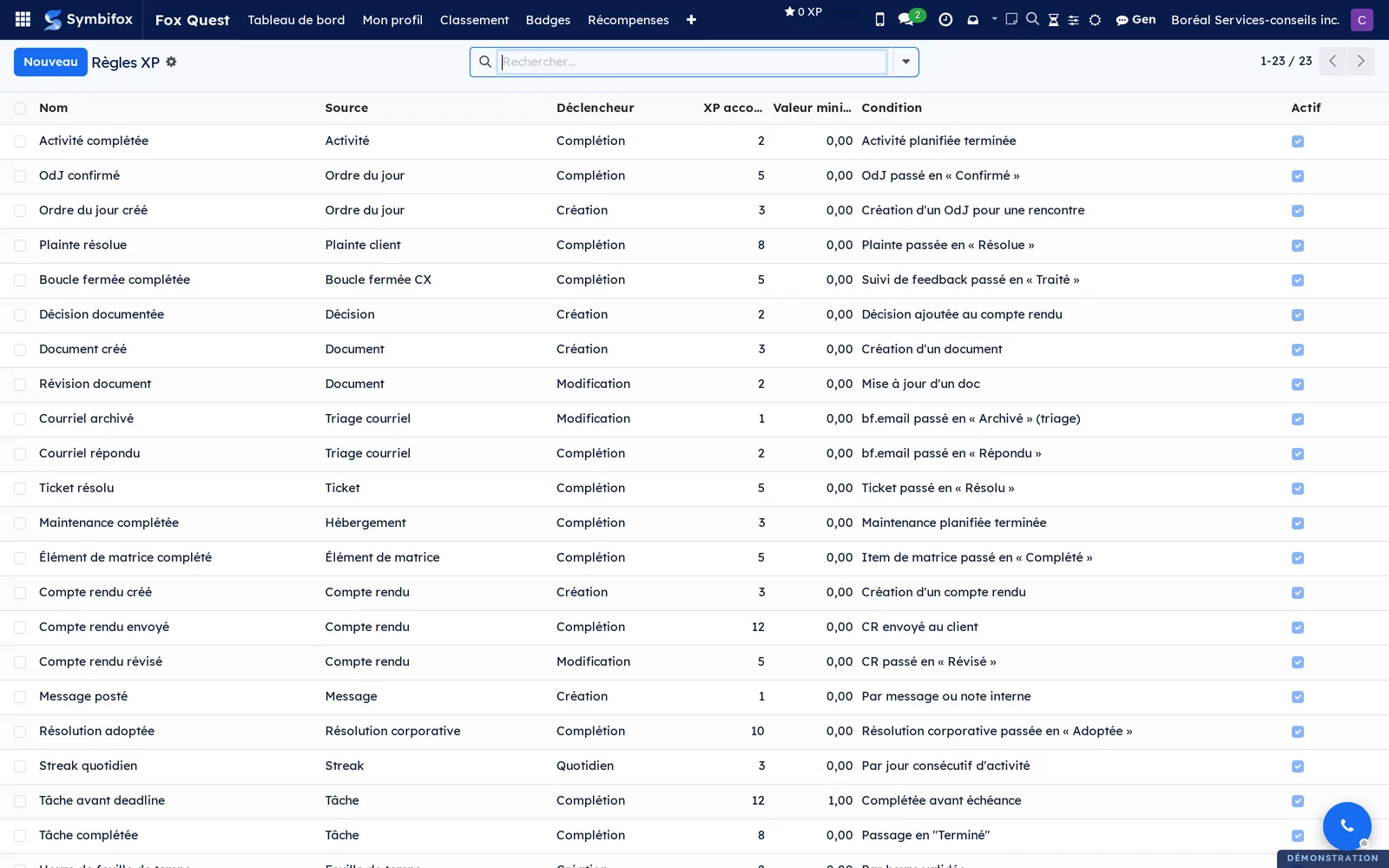
- Ouvrez Fox Quest › Configuration › Règles XP.
- Repérez la règle par son Nom, sa Source (feuille de temps, tâche, document, message, billet, activité, série, rencontre, courriel, à temps, à jour, défi du jour) et son Déclencheur.
- Modifiez XP accordé directement dans la liste.
- Pour une règle à condition, ajustez Valeur minimum (par exemple les six heures facturables qui font une journée productive).
- Décochez Actif pour suspendre une règle sans la supprimer.
Le changement vaut pour les actions à venir; les gains passés restent tels quels dans le journal. Un défi du jour n'est proposé que si une règle active paie sa source : suspendre toutes les règles d'une source retire ses défis des tirages.
Régler les défis du jour#
Réservé au gestionnaire. Le catalogue livre douze défis; vous les renommez, les rééquilibrez ou en ajoutez.
- Ouvrez Fox Quest › Configuration › Défis du jour.
- Modifiez dans la liste le Nom, la Description, le Nombre de gestes à faire et l'XP accordé (de 0 à 500).
- Pour un défi neuf, sélectionnez Nouveau, puis choisissez le Geste compté (tâche, feuille de temps, billet, compte rendu, et ainsi de suite) et, au besoin, le Modèle requis.
- Décochez Actif pour retirer un défi des tirages. Un défi déjà proposé s'archive, il ne se supprime pas.
Le changement vaut pour les jours à venir : les défis déjà tirés aujourd'hui gardent leur cible et leur gain. Un défi n'est offert qu'aux personnes qui peuvent écrire dans l'objet visé.
Créer ou modifier un badge#
Réservé au gestionnaire. Un badge se décrit par son visuel, sa rareté et sa condition d'obtention.
- Ouvrez Fox Quest › Badges › Tous les badges, puis sélectionnez Nouveau ou ouvrez un badge existant.
- Saisissez le Nom, la Description, l'Image et l'Image verrouillée (montrée tant que le badge n'est pas obtenu).
- Choisissez la Catégorie, la Rareté et la Récompense XP.
- Choisissez le Type de condition : manuel (attribué par un gestionnaire), automatique (un nombre d'enregistrements atteint) ou seuil (une valeur du profil, comme l'XP total, atteint le Seuil).
- Cochez Unique si le badge ne s'obtient qu'une fois, et Caché pour le garder secret jusqu'à l'obtention.
- Choisissez l'Effet visuel de la fenêtre animée et, au besoin, un Message popup.
- Sélectionnez Enregistrer.
Les champs Modèle surveillé, Domaine de filtrage et Champ utilisateur décrivent ce que compte un badge automatique. Copiez un badge existant du même genre plutôt que de partir de zéro.
Adapter les niveaux et les catégories#
Réservé au gestionnaire. Les seuils de niveaux et les catégories de badges sont des listes ordinaires.
- Ouvrez Fox Quest › Configuration › Niveaux.
- Ouvrez un niveau pour changer son Nom, son Titre, son XP minimum, son icône ou sa couleur (une couleur libre), ou ajoutez-en un avec Nouveau.
- Ouvrez Catégories de badges pour renommer une catégorie, changer son icône ou sa couleur libre, ou en créer une. Sur la fiche d'un niveau ou d'une catégorie, Couleur affichée ouvre Ma couleur, une teinte que vous seul voyez; ce geste-là est permis à tous.
- Sélectionnez Enregistrer.
Les niveaux se recalculent d'après les nouveaux seuils au prochain gain d'XP de chaque personne.
Remettre la progression à zéro#
Réservé à un administrateur, pour clore une période d'essai avant le vrai départ.
- Ouvrez Paramètres, section Fox Quest.
- Sélectionnez Réinitialiser toute la progression.
- Confirmez.
Tous les profils repartent à zéro XP, sans badge, sans série, sans tampon ni titre porté, et sans réclamation, hors les demandes de congé de constance. Les règles, les badges, les défis et les récompenses eux-mêmes restent en place.
Les menus, un à un#
Fox Quest › Tableau de bord : la page d'accueil de l'application, décrite dans la vue d'ensemble. Carte de profil, défis du jour, prochains objectifs, statistiques, carte À jour aujourd'hui, congés de constance, classement des dix premiers, derniers badges, activité récente, statistiques globales.
Fox Quest › Mon profil : votre profil en formulaire. XP total, niveau et titre, XP avant le prochain niveau, progression en pourcentage, streak actuel et meilleur streak, dernière activité, badges obtenus, vitrine, rang, XP de la semaine et du mois, et le solde XP. Le formulaire se lit sans se modifier.
Fox Quest › Classement : la liste des dix-neuf profils de la démo, ordonnée par XP total, avec avatar, niveau, titre, solde XP et streak. Ouvrir une ligne montre le profil de la personne.
Fox Quest › Badges : menu de regroupement des trois entrées qui suivent.
Fox Quest › Badges › Tous les badges : les 28 badges de la démo en cartes, rangées par catégorie, avec rareté et XP. Vues liste et formulaire disponibles. Le gestionnaire y crée et modifie les badges.
Fox Quest › Badges › Mes badges : la liste de vos badges obtenus, avec la date, la personne qui l'a accordé et la note quand l'attribution est manuelle.
Fox Quest › Badges › Historique : la même liste pour toute l'organisation (107 obtentions sur la démo), la plus récente en tête. Utile pour voir qui a décroché quoi cette semaine.
Fox Quest › Récompenses : menu de regroupement des trois entrées qui suivent.
Fox Quest › Récompenses › Catalogue : les récompenses disponibles, en cartes, avec leur coût en XP. Vide sur la démo.
Fox Quest › Récompenses › Mes réclamations : vos demandes de récompense et leur état. Vide sur la démo.
Fox Quest › Récompenses › Toutes les réclamations : gestionnaire seulement. Toutes les demandes, avec les boutons Approuver, Refuser et Consommer sur chaque fiche. Vide sur la démo.
Fox Quest › Activité : menu de regroupement.
Fox Quest › Activité › Journal XP : la liste des transactions, filtrée sur les vôtres à l'ouverture (35 pour Camille sur la démo) : date, personne, montant, source, description, référence. Filtrez ou groupez par source; un gestionnaire retire le filtre pour voir celles de tout le monde et peut grouper par personne.

Fox Quest › Configuration : menu de regroupement, gestionnaire seulement.
Fox Quest › Configuration › Niveaux : les dix niveaux, avec séquence, XP minimum et titre.
Fox Quest › Configuration › Catégories de badges : les six catégories, avec icône, couleur et badges rattachés.
Fox Quest › Configuration › Règles XP : les 29 règles de la démo, modifiables dans la liste.
Fox Quest › Configuration › Gérer les récompenses : la liste de gestion des récompenses, disponibles ou non, avec le nombre de réclamations de chacune.
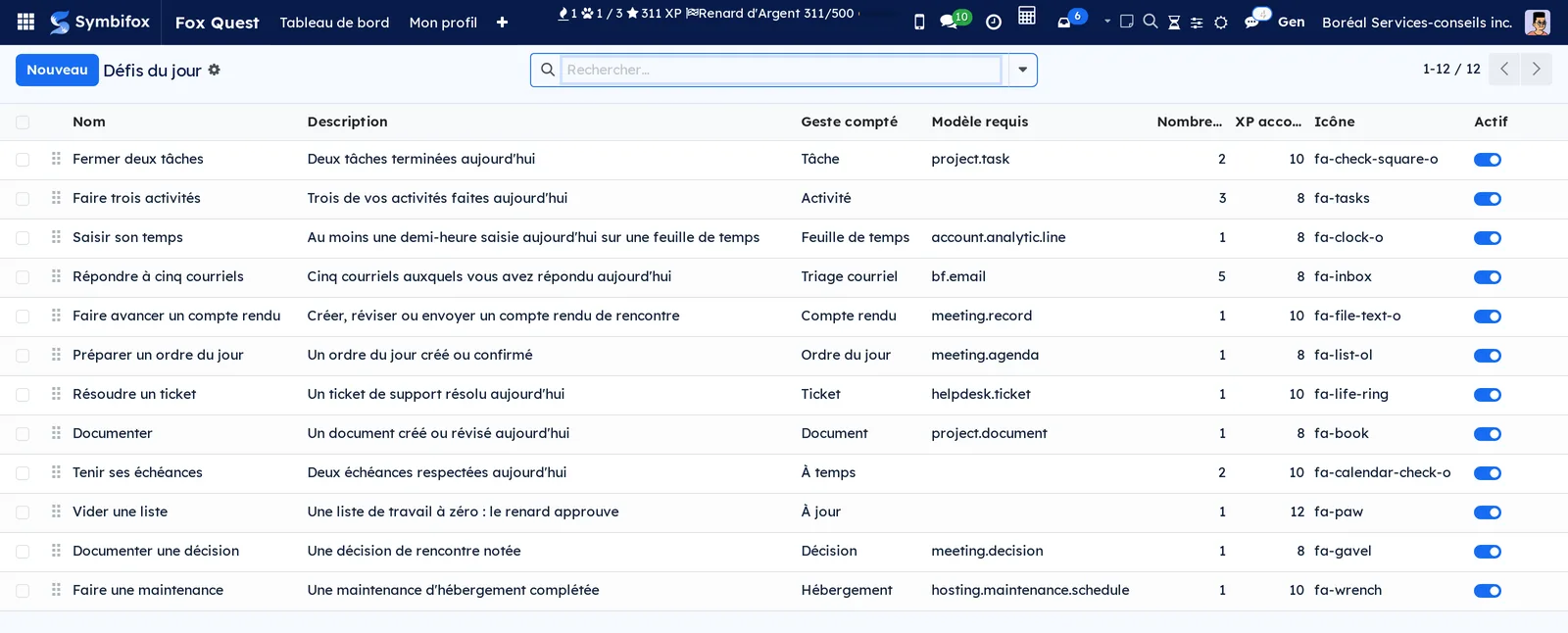
Fox Quest › Configuration › Défis du jour : les douze défis livrés, modifiables dans la liste : nom, description, geste compté, modèle requis, nombre de gestes, XP accordé, icône et case Actif.
Fox Quest › Configuration › Attribuer un badge : l'assistant d'attribution manuelle, décrit dans les tâches.
Référence#
Champs du formulaire Profil Fox Quest#
| Champ | Description | Obligatoire ou par défaut |
|---|---|---|
| Utilisateur | La personne décrite par le profil. | Obligatoire, un profil par personne |
| Avatar | L'image montrée dans le classement et le tableau de bord. | Celle du compte |
| XP total | Tout l'XP gagné. Les récompenses n'en retirent rien. | Calculé |
| Solde XP | XP gagné moins les récompenses réclamées : ce qui reste à dépenser. | Calculé |
| Niveau, Titre | Palier atteint et titre qui l'accompagne. | Calculés d'après les seuils |
| XP avant prochain niveau, Progression (%) | Ce qui manque pour le palier suivant. | Calculés |
| Streak actuel, Meilleur streak | Jours ouvrables consécutifs actifs, en cours et record. | Calculés |
| Dernière activité | Date du dernier gain. | Calculé |
| Badges obtenus, Nombre de badges | Les badges décernés à la personne. | Calculés |
| Vitrine | Jusqu'à cinq badges épinglés sur le profil, depuis l'onglet Achievements du tableau de bord. | Facultatif |
| Classement | Rang par XP total. | Calculé |
| XP cette semaine, XP ce mois | Gains de la période. | Calculés |
Champs du formulaire Badge#
| Champ | Description | Obligatoire ou par défaut |
|---|---|---|
| Nom, Description | Ce que le badge souligne. | Nom obligatoire |
| Image, Image verrouillée | Visuel obtenu et visuel tant qu'il ne l'est pas. | Facultatifs |
| Catégorie | Une des six catégories. | Facultatif |
| Récompense XP | XP crédités à l'obtention. | 0 |
| Rareté | Commun, peu commun, rare, épique, légendaire. | Obligatoire |
| Type de condition | Manuel, automatique ou seuil. | Obligatoire |
| Modèle surveillé, Domaine de filtrage, Champ utilisateur, Seuil | Ce que compte un badge automatique et à partir de combien. | Selon le type |
| Champ de seuil | Valeur du profil comparée au seuil (badge de type seuil). | Selon le type |
| Unique | Ne s'obtient qu'une fois. | Coché |
| Actif | Décoché, le badge ne se décerne plus. | Coché |
| Caché | Nom et description masqués tant que non obtenu. | Décoché |
| Effet visuel, Son, Message popup | Habillage de la fenêtre animée. | Facultatifs |
| Nombre d'obtentions, Rareté (%) | Combien de personnes l'ont, et la part de l'équipe. | Calculés |
Champs du formulaire Récompense#
| Champ | Description | Obligatoire ou par défaut |
|---|---|---|
| Nom | Le libellé montré au catalogue. | Obligatoire |
| Description, Image | Onglet Description : ce que la personne obtient. | Facultatifs |
| Coût XP | Prix en XP. | Obligatoire |
| Catégorie | Congé, avantage, reconnaissance ou personnalisé. | Obligatoire |
| Disponible | Coché, la récompense paraît au catalogue. | Coché |
| Stock | Nombre d'exemplaires; 0 signifie illimité. | 0 |
| Limite par utilisateur | Réclamations permises par personne; 0 signifie illimité. | 0 |
| Actif | Décoché, la récompense est archivée. | Coché |
| Réclamations | Nombre de demandes reçues. | Calculé |
| Style des avatars, Pièces d'avatar, Pièces | Pour un lot de pièces d'avatar : le style visé, la liste des pièces qu'il débloque et leur nombre. | Facultatifs |
Champs du formulaire Règle XP#
| Champ | Description | Obligatoire ou par défaut |
|---|---|---|
| Nom | Le libellé qui paraît dans le journal. | Obligatoire |
| Source | L'application ou l'objet observé. | Obligatoire |
| Déclencheur | Le moment qui déclenche le gain : création, achèvement, quotidien. | Obligatoire |
| XP accordé | Montant crédité. | Obligatoire |
| Condition, Modèle, Valeur minimum | Précisions pour les règles conditionnelles (heures d'une journée productive, par exemple). | Facultatifs |
| Actif | Décoché, la règle est suspendue. | Coché |
Rapports et exports#
Fox Quest n'imprime aucun rapport. Le journal, le classement et l'historique des badges sont des listes : elles s'exportent en feuille de calcul par le geste commun d'exportation, décrit dans Les gestes communs à toutes les applications.
Automatisations#
- Les XP sont crédités au moment même de l'action, selon les règles actives, tant que Activer Fox Quest est coché.
- Le niveau se recalcule à chaque gain; le passage d'un seuil déclenche la fenêtre animée.
- Les badges automatiques et à seuil sont vérifiés à chaque gain d'XP, puis une fois toutes les six heures pour tout le monde.
- La constance se recalcule d'après l'historique des XP : au premier geste de chaque jour, une fois par jour pour tout le monde, et à chaque changement d'un congé ou d'une absence déclarée. Une absence déclarée après coup la rétablit.
- Les trois défis du jour se tirent à la première consultation de la journée, un jour ouvrable de la personne, sans tâche planifiée.
- Quand votre geste vide une liste de travail, le renard apparaît, une fois par jour et par liste.
- Au palier de constance, la demande de congé s'ouvre toute seule, dans la limite du plafond annuel.
- À l'installation ou à une mise à jour du module, les 96 dernières heures de travail sont créditées après coup, pour que personne ne parte de zéro.
- Un refus de réclamation rend les XP au solde sur-le-champ.
- Un lot de pièces d'avatar est approuvé dès sa réclamation.
Pages publiques et portail#
Fox Quest n'a aucune page publique ni portail : tout se passe entre utilisateurs internes.
Modules qui enrichissent cette application#
Pour le reste, le sens est inverse : ce sont les autres applications qui alimentent Fox Quest, selon les modules présents. Les rencontres, les ordres du jour et les décisions viennent de Rencontres, les courriels de Courriels, les documents et éléments de matrice de Base de connaissances, les maintenances de Gestion d'hébergement, les billets d'Assistance.
Comprendre#
Pourquoi le travail réel, et rien d'autre. Fox Quest ne récompense ni les connexions ni les clics : seules les actions qui laissent une trace d'affaires (une feuille de temps, une tâche fermée, un billet résolu, un compte rendu) valent des points. C'est ce qui empêche le programme de sonner faux.
Un gain ne bloque jamais l'action qui le produit. Si l'attribution échoue pour une raison quelconque, la feuille de temps ou la tâche est enregistrée quand même; seul le point manque. L'interrupteur Activer Fox Quest coupe tout d'un seul geste, sans rien désinstaller.
Qui reçoit les XP d'une tâche. À l'achèvement d'une tâche, la première personne assignée reçoit les points; pour un billet, la personne assignée ou, à défaut, celle qui l'a créé. Un message ne compte que s'il s'agit d'un commentaire ou d'une note interne avec un contenu : les notifications automatiques ne rapportent rien. La journée productive n'est créditée qu'une fois par jour, quel que soit le nombre de feuilles de temps. Une ligne de temps de moins d'une demi-heure ne rapporte rien : l'heure vaut 2 XP, arrondis vers le bas.
Pourquoi un badge peut arriver en retard. Les badges automatiques sont vérifiés à chaque gain d'XP, puis toutes les six heures. Un jalon franchi par un autre chemin (une importation, par exemple) peut donc attendre la vérification suivante.
La constance. Elle compte les jours ouvrables consécutifs où vous avez gagné des XP, dans votre fuseau horaire. Un jour ouvrable est un jour travaillé dans votre calendrier de travail, ni férié, ni en congé, ni couvert par une absence déclarée. Ces jours-là mettent la constance en pause sans la briser, et Réinitialisation du streak (2 par défaut) tolère un jour ouvrable manqué. Un congé validé ou une absence déclarée après coup répare la constance au lieu de la laisser brisée.
Votre geste, pas celui d'un autre. Un jour de constance, un défi du jour et le renard « à jour » ne comptent que si l'XP vient d'un geste de votre part, fait dans votre navigateur. Une tâche fermée par un collègue, une règle de tri de courriels, un compte de service, un script externe ou une session de soutien qui voit Odoo à votre place crédite l'XP, mais ne fait ni jour de constance ni défi. Il en va de même pour ce que la boîte courriel traite d'elle-même quand vous synchronisez. C'est ce qui garde la constance honnête.
Les défis du jour. Le tirage dépend de la personne et du jour : il est le même partout, et il ne répète pas la veille tant qu'il reste d'autres défis. Il ne propose que ce que vous pouvez accomplir : une règle XP active doit payer la source du défi, et vous devez pouvoir écrire dans l'objet visé. Un défi est figé au tirage, donc modifier le catalogue change demain, pas aujourd'hui. Personne d'autre ne lit vos défis, pas même un gestionnaire.
Le classement est visible de tous. Chaque profil est lisible par toute l'équipe, sinon le classement n'existerait pas. Le réglage Classement est réservé : il ne masque rien pour l'instant.
Le journal ne ment pas. Chaque transaction garde son montant, sa source et l'objet d'origine; une réclamation y paraît comme une dépense. Le total d'un profil est toujours la somme de son journal.
Les réglages réservés. Classement, Sons et Confettis figurent dans les Paramètres, mais n'ont aucun effet dans cette version.
Dépannage#
| Symptôme | Cause probable | Correctif |
|---|---|---|
| Plus personne ne gagne de points. | Activer Fox Quest est décoché. | Ouvrez Paramètres, section Fox Quest, et cochez-le. |
| Une tâche fermée n'a rien rapporté. | La tâche n'a personne d'assigné, ou elle a été déplacée dans une étape qui n'est pas repliée. | Assignez la tâche avant de la fermer; vérifiez l'étape dans Projet. |
| Le badge « 50 tâches terminées » tarde. | La vérification des badges automatiques passe toutes les six heures. | Attendez la prochaine vérification, ou attribuez-le à la main. |
| La constance est retombée à zéro. | Plus de jours ouvrables manqués que Réinitialisation du streak n'en tolère, ou l'absence n'a pas été déclarée. | Déclarez l'absence dans Contacts : la constance se répare d'elle-même. Augmentez le réglage au besoin. |
| Aucun défi du jour n'apparaît. | C'est un jour de repos (fin de semaine, férié, congé, absence déclarée), Proposer des défis du jour est décoché, ou aucune règle XP active ne paie la source des défis. | Attendez le prochain jour ouvrable, cochez le réglage, ou réactivez les règles concernées. |
| Un défi n'avance pas. | Le geste n'est pas le vôtre (tâche fermée par un collègue, règle automatique, script externe), ou la règle XP de sa source est suspendue. | Faites le geste vous-même dans le navigateur; vérifiez la règle dans Règles XP. |
| Une réclamation refusée n'a pas rendu les XP. | La réclamation a été annulée autrement que par Refuser. | Passez toujours par Refuser sur la fiche de la réclamation. |
| Ni renard ni fenêtre animée. | Popups d'achievement est décoché, l'attribution manuelle a été faite sans Déclencher l'animation, ou la liste s'est vidée par une règle automatique ou un collègue. | Cochez le réglage; refaites l'attribution avec l'animation. Le renard revient une fois par jour et par liste. |
Voir aussi#
- Feuilles de temps, Projet, Assistance (billets) et Rencontres : les sources principales de points.
- Employés : les badges et défis d'Odoo, indépendants de Fox Quest.
- Contacts : les absences déclarées, qui mettent la constance en pause.
- Mon bureau, Tableau de bord et Progression : l'accueil de Symbifox, où le compteur d'XP est toujours visible.
- Les gestes communs à toutes les applications : filtres, regroupements et exportation des listes.