
Partie 4 · Finances
Achats
Demander un prix, passer un bon de commande, suivre la réception et créer la facture fournisseur sans ressaisir une seule ligne.
L'application Achats tient ce qui est commandé aux fournisseurs, depuis la demande de prix jusqu'à la facture. Elle s'adresse à la personne qui commande le matériel, les licences ou la sous-traitance, et à celle qui approuve la dépense avant qu'elle n'engage l'organisation. Le résultat concret : un document unique qui traverse l'accord, la réception et la facturation, sans que le montant soit retapé trois fois. Aucun module Symbifox ne s'y ajoute : c'est l'application d'Odoo, telle quelle.
Vue d'ensemble#
Un achat suit toujours la même pièce. Elle s'appelle demande de prix tant qu'elle n'est pas acceptée, puis bon de commande fournisseur une fois confirmée : c'est le même document, qui change d'état. Il porte un fournisseur, une date d'échéance, des lignes (article, quantité, unité, prix) et un total.
Trois états rythment le travail. Demande de prix : le document est en préparation ou envoyé au fournisseur. Bon de commande : l'accord est pris, la dépense est engagée. Verrouillé ou Annulé : le dossier est clos. Entre les deux, le statut de facturation dit ce qui reste à facturer : rien à facturer, facture en attente, ou entièrement facturé.
L'application n'est pas une comptabilité. Elle prépare la facture fournisseur, qui vit dans Facturation, et c'est là que l'argent est comptabilisé. Elle ne gère pas non plus de stock elle-même (l'application Inventaire, installée sur la démo, n'est pas décrite dans ce guide) : le Contrôle des factures décide si l'on facture les quantités commandées ou les quantités reçues, et cette dernière option suppose que quelqu'un valide la réception (voir Recevoir la marchandise, plus bas).
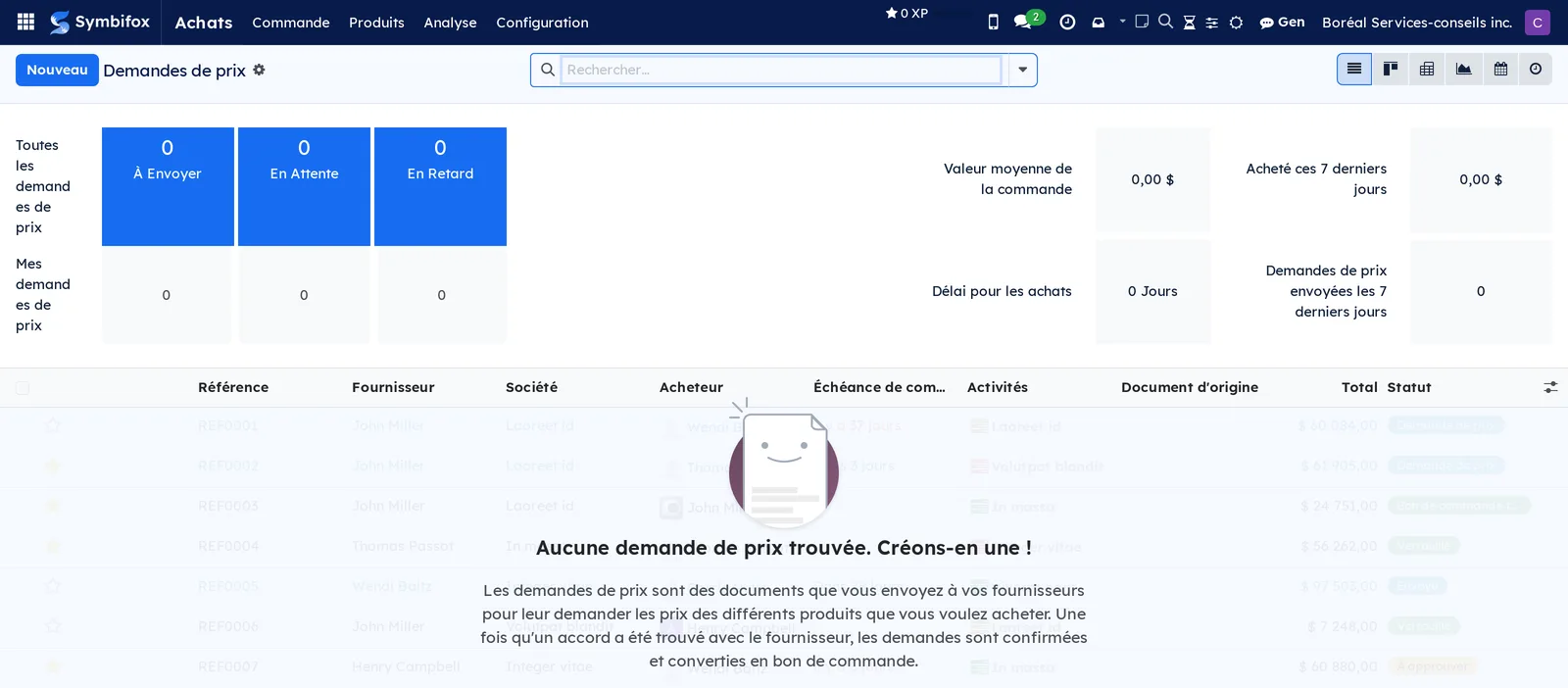
L'écran d'entrée est la liste des demandes de prix, coiffée de tuiles qui comptent ce qui est à envoyer, en attente et en retard, avec la valeur moyenne des commandes et le délai d'achat.
Configuration#
Accès et droits#
Les droits se donnent dans Paramètres › Utilisateurs, section Achats. Deux niveaux existent : Utilisateur crée, envoie et confirme des demandes de prix; Administrateur ajoute le menu Configuration, les articles, les unités de mesure et les paramètres. Quand la validation du bon de commande est activée, seuls les responsables désignés peuvent confirmer une commande au-delà du montant fixé.
Paramètres#
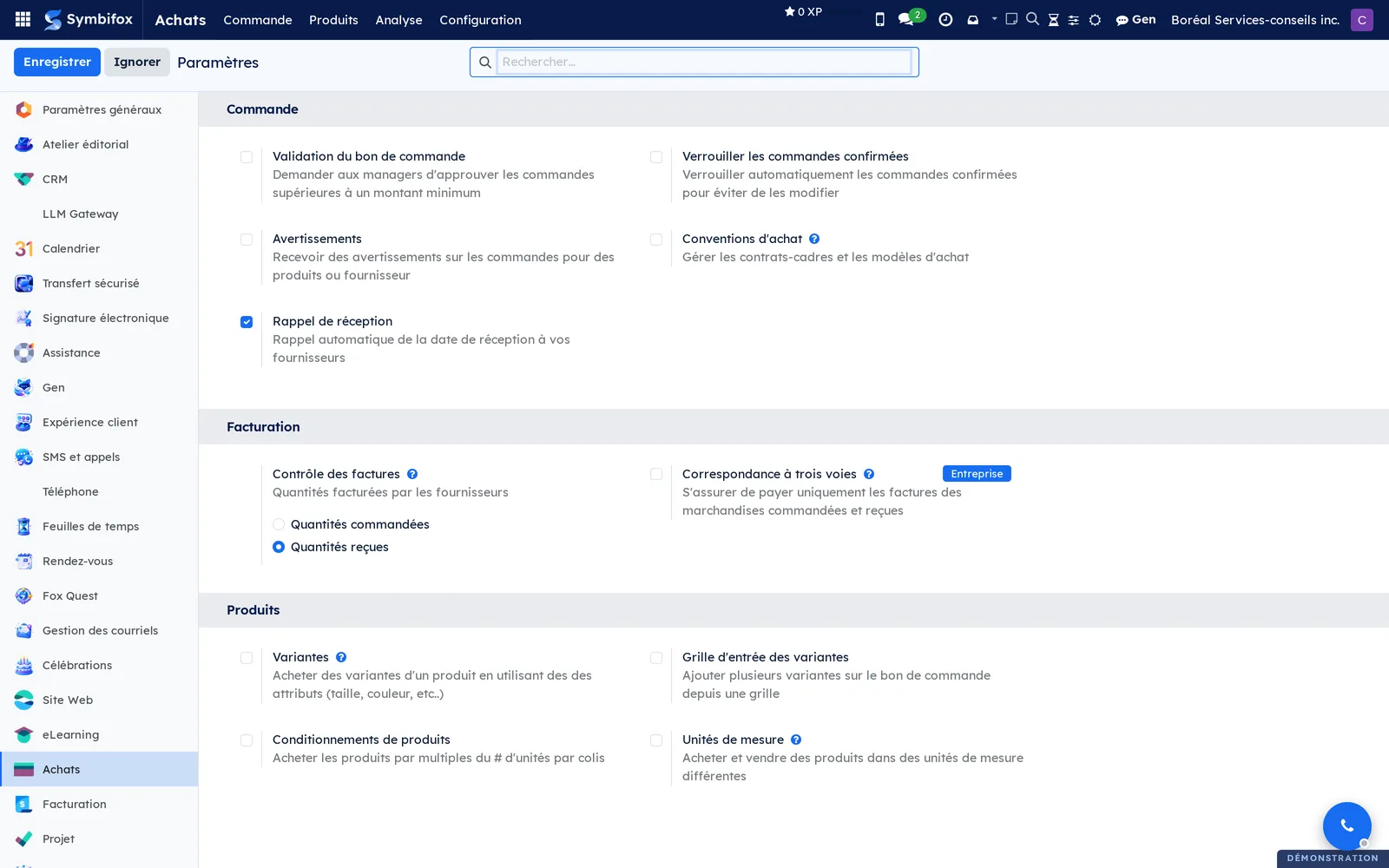
Le menu Achats › Configuration › Paramètres ouvre la section de l'application. Sur la démo Boréal, seul Rappel de réception est coché et le contrôle des factures est réglé sur les quantités reçues.
| Réglage | Effet |
|---|---|
| Validation du bon de commande | Demande l'approbation d'un responsable au-delà d'un montant que vous fixez. |
| Verrouiller les commandes confirmées | Verrouille la commande dès sa confirmation, pour qu'elle ne soit plus retouchée. |
| Avertissements | Affiche un message posé sur une fiche fournisseur ou un article au moment de la commande. |
| Conventions d'achat | Ouvre les contrats-cadres et les appels d'offres. |
| Rappel de réception | Envoie au fournisseur un rappel de la date de réception promise. |
| Contrôle des factures | Quantités commandées facture ce qui a été commandé, Quantités reçues ce qui a été reçu. |
| Correspondance à trois voies | Recoupe commande, réception et facture. Réservé à l'édition Entreprise d'Odoo, donc sans effet ici. |
| Variantes, Grille d'entrée des variantes | Achat d'articles déclinés en tailles, couleurs ou formats. |
| Conditionnements de produits | Achat par multiples, par exemple une boîte de douze. |
| Unités de mesure | Autorise l'achat dans une unité différente de l'unité de vente. |
Données de base#
Avant la première commande, trois choses doivent exister. Les fournisseurs, dans Contacts : une fiche avec une adresse de courriel, sinon la demande de prix ne part pas. Les articles achetables, avec leur compte de charges et leurs taxes d'achat : c'est ce qui évite de retaper les mêmes lignes. Les catégories de produits, trois sur la démo, qui portent les comptes par défaut de tout un groupe d'articles.
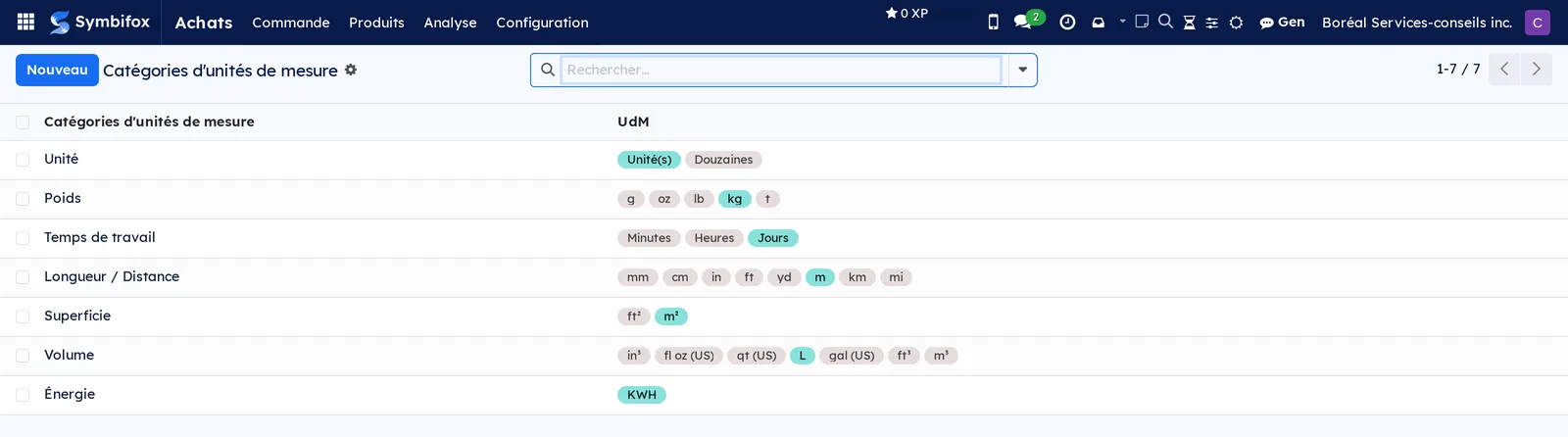
Si vous achetez au kilogramme ou à la journée, vérifiez aussi les catégories d'unités de mesure : sept sur la démo, dont Temps de travail, Poids et Volume.
Premiers pas#
Ce parcours commande une prestation de sous-traitance sur la démo Boréal, de la demande de prix à la facture.
- Ouvrez Achats › Commande › Demandes de prix, puis sélectionnez Nouveau.
- Dans Fournisseur, choisissez la fiche voulue.
- Vérifiez l'Échéance de commande, c'est-à-dire la date à laquelle vous attendez la réponse.
- Dans l'onglet Produits, sélectionnez Ajouter une ligne, choisissez l'article, puis ajustez la Quantité et le Prix unitaire.
- Sélectionnez Envoyer par email, relisez le message, puis confirmez l'envoi.
- À réception de l'accord, sélectionnez Confirmer la commande.
- Sélectionnez Créer une facture pour préparer la facture fournisseur.
Résultat : le document est passé de demande de prix à bon de commande, il porte une référence définitive, et une facture fournisseur en brouillon attend dans Facturation avec les mêmes lignes et les mêmes taxes.
Tâches courantes#
Comparer plusieurs offres#
Pour un achat qui compte, on demande le même prix à plusieurs fournisseurs et on compare les réponses.
- Ouvrez Achats › Commande › Demandes de prix.
- Créez une demande de prix par fournisseur, avec les mêmes lignes.
- Envoyez chacune par courriel.
- Saisissez les prix reçus sur les lignes de chaque demande.
- Regroupez la liste par Fournisseur pour comparer les totaux.
- Confirmez celle que vous retenez, puis annulez les autres.
Résultat : la demande retenue devient un bon de commande; les autres restent consultables à l'état annulé, ce qui documente la décision.
Confirmer une commande#
La confirmation engage l'organisation : elle fixe la référence, la date et le montant.
- Ouvrez la demande de prix dans Achats › Commande › Demandes de prix.
- Vérifiez les lignes, les taxes et l'Arrivée prévue.
- Sélectionnez Confirmer la commande.
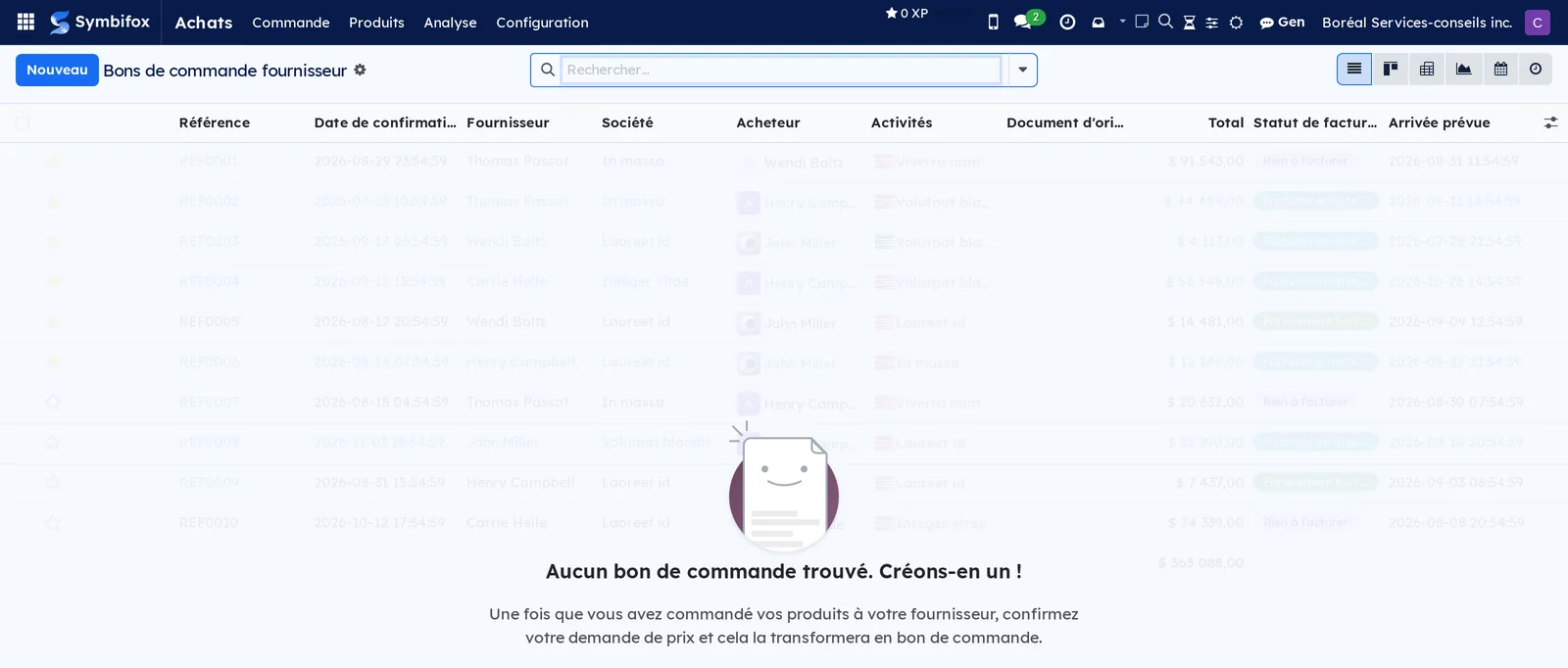
Résultat : le document paraît désormais dans Bons de commande fournisseur, avec un Statut de facturation à « Rien à facturer » tant qu'aucune facture n'est créée.
Recevoir la marchandise#
Pour un bien, la confirmation de la commande crée une réception dans l'application Inventaire. C'est elle qui dit ce qui est arrivé, donc ce qui se facture.
- Ouvrez le bon de commande dans Achats › Commande › Bons de commande fournisseur.
- Sélectionnez Réceptionner les produits.
- Vérifiez la Quantité arrivée sur chaque ligne et corrigez celle d'une livraison partielle.
- Sélectionnez Valider. Si une partie manque, choisissez Créer un reliquat pour attendre le reste, ou Aucun reliquat pour clore la réception.
Résultat : la colonne Reçu des lignes du bon de commande se remplit seule, et Créer une facture propose les quantités reçues.
Faire approuver une commande importante#
Quand la validation est activée, une commande au-delà du montant fixé attend une approbation.
Préalable : Validation du bon de commande cochée dans les paramètres, avec son montant.
- Créez la demande de prix comme d'habitude.
- Sélectionnez Confirmer la commande : le document passe à « À approuver ».
- Prévenez le responsable, ou laissez l'activité créée l'avertir.
- Le responsable ouvre le document et sélectionne Approuver la commande.
Résultat : la commande devient un bon de commande fournisseur. Sans approbation, elle reste en attente et n'engage rien.
Créer la facture fournisseur#
La facture reprend la commande, ce qui évite la ressaisie et garantit que les deux documents disent la même chose.
- Ouvrez le bon de commande dans Achats › Commande › Bons de commande fournisseur.
- Sélectionnez Créer une facture.
- Sur la facture en brouillon, saisissez la Référence de la facture donnée par le fournisseur.
- Vérifiez la Date de facturation et les montants par rapport au document reçu.
- Sélectionnez Confirmer.
Résultat : la facture est comptabilisée, et le Statut de facturation du bon de commande passe à « Entièrement facturé ». Le paiement se fait ensuite depuis Facturation.
Ajouter un article achetable#
Un article sert autant à la commande qu'à la facture : il porte le prix, le compte de charges et les taxes d'achat.
- Ouvrez Achats › Produits › Produits, puis sélectionnez Nouveau.
- Saisissez le Nom du produit et cochez Peut être acheté.
- Choisissez la Catégorie de produits.
- Saisissez le Coût et vérifiez les Taxes fournisseur.
- Dans l'onglet Achat, ajoutez le ou les fournisseurs et leur prix.
- Enregistrez.
Résultat : l'article se propose désormais dans les lignes de commande, avec son prix et ses taxes.
Tenir les prix d'un fournisseur#
Une liste de prix fournisseur enregistre le prix négocié, sa devise, sa quantité minimale et sa période de validité.
- Ouvrez Achats › Configuration › Listes de prix du fournisseur, puis sélectionnez Nouveau.
- Choisissez le Fournisseur et l'Article.
- Saisissez le Prix, la Quantité minimale et le Délai de livraison.
- Renseignez les dates de validité si le prix est garanti pour une période.
- Enregistrez.
Résultat : le prix se pose seul sur la ligne de commande dès que ce fournisseur et cet article sont choisis.
Analyser les achats#
Le rapport d'achats répond à « chez qui dépensons-nous, et combien ».
- Ouvrez Achats › Analyse › Achats.
- Choisissez la mesure dans Mesures, par exemple le total hors taxes.
- Regroupez par Fournisseur, par article ou par mois.
- Basculez entre le graphique et le tableau croisé dynamique.
- Exportez au besoin.
Résultat : un total par axe, exportable en tableur. Le filtre Bons de commande fournisseur est posé d'avance pour écarter les demandes de prix non confirmées.
Les menus, un à un#
Le menu principal compte quatre entrées : Commande, Produits, Analyse et Configuration. Toutes quatre sont des menus de regroupement.
Achats › Commande : menu de regroupement des documents d'achat.
Achats › Commande › Demandes de prix : les demandes non encore confirmées, avec la Référence, le Fournisseur, la Société, l'Acheteur, l'Échéance de commande, les Activités, le Document d'origine, le Total et le Statut. Les tuiles du haut comptent ce qui est à envoyer, en attente et en retard. Vues liste, cartes, tableau croisé, graphique, calendrier et activités.
Achats › Commande › Bons de commande fournisseur : les commandes confirmées, avec la Date de confirmation, le Statut de facturation et l'Arrivée prévue en plus. C'est l'écran de suivi des engagements.
Achats › Commande › Fournisseurs : le carnet de fournisseurs, cent fiches sur la démo, en cartes. Même contenu que Contacts, filtré sur les fournisseurs.
Achats › Produits : menu de regroupement du catalogue.
Achats › Produits › Produits : les articles achetables, en cartes, avec leur référence interne et leur prix. Le filtre Achats est posé d'avance, ce qui écarte les articles qui ne servent qu'à la vente.

Achats › Produits › Variantes de produit : les déclinaisons d'un même article (taille, couleur, format), une ligne par variante. Sans objet tant que les variantes ne sont pas activées.
Achats › Analyse : menu de regroupement des rapports.
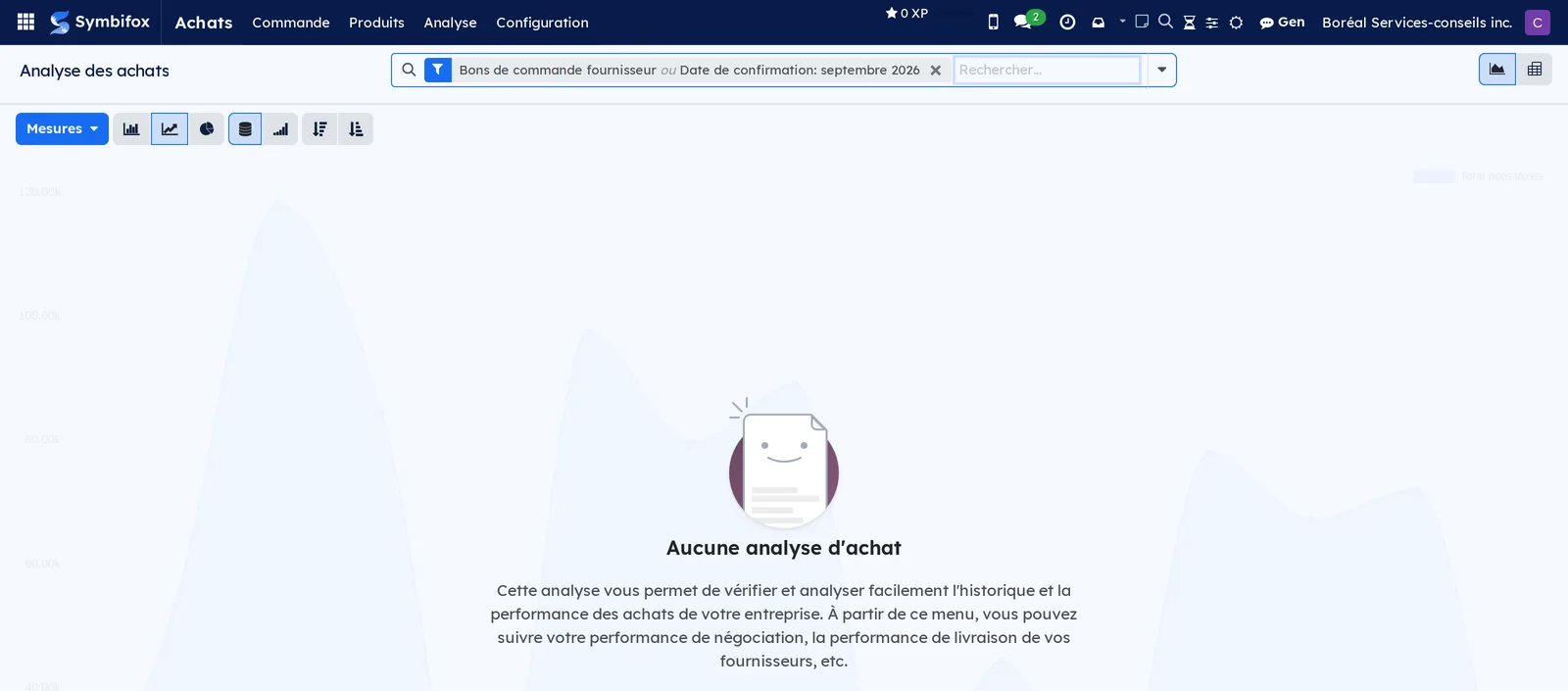
Achats › Analyse › Achats : le rapport d'achats en graphique ou en tableau croisé. Vide sur la démo : l'aide rappelle qu'il sert à suivre la performance de négociation et la performance de livraison des fournisseurs.
Achats › Configuration : menu de regroupement, réservé aux administrateurs.
Achats › Configuration › Paramètres : les réglages décrits dans Configuration.
Achats › Configuration › Listes de prix du fournisseur : les prix négociés par fournisseur et par article. Vide sur la démo.
Achats › Configuration › Produits : menu de regroupement du catalogue.
Achats › Configuration › Produits › Attributs : les caractéristiques qui engendrent des variantes. Vide sur la démo.
Achats › Configuration › Produits › Catégories de produits : les trois catégories de la démo, qui portent les comptes par défaut des articles.
Achats › Configuration › Unités de mesure : menu de regroupement des unités.
Achats › Configuration › Unités de mesure › Catégories d'unités de mesure : les sept catégories de la démo, avec les unités de chacune : Unité, Poids, Temps de travail, Longueur / Distance, Superficie, Volume et Énergie. L'unité de référence de la catégorie est mise en évidence.
Référence#
Champs du formulaire Bon de commande fournisseur#
| Champ | Description | Obligatoire ou par défaut |
|---|---|---|
| Fournisseur | Destinataire de la commande; pose la devise, les taxes et le délai. | Obligatoire |
| Référence fournisseur | Numéro de la commande chez le fournisseur. | Vide |
| Échéance de commande | Date à laquelle la réponse est attendue. | Date du jour |
| Arrivée prévue | Date de réception promise, calculée avec le délai du fournisseur. | Calculée |
| Acheteur | Personne responsable de la commande. | La personne connectée |
| Société | Société qui achète. | Société courante |
| Onglet Produits | Article, description, quantité, unité, prix unitaire, taxes, sous-total. | Au moins une ligne |
| Statut | Demande de prix, à approuver, bon de commande, verrouillé, annulé. | Demande de prix |
| Statut de facturation | Rien à facturer, facture en attente, entièrement facturé. | Calculé |
Champs du formulaire Liste de prix du fournisseur#
| Champ | Description | Obligatoire ou par défaut |
|---|---|---|
| Fournisseur | Fiche fournisseur qui accorde le prix. | Obligatoire |
| Article | Article concerné. | Obligatoire |
| Code du produit chez le fournisseur | Référence utilisée par le fournisseur; sert à retrouver l'article sur sa facture. | Vide |
| Quantité minimale | Quantité à partir de laquelle le prix s'applique. | 0 |
| Prix | Prix unitaire négocié. | 0,00 $ |
| Délai de livraison | Nombre de jours entre la commande et la réception. | 0 |
| Valide du, Valide au | Période de garantie du prix. | Vides |
Rapports et exports#
Le bon de commande s'imprime en PDF à la marque de l'organisation et s'envoie par courriel depuis le document. Le rapport Achats offre les vues graphique et tableau croisé, exportables en tableur. Les listes s'exportent comme partout : voir Les gestes communs à toutes les applications.
Automatisations#
Deux mécanismes travaillent seuls, tous deux conditionnels. Le Rappel de réception, coché sur la démo, envoie au fournisseur un courriel de rappel avant la date d'arrivée promise, et sa réponse revient dans le fil de discussion de la commande. Le verrouillage des commandes confirmées, s'il est activé, ferme le document dès la confirmation. Rien d'autre ne part sans qu'une personne l'ait déclenché.
Pages publiques et portail#
Le fournisseur qui reçoit une demande de prix par courriel peut l'ouvrir sur le portail, consulter les lignes et confirmer la date de réception. Il ne voit que ses propres documents. Voir Expérience client.
Modules qui enrichissent cette application#
Aucun module Symbifox ne modifie l'application Achats : elle est livrée telle qu'Odoo la publie. Deux applications voisines la prolongent toutefois, chacune dans son chapitre : la lecture des factures fournisseurs en PDF, décrite dans Facturation, et les engagements récurrents comptés dans un budget, décrits dans Budgets opérationnels.
Comprendre#
Une seule pièce, deux noms. La demande de prix et le bon de commande ne sont pas deux documents : c'est le même, avant et après l'accord. Cela évite la recopie et garde l'historique de la négociation attaché à la commande finale.
Pourquoi facturer les quantités reçues. Payer ce qui a été commandé suppose que tout arrive. Payer ce qui a été reçu suppose que quelqu'un confirme la réception, ce qui demande un geste de plus mais évite de régler une livraison partielle au prix du complet. La démo Boréal est réglée sur les quantités reçues pour les biens; ses services se facturent sur les quantités commandées.
La correspondance à trois voies n'est pas disponible. Le recoupement automatique entre commande, réception et facture appartient à l'édition Entreprise d'Odoo. Le réglage paraît à l'écran avec sa mention, il ne fait rien. Le contrôle par les quantités reçues remplit une grande partie du même rôle.
Achats n'est pas un stock. Achats lui-même ne tient ni entrepôt ni inventaire : l'arrivée prévue est une date attendue, pas un mouvement de marchandise. L'application Inventaire est aussi installée sur la démo, mais ce guide ne la décrit pas encore. Pour un bien, la réception se valide dans l'Inventaire (voir Recevoir la marchandise); pour un service, la quantité reçue se saisit sur la ligne.
Le prix vient de la fiche fournisseur, pas du hasard. Quand une liste de prix fournisseur existe pour l'article, c'est elle qui alimente la ligne. Sans liste, c'est le coût de l'article. Un prix retapé à chaque commande finit par diverger de ce qui a été négocié.
Dépannage#
| Symptôme | Cause probable | Correctif |
|---|---|---|
| Envoyer par email échoue. | La fiche fournisseur n'a pas d'adresse de courriel. | Renseignez l'adresse dans Contacts, puis relancez l'envoi. |
| La commande reste à « À approuver ». | La validation du bon de commande est active et le montant dépasse le seuil. | Faites approuver par un responsable, ou ajustez le montant dans les paramètres. |
| Créer une facture ne propose aucune ligne. | Le contrôle des factures est réglé sur les quantités reçues et rien n'a encore été reçu. | Validez la réception par Réceptionner les produits, ou passez le réglage aux quantités commandées. |
| Le prix négocié ne se pose pas sur la ligne. | Aucune liste de prix fournisseur pour ce couple fournisseur et article, ou sa période de validité est passée. | Créez ou prolongez la ligne dans Listes de prix du fournisseur. |
| Une commande confirmée ne se modifie plus. | Le verrouillage des commandes confirmées est activé. | Sélectionnez Déverrouiller, corrigez, puis reverrouillez. |
| L'article cherché n'apparaît pas dans la liste. | Sa case Peut être acheté est décochée. | Ouvrez l'article et cochez Peut être acheté. |
| Le rapport d'achats reste vide. | Aucune commande confirmée sur la période, ou le filtre de dates est trop étroit. | Retirez le filtre de date, ou confirmez au moins une commande. |
Voir aussi#
- Facturation : la facture fournisseur, son paiement et sa lecture automatique.
- Dépenses : les frais avancés par une personne, qui ne passent pas par une commande.
- Budgets opérationnels : l'engagement compté avant l'arrivée de la facture.
- Contacts : les fiches fournisseurs et leurs adresses.
- Expérience client : le portail où le fournisseur consulte ses documents.
- Les gestes communs à toutes les applications : fil de discussion, activités, exports.