

Partie 1 · Communiquer et se rencontrer
SMS, appels et téléphone SIP
Échanger des textos depuis Symbifox, archiver les SMS et les appels du cellulaire, et passer ses appels depuis un téléphone logiciel intégré.
En vidéo

L'application SMS et appels réunit trois choses qui vivaient jusque-là dans un cellulaire : les textos que vous échangez avec vos clients, l'historique d'appels de votre appareil, et le combiné lui-même. Vous écrivez et recevez des SMS et des MMS depuis une messagerie intégrée, vous importez des années de sauvegardes Android, et vous versez n'importe quel échange au dossier du client. Elle sert aux personnes qui traitent une part de leur relation client par texto ou par téléphone : conseillers, adjointes, gestionnaires de compte.
Vue d'ensemble#
Quatre notions suffisent. Une ligne est un numéro de téléphone rattaché à une personne de l'organisation, celui par lequel partent et arrivent les messages. Une conversation regroupe tout ce qui s'est échangé avec un même numéro : les messages d'un côté, les appels de l'autre. Un rattachement est la trace d'un message ou d'un appel posé dans le fil de discussion d'une fiche, une tâche ou un billet par exemple. Un fil marqué Confidentiel sort des listes et des recherches et reste réservé à la personne qui le détient.
Tout ce qui entre ici appartient à quelqu'un. Une ligne a un propriétaire, et les conversations tenues sur cette ligne sont ses données. Le propriétaire peut ouvrir sa ligne à des collègues, qui écrivent alors depuis ce numéro et lisent ce qui y a circulé, sans rien voir de ses autres lignes. Le journal d'appels, lui, ne se partage jamais : il vient de l'appareil, pas de la ligne.
L'application se croise avec plusieurs autres. Les numéros se rattachent aux fiches de Contacts, et lier une conversation à une fiche inscrit le numéro sur celle-ci. Un échange se pose dans le fil de discussion d'une tâche de Projet, d'un billet d'Assistance (billets) ou de n'importe quelle fiche qui en porte un. Un appel manqué peut créer une activité de rappel. Et les appels passés aux cibles d'une campagne de Démarchage y deviennent des interactions, sans saisie.
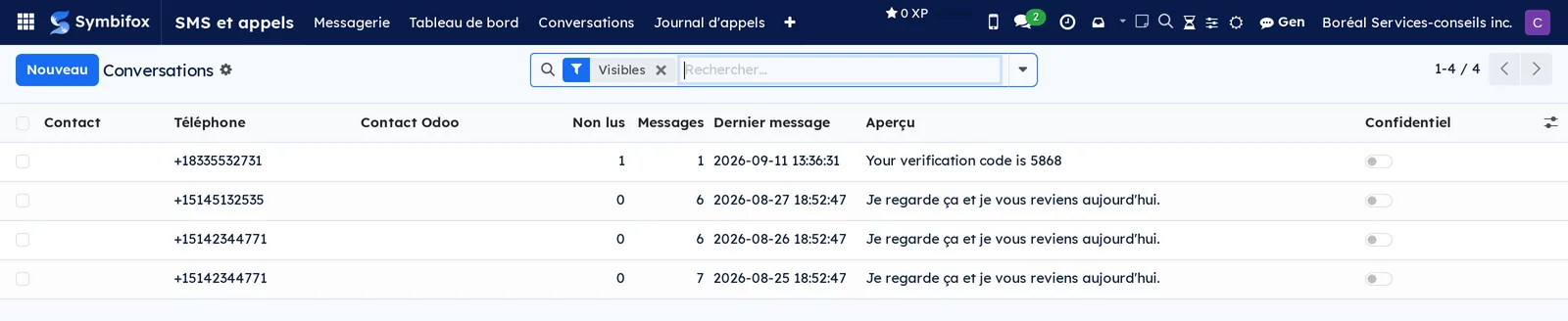
La liste des conversations est l'écran le plus parlant de l'application : un fil par numéro, avec le compte de messages, le dernier reçu et son aperçu.
Configuration#
Accès et droits#
Quatre groupes, réglés sur la fiche de chaque personne dans Paramètres › Utilisateurs.
| Groupe | Ce qu'il ouvre |
|---|---|
| Utilisateur SMS | Le menu SMS et appels et la Messagerie. La personne voit ses propres conversations, ses propres appels et son propre tableau de bord. |
| Gestionnaire SMS | Tout ce qui précède, plus le menu Configuration (lignes, appareils, paramètres) et l'accès à l'ensemble des données pour l'administration. |
| Utilisateur du téléphone | Le téléphone logiciel dans la barre du haut, à condition que la fiche de la personne porte un poste. |
| Gestionnaire du téléphone | Tout ce qui précède, plus les réglages du téléphone et la lecture du mot de passe de poste. |
Paramètres#
Deux pages de réglages, toutes deux réservées à l'administration.
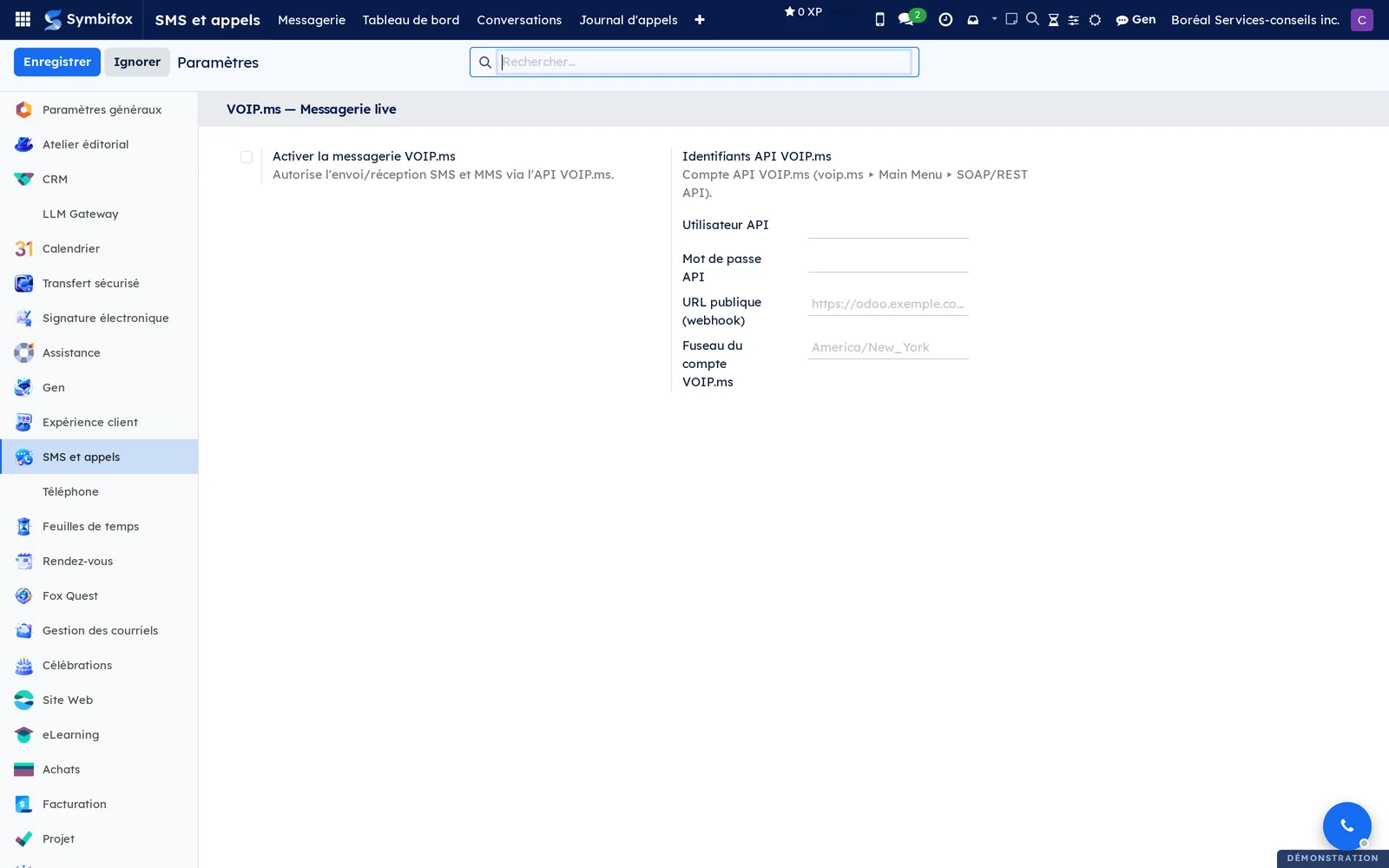
Paramètres › SMS et appels porte la messagerie en direct. Activer la messagerie VOIP.ms autorise l'envoi et la réception; viennent ensuite l'utilisateur et le mot de passe du compte de service (Utilisateur API, Mot de passe API), l'adresse publique de votre Symbifox, sans laquelle le fournisseur ne sait pas où livrer les messages entrants, et le fuseau horaire dans lequel ce fournisseur date ses envois. Sur la démo, la messagerie est décochée : les conversations qu'on y voit viennent d'un import.
Paramètres › Téléphone porte le téléphone logiciel : le nom d'hôte du serveur téléphonique, la clé du service de relais audio, puis un bloc Composition par le PBX (hôte, port, utilisateur, mot de passe, Trunk sortant, Afficheur sortant, Contexte de composition) pour les appels demandés depuis un téléphone mobile. Le bouton Tester le lien s'authentifie auprès du serveur et repart sans composer quoi que ce soit. Un dernier bloc, Réveil par push, fait sonner l'application mobile même fermée : cochez Activer le réveil et saisissez le Jeton partagé avec le PBX, le même secret que celui du serveur téléphonique. Sans jeton, le réveil est refusé. Couper les avis de textos ne coupe pas la sonnerie : ce sont deux interrupteurs.
Données de base#
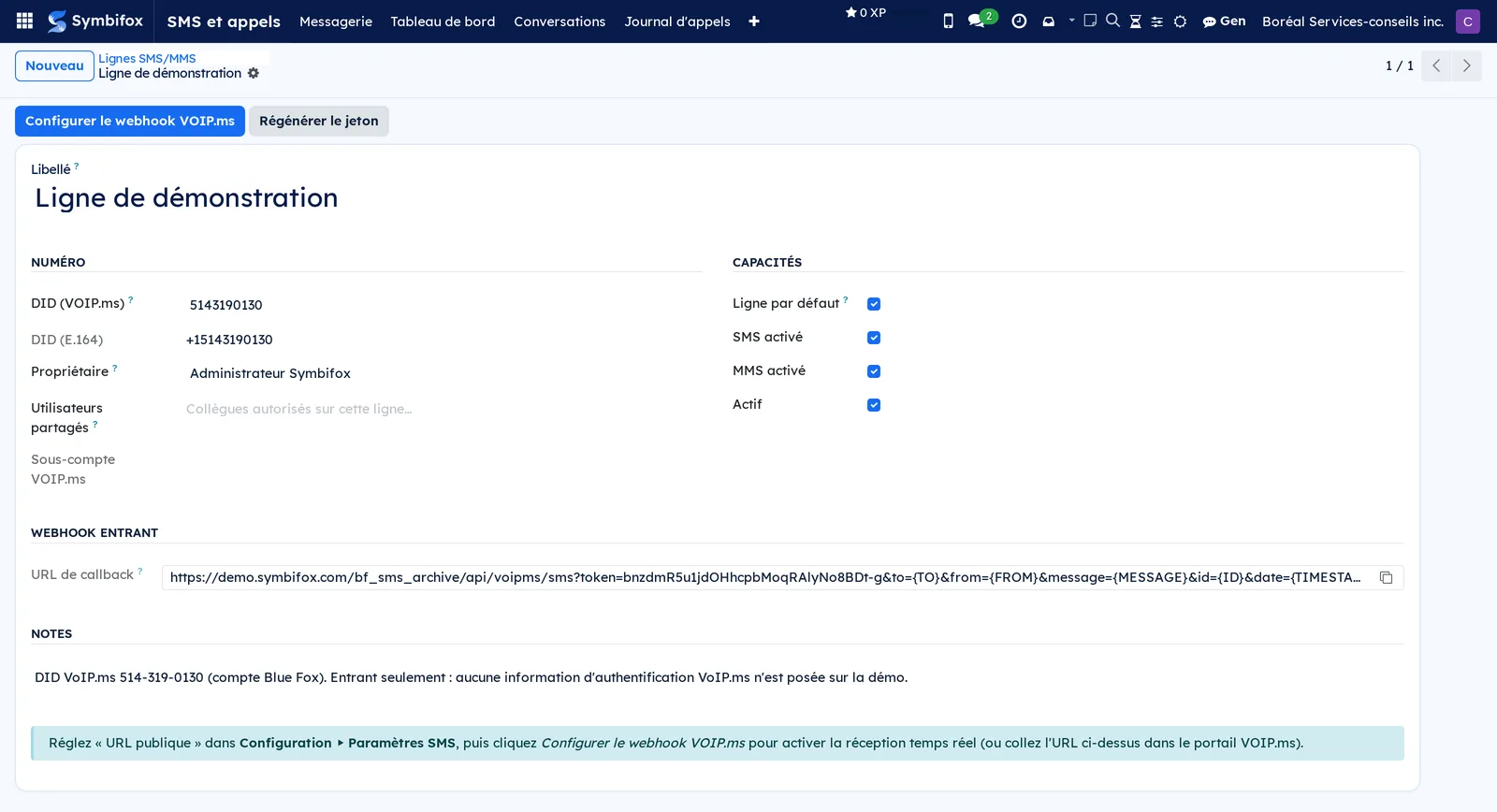
Avant d'écrire un premier texto, il faut une ligne : un numéro, son propriétaire, et l'adresse de rappel posée chez le fournisseur pour que les messages entrants arrivent. La démo en contient une seule, nommée « Ligne de démonstration ».
Pour recevoir les textos et les appels d'un cellulaire Android en direct, enregistrez l'appareil dans Appareils Android : Symbifox produit un jeton que vous reportez dans l'application de relais. Pour le téléphone logiciel, ouvrez la fiche de la personne dans Paramètres › Utilisateurs, onglet Téléphone, et saisissez son Poste SIP et son Mot de passe SIP, puis cochez Téléphone activé. Le poste doit exister sur le serveur téléphonique : l'application consomme des postes, elle n'en fabrique pas, sauf si le module de provisionnement est installé (voir Modules qui enrichissent cette application).
Premiers pas#
Ce parcours retrouve un échange par texto avec un client de Boréal et le verse au dossier, sans rien envoyer.
Lire la conversation et la rattacher au client :
- Ouvrez SMS et appels. Le tableau de bord s'affiche.
- Ouvrez Conversations, puis le fil « +15145132535 ».
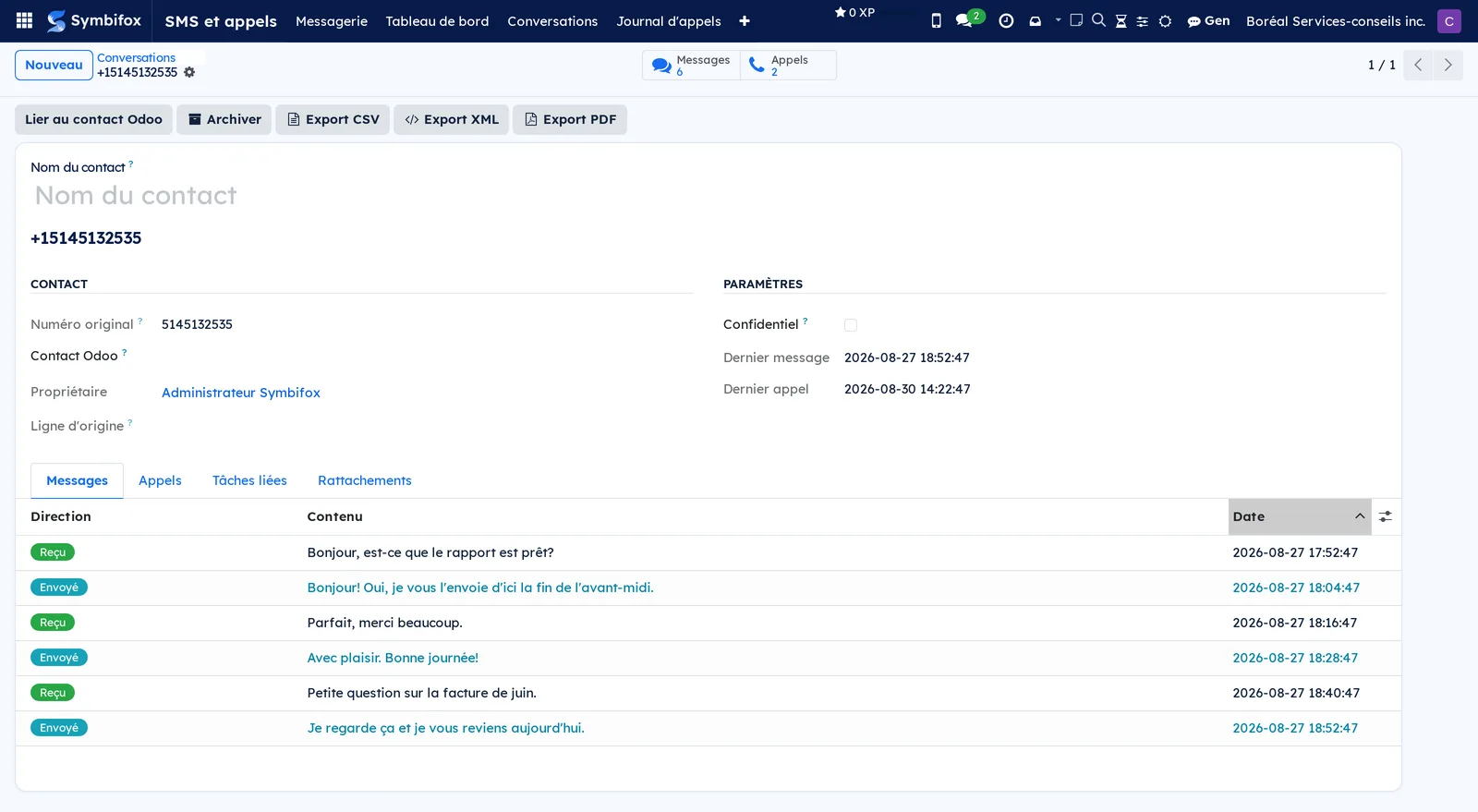
- Lisez l'onglet Messages : six messages alternés, chacun marqué Reçu ou Envoyé, avec sa date.
- Ouvrez l'onglet Appels : les deux appels tenus avec ce numéro y figurent.
- Sélectionnez Lier au contact Odoo, puis choisissez la fiche du client. Le numéro est inscrit sur cette fiche.
Le formulaire réunit les deux versants d'un même numéro, avec les boutons d'accès rapide qui comptent les messages et les appels.
Verser l'échange au dossier :
- Ouvrez SMS et appels › Rechercher.
- Cochez les messages à verser.
- Sélectionnez Actions › Poster sur une fiche.
- Dans Fiche, cherchez la tâche ou le billet visé par son nom.
- Sélectionnez Poster sur la fiche.
Une note unique, reprenant tous les messages cochés, apparaît dans le fil de discussion de la fiche, et chaque message garde la trace de l'endroit où il est parti.
Tâches courantes#
Écrire un texto depuis la messagerie#
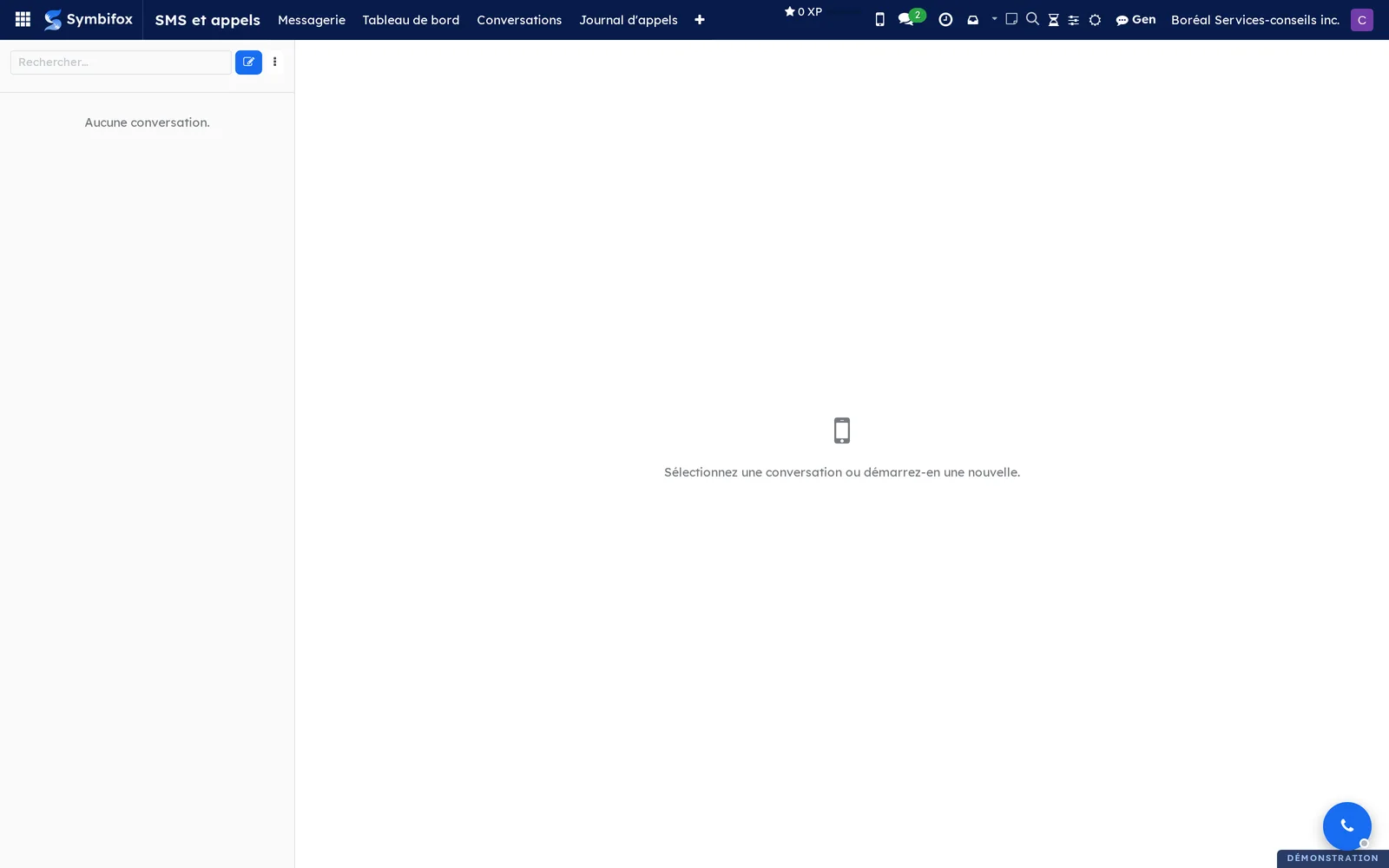
La messagerie est l'écran de travail quotidien : une colonne de conversations à gauche, l'échange à droite.
- Ouvrez SMS et appels › Messagerie.
- Sélectionnez le bouton de rédaction, en haut de la colonne de gauche.
- Cherchez le destinataire par son nom ou saisissez son numéro.
- Si votre organisation a plusieurs numéros, vérifiez la ligne d'envoi proposée.
- Saisissez le message, joignez une image au besoin, puis envoyez.
Le message apparaît dans le fil avec son état de livraison. Un compteur dans la barre du haut signale les messages entrants non encore lus.
Rattacher une conversation à un contact#
Un fil sans contact reste un numéro. Le rattacher lui donne un nom partout.
- Ouvrez la conversation.
- Sélectionnez Lier au contact Odoo.
- Choisissez la fiche existante, ou créez-en une depuis la recherche.
Le nom remplace le numéro dans les listes. Le numéro est aussi inscrit dans le champ mobile de la fiche, sauf si celle-ci en porte déjà un : dans ce cas rien n'est écrasé, et une note au fil de discussion du contact consigne le numéro observé.
Poser des SMS ou des appels sur une fiche#
C'est le geste qui sort la conversation de la messagerie et la met au dossier.
- Ouvrez SMS et appels › Rechercher, ou Journal d'appels pour des appels.
- Cochez les lignes à verser.
- Sélectionnez Actions › Poster sur une fiche.
- Dans Fiche, cherchez la destination par son nom, son numéro ou son adresse.
- Si la destination est une tâche, cochez au besoin Lier aussi la(les) conversation(s) à cette tâche et Envoyer aussi les prochains messages à cette tâche.
- Sélectionnez Poster sur la fiche.
Une seule note consolidée est publiée, quel que soit le nombre d'éléments cochés. Le même message peut viser plusieurs fiches : chacune reçoit sa note. Reposer la même sélection sur la même fiche rafraîchit le rattachement au lieu d'en empiler un second.
Retirer un rattachement#
- Ouvrez SMS et appels › Rattachements.
- Repérez la ligne à défaire, puis sélectionnez l'action d'annulation.
Le rattachement disparaît. La note du fil de discussion part avec lui, mais seulement si plus aucun autre rattachement ne la vise : une note qui couvre cinq messages survit jusqu'au cinquième retrait.
Marquer une conversation confidentielle#
Certains échanges n'ont pas à circuler, même sur une ligne partagée.
- Ouvrez la conversation.
- Cochez Confidentiel.
Le fil sort des listes par défaut et des recherches, et redevient visible de son seul propriétaire. La liste des conversations porte d'ailleurs une colonne Confidentiel et un filtre Visibles.
Importer une sauvegarde Android#
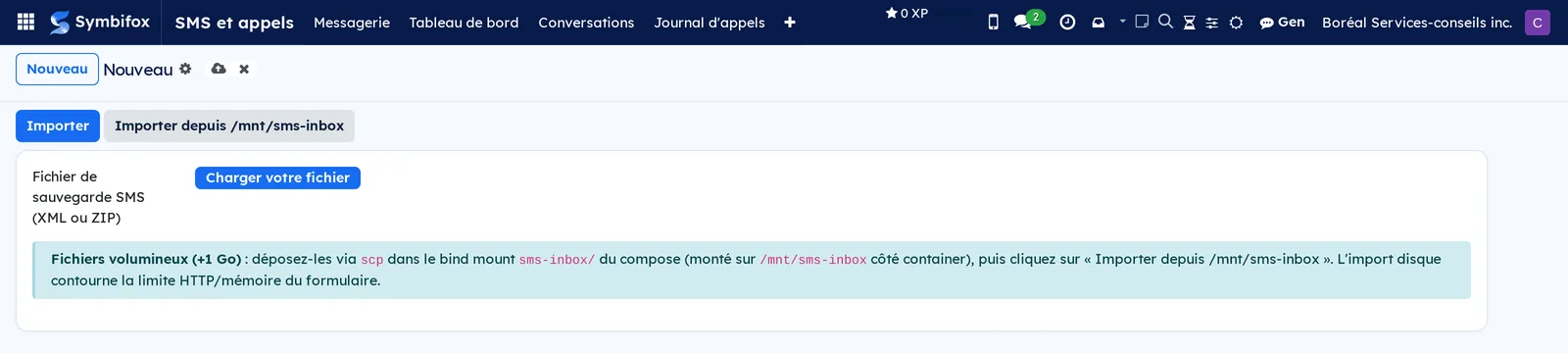
Les exports de l'application SMS Backup & Restore entrent d'un bloc, messages et journaux d'appels compris.
- Ouvrez SMS et appels › Importer.
- Sélectionnez Charger votre fichier et choisissez l'export, au format XML ou ZIP.
- Sélectionnez Importer.
Le résultat s'affiche sur place : nombre de messages et d'appels créés. Symbifox reconnaît seul un export de messages d'un export d'appels, regroupe le tout par numéro, et ignore ce qui est déjà dans vos conversations. Le même texto reçu par deux personnes entre chez chacune d'elles.
Consulter le journal d'appels#
- Ouvrez SMS et appels › Journal d'appels.
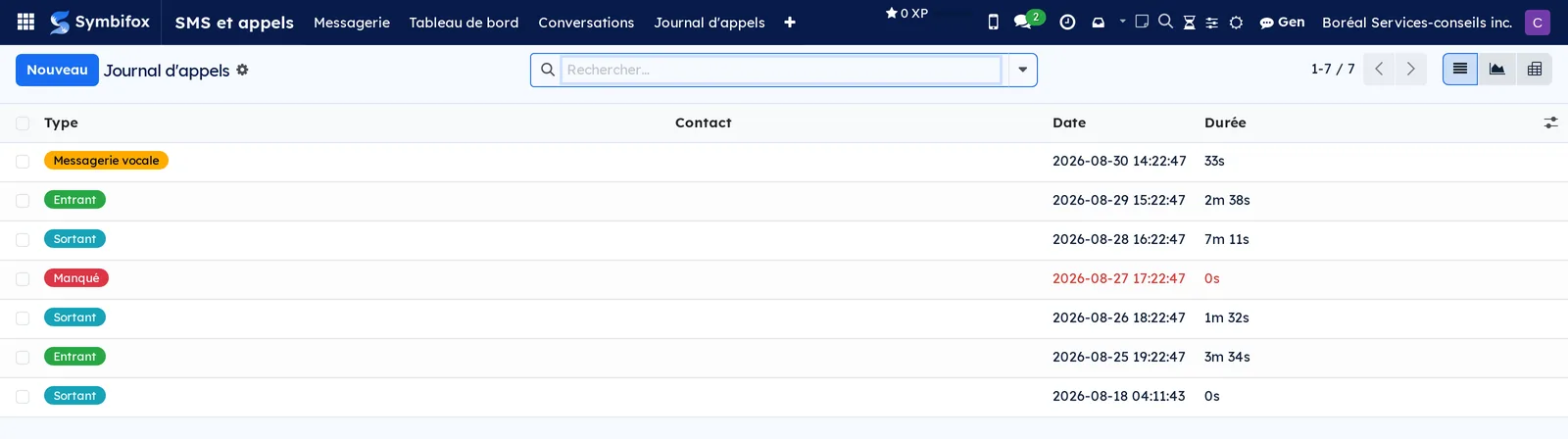
- Lisez le Type de chaque appel : Entrant, Sortant, Manqué, Messagerie vocale, Rejeté ou Bloqué, chacun avec sa couleur.
- Pour analyser les volumes, basculez en vue graphique ou en tableau croisé.
Les durées sont écrites comme on les lit, de « 33s » à « 7m 11s ». Un appel manqué paraît en rouge, à durée nulle. Un numéro qui n'a échangé que des appels n'encombre pas la messagerie : sa conversation naît archivée, et un nouvel appel ne la ramène pas. Quand l'enregistrement audio existe, la fiche de l'appel porte le lien vers le fichier, conservé hors de Symbifox.
Exporter une conversation#
Trois formats, selon l'usage.
- Ouvrez la conversation.
- Sélectionnez Export PDF pour un document à votre image, Export CSV pour un tableur, ou Export XML pour reprendre l'historique ailleurs.
Le PDF présente l'échange en bulles, aux couleurs et au logo de votre société. Depuis la liste Rechercher, Actions › Exporter en CSV et Actions › Exporter en XML font de même sur une sélection de messages.
Archiver une conversation#
Un fil clos encombre la messagerie sans rien apporter.
- Ouvrez la conversation.
- Sélectionnez Archiver.
Le fil quitte les listes courantes. Désarchiver le ramène. Rien n'est supprimé.
Partager une ligne avec un collègue#
Deux personnes répondent parfois au même numéro d'affaires.
- Ouvrez SMS et appels › Configuration › Lignes SMS/MMS, puis la ligne.
- Ajoutez les personnes dans Utilisateurs partagés.
Elles écrivent dès lors depuis ce numéro et lisent les conversations qui s'y tiennent. Elles ne peuvent ni renommer la ligne, ni en changer le propriétaire, ni s'approprier un fil, ni lever une confidentialité. Les fils marqués Confidentiel leur restent invisibles, et le tableau de bord ne leur compte rien de plus. Si le propriétaire tient déjà, avec un numéro, un fil qu'un collègue ne peut pas lire, ce collègue qui écrit depuis la ligne partagée obtient son propre fil pour ce numéro, sans rien voir de l'autre. Les avis d'arrivée suivent la même frontière : ils partent selon la ligne sur laquelle le message a circulé.
Activer la réception en direct sur une ligne#
Préalable : l'adresse publique de votre Symbifox est renseignée dans Paramètres › SMS et appels.
- Ouvrez la ligne dans Configuration › Lignes SMS/MMS.
- Vérifiez SMS activé et MMS activé.
- Sélectionnez le bouton qui pose l'adresse de rappel chez le fournisseur; sinon, copiez l'URL de callback et collez-la dans le portail du fournisseur.
Les textos entrants arrivent alors dans la messagerie sans délai.
Enregistrer un appareil Android#
- Ouvrez SMS et appels › Configuration › Appareils Android, puis Nouveau.
- Saisissez un nom reconnaissable et choisissez le Propriétaire.
- Reportez le jeton produit dans l'application de relais installée sur l'appareil.
L'écran affiche ensuite la dernière synchronisation et le nombre d'entrées reçues. Régénérer le token coupe l'accès de l'appareil précédent. Le jeton est aussi refusé, à chaque envoi de l'appareil, tant que son Propriétaire est archivé ou n'a plus qu'un accès au portail.
Appeler depuis le téléphone logiciel#
Préalable : appartenir au groupe Utilisateur du téléphone et avoir un poste sur sa fiche.
- Sélectionnez le bouton d'appel rond, en bas à droite de l'écran.
- Composez le numéro au clavier, ou cherchez la personne par son nom.
- Lancez l'appel, puis coupez le micro ou raccrochez depuis le panneau.
Un appel entrant affiche le nom du correspondant et un lien vers sa fiche. Tout numéro de téléphone affiché dans Symbifox se compose d'un geste. Chaque appel rejoint le journal d'appels, et un appel manqué crée une activité de rappel si la personne a laissé l'option cochée sur sa fiche.
Lire le tableau de bord#
- Ouvrez SMS et appels › Tableau de bord.
- Choisissez la période en haut à droite : trois mois, six mois, un an, deux ans, tout, ou des dates au choix.
- Sélectionnez une carte pour ouvrir la liste correspondante.
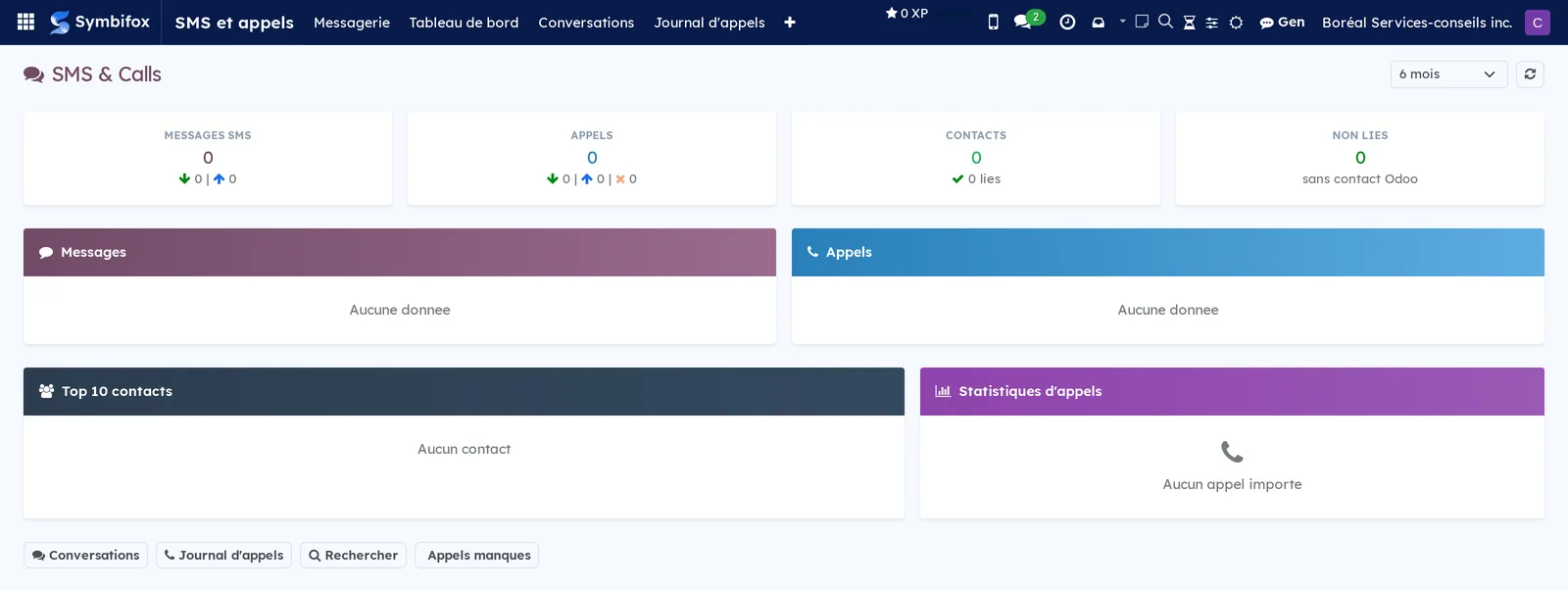
Quatre cartes donnent les messages, les appels, les contacts joints et les fils sans contact. Dessous viennent le volume par mois, les dix contacts les plus actifs et les statistiques d'appels : durée moyenne, temps de conversation cumulé, appel le plus long et taux d'appels manqués.
Les menus, un à un#
SMS et appels : le menu principal, visible dès le groupe Utilisateur SMS.
SMS et appels › Messagerie : l'espace de conversation, à deux colonnes. À gauche, la recherche, le bouton de rédaction et la liste des fils; à droite, l'échange choisi. Sur la démo, la colonne de gauche est vide pour le compte de capture et le panneau de droite invite à sélectionner ou à démarrer une conversation.
SMS et appels › Tableau de bord : l'écran d'accueil de l'application, décrit dans Lire le tableau de bord.
SMS et appels › Conversations : la liste des fils, un par numéro (colonnes Contact, Téléphone, Contact Odoo, Non lus, Messages, Dernier message, Aperçu, Confidentiel), sous le filtre Visibles. Quatre fils sur la démo. Le formulaire ouvre les onglets Messages, Appels, Tâches liées et Rattachements.
SMS et appels › Journal d'appels : les appels archivés, en liste (colonnes Type, Contact, Date, Durée), avec vue graphique et tableau croisé. Sept appels sur la démo, dont un manqué et une messagerie vocale.
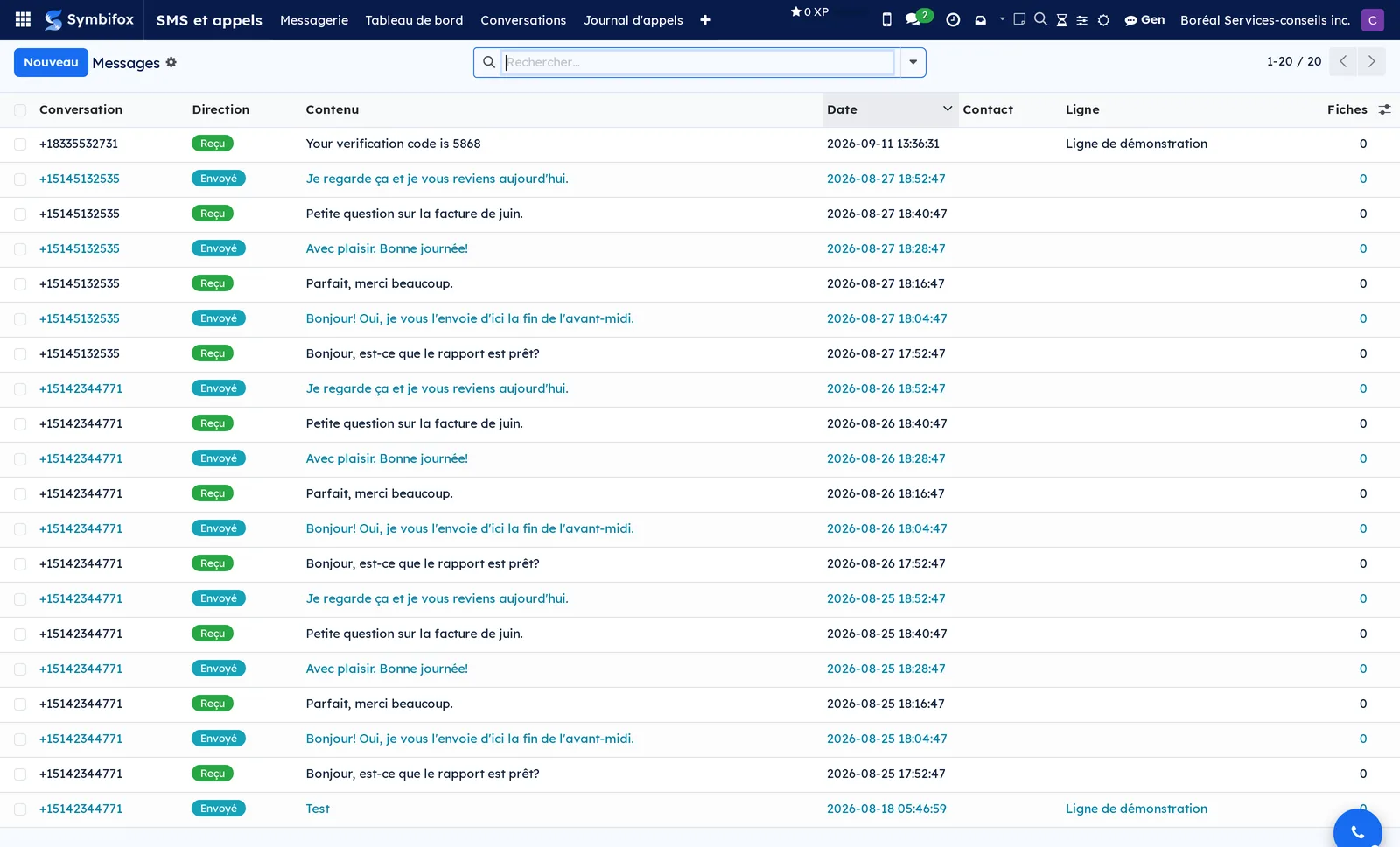
SMS et appels › Rechercher : tous les messages, hors regroupement par fil (colonnes Conversation, Direction, Contenu, Date, Contact, Ligne, Fiches). Vingt messages sur la démo. C'est l'écran de la recherche plein texte et des actions en lot.
SMS et appels › Rattachements : la liste des messages et des appels posés sur une fiche, avec la fiche visée et la personne qui a fait le geste. Aucun sur la démo; l'écran vide rappelle d'où vient un rattachement.
SMS et appels › Importer : l'assistant d'import d'une sauvegarde, décrit dans Importer une sauvegarde Android.
SMS et appels › Configuration : menu de regroupement, réservé au groupe Gestionnaire SMS.
SMS et appels › Configuration › Paramètres SMS : la page de réglages de la messagerie en direct, décrite dans Paramètres.
SMS et appels › Configuration › Lignes SMS/MMS : les numéros de l'organisation, leur propriétaire et leur partage. Une ligne sur la démo. L'écran vide explique qu'une ligne rattache un numéro à une personne.
SMS et appels › Configuration › Appareils Android : les appareils autorisés à pousser messages et appels en direct. Aucun sur la démo; l'écran vide donne la marche à suivre.
Référence#
Champs du formulaire Conversation#
| Champ | Description | Obligatoire ou par défaut |
|---|---|---|
| Téléphone (E.164) | Numéro normalisé qui sert de clé de regroupement. | Obligatoire |
| Numéro original | Numéro tel qu'il figurait dans le fichier importé. | Calculé |
| Nom du contact | Dernier nom connu venu de l'appareil. | Facultatif |
| Contact Odoo | Fiche de Contacts associée au numéro. | Facultatif |
| Propriétaire | Personne à qui la conversation appartient. | Obligatoire |
| Ligne d'origine | Ligne sur laquelle le fil s'est ouvert; c'est elle qui décide du partage. | Facultatif |
| Confidentiel | Réserve le fil à son propriétaire, même sur une ligne partagée. | Décoché |
| Épinglé | Garde le fil en haut de la messagerie. | Décoché |
| Dernier message, Dernier appel, Nombre de messages, Nombre d'appels, Non lus, Aperçu | Repères d'activité du fil. | Calculés |
| Tâches liées, Suivi dans les tâches | Tâches rattachées, et celles à qui les prochains messages sont relayés. | Facultatifs |
Champs d'un message#
| Champ | Description | Obligatoire ou par défaut |
|---|---|---|
| Direction | Reçu, Envoyé ou Brouillon. | Obligatoire |
| Contenu, Date, MMS | Texte, moment et présence de pièces jointes. | Date obligatoire |
| Ligne, Envoyé par | Numéro emprunté, et personne qui a composé le message sur une ligne partagée. | Pour les messages en direct |
| État de livraison | En file, Envoyé, Échec ou Reçu, pour les messages sortants. | Calculé |
| Lu, Fiches | Consultation d'un message entrant, et nombre de fiches visées. | Calculés |
Champs du formulaire Ligne SMS/MMS#
| Champ | Description | Obligatoire ou par défaut |
|---|---|---|
| Libellé | Nom lisible de la ligne. | Obligatoire |
| DID (VOIP.ms), DID (E.164) | Le numéro, tel qu'il figure chez le fournisseur et en format international. | Le premier est obligatoire |
| Propriétaire | Personne à qui les messages de cette ligne sont imputés. | Obligatoire |
| Utilisateurs partagés, Partagée | Collègues autorisés sur la ligne, et témoin de partage. | Vides |
| Ligne par défaut, SMS activé, MMS activé, Actif | Capacités et choix d'envoi par défaut. | Cochés sur la démo |
| URL de callback, Jeton | Adresse de livraison des messages entrants et son secret. | Produits à la création |
| Sous-compte VOIP.ms, Notes | Repères d'administration. | Facultatifs |
Champs de l'onglet Téléphone d'une fiche utilisateur#
| Champ | Description | Obligatoire ou par défaut |
|---|---|---|
| Poste SIP | Numéro de poste enregistré sur le serveur téléphonique. | Facultatif |
| Mot de passe SIP | Secret du poste, chiffré au repos, laissé vide pour ne pas le changer. | Facultatif |
| Téléphone activé | Affiche le téléphone logiciel pour cette personne. | Décoché |
| Créer une activité sur appel manqué | Lève une activité de rappel après un appel sans réponse. | Coché |
| Numéro de rappel | Numéro que le serveur fait sonner pour un appel demandé depuis le mobile. | Vide, le mobile de la fiche sert alors |
Rapports et exports#
- Conversation SMS (PDF) : l'échange complet d'un fil, en bulles, aux couleurs et au logo de votre société, pièces d'images comprises.
- SMS sélectionnés (PDF) : le même rendu pour une sélection faite dans Rechercher.
- Export CSV : date, direction, contact, texte et présence de pièce jointe.
- Export XML : reprise au format des sauvegardes Android, pour emporter l'historique ailleurs.
- Toute liste s'exporte par Actions › Exporter (voir Les gestes communs à toutes les applications).
Automatisations#
- Toutes les dix minutes, les fichiers de sauvegarde déposés dans le dossier d'entrée du serveur sont importés, sans passer par le navigateur.
- Tous les quarts d'heure, un dossier Nextcloud surveillé est relevé de la même façon (voir Nextcloud et Collabora).
- Un filet de sécurité peut relire les messages récents chez le fournisseur toutes les deux minutes et réconcilier ce qui manquerait; il est inactif par défaut et ne crée jamais de doublon.
- Après un import, les fils dont le numéro correspond à une fiche existante s'y rattachent seuls.
- Un message qui arrive dans une conversation suivie est relayé au fil de discussion de chaque tâche suivie; une tâche archivée est sautée sans être retirée de la liste.
- Archiver une personne coupe aussitôt l'accès de ses téléphones appariés : l'application mobile est refusée par le serveur et efface les données qu'elle garde. Un téléphone qui n'a pas joint le serveur depuis trente jours, réglage modifiable par l'administration, efface les siennes de lui-même. Le jeton du téléphone Android de relais d'une personne archivée, ou passée au portail, est refusé lui aussi tant que dure cet état.
- Toutes les demi-heures, les appels passés aux cibles d'une campagne de démarchage deviennent des interactions (voir Modules qui enrichissent cette application).
Pages publiques et portail#
Aucune page que visite un client. Deux adresses de service seulement, l'une pour les messages du fournisseur, l'autre pour ceux d'un appareil Android autorisé; toutes deux exigent le secret produit par Symbifox. L'application mobile, elle, s'apparie par une session ordinaire, après une page d'accord qui montre le compte, l'appareil et l'accès demandé, et où rien ne se fait sans Autoriser. Elle reçoit ensuite ses avis, chiffrés, par la poussée du navigateur ou de l'appareil (voir Applications mobiles et extension).
Modules qui enrichissent cette application#
Le téléphone logiciel est le premier ajout : il fait de la barre du haut un combiné.
Le second évite de créer les postes à la main, un par un.
Le troisième relie le téléphone aux campagnes de sollicitation.
Comprendre#
Les données appartiennent à quelqu'un. Un texto avec un client ressemble à un courriel professionnel, mais il arrive sur un appareil personnel et croise vite la vie privée. D'où le choix de rattacher chaque ligne et chaque conversation à une personne plutôt qu'à un fonds commun. Le partage d'une ligne est la seule porte, il est explicite, et il s'arrête à ce qui a circulé sur le numéro partagé. Le tableau de bord obéit à la même règle : afficher à un collègue le volume de messages qu'il n'a pas le droit de lire reviendrait à les lui décrire.
Un même message peut vivre à plusieurs endroits. Une plainte reçue par texto concerne parfois une tâche, un billet et une fiche client. Plutôt que de choisir, l'application enregistre un rattachement par destination, chacun avec sa note. Défaire un rattachement retire la note seulement quand plus personne ne la vise, sans quoi un retrait ferait disparaître le contexte de quatre autres messages.
Rien n'entre deux fois. Chaque message et chaque appel porte une empreinte calculée sur le numéro, la date et le contenu. Réimporter la même sauvegarde ne produit aucun doublon, ce qui rend l'import sans conséquence en cas de doute. À l'inverse, l'état Envoyé ne prouve pas la réception : il dit que le fournisseur a accepté le message, et le réseau téléphonique n'offre pas mieux.
Le téléphone logiciel consomme des postes. Il se branche sur un serveur téléphonique existant; il ne le configure pas, sauf à installer le module de provisionnement. Les appels demandés depuis un mobile passent par le serveur, qui fait d'abord sonner l'appareil puis compose le correspondant : c'est ce qui permet d'appeler un client depuis n'importe quel téléphone sans lui montrer son numéro personnel. En contrepartie, le serveur ne rapporte pas la durée de ces appels, et les numéros d'urgence restent hors de ce chemin, l'adresse rattachée au numéro d'affaires étant celle du bureau.
Dépannage#
| Symptôme | Cause probable | Correctif |
|---|---|---|
| La Messagerie est vide alors que des conversations existent. | Les fils appartiennent à une autre personne, ou à une ligne qui ne vous est pas partagée. | Demandez au propriétaire de vous ajouter aux Utilisateurs partagés de la ligne. |
| Un texto envoyé reste à l'état Échec. | Messagerie non activée, identifiants du compte de service absents, ou ligne inactive. | Vérifiez Paramètres › SMS et appels, puis SMS activé sur la ligne. |
| Les textos entrants n'arrivent jamais. | L'adresse de rappel n'est pas posée chez le fournisseur, ou l'adresse publique manque aux paramètres. | Renseignez l'adresse publique, puis reposez l'adresse de rappel depuis la fiche de la ligne. |
| Le tableau de bord affiche des zéros. | Il ne compte que vos propres échanges, sur la période choisie. | Élargissez la période; pour voir l'ensemble, passez par le groupe Gestionnaire SMS. |
| L'import s'arrête sur un gros fichier. | Le téléversement par le navigateur plafonne. | Faites déposer le fichier dans le dossier d'entrée du serveur, puis lancez l'import disque. |
| Le bouton d'appel n'apparaît pas. | Groupe Utilisateur du téléphone absent, ou Téléphone activé décoché sur la fiche. | Faites ajouter le groupe, puis remplissez l'onglet Téléphone de la fiche. |
| Le téléphone reste rouge et ne s'enregistre pas. | Poste ou mot de passe erroné, ou poste inexistant sur le serveur téléphonique. | Faites vérifier le Poste SIP par un gestionnaire du téléphone. |
| Un appel passé depuis le mobile est journalisé à durée nulle. | Le serveur téléphonique ne rapporte pas la durée des appels qu'il monte lui-même. | Aucun correctif : la trace de la demande est la seule information disponible. |
Voir aussi#
- Contacts : les fiches auxquelles les numéros se rattachent.
- Projet et Assistance (billets) : les dossiers où se posent les messages et les appels.
- Démarchage : les campagnes qui transforment vos appels en interactions.
- Discussion et Courriels : les deux autres canaux de conversation.
- Applications mobiles et extension, Nextcloud et Collabora, Les gestes communs à toutes les applications.