

Partie 2 · Clients, ventes et relation
Expérience client
Mesurer la satisfaction des clients par vagues NPS et feedback continu, traiter les plaintes et publier des témoignages consentis, sans sursolliciter.
En vidéo

L'application Expérience client réunit en un seul registre tout ce que vos clients vous disent : réponses aux sondages NPS, évaluations reçues par courriel, commentaires entendus en rencontre, plaintes et témoignages. Elle s'adresse aux personnes qui portent la relation client : direction, chargés de compte, coordination. Le résultat concret est un score de satisfaction auquel on peut se fier, une boucle de rattrapage pour chaque client mécontent, un dossier complet par plainte et des témoignages publiables parce que le consentement est consigné.
Vue d'ensemble#
Quatre notions structurent l'application.
- Un feedback est une entrée du registre : une note, un commentaire ou les deux, avec sa date, son canal (sondage, évaluation par courriel, saisie manuelle, rencontre, autre) et le client concerné. Un feedback de type NPS est classé promoteur, passif ou détracteur.
- Un programme relie un sondage de l'application Sondages à une intention de mesure : NPS relationnel, CSAT transactionnel, pulse continu ou feedback interne (360). Le programme fixe le gabarit d'invitation, le délai de rappel et la cadence minimale entre deux sollicitations.
- Une vague d'envoi invite un lot de contacts à répondre au sondage d'un programme. Chaque destinataire reçoit son propre lien de réponse, et les non-répondants sont relancés.
- Une plainte est un dossier à part, calqué sur la norme ISO 10002 : gravité, accusé de réception réel, analyse de cause, action corrective, puis vérification de la satisfaction du plaignant.
Le témoignage ferme le cycle : un répondant satisfait qui accepte d'être cité devient candidat, et sa citation ne se publie qu'une fois le consentement consigné. Quand il donne ce consentement au sondage même, le témoignage arrive déjà consenti, sa réponse servant de preuve.
Ce qui distingue l'approche Symbifox tient en deux mots : honnêteté et retenue. Le score NPS affiché porte sur une fenêtre glissante annoncée (douze mois par défaut) et reste masqué sous dix réponses, parce qu'en deçà la marge d'erreur dépasse vingt points. Et chaque demande d'avis, quelle que soit l'application qui l'émet, passe par les mêmes garde-fous : pause entre deux sollicitations du même contact, liste de blocage des courriels, liste « Ne pas contacter » du module Vie privée, exclusion des clients en recouvrement et des comptes que vous avez décidé de ne jamais sonder.
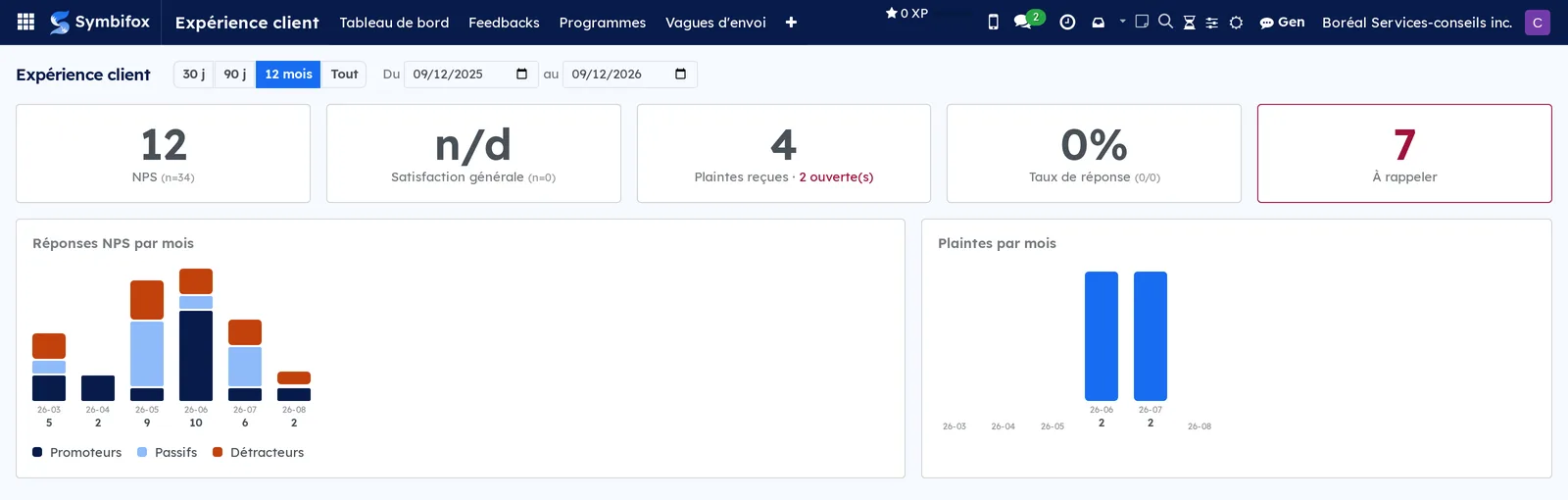
L'écran d'accueil de l'application est le tableau de bord d'expérience : score NPS, satisfaction, plaintes ouvertes et taux de réponse sur la période choisie, tendances mensuelles et thèmes récurrents.
L'application s'appuie sur Sondages (le questionnaire et la question de score), sur Contacts (les destinataires et l'historique de sollicitation) et sur Projet (le mandat auquel un feedback ou une plainte se rattache). Quatorze modules ponts la relient aux autres applications, et un module facultatif analyse les commentaires par l'IA; tous sont décrits dans Modules qui enrichissent cette application.
Configuration#
Accès et droits#
L'application définit deux groupes, dans Paramètres › Utilisateurs, sous la catégorie Expérience client.
| Groupe | Ce qu'il ouvre |
|---|---|
| Opérateur | Tous les menus sauf Configuration : programmes, vagues, feedbacks, plaintes et témoignages. Ne voit pas les entrées de feedback interne (360). Reçoit aussi le droit d'utilisateur de Sondages. |
| Gestionnaire | Tout, y compris Configuration › Paramètres et les feedbacks internes (360). |
Un client connecté au portail voit uniquement les feedbacks de sa propre société, jamais les entrées internes (voir Pages publiques et portail).
Paramètres#
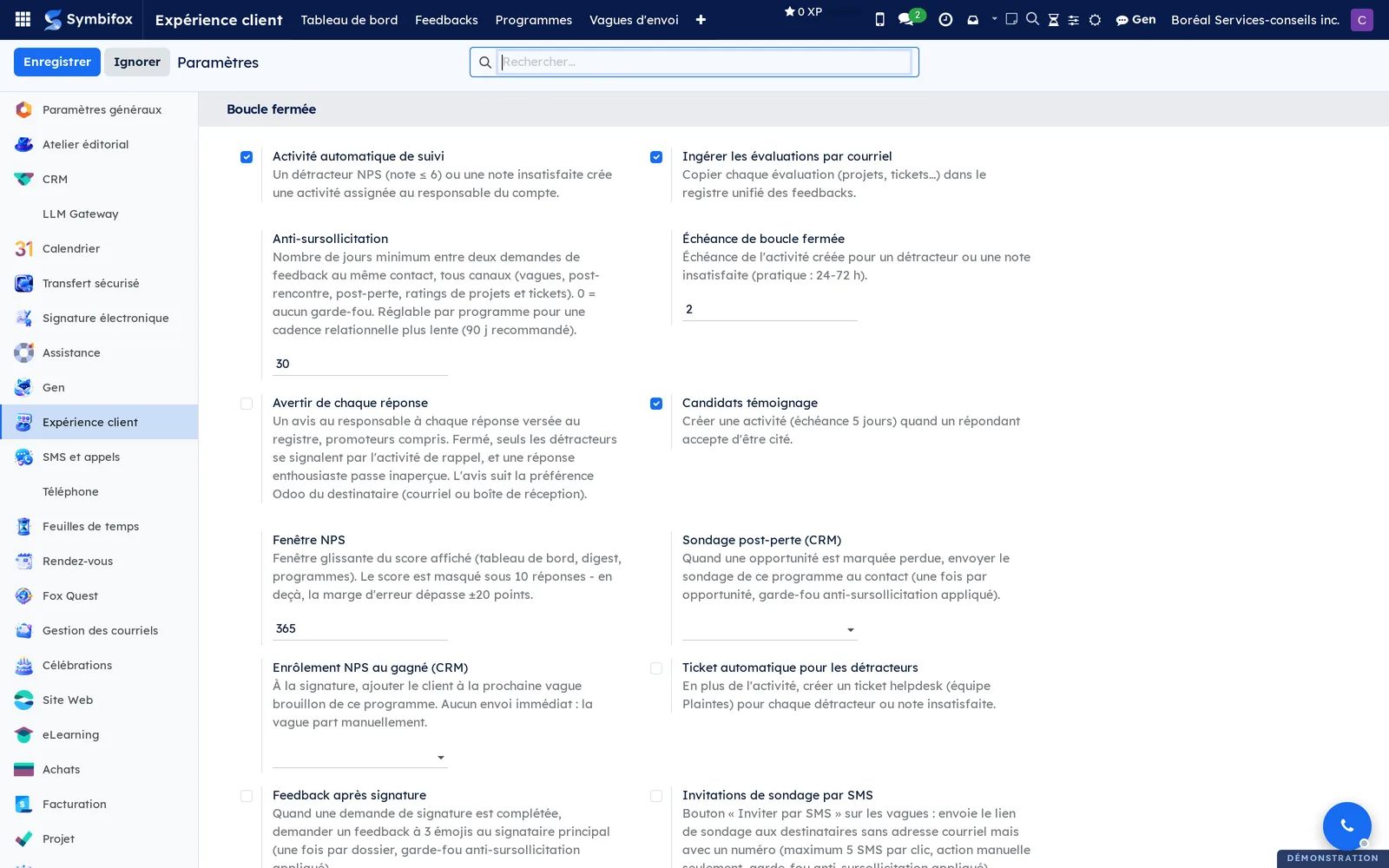
Les réglages se trouvent dans Expérience client › Configuration › Paramètres, section Expérience client.
| Réglage | Effet |
|---|---|
| Activité automatique de suivi | Crée une activité de suivi pour le responsable dès qu'un détracteur (note de 0 à 6 sur 10) ou une note insatisfaite (moins de 3 sur 5) arrive. |
| Ingérer les évaluations par courriel | Copie dans le registre des feedbacks chaque évaluation reçue par courriel, celle d'une tâche de projet par exemple. Le sondage de satisfaction des billets, lui, reste dans Assistance (billets). |
| Anti-sursollicitation | Nombre de jours minimum entre deux demandes d'avis au même contact, tous canaux confondus. Trente jours par défaut; « 0 » désactive le garde-fou. |
| Échéance de boucle fermée | Délai, en jours, de l'activité créée pour un détracteur. En pratique, recontactez sous 24 à 72 heures. |
| Avertir de chaque réponse | Envoie un avis au responsable à chaque réponse, promoteurs compris. Sans cette option, seuls les détracteurs se signalent. |
| Candidats témoignage | Crée une activité (échéance de cinq jours) quand un répondant accepte d'être cité : le recontacter s'il a demandé à confirmer, publier son témoignage s'il a consenti au sondage. |
| Fenêtre NPS | Fenêtre glissante, en jours, du score affiché. 365 jours par défaut, seule fenêtre honnête à petit volume. |
| Contact de test | Contact qui reçoit les courriels de Envoyer un essai. Prenez une adresse à vous : l'essai part pour vrai. |
| Délai d'accusé de réception | Nombre de jours pour accuser réception d'une plainte; calcule l'échéance affichée sur chaque plainte. |
Les modules ponts ajoutent leurs propres réglages à la même page : Ticket automatique pour les détracteurs, Feedback après signature, Feedback après maintenance (hébergement), Invitations de sondage par SMS avec Ligne SMS d'envoi, et Sondage expérience donateur. Le module d'analyse IA y ajoute Analyse IA automatique des verbatims. Tous sont désactivés par défaut.
Données de base#
Avant la première vague, il vous faut :
- Un sondage dans Sondages qui contient une question de type « Échelle » (de 0 à 10 pour un NPS), au besoin une question texte pour le commentaire et une question à choix simple qui demande la permission de citer le répondant.
- Un programme de mesure qui pointe vers ce sondage (voir Créer un programme de mesure). La démo Boréal en livre deux, dont le programme « Rétroaction 360 » fourni avec l'application et son sondage.
- Des contacts avec une adresse courriel valide dans Contacts.
- Facultatif : des thèmes de feedback (délais, communication, prix, qualité). Les thèmes n'ont pas de menu propre : ils se créent au fil de la saisie dans Thèmes, sur un feedback ou une plainte, ou par l'analyse IA quand son module est installé. Chaque thème porte une couleur libre, que montrent ses pastilles sur un feedback ou une plainte. Sélectionner une de ces pastilles ouvre Ma couleur, une teinte du thème que vous seul voyez.
Quatre gabarits de courriel sont fournis : invitation au sondage, rappel de sondage, accusé de réception de plainte et invitation à une rétroaction 360. Ils reprennent le logo et la couleur de votre organisation, existent en français et en anglais, et portent un lien de désabonnement signé.
Premiers pas#
Ce parcours lance une première vague NPS sur la démo Boréal, avec un essai avant l'envoi réel.
- Allez à Expérience client › Configuration › Paramètres et, dans Contact de test, sélectionnez votre propre fiche contact. Sélectionnez Enregistrer.
- Allez à Expérience client › Programmes et ouvrez le programme NPS de la liste pour vérifier son sondage et son délai de rappel.
- Allez à Expérience client › Vagues d'envoi et sélectionnez Nouveau.
- Saisissez un nom, par exemple « NPS automne 2026 », puis sélectionnez le programme dans Programme.
- Dans l'onglet Destinataires, ajoutez quelques contacts de la démo, par exemple ceux de Clinique dentaire Rosemont et de Métallurgie Beauce-Sud.
- Sélectionnez Envoyer un essai : l'invitation réelle part vers votre contact de test, et vers personne d'autre. Ouvrez le courriel reçu et répondez au sondage pour voir le parcours du client.
- Revenez à la vague et sélectionnez Envoyer les invitations.
La vague passe à l'état Envoyée, la date d'envoi se remplit et l'onglet Invitations liste une réponse en attente par destinataire. Les réponses complétées apparaîtront dans Feedbacks, et le rappel partira de lui-même aux non-répondants après le délai fixé sur le programme.
Tâches courantes#
Consigner un feedback entendu en rencontre ou au téléphone#
Un client qui vous fait un commentaire de vive voix mérite la même trace qu'un répondant au sondage.
- Allez à Expérience client › Feedbacks et sélectionnez Nouveau.
- Sélectionnez le client dans Contact et, s'il y a lieu, le mandat dans Projet / mandat.
- Dans Type, choisissez Commentaire, Satisfaction (CSAT) ou NPS, puis le Canal (Rencontre, Saisie manuelle ou Autre).
- Saisissez la note dans Note et son maximum dans Note sur, si le client en a donné une.
- Saisissez ses mots dans Commentaire et rattachez un ou plusieurs Thèmes.
- Sélectionnez Enregistrer.
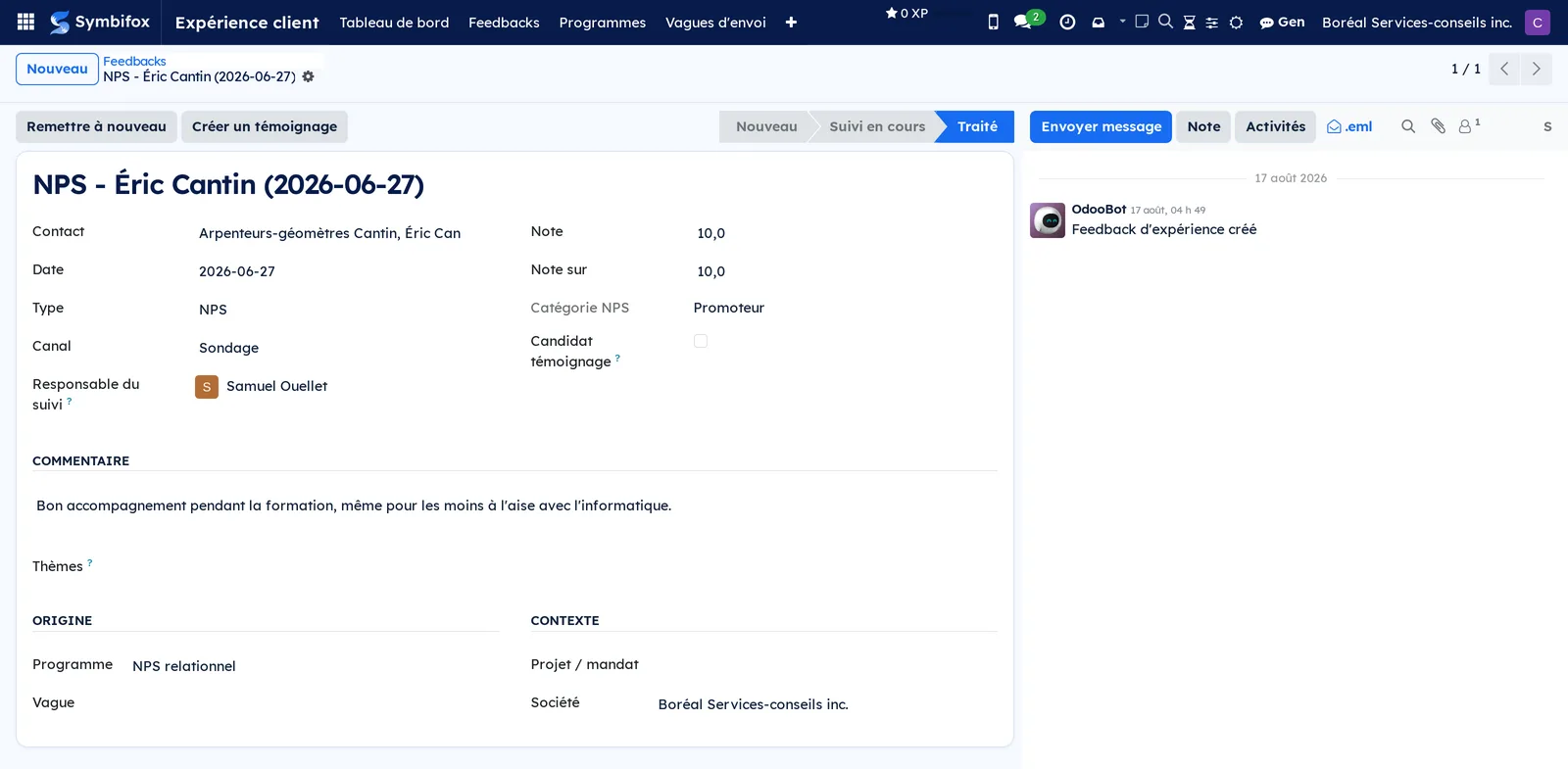
Le feedback paraît dans le registre à l'état Nouveau. Si la note est celle d'un détracteur ou d'un insatisfait, la case À rappeler se coche et une activité de suivi est créée pour le Responsable du suivi.
Créer un programme de mesure#
Un programme est le contrat entre un sondage et une façon de l'utiliser. Créez-en un par intention : un NPS relationnel annuel, un CSAT après chaque livraison, une rétroaction interne.
Préalable : le sondage existe déjà dans Sondages avec sa question « Échelle ».
- Allez à Expérience client › Programmes et sélectionnez Nouveau.
- Saisissez le Nom et choisissez le Type de programme : NPS relationnel, CSAT transactionnel, Pulse continu ou Feedback interne (360).
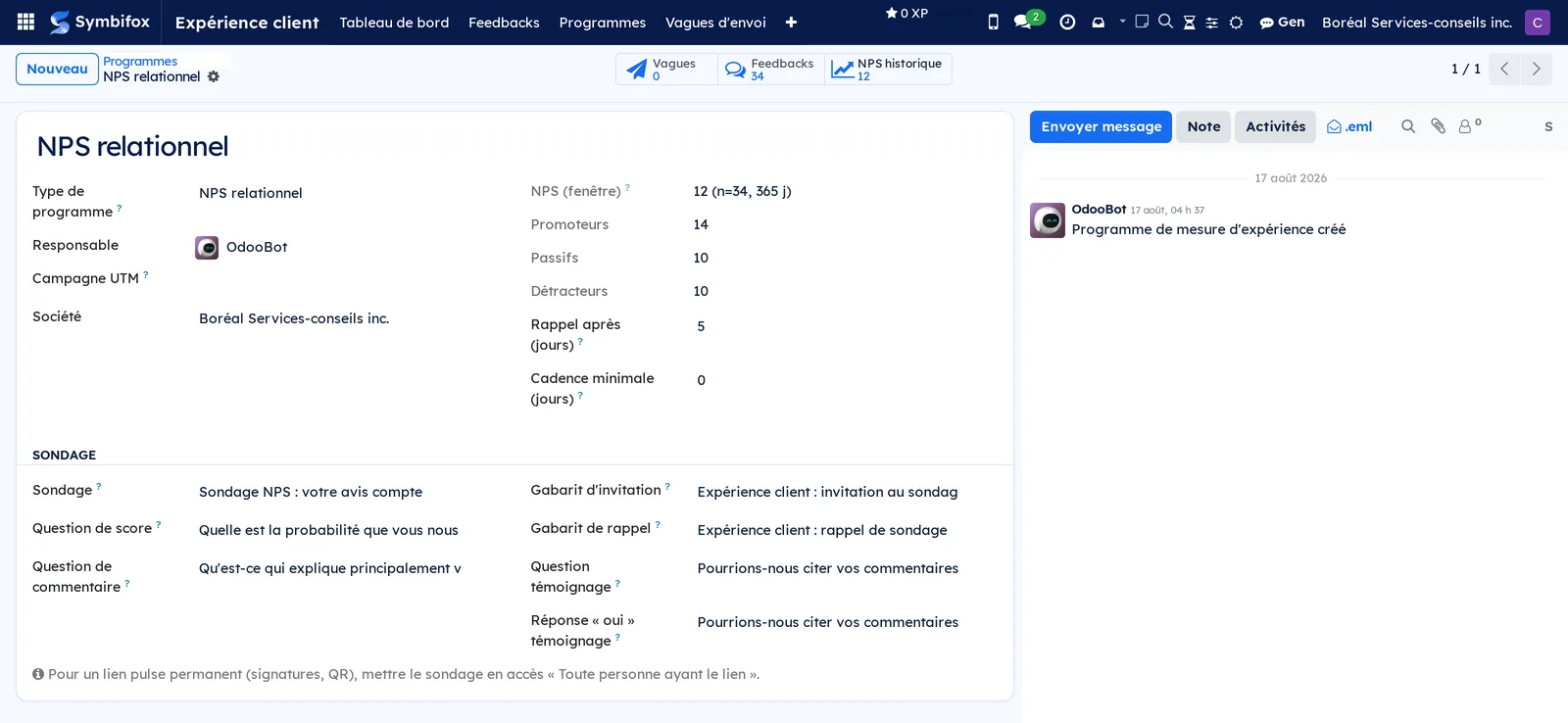
- Dans Sondage, sélectionnez le questionnaire; précisez au besoin Question de score, Question de commentaire, Question témoignage, Réponse « oui » témoignage et Réponse « oui, sans recontacter ».
- Sélectionnez le Gabarit d'invitation et, si vous voulez un message de relance distinct, le Gabarit de rappel.
- Saisissez Rappel après (jours) (« 0 » pour aucun rappel) et Cadence minimale (jours) propre au programme (« 90 » convient à un NPS relationnel, « 30 » à du transactionnel).
- Facultatif : sélectionnez une Campagne UTM pour attribuer les réponses à une campagne.
- Sélectionnez Enregistrer.
Le programme affiche ses boutons d'accès rapide Vagues, Feedbacks et NPS historique, ainsi que son score sur la fenêtre glissante dès que dix réponses sont réunies.
Lancer une vague d'envoi#
Une vague invite un lot de contacts et suit leurs réponses. Elle se prépare, s'essaie, puis s'envoie.
Préalables : un programme actif et, pour l'essai, un Contact de test dans les paramètres.
- Allez à Expérience client › Vagues d'envoi et sélectionnez Nouveau.
- Saisissez le Nom et sélectionnez le Programme; la Campagne UTM se remplit depuis le programme et reste modifiable.
- Facultatif : saisissez une Date limite de réponse; le sondage refusera les réponses après cette date.
- Dans l'onglet Destinataires, ajoutez les contacts à inviter.
- Sélectionnez Envoyer un essai pour recevoir l'invitation réelle sur votre contact de test.
- Sélectionnez Envoyer les invitations.
La vague passe à Envoyée. Chaque destinataire reçoit une invitation avec son propre lien; ceux qui n'ont pas d'adresse courriel sont ignorés et listés dans le fil de discussion, tout comme ceux qu'un garde-fou a écartés. L'onglet Invitations montre l'état de chaque réponse; Invités, Réponses complétées, Taux de réponse (%) et Score NPS se mettent à jour au fil des réponses.
Relancer, compléter et fermer une vague#
Après l'envoi, la vague reste un dossier vivant jusqu'à sa fermeture.
- Allez à Expérience client › Vagues d'envoi et ouvrez la vague à l'état Envoyée.
- Pour relancer les non-répondants sans attendre le rappel automatique, sélectionnez Envoyer un rappel.
- Pour inviter des contacts ajoutés après l'envoi, complétez l'onglet Destinataires puis sélectionnez Inviter les nouveaux destinataires.
- Pour clore la collecte, sélectionnez Fermer; Rouvrir annule cette fermeture.
Dernier rappel enregistre la date de la relance. Une vague dont la date limite est passée se ferme d'elle-même lors de l'entretien quotidien.
Renvoyer l'invitation à une seule personne#
Un client a supprimé l'invitation, ou ne l'a jamais reçue. Renvoyez-la-lui sans toucher au reste de la vague.
- Allez à Expérience client › Vagues d'envoi et ouvrez la vague à l'état Envoyée.
- Dans l'onglet Invitations, repérez la ligne du destinataire et sélectionnez Renvoyer.
- Confirmez.
Le destinataire reçoit de nouveau l'invitation, avec le même lien de réponse. Personne d'autre n'est touché : les compteurs, le rappel collectif et la pause entre deux sollicitations ne bougent pas, et le renvoi est noté dans le fil de discussion de la vague. Le bouton refuse un destinataire qui a déjà répondu, une vague fermée ou dont la date limite est passée, un contact sans adresse courriel, bloqué ou exclu des sondages.
Exclure un compte de tous les sondages#
Certains comptes ne doivent jamais recevoir de demande d'avis : un client en litige, un partenaire qui n'est pas un client, un compte à qui l'on a promis de ne pas écrire. L'exclusion est votre décision sur ce compte.
Préalable : être Opérateur ou Gestionnaire de l'Expérience client; personne d'autre ne peut poser ni lever une exclusion.
- Allez à Contacts et ouvrez la fiche du compte (de préférence la société).
- Dans l'onglet Expérience client, cochez Ne jamais solliciter (Expérience client).
- Saisissez le Motif de l'exclusion CX, pour la personne qui préparera la prochaine vague.
- Sélectionnez Enregistrer.
Exclu le et Exclu par se remplissent d'eux-mêmes, et le changement est noté dans le fil de discussion de la fiche; le motif y est donc visible de tous les employés, restez factuel. Le compte ne reçoit plus rien : vagues, demandes après une rencontre ou une occasion perdue, notes de projet, satisfaction des billets. Posée sur une société, l'exclusion couvre tous ses contacts, y compris ceux créés plus tard; leur fiche affiche alors un avertissement qui renvoie à la société. Retirez la coche pour lever l'exclusion.
Traiter un détracteur (boucle fermée)#
Un client qui donne 6 ou moins sur 10, ou moins de 3 sur 5, attend une réaction. L'application la matérialise par une activité; à vous de la mener.
- Allez à Expérience client › Feedbacks et activez le filtre À rappeler (boucle fermée).
- Ouvrez le feedback et lisez le Commentaire et les Thèmes.
- Sélectionnez Démarrer le suivi : l'état passe à Suivi en cours.
- Contactez le client, puis notez l'échange dans le fil de discussion.
- Sélectionnez Marquer traité.
Le feedback passe à Traité et sort de la tuile et du digest. Remettre à nouveau ramène l'entrée à Nouveau si le suivi doit reprendre. Avec le pont Assistance, Créer un ticket de suivi ouvre un billet lié dans l'équipe Plaintes.
Consigner et traiter une plainte#
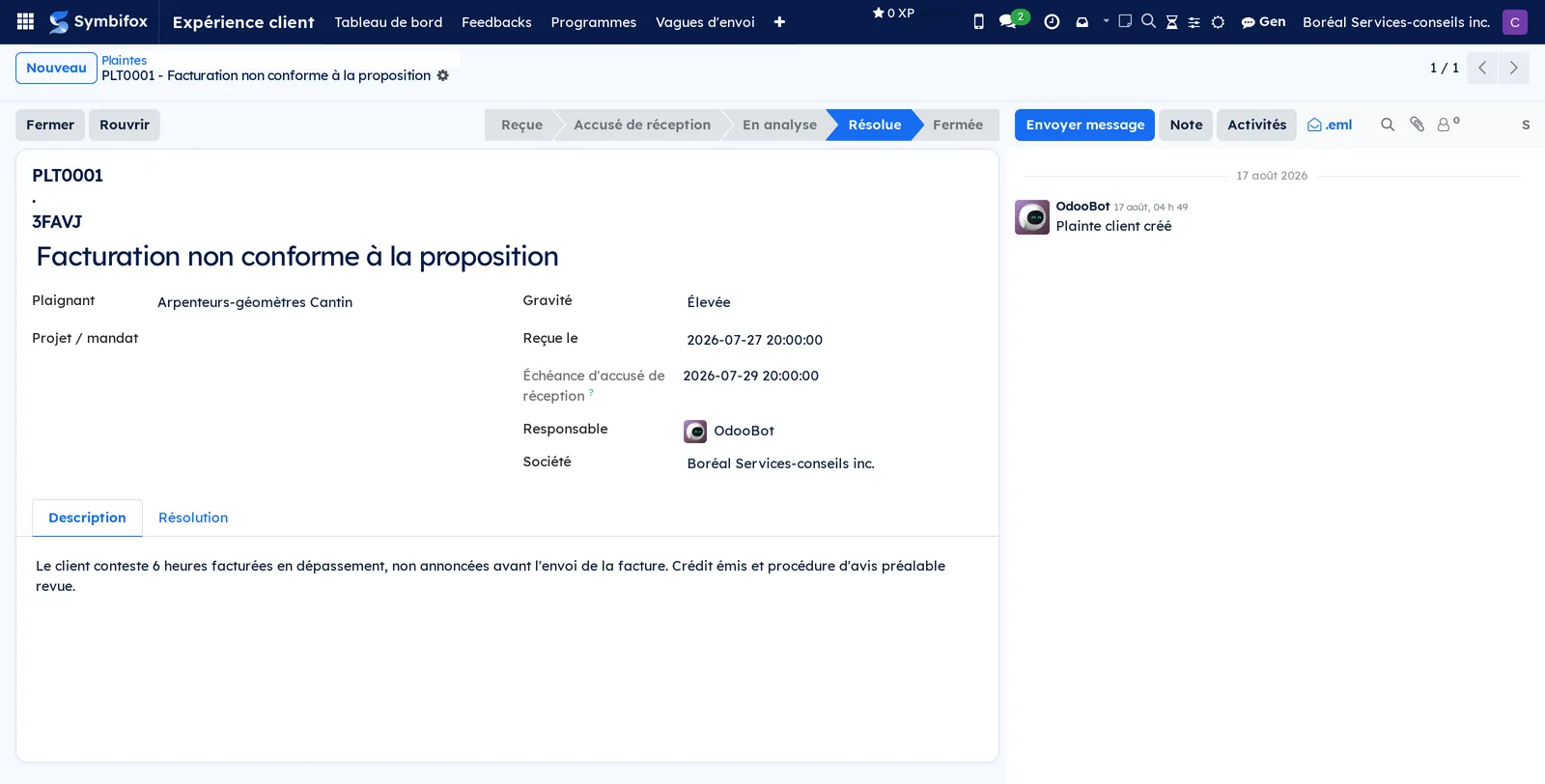
Une plainte suit cinq étapes : réception, accusé de réception, analyse, résolution, fermeture avec vérification de la satisfaction.
- Allez à Expérience client › Plaintes et sélectionnez Nouveau.
- Saisissez l'Objet, sélectionnez le Plaignant (ou saisissez Nom du contact et Courriel du contact s'il n'a pas de fiche), la Gravité (Faible, Moyenne, Élevée, Critique) et le Responsable.
- Dans l'onglet Description, décrivez la plainte, puis sélectionnez Enregistrer. L'Échéance d'accusé de réception se calcule d'après le délai des paramètres.
- Sélectionnez Accuser réception : le plaignant reçoit le courriel d'accusé avec son Code de confirmation, et AR envoyé le se remplit.
- Sélectionnez Démarrer l'analyse, puis, dans l'onglet Résolution, saisissez Cause fondamentale, Action corrective et Résolution.
- Sélectionnez Marquer résolue.
- Une fois le plaignant informé, sélectionnez Fermer, puis cochez Plaignant satisfait du traitement après l'avoir vérifié auprès de lui.
La plainte affiche Délai d'AR (h) et Délai de résolution (j), deux indicateurs ISO 10002. Rouvrir ramène un dossier fermé en analyse. Avec le pont Assistance, Créer un ticket ouvre un billet lié dans l'équipe Plaintes.
Recueillir et publier un témoignage#
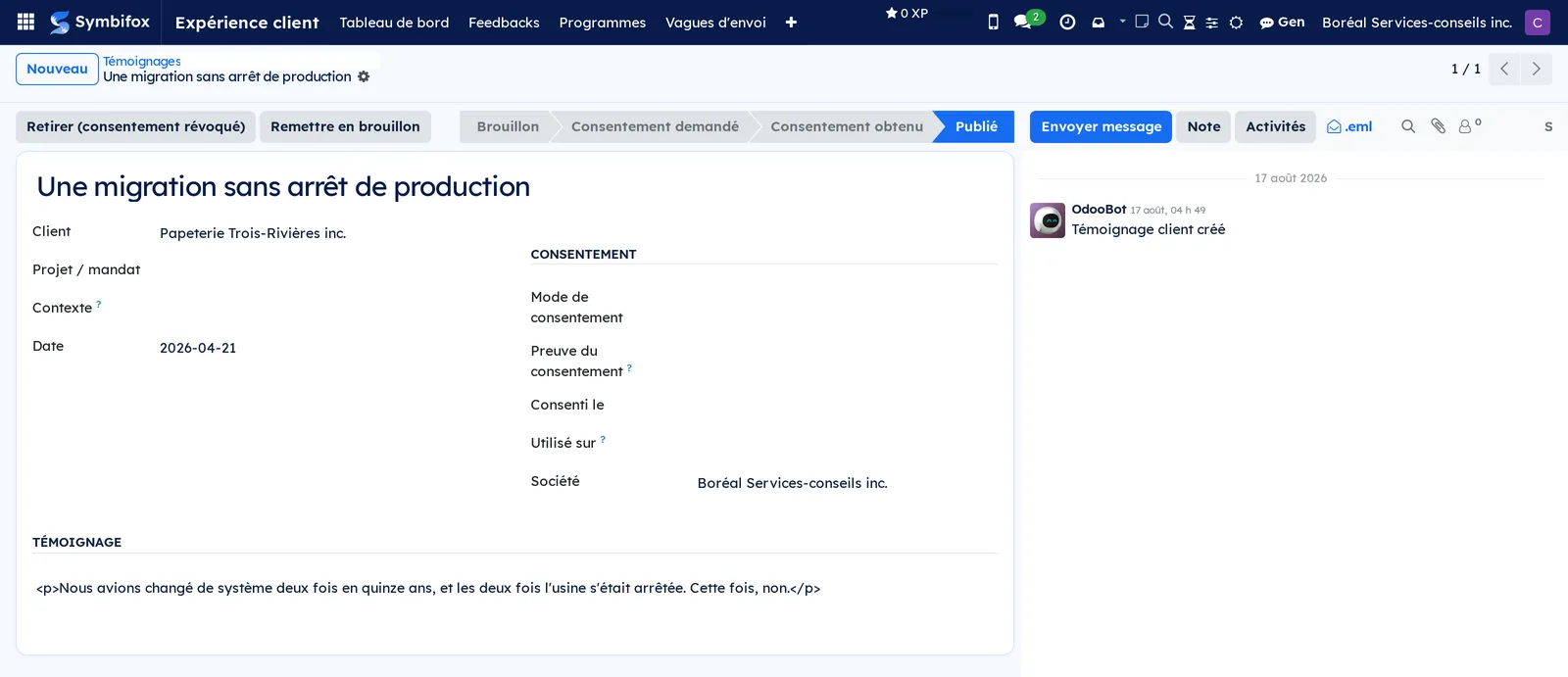
Un témoignage naît d'un feedback dont le répondant a accepté d'être cité, ou d'une saisie directe. Rien ne se publie sans consentement consigné.
Le sondage NPS fourni demande « Pourrions-nous citer vos commentaires comme témoignage? » et offre deux façons de dire oui :
- Oui, vous pouvez me citer avec mon nom, ma fonction et mon organisation, sans me recontacter : c'est le consentement lui-même. Le témoignage est créé d'office à l'état Consentement obtenu, en mode Sondage (case cochée par le répondant), avec la réponse au sondage pour preuve, et une activité vous invite à le publier. Passez directement à l'étape 6 ci-dessous.
- Oui, contactez-moi pour confirmer : le feedback devient seulement candidat. Écrivez au répondant, puis suivez les étapes ci-dessous.
La case ne vaut consentement que si la réponse arrive comme celle d'un client : par une vague qui a invité ce contact, et par son lien d'invitation personnel. Une réponse saisie par un employé, ou hors de toute vague, reste un simple candidat. Un détracteur, ou une note insatisfaite, n'est jamais cité sans conversation préalable, pas plus qu'un répondant qui coche la case sans laisser de commentaire : tous rejoignent la seconde voie.
- Allez à Expérience client › Feedbacks, activez le filtre Candidats témoignage et ouvrez le feedback.
- Sélectionnez Créer un témoignage : un brouillon reprend le commentaire, le client et le mandat.
- Ajustez le Titre, le Témoignage et le Contexte.
- Obtenez l'accord du client, puis choisissez le Mode de consentement (Verbal, Écrit (courriel, lettre) ou Sondage (case cochée par le répondant)) et saisissez la Preuve du consentement.
- Sélectionnez Consentement obtenu.
- Relisez la citation, sélectionnez Publier, puis saisissez dans Utilisé sur les endroits où la citation est reprise (site, soumission, page LinkedIn).
Le témoignage passe à Publié avec sa date. Refusé par le client le classe sans suite; Retirer (consentement révoqué) le retire partout et vous rappelle les emplacements notés dans Utilisé sur; Remettre en brouillon recommence le cycle. Avec le pont Vie privée, Demander le consentement (Loi 25) envoie une demande formelle au client et Vérifier le consentement aligne l'état du témoignage sur la réponse reçue.
Diffuser un lien de sondage permanent (pulse)#
Un programme de type pulse recueille des avis en continu, sans vague, par un lien permanent affiché dans vos signatures ou sur une affiche.
Préalable : dans Sondages, le sondage du programme est en accès « Toute personne ayant le lien ».
- Allez à Expérience client › Programmes et ouvrez le programme.
- Dans la section Pulse (lien public permanent), copiez l'URL publique (pulse).
- Pour une signature de courriel, copiez l'Extrait HTML pour signature et collez-le tel quel.
- Pour une affiche ou un comptoir, sélectionnez Télécharger le QR code.
Les réponses reçues par ce lien rejoignent le registre au canal Sondage, rattachées au programme.
Mener une rétroaction interne (360)#
Un programme interne applique la mécanique des vagues à une personne de l'équipe plutôt qu'à un service. Réservé au groupe Gestionnaire.
- Allez à Expérience client › Vagues d'envoi et sélectionnez Nouveau.
- Sélectionnez le programme « Rétroaction 360 » dans Programme.
- Dans Personne évaluée, sélectionnez la personne sur qui porte la rétroaction; laissez vide pour un pouls qui porte sur l'organisation.
- Ajoutez les répondants dans l'onglet Destinataires et sélectionnez Envoyer les invitations.
Le bouton d'accès rapide Résultat 360 affiche la moyenne reçue par la personne évaluée, masquée sous trois réponses. Les entrées sont classées sous la personne évaluée, jamais sous le répondant, et les résumés sont groupés par vague pour que deux rondes sur la même personne ne se mélangent pas.
Inviter par SMS les contacts sans courriel#
Le pont SMS rejoint les destinataires d'une vague qui n'ont pas d'adresse courriel mais ont un numéro de téléphone.
Préalables : l'option Invitations de sondage par SMS et une Ligne SMS d'envoi dans les paramètres.
- Allez à Expérience client › Vagues d'envoi et ouvrez la vague envoyée.
- Sélectionnez Inviter par SMS.
Jusqu'à cinq destinataires reçoivent leur lien personnel par texto à chaque sélection, pour respecter le plafond quotidien du fournisseur. Répétez l'action au besoin; les garde-fous s'appliquent.
Exclure les boucles ouvertes d'un envoi de masse#
Le pont E-mail Marketing évite d'envoyer une promotion à un client qu'on est en train de rattraper.
- Allez à E-mail Marketing et ouvrez l'envoi de masse.
- Cochez Exclure les boucles CX ouvertes.
- Envoyez normalement.
À l'envoi, les destinataires dont le contact a un feedback à rappeler non traité ou une plainte ouverte sont retirés de la liste, que la liste soit une liste de diffusion ou des contacts. Décochée, l'option ne change rien au comportement habituel.
Analyser les commentaires par l'IA#
Le module d'analyse IA lit le commentaire d'un feedback et en tire un sentiment, un résumé d'une phrase et jusqu'à cinq thèmes. Il passe par le pont IA, le service qui relie Symbifox au modèle d'IA, et le texte du commentaire est transmis à ce modèle.
Préalables : le module installé et le pont IA en service (voir Gen, l'assistant).
- Allez à Expérience client › Feedbacks et ouvrez un feedback qui a un Commentaire.
- Sélectionnez Analyser (IA).
- Lisez l'avis Analyse IA qui s'affiche, puis la note interne du fil de discussion.
Sentiment (IA) (Positif, Neutre ou Négatif) et Résumé (IA) paraissent dans le même bloc que la note et la Catégorie NPS. Les thèmes retenus s'ajoutent à Thèmes. La note interne reprend le sentiment, les thèmes et le résumé. Rien n'est envoyé au client. Le bouton n'apparaît que sur un feedback qui a un commentaire, et il se relance au besoin.
Pour que l'analyse se fasse seule, cochez Analyse IA automatique des verbatims dans Expérience client › Configuration › Paramètres. Chaque jour, jusqu'à vingt commentaires reçus dans les trente derniers jours, et pas encore analysés, passent à l'analyse. Dans Feedbacks, le filtre Sentiment négatif (IA) isole les commentaires à lire en premier, et Non analysés (IA) ceux qui attendent leur tour.
Analyser les résultats#
Deux écrans servent l'analyse : le tableau de bord pour la lecture d'ensemble, l'analyse pour creuser.
- Allez à Expérience client › Tableau de bord et choisissez la période.
- Lisez le NPS avec son nombre de réponses, la satisfaction, les plaintes ouvertes et le taux de réponse, puis les tendances mensuelles et les thèmes.
- Pour un croisement précis, allez à Expérience client › Analyse, passez en vue tableau croisé et groupez par Programme, Thème ou Mois.
Les Thèmes sont l'axe de la boucle externe : revoyez-les périodiquement dans le tableau croisé pour repérer les causes récurrentes et alimenter vos actions correctives.
Les menus, un à un#
Expérience client › Tableau de bord : écran d'accueil. Sélecteur de période, puis NPS (avec le nombre de réponses), satisfaction, plaintes ouvertes et taux de réponse, tendances mensuelles et thèmes. C'est la lecture hebdomadaire de la direction.
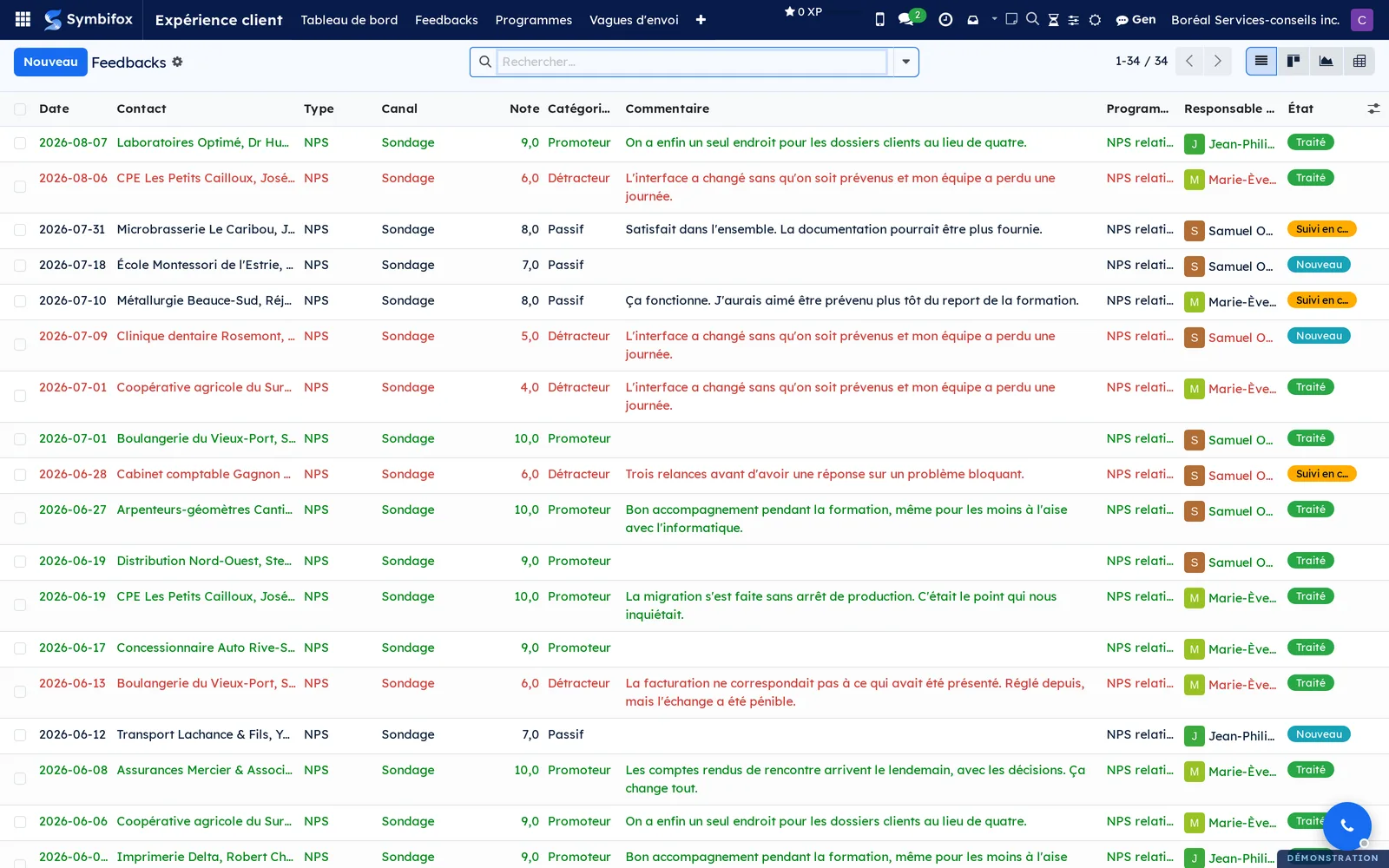
Expérience client › Feedbacks : le registre unifié, en liste par défaut (34 entrées sur la démo), avec les colonnes contact, date, type, canal, note, catégorie NPS, programme, mandat, responsable et état. Les vues kanban, graphique et tableau croisé sont disponibles. En kanban, le bord de chaque carte montre la couleur du feedback, qu'une règle automatique de couleur peut poser, par thème ou par canal par exemple. Filtres utiles : Détracteurs, Promoteurs, À traiter, À rappeler (boucle fermée), Candidats témoignage, Mes suivis; regroupements par Type, Programme, Contact, Mois et Thème. Le module d'analyse IA y ajoute la colonne Sentiment (IA), les filtres Sentiment négatif (IA) et Non analysés (IA), et le regroupement Sentiment (IA).
Expérience client › Programmes : liste des programmes (2 sur la démo) avec le type, le sondage, le responsable, le nombre de vagues, le nombre de feedbacks et le NPS. Filtre Archivés, regroupement par Type.

Expérience client › Vagues d'envoi : liste des vagues avec le programme, l'état, la date d'envoi, les invités, les réponses complétées, le taux et le NPS. Vide sur la démo : l'aide affichée résume le principe, un lien personnel par destinataire et une relance automatique des non-répondants. Filtres Brouillons et Envoyées; regroupement par Programme, Personne évaluée et État.
Expérience client › Plaintes : registre des plaintes (4 sur la démo) avec le numéro, l'objet, le plaignant, la gravité, la date de réception, l'échéance d'accusé de réception, le responsable et l'état. Filtres Ouvertes, Accusé de réception en retard, Mes plaintes; regroupement par État, Gravité et Plaignant.

Expérience client › Témoignages : liste des témoignages (3 sur la démo) avec le client, la date, le mode de consentement, l'état et les emplacements d'utilisation. Filtres Publiables, Publiés, En attente de consentement; regroupement par État et Client.
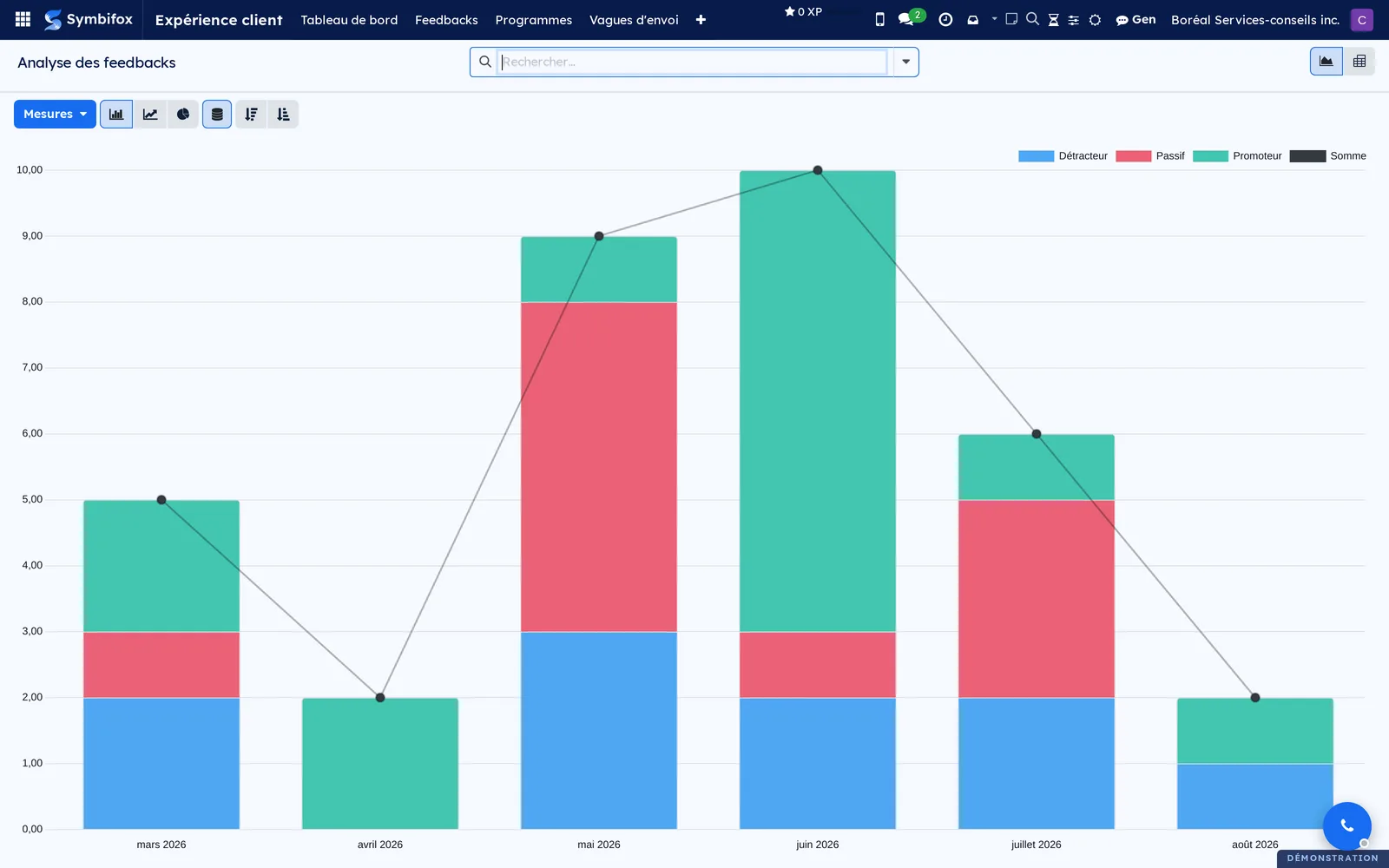
Expérience client › Analyse : les mêmes feedbacks, en graphique et en tableau croisé seulement, pour les croisements par programme, thème, mois ou catégorie NPS.
Expérience client › Configuration : menu de regroupement, visible du groupe Gestionnaire seulement.
Expérience client › Configuration › Paramètres : la page des réglages décrite dans Paramètres, avec les options ajoutées par les modules ponts.
Référence#
Champs du formulaire Feedback#
| Champ | Description | Obligatoire ou par défaut |
|---|---|---|
| Contact | Client dont vient le feedback. | |
| Date | Date du feedback. | Obligatoire |
| Type | NPS, Satisfaction (CSAT), Commentaire ou Interne (360). | Obligatoire, Commentaire |
| Canal | Sondage, Évaluation par courriel, Saisie manuelle, Rencontre ou Autre. | Obligatoire, Saisie manuelle |
| Note et Note sur | Note reçue et son maximum (10 pour un NPS, 5 pour une évaluation). | |
| Catégorie NPS | Promoteur, Passif ou Détracteur, calculée d'après la note. | Calculé |
| Commentaire | Les mots du client. | |
| Sentiment (IA) et Résumé (IA) | Avec le module d'analyse IA : sentiment du commentaire (Positif, Neutre ou Négatif) et résumé d'une phrase. | Renseignés par l'analyse |
| Thèmes | Causes récurrentes; même référentiel que les plaintes. | |
| Programme, Vague, Réponse au sondage, Évaluation d'origine | Origine du feedback quand il vient d'un sondage ou d'une évaluation. | Renseignés automatiquement |
| Projet / mandat | Mandat concerné. | |
| Responsable du suivi | Reçoit l'activité de boucle fermée. | |
| Personne évaluée | Sur une entrée interne (360), la personne sur qui porte l'entrée. | |
| État | Nouveau, Suivi en cours ou Traité. | Obligatoire, Nouveau |
| À rappeler | Coché pour un détracteur ou un insatisfait; c'est ce que surveillent la tuile et le digest. | Calculé |
| Candidat témoignage | Le répondant accepte d'être cité. | |
| Citation autorisée sans recontact | Le répondant a consenti au sondage même; le témoignage a été créé consenti. | Renseigné automatiquement |
| Témoignage | Témoignage créé depuis ce feedback. |
Champs du formulaire Programme#
| Champ | Description | Obligatoire ou par défaut |
|---|---|---|
| Nom | Nom du programme. | Obligatoire |
| Type de programme | NPS relationnel, CSAT transactionnel, Pulse continu ou Feedback interne (360). | Obligatoire, NPS relationnel |
| Sondage | Questionnaire de l'application Sondages; la question de score doit être de type « Échelle ». | Obligatoire |
| Question de score | Question « Échelle » qui alimente le score; vide, la première question de ce type sert. | |
| Question de commentaire | Question texte dont la réponse devient le commentaire. | |
| Question témoignage et Réponse « oui » témoignage | Question à choix simple qui demande la permission de citer, et le choix qui vaut « oui, recontactez-moi ». | |
| Réponse « oui, sans recontacter » | Le choix qui vaut consentement : le témoignage est créé consenti, la réponse servant de preuve. Son libellé doit dire comment le répondant sera nommé. | |
| Gabarit d'invitation et Gabarit de rappel | Courriels d'invitation et de rappel; sans gabarit de rappel, l'invitation est renvoyée. | Gabarits fournis |
| Campagne UTM | Campagne attribuée par défaut aux vagues. | |
| Responsable | Porteur du programme. | |
| Rappel après (jours) | Délai avant le rappel automatique; « 0 » pour aucun. | |
| Cadence minimale (jours) | Pause propre au programme entre deux sollicitations; « 0 » applique le réglage global. | |
| Masquer le répondant (360) | Sur un programme interne, garde le répondant hors du registre. | Coché |
| URL publique (pulse) et Extrait HTML pour signature | Lien permanent et extrait à coller, quand le sondage est en accès public. | Calculés |
| Promoteurs, Passifs, Détracteurs, Score NPS (historique), NPS (fenêtre) | Compteurs et scores; le score sur la fenêtre est masqué sous dix réponses. | Calculés |
Champs du formulaire Vague d'envoi#
| Champ | Description | Obligatoire ou par défaut |
|---|---|---|
| Nom | Nom de la vague. | Obligatoire |
| Programme | Programme dont le sondage est envoyé. | Obligatoire |
| État | Brouillon, Envoyée ou Fermée. | Obligatoire, Brouillon |
| Destinataires | Contacts à inviter; ceux sans courriel sont ignorés et listés dans le fil de discussion. | |
| Personne évaluée | Sur un programme interne, la personne sur qui porte la rétroaction. Refusée sur un autre type. | |
| Campagne UTM | Reprise du programme, modifiable. | |
| Date limite de réponse | Après cette date, le sondage refuse les réponses. | |
| Envoyée le et Dernier rappel | Dates de l'envoi et de la dernière relance. | Renseignés automatiquement |
| Invités, Réponses complétées, Taux de réponse (%), Score NPS | Compteurs de la vague. | Calculés |
| Résultat 360 | Moyenne reçue par la personne évaluée, masquée sous trois réponses. | Calculé |
Champs du formulaire Plainte#
| Champ | Description | Obligatoire ou par défaut |
|---|---|---|
| Numéro (interne) | Séquence interne, jamais communiquée au plaignant. | Automatique |
| Code de confirmation | Référence non séquentielle transmise dans l'accusé de réception. | Automatique |
| Objet | Résumé de la plainte. | Obligatoire |
| Plaignant, Nom du contact, Courriel du contact | Fiche contact, ou nom et courriel s'il n'en a pas. | |
| Gravité | Faible, Moyenne, Élevée ou Critique. | Obligatoire, Moyenne |
| État | Reçue, Accusé de réception, En analyse, Résolue ou Fermée. | Obligatoire, Reçue |
| Reçue le | Date et heure de réception. | Obligatoire |
| Échéance d'accusé de réception et AR envoyé le | Date limite calculée d'après les paramètres, et date réelle de l'accusé. | Calculés |
| Délai d'AR (h) et Délai de résolution (j) | Indicateurs ISO 10002. | Calculés |
| Résolue le | Date de la résolution. | Automatique |
| Plaignant satisfait du traitement | Vérification, après fermeture, de la satisfaction quant au traitement (pas au produit). | |
| Description et Résolution | Onglets de la plainte et de sa réponse. | Description obligatoire |
| Thèmes, Cause fondamentale, Action corrective | Analyse de la cause et mesure prise pour éviter la répétition. | |
| Projet / mandat, Responsable, Feedback d'origine | Rattachements. |
Rapports et exports#
L'écran Analyse offre le graphique et le tableau croisé sur tout le registre, exportables comme toute vue Symbifox (voir Les gestes communs à toutes les applications). Le Tableau de bord donne la lecture par période. Le bouton Télécharger le QR code d'un programme produit une image à imprimer. Aucun rapport PDF n'est fourni par cette application.
Automatisations#
- Entretien des vagues, chaque jour : ferme les vagues dont la date limite est passée, relance les non-répondants après le délai du programme, et réinvite les contacts qu'un garde-fou avait écartés une fois leur pause écoulée.
- Plaintes sans accusé de réception, chaque jour : avertit le responsable quand l'échéance d'accusé approche ou est dépassée.
- Boucle fermée : à chaque détracteur ou note insatisfaite, une activité de suivi part au responsable, avec l'échéance fixée dans les paramètres.
- Ingestion des évaluations : chaque évaluation reçue par courriel (tâches de projet, par exemple) est copiée dans le registre.
- Candidats témoignage : une activité de cinq jours est créée quand un répondant accepte d'être cité, si l'option est activée.
- Vérification après clôture : à la fermeture d'une plainte, une activité de suivi de satisfaction est planifiée.
- Analyse IA des verbatims, chaque jour, si Analyse IA automatique des verbatims est cochée : analyse jusqu'à vingt commentaires pas encore analysés, reçus dans les trente derniers jours. Les plus récents passent d'abord. Le lot s'arrête si le pont IA ne répond pas, et reprend le lendemain.
- Garde-fous de sollicitation : chaque demande d'avis, d'où qu'elle vienne, vérifie la pause par contact, la liste de blocage, la liste « Ne pas contacter » et le recouvrement en cours. Un contact écarté est noté dans le fil de discussion et repris plus tard, jamais supprimé, pour ne pas biaiser l'échantillon.
Pages publiques et portail#
/cx/unsubscribe/…: lien de désabonnement signé, au pied de chaque courriel de demande d'avis. Le contact qui l'ouvre rejoint la liste de blocage des courriels, que tous les garde-fous respectent./temoignages: page publique qui affiche les témoignages à l'état Publié (citation, nom et société du client), filtrés sur la société du site. Aucun menu de site n'est ajouté; vous choisissez où lier la page. Un témoignage retiré disparaît sur-le-champ./my/feedback: page Mon feedback du portail client. Le client connecté consulte les feedbacks de sa société (date, type, note, commentaire, jamais les entrées internes) et peut déposer un commentaire libre, enregistré au canal Autre.
Modules qui enrichissent cette application#
Les ponts qui suivent s'installent aussi d'eux-mêmes dès que l'application voisine est présente; aucun n'envoie quoi que ce soit au client sans une option activée.
Le module qui suit ne s'installe pas de lui-même : un administrateur l'installe une fois le pont IA en service.
Trois autres ponts, vers Rencontres, CRM et Rendez-vous, sont décrits dans leur chapitre respectif : Rencontres, CRM et Rendez-vous.
Comprendre#
Pourquoi le score se cache sous dix réponses. Trois réponses ne font pas une tendance. Sous dix réponses, la marge d'erreur d'un NPS dépasse vingt points : afficher le chiffre reviendrait à décorer le hasard. Le nombre de réponses est toujours affiché à côté du score, et la fenêtre glissante (365 jours par défaut) est annoncée. La même règle, resserrée à trois réponses, s'applique à la moyenne d'une rétroaction 360, parce que la population est plus petite.
Pourquoi les garde-fous diffèrent au lieu de supprimer. Si une vague retirait définitivement les contacts sollicités il y a peu, l'échantillon se biaiserait vers les clients qu'on interroge rarement. L'application les note dans le fil de discussion et l'entretien quotidien les réinvite une fois la pause écoulée. Les programmes internes échappent à ces garde-fous : le budget de sollicitation est une notion de clientèle.
Pourquoi le NPS ne passe pas par les évaluations à cinq étoiles. Les évaluations par courriel d'Odoo vont de 0 à 5. Le NPS vit dans le registre propre à l'application, alimenté par la question « Échelle » du sondage, ce qui permet la note de 0 à 10 sans détour. Les deux mondes se rejoignent dans le registre, où chaque entrée garde son canal et son maximum.
Pourquoi la plainte porte deux numéros. Le numéro interne est séquentiel et sert au classement. Le code de confirmation, non séquentiel, est le seul transmis au plaignant : un numéro qui révélerait combien de plaintes vous recevez n'a rien à faire dans un courriel de client.
Pourquoi la publication d'un témoignage est verrouillée. Publier la citation d'un client sans preuve de son accord vous expose. Le témoignage n'atteint l'état Publié qu'après Consentement obtenu, et le retrait du consentement le fait disparaître partout où le rendu est dynamique. Avec le module Vie privée, la preuve est la demande de consentement elle-même, et une expiration retire le témoignage sans intervention.
Pourquoi l'invitation à une rétroaction 360 n'a pas de lien de désabonnement. Le désabonnement mène à la liste de blocage des courriels. Y inscrire un employé bloquerait aussi le courrier client qui lui est destiné.
Pourquoi l'analyse IA travaille sans outils. Un commentaire est écrit par un tiers, et il peut contenir des consignes adressées à l'IA. L'analyse passe donc par un point du pont réservé à cette tâche : une seule passe, sans aucun outil. La réponse est bornée (sentiment, résumé, thèmes), et Symbifox la revérifie avant d'écrire quoi que ce soit. Un commentaire qui tenterait de donner des ordres n'a rien à actionner. La liaison avec le pont est locale, mais le modèle qui lit le commentaire est un modèle d'IA hébergé, et le texte lui est transmis. C'est pourquoi l'analyse quotidienne est désactivée par défaut.
Ce que l'analyse IA écrit, et ce qu'elle laisse. Le modèle reçoit la liste des thèmes en usage, y compris ceux des billets quand l'application Assistance (billets) est installée. Un même irritant porte ainsi le même nom des deux côtés. Les thèmes retenus s'ajoutent à ceux du feedback sans jamais en retirer, et un thème inconnu est créé. Une panne du pont ne bloque rien : le feedback reçoit une note interne et pourra être analysé plus tard. Une réponse illisible est notée de la même façon, ne change aucun champ, et le traitement quotidien ne repasse pas dessus.
Limites. L'application ne remplace pas l'outil de sondage : le questionnaire se construit dans Sondages. Les modules ponts ne s'installent que si l'application voisine est présente, et la plupart de leurs envois restent désactivés tant qu'un gestionnaire ne les active pas. Le téléchargement du QR code dépend d'une bibliothèque installée sur le serveur; son absence n'empêche rien d'autre.
Dépannage#
| Symptôme | Cause probable | Correctif |
|---|---|---|
| Le NPS affiche « n trop petit » au lieu d'un score. | Moins de dix réponses sur la fenêtre glissante. | Attendez d'autres réponses ou élargissez Fenêtre NPS dans les paramètres. |
| Un destinataire n'a pas reçu l'invitation de la vague. | Contact sans courriel, sur la liste de blocage, sur la liste « Ne pas contacter », en recouvrement, ou sollicité il y a moins de trente jours. | Lisez le fil de discussion de la vague : un contact différé sera réinvité à l'entretien quotidien; corrigez la fiche contact pour les autres cas. |
| Envoyer un essai ne part pas. | Aucun Contact de test dans les paramètres. | Sélectionnez votre fiche dans Contact de test, puis recommencez. |
| Publier reste inaccessible sur un témoignage. | Le consentement n'est pas consigné. | Sélectionnez Consentement obtenu, ou Demander le consentement (Loi 25) avec le pont Vie privée. |
| Marquer résolue est refusé sur une plainte. | Cause fondamentale ou Action corrective est vide. | Remplissez les deux dans l'onglet Résolution. |
| Impossible de saisir une Personne évaluée sur une vague. | Le programme n'est pas de type Feedback interne (360). | Choisissez le programme interne, ou laissez le champ vide. |
| URL publique (pulse) est vide sur un programme. | Le sondage n'est pas en accès « Toute personne ayant le lien ». | Modifiez l'accès du sondage dans Sondages. |
| Un feedback traité réapparaît avec une activité. | Une nouvelle réponse du même client a créé une nouvelle entrée. | Traitez la nouvelle entrée; l'ancienne reste Traité. |
| Le fil d'un feedback porte la note « Analyse IA non effectuée » ou « réponse illisible ». | Le pont IA était indisponible, n'a pas répondu, ou sa réponse n'a pas pu être lue. | Sélectionnez Analyser (IA) plus tard. Après une panne, le traitement quotidien reprend seul; une réponse illisible, non. Si la panne dure, faites vérifier le pont IA par votre administrateur. |
Voir aussi#
- Sondages : construire le questionnaire et sa question « Échelle ».
- Contacts : les fiches, leur courriel et l'historique de sollicitation.
- Assistance (billets) : l'équipe Plaintes et les billets liés.
- Vie privée (Loi 25 et autres cadres) : consentements formels et liste « Ne pas contacter ».
- E-mail Marketing et Tracker de liens : envois de masse et exclusion des boucles ouvertes.
- Mon bureau, Tableau de bord et Progression : la tuile Expérience client.
- Abonnements : le revenu récurrent à risque.
- Rencontres, CRM et Rendez-vous : les demandes d'avis après une rencontre, une perte ou un rendez-vous.