

Partie 7 · Plateforme, hébergement et intelligence artificielle
Gestion d'hébergement
Inventaire des serveurs, services, domaines, licences et postes clients, avec la surveillance, la maintenance et les sauvegardes qui vont avec.
En vidéo

L'application Hébergement tient l'inventaire de tout ce qu'une organisation exploite pour ses clients : serveurs, services, noms de domaine, certificats, logiciels et leurs versions, postes du parc, banques de licences. Elle s'adresse à la personne qui répond quand un service tombe ou qu'un client demande où vivent ses données. Chaque élément est rattaché à son client, et l'application surveille les échéances à votre place. Le résultat visé : aucune date ne surprend plus personne.
Vue d'ensemble#
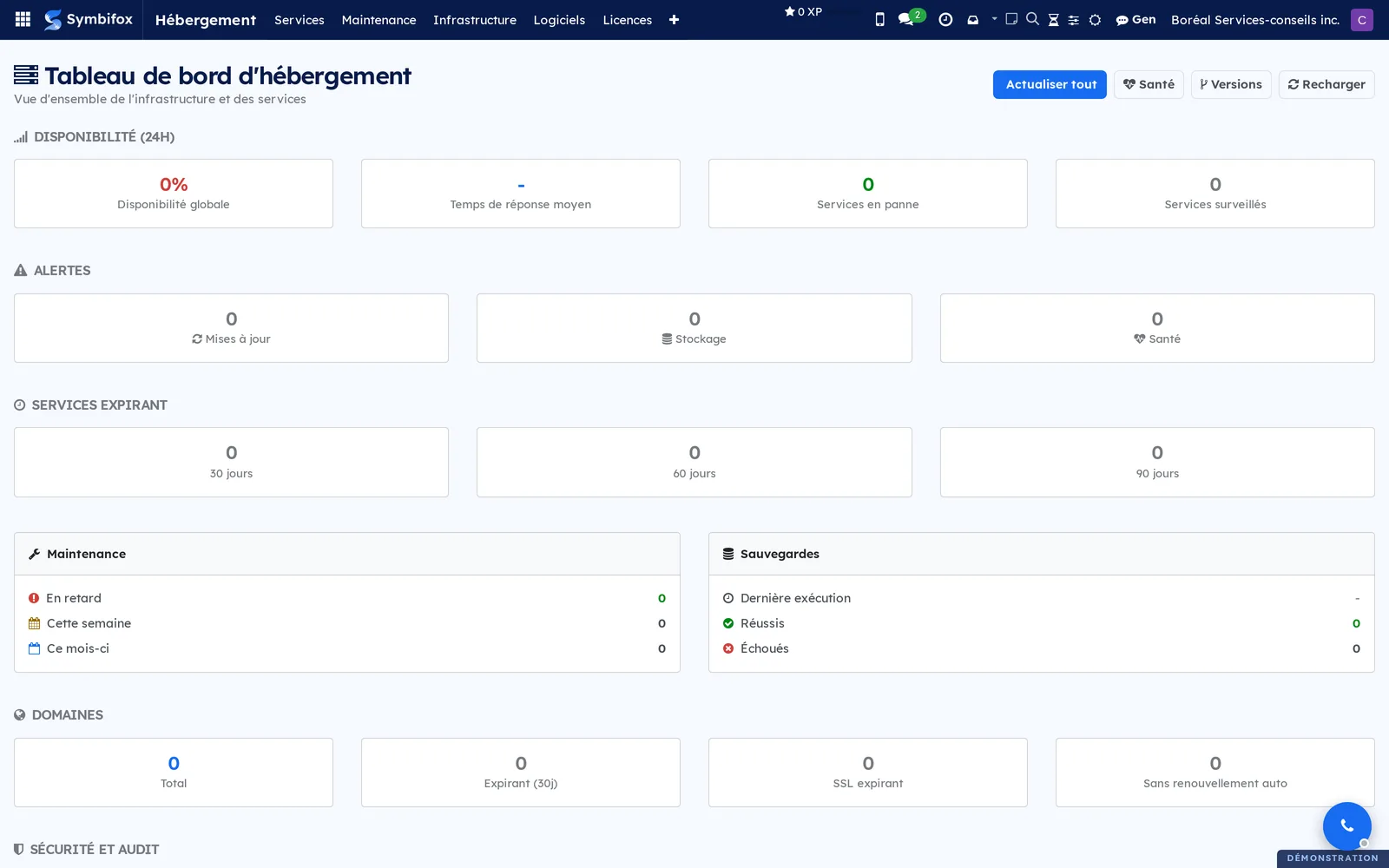
L'application s'ouvre sur le Tableau de bord d'hébergement, une page de compteurs plutôt qu'une liste : disponibilité des dernières 24 heures, alertes en cours, services qui expirent à 30, 60 et 90 jours, maintenance, sauvegardes, domaines et sécurité. Trois boutons en haut relancent les contrôles : Santé, Versions et Actualiser tout.
Voici ce tableau de bord sur la démo Boréal.
Sept notions structurent l'application.
- Service : une chose que vous hébergez pour un client, par exemple une instance Odoo de production ou un espace Nextcloud. C'est l'enregistrement central : il porte le client, le logiciel, la version, le serveur, l'URL, le quota, les dates et l'état.
- Serveur : la machine, physique ou virtuelle, qui porte des services.
- Logiciel et version : le catalogue de ce que vous hébergez, avec sa dernière version connue et l'état de support de chaque version.
- Domaine : un nom de domaine, son registraire, sa date d'expiration, son certificat et sa politique d'authentification des courriels.
- Poste du parc : une machine chez le client, suivie dans le cadre d'une entente de service. Distincte d'un serveur, qui appartient à votre infrastructure.
- Banque de licences : un lot de clés ou de sièges logiciels, acheté une fois et réparti ensuite entre des postes, des clients ou des projets.
- Maintenance planifiée : un entretien récurrent rattaché à un service, avec sa fréquence et sa prochaine échéance.
L'application s'appuie sur les autres : le client d'un service est une fiche de Contacts, sa facturation passe par un contrat d'Abonnements, et les courriels aux clients reprennent l'identité de marque réglée dans Paramètres et identité de marque.
Ce qui distingue l'approche : l'inventaire et la surveillance vivent au même endroit que la relation client. Un service n'est pas une ligne dans un tableur d'exploitation, c'est un enregistrement rattaché à un contact, à un contrat et à un fil de discussion.
Configuration#
Accès et droits#
Deux groupes existent, dans l'onglet Droits d'accès de la fiche d'un utilisateur.
| Groupe | Ce qu'il ouvre |
|---|---|
| Utilisateur d'hébergement | Consulter et tenir à jour les services, serveurs, domaines, postes, licences et maintenances. |
| Gestionnaire d'hébergement | En plus : les Modèles de maintenance, les Transactions de téléphonie et tout le menu Configuration. Les clés de licence et les clés de récupération de chiffrement ne sont lisibles qu'à ce niveau. |
Paramètres#
Les réglages se font dans Hébergement › Configuration › Paramètres, une page de la configuration générale de Symbifox. Elle porte les sections suivantes.
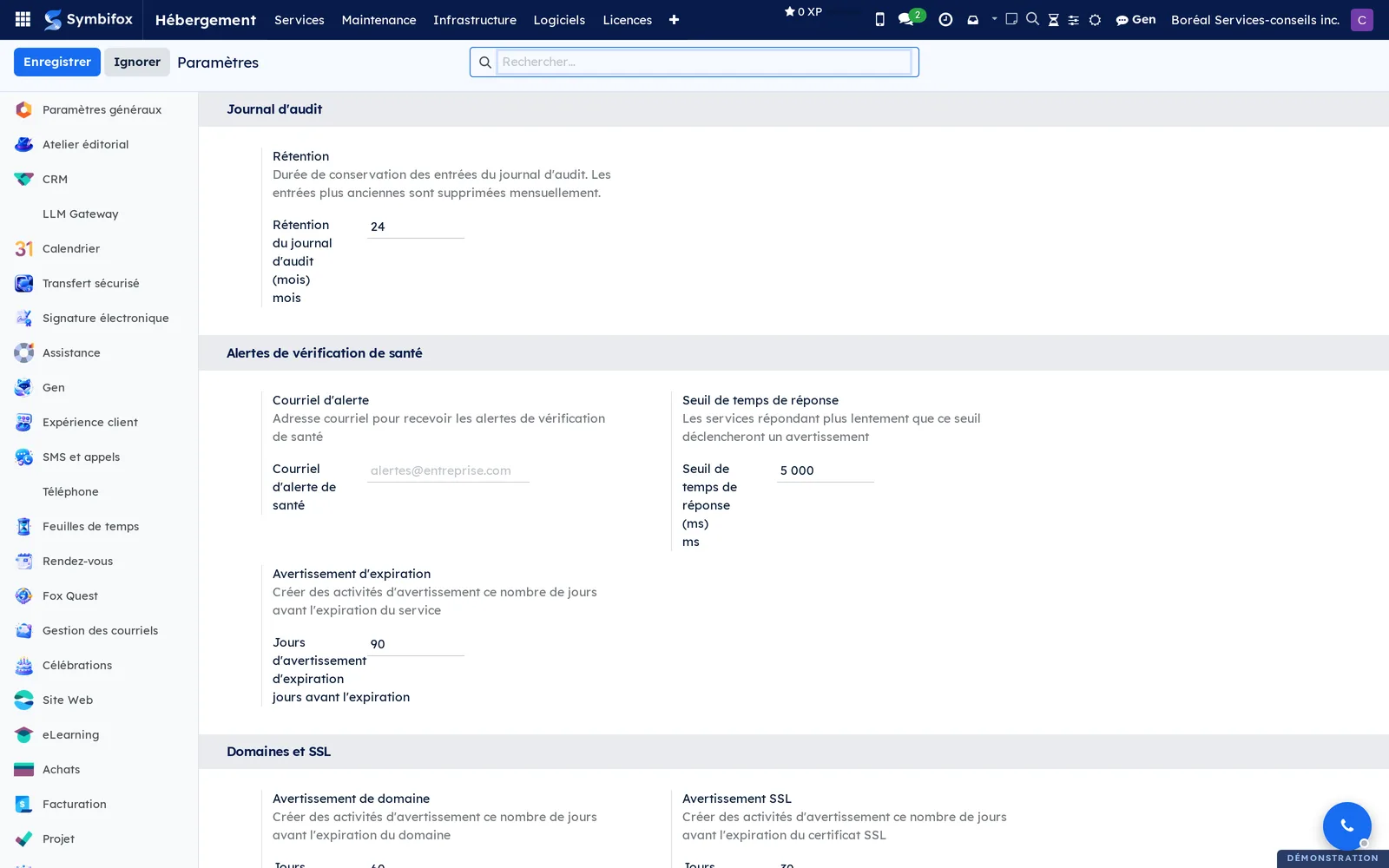
- Journal d'audit : la durée de conservation des entrées, en mois.
- Alertes de vérification de santé : l'adresse qui reçoit les alertes, le seuil de temps de réponse au delà duquel un service est jugé lent, et le nombre de jours d'avance pour les activités d'expiration.
- Domaines et SSL : les jours d'avance pour les avertissements d'expiration de domaine et de certificat.
- Les notifications poussées, avec l'adresse du serveur, son jeton et son sujet.
- La fenêtre de maintenance : pendant les heures déclarées, les alertes de santé sont retenues.
- Les rapports de sauvegarde : envoi planifié ou immédiat, heure, destinataires, et l'option de n'écrire qu'en cas de problème.
- Les synchronisations externes : le parc de postes, la téléphonie et les domaines, chacune avec son bouton d'essai, dont Tester la connexion et Envoyer un rapport de test.
Données de base#
Avant d'enregistrer un premier service, préparez trois choses : le Catalogue de logiciels, les Serveurs et, pour de la maintenance automatique, les Modèles. Les Étiquettes de service sont facultatives et regroupent des services par usage.
Premiers pas#
Ce parcours enregistre un nouveau service pour Clinique dentaire Rosemont sur la démo Boréal, puis l'active.
- Allez à Hébergement › Logiciels › Catalogue de logiciels et vérifiez que le logiciel voulu y figure.
- Allez à Hébergement › Infrastructure › Serveurs et vérifiez que le serveur qui portera le service y figure.
- Allez à Hébergement › Services › Tous les services, puis sélectionnez Nouveau.
- Saisissez le Nom du service, puis choisissez le Client, le Logiciel et l'Environnement.
- Dans la section Connexion, choisissez le Serveur et saisissez l'URL du serveur.
- Dans la section Dates, saisissez la Date de début et la Date d'expiration.
- Sélectionnez Activer.
L'état passe à Actif dans le bandeau du haut, les maintenances prévues par les modèles sont créées, et un résumé de ce qui vient d'être posé apparaît dans le fil de discussion.
Tâches courantes#
Suivre la santé d'un service#
Un service actif est contrôlé automatiquement selon sa Nature du contrôle, dans la section Connexion de sa fiche. Requête HTTP, le choix par défaut, interroge l'URL du serveur. Réveil push du softphone éprouve la chaîne de réveil du téléphone logiciel de bout en bout, sans faire sonner d'appareil. Avis de modification de rendez-vous vérifie chaque jour que chaque avis aux invités est bien parti. Ces deux dernières natures n'ont pas besoin d'URL. Vous pouvez aussi contrôler un service sur-le-champ.
- Allez à Hébergement › Services › Services actifs.
- Ouvrez le service.
- Sélectionnez Vérifier maintenant.
- Ouvrez l'onglet Santé pour voir l'historique des contrôles.
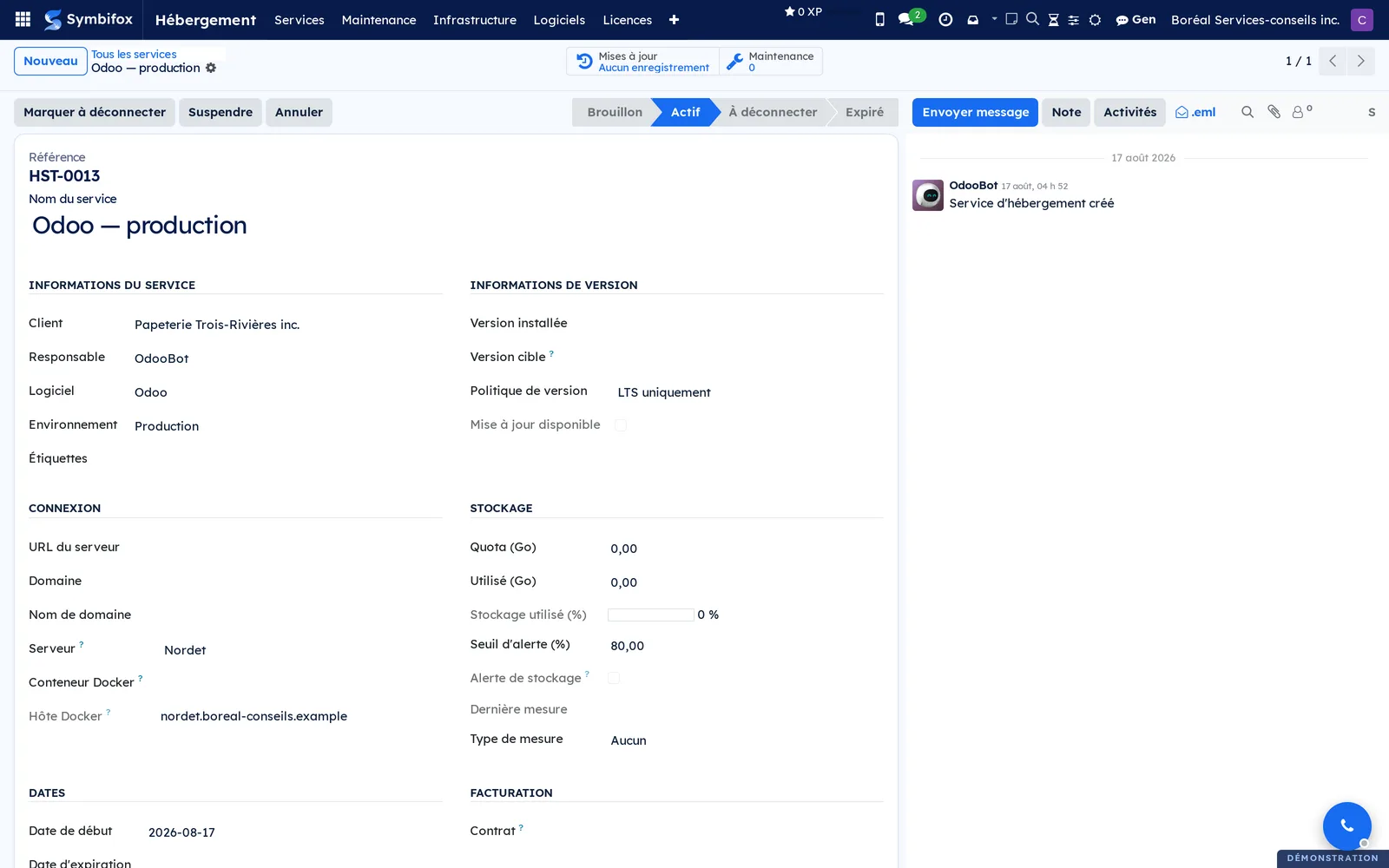
L'État de santé affiche En ligne, Dégradé, Hors ligne ou Délai dépassé, et la disponibilité des 30 derniers jours se recalcule. La fiche d'un service montre ses informations, sa version, sa connexion, son stockage et ses dates.
Pour un contrôle autre que Requête HTTP, choisissez un Projet des constats : un écart y ouvre une seule tâche, que les contrôles suivants commentent au lieu d'en créer d'autres. Laissé vide, le contrôle alerte comme d'habitude sans ouvrir de tâche.
Marquer un service à déconnecter#
Quand un client confirme qu'il ne reconduit pas un service, actez la décision plutôt que de laisser la date d'expiration passer en silence.
- Ouvrez le service.
- Sélectionnez Marquer à déconnecter.
- Saisissez la Date d'accusé et le Motif.
- Sélectionnez Confirmer.
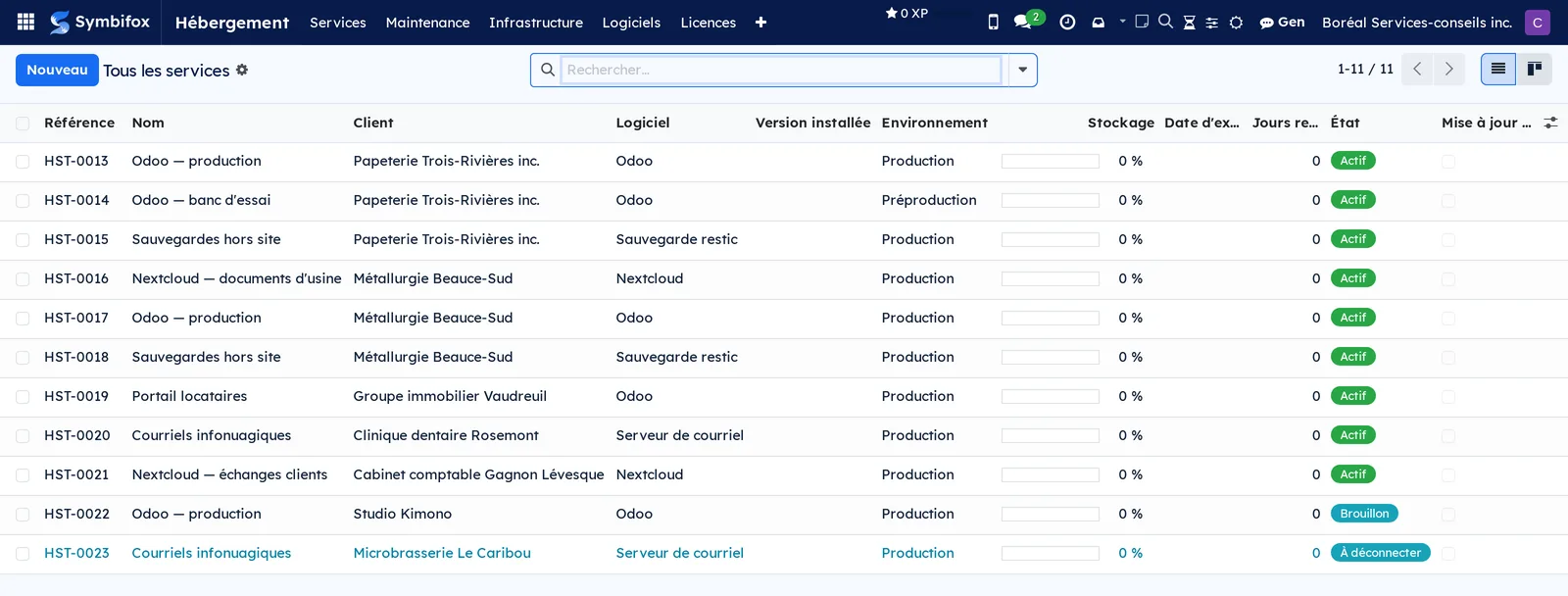
L'état passe à À déconnecter et la décision reste consignée. Le bouton Reprendre le service annule ce marquage. Sur la démo, le service de courriels de Microbrasserie Le Caribou porte cet état.
Mettre à jour un service vers une nouvelle version#
La colonne Mise à jour disponible se remplit toute seule quand le catalogue connaît une version plus récente que celle installée.
- Allez à Hébergement › Services › Mises à jour disponibles.
- Ouvrez le service.
- Facultatif : sélectionnez Vérifier la version Docker pour relire la version réellement en place.
- Faites la mise à jour sur le serveur.
- Sélectionnez Marquer comme mis à jour, ou Mettre à jour vers la dernière version pour viser la plus récente permise par la Politique de version.
La version installée change, et une ligne s'ajoute à l'onglet Historique des mises à jour comme au menu du même nom.
Ajouter un logiciel au catalogue#
Le catalogue dit ce que vous hébergez et d'où viennent les numéros de version.
- Allez à Hébergement › Logiciels › Catalogue de logiciels.
- Sélectionnez Nouveau.
- Saisissez le Nom du logiciel, le Code court et le Type.
- Choisissez la Méthode de vérification de version, puis saisissez le dépôt correspondant.
- Sélectionnez Vérifier les mises à jour.
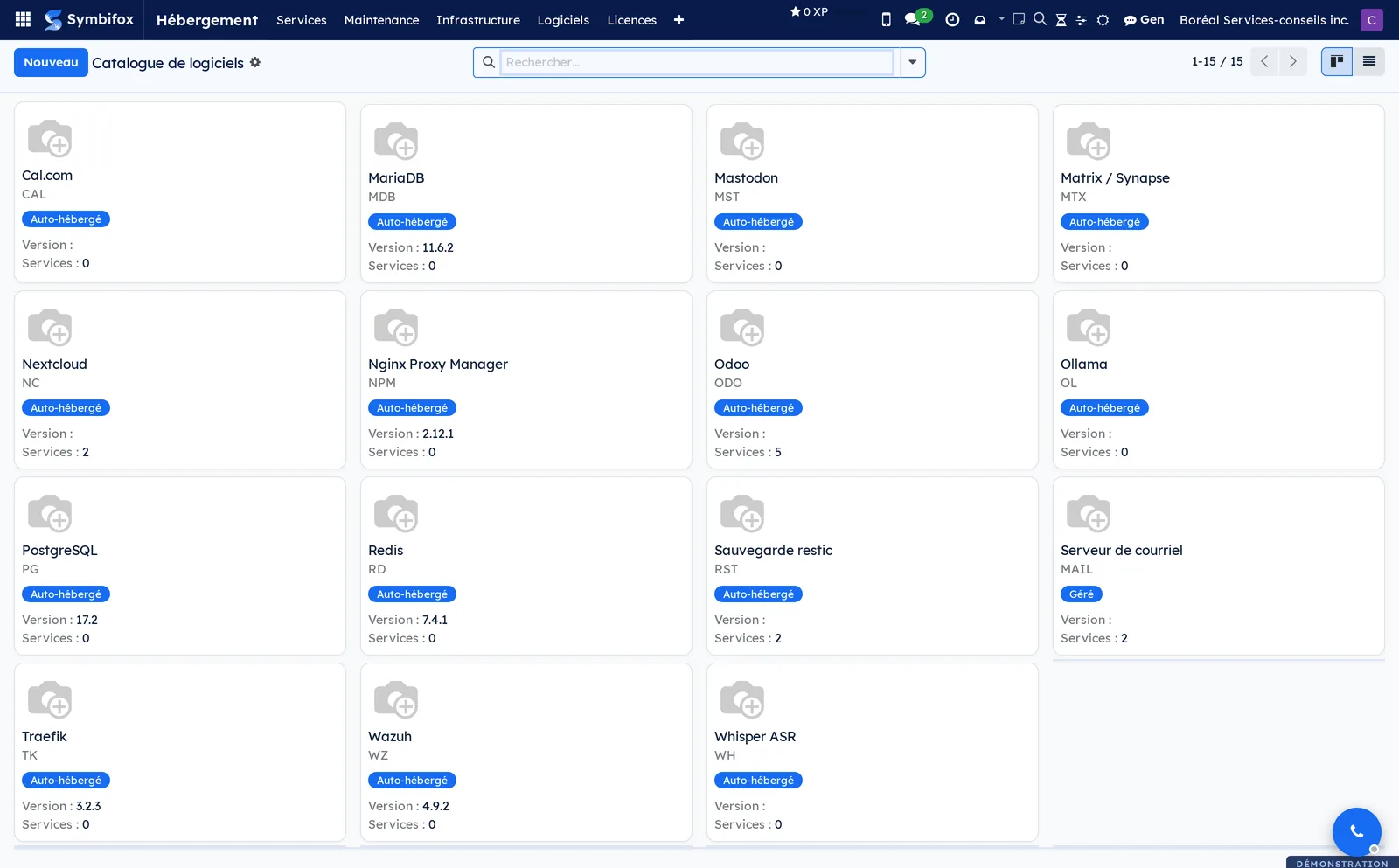
La Dernière version et sa date se remplissent. Le catalogue de la démo compte quinze fiches, en cartes, avec le nombre de services qui s'appuient sur chacune.
Planifier une maintenance récurrente#
Une maintenance planifiée rappelle un entretien qui revient, sans agenda parallèle.
- Ouvrez le service.
- Sélectionnez Ajouter une maintenance.
- Saisissez le Nom de la tâche et choisissez le Type de maintenance.
- Choisissez la Fréquence et la personne dans Assigné à.
- Saisissez au besoin les Instructions.
- Enregistrez.
La Prochaine échéance se calcule à partir de la dernière exécution. Une fois l'entretien fait, ouvrez la maintenance et sélectionnez Marquer comme fait : la date suivante se replace d'elle-même.
Créer un modèle de maintenance#
Un modèle évite de ressaisir les mêmes entretiens à chaque nouveau service.
- Allez à Hébergement › Maintenance › Modèles.
- Sélectionnez Nouveau.
- Saisissez le Nom du modèle, et choisissez le Logiciel si le modèle ne vaut que pour lui.
- Dans l'onglet Tâches de maintenance, ajoutez une ligne par entretien, avec son type et sa fréquence.
- Enregistrez.
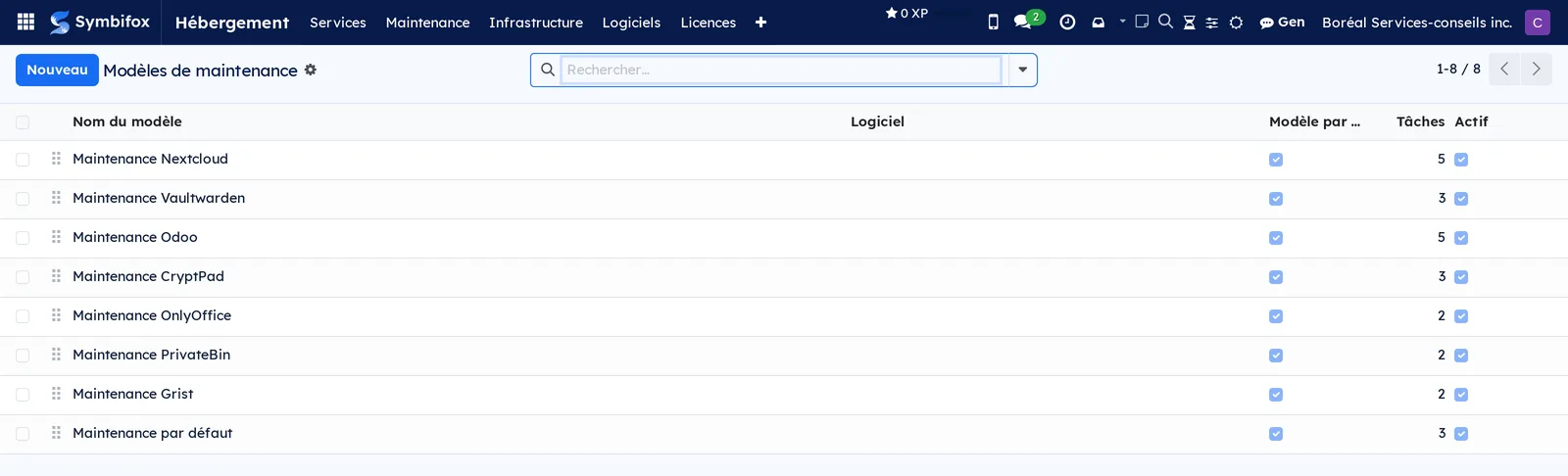
À l'activation d'un service, les modèles applicables produisent ses maintenances. Le bouton Appliquer les modèles, sur la fiche du service, refait ce geste à la main. La démo est livrée avec huit modèles.
Enregistrer un serveur#
Un serveur sert à savoir, en une ligne, ce qui tombe s'il redémarre.
- Allez à Hébergement › Infrastructure › Serveurs.
- Sélectionnez Nouveau.
- Saisissez le Nom du serveur, le Code et le Nom d'hôte.
- Choisissez le Type de serveur, le Fournisseur et l'Emplacement.
- Enregistrez.
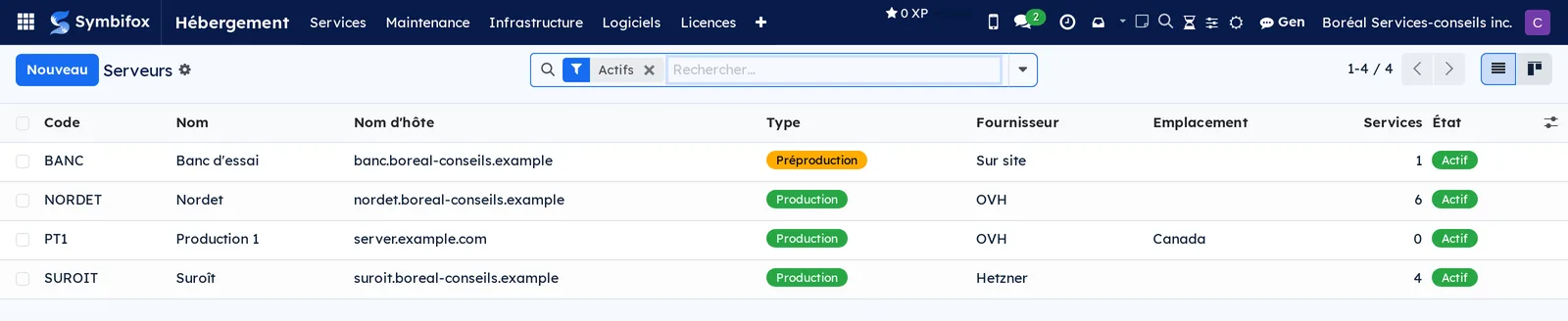
La colonne Services compte ce que porte la machine. Les boutons Activer, Maintenance et Désactiver changent son état; l'onglet Services liste ce qu'elle héberge.
Suivre un domaine et son certificat#
Un domaine porte deux échéances : le nom lui même et son certificat.
- Allez à Hébergement › Infrastructure › Domaines.
- Sélectionnez Nouveau.
- Saisissez le Nom de domaine et choisissez le Client.
- Saisissez le Registraire, la Date d'expiration et cochez au besoin Renouvellement automatique.
- Dans Type SSL, choisissez l'origine du certificat et saisissez son Expiration SSL.
- Facultatif : dans l'onglet DMARC, cochez DMARC suivi et choisissez la Policy DMARC attendue.
- Enregistrez.
Les jours restants se calculent, et une activité se crée à l'approche de chaque échéance. Le bouton Vérifier DMARC maintenant relit l'enregistrement public du domaine et écrit l'écart au fil de discussion.
Inscrire un poste au parc d'un client#
Le parc suit les machines des clients sous entente de service, ce qui n'est pas la même chose que vos serveurs.
- Allez à Contacts et ouvrez la fiche du client.
- Cochez Client sous SLA, puis enregistrez.
- Allez à Hébergement › Infrastructure › Parc client › Tous les postes.
- Sélectionnez Nouveau.
- Saisissez le Nom, choisissez le Client, le Type et le Cycle de vie.
- Remplissez les onglets OS & Réseau, Sécurité (BitLocker) et RMM & MDM selon ce que vous suivez.
- Enregistrez.
Le poste apparaît dans l'onglet Parc informatique de la fiche du client. Les menus Garantie expirante et OS en fin de support le feront ressortir le moment venu.
Importer une banque de licences#
L'assistant d'import évite de saisir des dizaines de clés à la main.
- Allez à Hébergement › Licences › Importer un pool.
- Téléversez le Fichier xlsx/ods.
- Saisissez le Nom du pool et choisissez le Type et le Propriétaire.
- Sélectionnez Importer.
Une banque de licences est créée, avec un siège par clé du fichier. Dans l'onglet Sièges, chaque siège s'affecte à un client, à un poste, à un projet ou à un libellé libre.
Suivre les sauvegardes#
Les sauvegardes ne se lancent pas depuis Symbifox : elles s'y déclarent. Les scripts de sauvegarde poussent leur rapport, et l'application le range.
- Allez à Hébergement › Rapports › Sauvegardes.
- Ouvrez l'exécution du jour.
- Ouvrez l'onglet Détails des sauvegardes pour voir l'état service par service.
- Facultatif : sélectionnez Envoyer le rapport pour l'expédier aux destinataires configurés.
L'État de l'exécution résume la journée : tous réussis, réussi avec avertissements, succès partiel ou échoué.
Les sauvegardes infonuagiques d'un client, par exemple celles de ses boîtes Microsoft 365, faites par un produit de sauvegarde tiers, se déclarent de la même façon, à raison d'une exécution par organisation et par nuit. Pour les rattacher à un service, saisissez l'Identifiant de sauvegarde infonuagique dans l'onglet Sauvegarde infonuagique de la fiche. Cet onglet montre la date et le résultat de la dernière sauvegarde, et le bouton d'accès rapide Sauvegardes M365 ouvre les exécutions du service. Le menu Échecs infonuagiques liste les boîtes ou les sites en échec, avec le code d'erreur du fournisseur; le contenu sauvegardé, lui, n'arrive jamais dans Symbifox.
Configurer un courriel récapitulatif#
Un récapitulatif porte l'état de l'hébergement à des destinataires qui n'ouvrent pas Symbifox tous les jours.
- Allez à Hébergement › Configuration › Courriels récapitulatifs.
- Sélectionnez Nouveau.
- Saisissez le Nom et choisissez les Destinataires.
- Choisissez la Fréquence.
- Cochez ce que le courriel doit contenir : services expirant, mises à jour, alertes de stockage, problèmes de santé, maintenance prévue.
- Enregistrez, puis sélectionnez Aperçu pour voir le contenu du prochain envoi.
Le bouton Envoyer maintenant expédie le récapitulatif sans attendre la prochaine échéance, ce qui sert surtout à vérifier la liste des destinataires.
Consigner un événement de sécurité#
Un incident se suit du signalement à la clôture, avec son impact et sa résolution.
- Allez à Hébergement › Sécurité › Événements de sécurité.
- Sélectionnez Nouveau.
- Saisissez le Titre, choisissez le Type et la Sévérité.
- Choisissez les Services affectés et la personne dans Assigné à.
- Décrivez la situation dans l'onglet Description.
- Enregistrez.
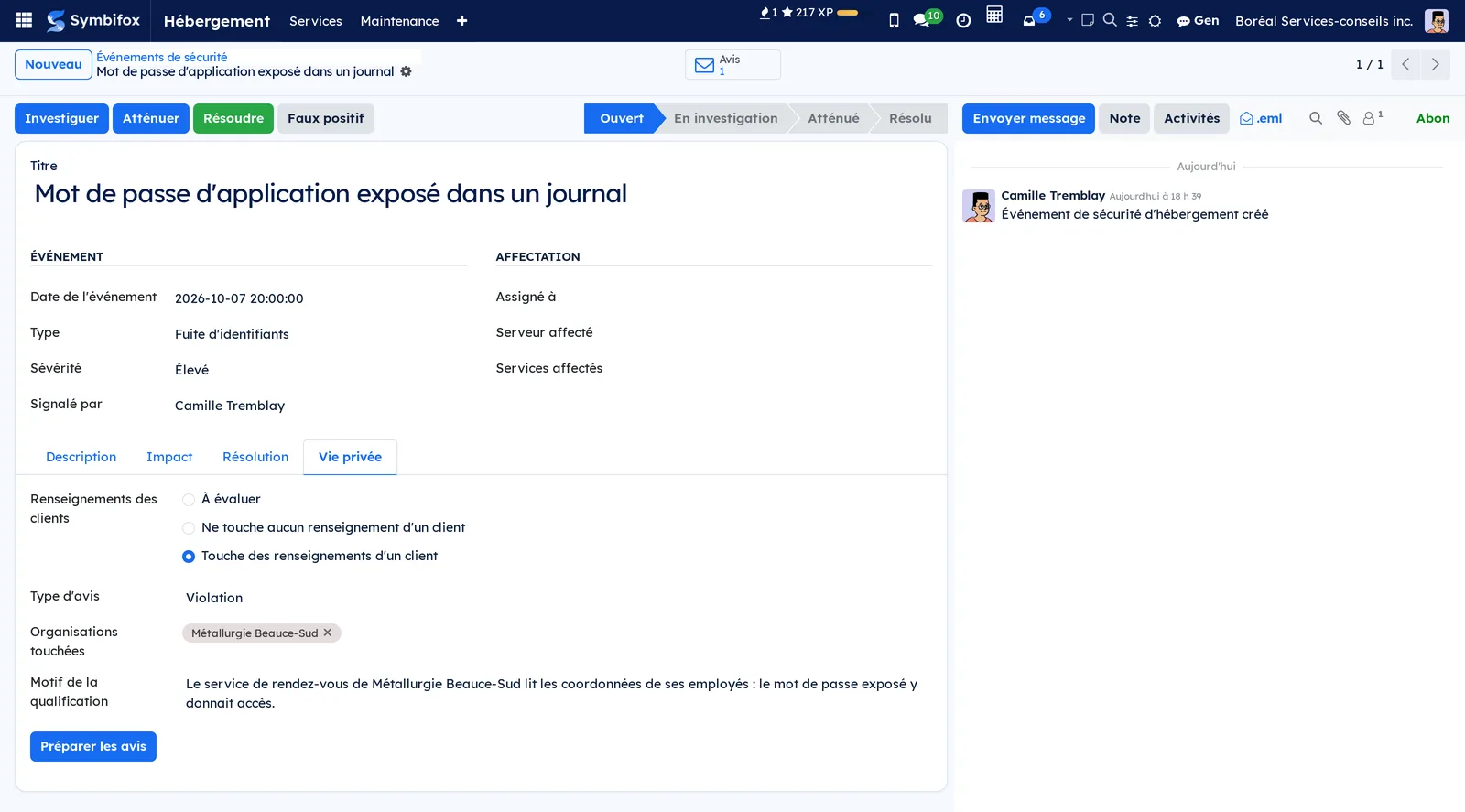
Les boutons Investiguer, Atténuer, Résoudre, Faux positif et Rouvrir font avancer l'état. Les onglets Impact et Résolution recueillent l'évaluation et les notes de clôture.
Qualifier un événement de sécurité pour la vie privée#
Un événement qui touche les renseignements d'un client oblige à l'aviser sans délai. L'onglet Vie privée le dit et prépare les avis.
- Ouvrez l'événement et l'onglet Vie privée.
- Dans Renseignements des clients, choisissez « Touche des renseignements d'un client » ou « Ne touche aucun renseignement d'un client ».
- Rédigez le Motif de la qualification, dans un sens comme dans l'autre.
- Si l'événement touche des clients, choisissez le Type d'avis et vérifiez les Organisations touchées, proposées depuis les services affectés.
- Sélectionnez Préparer les avis.
Symbifox prépare un brouillon d'avis par organisation touchée, qui reprend les circonstances, la date et la résolution de l'événement. Le bouton d'accès rapide Avis les compte et les ouvre. Les avis se complètent et s'envoient au chapitre Incidents de confidentialité et avis de violation.
Les menus, un à un#
La barre de l'application montre Hébergement, Services, Maintenance, Infrastructure, Logiciels et Licences; les autres entrées se trouvent sous le signe plus, au bout de la barre.
Hébergement#
- Hébergement : le tableau de bord décrit dans Vue d'ensemble. Chaque compteur mène à la liste filtrée correspondante.
Services#
- Hébergement › Services › Tous les services : la liste complète, onze sur la démo, en vue liste ou en cartes. Colonnes : Référence, Nom, Client, Logiciel, Version installée, Environnement, Stockage, Date d'expiration, Jours restants, État et Mise à jour disponible.
- Hébergement › Services › Services actifs : la même liste, bornée aux services en service. C'est l'écran de travail quotidien.
- Hébergement › Services › Expirant bientôt : les services dont la date d'expiration approche, triés par urgence.
- Hébergement › Services › Mises à jour disponibles : les services en retard d'une version sur le catalogue.
Maintenance#
- Hébergement › Maintenance › Tous les horaires : toutes les maintenances planifiées, en liste, en cartes, en calendrier ou en vue activité. Aucune sur la démo.
- Hébergement › Maintenance › En retard : celles dont l'échéance est passée.
- Hébergement › Maintenance › Cette semaine : celles à faire d'ici sept jours.
- Hébergement › Maintenance › Modèles : les gabarits d'entretien, réservés au gestionnaire d'hébergement. Huit sur la démo.
Infrastructure#
- Hébergement › Infrastructure › Serveurs : les machines qui portent vos services, quatre sur la démo.
- Hébergement › Infrastructure › Domaines : les noms de domaine, avec leur registraire, leurs dates et leur certificat.
- Hébergement › Infrastructure › Domaines expirant : ceux dont le nom ou le certificat arrive à échéance.
- Hébergement › Infrastructure › Rapports DMARC : les rapports d'authentification des courriels reçus pour vos domaines. L'écran vide annonce qu'aucun rapport n'a encore été ingéré.
- Hébergement › Infrastructure › Parc client : menu de regroupement sans écran propre.
- Hébergement › Infrastructure › Parc client › Tous les postes : les machines des clients sous entente de service, en liste ou en cartes.
- Hébergement › Infrastructure › Parc client › Garantie expirante : les postes dont la garantie court à sa fin.
- Hébergement › Infrastructure › Parc client › OS en fin de support : les postes dont le système n'est plus soutenu.
- Hébergement › Infrastructure › Parc client › Postes retirés : les machines sorties du parc, gardées pour l'historique.
- Hébergement › Infrastructure › Parc client › Groupes (mapping Action1) : les groupes de postes, qui rattachent au bon client les machines remontées par la synchronisation externe.
- Hébergement › Infrastructure › Parc client › État des mises à jour, Systèmes suivis, Systèmes à regarder, Relevés de mise à jour et Ordres de mise à jour : les cinq écrans du suivi des mises à jour, traités dans Mises à jour du parc.
Logiciels#
- Hébergement › Logiciels › Catalogue de logiciels : les quinze logiciels suivis sur la démo, en cartes par défaut.
- Hébergement › Logiciels › Versions : l'historique des versions, avec leur date de publication, leur état de support et leurs notes de migration.
Licences#
- Hébergement › Licences › Pools : les banques de licences, avec les sièges achetés, activés et disponibles.
- Hébergement › Licences › Sièges libres : les sièges qu'il reste à attribuer.
- Hébergement › Licences › Expirant (≤ 90 j) : les banques à renouveler dans les trois mois.
- Hébergement › Licences › Sur-allocations : les banques dont les activations dépassent l'achat. Une licence infonuagique n'a pas de sièges saisis : choisissez son Produit infonuagique sur la fiche, et elle affiche les Comptes utilisés (relevé), la Date du relevé et l'indicateur Saturée au dernier relevé, tels que le fournisseur les déclare.
- Hébergement › Licences › Importer un pool : l'assistant d'import décrit plus haut.
Téléphonie#
- Hébergement › Téléphonie › DID : les numéros de téléphone, avec leur client, leur routage et leur coût mensuel.
- Hébergement › Téléphonie › Statistiques d'appels : les appels, en tableau croisé et en graphique, pour ventiler les minutes par client.
- Hébergement › Téléphonie › Transactions : les mouvements du compte prépayé, réservés au gestionnaire d'hébergement.
Sécurité#
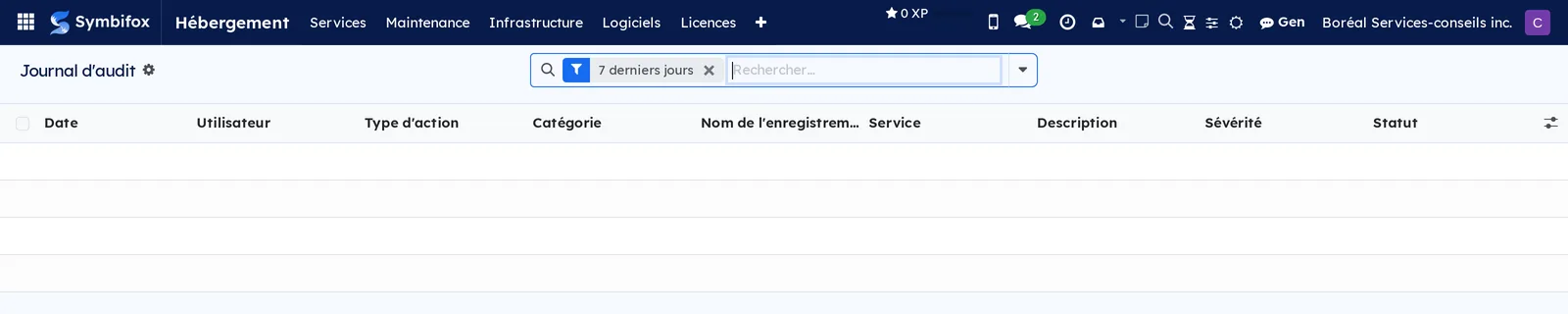
- Hébergement › Sécurité › Journal d'audit : la trace des gestes posés dans l'application. L'écran s'ouvre sur le filtre 7 derniers jours, avec les colonnes Date, Utilisateur, Type d'action, Catégorie, Nom de l'enregistrement, Service, Description, Sévérité et Statut. Retirez le filtre pour remonter plus loin.
- Hébergement › Sécurité › Événements de sécurité : les incidents consignés, avec leur sévérité et leur état.
Rapports#
- Hébergement › Rapports › Tableau de bord : le même écran que l'entrée principale de l'application.
- Hébergement › Rapports › Historique des mises à jour : une ligne par mise à jour, avec la version quittée, la version atteinte et la personne qui l'a faite.
- Hébergement › Rapports › Vérifications de santé : les contrôles bruts, avec leur temps et leur code de réponse.
- Hébergement › Rapports › Snapshots quotidiens (>30j) : les contrôles de plus de 30 jours, résumés à une ligne par service et par jour.
- Hébergement › Rapports › Sauvegardes : les exécutions, avec le nombre de services réussis, en avertissement, échoués et ignorés.
- Hébergement › Rapports › Dépôts Restic : les destinations de sauvegarde, leur taille, leur dernier instantané, leur rétention et l'indicateur Périmé au delà de 27 heures.
- Hébergement › Rapports › Snapshots Restic : les instantanés un à un, rattachés à leur dépôt et à leur conteneur.
- Hébergement › Rapports › Sauvegardes infonuagiques : une ligne par organisation et par nuit, avec le Départ, l'Organisation, le Service, le résultat, le nombre d'applications En échec et la Durée. Les filtres Pas propre, Avec des échecs et Sans service isolent ce qui demande un regard.
- Hébergement › Rapports › Échecs infonuagiques : les éléments en échec, une ligne par Personne ou site, avec l'Application, le Code et la Cause. L'écran s'ouvre sur les 30 derniers jours, regroupé par personne ou site.
- Hébergement › Rapports › Relevés infonuagiques : les relevés périodiques du fournisseur, avec les Comptes utilisés, les comptes Achetés et Libres, l'Expiration de la licence, les Erreurs et l'Index libre (%). Le filtre Licence saturée isole les relevés où tous les comptes achetés sont pris.
Configuration#
- Hébergement › Configuration › Étiquettes de service : les étiquettes colorées qui regroupent les services.
- Hébergement › Configuration › Courriels récapitulatifs : les récapitulatifs périodiques et leurs destinataires.
- Hébergement › Configuration › Rapports de sauvegarde : la page de réglages des rapports, ouverte sur la section qui les concerne.
- Hébergement › Configuration › Paramètres : la page de réglages complète, décrite dans Configuration.
Référence#
Champs du formulaire Service#
| Champ | Description | Obligatoire ou par défaut |
|---|---|---|
| Nom du service, Référence | Nom lisible et numéro attribué à la création. | Nom obligatoire |
| Client, Logiciel | Contact pour qui le service tourne, fiche du catalogue. | Obligatoires |
| Version installée, Version cible | Versions actuelle et visée. | Vides |
| Politique de version | Toujours la dernière, LTS uniquement, mises à jour manuelles ou gelée. | Obligatoire |
| Environnement | Production, préproduction, développement ou test. | Obligatoire |
| Nature du contrôle | Requête HTTP, réveil push du softphone ou avis de modification de rendez-vous. | Requête HTTP |
| URL du serveur, Domaine | Adresse interrogée par les contrôles de santé. | Vides |
| Projet des constats | Projet où un contrôle autre que HTTP ouvre une tâche quand il trouve un écart. | Vide |
| Identifiant de sauvegarde infonuagique | Identifiant de l'organisation chez le produit de sauvegarde, qui rattache ses exécutions au service. | Vide |
| Serveur, Conteneur Docker | Machine et conteneur qui portent le service. | Vides |
| Quota de stockage (Go), Seuil d'alerte (%) | Espace accordé et seuil qui déclenche l'alerte. | Seuil à 80 |
| Date de début, Date d'expiration | Bornes du service. | Vides |
| État | Brouillon, actif, à déconnecter, expiré, suspendu ou annulé. | Brouillon |
| Contrat, Étiquettes | Contrat de facturation et regroupements libres. | Vides |
Champs du formulaire Serveur#
| Champ | Description | Obligatoire ou par défaut |
|---|---|---|
| Nom du serveur, Code | Nom convivial et identifiant court affiché dans les listes. | Obligatoires |
| Nom d'hôte | Nom pleinement qualifié. | Obligatoire |
| Type de serveur | Production, préproduction ou développement. | Obligatoire |
| Fournisseur, Emplacement | Hébergeur et lieu de la machine. | Vides |
| Adresse IP, Utilisateur SSH, Port SSH | Coordonnées d'accès. | Vides |
| État | Actif, maintenance ou décommissionné. | Actif |
Champs du formulaire Poste du parc#
| Champ | Description | Obligatoire ou par défaut |
|---|---|---|
| Nom | Nom d'hôte, nom convivial ou étiquette d'inventaire. | Obligatoire |
| Client | Contact propriétaire de la machine. | Obligatoire |
| Type | Poste de travail, portable, serveur, machine virtuelle, mobile ou autre. | Obligatoire |
| Cycle de vie | En stock, déployé, en réparation ou retiré. | Obligatoire |
| Type d'usager | Contact, élément de matrice de connaissances ou texte libre. | Obligatoire |
| Onglets OS & Réseau, Sécurité (BitLocker) et RMM & MDM | Système et adresses, clé de récupération réservée aux gestionnaires, gestion à distance. | Vides |
| Saisie manuelle prioritaire | Empêche la synchronisation externe d'écraser la fiche. | Décochée |
Rapports et exports#
L'application ne produit pas de rapport PDF. Elle produit deux envois de courriel : le récapitulatif périodique et le rapport de sauvegarde. Cinq gabarits de courriel client sont livrés, à choisir depuis le fil de discussion d'un service avec Envoyer message : message polyvalent, rapport mensuel, avis de maintenance, rapport d'intervention et bienvenue. Ils reprennent le logo et les couleurs de l'organisation. Toute liste s'exporte par Actions › Exporter, comme ailleurs dans Symbifox.
Automatisations#
- Les services actifs qui portent une URL sont interrogés toutes les 30 minutes. Un échec est réessayé dans les dix secondes avant toute alerte, pour écarter les ratés passagers. Les contrôles du réveil du softphone suivent la même boucle; celui des avis de rendez-vous ne fait son vrai travail qu'une fois par jour.
- Chaque sauvegarde infonuagique déclarée met à jour la date et le résultat de la dernière sauvegarde du service. Un rattrapage qui arrive dans le désordre ne les fait jamais reculer.
- Les versions du catalogue sont relues chaque jour; les versions réellement en place dans les conteneurs, toutes les six heures.
- Les expirations de service, de domaine et de certificat sont vérifiées chaque jour, et créent une activité selon les jours d'avance réglés. Un service dépassé bascule à l'état expiré.
- Les contrôles de santé de plus de 30 jours sont résumés chaque nuit à une ligne par service et par jour, puis retirés du détail.
- Les rapports de sauvegarde reçus sont expédiés chaque heure selon l'horaire choisi, et les dépôts sont rattachés aux services correspondants une fois par jour.
- Les rapports d'authentification des courriels sont relevés aux six heures, comme le parc de postes et la téléphonie. Les alertes de garantie et d'expiration de licence partent une fois par semaine.
- Les indicateurs d'échéance sont recalculés chaque heure, et les vieilles entrées du journal d'audit sont retirées une fois par mois selon la rétention réglée.
Pages publiques et portail#
L'application n'a pas de page portail. Elle expose des adresses de dépôt, protégées par un jeton, où les scripts d'exploitation déclarent leurs résultats : rapports de sauvegarde, état du surveillant de sauvegarde et comptes rendus de création d'un nouvel espace client. Ce dernier crée ou met à jour le service, rattache le journal complet au fil de discussion et consigne l'événement au journal d'audit.
Modules qui enrichissent cette application#
Le pont vers les avis de violation s'installe de lui-même avec l'application Vie privée.
L'application s'appuie aussi sur l'identité de marque pour ses courriels clients, sur les contrats pour la facturation et sur la matrice de connaissances d'un projet pour désigner l'usager d'un poste.
Comprendre#
Pourquoi un relevé absent vaut une alerte. Une machine qui cesse de parler bascule après 48 heures dans un état qui ressort comme un retard de mises à jour, et non comme un silence rassurant. Un compte de paquets n'est d'ailleurs jamais affiché sans la date du relevé qui l'a produit, et vaut « compte inconnu » plutôt que zéro quand la machine n'a pas pu mesurer.
Pourquoi la machine parle et le centre écoute. Symbifox n'a aucun chemin vers les machines du parc, et n'en veut pas. L'agent posé sur la machine dépose ses relevés et demande s'il a un ordre. Cela règle trois choses d'un coup : les machines qu'on ne peut pas joindre depuis l'extérieur, le portable qui n'est allumé qu'une partie du temps, et la surface d'attaque, puisqu'une instance compromise ne détient aucune clé d'accès au parc. Appliquer une mise à jour demande d'ailleurs trois consentements, dont un fichier posé à la main sur la machine elle même : c'est celui qui tient, parce qu'il se retire sans passer par Symbifox.
Ce que la surveillance ne dit pas. Un contrôle de santé interroge une adresse et lit sa réponse. Un service qui répond correctement tout en ne rendant plus son service passe pour vivant. C'est pourquoi la maintenance planifiée existe à côté de la surveillance : elle fait regarder, à date fixe, ce qu'aucune requête ne mesure.
Pourquoi les sauvegardes se déclarent au lieu de se lancer. Les scripts de sauvegarde vivent sur les serveurs, où ils ont accès aux volumes et aux bases. Symbifox reçoit leur compte rendu, le range et le date. L'indicateur Périmé d'un dépôt, au delà de 27 heures sans instantané, attrape le cas le plus courant : un mécanisme qui a cessé de tourner sans jamais échouer.
Pourquoi une console qui répond ne prouve pas une sauvegarde. Le contrôle de santé d'un produit de sauvegarde infonuagique dit que sa console répond. Il ne dit pas que la sauvegarde de la nuit a tourné, ni qu'elle a réussi. C'est la question que pose l'onglet Sauvegarde infonuagique, et c'est pourquoi ces exécutions ont leurs propres menus : une nuit infonuagique ne passe jamais pour la dernière exécution des sauvegardes de vos serveurs. De même, un relevé de licence reprend le chiffre du fournisseur, daté, sans inventer de sièges pour le faire coïncider.
Dépannage#
| Symptôme | Cause probable | Correctif |
|---|---|---|
| Un service actif n'a aucun contrôle de santé. | Sa Nature du contrôle est Requête HTTP et son URL du serveur est vide. | Saisissez l'adresse sur la fiche, puis sélectionnez Vérifier maintenant. |
| Un service est marqué Dégradé alors qu'il fonctionne. | L'adresse répond par un code traité comme une anomalie. | Ajoutez ce code aux Codes HTTP acceptés du service. |
| Aucune alerte n'est partie pendant une panne nocturne. | La fenêtre de maintenance couvrait l'heure de la panne. | Vérifiez ses heures et son fuseau dans Hébergement › Configuration › Paramètres. |
| La colonne Mise à jour disponible reste vide. | Le logiciel n'a pas de méthode de vérification, ou son dépôt est mal saisi. | Ouvrez la fiche du logiciel et sélectionnez Vérifier les mises à jour pour lire l'erreur. |
| Un service activé n'a aucune maintenance. | Aucun modèle ne s'applique à son logiciel et aucun modèle par défaut n'est actif. | Créez le modèle, puis sélectionnez Appliquer les modèles. |
| Le menu Parc client reste vide. | La synchronisation externe est inactive, ou aucun poste n'a été saisi. | Activez la synchronisation, ou créez les postes à la main. |
| Des sauvegardes infonuagiques paraissent sous le filtre Sans service. | Aucun service ne porte l'identifiant de l'organisation chez le fournisseur. | Saisissez l'Identifiant de sauvegarde infonuagique sur la fiche du service. |
| Un dépôt de sauvegarde est marqué Périmé. | Aucun instantané n'y a été déposé depuis plus de 27 heures. | Vérifiez le mécanisme de sauvegarde sur le serveur concerné. |