

Partie 6 · Sécurité, conformité et vie privée
Vie privée (Loi 25 et autres cadres)
Consentements prouvables, classification des documents, calendrier de conservation, campagnes de destruction et registre scellé, sous la Loi 25 ou un autre cadre.
En vidéo

L'application Vie privée tient le registre des consentements que vous obtenez, les préférences de contact de chaque personne, et le cycle de vie des documents qui contiennent des renseignements personnels. Elle s'adresse à la personne responsable de la protection des renseignements personnels, à la direction et à toute personne qui demande un consentement au quotidien. Le résultat concret : pour chaque consentement, la version exacte du texte accepté, la date et le canal; pour chaque destruction, une entrée scellée au registre et un certificat. La Loi 25 du Québec est le cadre intégré; d'autres cadres s'ajoutent par module.
Vue d'ensemble#
Le vocabulaire de l'application tient en quelques mots. Une finalité dit pourquoi vous collectez un renseignement (marketing, enregistrement d'une rencontre, référence client). Un avis est le texte présenté à la personne; il est versionné et chaque version porte une empreinte, ce qui permet d'affirmer plus tard ce qui a été accepté. Un consentement relie une personne (le sujet), une finalité, une version d'avis et des preuves (fichier signé, capture, journal du portail). Les préférences de contact disent par quel canal une personne accepte d'être jointe, avec un interrupteur Ne pas contacter qui prime sur tout.
Le volet documentaire suit la même logique. Le calendrier de conservation fixe, par type de document, une durée et un sort final. Une classification documentaire rattache un enregistrement de Symbifox (une candidature, un dossier de projet, une facture) à une catégorie de renseignements personnels, à un niveau de sensibilité et à une règle du calendrier, d'où se calcule une date de fin de rétention. Les demandes de destruction et les campagnes de destruction exécutent la sortie des documents arrivés à terme; chaque exécution alimente le registre de destruction, immuable et chaîné par empreinte. Les évaluations d'anonymisation documentent les trois critères du règlement québécois avant qu'un jeu de données soit traité comme anonyme.
Tout cela s'appuie sur un cadre réglementaire : la Loi 25 par défaut, ou le RGPD, le UK GDPR, la LPRPDE ou le Privacy Act 2020 de la Nouvelle-Zélande si le module correspondant est installé. Le cadre porte les faits (autorité, titre du responsable, âge du consentement, délais de déclaration) que les courriels et les certificats citent.
Chaque organisation cliente peut enfin porter sa désignation : la personne responsable de la protection de ses renseignements personnels et l'adresse où elle accepte de recevoir les avis qui les touchent. Les avis de violation qu'un fournisseur envoie à ses clients et le registre des incidents de confidentialité s'appuient sur elle; ils ont leur propre chapitre, Incidents de confidentialité et avis de violation.
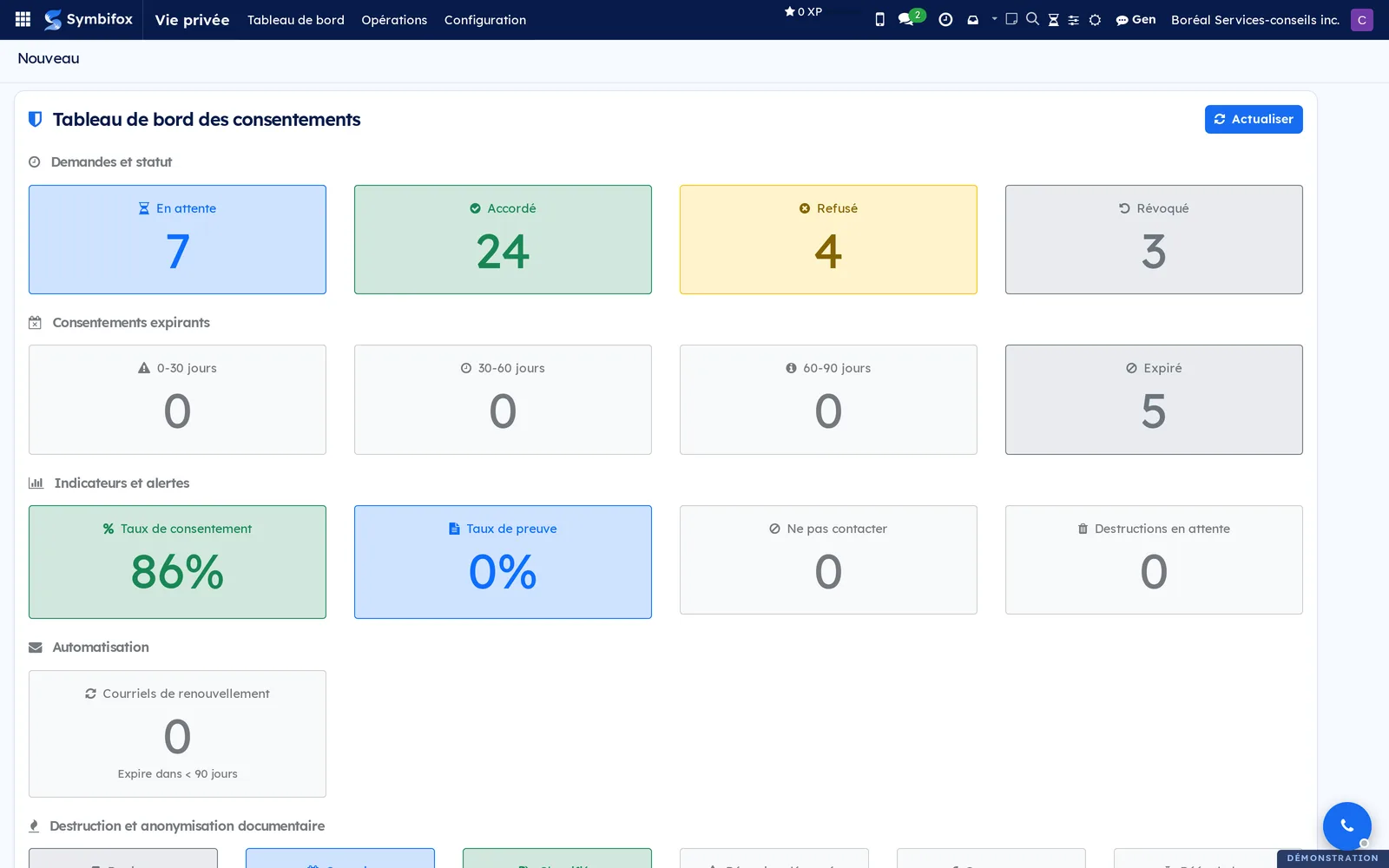
Le tableau de bord ouvre l'application. Chaque indicateur est un bouton qui mène à la liste filtrée correspondante.
L'application s'insère dans Contacts (onglet Vie privée (Loi 25) et boutons d'accès rapide), dans Projet (onglet Consentements) et dans le portail client, où la personne répond elle-même à une demande. Les signatures passent par DocuSeal ou LibreSign; la signature native de Symbifox est décrite dans Signatures électroniques.
Configuration#
Accès et droits#
Trois groupes se superposent. Utilisateur Vie privée consulte les consentements, les classifications et le registre. Gestionnaire Vie privée crée et modifie les consentements, les classifications et les campagnes, crée des demandes de destruction, et voit le menu Configuration. Il est aussi le seul à pouvoir changer la désignation de la personne responsable d'une organisation. Responsable de la vie privée approuve et exécute les destructions, approuve les évaluations d'anonymisation et accède au Registre de destruction. Les groupes se donnent dans Paramètres › Utilisateurs. Les personnes du portail ne voient que leurs propres consentements et préférences.
Paramètres#
Le cadre réglementaire par défaut se choisit sur la société, dans Paramètres › Sociétés, champ Cadre de confidentialité par défaut. Il peut être remplacé enregistrement par enregistrement (consentement, avis, règle de conservation, évaluation). Les intégrations de signature se règlent sous Vie privée › Configuration › DocuSeal ou LibreSign; chaque configuration a un bouton Tester la connexion. Les rappels automatiques se définissent sous Séquences de courriels.
Données de base#
Avant de demander un premier consentement, vérifiez trois choses. Les finalités : la démo en livre dix-huit (marketing, enregistrement, transcription, référence, logo, étude de cas, communications de service, partage à un tiers, agent logiciel, données sensibles, et six finalités propres aux services de garde). Les avis : un texte bilingue par finalité, avec au moins une version en vigueur. Le calendrier de conservation : huit règles sont fournies (contrats, factures, dossiers d'employés, projets, correspondance, documents médicaux, identifiants, registres de consentement), chacune avec sa base légale. Avant d'envoyer un avis à un client, désignez enfin sa personne responsable et son adresse de réception (voir Désigner la personne responsable d'une organisation).
Premiers pas#
Ce parcours demande un consentement marketing à un contact de Boréal, puis l'enregistre.
- Ouvrez Vie privée. Le tableau de bord s'affiche avec ses compteurs.
- Allez à Opérations › Consentements et sélectionnez Nouveau.
- Dans Sujet, saisissez « Clinique dentaire Rosemont » et sélectionnez le contact.
- Dans Objet, choisissez « Communications marketing et infolettres »; dans Modèle de consentement, l'avis correspondant. La version courante se remplit seule.
- Dans Méthode de collecte, choisissez « Courriel », puis sélectionnez Enregistrer.
- Sélectionnez Envoyer la demande. Le statut passe à En attente et le courriel de demande part avec un lien vers le portail.
- Pour simuler la réponse, sélectionnez Accorder. Le statut passe à Accordé, Expire le se calcule à 730 jours et une preuve « Consentement accordé » apparaît dans l'onglet Preuves.
Le formulaire du consentement montre les boutons d'état, les onglets de preuves et de suivi.
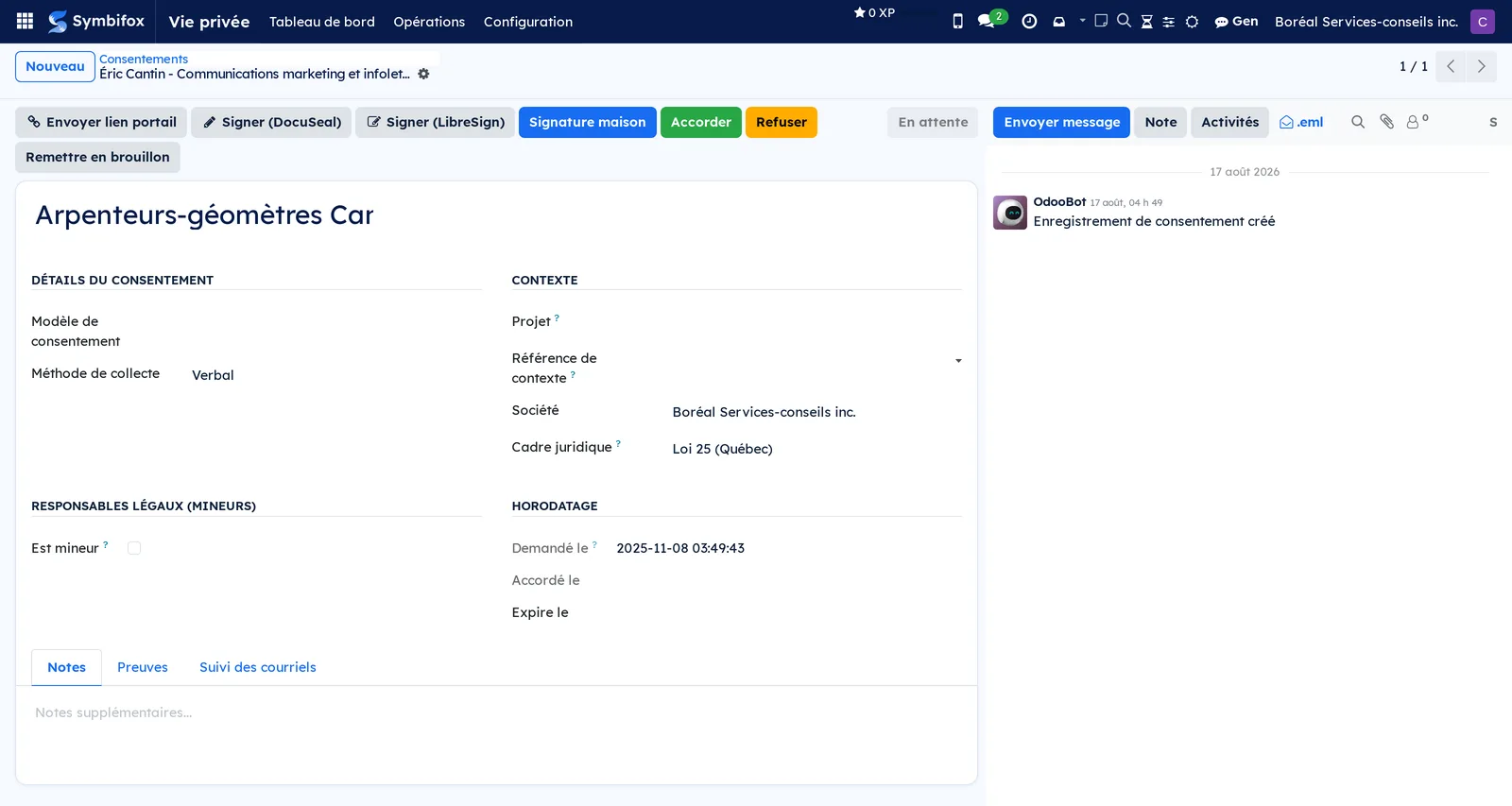
Ouvrez ensuite la fiche du contact : l'onglet Vie privée (Loi 25) affiche le consentement marketing comme accordé.
Tâches courantes#
Demander un consentement depuis un contact#
C'est le chemin le plus court quand vous avez la personne sous les yeux.
- Allez à Contacts, ouvrez la fiche et sélectionnez Demander le consentement.
- Dans l'assistant, choisissez l'Objet et le Modèle de consentement, ou un Groupe de consentement pour plusieurs finalités à la fois.
- Facultatif : liez un Projet.
- Laissez Envoyer une notification par courriel coché et choisissez la Méthode de collecte.
- Sélectionnez Créer les demandes.
Un consentement En attente est créé par finalité. Si le contact est une personne mineure, les courriels partent aux Responsables légaux inscrits sur sa fiche.
Demander les consentements d'un projet#
Un projet regroupe souvent plusieurs contacts à qui la même finalité s'applique (enregistrement des rencontres, par exemple).
- Allez à Projet, ouvrez le projet et sélectionnez Demander le consentement.
- Choisissez les Sujets du consentement parmi les contacts, puis la finalité et l'avis.
- Sélectionnez Créer les demandes.
L'onglet Consentements du projet liste les demandes et le Statut des consentements passe de « Aucun consentement » à « En attente », « Partiel » ou « Tous accordés ».
Relancer une demande en attente#
Le contact n'a pas répondu ou n'a pas reçu le courriel.
- Allez à Vie privée › Opérations › Demandes en attente et ouvrez la demande.
- Sélectionnez Envoyer lien portail.
Le courriel « Votre lien » part avec le lien et invite à répondre à la demande. Le même bouton existe sur un consentement accordé : le courriel invite alors à le consulter ou à le retirer. L'onglet Suivi des courriels garde le compte des rappels automatiques et la date du dernier; l'envoi du lien n'y compte pas. Pour que les rappels partent seuls, voyez Configurer une séquence de rappels.
Faire signer une demande de consentement#
Quand la finalité exige une signature, la demande peut passer par DocuSeal ou par LibreSign (Nextcloud).
- Ouvrez le consentement et sélectionnez Signer (DocuSeal) ou Signer (LibreSign).
- Dans l'assistant, choisissez le Modèle DocuSeal ou le Modèle LibreSign associé à la finalité.
- Facultatif : ajoutez un Message personnalisé.
- Sélectionnez Envoyer pour signature.
L'onglet DocuSeal ou LibreSign du consentement suit l'état de la signature (en attente, complété, refusé, expiré). À la signature, le consentement passe à Accordé et le document signé devient une preuve.
Accorder, refuser ou retirer un consentement#
Un accord reçu par un autre canal (verbal, formulaire papier) s'enregistre à la main; un retrait passe toujours par l'assistant.
- Ouvrez le consentement.
- Pour un accord, sélectionnez Accorder; pour un refus, Refuser. Ajoutez la preuve dans l'onglet Preuves (fichier, note de confirmation verbale).
- Pour un retrait, sélectionnez Révoquer, choisissez la Raison et, au besoin, cochez Mettre à jour les préférences du contact.
- Sélectionnez Retirer le consentement.
Le statut et la date correspondante se figent; le fil de discussion garde chaque changement.
Renouveler un consentement#
Un consentement arrive à échéance à la fin de sa validité par défaut.
- Ouvrez le consentement (le tableau de bord les liste par tranche : 0-30, 30-60 et 60-90 jours).
- Sélectionnez Renouveler.
- Envoyez la nouvelle demande comme la première.
L'onglet Renouvellement relie l'ancien et le nouveau; Voir l'historique complet affiche toute la chaîne.
Gérer les préférences de contact#
Les préférences disent par quel canal une personne accepte d'être jointe.
- Allez à Contacts, ouvrez la fiche et sélectionnez Voir/Modifier les préférences.
- Cochez ou décochez Autoriser les courriels de service, Autoriser les courriels marketing, Autoriser les appels téléphoniques et Autoriser les SMS.
- Pour tout couper, cochez Ne pas contacter.
- Renseignez au besoin Langue préférée, Heure de contact préférée et Raison du désabonnement.
Les indicateurs Consentement marketing, Consentement enregistrement, Consentement référence et Ne pas contacter de la fiche du contact se mettent à jour. Les préférences se créent d'elles-mêmes à la première modification; Préférences de contact sous Configuration les liste toutes.
Désigner la personne responsable d'une organisation#
Un avis légal ne part jamais à une adresse devinée : chaque organisation cliente dit qui reçoit ses avis, et où.
- Allez à Contacts et ouvrez la fiche de l'organisation.
- Ouvrez l'onglet Vie privée (Loi 25).
- Dans le groupe Responsable de la protection des RP, choisissez la personne dans le champ du même nom.
- Saisissez l'Adresse de réception désignée, celle où l'organisation accepte de recevoir les avis.
- Facultatif : saisissez les Coordonnées publiées, la page de son site qui publie le titre et les coordonnées de cette personne.
- Enregistrez.
Chaque changement s'inscrit au fil de discussion de la fiche. Le groupe ne paraît que sur la fiche d'une société, et seul un Gestionnaire Vie privée peut le modifier. Une adresse invalide est refusée. La désignation se lit sur l'organisation elle-même, jamais sur une société mère : rattacher un client sous un autre ne détourne pas ses avis. Votre propre société porte les mêmes champs, dans le groupe Vie privée de sa fiche sous Paramètres › Utilisateurs & Sociétés › Sociétés. Son adresse désignée est celle que les courriels de consentement donnent pour joindre votre personne responsable. Un contact désigné ne se supprime pas tant qu'il l'est, et seule une personne administratrice peut fusionner une fiche qui porte ou désigne une personne responsable.
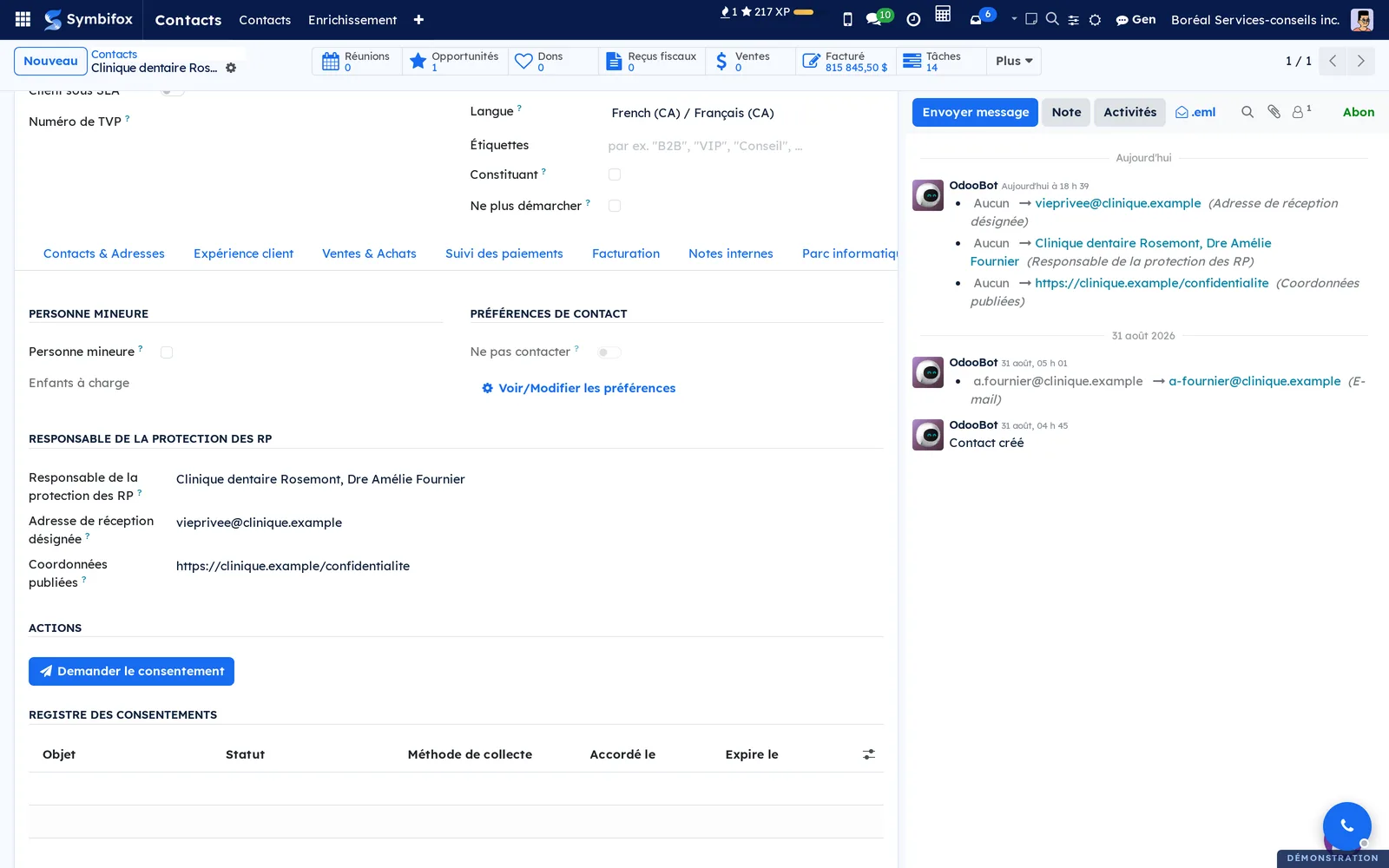
Classifier un document#
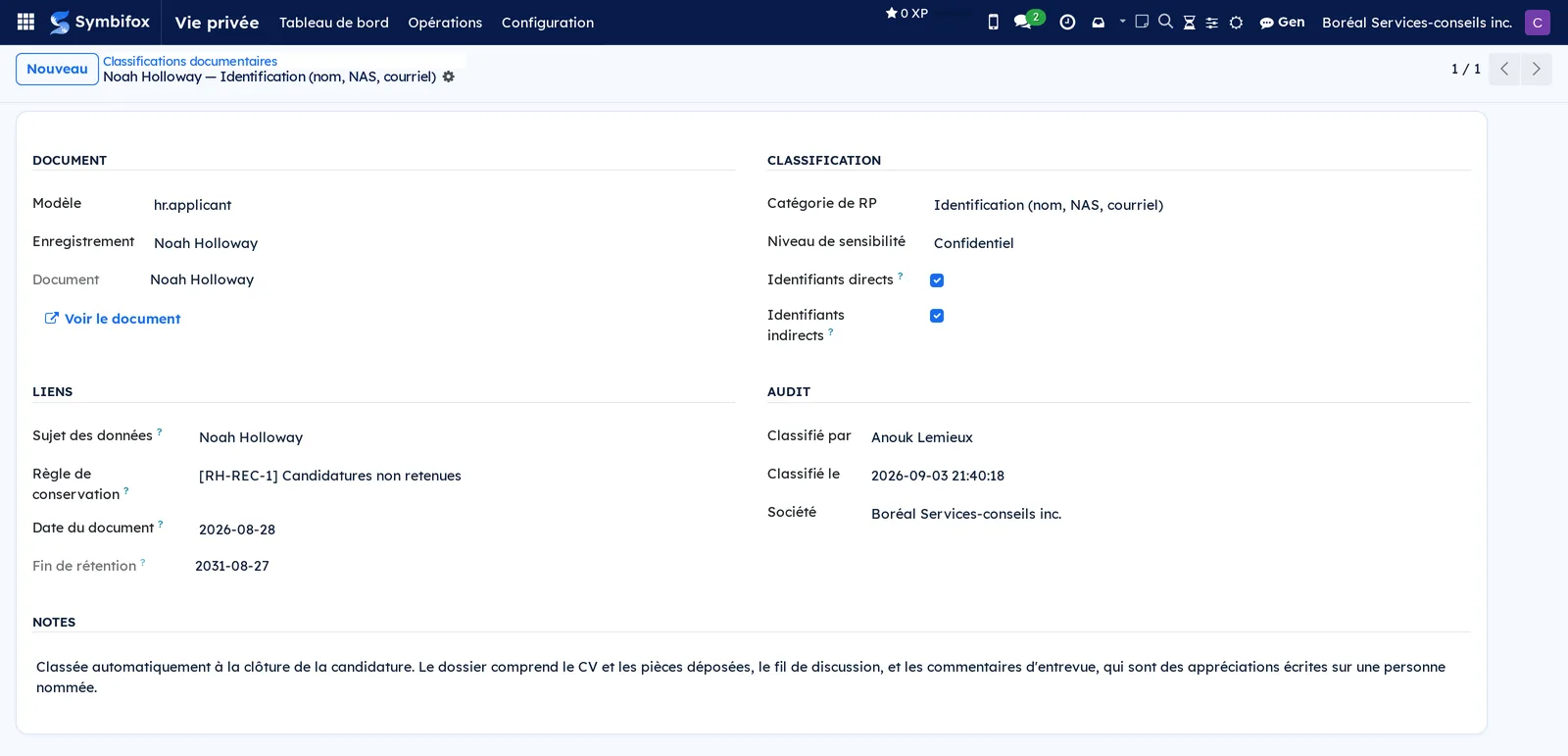
Classifier, c'est dire qu'un enregistrement contient des renseignements personnels et lui appliquer une règle de conservation.
- Allez à Vie privée › Configuration › Classifications documentaires et sélectionnez Nouveau.
- Saisissez le Modèle et l'Enregistrement visés (seuls les types d'enregistrements admis peuvent être classifiés).
- Choisissez la Catégorie de RP et le Niveau de sensibilité; cochez Identifiants directs ou Identifiants indirects.
- Indiquez le Sujet des données, la Règle de conservation et la Date du document.
- Sélectionnez Enregistrer.
Fin de rétention se calcule depuis la date du document et la règle. Le lien Voir le document ouvre l'enregistrement classifié.
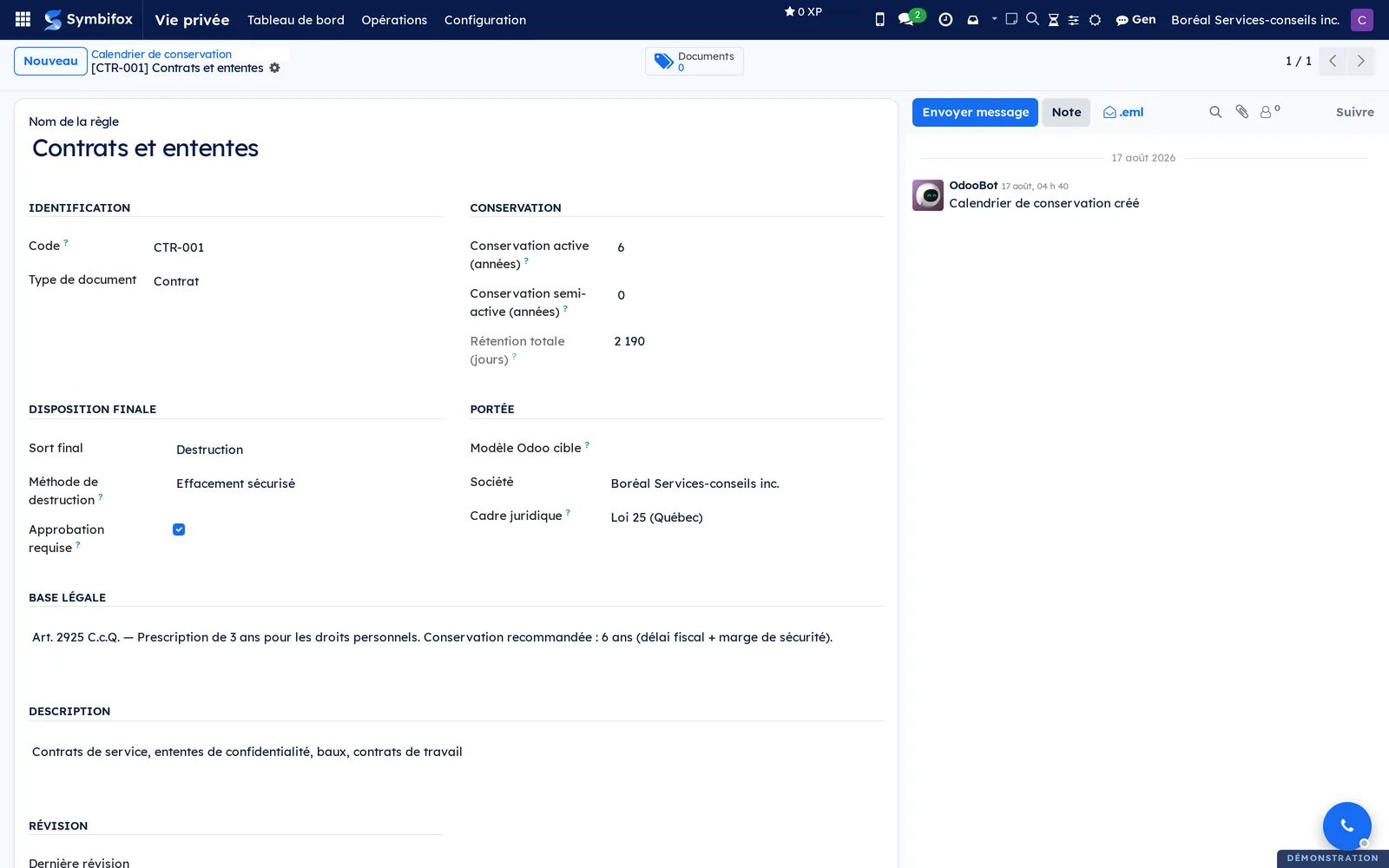
Créer une règle de conservation#
Le calendrier fixe la durée de vie d'un type de document.
- Allez à Vie privée › Configuration › Calendrier de conservation et sélectionnez Nouveau.
- Saisissez le Nom de la règle, le Code (par exemple « CTR-001 ») et le Type de document.
- Saisissez la Base légale (obligatoire) et la Conservation active (années); ajoutez la Conservation semi-active (années) s'il y a lieu.
- Choisissez le Sort final et la Méthode de destruction; cochez Approbation requise si un responsable doit approuver.
- Sélectionnez Enregistrer.
Rétention totale (jours) se calcule. Le bouton d'accès rapide Documents compte les classifications rattachées.
Lancer une campagne de destruction#
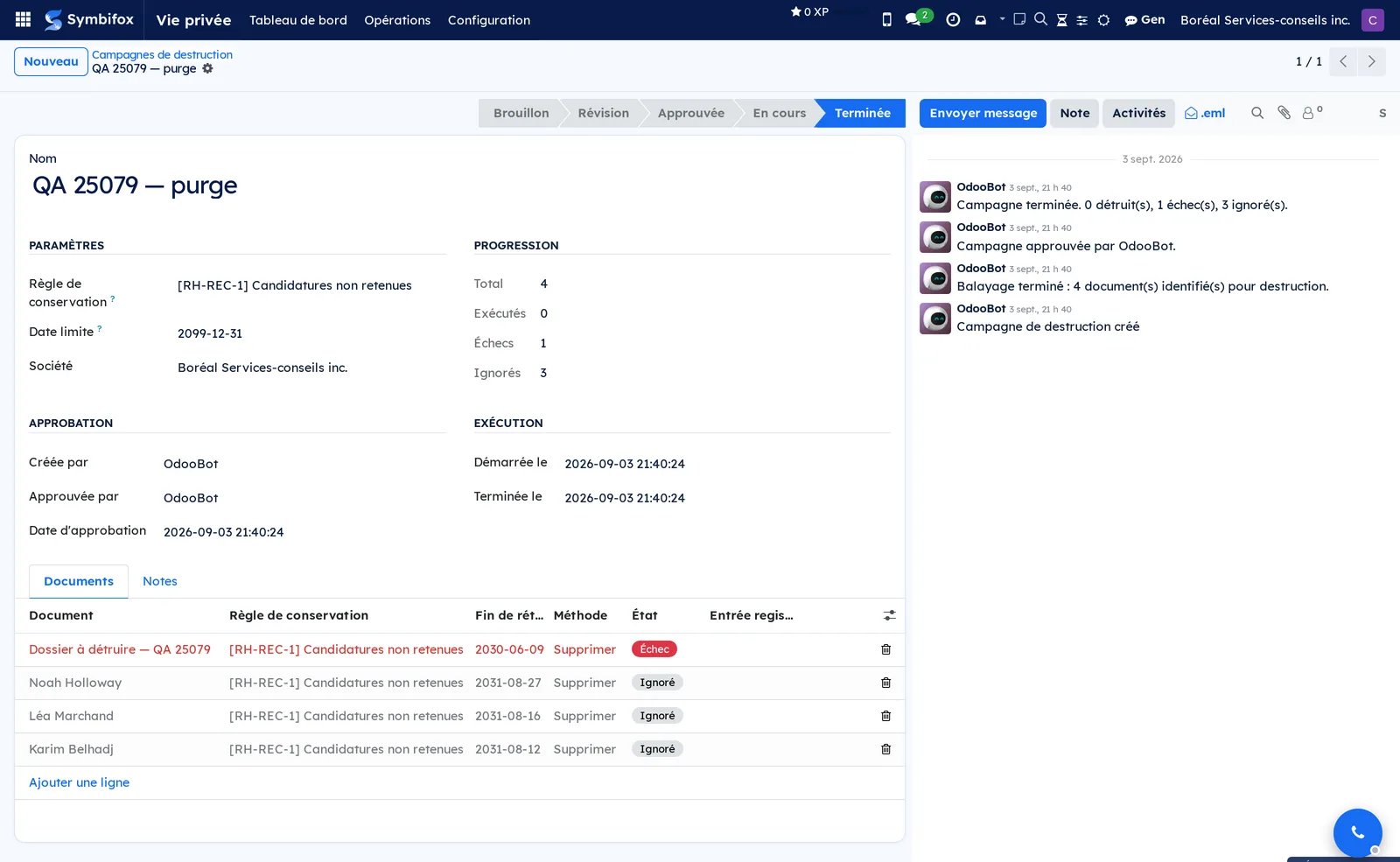
Une campagne traite en lot les documents dont la rétention est échue.
- Allez à Vie privée › Opérations › Campagnes de destruction et sélectionnez Nouveau.
- Saisissez le Nom et la Date limite; limitez au besoin à une Règle de conservation.
- Sélectionnez Balayer les documents. L'onglet Documents se remplit des classifications échues.
- Passez la liste en revue; sur une ligne à écarter, sélectionnez Ignorer.
- Un Responsable vie privée sélectionne Approuver, puis Exécuter la destruction.
Chaque ligne passe à Détruit, Échec ou Ignoré, et une entrée du registre naît par document détruit.
Traiter une demande de destruction#
Les demandes naissent seules (politiques de rétention, droit à l'effacement) ou à la main.
- Allez à Vie privée › Opérations › Demandes de destruction et ouvrez la demande.
- Vérifiez le Type de demande, la Date de destruction prévue et l'onglet Documents classifiés.
- Sélectionnez Approuver (Gestionnaire) puis Exécuter la destruction (Responsable), ou Annuler.
La demande passe à Exécuté; Journal d'exécution, Documents réellement détruits et Documents non détruits disent ce qui s'est passé, ligne par ligne. Le certificat de destruction s'imprime depuis le menu d'impression.
Répondre à une demande d'effacement#
Une personne demande la suppression de ses renseignements.
- Allez à Contacts, ouvrez la fiche et sélectionnez Actions › Demander l'effacement des données (droit à l'oubli).
- Traitez la demande créée comme ci-dessus.
La demande couvre toutes les classifications du contact. Les identifiants de projet liés sont effacés de façon sécurisée, et une activité est créée pour supprimer à la main le dossier Nextcloud indiqué dans Chemin du dossier Nextcloud.
Mener une évaluation d'anonymisation#
Avant de conserver un jeu de données sous forme anonyme, l'évaluation documente les trois critères.
- Allez à Vie privée › Opérations › Évaluations d'anonymisation et sélectionnez Nouveau.
- Décrivez le jeu de données dans l'onglet Jeu de données, puis sélectionnez Démarrer l'analyse.
- Remplissez les onglets 1. Identifiants directs, 2. Individualisation, 3. Corrélation et 4. Inférence (risque, analyse, mesures).
- Notez les Techniques employées et l'Intervalle de réévaluation (mois).
- Sélectionnez Compléter l'évaluation, puis, comme Responsable, Approuver (RPRP).
Risque global retient le plus élevé des trois critères et Effectivement anonyme n'est vrai que si les trois sont faibles. À l'échéance, Créer une réévaluation ouvre une évaluation liée à la précédente.
Consulter et vérifier le registre de destruction#
Le registre est la pièce à produire sur demande.
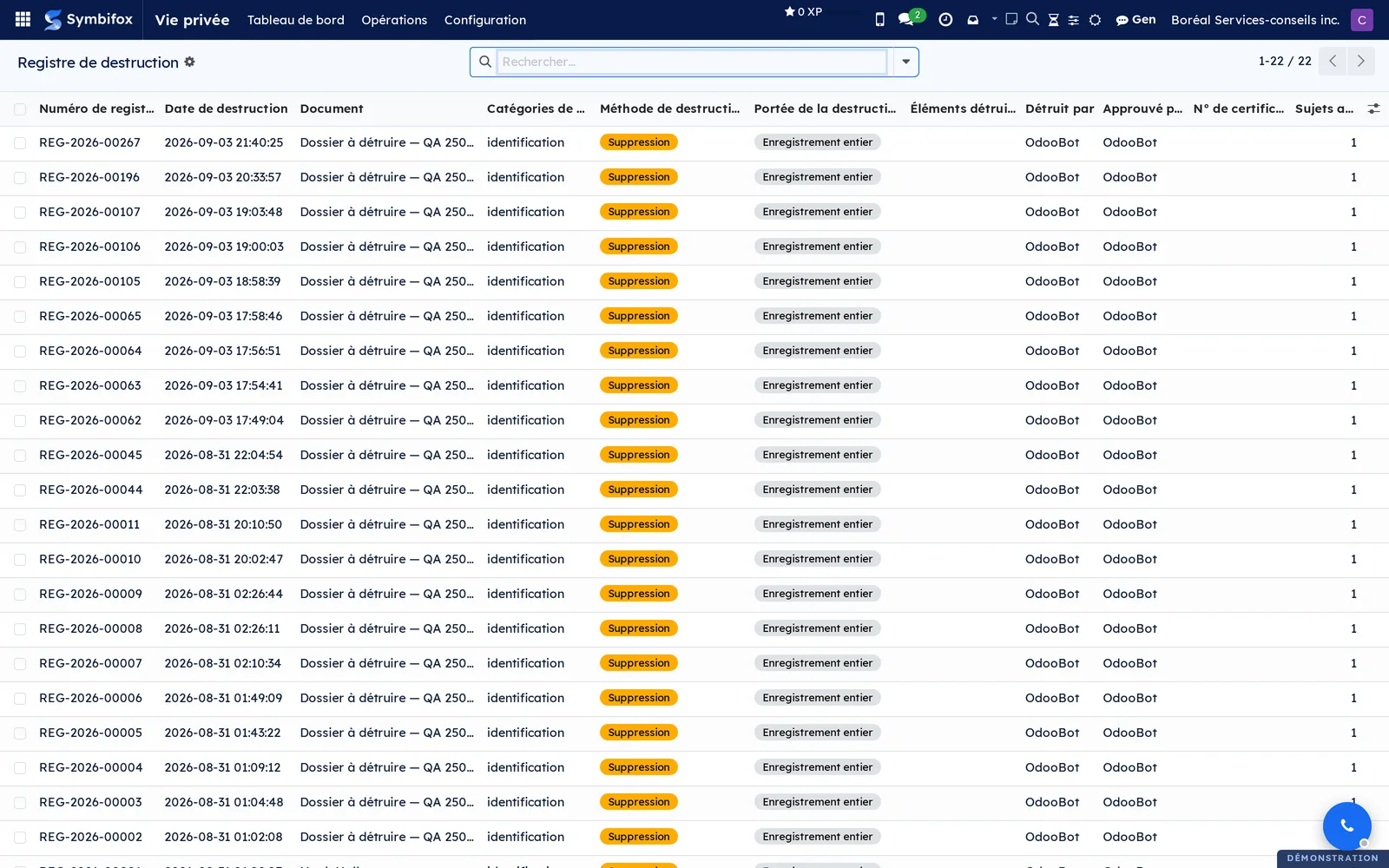
- Allez à Vie privée › Opérations › Registre de destruction.
- Ouvrez une entrée pour lire la description des données détruites, la méthode, la base légale, la portée et les empreintes.
Seul le champ Notes est modifiable; rien ne se supprime. Chaque entrée porte l'empreinte de la précédente; une vérification quotidienne recalcule la chaîne et crée une activité si une entrée a été altérée.
Configurer une séquence de rappels#
Les rappels partent seuls aux contacts qui n'ont pas répondu.
- Allez à Vie privée › Configuration › Séquences de courriels et sélectionnez Nouveau.
- Choisissez la Finalité, le rang dans Séquence et Jours après le précédent.
- Choisissez le Modèle de courriel (les gabarits « Rappel de consentement 1 (7 jours) » et « Rappel de consentement 2 (14 jours) » sont fournis).
- Sélectionnez Enregistrer.
Chaque jour, les demandes en attente qui atteignent le délai reçoivent l'étape suivante.
Publier une nouvelle version d'un avis#
Une version déjà présentée ne se modifie pas; on en crée une nouvelle.
- Allez à Vie privée › Configuration › Avis et ouvrez l'avis.
- Sélectionnez Créer une nouvelle version, saisissez le numéro de Version et la Date d'entrée en vigueur.
- Confirmez.
Le contenu de la version se fige avec son empreinte; les consentements suivants la citent. Les onglets Contenu en français, Contenu en anglais et Résumé en langage clair restent le lieu de rédaction.
Choisir le cadre réglementaire d'un enregistrement#
Un client européen ou canadien hors Québec relève d'un autre cadre.
- Ouvrez le consentement, l'avis, la règle de conservation ou l'évaluation.
- Dans Cadre juridique, choisissez le cadre voulu.
Les courriels, certificats et mentions légales de cet enregistrement suivent le cadre choisi.
Les menus, un à un#
Vie privée › Tableau de bord : un formulaire d'indicateurs avec Actualiser. Les boutons En attente, Accordé, Refusé, Révoqué, 0-30 jours, 30-60 jours, 60-90 jours, Expiré, Ne pas contacter, Destructions en attente, Registre, Ce mois, Classifiés, Rétention dépassée, Campagnes et Rééval. dues ouvrent chacun la liste filtrée. Voir la figure de la vue d'ensemble.
Vie privée › Opérations : regroupe les écrans de travail quotidien.
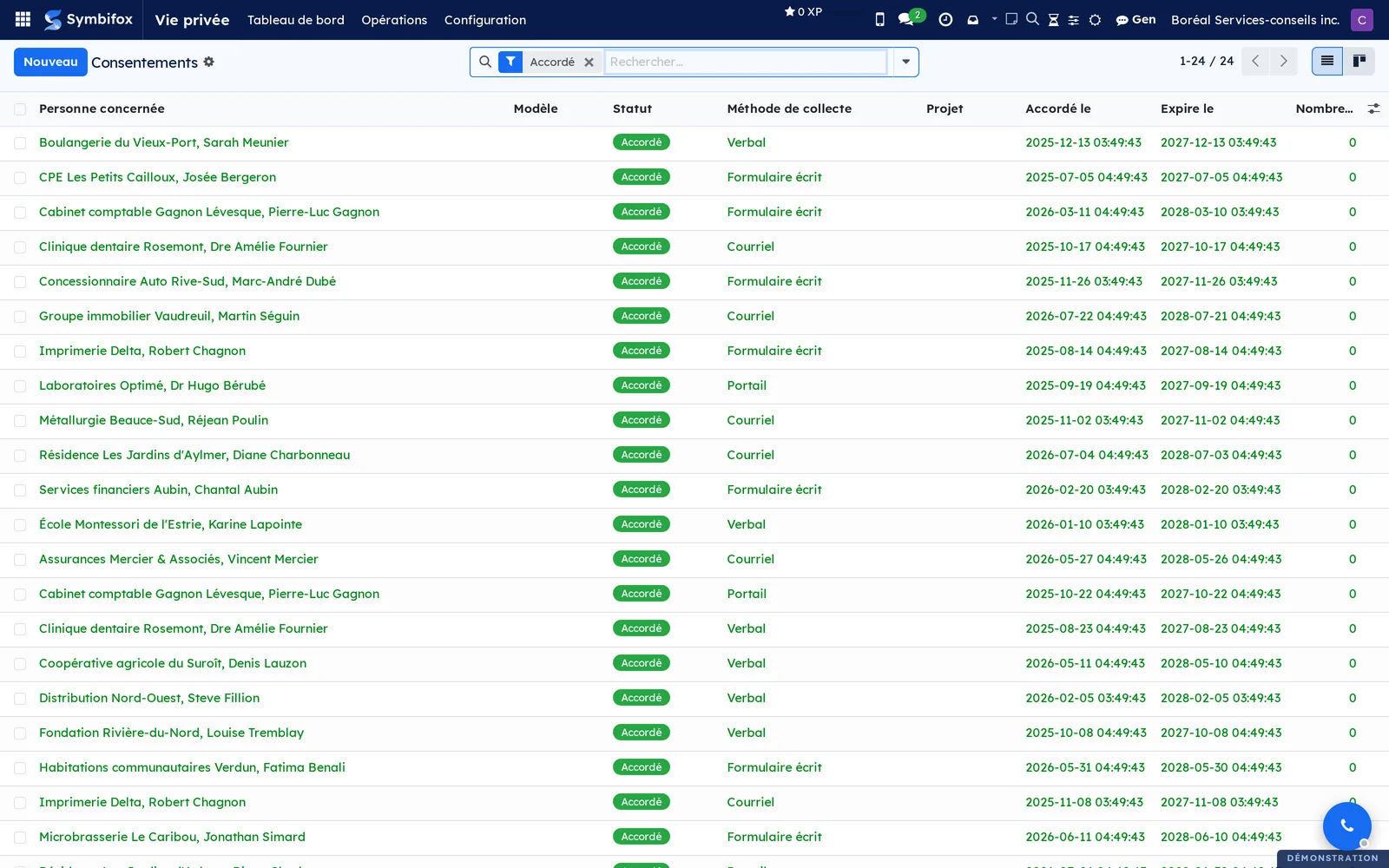
Vie privée › Opérations › Consentements : la liste des 43 consentements de la démo, en vue liste ou kanban, avec le sujet, la finalité, le statut et les dates. Filtrez par statut ou groupez par finalité.
Vie privée › Opérations › Demandes en attente : la même liste, filtrée sur le statut En attente; c'est l'écran des relances.
Vie privée › Opérations › Incidents de confidentialité : le registre des incidents, ouvert sur ceux en cours. Voir Incidents de confidentialité et avis de violation.
Vie privée › Opérations › Avis de violation (mandataire) : les avis de violation envoyés aux clients ou reçus d'un fournisseur. Même chapitre.
Vie privée › Opérations › Mesures sur incidents : les mesures prises à la suite des incidents, réservées aux gestionnaires. Même chapitre.
Vie privée › Opérations › Demandes de destruction : les demandes par type (consentement, document, droit à l'effacement, campagne), leur état et leur date prévue. Vide sur la démo : l'aide rappelle que les demandes naissent des politiques de rétention. Réservé aux gestionnaires.
Vie privée › Opérations › Registre de destruction : les 22 entrées de la démo, numérotées REG-AAAA-NNNNN, avec la date, la méthode et la base légale. Réservé aux responsables.
Vie privée › Opérations › Campagnes de destruction : les campagnes et leur état, du brouillon à terminée, avec les compteurs de documents exécutés, en échec et ignorés.
Vie privée › Opérations › Évaluations d'anonymisation : les évaluations, leur état et leur risque global. Vide sur la démo.
Vie privée › Configuration : les réglages et référentiels, réservés aux gestionnaires.
Vie privée › Configuration › Cadres réglementaires : les cinq cadres de la démo. Le formulaire porte les onglets Textes (courriels et certificats), Bases légales, Droits des personnes concernées et Notes.
Vie privée › Configuration › Avis : les 19 avis, avec le nombre de versions et la version courante.
Vie privée › Configuration › Groupes de consentement : des ensembles d'avis demandés d'un coup. Vide sur la démo.
Vie privée › Configuration › Préférences de contact : les préférences existantes, une ligne par contact. Vide sur la démo : elles se créent depuis la fiche du contact.
Vie privée › Configuration › Politiques de conservation : par finalité, la durée de rétention après expiration ou retrait d'un consentement et la méthode de destruction. Vide sur la démo.
Vie privée › Configuration › Calendrier de conservation : les neuf règles de la démo, avec le code, le type de document, les durées et le sort final.
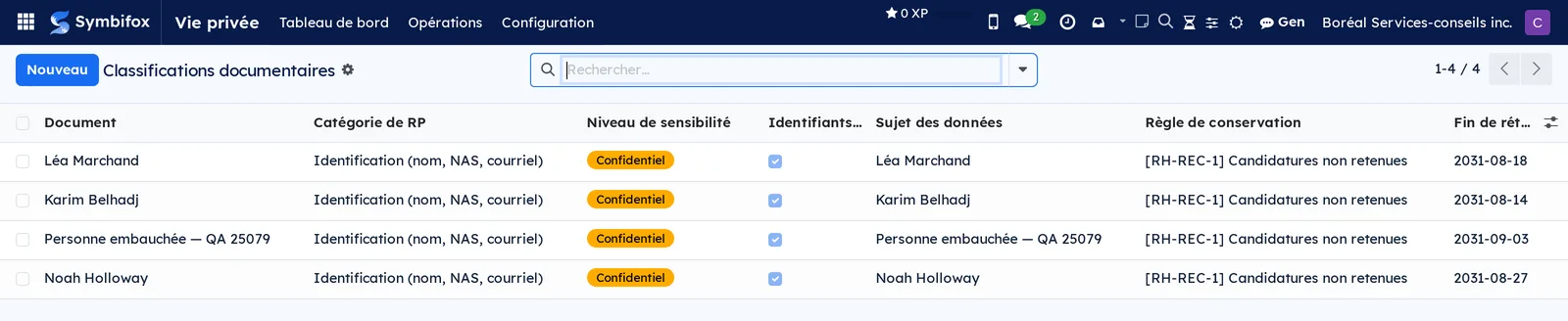
Vie privée › Configuration › Classifications documentaires : les 26 classifications, avec le document, la catégorie, la sensibilité et la fin de rétention. Filtrez sur la rétention dépassée pour préparer une campagne.
Vie privée › Configuration › Séquences de courriels : les étapes de rappel par finalité. Vide sur la démo.
Vie privée › Configuration › DocuSeal : regroupe les deux écrans de l'intégration DocuSeal.
Vie privée › Configuration › DocuSeal › Configuration : l'adresse de l'API, la clé et l'expéditeur par défaut, avec Tester la connexion. Vide sur la démo.
Vie privée › Configuration › DocuSeal › Modèles DocuSeal : la correspondance entre un modèle DocuSeal et une finalité. Vide sur la démo.
Vie privée › Configuration › LibreSign : regroupe les deux écrans de l'intégration LibreSign.
Vie privée › Configuration › LibreSign › Configuration : l'adresse Nextcloud et le compte d'accès, avec Tester la connexion. Vide sur la démo.
Vie privée › Configuration › LibreSign › Modèles LibreSign : les gabarits PDF de signature par finalité. Vide sur la démo.
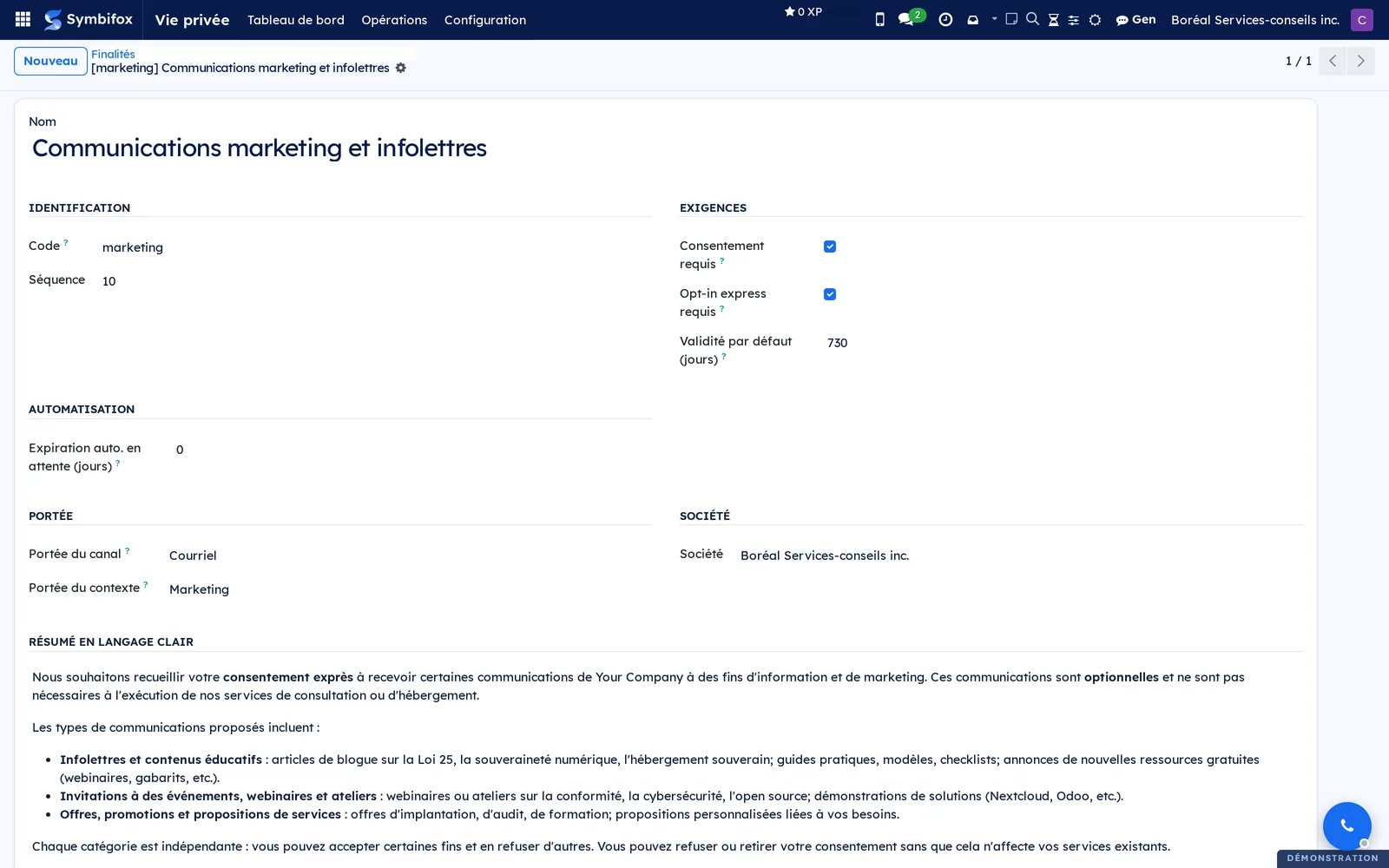
Vie privée › Configuration › Finalités : les vingt finalités de la démo, avec le code, l'exigence de consentement et la validité par défaut.
Référence#
Champs du formulaire Consentement#
| Champ | Description | Obligatoire ou par défaut |
|---|---|---|
| Sujet | La personne dont le consentement est suivi | Obligatoire |
| Donné par | Responsables légaux, pour une personne mineure | Facultatif |
| Est mineur | Moins de 14 ans : règles particulières | Décoché |
| Modèle de consentement, Version du modèle | L'avis et la version exacte présentée | Version remplie seule |
| Objet | La finalité | Facultatif |
| Statut | Brouillon, En attente, Accordé, Refusé, Révoqué, Expiré | Brouillon |
| Demandé le, Accordé le, Refusé le, Révoqué le, Expire le | Les dates d'état | Calculées |
| Méthode de collecte | Portail, Courriel, Signature numérique, Verbal, Formulaire écrit, Importé | Facultatif |
| Projet, Référence contextuelle | Le dossier auquel le consentement se rattache | Facultatif |
| Raison de la révocation | Saisie par l'assistant de retrait | Vide |
| Renouvelé depuis, Renouvelé vers | La chaîne de renouvellement | Calculés |
Champs du formulaire Finalité#
| Champ | Description | Obligatoire ou par défaut |
|---|---|---|
| Code, Nom | Identifiant unique et libellé | Obligatoires |
| Résumé en langage clair | Le texte présenté aux personnes | Facultatif |
| Consentement requis, Opt-in express requis | Le type de consentement attendu | Décochés |
| Validité par défaut (jours) | 0 = sans expiration | 0 |
| Expiration auto. en attente (jours) | Expire une demande sans réponse; 0 = jamais | 0 |
| Portée du canal, Portée du contexte | Courriel, SMS, Téléphone, Vidéo, En personne, Tous; Projet, Marketing, Réunion, Ventes/CRM, Général | Facultatifs |
Champs du formulaire Règle de conservation#
| Champ | Description | Obligatoire ou par défaut |
|---|---|---|
| Nom de la règle, Code, Type de document | Identification de la règle | Obligatoires |
| Base légale | La référence qui justifie la durée | Obligatoire |
| Conservation active (années), Conservation semi-active (années) | Les durées; Rétention totale (jours) se calcule | Active obligatoire |
| Sort final | Destruction, Anonymisation, Conservation permanente, Transfert | Obligatoire |
| Méthode de destruction | Anonymiser, Supprimer, Effacement sécurisé, Révision manuelle | Facultatif |
| Approbation requise | Un responsable approuve avant destruction | Décoché |
| Cadre juridique | Le cadre appliqué à cette règle | Celui de la société |
| Dernière révision, Prochaine révision, Révisé par | Le suivi de la révision annuelle | Facultatifs |
Champs du formulaire Entrée du registre#
| Champ | Description | Obligatoire ou par défaut |
|---|---|---|
| Numéro de registre | REG-AAAA-NNNNN | Attribué seul |
| Date de destruction, Détruit par, Approuvé par | Qui a fait quoi, quand | Obligatoires |
| Description des données détruites, Catégories de RP, Sujets affectés | Ce qui a disparu | Description obligatoire |
| Méthode de destruction | Anonymisation, Suppression, Effacement sécurisé, Archivage, Manuel | Obligatoire |
| Portée de la destruction, Éléments détruits | Enregistrement entier, ou partie et liste de ce qui a été retiré | Portée obligatoire |
| Base légale | Texte apposé selon le cadre | Obligatoire |
| Empreinte de vérification, Empreinte précédente | La chaîne d'intégrité | Calculées |
| Notes | Le seul champ modifiable après création | Vide |
Rapports et exports#
Deux documents s'impriment depuis le menu d'impression : le Certificat de consentement (depuis une preuve) et le Certificat de destruction (depuis une demande exécutée). Les deux sont bilingues et citent le cadre applicable. Le certificat de destruction porte un numéro et une empreinte de vérification, ainsi que le Contenu certifié sur lequel l'empreinte a été calculée. Les listes s'exportent comme partout dans Symbifox.
Automatisations#
Huit tâches tournent chaque jour : avertir 30 jours avant l'expiration d'un consentement (une activité est créée); marquer les consentements expirés; expirer les demandes restées sans réponse au-delà du délai de la finalité; envoyer l'étape suivante des séquences de courriels; créer les demandes de destruction dont la rétention est dépassée; exécuter les destructions déjà approuvées par un responsable; signaler les évaluations d'anonymisation à réévaluer; vérifier l'intégrité de la chaîne du registre. Sept gabarits de courriel sont fournis (demande, « Votre lien », avis d'expiration, deux rappels, confirmation de renouvellement, confirmation d'accord). Tous partent aux mêmes destinataires que la demande.
Pages publiques et portail#
La personne connectée au portail dispose de la page Préférences de confidentialité (/my/privacy/preferences), où elle active ou coupe chaque canal et peut choisir Ne pas contacter, et de son historique de consentements (/my/privacy/consents), d'où elle répond aux demandes en attente. Le lien reçu par courriel ouvre la demande sans compte; l'adresse IP, le navigateur et l'horodatage de la réponse sont conservés comme preuve. Ce lien vaut 90 jours après le dernier courriel qui le porte, y compris un avis écrit à la main : chaque envoi en repousse l'échéance sans le changer. Échu, la page offre d'en recevoir un nouveau, envoyé aux mêmes destinataires que la demande. Deux adresses techniques reçoivent les retours de DocuSeal et de LibreSign lorsqu'une signature est complétée.
Modules qui enrichissent cette application#
Comprendre#
Pourquoi une version d'avis ne se modifie pas. La preuve d'un consentement, c'est le texte exact accepté à une date donnée. Chaque version porte une empreinte calculée sur son contenu; modifier le texte rendrait l'empreinte fausse. On crée donc une version, et les consentements citent celle qu'ils ont montrée. Quelques versions anciennes portent une mention Empreinte rescellée le : leur empreinte a été recalculée après un nettoyage du contenu, et le module le dit plutôt que de laisser croire à un sceau contemporain.
Pourquoi le registre ne se corrige pas. Chaque entrée inclut l'empreinte de la précédente. Retirer ou modifier une entrée casse la chaîne, et la vérification quotidienne le voit. C'est ce qui rend le registre opposable; le prix est qu'une erreur se documente dans Notes, elle ne s'efface pas.
Pourquoi l'approbation est humaine. Aucune destruction ne s'exécute sans qu'un Responsable vie privée l'ait approuvée; la tâche quotidienne n'exécute que ce qui est déjà approuvé. Une campagne traite ses lignes une à une : un échec sur un document n'arrête pas les autres, et Documents non détruits dit lesquels ont résisté (droits insuffisants, enregistrement déjà supprimé).
Pourquoi les mineurs suivent un chemin distinct. Sous la Loi 25, l'âge du consentement est 14 ans. Dès que ses Responsables légaux sont inscrits, un contact marqué Personne mineure ne reçoit plus aucun courriel de consentement (demande, rappels, lien, avis, confirmations) : tous partent à ceux de ses responsables qui ont une adresse, et le consentement note Donné par. Le seuil varie selon le cadre (16 ans pour le RGPD, 13 pour le UK GDPR).
Pourquoi le module ne remplace pas un avis juridique. Les cadres, les durées de conservation et les bases légales fournies sont des données de départ, modifiables. L'outil documente ce que vous décidez; la décision reste la vôtre.
Limites. La signature passe par DocuSeal ou LibreSign, pas par la signature native de Symbifox. La suppression d'un dossier Nextcloud reste un geste manuel, rappelé par une activité. Les demandes d'accès évoquées sur le site du module ne correspondent à aucun écran de la démo. Le registre des incidents existe : il a son chapitre.
Dépannage#
| Symptôme | Cause probable | Correctif |
|---|---|---|
| Remettre en brouillon n'a aucun effet sur un consentement refusé | Un refus ne se réinitialise pas, par conception | Sélectionnez Renvoyer une nouvelle demande |
| Les courriels de consentement partent au parent, pas au contact | Le contact est marqué Personne mineure | C'est voulu; vérifiez Responsables légaux sur la fiche |
| Envoyer lien portail refuse : « Aucun destinataire n'a d'adresse courriel » | Le contact n'a pas d'adresse ou, pour un mineur, aucun de ses responsables légaux n'en a | Ajoutez l'adresse sur la fiche du contact ou du responsable |
| Une classification est refusée pour un modèle donné | Ce type d'enregistrement n'est pas dans la liste des modèles admis | Classifiez l'enregistrement parent admis (contact, projet, pièce jointe) |
| Le bouton Exécuter la destruction manque | Vous n'êtes pas Responsable vie privée | Demandez l'approbation et l'exécution à un responsable |
| Une campagne balaie zéro document | Aucune classification n'a de Fin de rétention avant la Date limite | Vérifiez les classifications et leur Date du document |
| Une activité signale une entrée du registre altérée | La vérification quotidienne a trouvé une empreinte qui ne correspond plus | Ne corrigez rien; documentez dans Notes et avisez la direction |
| Tester la connexion DocuSeal échoue | Adresse de l'API ou clé erronée | Corrigez sous Configuration › DocuSeal › Configuration |
| Les rappels ne partent pas | Aucune séquence pour cette finalité, délai non atteint, ou aucun destinataire n'a d'adresse | Créez la séquence ou ajoutez l'adresse; les envois se font une fois par jour |
Voir aussi#
- Contacts : l'onglet Vie privée (Loi 25) et les préférences.
- Projet : l'onglet Consentements d'un projet.
- Signatures électroniques : la signature native de Symbifox.
- Incidents de confidentialité et avis de violation : le registre des incidents et les avis d'un fournisseur.
- Audit TI : l'autre volet de la suite Loi 25.
- Recrutement : les candidatures classifiées d'elles-mêmes.
- Nextcloud et Collabora : LibreSign et les dossiers clients.