

Partie 3 · Projets, temps et connaissances
Nextcloud et Collabora
Parcourir, prévisualiser et partager vos fichiers Nextcloud avec votre propre compte, retrouver le dossier de chaque client et modifier les documents en ligne.
En vidéo
L'application Nextcloud amène vos fichiers là où se fait déjà le travail : l'arborescence du dossier d'un projet s'affiche sur la fiche du projet, celle d'une tâche sur la tâche, et un explorateur complet vit dans le menu principal. Elle s'adresse à toute personne qui passe sa journée entre un dossier de documents et un suivi de mandat. Vous y parcourez, prévisualisez, téléversez, déplacez et partagez sans changer de fenêtre, avec votre propre compte Nextcloud. Les fichiers, eux, restent sur votre Nextcloud : Symbifox ne les recopie jamais chez lui. L'application sait aussi quel dossier est celui de chaque client, le crée au besoin à partir de votre gabarit et y range les pièces jointes d'un fil.
Vue d'ensemble#
Nextcloud est un serveur de fichiers que votre organisation héberge, chez elle ou chez son hébergeur. Symbifox ne le remplace pas : il s'y branche, lit son arborescence et agit dessus à votre place.
Trois portes mènent aux mêmes fichiers :
- l'onglet Fichiers Nextcloud sur la fiche d'un projet ou d'une tâche, borné au dossier de cet enregistrement, et présent seulement quand le projet a un dossier, le sien ou celui de son client;
- l'application Nextcloud du menu principal, un explorateur complet qui part d'un dossier racine réglé une fois pour toutes;
- le lanceur de la barre système, le logo Nextcloud, qui fait glisser l'explorateur par-dessus la fiche que vous avez sous les yeux.
L'explorateur se présente en deux panneaux : l'arborescence des dossiers à gauche, le contenu du dossier courant à droite, avec un fil d'Ariane pour remonter. Les colonnes se trient par nom, type, date de modification et taille, les dossiers restant toujours en tête. Un document s'ouvre en aperçu sans quitter Symbifox, ou directement dans Nextcloud quand c'est un document bureautique à modifier.
Chacun son compte. L'explorateur n'emprunte pas un compte commun : chaque personne connecte une fois son propre compte Nextcloud, et Symbifox agit ensuite en son nom. Vous voyez donc exactement ce que Nextcloud vous permet de voir, ni plus ni moins, et les liens de partage, les dépôts et le journal d'activité de Nextcloud portent votre nom.
Un dossier par client. Si votre organisation range ses fichiers dans un dossier Nextcloud par client, vous rattachez une fois ce dossier à l'entreprise. Ses contacts affichent le même dossier, un projet prend un sous-dossier de celui-ci et une tâche suit son projet. Pour un nouveau client, un bouton recopie votre gabarit de dossier. Cette fonction reste dormante tant que la racine des dossiers clients n'est pas réglée : ni onglet ni bouton n'apparaît.
Sur la démonstration de Boréal, aucune connexion n'est configurée : l'application Nextcloud et son lanceur n'apparaissent donc pas encore dans le menu principal. Les dossiers clients n'y sont pas réglés non plus, et aucune capture de ce chapitre ne les montre.
La connexion à Nextcloud est la même que celle des documents de la base de connaissances : vous la réglez une fois, et les deux s'en servent. Un document de la Base de connaissances peut donc garder son cycle de vie, ses versions et ses accusés de réception dans Symbifox pendant que son fichier vit sur Nextcloud.
Ce qui distingue l'approche Symbifox : aucun fichier de Nextcloud n'est dupliqué dans Symbifox. Là où une pièce jointe classique crée une deuxième copie qui vieillit de son côté, l'explorateur montre l'état réel du serveur. Et chaque geste est borné : le dossier de la fiche, sous le dossier racine, et rien d'autre.
Configuration#
Accès et droits#
Deux droits, dans Paramètres, sur la fiche de l'utilisateur :
- Navigateur Nextcloud : ouvre le menu Nextcloud, l'onglet Fichiers Nextcloud des projets et des tâches, l'onglet Dossier Nextcloud des entreprises et le lanceur de la barre système. Il permet aussi de rattacher, de créer et de retirer des dossiers clients. C'est le droit à donner à tout le monde.
- L'accès à la configuration est réservé à l'administration : seule une personne administratrice voit Nextcloud › Configuration et Nextcloud › Connexions.
Le droit ouvre la porte, votre compte Nextcloud décide de ce qu'il y a derrière. Au premier usage, chaque personne connecte son compte depuis l'explorateur; tant qu'elle ne l'a pas fait, l'explorateur ne montre rien d'autre que l'invitation à se connecter.
Les droits ne s'arrêtent pas là. Avant de lister le dossier d'un projet, l'application vérifie que vous avez le droit de lire ce projet, et elle retrouve le dossier à partir de l'enregistrement lui-même. Une personne qui n'a pas accès au mandat n'atteint pas ses fichiers, même en connaissant le chemin.
Paramètres#
Tout se règle sur une fiche de connexion, dans Base de connaissances › Configuration › Nextcloud Documents. Une fois la connexion prête, le même écran s'ouvre aussi par Nextcloud › Configuration. Sur la démonstration, cet écran est vide et invite à créer la connexion.
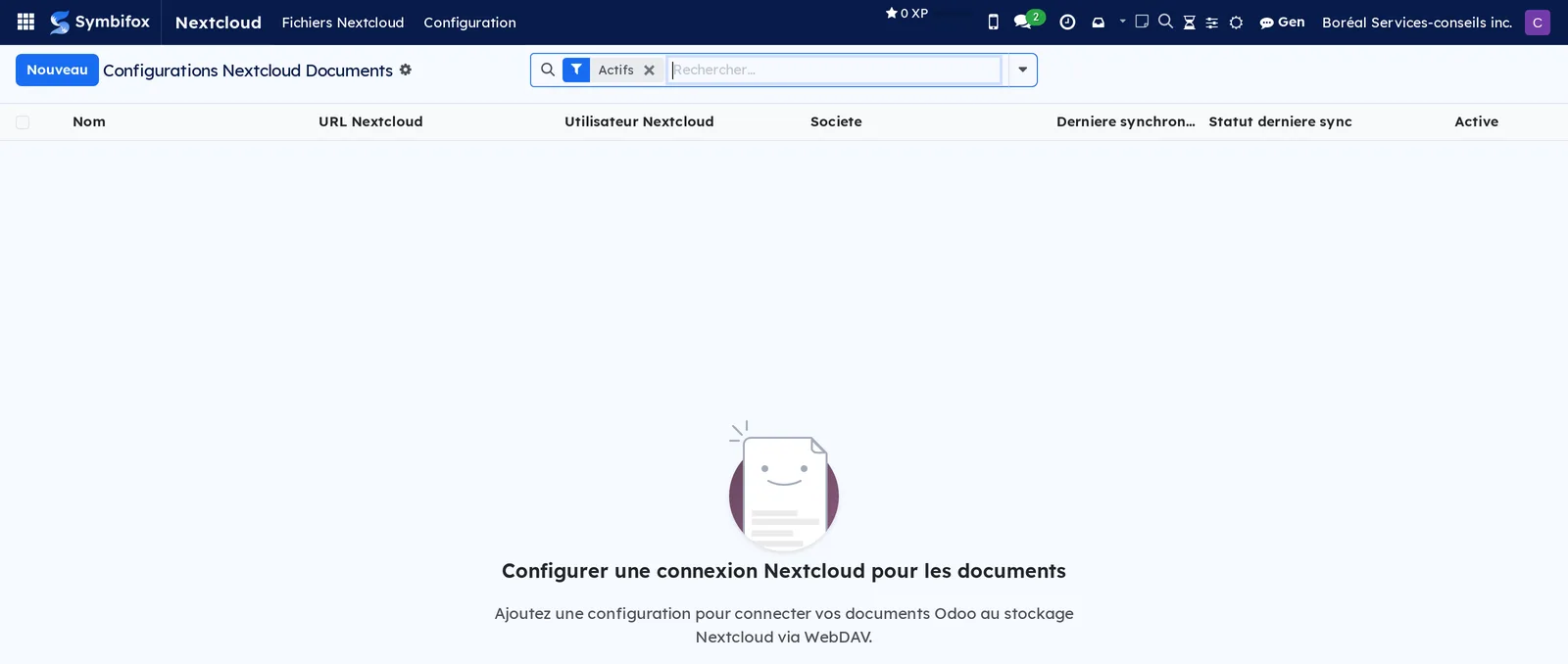
La fiche porte l'adresse du serveur, le chemin d'accès aux fichiers, le compte de service et son mot de passe d'application, qui est conservé chiffré. Le compte de service ne sert qu'aux échanges qui se font sans personne, comme la surveillance quotidienne des documents de la base de connaissances : l'explorateur, lui, agit toujours avec le compte de la personne connectée. Tester la connexion vérifie le tout avant que vous ne partiez travailler.
Viennent ensuite les réglages propres à l'explorateur et aux dossiers clients :
- Préfixe racine (navigateur) : le dossier au-delà duquel rien n'est atteignable, par exemple le dossier de votre organisation. Tant qu'il n'est pas réglé, l'application Nextcloud et son lanceur n'apparaissent pour personne.
- Racine des dossiers clients : le dossier Nextcloud qui contient un dossier par client, par exemple
/Organisation/(Clients)/. Il doit se trouver sous le préfixe racine. Tant qu'il n'est pas réglé, la fonction des dossiers clients reste dormante. - Sous-dossier des projets : le nom du sous-dossier, dans chaque dossier client, qui contient un dossier par projet. Il vaut
(PROJETS)au départ. Laissé vide, les projets se choisissent directement dans le dossier du client. - Gabarit de dossier client : le dossier recopié pour créer celui d'un nouveau client, par exemple
/Organisation/(Clients)/(DOSSIER TYPE). Sans gabarit, le bouton de création n'apparaît pas. - Nom d'un nouveau dossier client : le modèle du nom,
{NNN} - {client}au départ.{NNN}devient le numéro suivant, sur trois chiffres au moins, et{client}le nom de l'entreprise. - Exiger l'identifiant de la personne : quand quelqu'un connecte son compte, l'identifiant ou l'adresse courriel du compte Nextcloud approuvé doit correspondre à l'identifiant de son utilisateur Symbifox, que seule l'administration peut changer. Activé par défaut; ne le désactivez que si vos identifiants Symbifox et vos comptes Nextcloud n'ont rien en commun.
- Extensions ouvrant Nextcloud : les types de fichiers dont l'ouverture mène à Nextcloud plutôt qu'à l'aperçu intégré. C'est ce réglage qui envoie vos documents bureautiques vers l'éditeur en ligne.
- Couleur des dossiers : la couleur des icônes de dossier dans l'explorateur.
- Largeur du panneau (%) et Hauteur du panneau (%) : la taille de départ du panneau ouvert par le lanceur. Chacun peut ensuite le redimensionner, et sa préférence l'emporte.
- Expiration des partages (jours) et Mot de passe sur les partages : le comportement par défaut des liens créés depuis l'explorateur.
L'édition en ligne se règle ailleurs, dans Paramètres, page Collabora Online : l'adresse du serveur d'édition et ses réglages de sécurité d'un côté, et de l'autre la Durée de vie de la découverte, en secondes, avec Vider le cache maintenant pour ne pas attendre après une mise à niveau du serveur.
Données de base#
Quatre choses à préparer avant de travailler :
- les préréglages de partage : un préréglage interne (lecture et écriture, pour un collègue) et un préréglage externe (lecture seule, avec expiration et mot de passe, pour un client). Ce sont eux qui apparaissent au moment de créer un lien;
- le dossier Nextcloud de chaque projet, saisi dans l'onglet Paramètres du projet, ou donné par le dossier de son client. C'est lui qui remplit l'onglet Fichiers Nextcloud. Une tâche hérite du dossier de son projet, et peut porter en plus un Sous-dossier Nextcloud qui lui est propre;
- les dossiers clients, si votre organisation en tient un par client : on règle la racine, le gabarit et le sous-dossier des projets sur la connexion, puis on rattache chaque entreprise à son dossier;
- les partages dans Nextcloud : le dossier racine et les dossiers des projets se lisent dans le Nextcloud de chaque personne, et doivent donc s'y trouver au même endroit. Partagez le dossier du haut à l'équipe, ou servez-vous d'un dossier d'équipe de Nextcloud, plutôt que de partager les sous-dossiers un à un.
Premiers pas#
Ce parcours branche Symbifox sur un Nextcloud, puis ouvre le dossier d'un mandat de Boréal depuis sa fiche.
- Allez à Base de connaissances › Configuration › Nextcloud Documents et sélectionnez Nouveau.
- Saisissez un Nom, l'URL Nextcloud de votre serveur, le Chemin WebDAV, l'Utilisateur Nextcloud du compte de service et son Mot de passe d'application.
- Sélectionnez Tester la connexion : un message confirme que le serveur répond.
- Saisissez le Préfixe racine (navigateur), par exemple le dossier de l'organisation, puis enregistrez.
- Allez à Projet › Projets, ouvrez un mandat et, dans l'onglet Paramètres, saisissez son Dossier Nextcloud.
- Ouvrez l'onglet Fichiers Nextcloud du projet et sélectionnez Connecter mon Nextcloud, puis approuvez l'accès dans la fenêtre Nextcloud et fermez-la : l'arborescence du dossier s'affiche.
- Faites glisser un fichier depuis votre poste sur la liste : il se téléverse au bon endroit.
Le fichier est sur votre Nextcloud, déposé à votre nom, visible depuis la fiche du mandat et depuis l'explorateur du menu Nextcloud. La suite montre les gestes du quotidien.
Tâches courantes#
Connecter votre compte Nextcloud#
Une seule fois par personne : ensuite, l'explorateur se souvient de votre connexion.
- Ouvrez l'onglet Fichiers Nextcloud d'un projet, ou Nextcloud › Fichiers Nextcloud.
- Sur la carte Connectez votre Nextcloud, sélectionnez Connecter mon Nextcloud.
- Dans la fenêtre Nextcloud qui s'ouvre, connectez-vous comme d'habitude, y compris par l'authentification unique de votre organisation.
- Sélectionnez Autoriser l'accès, puis fermez la fenêtre Nextcloud.
- Revenez à Symbifox : la carte laisse place à vos fichiers.
Votre nom paraît en haut à droite de l'explorateur. Dans Nextcloud, l'accès figure sous Paramètres › Sécurité, dans Appareils et sessions, au nom de Symbifox et de votre organisation.
Déconnecter votre compte Nextcloud#
Pour retirer à Symbifox l'accès à vos fichiers, sur ce poste comme sur les autres.
- Ouvrez l'explorateur.
- En haut à droite, à côté de votre nom, sélectionnez l'icône de déconnexion.
- Confirmez avec Déconnecter.
L'explorateur revient à la carte de connexion, et l'accès donné à Symbifox disparaît aussi de votre Nextcloud.
Parcourir le dossier d'un projet ou d'une tâche#
Le dossier vient à la fiche, plutôt que l'inverse.
- Ouvrez le projet ou la tâche, dans Projet.
- Ouvrez l'onglet Fichiers Nextcloud.
- Dans l'arborescence de gauche, déployez le dossier voulu; le contenu paraît à droite.
- Servez-vous du fil d'Ariane pour remonter, et des en-têtes de colonnes pour trier par nom, type, date de modification ou taille.
- Pour l'ensemble de vos dossiers, hors mandat, allez plutôt à Nextcloud › Fichiers Nextcloud.
Vous voyez l'état réel du serveur, pas une copie. Les dossiers restent groupés en tête de liste, quel que soit le tri.
Pour retrouver un fichier sans savoir où il dort, saisissez au moins trois caractères dans la case Filtrer ou chercher… : la recherche parcourt alors tous les dossiers sous le dossier de la fiche, ou sous le dossier racine dans l'explorateur. Elle porte sur les noms seulement, sans tenir compte des majuscules ni des accents, et montre les 100 résultats les plus récents. Sous trois caractères, la case filtre le dossier courant. Revenir au dossier referme la recherche.
Rattacher un dossier Nextcloud à une entreprise#
Une seule fois par client : le dossier existe déjà dans Nextcloud, il s'agit de le dire à Symbifox.
- Ouvrez la fiche de l'entreprise, dans Contacts.
- Ouvrez l'onglet Dossier Nextcloud.
- Sélectionnez Rattacher un dossier Nextcloud.
- Repérez le dossier du client : les noms les plus proches viennent en tête, avec leur Ressemblance (%).
- Sélectionnez Choisir sur la ligne voulue.
L'onglet montre alors le dossier dans l'explorateur, et les contacts de l'entreprise affichent le même. Un dossier déjà rattaché à un autre client reste dans la liste, en grisé, avec la mention Déjà rattaché à : il ne se choisit pas.
Symbifox ne fait que classer l'offre : c'est vous qui choisissez. Il met de côté les numéros, les accents et les mots juridiques comme « inc » ou « ltée », et lit le nom de l'entreprise, de ses contacts et de ses projets. Une entreprise peut avoir plusieurs dossiers : le premier de la liste, que vous réordonnez avec la poignée, est celui que l'onglet et les contacts affichent.
Créer le dossier d'un nouveau client#
Pour un client qui n'a pas encore de dossier : Symbifox recopie votre gabarit, sous-dossiers compris.
- Ouvrez la fiche de l'entreprise, onglet Dossier Nextcloud.
- Sélectionnez Créer le dossier client. Le bouton n'apparaît que si l'entreprise n'a pas de dossier et qu'un gabarit est réglé.
- Lisez le nom proposé dans Nom du dossier et corrigez-le au besoin. Le numéro suit le plus haut déjà présent, y compris parmi les dossiers créés à la main, et le nom de l'entreprise est nettoyé des caractères que Windows refuse.
- Vérifiez Dans, la racine des dossiers clients, et Copie de, le gabarit. Sélectionnez ensuite Créer.
Le gabarit est recopié tel quel, avec votre compte, puis le dossier est rattaché à l'entreprise. Symbifox ne copie jamais par-dessus un dossier existant : si un dossier porte déjà ce nom, ou si ce client en a déjà un, un message le dit et la création s'arrête. Rattachez alors le dossier existant. Nextcloud décide aussi : sans droit d'écriture dans la racine des dossiers clients, la copie est refusée.
Choisir le dossier d'un projet#
Un projet prend d'office le dossier de son client. Vous précisez lequel quand le client en a plusieurs, ou quand le projet a son propre sous-dossier.
- Ouvrez le projet, dans Projet, puis l'onglet Fichiers Nextcloud.
- Lisez Dossier client : le projet prend le premier dossier du client, et garde votre choix si le client en a plusieurs.
- Sélectionnez Choisir le dossier du projet. La liste offre les dossiers du client et les sous-dossiers de son dossier
(PROJETS). - Sélectionnez Choisir sur la ligne voulue : Sous-dossier du projet se remplit.
Vous pouvez aussi saisir Sous-dossier du projet à la main, relatif au dossier du client, par exemple (PROJETS)/001 - Implantation. Laissé vide, le projet ouvre le dossier du client. Un dossier saisi dans l'onglet Paramètres du projet l'emporte sur tout cela, et la tâche suit son projet. Si le client change, ou si on retire son dossier de la liste, le sous-dossier du projet est vidé : il appartenait au dossier d'avant.
Prévisualiser un document#
Un aperçu évite le détour par le dossier des téléchargements.
- Dans la liste des fichiers, sélectionnez le nom du fichier.
- Pour une image, un PDF ou un fichier texte, l'aperçu s'ouvre par-dessus l'écran.
- Fermez l'aperçu pour revenir à la liste.
L'aperçu est servi par Symbifox, pas par un service extérieur. Un fichier d'un autre type se télécharge plutôt que de s'afficher.
Téléverser un fichier#
Deux gestes possibles, selon ce que vous avez sous la main.
- Placez-vous dans le dossier de destination.
- Sélectionnez Téléverser, puis choisissez un ou plusieurs fichiers.
- Ou faites glisser les fichiers depuis votre poste directement sur la liste.
- Attendez la fin du transfert : les fichiers paraissent dans la liste.
Les fichiers passent par Symbifox avant d'atteindre Nextcloud : c'est commode pour des documents de travail, moins pour une vidéo de plusieurs gigaoctets, qui se dépose mieux directement dans Nextcloud.
Ranger, renommer et supprimer#
L'explorateur fait le ménage sans qu'on ouvre une autre fenêtre.
- Sélectionnez Nouveau dossier pour créer un dossier dans le dossier courant.
- Pour renommer un élément, ouvrez son menu contextuel et choisissez de le renommer.
- Pour déplacer un fichier, faites-le glisser sur le dossier de destination, dans la liste ou dans l'arborescence.
- Pour supprimer un élément, ouvrez son menu contextuel et choisissez de le supprimer.
Les changements s'appliquent sur Nextcloud : ce que vous voyez ailleurs, dans l'application de bureau ou dans le navigateur web de Nextcloud, change aussi.
Modifier un document en ligne#
Un texte, un tableur ou une présentation s'ouvre dans un éditeur complet, hébergé sur votre infrastructure.
- Dans la liste des fichiers, sélectionnez un document bureautique.
- Le document s'ouvre dans Nextcloud, dans un nouvel onglet, avec son éditeur en ligne.
- Modifiez le document : l'enregistrement se fait sur place, dans le fichier d'origine.
- Revenez à l'onglet Symbifox et rafraîchissez la liste pour voir la nouvelle date de modification.
Il n'y a ni copie à télécharger ni copie à redéposer. Les extensions concernées se règlent dans Extensions ouvrant Nextcloud : un type absent de cette liste s'ouvre en aperçu.
Partager un fichier par lien#
Le lien se crée là où vit le fichier, pas dans un autre onglet.
- Ouvrez le menu contextuel du fichier et choisissez de créer un lien de partage.
- Lisez la liste Partages existants : un partage déjà en place évite d'en créer un second.
- Sous Nouveau partage, choisissez le préréglage : interne pour un collègue, externe pour un client ou un partenaire.
- Ajustez au besoin l'expiration.
- Copiez le lien obtenu et transmettez-le.
- Quand le préréglage protège le lien par un mot de passe, communiquez ce mot de passe par un autre canal que le lien lui-même.
Le lien pointe vers votre Nextcloud : le fichier ne quitte jamais votre serveur, et le destinataire n'a pas de compte à créer. Les permissions du lien sont décidées par le serveur, pas par votre navigateur. Dans la liste des fichiers, une pastille signale ce qui est déjà partagé; la même fenêtre retire un partage avec Retirer ce partage. Pour un collègue qui a déjà accès au fichier dans Nextcloud, Copier le lien interne, sur chaque ligne, suffit : ce lien ne crée aucun partage. Le dossier racine, celui de l'explorateur comme celui d'une fiche, ne se partage jamais publiquement.
Insérer un lien Nextcloud dans un message#
Pour citer un fichier dans le fil de discussion d'une fiche sans le joindre.
- Ouvrez la zone de rédaction d'un message ou d'une note, au bas de la fiche.
- Sélectionnez l'icône de nuage, Insérer un lien Nextcloud.
- Dans l'explorateur qui s'ouvre, sélectionnez un fichier, ou Insérer pour un dossier.
- Sous Quel lien mettre dans le message?, choisissez Lien interne ou un partage selon un préréglage.
- Envoyez le message.
Le lien paraît dans le message. Un lien interne s'ouvre seulement pour qui a déjà accès au fichier dans Nextcloud, et ne crée rien. Le mot de passe d'un partage n'est jamais inséré dans le message : il s'affiche à part, pour être transmis séparément.
Retrouver les fichiers cités dans un fil#
Pour savoir, d'un coup d'œil, quels fichiers Nextcloud une fiche cite et ce que deviennent leurs partages.
- Ouvrez la fiche.
- Dans la barre du fil de discussion, sélectionnez l'icône de nuage, Fichiers Nextcloud liés dans ce fil.
- Lisez la colonne État : fichier trouvé ou non, expiration du partage, mot de passe.
- Facultatif : sélectionnez Retirer ce partage pour révoquer un partage cité.
La liste est relue dans les messages à chaque ouverture, les 200 liens les plus récents au plus, et Relire la rafraîchit. Rien n'est conservé à part. Un partage ne se retire que si Nextcloud vous permet de le supprimer.
Classer les pièces d'un fil dans le dossier du client#
Pour garder au dossier du client les pièces reçues par courriel, sans les télécharger puis les redéposer.
- Ouvrez la fiche : une tâche, un projet, une entreprise, toute fiche qui a un fil de discussion.
- Dans la barre du fil, sélectionnez l'icône de dossier, Classer des pièces au dossier client.
- Cochez les pièces à classer, 50 au plus à la fois. La liste donne leur date et leur taille.
- À droite, l'explorateur s'ouvre sur le dossier de la fiche. Placez-vous dans le sous-dossier voulu. Une fiche sans dossier client l'annonce : choisissez alors où copier.
- Sélectionnez Copier, dont le libellé nomme le nombre de pièces et le dossier de destination.
Les pièces sont copiées dans Nextcloud et restent aussi dans Symbifox : le fil garde ses pièces jointes. Une pièce qui porte le nom d'un fichier déjà là n'écrase rien, elle prend un numéro, comme Devis (2).pdf. Une pièce de plus de 64 Mo reste dans Symbifox, marquée « trop volumineuse », et se dépose mieux directement dans Nextcloud. Une note du fil dit ce qui est allé où; elle est omise quand vous ne pouvez pas écrire dans ce fil ou que votre fiche n'a pas d'adresse courriel, mais la copie, elle, a lieu.
Relier un fichier à la base de connaissances#
Un document retrouvé dans son contexte vaut mieux qu'un fichier bien rangé.
- Ouvrez le menu contextuel du fichier et choisissez de le relier.
- Choisissez l'élément de matrice auquel le rattacher.
- Enregistrez.
Le fichier rejoint la décision ou l'exigence qu'il documente, dans la Base de connaissances, sans qu'une copie soit faite. Là où l'application Knowledge d'Odoo est installée, le lien peut aussi pointer vers un article.
Ouvrir l'explorateur par-dessus votre travail#
Pour déposer ou retrouver un fichier sans quitter la fiche que vous avez sous les yeux.
- Dans la barre système, en haut à droite, sélectionnez le logo Nextcloud.
- L'explorateur glisse par-dessus l'écran courant, ouvert sur le dossier de la fiche quand elle en a un : entreprise, contact, projet, tâche, ou toute fiche dont le projet ou le client en a un. Sinon, ou si le dossier est illisible, il reprend là où vous l'aviez laissé.
- Redimensionnez le panneau : votre préférence est retenue pour les fois suivantes.
- Pour poursuivre en pleine page, sélectionnez Ouvrir en pleine page dans l'en-tête du panneau.
- Pour refermer, sélectionnez à nouveau le logo, cliquez hors du panneau ou appuyez sur Échap.
C'est le même explorateur, avec le même compte, que celui du menu Nextcloud. Un document bureautique, lui, s'ouvre toujours dans Nextcloud, dans un onglet.
Retirer l'accès d'une personne#
Pour l'administration, quand quelqu'un quitte l'organisation ou change de rôle.
- Allez à Nextcloud › Connexions.
- Repérez la ligne de la personne : son compte Nextcloud, la configuration et la date de connexion.
- Supprimez la ligne.
L'accès disparaît aussi du Nextcloud de la personne. Archiver son utilisateur Symbifox, ou changer son identifiant, produit le même effet pour toutes ses connexions.
Les menus, un à un#
Nextcloud : le menu de l'application; sans écran propre. Il n'apparaît qu'aux personnes qui ont le droit Navigateur Nextcloud, et seulement quand une connexion active porte un préfixe racine.
Nextcloud › Fichiers Nextcloud : l'explorateur autonome. Sa barre porte un bouton de rafraîchissement, Téléverser, Nouveau dossier et la case Filtrer ou chercher…, qui restreint la liste au fur et à mesure de la frappe, puis cherche dans tous les dossiers à partir de trois caractères. En service, l'écran se divise en deux panneaux : l'arborescence à gauche, le contenu du dossier à droite, avec votre nom et l'icône de déconnexion à droite de la barre. Tant que votre compte n'est pas connecté, l'écran montre seulement la carte Connectez votre Nextcloud.
Nextcloud › Dossiers clients : la liste des dossiers rattachés, une ligne par dossier, avec le client, le nom du dossier et son chemin. On y corrige un chemin, on retire un rattachement, on groupe par client. Retirer une ligne ne supprime rien dans Nextcloud.
Nextcloud › Configuration : les connexions Nextcloud, réservées à l'administration. La liste montre le nom, l'adresse du serveur, le compte de service, la société, la date et le résultat de la dernière synchronisation. C'est le même écran que Base de connaissances › Configuration › Nextcloud Documents : une seule connexion sert aux deux applications.
Nextcloud › Connexions : la liste des personnes qui ont connecté leur compte, réservée à l'administration. Elle montre la personne, son nom et son identifiant dans Nextcloud, la configuration, l'état et la date de connexion. On ne peut ni créer ni modifier une ligne; en supprimer une retire l'accès.
Référence#
Champs du formulaire Connexion Nextcloud#
| Champ | Description | Obligatoire ou par défaut |
|---|---|---|
| Nom | Le nom de la connexion | Obligatoire |
| URL Nextcloud | L'adresse du serveur; la connexion chiffrée est exigée | Obligatoire |
| Chemin WebDAV | Le chemin d'accès aux fichiers sur le serveur | Obligatoire |
| Utilisateur Nextcloud | Le compte de service, qui sert aux échanges faits sans personne; l'explorateur agit avec le compte de chacun | Obligatoire |
| Mot de passe d'application | Le mot de passe d'application du compte de service, conservé chiffré | Facultatif, en pratique requis |
| Préfixe racine (navigateur) | Le dossier au-delà duquel rien n'est atteignable | Requis pour que l'application et son lanceur apparaissent |
| Racine des dossiers clients | Le dossier Nextcloud qui contient un dossier par client, sous le préfixe racine | Facultatif; sans lui, les dossiers clients dorment |
| Sous-dossier des projets | Le sous-dossier de chaque dossier client qui contient un dossier par projet | (PROJETS) |
| Gabarit de dossier client | Le dossier recopié pour créer celui d'un nouveau client | Facultatif; sans lui, pas de création depuis Symbifox |
| Nom d'un nouveau dossier client | Le modèle du nom : {NNN} pour le numéro suivant, {client} pour le nom de l'entreprise |
{NNN} - {client} |
| Autres adresses de ce Nextcloud | Les autres noms sous lesquels le même Nextcloud est joint, séparés par des virgules, pour que les liens écrits avec eux soient reconnus dans les fils | Facultatif |
| Exiger l'identifiant de la personne | Refuse la connexion d'un compte Nextcloud qui ne correspond pas à l'identifiant de la personne | Activé |
| Extensions ouvrant Nextcloud | Les types de fichiers qui s'ouvrent dans l'éditeur en ligne | Facultatif |
| Couleur des dossiers | La couleur des icônes de dossier | Anthracite |
| Largeur du panneau (%), Hauteur du panneau (%) | La taille de départ de la fenêtre du lanceur | Valeurs de départ; la préférence de chacun l'emporte |
| Expiration des partages (jours) | La durée par défaut d'un lien public; zéro pour aucune expiration | Facultatif |
| Mot de passe sur les partages | Protège chaque lien public par un mot de passe engendré | Facultatif |
| Dernière synchronisation, Statut, Message | Le résultat du dernier échange avec le serveur | Calculés |
Champs du formulaire Préréglage de partage#
| Champ | Description | Obligatoire ou par défaut |
|---|---|---|
| Configuration | La connexion à laquelle le préréglage appartient | Obligatoire |
| Accès | Ce que le lien permet : lecture, ou lecture et écriture | Obligatoire |
| Expiration (jours) | La durée du lien; zéro pour aucune expiration | Facultatif |
| Protégé par mot de passe | Engendre un mot de passe aléatoire pour le lien | Facultatif |
Champs de la liste Dossiers clients#
| Champ | Description | Obligatoire ou par défaut |
|---|---|---|
| Client | L'entreprise à laquelle le dossier est rattaché | Obligatoire |
| Dossier | Le nom du dossier, tiré de son chemin | Calculé |
| Chemin Nextcloud | L'emplacement du dossier dans Nextcloud | Obligatoire |
Champs de la liste Connexions Nextcloud#
| Champ | Description | Obligatoire ou par défaut |
|---|---|---|
| Personne | L'utilisateur Symbifox qui a connecté son compte | Rempli à la connexion |
| Nom dans Nextcloud, Identifiant Nextcloud | Le compte Nextcloud approuvé | Remplis à la connexion |
| Configuration | La connexion Nextcloud concernée | Rempli à la connexion |
| État | En attente d'approbation, ou Connecté | Calculé |
| Connecté le | La date de la dernière approbation | Calculé |
Rapports et exports#
L'application ne produit aucun rapport imprimable. Un fichier se télécharge depuis sa fiche ou depuis l'aperçu, et se partage par un lien pointant vers votre Nextcloud. Pour un document versionné, avec son cycle de vie et ses accusés de réception, voir Base de connaissances.
Automatisations#
L'explorateur ne lance rien de lui-même : tout se fait au moment où vous agissez, y compris la création d'un dossier client et le classement des pièces d'un fil. Deux mécanismes travaillent toutefois en arrière-plan.
La surveillance des documents de la base de connaissances passe chaque jour : quand un fichier relié à un document a changé sur Nextcloud, une version brouillon et une activité sont créées pour son responsable. Rien n'est importé tout seul, parce qu'un fichier déposé n'est pas encore un document classé.
Archiver un utilisateur, ou changer son identifiant, retire aussitôt ses connexions, et leur accès côté Nextcloud. Changer l'adresse du serveur retire de même les connexions de tout le monde : chacun se reconnecte au nouveau serveur. Une demande de connexion que personne n'approuve expire au bout de vingt minutes.
L'éditeur en ligne, lui, garde en mémoire les renseignements techniques du serveur d'édition pendant une durée réglable, plutôt que de les redemander à chaque ouverture. La durée existe pour une raison : après une mise à niveau du serveur, une information gardée indéfiniment mènerait vers un chemin disparu.
Pages publiques et portail#
L'application ne publie aucune page publique. Les quatre adresses qu'elle sert, pour l'aperçu et le téléchargement, ne répondent qu'aux personnes connectées et autorisées, et sur des chemins vérifiés. Les liens de partage, eux, sont publics, mais ils sont produits et servis par votre Nextcloud : Symbifox ne fait que les demander.
Modules qui enrichissent cette application#
Comprendre#
Le fichier ne bouge pas. Symbifox ne conserve aucune copie du contenu : il tient le chemin, lit les informations du fichier et agit sur le serveur à votre demande. C'est ce qui évite la situation classique où la pièce jointe d'une fiche et le fichier du dossier partagé racontent deux histoires différentes. Une seule exception, voulue et à votre geste : la pièce jointe d'un fil que vous classez au dossier d'un client est copiée vers Nextcloud, et reste aussi dans Symbifox.
Le dossier du client se choisit, il ne se devine pas. Symbifox classe les dossiers du plus proche au plus éloigné, mais c'est une personne qui rattache. Le rattachement ne donne aucun droit : Nextcloud, avec votre compte, décide toujours de ce que vous voyez.
Chacun son compte, et Nextcloud décide. L'explorateur agit avec le compte de la personne connectée : ce sont les partages et les permissions de Nextcloud qui tranchent, pas une copie de ces règles dans Symbifox. Un collègue sans accès à un dossier ne le voit pas, même depuis la fiche d'un projet qu'il peut lire. Le revers : un dossier partagé arrive à la racine de celui qui le reçoit, sous son nom de partage. Les chemins réglés dans Symbifox doivent donc exister au même endroit chez chacun, d'où le conseil de partager le dossier du haut.
Chaque geste est borné deux fois. Le chemin atteignable se déduit de l'enregistrement ouvert, jamais de ce que le navigateur envoie, et il doit rester sous le préfixe racine de la connexion. Un chemin qui tente de remonter plus haut est refusé. C'est pour cela que l'application disparaît tant que le préfixe racine n'est pas réglé : sans lui, il n'y aurait plus de borne du tout.
Un accès approuvé ne s'éteint pas tout seul. Nextcloud délivre à Symbifox un mot de passe d'application propre à cet usage, sans jamais lui transmettre votre mot de passe. Ce mot de passe n'expire pas : il s'arrête quand vous vous déconnectez, quand l'administration retire la connexion, quand votre utilisateur Symbifox est archivé, quand l'adresse du serveur change dans la configuration, ou quand vous le révoquez dans Nextcloud. Désactiver votre compte dans l'authentification unique de l'organisation ne suffit pas à le couper.
L'aperçu est servi par Symbifox, et sans droit d'exécution. Un fichier reçu d'un tiers pourrait contenir du code destiné à s'exécuter dans la page. L'aperçu le sert avec le type que le serveur annonce, et interdit toute exécution : un fichier piégé s'affiche, il n'agit pas.
L'éditeur s'ouvre à côté, pas dedans. Nextcloud refuse d'être affiché à l'intérieur d'une autre page, par sécurité. L'explorateur lit donc les fichiers lui-même pour les afficher, et un document bureautique s'ouvre dans un nouvel onglet. Ce n'est pas un raccourci, c'est la seule façon honnête de procéder.
Corriger sans réécrire. L'éditeur en ligne est un logiciel libre, maintenu par son éditeur d'origine. Les correctifs Symbifox se posent par-dessus, sans en recopier le code : vous gardez les mises à jour de l'un et les corrections de l'autre. Recopier le connecteur aurait obligé à refaire à la main chacune de ses corrections, y compris celles qui touchent aux droits d'accès.
Les limites. Les fichiers transitent par Symbifox au téléversement, ce qui borne leur taille : les très gros fichiers se déposent mieux directement dans Nextcloud. Le classement des pièces d'un fil copie 50 pièces à la fois, de 64 Mo au plus chacune. La recherche lit les noms, pas le contenu des fichiers. Un nom qui contient une séquence en pourcentage, comme « A%2012.odt », paraît dans la liste mais refuse toute action, avec un message : sans ce refus, le geste aurait visé un autre fichier. Renommez-le dans Nextcloud. Le rattachement à un article de connaissances n'existe que si l'application Knowledge d'Odoo est installée; sinon, le fichier se relie à un élément de matrice. Et l'édition en ligne suppose que le serveur d'édition reconnaisse le domaine de votre Symbifox, ce qui se règle du côté du serveur.
Dépannage#
| Symptôme | Cause probable | Correctif |
|---|---|---|
| Le menu Nextcloud et le lanceur n'apparaissent pas | Le droit Navigateur Nextcloud manque, ou aucune connexion active ne porte de préfixe racine | Demandez le droit; côté administration, réglez la connexion dans Base de connaissances › Configuration › Nextcloud Documents |
| La fenêtre Nextcloud affiche « L'état reçu a expiré » | D'anciens témoins de connexion Nextcloud restent dans votre navigateur | Effacez les témoins et les données du site de votre Nextcloud, ou connectez-vous d'abord à Nextcloud, puis recommencez |
| Symbifox indique que le compte approuvé ne correspond pas à votre identifiant | La fenêtre Nextcloud était ouverte sur un autre compte | Connectez-vous à Nextcloud avec votre propre compte, puis recommencez |
| L'explorateur annonce que le dossier est introuvable ou ne vous est pas partagé | Le dossier n'existe pas au même endroit dans votre Nextcloud | Demandez qu'on vous partage le dossier du haut, ou utilisez un dossier d'équipe |
| La carte de connexion revient avec la mention d'un accès révoqué | L'accès a été retiré dans Nextcloud | Reconnectez votre compte |
| L'onglet Fichiers Nextcloud n'apparaît pas sur un projet ou une tâche | Ni le projet ni son client n'ont de dossier Nextcloud | Rattachez un dossier au client, ou saisissez-le dans l'onglet Paramètres du projet; les tâches en héritent |
| L'onglet Dossier Nextcloud n'apparaît pas sur une entreprise | Aucune racine des dossiers clients n'est réglée, ou la connexion est inactive ou sans préfixe racine | Côté administration, réglez la Racine des dossiers clients sur la connexion |
| Le bouton Créer le dossier client n'apparaît pas | L'entreprise a déjà un dossier, ou aucun gabarit n'est réglé | Réglez le Gabarit de dossier client sur la connexion |
| La création annonce qu'un dossier existe déjà | Un dossier porte déjà ce nom, ou existe déjà pour ce client | Vérifiez son contenu, puis rattachez-le avec Rattacher un dossier Nextcloud |
| Un document bureautique s'ouvre en aperçu au lieu de l'éditeur | Son extension n'est pas dans la liste qui mène à Nextcloud | Ajoutez-la à Extensions ouvrant Nextcloud |
| L'éditeur mène vers un chemin qui n'existe plus, après une mise à niveau | Les renseignements du serveur d'édition sont encore en mémoire | Dans Paramètres, page Collabora Online, sélectionnez Vider le cache maintenant |
Voir aussi#
- Base de connaissances : les documents versionnés dont les fichiers vivent sur Nextcloud.
- Contacts : la fiche de l'entreprise, où se rattache le dossier d'un client.
- Projet : le dossier Nextcloud d'un mandat, et l'onglet des fichiers sur les projets et les tâches.
- Paramètres et identité de marque : la page de réglages de l'édition en ligne.
- Transferts sécurisés : quand un lien de partage ne suffit pas et qu'il faut encadrer l'envoi.
- Les gestes communs à toutes les applications : listes, filtres, pièces jointes, barre système.