

Partie 2 · Clients, ventes et relation
Abonnements
Tenir le registre des abonnements payants, suivre leurs renouvellements et leurs factures fournisseur, et refacturer ceux qui sont gérés pour un client.
L'application Abonnements tient le registre de tout ce que votre organisation paie à répétition : logiciels en ligne, cotisations, hébergement, certificats, noms de domaine, services professionnels récurrents. Chaque abonnement porte son fournisseur, son cycle, son montant et sa date de prochain renouvellement, et se rapproche des factures reçues. Ceux que vous administrez au nom d'un client se refacturent en un geste, au coût ou avec une marge. Elle sert à la direction, à l'administration et à la comptabilité, qui cessent ainsi de découvrir une facture annuelle le jour où elle arrive.
Vue d'ensemble#
Un abonnement est un engagement récurrent auprès d'un fournisseur. Il a une catégorie (logiciel en ligne, cotisation, infrastructure, service professionnel récurrent, nom de domaine, certificat, hébergement, autre), un cycle (mensuel, trimestriel, semestriel, annuel, biennal, triennal, unique ou à la demande) et un montant par cycle. De ces deux dernières valeurs, Symbifox tire un coût mensualisé, seule façon de comparer un abonnement annuel et un abonnement mensuel dans le même total.
Un abonnement peut être tenu en votre nom, ou géré pour le client : c'est vous qui payez le fournisseur, et vous refacturez ensuite. Trois façons de refacturer : au coût, avec une marge en pourcentage, ou pour un montant fixe. Symbifox garde alors le total payé, le total refacturé et la marge, sur toute la vie de l'abonnement.
Deux signaux valent qu'on les connaisse. Un abonnement dormant est actif, à cycle facturable, mais sans facture fournisseur récente : le service est peut-être mort sans que personne l'ait résilié. Une alerte de hausse paraît au fil de discussion quand une facture reçue dépasse le montant attendu de plus que le seuil réglé.
L'application se croise avec Facturation, d'où viennent les factures fournisseur et où partent les factures client, avec Contacts pour les fournisseurs et les clients gérés, et avec Gestion d'hébergement, qui sait créer un abonnement à partir d'un nom de domaine.
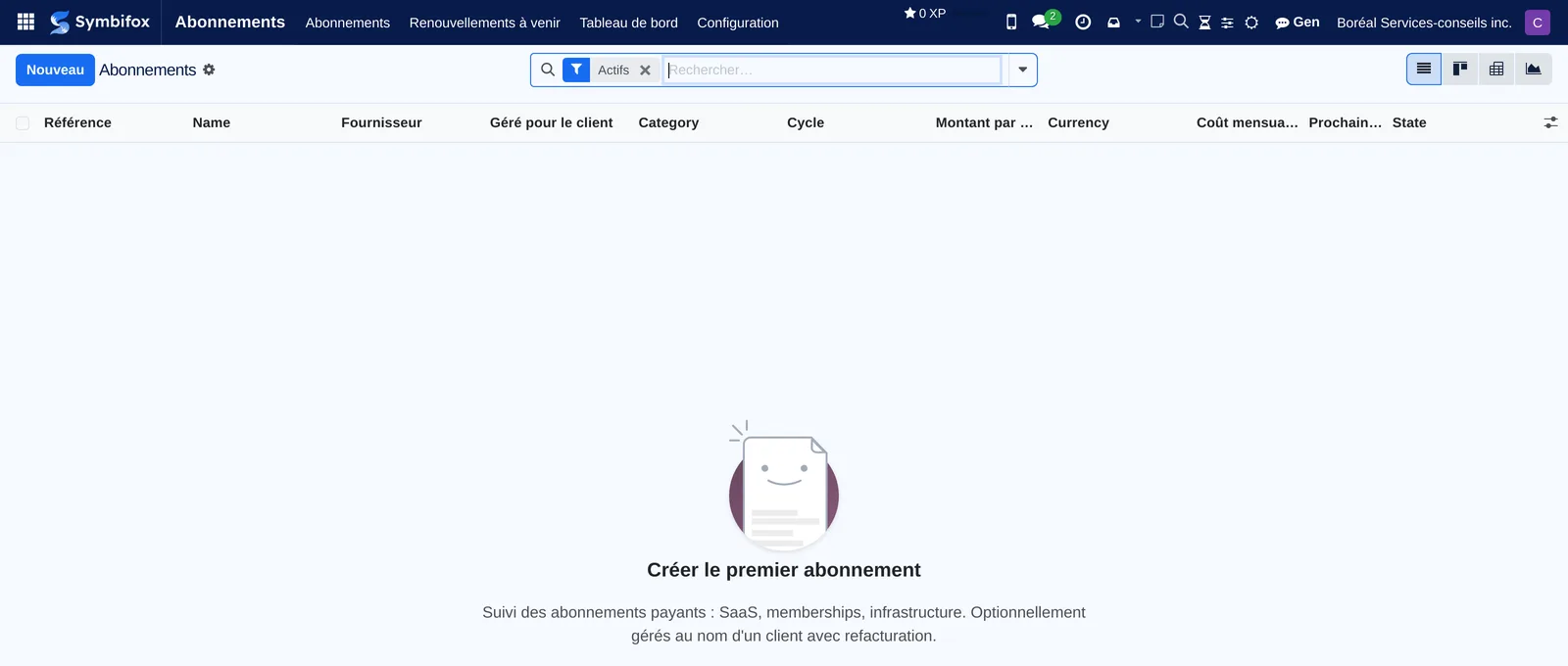
Sur la démo, aucun abonnement n'est saisi : l'écran d'accueil se résume à ses colonnes et au texte d'aide qui dit ce que le registre attend.
Configuration#
Accès et droits#
Deux groupes, réglés dans Paramètres › Utilisateurs, sous la catégorie Abonnements.
| Groupe | Ce qu'il ouvre |
|---|---|
| Utilisateur | Le menu Abonnements : le registre, les renouvellements à venir et le tableau de bord. La personne crée et modifie des abonnements. |
| Gestionnaire | Tout ce qui précède, plus le menu Configuration : étiquettes, rapports et envois automatiques. |
Paramètres#
L'application n'a pas de page de réglages générale : les cadences se règlent là où elles s'appliquent. Le Préavis (jours) se fixe abonnement par abonnement, et c'est lui qui décide du moment où la relance de renouvellement se lève. L'Horizon renouvellements (jours) se fixe sur le rapport, et décide de la fenêtre que celui-ci couvre. Le Seuil d'alerte hausse (%) se fixe aussi sur l'abonnement.
Données de base#
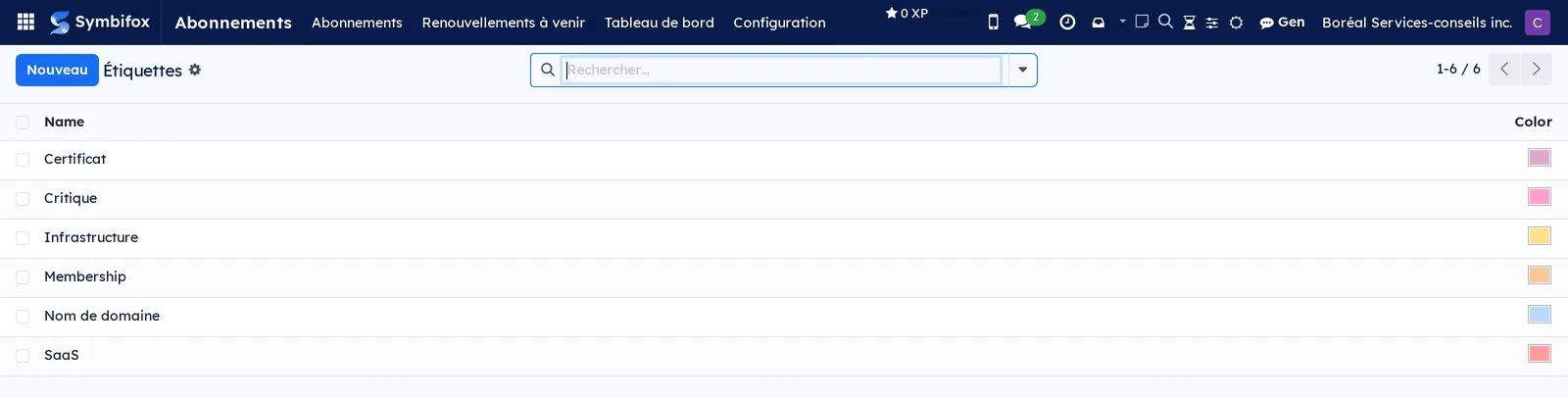
Les étiquettes sont le seul jeu de données à préparer : elles servent à ranger le registre autrement que par catégorie. La démo en contient six.
Il faut par ailleurs des fiches de fournisseur dans Contacts, les fiches des clients pour qui vous administrez des abonnements, et, si vous refacturez souvent la même chose, un produit de refacturation et un journal de vente dans Facturation.
Premiers pas#
Ce parcours inscrit un premier abonnement chez Boréal et le met en service.
- Ouvrez Abonnements › Abonnements, puis sélectionnez Nouveau.
- Saisissez le nom du service, puis choisissez le Fournisseur.
- Choisissez la catégorie et, si l'abonnement est tenu pour un client, renseignez Géré pour le client.
- Dans l'onglet Cycle & Montant, choisissez le Cycle, saisissez le Montant par cycle et la date de début.
- Ajustez le Préavis (jours), c'est-à-dire le délai dont vous avez besoin pour annuler avant un renouvellement automatique.
- Sélectionnez Enregistrer, puis Activer.
L'abonnement passe à Actif, son Prochain renouvellement et son Coût mensualisé se calculent, et il entre dans les totaux du tableau de bord. Il ne reste plus qu'à lui rattacher les factures du fournisseur au fil de leur arrivée.
Tâches courantes#
Rattacher une facture fournisseur#
C'est ce rapprochement qui fait vivre le registre : sans lui, un abonnement dormant passe inaperçu.
- Ouvrez la facture fournisseur dans Facturation.
- Dans le champ Abonnement, choisissez le contrat auquel elle se rapporte.
- Sélectionnez Enregistrer.
La facture apparaît dans l'onglet Factures fournisseur de l'abonnement, le total payé se met à jour et la date de dernière facture recule le drapeau de dormance. Si le montant dépasse celui attendu de plus que le seuil réglé, une alerte s'inscrit au fil de discussion.
Refacturer un abonnement à un client#
Préalable : l'abonnement porte un client dans Géré pour le client et Refacturé au client est coché.
- Ouvrez l'abonnement, ou la facture fournisseur, puis sélectionnez Refacturer au client.
- Vérifiez la Facture fournisseur proposée; laissez le champ vide pour une refacturation sans facture amont.
- Choisissez le mode : Au coût, Coût + markup % ou Montant fixe, puis renseignez la valeur correspondante.
- Vérifiez le Montant final refacturé.
- Ajustez la Description de ligne, le Produit, la Date de facturation et le Journal.
- Sélectionnez Créer la facture client.
La facture client est créée en brouillon, rattachée à l'abonnement, et rejoint l'onglet Factures client. La marge se recalcule aussitôt.
Suivre les renouvellements à venir#
- Ouvrez Abonnements › Renouvellements à venir.
- Parcourez les abonnements dont le prochain renouvellement tombe dans les trente jours.
- Décidez, pour chacun, de laisser courir ou de résilier avant l'échéance du préavis.
Une activité de rappel est par ailleurs levée sur les abonnements concernés, visible dans votre liste d'activités.
Repérer un abonnement dormant#
- Ouvrez Abonnements › Abonnements.
- Filtrez sur les abonnements dormants.
- Pour chacun, vérifiez auprès du fournisseur si le service existe encore, puis résiliez ou corrigez le cycle.
Un abonnement est dit dormant quand il est actif, à cycle facturable, et qu'aucune facture fournisseur ne lui est venue depuis plus d'une fois et demie la durée de son cycle.
Changer l'état d'un abonnement#
- Ouvrez l'abonnement.
- Sélectionnez Activer pour le mettre en service, Suspendre pour une interruption temporaire, ou Résilier pour y mettre fin.
- Sélectionnez Repasser en brouillon pour corriger une fiche créée par erreur.
Les changements d'état sont inscrits au fil de discussion, avec leur auteur et leur date.
Ranger le registre avec des étiquettes#
- Ouvrez Abonnements › Configuration › Étiquettes, puis Nouveau pour en ajouter une.
- Sur un abonnement, ajoutez les Étiquettes voulues.
- Dans la liste, regroupez ou filtrez par étiquette.
Les étiquettes se superposent à la catégorie : « Critique » ou « Infrastructure » disent une chose que le cycle et le montant ne disent pas.
Produire et diffuser le rapport des abonnements#
- Ouvrez Abonnements › Configuration › Rapports et envois automatiques, puis la configuration voulue.
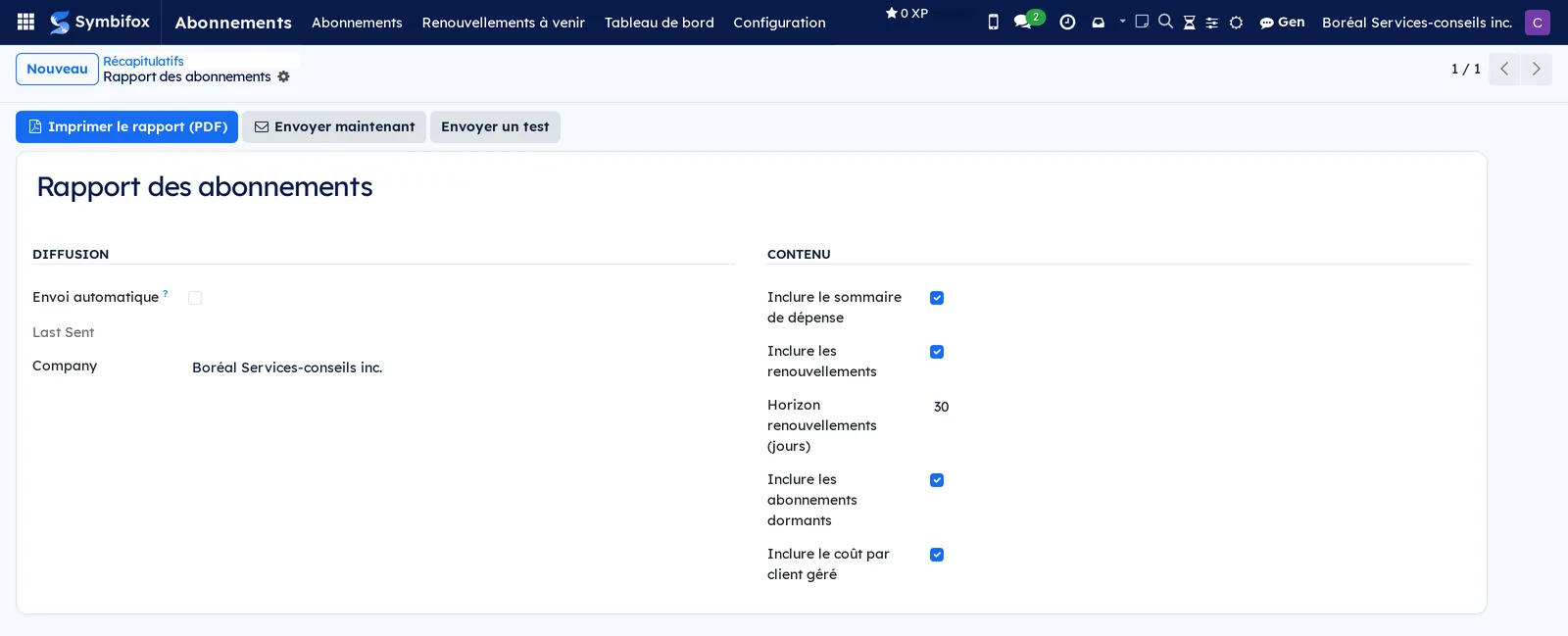
- Cochez ce que le rapport doit contenir : Inclure le sommaire de dépense, Inclure les renouvellements, Inclure les abonnements dormants, Inclure le coût par client géré.
- Réglez l'Horizon renouvellements (jours).
- Sélectionnez Imprimer le rapport (PDF) pour l'obtenir tout de suite.
- Pour une diffusion périodique, ajoutez les destinataires et cochez Envoi automatique.
- Au besoin, sélectionnez Envoyer un test avant, puis Envoyer maintenant.
Le rapport sort en PDF, aux couleurs de la société. La configuration livrée est en mode manuel : rien ne part tant que l'envoi automatique n'est pas coché.
Ouvrir le portail du fournisseur#
- Ouvrez l'abonnement.
- Sélectionnez Portail fournisseur.
La page du fournisseur s'ouvre dans un nouvel onglet, à l'adresse consignée dans URL portail fournisseur. La Référence fournisseur et la Méthode de paiement notées à côté évitent de chercher qui paie quoi, et avec quelle carte.
Voir les abonnements d'un contact#
- Ouvrez la fiche du contact dans Contacts.
- Sélectionnez le bouton d'accès rapide qui compte les abonnements.
Une fiche de client montre les abonnements gérés en son nom; une fiche de fournisseur montre ceux qu'il facture.
Lire le tableau de bord#
- Ouvrez Abonnements › Tableau de bord.
- Choisissez la mesure à totaliser, par exemple le coût mensualisé.
- Croisez les lignes et les colonnes par fournisseur, par catégorie, par client géré ou par mois.
- Basculez en graphique pour une lecture rapide, ou téléchargez le tableau.
C'est ici que se lit le total récurrent de l'organisation, et sa répartition.
Les menus, un à un#
Abonnements : le menu principal, visible dès le groupe Utilisateur.
Abonnements › Abonnements : le registre complet, en liste par défaut, sous le filtre Actifs, avec les vues cartes, tableau croisé et graphique. Les colonnes donnent la Référence, le nom, le Fournisseur, le Géré pour le client, la catégorie, le Cycle, le montant par cycle et sa devise, le Coût mensualisé, le prochain renouvellement et l'état. Vide sur la démo; l'écran d'accueil explique alors ce que le registre recueille.
Abonnements › Renouvellements à venir : la même liste, bornée aux trente prochains jours, en liste et en cartes. Vide sur la démo.
Abonnements › Tableau de bord : un tableau croisé, doublé d'un graphique et d'une liste, avec le sélecteur Mesures et les commandes d'inversion et de téléchargement. Vide sur la démo.
Abonnements › Configuration : menu de regroupement, réservé au groupe Gestionnaire.
Abonnements › Configuration › Étiquettes : la liste des étiquettes et de leur couleur libre, que montrent leurs pastilles sur la fiche et le kanban des abonnements. Six sur la démo : « Certificat », « Critique », « Infrastructure », « Membership », « Nom de domaine » et « SaaS ».
Abonnements › Configuration › Rapports et envois automatiques : les configurations de rapport, leur contenu et leur diffusion. Une seule sur la démo, nommée « Rapport des abonnements », en mode manuel.
Référence#
Champs du formulaire Abonnement#
| Champ | Description | Obligatoire ou par défaut |
|---|---|---|
| Nom | Le service tel qu'on le nomme entre collègues. | Obligatoire |
| Référence | Numéro unique attribué à la création. | Automatique |
| Fournisseur | Le tiers qui facture l'abonnement. | Obligatoire |
| Géré pour le client | Client au nom de qui l'abonnement est administré. | Vide |
| Responsable | Personne qui suit l'abonnement. | Vous |
| Catégorie, Étiquettes | Nature du service, et rangement libre. | Logiciel en ligne |
| État | Brouillon, Actif, Suspendu, Résilié ou Expiré. | Brouillon |
| Cycle, Montant par cycle | Périodicité et montant facturé à chaque échéance. | Mensuel |
| Coût mensualisé | Montant ramené au mois, pour comparer et totaliser. | Calculé |
| Date de début, Fin prévue, Prochain renouvellement | Départ, terme connu, et prochaine échéance calculée. | Aujourd'hui |
| Préavis (jours) | Délai nécessaire pour annuler avant un renouvellement automatique. | 30 |
| Refacturé au client, Markup (%), Montant fixe refacturé, Produit de refacturation | Conditions de refacturation au client géré. | Décoché |
| Seuil d'alerte hausse (%) | Écart au-delà duquel une facture reçue déclenche une alerte. | 15 |
| Total payé (vie), Total refacturé (vie), Marge (vie), Marge (%) | Cumuls sur toute la vie de l'abonnement. | Calculés |
| Dormant, Dernière facture fournisseur | Signal d'abandon probable, et date de la dernière facture reçue. | Calculés |
| Référence fournisseur, URL portail fournisseur, Méthode de paiement, Notes | Repères pour retrouver le contrat chez le fournisseur. | Facultatifs |
Champs de la refacturation#
| Champ | Description | Obligatoire ou par défaut |
|---|---|---|
| Facture fournisseur | Facture d'origine; laissée vide pour un forfait sans facture amont. | Facultatif |
| Coût (facture fournisseur) | Montant repris de la facture d'origine. | Prérempli |
| Mode, Markup (%), Montant fixe | Au coût, avec une marge en pourcentage, ou pour un montant fixe. | Au coût |
| Montant final refacturé | Ce qui sera porté sur la facture client. | Calculé |
| Description de ligne | Libellé vu par le client sur sa facture. | Obligatoire |
| Produit, Date de facturation, Journal | Pièces comptables de la facture créée. | Facultatifs |
Champs du rapport#
| Champ | Description | Obligatoire ou par défaut |
|---|---|---|
| Destinataires | Personnes qui recevront le rapport. | Vide |
| Envoi automatique | Décoché, la configuration ne sert qu'à produire le PDF sur demande. | Décoché |
| Horizon renouvellements (jours) | Fenêtre couverte par la section des renouvellements. | 30 |
| Inclure le sommaire de dépense, Inclure les renouvellements, Inclure les abonnements dormants, Inclure le coût par client géré | Les quatre sections du rapport. | Cochées |
Rapports et exports#
- Rapport des abonnements : le PDF de synthèse, avec le sommaire de dépense, les renouvellements de la fenêtre choisie, les abonnements dormants et le coût par client géré. Obtenu par Imprimer le rapport (PDF), ou envoyé par courriel.
- Le tableau de bord se télécharge en tableur depuis sa vue en tableau croisé.
- Les listes s'exportent par Actions › Exporter (voir Les gestes communs à toutes les applications).
Automatisations#
- Chaque jour, une activité de renouvellement est levée sur les abonnements dont l'échéance, préavis déduit, tombe dans la fenêtre d'alerte. Un abonnement dont le préavis couvre déjà tout le cycle en est exclu, pour la raison expliquée dans Comprendre.
- Chaque jour, les configurations de rapport en Envoi automatique partent à leurs destinataires; celles laissées en mode manuel ne partent jamais seules.
- À l'enregistrement d'une facture fournisseur rattachée, les cumuls se recalculent et une alerte s'inscrit au fil de discussion si le montant dépasse le seuil.
- Le drapeau Dormant et le Prochain renouvellement se recalculent d'eux-mêmes, sans intervention.
Pages publiques et portail#
Aucune. Le registre est un outil interne : un client voit ce que vous lui refacturez sur sa facture, pas l'abonnement qui la produit.
Modules qui enrichissent cette application#
Trois ponts, tous discrets, tous facultatifs.
Le deuxième porte le total récurrent là où commence la journée.
Le troisième supprime une double saisie bien connue.
Comprendre#
Un registre, pas un contrat de vente. Cette application suit ce que vous payez, pas ce que vous vendez par abonnement. Elle vit du côté fournisseur : le fait qu'une partie des lignes se refacture à un client est une conséquence, pas le point de départ. C'est pourquoi le fournisseur est obligatoire et le client, facultatif.
Le coût mensualisé rend les cycles comparables. Additionner un abonnement annuel et un abonnement mensuel ne veut rien dire. En ramenant tout au mois, l'application donne un total récurrent qu'on peut suivre d'un mois à l'autre, et comparer d'un fournisseur à l'autre.
Une relance qui revient toujours ne se lit plus. La relance de renouvellement se lève quand l'échéance, préavis déduit, entre dans la fenêtre d'alerte. Sur un abonnement mensuel assorti d'un préavis de trente jours, cette condition est vraie en permanence : l'activité revenait à chaque passage, souvent déjà en retard, sans qu'aucune décision reste à prendre. Ces cas sont désormais écartés. Les cycles trimestriels et plus longs ne changent pas : leur fenêtre se referme la plus grande partie de l'année, et c'est précisément ce qui rend l'alerte utile quand elle s'ouvre.
Dormant ne veut pas dire résilié. Le drapeau signale une absence de facture, pas une fin de contrat. Un fournisseur qui facture en retard, un cycle mal réglé ou une facture oubliée produisent le même signal. C'est une invitation à vérifier, pas un verdict.
Le pont d'hébergement ne synchronise rien. Il crée un abonnement à partir d'un domaine, une fois, à votre demande, et s'efface. Une synchronisation continue entre deux registres qui n'ont pas la même vocation finit toujours par écraser une correction faite à la main; mieux vaut une passerelle qu'on emprunte sciemment.
Dépannage#
| Symptôme | Cause probable | Correctif |
|---|---|---|
| Le menu Configuration n'apparaît pas. | Vous n'êtes pas dans le groupe Gestionnaire des abonnements. | Demandez l'ajout du groupe. |
| Refacturer au client est sans effet, ou absent. | L'abonnement n'a pas de Géré pour le client, ou Refacturé au client est décoché. | Renseignez le client, cochez la refacturation, puis reprenez. |
| Le Coût mensualisé reste à zéro. | Le Cycle est Unique ou À la demande, ou le montant est vide. | Saisissez un montant et choisissez un cycle périodique. |
| Aucune relance de renouvellement ne se lève sur un abonnement mensuel. | Le préavis couvre tout le cycle : la fenêtre ne se refermerait jamais. | Réduisez le Préavis (jours), ou suivez ces abonnements par le rapport plutôt que par activité. |
| Le rapport ne part jamais. | Envoi automatique est décoché, ou aucun destinataire n'est inscrit. | Ajoutez les destinataires, puis cochez l'envoi automatique. |
| Un abonnement est marqué Dormant alors qu'il est bien payé. | Aucune facture fournisseur ne lui a été rattachée. | Rattachez les factures reçues, ou corrigez le cycle s'il est plus long que déclaré. |
| Créer un abonnement n'apparaît plus sur un nom de domaine. | Un abonnement a déjà été créé depuis ce domaine. | Sélectionnez le bouton d'accès rapide qui ouvre l'abonnement lié. |
Voir aussi#
- Facturation : les factures fournisseur rattachées et les factures client produites.
- Contacts : les fiches de fournisseurs et de clients gérés.
- Gestion d'hébergement : les noms de domaine d'où peut naître un abonnement.
- Mon bureau, Tableau de bord et Progression et To-do, Bloc-notes et Minuterie : la carte de synthèse et le récapitulatif quotidien.
- Budgets opérationnels, Les gestes communs à toutes les applications.