

Partie 2 · Clients, ventes et relation
Démarchage
Les campagnes de démarchage par appels, courriels et lettres, leur cadence de relance, les retards, les réponses reconnues d'elles-mêmes et le refus de sollicitation.
En vidéo

L'application Démarchage mène des campagnes de sollicitation par appels, courriels et lettres sur une liste de cibles. Elle s'adresse aux personnes qui prospectent et à celles qui coordonnent une campagne pour l'équipe ou pour un client. Le résultat : chaque cible porte la date de son prochain contact, calculée d'après la cadence de la campagne, et l'écran dit en tout temps qui est en retard, qui n'a jamais été joint et qui a répondu. Un refus de sollicitation, lui, vaut pour toutes les campagnes, présentes et futures.
Vue d'ensemble#
Une campagne regroupe une liste de cibles, une cadence de relance et le suivi de chaque dossier jusqu'à sa conclusion. Une cible est un dossier : une organisation ou une personne, sa personne-ressource, ses coordonnées et son historique. Une interaction est un contact journalisé (appel, courriel, lettre, texto ou rencontre), avec son sens, son résultat et un résumé. Chaque cible avance dans des étapes, en kanban, de À contacter jusqu'à Convertie ou Non retenue.
La cadence est la propriété de la campagne, pas une discipline que chacun garde en tête. Elle fixe, pour chaque canal, combien de contacts faire par cible et à quel intervalle. À partir de là, Symbifox calcule pour chaque cible un prochain appel, un prochain courriel, une prochaine lettre, et retient la plus proche comme Prochaine action. Cette date alimente le menu Aujourd'hui, la liste Relances en retard, le calendrier et les rappels.
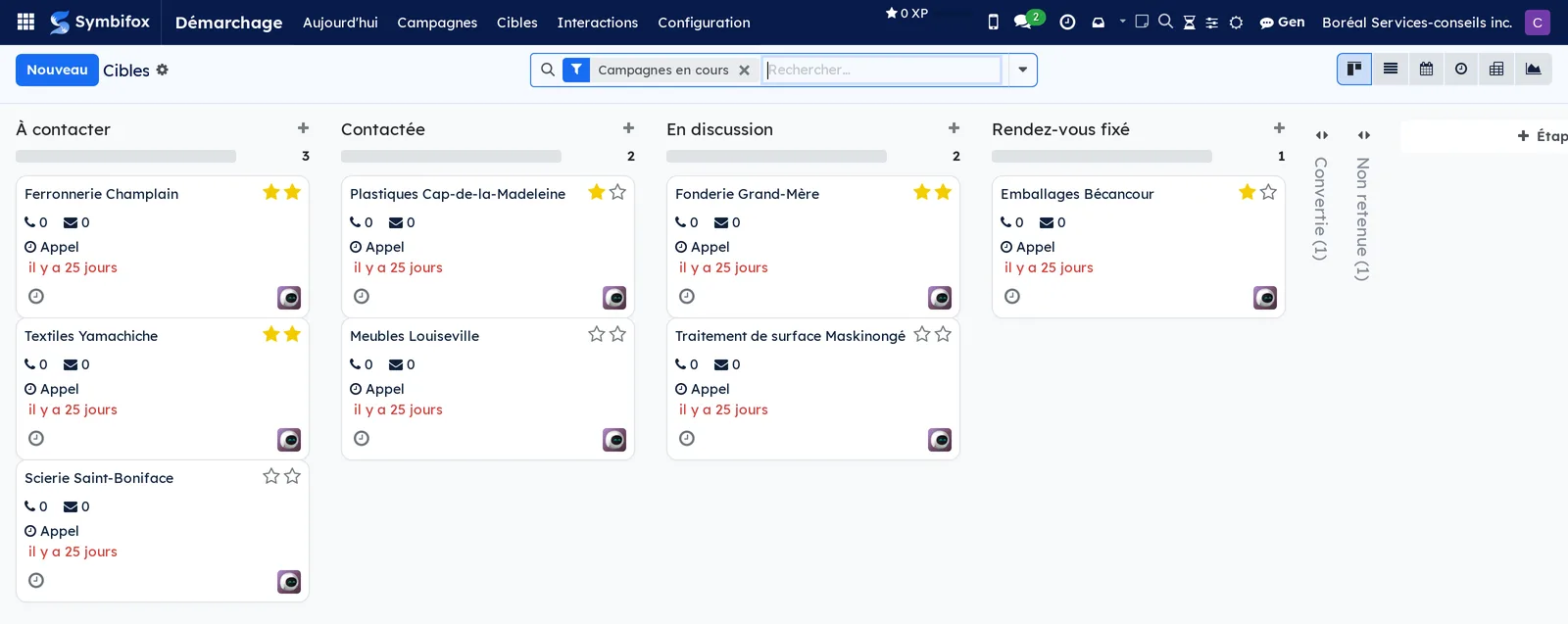
La vue principale est le kanban des cibles : une colonne par étape, une carte par cible avec ses compteurs d'appels et de courriels, sa prochaine action et son retard en rouge.
Le Démarchage se branche sur plusieurs applications. Ses cibles viennent de Contacts ou d'un fichier; une cible qualifiée devient une opportunité du CRM avec tout son historique. Un courriel reçu d'une cible dans Courriels devient une interaction entrante. Les appels passés avec le téléphone de Symbifox et les rendez-vous réservés s'inscrivent aussi d'eux-mêmes; ces deux ponts sont décrits dans SMS, appels et téléphone SIP et Rendez-vous. Les lettres se fusionnent avec Lettres, et le registre de consentement de Vie privée (Loi 25 et autres cadres) est consulté avant chaque sollicitation.
Configuration#
Accès et droits#
Deux groupes : Utilisateur ouvre l'application et permet de mener les campagnes; Gestionnaire ajoute le menu Configuration, la suppression et le bouton Lever l'exclusion. Campagnes, cibles et interactions sont cloisonnées par société : un utilisateur ne voit que celles de ses sociétés.
Paramètres#
L'application n'a pas d'entrée dans Paramètres : tout se règle sur la campagne elle-même, cadence et règles de relance comprises. Les ponts vers Courriels, le téléphone et les rendez-vous s'installent d'eux-mêmes dès que l'autre application est présente, sans réglage.
Seules les couleurs du calendrier des relances se règlent hors de l'application, par l'administration, dans Paramètres › Couleurs › Règles automatiques : voir Les menus, un à un.
Données de base#
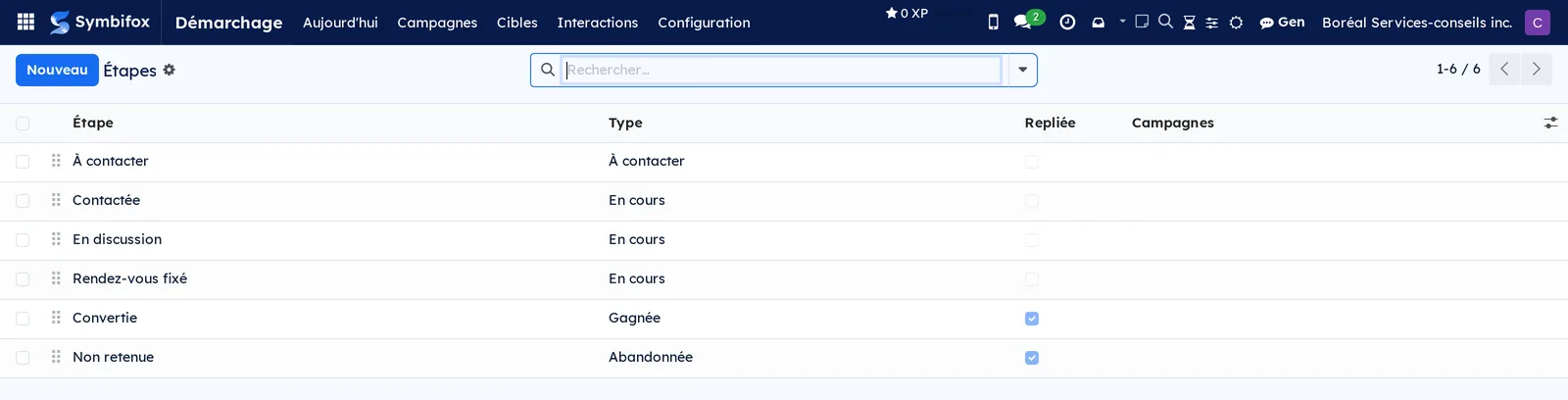
- Étapes : six sont livrées, À contacter, Contactée, En discussion, Rendez-vous fixé, Convertie (type Gagnée) et Non retenue (type Abandonnée). Les deux dernières ferment le dossier et sont repliées dans le kanban.
- Étiquettes : vide sur la démo; créez-les pour segmenter (secteur, taille, provenance).
- Un Modèle de courriel par campagne, rédigé sur le modèle « Cible de démarchage », pour le bouton Envoyer le courriel.
- Un Type de rendez-vous par campagne si vous voulez que les réservations avancent les dossiers (voir Rendez-vous).
Premiers pas#
Ce parcours ouvre la campagne de la démo, journalise un premier appel sur une cible et observe la cadence se recalculer.
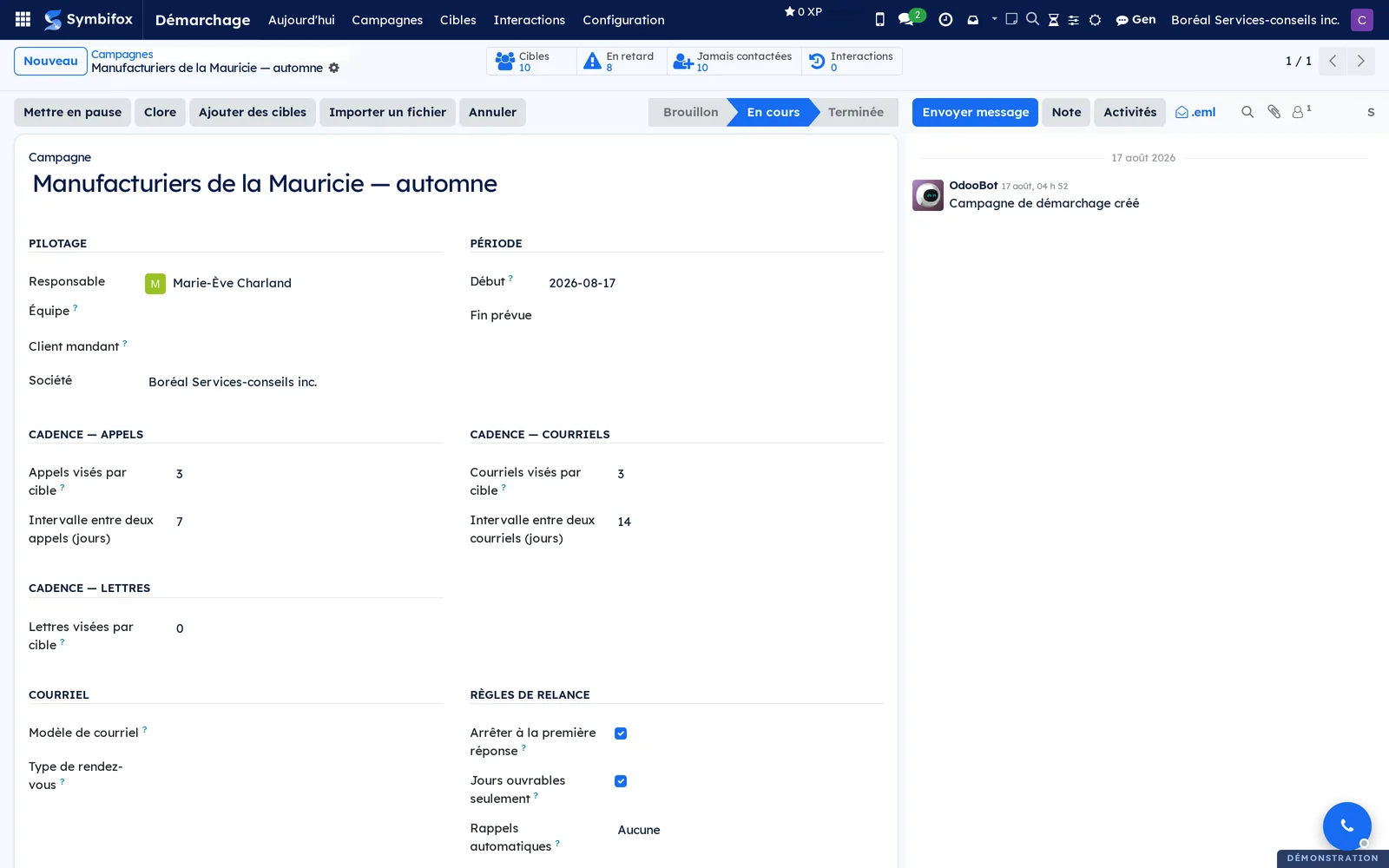
- Ouvrez Démarchage › Campagnes. La campagne des Manufacturiers de la Mauricie est En cours, avec 10 cibles et 8 relances en retard.
- Ouvrez-la. Les boutons d'accès rapide Cibles, En retard, Jamais contactées et Interactions résument l'état; la cadence prévoit 3 appels espacés de 7 jours et 3 courriels espacés de 14 jours.
- Sélectionnez le bouton d'accès rapide Cibles et ouvrez « Scierie Saint-Boniface ». Sa Prochaine action est un appel, en rouge : elle est due depuis le début de la campagne.
- Sélectionnez Journaliser un appel. La fenêtre Journaliser un contact de démarchage s'ouvre, type et sens déjà posés.
- Choisissez le Résultat, saisissez la Durée (min) et un Résumé, puis, dans Déplacer à l'étape, choisissez Contactée.
- Sélectionnez Journaliser.
- Regardez la fiche : Appels passe à 1, Dernier contact est rempli et Prochain appel est repoussé de sept jours.
Résultat : la cible est sortie de la colonne À contacter, l'interaction figure sous l'onglet Interactions et dans Démarchage › Interactions, et la cible ne paraît plus dans Relances en retard avant sa prochaine échéance.
Tâches courantes#
Créer une campagne et régler sa cadence#
Une campagne se règle une fois; ensuite, la cadence tient le calendrier pour toute l'équipe.
- Ouvrez Démarchage › Campagnes et sélectionnez Nouveau.
- Saisissez le nom, le Responsable, au besoin l'Équipe (les nouvelles cibles se répartissent entre ses membres à tour de rôle) et le Client mandant si la campagne est menée pour un client.
- Saisissez le Début : c'est la date à laquelle toute cible jamais contactée devient due.
- Réglez les cadences : Appels visés par cible et Intervalle entre deux appels (jours), de même pour les courriels et les lettres. Un quota à 0 désactive le canal.
- Cochez Arrêter à la première réponse et Jours ouvrables seulement selon vos règles, puis choisissez les Rappels automatiques.
- Sous Notes et argumentaire, saisissez l'accroche et les objections fréquentes; elles s'affichent sur chaque cible pendant l'appel.
- Enregistrez, puis sélectionnez Démarrer.
Résultat : la campagne passe de Brouillon à En cours; les cibles ajoutées deviennent dues à partir de la date de début.
Le formulaire de campagne réunit pilotage, période, cadences par canal et règles de relance.
Ajouter des cibles depuis les contacts#
Les cibles se tirent du carnet de contacts, depuis la campagne ou depuis la liste des contacts.
- Ouvrez la campagne et sélectionnez Ajouter des cibles. Depuis Contacts, cochez plutôt des fiches et sélectionnez Actions › Ajouter à une campagne de démarchage.
- Vérifiez la Campagne et choisissez les Contacts.
- Saisissez la Source (salon, liste achetée, référencement), reportée sur chaque cible.
- Choisissez l'Attribution : à l'équipe à tour de rôle, ou à une personne dans Attribuer à.
- Laissez Ignorer les doublons coché, puis sélectionnez Ajouter.
Résultat : une cible par contact, dans la colonne À contacter, avec les coordonnées recopiées. Un contact déjà présent dans la campagne, par son courriel ou son numéro, n'est pas recréé; un contact qui a refusé la sollicitation est refusé.
Importer une liste de cibles depuis un fichier#
Les listes de démarchage arrivent souvent en feuille de calcul; l'importateur standard fait le travail, campagne déjà choisie.
- Ouvrez la campagne et sélectionnez Importer un fichier.
- Téléversez le fichier XLSX ou CSV.
- Faites correspondre les colonnes du fichier aux champs de la cible (nom, personne-ressource, courriel, téléphone).
- Testez, puis importez.
Résultat : les cibles paraissent dans la campagne. Les numéros sont normalisés au format international, les doublons de courriel ou de numéro sont écartés, et les contacts exclus sont refusés.
Traiter les relances du jour#
Le menu Aujourd'hui est le poste de travail quotidien : il ne montre que vos cibles dues.
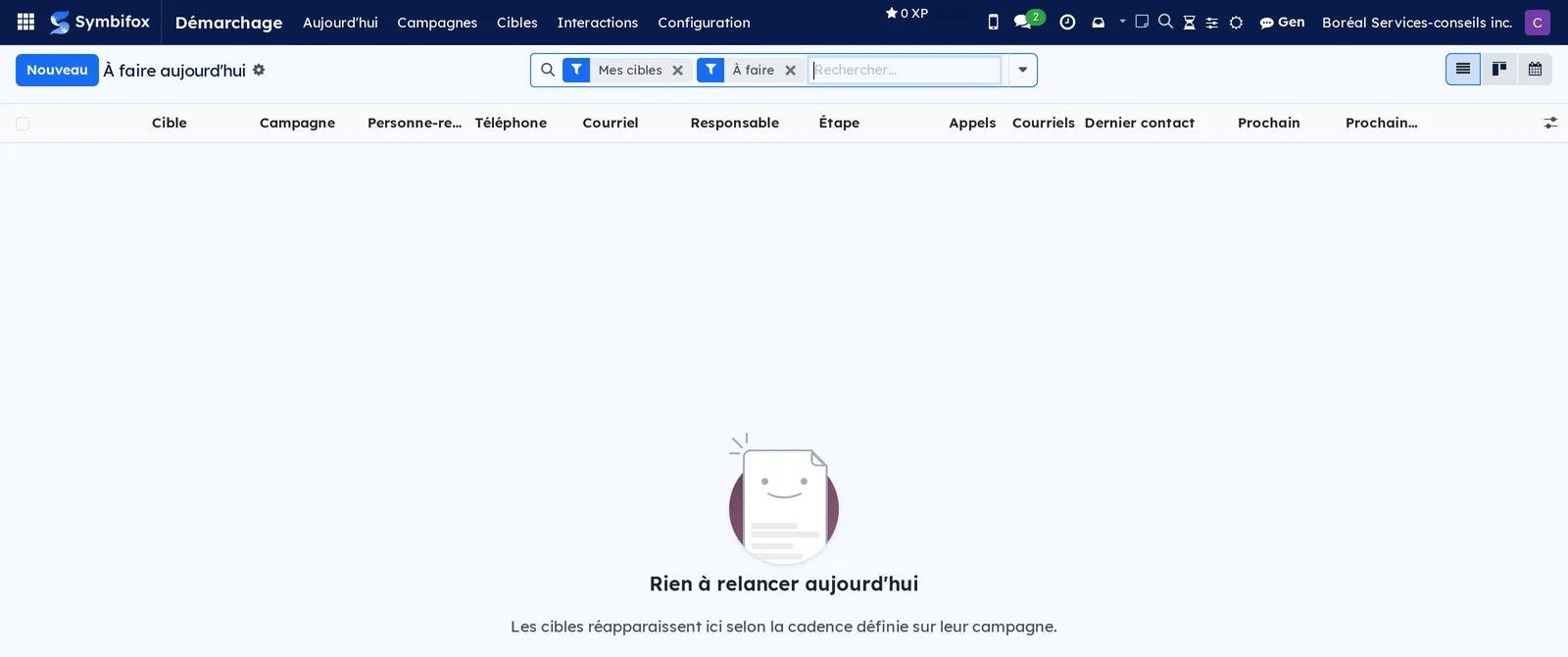
- Ouvrez Démarchage › Aujourd'hui. Les filtres Mes cibles et À faire sont posés d'avance.
- Ouvrez la première cible. L'onglet Argumentaire rappelle l'accroche de la campagne.
- Sélectionnez le numéro de téléphone pour appeler depuis le téléphone de Symbifox, ou composez-le.
- Journalisez le contact (voir la tâche suivante).
- Passez à la cible suivante.
Résultat : chaque cible traitée disparaît de la liste jusqu'à sa prochaine échéance. Quand la liste est vide, l'écran affiche « Rien à relancer aujourd'hui ».
Journaliser un appel, un courriel ou une lettre#
Chaque contact journalisé repousse la relance suivante; sans journal, la cadence ne bouge pas.
- Ouvrez la cible et sélectionnez Journaliser un appel, Journaliser un courriel ou Journaliser une lettre. Depuis une liste, cochez plusieurs cibles pour journaliser le même contact d'un coup.
- Vérifiez la Date, le Type et le Sens (sortant ou entrant).
- Choisissez le Résultat; cochez Réponse de la cible dans le journal si la personne a répondu.
- Saisissez la Durée (min) pour un appel, un Résumé et, au besoin, des Détails.
- Facultatif : choisissez Déplacer à l'étape, un Motif de clôture si le dossier se ferme, ou Repousser de (jours) si la personne demande d'être rappelée plus tard.
- Sélectionnez Journaliser.
Résultat : les compteurs Appels, Courriels ou Lettres avancent, Dernier contact se met à jour et les prochaines dates se recalculent. Une première interaction sort la cible de l'étape À contacter.
Envoyer le courriel de campagne#
Le courriel de la campagne part depuis la cible, avec ses champs remplis, et se journalise seul. Préalable : un Modèle de courriel sur la campagne; sur la démo, la campagne n'en a pas et le bouton n'apparaît pas.
- Ouvrez la cible et sélectionnez Envoyer le courriel. Pour un envoi en série, cochez des cibles dans une liste et sélectionnez Actions › Envoyer le courriel de campagne.
- Relisez le message proposé; le nom, la personne-ressource et la campagne sont déjà posés.
- Envoyez.
Résultat : une interaction « courriel sortant » est journalisée sur chaque cible et le compteur de courriels avance. Une cible exclue, ou dont le consentement a été retiré, est refusée net au moment de l'envoi.
Préparer les lettres#
Pour une campagne qui poste du papier, les lettres se fusionnent en lot depuis la liste des cibles. Préalable : l'application Lettres installée.
- Ouvrez Démarchage › Cibles › Toutes les cibles, en vue liste, et cochez les cibles à écrire.
- Sélectionnez Actions › Préparer les lettres.
- Complétez la fusion dans Lettres, puis imprimez.
Résultat : les cibles qui n'avaient pas encore de fiche de contact s'en voient créer une, puisque la fusion travaille sur des contacts. Journalisez ensuite l'envoi avec Journaliser une lettre.
Faire avancer une cible et clore le dossier#
Les étapes disent où en est chaque dossier; les deux étapes de fermeture arrêtent la cadence.
- Ouvrez Démarchage › Cibles › Toutes les cibles.
- Faites glisser la carte vers la colonne voulue, ou choisissez l'étape dans la barre d'état du formulaire.
- Pour clore, glissez vers Convertie ou Non retenue, ou posez l'étape et le Motif de clôture depuis la fenêtre de journalisation.
Résultat : une cible dans une étape de type Gagnée ou Abandonnée ne remonte plus dans les retards ni dans Aujourd'hui; les colonnes de fermeture sont repliées dans le kanban.
Repousser une relance#
Une personne demande d'être rappelée après ses vacances : la cadence se décale sans se suspendre.
- Ouvrez la cible.
- Saisissez une date dans Ne pas relancer avant, puis enregistrez. Depuis la fenêtre de journalisation, saisissez plutôt Repousser de (jours).
Résultat : la Prochaine action est repoussée à cette date; la cible quitte les listes du jour et des retards jusque-là.
Enregistrer un refus de sollicitation#
Quand une personne demande de ne plus être sollicitée, le refus doit valoir partout et laisser une preuve.
- Ouvrez la cible et sélectionnez Ne plus contacter. Depuis une fiche de contact, le même bouton existe; depuis une liste, cochez plusieurs cibles.
- Dans Motif, saisissez ce que la personne a demandé, dans ses mots.
- Choisissez Reçue par (appel, courriel, etc.) et laissez Journaliser l'interaction coché.
- Sélectionnez Ne plus contacter.
Résultat : la cible est marquée Exclue du démarchage, sa cadence s'arrête, ses activités en attente sont retirées et le refus est consigné avec qui l'a noté, quand et pourquoi. La fiche de contact reçoit Ne plus démarcher : la personne ne peut plus être ajoutée à aucune campagne, et l'envoi de courriel la refuse. Seul un gestionnaire peut sélectionner Lever l'exclusion, et ce geste est tracé.
Convertir une cible en opportunité#
Quand la cible est qualifiée, le dossier passe au pipeline du CRM avec tout son historique.
- Ouvrez la cible.
- Si Contact Odoo est vide, sélectionnez Créer le contact : la fiche est créée dans Contacts et liée.
- Sélectionnez Créer une opportunité.
- Complétez l'opportunité dans le CRM (revenu attendu, date de clôture).
Résultat : le bouton Opportunité paraît sur la cible et l'opportunité porte Cible de démarchage et Campagne de démarchage, ce qui permet de mesurer ce que le démarchage rapporte au pipeline (voir CRM).
Suivre une campagne#
Les indicateurs se recalculent à chaque interaction, sans compilation.
- Ouvrez Démarchage › Campagnes. Chaque carte montre l'état, la date de début, le nombre de cibles, d'appels et de courriels, les retards et l'avancement.
- Ouvrez la campagne. Les boutons d'accès rapide Cibles, En retard, Jamais contactées et Interactions ouvrent les listes correspondantes.
- Lisez les taux : Couverture (%) (cibles contactées au moins une fois), Taux de réponse (%), Taux de conversion (%) (cibles arrivées à une étape Gagnée) et Avancement (%) (contacts faits sur contacts prévus).
- Pour ventiler, ouvrez Toutes les cibles ou Interactions en tableau croisé ou en graphique.
Résultat : une lecture chiffrée de la campagne, par étape, par responsable ou par résultat.

Mettre en pause, clore ou remettre en brouillon une campagne#
L'état de la campagne gouverne la cadence : en pause, close ou annulée, plus aucune cible n'est due.
- Ouvrez la campagne.
- Sélectionnez Mettre en pause pour suspendre, Clore quand la campagne est terminée, ou Annuler pour l'abandonner.
- Pour reprendre une campagne en pause ou annulée, sélectionnez Remettre en brouillon, puis Démarrer.
Résultat : la barre d'état passe de Brouillon à En cours puis Terminée; les listes du jour et des retards ne montrent que les campagnes en cours.
Recevoir les rappels quotidiens#
Un rappel quotidien évite qu'une cible due passe inaperçue quand personne n'ouvre le menu Aujourd'hui.
- Ouvrez la campagne et choisissez Rappels automatiques : une activité par cible due, une seule activité sur la campagne, ou aucune.
- Enregistrez. Chaque jour, les activités sont créées pour les contacts dus.
- Pour ne pas attendre le lendemain, sélectionnez Générer les rappels du jour.
Résultat : les activités paraissent dans le fil de discussion de la campagne ou des cibles, et dans les activités de chaque responsable. Sur une grande liste, préférez le rappel unique sur la campagne.
Les menus, un à un#
Démarchage › Aujourd'hui : la liste À faire aujourd'hui, filtrée sur Mes cibles et À faire, colonnes Cible, Campagne, Personne-ressource, Téléphone, Courriel, Responsable, Étape, Appels, Courriels, Dernier contact et la prochaine action. Vues kanban et calendrier aussi. Vide sur la démo, car les cibles sont en retard, pas dues aujourd'hui.
Démarchage › Campagnes : le kanban des campagnes, filtré sur En cours; une carte par campagne avec ses compteurs, son avancement et l'avatar du responsable. Retirez le filtre pour voir les campagnes en brouillon ou terminées.
Démarchage › Cibles : menu de regroupement.
Démarchage › Cibles › Toutes les cibles : le kanban par étape, filtré sur Campagnes en cours, avec les filtres livrés : à faire aujourd'hui, en retard, jamais contactées, ont répondu, sans réponse, dossiers ouverts, converties, ne plus contacter. Vues liste, calendrier, activités, tableau croisé et graphique.
En vue calendrier, chaque cible paraît à la date de sa prochaine action, et la règle « Cibles selon le responsable », livrée d'office, la colore par Responsable. Un responsable n'a pas de couleur propre : sans ligne pour lui dans la règle, ses cibles gardent l'aspect habituel du calendrier. Pour donner une couleur à chaque responsable, ajoutez à la règle une ligne par personne, avec sa couleur. Ses cibles paraissent alors en fond adouci, comme les couleurs habituelles d'Odoo, avec un texte qui reste lisible. Une cible qui a reçu une couleur sur sa carte du kanban la garde au calendrier tant que son responsable n'a pas de ligne. La règle se tient dans Paramètres › Couleurs › Règles automatiques; son détail est au chapitre To-do, Bloc-notes et Minuterie.
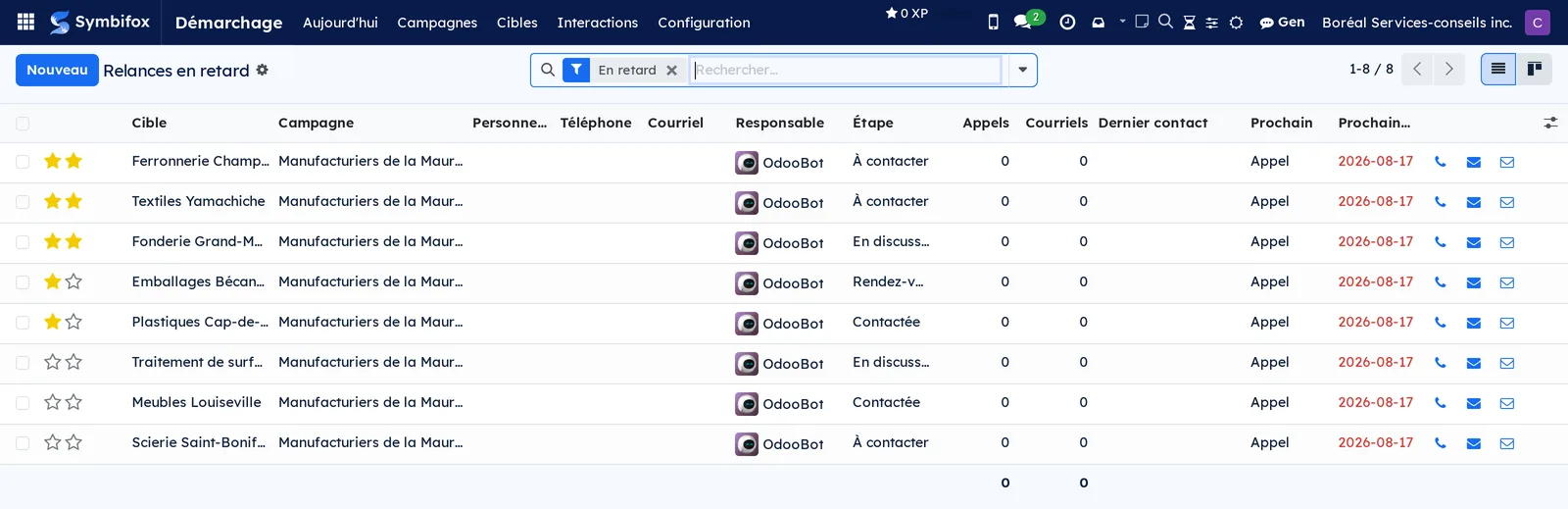
Démarchage › Cibles › Relances en retard : la liste des cibles dont la prochaine action est passée, avec la date en rouge et, en bout de ligne, des icônes d'appel et de courriel. Huit sur la démo.
Démarchage › Interactions : toutes les interactions journalisées, colonnes Date, Campagne, Cible, Type, Résultat, Résumé et Par, avec tableau croisé et graphique. Vide sur la démo; l'aide rappelle que chaque appel et chaque courriel journalisé depuis une cible y paraît.
Démarchage › Configuration : menu de regroupement, réservé au gestionnaire.
Démarchage › Configuration › Étapes : la liste des étapes, colonnes Étape, Type, Repliée et Campagnes, réordonnable par glissement.
Démarchage › Configuration › Étiquettes : la liste des étiquettes, vide sur la démo, avec nom et couleur libre. Les campagnes portent elles aussi une couleur libre, qu'une règle automatique peut poser (Paramètres › Couleurs › Règles automatiques) : la bande de leur carte la montre.
Référence#
Champs du formulaire Campagne#
| Champ | Description | Obligatoire ou par défaut |
|---|---|---|
| Campagne | Nom | Obligatoire |
| Responsable, Équipe, Client mandant, Société | Pilotage; l'équipe reçoit les nouvelles cibles à tour de rôle | Société courante |
| Début, Fin prévue | Période; le début est le point de départ de la cadence | Facultatif |
| État | Brouillon, En cours, Terminée (ou en pause, annulée) | Brouillon |
| Appels visés par cible, Intervalle entre deux appels (jours) | Cadence des appels; 0 appel désactive le canal | Facultatif |
| Courriels visés par cible, Intervalle entre deux courriels (jours) | Cadence des courriels | Facultatif |
| Lettres visées par cible, Intervalle entre deux lettres (jours) | Cadence des lettres | 0 lettre |
| Modèle de courriel | Gabarit proposé par Envoyer le courriel, rédigé sur le modèle « Cible de démarchage » | Facultatif |
| Type de rendez-vous | Réservations qui avancent les dossiers (pont Rendez-vous) | Facultatif |
| Arrêter à la première réponse | Une cible qui répond sort de la cadence | Décoché |
| Jours ouvrables seulement | Reporte au lundi une relance du samedi ou du dimanche | Décoché |
| Rappels automatiques | Par cible, sur la campagne, ou aucune | Sur la campagne |
| Étapes propres à la campagne | Vide pour les étapes communes | Vide |
| Notes et argumentaire | Accroche et objections, visibles sur chaque cible | Facultatif |
| Couverture, Taux de réponse, Taux de conversion, Avancement | Indicateurs calculés à la lecture | Calculés |
Champs du formulaire Cible#
| Champ | Description | Obligatoire ou par défaut |
|---|---|---|
| Cible | Organisation démarchée, ou nom de la personne | Obligatoire |
| Campagne | Campagne du dossier | Obligatoire |
| Contact Odoo | Fiche de Contacts liée; créée par Créer le contact | Facultatif |
| Personne-ressource, Fonction, Courriel, Téléphone, Cellulaire, Site web | Coordonnées | Facultatif |
| Responsable, Priorité, Source, Étiquettes | Suivi | Facultatif |
| Étape | Position dans le kanban | Première étape |
| Ne pas relancer avant | Repousse la prochaine relance | Vide |
| Ne plus contacter, Exclusion demandée le, Exclusion notée par, Motif de l'exclusion | Refus de sollicitation et sa preuve | Décoché |
| Appels, Courriels, Lettres, Dernier contact, A répondu, Première réponse | Historique calculé depuis les interactions | Calculés |
| Prochain appel, Prochain courriel, Prochaine lettre, Prochaine action, Type de prochaine action | Cadence calculée | Calculés |
| Opportunité | Opportunité créée par Créer une opportunité | Vide |
| Exclue du démarchage | Vrai si la cible ou son contact a refusé | Calculé |
Champs de l'assistant Journaliser un contact de démarchage#
| Champ | Description | Obligatoire ou par défaut |
|---|---|---|
| Cibles | Une ou plusieurs cibles | Obligatoire |
| Date, Type, Sens, Résultat | L'interaction; le type suit le bouton choisi | Maintenant, appel, sortant |
| Durée (min), Résumé, Détails | Contenu de l'échange | Facultatif |
| Déplacer à l'étape | Vide pour garder l'étape | Vide |
| Motif de clôture | Si le dossier se ferme | Vide |
| Repousser de (jours) | Décale la prochaine relance; 0 = cadence normale | 0 |
Champs de l'assistant Ne plus contacter#
| Champ | Description | Obligatoire ou par défaut |
|---|---|---|
| Cibles, Contacts | Dossiers et fiches concernés | Depuis la sélection |
| Motif | La demande, dans les mots de la personne | Facultatif |
| Reçue par | Canal par lequel le refus est arrivé | Appel |
| Journaliser l'interaction | Consigne le refus comme interaction | Coché |
Rapports et exports#
Les cibles et les interactions se lisent en tableau croisé et en graphique : cibles par étape et par responsable, interactions par type, par résultat et par mois. Le tableau croisé se télécharge en feuille de calcul et toute liste s'exporte par Actions › Exporter. Il n'y a pas de rapport imprimé. Les compteurs des campagnes sont calculés à la lecture et ne se trient pas en liste.
Automatisations#
- Les dates de prochain contact se recalculent à chaque interaction journalisée et à chaque changement de cadence, jamais en fonction de l'heure : rien à rafraîchir.
- Chaque jour, les rappels de relance sont créés selon le réglage Rappels automatiques de chaque campagne en cours.
- Toutes les 30 minutes, les courriels reçus dans Courriels sont rapprochés des cibles actives par adresse normalisée; une correspondance crée l'interaction entrante, marque A répondu et arrête la cadence si la campagne le demande. Le même courriel n'est jamais rapproché deux fois, et un premier passage ne remonte pas plus de sept jours.
- Les appels passés avec le téléphone de Symbifox deviennent des interactions avec leur durée réelle (voir SMS, appels et téléphone SIP).
- Une réservation confirmée journalise une rencontre et déplace la cible à Rendez-vous fixé (voir Rendez-vous).
- À l'ajout et à l'importation, les courriels et numéros sont normalisés et les doublons écartés; les contacts exclus sont refusés.
- La première interaction sort la cible de l'étape À contacter.
Pages publiques et portail#
Le Démarchage n'expose aucune page publique. L'adresse de réservation affichée sur chaque cible relève du chapitre Rendez-vous.
Modules qui enrichissent cette application#
Le pont vers Courriels s'installe seul dès que l'application Courriels est présente.
Deux autres ponts s'installent de la même façon et sont décrits dans leur chapitre : les appels journalisés depuis le téléphone (voir SMS, appels et téléphone SIP) et les rendez-vous réservés, qui posent le champ Type de rendez-vous sur la campagne (voir Rendez-vous). La fusion de lettres, elle, ne demande aucun pont : le bouton détecte l'application Lettres si elle est installée.
Comprendre#
La cadence est calculée, puis mémorisée. Pour chaque cible, trois dates indépendantes : dernier appel plus intervalle, et de même pour les courriels et les lettres. Sans contact encore, la cible est due à la date de début de la campagne, ou à sa date d'ajout si elle est postérieure. Rien n'est dû une fois le quota du canal atteint. La Prochaine action est la plus proche des trois; à égalité, l'appel passe avant le courriel, le courriel avant la lettre. Ces dates sont écrites sur la cible et ne dépendent jamais de l'heure de consultation : les filtres et le calendrier sont toujours justes.
Quatre choses arrêtent la cadence. Une étape de type Gagnée ou Abandonnée; une campagne en pause, close ou annulée; une réponse de la cible quand Arrêter à la première réponse est coché; et Ne pas relancer avant, qui décale sans suspendre. Avec Jours ouvrables seulement, une relance du samedi ou du dimanche glisse au lundi.
Le refus vaut partout, et la preuve reste. Ne plus contacter marque la cible, se propage à la fiche de contact, gèle la cadence, retire les activités en attente et consigne qui a noté le refus, quand et dans quels mots. L'importation refuse ensuite ce contact dans toute campagne, et l'envoi de courriel aussi. C'est ce que la loi canadienne anti-pourriel attend d'une organisation : un refus traité une fois, pour de bon.
Deux vérifications, pas une. Le drapeau d'exclusion est celui du Démarchage : mémorisé, filtrable. Le registre de consentement de Vie privée est autre chose : le Démarchage ne le recopie pas, il le consulte au moment d'agir, parce qu'un consentement peut être retiré à tout moment. Une cible peut donc être bloquée sans être marquée exclue.
Le dédoublonnage regarde le courriel et le numéro. Pas seulement le contact lié : deux fiches différentes qui portent le même courriel normalisé ou le même numéro au format international n'entrent pas deux fois dans une campagne.
Les ponts ne journalisent jamais deux fois. Chaque pont (courriels, appels, rendez-vous) avance un repère de date et garde un lien vers sa source. Réinitialiser le repère ne crée donc pas de doublon.
Ce qui se répare, et ce qui ne se répare pas tout seul. Les six étapes livrées peuvent être renommées sans être écrasées à la mise à niveau; en contrepartie, une correction du module ne les met pas à jour. Les compteurs des campagnes ne se trient pas en liste : ils sont calculés à la lecture pour rester rapides sur de grandes listes.
Dépannage#
| Symptôme | Cause probable | Correctif |
|---|---|---|
| Une cible n'apparaît pas dans Aujourd'hui | Campagne en brouillon ou en pause, quota du canal atteint, cible qui a répondu, ou Ne pas relancer avant posé | Vérifiez l'état de la campagne, les compteurs de la cible et son champ Ne pas relancer avant |
| Envoyer le courriel n'apparaît pas sur la cible | La campagne n'a pas de Modèle de courriel | Choisissez un gabarit sur la campagne |
| L'envoi refuse une cible | Cible exclue, contact marqué Ne plus démarcher, ou consentement retiré dans Vie privée | Respectez le refus; un gestionnaire peut sélectionner Lever l'exclusion si la demande était une erreur |
| Un contact ne peut pas être ajouté à la campagne | Ne plus démarcher coché sur sa fiche, ou doublon de courriel ou de numéro | Vérifiez la fiche et la campagne; décochez Ignorer les doublons seulement en connaissance de cause |
| Une réponse reçue n'a pas été reconnue | Adresse d'expédition différente de celle de la cible, courriel absent de Courriels, cible déjà close, ou message plus vieux que sept jours à l'installation du pont | Journalisez le courriel à la main avec Journaliser un courriel et corrigez le courriel de la cible |
| Aucun rappel quotidien ne paraît | Rappels automatiques sur « Aucune » | Choisissez un mode de rappel, puis Générer les rappels du jour |
| Les colonnes de compteurs ne se trient pas | Compteurs calculés à la lecture | Passez par le tableau croisé des cibles |
| Lever l'exclusion est absent | Réservé au groupe Gestionnaire | Demandez à un gestionnaire |
Voir aussi#
- Contacts : les fiches d'où viennent les cibles et l'indicateur Ne plus démarcher.
- CRM : le pipeline où aboutissent les cibles converties.
- Courriels : l'archive dans laquelle les réponses sont reconnues.
- SMS, appels et téléphone SIP : appeler depuis la cible et journaliser les appels d'eux-mêmes.
- Rendez-vous : les réservations qui avancent les dossiers.
- Lettres : la fusion des lettres de campagne.
- Vie privée (Loi 25 et autres cadres) : le registre de consentement consulté avant chaque sollicitation.
- Les gestes communs à toutes les applications : filtres, importation, activités et fil de discussion.