

Partie 2 · Clients, ventes et relation
E-mail Marketing et Tracker de liens
Composer et expédier des envois de masse à des listes de diffusion, mesurer ce qu'ils rapportent et suivre chaque lien diffusé par une adresse raccourcie.
L'application E-mail Marketing compose des envois de masse, les expédie à une liste de diffusion ou à une sélection de contacts, puis mesure ce qui en revient : livraisons, ouvertures, clics, réponses et désinscriptions. Elle s'adresse aux personnes qui tiennent une infolettre, annoncent une offre ou relancent une clientèle. Le Tracker de liens, son voisin immédiat, raccourcit une adresse web et compte les visites qu'elle rapporte, que le lien parte dans un envoi, sur une offre d'emploi ou dans un message écrit à la main. Ensemble, ils répondent à une seule question : ce que vous avez envoyé a-t-il été lu, et qu'est-ce qui a été ouvert ensuite.
Vue d'ensemble#
Un envoi (une ligne de Mailings) est un message unique : un sujet, un corps mis en page, un choix de destinataires et un état, de Brouillon à Envoyé. Une liste de diffusion regroupe des adresses; chaque adresse y porte son propre abonnement, ce qui permet de se désinscrire d'une liste sans quitter les autres. Une campagne regroupe plusieurs envois sous un même objectif et cumule leurs résultats. Un lien suivi est une adresse courte qui redirige vers une page et compte les passages.
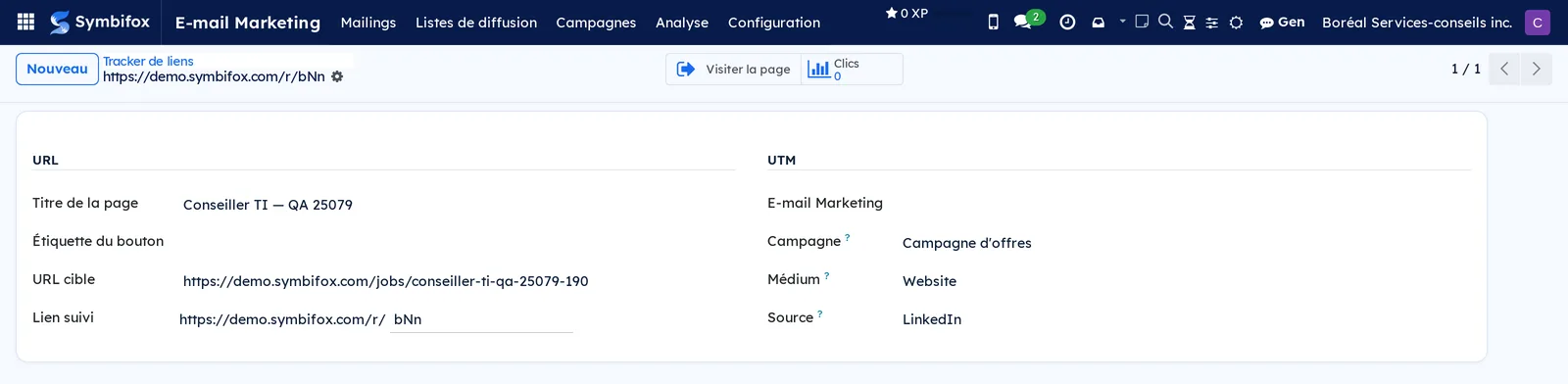
Trois étiquettes voyagent avec chaque lien et chaque envoi : la Campagne, le Médium (le canal, par exemple Website ou Email) et la Source (la provenance, par exemple LinkedIn). C'est ce trio qui permet ensuite de dire d'où viennent les visites, et il se retrouve tel quel dans le CRM, sur les opportunités créées depuis le site.
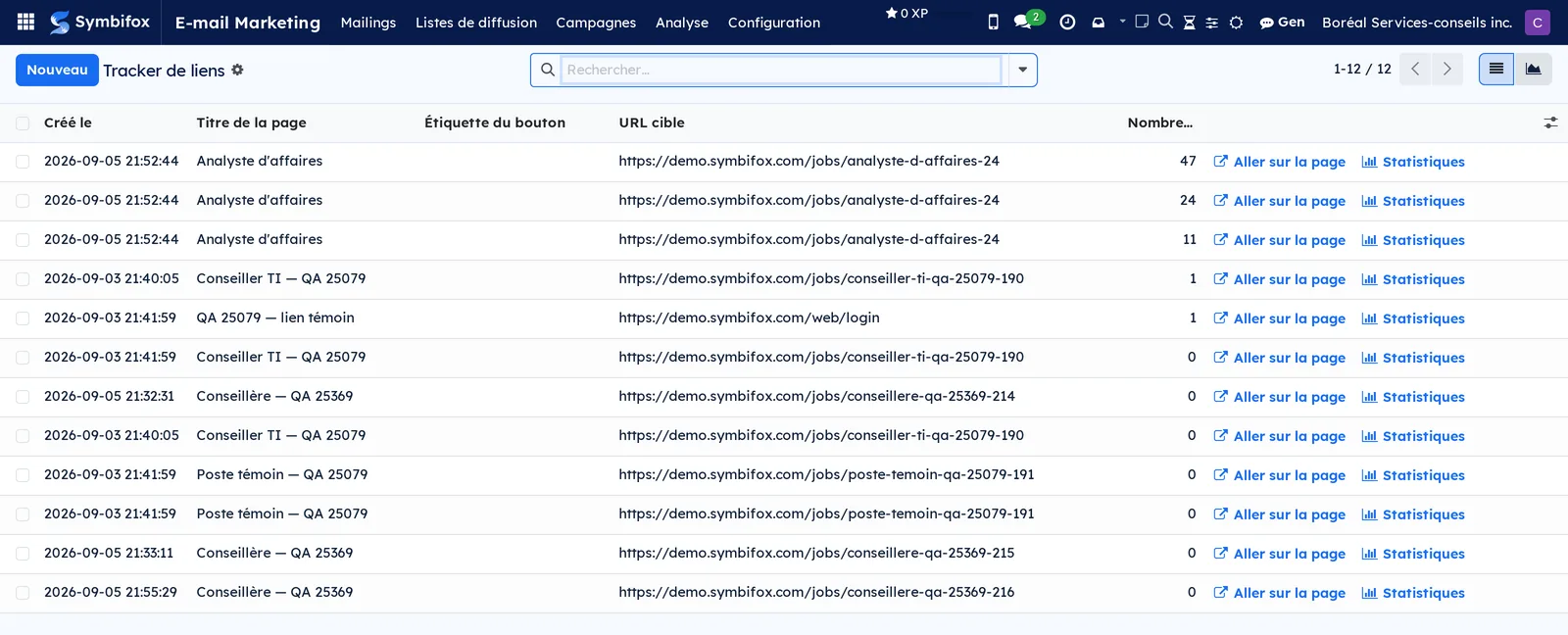
La vue la plus parlante des deux applications est la liste des liens suivis : elle montre en clair ce que la mesure recueille, et elle porte des données sur la démo alors que les envois, eux, n'ont encore jamais été expédiés chez Boréal.
L'application se branche sur plusieurs voisines. Les contacts d'une liste de diffusion sont distincts des fiches de Contacts : une adresse peut vivre dans une liste sans être un client. La liste noire est commune à toute la plateforme, donc une adresse refusée l'est aussi pour les envois du CRM et des Courriels. Le Site Web, blogue et eLearning produit ses propres liens suivis, visibles dans la même liste. Enfin, la mesure du consentement et la conservation des preuves relèvent de Vie privée (Loi 25 et autres cadres).
Configuration#
Accès et droits#
L'accès se règle dans les droits d'un utilisateur, section Marketing. Utilisateur ouvre les deux applications, permet de composer et d'expédier des envois, de tenir les listes et de créer des liens suivis. Sans ce droit, l'application n'apparaît pas dans le menu principal. Le menu Configuration et la suppression d'un envoi déjà expédié restent réservés aux administrateurs des paramètres. Les listes, les envois et les campagnes sont cloisonnés par société.
Paramètres#
Les réglages tiennent en un écran, dans E-mail Marketing › Configuration › Paramètres.
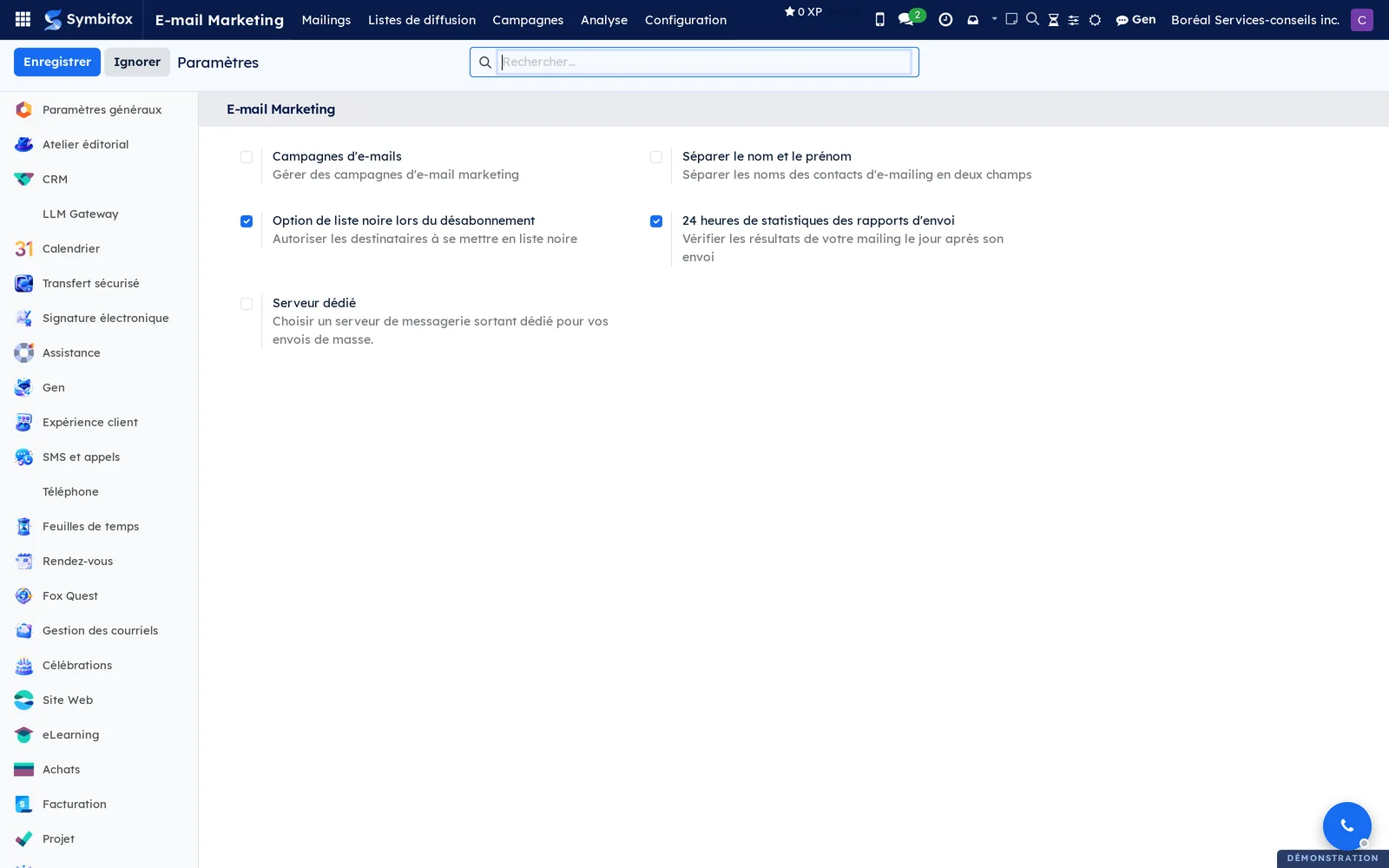
- Campagnes d'e-mails ouvre le menu Campagnes et permet de rattacher plusieurs envois à un même objectif.
- Séparer le nom et le prénom scinde le nom des contacts d'une liste en deux, utile quand vos messages s'adressent aux gens par leur prénom.
- Option de liste noire lors du désabonnement ajoute, sur la page de désinscription, le choix de ne plus jamais rien recevoir plutôt que de quitter une seule liste.
- 24 heures de statistiques des rapports d'envoi fait parvenir au responsable un bilan le lendemain de l'expédition.
- Serveur dédié dirige les envois de masse vers un serveur de courrier sortant distinct de celui des messages ordinaires, pour que la réputation de l'un n'entraîne pas l'autre.
Données de base#
- Au moins une liste de diffusion. La démo en a une, « Newsletter », avec un seul contact.
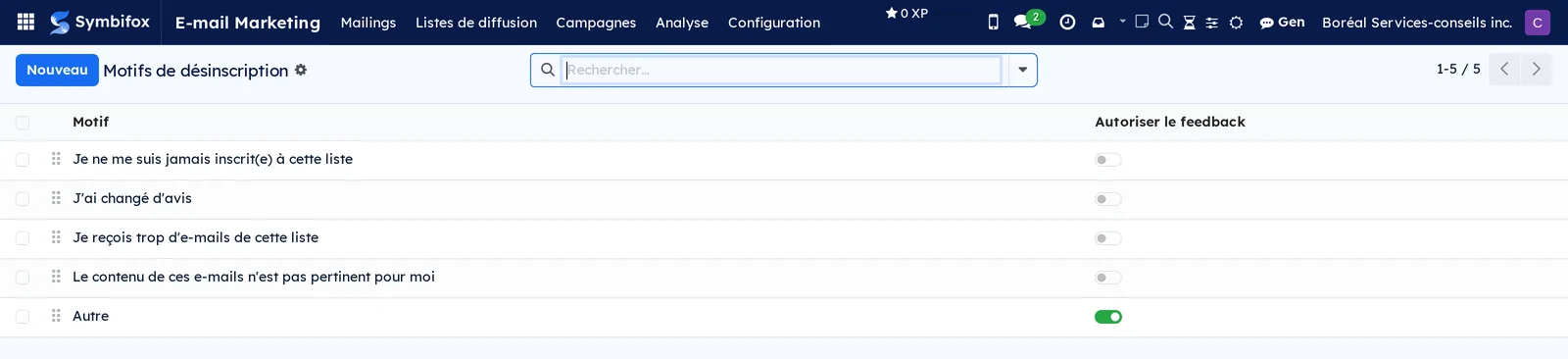
- Les motifs de désinscription proposés à qui se désabonne. Cinq sont livrés, du plus factuel (« Je reçois trop d'e-mails de cette liste ») au plus ouvert (« Autre »), et seul ce dernier accepte un commentaire libre.
- Les étapes de la campagne et les étiquettes de campagne, si vous suivez vos campagnes en kanban.
- Les Mediums et les Sources que vous voulez voir dans vos statistiques. Dix médiums et onze sources sont livrés; ajoutez-en plutôt que de réutiliser une valeur pour deux sens différents.
Premiers pas#
Ce parcours compose un premier envoi vers la liste de la démo et le met à l'épreuve avant toute expédition.
- Ouvrez E-mail Marketing › Mailings. La liste est vide et l'écran propose « Créer un envoi ».
- Sélectionnez Nouveau.
- Saisissez le Sujet, par exemple « Nos disponibilités d'automne ».
- Dans Destinataires, gardez Liste de diffusion et choisissez « Newsletter ».
- Choisissez une mise en page dans la galerie proposée, puis rédigez le corps en faisant glisser les blocs de contenu.
- Sélectionnez Tester, saisissez votre propre adresse et envoyez l'exemplaire d'essai.
- Sélectionnez Enregistrer.
Résultat : l'envoi paraît dans Mailings au statut Brouillon, avec la liste « Newsletter » comme destinataire. Les colonnes Envoyé, Délivré (%), Ouverture (%) et Cliqué (%) restent vides tant que l'expédition n'a pas eu lieu. Relisez l'exemplaire reçu, puis reprenez l'envoi pour l'expédier.
Tâches courantes#
Créer une liste de diffusion#
Une liste par intention : une infolettre générale et une liste de clientèle ne se désabonnent pas ensemble.
- Ouvrez E-mail Marketing › Listes de diffusion › Listes de diffusion.
- Sélectionnez Nouveau et saisissez le nom.
- Cochez Est public si vous voulez que la liste paraisse sur la page de gestion des abonnements, où chacun choisit ce qu'il garde.
- Enregistrez.
Résultat : la liste paraît en kanban avec ses compteurs à zéro : nombre total des contacts, rejets, désinscriptions et part en liste noire.

Ajouter ou importer des contacts dans une liste#
Les adresses arrivent rarement une par une; l'importation les prend en lot depuis une feuille de calcul.
- Ouvrez la liste et sélectionnez Importer les contacts, ou ouvrez E-mail Marketing › Listes de diffusion › Contacts de la liste de diffusion et sélectionnez Import.
- Téléversez le fichier, ou collez les adresses dans la fenêtre d'importation rapide.
- Faites correspondre les colonnes du fichier aux champs du contact (nom, adresse, société).
- Vérifiez la liste de destination, puis importez.
Résultat : les contacts paraissent dans la liste, chacun avec son abonnement. Une adresse déjà présente n'est pas dédoublée, et une adresse en liste noire est importée mais ne recevra rien.
Composer et expédier un envoi de masse#
L'envoi se compose comme une page : on choisit une mise en page, puis on remplit des blocs.
- Ouvrez E-mail Marketing › Mailings et sélectionnez Nouveau.
- Saisissez le Sujet et, au besoin, le Texte de prévisualisation affiché à côté du sujet dans la boîte de réception.
- Choisissez les Destinataires : une liste de diffusion, ou un autre modèle d'enregistrements que vous filtrez ensuite.
- Choisissez une mise en page, puis rédigez le corps.
- Sous l'onglet des paramètres, vérifiez le Responsable, la Campagne et l'adresse de réponse.
- Sélectionnez Tester et relisez l'exemplaire reçu.
- Sélectionnez Envoyer, ou Programmer pour fixer la date et l'heure de départ.
Résultat : le statut passe à Dans la file d'attente puis à En cours d'envoi et enfin à Envoyé. Les boutons d'accès rapide en haut du formulaire ouvrent le détail des livraisons, des ouvertures, des clics, des rebonds et des désinscriptions.
Comparer deux versions d'un même envoi#
Le test A/B expédie deux variantes à une fraction de la liste, puis envoie la gagnante au reste.
- Ouvrez l'envoi et cochez Autoriser le test A/B.
- Fixez le pourcentage de la liste qui reçoit chaque variante.
- Choisissez le critère qui désigne la gagnante (taux d'ouverture, de clics ou de réponses).
- Sélectionnez Créer une variante et rédigez la seconde version.
- Expédiez les variantes, puis, le moment venu, envoyez la gagnante au reste de la liste.
Résultat : la colonne Test A/B de la liste des envois signale les variantes, qui restent regroupées et se comparent sur le même écran.
Regrouper des envois dans une campagne#
Une campagne relie plusieurs envois, et parfois plusieurs canaux, sous un même objectif mesurable.
- Ouvrez E-mail Marketing › Campagnes.
- Sélectionnez Nouveau, saisissez le nom, le Responsable et les étiquettes.
- Enregistrez, puis rattachez vos envois à la campagne depuis leur onglet de paramètres.
- Faites glisser la carte d'une étape à l'autre à mesure que la campagne avance.
Résultat : la carte de la campagne cumule le nombre d'envois, les clics et le revenu attendu des opportunités qu'elle a produites.

Suivre les résultats d'un envoi#
Les taux se calculent en continu; rien ne se compile à la main.
- Ouvrez E-mail Marketing › Mailings en vue liste.
- Lisez les colonnes Envoyé, Délivré (%), Ouverture (%), Cliqué (%), Répondus (%) et Statut.
- Ouvrez un envoi et sélectionnez un bouton d'accès rapide pour voir le détail, destinataire par destinataire.
- Pour ventiler par période, par campagne ou par liste, ouvrez E-mail Marketing › Analyse › Analyse des envois de masse en graphique ou en tableau croisé.
Résultat : une lecture chiffrée de chaque expédition, et la trace de ce que chaque destinataire a fait du message.
Raccourcir et suivre un lien#
Un lien suivi sert partout, pas seulement dans un envoi : sur une offre d'emploi, dans une signature, dans un message écrit à la main.
- Ouvrez Tracker de liens › Tracker de liens et sélectionnez Nouveau.
- Saisissez l'URL cible, la page vers laquelle le lien redirige.
- Choisissez la Campagne, le Médium et la Source qui décrivent l'usage que vous faites de ce lien.
- Facultatif : saisissez le Titre de la page et l'Étiquette du bouton pour vous y retrouver plus tard.
- Enregistrez, puis copiez le Lien suivi proposé.
Résultat : une adresse courte, de la forme d'un code de trois caractères après le nom de domaine, qui redirige vers la page cible et compte chaque passage.
Lire les statistiques d'un lien#
Le nombre de clics figure dans la liste; le détail dans le temps s'ouvre en un geste.
- Ouvrez Tracker de liens › Tracker de liens.
- Repérez le lien dans la liste et lisez la colonne du nombre de clics.
- Sélectionnez Statistiques en bout de ligne pour ouvrir la courbe des clics.
- Sélectionnez Aller sur la page pour vérifier que la redirection mène toujours au bon endroit.
Résultat : la courbe montre quand le lien a travaillé. Sur la démo, le lien le plus sollicité porte 47 clics et pointe vers une offre d'analyste d'affaires.
Traiter une désinscription et la liste noire#
Deux gestes différents : quitter une liste, ou refuser tout envoi. Le second vaut pour toute la plateforme.
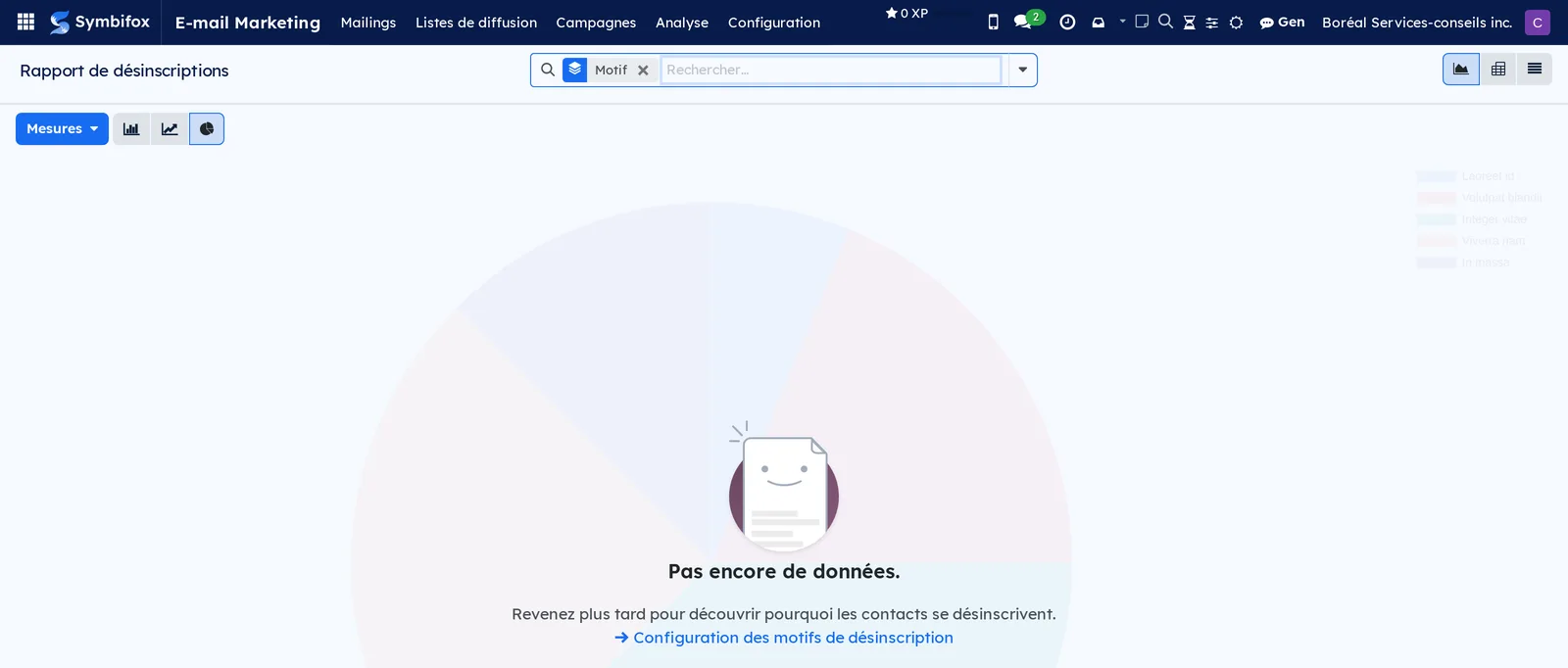
- Pour comprendre les départs, ouvrez E-mail Marketing › Analyse › Rapport de désinscriptions et groupez par Motif.
- Pour retirer une adresse d'une liste, ouvrez E-mail Marketing › Listes de diffusion › Contacts de la liste de diffusion, ouvrez la fiche et décochez l'abonnement à la liste voulue.
- Pour bloquer une adresse partout, ouvrez E-mail Marketing › Configuration › Adresses e-mail sur liste noire et sélectionnez Nouveau.
- Saisissez l'adresse et enregistrez.
Résultat : une adresse en liste noire n'est plus jamais destinataire d'un envoi de masse, quelle que soit la liste. Le rapport de désinscriptions, lui, ventile les départs par motif et par envoi.
Recueillir des inscriptions depuis un site public#
Un site qui n'est pas hébergé par Symbifox peut tout de même alimenter une liste de diffusion, à condition de confirmer chaque adresse.
Préalables : le module d'inscription publique installé, la liste de destination choisie dans les paramètres, et deux pages de retour prévues sur le site appelant.
- Ajoutez à votre page un formulaire ordinaire, avec un champ d'adresse, un champ de langue et un champ caché qui sert de piège à robots.
- Dans les paramètres, désignez la liste de diffusion qui recevra les inscriptions.
- Saisissez l'adresse du site, l'adresse de réponse par langue, le nom de la marque et, au besoin, les images de l'en-tête et du pied du courriel.
- Saisissez l'adresse à prévenir lorsqu'une inscription arrive, ou laissez le champ vide pour n'avertir personne.
- Faites une demande d'essai depuis la page publique, puis ouvrez le lien reçu.
- Sur la page qui s'ouvre, sélectionnez Confirmer mon inscription.
Résultat : la personne reçoit un seul courriel, celui qui porte le lien de confirmation. Ouvrir le lien ne confirme rien : il mène à une page qui ne porte qu'un bouton. Tant que la personne ne l'a pas sélectionné, son inscription reste inactive et ne recevra rien. Une fois le bouton sélectionné, l'inscription devient active et la date de consentement est consignée au fil de discussion du contact.
Les menus, un à un#
E-mail Marketing › Mailings : la liste des envois, filtrée sur Mes mailings, avec les colonnes Date, Sujet, Responsable, Test A/B, Envoyé, Délivré (%), Ouverture (%), Cliqué (%), Répondus (%) et Statut. Vues kanban et calendrier également, la seconde calée sur la date d'expédition. Vide sur la démo : l'écran affiche « Créer un envoi ».
E-mail Marketing › Listes de diffusion : menu de regroupement.
E-mail Marketing › Listes de diffusion › Listes de diffusion : le kanban des listes, une carte par liste avec son nombre de contacts, ses taux de rejet, de désinscription et de liste noire, et les boutons Importer les contacts et Lancer l'envoi. Une liste sur la démo.
E-mail Marketing › Listes de diffusion › Contacts de la liste de diffusion : la liste des adresses, filtrée d'avance sur Exclure les e-mails sur liste noire, colonnes Créé le, Nom, Nom de la société, E-mail, présence en liste noire et nombre de rebonds. Vues kanban, graphique et tableau croisé également. Un seul contact sur la démo.

E-mail Marketing › Campagnes : le kanban des campagnes, une colonne par étape, une carte par campagne avec son nombre d'envois, ses clics et son revenu attendu. Une campagne sur la démo, « Campagne d'offres », à l'étape Nouveau.
E-mail Marketing › Analyse : menu de regroupement.
E-mail Marketing › Analyse › Analyse des envois de masse : le graphique des statistiques d'envoi, avec tableau croisé et liste. Il ventile livraisons, ouvertures, clics, rebonds et réponses par envoi, par campagne et par période. Vide sur la démo, faute d'expédition.
E-mail Marketing › Analyse › Rapport de désinscriptions : le diagramme en secteurs des départs, groupé sur Motif. Vide sur la démo, avec un renvoi direct vers la configuration des motifs.
E-mail Marketing › Configuration : menu de regroupement.
E-mail Marketing › Configuration › Paramètres : l'écran des réglages décrit plus haut.
E-mail Marketing › Configuration › Étapes de la campagne : la liste des étapes du kanban des campagnes, réordonnable par glissement. Une étape sur la démo, Nouveau.
E-mail Marketing › Configuration › Étiquettes de campagne : la liste des étiquettes qui qualifient une campagne, avec leur couleur. Une étiquette sur la démo.
E-mail Marketing › Configuration › Tracker de liens : le même écran que l'application Tracker de liens, ouvert ici parce qu'un envoi produit des liens suivis. Douze liens sur la démo.
E-mail Marketing › Configuration › Adresses e-mail sur liste noire : la liste des adresses qui ne recevront plus rien, avec la date et le motif du blocage. Vide sur la démo.
E-mail Marketing › Configuration › Motifs de désinscription : la liste des motifs proposés à qui se désabonne, avec la colonne Autoriser le feedback. Cinq motifs sur la démo, et seul Autre accepte un commentaire.
E-mail Marketing › Configuration › Filtres favoris : les filtres de destinataires enregistrés, réutilisables d'un envoi à l'autre. Vide sur la démo.
Tracker de liens › Tracker de liens : la liste de tous les liens suivis, colonnes Créé le, Titre de la page, Étiquette du bouton, URL cible et nombre de clics, avec en bout de ligne Aller sur la page et Statistiques. Vue graphique également. Douze liens sur la démo.
Tracker de liens › UTMs : menu de regroupement.
Tracker de liens › UTMs › Campagnes : les mêmes campagnes que sous E-mail Marketing, en liste cette fois, pour les tenir sans passer par le kanban.
Tracker de liens › UTMs › Mediums : la liste des canaux disponibles, dix sur la démo, dont Email et Website.
Tracker de liens › UTMs › Sources : la liste des provenances, onze sur la démo, dont LinkedIn.
Référence#
Champs du formulaire Mailing#
| Champ | Description | Obligatoire ou par défaut |
|---|---|---|
| Sujet | La ligne d'objet du message | Obligatoire |
| Texte de prévisualisation | L'extrait affiché à côté du sujet dans la boîte de réception | Facultatif |
| Destinataires | Liste de diffusion, ou un autre ensemble d'enregistrements filtré | Liste de diffusion |
| Listes de diffusion | Les listes visées quand les destinataires sont une liste | Obligatoire dans ce cas |
| Responsable | La personne qui répond de l'envoi | L'utilisateur courant |
| Campagne | La campagne qui regroupe cet envoi | Facultatif |
| Répondre à | L'adresse qui reçoit les réponses | L'adresse de la société |
| Autoriser le test A/B | Ouvre la comparaison de deux variantes | Décoché |
| Planifié le | Date et heure du départ différé | Facultatif |
| Statut | Brouillon, dans la file, en cours d'envoi, envoyé | Brouillon |
Champs du formulaire Lien suivi#
| Champ | Description | Obligatoire ou par défaut |
|---|---|---|
| URL cible | La page vers laquelle le lien redirige | Obligatoire |
| Titre de la page | Relevé sur la page cible, modifiable | Rempli tout seul |
| Étiquette du bouton | Le libellé du bouton qui portait le lien, quand il vient d'un envoi | Facultatif |
| Lien suivi | L'adresse courte à diffuser, dont le code se modifie | Produit tout seul |
| Campagne, Médium, Source | Les trois étiquettes qui décrivent l'usage du lien | Facultatif, recommandé |
| Clics | Le nombre de passages, en bouton d'accès rapide | Calculé |
Rapports et exports#
Analyse des envois de masse ventile les statistiques d'expédition en graphique, en tableau croisé et en liste. Rapport de désinscriptions fait de même pour les départs, par motif et par envoi. La liste des liens suivis offre une vue graphique, et chaque lien ouvre sa propre courbe de clics par Statistiques. Toute liste s'exporte en tableur par Actions › Exporter. Si le réglage correspondant est actif, le responsable d'un envoi reçoit un bilan par courriel le lendemain de l'expédition.
Automatisations#
Un envoi programmé part de lui-même à la date fixée : une tâche de fond reprend la file d'attente à intervalle régulier et expédie par lots, pour ne pas saturer le serveur sortant. Les ouvertures, les clics et les rebonds s'inscrivent au fil de l'eau, sans intervention. Une adresse qui rebondit de façon définitive cesse d'être sollicitée. Le formulaire d'inscription publique, lui, n'a rien à nettoyer : le lien de confirmation cesse de valoir au bout de sept jours, sans qu'aucune tâche ne doive le purger.
Pages publiques et portail#
La page de désinscription, jointe au bas de chaque envoi, permet à la personne de quitter une liste, de gérer ses abonnements aux listes publiques, de donner un motif et, si le réglage est actif, de se mettre en liste noire. Les liens suivis servent leurs redirections depuis une adresse courte publique. Le module d'inscription publique ajoute deux adresses ouvertes à tous : /infolettre, qui reçoit le formulaire et répond toujours la même chose, et /infolettre/confirmer, qui active l'inscription si le lien est encore valide. Les pages de remerciement et de confirmation, elles, restent celles de votre site.
Modules qui enrichissent cette application#
Le double consentement n'est pas un raffinement ici, c'est la garde principale. Une page statique n'ouvre pas de session, donc la route s'ouvre forcément sans jeton de sécurité; sans autre protection, n'importe qui pourrait inscrire l'adresse d'un tiers. L'inscription naît inactive et ne reçoit qu'un seul message, celui du lien de confirmation, que seule la personne qui relève l'adresse peut suivre. Ouvrir ce lien ne suffit pas, et c'est voulu : les passerelles de sécurité et les aperçus de messagerie ouvrent chaque lien d'un message avant la personne. Si l'ouverture confirmait, l'adresse d'une entreprise dont la passerelle analyse les liens se confirmerait toute seule. Le lien mène donc à une page qui porte un seul bouton, sans rien qui le déclenche de lui-même, et seul ce bouton confirme. La confirmation laisse une preuve datée, et une adresse déjà désinscrite ne se réactive pas par une nouvelle soumission du formulaire.
Trois détails méritent d'être connus. Le formulaire répond la même chose quoi qu'il arrive, adresse connue ou non, piège à robots rempli ou non : une réponse qui varierait dirait à qui la teste si une adresse figure sur la liste. Les images de la marque n'ont aucune valeur par défaut, pour qu'un module installé ailleurs ne fasse jamais passer les ouvertures de vos abonnés par le serveur de son auteur. Enfin, l'avis interne d'une nouvelle inscription ne part qu'une fois, à la confirmation : confirmer deux fois ne prévient pas deux fois.
Comprendre#
Pourquoi deux applications plutôt qu'une. Le suivi de liens sert à bien plus que l'infolettre : une offre d'emploi publiée sur un réseau, un lien dans une signature, une carte d'affaires avec un code à balayer. Il a donc sa propre entrée dans le menu principal, et la même liste reparaît sous la configuration d'E-mail Marketing parce que chaque envoi produit ses liens.
Pourquoi le trio campagne, médium, source. Un lien seul dit combien de passages il a reçus. Le trio dit d'où venaient ces passages. C'est le même vocabulaire que les paramètres de suivi reconnus par les outils de mesure du Web, ce qui permet de rapprocher les deux lectures sans table de correspondance.
Ce que l'unicité d'un lien implique. Un lien est unique pour une combinaison d'adresse cible, de campagne, de médium et de source. Redemander le même lien avec les mêmes étiquettes vous rend celui qui existe déjà. Changez une seule étiquette et vous obtenez un second lien, donc deux compteurs séparés : c'est voulu quand les usages diffèrent, et c'est une erreur quand ils ne diffèrent pas.
La liste noire est globale, l'abonnement est local. Se désinscrire d'une liste ne touche pas les autres. Se mettre en liste noire bloque tout, partout, y compris les envois partis d'autres applications. Deux gestes, deux portées : ne les confondez pas dans vos procédures internes.
Les limites de la mesure. Le compteur d'ouvertures dépend du chargement d'une image invisible, que les logiciels de messagerie bloquent de plus en plus, ou préchargent, ce qui gonfle le chiffre dans l'autre sens. Le compteur de clics d'un lien suivi, lui, compte des passages réels, robots d'indexation compris. Prenez l'un comme un ordre de grandeur et l'autre comme une mesure, sans jamais les additionner.
Dépannage#
| Symptôme | Cause probable | Correctif |
|---|---|---|
| Le menu Campagnes n'apparaît pas | Le réglage Campagnes d'e-mails est désactivé | Activez-le dans E-mail Marketing › Configuration › Paramètres |
| Un envoi reste au statut Dans la file d'attente | La file n'a pas encore été reprise, ou le serveur sortant refuse les messages | Attendez la reprise suivante, puis vérifiez le serveur de courrier sortant dans les paramètres généraux |
| Une adresse importée ne reçoit rien | Elle figure en liste noire, ou son abonnement à la liste est retiré | Vérifiez Adresses e-mail sur liste noire, puis l'abonnement sur la fiche du contact |
| Le taux d'ouverture paraît anormalement bas | Les images sont bloquées chez les destinataires | Jugez la campagne sur les clics, et gardez l'ouverture comme indice |
| Deux liens suivis pointent vers la même page | Les étiquettes de campagne, de médium ou de source diffèrent | Recréez un lien unique avec les étiquettes voulues et cessez de diffuser l'autre |
| Le formulaire d'inscription publique ne donne rien | La liste de destination n'est pas désignée, ou la route n'est pas ouverte sur le serveur du site | Désignez la liste dans les paramètres, puis faites ouvrir la route et autoriser l'envoi du formulaire |
| La confirmation d'inscription n'arrive jamais | Le message est classé en indésirable, ou l'adresse d'envoi n'est pas alignée avec le domaine | Vérifiez le dossier des indésirables, puis les enregistrements d'authentification du domaine expéditeur |
| Le lien de confirmation renvoie au formulaire | Le lien a plus de sept jours | Refaites une demande d'inscription : le nouveau lien repart pour sept jours |