

Partie 7 · Plateforme, hébergement et intelligence artificielle
Paramètres et identité de marque
Réglages généraux de Symbifox, utilisateurs et droits d'accès, sociétés, langues, identité de marque et installation des applications.
L'application Paramètres est le poste de commande de l'administrateur de Symbifox. On y règle les options de chaque application installée, on y crée les comptes des collègues et on y décide de ce que chacun voit. C'est aussi là que l'organisation pose son identité visuelle : logo, couleurs, police, pied de page des courriels. L'application Apps installe les applications et les modules qui n'y sont pas encore.
Vue d'ensemble#
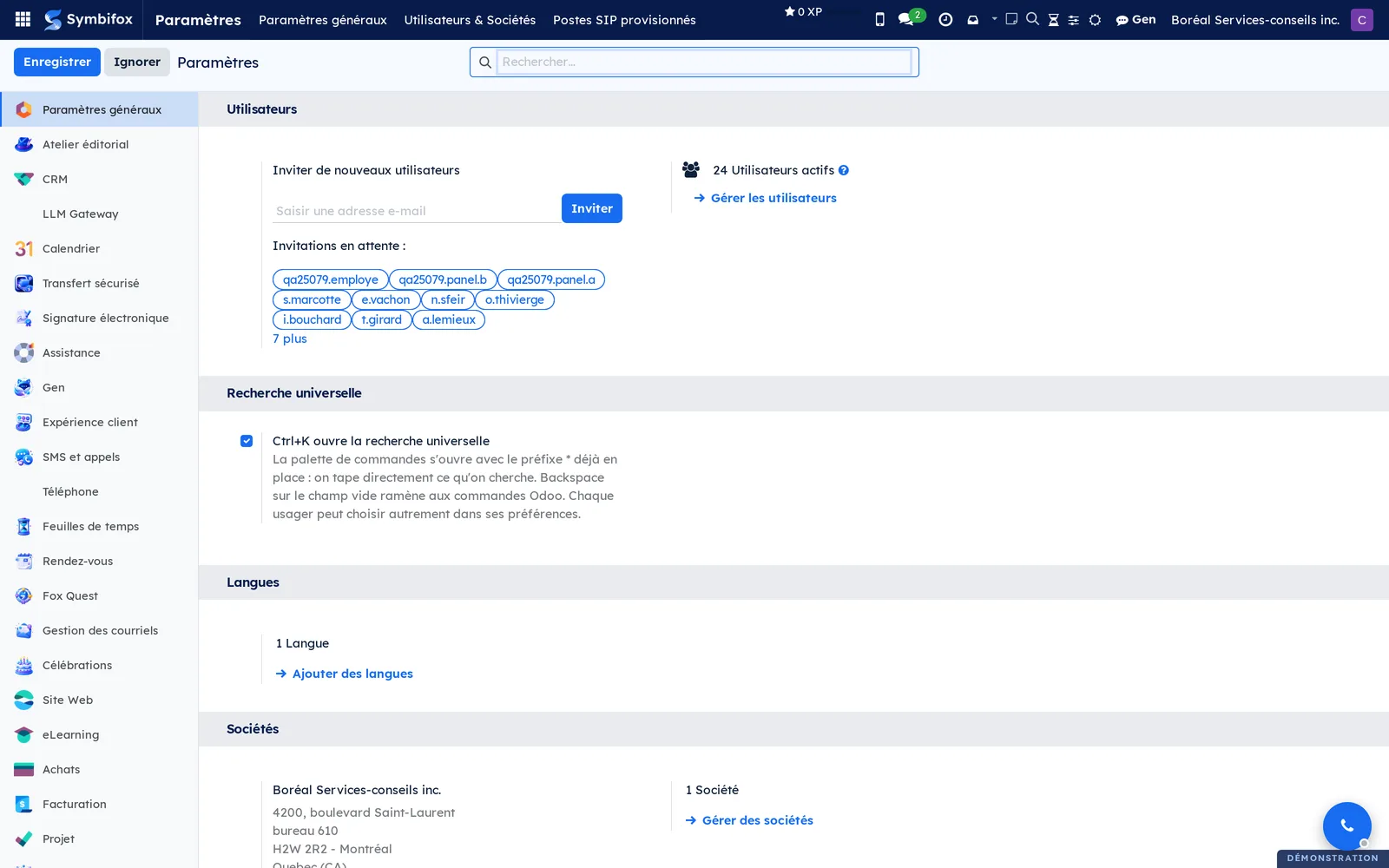
Symbifox repose sur Odoo 18 Community, et l'application Paramètres est celle d'Odoo, enrichie par les modules Symbifox. Elle s'ouvre sur la page Paramètres généraux, une longue page de réglages découpée en sections. La colonne de gauche liste une entrée par application installée (Atelier éditorial, CRM, Calendrier, Gen, Rendez-vous, Facturation, Projet, etc.) : chaque entrée fait défiler la page jusqu'aux réglages de cette application. Les modules Symbifox y ajoutent leurs propres sections, dont Recherche universelle et Identité de marque.
Voici la page Paramètres généraux sur la démo Boréal, avec ses premières sections.
Quatre notions structurent cette application.
- Utilisateur : une personne qui ouvre une session. Un utilisateur interne travaille dans les applications; un utilisateur du portail ne voit que ses propres documents (voir Assistance (billets) et Transferts sécurisés).
- Groupe : un ensemble de droits. Chaque application définit ses groupes (utilisateur, administrateur, etc.), et la fiche d'un utilisateur résume ses groupes en une liste de choix, application par application.
- Société : l'entité juridique dont le nom, l'adresse et le logo paraissent sur les documents. Symbifox rattache l'identité de marque à la société : une base à plusieurs sociétés porte plusieurs identités.
- Langue : la langue de l'interface et des documents. La démo Boréal fonctionne en français du Canada.
Le sous-menu Technique n'apparaît qu'en mode développeur. Il donne accès aux rouages d'Odoo (actions planifiées, séquences, paramètres système). Un administrateur non technique n'a pas à s'y rendre au quotidien; ce chapitre le résume en un paragraphe dans Les menus, un à un.
Configuration#
Accès et droits#
Deux niveaux d'administration existent sur la fiche d'un utilisateur, dans le choix Administration de l'onglet Droits d'accès.
| Niveau | Ce qu'il ouvre |
|---|---|
| Droits d'accès | Créer des utilisateurs et leur attribuer des groupes, sans toucher aux réglages généraux. |
| Paramètres | Tout : réglages généraux, sociétés, langues, identité de marque, installation d'applications, sous-menu Technique. |
Sur la démo, le compte Administrateur Symbifox détient le niveau Paramètres. Réservez ce niveau à une ou deux personnes : il permet de modifier les droits de tout le monde, y compris les siens.
Paramètres#
Tous les réglages se font dans Paramètres › Paramètres généraux. Chaque modification exige Enregistrer en haut de la page; Ignorer abandonne les changements non enregistrés. Les sections propres à Symbifox sur cette page sont les suivantes.
- Recherche universelle : la case Ctrl+K ouvre la recherche universelle fait de la palette de commandes une recherche dans toutes les applications. Chaque personne peut choisir autrement dans ses préférences.
- Identité de marque : logo, favicon, couleurs, police et habillage des courriels (voir Configurer l'identité de marque).
- Une section par application Symbifox installée, décrite dans le chapitre de cette application.
Données de base#
Avant d'ouvrir Symbifox à l'équipe, l'administrateur complète trois choses : la fiche de la société (nom, adresse, numéros de taxes, logo), la langue de travail et les comptes des utilisateurs avec leurs droits. La section Premiers pas suit cet ordre.
Premiers pas#
Ce parcours prépare la démo Boréal pour une nouvelle collègue, Anouk Lemieux, et pose l'identité visuelle du cabinet.
- Allez à Paramètres › Paramètres généraux.
- Dans la section Sociétés, sélectionnez Gérer des sociétés, puis ouvrez Boréal Services-conseils inc..
- Vérifiez l'adresse, le Téléphone, le Site Web et la Devise dans l'onglet Informations générales, puis téléversez le logo en sélectionnant l'image en haut à droite de la fiche.
- Revenez à Paramètres généraux et faites défiler jusqu'à la section Identité de marque.
- Saisissez la couleur d'accent du cabinet dans Couleur primaire (marque) et téléversez un Favicon carré de 512 pixels.
- Dans la section Utilisateurs, saisissez « a.lemieux@boreal.example » dans Inviter de nouveaux utilisateurs et sélectionnez Inviter.
- Sélectionnez Enregistrer.
La page se recharge avec la couleur du cabinet dans la barre du haut, et Anouk apparaît dans Invitations en attente jusqu'à sa première connexion.
Tâches courantes#
Inviter un utilisateur#
L'invitation crée le compte et envoie un courriel de bienvenue avec un lien pour choisir un mot de passe.
- Allez à Paramètres › Paramètres généraux.
- Dans la section Utilisateurs, saisissez l'adresse courriel de la personne dans Inviter de nouveaux utilisateurs.
- Sélectionnez Inviter. L'invitation part dès ce geste : il n'y a rien à enregistrer.
Le nom d'utilisateur paraît dans Invitations en attente. Le compteur Utilisateurs actifs indique le nombre de comptes qui occupent une place sur l'instance (voir Sièges).
Définir les droits d'accès d'un utilisateur#
Les droits se règlent application par application, sur la fiche de l'utilisateur.
- Allez à Paramètres › Utilisateurs & Sociétés › Utilisateurs.
- Ouvrez l'utilisateur.
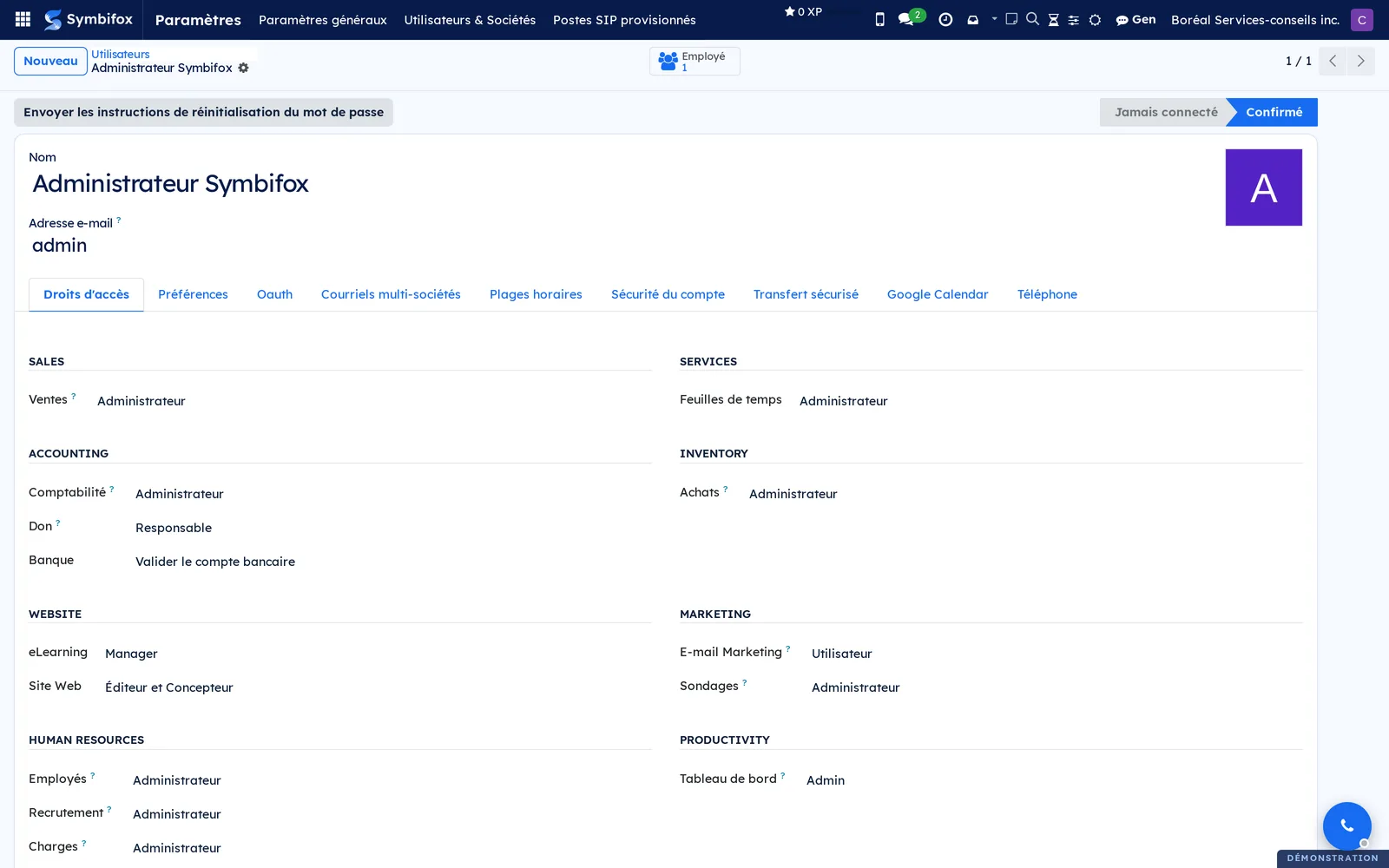
- Dans l'onglet Droits d'accès, choisissez un niveau pour chaque application (par exemple Administrateur sous Feuilles de temps).
- Si la personne doit administrer les comptes, choisissez un niveau dans Administration.
- Sélectionnez Enregistrer.
Les choix sont groupés par famille : Sales, Accounting, Website, Human Resources, Services, Inventory, Marketing, Productivity. Un niveau vide signifie aucun accès à l'application. La fiche de l'administrateur de la démo illustre cette grille.
Réinitialiser le mot de passe d'un utilisateur#
Quand une personne a perdu son mot de passe, l'administrateur lui envoie un lien de réinitialisation plutôt qu'un mot de passe en clair.
- Allez à Paramètres › Utilisateurs & Sociétés › Utilisateurs.
- Ouvrez l'utilisateur.
- Sélectionnez Envoyer les instructions de réinitialisation du mot de passe.
Un courriel part à l'adresse de la fiche. L'indicateur d'état passe de Jamais connecté à Confirmé à la première connexion réussie.
Désactiver un utilisateur#
Un compte se désactive, il ne se supprime pas : l'historique des documents reste rattaché à la personne.
- Allez à Paramètres › Utilisateurs & Sociétés › Utilisateurs.
- Cochez l'utilisateur dans la liste.
- Sélectionnez Actions › Archiver.
- Confirmez.
L'utilisateur disparaît de la liste et ne peut plus ouvrir de session. Le filtre Archivé de la recherche permet de le retrouver et de le réactiver par Actions › Désarchiver.
Modifier la fiche de la société#
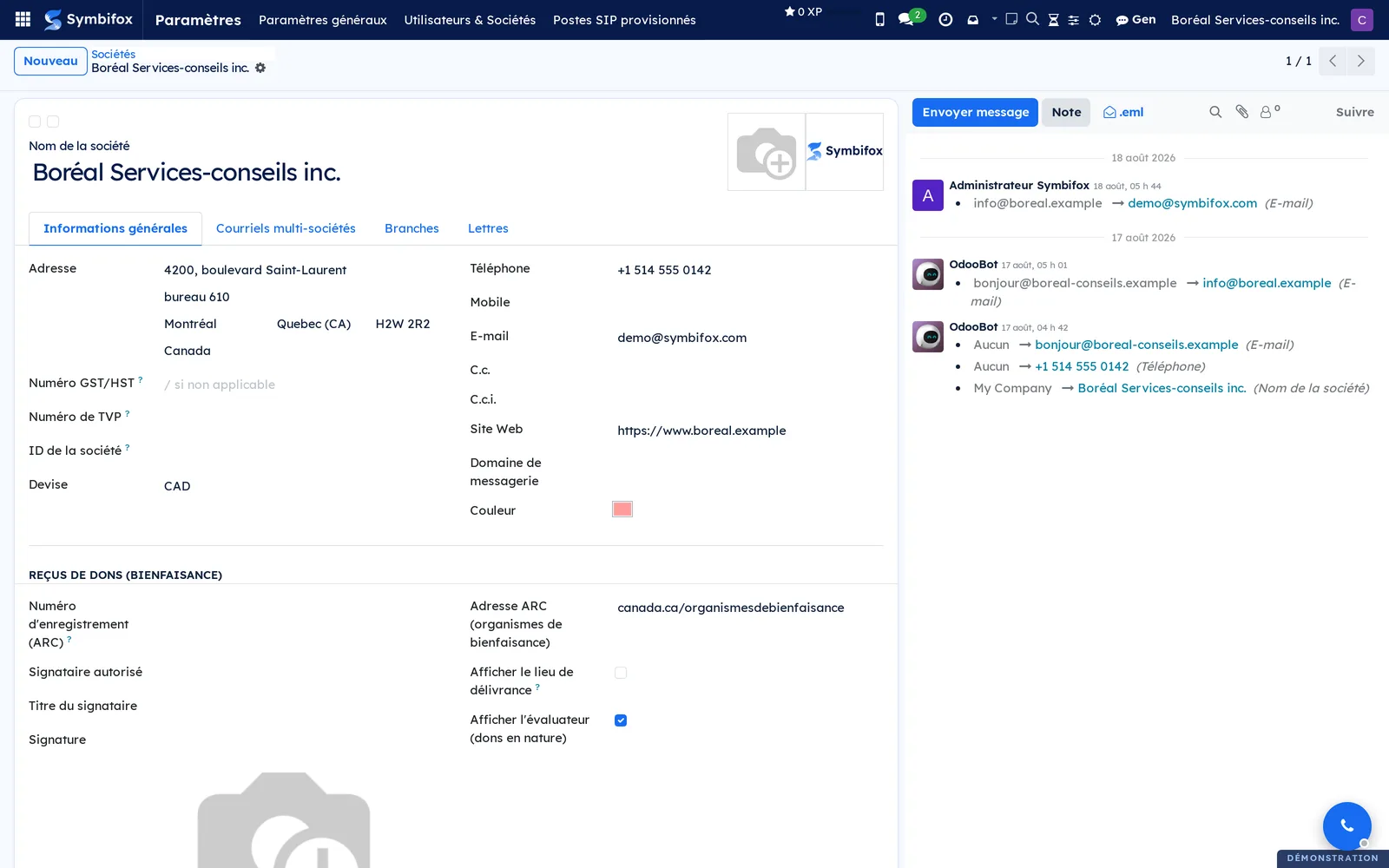
La fiche de la société alimente l'en-tête des documents, le pied des courriels et les coordonnées du portail.
- Allez à Paramètres › Utilisateurs & Sociétés › Sociétés.
- Ouvrez la société.
- Dans l'onglet Informations générales, corrigez l'adresse, le Téléphone, l'E-mail, le Site Web ou les numéros de taxes.
- Pour changer le logo, sélectionnez l'image en haut à droite et téléversez le nouveau fichier.
- Sélectionnez Enregistrer.
Le fil de discussion de la fiche garde la trace de chaque modification. Sur la démo, il montre par exemple le passage de « My Company » à « Boréal Services-conseils inc. ».
Configurer l'identité de marque#
La section Identité de marque habille l'interface, les pages publiques, les rapports PDF et les courriels aux couleurs de l'organisation. Elle exige le module d'identité de marque (voir Modules qui enrichissent cette application).
- Allez à Paramètres › Paramètres généraux.
- Sélectionnez Identité de marque dans la colonne de gauche.
- Sous Couleurs de marque (interface et courriels), saisissez Couleur primaire (marque) et Couleur foncée (marque).
- Sous Logo sur fond foncé, téléversez une version claire du logo pour les bandeaux sombres des courriels et des pages publiques.
- Sous Identité visuelle et Typographie, vérifiez le logo, le Favicon et la police.
- Sous Courriels brandés, saisissez au besoin Tagline de marque (courriels), Signature par défaut (courriels) et les liens vers la politique de confidentialité et les conditions.
- Sélectionnez Enregistrer.
La barre du haut, les boutons et les liens prennent la couleur primaire au rechargement de la page; le prochain courriel sortant porte le nouvel habillage. La section Couleurs des rapports PDF reprend les couleurs natives d'Odoo pour la mise en page des documents : elles sont distinctes des couleurs d'interface.
Ajouter une langue#
Une langue s'active une fois pour toute la base; chaque utilisateur choisit ensuite la sienne dans ses préférences.
- Allez à Paramètres › Paramètres généraux.
- Dans la section Langues, sélectionnez Ajouter des langues.
- Choisissez la langue et confirmez.
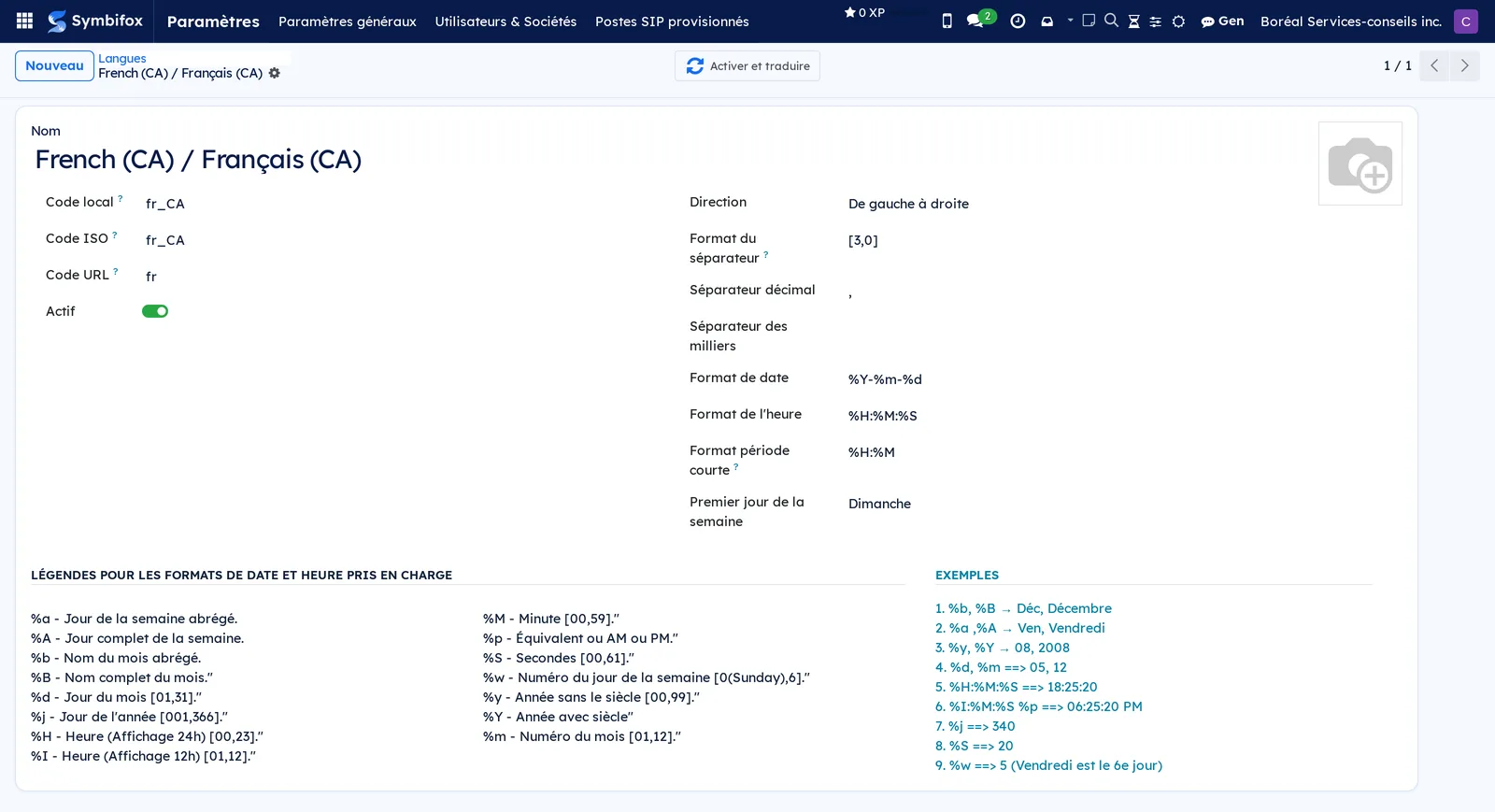
La langue paraît dans Paramètres › Traductions › Langues avec l'interrupteur Actif. Le bouton Activer et traduire de la fiche d'une langue recharge les traductions des modules installés.
Activer un fournisseur de connexion externe#
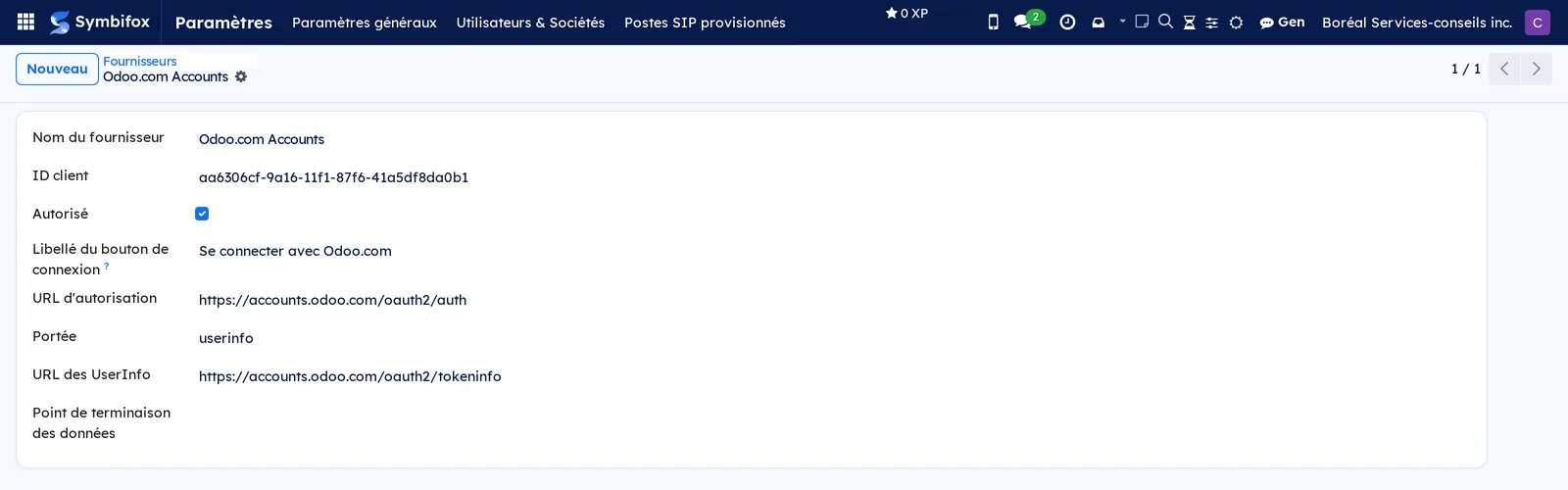
Un fournisseur OAuth permet d'ouvrir une session avec un compte externe (par exemple un compte Odoo.com) au lieu d'un mot de passe propre à Symbifox.
- Allez à Paramètres › Utilisateurs & Sociétés › Fournisseurs OAuth.
- Ouvrez le fournisseur.
- Cochez Autorisé.
- Vérifiez l'ID client fourni par le service externe et le Libellé du bouton de connexion.
- Sélectionnez Enregistrer.
Un bouton portant ce libellé paraît sur la page de connexion. La démo compte trois fournisseurs préconfigurés.
Installer une application#
L'application Apps liste les applications et les modules disponibles sur le serveur, installés ou non.
- Allez à Apps › Apps › Applications principales.
- Dans la recherche, retirez le filtre Applications pour voir aussi les modules qui enrichissent une application existante.
- Saisissez le nom recherché.
- Sur la carte du module, sélectionnez Activer.
L'installation prend de quelques secondes à quelques minutes; la page se recharge avec la nouvelle application dans le menu principal. Un module qui n'apparaît pas dans la liste vient d'être déposé sur le serveur : sélectionnez Apps › Mettre à jour la liste des Apps puis relancez la recherche.
Activer le mode développeur#
Le mode développeur révèle le sous-menu Technique et des informations sur chaque champ. Il ne change rien au fonctionnement de Symbifox.
- Allez à Paramètres › Paramètres généraux.
- Faites défiler jusqu'au bas de la page.
- Sélectionnez Activer le mode développeur.
Le sous-menu Technique paraît dans la barre de l'application Paramètres. Pour revenir en arrière, sélectionnez Désactiver le mode développeur au même endroit.
Les menus, un à un#
Sans le mode développeur, la barre de l'application Paramètres montre Paramètres généraux, Utilisateurs & Sociétés et Postes SIP provisionnés. Les autres sous-menus apparaissent en mode développeur.
Général#
- Paramètres › Paramètres généraux : la page de réglages décrite dans Vue d'ensemble, avec une section par application installée. C'est le seul écran à visiter pour la majorité des réglages.
Utilisateurs et sociétés#
- Paramètres › Utilisateurs & Sociétés › Utilisateurs : la liste des comptes (28 sur la démo), avec la vue liste par défaut et une vue kanban. Les filtres Utilisateurs internes et Utilisateurs du portail séparent les deux populations. Le bouton Nouveau crée un compte sans passer par l'invitation.
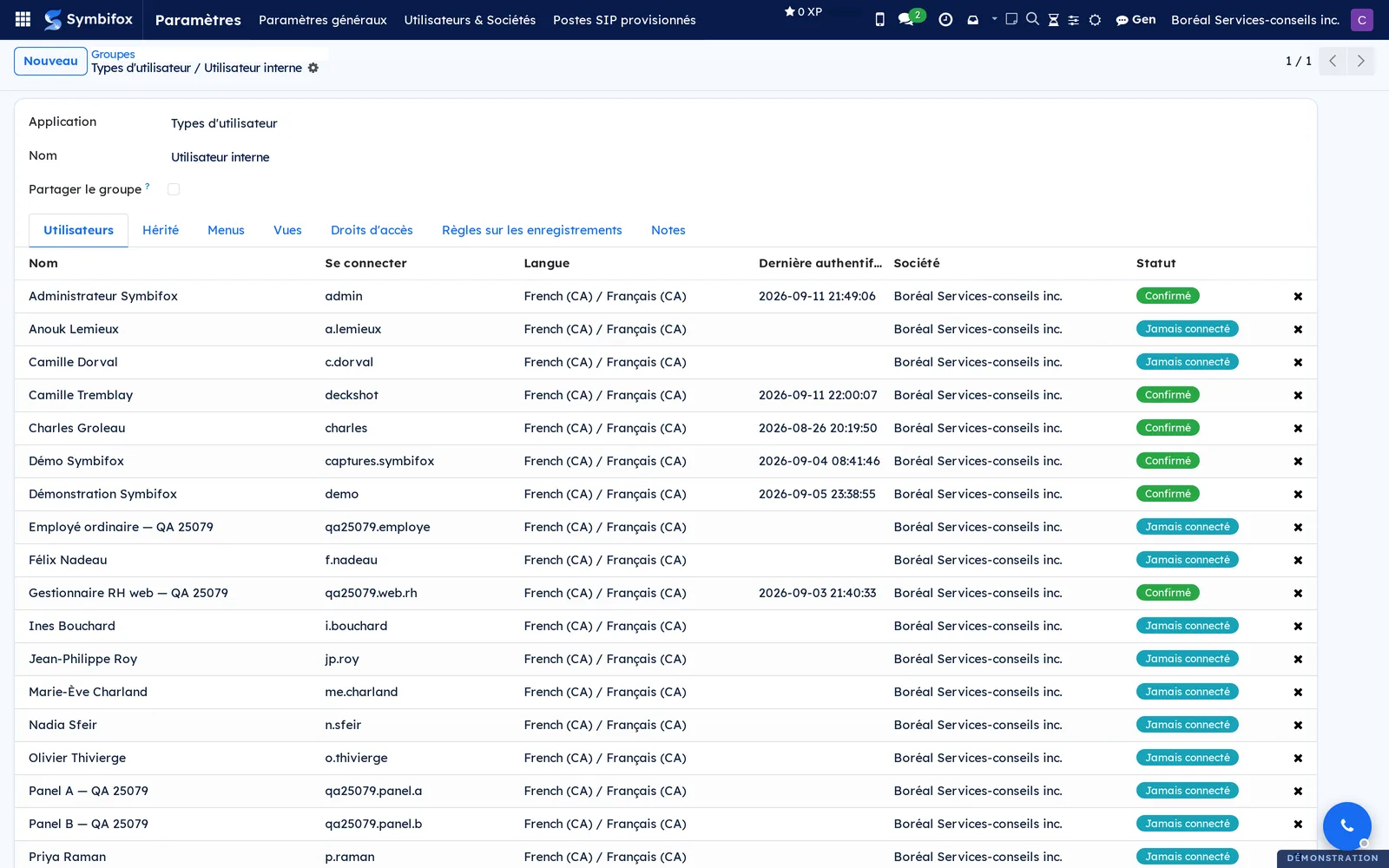
- Paramètres › Utilisateurs & Sociétés › Groupes : les 142 groupes d'accès définis par les applications installées. La fiche d'un groupe, par exemple Types d'utilisateur / Utilisateur interne, liste ses membres dans l'onglet Utilisateurs avec la date de dernière authentification et l'état du compte. Les onglets Hérité, Menus, Vues, Droits d'accès et Règles sur les enregistrements décrivent ce que le groupe ouvre.
- Paramètres › Utilisateurs & Sociétés › Incarnations : le journal des sessions où une personne a vu Symbifox en tant qu'une autre, avec le motif, le mode, la durée et ce qui a été modifié. Le chapitre Incarnation le décrit.
- Paramètres › Utilisateurs & Sociétés › Sociétés : la ou les sociétés de la base (une seule sur la démo). La fiche porte les coordonnées, le logo, les numéros de taxes canadiens (Numéro GST/HST, Numéro de TVP), la Devise et une section Reçus de dons (bienfaisance) apportée par l'application Dons et levée de fonds.
- Paramètres › Utilisateurs & Sociétés › Fournisseurs OAuth : les services de connexion externe (trois sur la démo), décrits dans Activer un fournisseur de connexion externe.
Traductions#
- Paramètres › Traductions › Langues : les 92 langues connues du système, actives ou non. Le filtre Actif montre celles qui sont proposées aux utilisateurs.
- Paramètres › Traductions › Importer / Exporter › Import de traductions : charge un fichier de traductions dans une langue. Réservé aux organisations qui maintiennent leurs propres traductions.
- Paramètres › Traductions › Importer / Exporter › Exporter une traduction : produit le fichier des termes d'un ou plusieurs modules, pour les traduire hors de Symbifox.
- Paramètres › Traductions › Modalités d'application : menu de regroupement sans écran propre.
Couleurs#
- Paramètres › Couleurs › Nuanciers : les nuanciers partagés, décrits dans Garder et partager des nuanciers.
- Paramètres › Couleurs › Règles automatiques : les règles qui colorent les fiches d'un modèle selon un critère, décrites dans Colorer automatiquement selon un critère. Chaque chapitre dit ce qu'une règle y colore.
Outils de ludification#
Ces menus appartiennent à l'application Fox Quest (ludification), qui les documente. Ils sont rangés sous Paramètres parce qu'ils règlent le jeu plutôt qu'ils n'y font participer.
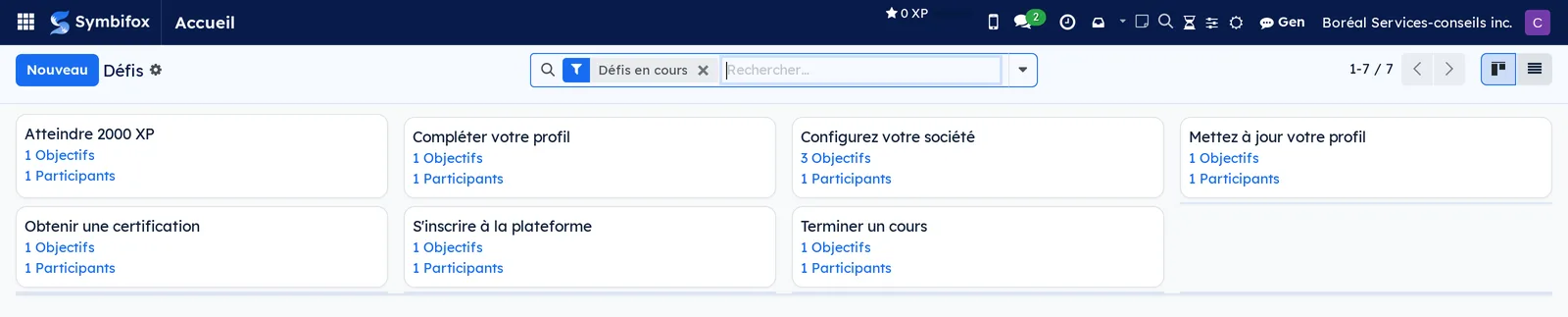
- Paramètres › Outils de ludification › Défis : les défis en cours (neuf sur la démo), en vue kanban.
- Paramètres › Outils de ludification › Objectifs : les objectifs individuels générés par les défis (aucun sur la démo).
- Paramètres › Outils de ludification › Définitions de l'objectif : les 19 mesures sur lesquelles un défi peut porter.
- Paramètres › Outils de ludification › Badges : les neuf badges décernables.
- Paramètres › Outils de ludification › Rangs : les cinq rangs atteints selon le karma.
- Paramètres › Outils de ludification › Suivi de karma : le journal des variations de karma.
Autres entrées#
- Paramètres › Raccourcis personnalisés : menu de regroupement sans écran propre.
- Paramètres › Postes SIP provisionnés : la liste des postes téléphoniques provisionnés (quatre sur la démo). Ce menu appartient au chapitre SMS, appels et téléphone SIP.
Technique#
Le sous-menu Technique, visible en mode développeur, expose les rouages d'Odoo et des modules : Discussion (messages, notifications, abonnés, liste noire des adresses), Activités (aperçu, types et plans d'activité), E-mail (courriels sortants, serveurs de messagerie entrants et sortants, gabarits, alias, canaux, digests, et l'assistant Importer .eml décrit dans Courriels), Téléphone / SMS, E-mail Marketing, Actions, IAP, Structure de la base de données, Automatisation (règles d'automatisation et actions planifiées), Interface utilisateur (rubriques, vues, filtres, visites guidées), Analyse (formats de papier et rapports), Séquences & identifiants, Paramètres (paramètres système), Sécurité (règles, droits d'accès, périphériques), Confidentialité, Calendrier, Ressource (horaires de travail), Plages horaires, LLM Providers (les fournisseurs d'intelligence artificielle, décrits dans Gen, l'assistant), Digest quotidien et les deux synchronisations Nextcloud des calendriers et des contacts (voir Nextcloud et Collabora). Un administrateur non technique y va sur consigne, pour un réglage précis, et en ressort.
Apps#
- Apps › Apps › Applications principales : le catalogue des 857 modules connus du serveur, en cartes. Le filtre Applications est actif par défaut; retirez-le pour voir les modules qui enrichissent une application.
- Apps › Apps › Magasin de thèmes et Applications tierces : deux liens vers le site d'Odoo. Les modules Symbifox ne s'y trouvent pas.
- Apps › Mettre à jour la liste des Apps : relit les modules présents sur le serveur pour faire paraître un module déposé récemment.
- Apps › Appliquer des mises à jour planifiées : lance les mises à jour de modules marquées à installer. Sur une instance hébergée, cette opération relève de l'hébergeur.
- Apps › Importer un module : téléverse un module sous forme d'archive. Réservé aux modules sans code serveur.
Référence#
Champs du formulaire Utilisateur#
| Champ | Description | Obligatoire ou par défaut |
|---|---|---|
| Nom | Nom affiché partout dans Symbifox. | Obligatoire |
| Adresse e-mail | Identifiant de connexion et adresse des notifications. | Obligatoire |
| Onglet Droits d'accès | Un niveau par application, plus le choix Administration. | Aucun accès par défaut |
| Onglet Préférences | Langue, fuseau horaire, signature de courriel, notifications. | Langue de la base |
| Onglet Oauth | Comptes externes liés à ce compte. | Vide |
| Onglet Courriels multi-sociétés | Adresses d'envoi propres à chaque société. | Vide |
| Onglet Plages horaires | Plages du matin, du midi et de fin de journée pour les tâches et activités. | Plages par défaut |
| Onglet Sécurité du compte | Authentification à deux facteurs et clés d'accès. | Désactivée |
| Onglet Transfert sécurisé | Options propres à l'application Transferts sécurisés. | Vide |
| Onglet Google Calendar et Téléphone | Synchronisation d'agenda et poste téléphonique de la personne. | Vide |
Champs du formulaire Société#
| Champ | Description | Obligatoire ou par défaut |
|---|---|---|
| Nom de la société | Raison sociale imprimée sur les documents. | Obligatoire |
| Adresse | Adresse postale complète, en quatre lignes. | Vide |
| Numéro GST/HST, Numéro de TVP | Numéros de taxes fédéral et provincial. | Vide |
| Devise | Devise par défaut des documents. | CAD sur la démo |
| Téléphone, Mobile, E-mail, Site Web | Coordonnées reprises dans le pied des courriels. | Vide |
| Domaine de messagerie | Domaine des alias de réception. | Vide |
| Couleur | Couleur d'étiquette dans le sélecteur de société. | Attribuée |
| Onglet Courriels multi-sociétés | Adresses d'envoi propres à cette société. | Vide |
| Onglet Branches | Sociétés filles rattachées à celle-ci. | Vide |
| Onglet Lettres | Options de l'application Lettres. | Vide |
Champs du formulaire Identité de marque#
| Champ | Description | Obligatoire ou par défaut |
|---|---|---|
| Couleur primaire (marque) | Accent de la barre du haut, des boutons et des courriels. | Couleur standard d'Odoo |
| Couleur foncée (marque) | Fond des en-têtes de courriels et de la barre du haut. | Couleur standard d'Odoo |
| Logo sur fond foncé | Logo clair pour les fonds foncés; le logo standard sert sinon. | Vide |
| Favicon | Icône de l'onglet, de l'écran d'accueil et des pages publiques. | Vide (le logo sert) |
| Tagline de marque (courriels) | Phrase sous le nom de la société dans le pied des courriels. | Vide (l'en-tête du rapport sert) |
| Pied de page personnalisé (courriels) | Remplace la ligne courriel, téléphone, site web. | Vide (les coordonnées servent) |
| Signature par défaut (courriels) | Signature quand l'utilisateur n'en a pas. | Vide |
| Lien politique de confidentialité (courriels), Lien conditions (courriels) | Liens dans le pied des courriels. | Vide (lien masqué) |
Champs du formulaire Langue#
| Champ | Description | Obligatoire ou par défaut |
|---|---|---|
| Nom | Nom affiché de la langue. | Obligatoire |
| Code local, Code ISO, Code URL | Codes techniques de la langue. | Obligatoires |
| Actif | Langue proposée aux utilisateurs. | Désactivée |
| Direction | Sens d'écriture. | De gauche à droite |
| Format de date, Format de l'heure, Format période courte | Formats d'affichage; la légende au bas de la fiche explique chaque code. | Selon la langue |
| Séparateur décimal, Séparateur des milliers, Format du séparateur | Écriture des nombres. | Selon la langue |
| Premier jour de la semaine | Jour qui ouvre la semaine dans les calendriers. | Dimanche pour le français du Canada |
Rapports et exports#
L'application ne produit pas de rapport. Deux exports existent : Exporter une traduction (sous Traductions) et l'export de n'importe quelle liste par Actions › Exporter, décrit dans Les gestes communs à toutes les applications.
Automatisations#
- Au rechargement d'une page, l'interface reprend les couleurs de la société active. Un changement de société dans le sélecteur du haut change l'habillage à la page suivante.
- Les devis, factures et contrats envoyés depuis la fenêtre de composition partent dans la mise en page brandée; les notifications internes gardent la mise en page standard.
- Les gabarits de courriel de relance de paiement, de contrat, d'assistance, de sondage et de calendrier sont réécrits aux couleurs de la société à l'installation du module d'identité de marque, dans chaque langue active. L'invitation au portail client l'est aussi, avec un sujet en français sous son corps français.
- Les courriels qu'Odoo assemble lui-même partent aussi dans une carte aux couleurs de la société : l'avis de sécurité (identifiant, mot de passe, adresse courriel ou authentification à deux facteurs modifiés, appareil de confiance ajouté ou retiré), le code et l'invitation de l'authentification à deux facteurs, la réinitialisation du mot de passe, l'alerte de connexion depuis un nouvel appareil, ainsi que les avis de partage, de sondage ou d'évaluation des autres applications.
- L'avis de sécurité offre un bouton pour réinitialiser le mot de passe, renvoie vers la page de sécurité du compte pour activer l'authentification à deux facteurs et donne l'adresse courriel de la société pour signaler un changement qu'on n'a pas fait. Il est rédigé dans la langue de la personne qui a fait la modification.
- L'invitation d'un nouvel utilisateur, la bienvenue après une inscription au portail, l'invitation et le code de l'authentification à deux facteurs sont réécrits comme les autres gabarits. Un de ces gabarits retouché à la main dans la base est laissé tel quel. L'invitation, le changement de date et le rappel du calendrier ne gardent que leur contenu, sous la carte commune.
- L'en-tête du site web prend la couleur foncée de marque, quel que soit le modèle d'en-tête choisi dans l'éditeur du site. Ses liens et ses icônes passent en clair, et le logo du site est blanchi pour rester lisible. Le menu déroulant du téléphone garde son fond clair.
- Toute trace de la couleur pourpre historique d'Odoo dans un courriel sortant est remplacée par la couleur primaire de la société.
- Le favicon alimente l'onglet du navigateur, l'icône iOS et l'icône de l'application installée. Une application déjà installée sur un téléphone reprend la nouvelle icône dans la journée.
- Chaque module Symbifox qui propose un parcours de démarrage l'affiche sous forme de panneau d'étapes en haut de son écran principal; l'administrateur ferme le panneau quand les étapes sont faites.
Pages publiques et portail#
Le logo de chaque société est servi sur une adresse publique (/brand/logo/…) pour que les courriels et les pages sans connexion l'affichent, y compris pour une société secondaire d'une base à plusieurs sociétés. Aucune autre page publique ne relève de cette application.
Modules qui enrichissent cette application#
Comprendre#
Pourquoi la marque vit sur la société. Symbifox lit les couleurs, le logo et la police au moment d'afficher chaque page ou d'envoyer chaque courriel, depuis la société active ou celle du document. Une base à deux sociétés rend donc chacune dans son identité, sans recompilation ni intervention technique. C'est aussi pourquoi un changement dans Identité de marque ne paraît qu'au rechargement de la page suivante.
Pourquoi le logo passe par une adresse publique. Les courriels et les pages sans connexion sont lus par des personnes qui n'ont pas de compte. Odoo ne sert à un lecteur anonyme que le logo de la société de son site web; celui d'une société secondaire disparaissait des courriels tout en restant correct dans les PDF. L'adresse publique du logo corrige cet écart, et n'accepte que quelques variantes nommées : rien d'autre de la fiche société n'est lisible sans compte.
Pourquoi deux jeux de couleurs. Les couleurs de marque habillent l'écran et les courriels; les Couleurs des rapports PDF sont celles d'Odoo pour la mise en page des documents imprimés. Les deux coexistent pour qu'un PDF conçu avec les couleurs natives ne change pas de gabarit quand l'interface change d'accent.
Pourquoi les packs. Les deux packs sont des modules qui ne font rien d'autre qu'installer une liste de modules. Ils raccourcissent la mise en place d'une nouvelle instance. Le pack de productivité n'inclut pas l'identité de marque parce que les deux modules ne sont pas sous la même licence : le pack reste installable sans accepter les conditions de l'autre.
Pourquoi la première page après une mise à jour pouvait être lente. Chaque mise à jour d'un module redémarre le serveur, et chaque processus neuf de Symbifox devait relire les traductions de tous les modules installés avant de servir sa première page : une dizaine de secondes sur une base de quelques centaines de modules, payées par la personne qui ouvrait la page. Le module de démarrage chaud fait ce travail une fois, au démarrage. Sur un serveur à plusieurs processus, l'hébergeur ajoute le module à la ligne server_wide_modules du fichier de configuration : le processus principal prépare alors la base avant de créer les autres, qui en héritent. Le serveur met quelques secondes de plus à répondre après un redémarrage, puis chaque page est servie à chaud.
Pourquoi le mode développeur. Le sous-menu Technique permet de modifier des vues, des règles de sécurité et des actions planifiées. Le cacher par défaut évite une modification par erreur. Pour ajouter un champ ou un filtre sans y entrer, l'application Forge (personnalisation sans code) offre un chemin encadré.
Dépannage#
| Symptôme | Cause probable | Correctif |
|---|---|---|
| Le logo manque dans les courriels d'une société, mais paraît dans les PDF. | Le champ logo de cette société est vide, ou le module d'identité de marque n'est pas installé. | Téléversez le logo sur la fiche de la société; vérifiez l'installation dans Apps. |
| Les nouvelles couleurs n'apparaissent pas. | La page n'a pas été rechargée, ou une autre société est active dans le sélecteur du haut. | Rechargez la page; vérifiez la société active. |
| L'icône de l'application installée sur le téléphone reste celle d'Odoo. | Le favicon est au format .ico, ou l'application a été installée avant le changement. | Téléversez un PNG carré de 512 pixels; réinstallez l'application ou attendez une journée. |
| Le sous-menu Technique est absent. | Le mode développeur est désactivé. | Activez-le au bas de Paramètres généraux. |
| Un utilisateur invité ne peut pas se connecter. | Il n'a pas suivi le lien du courriel d'invitation, ou le courriel n'est pas parti. | Vérifiez l'état Jamais connecté sur sa fiche et renvoyez les instructions de réinitialisation. |
| Une langue ajoutée affiche l'interface en anglais. | Les traductions n'ont pas été chargées après l'activation. | Ouvrez la langue et sélectionnez Activer et traduire. |
| Le logo du site web paraît comme un rectangle blanc dans l'en-tête. | Le logo a un fond opaque, par exemple une image JPEG sur fond blanc, que le blanchiment de l'en-tête foncé remplit. | Depuis l'éditeur du site web, remplacez le logo par une image PNG à fond transparent. |
| Un module déposé sur le serveur n'apparaît pas dans Apps. | La liste des modules n'a pas été relue. | Sélectionnez Apps › Mettre à jour la liste des Apps. |