

Partie 3 · Projets, temps et connaissances
Échéancier (Gantt)
Dessiner le calendrier d'un projet ou d'une offre de service en barres, le publier au client sans lui ouvrir de compte, et l'échanger en PDF, en image ou en fichier Microsoft Project.
En vidéo
L'application Échéancier dessine dans le temps ce que vos projets contiennent déjà : une barre par tâche, un couloir par étape ou par personne, un trait rouge sur la date du jour. Elle s'adresse aux personnes qui coordonnent un mandat et qui doivent en montrer l'état, à l'interne comme au client. Le résultat concret est un calendrier lisible d'un coup d'œil, qui s'imprime, s'exporte et se partage par une adresse privée. Rien n'y est saisi deux fois : les dates viennent des tâches, ou des lignes d'un échéancier dessiné à part.
Vue d'ensemble#
Un échéancier est une lecture calendaire d'un ensemble de travaux. Symbifox en connaît deux sortes. Le premier se fait sur un projet : chaque tâche devient une barre, du Début planifié à l'échéance. Le second est un échéancier autonome : vous y saisissez des lignes à la main, sans créer aucune tâche, ce qui sert à illustrer une offre de service ou un plan de déploiement sans encombrer vos projets. Les deux se dessinent, s'exportent et se publient de la même façon.
Trois notions reviennent partout. Le couloir est le regroupement horizontal des barres : l'étape du projet, le jalon, la personne responsable, la société, ou rien. Le jalon est un événement sans durée, marqué par un losange. L'avancement est la part sombre de la barre, et chaque couloir affiche son compte de lignes terminées et son pourcentage.
L'écran principal montre le calendrier du projet choisi, avec sa barre d'outils au complet.
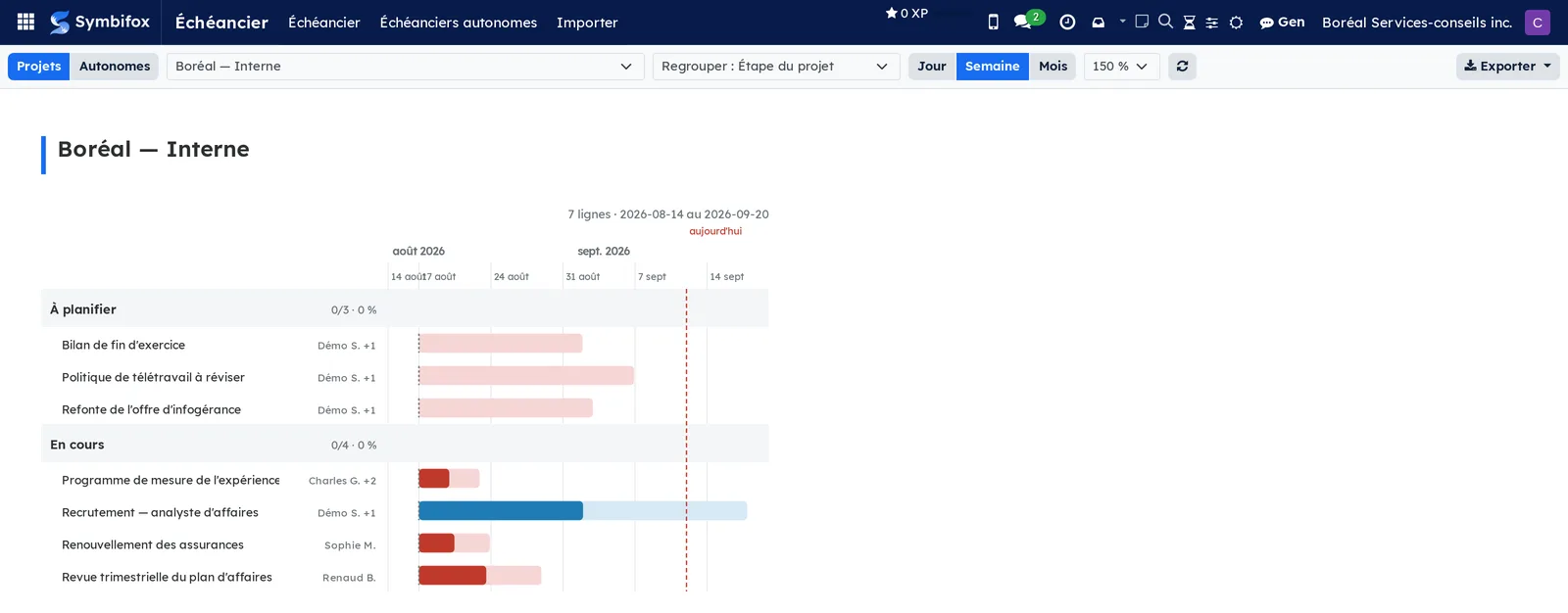
Sur cette capture, la bascule Projets ou Autonomes choisit la source, la liste déroulante choisit le projet, Regrouper choisit le couloir, Jour, Semaine et Mois changent l'échelle, le pourcentage règle la taille d'affichage, et Exporter produit les fichiers. Les couloirs « À planifier » et « En cours » portent leur compte, ici 0 sur 3 et 0 sur 4.
L'application se nourrit de Projet : les dates, les personnes assignées, les étapes et les jalons en viennent. Les heures prévues d'une ligne voyagent dans les exports, sans rapport avec les heures réellement saisies dans Feuilles de temps. Le partage au client passe par l'espace portail décrit dans Contacts.
Configuration#
Accès et droits#
Deux niveaux existent, sur la ligne Échéancier de la fiche de chaque personne, dans Paramètres › Utilisateurs et sociétés › Utilisateurs.
| Niveau | Ce qu'il ouvre |
|---|---|
| Lecture | Voir l'application, ouvrir l'échéancier d'un projet ou d'un échéancier autonome, changer le regroupement et l'échelle, exporter les fichiers. Ce niveau donne aussi l'accès à Projet. |
| Gestion et publication | Tout ce qui précède, plus créer et modifier les échéanciers autonomes, importer un fichier, publier au portail, retirer du portail et régénérer l'adresse privée. |
Paramètres#
L'application n'a pas d'écran de configuration. Ses deux réglages vivent sur chaque projet, dans l'onglet Échéancier de son formulaire : Regroupement de l'échéancier, qui fixe le couloir retenu à l'ouverture, ici comme au portail, et Échéancier publié, qui ouvre ou referme l'adresse privée. La taille d'affichage, elle, se règle à l'écran et ne se retient pas : elle suit l'écran, l'image et le SVG, jamais le PDF, dont le tracé est calibré pour l'impression.
Les couleurs, le logo et le slogan des fichiers produits sont lus sur la fiche de la société. Aucun réglage n'est à faire : voir Paramètres et identité de marque.
Données de base#
Avant de dessiner, réunissez ce qui suit :
- un projet avec des tâches datées, ou un échéancier autonome avec ses lignes;
- sur les tâches, un Début planifié partout où la date réelle importe, sinon l'échéancier l'approche et le dit;
- les étapes du projet ou les jalons, si vous comptez regrouper par l'un ou par l'autre;
- pour un échéancier autonome, le nom des couloirs, en texte libre : une phase, un lot, une équipe.
Premiers pas#
Ce parcours ouvre le calendrier d'un projet de Boréal, corrige une date approchée, puis en sort un PDF aux couleurs de la maison.
- Ouvrez Échéancier. Le calendrier du dernier projet consulté s'affiche.
- Dans la liste déroulante de la barre d'outils, choisissez le projet interne de Boréal. Sept lignes apparaissent, groupées par étape du projet.
- Repérez une barre dont le bord gauche est en pointillé : sa date de début est approchée. Survolez-la pour lire d'où vient la date.
- Ouvrez la tâche correspondante dans Projet › Tâches › Toutes les tâches, saisissez le Début planifié, puis sélectionnez Enregistrer.
- Revenez à Échéancier et sélectionnez le bouton de rafraîchissement de la barre d'outils. Le pointillé a disparu et la barre part de la bonne date.
- Dans Regrouper, choisissez Responsable. Les couloirs deviennent des personnes.
- Sélectionnez Exporter, puis le format PDF.
Résultat : un PDF vectoriel se télécharge, au logo et aux couleurs de Boréal, avec exactement le calendrier que vous avez à l'écran.
Tâches courantes#
Ouvrir l'échéancier d'un projet#
Le calendrier d'un projet se consulte depuis l'application, depuis le projet, ou depuis une tâche.
- Ouvrez Échéancier › Échéancier.
- Vérifiez que la bascule est sur Projets.
- Choisissez le projet dans la liste déroulante.
- Au besoin, changez l'échelle avec Jour, Semaine ou Mois.
Résultat : les barres se redessinent à l'échelle demandée. Depuis le formulaire d'un projet, le bouton d'accès rapide Échéancier ouvre le même écran; depuis une tâche, l'échéancier s'ouvre sur le projet de la tâche.
Donner une date de début à une tâche#
Sans date de début, l'échéancier en suppose une. Ce champ met fin à la supposition.
- Allez à Projet › Tâches › Toutes les tâches.
- Dans la barre de recherche, appliquez le filtre Sans début planifié.
- Ouvrez une tâche.
- Saisissez le Début planifié.
- Sélectionnez Enregistrer.
Résultat : la barre de cette tâche perd son bord en pointillé. En mode développeur, le champ Début affiché de la tâche indique désormais Début planifié au lieu d'une approximation.
Changer le regroupement des barres#
Le même calendrier se lit autrement selon le couloir choisi : par flux de travail, par personne, par jalon.
- Ouvrez Échéancier › Échéancier et choisissez le projet.
- Ouvrez la liste Regrouper.
- Choisissez Étape du projet, Jalon, Responsable, Société ou Aucun.
Résultat : les couloirs se reforment et chacun recalcule son compte et son pourcentage. Pour retenir ce choix comme regroupement d'ouverture, y compris au portail, reportez-le dans Regroupement de l'échéancier, sur l'onglet Échéancier du projet.
Exporter un échéancier#
Les cinq sorties sont tracées à partir du même calcul que l'écran, ce qui garantit un fichier identique à ce que vous voyez.
- Ouvrez l'échéancier voulu.
- Réglez le regroupement et l'échelle.
- Sélectionnez Exporter.
- Choisissez le format : PDF, image PNG, SVG, classeur ou fichier Microsoft Project.
Résultat : le fichier se télécharge, au logo et aux couleurs de la société. Le PDF et le SVG restent nets à toute taille; le classeur donne une ligne par tâche avec ses dates, son avancement et ses heures prévues; le fichier Microsoft Project se rouvre dans Project ou dans OpenProject.
Publier un échéancier au client#
La publication ouvre une adresse privée en lecture seule, que vous donnez à des gens qui n'ont pas de compte. Préalable : le niveau Gestion et publication.
- Allez à Projet › Projets et ouvrez le formulaire du projet.
- Ouvrez l'onglet Échéancier.
- Sélectionnez Publier au portail.
- Sélectionnez Afficher l'adresse complète et copiez l'adresse.
- Transmettez l'adresse par courriel.
Résultat : la page s'ouvre chez n'importe qui possède l'adresse, avec le même calendrier et les mêmes fichiers à télécharger. Le client qui a déjà un compte portail n'a besoin de rien : un bouton apparaît sur la page de son projet et une carte dans son espace client.
Refermer ou renouveler une adresse publiée#
Refermer et changer d'adresse sont deux gestes distincts, et c'est voulu.
- Ouvrez le formulaire du projet, onglet Échéancier, ou le formulaire de l'échéancier autonome.
- Pour refermer sans changer l'adresse, sélectionnez Retirer du portail.
- Pour couper les liens déjà distribués, sélectionnez Régénérer le token.
Résultat : après Retirer du portail, l'adresse répond « accès refusé » à tout le monde, et vous pouvez rouvrir plus tard avec la même adresse. Après Régénérer le token, l'ancienne adresse ne vaut plus rien et une nouvelle prend sa place.
Créer un échéancier autonome#
Un échéancier autonome sert à montrer un calendrier sans créer de tâches : dans un devis, dans un plan d'implantation, devant un comité.
- Allez à Échéancier › Échéanciers autonomes.
- Sélectionnez Nouveau et saisissez le Nom.
- Choisissez le Client, le Responsable et, au besoin, le Projet cité.
- Dans l'onglet Lignes, sélectionnez Ajouter une ligne, puis saisissez le Couloir, la Ligne, le Début et la Fin.
- Pour un événement sans durée, cochez Jalon : la date de fin est alors ignorée.
- Répétez pour chaque ligne, puis sélectionnez Enregistrer.
- Sélectionnez Ouvrir l'échéancier pour voir le dessin.
Résultat : l'échéancier apparaît dans la liste, avec son nombre de lignes et son statut. Aucune tâche n'est créée, aucun projet n'est touché, aucune heure n'est comptée.
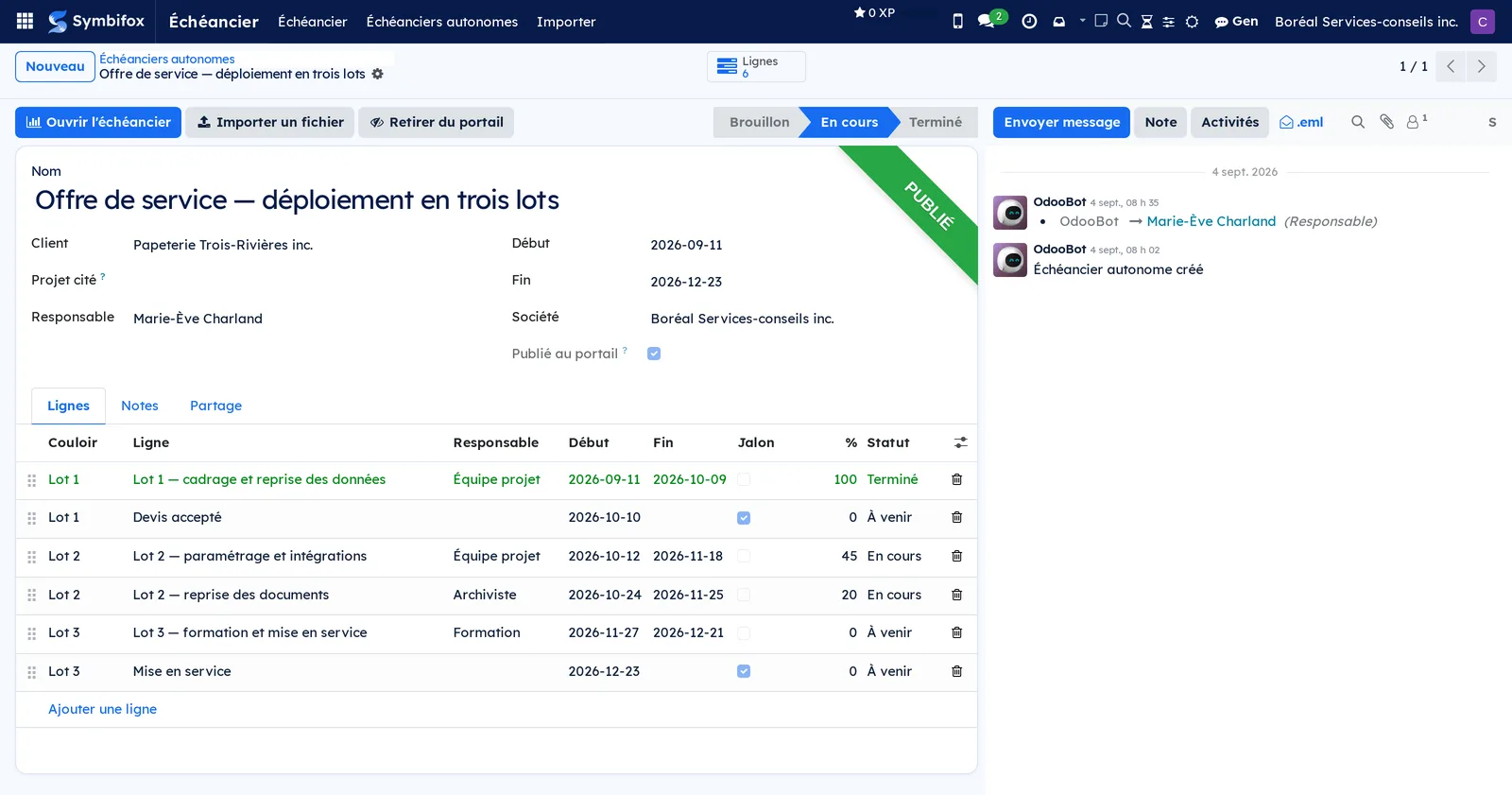
Le formulaire d'un échéancier autonome de Boréal, publié au portail, se présente ainsi.
Enchaîner deux lignes d'un échéancier autonome#
Une ligne qui en attend une autre porte une flèche sur le dessin, sans que vous ayez à la tracer.
- Ouvrez l'échéancier autonome, onglet Lignes.
- Ouvrez la ligne qui dépend d'une autre.
- Dans Précédée par, choisissez la ou les lignes qui la précèdent.
- Sélectionnez Enregistrer.
Résultat : sur le dessin, une flèche relie la fin de la ligne précédente au début de la suivante. L'échéancier ne replanifie rien pour autant : il lit les dates, il ne les recalcule pas.
Importer un calendrier existant#
Un calendrier déjà tenu dans Microsoft Project, dans OpenProject ou dans un classeur se reprend sans ressaisie. Préalable : le niveau Gestion et publication.
- Allez à Échéancier › Importer.
- Sélectionnez Charger votre fichier et choisissez le fichier.
- Dans Échéancier cible, choisissez un échéancier autonome existant, ou laissez vide pour en créer un au nom du fichier.
- Sélectionnez Lire le fichier. Le résumé de ce que le fichier contient et la liste des lignes lues s'affichent.
- Décochez Retenir sur les lignes à écarter.
- Cochez Remplacer les lignes existantes pour repartir à neuf, ou laissez décoché pour ajouter aux lignes déjà là.
- Sélectionnez Importer.
Résultat : les lignes retenues sont écrites dans l'échéancier cible, avec leurs couloirs, leurs dates, leur avancement, leurs jalons et leurs enchaînements.
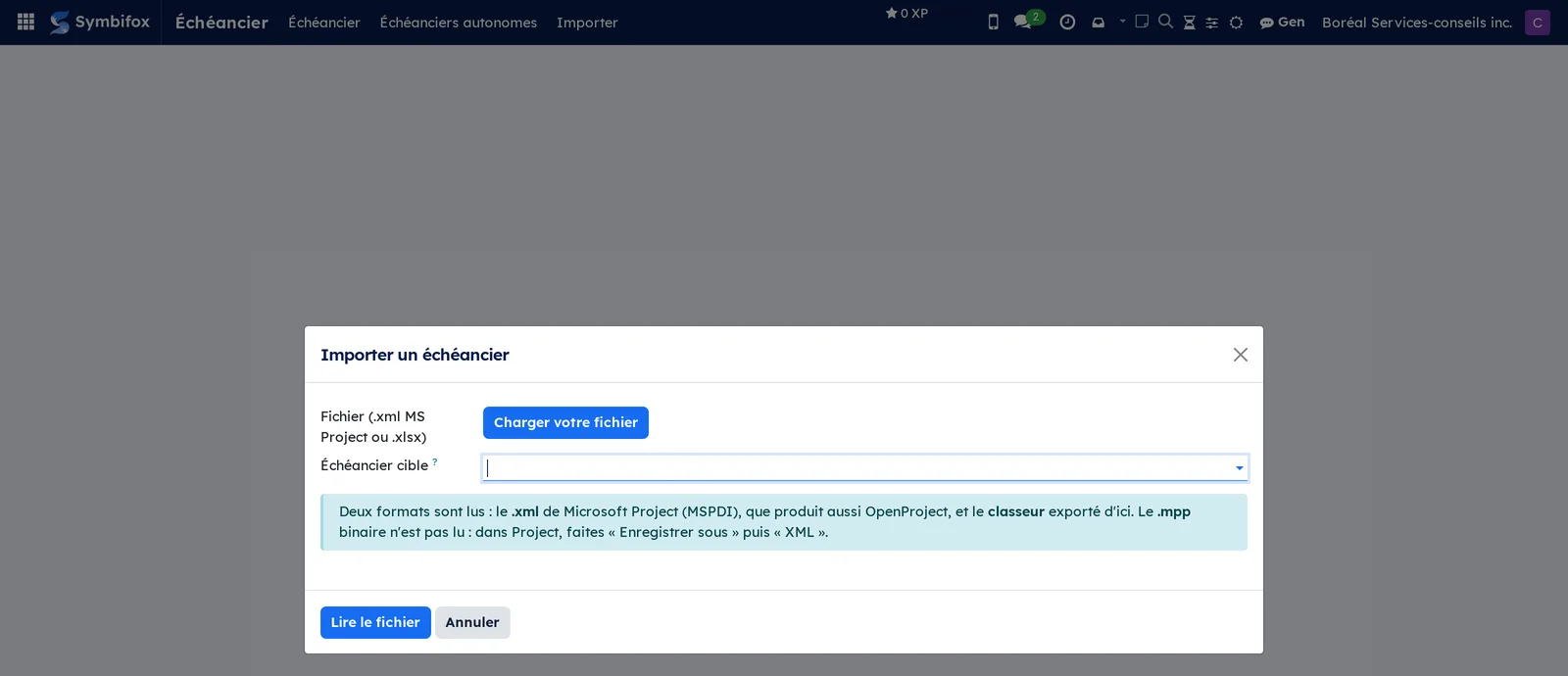
L'assistant s'ouvre sur le choix du fichier et rappelle les deux formats qu'il sait lire.
Les menus, un à un#
Échéancier : menu de regroupement, visible seulement aux personnes qui ont au moins le niveau Lecture.
Échéancier › Échéancier : le calendrier lui-même, sur le projet ou l'échéancier autonome choisi dans la barre d'outils. C'est l'écran d'accueil de l'application, illustré plus haut. La barre d'outils porte la bascule Projets ou Autonomes, le sélecteur, Regrouper, les trois échelles, la taille d'affichage, le rafraîchissement et Exporter. Sous le titre, une ligne annonce le nombre de lignes et la période couverte.
Échéancier › Échéanciers autonomes : la liste des échéanciers dessinés hors projet, avec les colonnes Nom, Client, Responsable, Début, Fin, Lignes, Portail et Statut. Boréal en compte un seul, une offre de service en trois lots pour Papeterie Trois-Rivières, publiée au portail. Filtres utiles : Les miens, Publiés au portail, En cours, Archivés; regroupements par Client, Responsable et État.

Échéancier › Importer : l'assistant d'importation, décrit plus haut. Il s'ouvre directement en fenêtre, sans liste préalable, et n'est offert qu'au niveau Gestion et publication.
Projet › Échéancier : la même entrée, posée dans l'application Projet pour l'avoir sous la main quand on travaille sur les tâches.
Référence#
Champs du formulaire Échéancier autonome#
| Champ | Description | Obligatoire ou par défaut |
|---|---|---|
| Nom | Le titre de l'échéancier, repris comme titre du dessin. | Obligatoire |
| Client | Le contact à qui l'échéancier est destiné. | Vide |
| Projet cité | Lien de courtoisie vers un projet. L'échéancier reste autonome : aucune tâche n'est créée, lue ni modifiée. | Vide |
| Responsable | La personne qui tient l'échéancier. | La personne qui crée l'enregistrement |
| Société | La société dont le logo et les couleurs habillent les fichiers. | La société courante |
| Statut | Brouillon, En cours ou Terminé, affiché dans l'en-tête du formulaire. | Brouillon |
| Début, Fin | Les bornes du calendrier. | Vides |
| Publié au portail | Ouvre l'adresse privée. Décochée, l'adresse répond « accès refusé » même avec le bon jeton. | Décochée |
| Notes | Texte libre, dans son propre onglet. | Vide |
| Lignes | Le contenu de l'échéancier, dans l'onglet du même nom. | Vide |
Champs d'une ligne d'échéancier#
| Champ | Description | Obligatoire ou par défaut |
|---|---|---|
| Couloir | Le regroupement horizontal, en texte libre : une phase, une équipe, un lot. | Vide |
| Ligne | Le libellé affiché sur la barre. | Obligatoire |
| Responsable | Le nom affiché à côté de la ligne, en texte libre. | Vide |
| Début | Le début de la barre. | Obligatoire |
| Fin | La fin de la barre. | Vide |
| Jalon | Événement sans durée; la date de fin est alors ignorée. | Décoché |
| Avancement | Part réalisée, de 0 à 100, dessinée en sombre dans la barre. | 0 |
| Heures prévues | Les heures budgétées, reprises dans le classeur et le fichier Microsoft Project. | Vide |
| Statut | À venir, En cours ou Terminé. | À venir |
| Précédée par | Les lignes qui doivent finir avant; une flèche les relie. | Vide |
| Note | Commentaire libre sur la ligne. | Vide |
Champs de l'assistant Importer un échéancier#
| Champ | Description | Obligatoire ou par défaut |
|---|---|---|
| Fichier | Le fichier de Microsoft Project ou le classeur exporté d'ici. | Obligatoire |
| Échéancier cible | L'échéancier qui reçoit les lignes. Laissé vide, un nouvel échéancier est créé au nom du fichier. | Vide |
| Format | Le format reconnu à la lecture. | Détecté |
| Remplacer les lignes existantes | Vide l'échéancier cible avant d'écrire. Décoché, les lignes du fichier s'ajoutent. | Décoché |
| Ce que le fichier contient | Résumé de la lecture, affiché avant l'écriture. | Rempli par Lire le fichier |
| Lignes lues | Le détail ligne par ligne, avec une case Retenir par ligne. | Toutes retenues |
Champs ajoutés à la tâche et au projet#
| Champ | Description | Obligatoire ou par défaut |
|---|---|---|
| Début planifié (tâche) | Quand le travail doit commencer. | Vide |
| Début affiché (tâche) | D'où vient la date affichée : début planifié, date d'assignation, date de création, ou reconstitution depuis l'échéance. Visible en mode développeur seulement. | Calculé |
| Échéancier publié (projet) | Ouvre l'adresse privée du projet en lecture seule. | Décochée |
| Regroupement de l'échéancier (projet) | Le couloir retenu à l'ouverture, ici comme au portail. | Étape du projet |
Rapports et exports#
- PDF : tracé vectoriel calibré pour l'impression, au logo et aux couleurs de la société.
- Image PNG : pour une diapositive ou un compte rendu.
- SVG : net à toute taille, avec le logo embarqué s'il est lui-même au format SVG.
- Classeur : une ligne par tâche, avec dates, avancement et heures prévues; il se réimporte tel quel.
- Fichier Microsoft Project : lisible par Project et par OpenProject, et réimportable ici.
Chaque sortie se télécharge ou se dépose en pièce jointe sur le projet ou l'échéancier. Les mêmes fichiers sont offerts au client sur la page publiée.
Le dessin s'écrit dans la langue de la personne qui le lit : l'écran, le PDF, l'image et le SVG prennent ses textes et ses noms de mois et de jours. Sur la page publiée, un fichier téléchargé suit la langue du site. Le classeur garde pour l'instant ses en-têtes de colonnes en français, quelle que soit la langue.
Automatisations#
L'échéancier ne lance aucune tâche de fond et n'envoie aucun courriel. Deux choses se font pourtant seules : la date de début manquante est comblée par la meilleure approximation disponible, toujours signalée par un bord en pointillé, et les flèches d'enchaînement se tracent à partir des dépendances déclarées.
Pages publiques et portail#
- La page publiée montre le calendrier en lecture seule, avec les boutons de téléchargement du PDF, de l'image, du SVG, du classeur et du fichier Microsoft Project.
- Un client qui a un compte portail voit, sur la page de son projet, un bandeau avec le bouton Voir l'échéancier, et une carte Échéanciers dans son espace client.
- Trois verrous gardent la page : l'adresse privée, la case Publié au portail, et le même contrôle sur les fichiers que sur la page.
Modules qui enrichissent cette application#
Comprendre#
Un seul calcul, six affichages. L'écran, le PDF, l'image, le SVG, le classeur et le fichier Microsoft Project sortent tous du même calcul de géométrie, fait sur le serveur. Le navigateur ne repositionne rien de son côté : il demande les coordonnées et les trace. C'est ce qui garantit que l'impression ressemble à l'écran, au tracé près. Le prix de ce choix est un aller-retour au serveur quand vous changez d'échelle.
Une date supposée ne se cache jamais. Odoo Community ne donne pas de date de début aux tâches. Plutôt que d'en inventer une en silence, l'échéancier prend la meilleure source disponible et l'annonce : bord en pointillé sur la barre, mention de l'origine dans l'infobulle, champ Début affiché sur la tâche en mode développeur. Le champ ajouté porte le même nom que son équivalent dans l'édition Enterprise d'Odoo, de sorte qu'une migration ne perde rien.
L'échéancier lit, il n'écrit pas. Aucune barre ne se déplace à la souris. Les dates se changent sur la tâche, ou sur la ligne de l'échéancier autonome. Ce parti pris évite qu'un glissement malheureux réécrive des échéances que d'autres écrans, d'autres rapports et d'autres personnes utilisent.
Publier est une décision, pas un effet de bord. L'adresse privée existe dès la création, mais elle ne donne rien tant que la case de publication est décochée. Le refus ne vient pas de l'interface, qui pourrait se contourner : il vient des règles de données. Et les fichiers sont gardés comme la page, sinon deviner l'adresse du PDF suffirait à tout contourner.
Ce que l'échéancier ne fait pas. Ni chemin critique, ni ordonnancement automatique, ni nivellement des ressources. Ce sont des fonctions coûteuses à écrire juste, que peu d'organisations de vingt personnes réclament. Le format binaire de Microsoft Project n'est pas lu non plus : seule une bibliothèque écrite en Java sait le faire, et Project sait de toute façon exporter le format qui se lit ici.
Dépannage#
| Symptôme | Cause probable | Correctif |
|---|---|---|
| Le menu Échéancier n'apparaît pas. | Aucun niveau d'accès n'a été accordé; rien ne l'est à l'installation. | Demandez le niveau Lecture, ou Gestion et publication, sur votre fiche d'utilisateur. |
| Une barre commence trop tôt ou trop tard, avec un bord en pointillé. | La tâche n'a pas de Début planifié; la date affichée est une approximation. | Saisissez le Début planifié sur la tâche, puis rafraîchissez l'écran. |
| Une tâche n'apparaît pas du tout dans le calendrier. | Elle n'a ni échéance ni date de début exploitable, ou elle est archivée. | Donnez-lui une échéance ou un début planifié, et vérifiez qu'elle n'est pas archivée. |
| Publier au portail est absent du formulaire du projet. | Vous avez le niveau Lecture, qui ne publie pas. | Demandez le niveau Gestion et publication. |
| Le client dit que l'adresse répond « accès refusé ». | La case de publication a été décochée, ou l'adresse a été régénérée depuis l'envoi. | Republiez, puis renvoyez l'adresse affichée par Afficher l'adresse complète. |
| Le fichier de Microsoft Project est refusé à l'import. | C'est le format binaire, qui n'est pas lu. | Dans Project, faites « Enregistrer sous » puis « XML », et importez ce fichier. |
| Le PDF ne respecte pas la taille d'affichage choisie à l'écran. | Le réglage suit l'écran, l'image et le SVG, jamais le PDF. | Servez-vous de l'image ou du SVG si la taille compte, ou imprimez le PDF à l'échelle voulue. |
| Le logo manque dans le PDF ou dans l'image, remplacé par le nom de la société. | Le logo de la société n'est pas dans un format que le tracé matriciel sait embarquer. | Déposez un logo au format SVG sur la fiche de la société, ou gardez le nom écrit à la couleur de la marque. |
Voir aussi#
- Projet : les tâches, les étapes, les jalons et les dates que l'échéancier dessine.
- Feuilles de temps : les heures réellement passées, à côté des heures prévues.
- Contacts : les comptes portail des clients qui consultent un échéancier publié.
- Mon bureau, Tableau de bord et Progression : le parcours de progression, offert en regroupement.
- Paramètres et identité de marque : le logo et les couleurs repris par les fichiers exportés.