

Partie 2 · Clients, ventes et relation
Contacts
Le carnet d'adresses partagé de Symbifox, ses fiches de sociétés et de personnes, leur enrichissement par IA, le persona relationnel, les absences des contacts, le répondeur qui s'arme sur une absence, et la synchronisation Nextcloud.
En vidéo


L'application Contacts est le carnet d'adresses partagé de votre organisation : sociétés, personnes, fournisseurs et partenaires y ont chacun une fiche. Toutes les autres applications s'y rattachent : une opportunité, une facture, un billet ou une rencontre pointe toujours vers un contact. Symbifox y ajoute quatre choses : l'enrichissement des fiches par l'intelligence artificielle, un profil relationnel par contact (le persona), les absences des contacts et la vôtre, et la synchronisation avec Nextcloud. Ce chapitre s'adresse à toute personne qui tient des fiches à jour, et aux gestionnaires qui règlent ces ajouts.
Vue d'ensemble#
Une fiche de contact décrit soit une société, soit une personne. Une personne peut être rattachée à une société : elle apparaît alors sous l'onglet Contacts & Adresses de celle-ci et reprend son adresse. Chaque fiche porte un fil de discussion où s'accumulent courriels, notes internes et activités.
Les étiquettes sont des mots-clés libres qui segmentent le carnet; le secteur d'activité classe une société selon une nomenclature fournie.
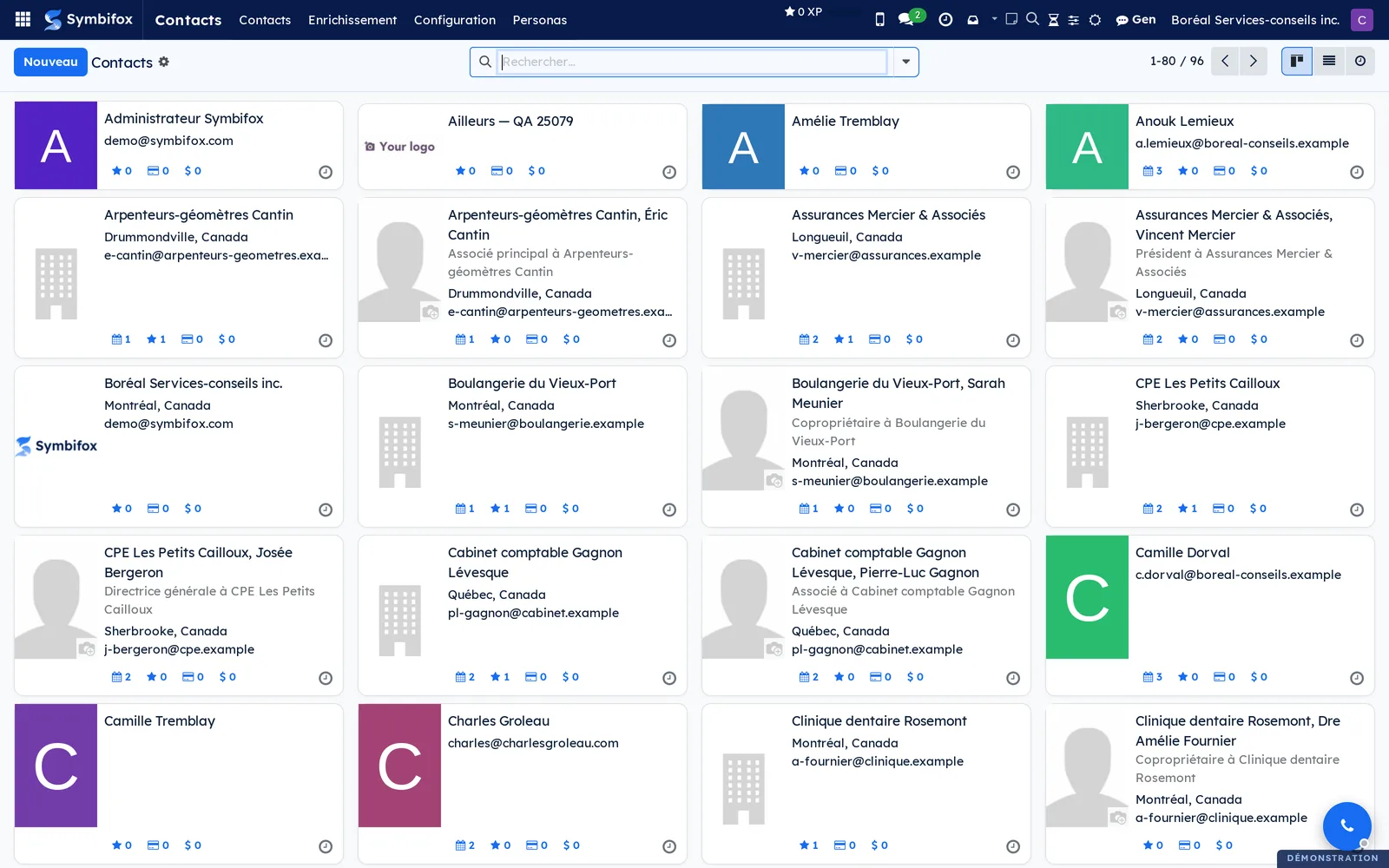
L'écran d'accueil est une vue kanban : une carte par fiche, avec la ville, le courriel, la fonction et de petits compteurs d'activité. Sur la démo de Boréal, sociétés et personnes se côtoient dans l'ordre alphabétique.
Symbifox ajoute quatre ensembles à cette application de base :
- Le menu Enrichissement : numériser une carte d'affaires, importer un fichier vCard, détecter les doublons. Sur chaque fiche, des boutons complètent les coordonnées depuis les signatures des courriels reçus, depuis le site web, depuis une recherche LinkedIn pour une personne, ou par la recherche en ligne de Gen pour une société. Un score de Complétude signale les fiches à compléter.
- Le menu Personas : ce qu'il faut savoir avant d'écrire à un contact. Tutoiement ou vouvoiement, formules, personnes à mettre en copie, comportement de paiement, et une relation mesurée sur les courriels échangés.
- Les menus Absences, Absences proposées, Semer une fermeture connue et Lire le courrier déjà reçu : savoir qu'un contact est parti avant de lui écrire, de lui texter ou de l'appeler.
- Le menu Je m'absente : votre propre absence, notée une fois, qui arme votre répondeur pour la période et l'éteint à la fin.
- La synchronisation avec un carnet d'adresses Nextcloud (CardDAV), réglée dans Paramètres, sans menu dans Contacts.
Le CRM puise ici ses clients (voir CRM), la Facturation ses partenaires, le Projet ses clients de mandat. L'application Courriels crée ou enrichit un contact depuis un message reçu (voir Courriels). Le Démarchage pose sur la fiche un indicateur Ne plus démarcher (voir Démarchage). Vie privée y tient les préférences de consentement (voir Vie privée (Loi 25 et autres cadres)).
Configuration#
Accès et droits#
Tout utilisateur interne consulte le carnet. Créer ou modifier une fiche demande le droit de création de contacts. Il s'accorde dans la fiche de l'utilisateur (voir Paramètres et identité de marque). Les modules Symbifox ajoutent leurs groupes :
- Enrichissement de contacts ouvre le menu Numériser une carte et la page mobile de numérisation. Cette page vérifie aussi le droit de création de contacts. Le même groupe permet de lancer Compléter avec Gen et de lire la proposition; chacun y règle Sociétés complétées par Gen dans Mon profil.
- Utilisateur persona ouvre le menu Personas et l'onglet Persona des fiches. Gestionnaire persona ajoute le menu Catégories et l'onglet Détails personnels du persona.
- La synchronisation Nextcloud se lit par tous; sa configuration est réservée aux administrateurs.
Paramètres#
Contacts n'a pas de menu de paramètres propre sur la démo. Deux réglages la concernent, dans Paramètres :
- Clé hook ntfy (dégradation persona) reçoit la clé du service de notification à avertir quand une relation bascule à « dégradée ». Vide, aucune alerte ne part.
- La section Nextcloud Contacts Sync des Paramètres généraux porte Enable Nextcloud Contacts Sync Cron, Sync Interval (minutes) et Default Address Book. Le bouton Configure Nextcloud Address Books ouvre les carnets. Ces libellés paraissent en anglais sur la démo.
La lecture des cartes, des signatures et des sites web passe par le compte Claude du serveur, celui de l'assistant (voir Gen, l'assistant) : rien à régler dans Contacts. Si ce service ne répond pas, les boutons d'enrichissement affichent un message et n'écrivent rien.
Données de base#
Avant de travailler, passez par Contacts › Configuration :
- Étiquettes de contact : vide sur la démo. Créez vos étiquettes de segmentation et, si vous synchronisez avec Nextcloud, une étiquette d'exclusion.
- Civilités, Secteurs d'activité, Pays et États fédéraux sont fournis; rien à créer, sauf un secteur qui manque.
- Banques et Comptes bancaires : seulement si vous payez des fournisseurs par virement.
Sous Contacts › Personas › Catégories, cinq catégories de communication sont livrées : Facturation, Support, Technique, Juridique et Social. Elles servent d'étiquette sur une règle de copie, sans conditionner son application. Un carnet d'adresses doit aussi exister côté Nextcloud avant la première synchronisation.
Premiers pas#
Ce parcours crée la fiche d'une nouvelle personne-ressource chez Clinique dentaire Rosemont, la classe, vérifie sa complétude et ouvre son persona.
- Ouvrez Contacts › Contacts. La vue kanban affiche les fiches de Boréal.
- Sélectionnez Nouveau. Un formulaire vierge s'ouvre.
- Laissez le type sur Individuel et saisissez « Marc Lavoie » comme nom.
- Dans le champ de société, saisissez « Clinique dentaire Rosemont » et sélectionnez la fiche existante. L'adresse de la clinique se recopie.
- Saisissez la fonction « Adjoint administratif », un courriel et un téléphone.
- Sous Étiquettes, saisissez « Client » et créez l'étiquette au passage.
- Enregistrez la fiche. Le champ Complétude indique la part des coordonnées renseignées.
- Sélectionnez le bouton d'accès rapide Persona. Symbifox crée le profil relationnel de Marc et l'ouvre sur l'onglet Communication.
- Choisissez le style d'adresse (vouvoiement) et enregistrez.
Résultat : la fiche de Marc existe, rattachée à la clinique, étiquetée, avec un score de complétude et un persona prêt à guider vos courriels. Dans la vue kanban, sa carte apparaît avec sa fonction.
Tâches courantes#
Créer une société et ses personnes-ressources#
Une société se crée d'abord; ses personnes-ressources s'y rattachent ensuite et héritent de son adresse.
- Ouvrez Contacts › Contacts et sélectionnez Nouveau.
- Sélectionnez le type Société et saisissez le nom.
- Saisissez l'adresse, le téléphone, le courriel et le site web. Sous Ventes & Achats, choisissez le Secteur d'activité.
- Sous Contacts & Adresses, sélectionnez Ajouter et saisissez la première personne-ressource : nom, fonction, courriel, téléphone.
- Répétez pour chaque personne, puis enregistrez.
Résultat : les personnes portent le nom de la société devant le leur, comme « Clinique dentaire Rosemont, Dre Amélie Fournier ». Une adresse de livraison se saisit au même endroit, en choisissant ce type d'adresse.
Numériser une carte d'affaires#
De retour d'un salon, une photo de carte suffit : l'IA lit l'image et propose la fiche. Préalable : le groupe Enrichissement de contacts et le service de l'assistant en marche (voir Gen, l'assistant).
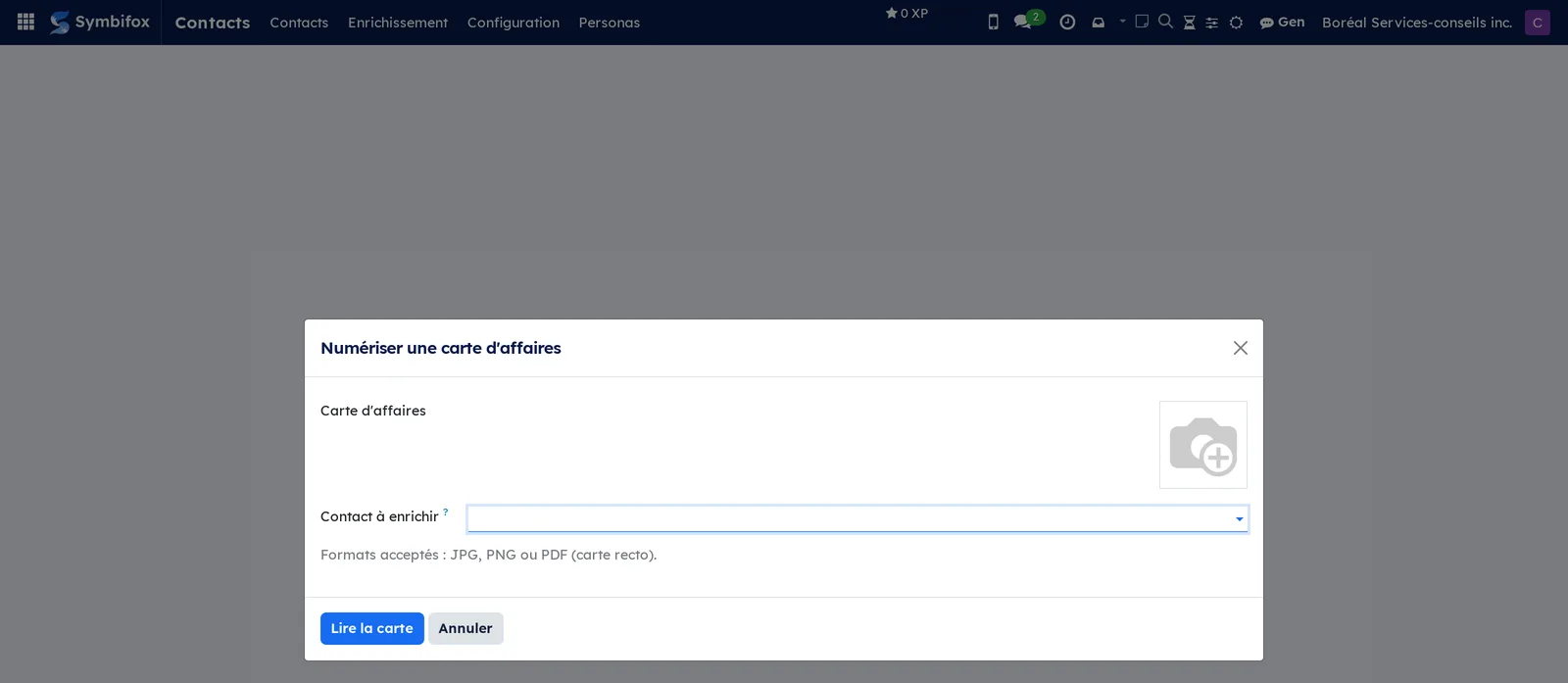
- Ouvrez Contacts › Enrichissement › Numériser une carte. La fenêtre Numériser une carte d'affaires s'ouvre.
- Sous Carte d'affaires, téléversez la photo ou le fichier (JPG, PNG ou PDF, recto).
- Facultatif : dans Contact à enrichir, choisissez une fiche existante que la carte doit compléter.
- Sélectionnez Lire la carte. Nom, fonction, société, courriel, téléphones, site web et adresse se remplissent; Texte lu et Confiance montrent ce que l'IA a vu.
- Si un contact existant est détecté (courriel, nom ou domaine), il paraît dans Contact existant détecté. Choisissez dans Action de créer une fiche ou de mettre à jour celle-là.
- Corrigez au besoin, puis sélectionnez Enregistrer le contact.
Résultat : la fiche s'ouvre, la carte est jointe dans son fil de discussion et chaque champ ajouté y est journalisé. Le même bouton Numériser une carte existe en haut d'une fiche, avec Contact à enrichir déjà rempli.
Numériser une carte depuis un téléphone#
Au salon ou en visite, la même numérisation vit sur une page mobile, sans application à installer. La page s'ouvre sur ses tuiles, une par geste permis : la carte est la première.
- Sur le téléphone, ouvrez l'adresse de votre Symbifox suivie de
/scan, connectez-vous, puis sélectionnez Carte d'affaires. - Facultatif : acceptez la proposition du navigateur d'ajouter la page à l'écran d'accueil.
- Sélectionnez la prise de photo. L'appareil photo du téléphone s'ouvre; la page ne demande aucune permission de caméra.
- Relisez les champs proposés, corrigez au besoin, puis enregistrez.
Résultat : la fiche est créée ou mise à jour comme depuis le bureau, car la page pilote le même assistant. La photo est réduite avant l'envoi. La même page porte deux autres tuiles, une facture et un document, décrites dans Applications mobiles et extension.
Enrichir une fiche depuis les signatures de courriel#
Le téléphone ou le titre qui manque se cache souvent dans une signature. Préalable : des courriels de ce correspondant archivés dans l'application Courriels.
- Ouvrez la fiche à compléter.
- Pour appliquer directement, sélectionnez Enrichir maintenant (signatures). Seuls les champs vides sont remplis.
- Pour relire avant d'écrire, sélectionnez plutôt Enrichir (réviser). La fenêtre Enrichir un contact s'ouvre.
- Sélectionnez Analyser. Le groupe Valeurs actuelles montre la fiche; Valeurs proposées montre ce que les signatures contiennent.
- Facultatif : cochez Écraser les valeurs existantes pour remplacer aussi ce qui est déjà saisi.
- Sélectionnez Appliquer.
Résultat : les champs ajoutés paraissent sur la fiche et une note du fil de discussion précise ce qui a été écrit. Depuis un courriel reçu d'un inconnu, le bouton Créer / enrichir le contact de l'application Courriels crée la fiche puis lance la même analyse. Voir Courriels.
Enrichir plusieurs fiches en lot#
Un carnet importé d'un ancien système arrive souvent à moitié vide; l'enrichissement en lot traite les fiches en arrière-plan.
- Ouvrez Contacts › Contacts et passez en vue liste.
- Cochez les fiches à compléter.
- Sélectionnez Actions › Enrichir depuis les signatures courriel.
- Revenez plus tard : les fiches se complètent au fil des passes automatiques, toutes les 30 minutes.
Résultat : chaque fiche traitée porte ses nouveaux champs et une note dans son fil de discussion. La case En file d'enrichissement se décoche une fois la fiche passée. Si le service de l'assistant ne répond pas, la file s'arrête en état d'erreur sans bloquer le reste.
Compléter une société depuis son site web#
Pour une société dont vous n'avez que le nom ou le domaine, une recherche web remplit l'adresse, le téléphone et la description. Préalable : Gen configuré avec la recherche web (voir Gen, l'assistant).
- Ouvrez la fiche de la société et vérifiez que Site web est rempli.
- Sélectionnez Enrichir (site web).
- Relisez la fiche une fois la recherche terminée.
Résultat : les champs vides sont remplis; rien de saisi n'est remplacé. Cette fonction explore le web, alors que la lecture d'une carte ou d'une signature ne lit que l'image ou le texte qu'on lui donne.
Laisser Gen compléter une société#
Une société créée à la hâte n'a souvent qu'un nom. Gen la cherche en ligne et propose son site, son téléphone principal, son courriel général et son adresse. Seules les sociétés sont cherchées, jamais une personne. Préalable : le groupe Enrichissement de contacts et Gen configuré avec la recherche web (voir Gen, l'assistant).
- Créez la société et enregistrez-la. S'il lui manque l'adresse ou le téléphone, la recherche part d'elle-même, et un bandeau bleu l'annonce en haut de la fiche. Sur une fiche existante, sélectionnez plutôt Compléter avec Gen.
- Attendez une minute environ. Une notification vous avertit quand le résultat est prêt.
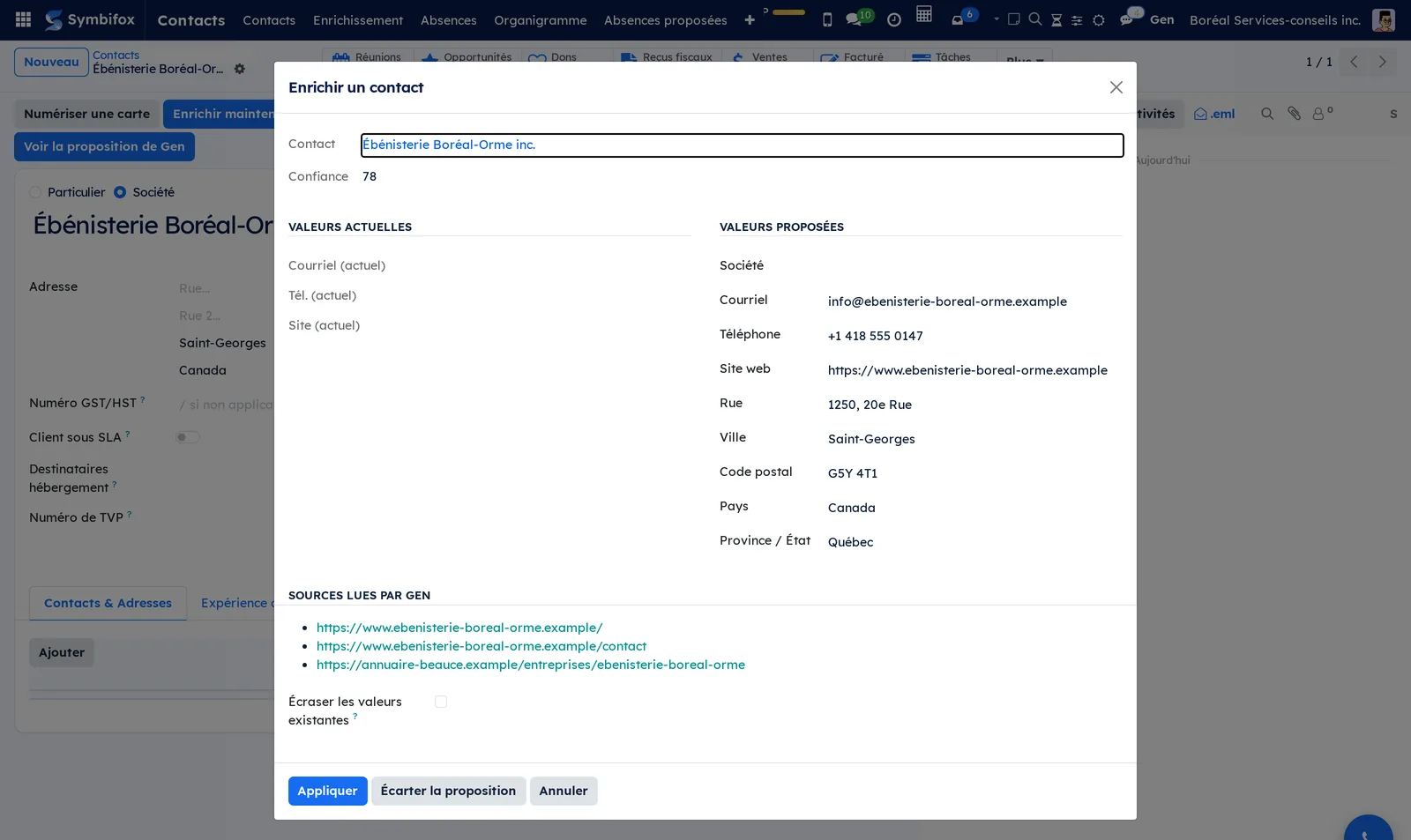
- Rechargez la fiche, puis sélectionnez Voir la proposition de Gen. La fenêtre Enrichir un contact s'ouvre, avec chaque valeur trouvée et les Sources lues par Gen.
- Corrigez au besoin une valeur, puis sélectionnez Appliquer. Pour tout refuser, sélectionnez Écarter la proposition.
Résultat : seuls les champs vides sont remplis, sauf si vous cochez Écraser les valeurs existantes. Une note du fil de discussion nomme la personne qui a demandé la recherche et les sources lues. Si Gen ne trouve rien de fiable, un bandeau jaune le dit et rien n'est écrit.
Ce que fait Gen d'une société que vous créez se règle dans Mon profil, au champ Sociétés complétées par Gen :
- Me proposer les valeurs (je confirme) : le réglage par défaut, décrit ci-dessus.
- Remplir les champs vides : Gen écrit seul les champs vides quand sa confiance est suffisante, puis le note au fil. Sous ce seuil, il propose.
- Ne rien lancer à la création : seul le bouton Compléter avec Gen lance une recherche.
Quand l'autocomplétion d'Odoo suggère une société et que votre base n'a pas de crédits d'enrichissement, Odoo affiche « Gen complétera cette société par une recherche en ligne après l'enregistrement. » au lieu de l'invitation à acheter des crédits. La suggestion garde son nom; Gen complète le reste après l'enregistrement.
Trouver le profil LinkedIn d'une personne#
LinkedIn ferme ses pages aux programmes : aucun outil ne peut lire directement une page de profil. Le module offre donc deux voies distinctes, une recherche gratuite qui trouve le profil, et une lecture payante d'un profil dont vous connaissez déjà l'adresse. Seules les personnes sont cherchées, jamais une société. Préalables : le groupe Enrichissement de contacts et le service de l'assistant (voir Gen, l'assistant); la lecture payante demande de plus un compte RocketReach configuré sur ce service.
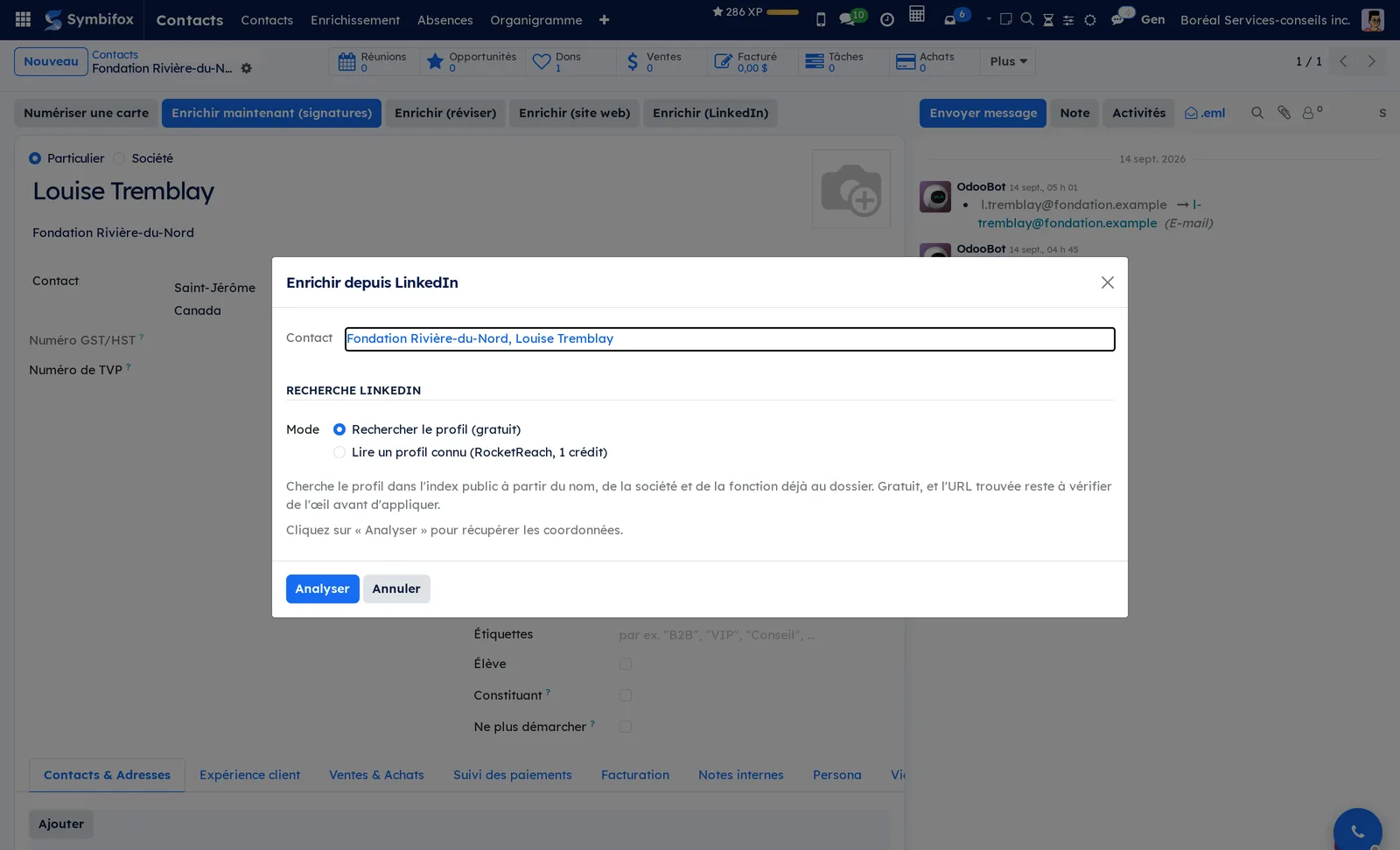
- Ouvrez la fiche de la personne, puis sélectionnez Enrichir (LinkedIn). La fenêtre Enrichir depuis LinkedIn s'ouvre sur le Mode.
- Gardez Rechercher le profil (gratuit) pour chercher la personne d'après le nom, la société et la fonction déjà inscrits sur la fiche. Pour lire un profil dont vous avez l'adresse, choisissez Lire un profil connu (RocketReach, 1 crédit) et collez l'adresse sous URL du profil. Quand la fiche porte déjà un Profil LinkedIn, ce second mode s'ouvre déjà rempli.
- Sélectionnez Analyser. Le groupe Valeurs actuelles montre la fiche; Valeurs proposées montre la fonction, la société, le site web et le Profil LinkedIn trouvés. Autres profils trouvés liste les homonymes que la recherche a écartés.
- Ouvrez l'adresse du profil proposé et vérifiez à l'œil qu'il s'agit bien de la bonne personne.
- Facultatif : pour lire aussi le courriel et le téléphone professionnels, sélectionnez Lire le profil (1 crédit) et confirmez l'avertissement. Chaque lecture consomme un crédit RocketReach.
- Sélectionnez Appliquer.
Résultat : seuls les champs vides sont remplis, sauf si vous cochez Écraser les valeurs existantes. Une note du fil de discussion donne la source, « recherche LinkedIn » ou « profil LinkedIn (RocketReach) ». L'adresse du profil se garde dans le champ Profil LinkedIn, sous Site web sur la fiche, et sert de clé aux lectures suivantes.
Seules les coordonnées de travail sont gardées : nom, fonction, employeur, site de l'employeur et adresse du profil. Le courriel et le téléphone ne viennent que de la lecture payante, seulement quand elle les marque comme professionnels, et jamais une adresse chez un fournisseur grand public (Gmail, Outlook et les autres). Un cellulaire, un courriel personnel, une ville, un pays ou une adresse de domicile ne sont jamais proposés.
Importer un fichier vCard#
Un fichier vCard (.vcf) exporté d'un téléphone, d'Outlook ou d'un compte Google contient une ou plusieurs fiches.
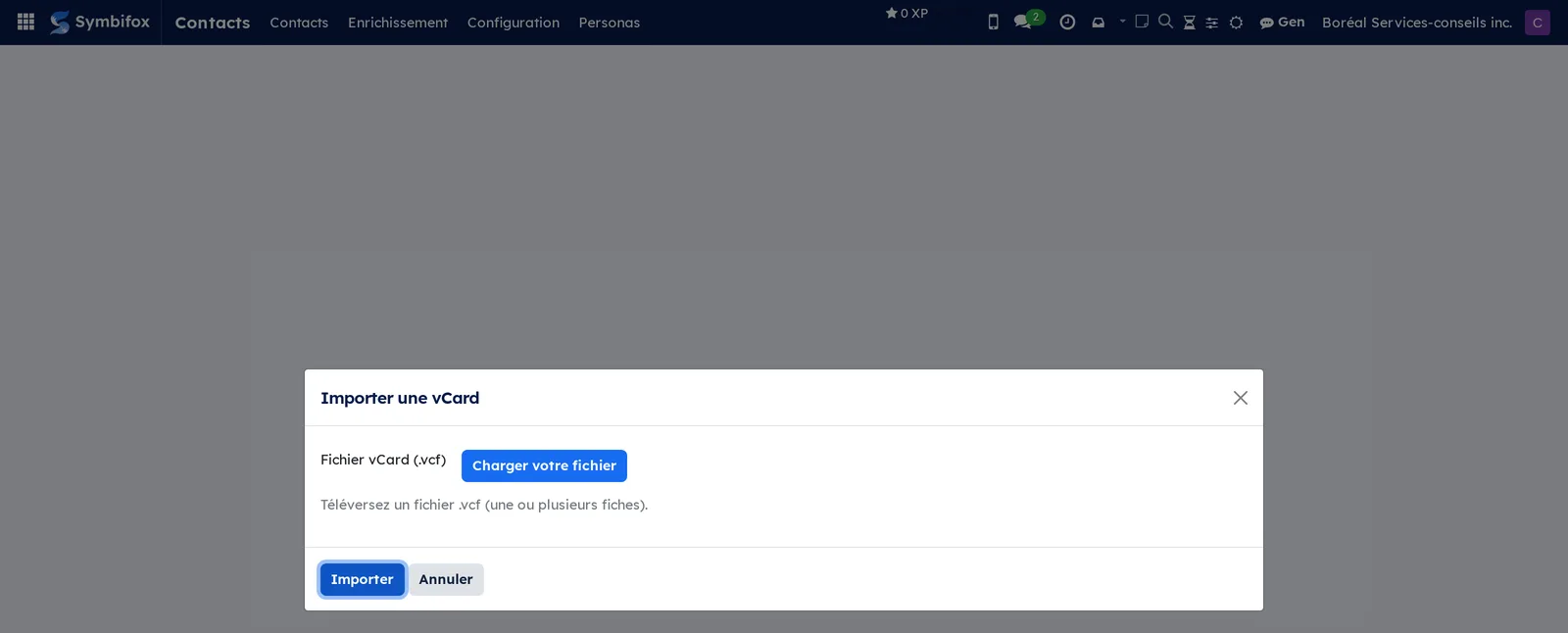
- Ouvrez Contacts › Enrichissement › Importer une vCard.
- Sélectionnez Charger votre fichier et choisissez le fichier .vcf.
- Sélectionnez Importer.
Résultat : une fiche par carte lue, avec photo, notes et adresse quand le fichier les porte. Une carte illisible est comptée et sautée; une société déjà au carnet devient la société de rattachement.
Détecter et fusionner les doublons#
La même personne saisie deux fois fausse les relances et les rapports. Le détecteur repère les fiches en double par courriel et par nom normalisé.
- Ouvrez Contacts › Enrichissement › Détecter les doublons.
- Sélectionnez Lancer la détection. Une ligne par groupe paraît, avec la Clé commune, le Motif, le Nombre et les Contacts concernés.
- Sur une ligne, sélectionnez Voir / fusionner. La liste des fiches de ce groupe s'ouvre.
- Cochez les fiches à réunir, puis sélectionnez Actions › Fusionner.
- Choisissez la fiche à conserver et confirmez.
- Sélectionnez Fermer quand tous les groupes sont traités.
Résultat : une seule fiche subsiste par personne; courriels, activités et documents des fiches absorbées y sont rattachés. Le détecteur signale, vous tranchez.
Tenir le persona d'un contact#
Le persona réunit ce qu'il faut savoir avant d'écrire à quelqu'un : comment s'adresser à la personne, qui mettre en copie, ce qu'elle a demandé, comment elle paie. Préalable : le groupe Utilisateur persona.
- Ouvrez la fiche du contact et sélectionnez le bouton d'accès rapide Persona. Le persona s'ouvre, créé au besoin.
- En tête de fiche, choisissez le style d'adresse, la formule d'appel (« Bonjour Jean »), la formule de politesse et la langue.
- Dans À savoir avant d'écrire, notez ce qui ne se devine pas : l'adresse à privilégier, une préférence pour les pièces jointes plutôt que les liens, la raison d'un tutoiement. Ce texte est repris tel quel dans le bandeau du composeur et dans le contexte donné à Gen.
- Sous Ton, notez le ton observé de la personne envers vous et le vôtre envers elle.
- Sous Payeur, lisez le délai moyen de paiement, recalculé chaque jour depuis les factures.
- Sous Connaissances partagées, sélectionnez Lier les éléments de matrice pour rattacher les éléments de la base de connaissances partagés avec ce contact.
- Enregistrez.
Résultat : le persona porte ce que vous savez, et le bandeau du composeur le rappellera au moment d'écrire. Le bouton Lancer Claude /persona refresh ouvre Gen avec la consigne de relire les échanges récents (voir Gen, l'assistant); le bouton /persona de la fiche de contact fait de même.
Lire la relation, mesurée sur vos courriels#
Le persona ne devine rien : il lit les courriels échangés, chaque jour.
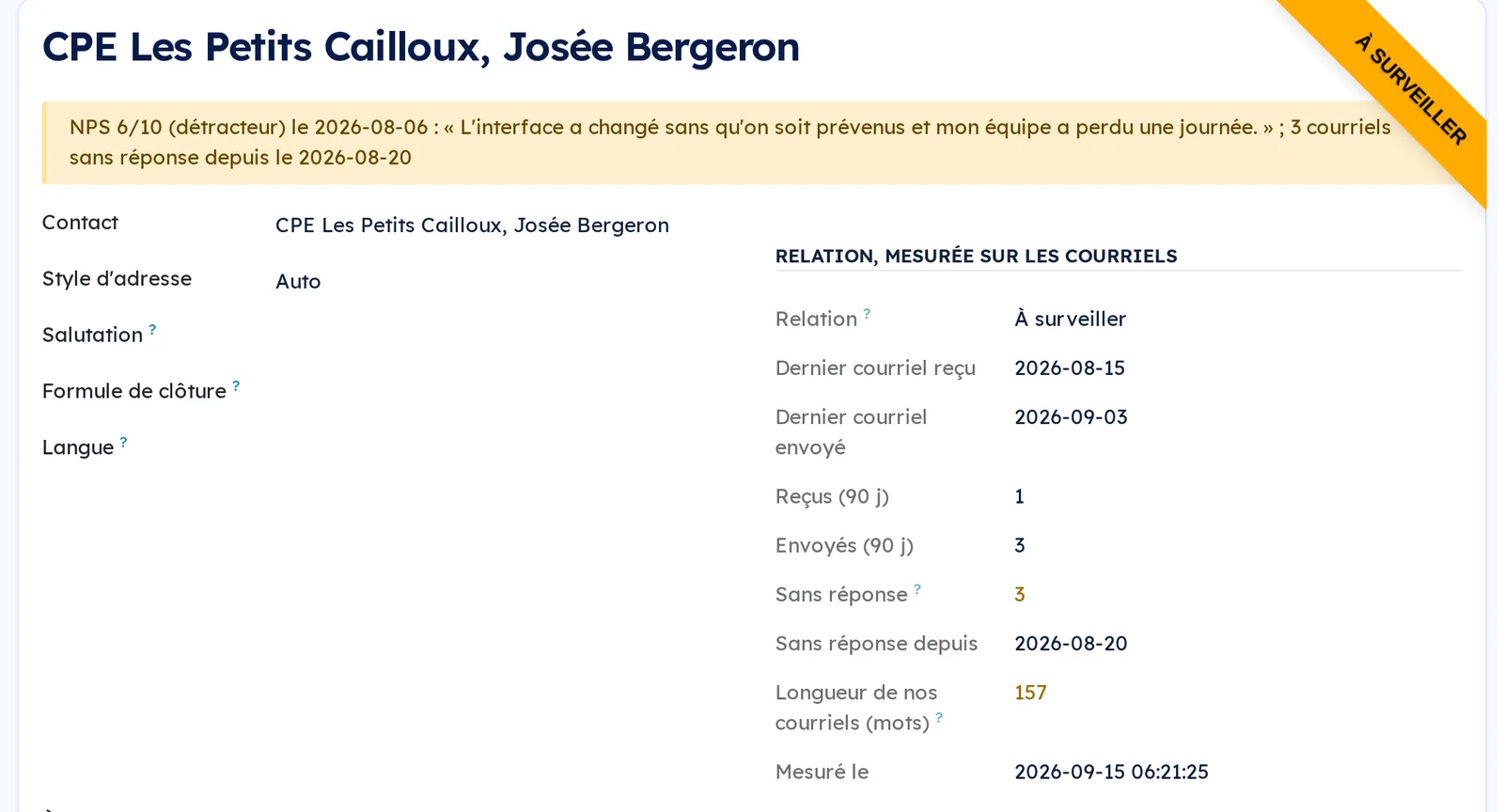
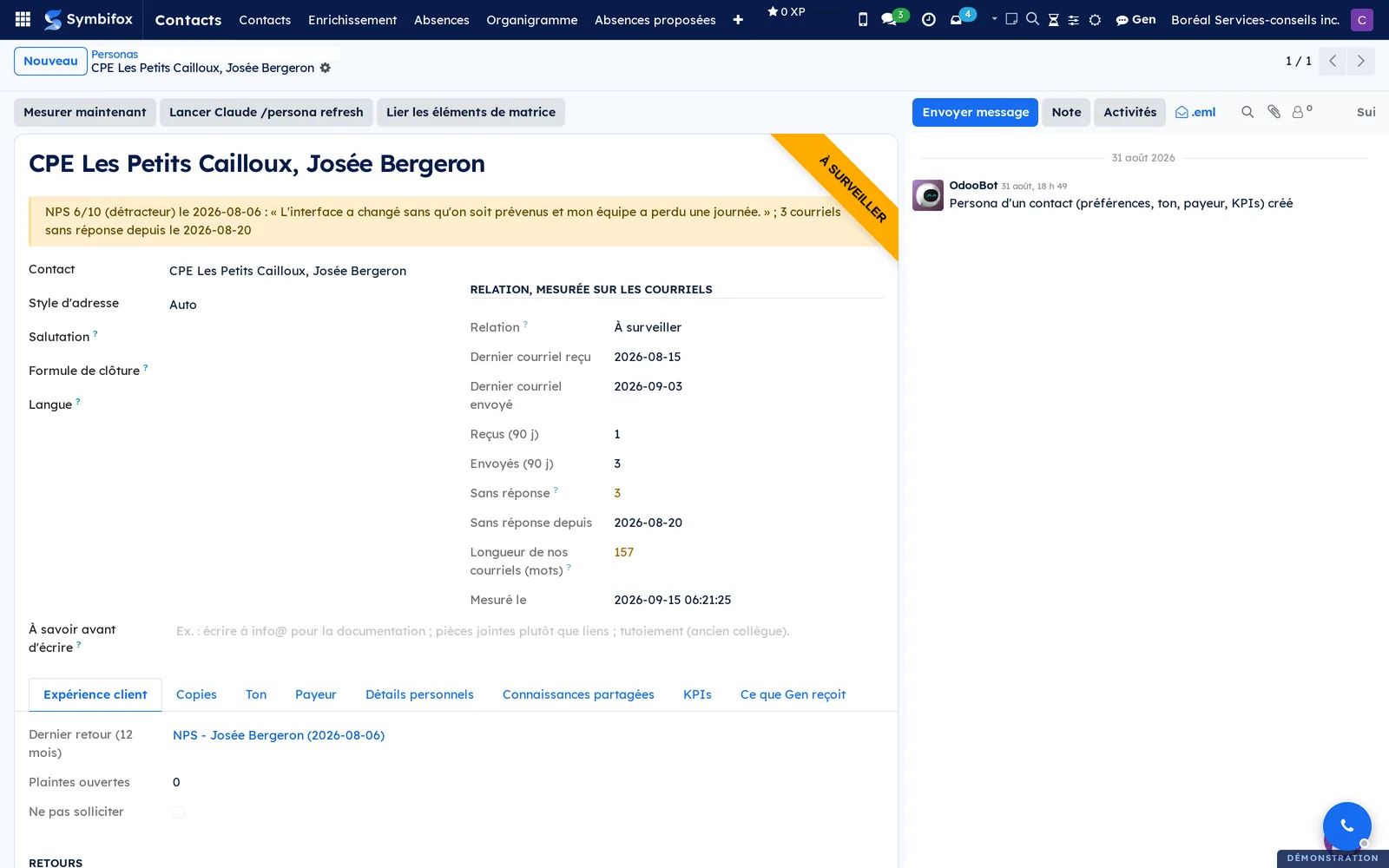
- Ouvrez le persona et regardez le groupe Relation, mesurée sur les courriels.
- Dernier courriel reçu et Dernier courriel envoyé situent le dernier échange dans chaque sens.
- Sans réponse compte vos courriels envoyés depuis le dernier message de la personne, et Sans réponse depuis donne la date du premier.
- Longueur de nos courriels donne la médiane de vos dix derniers messages à ce contact, citations, signature et adresses de liens exclues.
- Pour recalculer sans attendre la passe du lendemain, sélectionnez Mesurer maintenant.
- Cette médiane part aussi vers Gen, comme plafond : il vous rédige un message qui ne dépasse pas la longueur que cette personne a l'habitude de recevoir de vous, et plus court encore quand vos courriels tournent au long.
Résultat : l'état de la relation suit ces faits. Il passe à À surveiller quand au moins deux de vos courriels attendent une réponse depuis au moins quinze jours, et la raison s'écrit en toutes lettres à côté. Un mandat qui se termine bien se termine en silence : un creux de trafic, à lui seul, ne dégrade rien.
Écrire à un contact avec le bon ton#
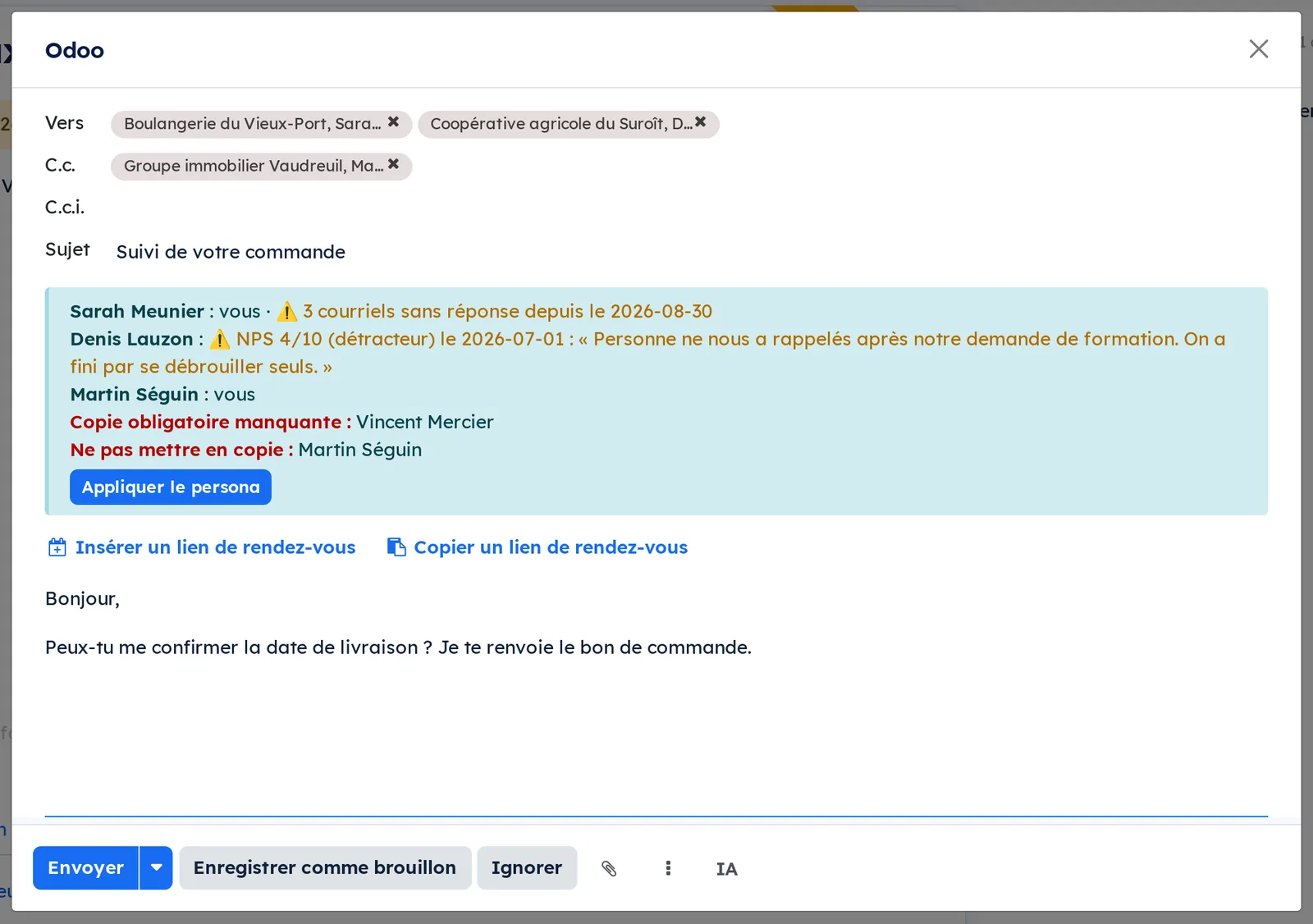
Au moment d'écrire, le bandeau lit les destinataires du message, pas la fiche d'où vous partez.
- Depuis une fiche de contact, une tâche, une opportunité ou un billet, ouvrez la fenêtre d'envoi de courriel.
- Lisez le bandeau : une ligne par destinataire qui a un persona, en À comme en C.c., avec son registre, sa salutation, sa clôture et ce qu'il faut savoir avant de lui écrire.
- Sélectionnez Appliquer le persona.
- Complétez le message, puis envoyez.
Résultat : quand le message n'a qu'un destinataire à saluer, la formule d'appel est posée en tête et la formule de politesse en fin. Les copies obligatoires sont ajoutées dans le champ C.c., les personnes qui ont demandé à ne plus être en copie en sont retirées, et le composeur se rouvre pour que vous voyiez le résultat.
Définir les personnes à mettre en copie#
Certaines personnes veulent que leur comptable reçoive copie de tout; d'autres ont demandé à ne plus être en copie du tout. Le persona retient les deux.
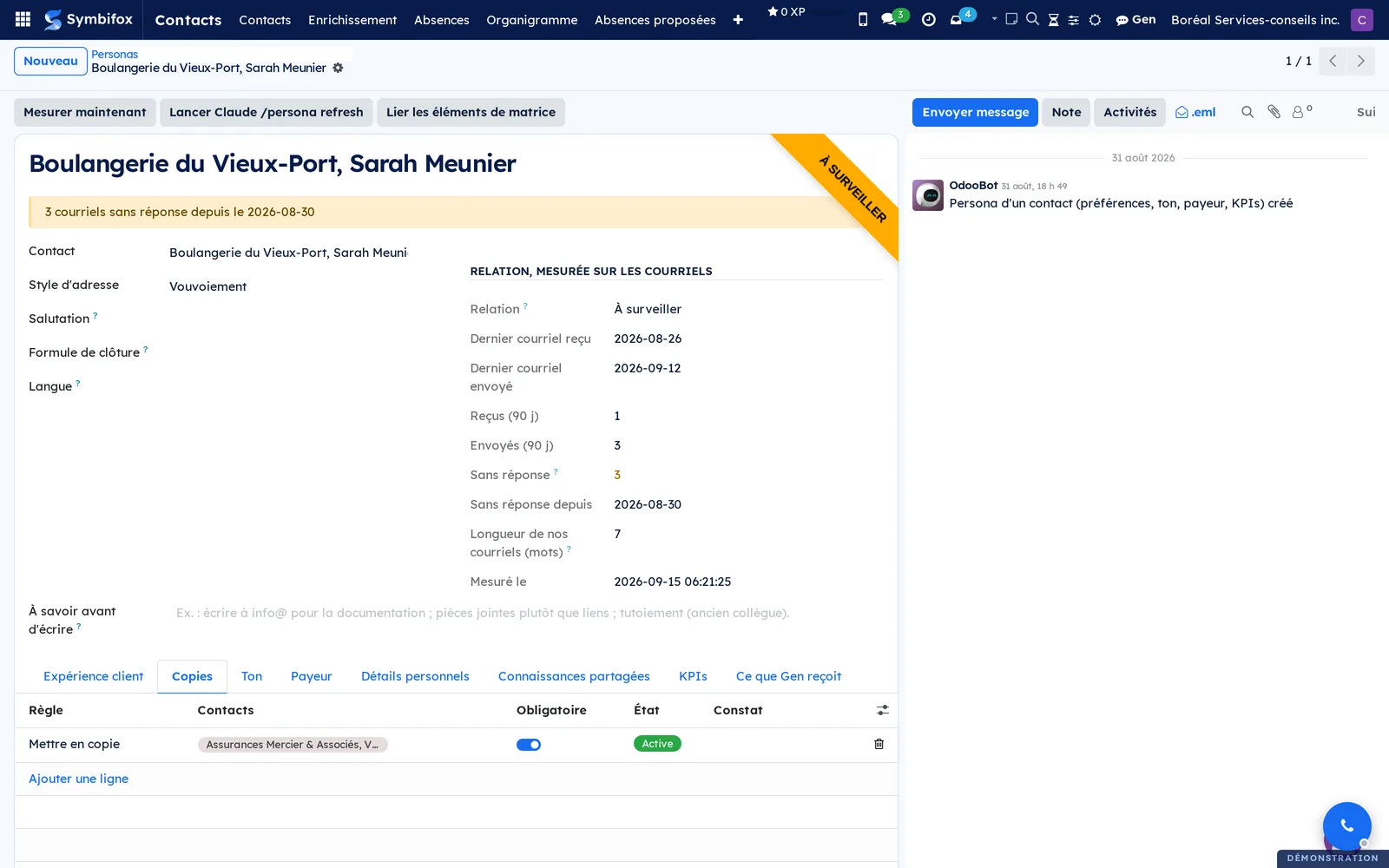
- Ouvrez le persona du contact et l'onglet Copies.
- Ajoutez une ligne et choisissez la règle : Mettre en copie ou Ne jamais mettre en copie.
- Dans Contacts, choisissez les personnes visées.
- Pour une copie qui ne doit jamais être oubliée, cochez Obligatoire. Sans cette case, la copie est rappelée sans être imposée.
- Enregistrez.
Résultat : à la rédaction suivante, le bandeau signale en rouge une copie obligatoire manquante ou une personne à retirer, et Appliquer le persona fait le geste. Une règle s'applique quel que soit le sujet du message : la catégorie n'est qu'une étiquette.
Confirmer les règles de copie proposées#
Chaque semaine, Symbifox lit les courriels réellement envoyés et propose une règle quand quelqu'un accompagne un contact au moins quatre fois, et au moins une fois sur deux.
- Ouvrez Contacts › Personas › Règles de copie. Le filtre Suggérées est actif.
- Lisez la colonne Constat : combien de vos courriels à ce contact portaient cette personne, et combien la portaient en copie.
- Sélectionnez Confirmer pour l'appliquer, ou Rejeter.
Résultat : une règle confirmée agit au composeur dès l'envoi suivant. Une règle rejetée n'est jamais reproposée. Rien ne s'applique tant que personne n'a tranché : une habitude n'est pas une règle.

Voir ce que le contact a dit de son expérience#
Quand le module d'expérience client est installé, le persona porte aussi les réponses du contact (voir Expérience client).
- Ouvrez le persona et l'onglet Expérience client.
- Dernier retour (12 mois) donne la dernière note avec son commentaire; Plaintes ouvertes compte celles qui ne sont pas fermées; Ne pas solliciter dit si le contact est exclu des sondages.
- Les listes Retours et Plaintes montrent l'historique complet.
Résultat : une note basse ou un détracteur met la relation à surveiller, une plainte ouverte la met dégradée, avec la raison en toutes lettres, et le bandeau du composeur l'affiche au moment où vous écrivez à la personne.
Synchroniser les contacts avec Nextcloud#
Les fiches de Symbifox peuvent alimenter un carnet d'adresses Nextcloud, donc les téléphones qui s'y abonnent. Préalable : un accès administrateur et un mot de passe d'application Nextcloud.
- Ouvrez Contacts › Configuration › Étiquettes de contact et créez l'étiquette d'exclusion (« Sans synchro Nextcloud »).
- Ouvrez Paramètres › Paramètres généraux, section Nextcloud Contacts Sync, puis Configure Nextcloud Address Books.
- Sélectionnez Nouveau et saisissez Address Book Name, Nextcloud URL, CardDAV Path, Nextcloud User et App Password.
- Choisissez Sync Direction et l'Exclusion Tag créée à l'étape 1, puis enregistrez.
- Sélectionnez Test Connection. Un message confirme l'accès au carnet.
- Sélectionnez Push to Nextcloud (ou Pull from Nextcloud si Nextcloud est la source).
- Revenez dans Paramètres et activez Enable Nextcloud Contacts Sync Cron.
Résultat : Synced Contacts, Last Sync et Last Sync Status se remplissent. Ensuite, toute fiche modifiée dans Symbifox repart vers Nextcloud à la passe suivante, et une fiche supprimée disparaît du carnet Nextcloud.
Archiver, dupliquer ou exporter des fiches#
Le menu Actions de la liste et du formulaire regroupe les gestes d'entretien du carnet.
- Ouvrez Contacts › Contacts, en vue liste, et cochez une ou plusieurs fiches.
- Sélectionnez Actions, puis le geste voulu. Archiver retire la fiche des listes sans la supprimer; Dupliquer la copie; Supprimer l'efface; Exporter produit un fichier des colonnes choisies.
- Confirmez si Symbifox le demande.
Résultat : une fiche archivée reste liée à ses factures et se retrouve par le filtre des archivés. L'entrée Ajouter à une campagne de démarchage est décrite dans Démarchage.
Noter l'absence d'un contact#
Ouvrez la fiche, allez à l'onglet Absences et ajoutez une ligne.
Du et Au délimitent la période, et Au est le dernier jour d'absence, inclus. Si votre correspondant écrit « de retour le 4 mai », saisissez plutôt De retour le : le module corrige Au tout seul. Les deux champs se corrigent l'un l'autre, parce que se tromper d'un jour ferait parler l'avertissement le matin même du retour.
Choisissez la Nature (Vacances, Congé, Fermeture, Formation ou congrès, Autre) et surtout la Relève, la personne qui prend le relais. C'est la moitié de l'utilité de la fiche : un avertissement qui redirige vaut mieux qu'un avertissement qui dit d'attendre. Quand la relève n'a pas de fiche, écrivez-la en clair dans Relève (texte) : une adresse, un numéro, « la réception ».
La date de fin est obligatoire. Une absence sans retour laisserait un avertissement allumé indéfiniment.
Rappel au retour, coché par défaut, pose une activité « Prendre des nouvelles au retour » au lendemain du retour, en rappelant l'objet de votre dernier échange.
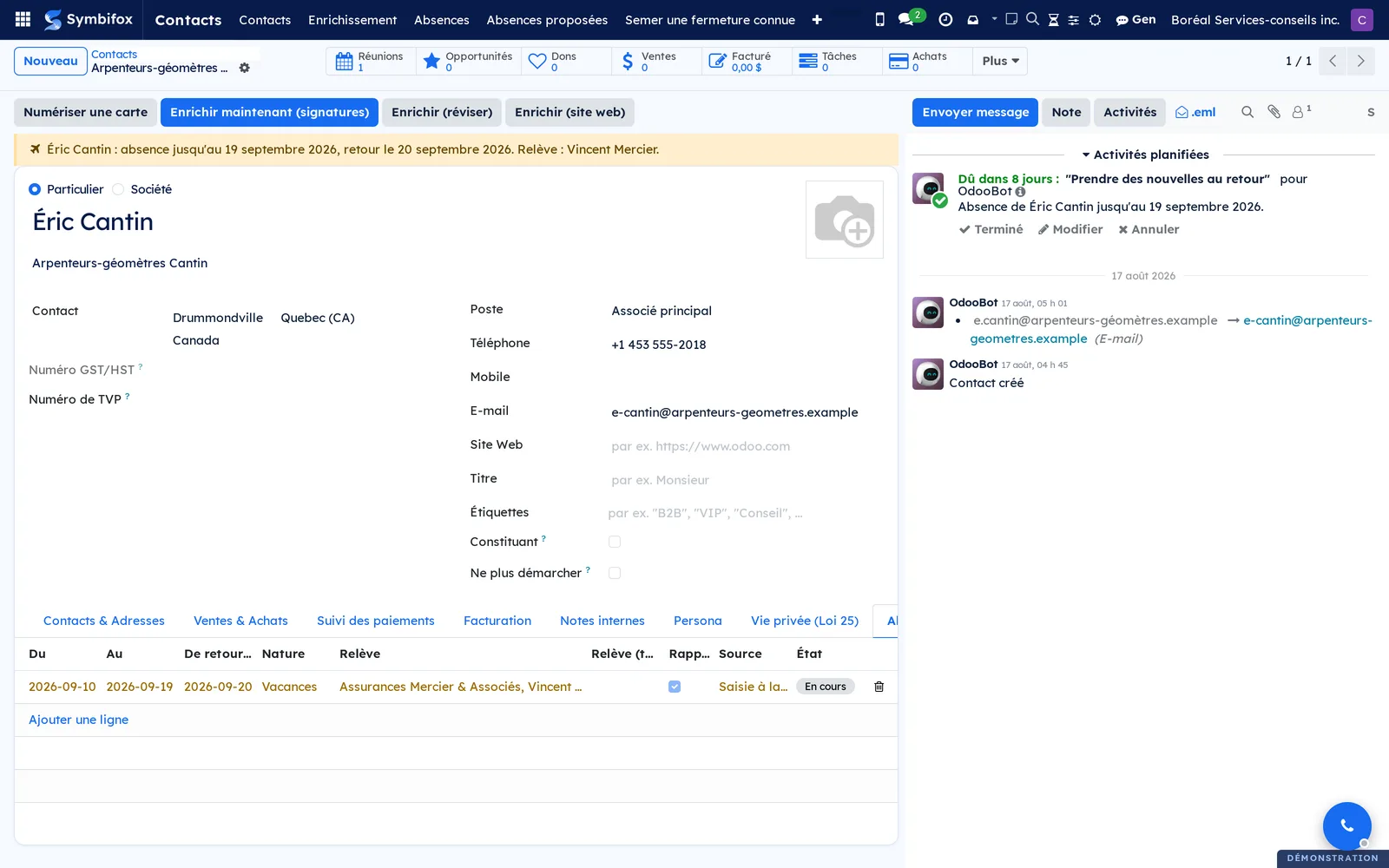
Si la personne rentre plus tôt, ouvrez l'absence et cliquez Rentré plus tôt : l'avertissement s'éteint le jour même.
Signaler la fermeture d'une entreprise#
Posez l'absence sur la société plutôt que sur une personne, avec la nature Fermeture. Elle avertit alors pour chacun de ses contacts, et le bandeau dit « fermeture » plutôt qu'« absence ». Décochez Vaut pour tous les contacts de la société pour une absence qui ne vise que la fiche de la société.
Semer une fermeture connue#
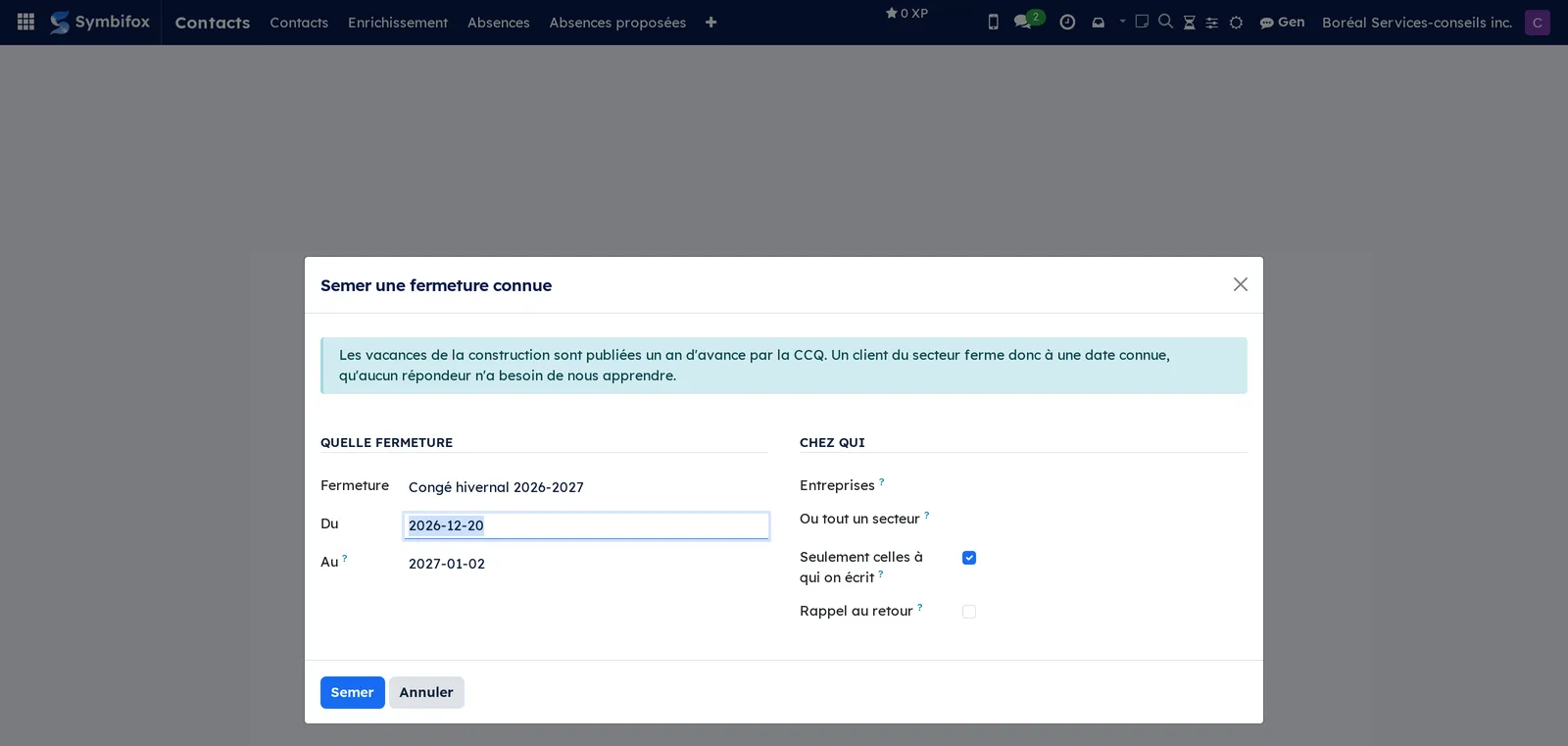
Les congés collectifs d'un secteur se posent d'avance. Semer une fermeture connue applique une même période aux entreprises que vous nommez, ou à toutes celles d'un secteur d'activité. Les dates des vacances de la construction du Québec sont fournies avec le module, et celle qui est proposée n'est jamais déjà passée.
Laissez Seulement celles à qui on écrit coché pour écarter les sociétés sans contact ni courriel. Une période déjà connue n'est jamais doublée.
Décider d'une absence proposée#
Vos correspondants annoncent souvent leur absence eux-mêmes, par une réponse automatique. Le module lit celles qui arrivent dans la boîte unifiée, en tire la période et la propose sous Absences proposées. Un clic l'accepte et crée l'absence, un clic la refuse.
Quand la proposition arrive sans période, complétez les dates avant de l'accepter, ou refusez-la. L'enveloppe de la ligne ouvre le courriel d'origine si vous voulez le relire.

Lire le courrier déjà reçu repasse cette lecture sur le courrier en place. C'est le geste à faire une fois, juste après l'installation.
Lire les absences d'un calendrier tenu à la main#
Avant d'avoir un module, on note les vacances des clients quelque part, souvent dans un calendrier Nextcloud tenu à la main. Ce calendrier se lit, et ce qu'il annonce rejoint les Absences proposées.
- Allez à Contacts › Calendriers d'absences, puis sélectionnez Nouveau.
- Dans Où lire, donnez un Nom pour vous (par exemple « Vacances des clients »), choisissez la Connexion Nextcloud déjà en place pour la synchronisation des calendriers et saisissez l'Identifiant du calendrier, tel qu'il paraît dans son adresse.
- Dans Quoi lire, gardez Remonter de (jours) et Aller jusqu'à (jours) tels quels pour commencer, et choisissez la Nature par défaut.
- Dans l'onglet Raccourcis, ajoutez une ligne par surnom ou par initiales du calendrier : ce qui est Écrit dans le calendrier, et le contact qu'il désigne.
- Sélectionnez Lire maintenant.
Résultat : la section Dernière lecture donne le compte de ce qui a été trouvé et nomme les entrées non reconnues, avec leur titre. Les absences trouvées attendent sous Absences proposées, où vous les acceptez ou les refusez comme les autres.
Le module comprend les deux formes d'un calendrier réel. Une entrée seule, le jour du départ (« Prénom - Société »), est proposée sans date de retour, à compléter avant d'accepter. Une paire, « Vacances - Prénom Nom » puis « Retour de vacances Prénom », donne la période du départ à la veille du retour. Un retour ne ferme que le départ qui le précède de plus près, et jamais un départ de plus de soixante-dix jours.
Voir qui est absent cette semaine#
Le menu Absences liste les périodes en cours et à venir. Le filtre Cette semaine attrape aussi celles commencées avant, et la vue calendrier montre le même mois autrement. Dans la liste des contacts, la ligne d'une personne absente se teinte, et une colonne facultative Absent jusqu'au donne la date.

Me déclarer absent, et répondre à ma place#
Le menu Je m'absente pose votre absence et arme votre répondeur d'un seul geste. Saisissez la période, la nature, et la personne qui prend le relais.
Ton du message choisit entre deux textes livrés avec le module : Je réponds moins vite, qui annonce un délai, et Je suis à l'extérieur, qui annonce une absence. Le premier est le défaut, et c'est rarement un hasard : un message qui annonce une absence pendant que vous continuez de répondre se retourne contre vous.
Ce qui partira montre le texte avant de l'armer. C'est la seule occasion de le relire, puisqu'on ne reçoit pas son propre courrier sortant. La date de retour et votre nom se remplissent à l'envoi, dans la langue du correspondant.
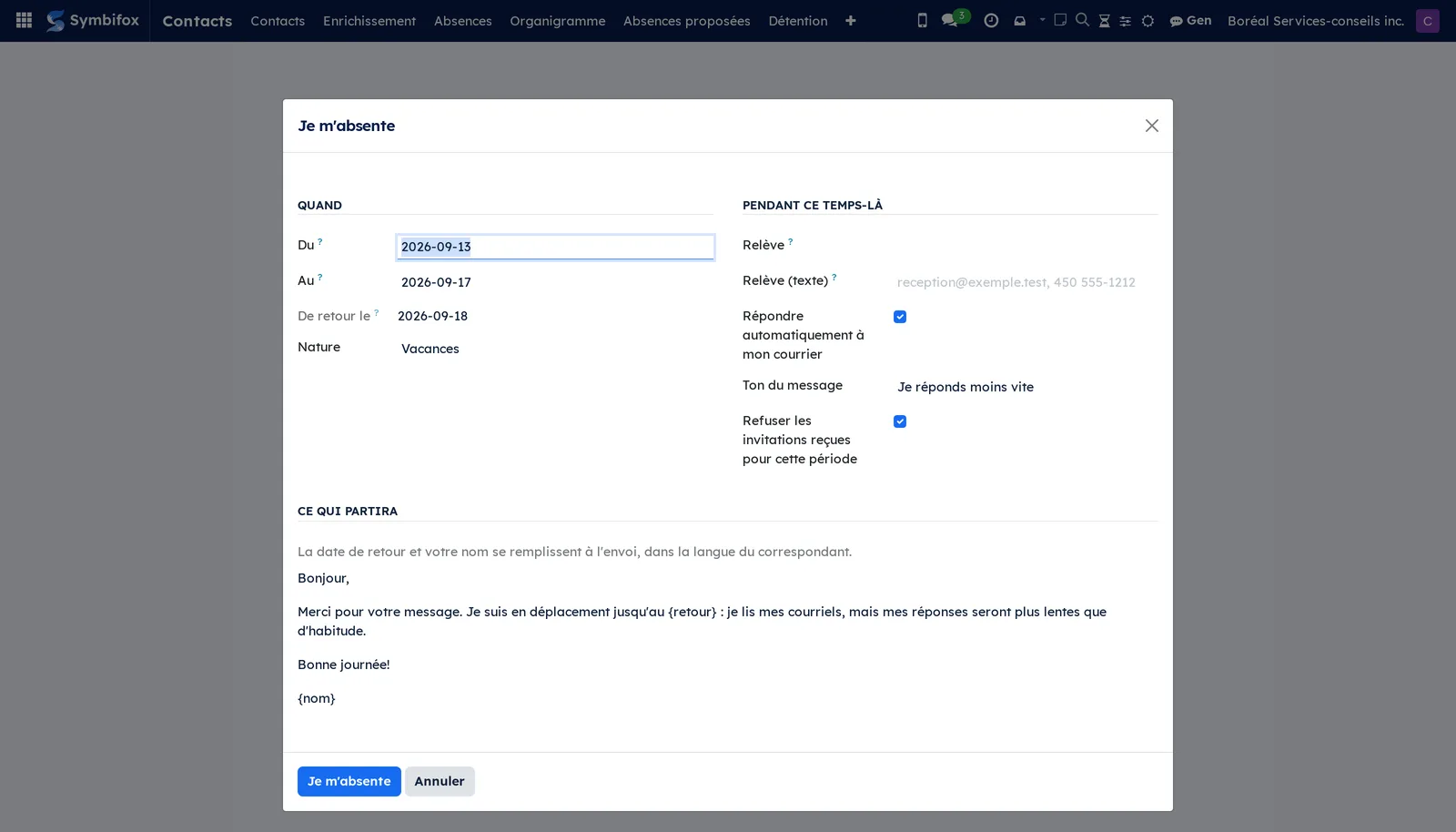
Si vous cochez Refuser les invitations reçues pour cette période, votre réponse aux invitations qui tombent dans la période passe à « refusé ». L'événement n'est jamais modifié ni supprimé : seule votre réponse l'est.
La même chose se fait depuis une absence déjà notée : ouvrez-la et cochez Répondre automatiquement pendant l'absence. Le groupe n'apparaît que pour une personne de la maison, c'est-à-dire une fiche à laquelle un utilisateur est rattaché. Le bouton Voir le répondeur mène à la période créée et à son journal d'envois.
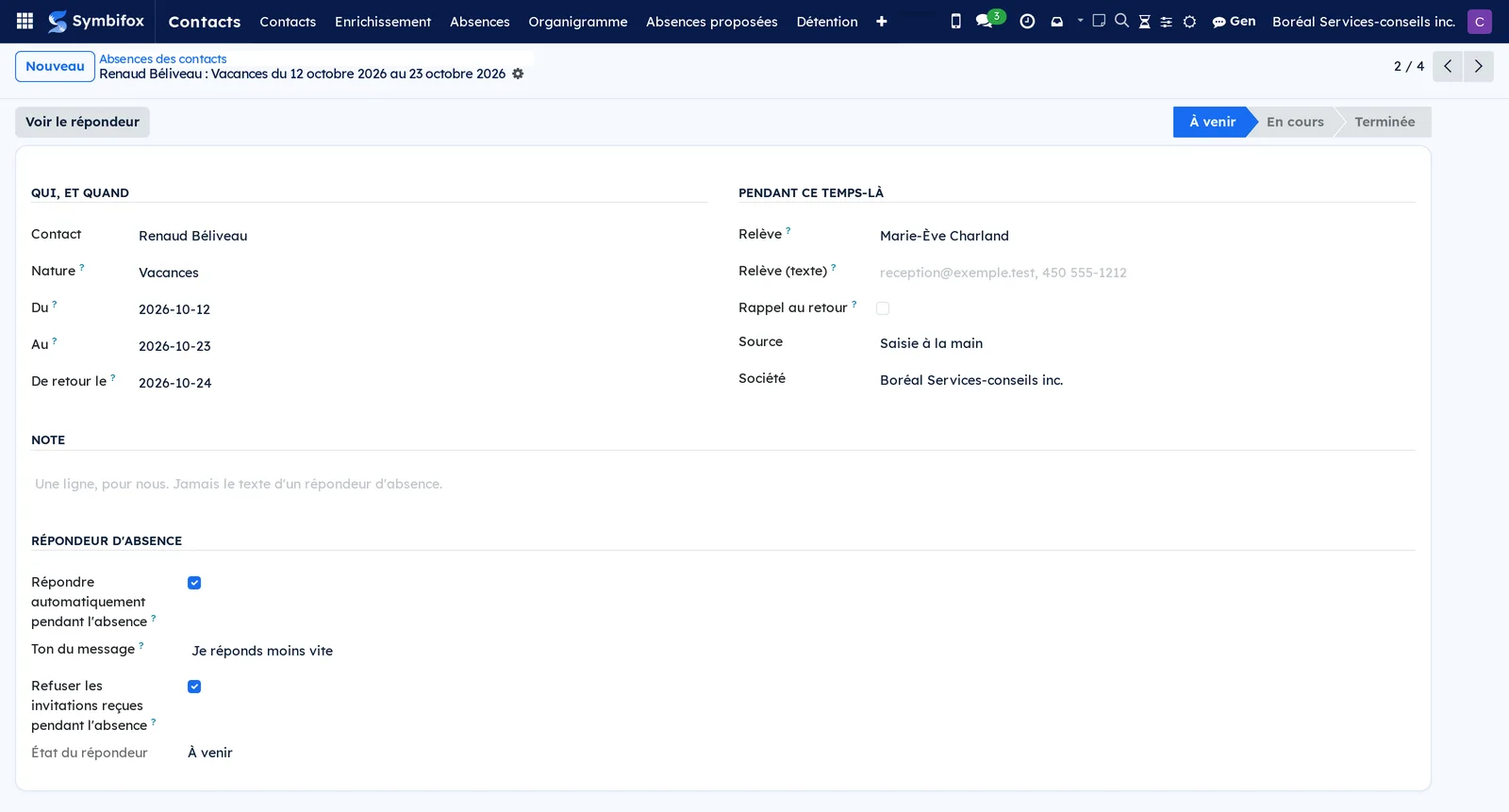
À savoir. Noter l'absence d'un collègue est permis à tout le monde; armer son répondeur ne l'est pas. Un message automatique part sous son nom, depuis sa boîte : la case revient au titulaire, ou à un administrateur courriel.
Sans texte, rien ne s'arme : si les messages de la maison ont été supprimés et que vous n'avez pas rédigé le vôtre, l'écran refuse et le dit. Un gabarit vide envoyé à un client coûte plus cher qu'un silence.
Les menus, un à un#
Contacts › Contacts : la vue kanban du carnet, avec Nouveau et la recherche. Les cartes se regroupent par société, étiquette ou secteur; les filtres livrés distinguent personnes, sociétés, clients et fournisseurs, et un filtre isole les fiches incomplètes. Le formulaire porte les boutons d'enrichissement, le bouton d'accès rapide Persona et l'onglet Persona (capture m141_form.png).
Contacts › Enrichissement : menu de regroupement des trois assistants ci-dessous.
Contacts › Calendriers d'absences : les calendriers tenus à la main que le module relit, avec leur connexion, leur nature par défaut, leur dernière lecture et son résultat. Le bouton de la ligne relit tout de suite.
Contacts › Organigramme : la vue hiérarchique des personnes engagées dans une chaîne de commande, avec le nom, la fonction et l'entreprise sur chaque carte. Elle est décrite au chapitre Organigrammes.
Contacts › Détention : la liste des liens de détention inscrits entre sociétés et détenteurs, avec leur part et leur source. Elle aussi est décrite au chapitre Organigrammes.
Contacts › Je m'absente : la fenêtre qui pose votre propre absence et arme votre répondeur. Le même geste est offert dans la boîte de courriels, sous Configuration.
Contacts › Enrichissement › Numériser une carte : la fenêtre Numériser une carte d'affaires, réservée au groupe Enrichissement de contacts.
Contacts › Enrichissement › Importer une vCard : la fenêtre d'importation d'un fichier .vcf.
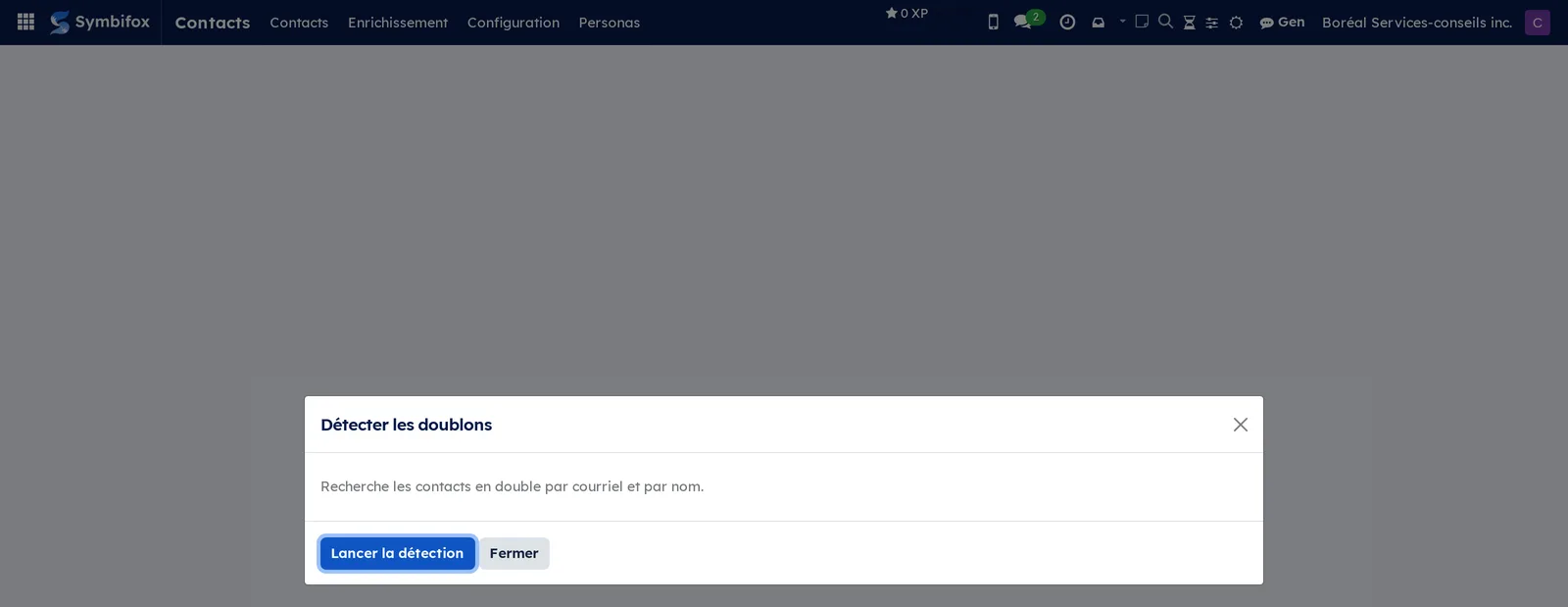
Contacts › Enrichissement › Détecter les doublons : la fenêtre de détection, avec Lancer la détection et Fermer.
Contacts › Configuration : menu de regroupement des données de base.
Contacts › Configuration › Étiquettes de contact : liste des étiquettes, vide sur la démo; nom, couleur et étiquette parente.
Contacts › Configuration › Civilités : les cinq civilités fournies, avec leur abréviation.
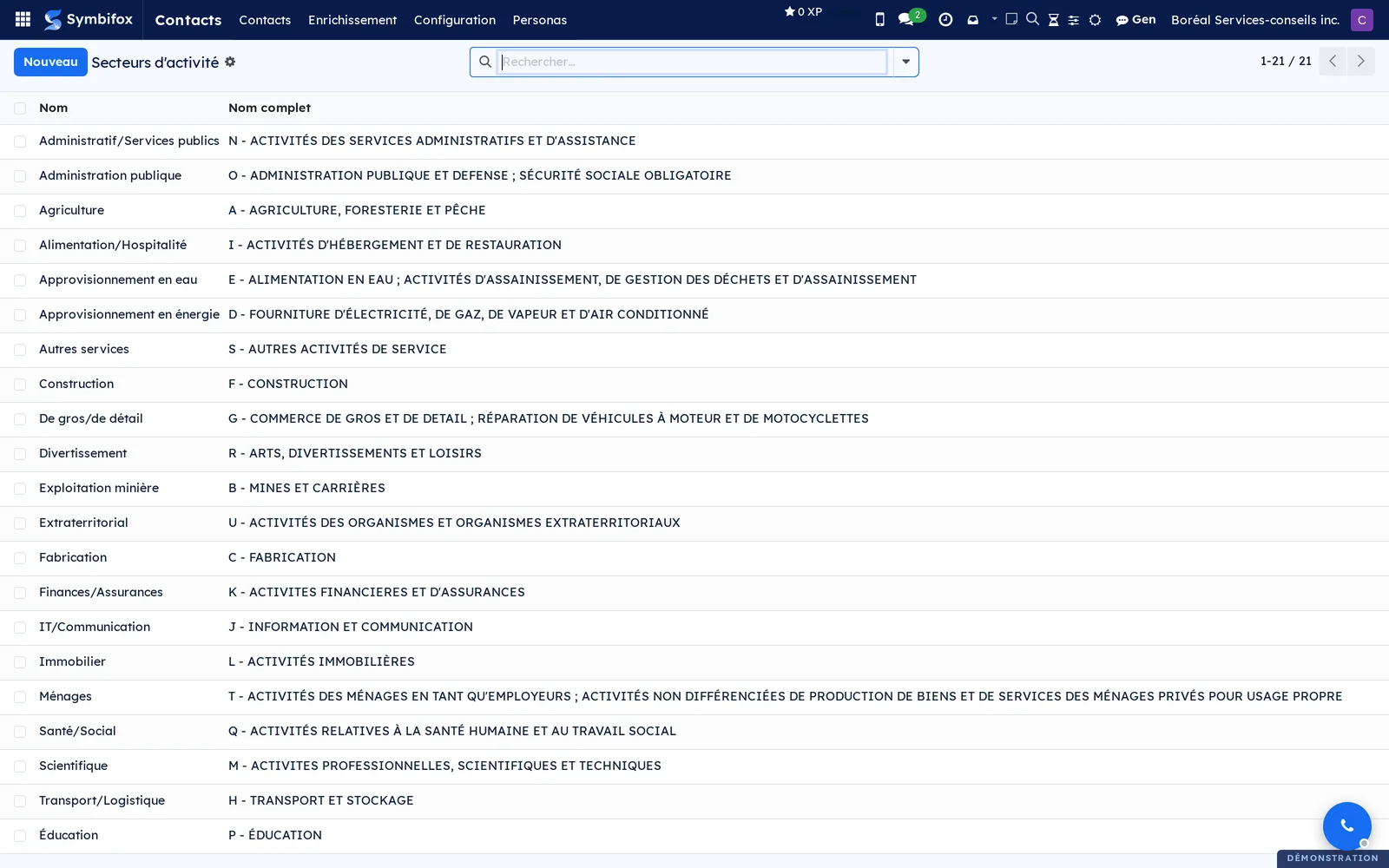
Contacts › Configuration › Secteurs d'activité : les 21 secteurs fournis, colonnes Nom et Nom complet; le nom complet reprend l'intitulé officiel de la nomenclature.
Contacts › Configuration › Localisation : menu de regroupement.
Contacts › Configuration › Localisation › Pays : les 250 pays fournis, avec code et devise.
Contacts › Configuration › Localisation › États fédéraux : provinces, États et régions de chaque pays.
Contacts › Configuration › Localisation › Groupe de pays : des regroupements de pays (six fournis).
Contacts › Configuration › Comptes bancaires : menu de regroupement.
Contacts › Configuration › Comptes bancaires › Banques : les institutions financières (une sur la démo).
Contacts › Configuration › Comptes bancaires › Comptes bancaires : les comptes rattachés à des contacts, vide sur la démo.
Contacts › Personas : menu de regroupement, visible au groupe Utilisateur persona.
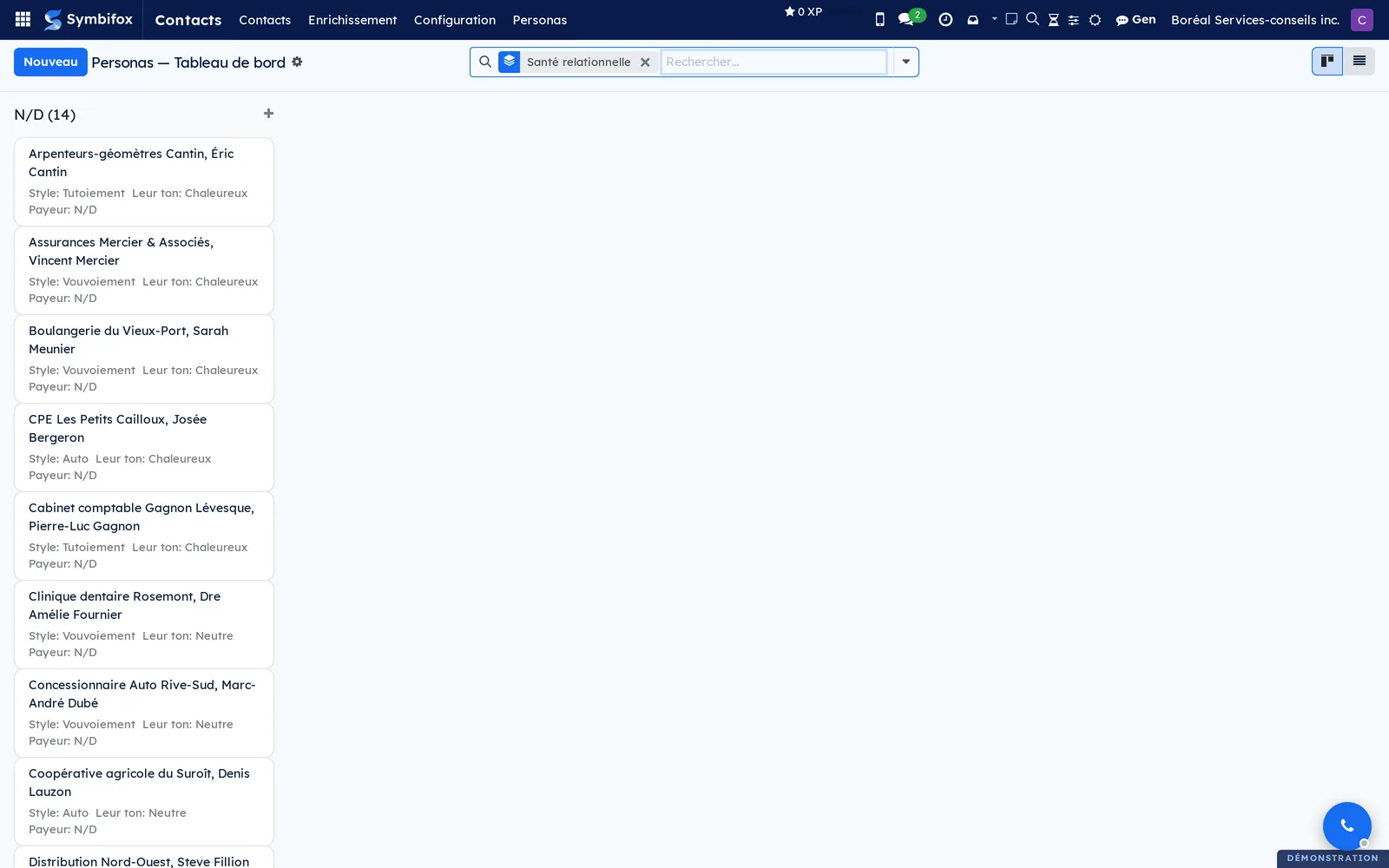
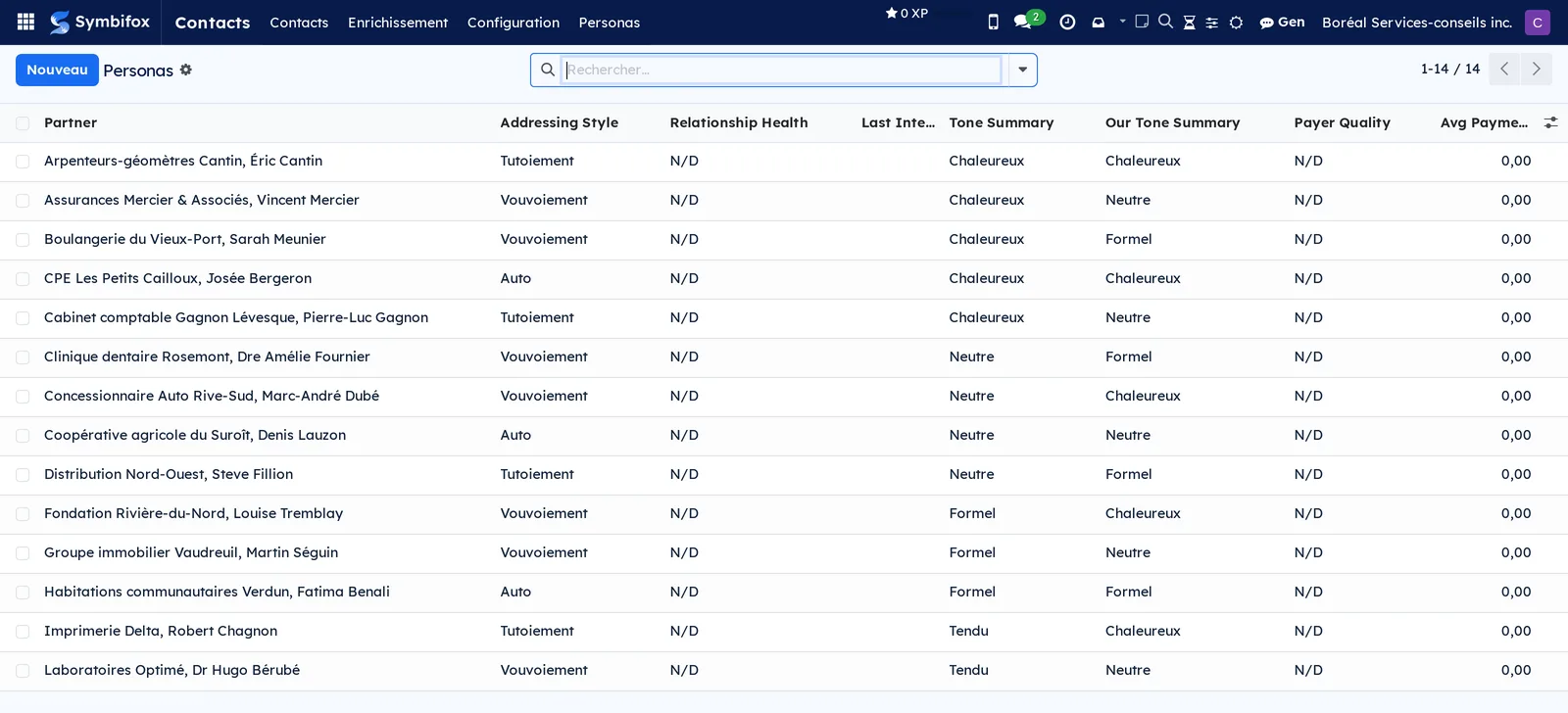
Contacts › Personas › Tableau de bord : vue kanban des personas, groupée par santé relationnelle; chaque carte donne le style d'adresse, le ton du contact et le payeur. Écran vide : l'aide invite à lancer l'amorçage automatique ou à créer un persona à la main.
Contacts › Personas › Personas : la même information en liste, colonnes Contact, Style d'adresse, Relation, Pourquoi, Dernier échange, Sans réponse et Payeur. La colonne Pourquoi porte la phrase qui explique l'état de la relation, et se trie comme les autres.
Contacts › Personas › Règles de copie : toutes les règles de copie, tous personas confondus, avec les colonnes Persona, Règle, Contacts, Obligatoire, État et Constat. Le filtre Suggérées est actif à l'ouverture; Confirmer et Rejeter agissent sur la ligne.
Contacts › Personas › Catégories : liste des catégories de communication (Catégorie, Code, Couleur, une couleur libre, Couleur affichée, qui ouvre Ma couleur, et Active), réservée au gestionnaire. Les cinq catégories livrées se réordonnent par glissement.
Référence#
Champs du formulaire Contact#
| Champ | Description | Obligatoire ou par défaut |
|---|---|---|
| Nom | Nom de la société ou de la personne | Obligatoire |
| Individuel / Société | Type de fiche | Individuel |
| Société (rattachement) | Fiche de la société pour une personne | Facultatif |
| Adresse, Téléphone, Mobile, Courriel, Site web | Coordonnées; l'adresse d'une personne suit celle de sa société | Facultatif |
| Fonction, Civilité, Langue, Étiquettes, Secteur d'activité | Classement de la fiche | Facultatif |
| Complétude | Pourcentage de coordonnées renseignées | Calculé |
| En file d'enrichissement | Coché par l'action en lot, décoché après traitement | Décoché |
| Complétion par Gen, Proposition de Gen, Message de Gen | État de la recherche en ligne d'une société, valeurs proposées, motif d'un échec; ils se voient par les bandeaux et le bouton Voir la proposition de Gen, pas comme des champs du formulaire | Remplis par Gen |
| Profil LinkedIn | Adresse du profil de la personne, trouvée par la recherche et gardée pour servir de clé aux lectures suivantes | Facultatif |
| Persona, Résumé persona | Profil relationnel et son résumé | Créé au premier accès |
| Ne plus démarcher | Posé par le Démarchage quand la personne refuse la sollicitation | Décoché |
| Nextcloud Address Book, Contact Sync Source, Last Contact Sync | Carnet lié, origine de la fiche, dernière synchronisation | Remplis par la synchronisation |
Champs de l'assistant Numériser une carte d'affaires#
| Champ | Description | Obligatoire ou par défaut |
|---|---|---|
| Carte d'affaires | Image ou PDF de la carte, recto | Obligatoire pour lire |
| Contact à enrichir | Fiche existante que la carte met à jour | Facultatif |
| Nom complet, Prénom, Nom, Fonction, Société | Identité lue, modifiable | Remplis par la lecture |
| Courriel, Téléphone, Mobile, Site web, Rue, Ville, Code postal, Pays | Coordonnées lues | Remplis par la lecture |
| Texte lu, Confiance | Transcription brute et indice de confiance | Lecture seule |
| Contact existant détecté | Fiche trouvée par courriel, nom ou domaine | Calculé |
| Action | Créer une fiche ou mettre à jour la fiche détectée | Créer |
Champs du formulaire Persona#
| Champ | Description | Obligatoire ou par défaut |
|---|---|---|
| Style d'adresse | Tutoiement, vouvoiement ou automatique | Automatique |
| Salutation, formule de clôture | Textes posés par Appliquer le persona | Facultatif |
| À savoir avant d'écrire | Ce qui ne se devine pas; repris tel quel dans le bandeau et chez Gen | Facultatif |
| Leur ton envers nous, notre ton envers eux | Ton observé de part et d'autre, avec notes | Non évalué |
| Payeur, délai moyen de paiement | Comportement payeur; délai recalculé chaque jour | Calculé |
| Relation, Pourquoi | État de la relation et la raison qui l'explique | Mesurés chaque jour |
| Dernier courriel reçu, Dernier courriel envoyé, Reçus (90 j), Envoyés (90 j) | Les échanges, dans un sens et dans l'autre | Mesurés chaque jour |
| Sans réponse, Sans réponse depuis | Vos courriels restés sans réponse, et la date du premier | Mesurés chaque jour |
| Longueur de nos courriels (mots) | Médiane de vos dix derniers messages à ce contact | Mesurée chaque jour |
| Règles de copie | Personnes à mettre en copie ou à ne jamais mettre en copie | Facultatif |
| Détails personnels | Famille, loisirs, jalons; gestionnaires seulement | Facultatif |
| Éléments partagés avec le contact | Éléments de la base de connaissances liés | Facultatif |
| KPIs | Indicateurs propres au contact | Facultatif |
Champs du formulaire Nextcloud Address Book#
| Champ | Description | Obligatoire ou par défaut |
|---|---|---|
| Address Book Name | Nom de la configuration | Obligatoire |
| Nextcloud URL | Adresse de base du Nextcloud | Obligatoire |
| CardDAV Path | Chemin du carnet, du type /remote.php/dav/addressbooks/users/<utilisateur>/contacts/ |
Obligatoire |
| Nextcloud User, App Password | Compte Nextcloud et mot de passe d'application, chiffré à l'enregistrement | Obligatoires |
| Sync Direction | Bidirectionnelle, de Symbifox vers Nextcloud, ou l'inverse | Symbifox vers Nextcloud |
| Exclusion Tag | Étiquette dont les porteurs ne sont jamais synchronisés | Obligatoire |
Rapports et exports#
L'application ne livre pas de rapport imprimé. La vue liste s'exporte par Actions › Exporter, avec choix des colonnes. Les personas se regroupent et se filtrent en liste et en kanban. L'importation passe par l'importateur standard de la vue liste ou par Importer une vCard.
Automatisations#
- Toutes les 30 minutes, les fiches mises en file par Enrichir depuis les signatures courriel sont traitées par lots, sans remplacer une valeur saisie.
- Chaque jour, les faits de la relation sont remesurés sur les courriels archivés : derniers échanges dans chaque sens, courriels restés sans réponse, longueur médiane des vôtres. L'état de la relation et sa raison en découlent; une bascule à « dégradée » déclenche l'alerte.
- Chaque jour, le délai moyen de paiement de chaque persona est recalculé. Les tons non évalués depuis plus de six mois sont marqués à rafraîchir.
- Chaque semaine, les courriels envoyés des six derniers mois sont relus, et une règle de copie est proposée quand quelqu'un accompagne un contact au moins quatre fois et au moins une fois sur deux. La proposition attend une décision.
- Chaque mois, un persona est amorcé pour toute personne active sans profil, à partir d'au moins trois courriels échangés sur les 90 derniers jours. Les sociétés, les boîtes de rôle et vos propres adresses en sont exclues.
- Chaque jour, si vous l'activez (désactivé à l'installation), une activité « Réévaluer le persona » est créée sur les personas périmés mais actifs.
- Toutes les six heures, chaque calendrier d'absences est relu, et ce qu'il annonce rejoint les absences proposées.
- Toutes les 15 minutes, si le réglage est activé, la synchronisation Nextcloud pousse les fiches modifiées et tire les nouveautés. Une resynchronisation complète toutes les six heures existe aussi, désactivée à l'installation.
Pages publiques et portail#
La page /scan est réservée aux utilisateurs connectés. Sa tuile Carte d'affaires ne paraît qu'à qui détient le groupe Enrichissement de contacts et le droit de création de contacts; les autres tuiles répondent chacune au droit de leur propre geste. Elle s'installe sur l'écran d'accueil d'un téléphone et prend la carte par l'appareil photo. Son manifeste et son script d'installation sont publics, car un navigateur les demande sans être connecté; ils ne contiennent rien de privé. Contacts n'expose rien au portail client.
Modules qui enrichissent cette application#
Le persona s'appuie sur la Facturation (délai de paiement) et sur la base de connaissances (éléments partagés); les deux doivent être installées.
La synchronisation Nextcloud ne dépend d'aucun autre module Symbifox; elle parle directement au serveur Nextcloud.
Deux autres modules posent des champs sur la fiche sans appartenir à ce chapitre. Le Démarchage y met Ne plus démarcher (voir Démarchage). Vie privée y tient les préférences de consentement (voir Vie privée (Loi 25 et autres cadres)).
Comprendre#
L'enrichissement ajoute, il ne défait pas. Une valeur déjà saisie n'est jamais remplacée, sauf si vous cochez Écraser les valeurs existantes. Chaque ajout est consigné dans le fil de discussion avec sa provenance. Vous pouvez donc lancer l'enrichissement sur tout le carnet sans craindre de perdre une correction faite à la main.
L'IA lit des données, pas des consignes. Le contenu d'une carte ou d'un courriel est traité comme une matière à extraire, jamais comme une instruction. Les appels passent par le service de l'assistant, donc par le compte Claude du serveur : l'image d'une carte, le texte d'une signature ou l'adresse d'un site sont envoyés au fournisseur du modèle (Claude). L'enrichissement par site web demande en plus une recherche web autonome, assurée par Gen. La recherche LinkedIn envoie le nom, la société et la fonction de la personne à cette recherche web; la lecture payante envoie l'adresse du profil à RocketReach, un tiers.
Pourquoi une page mobile plutôt qu'une application. Numériser une carte est un geste de dix secondes, sans besoin de notifications ni de travail hors ligne. Une page installable coûte une adresse à ouvrir, pas une publication en boutique.
Le persona observe deux tons. Il distingue le ton de la personne envers vous, lu dans ses courriels reçus, et le vôtre envers elle. Un ton non réévalué depuis six mois est marqué périmé.
La relation se mesure sur vos courriels, pas sur leur nombre. Un mandat qui se termine bien se termine en silence : un creux de trafic ne dit rien. Ce qui dit quelque chose, c'est un courriel parti et resté sans réponse, une note basse au dernier sondage, une plainte ouverte. Sans courriel archivé avec ce contact, l'état reste « N/D », et la fiche le dit plutôt que d'inventer une tendance.
Une habitude n'est pas une règle. Les règles de copie proposées chaque semaine n'agissent qu'une fois confirmées. Quelqu'un est souvent en copie sans devoir l'être toujours, et le module n'a pas à trancher à votre place; il montre le constat et attend.
L'amorçage vise les personnes. Il ne crée des profils que pour des personnes ayant une activité réelle; un carnet neuf reste sans persona jusqu'aux premiers échanges. Une société peut porter un persona, mais il se pose à la main.
La synchronisation prend Symbifox pour référence. Par défaut, toutes les fiches partent vers Nextcloud, sauf celles qui portent l'étiquette d'exclusion. Une poussée recrée les fiches absentes de Nextcloud et supprime les cartes qui ne correspondent à rien dans Symbifox. Au retour, une carte est rapprochée d'une fiche existante par son courriel avant d'en créer une nouvelle. Une fiche inchangée est sautée.
Les limites à connaître. Le détecteur de doublons compare le courriel et le nom normalisé; deux fiches avec deux courriels et deux orthographes ne seront pas repérées. Le lecteur de vCard traite les dialectes courants (Apple, Android, Outlook, Google).
Où l'avertissement apparaît, et pourquoi il ne bloque rien#
Une absence n'est utile que si elle se voit au moment du geste. Le bandeau se montre sur la fiche du contact, sur le fil de discussion de toute fiche qui en a un (une tâche, une opportunité, un billet), dans la fenêtre de rédaction d'un courriel, dans l'en-tête d'une conversation SMS et dans le panneau du téléphone. Au-delà de trois destinataires absents, il en nomme trois et compte les autres.
Il n'empêche jamais un envoi. Écrire à quelqu'un en vacances est souvent exactement ce qu'on veut, pour que le message l'attende à son retour. Quand ce n'est pas le cas, le bouton Programmer à son retour range le message dans les envois différés, au matin du lendemain du retour : personne ne veut être le premier message d'une boîte pleine.
Noter une absence n'est pas armer un répondeur#
Les deux gestes vivent au même endroit et n'ont pas le même poids. Noter qu'un collègue est parti est un geste ordinaire de la relation client : tout le monde peut le faire, et c'est voulu. Armer son répondeur, c'est écrire à des clients sous son nom, depuis sa boîte, pendant qu'il n'est pas là pour lire ce qui part. Le module sépare donc les deux permissions : la case revient au titulaire ou à un administrateur courriel, et l'écran le dit plutôt que de griser la case en silence.
Pourquoi une absence apprise est proposée et non écrite#
Une réponse automatique sur trois ne donne aucune date lisible, et le filet qui les reconnaît attrape parfois un message de service. Une fiche fausse serait pire qu'une fiche vide : un avertissement qui se trompe finit par être ignoré, et il emporte avec lui ceux qui avaient raison. Le module propose donc, et une personne décide.
Les accusés de réception de candidature, qui portent le même genre d'objet sans être des absences, sont reconnus et écartés d'office.
Rien du texte de la réponse automatique n'est recopié sur la fiche : le module en garde la période, la nature et au plus une relève. Le message d'origine reste dans la boîte unifiée, sous ses propres règles de conservation. La liste des natures ne contient d'ailleurs aucun motif de santé, parce qu'une absence est une donnée personnelle qu'on garde au minimum.
Dépannage#
| Symptôme | Cause probable | Correctif |
|---|---|---|
| Lire la carte affiche un message et ne remplit rien | Le service de l'assistant ne répond pas | Vérifiez qu'il est en marche (voir Gen, l'assistant), puis recommencez |
La tuile Carte d'affaires n'apparaît pas sur /scan |
L'utilisateur n'a pas les deux droits exigés | Accordez le groupe Enrichissement de contacts et le droit de création de contacts |
| Enrichir maintenant (signatures) ne change rien | Aucun courriel reçu de ce correspondant n'est archivé, ou les champs sont déjà remplis | Vérifiez Courriels; pour remplacer des valeurs, passez par Enrichir (réviser) et cochez Écraser les valeurs existantes |
| Le bandeau bleu « Gen cherche cette société en ligne » reste affiché | La recherche tourne encore, ou la fiche n'a pas été rechargée | Rechargez la fiche après une minute ou deux; une notification arrive à la fin |
| Gen ne propose rien pour une chaîne à succursales | Plusieurs adresses répondent au même nom | Ajoutez la ville sur la fiche, puis sélectionnez Compléter avec Gen |
| Lire le profil (1 crédit) ou la recherche LinkedIn se termine par un message « Recherche impossible » | L'adresse n'est pas celle d'un profil LinkedIn de personne (une adresse /in/), le service n'a pas de clé RocketReach, ou son plafond quotidien de lectures payantes est atteint |
Vérifiez l'adresse; sinon demandez à la personne qui gère le service de l'assistant |
| Les fiches en lot restent En file d'enrichissement | La tâche automatique s'est arrêtée en erreur | Rétablissez le service de l'assistant; la file reprend à la passe suivante |
| Des contacts ont disparu du carnet Nextcloud | Une poussée a supprimé les cartes sans équivalent dans Symbifox | Recréez-les dans Symbifox, ou synchronisez vers un carnet Nextcloud dédié |
| Lire maintenant répond « Choisir la connexion Nextcloud avant de lire le calendrier. » | Le calendrier a été posé sans connexion | Choisissez la Connexion Nextcloud dans Où lire, puis relisez |
| Une entrée du calendrier est signalée « Non reconnus » | Son nom ne correspond à aucun contact, ou à plusieurs | Ajoutez une ligne dans Raccourcis qui la relie au bon contact |
| Test Connection échoue | Chemin CardDAV inexact ou mot de passe d'application révoqué | Recopiez le chemin depuis l'application Contacts de Nextcloud et créez un nouveau mot de passe d'application |
| Le bandeau de la fenêtre de courriel ne dit rien d'un destinataire | Ni cette personne ni sa société n'a de persona | Ouvrez sa fiche et sélectionnez Persona; le profil est créé au passage |
| Une règle Suggérée n'ajoute personne en copie | Une proposition n'agit qu'une fois confirmée | Ouvrez Contacts › Personas › Règles de copie et sélectionnez Confirmer |
| La relation reste N/D | Aucun courriel échangé avec ce contact n'est archivé dans Symbifox | Les faits se lisent dans les fils de discussion; l'état apparaît dès les premiers échanges. Mesurer maintenant recalcule sans attendre |
Voir aussi#
- CRM : clients et opportunités.
- Démarchage : campagnes et Ne plus démarcher.
- Courriels : créer ou enrichir un contact depuis un message reçu.
- Gen, l'assistant : le service de l'assistant (compte Claude) et la consigne /persona.
- Base de connaissances : les éléments partagés du persona.
- Nextcloud et Collabora : carnet d'adresses et mots de passe d'application.
- Vie privée (Loi 25 et autres cadres) : consentement et préférences de contact.
- Applications mobiles et extension : la page de numérisation et ses trois tuiles, sur le téléphone.
- Les gestes communs à toutes les applications : fil de discussion, activités, importation, exportation.