

Partie 0 · Prendre en main Symbifox
Les gestes communs à toutes les applications
Les vues, la recherche, les gestes de création et d'archivage, l'exportation, le fil de discussion et les activités, communs à toutes les applications Symbifox.
En vidéo

Toutes les applications Symbifox affichent leurs données avec les mêmes vues, la même barre de recherche et le même fil de discussion. Ce chapitre décrit ces gestes une seule fois; les chapitres d'application n'y reviennent pas. Il s'adresse à toute personne qui travaille dans Symbifox, quel que soit son rôle. Il présente aussi les modules Symbifox qui affinent ces gestes : notes en lot, fil chronologique, versions de pièces jointes, activités liées au calendrier, annulation d'une activité avec une note, ancrage des récurrences.
Les vues et le passage de l'une à l'autre#
Chaque écran s'ouvre sur une barre de commandes : à gauche, Nouveau et le titre de l'écran; au centre, la barre de recherche; à droite, le compteur d'enregistrements, les flèches de page et le sélecteur de vues. Le sélecteur est une rangée d'icônes. La vue active est surlignée. Les vues offertes dépendent de l'écran : trois pour la liste des tickets, six pour le pipeline du CRM. Vous changez de vue en sélectionnant son icône, sans perdre vos filtres.
La vue liste#
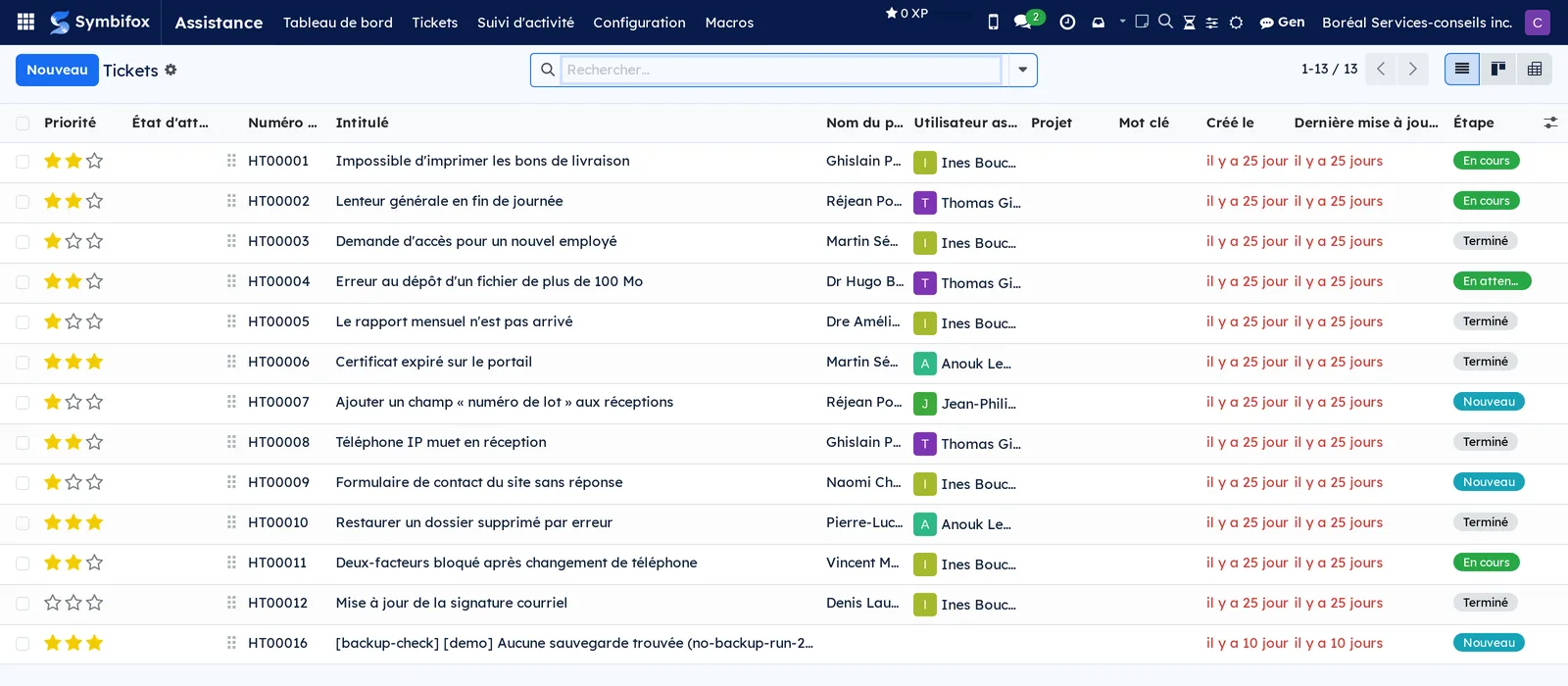
La vue liste présente un enregistrement par ligne et un champ par colonne. La liste des tickets de l'Assistance en donne un exemple sur la démo.
Ce qu'on y fait :
- Sélectionnez un en-tête de colonne pour trier; sélectionnez-le de nouveau pour inverser l'ordre.
- Sélectionnez l'icône de réglage tout à droite de l'en-tête pour afficher ou masquer des colonnes.
- Cochez la case en tête de ligne pour sélectionner un enregistrement; cochez la case de l'en-tête pour sélectionner toute la page. Le menu Actions apparaît alors au-dessus de la liste.
- Sélectionnez une ligne pour ouvrir le formulaire. Certaines listes se modifient sur place : la cellule devient un champ de saisie.
- Un regroupement (voir plus bas) transforme la liste en groupes dépliables, avec un compte et des totaux par groupe.
La vue kanban#
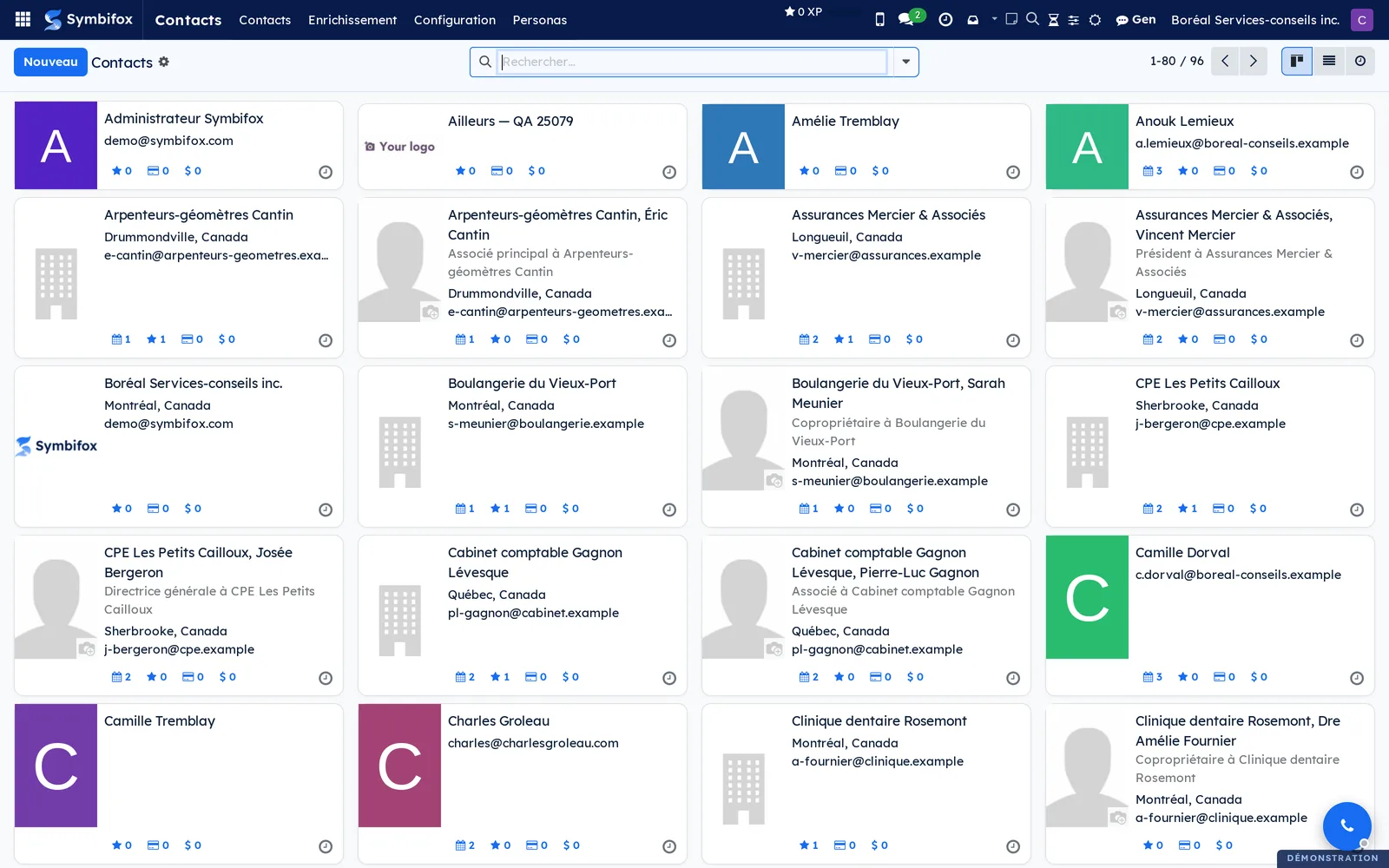
La vue kanban présente chaque enregistrement comme une carte. Sans regroupement, les cartes forment une grille, comme dans Contacts. Regroupées par étape, elles forment des colonnes, comme dans le pipeline du CRM.
Dans un kanban par colonnes, faites glisser une carte d'une colonne à l'autre pour changer son étape. Le signe + en tête de colonne crée un enregistrement directement dans cette étape : vous saisissez un titre et validez. Le bouton + Étape à droite des colonnes ajoute une étape. Le pipeline du CRM en montre la structure sur la démo.
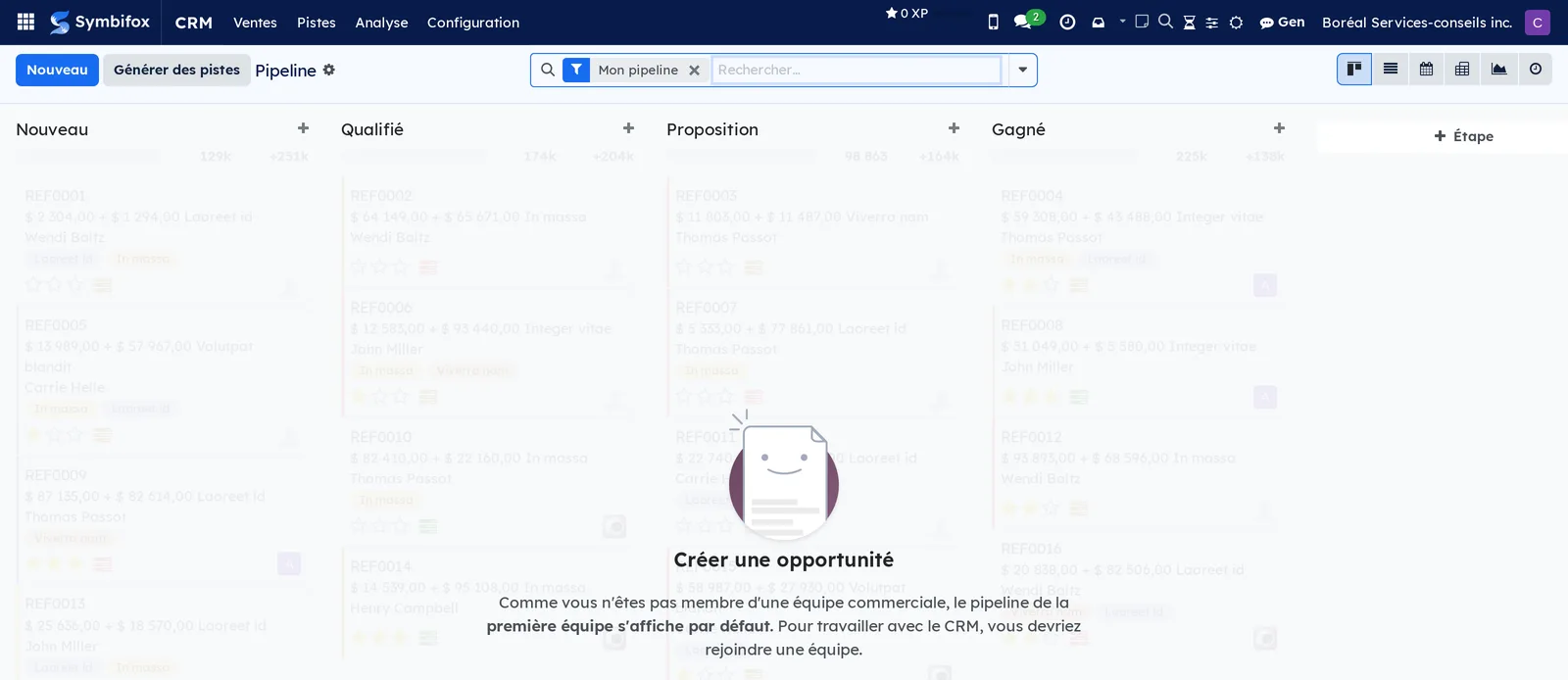
Sur les cartes, la petite horloge indique l'état des activités planifiées : verte quand tout est à venir, orange le jour même, rouge en retard.
La vue formulaire#
Le formulaire est la fiche complète d'un enregistrement. En haut, le fil d'Ariane rappelle d'où vous venez; les flèches à droite passent à l'enregistrement précédent ou suivant de la liste. Une dépense de la démo montre la disposition habituelle.
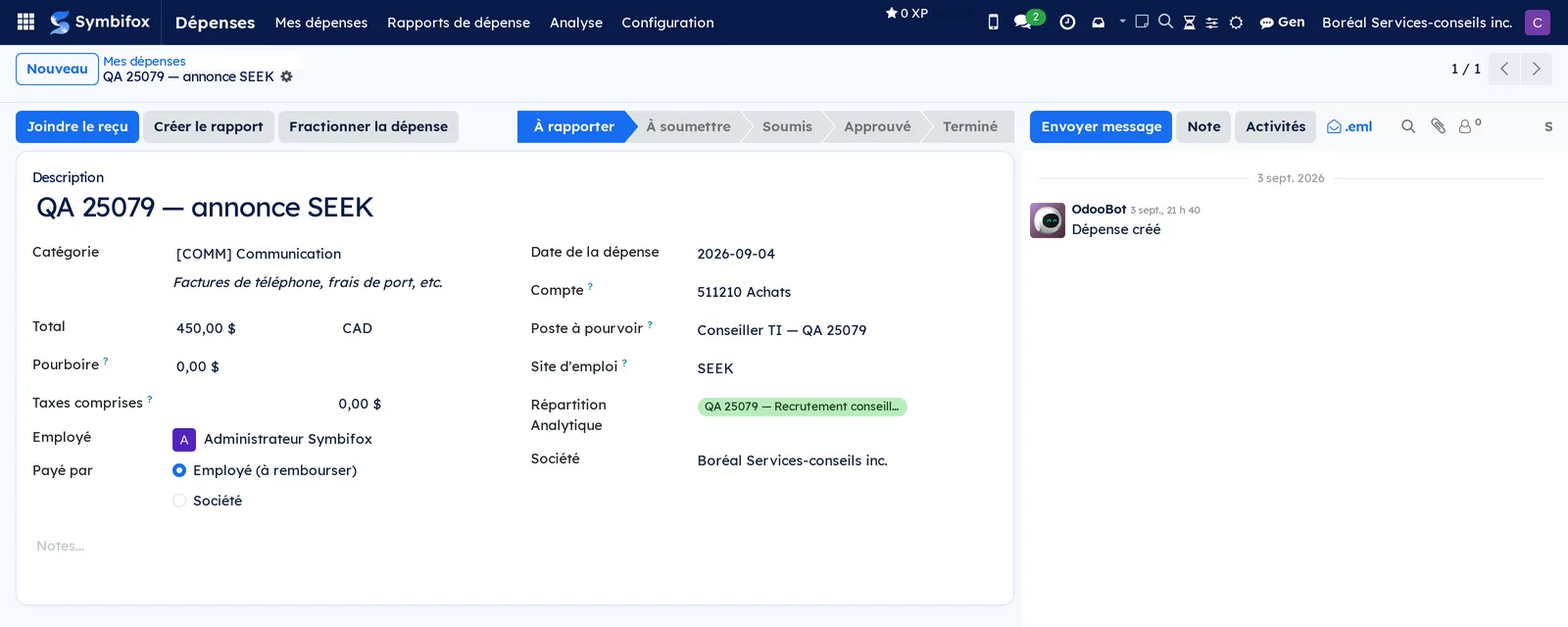
Les éléments à connaître :
- Les boutons d'action se trouvent en haut à gauche du formulaire (Joindre le reçu, Créer le rapport sur cet exemple).
- La barre d'étapes, en haut à droite, montre où en est l'enregistrement. Sur bien des écrans, sélectionner une étape suffit pour y passer.
- L'icône de rouage à côté du titre ouvre le menu d'actions de la fiche : Dupliquer, Archiver, Supprimer, et parfois Exporter ou des actions propres à l'application.
- Les boutons d'accès rapide, quand il y en a, mènent aux enregistrements liés (les tâches d'un projet, les factures d'un contact).
- Symbifox enregistre la fiche dès que vous la quittez. L'icône d'enregistrement près du fil d'Ariane force l'enregistrement; l'icône voisine rejette les modifications en cours.
- Le fil de discussion occupe la colonne de droite sur un grand écran et passe sous le formulaire sur un écran étroit.
La vue calendrier#
La vue calendrier place les enregistrements datés sur une grille. Le Calendrier de la démo l'utilise pour les réunions.
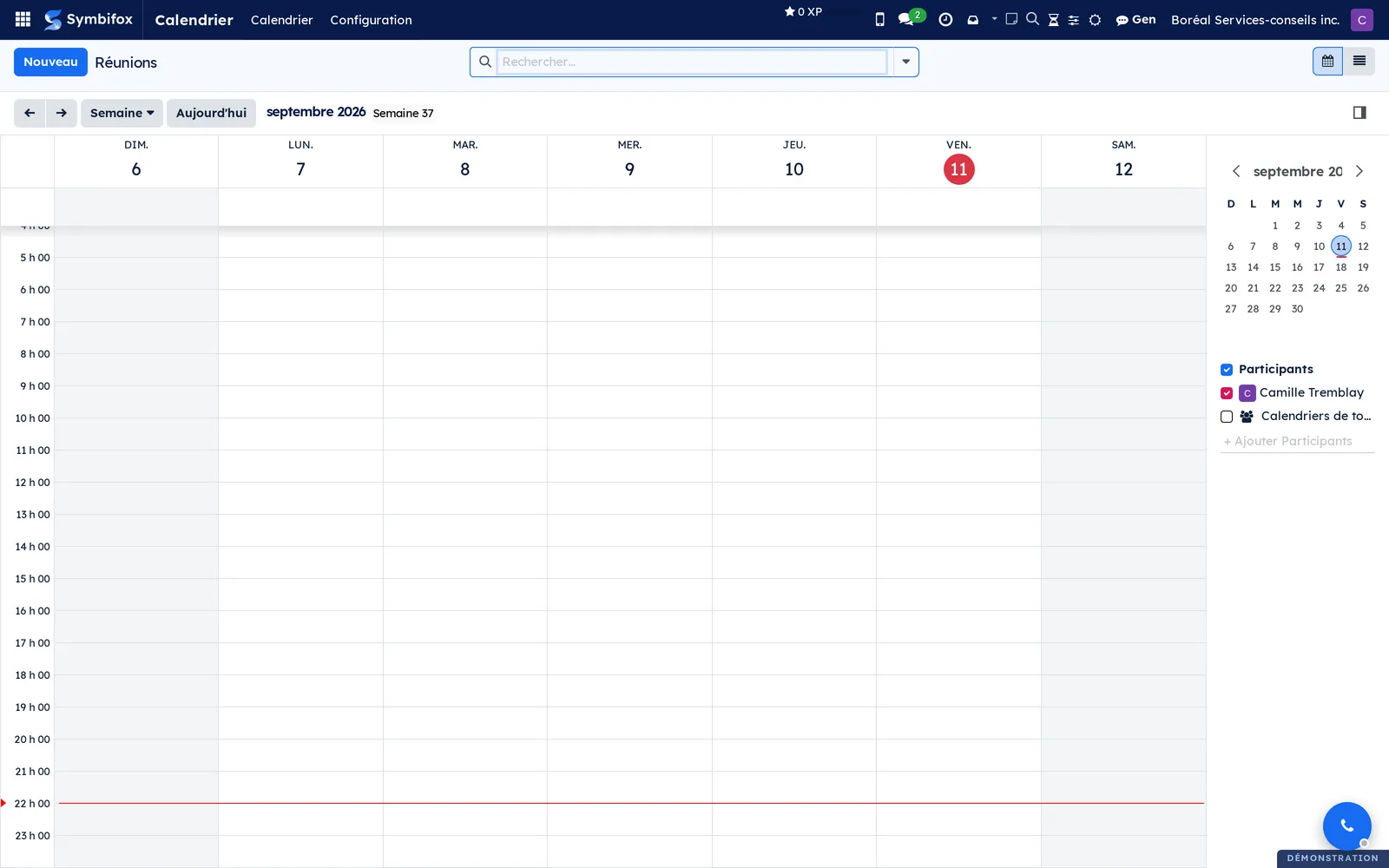
Le bouton Semaine ouvre le choix de l'échelle (jour, semaine, mois, année); les flèches et Aujourd'hui déplacent la période. Sélectionnez une plage vide pour créer un enregistrement à cette date; faites glisser un enregistrement pour le déplacer. Le panneau de droite contient un mini-calendrier et des cases à cocher qui filtrent l'affichage, par participant sur cet écran.
La vue graphique#
La vue graphique trace une mesure selon un ou deux regroupements. L'analyse du pipeline du CRM montre le montant des opportunités par étape, empilé par mois.
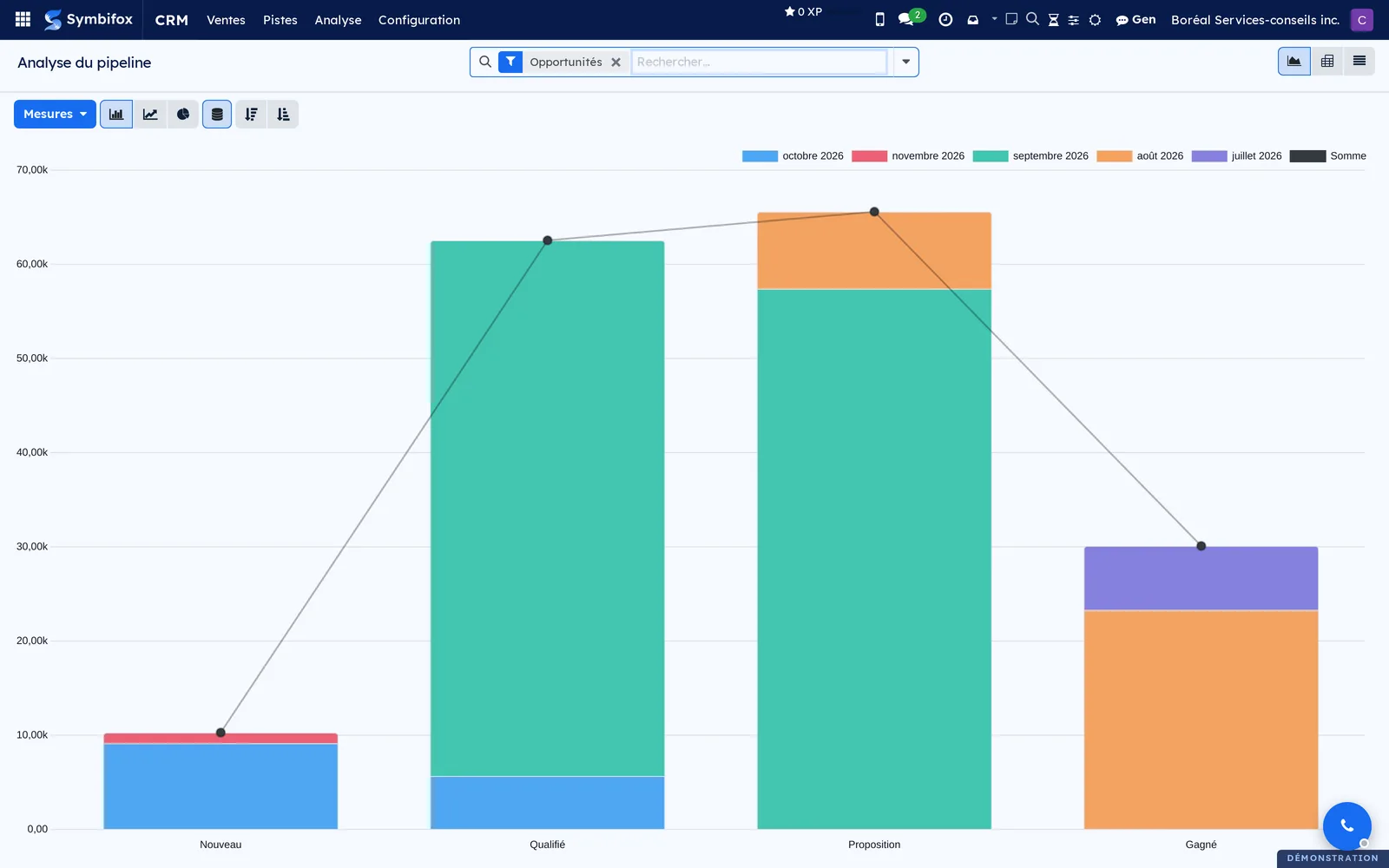
Le menu Mesures choisit la valeur tracée. Les icônes voisines changent le type de graphique (barres, courbe, secteurs), empilent ou non les séries et trient par valeur. Survolez une barre pour lire sa valeur exacte.
La vue tableau croisé#
Le tableau croisé (aussi appelé pivot) croise deux regroupements et affiche une mesure dans chaque cellule. Sélectionnez un en-tête de ligne ou de colonne pour le déplier selon un autre champ, ou pour le replier. Les icônes de la barre inversent les axes, déplient tout et téléchargent le tableau en format tableur.
La vue activité#
La vue activité présente une ligne par enregistrement et une colonne par type d'activité (appel, courriel, réunion, à faire). Chaque cellule porte la couleur de l'activité la plus urgente : vert à venir, orange aujourd'hui, rouge en retard. Sélectionnez une cellule vide pour planifier une activité sans ouvrir la fiche. Dans le sélecteur de vues, son icône est une horloge.
Rechercher, filtrer, regrouper et mémoriser des favoris#
La barre de recherche sert à trois choses : chercher un texte, filtrer et regrouper. Chaque critère actif apparaît dans la barre sous forme de facette, avec un x pour le retirer. La facette Ouvert sur l'écran To-do ou Mon pipeline dans le CRM sont des filtres posés par défaut.
Chercher un texte#
- Saisissez un mot dans la barre de recherche. Une liste propose les champs où chercher (Rechercher Intitulé pour : …, Rechercher Client pour : …).
- Sélectionnez la ligne voulue, ou validez pour prendre la première.
Le résultat s'affiche aussitôt. Un second mot ajoute une facette : les deux conditions se cumulent.
Filtrer et regrouper#
- Sélectionnez la flèche à droite de la barre de recherche. Un panneau s'ouvre avec trois colonnes : Filtres, Regrouper par et Favoris.
- Dans Filtres, cochez un ou plusieurs filtres prédéfinis. Deux filtres d'un même bloc se cumulent en « ou »; des filtres de blocs différents se cumulent en « et ».
- Pour une condition qui n'existe pas, sélectionnez Ajouter un filtre personnalisé, choisissez un champ, un opérateur et une valeur, puis validez.
- Dans Regrouper par, cochez un champ. La liste se replie en groupes; le kanban se réorganise en colonnes; le graphique et le tableau croisé prennent le champ comme dimension.
- Pour un second niveau de regroupement, cochez un autre champ : l'ordre des facettes donne l'ordre des niveaux.
Mémoriser une recherche#
Une recherche que vous refaites chaque semaine mérite un favori.
- Posez les filtres, le regroupement et le texte voulus.
- Ouvrez le panneau de recherche et, dans Favoris, sélectionnez Enregistrer la recherche actuelle.
- Saisissez un nom.
- Cochez Filtre par défaut pour que cet écran s'ouvre toujours ainsi pour vous.
- Cochez Partagé pour que vos collègues voient ce favori.
- Validez.
Le favori apparaît dans la colonne Favoris, avec une icône de corbeille pour le retirer.
Créer, modifier, dupliquer, archiver et supprimer#
Créer et modifier#
Le bouton Nouveau ouvre un formulaire vide. Dans un kanban par colonnes, le + d'une colonne crée sur place avec le seul titre. Dans certaines listes, Ajouter une ligne au bas de la liste crée une ligne sans quitter l'écran. Une fois la fiche ouverte, saisissez directement dans les champs : il n'y a pas de mode « modification » à activer. Un champ obligatoire laissé vide bloque l'enregistrement et se signale en rouge.
Dupliquer#
- Ouvrez l'enregistrement à copier.
- Sélectionnez l'icône de rouage à côté du titre, puis Dupliquer.
Une copie s'ouvre, portant le même nom suivi de « (copie) ». Les documents liés (messages, pièces jointes, factures) ne sont pas copiés; seuls les champs de la fiche le sont.
Archiver et désarchiver#
Archiver retire un enregistrement des listes sans le détruire. Les historiques, les factures et les liens restent intacts.
- Sur le formulaire, sélectionnez l'icône de rouage, puis Archiver. Sur une liste, cochez les lignes voulues, puis sélectionnez Actions › Archiver.
- Pour retrouver un enregistrement archivé, ouvrez le panneau de recherche et cochez le filtre Archivé.
- Ouvrez l'enregistrement, puis sélectionnez l'icône de rouage et Désarchiver.
Archiver une fiche retire aussi ses activités en cours. Chacune laisse une note d'annulation dans le fil, pour qu'on sache ce qui était prévu : voir Annuler une activité.
Supprimer#
- Sur le formulaire, sélectionnez l'icône de rouage, puis Supprimer. Sur une liste, cochez les lignes, puis sélectionnez Actions › Supprimer.
- Confirmez.
La suppression est définitive. Symbifox la refuse quand d'autres enregistrements dépendent de celui-ci, par exemple une facture comptabilisée ou un contact qui a des factures. Dans ce cas, archivez.
Exporter et importer#
Exporter une sélection#
- Ouvrez la vue liste de l'écran voulu et posez vos filtres.
- Cochez les lignes à exporter, ou la case de l'en-tête pour toute la page. Pour toutes les pages, sélectionnez ensuite Sélectionner tout.
- Sélectionnez Actions › Exporter.
- Dans la fenêtre d'exportation, cochez Je veux mettre à jour les données (export compatible avec l'import) si le fichier doit être réimporté plus tard.
- Choisissez le format, XLSX ou CSV.
- Dans la colonne de gauche, cherchez les champs et ajoutez-les à la colonne de droite; réordonnez-les au besoin.
- Sélectionnez Exporter.
Le fichier se télécharge. La liste de champs peut être enregistrée sous un nom pour être reprise à la prochaine exportation. Pour exporter tout l'écran sans cocher, sélectionnez l'icône de rouage à côté du titre de la liste, puis Exporter tout.
Importer des enregistrements#
L'importation crée ou met à jour des enregistrements à partir d'un fichier tableur.
- Ouvrez la vue liste de l'écran voulu.
- Sélectionnez l'icône de rouage à côté du titre, puis Importer des enregistrements.
- Sélectionnez Télécharger un fichier de données et choisissez un fichier XLSX ou CSV dont la première ligne porte les titres de colonnes.
- Vérifiez la correspondance proposée entre chaque colonne du fichier et un champ Symbifox; corrigez les colonnes non reconnues ou ignorez-les.
- Sélectionnez Tester. Symbifox signale les lignes fautives (valeur inconnue, champ obligatoire vide) sans rien écrire.
- Corrigez le fichier ou la correspondance, puis sélectionnez Importer.
Les enregistrements apparaissent dans la liste. Un fichier obtenu par une exportation « compatible avec l'import » porte une colonne d'identifiant externe : réimporté, il met à jour les enregistrements existants au lieu d'en créer de nouveaux.
Le fil de discussion#
Le fil de discussion accompagne la plupart des enregistrements : contacts, tâches, tickets, factures, opportunités, comptes rendus. Il garde dans l'ordre tout ce qui s'est dit et fait sur la fiche : messages envoyés, notes internes, changements d'étape, pièces jointes, activités. Sa barre porte trois boutons, Envoyer message, Note et Activités, puis des icônes : recherche dans le fil, trombone des pièces jointes, abonnés avec leur nombre.
Notes internes et messages envoyés#
Une Note reste à l'interne : seules les personnes qui ont un compte dans Symbifox la voient, et personne ne reçoit de courriel, sauf une personne mentionnée avec @. Un message posé avec Envoyer message part par courriel à tous les abonnés de la fiche et aux destinataires que vous ajoutez. Un contact externe reçoit alors un courriel; sa réponse revient dans le fil, sous le message d'origine. Les deux types se distinguent à l'écran par la couleur de fond. Dans le doute, choisissez Note.
Le composeur accepte la mise en forme, les mentions @, les émojis et les pièces jointes. L'icône d'agrandissement ouvre le composeur plein écran, avec le sujet, les destinataires, les gabarits de courriel et l'option Envoyer plus tard. Un message programmé s'affiche en tête du fil jusqu'à son heure, avec les commandes Envoyer maintenant, modifier et annuler.
Le composeur plein écran montre aussi, sous Abonnés de la fiche, les personnes qui recevront le message du seul fait qu'elles suivent la fiche. Elles y sont toutes au départ : un envoi auquel vous ne touchez pas part exactement comme avant. Retirer une pastille sort la personne de cet envoi-là, sans la désabonner de la fiche; en ajouter une en fait un destinataire à part entière, nommé dans le À du courriel. C'est l'endroit où vérifier qui lira vraiment un message avant de l'envoyer.
Après plusieurs allers-retours avec un client, les logiciels de courriel empilent les préfixes de sujet (« Re: Re: Re: »). Symbifox les ramène à un seul.
Abonnés#
Les abonnés d'une fiche reçoivent ses messages et ses notifications, selon leur préférence personnelle : par courriel ou dans la boîte de réception de Symbifox. Symbifox abonne d'office la personne qui crée la fiche, celle à qui elle est assignée et celles qui y écrivent.
- Dans le fil, sélectionnez l'icône des abonnés (le nombre indique combien ils sont).
- Sélectionnez Ajouter des abonnés, choisissez des personnes, puis validez.
- Pour régler ce qu'une personne reçoit, sélectionnez l'icône de modification à côté de son nom et cochez les types de messages voulus.
- Pour retirer une personne, sélectionnez le x à côté de son nom.
Sur la démo, les abonnés d'une fiche ne peuvent être que des membres de l'équipe : un contact externe ajouté par erreur est retiré de lui-même.
Une fiche qui vous est cachée, comme la note personnelle ou le courriel privé d'une collègue, l'est aussi pour son fil d'abonnés : vous ne voyez pas qui la suit. Si vous ouvrez par erreur une fiche qui n'est pas la vôtre, le message de refus ne donne plus son nom.
Pour tenir un client informé, ajoutez-le comme destinataire d'un message plutôt que comme abonné, ou donnez-lui accès au portail (voir Contacts).
Quand un courriel reçu ne peut être rattaché à aucune fiche (adresse mal configurée, expéditeur refusé), Odoo répond d'habitude à l'expéditeur par un avis de non-remise. Symbifox ne le fait pas.
Pièces jointes#
Le trombone du fil ouvre la liste des fichiers joints à la fiche. Vous pouvez aussi faire glisser un fichier sur le fil de discussion, ou joindre un fichier à un message au moment de l'écrire. Chaque fichier se prévisualise, se télécharge et se retire depuis cette liste. Les images et les PDF s'ouvrent dans une visionneuse.
Quand un fichier joint est remplacé (par un éditeur bureautique en ligne, par un dépôt manuel ou par un robot), Symbifox peut garder l'état précédent.
Une réécriture au contenu identique ne crée aucune version. Une version n'est visible que par qui peut lire le fichier d'origine.
Ordre chronologique du fil#
D'origine, Odoo classe le fil par ordre d'insertion. Un courriel importé après coup (archive, fichier transféré, reçu de fournisseur) remontait donc en tête du fil, même s'il datait de janvier. Symbifox classe le fil par la date réelle des messages.
Si un courriel importé a perdu sa date d'origine, vous pouvez la faire retrouver.
- Ouvrez la fiche concernée.
- Sélectionnez l'icône de rouage à côté du titre, puis Réordonner ce chatter par date.
Une notification indique combien de messages ont été redatés. Symbifox relit l'en-tête de date cité dans le corps des messages; l'action peut être relancée sans risque.
Ajouter la même note à plusieurs fiches#
Marquer « relancé » ou « vérifié » sur trente fiches se fait en une opération depuis la liste.
- Ouvrez la vue liste et cochez les fiches voulues.
- Sélectionnez Actions › Ajouter une note (en lot).
- L'assistant rappelle le modèle et le nombre d'enregistrements sélectionnés. Saisissez le texte dans Contenu.
- Laissez Type de publication à Note interne (journal). Pour un message qui notifie les abonnés, choisissez Message (notifie les abonnés) et cochez la case de confirmation.
- Sélectionnez Publier.
Une notification indique le nombre de notes déposées et, s'il y a lieu, les fiches refusées faute de droits.
Désigner la fiche qui reçoit un contenu#
Plusieurs assistants Symbifox demandent vers quelle fiche envoyer un contenu : une note du Bloc-notes à rediriger, un courriel à importer dans un fil, un SMS à classer. Ils partagent la même zone de saisie.
- Dans le champ de fiche cible, saisissez un nom, un numéro de facture, un identifiant ou collez l'adresse d'une page Symbifox.
- Les résultats se groupent par type de fiche, avec une icône et une ligne de contexte; les fiches terminées sont biffées.
- Si le texte saisi correspond exactement à une fiche, elle apparaît en tête sous Référence exacte.
- Sélectionnez la fiche.
Les activités planifiées et leur lien au calendrier#
Une activité est un rappel daté, assigné à une personne, attaché à une fiche : rappeler un client, envoyer un devis, tenir une réunion. Les types standards sont Courriel, Appel, Réunion, À faire et Téléverser un document; l'administration peut en créer d'autres. Le nombre d'activités qui vous attendent s'affiche sur l'icône d'horloge de la barre du haut, toutes applications confondues.
Planifier une activité#
- Ouvrez la fiche et, dans le fil de discussion, sélectionnez Activités.
- Choisissez le Type d'activité.
- Saisissez un Résumé, ajustez la Date d'échéance et la personne dans Assigné à.
- Ajoutez au besoin des précisions dans la zone de texte.
- Sélectionnez Planifier.
L'activité apparaît en tête du fil, avec sa date en vert, orange ou rouge selon l'urgence. Depuis une liste ou un kanban, l'icône d'horloge de la ligne ou de la carte ouvre le même assistant.
Terminer une activité#
- Dans le fil de discussion, sur l'activité, sélectionnez Marquer comme fait.
- Saisissez au besoin un commentaire de suivi et confirmez, ou choisissez la variante qui enchaîne sur l'activité suivante.
L'activité passe dans l'historique du fil avec votre commentaire. Une activité de type Réunion ouvre le Calendrier pour créer l'événement et se ferme quand la réunion a lieu.
Annuler une activité#
Une activité qui n'a plus lieu d'être s'annule depuis le fil de discussion. Avant de la retirer, Symbifox demande si l'annulation doit laisser une trace.
- Dans le fil de discussion, sur l'activité, sélectionnez Annuler.
- Dans la fenêtre Annuler l'activité, saisissez au besoin un motif.
- Sélectionnez Annuler et noter au chatter pour garder une trace, ou Abandonner sans laisser de trace pour la retirer comme si elle n'avait jamais existé.
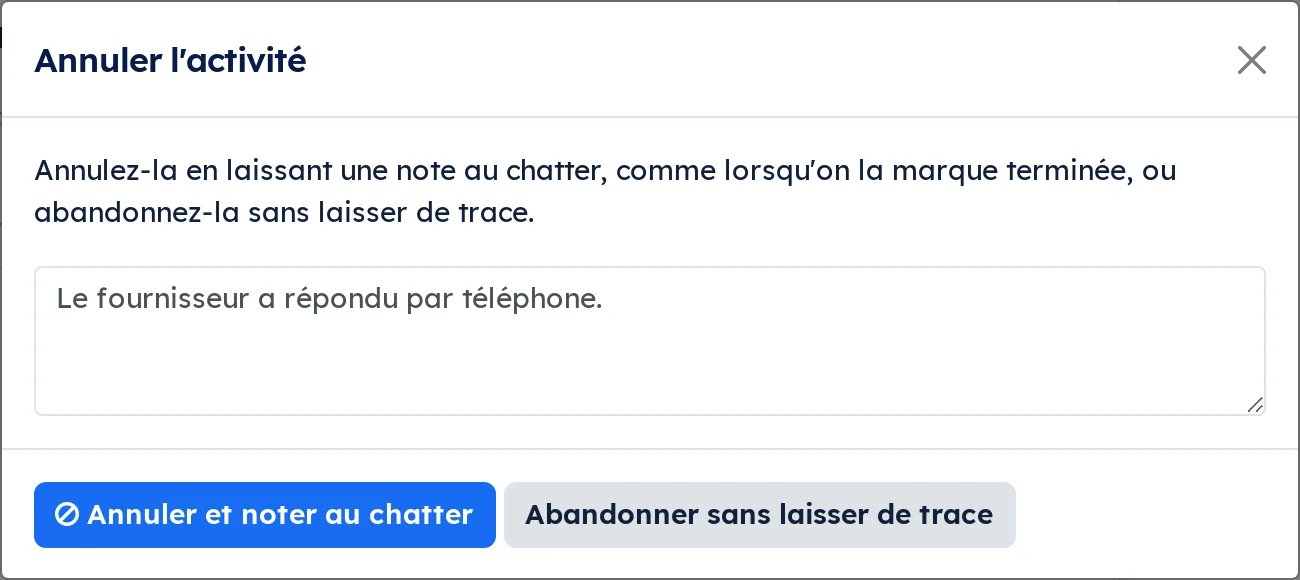
La note d'annulation reprend le modèle de celle de Marquer comme fait, sous une icône d'interdiction : le type et le résumé de l'activité, la personne à qui elle était assignée si ce n'est pas vous, son échéance, sa note d'origine et votre motif. Les pièces jointes de l'activité passent sur la note. Fermer la fenêtre sans choisir garde l'activité. Le même choix s'offre depuis l'icône d'horloge d'une liste ou d'un kanban et depuis la vue activité.
Quand une fiche est archivée, par exemple une opportunité marquée perdue ou les tâches d'un projet qu'on archive, ses activités en cours laissent chacune une note marquée Annulation automatique. Une activité déjà faite et conservée dans l'historique n'est jamais notée.
Lier une activité à une réunion déjà au calendrier#
Odoo crée une nouvelle réunion chaque fois qu'on planifie une activité Réunion. Or, la réunion existe souvent déjà : prise par une page de réservation, synchronisée depuis un autre calendrier, envoyée par un tiers. Symbifox permet de pointer vers elle.
- Ouvrez la fiche et sélectionnez Activités.
- Choisissez le type Réunion.
- Dans Événement calendrier, sélectionnez la réunion existante. Les champs Début, Fin, Lieu et Source sync se remplissent d'eux-mêmes.
- Sélectionnez Planifier.
L'activité affiche l'heure et le lieu de la réunion. Sur l'événement du calendrier, l'onglet Activités liées énumère les activités qui pointent vers lui. Marquer l'activité faite la ferme contre cette réunion, sans en créer une seconde.
La récurrence des tâches#
Une tâche de Projet peut se répéter : cochez Récurrent sur la tâche, choisissez l'intervalle (jours, semaines, mois, années) et, au besoin, une date de fin. Quand la tâche est fermée, Symbifox crée l'occurrence suivante. La question est de savoir à partir de quand compter l'intervalle.
D'origine, la prochaine échéance part toujours de l'ancienne échéance. Fermer une tâche hebdomadaire trois jours en avance ne rapproche rien; la fermer trois semaines en retard ne repousse rien, et une série négligée empile des occurrences déjà en retard à leur naissance. Symbifox ajoute un choix par série.
- Ouvrez la tâche récurrente dans Projet.
- Dans les réglages de récurrence, choisissez la valeur de Calculer la prochaine échéance : Depuis l'échéance (comportement d'origine) ou Depuis la date de fermeture.
- Enregistrez.
En mode Depuis la date de fermeture, l'occurrence suivante part du moment réel de fermeture plus l'intervalle. Fermer en avance rapproche la suivante; fermer en retard la repousse d'autant, sans rattrapage. Les sous-tâches gardent leur écart par rapport à la tâche principale, et une série « jusqu'au » s'arrête à la bonne date.
Gardez Depuis l'échéance pour tout ce qui est lié à une date fixe : anniversaire, déclaration réglementaire, loyer mensuel. Réservez Depuis la date de fermeture aux routines dont seul l'espacement compte : nettoyage, sauvegarde, relance de routine.
Dépannage#
| Symptôme | Cause probable | Correctif |
|---|---|---|
| Un contact client ajouté aux abonnés disparaît au bout de quelques minutes. | Le nettoyage des abonnés retire toute personne sans compte interne. | Ajoutez le contact comme destinataire du message, ou donnez-lui un accès au portail. |
| Une note d'annulation apparaît alors que personne n'a annulé l'activité. | La fiche a été archivée, par exemple une opportunité marquée perdue : ses activités en cours sont notées d'office. | Rien à corriger; la note garde la trace de ce qui était prévu. Désarchivez la fiche et planifiez l'activité de nouveau si elle reste d'actualité. |
| Un courriel importé s'affiche en tête du fil alors qu'il est ancien. | Sa date d'origine s'est perdue à l'importation. | Sur la fiche, sélectionnez l'icône de rouage, puis Réordonner ce chatter par date. |
| Exporter n'apparaît pas dans le menu Actions. | Votre compte n'a pas le droit d'exportation. | Demandez à l'administration d'ajouter votre compte au groupe d'exportation. |
| Supprimer est refusé avec un message d'erreur. | D'autres enregistrements dépendent de celui-ci. | Archivez l'enregistrement à la place. |
| Aucune version n'apparaît pour un fichier remplacé. | La conservation est désactivée, l'extension n'est pas dans la liste, ou le contenu était identique. | Vérifiez les réglages dans Paramètres; un remplacement à l'identique ne crée rien. |
| Une tâche récurrente renaît déjà en retard. | La série compte depuis l'ancienne échéance et a pris du retard. | Passez la série à Depuis la date de fermeture. |
| Un expéditeur dit avoir écrit à l'organisation, mais rien n'est arrivé sur une fiche et il n'a reçu aucun avis. | L'adresse de réception est mal configurée; l'avis de non-remise est supprimé par conception. | L'administration vérifie l'alias dans Paramètres › Technique › E-mail › Alias et le journal du serveur. |
Voir aussi#
- Se connecter et s'orienter : la barre du haut, le menu des applications, la recherche universelle.
- Courriels : l'importation des courriels dans les fils de discussion et la vigie des boîtes.
- Calendrier : les réunions, la synchronisation et les rappels.
- Projet : les tâches, leurs étapes et leur récurrence.
- To-do, Bloc-notes et Minuterie : les notes rapides et leur conversion en activité.
- Contacts : le portail et les accès donnés aux clients.
- Paramètres et identité de marque : les groupes de droits, dont l'exportation.