

Partie 2 · Clients, ventes et relation
Atelier éditorial
Le calendrier de publication du blogue, la cadence mesurée, les contrôles automatiques et la garde qui retient un article qui n'est pas prêt.
En vidéo

L'Atelier éditorial tient la production de vos publications : ce qui est en chantier, à quel rythme le flux doit sortir, ce qui bloque quoi, et ce qui reste à faire avant de publier. Il s'adresse aux personnes qui écrivent, relisent et décident de ce qui paraît. Le blogue de Symbifox sait si un article est publié ou non, et rien d'autre; l'Atelier ajoute la couche qui manque, et il la calcule plutôt que de la faire recopier. Résultat : un calendrier qui ne ment pas, une garde qui refuse de publier un texte qui n'est pas prêt, et une recommandation argumentée du prochain article à sortir.
Vue d'ensemble#
Une entrée éditoriale porte une publication : son angle, sa promesse, son pilier, ses sources, ses langues et ce qu'il reste à faire. Elle est rattachée à un article du blogue, ou autonome quand la publication ne passe pas par le blogue. Un calendrier est un flux de publication avec ses règles : la cadence visée, le plancher de mots, les langues exigées et les piliers avec leur part visée. Un pilier est une catégorie d'étiquette du blogue promue au rang de thème suivi. Une étape dit où en est une entrée, de Idée à Publié.
Le principe de conception tient en une phrase : ne stocker que les décisions, calculer tout le reste. Le pilier d'un article, la cadence visée, les langues exigées, un verdict de vérification : ce sont des décisions, elles se saisissent. Le nombre de mots, les jours écoulés depuis la dernière publication, la part de chaque pilier, l'état de la garde de pré-vol : ce sont des faits que la base connaît déjà, et ils se calculent à chaque ouverture. Un calendrier tenu à la main dérive parce qu'il recopie ces faits; celui-ci ne les recopie pas.
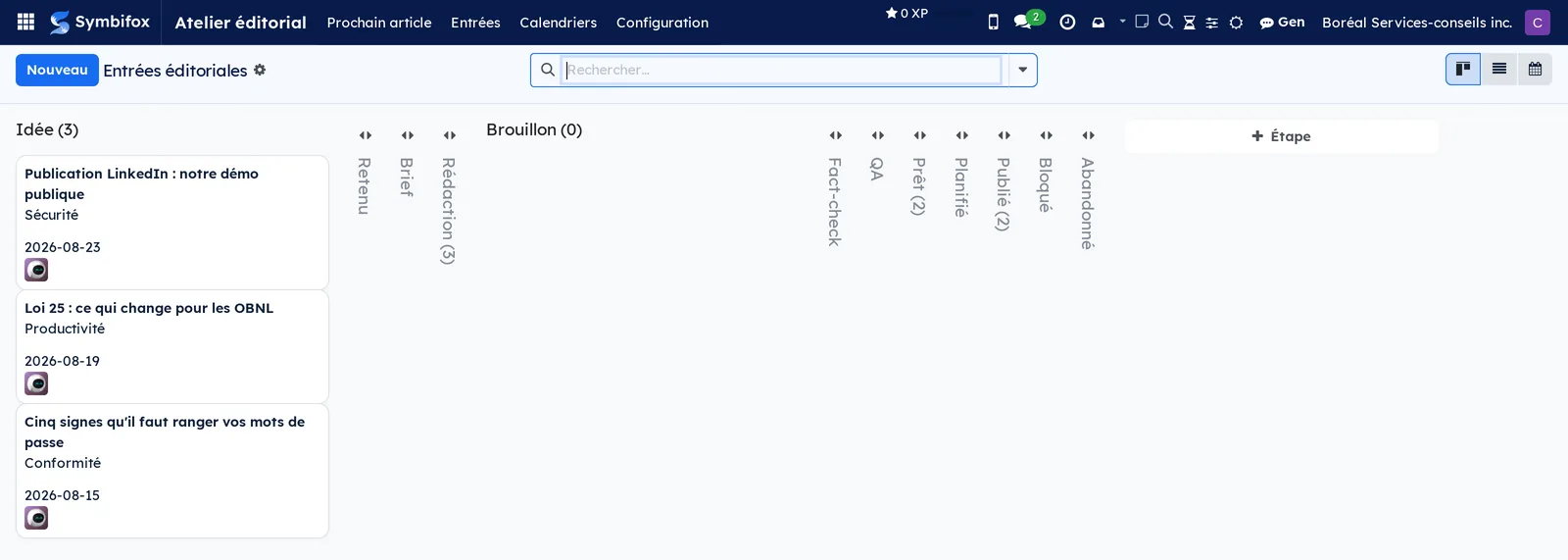
La vue principale est le kanban des entrées, une colonne par étape.
L'Atelier est branché sur plusieurs applications. Les articles et leurs étiquettes vivent dans Site Web, blogue et eLearning. Les liens diffusés et les campagnes viennent d'E-mail Marketing et Tracker de liens. Une entrée peut pointer une tâche de Projet pour le travail de production. Enfin, les modules de diffusion sociale s'appuient sur les mêmes liens suivis, ce qui permet de rattacher un clic venu d'un réseau à l'article qui l'a produit.
Configuration#
Accès et droits#
Deux groupes. Rédaction ouvre l'application, permet de créer et de faire avancer des entrées, de passer les contrôles et de tenir les listes. Direction éditoriale ajoute le menu Configuration, la tenue des calendriers et des piliers, et le geste de publication : c'est une décision, pas une manipulation. Demander une passe à Gen, l'appliquer ou l'écarter lui revient aussi; la rédaction voit les Propositions Gen sans pouvoir y toucher. Les entrées et les calendriers sont cloisonnés par société.
Paramètres#
Deux réglages, dans Paramètres, section Atelier éditorial.
- Exiger toutes les langues avant de considérer une entrée publiée : un article sorti dans une seule langue reste incomplet et ne compte pas dans la cadence. Chaque calendrier peut surcharger ce réglage.
- Revérifier les sources tous les (mois) : au-delà de ce délai, une source est tenue pour périmée et remonte dans la garde de pré-vol.
Le reste des règles vit sur le calendrier, parce qu'un flux d'infolettre et un blogue technique n'ont ni la même cadence ni les mêmes exigences.
La couleur de la vue calendrier des entrées se règle ailleurs, par l'administration, dans Paramètres › Couleurs › Règles automatiques : voir Les menus, un à un.
Données de base#
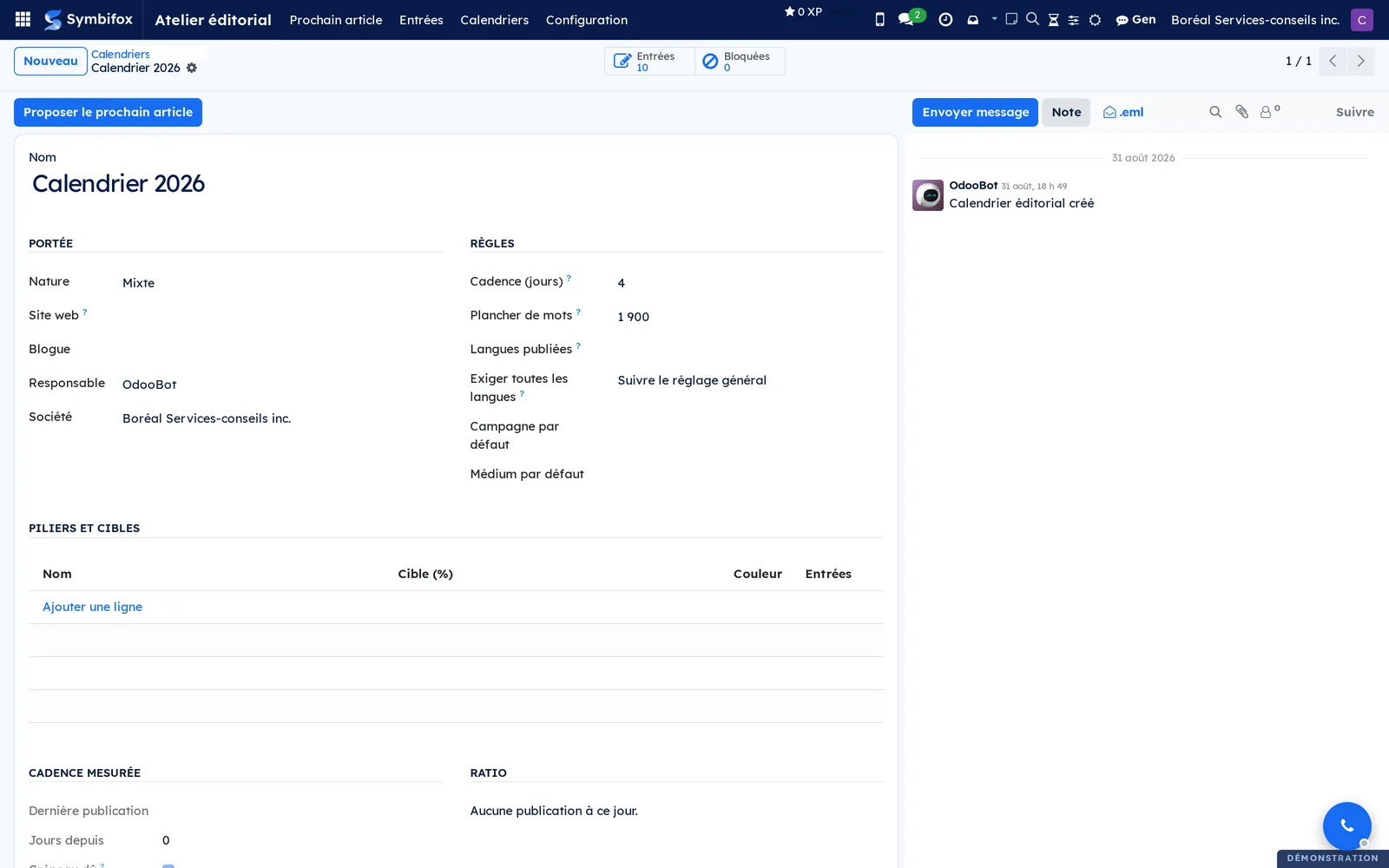
- Au moins un calendrier. La démo en a un, « Calendrier 2026 », de nature mixte, avec une cadence de 4 jours et un plancher de 1 900 mots.
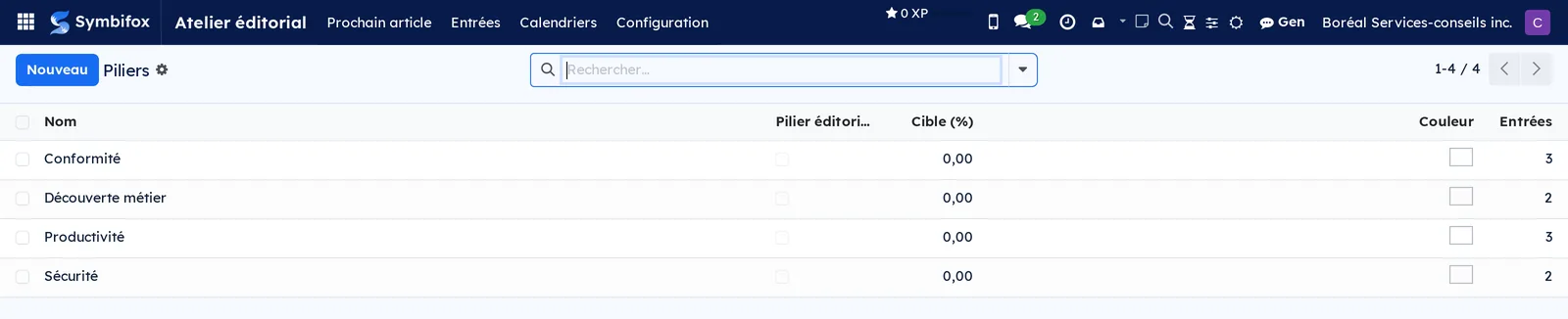
- Les piliers : cochez Pilier éditorial sur les catégories d'étiquette du blogue qui comptent, et donnez à chacune sa Cible (%). La somme des cibles d'un calendrier devrait faire 100, sans quoi le ratio se lit mal.
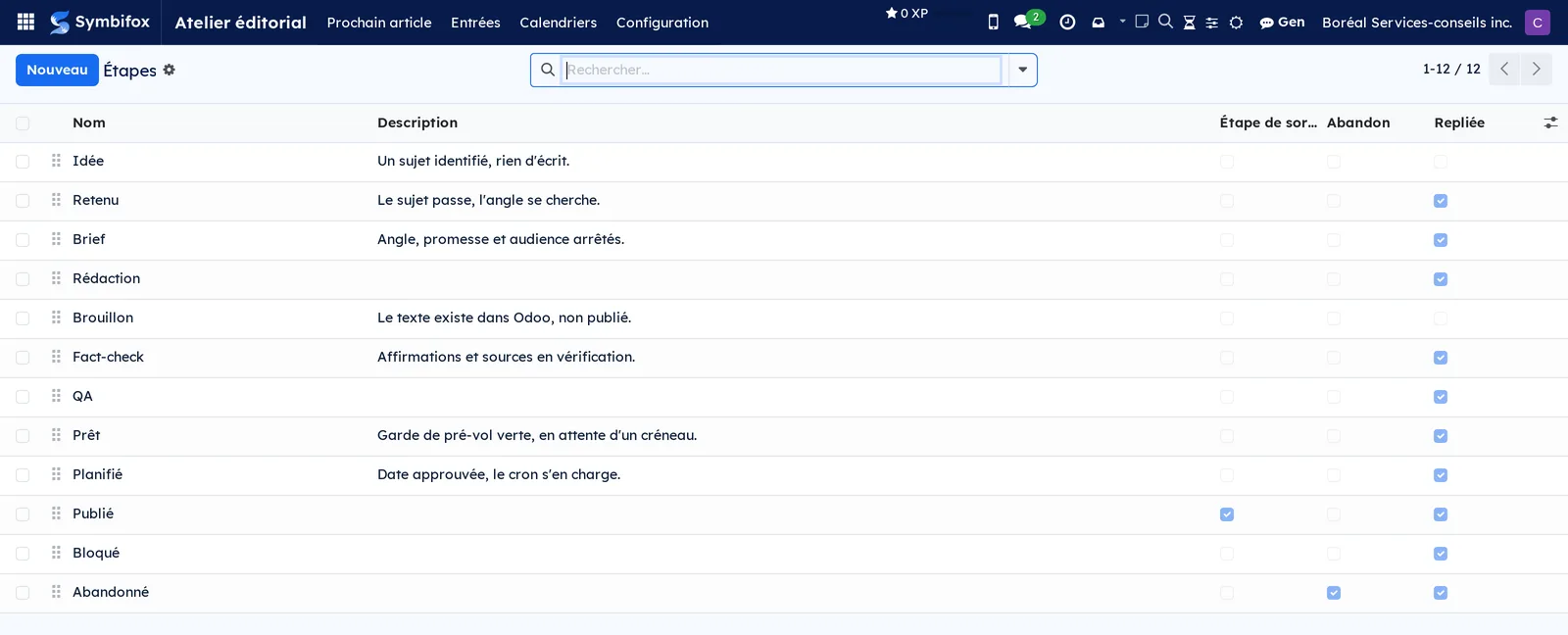
- Les étapes. Douze sont livrées, de Idée à Abandonné. Deux drapeaux comptent : l'étape de sortie (une entrée qui s'y trouve est publiée et compte dans la cadence) et l'abandon (l'entrée sort des statistiques sans compter comme une publication).
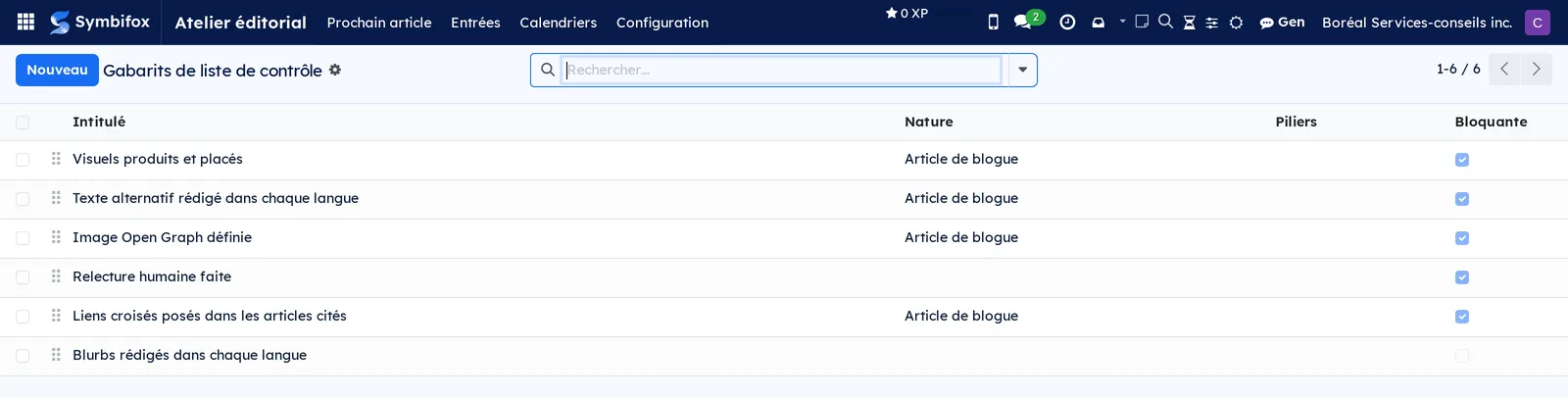
- Les gabarits de contrôle : les restes humains qui reviennent à chaque publication. Six sont livrés.
Premiers pas#
Ce parcours ouvre une entrée de la démo, comprend pourquoi elle est retenue, et demande à l'application ce qu'il faudrait publier ensuite.
- Ouvrez Atelier éditorial › Entrées. Le kanban montre dix entrées réparties sur douze colonnes, dont trois à Idée.
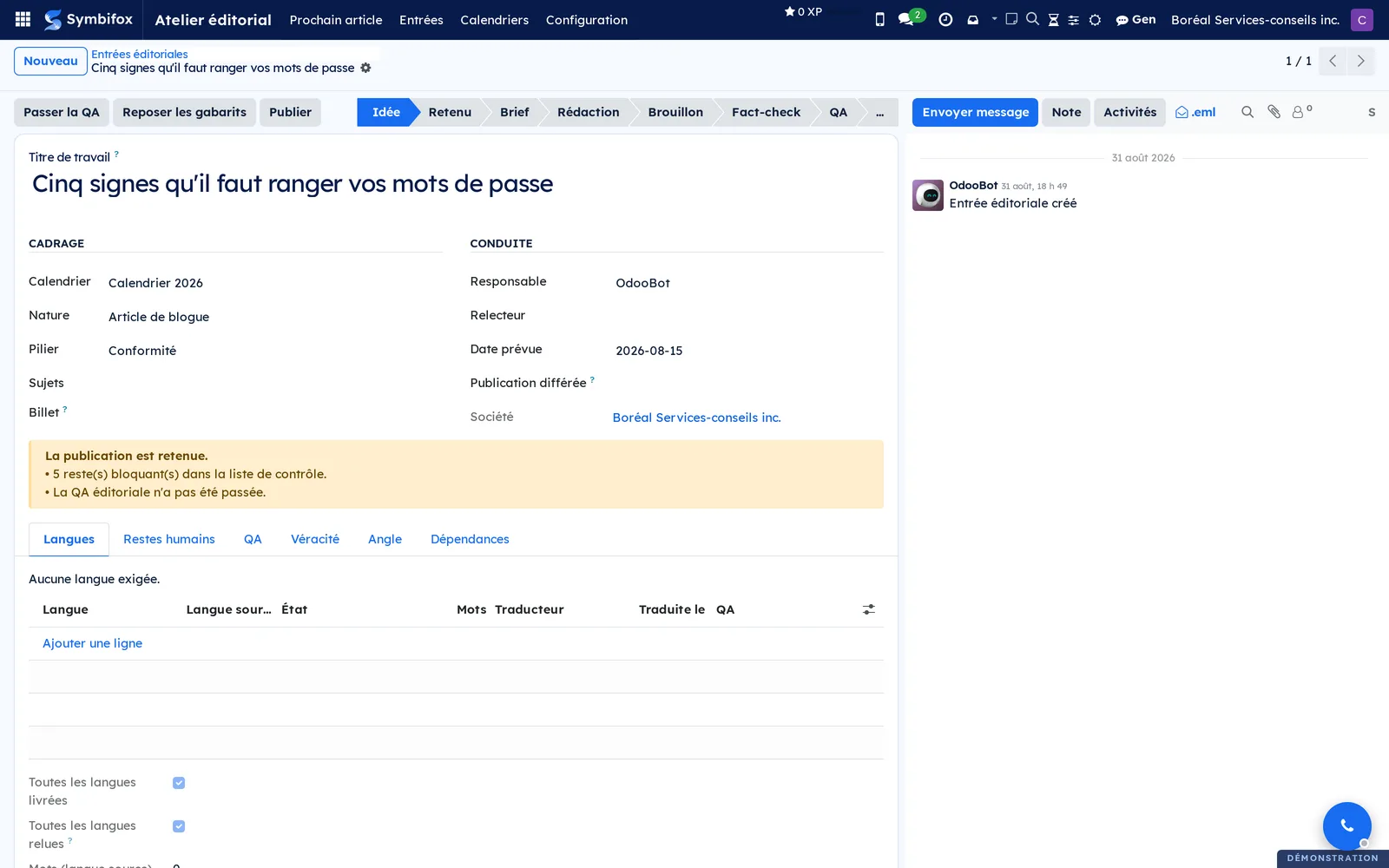
- Ouvrez « Cinq signes qu'il faut ranger vos mots de passe ».
- Lisez le bandeau jaune sous le cadrage : « La publication est retenue. » Il énumère ce qui manque, ici cinq restes bloquants et la QA non passée.
- Ouvrez l'onglet Restes humains et cochez les lignes réellement faites.
- Sélectionnez Passer la QA, puis ouvrez l'onglet QA pour lire les constats relevés.
- Revenez au bandeau : les points réglés en ont disparu, les autres restent, nommés.
- Ouvrez Atelier éditorial › Prochain article, choisissez « Calendrier 2026 » et lisez le classement.
Résultat : vous savez exactement ce qui retient cette entrée, et l'assistant de proposition vous dit quelle entrée du flux est la plus indiquée, en justifiant chaque point accordé ou retiré.
Tâches courantes#
Créer un calendrier éditorial#
Un calendrier par flux : le blogue, l'infolettre, un marché distinct. Chacun a sa cadence et ses cibles.
- Ouvrez Atelier éditorial › Calendriers et sélectionnez Nouveau.
- Saisissez le nom et choisissez la Nature du flux.
- Choisissez le Site web et le Blogue alimentés, ou laissez vide pour un flux qui ne publie pas d'article.
- Saisissez la Cadence (jours), le nombre de jours visé entre deux publications. Zéro désactive le calcul de créneau.
- Saisissez le Plancher de mots sous lequel une entrée ne peut pas passer la garde.
- Choisissez les Langues publiées et, au besoin, surchargez Exiger toutes les langues.
- Sous Piliers et cibles, ajoutez une ligne par pilier avec sa part visée, puis enregistrez.
Résultat : le calendrier affiche sa cadence mesurée (dernière publication, jours depuis, créneau dû) et son ratio réel comparé aux cibles. Rien de tout cela ne se saisit.
Déclarer les piliers et leurs cibles#
Un pilier n'est pas une étiquette de plus : c'est une catégorie du blogue promue au rang de thème suivi, donc déjà affichable et filtrable sur le site public.
- Ouvrez Atelier éditorial › Configuration › Piliers.
- Cochez Pilier éditorial sur les catégories qui comptent.
- Saisissez la Cible (%) de chacune.
- Enregistrez, puis vérifiez que la somme des cibles du calendrier fait 100.
Résultat : la colonne Entrées montre combien d'entrées relèvent de chaque pilier, et le ratio du calendrier compare la production réelle aux cibles.
Créer une entrée éditoriale#
L'entrée naît avant le texte : c'est elle qui tient l'intention, et c'est elle qu'on classe.
- Ouvrez Atelier éditorial › Entrées et sélectionnez Nouveau.
- Saisissez le Titre de travail. Il survit aux changements de titre publié, ce qui permet de suivre une entrée dont l'article a été renommé.
- Choisissez le Calendrier, la Nature et le Pilier.
- Saisissez la Date prévue et désignez le Responsable et le Relecteur.
- Sous l'onglet Angle, saisissez l'accroche, la thèse, le problème du lecteur, la promesse et le mot-clé visé.
- Enregistrez.
Résultat : l'entrée paraît dans la colonne Idée du kanban, avec sa liste de contrôle déjà posée d'après les gabarits qui correspondent à sa nature et à son pilier.
Rattacher une entrée à un article du blogue#
Une entrée sans article reste un dossier d'intention; rattachée, elle mesure le texte réel.
- Ouvrez l'entrée et choisissez le Billet dans le cadrage.
- Enregistrez. Le nombre de mots, l'état de publication et les visites se lisent désormais sur le texte lui-même.
- Si les créneaux de langue ne correspondent plus, reprenez-les depuis l'article.
Résultat : l'entrée et l'article se suivent. Depuis l'article, un bouton d'accès rapide ramène à l'entrée éditoriale.
Tenir les créneaux de langue#
Une langue, un créneau, un état : la traduction en retard devient une ligne visible plutôt qu'une découverte tardive.
- Ouvrez l'entrée et allez à l'onglet Langues.
- Sélectionnez Ajouter une ligne et choisissez la langue.
- Cochez Langue source sur celle dans laquelle l'article est écrit.
- Faites avancer l'État de chaque créneau : à traduire, traduite, relue, publiée.
- Enregistrez.
Résultat : les indicateurs Toutes les langues livrées et Toutes les langues relues se recalculent. C'est le second que la garde de pré-vol contrôle : exiger « publiée » avant de publier ne se satisferait jamais.
Les deux indicateurs se cochent aussi, pour décider d'un geste pour tous les créneaux exigés : Toutes les langues relues les passe à relue, Toutes les langues livrées les passe à publiée, ce second geste étant réservé à la direction éditoriale. Chaque geste laisse une trace au fil de discussion. Décocher retire la décision, mais un créneau déjà publié ne recule pas quand vous décochez Toutes les langues relues.
Passer les contrôles de qualité#
Les contrôles sont des règles, pas un jugement. Ils rendent le même verdict deux fois de suite et ne dépendent d'aucun service extérieur.
- Ouvrez l'entrée et sélectionnez Passer la QA. Depuis la liste, cochez plusieurs entrées et faites de même.
- Ouvrez l'onglet QA et lisez les constats.
- Corrigez le texte dans l'article, puis repassez la QA.
Résultat : l'état de la QA passe au vert quand plus rien n'est relevé. Sont vérifiés : les tirets cadratins, les formules bannies en français et en anglais, les titres vides, les en-têtes de tableau sans portée, les images sans texte de remplacement, les couleurs à faible contraste, les marqueurs de rédaction oubliés, le plancher de mots et la cohérence de structure entre les créneaux de langue.
Corriger les défauts mécaniques ou signer une dérogation#
Deux constats ne demandent aucun jugement et se réparent d'un bouton. D'autres se défendent sur un article précis : ceux-là se signent.
- Ouvrez l'entrée retenue, liée à son billet.
- Pour les titres vides et les en-têtes de tableau sans portée, sélectionnez Corriger les défauts mécaniques, puis confirmez.
- Relisez la bannière : il n'y reste que les motifs qui demandent un jugement ou un geste.
- Si un constat de QA ou le plancher de mots est acceptable sur cet article, sélectionnez Signer une dérogation.
- Lisez les motifs affichés, saisissez pourquoi ils sont acceptables, puis sélectionnez Signer.
Résultat : la correction écrit dans toutes les langues de l'article, puis repasse la QA. La dérogation fait céder le refus de publier sur les motifs signés, et sur ceux-là seulement : la QA montre toujours ses constats, et l'entrée affiche qui a signé, quand et pourquoi. Lever la dérogation la retire. Signer est réservé à la direction éditoriale, comme publier.
Vérifier les sources et les affirmations#
Une affirmation vérifiée porte un verdict, une date et un nom. C'est ce qui permet de répondre, des mois plus tard, à la question « d'où sort ce chiffre ».
- Ouvrez l'entrée et allez à l'onglet Véracité.
- Ajoutez les Sources : leur nom, leur adresse, leur langue et, au besoin, une copie archivée à citer si l'original disparaît.
- Ajoutez les Affirmations vérifiables tirées du texte.
- Rattachez chaque affirmation à sa source et posez son Verdict.
- Confirmez les verdicts proposés par la machine : un verdict proposé n'est pas un verdict rendu.
Résultat : les compteurs d'affirmations non vérifiées et de sources mortes tombent à zéro, et la garde de pré-vol cesse de les signaler. Une source plus vieille que le délai réglé remonte d'elle-même.
Tenir la liste des restes humains#
Ce sont les gestes qu'aucune règle ne peut vérifier : les visuels, la relecture, les liens croisés.
- Ouvrez l'entrée et allez à l'onglet Restes humains.
- Cochez Fait sur chaque ligne accomplie; la personne et la date s'inscrivent.
- Ajoutez une ligne pour un reste propre à cet article.
- Après un changement de pilier ou de nature, sélectionnez Reposer les gabarits pour reprendre la liste type.
Résultat : une ligne bloquante encore ouverte retient la publication et paraît nommément dans le bandeau. Les six gabarits livrés couvrent les visuels, les textes de remplacement, l'image de partage, la relecture humaine, les liens croisés et les accroches de diffusion.
Poser une dépendance entre deux entrées#
Un article publié ne doit jamais pointer vers un brouillon.
- Ouvrez l'entrée et allez à l'onglet Dépendances.
- Dans Dépend de, choisissez les entrées qui doivent paraître avant celle-ci.
- Enregistrez.
Résultat : tant qu'une dépendance n'est pas publiée, l'entrée est marquée bloquée, avec le motif exact, et la proposition du prochain article l'écarte en le disant.
Publier une entrée, ou programmer sa sortie#
La publication est un geste de la direction éditoriale, et la garde s'applique dans les deux cas.
- Ouvrez l'entrée et vérifiez que le bandeau annonce une garde verte.
- Sélectionnez Publier pour une sortie immédiate.
- Pour une sortie différée, saisissez plutôt la Publication différée et enregistrez.
Résultat : l'article paraît sur le blogue et l'entrée passe à l'étape de sortie. Si la garde n'est pas verte au moment dit, la publication différée ne part pas et le motif est consigné : une date approuvée ne vaut pas dispense.
Demander la proposition du prochain article#
La recommandation s'explique ligne par ligne, ce qui permet de la contester en connaissance de cause.
- Ouvrez Atelier éditorial › Prochain article, ou sélectionnez Proposer le prochain article sur un calendrier.
- Choisissez le Calendrier si plusieurs flux cohabitent.
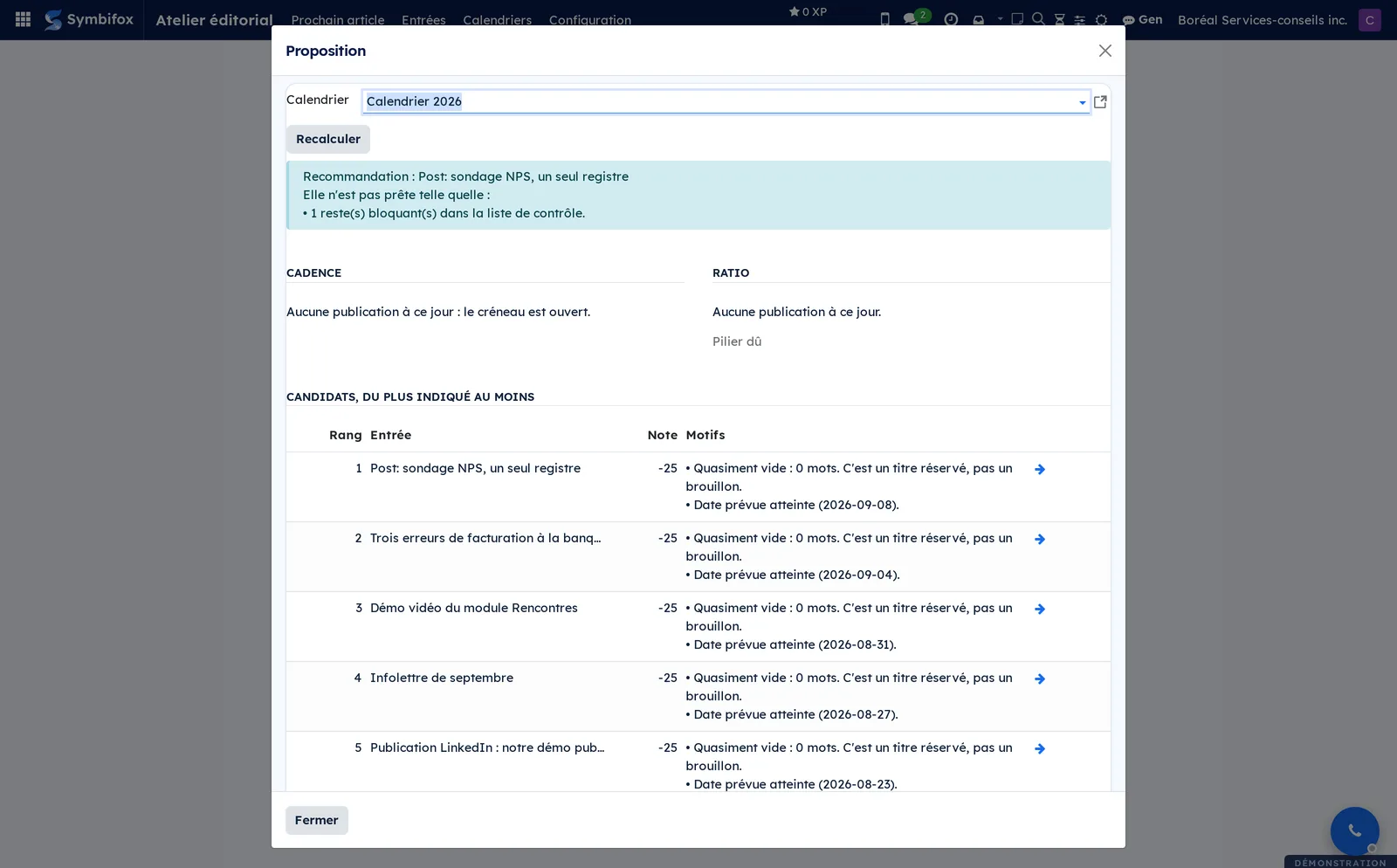
- Lisez la recommandation, la cadence et le ratio, puis le classement des candidats avec leurs motifs.
- Sélectionnez la flèche en bout de ligne pour ouvrir une entrée.
- Sélectionnez Recalculer après une correction, ou Fermer.
Résultat : un classement argumenté. Entrent dans le calcul la cadence du flux, l'écart du pilier à sa cible, la préparation réelle de l'article, la date prévue atteinte, les articles qu'il débloque, l'ancienneté du brouillon et la fraîcheur du sujet documenté.
Les menus, un à un#
Atelier éditorial › Prochain article : ouvre directement l'assistant de proposition, sans passer par la fiche d'un calendrier. Il affiche la recommandation, l'état de la cadence, le ratio par pilier, le classement des candidats avec leur note et leurs motifs, et la liste des entrées écartées avec le motif de leur mise à l'écart.
Atelier éditorial › Suggérer avec Gen : pas un écran, une commande, réservée à la direction éditoriale. Elle demande à Gen de lire le calendrier par défaut, le classement des candidats et le carnet d'idées, puis de rendre sa recommandation sur le prochain article : si l'angle tient encore, si le pilier en retard n'a qu'un candidat, et ce qu'il ferait. Un avis « Gen est parti travailler » confirme le départ; la réponse arrive quelques minutes plus tard sous Propositions Gen. Sans calendrier défini, ou si Gen n'est pas joignable, la commande refuse et dit pourquoi.
Atelier éditorial › Entrées : le kanban des entrées éditoriales, une colonne par étape, une carte par entrée portant son titre de travail, son pilier, sa date et son responsable. Douze colonnes sur la démo, dont neuf repliées, et dix entrées. Vues liste, calendrier et formulaire également. L'écran vide propose de créer une première entrée.
En vue calendrier, chaque entrée prend la couleur de son pilier, celle que la catégorie d'étiquettes porte déjà dans Atelier éditorial › Configuration › Piliers. La règle « Entrées éditoriales selon le pilier », livrée d'office, s'en charge. Un pilier sans couleur ne change rien à l'écran. Un pilier coloré peint ses entrées en fond adouci, comme les couleurs habituelles d'Odoo, avec un texte qui reste lisible. Une ligne ajoutée à la règle, une valeur et une couleur, l'emporte sur la couleur du pilier pour les entrées seulement, sans toucher au pilier lui-même. La règle se tient dans Paramètres › Couleurs › Règles automatiques; son détail est au chapitre To-do, Bloc-notes et Minuterie.
Atelier éditorial › Calendriers : la liste des flux de publication, avec leur nature, leur responsable et leur cadence. Un calendrier sur la démo. Chaque fiche porte ses boutons d'accès rapide Entrées et Bloquées, et le bouton Proposer le prochain article.
Atelier éditorial › Propositions Gen : toutes les passes demandées à Gen, de la plus récente à la plus ancienne. Colonnes Créé le, Nature (Prochain article ou Revue Gen), Entrée, État (En cours, Rendue, En échec), Sans nouvelle, Porte un texte et Appliquée; une ligne en attente de décision ressort en couleur, une ligne appliquée s'estompe. La fiche montre la réponse de Gen dans l'onglet Lecture, et le texte proposé dans les onglets Texte proposé (français) et Texte proposé (anglais) quand il y en a un. Appliquer au billet écrit ce texte dans l'article après avoir sauvegardé l'état actuel sur la proposition, et refuse si l'article a changé depuis la demande; Écarter la classe sans rien écrire. Ces deux boutons sont réservés à la direction éditoriale; la rédaction consulte la liste en lecture seule. Une passe restée sans nouvelle n'a rien écrit : relancez-la depuis l'entrée.
Atelier éditorial › Configuration : menu de regroupement, réservé à la direction éditoriale.
Atelier éditorial › Configuration › Piliers : la liste des catégories d'étiquette du blogue, avec les colonnes Pilier éditorial, Cible (%), couleur et nombre d'Entrées. Quatre sur la démo : Conformité, Découverte métier, Productivité et Sécurité.
Atelier éditorial › Configuration › Étapes : la liste des étapes, colonnes Nom, Description, étape de sortie, Abandon et Repliée, réordonnable par glissement. Douze étapes sur la démo, dont Publié marquée comme étape de sortie et Abandonné marquée comme abandon.
Atelier éditorial › Configuration › Gabarits de contrôle : la liste des restes humains posés d'office sur une nouvelle entrée, colonnes Intitulé, Nature, Piliers et Bloquante. Six sur la démo, dont cinq bloquantes.
Référence#
Champs du formulaire Entrée éditoriale#
| Champ | Description | Obligatoire ou par défaut |
|---|---|---|
| Titre de travail | Le nom interne de l'entrée, indépendant du titre publié | Obligatoire |
| Calendrier, Nature, Pilier, Sujets | Le cadrage : à quel flux et à quel thème l'entrée appartient | Nature obligatoire |
| Billet | L'article du blogue mesuré par cette entrée | Vide pour une publication hors blogue |
| Étape | Où en est l'entrée dans la production | Première étape |
| Date prévue, Publication différée, Publié le | Les trois dates du dossier | Facultatives |
| Responsable, Relecteur, Tâche liée, Campagne | La conduite du travail | Facultatifs |
| Accroche, Thèse, Problème du lecteur, Promesse, Appel à l'action | L'angle déclaré, sous l'onglet du même nom | Facultatifs |
| Mot-clé visé, Intention de recherche, Patron, Concurrent visé | Le positionnement de recherche | Facultatifs |
| Dépend de, Bloque | Les dépendances de publication entre entrées | Facultatives |
| Sources, Affirmations, Fact-check du | La véracité et sa date | Facultatives |
| Module documenté, Version au fact-check | Signalent qu'un produit documenté a bougé depuis la vérification | Facultatifs |
| Créneaux de langue | Une ligne par langue, avec son état et ses mots | Selon le calendrier |
| Liste de contrôle | Les restes humains, posés d'après les gabarits | Posée à la création |
| Visites (brut) | Le compteur natif du blogue, robots compris | Calculé |
Champs du formulaire Calendrier éditorial#
| Champ | Description | Obligatoire ou par défaut |
|---|---|---|
| Nom | Le nom du flux | Obligatoire |
| Nature | Le genre de publications que le flux porte | Obligatoire |
| Site web, Blogue | Ce que le calendrier alimente | Vide pour un flux hors blogue |
| Responsable, Société | La conduite du flux | Société courante |
| Cadence (jours) | Le délai visé entre deux publications; zéro désactive le calcul | Facultatif |
| Plancher de mots | En deçà, la garde de pré-vol refuse | Facultatif |
| Langues publiées | Les langues qu'une entrée doit livrer | Vide, la langue du site fait foi |
| Exiger toutes les langues | Surcharge le réglage général pour ce flux | Suivre le réglage général |
| Piliers et cibles | Les thèmes suivis et leur part visée | Facultatifs |
| Campagne, Médium par défaut | Les étiquettes posées sur les liens diffusés | Facultatifs |
Champs du formulaire Gabarit de liste de contrôle#
| Champ | Description | Obligatoire ou par défaut |
|---|---|---|
| Intitulé | Le reste humain à cocher | Obligatoire |
| Nature | Restreint la ligne à un genre de publication | Vide, donc toutes |
| Piliers | Restreint la ligne à certains piliers | Vide, donc tous |
| Bloquante | Retient la publication tant que la ligne est ouverte | Décochée |
| Actif | Retire la ligne des nouvelles entrées sans effacer l'historique | Coché |
Rapports et exports#
L'Atelier n'a pas d'écran d'analyse séparé : la mesure est sur les objets eux-mêmes. Le calendrier porte sa cadence mesurée et son ratio par pilier; l'entrée porte son nombre de mots, son état de langues et ses visites. L'assistant de proposition tient lieu de rapport de décision, puisqu'il énumère ce qui entre dans son classement. Toute liste s'exporte en tableur par Actions › Exporter.
Automatisations#
Une tâche horaire publie les entrées dont la date différée est atteinte, à condition que la garde de pré-vol soit verte à ce moment-là. Elle est livrée désactivée : une publication qui part toute seule est une décision d'exploitation, pas un réglage d'installation. Activez-la depuis les actions planifiées une fois vos calendriers réglés. Tout le reste se recalcule à la lecture : cadence, ratio, nombre de mots, complétude des langues, garde de pré-vol.
Pages publiques et portail#
L'Atelier n'ajoute aucune page publique. Ce qui paraît au public, ce sont les articles du blogue et leurs étiquettes, servis par Site Web, blogue et eLearning. Le slug public d'un créneau de langue est figé à la publication, afin qu'un changement de titre ne casse pas le rattachement des visites à l'article.
Modules qui enrichissent cette application#
Six modules complètent l'Atelier : la diffusion sociale et ses connecteurs, l'assistant, et la mesure d'audience. Aucun n'est installé sur la démo (module publié, non illustré).
Le cadre ne parle à aucun réseau en particulier : chaque réseau arrive dans son propre module. Le lien suivi est résolu au moment de la mise en file, pas à la rédaction de l'accroche, ce qui permet de relire le texte exact qui partira.
Le jour où l'interface d'un réseau s'ouvre, le canal change de réseau et les accroches déjà écrites restent : rien de ce qui a été rédigé n'est perdu à la bascule.
Le canal manuel reste installé et utilisable à côté : les deux voies mènent au même endroit.
Les connecteurs implémentent tous le même contrat : ils s'ajoutent et se retirent sans rien changer à la file.
Une revue de l'assistant ne rend jamais la garde de pré-vol verte : seuls les contrôles vérifiables mécaniquement le font. Sans assistant joignable, les boutons ne paraissent pas, plutôt que d'échouer au moment où on les sélectionne.
Ce module ne prétend pas compter des personnes : il retire les robots déclarés, rien de plus, et sa série ne commence qu'au jour de sa mise en service. Il conserve l'agent déclaré, qui est un identifiant d'appareil, avec une durée de conservation réglable : une décision à consigner dans votre registre, décrit dans Vie privée (Loi 25 et autres cadres).
Comprendre#
Pourquoi la garde refuse plutôt qu'elle n'avertit. Un avertissement se ferme; un refus se règle. La garde énumère chaque point ouvert, en clair, et elle vaut autant pour le bouton de publication que pour une date approuvée à l'avance. C'est le seul moyen qu'une publication différée ne sorte pas un dimanche avec une image manquante. Quand un constat se défend sur un article précis, la sortie prévue est une dérogation signée, nommée et datée, pas un avertissement qu'on ferme.
Pourquoi l'Atelier ne réécrit pas un article. Le contenu d'un article est traduit et rangé par langue. Une écriture faite dans le mauvais contexte de langue écrase la langue source. Le module lit toujours avec un contexte de langue explicite : il lit, il mesure et il refuse. Il n'écrit dans le contenu que pour les deux réparations mécaniques, à votre demande : les titres vides et les en-têtes de tableau sans portée. Tout ce qui demande un jugement, un tiret à remplacer, une phrase à reprendre, un visuel manquant, reste un travail humain.
Pourquoi les contrôles n'utilisent pas d'intelligence artificielle. Ce sont des règles : elles rendent le même verdict deux fois de suite et fonctionnent hors ligne. Le jugement arrive par un module séparé, et il propose sans appliquer.
Pourquoi le compteur de visites est annoncé comme brut. Le compteur natif du blogue monte à chaque affichage de page, robots compris, et dépasse couramment de plusieurs fois le nombre de traces réelles. L'Atelier l'affiche tel quel pour que personne ne le prenne pour un lectorat.
Ce que l'Atelier ne fait pas. Il tient l'état et les contrôles mécaniques. Il ne juge pas un angle, ne décide pas qu'un sujet est mort, et ne remplace pas une relecture. Les contrôles de langue portent sur la structure et le vocabulaire, jamais sur la qualité d'une traduction.
Dépannage#
| Symptôme | Cause probable | Correctif |
|---|---|---|
| Le bouton Publier refuse | La garde de pré-vol n'est pas verte | Lisez le bandeau de l'entrée : il nomme chaque point ouvert |
| Une publication différée n'est pas partie | La garde n'était pas verte à l'heure dite, ou la tâche horaire est encore désactivée | Réglez les points ouverts, puis vérifiez l'état de la tâche dans les actions planifiées |
| La QA repasse au rouge sans raison apparente | Quelqu'un a modifié le texte ou le titre de l'article | Repassez la QA : un vert périmé est pire qu'un état inconnu |
| Une entrée reste marquée bloquée | Une entrée dont elle dépend n'est pas publiée | Ouvrez l'onglet Dépendances et publiez d'abord l'entrée attendue |
| Le ratio par pilier semble faux | La somme des cibles du calendrier ne fait pas 100 | Reprenez les cibles des piliers jusqu'à ce qu'elles totalisent 100 |
| Une source correcte est signalée comme périmée | Le délai de revérification est dépassé | Revérifiez la source et mettez sa date à jour, ou allongez le délai dans les paramètres |
| Une entrée publiée ne compte pas dans la cadence | Une langue exigée n'est pas encore sortie | Complétez le créneau de langue, ou revoyez l'exigence sur le calendrier |
| Les boutons de l'assistant ont disparu | L'assistant n'est pas joignable | Vérifiez son état; les boutons reviennent d'eux-mêmes quand il répond |