

Partie 7 · Plateforme, hébergement et intelligence artificielle
Gen, l'assistant
Clavarder avec l'assistant Gen dans Symbifox, depuis le panneau latéral ou la page pleine largeur, et encadrer ce qu'il fait.
En vidéo
Gen est l'assistant de Symbifox. On lui pose une question en français, il cherche dans vos fiches, il répond, et il agit : ouvrir une tâche, écrire au dossier, corriger une fiche. Il s'adresse à toute l'équipe, depuis n'importe quel écran, par un panneau qui s'ouvre à droite ou par une page pleine largeur. Le modèle d'intelligence artificielle est joint depuis votre serveur, avec la clé de l'organisation : rien ne passe par un service tiers choisi à votre place.
Vue d'ensemble#
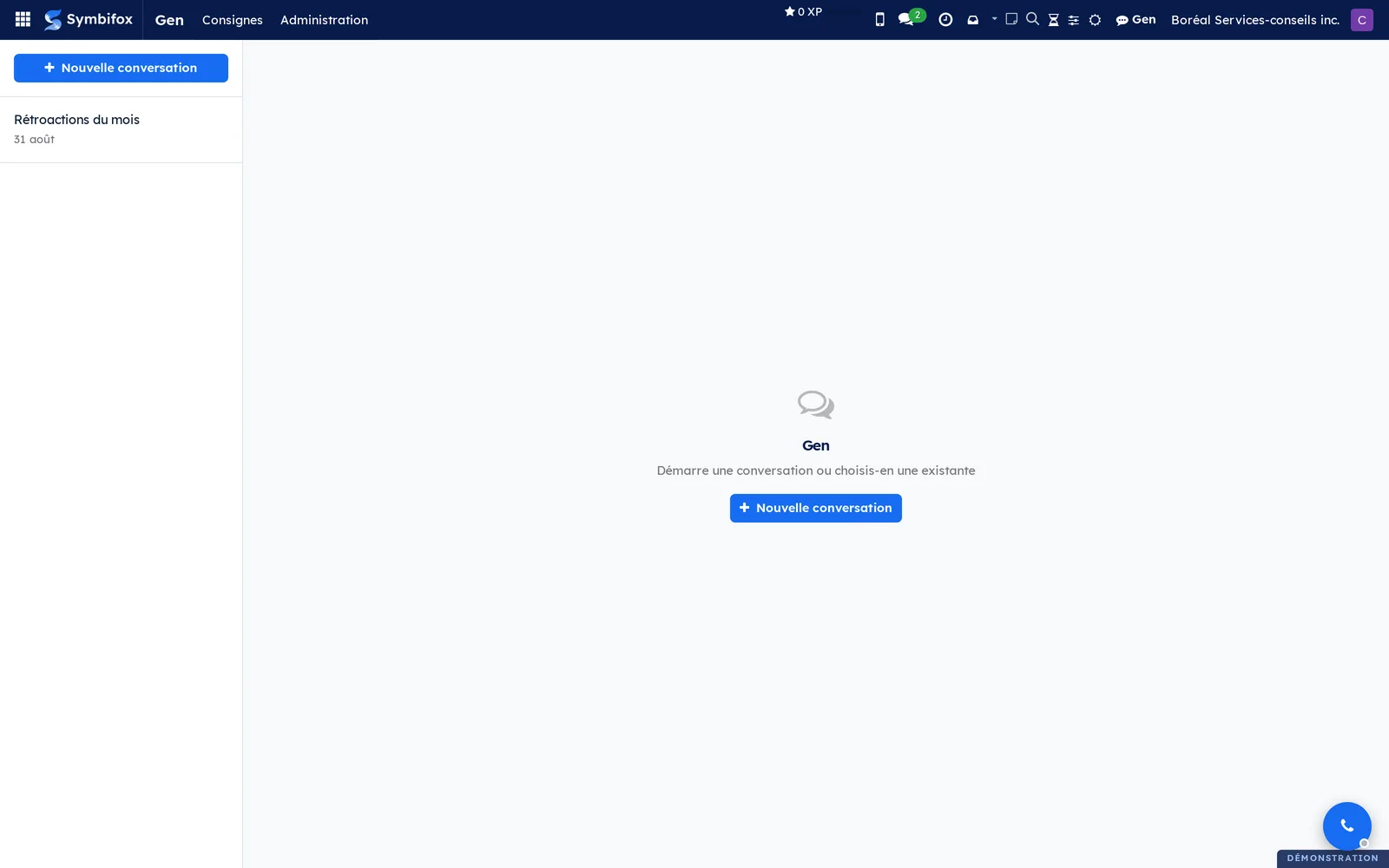
Deux endroits donnent accès au même assistant. Le bouton Gen de la barre du haut ouvre un panneau latéral, qui suit la fiche que vous lisez. L'entrée Gen du menu principal ouvre une page pleine largeur, avec toutes vos conversations à gauche. Les deux offrent les mêmes gestes : chercher, renommer, archiver, relire une conversation archivée, écrire pendant que Gen travaille. Tous deux suivent le mode sombre quand vous l'activez, et la bulle de l'assistant prend une teinte de la couleur primaire de l'organisation.
Une conversation peut aussi naître d'une autre application. Dans Courriels, 🪄 Envoyer vers Gen ouvre une conversation liée au courriel et y fait écrire le point de situation en arrière-plan, sans vous faire quitter la boîte. Un courriel qui a déjà sa conversation active la retrouve, au lieu d'en ouvrir une seconde. La conversation paraît ensuite parmi les autres, avec la pastille du courriel.
Voici cette page sur la démo Boréal.
Cinq notions structurent l'application.
- Conversation : un échange suivi avec l'assistant. Elle porte un titre, appartient à la personne qui l'a ouverte et garde ses messages.
- Fiche liée : la conversation ouverte depuis le panneau retient la fiche que vous lisiez. Ouvert sur cette fiche, le panneau montre tout son historique, conversations archivées comprises; la page pleine largeur montre toutes vos conversations actives. Dans les deux listes, une pastille bleue nomme cette fiche et l'ouvre d'un clic. En haut de l'écran, l'icône Gen porte elle aussi une pastille : sur une fiche, le nombre de vos conversations sur cette fiche, archivées comprises; ailleurs, le nombre de vos conversations actives.
- Consigne : une directive courte que l'assistant respecte dans toutes ses réponses, ou seulement sur un type de fiche.
- Tour : un aller-retour question et réponse. C'est l'unité que l'administration compte, en jetons, en durée et en coût équivalent, et que les compteurs en tête de conversation additionnent.
- Étape : ce que l'assistant fait pendant un tour, comme lire une tâche ou chercher dans les courriels.
Ce qui distingue l'approche : l'assistant écrit dans Symbifox, sur vos données réelles, pas sur une copie exportée ailleurs. Quand une clé personnelle est réglée pour votre compte, il écrit sous votre identité : une tâche qu'il ouvre porte votre nom dans l'historique. Sans cette clé, il écrit sous le compte de service de votre organisation, et c'est ce nom que porte l'historique.
Configuration#
Accès et droits#
Le clavardage est ouvert à toute personne qui a un compte interne : aucun groupe particulier n'est requis, l'entrée Gen et le bouton de la barre du haut paraissent pour tout le monde. Chacun ne voit que ses propres conversations.
Le sous-menu Administration n'apparaît qu'aux personnes qui détiennent le niveau Paramètres de l'administration Symbifox. C'est là que vivent les écrans qui montrent les conversations de tout le monde, leur consommation et les comptes Claude qui la paient. Le clavardage des autres personnes n'en dépend pas.
Paramètres#
Les réglages se trouvent dans Paramètres › Paramètres généraux, section Gen. On y règle onze choses.
- L'activation de l'assistant. Décochée, l'entrée et le bouton disparaissent.
- L'écriture de la réponse au fil de sa production. Désactivée, la réponse arrive d'un seul bloc à la fin.
- La fermeture des conversations, Les conversations visent leur fermeture, décochée au départ : Gen juge à la fin de chaque tour où en est le travail de la conversation, et propose de l'archiver quand il est fait (voir Renommer ou archiver une conversation).
- Le topo à l'ouverture d'une fiche : à la première ouverture du panneau sur une fiche qui n'a encore aucune conversation, archivées comprises, l'assistant lit la fiche, son fil de discussion et sa dernière activité, puis ouvre par un point de situation et des suites proposées, sans attendre de question.
- Le modèle d'intelligence artificielle employé.
- Le nombre maximal d'étapes que l'assistant peut enchaîner pour un même message. Plus il est élevé, plus les demandes complexes aboutissent, et plus elles prennent de temps.
- La clé d'interface de programmation de l'organisation, facultative. Renseignée, c'est votre abonnement au fournisseur du modèle, et il vous appartient : les échanges sont facturés à l'usage à votre compte, pas à celui de l'hébergeur. Vide, l'assistant passe par le compte Claude du serveur (voir Surveiller les comptes Claude).
- Le délai au bout duquel une réponse qui n'arrive pas est abandonnée.
- Qui voit les compteurs, dans le bloc Compteurs : un groupe pour les fenêtres du forfait, un pour les jetons de la conversation, un pour le coût aux tarifs de l'API. Vide, tous les usagers internes les voient. Chacun choisit ensuite ceux qu'il affiche (voir Lire les compteurs d'une conversation).
- Le forfait qui paie Gen, dans le bloc Forfait, quand le service qui parle au modèle l'offre : un autre compte Claude paie alors les tours des usagers nommés, ou de tous. Le changement vaut dès le tour suivant.
- La personnalité de l'assistant, dans le bloc Personnalité (voir Régler la personnalité de Gen).
Données de base#
Rien n'est obligatoire pour commencer. Une organisation qui veut cadrer le ton et les habitudes de l'assistant règle sa personnalité et écrit quelques consignes, décrites dans Écrire une consigne.
Les comptes Claude ne se créent pas à la main : ils s'inscrivent d'eux-mêmes au premier relevé de consommation transmis par le serveur.
Premiers pas#
Ce parcours pose une première question à l'assistant sur une fiche de la démo Boréal.
- Allez à Contacts et ouvrez la fiche de Clinique dentaire Rosemont.
- Dans la barre du haut, sélectionnez Gen.
- Lisez le point de situation que l'assistant écrit de lui même, et l'étiquette qui rappelle la fiche en cours.
- Saisissez une question dans la zone du bas, par exemple « Quelles factures de ce client restent impayées? ».
- Envoyez la question.
- Regardez la réponse s'écrire, avec la ligne d'état qui nomme l'étape en cours et le temps écoulé.
- Fermez le panneau avec la touche d'échappement.
La conversation est conservée. En rouvrant le panneau depuis la même fiche, vous la retrouvez; en ouvrant la page pleine largeur, elle figure parmi toutes vos conversations.
Tâches courantes#
Poser une question depuis une fiche#
Le panneau latéral sert à travailler sans quitter l'écran en cours.
- Ouvrez la fiche voulue, dans n'importe quelle application.
- Dans la barre du haut, sélectionnez Gen.
- Saisissez votre question.
- Envoyez.
Pendant le tour, une ligne d'état et un chrono s'affichent sous la réponse en cours. La ligne nomme l'étape en cours, comme « Lecture de la tâche », puis affiche « Gen écrit » quand la réponse s'écrit. Pendant la réflexion, elle tire une formule du renard, comme « Gen flaire la piste », dans la langue de la conversation : une conversation menée en anglais les affiche en anglais, même sous une interface en français.
Les étapes se replient au haut de la bulle en un compteur, « 4 étapes » par exemple, qu'on déplie pour les relire. Quand le service qui parle au modèle est à jour, une étape reprend la description que Gen écrit pour sa commande. Sinon, elle garde un libellé générique, comme « Vérification en cours ».
Vous pouvez quitter l'écran, recharger la page ou ouvrir une autre conversation pendant un tour : la réponse continue sur le serveur et s'enregistre. Dans la liste, une petite roue marque la conversation où « Gen répond ». En y revenant, l'écran reprend le tour là où il en est, et le chrono compte depuis le début du tour. Le panneau rouvert reprend aussi un tour lancé ailleurs : page pleine largeur, téléphone, 🪄 Envoyer vers Gen ou autre onglet. Arrêter interrompt le tour de la conversation affichée, et seulement celui-là.
Une question envoyée pendant un tour, avec la touche Entrée, se glisse dans ce tour au lieu d'en lancer un second. Sa bulle porte « En file : Gen la lira à sa prochaine respiration. » jusqu'à ce que Gen l'ait lue. Si le tour finit avant, elle revient dans la zone de saisie.
Quand trop d'écrans suivent la même réponse en direct, le dernier venu affiche « Trop d'écrans suivent cette réponse. Elle apparaîtra ici. » : le tour continue, et la réponse y reprend dès qu'une place se libère.
Le panneau se ferme avec la touche d'échappement, avec le bouton de fermeture ou en sélectionnant la zone grisée à côté.
Demander un geste plutôt qu'une réponse#
L'assistant écrit dans Symbifox : c'est ce qui le distingue d'un résumé.
- Ouvrez le panneau depuis la fiche concernée.
- Formulez la demande à l'impératif, par exemple « Ouvre une tâche de suivi pour lundi et assigne la moi ».
- Envoyez.
- Dépliez le compteur d'étapes, au haut de la réponse, pour voir ce que l'assistant a lu et écrit.
- Ouvrez la fiche créée ou modifiée pour la vérifier.
L'écriture porte votre nom dans l'historique de la fiche. Un courriel, lui, est préparé en brouillon : rien ne part sans que vous l'ayez relu et envoyé. Le compteur d'étapes accompagne la réponse tant que la conversation reste affichée; il n'est pas repris quand vous la rouvrez.
Renommer ou archiver une conversation#
Une liste de conversations lisible se tient en deux gestes, dans la page pleine largeur comme dans le panneau.
- Allez à Gen, ou ouvrez le panneau latéral.
- Dans la liste, repérez la conversation.
- Pour la renommer, sélectionnez le crayon sur sa ligne, ou son titre deux fois. Saisissez le nouveau nom, puis validez.
- Pour la ranger, sélectionnez l'icône d'archivage sur sa ligne.
- Pour revenir sur un archivage, sélectionnez Annuler dans l'avis « Conversation archivée. », dans les cinq secondes.
Un nom donné à la main n'est plus jamais réécrit par le titrage automatique. Une conversation où Gen répond encore ne s'archive pas : l'avis « Gen répond encore dans cette conversation. » le rappelle. Une conversation archivée quitte la liste sans disparaître : voir Retrouver une conversation, même archivée.
Quand Les conversations visent leur fermeture est coché, Gen vous aide à ranger. Il juge le travail de la conversation, pas celui de tout le dossier. Quand ce qu'elle devait faire est fait et que la suite vit ailleurs (un brouillon au fil de discussion, une activité, une échéance, un rappel), il la dit terminée. Elle porte alors 📥 dans la liste, et un bandeau sous l'échange demande « Tout semble fait. Archiver la conversation? », avec Archiver et Pas encore.
Une réponse qui finit par une question, un choix ou une offre d'agir garde la conversation en attente de vous. Des prochaines actions que Gen pourrait faire lui-même valent aussi une offre : une mise en contexte qui finit sur « Prochaines actions » attend votre réponse au lieu de se dire terminée. Un brouillon montré seulement dans la conversation, à valider là, aussi. Un développement pas encore déployé et vérifié reste du travail. Une conversation qui dort depuis un moment porte une lune et reçoit la même proposition. Le bouton À suivre, en haut de la liste, ne garde que les conversations qui attendent un geste de votre part. Rien n'est archivé sans votre geste.
Retrouver une conversation, même archivée#
Une conversation archivée se relit et se reprend, et la recherche couvre les deux listes.
- Allez à Gen, ou ouvrez le panneau latéral.
- Saisissez quelques mots dans Chercher dans les conversations. Chaque mot doit paraître dans le titre ou dans un message.
- Pour chercher parmi les conversations archivées, sélectionnez Archivées sous la recherche. Dans le panneau ouvert sur une fiche, choisissez d'abord Toutes.
- Ouvrez la conversation pour la relire. L'avis « Conversation archivée. Y écrire la rouvre. » s'affiche sous l'échange.
- Pour la ramener parmi les actives, sélectionnez Rendre dans l'avis, ou l'icône de retour sur sa ligne.
Écrire dans une conversation archivée la rouvre aussi. Sur une fiche, le panneau n'a pas besoin d'Archivées : ses conversations archivées suivent les actives, en grisé, avec l'icône d'archivage, dont l'infobulle donne la date. Sélectionnez de nouveau Archivées pour revenir aux conversations actives. Un administrateur retrouve aussi toutes les conversations dans Toutes les sessions.
Retrouver la fiche liée à une conversation#
Une conversation ouverte depuis une fiche garde le lien vers elle. La liste le montre de deux façons.
- Allez à Gen, ou ouvrez le panneau latéral.
- Repérez la pastille bleue : à droite de la date dans la page pleine largeur, sous le titre dans le panneau. Elle donne le type et le nom de la fiche, par exemple « Tâche · Rénover la salle d'attente ».
- Sélectionnez la pastille pour ouvrir la fiche. Avec Ctrl, elle s'ouvre dans un autre onglet. La conversation, elle, ne s'ouvre pas.
- Pour lire la liste par fiches plutôt que par titres, sélectionnez Éléments en haut de la liste. Titres revient à l'affichage d'origine.
- Pour voir l'autre libellé d'une seule ligne, sélectionnez l'icône des deux flèches sur cette ligne.
Le choix entre Titres et Éléments est retenu sur votre compte : il vous suit d'un poste à l'autre. La bascule d'une ligne ne dure que le temps de l'écran, et changer le choix général remet toutes les lignes à zéro. Une conversation sans fiche liée n'a ni pastille ni flèches, et garde son titre, en grisé, en mode Éléments. Il en va de même quand la fiche a été supprimée ou que vous n'avez pas le droit de la lire : la liste ne dit pas qu'elle existe.
Verser une conversation à une tâche#
Quand un échange a produit une décision, il a sa place au dossier plutôt que dans un fil privé.
- Ouvrez la conversation dans la page pleine largeur.
- Sélectionnez le partage vers une tâche.
- Cherchez la tâche par son nom.
- Choisissez-la et confirmez.
La conversation est publiée en note interne dans le fil de discussion de la tâche. Elle y reste lisible par l'équipe du projet, même si la conversation est archivée ensuite.
Lire les compteurs d'une conversation#
En tête de chaque conversation, une ligne de compteurs dit où en est le forfait Claude et ce que la conversation a consommé.
- Ouvrez une conversation, dans la page pleine largeur ou dans le panneau.
- Lisez Session et Semaine : la part utilisée des deux fenêtres du forfait, celle de cinq heures et celle de la semaine, suivie du temps qui reste avant la remise à zéro, par exemple « Semaine 70 % · 3 j 4 h ».
- Survolez l'une d'elles pour lire l'heure exacte de la remise à zéro et celle du relevé.
- Lisez ensuite le total de la conversation : ses jetons neufs et son coût équivalent.
- Survolez ce total pour le détail : nombre de tours, jetons neufs, total traité avec le contexte relu.
- Pour un relevé immédiat du forfait, sélectionnez ↻ (Relire les compteurs).
- Pour choisir ce qui s'affiche, sélectionnez ⚙ (Choisir les compteurs), puis cochez ou décochez Session, Semaine, Jetons de la conversation et Coût aux tarifs de l'API. Votre choix vous suit d'un poste à l'autre et sur le téléphone, et vaut aussi pour l'étiquette sous chaque réponse.
Une fenêtre passe à l'orange à 80 % et au rouge à 95 %. Sous chaque réponse, une étiquette donne aussi ce que ce tour a consommé, et elle reste affichée après un rechargement. Le forfait ne paraît pas quand aucun relevé n'est disponible, ni sur une instance qui emploie sa propre clé d'interface de programmation, facturée à l'usage : seul le total de la conversation s'affiche alors. Le forfait n'est montré qu'aux usagers internes. Un compteur que la configuration réserve à un groupe dont vous n'êtes pas ne paraît ni dans la ligne ni dans le menu ⚙. Quand votre compte est basculé sur un autre forfait, la ligne montre celui qui paie vos tours.
Régler la personnalité de Gen#
La personnalité dit comment l'assistant parle sur votre instance, pour tout le monde. Il faut détenir le niveau Paramètres de l'administration.
- Allez à Paramètres › Paramètres généraux, section Gen.
- Dans le bloc Personnalité, repérez Personnalité de Gen.
- Décrivez le nom de l'assistant, le tutoiement ou le vouvoiement, la langue par défaut, la longueur des réponses et sa façon de se présenter.
- Gardez le texte sous 2 000 caractères.
- Enregistrez.
Le texte vaut dès le message suivant, dans le navigateur comme dans l'application mobile, et passe avant les consignes. Au-delà de 2 000 caractères, l'enregistrement est refusé plutôt que coupé à votre insu. Vide, le champ laisse l'assistant parler à sa façon habituelle.
Écrire une consigne#
Une consigne est une règle maison que l'assistant respecte sans qu'on ait à la répéter.
- Allez à Gen › Consignes.
- Sélectionnez Nouveau.
- Saisissez un Titre court, qui sert seulement à retrouver la consigne.
- Rédigez la directive comme vous la diriez à un collègue.
- Choisissez la Portée : toutes les conversations, ou un seul type de fiche.
- Laissez le Propriétaire vide pour que la consigne vaille pour tout le monde, ou nommez une personne pour qu'elle ne vaille que pour elle.
- Enregistrez.
La consigne s'applique dès la conversation suivante. Tenez une idée par consigne : deux règles dans le même texte se contredisent vite.
Le formulaire affiche Place occupée : la taille du bloc que l'assistant reçoit pour ce public, contre un plafond de 4 000 caractères. Si la consigne fait déborder le bloc, l'avertissement Au-dessus du plafond des consignes s'affiche avant même l'enregistrement. Raccourcissez, archivez, ou faites glisser la consigne plus haut dans la liste : ce sont les dernières qui restent dehors.
Vérifier la cohérence des consignes#
Au delà de quelques consignes, deux d'entre elles finissent par dire des choses voisines, ou contraires.
- Allez à Gen › Consignes.
- Cochez les consignes à examiner, ou n'en cochez aucune pour les prendre toutes.
- Sélectionnez Contrôler la cohérence dans le menu Actions.
- Lisez le rapport : il ouvre sur la place occupée par votre bloc global de consignes, puis signale les doublons proches et les contradictions.
- Corrigez ou désactivez les consignes en cause.
Le rapport ne modifie rien de lui même : il signale, vous tranchez. Une consigne se désactive en décochant Actif, ce qui la retire de la composition sans la supprimer.
Suivre les conversations de l'organisation#
L'administration sert à comprendre ce qui se passe, pas à lire par dessus l'épaule des gens.
- Allez à Gen › Administration › Toutes les sessions.
- Lisez les colonnes Titre, Utilisateur, Messages, Créé le, Dernière activité et Actif.
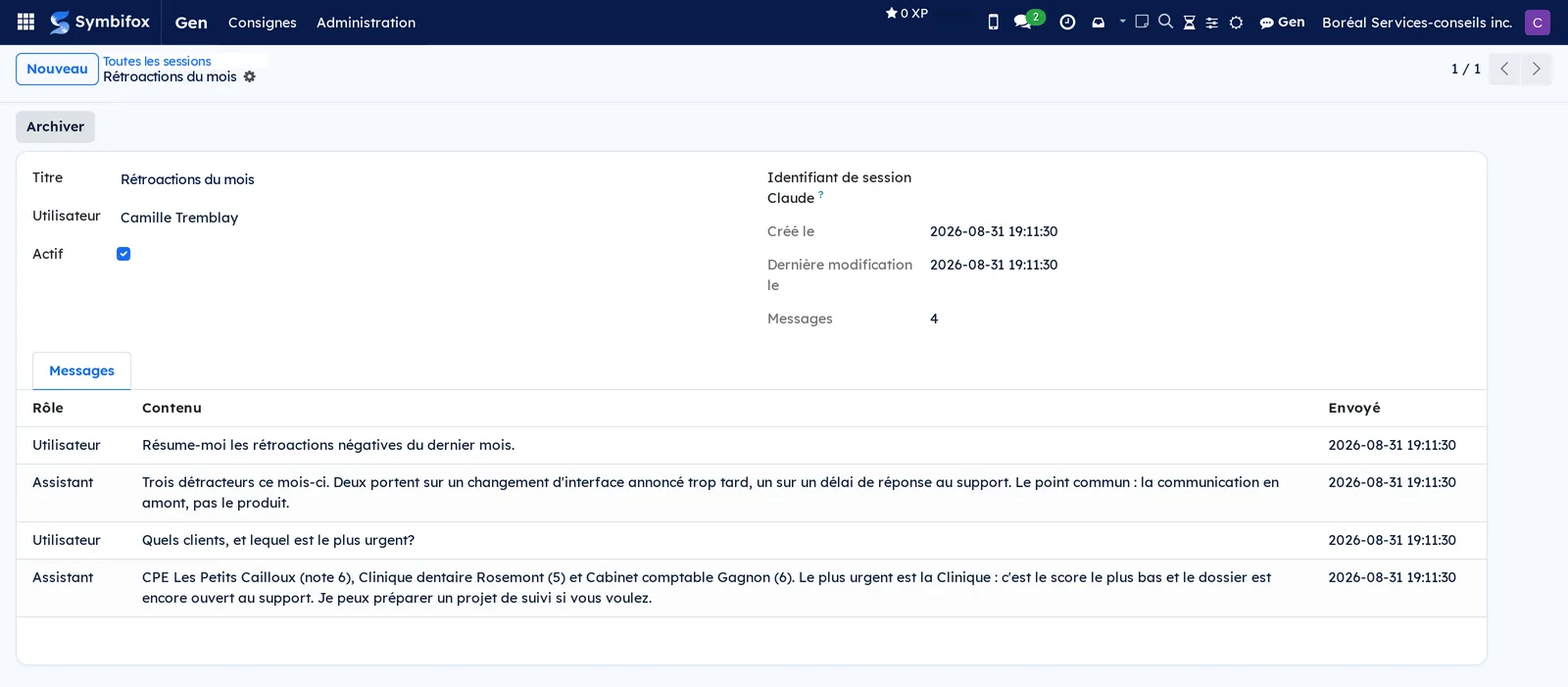
- Ouvrez une conversation pour voir ses messages dans l'onglet Messages.
L'onglet donne le Rôle, le Contenu et l'horodatage de chaque message. Le bouton Archiver range la conversation.
Chaque conversation porte aussi la Catégorie de travail de la fiche à laquelle elle est liée, qui sert de filtre et de regroupement ici comme dans le cockpit : voir Catégories de travail.
Surveiller les comptes Claude#
Un compte Claude est l'abonnement qui paie les échanges de l'assistant. Son écran prévient avant le plafond comme avant un solde perdu. Il faut détenir le niveau Paramètres de l'administration.
- Allez à Gen › Administration › Comptes Claude.
- Lisez les colonnes Compte, Forfait, État, État de la sonde et Dernier relevé.
- Au besoin, filtrez avec Plafond en vue ou Solde qui va se perdre.
- Ouvrez un compte, puis l'onglet Fenêtres.
- Pour chaque fenêtre, lisez Utilisée (%), Bascule (Montréal) et Reste (h).
- Ajustez au besoin les Seuils du compte.
- Enregistrez.
La liste colore en rouge Plafond en vue, en orange Solde qui va se perdre et en gris Sans relevé utilisable. Un compte archivé quitte la liste, mais ses relevés continuent d'arriver.
Les menus, un à un#
La barre de l'application montre trois entrées : Gen, Consignes et Administration.
- Gen : la page pleine largeur du clavardage. À gauche, sous l'interrupteur Titres | Éléments, le bouton À suivre (quand la fermeture des conversations est activée), la recherche Chercher dans les conversations et le bouton Archivées, puis vos conversations avec leur date et, le cas échéant, la pastille de leur fiche liée. À droite, l'échange en cours, coiffé de ses compteurs. Le bouton Nouvelle conversation en ouvre une, depuis la colonne comme depuis le centre de la page quand rien n'est sélectionné.
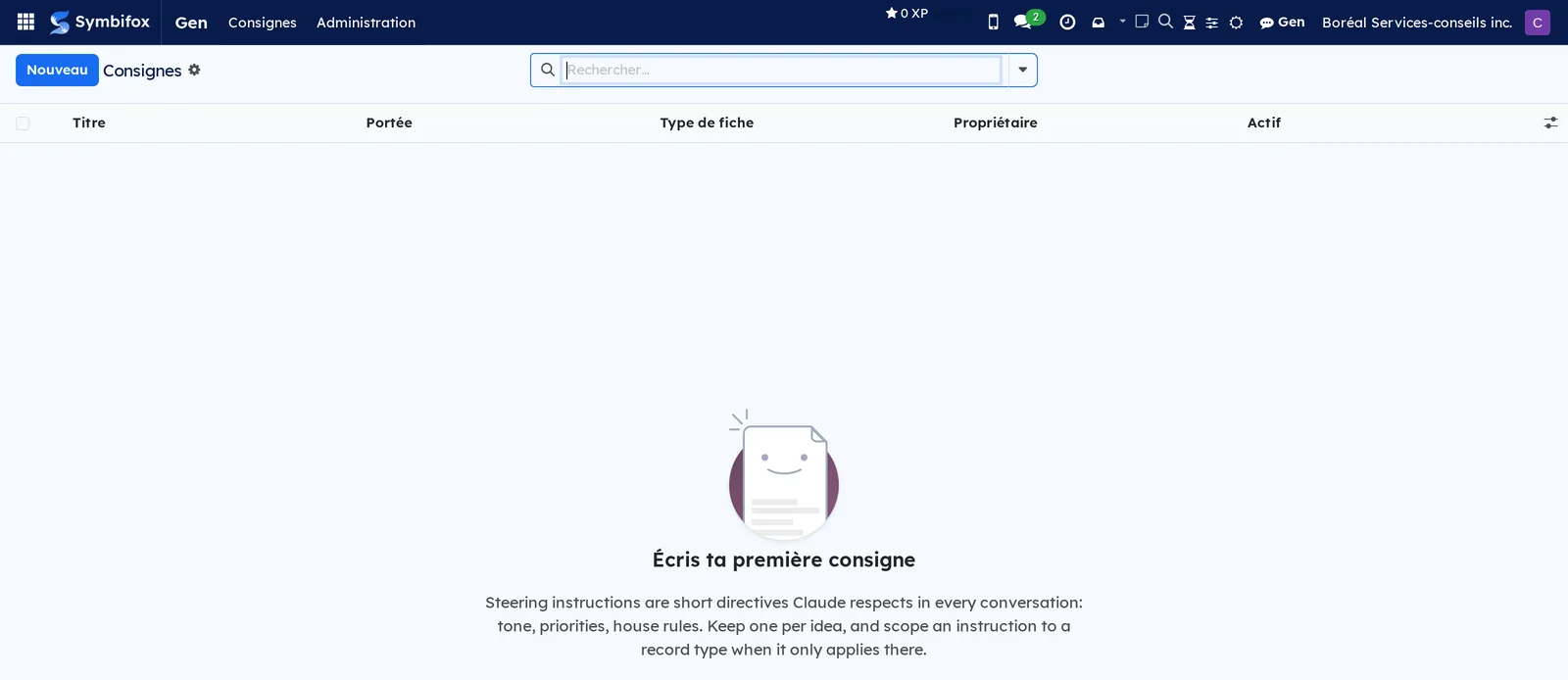
- Gen › Consignes : les directives maison, avec les colonnes Titre, Portée, Type de fiche, Propriétaire et Actif. L'écran est vide sur la démo et affiche son texte d'aide, qui rappelle de garder une idée par consigne et de restreindre une consigne à un type de fiche quand elle n'a de sens que là.
- Gen › Administration : menu de regroupement sans écran propre, visible des seuls administrateurs.
- Gen › Administration › Toutes les sessions : toutes les conversations de l'instance, une seule sur la démo. Les colonnes disent qui a parlé, combien de messages ont été échangés et quand.
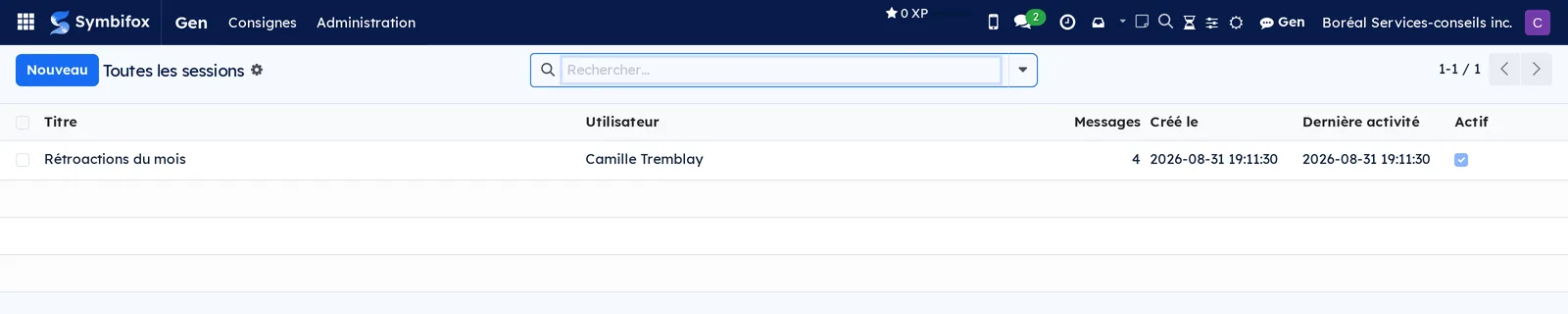
- Gen › Administration › Comptes Claude : un abonnement par ligne, avec son forfait, son état et son dernier relevé. Les filtres isolent les comptes au plafond, ceux dont le solde va se perdre, ceux sans relevé et les archivés. Réservé aux administrateurs (écran non illustré).
Le bouton Gen de la barre du haut n'est pas une entrée de menu, mais c'est le chemin le plus court : il ouvre le panneau latéral depuis n'importe quel écran de Symbifox. Le panneau porte les mêmes outils de liste que la page, plus l'interrupteur Cette fiche | Toutes quand il s'ouvre sur une fiche.
Référence#
Champs du formulaire Consigne#
| Champ | Description | Obligatoire ou par défaut |
|---|---|---|
| Titre | Libellé court affiché dans la liste. N'est pas transmis à l'assistant. | Obligatoire |
| Consigne | La directive elle même, rédigée en clair. | Obligatoire |
| Portée | Toutes les conversations, ou un seul type de fiche. | Obligatoire |
| Type de fiche | Le type visé, quand la portée est restreinte. | Vide |
| Propriétaire | Vide, la consigne vaut pour tout le monde; renseigné, elle reste privée. | Vide |
| Séquence | Rang de la consigne dans le bloc composé; les dernières restent dehors si le bloc déborde. | 10 |
| Place occupée | Taille du bloc que l'assistant reçoit pour le public de la consigne, contre le plafond de 4 000 caractères, avec le nombre de consignes qui resteraient dehors. | Calculée |
| Actif | Une consigne inactive n'est plus composée dans les réponses. | Cochée |
Champs du formulaire Conversation#
| Champ | Description | Obligatoire ou par défaut |
|---|---|---|
| Titre | Nom de la conversation, proposé automatiquement puis modifiable. | Obligatoire |
| Utilisateur | Personne qui a ouvert la conversation. | Obligatoire |
| Actif | Décoché, la conversation est archivée. | Cochée |
| Créé le, Dernière modification le | Ouverture et dernier échange. | Calculés |
| Messages | Nombre de messages de la conversation. | Calculé |
| Onglet Messages | Le détail des échanges, avec le rôle et l'horodatage. | Calculé |
Champs du formulaire Compte Claude#
| Champ | Description | Obligatoire ou par défaut |
|---|---|---|
| Compte | Nom du compte, proposé au premier relevé. | Obligatoire |
| Répertoire de configuration | Ce qui identifie le compte sur le serveur, propre à chaque compte. | Obligatoire |
| Forfait | Rendu par le relevé; vide pour une clé d'interface de programmation. | Lecture seule |
| État | Jugement du dernier relevé aux seuils du compte (voir ci-dessous). | Calculé |
| État de la sonde | Jamais relevé, Relevé obtenu, Session éteinte, Jeton d'accès périmé ou Injoignable. | Jamais relevé |
| Dernier relevé, Diagnostic | Moment du dernier relevé, et raison d'un échec. | Lecture seule |
| Seuil hebdomadaire (%), Seuil de session (%) | Au-delà, une fenêtre d'une semaine ou la fenêtre de 5 heures est signalée. | 80 et 90 |
| Seuil de solde dormant (%), Préavis de bascule (h) | Sous ce seuil et à moins de ce préavis de la bascule, le solde restant est signalé. Le seuil reste sous le seuil hebdomadaire. | 40 et 24 |
| Crédits achetés en surplus | Part utilisée et plafond mensuel, affichés seulement si le compte en a. | Lecture seule |
| Onglet Fenêtres | Une ligne par fenêtre mesurée : Session (5 h), Semaine, Semaine Opus, Semaine Sonnet, Semaine applications. | Lecture seule |
| Onglet Note | À quoi sert le compte, et qui le paie. | Vide |
Les quatre valeurs de État se lisent ainsi.
- Sous les seuils : aucune fenêtre n'atteint son seuil, et aucun solde ne risque de se perdre.
- Plafond en vue : une fenêtre atteint son seuil.
- Solde qui va se perdre : la semaine repart bientôt à zéro, peu consommée.
- Sans relevé utilisable : le dernier relevé a échoué ou ne porte aucune fenêtre.
Rapports et exports#
L'application ne produit pas de rapport. Une conversation se verse à une tâche en note interne, ce qui est la façon prévue d'en garder une trace partagée. Les listes s'exportent par Actions › Exporter.
Automatisations#
- L'assistant ouvre de lui même par un point de situation la première fois que le panneau s'ouvre sur une fiche qui n'a aucune conversation, archivées comprises, quand ce réglage est activé. Il s'abstient quand la liste est réduite par À suivre ou par une recherche. Cette demande est posée en votre nom et n'apparaît pas dans le panneau.
- Le titre d'une conversation est proposé automatiquement à partir de son contenu. Une conversation ouverte sur une fiche avec le point de situation porte le nom de la fiche. Chaque jour, une conversation active dans la semaine et qui a grandi de trois échanges depuis son dernier titre est renommée d'après sa première et sa dernière question. Un nom donné à la main n'est jamais réécrit.
- Une conversation dont les réponses échouent plusieurs fois de suite repart sur un fil neuf au message suivant, au lieu de rester bloquée. Un administrateur remet le compteur à zéro une fois la cause comprise.
- Un tour qui s'arrête en route, sur un délai dépassé, une limite d'étapes ou une surcharge du fournisseur, reprend de lui même sur la même conversation, deux fois au plus, sans refaire les gestes déjà faits. L'écran l'annonce par « Gen reprend là où le tour s'était arrêté ». Rien ne reprend après Arrêter, ni quand la limite de l'abonnement est atteinte.
- Quand la fermeture des conversations est activée, une passe de nuit dépose une relance dans une conversation restée deux jours sans nouvelles, une seule par période de silence. Une conversation que Gen n'a jamais jugée passe à « Dort ».
- Toutes les deux minutes, un tour resté sans suite, après un redémarrage du serveur par exemple, est repris et sa réponse enregistrée.
- Le bloc de consignes s'arrête à la dernière consigne entière qui tient sous le plafond de 4 000 caractères.
- Un compte Claude s'inscrit de lui même à son premier relevé. Chaque relevé remplace les fenêtres du précédent; un relevé qui échoue garde les anciennes et en donne la raison.
- L'État d'un compte est jugé de nouveau à chaque affichage, puisque l'approche de la bascule le fait changer.
- Le forfait affiché en tête de conversation est relevé à la demande, puis gardé cinq minutes. ↻ en demande un neuf, au plus un toutes les quinze secondes.
Pages publiques et portail#
L'application n'a ni page publique ni page de portail. Elle expose des adresses réservées aux personnes connectées, dont celles qui servent l'application mobile : une question posée du téléphone est enregistrée tout de suite, traitée en arrière-plan, puis relevée par l'appareil quand elle est prête. Le téléphone n'a donc pas à tenir la connexion ouverte, et l'appareil se sert de sa session mobile existante plutôt que d'un compte de plus. Voir Applications mobiles et extension.
Modules qui enrichissent cette application#
Comprendre#
Pourquoi la réponse s'écrit au fil de l'eau. Une demande qui déclenche plusieurs recherches prend du temps. Faire attendre devant un écran figé donne l'impression d'une panne, et une réponse perdue au bout du délai fait tout recommencer. En écrivant au fur et à mesure, l'assistant montre son travail et garde ce qui est déjà produit même s'il n'a pas le temps de finir. C'est le serveur qui tient le tour et l'enregistre, pas votre navigateur : un rechargement, une coupure du réseau ou un redémarrage ne perd plus la réponse. Le tour appartient à sa conversation, pas à l'écran : vous pouvez en ouvrir une autre, fermer le panneau ou changer d'onglet, et retrouver le tour où il en est. Chaque écran qui suit une réponse en direct occupe toutefois une place sur le serveur. Au delà d'une limite, un écran attend son tour plutôt que de ralentir tout le monde.
Pourquoi une ligne d'état plutôt qu'une liste d'outils. Un tour peut enchaîner une douzaine d'étapes en plus d'une minute. Une pastille par outil noyait la réponse sans dire ce qui se passait. Pendant la réflexion, le modèle ne livre pas le contenu de sa pensée : faute de mieux, la ligne tire une formule du renard.
Pourquoi la personnalité ne règle que le ton. Un champ de texte ne doit pas pouvoir élargir ce que l'assistant a le droit de faire. Un texte trop long est refusé plutôt que coupé, parce qu'une coupe passerait inaperçue.
Pourquoi une consigne de trop reste dehors en entier. Un bloc tranché en pleine phrase donnerait à l'assistant une demi-directive, lue comme entière. Mieux vaut une consigne absente, et signalée par Place occupée, qu'une consigne tronquée.
Pourquoi le panneau montre tout l'historique d'une fiche. Quand vous ouvrez l'assistant depuis une facture, les vingt conversations de la semaine dernière ne vous servent à rien. Ce qui s'est dit sur cette facture, en revanche, sert encore, même rangé. Le panneau montre donc toutes les conversations de la fiche, archivées comprises, et Toutes reste à un geste. Pour la même raison, le topo ne part que sur une fiche que Gen n'a jamais vue : une fiche déjà travaillée a son historique.
Pourquoi Gen juge la conversation, pas le dossier. Un dossier n'est presque jamais fini : une conversation qui attendrait la fin du dossier ne se fermerait jamais. Gen juge donc ce que la conversation devait faire. Une suite déposée ailleurs, comme un brouillon au fil de discussion ou une activité, a déjà sa place et son rappel. Une question en fin de réponse, elle, attend votre réponse ici : elle garde la conversation ouverte.
Pourquoi un fil neuf après plusieurs échecs. Un échange peut se coincer sur un contenu qui fait échouer chaque reprise. Plutôt que de laisser une conversation définitivement cassée, l'assistant repart sur un fil neuf au message suivant. La conversation reste lisible, seule la continuité avec le modèle est coupée.
Pourquoi la consommation est visible. L'intelligence artificielle se paie à l'usage, et l'usage est habituellement invisible jusqu'à la facture. Les compteurs distinguent le travail neuf du contexte relu, qui coûte bien moins cher et gonfle les totaux sans correspondre à de l'effort. Le coût affiché est un étalon de comparaison au tarif public, pas une facture. Les compteurs en tête de conversation montrent le forfait à la personne qui travaille, au moment où elle travaille : une semaine à 90 % se voit avant la limite, pas après.
Pourquoi une fenêtre absente n'est pas une fenêtre à zéro. Une ligne à zéro se lirait « rien consommé » là où il faudrait lire « non mesuré » : une fenêtre non mesurée n'a donc pas de ligne. La bascule s'affiche en heure de Montréal, pour ne pas dépendre du fuseau de la personne qui regarde. Le solde qui va se perdre compte autant que le plafond : c'est du forfait payé et inemployé.
Pourquoi la clé vous appartient. L'abonnement au fournisseur du modèle est celui de l'organisation. Les échanges sont donc facturés à son compte, et le contenu circule entre votre serveur et le fournisseur choisi, sans détour par un service intermédiaire. Une instance sans clé passe par le compte Claude du serveur, que surveille l'écran Comptes Claude.
Ce que l'assistant ne fait pas. Il n'envoie aucun courriel de sa propre initiative : il prépare un brouillon. Avec votre clé personnelle, il ne voit que ce que votre compte a le droit de voir. Sans elle, il voit ce que voit le compte de service de l'organisation, souvent davantage : si la séparation des droits compte chez vous, demandez une clé pour chaque personne. Et il ne devine pas quelle organisation l'appelle : le réglage qui le dit n'a pas de valeur par défaut, précisément pour qu'une instance mal réglée échoue au lieu de répondre avec les données d'une autre.
Dépannage#
| Symptôme | Cause probable | Correctif |
|---|---|---|
| Le bouton Gen est absent de la barre du haut. | L'assistant est désactivé dans les réglages généraux. | Cochez son activation dans Paramètres › Paramètres généraux, section Gen. |
| Toute question se solde par une erreur. | La clé d'interface de programmation est invalide. | Vérifiez la clé de l'organisation dans les réglages de l'assistant. |
| La réponse arrive d'un bloc, sans voir le travail. | L'écriture au fil de la production est désactivée. | Activez-la dans les réglages, ou acceptez la réponse groupée. |
| Une demande complexe s'arrête avant d'aboutir. | Le nombre maximal d'étapes par message est trop bas. | Augmentez-le dans les réglages, en sachant que les réponses s'allongeront. |
| Une conversation ne figure plus dans la liste. | Elle est archivée, ou le panneau est sur Cette fiche. | Sélectionnez Archivées, ou Toutes dans le panneau. Sur sa fiche, elle paraît en grisé. |
| Les compteurs du forfait n'apparaissent pas en tête de conversation. | Aucun relevé n'est disponible, ou l'instance emploie sa propre clé d'interface de programmation. | Sélectionnez ↻ (Relire les compteurs). Avec une clé, seul le total de la conversation s'affiche, comme prévu. |
| Une conversation repart de zéro à chaque message. | Elle a dépassé le seuil d'échecs et ouvre un fil neuf. | Demandez à un administrateur de remettre son compteur à zéro. |
| L'assistant ignore une règle maison. | La consigne est inactive, privée à quelqu'un d'autre, restreinte à un autre type de fiche, ou elle reste dehors parce que le bloc déborde. | Ouvrez la consigne et vérifiez sa Portée, son Propriétaire, Actif et Place occupée. |
| Un compte Claude reste à Sans relevé utilisable. | Le dernier relevé a échoué ou ne porte aucune fenêtre. | Ouvrez le compte et lisez État de la sonde et Diagnostic. |