

Partie 6 · Sécurité, conformité et vie privée
Transferts sécurisés
Envoyer des fichiers volumineux par un lien qui expire, tenir le journal d'accès exigé par la Loi 25 et ouvrir une salle de données sous entente.
En vidéo

L'application Transferts sécurisés remplace le service gratuit vers lequel on se rabat quand une pièce jointe est refusée. Elle s'adresse à toute personne qui envoie des documents à un client, et à la personne qui doit ensuite prouver qui les a reçus. Un envoi produit un lien daté, un code à usage unique si vous l'exigez, et un journal d'accès que rien ne réécrit. À l'échéance, les fichiers sont effacés du stockage et la preuve de ce qui s'est passé reste.
Vue d'ensemble#
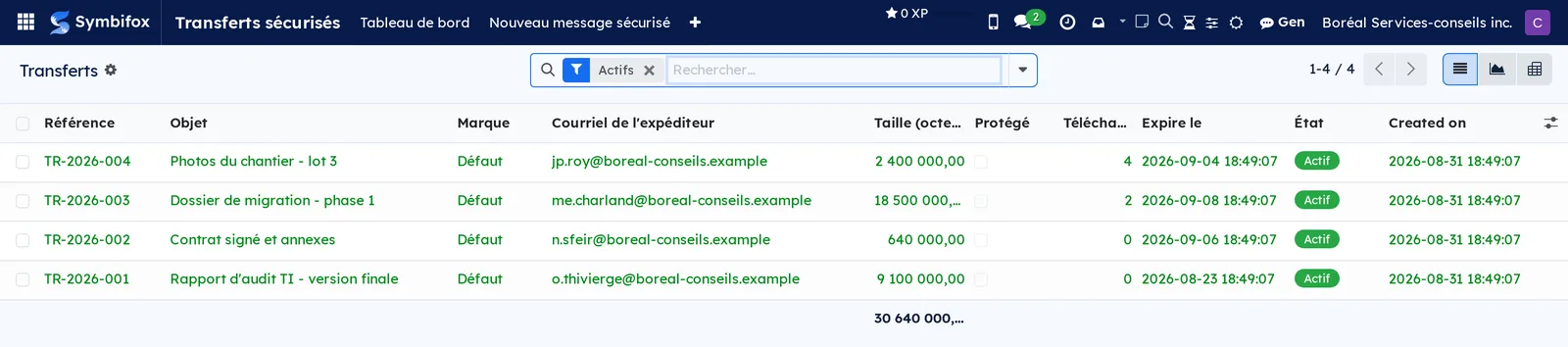
Un transfert est un envoi : un expéditeur, des destinataires, un objet, un message, des fichiers, une échéance. Il porte une référence du type « TR-2026-001 » et un état qui va de brouillon à actif, puis à expiré, purgé ou suspendu. Le lien de partage contient un jeton qui ne se devine pas; il cesse de fonctionner à l'échéance. Le code du destinataire est un code à usage unique envoyé par courriel ou par SMS : tant qu'il n'est pas saisi, ni le message ni les fichiers ne s'affichent. Une marque habille la page publique et les courriels selon le domaine par lequel le visiteur arrive. Le journal d'accès consigne chaque événement, de la création à la purge.
Deux modes de transmission coexistent. En destinataires nommés, vous savez à qui vous écrivez et chacun reçoit son lien. En audience ouverte, le lien ne vise personne : vous le diffusez, et chaque personne qui l'ouvre déclare son adresse, la confirme par un code, puis entre. C'est le mode d'une salle de données, où l'on ne connaît pas d'avance la liste des lecteurs.
Deux chemins mènent au dépôt des fichiers, et ils ne se valent pas. Depuis la page publique, le navigateur téléverse directement vers le stockage : les octets ne passent pas par Symbifox, ce qui autorise plusieurs gigaoctets et la reprise après une coupure. Depuis l'assistant interne, les fichiers passent par Symbifox et restent donc plafonnés, à 25 Mo par défaut.
Configuration#
Accès et droits#
| Groupe | Ce qu'il ouvre |
|---|---|
| Utilisateur | L'application, les transferts, les visiteurs et le journal d'accès; l'envoi depuis Symbifox |
| Gestionnaire | Tout ce qui précède, plus le menu Configuration, la purge immédiate, la réactivation d'un transfert suspendu et l'envoi sous une autre identité |
Le lien brut n'est pas affiché sur la fiche : il se lit par l'assistant Révéler le lien, qui inscrit la révélation au journal. C'est le seul chemin prévu depuis Symbifox, et il est réservé aux gestionnaires.
Paramètres#
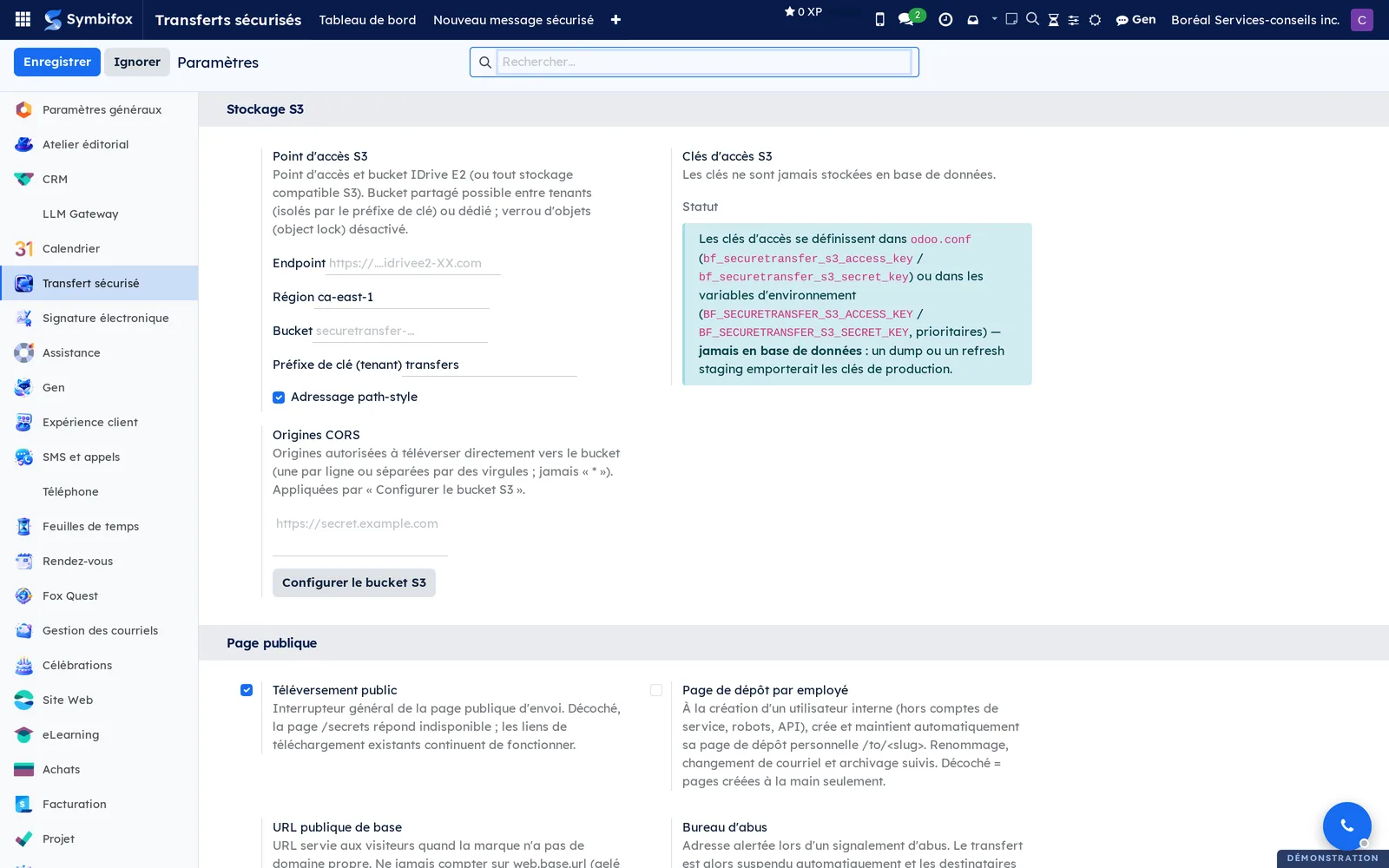
Les réglages de l'instance se trouvent dans Transferts sécurisés › Configuration › Paramètres.
| Section | Ce qui s'y règle |
|---|---|
| Stockage | Le point d'accès, la région, le contenant, le préfixe de clé propre à cette instance et les origines autorisées à téléverser. Configurer le bucket S3 applique ces origines et vérifie que le stockage répond. Les clés d'accès ne sont jamais conservées en base de données. |
| Page publique | Téléversement public ouvre ou ferme la page d'envoi sans désinstaller quoi que ce soit; Page de dépôt par employé maintient la page personnelle de chaque personne interne; le bureau d'abus reçoit le détail des signalements qui suspendent un transfert. |
| Codes à usage unique | La confirmation de l'expéditeur par code, la confirmation du destinataire par code, et la livraison du code par SMS avec le numéro qui l'émet. |
| Adresses admises | Les expéditeurs et les destinataires autorisés pour toute l'instance. Une marque qui porte sa propre liste remplace celle-ci. |
| Limites | La taille et la rétention maximales par palier, le nombre de fichiers, et le plafond des pièces jointes de l'assistant interne. |
Données de base#
Une marque au moins doit exister : c'est elle qui donne le logo, les couleurs, les limites et le domaine du lien. La marque par défaut sert tout domaine qui ne correspond à aucune autre. Décidez ensuite si vous ouvrez des pages de dépôt personnelles, puis, si vous prévoyez des salles de données, cochez Audience ouverte offerte sur la marque visée et fixez-y un nombre maximal de visiteurs.
Premiers pas#
Ce parcours envoie un message retenu derrière un code, depuis Symbifox, sans toucher à la page publique.
- Ouvrez Transferts sécurisés › Nouveau message sécurisé.
- Choisissez les Destinataires dans le carnet, ou saisissez des adresses dans Autres courriels.
- Gardez le Canal du code sur « Courriel », ou choisissez « SMS » si le mobile du destinataire est connu.
- Saisissez l'Objet, par exemple « Rapport d'audit TI », puis le message à transmettre.
- Sélectionnez Fichiers pour joindre des pièces, au besoin.
- Ajustez Disponible (jours) et, s'il le faut, le Mot de passe (optionnel).
- Sélectionnez Envoyer.
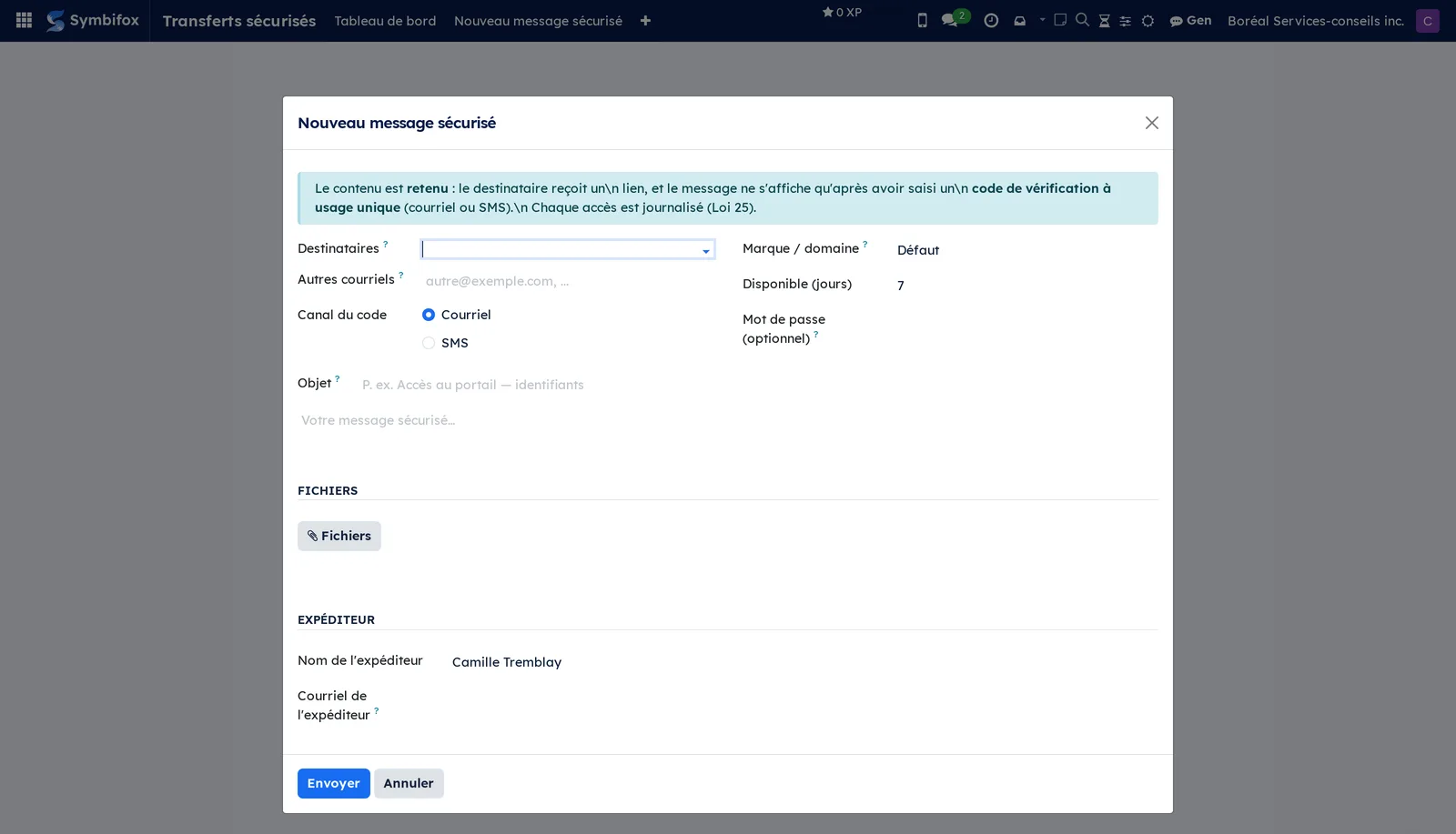
Résultat : un transfert actif paraît dans Transferts, le destinataire reçoit un courriel qui ne contient que l'objet et le lien, et le journal enregistre la création puis l'envoi. Le contenu ne s'affichera qu'après la saisie du code.
Tâches courantes#
Envoyer des fichiers volumineux depuis la page publique#
C'est le chemin à prendre au-delà de quelques dizaines de mégaoctets, puisque les fichiers ne passent pas par Symbifox.
- Ouvrez l'adresse publique d'envoi de votre marque dans un navigateur.
- Saisissez votre courriel, puis les adresses des destinataires.
- Déposez les fichiers dans la zone prévue et attendez la fin du téléversement.
- Choisissez la durée de disponibilité et, au besoin, un mot de passe.
- Cochez la demande de code du destinataire si la marque l'offre.
- Envoyez.
Résultat : le transfert apparaît dans Transferts avec l'état actif, et les destinataires reçoivent chacun leur courriel.
Recevoir des fichiers par une page de dépôt#
Une page de dépôt est une page publique dont le destinataire est fixé : quiconque l'ouvre ne peut envoyer qu'à cette personne.
- Ouvrez Transferts sécurisés › Configuration › Marques, puis sélectionnez Nouveau.
- Saisissez le Nom et l'Identifiant de page (slug), par exemple « depot ».
- Renseignez Destinataire unique (page de dépôt) avec l'adresse qui recevra tout.
- Saisissez au besoin le Nom affiché du destinataire.
- Enregistrez.
Résultat : la page répond à l'adresse /to/depot, le champ destinataire y est masqué, et le serveur impose l'adresse au dépôt comme à l'envoi. Partagez cette adresse plutôt que de demander à un client de vous écrire une pièce jointe.
Ouvrir une salle de données#
Le lien d'une audience ouverte ne nomme personne : c'est vous qui le diffusez, et chaque visiteur se présente.
- Ouvrez Transferts sécurisés › Configuration › Marques et cochez Audience ouverte offerte sur la marque visée.
- Renseignez Visiteurs max. (défaut) sur la même marque.
- Ouvrez Transferts sécurisés › Nouveau lien à audience ouverte.
- Saisissez l'objet, le message et les fichiers, comme pour un envoi nommé.
- Ajustez Domaines admis, Visiteurs max. et Téléchargements par visiteur.
- Cochez M'aviser à chaque nouveau visiteur, puis envoyez.
Résultat : le lien vous revient à vous, et non à une liste de destinataires. Chaque personne qui l'ouvre déclare son adresse, reçoit un code, le confirme, puis accède au contenu; elle paraît alors dans Visiteurs.
Bloquer un visiteur#
Une identité admise se coupe sans fermer le lien ni gêner les autres.
- Ouvrez Transferts sécurisés › Visiteurs.
- Cochez la ligne de la personne.
- Sélectionnez Bloquer.
Résultat : l'état de la ligne passe à bloqué et la personne n'ouvre plus rien. La ligne reste, parce que le journal doit garder la trace de ce qui a été consulté. Débloquer revient en arrière.
Le blocage vaut aussi pour un destinataire nommé qui a confirmé son identité par code : il paraît à l'onglet Visiteurs du transfert, et redemander un code ne le fait plus entrer.
Exiger un code du destinataire après l'envoi#
Un transfert déjà parti peut être refermé derrière un code, sans rappeler les courriels déjà livrés.
- Ouvrez le transfert dans Transferts sécurisés › Transferts.
- Sélectionnez Exiger un code du destinataire.
Résultat : le lien ne change pas, mais la prochaine ouverture demande un code. Le journal inscrit l'événement, et le lien cesse d'être masqué dans le fil de discussion, puisqu'il n'ouvre plus rien à lui seul.
Renvoyer le lien aux destinataires#
Le cas prévu est celui du destinataire qui n'a jamais reçu le courriel, ou qui l'a effacé.
- Ouvrez le transfert.
- Sélectionnez Renvoyer le lien aux destinataires.
Résultat : le même lien repart aux mêmes adresses, et le journal note un nouvel envoi. Le transfert doit être encore actif.
Prolonger l'échéance#
L'échéance ne se modifie pas à la main sur la fiche : elle passe par un assistant, qui laisse une trace.
- Ouvrez le transfert.
- Sélectionnez Prolonger l'échéance.
- Choisissez la Nouvelle durée, comptée depuis l'envoi.
- Sélectionnez Prolonger.
Résultat : la nouvelle échéance s'affiche sur la fiche et le journal enregistre la prolongation. Un transfert déjà purgé ne se prolonge pas : ses fichiers n'existent plus.
Couper un lien et effacer les fichiers#
Deux gestes distincts, dans cet ordre : couper l'accès, puis reprendre la place.
- Ouvrez le transfert.
- Sélectionnez Expirer maintenant pour éteindre le lien à l'instant.
- Sélectionnez Purger les fichiers pour effacer les objets du stockage sans attendre la passe quotidienne.
Résultat : le lien ne répond plus et les fichiers sont effacés. Les métadonnées et le journal restent : c'est la preuve qui survit au contenu.
Traiter un signalement d'abus#
Un visiteur peut signaler un envoi depuis la page publique, même avant d'avoir saisi son code. Ce qui suit dépend des barrières qu'il a franchies.
- Ouvrez l'activité « Signalement d'abus » posée à votre nom, ou le transfert visé.
- Lisez l'onglet Journal pour retrouver le signalement, son horodatage et son motif.
- Si le transfert est suspendu et que le signalement est infondé, sélectionnez Réactiver.
- Si le transfert est resté actif et que le signalement est fondé, sélectionnez Suspendre (abus).
- Pour un abus confirmé, sélectionnez ensuite Purger les fichiers.
Résultat : un signalement fait par une personne qui a franchi le mot de passe et le code du destinataire, quand le transfert les exige, suspend le transfert sur-le-champ. Le lien s'éteint sans que rien soit effacé, un courriel détaillé part au bureau d'abus et un avis neutre part aux destinataires. Un signalement fait sans ces preuves ne coupe rien : il entre au journal précédé de « [non vérifié, à revoir] », sans courriel au bureau d'abus ni avis aux destinataires. Dans les deux cas, une activité est posée à chaque gestionnaire. La réactivation redonne accès, dans les limites de l'échéance d'origine.
Produire le certificat d'accès#
Le certificat est la pièce à joindre quand il faut démontrer, devant un tiers, ce qui a été remis et à qui.
- Ouvrez le transfert.
- Sélectionnez Vérifier l'intégrité et lisez le verdict affiché.
- Sélectionnez Certificat d'accès (PDF).
Résultat : un PDF à vos couleurs, qui recalcule l'intégrité du journal à l'impression, donne les tailles confirmées par le serveur, les horodatages en temps universel et la façon de refaire le calcul soi-même.
Exporter le journal d'un transfert#
L'export sert quand la preuve doit vivre hors de Symbifox, dans un dossier d'audit ou chez un tiers.
- Ouvrez le transfert.
- Sélectionnez Exporter le journal (CSV).
Résultat : un fichier téléchargé dont la première ligne porte le verdict d'intégrité de la chaîne, suivi de tous les événements du transfert.
Créer une marque à vos couleurs#
Une marque relie un domaine, une allure et des limites. Elle se règle une fois, puis sert à tous les envois qui passent par ce domaine.
- Ouvrez Transferts sécurisés › Configuration › Marques, puis sélectionnez Nouveau.
- Saisissez le Nom et le Domaine, sans schéma ni port.
- Téléversez le Logo et le Favicon, puis réglez la Couleur principale et la Couleur foncée.
- Ajustez les limites : taille par transfert, nombre de fichiers, rétention maximale.
- Cochez les options voulues, dont Mot de passe autorisé, Code destinataire offert et Filigrane au téléchargement.
- Sélectionnez Configurer le domaine (CORS) pour que le téléversement direct fonctionne depuis ce domaine.
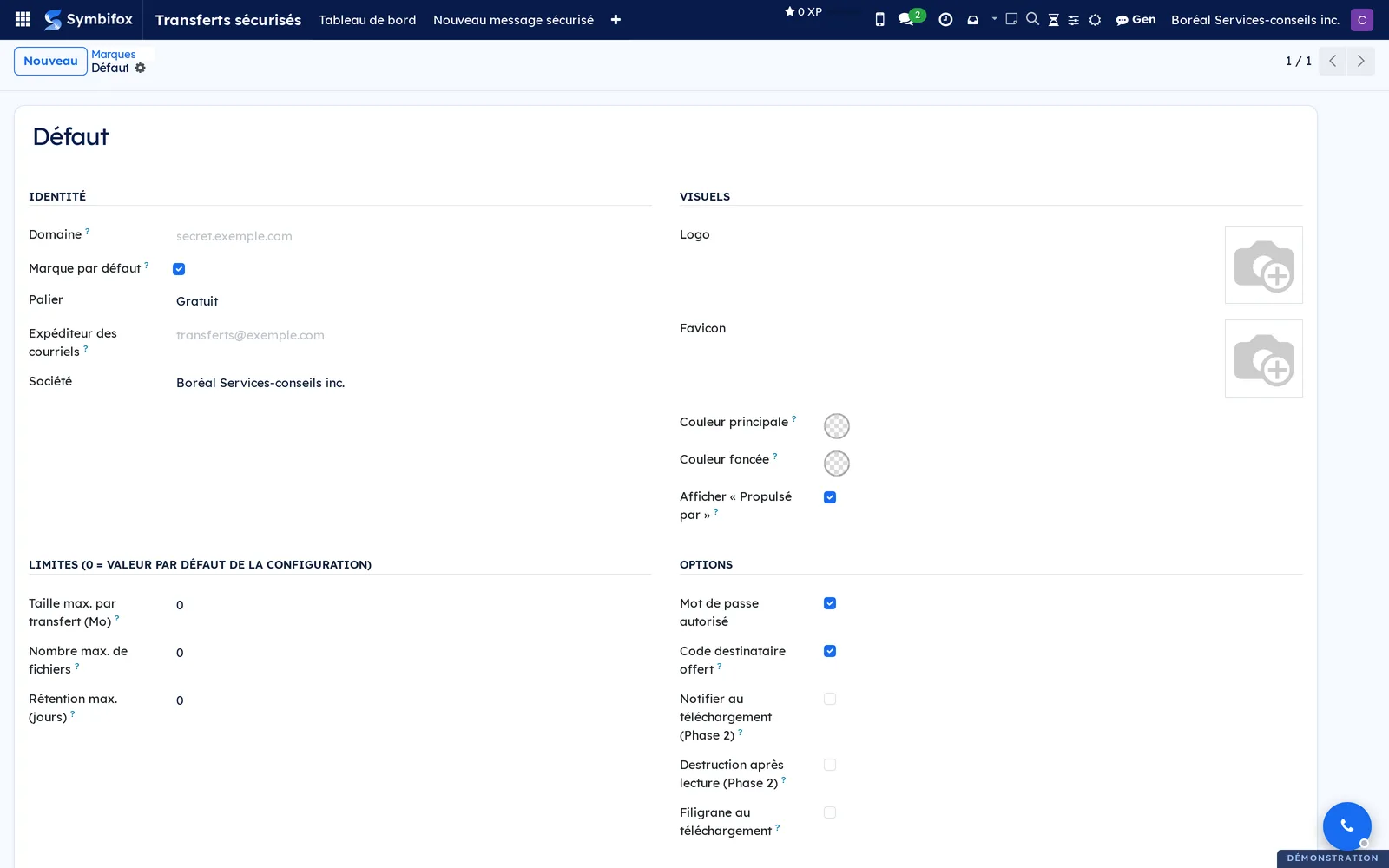
Résultat : la page publique et les courriels servis sous ce domaine prennent cette allure. Décochez Afficher « Propulsé par » pour une marque en marque blanche.
Exiger une entente de confidentialité avant l'accès#
Cette tâche demande le module pont décrit plus bas. Elle place la signature d'une entente entre le code à usage unique et le contenu.
- Ouvrez Transferts sécurisés › Configuration › Marques et sélectionnez la marque.
- Téléversez l'entente en PDF et cochez l'exigence de signature.
- Saisissez au besoin le texte de consentement, et choisissez un gabarit de pavés si la signature doit être dessinée sur les pages.
- À l'envoi, gardez ou retirez l'exigence dans l'assistant.
Résultat : chaque visiteur signe son propre exemplaire, à l'identité qu'il vient de confirmer, avant que le message, les fichiers et les liens directs s'ouvrent. Exiger une entente exige aussi le code du destinataire : une signature anonyme ne prouverait rien.
Les menus, un à un#
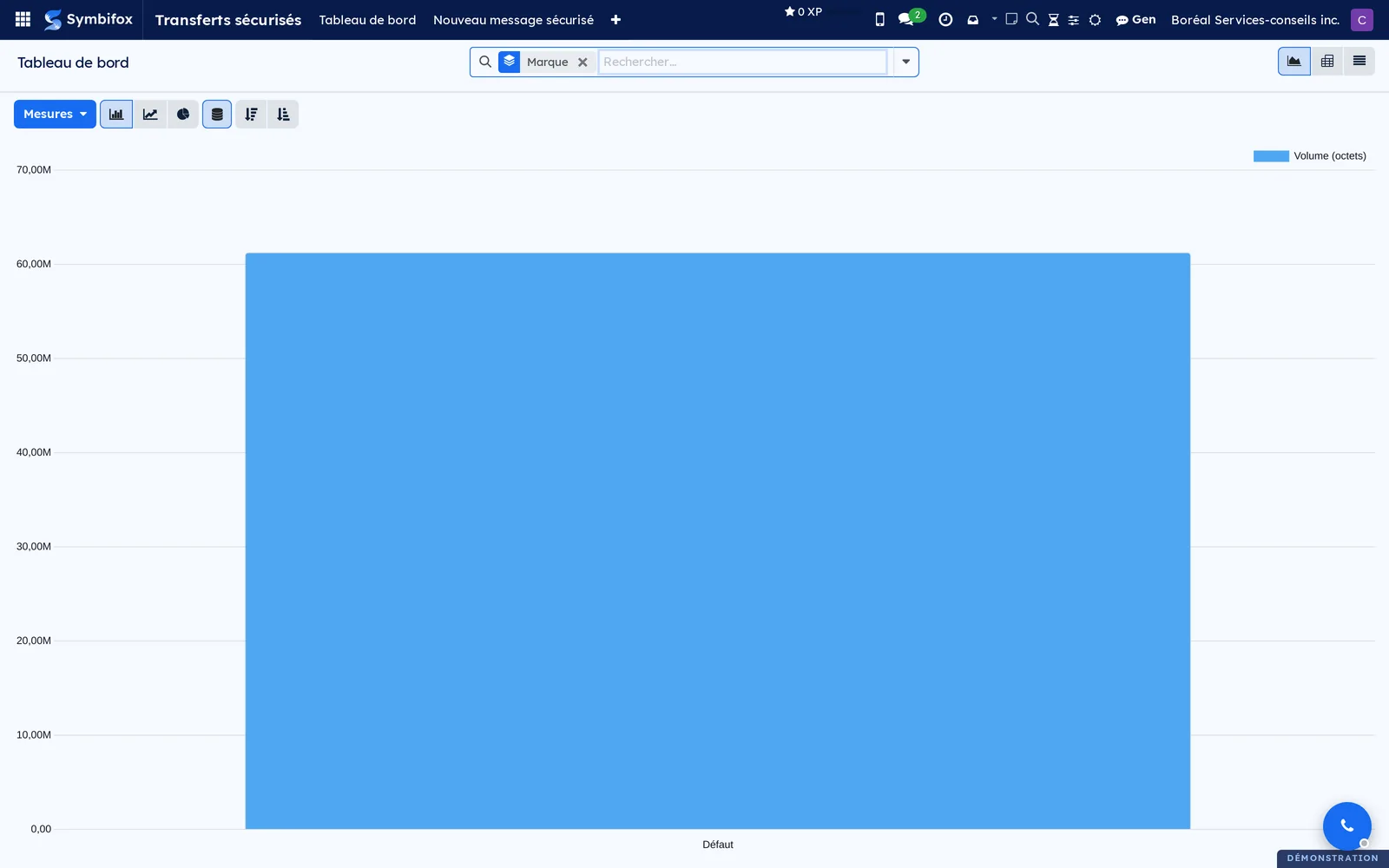
Transferts sécurisés › Tableau de bord : une vue graphique du volume stocké et des téléchargements, regroupée par marque à l'ouverture. Les icônes du coin passent au tableau croisé et à la liste; Mesures change ce qui est mesuré.
Transferts sécurisés › Nouveau message sécurisé : l'assistant d'envoi depuis Symbifox, décrit dans Premiers pas. Il compose un message, y joint au besoin des fichiers, et retient le contenu derrière un code.
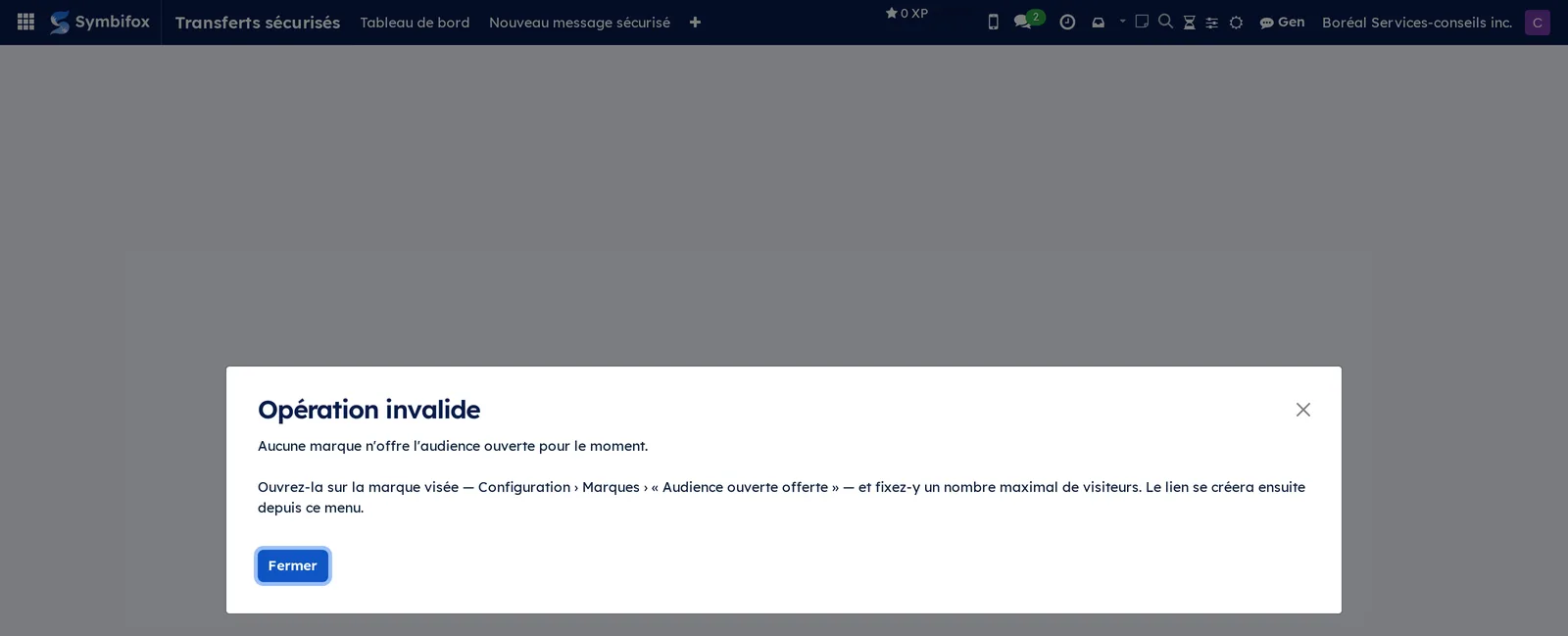
Transferts sécurisés › Nouveau lien à audience ouverte : le même assistant, en mode audience ouverte. Sur la démo Boréal, ce menu répond par un refus, faute d'une marque qui offre l'audience ouverte, et indique quoi cocher sur la marque visée.
Transferts sécurisés › Transferts : la liste de travail, filtrée sur « Actifs » à l'ouverture. Colonnes Référence, Objet, Marque, Courriel de l'expéditeur, taille, Protégé, téléchargements, Expire le et État, avec le total des octets en pied de liste. Les vues graphique et tableau croisé sont accessibles depuis les icônes du coin.
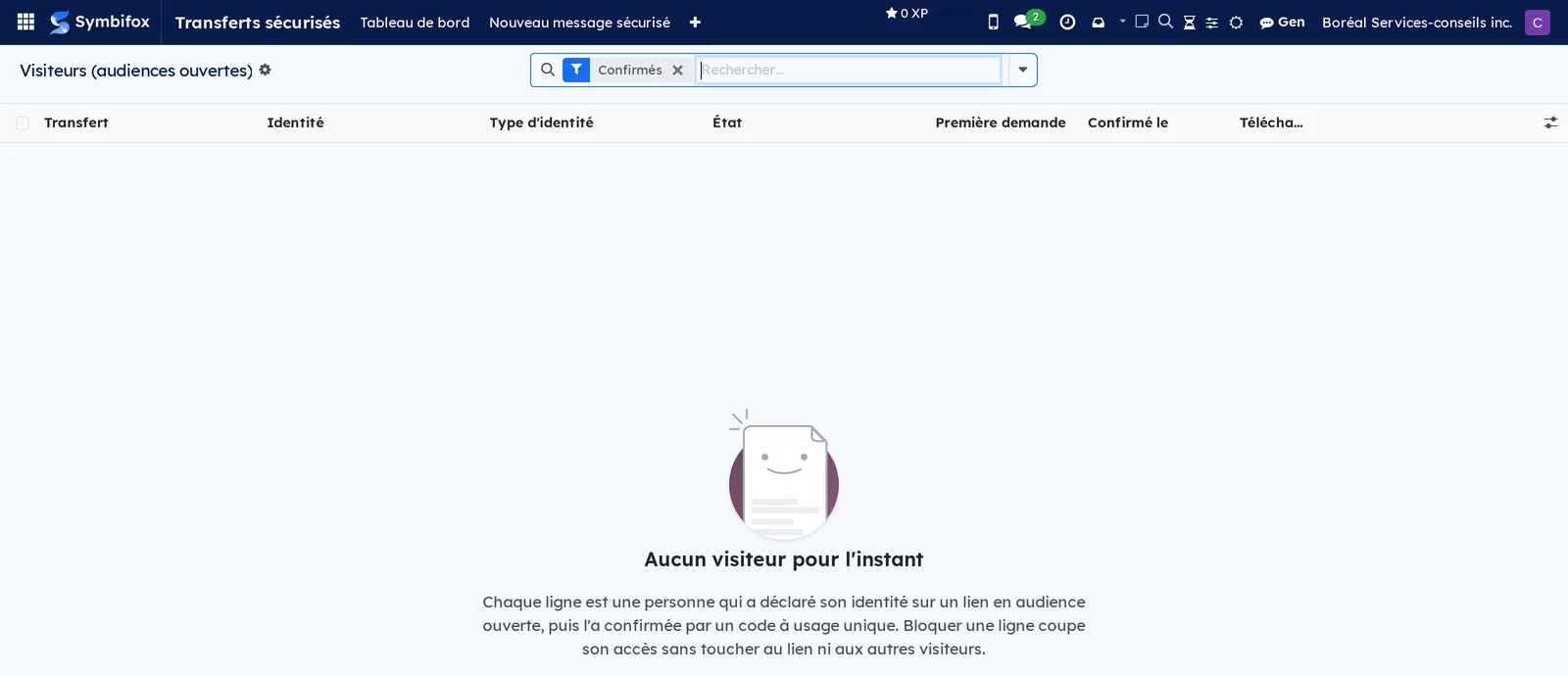
Transferts sécurisés › Visiteurs : les personnes admises sur un lien à audience ouverte, filtrées sur « Confirmés ». Colonnes Transfert, Identité, Type d'identité, État, Première demande, Confirmé le et téléchargements. La démo n'en compte aucun.
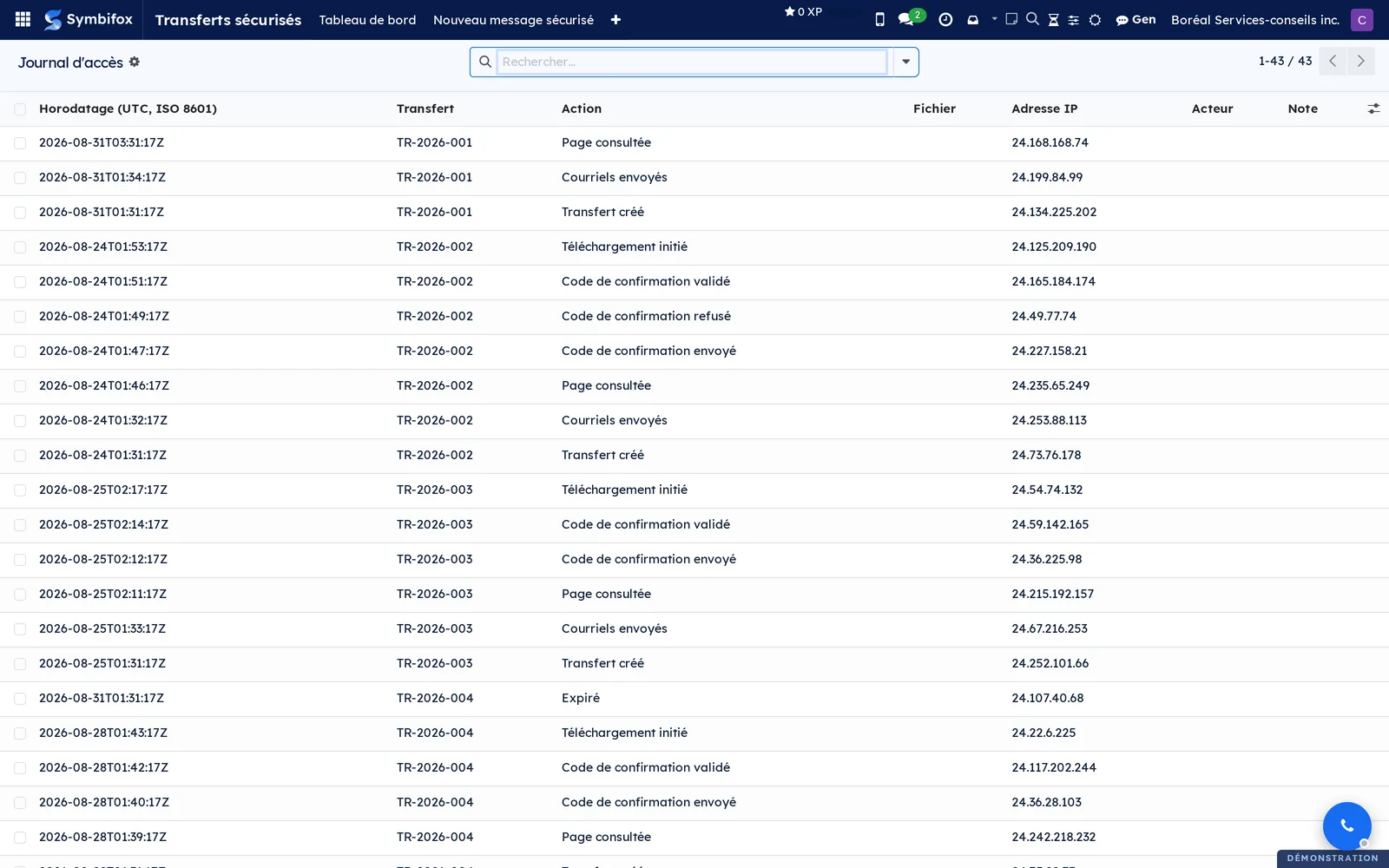
Transferts sécurisés › Journal d'accès : tous les événements de tous les transferts, du plus récent au plus ancien. Colonnes Horodatage (UTC, ISO 8601), Transfert, Action, Fichier, Adresse IP, Acteur et Note. C'est l'écran à ouvrir pour répondre à « qui a vu quoi, et quand ».
Transferts sécurisés › Configuration : menu de regroupement, visible aux seuls gestionnaires.
Transferts sécurisés › Configuration › Marques : la liste des marques, avec Nom, Domaine, Identifiant de page (slug), Dépôt vers, Palier, Défaut, Propulsé par, Client et Actif. La démo n'en compte qu'une, la marque par défaut, au palier gratuit.

Transferts sécurisés › Configuration › Préréglages de salle de données : les configurations de salle de données toutes faites, qu'on choisit dans l'assistant d'envoi au champ Préréglage. La liste, ordonnable par glissement, montre le Nom, le Mode de transmission, Disponible (jours), Visiteurs max., Téléchargements par visiteur et la Marque. Le module en livre trois, sans marque : Salle de données, standard (30 jours, 25 visiteurs, 25 téléchargements chacun), audience large (30 jours, 100 visiteurs, 10 téléchargements, sans avis à chaque arrivée) et confidentiel (7 jours, 10 visiteurs, 3 téléchargements). Le formulaire se divise en Portée, Ce que le lien accorde, Qui peut entrer et Note. Une marque laissée vide garde celle choisie à l'envoi. Deux combinaisons sont refusées à l'enregistrement : une marque qui n'offre pas l'audience ouverte, et le code par SMS avec une liste de domaines, puisqu'un numéro de mobile n'a pas de domaine.
Transferts sécurisés › Configuration › Paramètres : la section Transfert sécurisé des Paramètres, décrite dans Configuration.
Référence#
Champs du formulaire Transfert#
| Champ | Description | Obligatoire ou par défaut |
|---|---|---|
| Référence | Identifiant du transfert, du type « TR-2026-001 » | Attribuée |
| État | Brouillon, actif, expiré, supprimé, annulé ou suspendu | Calculé par les boutons |
| Marque | Habillage et domaine du lien | Obligatoire |
| Nom de l'expéditeur, Courriel de l'expéditeur | Qui envoie, et qui reçoit l'accusé | Courriel obligatoire à l'envoi |
| Destinataires | Adresses séparées par des virgules, en mode nommé | Selon le mode |
| Objet | Une ligne qui dit de quoi il s'agit; voyage en clair | Facultatif |
| Message | Texte retenu derrière la barrière, jamais interprété comme du code | Facultatif |
| Langue | Langue des courriels et de la page | Obligatoire |
| Mode de transmission | Destinataires nommés, ou audience ouverte | « Destinataires nommés » |
| Exiger un code du destinataire, Code du destinataire | La barrière d'identité et sa provenance : ce transfert, le réglage d'instance, ou l'audience ouverte | Décoché par défaut |
| Canal du code destinataire | Courriel ou SMS; sans mobile connu, le courriel prend le relais | « Courriel » |
| Protégé par mot de passe | Couche supplémentaire, jamais envoyée dans le courriel | Décoché |
| Expire le, Rétention (jours) | Fin de disponibilité du lien | Posée à l'envoi |
| Téléchargements max., Téléchargements | Budget global et compte réel | 0 pour illimité |
| Domaines admis, Visiteurs max., Téléchargements par visiteur | Les garde-fous d'une audience ouverte | Repris de la marque |
| Notifier au téléchargement, Notifier à chaque nouveau visiteur | Avis à l'expéditeur | Décochés |
| Taille totale, Fichiers, Journal d'accès, Audience | Les quatre onglets et compteurs du transfert | Calculés |
Champs du formulaire Nouveau message sécurisé#
| Champ | Description | Obligatoire ou par défaut |
|---|---|---|
| Marque / domaine | Habillage et domaine du lien envoyé | Obligatoire |
| Destinataires | Contacts du carnet; leur mobile sert au canal SMS | Facultatif |
| Autres courriels | Adresses hors carnet, séparées par des virgules | Facultatif |
| Objet | Tout ce que le destinataire saura avant de saisir son code | Facultatif |
| Message sécurisé | Contenu retenu jusqu'à la validation du code | Facultatif |
| Fichiers | Pièces déposées sur le stockage puis retirées de Symbifox | Plafonnées par les Paramètres |
| Canal du code | Courriel ou SMS | « Courriel » |
| Disponible (jours) | Durée de vie du lien | 7 |
| Mot de passe (optionnel) | À communiquer par un autre canal | Facultatif |
| Nom de l'expéditeur, Courriel de l'expéditeur | Identité de l'envoi; seul un gestionnaire peut en changer | Votre compte |
Champs du formulaire Marque#
| Champ | Description | Obligatoire ou par défaut |
|---|---|---|
| Nom, Société | Identité de la marque | Obligatoires |
| Domaine | Hôte nu sur lequel la marque est servie | Vide pour la marque par défaut |
| Marque par défaut | Sert tout domaine sans marque explicite; une seule à la fois | Une marque l'est |
| Palier | Gratuit ou payant | Obligatoire |
| Logo, Favicon, Couleur principale, Couleur foncée | L'allure des pages et des courriels | Repris de la société si vides |
| Afficher « Propulsé par » | Mention en pied de page | Coché |
| Expéditeur des courriels | Adresse d'expédition de cette marque | Expéditeur du serveur si vide |
| Expéditeurs autorisés, Destinataires autorisés | Adresses ou domaines admis; vide signifie sans restriction | Vides |
| Identifiant de page (slug), Destinataire unique, Nom affiché du destinataire | Ce qui fait une page de dépôt | Facultatifs |
| Taille max., Nombre max. de fichiers, Rétention max. | Limites de la marque; zéro reprend la valeur des Paramètres | 0 |
| Mot de passe autorisé, Code destinataire offert, Audience ouverte offerte | Ce que l'expéditeur peut demander depuis la page publique | Selon la marque |
| Domaines admis, Visiteurs max. (défaut), Code par SMS en audience ouverte | Les valeurs par défaut des salles de données | Facultatifs |
| Filigrane au téléchargement | Estampe le nom du destinataire et l'heure sur chaque PDF | Décoché |
Champs du formulaire Visiteur#
| Champ | Description | Obligatoire ou par défaut |
|---|---|---|
| Transfert | Le lien à audience ouverte où la personne s'est présentée | Obligatoire |
| Type d'identité, Courriel, Mobile | Ce que la personne a déclaré | Obligatoire |
| État | Code envoyé, confirmé ou bloqué | « Code envoyé » |
| Première demande, Confirmé le, Dernier code envoyé | La chronologie de l'admission | Horodatés |
| Codes envoyés, SMS envoyés, Téléchargements | Les compteurs de la personne | Calculés |
| Entente, Entente signée le | L'état de l'entente de confidentialité, quand elle est exigée | Selon la marque |
Rapports et exports#
Le module produit un rapport imprimable, le Certificat d'accès (PDF), et un export du journal en CSV, tous deux depuis la fiche d'un transfert. Le certificat recalcule le verdict d'intégrité au moment de l'impression plutôt que de reprendre un verdict enregistré.
Automatisations#
Cinq passes tournent seules. Chaque jour, les transferts échus passent à expiré et leurs fichiers sont effacés du stockage. Chaque heure, les brouillons abandonnés sont nettoyés, les liens sont masqués dans les fils de discussion des transferts qui ne sont plus protégés par un code, et les pièces jointes de composition sont purgées. Chaque semaine, les journaux sortis de la période de rétention sont retirés : c'est le seul chemin qui efface jamais une entrée de journal. La suspension sur un signalement d'abus vérifié, elle, est immédiate et n'attend aucune passe; un signalement non vérifié attend la décision d'un gestionnaire.
Pages publiques et portail#
| Adresse | Accès | Rôle |
|---|---|---|
/secrets |
Public | La page publique d'envoi, que Téléversement public ouvre ou ferme |
/to/<identifiant> |
Public | La page d'une marque; avec un destinataire fixé, c'est une page de dépôt |
/s/<jeton> |
Public | La page du transfert : mot de passe, code, message et fichiers |
/s/<jeton>/nda |
Public | L'entente de confidentialité à signer, sans rien montrer du contenu |
Un jeton inconnu, expiré, purgé ou suspendu reçoit la même réponse qu'une page inexistante.
Modules qui enrichissent cette application#
Un module pont ajoute une barrière entre le code à usage unique et le contenu.
L'application Signatures électroniques fournit le moteur de signature que ce pont utilise, décrite au chapitre Signatures électroniques.
Comprendre#
Pourquoi les octets évitent Symbifox. Sur la page publique, le navigateur dépose les fichiers directement dans le stockage, avec une autorisation signée pour l'occasion. Un fichier de plusieurs gigaoctets passe, et une coupure reprend là où elle s'est arrêtée. L'assistant interne, lui, fait transiter les octets par Symbifox, et c'est pourquoi il reste plafonné.
Pourquoi le fichier ne peut pas être remplacé après coup. À la finalisation, la taille de chaque fichier est vérifiée auprès du stockage et son empreinte est épinglée. Cette empreinte est revérifiée avant chaque téléchargement : un objet remplacé entre-temps ne se télécharge pas.
Pourquoi le lien disparaît du fil de discussion. Les courriels envoyés restent attachés au transfert, et le lien s'y trouvait en clair. Il est masqué dès que la file d'envoi a livré le courriel, sauf quand un code du destinataire garde le contenu. Un courriel encore en attente n'est jamais retouché, sinon il partirait avec un lien mort.
Pourquoi une réponse identique pour tous les liens morts. Inexistant, expiré, purgé, suspendu : la réponse est la même. Une réponse différente selon l'état confirmerait à un inconnu quels liens existent.
Pourquoi le journal ne se corrige pas. Chaque entrée porte l'empreinte de la précédente. Retirer ou modifier une ligne casse la chaîne, et Vérifier l'intégrité le dit. C'est ce qui donne sa valeur au certificat : il ne demande pas qu'on lui fasse confiance, il fournit de quoi refaire le calcul.
Pourquoi le filigrane change le chemin du téléchargement. Pour estamper un PDF au nom du destinataire, Symbifox doit servir lui-même les octets au lieu de renvoyer vers le stockage. L'option ne vaut que pour les PDF; les autres fichiers gardent la redirection directe.
Pourquoi une identité par mobile ne peut pas signer. Une signature exige une adresse de courriel. Dès qu'une entente est exigée, l'identification par mobile est retirée de la page, plutôt que de conduire un visiteur vers une porte qu'il ne pourra pas franchir.
Pourquoi un signalement ne suspend pas toujours. Mettre un lien hors ligne exige la même porte que le voir : le mot de passe, puis le code du destinataire. Sans cette règle, le jeton seul suffisait à couper un transfert protégé, et quiconque avait vu passer le lien pouvait éteindre l'envoi. Le signalement d'une personne restée à la porte reste reçu, parce qu'un envoi non sollicité se signale avant d'avoir le code; il devient un drapeau pour les gestionnaires, pas une suspension.
Pourquoi les codes sont comptés par destinataire. Un même destinataire nommé reçoit au plus cinq codes par heure, à une minute d'intervalle au moins. Le compte est tenu par destinataire, et non par adresse IP : un lien fuité ne peut donc pas servir à inonder sa boîte ou son mobile depuis des adresses qui changent. Au-delà, la page répond comme à une adresse inconnue, et le journal note le refus.
Pourquoi la purge garde le journal. Les fichiers sont effacés à l'échéance, ce qui est le but. Les métadonnées et le journal restent : la preuve de la remise doit survivre au contenu remis, et c'est ce que la Loi 25 attend.
Dépannage#
| Symptôme | Cause probable | Correctif |
|---|---|---|
| Nouveau lien à audience ouverte répond par un refus | Aucune marque n'offre l'audience ouverte | Cochez Audience ouverte offerte sur la marque visée et fixez-y Visiteurs max. (défaut) |
| Le téléversement échoue sur la page publique | Le domaine d'arrivée n'est pas dans les origines autorisées du stockage | Ajoutez l'origine dans les Paramètres, puis Configurer le bucket S3; sur une marque, Configurer le domaine (CORS) |
| Un envoi est refusé alors que l'adresse existe | Une liste d'expéditeurs ou de destinataires autorisés exclut cette adresse | Vérifiez la liste de la marque, puis celle des Paramètres qui s'applique à défaut |
| Le destinataire dit n'avoir rien reçu | Le courriel s'est perdu, ou l'adresse comportait une faute | Ouvrez le transfert et sélectionnez Renvoyer le lien aux destinataires |
| Le lien ne répond plus, la veille encore actif | L'échéance est passée, et la passe quotidienne a purgé les fichiers | Créez un nouveau transfert; pour éviter le cas, prolongez avant l'échéance |
| Le transfert est passé seul à l'état suspendu | Un visiteur qui avait franchi le mot de passe et le code a signalé un abus | Lisez l'onglet Journal, puis Réactiver si le signalement est infondé. Un signalement marqué « [non vérifié, à revoir] » ne suspend rien : sélectionnez Suspendre (abus) s'il est fondé |
| Le code n'arrive pas par SMS | Aucun mobile connu pour ce destinataire, ou le canal SMS n'est pas branché | Le courriel prend le relais; vérifiez le numéro du contact et le réglage SMS des Paramètres |
| L'exigence d'entente est refusée à l'envoi | Aucune entente n'est téléversée sur la marque, ou le canal SMS est demandé | Téléversez l'entente en PDF sur la marque, et laissez le code partir par courriel |
Voir aussi#
- Signatures électroniques : le moteur de signature de l'entente de confidentialité.
- Vie privée (Loi 25 et autres cadres) : la conservation et la destruction des documents.
- Pages de liens : la page personnelle qui publie votre page de dépôt.
- Contacts : le carnet d'où viennent les destinataires et leurs numéros.
- Employés : les personnes pour qui une page de dépôt se crée seule.
- Paramètres et identité de marque : le logo et les couleurs repris par les marques.