

Partie 2 · Clients, ventes et relation
Sondages
Composer des questionnaires, les diffuser par lien ou par invitation, recueillir les réponses et les pièces jointes, puis dépouiller les résultats.
L'application Sondages sert à poser les mêmes questions à beaucoup de monde et à en tirer un résultat lisible : satisfaction d'un client, rétroaction sur un collègue, formulaire d'admissibilité, quiz de formation. Vous composez le questionnaire, vous le diffusez par un lien ou par invitation nominative, et Symbifox range chaque réponse dans une participation. C'est l'application de sondage d'Odoo, à laquelle Symbifox ajoute une chose qui manquait : la question qui demande un fichier.
Vue d'ensemble#
Un sondage réunit des questions, éventuellement groupées en sections. Chaque question a un type qui décide de ce que le répondant voit : choix multiple, zone de texte, valeur numérique, échelle, date, matrice, ou téléversement de fichiers. Les choix proposés par une question fermée sont des valeurs suggérées, réutilisables et consultables à part. Une participation est le passage d'une personne dans le questionnaire, avec le détail de ses réponses.
Quatre façons de s'en servir, choisies en tête du formulaire : Sondage pour un questionnaire ordinaire, Session en direct pour animer un groupe en salle question par question, Évaluation pour une note et une attestation, Personnalisé pour composer soi-même les réglages.
L'application croise plusieurs autres. Les invitations partent par Courriels; les répondants viennent de Contacts ou d'un lien public ouvert à tous; les fichiers déposés dans un sondage peuvent rejoindre un projet de Projet. La mesure de satisfaction client dispose de son propre outil, décrit dans Expérience client : les Sondages servent plutôt aux questionnaires que vous composez vous-même.
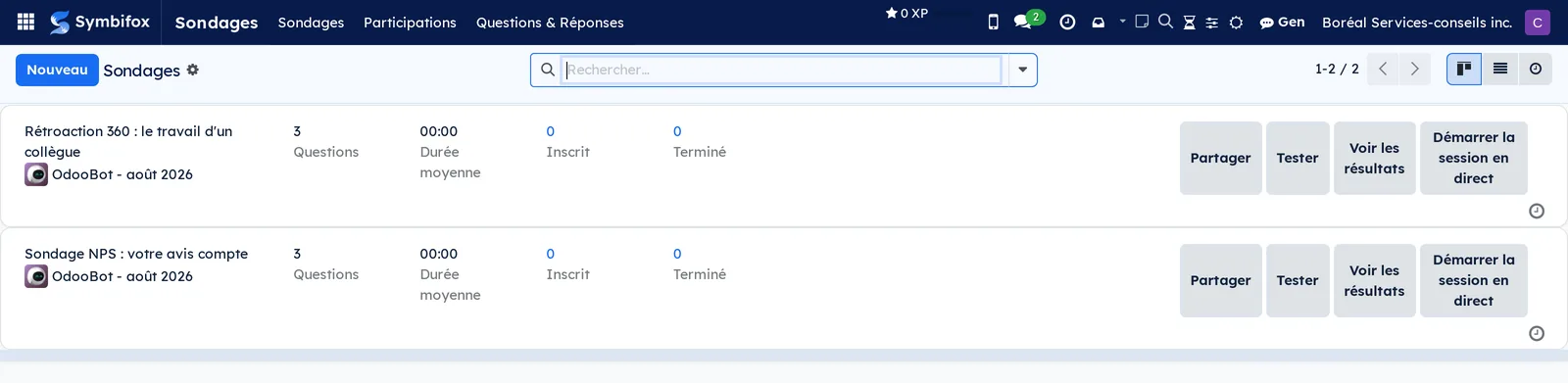
L'écran d'accueil présente les sondages en cartes, avec leurs compteurs et leurs quatre gestes courants.
Configuration#
Accès et droits#
Deux groupes, réglés dans Paramètres › Utilisateurs, sous la catégorie Sondages.
| Groupe | Ce qu'il ouvre |
|---|---|
| Utilisateur | Le menu Sondages. La personne compose des questionnaires, les diffuse et lit les résultats. |
| Gestionnaire | Tout ce qui précède, plus les sondages de toute l'organisation et les menus de questions et de réponses. |
Un répondant, lui, n'a besoin d'aucun compte : il reçoit un lien. Un sondage peut toutefois exiger une session ouverte, ce qui se règle sondage par sondage.
Paramètres#
L'application n'a pas de page de réglages générale. Tout se décide questionnaire par questionnaire, dans l'onglet Options du sondage : la mise en page (tout sur une page, une page par section ou une page par question), l'affichage de la progression, la limite de temps, le mode d'accès et l'obligation de se connecter, le nombre de tentatives, et la notation quand le sondage sert d'évaluation. Le champ Restreint à, en tête du formulaire, limite au besoin le questionnaire à un groupe de personnes.
Données de base#
Il faut un sondage et ses questions, rien de plus. Deux questionnaires garnissent la démo : « Sondage NPS : votre avis compte » et « Rétroaction 360 : le travail d'un collègue », de trois questions chacun. Pour une question qui demande un fichier, décidez d'avance de la taille acceptée, des extensions permises et du nombre de fichiers. Pour verser ces fichiers dans un dossier de travail, il faut un projet existant.
Premiers pas#
Ce parcours prend le sondage de satisfaction de la démo, l'essaie, puis le met en circulation.
- Ouvrez Sondages › Sondages.
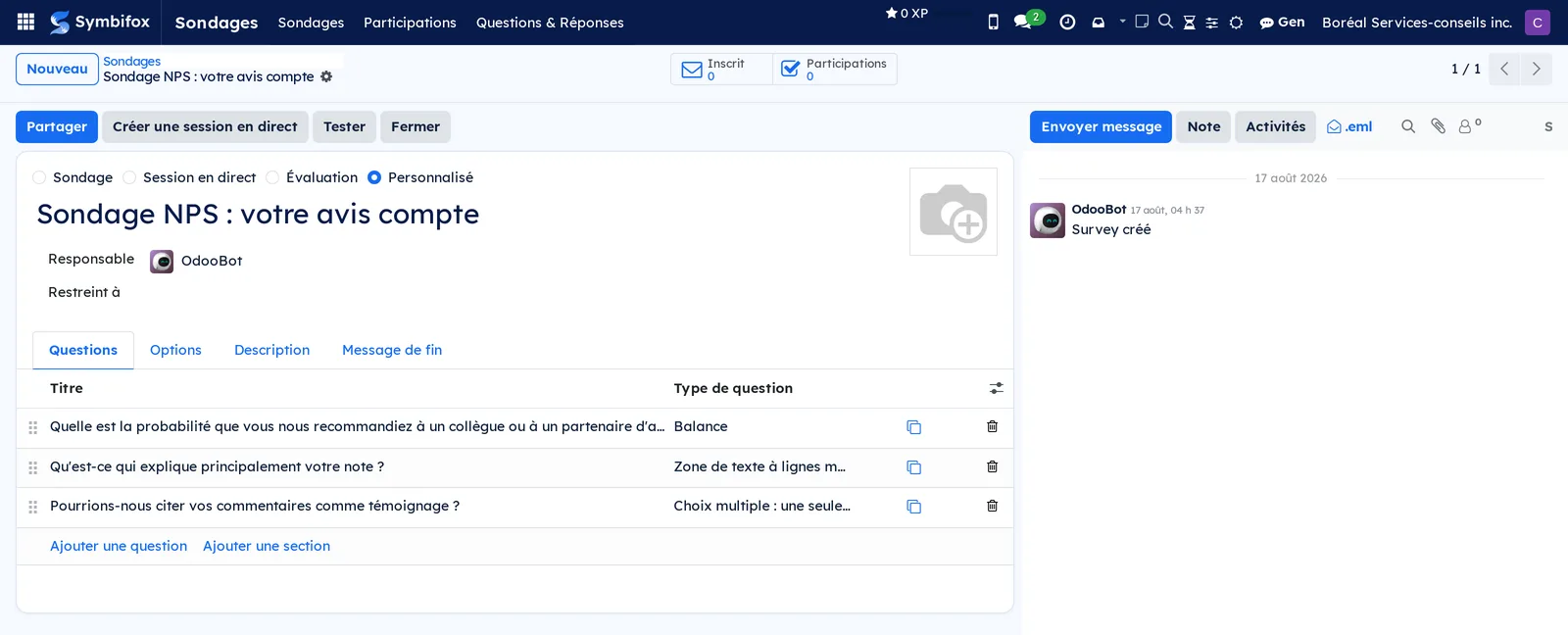
- Ouvrez « Sondage NPS : votre avis compte ». Les trois questions paraissent dans l'onglet Questions.
- Sélectionnez Tester : le questionnaire s'ouvre comme le verra un répondant, et la participation produite sera marquée comme un essai.
- Répondez aux trois questions, puis terminez. Le Message de fin s'affiche.
- Revenez au sondage et sélectionnez Partager pour obtenir le lien public ou envoyer des invitations nominatives.
- Ouvrez Voir les résultats pour lire les réponses reçues, question par question.
Le formulaire d'un sondage de la démo montre l'en-tête, les quatre modes et les onglets que ce parcours traverse.
Tâches courantes#
Créer un sondage#
- Ouvrez Sondages › Sondages, puis sélectionnez Nouveau.
- Saisissez le titre du questionnaire.
- Choisissez le mode en tête de formulaire : Sondage, Session en direct, Évaluation ou Personnalisé.
- Vérifiez le Responsable.
- Dans l'onglet Questions, sélectionnez Ajouter une question et composez le questionnaire.
- Ouvrez l'onglet Message de fin et rédigez ce que verra le répondant une fois terminé.
- Sélectionnez Enregistrer.
Le sondage est prêt à être essayé, puis partagé.
Ajouter une question#
- Dans l'onglet Questions du sondage, sélectionnez Ajouter une question.
- Saisissez l'énoncé.
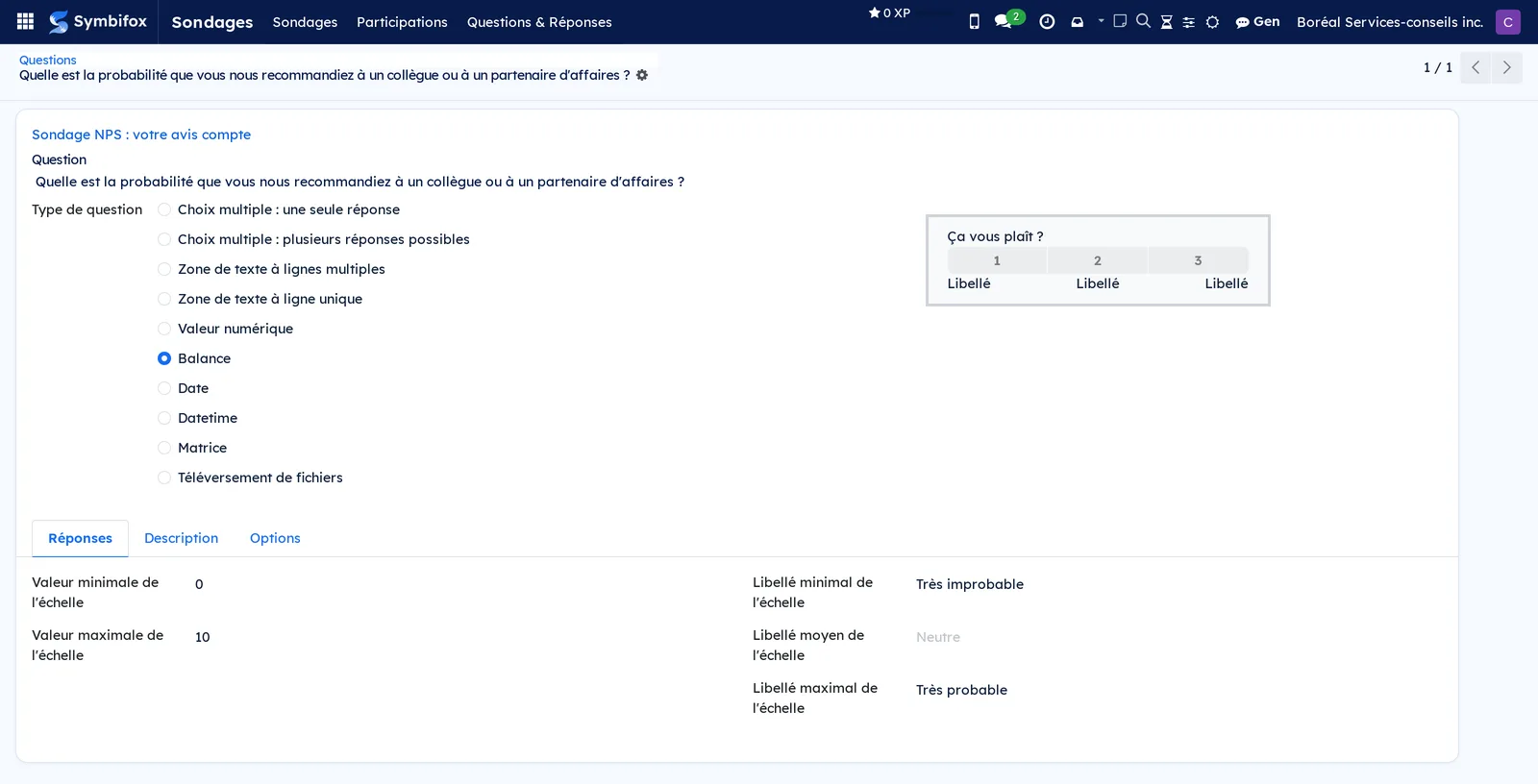
- Choisissez le Type de question.
- Dans l'onglet Réponses, réglez ce que le type appelle : choix offerts, bornes d'une échelle, format attendu.
- Dans l'onglet Options, marquez la question obligatoire au besoin.
- Sélectionnez Enregistrer.
Pour découper un long questionnaire, Ajouter une section insère un titre intermédiaire, qui devient une page si la mise en page le prévoit.
Demander un fichier au répondant#
Une question peut réclamer une pièce : un plan, une preuve d'assurance, un curriculum vitae.
- Ouvrez la question, puis choisissez le type Téléversement de fichiers.
- Ouvrez l'onglet Téléversement.
- Réglez la Taille max par fichier (Mo).
- Saisissez les Extensions autorisées, séparées par des virgules et sans le point; laissez vide pour tout accepter.
- Cochez Plusieurs fichiers autorisés si la question en appelle plusieurs, puis fixez le Nombre max de fichiers, zéro valant illimité.
- Sélectionnez Enregistrer.
Sur la page publique, le répondant choisit ses fichiers, les voit listés et peut en retirer un avant d'envoyer ses réponses. Symbifox vérifie la taille, l'extension et le nombre au moment du dépôt, puis de nouveau à l'envoi final.
Verser les fichiers reçus dans un projet#
Plutôt que d'aller chercher les pièces une à une dans les participations, faites-les suivre.
- Ouvrez le sondage.
- Cochez Copier les téléversements sur un projet.
- Choisissez le Projet cible pour les téléversements.
- Sélectionnez Enregistrer.
Dès qu'une personne termine le questionnaire, les fichiers qu'elle a déposés sont copiés dans ce projet. L'original reste attaché à la participation.
Diffuser un sondage#
- Ouvrez le sondage, puis sélectionnez Partager.
- Pour une diffusion ouverte, copiez le lien proposé et transmettez-le.
- Pour une diffusion nominative, saisissez les destinataires, ajustez le message, puis envoyez.
Chaque invitation nominative produit un lien propre à la personne, ce qui permet de savoir qui a répondu. Le compteur Inscrit suit les invitations, Participations les passages effectifs.
Animer une session en direct#
Pour une rencontre ou une formation, le questionnaire se déroule au rythme de l'animateur.
- Ouvrez le sondage, puis sélectionnez Créer une session en direct.
- Projetez le code ou le lien affiché; les participants rejoignent depuis leur téléphone.
- Faites défiler les questions une à une; les réponses s'affichent en direct.
- Fermez la session à la fin.
Depuis la vue en cartes, Démarrer la session en direct reprend une session déjà ouverte.
Lire les résultats#
- Ouvrez le sondage, puis sélectionnez Voir les résultats.
- Parcourez les réponses question par question : répartitions pour les questions fermées, liste des textes pour les questions ouvertes.
- Au besoin, filtrez sur une réponse donnée pour ne garder que les participations correspondantes.
Pour le détail d'une personne, passez par Sondages › Participations et ouvrez sa fiche : l'onglet Téléversements y réunit les fichiers qu'elle a déposés.
Fermer un sondage#
- Ouvrez le sondage.
- Sélectionnez Fermer.
Les liens cessent de recueillir des réponses, et les résultats déjà reçus restent consultables.
Les menus, un à un#
Sondages : le menu principal de l'application.
Sondages › Sondages : les questionnaires, en cartes par défaut, avec pour chacun le nombre de questions, la durée moyenne, les inscrits, les terminés et les boutons Partager, Tester, Voir les résultats et Démarrer la session en direct. Deux sondages sur la démo. La liste et le calendrier des activités sont accessibles par les bascules de vue.
Sondages › Participations : les passages dans les questionnaires, en liste, en cartes et en formulaire, avec l'état, la date et la personne. Aucune participation sur la démo, les deux sondages n'ayant pas encore circulé.
Sondages › Questions & Réponses : menu de regroupement.
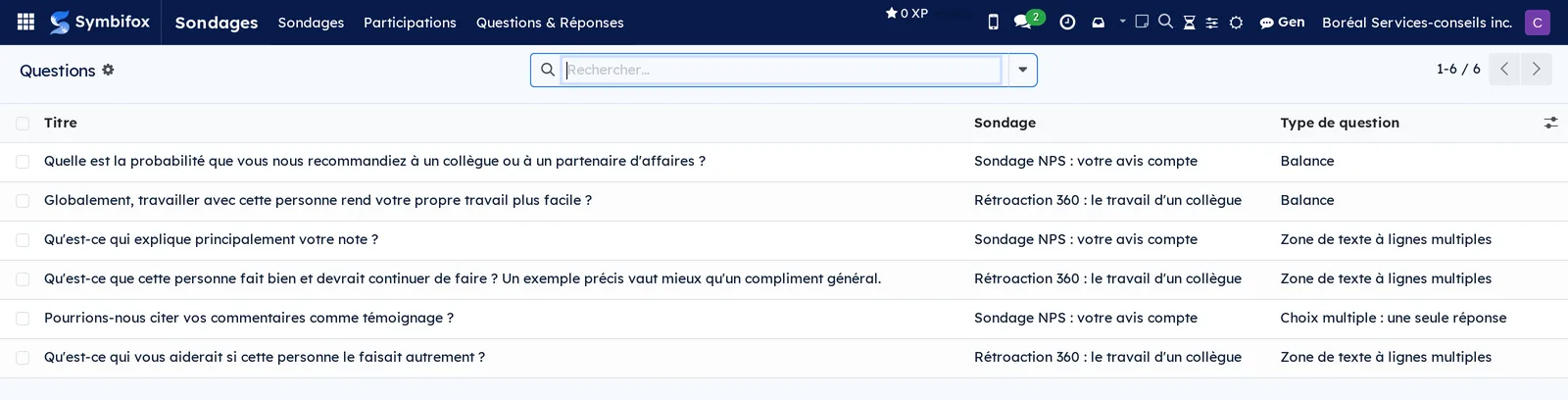
Sondages › Questions & Réponses › Questions : toutes les questions de tous les sondages (colonnes Titre, Sondage, Type de question). Six questions sur la démo, de type échelle, zone de texte et choix multiple. C'est l'écran pratique pour retrouver une formulation d'un questionnaire à l'autre.
Sondages › Questions & Réponses › Valeurs suggérées : les choix offerts par les questions fermées, groupés par question. Deux valeurs sur la démo, rattachées à la question sur le témoignage.

Sondages › Questions & Réponses › Réponses détaillées : une ligne par réponse donnée, tous sondages confondus. Vide sur la démo. C'est la matière première d'une analyse fine ou d'une exportation.
Référence#
Champs du formulaire Sondage#
| Champ | Description | Obligatoire ou par défaut |
|---|---|---|
| Mode en tête de formulaire | Sondage, Session en direct, Évaluation ou Personnalisé; il fixe d'un coup plusieurs options. | Sondage |
| Titre | Nom du questionnaire, vu par le répondant. | Obligatoire |
| Responsable | Personne à qui le sondage appartient. | Vous |
| Restreint à | Groupe de personnes autorisées à répondre. | Vide |
| Onglet Questions | Les questions et les sections, réordonnables par glissement. | Vide |
| Onglet Options | Mise en page, progression, limite de temps, accès, tentatives, notation. | Selon le mode |
| Onglet Description | Texte d'accueil affiché avant la première question. | Facultatif |
| Onglet Message de fin | Texte affiché une fois le questionnaire terminé. | Facultatif |
| Copier les téléversements sur un projet, Projet cible pour les téléversements | Recopie les fichiers reçus dans un projet à la fin du questionnaire. | Décoché |
Champs d'une question#
| Champ | Description | Obligatoire ou par défaut |
|---|---|---|
| Énoncé | La question telle que le répondant la lit. | Obligatoire |
| Type de question | Choix multiple à une ou plusieurs réponses, zone de texte à une ou plusieurs lignes, valeur numérique, Balance, date, date et heure, matrice, ou Téléversement de fichiers. | Obligatoire |
| Onglet Réponses | Les choix offerts, ou les bornes et libellés d'une échelle. | Selon le type |
| Onglet Description | Précision affichée sous l'énoncé. | Facultatif |
| Onglet Options | Caractère obligatoire, message d'erreur, conditions d'affichage. | Facultatif |
| Taille max par fichier (Mo) | Plafond de chaque fichier déposé. | Pour le type téléversement |
| Extensions autorisées | Liste séparée par des virgules, sans le point; vide accepte tout. | Vide |
| Plusieurs fichiers autorisés, Nombre max de fichiers | Autorise plusieurs pièces et plafonne leur nombre; zéro vaut illimité. | Décoché; 0 |
Rapports et exports#
- Voir les résultats produit la page de dépouillement, question par question, avec les répartitions et les textes reçus.
- Les listes de participations, de questions et de réponses détaillées s'exportent par Actions › Exporter (voir Les gestes communs à toutes les applications).
- Les fichiers reçus se téléchargent depuis l'onglet Téléversements d'une participation, ou depuis le projet cible quand la recopie est active.
Automatisations#
L'application agit peu d'elle-même. Deux comportements seulement : la participation d'une personne invitée se rattache à son invitation sans intervention, et les fichiers déposés sont copiés dans le projet cible au moment où le questionnaire est terminé, jamais avant. Une participation abandonnée en cours de route ne déclenche rien. Chaque copie porte une description qui nomme le questionnaire et le répondant. Elle est rédigée dans la langue de l'équipe du projet (celle de son responsable, sinon celle de la société), et non dans celle du répondant.
Pages publiques et portail#
Le questionnaire vit sur une page publique, accessible par le lien de partage, sans compte. Le répondant y voit l'accueil, les questions selon la mise en page choisie, la progression, puis le message de fin. Les questions de type téléversement y ajoutent un sélecteur de fichiers, la liste des pièces déposées et un bouton de retrait, tant que les réponses ne sont pas envoyées. Un fichier refusé (extension, taille, nombre) l'est avec un message dans la langue de la page.
Modules qui enrichissent cette application#
Un seul module signé Symbifox, pour un manque précis.
Comprendre#
Pourquoi une question qui demande un fichier. Un questionnaire d'admissibilité, une demande de soumission, un formulaire de réclamation appellent souvent une pièce. Sans ce type de question, il faut écrire au répondant après coup pour la réclamer, et personne ne sait plus quelle pièce va avec quelle réponse. Ici, le fichier est attaché à la réponse, et il suit la participation.
Les contrôles se font des deux côtés. Le navigateur limite déjà ce que le répondant peut choisir, mais rien n'empêche de contourner une page web. La taille, l'extension, le caractère obligatoire et le nombre de fichiers sont donc revérifiés par Symbifox au dépôt, puis à l'envoi final du questionnaire. Un plafond fixé à trois reste trois, même déposé en plusieurs fois.
Le projet cible se désigne à la main. Il aurait été commode de deviner le projet à partir du répondant. C'est précisément ce qu'il ne faut pas faire : une pièce d'un client versée dans le dossier d'un autre est une fuite. Le sondage nomme donc son projet, ou ne copie rien.
Le socle fait le reste. Sondages est une application d'Odoo, reprise telle quelle. Les modes, la notation, les attestations, les sessions en direct et les invitations sont les siens; Symbifox n'y touche pas, ce qui garantit que les habitudes prises ailleurs valent ici.
Un essai n'est pas une réponse. Le bouton Tester crée bien une participation, mais marquée comme telle : elle vous laisse voir exactement ce que voit un répondant sans polluer les résultats. C'est la bonne façon de relire un questionnaire avant diffusion.
Dépannage#
| Symptôme | Cause probable | Correctif |
|---|---|---|
| Le type Téléversement de fichiers n'apparaît pas dans la liste des types. | Le module correspondant n'est pas installé sur cette instance. | Faites-le installer par l'administration. |
| Le répondant reçoit un refus au moment de déposer un fichier. | Extension hors de la liste permise, ou fichier plus lourd que le plafond. | Élargissez les Extensions autorisées ou la Taille max par fichier (Mo). |
| Le répondant ne peut pas ajouter un deuxième fichier. | Plusieurs fichiers autorisés est décoché, ou le Nombre max de fichiers est atteint. | Cochez l'option et relevez le plafond, ou laissez-le à zéro. |
| Les fichiers n'arrivent pas dans le projet. | Le questionnaire n'a pas été terminé, ou aucun projet cible n'est désigné. | Vérifiez le Projet cible pour les téléversements; une participation abandonnée ne déclenche rien. |
| Les résultats comptent des réponses fantaisistes. | Des essais ont été faits avec Tester. | Ouvrez Participations et supprimez les essais. |
| Personne ne peut ouvrir le lien du sondage. | Le sondage a été fermé, ou son accès exige une session ouverte. | Rouvrez le sondage, ou revoyez le mode d'accès dans l'onglet Options. |
Voir aussi#
- Expérience client : la mesure de satisfaction outillée, distincte des questionnaires que vous composez.
- Projet : le dossier où atterrissent les fichiers reçus.
- Employés et Recrutement : rétroaction interne et questionnaires de sélection.
- Contacts, Courriels, Les gestes communs à toutes les applications.