

Partie 1 · Communiquer et se rencontrer
Lettres
Rédiger des lettres officielles à l'image de votre société, avec en-tête verrouillé, modèles, blocs réutilisables et une lettre par destinataire.
En vidéo

L'application Lettres produit les documents officiels que votre organisation signe et poste : confirmations, mises en demeure, attestations, offres d'emploi. Vous n'écrivez que le texte; le logo, les couleurs, les coordonnées, le signataire et le pied de page viennent de la fiche de votre société et ne se déforment pas d'une lettre à l'autre. Un modèle et une liste de destinataires produisent autant de lettres personnalisées, chacune en PDF, prête à imprimer ou à envoyer par courriel. Elle sert à la direction, à l'administration et aux ressources humaines.
Vue d'ensemble#
Une lettre réunit un expéditeur (votre société), un destinataire tiré de Contacts, une date, un appel, un corps de texte et une salutation finale. Elle porte une référence attribuée à la finalisation et suit trois états : Brouillon, Finalisée, Envoyée. Tant qu'elle est en brouillon, tout se modifie; une fois finalisée, le nom et l'adresse du destinataire sont figés tels qu'ils étaient ce jour-là.
Trois objets préparés à l'avance font le gros du travail. Un modèle de lettre porte un objet et un corps types, avec des champs de fusion que Symbifox remplace par les valeurs du destinataire au moment où vous l'appliquez. Un bloc de texte est un paragraphe réutilisable, rangé par catégorie et rappelé par un raccourci, qu'on insère au début ou à la fin du corps. L'en-tête enfin décide de l'habillage de la page : cinq mises en page, de la bannière foncée au papier déjà imprimé.
Ce qui distingue l'approche Symbifox tient en une phrase : l'habillage est verrouillé. L'auteur d'une lettre choisit sa mise en page, pas ses couleurs ni son logo, et chaque société de l'instance émet ses lettres à sa propre image. Les réglages visuels communs se font dans Paramètres et identité de marque.
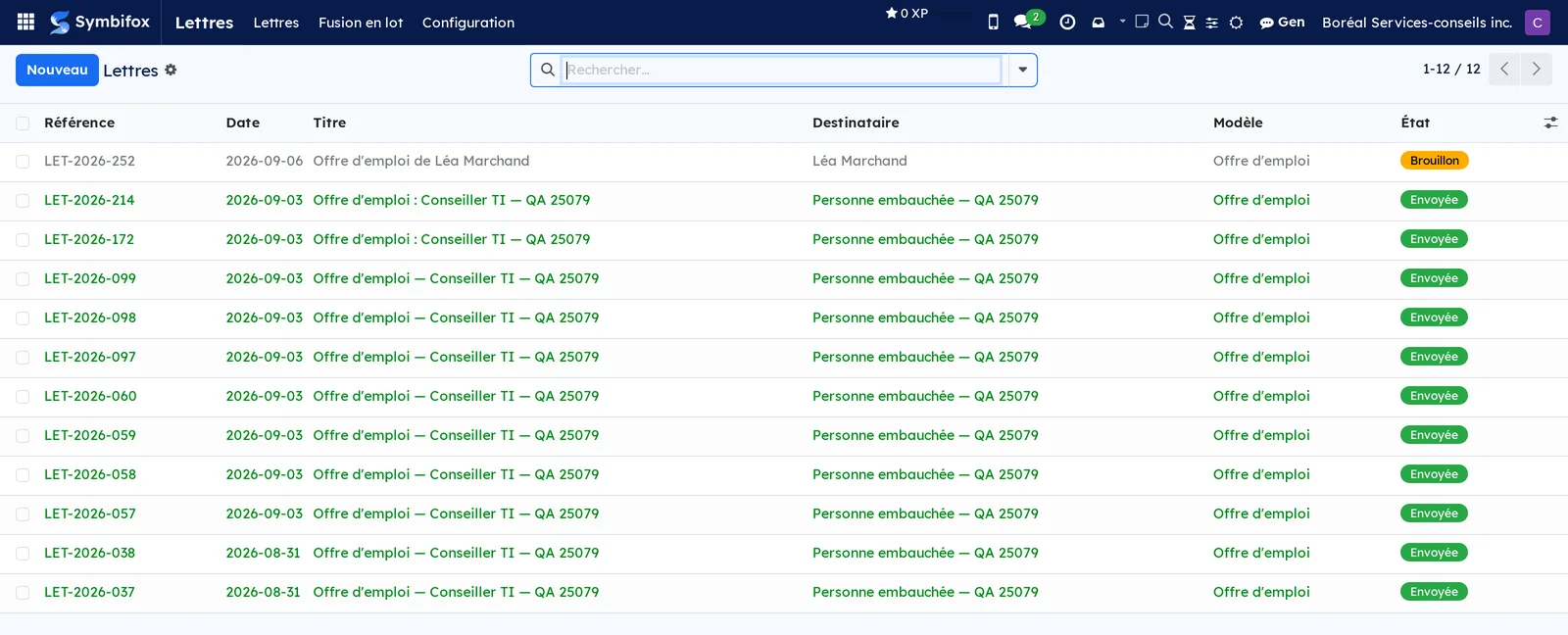
La liste des lettres est l'écran d'accueil de l'application : une ligne par document, avec sa référence, son destinataire, le modèle appliqué et son état.
Configuration#
Accès et droits#
Toute personne ayant un compte interne peut rédiger, modifier et envoyer une lettre : c'est un geste de bureau ordinaire. Un seul groupe s'ajoute, réglé dans Paramètres › Utilisateurs.
| Groupe | Ce qu'il ouvre |
|---|---|
| Aucun groupe particulier | Le menu Lettres, la rédaction, la fusion en lot, les PDF et l'envoi par courriel. |
| Gestionnaire (Lettres) | Le menu Configuration : modèles de lettres et blocs de texte. L'habillage se règle, lui, sur la fiche de la société. |
Quand plusieurs sociétés partagent l'instance, chacun ne voit que les lettres et les blocs des sociétés auxquelles il a accès. Les offres d'emploi obéissent en plus à une règle particulière, décrite dans Comprendre.
Paramètres#
L'habillage se règle une fois pour toutes sur la fiche de la société, dans Paramètres › Sociétés, onglet Lettres.
| Réglage | Rôle |
|---|---|
| En-tête par défaut | Mise en page appliquée aux nouvelles lettres, parmi les cinq du tableau ci-dessous. |
| Mention d'en-tête | Courte ligne sous le nom de la société, dans les en-têtes générés : signature d'entreprise, numéro d'entreprise. |
| Pied de page des lettres | Contenu du bas de page. Laissé vide, le nom et l'adresse de la société servent. |
| Image d'en-tête (PNG/JPG) | Papier à en-tête en image, utilisé en fond de page. |
| PDF d'en-tête | Papier à en-tête en PDF, sur lequel le corps de la lettre est estampé page par page. |
| Marge haute du corps (mm), Marge basse du corps (mm) | Décalages du texte pour les mises en page sans en-tête généré. |
| Signataire par défaut, Fonction du signataire, Image de signature | Bloc de signature au bas de la lettre. La fonction, laissée vide, est reprise de la fiche du contact. |
Les cinq mises en page :
| En-tête | Ce qu'il donne |
|---|---|
| Bannière foncée (générée) | Bandeau foncé avec logo, couleurs de marque, coordonnées, mention et pied de page. |
| Classique sobre (générée) | Même contenu, en version claire, séparé par un filet. |
| Image téléversée (PNG/JPG) | Le papier à en-tête de la société en fond de page. |
| PDF téléversé (superposition) | Le corps estampé sur chaque page du papier à en-tête en PDF, en qualité vectorielle. |
| Sans en-tête (papier pré-imprimé) | Aucun habillage, texte décalé pour s'imprimer sur du papier déjà à en-tête. |
Données de base#
Trois choses à préparer avant la première lettre : au moins un modèle pour vos courriers récurrents, les blocs de texte de vos formulations habituelles, et le papier à en-tête ou le bloc de signature de la société. Les destinataires viennent de Contacts : une fiche avec une adresse complète évite de retaper quoi que ce soit.
Premiers pas#
Ce parcours rédige une lettre à la Clinique dentaire Rosemont, cliente de Boréal, à partir du modèle de la démo.
- Ouvrez Lettres › Lettres, puis sélectionnez Nouveau.
- Dans Destinataire, choisissez « Clinique dentaire Rosemont ». Le titre se remplit seul.
- Dans Modèle, choisissez « Lettre générale », puis sélectionnez Appliquer le modèle. L'objet et le corps types se posent, les champs de fusion déjà remplacés.
- Remplacez le paragraphe entre crochets par votre texte, et ajustez l'Appel et la salutation finale.
- Sélectionnez Insérer un bloc de texte, choisissez « Disponibilité pour échanger », laissez la position À la fin du corps, puis Insérer.
- Sélectionnez Aperçu PDF pour vérifier la mise en page.
- Sélectionnez Finaliser. La référence est attribuée et l'adresse du destinataire est figée.
Il reste à la faire partir : Envoyer par courriel ouvre un message prérempli avec le PDF joint, et Marquer envoyée clôt le cycle pour une lettre remise en main propre ou postée.
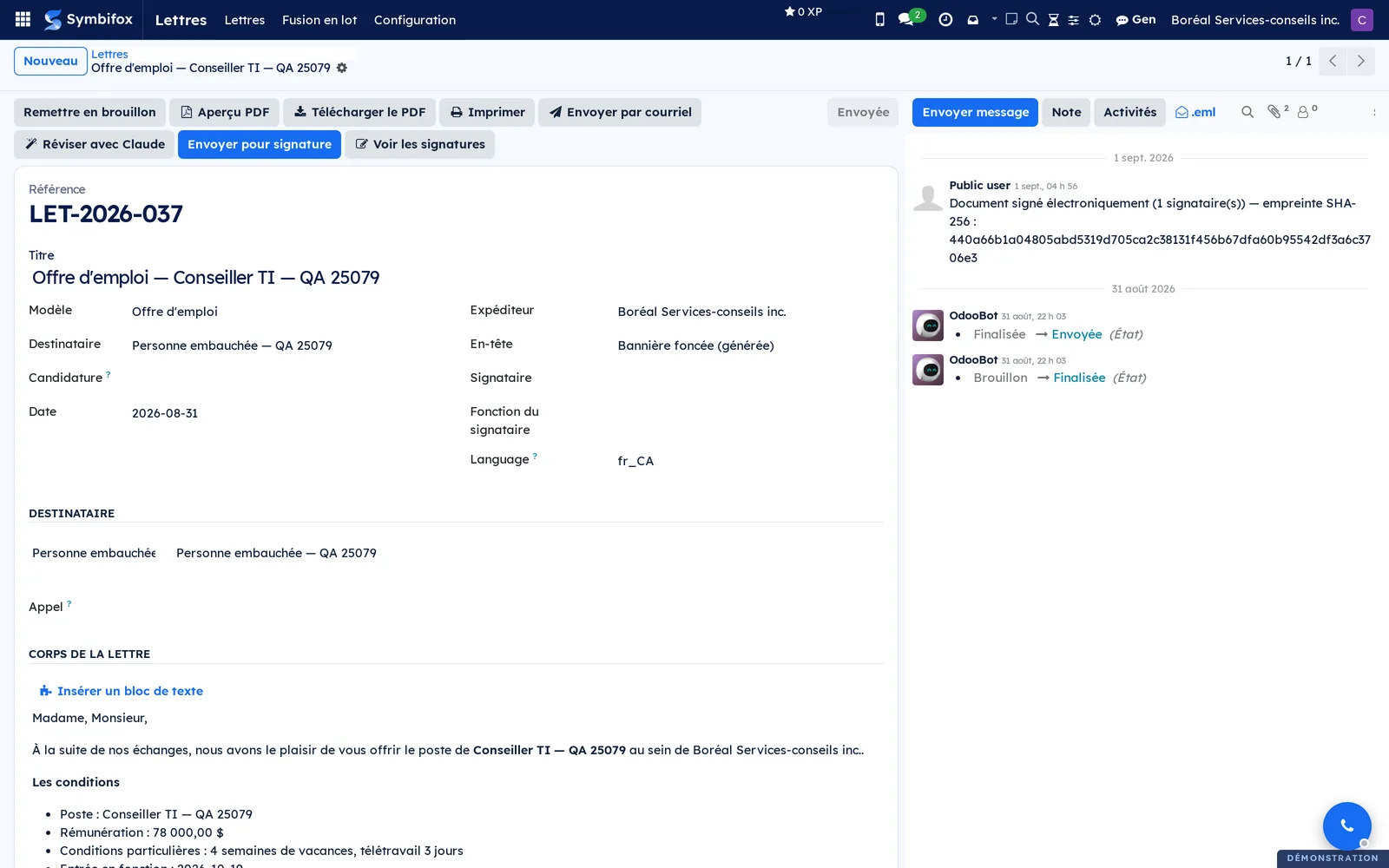
Le formulaire d'une lettre de la démo montre les boutons d'en-tête et la structure du document.
Tâches courantes#
Rédiger une lettre#
- Ouvrez Lettres › Lettres, puis sélectionnez Nouveau.
- Choisissez le Destinataire; le Titre se remplit seul, dans la Langue de la lettre, et reste modifiable.
- Vérifiez l'Expéditeur, la Date et l'En-tête.
- Saisissez l'Appel, le corps et la salutation finale.
- Facultatif : choisissez un Signataire et sa Fonction du signataire, qui remplacent ceux de la société.
- Sélectionnez Enregistrer.
La lettre reste en Brouillon et se modifie librement. Tant que vous ne l'avez pas retapé, le titre suit un changement de destinataire; un titre saisi à la main est conservé.
Appliquer un modèle#
Un modèle apporte l'objet, le corps type et les blocs suggérés.
- Ouvrez la lettre en brouillon et choisissez le Modèle.
- Sélectionnez Appliquer le modèle.
Le corps est remplacé par celui du modèle, champs de fusion remplis avec les valeurs du destinataire, et le titre prend l'objet du modèle. Si une valeur manque au dossier du destinataire, Symbifox le signale sans bloquer : la lettre paraît alors en surbrillance dans la liste, le temps que vous complétiez.
Insérer un bloc de texte#
- Ouvrez la lettre en brouillon.
- Sélectionnez Insérer un bloc de texte.
- Choisissez le Bloc de texte; son contenu s'affiche en aperçu.
- Choisissez la Position : À la fin du corps ou Au début du corps.
- Sélectionnez Insérer.
Le paragraphe rejoint le corps, ses propres champs de fusion déjà remplacés.
Produire le PDF et l'imprimer#
- Ouvrez la lettre.
- Sélectionnez Aperçu PDF pour l'ouvrir dans le navigateur, ou Télécharger le PDF pour l'enregistrer.
- Sélectionnez Imprimer pour passer par l'impression habituelle.
Le document sort au format lettre américaine, à l'habillage choisi.
Envoyer la lettre par courriel#
- Ouvrez la lettre, puis sélectionnez Envoyer par courriel.
- Vérifiez les Destinataires, le Sujet et le Message.
- Laissez Joindre le PDF coché, sauf raison contraire.
- Facultatif : sélectionnez Prévisualiser PDF pour un dernier coup d'oeil.
- Sélectionnez Envoyer.
Le message proposé est rédigé dans la langue de la lettre, comme son titre. Le courriel part dans une enveloppe aux couleurs de la société, PDF joint, et la lettre passe à Envoyée.
Faire évoluer l'état d'une lettre#
- Sur un brouillon, sélectionnez Finaliser : la référence est attribuée, le destinataire figé.
- Sur une lettre finalisée remise autrement que par courriel, sélectionnez Marquer envoyée.
- Pour corriger une lettre déjà finalisée, sélectionnez Remettre en brouillon.
Chaque changement d'état est inscrit au fil de discussion de la lettre.
Produire une lettre par destinataire#
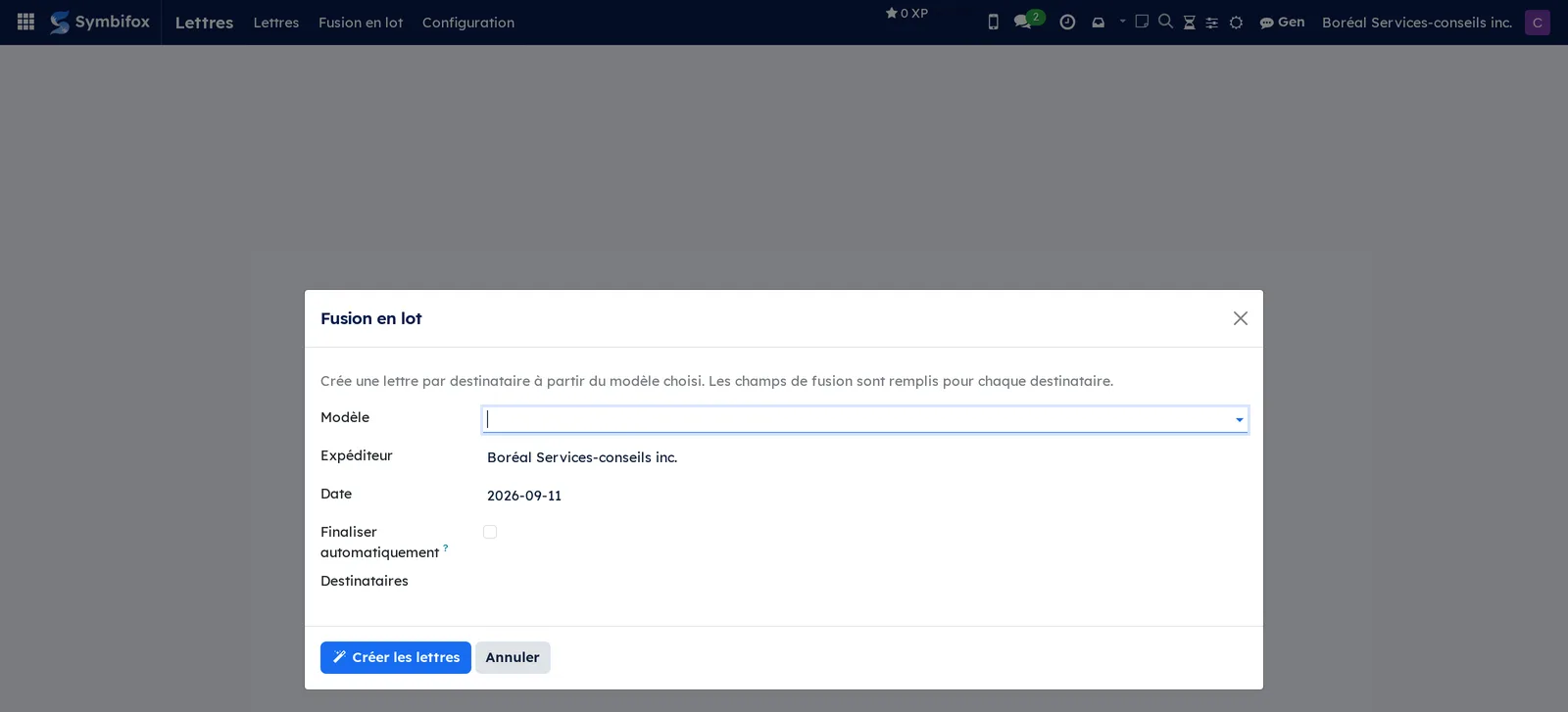
Un modèle, une liste de personnes, autant de PDF personnalisés.
- Ouvrez Lettres › Fusion en lot.
- Choisissez le Modèle.
- Vérifiez l'Expéditeur et la Date.
- Ajoutez les Destinataires.
- Facultatif : cochez Finaliser automatiquement pour que chaque lettre sorte déjà finalisée.
- Sélectionnez Créer les lettres.
Symbifox ouvre la liste des lettres créées, une par destinataire, chacune avec ses propres valeurs.
Créer un modèle de lettre#
Préalable : appartenir au groupe Gestionnaire.
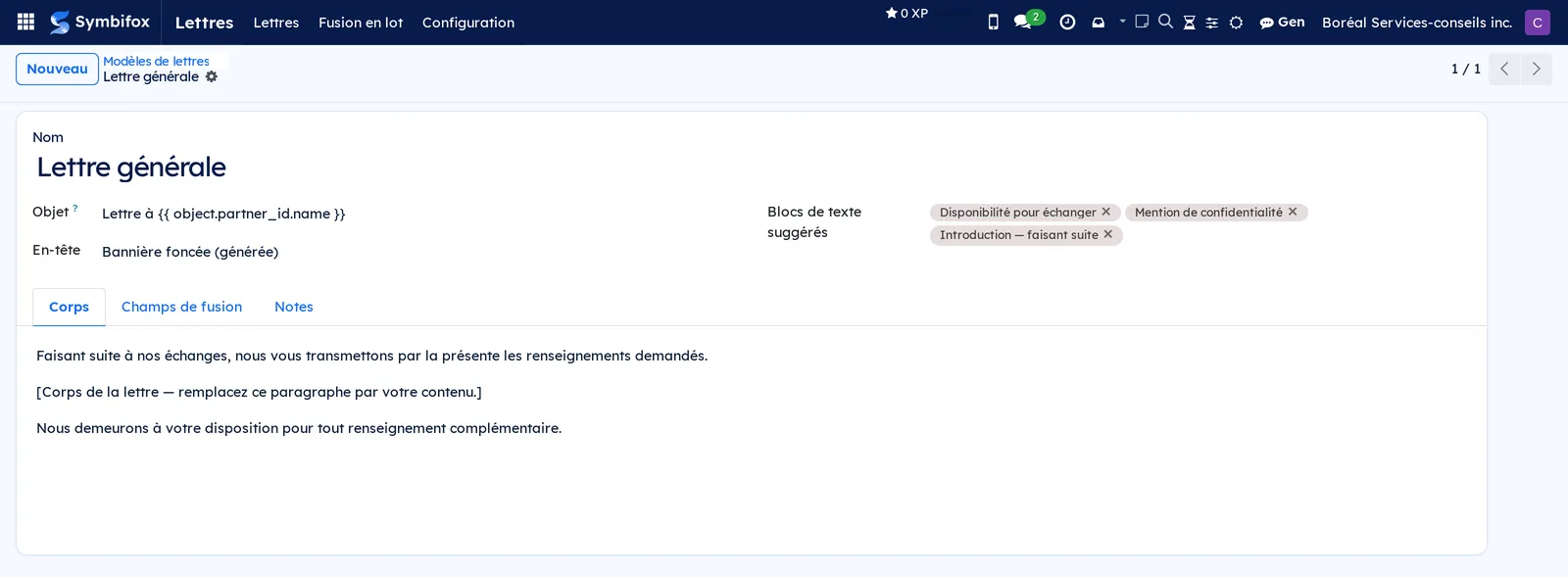
- Ouvrez Lettres › Configuration › Modèles de lettres, puis Nouveau.
- Saisissez le Nom et l'Objet, qui deviendra le titre des lettres produites.
- Choisissez l'En-tête appliqué par défaut.
- Dans l'onglet Corps, rédigez le texte type et posez vos champs de fusion; l'onglet Champs de fusion en donne la liste.
- Dans Blocs de texte suggérés, ajoutez les paragraphes que ce courrier appelle souvent.
- Sélectionnez Enregistrer.
Créer un bloc de texte#
- Ouvrez Lettres › Configuration › Blocs de texte, puis Nouveau.
- Saisissez le Nom, un Raccourci court et une Catégorie.
- Rédigez le Contenu, champs de fusion compris si le paragraphe nomme le destinataire.
- Laissez la Société vide pour partager le bloc entre toutes les sociétés.
- Sélectionnez Enregistrer.
Rédiger une offre d'emploi depuis une candidature#
Préalable : les conditions proposées sont consignées sur la candidature; sans elles, le bouton refuse d'agir.
- Ouvrez la candidature dans Recrutement.
- Sélectionnez Rédiger l'offre.
- Relisez la lettre ouverte en brouillon : poste, rémunération, conditions particulières et date d'entrée en fonction y figurent déjà.
- Ajustez le texte, puis sélectionnez Finaliser.
La lettre reste rattachée à la candidature, et un bouton d'accès rapide y compte les lettres produites. Pour la faire signer, sélectionnez Envoyer pour signature (voir Signatures électroniques).
Faire relire un brouillon par l'assistant#
- Ouvrez la lettre en brouillon.
- Sélectionnez Réviser avec Claude.
L'assistant s'ouvre avec la lettre en contexte et propose une relecture. Le bouton n'apparaît que si l'assistant est installé (voir Gen, l'assistant).
Archiver une lettre#
- Ouvrez la lettre, sélectionnez l'icône de rouage, puis Archiver.
La lettre quitte les listes courantes; le filtre des archives la ramène. Rien n'est supprimé.
Les menus, un à un#
Lettres : le menu principal, ouvert à toute personne ayant un compte interne.
Lettres › Lettres : la liste des lettres (colonnes Référence, Date, Titre, Destinataire, Modèle, État) et leur formulaire. Treize lettres sur la démo : des confirmations de mandat, des avis de renouvellement de contrat, une fin de mandat, des lettres générales, et deux brouillons, dont une offre d'emploi adressée à Léa Marchand. Sur un écran vide, l'aide invite à rédiger sa première lettre.
Lettres › Fusion en lot : l'assistant qui produit une lettre par destinataire, décrit dans Produire une lettre par destinataire.
Lettres › Configuration : menu de regroupement, réservé au groupe Gestionnaire.
Lettres › Configuration › Modèles de lettres : la liste des modèles (colonnes Nom, Objet, En-tête). Cinq sur la démo : « Avis de renouvellement de contrat », « Confirmation de mandat » et « Fin de mandat et remise des livrables » en classique sobre, « Lettre générale » et « Offre d'emploi » en bannière foncée.

Lettres › Configuration › Blocs de texte : la bibliothèque des paragraphes réutilisables (colonnes Nom, Raccourci, Catégorie), réordonnable par glissement. Trois sur la démo, rangés sous « Ouverture », « Clôture » et « Mentions ».

Référence#
Champs du formulaire Lettre#
| Champ | Description | Obligatoire ou par défaut |
|---|---|---|
| Titre | Nom de travail de la lettre; se remplit dès qu'un destinataire est choisi. | Obligatoire |
| Référence | Numéro unique attribué à la finalisation. | Automatique |
| État | Brouillon, Finalisée ou Envoyée. | Brouillon |
| Expéditeur | Société émettrice, dont l'identité habille la page. | Obligatoire |
| Destinataire | Fiche de Contacts à qui la lettre s'adresse. | Obligatoire |
| Nom du destinataire, Adresse du destinataire | Coordonnées figées à la finalisation. | Reprises du contact |
| Date | Date portée sur la lettre. | Aujourd'hui |
| Langue | Langue du titre automatique et du message d'envoi. | Celle du destinataire, sinon la vôtre |
| Appel | Formule d'appel en tête du corps. | Facultatif |
| Corps | Le texte, seul élément que l'auteur maîtrise entièrement. | Facultatif |
| Salutation finale | Formule de politesse finale. | Facultatif |
| Modèle | Modèle appliqué, s'il y en a un. | Facultatif |
| En-tête | Une des cinq mises en page. | Celle de la société |
| Signataire, Fonction du signataire | Bloc de signature propre à cette lettre. | Ceux de la société |
| Aperçu de l'en-tête, Dernier PDF | Vignette du papier à en-tête et dernier document produit. | Calculés |
Champs d'un modèle de lettre#
| Champ | Description | Obligatoire ou par défaut |
|---|---|---|
| Nom | Nom du modèle dans la liste de choix. | Obligatoire |
| Objet | Titre par défaut des lettres produites; accepte des champs de fusion. | Facultatif |
| Corps | Texte type, avec ses champs de fusion. Nettoyé à l'enregistrement, comme un gabarit de courriel : la mise en forme et les champs de fusion restent, les scripts sont retirés. | Facultatif |
| En-tête | Mise en page imposée aux lettres issues du modèle. | Obligatoire |
| Blocs de texte suggérés | Paragraphes proposés en priorité à l'insertion. | Facultatif |
| Description interne | Note qui dit à quoi sert le modèle; ne paraît pas sur la lettre. | Facultatif |
Champs d'un bloc de texte#
| Champ | Description | Obligatoire ou par défaut |
|---|---|---|
| Nom | Intitulé du bloc. | Obligatoire |
| Raccourci | Code court pour le retrouver vite. | Facultatif |
| Catégorie | Regroupement libre dans la liste. | Facultatif |
| Contenu | Le paragraphe, champs de fusion compris. Nettoyé à l'enregistrement, comme le corps d'un modèle. | Facultatif |
| Société | Laissée vide, le bloc sert à toutes les sociétés. | Vide |
Rapports et exports#
- Lettre : le PDF du document, produit par Aperçu PDF, Télécharger le PDF ou Imprimer, et joint au courriel d'envoi.
- La liste des lettres s'exporte par Actions › Exporter (voir Les gestes communs à toutes les applications).
Automatisations#
L'application ne fait rien d'elle-même : aucune lettre ne part sans un geste. Deux commodités près : le titre se remplit dès qu'un destinataire est choisi, dans la langue de celui-ci quand elle est installée, et les coordonnées du destinataire se figent au moment de la finalisation.
Pages publiques et portail#
Aucune. Une lettre se lit en PDF, jamais sur une page web. Pour faire signer le document en ligne, passez par Signatures électroniques.
Modules qui enrichissent cette application#
Un seul module satellite, et il comble un vide : l'offre d'emploi.
Une lettre se fait aussi signer en ligne : les boutons Envoyer pour signature et Voir les signatures d'une offre d'emploi viennent de Signatures électroniques, qui les documente.
Comprendre#
L'habillage est verrouillé, et c'est le but. Une lettre officielle engage l'organisation. Laisser chaque personne composer son en-tête, c'est accepter que le logo vieillisse à des vitesses différentes selon les postes de travail. Ici, l'auteur choisit une mise en page parmi cinq et écrit son texte; le reste vient de la fiche de la société, pour toutes les lettres à la fois.
Les champs de fusion doivent rester des chemins simples. Symbifox n'autorise les expressions un peu savantes qu'aux personnes qui ont le droit de modifier les gabarits de courriel. Pour que n'importe quel gestionnaire puisse retoucher un modèle de lettre, la palette des champs admis a été fixée, et elle ne comprend que des désignations directes : le destinataire, sa société, la date, la référence, le signataire, et pour une offre, la candidature. Un champ écrit autrement, avec une valeur de remplacement par exemple, fera échouer le rendu chez un utilisateur ordinaire. Fiez-vous à l'onglet Champs de fusion du modèle.
Le modèle d'offre vous appartient. Une mise à niveau du module ne réécrit jamais le texte du modèle « Offre d'emploi » : ce qu'une organisation a récrit lui reste. La contrepartie est assumée : une amélioration apportée au texte d'origine n'atteint pas les instances déjà installées.
Une offre ne se lit pas comme les autres lettres. Toute personne ayant un compte interne peut lire les lettres, alors que la rémunération proposée à un candidat est réservée aux recruteurs. Deux règles se combinent donc : l'employé ordinaire voit les lettres qui ne sont rattachées à aucune candidature, le recruteur voit tout. Un gestionnaire de lettres qui n'est pas recruteur perd l'accès aux offres, suppression comprise. C'est voulu.
Le module refuse une offre sans conditions. Une candidature sans rémunération ni condition particulière n'a rien à offrir : le bouton lève un message plutôt que de produire une lettre qui annoncerait un salaire de zéro. De même, une lettre s'adresse à quelqu'un : sans contact sur la candidature, le bouton dit où poser ce contact au lieu de le fabriquer à votre place.
L'image et le PDF ne se valent pas. En mode image, le papier à en-tête habille la première page seulement. Pour une lettre de plusieurs pages, préférez le PDF téléversé, qui estampe le corps sur chaque page et garde une qualité vectorielle à l'impression.
Dépannage#
| Symptôme | Cause probable | Correctif |
|---|---|---|
| Le menu Configuration n'apparaît pas. | Vous n'êtes pas dans le groupe Gestionnaire des lettres. | Demandez l'ajout du groupe, ou faites modifier le modèle par un gestionnaire. |
| La lettre paraît en surbrillance dans la liste. | Un champ de fusion n'a pas trouvé sa valeur chez le destinataire. | Complétez la fiche du contact, puis appliquez de nouveau le modèle. |
| Appliquer le modèle affiche une erreur sur les gabarits. | Le modèle contient un champ hors de la palette admise. | Faites corriger le modèle pour n'y garder que les champs listés dans l'onglet Champs de fusion. |
| Rédiger l'offre refuse d'agir. | La candidature n'a ni rémunération ni condition particulière, ou aucun contact. | Consignez les conditions sur la candidature, et rattachez-lui un contact. |
| Un recruteur ne retrouve plus une offre qu'il avait rédigée. | Le compte a perdu son groupe de recrutement. | Rétablissez le groupe : sans lui, les lettres rattachées à une candidature sont hors de portée. |
| Le papier à en-tête ne couvre que la première page. | Mise en page Image téléversée (PNG/JPG) sur une lettre de plusieurs pages. | Téléversez le papier en PDF et choisissez PDF téléversé (superposition). |
| Le texte chevauche le papier pré-imprimé. | Marges du corps mal réglées pour ce papier. | Ajustez Marge haute du corps (mm) et Marge basse du corps (mm) sur la fiche de la société. |
| Le corps saisi a disparu. | Un modèle a été appliqué après la rédaction. | Sélectionnez Remettre en brouillon si besoin, réécrivez, et appliquez le modèle en premier la prochaine fois. |
Voir aussi#
- Contacts : les fiches d'où viennent destinataires et signataires.
- Recrutement : les candidatures d'où part l'offre d'emploi.
- Signatures électroniques : faire signer une lettre en ligne.
- Paramètres et identité de marque : logo, couleurs et coordonnées qui habillent la page.
- Courriels, Gen, l'assistant, Les gestes communs à toutes les applications.