

Partie 1 · Communiquer et se rencontrer
Rendez-vous
Publier des pages de réservation alimentées par vos vraies disponibilités, transmettre des liens personnels, sonder un groupe et encadrer les visites de propriétés.
En vidéo



L'application Rendez-vous laisse vos clients choisir eux-mêmes leur créneau, dans vos disponibilités réelles, sans échange de courriels. Elle s'adresse à toute personne qui reçoit des demandes de rencontre : conseillers, adjointes, techniciens de soutien, courtiers. Le résultat concret est une réservation confirmée, inscrite dans les deux agendas, avec sa confirmation, ses rappels et son lien de visioconférence. Symbifox y ajoute les pages publiques de réservation, les liens personnels, le sondage de disponibilités et les visites de propriétés.
Vue d'ensemble#
Une réservation est une rencontre demandée par une personne et honorée par vous. Elle naît d'un type de rendez-vous, qui porte tout ce qui se répète : la durée, le lieu, le calendrier consulté, les courriels envoyés, le formulaire posé au demandeur. Une ressource est ce qui doit être libre pour que la rencontre ait lieu : une personne, une salle, un véhicule. Une combinaison de ressources regroupe ce qui doit être libre en même temps, et un calendrier de disponibilité dit quelles heures de la semaine sont ouvertes. Un créneau proposé à un visiteur est donc le résultat d'un calcul : le calendrier ouvre la plage, la combinaison la confirme, l'agenda la retire dès qu'elle est prise.
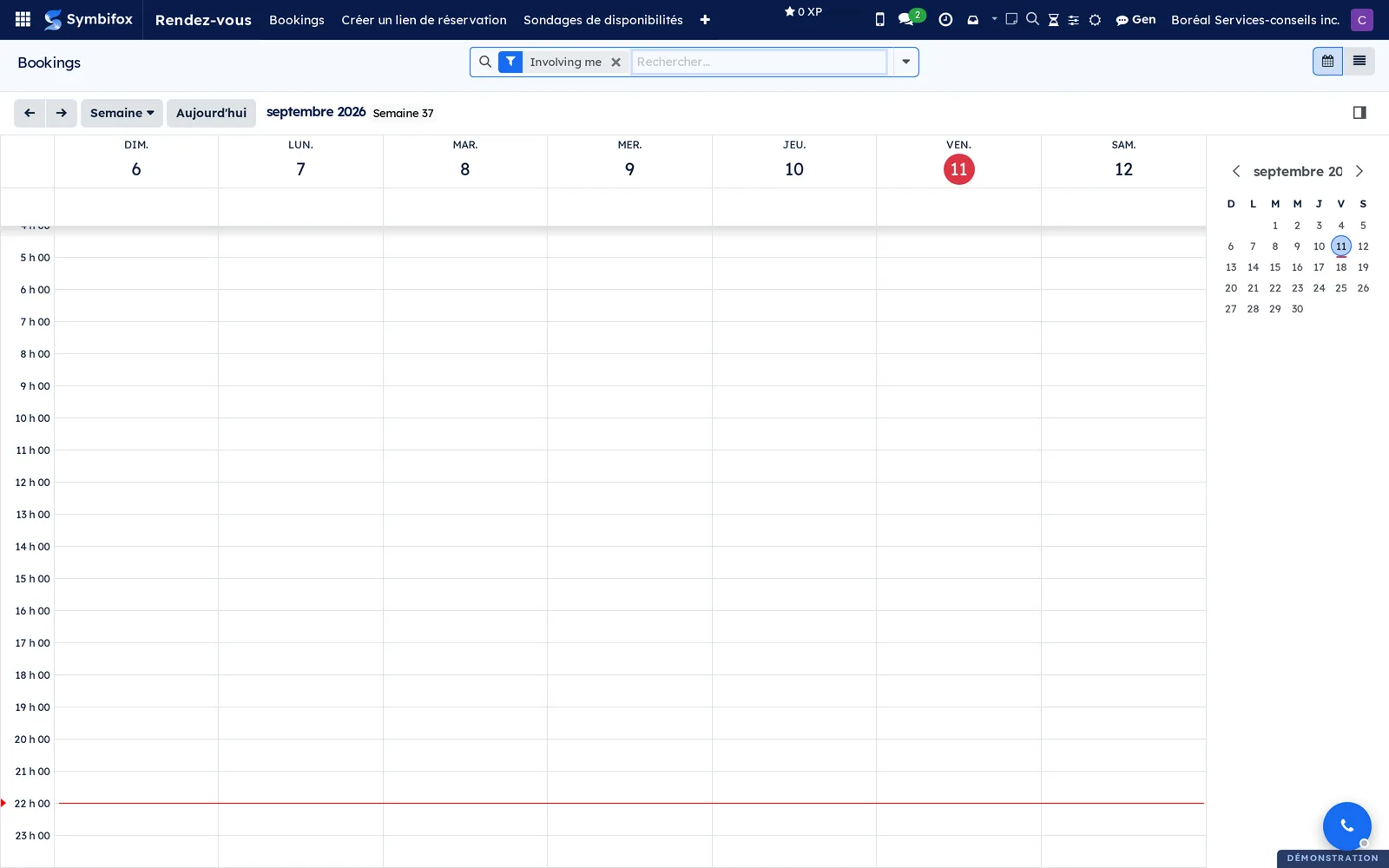
L'écran d'accueil de l'application est l'agenda des réservations, filtré d'office sur celles qui vous concernent.
Rendez-vous dialogue avec plusieurs applications. Chaque réservation confirmée pose un événement dans Calendrier et envoie son invitation; cet événement porte le bouton d'accès rapide Rendez-vous, qui rouvre la réservation, même annulée. Le demandeur devient une fiche de Contacts, avec sa langue et son organisation. Un type de rendez-vous peut ouvrir une tâche dans Projet. Les consentements demandés au passage sont ceux de Vie privée (Loi 25 et autres cadres). La demande d'appréciation qui suit la rencontre appartient à Expérience client, et le lien de réservation glissé dans une campagne vient de Démarchage.
Ce que Symbifox ajoute à l'application de base tient en cinq briques : des pages publiques de réservation sur votre domaine, des liens de réservation personnels à usage unique, un sondage de disponibilités qui remplace le ballet des courriels, un pont vers l'appréciation après la rencontre, et un module de visites de propriétés taillé pour les obligations d'un courtier au Québec.
Configuration#
Accès et droits#
Les droits se donnent dans Paramètres › Utilisateurs et sociétés › Utilisateurs, sur la ligne Rendez-vous de la fiche de chaque personne.
| Niveau | Ce qu'il ouvre |
|---|---|
| Utilisateur | Voir et créer des réservations, transmettre un lien personnel, ouvrir un sondage de disponibilités, annuler une réservation. |
| Gestionnaire | Tout ce qui précède, plus créer les types de rendez-vous, les ressources, les combinaisons et les calendriers de disponibilité, et modifier une réservation passé le délai laissé au client. Seul ce niveau peut déplacer une réservation hors des heures offertes aux clients. |
| Aucun compte | Le visiteur qui réserve, répond à un sondage ou annule depuis son courriel n'a jamais de compte à créer : tout passe par des liens qui valent jeton d'accès. |
Le module des visites de propriétés ajoute ses deux niveaux, Courtier et Gestionnaire : le premier fait visiter et tient le registre, le second corrige un registre déjà fermé.
Paramètres#
Les courriels de rendez-vous ne portent plus d'habillage propre. Leur en-tête, leur logo, leurs couleurs, leur pied de page et leurs liens légaux viennent de la section Identité de marque de Paramètres › Paramètres généraux, pour la société du type de rendez-vous : voir Configurer l'identité de marque.
Les réglages propres à l'application se trouvent dans Paramètres, à l'entrée Rendez-vous de la colonne de gauche, réservée au niveau Gestionnaire.
| Réglage | Effet |
|---|---|
| Type par défaut, sous Liens de rendez-vous | Le type employé par le bouton de lien de rendez-vous du compositeur de courriel et de la fiche de contact. Sans lui, le premier type public listé est pris. |
| Couleur principale de marque (rendez-vous), Couleur foncée de marque (rendez-vous) | Les accents et les bandeaux sombres des pages publiques de réservation et de confirmation. Les courriels prennent plutôt les couleurs de marque de la société. |
| URL de la politique de confidentialité (rendez-vous) | Le lien des cases de consentement du formulaire public. Les courriels ne le lisent plus. |
| Nom de marque (rendez-vous) | Le nom qui suit le « x » dans le titre de chaque réservation et de son événement d'agenda, et celui que citent les cases de consentement du formulaire public. À défaut, le nom de la société. |
| Courriel de soutien (rendez-vous), Téléphone de soutien (affichage), Téléphone de soutien (format E.164) | La phrase de contact des courriels, qui invite le client à vous joindre. Les valeurs d'exemple livrées d'origine ne sont jamais citées : à leur place, le courriel et le téléphone de la société. Sans rien à citer, la phrase disparaît. |
| URL du logo (rendez-vous), Site web de marque (rendez-vous), Slogan de marque (rendez-vous), URL des conditions d'utilisation (rendez-vous) | Ne sont plus lus ni par les courriels ni par les pages de rendez-vous. Le logo et le slogan servent encore, à défaut d'autre chose, aux pages des Transferts sécurisés. |
| Domaine Jitsi, URL de base Nextcloud Talk, Utilisateur, Mot de passe, Modérateurs des salles Talk | La visioconférence. Sans compte modérateur nommé, la salle n'a que le robot pour participant et l'hôte y entre comme invité. |
| Feedback après rendez-vous | Envoie une appréciation à trois émojis quand la rencontre est terminée. Désactivé d'origine. Ce réglage se trouve à l'entrée Expérience client. |
L'envoi automatique des demandes de consentement est lui aussi éteint d'origine : c'est un courriel qui part à un client sans personne dans la boucle, et il s'ouvre base par base, par un réglage système. Demander le consentement en place, sur la page de confirmation, ne dépend pas de ce réglage.
Les couleurs de l'agenda des visites de propriétés se règlent à part, par l'administration, dans Paramètres › Couleurs › Règles automatiques : voir Faire visiter une propriété.
Données de base#
Avant d'ouvrir une page de réservation, créez ou vérifiez :
- les ressources, une par personne ou par salle qui peut être réservée (la démo en compte 20, toutes humaines, toutes sur le temps de travail standard);
- les calendriers de disponibilité, qui ouvrent les heures de la semaine;
- les combinaisons de ressources, si une rencontre exige plusieurs ressources libres en même temps;
- les types de rendez-vous, un par service offert;
- les notices de consentement, si vos rencontres sont enregistrées ou si vous offrez l'infolettre;
- la finalité « Prise de rendez-vous » et la règle de conservation « RDV-001 », livrées avec le module dans Vie privée (Loi 25 et autres cadres) : la règle anonymise une réservation trois ans après la rencontre, et c'est sa durée qui fait foi.
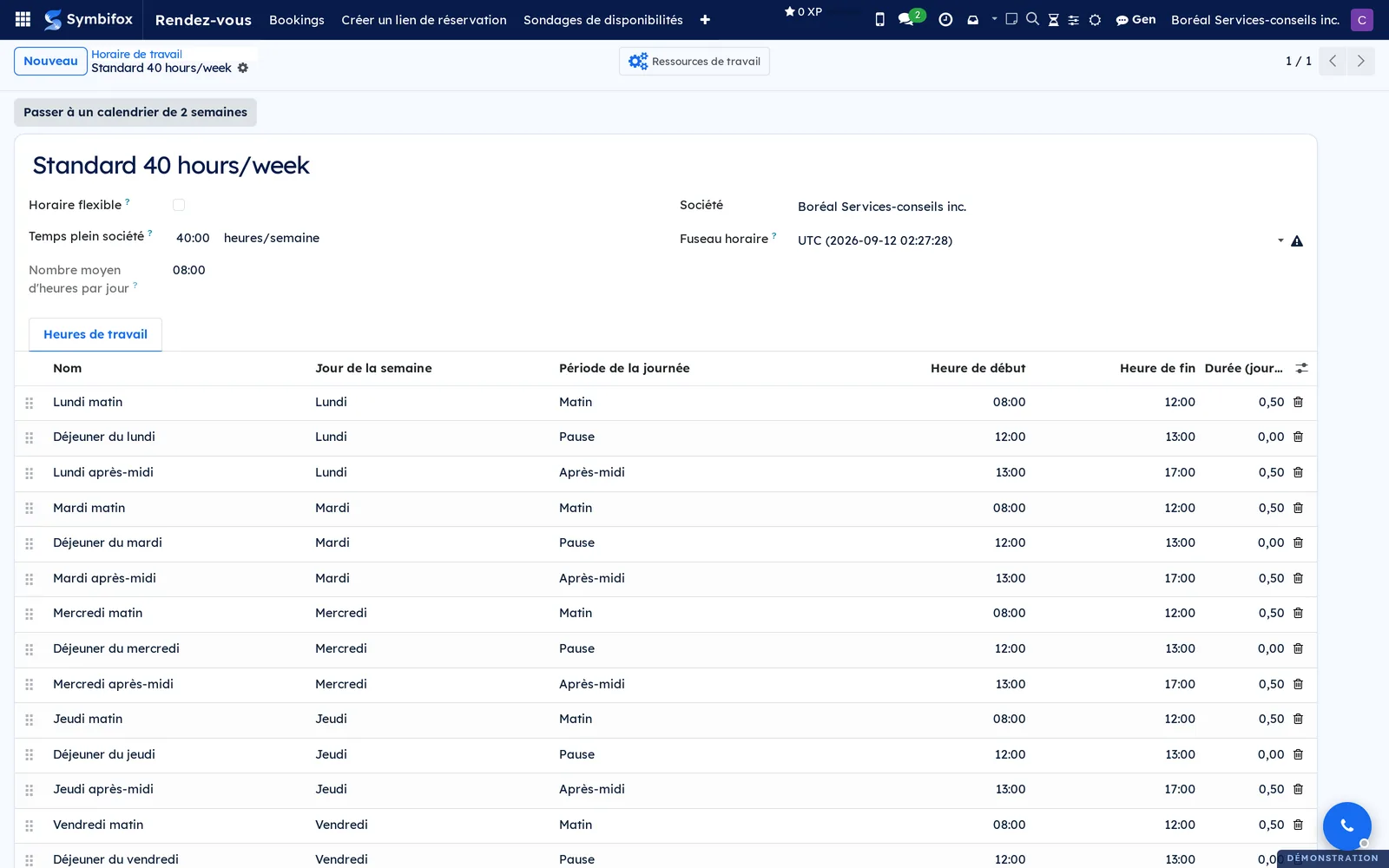
Le calendrier livré sur une base neuve mérite un regard : son Fuseau horaire vaut UTC tant que personne ne l'a changé, et toutes les heures proposées glissent en conséquence.
Premiers pas#
Ce parcours publie un premier type de rendez-vous chez Boréal, puis prend une réservation dessus comme le ferait un visiteur.
- Allez à Rendez-vous › Types, puis sélectionnez Nouveau.
- Saisissez « Appel découverte » comme nom, une Durée (heures) de 0,50, et choisissez le Calendrier de disponibilité de l'organisation.
- Dans Combinaisons de ressources disponibles, ajoutez une ligne et choisissez la ressource Camille Tremblay.
- Cochez Page publique accessible et Lister sur la page d'accueil, puis saisissez « appel-decouverte » dans Identifiant URL.
- Saisissez 2 dans Préavis minimum avant réservation (heures), pour qu'aucun créneau ne soit offert dans les deux heures qui viennent.
- Dans l'onglet Champs du formulaire, ajoutez un champ « Sujet de l'appel » de type texte, et cochez Obligatoire.
- Dans l'onglet Courriels planifiés, ajoutez une ligne : déclencheur avant le rendez-vous, délai de 24 heures, canal courriel, et le gabarit de rappel d'un jour.
- Enregistrez, puis sélectionnez Page publique et réservez un créneau comme le ferait un client.
Résultat : la réservation apparaît sous Rendez-vous › Bookings, la confirmation part au demandeur avec sa pièce d'agenda, le créneau disparaît de la page publique, et le rappel est programmé pour la veille.
Tâches courantes#
Créer un type de rendez-vous#
Un type de rendez-vous décrit un service offert : sa durée, ses règles et ses courriels. Il faut le niveau Gestionnaire.
- Allez à Rendez-vous › Types et sélectionnez Nouveau.
- Saisissez le nom, la Durée (heures) et le Calendrier de disponibilité.
- Renseignez Intervalle entre les créneaux (heures), qui espace les débuts proposés, et Durées proposées (minutes) si le visiteur choisit lui-même la longueur.
- Dans Combinaisons de ressources disponibles, ajoutez les combinaisons qui peuvent honorer ce type.
- Saisissez Préavis minimum avant réservation (heures) et Délai limite de modification/annulation (heures).
- Choisissez le Fournisseur de vidéoconférence, ou saisissez un Lieu pour une rencontre en personne.
- Sélectionnez Enregistrer.
Résultat : le type apparaît dans la liste avec sa durée et son état de publication, et il devient choisissable dans les liens personnels et les sondages.
Composer le formulaire d'accueil#
Le formulaire d'accueil est ce que la personne remplit avant de choisir son créneau. Il vous arrive avec la réservation.
- Ouvrez le type de rendez-vous et allez à l'onglet Champs du formulaire.
- Ajoutez une ligne, saisissez le Libellé de la question et choisissez le Type de champ. Pour une liste déroulante, saisissez les Options (une par ligne).
- Cochez Obligatoire pour les questions sans lesquelles vous ne pouvez pas préparer la rencontre.
- Choisissez la Catégorie de RP : le genre de renseignement personnel que la question recueille. Une question de type courriel ou téléphone arrive réglée sur « Identification (nom, NAS, courriel) ».
- Saisissez un Texte indicatif pour les questions dont la réponse attendue n'est pas évidente.
- Facultatif : cochez Demander le nom de l'organisation pour ajouter le champ de société au formulaire.
- Sélectionnez Enregistrer.
Résultat : les réponses de chaque demandeur se lisent sur sa réservation, et paraissent dans la description de l'événement d'agenda si vous avez coché Les invités voient les réponses du formulaire. Au-dessus des questions, un bandeau compte celles qui n'ont pas de catégorie, et un autre celles qui recueillent un renseignement sensible, marquées dans la colonne Renseignement sensible : demandez-vous si la rencontre en a vraiment besoin.
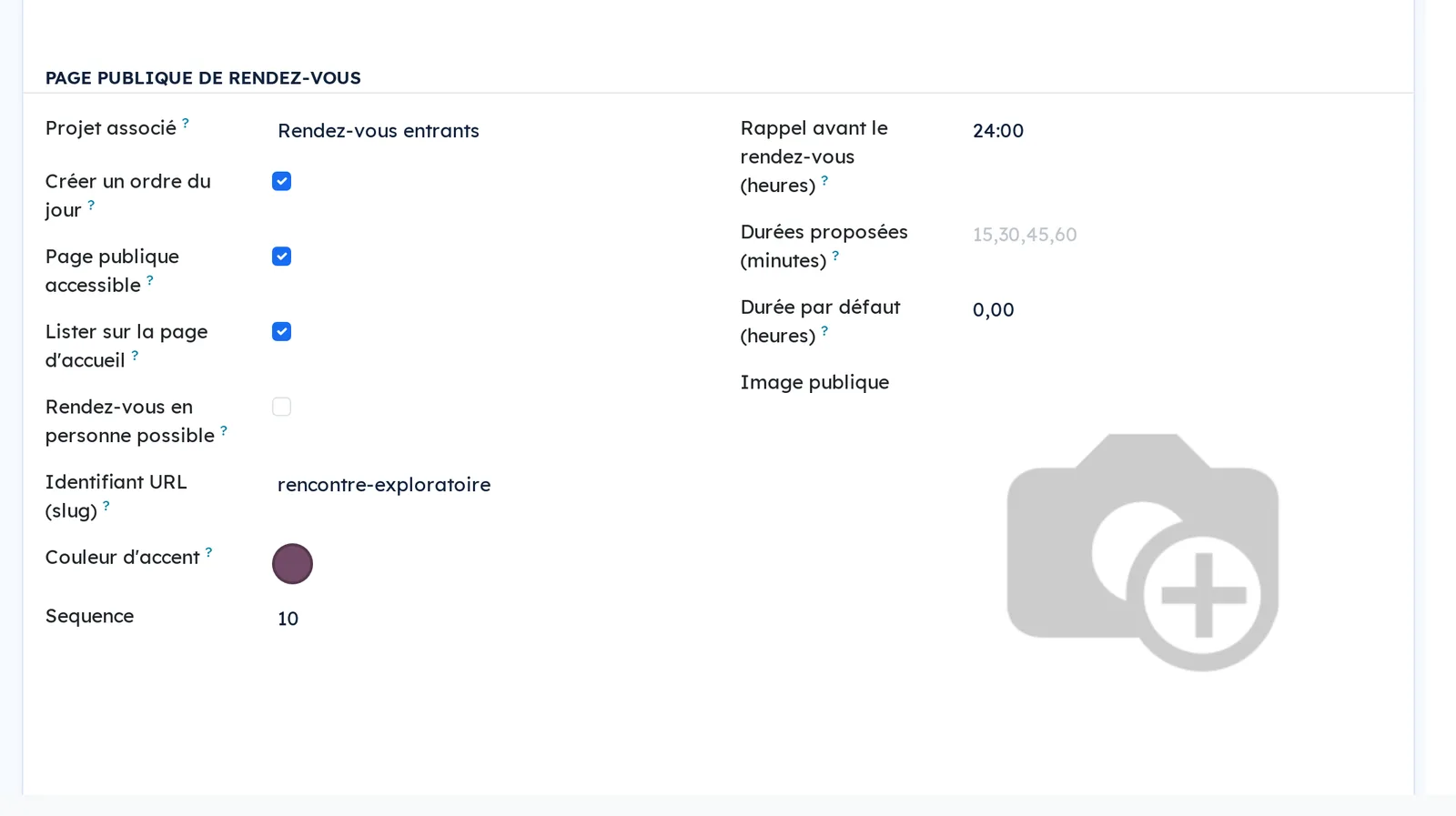
Publier la page publique et la partager#
Une page publique existe pour un type publié. Elle se partage par son adresse, et se retire aussi vite.
- Ouvrez le type de rendez-vous.
- Cochez Page publique accessible.
- Saisissez l'Identifiant URL (slug), qui devient la fin de l'adresse.
- Cochez Lister sur la page d'accueil pour que le type paraisse dans la liste de la page d'accueil, ou laissez décoché pour un type accessible par lien direct seulement.
- Facultatif : renseignez la Description publique, l'Image publique et la Couleur d'accent.
- Sélectionnez Enregistrer, puis Page publique pour vérifier le rendu.
- Copiez l'adresse offerte dans URL publique et transmettez-la.
Résultat : la page liste les créneaux calculés sur vos vraies disponibilités, dans le fuseau horaire du visiteur.
Transmettre un lien de réservation personnel#
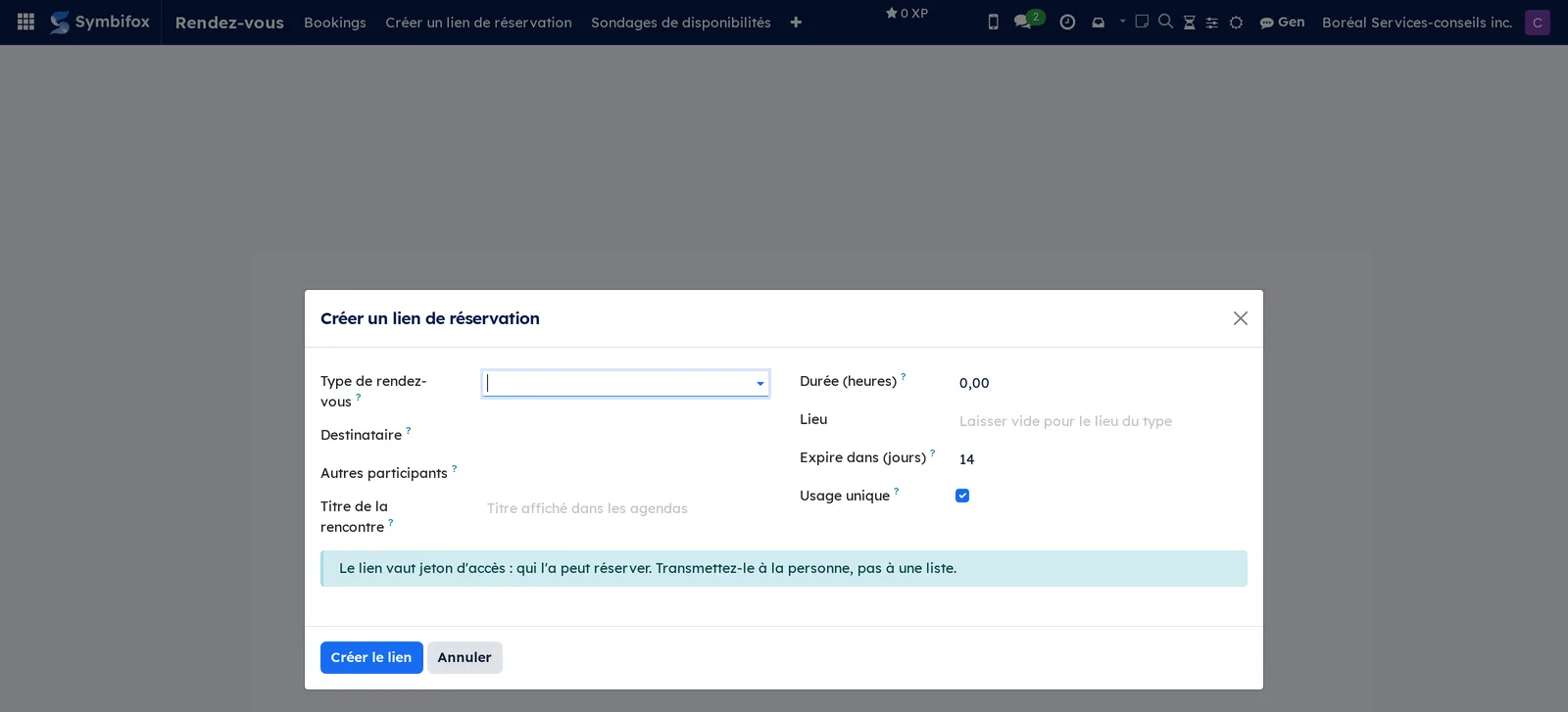
Un lien personnel s'adresse à une personne nommée : elle choisit son créneau, vous gardez la main sur le titre, la durée et la date d'expiration.
- Allez à Rendez-vous › Créer un lien de réservation.
- Choisissez le Type de rendez-vous et le Destinataire.
- Facultatif : ajoutez des Autres participants, qui recevront l'invitation sans choisir la date.
- Corrigez le Titre de la rencontre si le sujet réel ne se résume pas au type.
- Saisissez Expire dans (jours), ou 0 pour un lien sans expiration, et décochez Usage unique si la personne peut reprendre le lien plus tard.
- Sélectionnez Créer le lien, puis copiez le Lien à transmettre.
- Facultatif : sélectionnez Créer un autre lien pour enchaîner sans repasser par le menu.
Résultat : la réservation existe en attente, sans date, et la personne la fixe elle-même. Un lien expiré ou déjà utilisé rend une page qui le dit.
Glisser un lien de rendez-vous dans un courriel#
Le même lien se fabrique sans quitter la rédaction d'un courriel ou la fiche d'un contact.
- Ouvrez le contact et sélectionnez Envoyer un message, ou ouvrez le compositeur depuis le fil de discussion d'un enregistrement.
- Rédigez votre message.
- Sélectionnez Insérer un lien de rendez-vous pour poser le lien dans le corps, avant la signature.
- Ou sélectionnez Copier un lien de rendez-vous pour l'afficher sous le message, prêt à être copié à la main.
- Envoyez le courriel.
Résultat : un seul lien est fabriqué par message, et le compositeur reste ouvert sur le brouillon en cours. La fiche d'un contact porte le même bouton, Lien de rendez-vous, pour les cas où vous n'écrivez pas tout de suite.
Ouvrir des créneaux hors des heures de travail#
Une plage de rencontre ouvre à la réservation un moment que votre calendrier de disponibilité garde fermé, un samedi matin par exemple.
- Ouvrez Calendrier › Calendrier.
- Faites glisser la souris sur le créneau à ouvrir.
- Dans la création rapide, sélectionnez Plage de rencontre.
- Enregistrez.
Résultat : les pages de réservation où vous êtes une ressource offrent ce créneau, en plus de vos heures de travail et de celles du type de rendez-vous. Un événement occupé posé sur la plage en ferme la partie qu'il couvre, comme ailleurs. Hors de la prise de rendez-vous (feuilles de temps, congés, paie), une plage de rencontre ne compte pas comme du temps de travail. Voir Calendrier.
Programmer les confirmations, les rappels et les suivis#
Chaque type de rendez-vous porte sa propre suite de courriels, avant et après la rencontre.
- Ouvrez le type de rendez-vous et allez à l'onglet Courriels planifiés.
- Ajoutez une ligne et choisissez le Déclencheur : avant ou après la rencontre.
- Saisissez le Délai (heures).
- Choisissez le Canal : courriel, SMS, ou les deux.
- Choisissez le Modèle de courriel, toujours exigé, même sur un canal SMS.
- Pour un envoi SMS, saisissez le Message SMS : un seul segment, 150 caractères au plus.
- Sélectionnez Enregistrer.
Résultat : les envois partent seuls, par passes de quinze minutes. Chaque courriel nomme la rencontre par son titre complet, celui que montre l'agenda de l'organisateur et que porte la pièce d'agenda, et non par le seul nom du type. Un SMS qui ne peut pas partir, faute de numéro ou parce que l'opérateur le refuse, est remplacé par le courriel : un rappel n'est jamais abandonné en silence.
Suivre et confirmer une réservation#
La fiche d'une réservation rassemble le demandeur, ses réponses, ses invités et l'état de son consentement.
- Allez à Rendez-vous › Bookings et ouvrez la réservation, ou passez en vue liste pour filtrer.
- Vérifiez le demandeur, la date et la combinaison de ressources retenue.
- Sélectionnez Confirmer. La salle de visioconférence est créée et les participants sont fixés.
- Facultatif : sélectionnez Voir l'origine pour ouvrir le sondage ou la campagne d'où vient la réservation.
- Facultatif : sélectionnez Demander le consentement si l'état du consentement est manquant.
- Facultatif : sélectionnez Renvoyer les invitations pour réexpédier la confirmation et sa pièce d'agenda, dans la langue et le fuseau de chaque lecteur.
- Facultatif : pour déplacer la rencontre, changez le Début sur la réservation, ou faites glisser l'événement dans l'agenda. Les deux gestes se valent.
Résultat : la réservation passe à l'état confirmé, l'événement d'agenda porte le lien de la salle, et chaque participant a reçu son invitation. Un déplacement garde la ressource déjà retenue. Hors des heures offertes aux clients, seul un gestionnaire peut déplacer la rencontre; les autres reçoivent un refus qui en donne la raison.
Annuler un rendez-vous et prévenir la personne#
Une annulation faite depuis Symbifox ne prévient personne tant que vous ne le demandez pas.
- Ouvrez la réservation et sélectionnez Annuler.
- Saisissez la Raison, qui reste au dossier et se reprend dans l'avis.
- Cochez Envoyer un avis d'annulation si la personne doit l'apprendre.
- Cochez Prévenir aussi l'organisateur si quelqu'un d'autre que vous doit être averti.
- Sélectionnez Annuler le rendez-vous.
Résultat : la réservation passe à l'état annulé, l'événement reste dans l'agenda, barré et marqué disponible, et le créneau redevient offert sur la page publique.
Gérer les invités additionnels#
Un demandeur peut inscrire d'autres personnes, mais rien ne leur est envoyé avant qu'il ne le confirme depuis sa propre boîte de réception.
- Ouvrez le type de rendez-vous et cochez Permettre d'inviter d'autres personnes.
- Saisissez un plafond dans Invités additionnels au maximum.
- Décidez si Les invités voient les réponses du formulaire.
- Sur une réservation, lisez l'onglet des invités et la colonne État des invités : tant qu'elle indique une attente, aucune invitation n'est partie.
- Facultatif : confirmez ou écartez les invités depuis la réservation, ce qui produit le même effet que le lien reçu par le demandeur.
Résultat : les adresses confirmées reçoivent l'invitation d'agenda; les autres n'entrent jamais dans le carnet d'adresses.
Ouvrir un sondage de disponibilités#
Le sondage sert quand plusieurs personnes doivent s'entendre sur une heure. Vous proposez des plages déjà libres, chacun répond oui, si nécessaire ou non.
- Allez à Rendez-vous › Sondages de disponibilités et sélectionnez Nouveau.
- Saisissez l'Objet, choisissez le Type de rendez-vous et la Date limite de réponse.
- Choisissez Qui propose les créneaux : vous, un invité qui amorce la grille, ou chacun.
- Dans l'onglet Participants, ajoutez les personnes et cochez Présence obligatoire pour celles sans qui la rencontre n'a pas lieu.
- Sélectionnez Proposer des créneaux libres, puis retirez de l'onglet Créneaux proposés ce que vous ne voulez pas offrir.
- Choisissez la Retenue dans l'agenda : visible, ou réservation réelle des plages.
- Sélectionnez Ouvrir le vote.
Résultat : chaque participant reçoit son lien personnel et répond depuis son téléphone, dans son propre fuseau horaire. Le compteur des créneaux encore viables se met à jour à chaque réponse.
Fixer la rencontre à la clôture d'un sondage#
Un sondage ne devient une rencontre que le jour où vous tranchez.
- Ouvrez le sondage et sélectionnez Clore le vote pour que plus personne ne réponde.
- Sélectionnez Fixer la rencontre. Un choix s'ouvre, classé du meilleur créneau au moins bon, avec qui a répondu quoi.
- Vérifiez le Créneau retenu, présélectionné sur le mieux classé, et changez-le au besoin.
- Sélectionnez Fixer la rencontre.
- Facultatif : depuis la ligne d'un créneau, sélectionnez plutôt Fixer la rencontre ici quand vous savez déjà lequel vous voulez.
Résultat : une vraie réservation naît du sondage, avec son événement d'agenda, sa pièce jointe d'agenda, sa salle de visioconférence et ses rappels. Chaque participant reçoit sa confirmation, dans son fuseau horaire.
Faire visiter une propriété#
Une inscription décrit une adresse à visiter; le module fabrique ensuite le type de rendez-vous, le calendrier, la ressource et les combinaisons. Préalable : le module des visites de propriétés, qui ajoute le menu Visites de propriétés.
- Allez à Rendez-vous › Visites de propriétés › Inscriptions et sélectionnez Nouveau.
- Saisissez l'Adresse, la Nature et l'Occupation du logement.
- Ajoutez les Vendeurs, les Courtiers autorisés et, pour un logement loué, le Locataire.
- Dans l'onglet Plages offertes, saisissez les moments donnés par le vendeur, puis vérifiez le Fuseau horaire.
- Dans l'onglet Règles de visite, choisissez le Mode de confirmation, cochez Vérifier l'identité des visiteurs et Demander si la personne est représentée, et renseignez les Consignes de visite et l'Accès à la propriété.
- Sélectionnez Mettre en ligne, puis Voir la page de réservation pour vérifier.
- Facultatif : sélectionnez Feuille d'inscription sur place pour obtenir la page à mettre derrière un code QR pendant une visite libre.
Résultat : les demandes arrivent dans le Registre des visites, où les boutons Accepter, Refuser, Constater l'arrivée, Constater le départ, Personne ne s'est présenté et Consigner la vérification font vivre la visite. L'accès à la propriété n'est transmis qu'à la confirmation.
Le Registre des visites s'ouvre aussi en vue calendrier. Chaque visite y prend la couleur de son Inscription, grâce à la règle « Visites selon l'inscription », livrée d'office. Sans ligne dans la règle, l'agenda garde son aspect habituel. Pour donner une couleur à une inscription, ajoutez une ligne à la règle avec cette couleur : ses visites paraissent alors en fond adouci, comme les couleurs habituelles d'Odoo, avec un texte qui reste lisible. La règle se tient dans Paramètres › Couleurs › Règles automatiques; son détail est au chapitre To-do, Bloc-notes et Minuterie.
Les menus, un à un#
Rendez-vous › Bookings : l'agenda des réservations, en semaine, avec le filtre Involving me posé d'office. Aucune réservation n'est inscrite sur la démo, la grille est donc vide. La vue liste, offerte en haut à droite, sert à filtrer par état, par type ou par consentement. C'est l'écran d'accueil de l'application.
Rendez-vous › Créer un lien de réservation : l'assistant qui fabrique un lien personnel, décrit à Transmettre un lien de réservation personnel. Il s'ouvre en fenêtre, sans liste derrière.
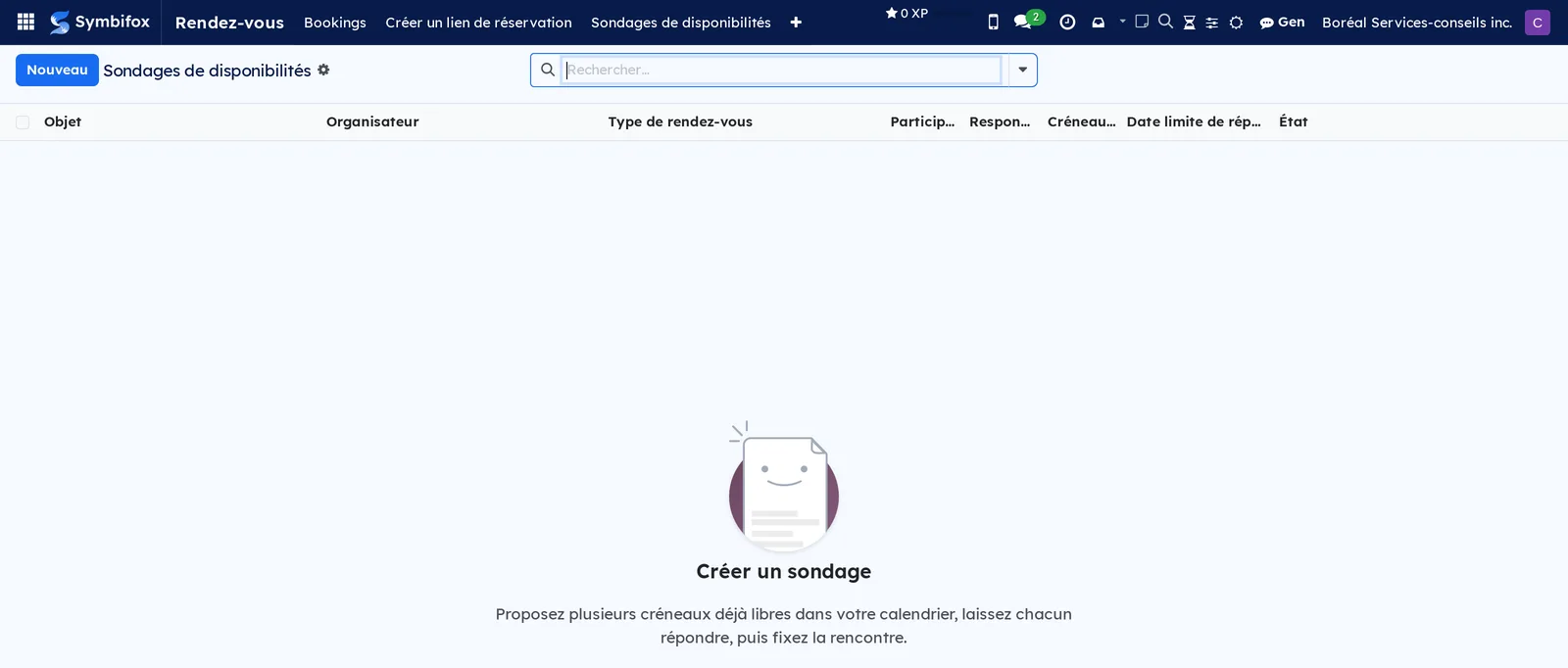
Rendez-vous › Sondages de disponibilités : les sondages en cours et clos, en liste, avec l'objet, l'organisateur, le type de rendez-vous, le nombre de participants, les créneaux encore viables, la date limite et l'état. Vide sur la démo, l'écran invite à créer le premier.
Rendez-vous › Types : les types de rendez-vous, en liste, avec le nom, le calendrier de disponibilité, la durée et la case Publié. Vide sur la démo, l'écran affiche encore son aide d'origine, en anglais.
Rendez-vous › Combinations : les combinaisons de ressources réservables ensemble, avec leur nom, leurs ressources et le calendrier imposé. Vide sur la démo.
Rendez-vous › Configuration : menu de regroupement.
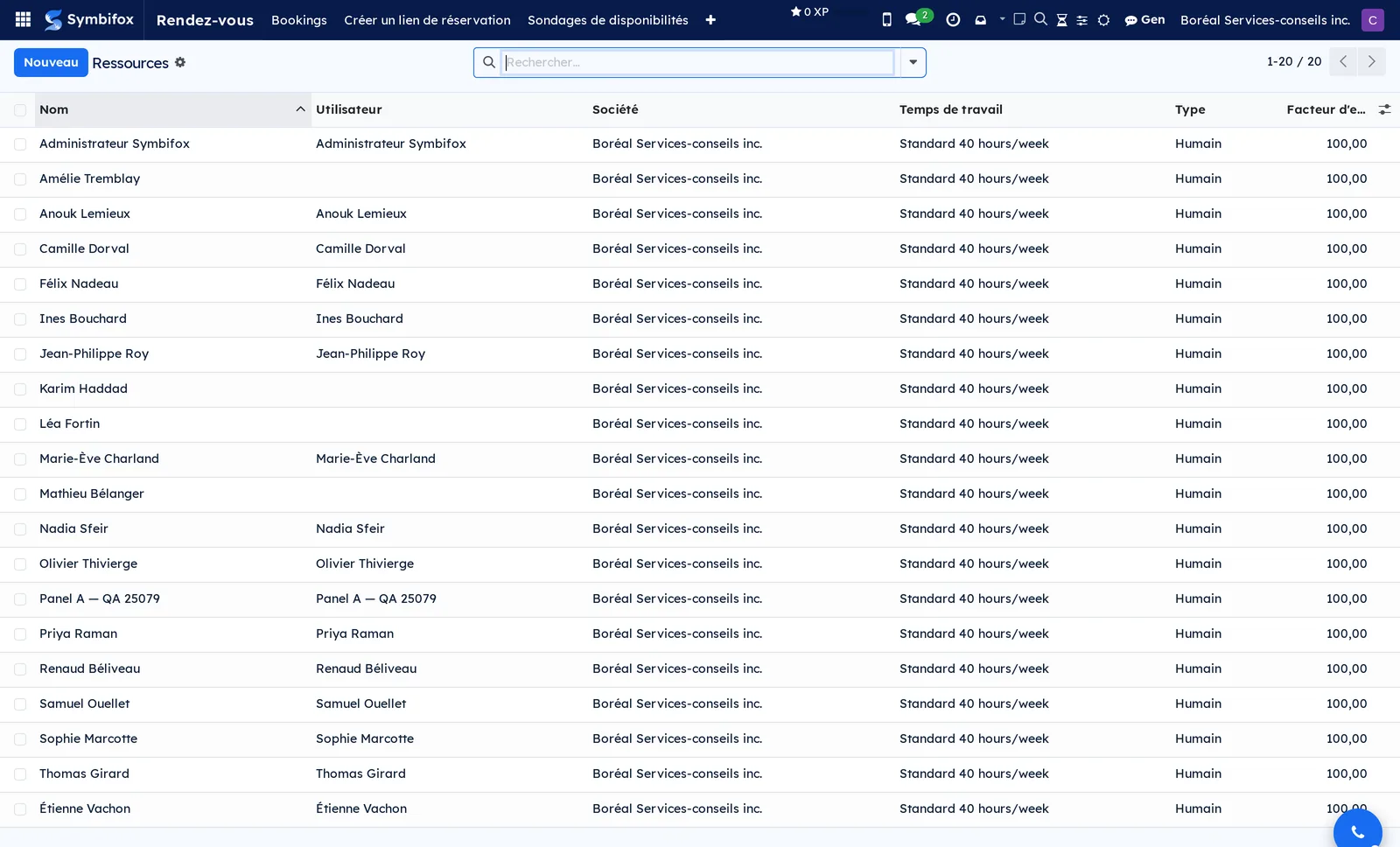
Rendez-vous › Configuration › Resources : les 20 ressources de Boréal, en liste, avec le nom, l'utilisateur associé, la société, le temps de travail, le type et le facteur d'efficacité. Toutes sont humaines et suivent le temps de travail standard.
Rendez-vous › Configuration › Working Schedules : les calendriers de disponibilité. La démo n'en a qu'un, celui de l'organisation. Son formulaire porte les heures de travail jour par jour, le fuseau horaire et le passage à un calendrier de deux semaines.
Rendez-vous › Configuration › Congés des ressources : les absences qui retirent des heures d'un calendrier, en liste ou en agenda. Vide sur la démo. C'est ici qu'une semaine de vacances se déclare, plutôt qu'en modifiant le calendrier de tout le monde.
Référence#
Champs du formulaire Type de rendez-vous#
| Champ | Description | Obligatoire ou par défaut |
|---|---|---|
| Nom du type de rendez-vous | Le service offert, tel que le visiteur le lit. | Obligatoire |
| Durée (heures) | La longueur d'une rencontre. | Obligatoire |
| Intervalle entre les créneaux (heures) | L'espacement entre deux débuts proposés. | Obligatoire |
| Calendrier de disponibilité | Les heures de la semaine où ce type est offert. | Vide (le calendrier de la société sert alors) |
| Combinaisons de ressources disponibles | Ce qui doit être libre pour honorer la rencontre. | Vide |
| Attribution des ressources | Choix automatique de la combinaison, ou choix imposé. | Automatique |
| Page publique accessible | Rend l'adresse publique active. | Décoché |
| Lister sur la page d'accueil | Affiche le type dans la liste publique. | Décoché |
| Identifiant URL (slug) | La fin de l'adresse publique. | Vide |
| Préavis minimum avant réservation (heures) | Aucun créneau n'est offert plus tôt que ce délai. | 0 |
| Délai limite de modification/annulation (heures) | Passé ce délai, le client ne peut plus bouger sa rencontre. | 0 |
| Durées proposées (minutes) | Les longueurs offertes au choix du visiteur, séparées par des virgules. | Vide (la durée fixe s'applique) |
| Fournisseur de vidéoconférence, Lieu | Où la rencontre a lieu. | Selon la configuration |
| Demander le nom de l'organisation | Ajoute un champ de société au formulaire public. | Décoché |
| Permettre d'inviter d'autres personnes, Invités additionnels au maximum | Ouvre le champ des invités et le plafonne. | Décoché |
| Demander le consentement d'enregistrement, Modèle de consentement | Ajoute la case de consentement à l'enregistrement et la notice qui la porte. | Décoché |
| Offrir l'inscription à l'infolettre, Modèle de consentement infolettre | Ajoute une case d'inscription, jamais pré-cochée. | Décoché |
| Envoyer un accusé de réception | Écrit au demandeur dès la soumission du formulaire. | Décoché |
| Projet associé | Le projet où les tâches issues de la rencontre sont créées. | Vide |
Champs du formulaire Réservation#
| Champ | Description | Obligatoire ou par défaut |
|---|---|---|
| Nom de la réservation | Le titre porté par l'événement d'agenda. | Calculé depuis le type et le demandeur |
| Type de rendez-vous | Le service réservé. | Obligatoire |
| Demandeur(s) | La ou les personnes qui ont réservé. | Obligatoire |
| Organisateur | La personne qui reçoit. | Vous |
| Début, Fin, Durée (heures) | Le créneau retenu. | Vide tant que la personne n'a pas choisi |
| Combinaison de ressources | Ce qui est retenu pour cette rencontre. | Attribuée automatiquement |
| État | Brouillon, planifiée, confirmée, annulée. | Brouillon |
| Consentement à l'enregistrement | Au dossier, demandé, refusé ou manquant. | Manquant |
| Fuseau horaire du visiteur | Le fuseau détecté au moment de la réservation. | Celui du navigateur |
| Le lien expire le, Lien à usage unique, État du lien | La vie d'un lien personnel. | Selon l'assistant |
| Raison de l'annulation | Ce qui a été saisi à l'annulation. | Vide |
| Origine, Référence d'origine | Le mécanisme d'où vient la réservation : sondage, lien personnel, campagne. | Vide pour une réservation publique |
Champs de l'assistant Créer un lien de réservation#
| Champ | Description | Obligatoire ou par défaut |
|---|---|---|
| Type de rendez-vous | Détermine les disponibilités, la durée, la salle et les courriels. | Obligatoire |
| Destinataire | La personne qui choisira le créneau. | Obligatoire |
| Autres participants | Invités qui reçoivent l'invitation sans choisir la date. | Vide |
| Titre de la rencontre | Ce qui paraît dans les deux agendas. | Pré-rempli depuis le type et l'organisation |
| Durée (heures) | Remplace la durée du type. | Vide |
| Lieu | Remplace le lieu du type. | Vide |
| Expire dans (jours) | 0 pour un lien sans expiration. | 14 |
| Usage unique | Le lien ne sert qu'une fois. | Coché |
Champs du formulaire Sondage de disponibilités#
| Champ | Description | Obligatoire ou par défaut |
|---|---|---|
| Objet | Le titre lu par les participants. | Obligatoire |
| Organisateur | La personne dont le calendrier fournit les créneaux. | Vous |
| Type de rendez-vous | Ce qui pilote la durée et tout ce qui suit la clôture. | Obligatoire |
| Qui propose les créneaux | Vous, un invité qui amorce, ou chacun. | Vous |
| Nombre maximal de créneaux, Plages par personne | Les plafonds qui gardent le recoupement lisible. | Selon le sondage |
| Date limite de réponse | Passé ce moment, la clôture automatique s'applique. | Vide |
| Retenue dans l'agenda | Visible, ou réservation réelle des plages. | Visible |
| Envoyer les invitations à l'ouverture | Décoché, l'ouverture n'écrit à personne. | Coché |
| Lien d'inscription libre, Inscriptions max., Domaines admis | La porte ouverte à qui vous ne connaissez pas d'avance, et ses garde-fous. | Décoché |
| Montrer les réponses de chacun | Affiche qui a répondu quoi sur la page de vote. | Coché |
| Message aux participants | Affiché en tête de la page de vote. | Vide |
Rapports et exports#
- Les listes de réservations, de types, de ressources et de sondages s'exportent par Actions › Exporter.
- Chaque confirmation et chaque renvoi d'invitation portent une pièce d'agenda que le lecteur ajoute à son propre calendrier.
- Le compte rendu d'une rencontre tenue sur un rendez-vous relève de Rencontres.
Automatisations#
- Envoi des courriels planifiés : toutes les quinze minutes. Les rappels et les suivis programmés sur le type partent dans cette passe. Une réservation qui échoue est isolée et consignée, sans arrêter l'envoi pour les autres.
- Rappel borné des deux côtés : un rappel « deux heures avant » ne part pas dans la minute pour une réservation prise à l'intérieur de sa propre fenêtre, et une passe de rattrapage ne rejoue pas un rappel de la veille.
- Nettoyage des événements orphelins : une fois par jour, les événements d'agenda passés dont la réservation n'existe plus sont retirés.
- Réparation des salles de visioconférence : toutes les quinze minutes, les rencontres tombées sur un lien de secours retrouvent leur salle dédiée dès que le service répond.
- Relances et clôtures des sondages : toutes les six heures, deux relances aux personnes qui n'ont pas répondu, à deux et cinq jours, puis la clôture des sondages échus. Cette tâche est livrée éteinte : elle écrit à des tiers, et elle s'active volontairement, une fois les courriels relus.
- Fermeture des visites passées : toutes les heures, avec la demande de rétroaction qui suit.
- Appréciation après la rencontre : une demande à trois émojis part au contact, une seule fois par rendez-vous, si le réglage est activé et si la personne n'a pas été sollicitée récemment.
- Anonymisation des réservations échues : chaque nuit, une réservation dont la rencontre a eu lieu il y a plus de trois ans est anonymisée, selon la règle « RDV-001 ». Chacune laisse une entrée au registre de destruction, sans l'ancien nom.
Pages publiques et portail#
- La page d'accueil de réservation liste les types publiés et listés. Chaque type a ensuite sa propre page, à l'adresse bâtie sur son identifiant.
- Après la soumission du formulaire, le demandeur choisit son créneau, puis atteint sa page de confirmation : il y voit sa rencontre, la déplace ou l'annule tant que le délai le permet. Ces pages ouvertes par le lien de la réservation ne sont pas indexées par les moteurs de recherche, et leur titre ne reprend que ce que le visiteur a saisi.
- La confirmation et les rappels portent un lien Déplacer ce rendez-vous, qui rouvre le choix du créneau. Il n'est offert que tant que le déplacement reste possible : réservation active, rencontre à venir, délai de modification non échu. Après un déplacement, le demandeur reçoit un avis qui montre l'ancienne et la nouvelle heure, et l'organisateur un courriel qui annonce un rendez-vous déplacé, et non une nouvelle réservation.
- Les liens d'annulation et de confirmation des invités voyagent par courriel. Les ouvrir n'agit jamais : la page demande d'abord, et seule la réponse donnée sur la page décide.
- Le sondage de disponibilités a sa page de vote par participant, sa page d'inscription libre, et son envoi de code à six chiffres quand une personne inscrite d'elle-même veut changer ses réponses.
- Le module des visites ajoute trois pages à jeton : la décision du vendeur, la feuille d'inscription sur place et la rétroaction après la visite.
- L'espace client affiche une tuile Bookings, d'où le client retrouve ses réservations.
Modules qui enrichissent cette application#
Comprendre#
Votre agenda ferme des créneaux, d'où qu'il vienne. Un événement occupé retire son créneau des pages de réservation, qu'il soit né dans Symbifox, dans Nextcloud ou dans un agenda externe auquel vous êtes abonné, Outlook par exemple. À l'inverse, une plage de rencontre est disponible : elle ouvre du temps au lieu d'en fermer, même un jour où votre calendrier de disponibilité ne prévoit rien.
Une annulation garde son événement d'agenda. L'événement reste où il est, barré et marqué disponible, plutôt que d'être effacé. C'est le marquage, et non l'effacement, qui libère le créneau : votre agenda garde ainsi la trace d'une plage qui avait été retenue puis abandonnée.
Ouvrir un lien ne décide rien. Les liens d'annulation et de confirmation d'invités partent par courriel et par invitation d'agenda. Les antivirus et les aperçus de liens les suivent tout seuls. C'est pourquoi ouvrir l'adresse affiche une page qui demande, et pourquoi seule la réponse donnée sur cette page agit.
Une page à jeton ne montre que ce que le visiteur a tapé. Le formulaire public retrouve le contact par l'adresse saisie, sans preuve que le visiteur la détient. Les pages ouvertes par le lien de la réservation, et le nom de sa salle de visioconférence, portent donc un titre bâti sur ce que le visiteur a saisi : l'organisation tapée, sinon le nom tapé. L'agenda, les courriels, envoyés à l'adresse, et la pièce d'agenda gardent le titre complet, comme les pages d'un lien personnel ou d'une réservation prise par l'équipe. Pour la même raison, ce lien n'ouvre plus la page de réservation de l'espace client, ni son fil de discussion : il mène aux pages de réservation, et seule une personne connectée qui a accès à la réservation garde l'espace client.
Les invités se confirment avec une clé. Le lien qui confirme les invités voyage dans le courriel envoyé à l'adresse du demandeur, et lui seul porte la clé qui les confirme. Le lien de la réservation ne suffit plus à envoyer des invitations : sans la clé, une page neutre ne dit rien de la réservation.
Une réservation s'anonymise trois ans après la rencontre. La prise de rendez-vous est une finalité déclarée : aucun consentement n'est demandé, puisqu'organiser la rencontre que la personne vient de demander est la raison même de la collecte. Au bout du délai, les réponses, les invités, le titre, les liens, le fil de discussion de la réservation et celui de son événement disparaissent, et les participants deviennent « Personne anonymisée ». Une réservation confirmée reste confirmée. Le type, l'organisateur, les ressources, la date, la durée et l'état restent pour les statistiques, et un bandeau dit la date de l'anonymisation. La copie déjà envoyée vers Nextcloud ou Google reçoit la version anonymisée. Les fiches de contact, leurs consentements et le compte rendu suivent leurs propres règles. Une campagne ou une demande de destruction refuse d'anonymiser une réservation, car son geste générique archiverait sans rien retirer.
Le consentement ne bloque jamais la rencontre. Il dit ce que vous avez le droit d'en faire. Une réservation dont le consentement manque a lieu quand même; elle ne doit simplement pas être enregistrée. Un refus est une réponse : il est conservé, il n'est plus redemandé, et il n'annule rien. La question se pose là où il y a une page pour la poser, et part par courriel quand il n'y en a pas, par exemple pour une réservation saisie à la main.
Les heures suivent le visiteur. Le fuseau retenu est d'abord celui du navigateur de la personne, puis la fenêtre d'affichage du type, puis le calendrier de l'organisation; sa fiche de contact vient en dernier, parce que ce champ est rarement rempli par la personne qu'il décrit. Le fuseau détecté reste sur la réservation, de sorte que la grille, la page de confirmation, les courriels et la pièce d'agenda annoncent tous la même heure.
Un lien personnel se reprend, il ne se double pas. Si la personne réserve par la page publique au lieu de suivre son lien, c'est son lien qui est repris : le titre que vous aviez écrit reste, et aucune seconde rencontre n'apparaît à côté. Un lien personnel voyage rarement seul, puisque la signature du même courriel porte souvent le lien public.
Le sondage ne fige pas votre agenda. Les créneaux proposés viennent de vos disponibilités réelles, et la retenue posée sur chacun est visible sans être bloquante : les réservations publiques continuent de passer pendant le vote. Le niveau qui réserve vraiment existe, mais il ferme alors chaque plage choisie, et ce n'est pas ce qu'on veut la plupart du temps. Un créneau cesse d'être viable dès qu'une personne obligatoire y répond non, et sa retenue est libérée aussitôt.
La clôture n'invente pas de chemin parallèle. Fixer la rencontre appelle exactement ce que fait une réservation ordinaire : événement d'agenda, pièce jointe, salle de visioconférence, rappels. Le sondage n'est qu'une façade posée devant le même moteur.
Les courriels portent la marque de la société du type. Une réservation n'appartient à aucune société; c'est son type de rendez-vous qui en a une. Chaque courriel, qu'il parte d'une page publique ou d'une tâche planifiée, prend donc le logo, les couleurs et le pied de page de cette société. Une base à plusieurs sociétés écrit ainsi à chaque client au nom de celle qui le reçoit.
Les visites obéissent à des règles qui ne sont pas les vôtres. Le registre se ferme au moment où l'arrivée est constatée, parce qu'un document qu'on peut retoucher après coup ne vaut rien le jour où il sert. L'identité se consigne, jamais ne se copie. Et le préavis de 24 heures d'un logement loué est d'ordre public : personne ne peut y renoncer d'avance.
Dépannage#
| Symptôme | Cause probable | Correctif |
|---|---|---|
| La page publique n'offre aucun créneau. | Le préavis minimum écarte tout ce qui est proche, ou aucune combinaison n'est libre sur le calendrier retenu. | Réduisez le préavis, vérifiez les combinaisons du type et les congés des ressources. |
| Les heures offertes sont décalées de plusieurs heures. | Le calendrier de disponibilité est resté en UTC, comme sur une base neuve. | Ouvrez le calendrier et corrigez son Fuseau horaire. |
| L'adresse publique répond que la page n'existe pas. | Page publique accessible est décoché, ou l'identifiant URL a changé. | Cochez la case et vérifiez l'identifiant sur le type. |
| Le type est publié mais absent de la page d'accueil. | Lister sur la page d'accueil est décoché, ce qui est le réglage d'un type accessible par lien seulement. | Cochez la case, ou transmettez l'adresse directe. |
| Le rappel SMS n'est jamais parti. | Aucun numéro au dossier, refus de l'opérateur, ou aucun module d'envoi SMS installé. | Rien n'est perdu : le courriel a pris le relais. Complétez le numéro du contact pour les prochaines fois. |
| Le client dit n'avoir jamais reçu son invitation. | Le partage générique du portail a été employé au lieu du renvoi d'invitation. | Sélectionnez Renvoyer les invitations sur la réservation. |
| Les invités additionnels n'ont rien reçu. | Le demandeur n'a pas confirmé la liste depuis sa boîte de réception. | Relancez le demandeur, ou confirmez les invités depuis la réservation. |
| Le sondage ne relance personne et ne se clôt pas seul. | La tâche de relance et de clôture est livrée éteinte. | Faites-la activer par un gestionnaire, une fois les courriels relus. |