

Partie 3 · Projets, temps et connaissances
Feuilles de temps
Consigner les heures travaillées sur les projets et les tâches, les corriger, et les analyser par employé, par projet ou par tâche.
L'application Feuilles de temps recueille les heures travaillées et les rattache à un projet et à une tâche. Elle s'adresse à tout le monde : chacun y saisit ses heures, la coordination y lit ce qui a été consommé, la facturation y puise ses chiffres. Le résultat concret est une ligne par bloc de travail, datée, décrite et attribuée, que trois rapports croisés savent ensuite additionner. Symbifox ajoute deux façons de créer ces lignes sans passer par l'application : une minuterie et une case sous le fil de discussion des tâches.
Vue d'ensemble#
Une feuille de temps n'est pas un formulaire hebdomadaire à remplir : c'est une ligne, c'est-à-dire une durée rattachée à une date, un projet, une tâche, une personne et une description. Les lignes s'empilent au fil des jours et les rapports les regroupent à la demande.
Les heures n'existent que sur les projets qui les acceptent. Chaque projet porte un réglage pour cela, décrit dans Projet; sans lui, ni l'onglet des heures sur la tâche ni la minuterie n'apparaissent. Une ligne se rattache toujours à un projet, et le plus souvent à une tâche de ce projet.
L'écran de référence est la liste de toutes les heures de l'organisation, avec la date, la personne, le projet, la tâche, la description et la durée.
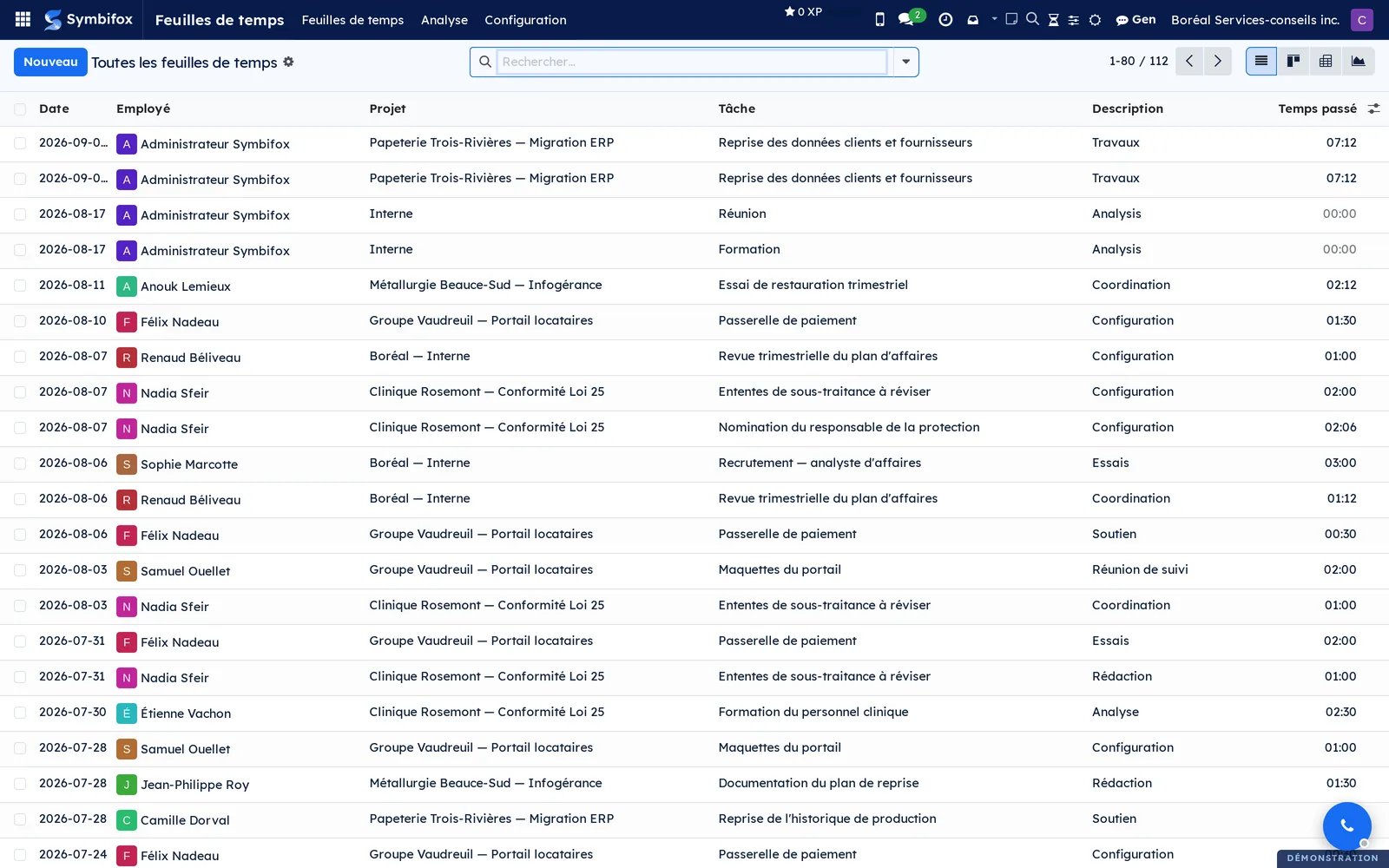
Boréal en compte 112, réparties sur cinq mois et sur six projets. Le temps s'affiche en heures et minutes, dans le format 07:12, et non en centièmes d'heure.
Cette application est un carrefour. Les heures naissent dans Projet, dans la minuterie décrite dans To-do, Bloc-notes et Minuterie, ou dans Assistance (billets). Elles sont ensuite lues par Banque d'heures pour calculer le solde d'un client en forfait, et par Facturation pour facturer au temps passé.
Configuration#
Accès et droits#
Les droits se donnent dans Paramètres › Utilisateurs et sociétés › Utilisateurs, sur la ligne Feuilles de temps de la fiche de chaque personne.
| Niveau | Ce qu'il ouvre |
|---|---|
| Utilisateur | Saisir, modifier et supprimer ses propres heures, démarrer une minuterie, consulter ses rapports. |
| Approbateur | Tout ce qui précède, plus voir et corriger les heures de toute l'équipe, ouvrir Toutes les feuilles de temps et modifier les descriptions préréglées. |
| Administrateur | Tout ce qui précède, plus les paramètres de l'application et la liste des Appareils du chronomètre. |
Deux préalables valent pour tout le monde : votre compte doit être lié à une fiche d'employé, et le projet visé doit accepter les heures. Voir Employés pour le premier point.
Paramètres#
Allez à Feuilles de temps › Configuration. La page s'ouvre sur la section de l'application, au sein des paramètres généraux.
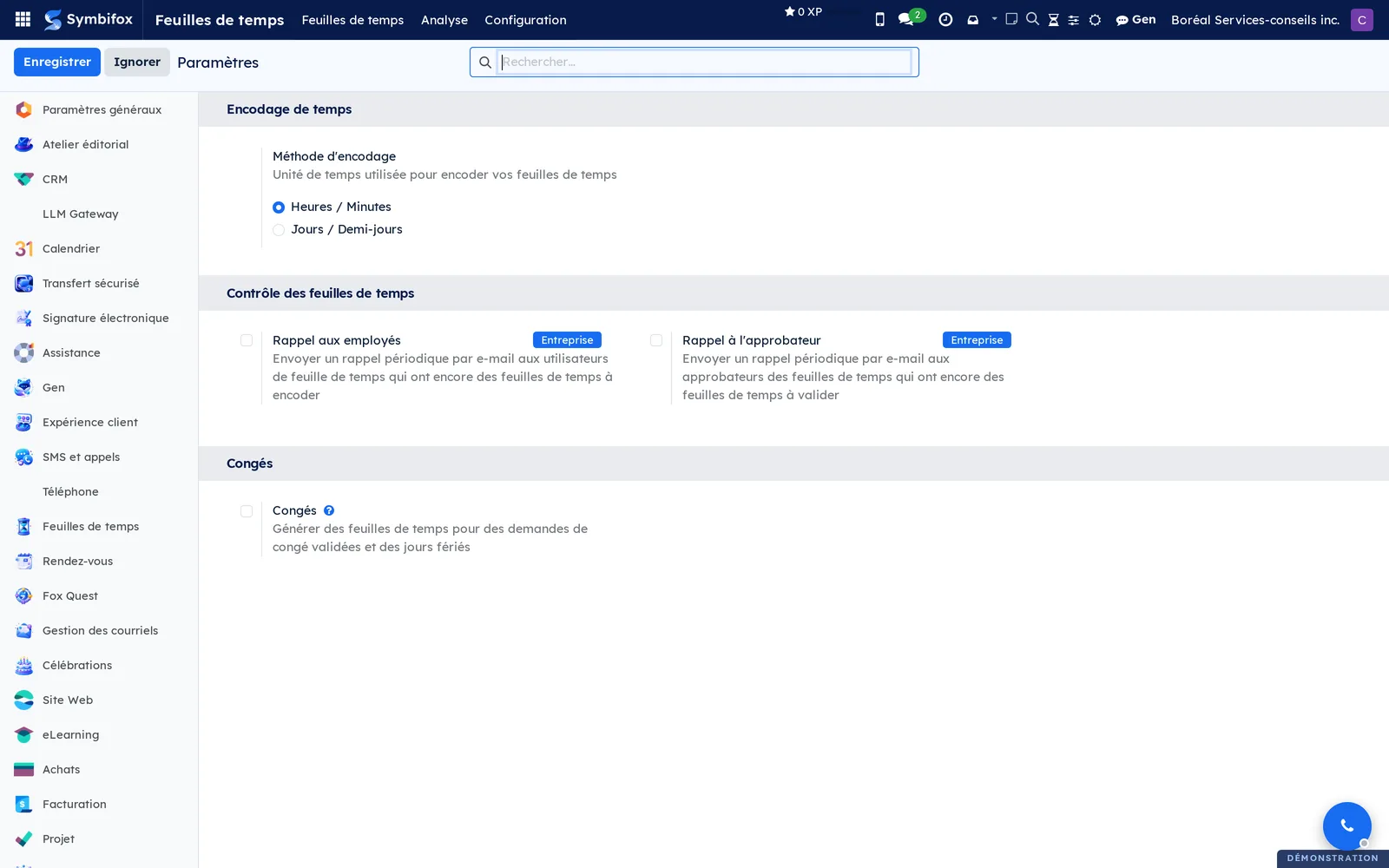
| Réglage | Effet |
|---|---|
| Méthode d'encodage | Heures / Minutes ou Jours / Demi-jours. C'est l'unité dans laquelle vous saisissez et lisez les durées. Boréal est en heures et minutes. |
| Rappel aux employés | Rappel périodique aux personnes qui ont des heures à saisir. |
| Rappel à l'approbateur | Rappel périodique aux personnes qui ont des heures à valider. |
| Congés | Crée des lignes d'heures pour les congés approuvés et les jours fériés. Demande l'application des congés. |
Les réglages d'arrondi de la minuterie se trouvent dans la même page et sont décrits dans To-do, Bloc-notes et Minuterie.
Données de base#
Avant de saisir, vérifiez que vous avez :
- des projets qui acceptent les heures, avec leurs tâches;
- une fiche d'employé liée à chaque compte qui doit saisir du temps;
- au besoin, des descriptions préréglées pour la minuterie : Boréal en a quatre, Développement, Réunion, Support et Révision.
Premiers pas#
Ce parcours consigne une première heure sur un mandat de Boréal, puis la retrouve dans un rapport.
- Ouvrez Feuilles de temps. Vos heures s'affichent, vides tant que vous n'avez rien saisi.
- Sélectionnez Nouveau. Une ligne modifiable apparaît, datée d'aujourd'hui.
- Dans Projet, choisissez le mandat de conformité de la Clinique dentaire Rosemont.
- Dans Tâche, choisissez « Formation du personnel clinique ».
- Dans Description, saisissez « Préparation de l'atelier ».
- Dans Temps passé, saisissez « 1:30 », puis validez la ligne.
- Allez à Feuilles de temps › Analyse › Feuilles de temps › Par projet.
Résultat : la ligne figure dans vos heures du jour, et le tableau croisé ajoute une heure et demie au total du mois en cours pour ce projet.
Tâches courantes#
Saisir une ligne d'heures#
La saisie directe convient au temps qu'on consigne après coup, en fin de journée ou en fin de semaine.
- Allez à Feuilles de temps › Feuilles de temps › Mes feuilles de temps.
- Sélectionnez Nouveau.
- Saisissez la Date si ce n'est pas aujourd'hui.
- Choisissez le Projet, puis la Tâche.
- Saisissez la Description du travail fait.
- Saisissez le Temps passé, en heures et minutes.
- Validez la ligne.
Résultat : la ligne s'ajoute à votre liste et au total affiché au bas de la colonne Temps passé. Elle apparaît aussitôt dans l'onglet des heures de la tâche et dans les trois rapports d'analyse.
Saisir du temps depuis une tâche#
C'est la façon la plus sûre de ne pas se tromper de tâche, puisqu'on part d'elle.
- Ouvrez la tâche dans Projet.
- Ouvrez l'onglet Feuilles de temps.
- Sélectionnez Ajouter une ligne.
- Saisissez la date, la description et la durée.
- Sélectionnez Enregistrer.
Résultat : la ligne est créée à votre nom sur le projet de la tâche. Deux autres chemins mènent au même résultat : la case Temps sous une note interne du fil de discussion, et la minuterie. Les deux sont décrits dans Projet et dans To-do, Bloc-notes et Minuterie.
Corriger ou supprimer une ligne#
Une erreur de tâche, de date ou de durée se répare directement dans la liste.
- Allez à Feuilles de temps › Feuilles de temps › Mes feuilles de temps.
- Sélectionnez la cellule à corriger et saisissez la bonne valeur.
- Validez la ligne.
- Pour retirer une ligne, cochez-la, puis sélectionnez Actions › Supprimer.
Résultat : le total se recalcule, et les rapports ainsi que le solde de la banque d'heures du client suivent au prochain affichage.
Retrouver les heures d'une période ou d'un mandat#
La barre de recherche filtre et regroupe les 112 lignes de la démo comme n'importe quelle liste.
- Allez à Feuilles de temps › Feuilles de temps › Toutes les feuilles de temps.
- Ouvrez la liste déroulante de la barre de recherche.
- Appliquez un filtre de période, par exemple le mois en cours.
- Ajoutez un regroupement par Projet, par Tâche ou par Employé.
- Facultatif : enregistrez la configuration dans Favoris pour la retrouver.
Résultat : les lignes se replient en groupes, chacun avec son total d'heures. Le pied de la liste affiche le total général.
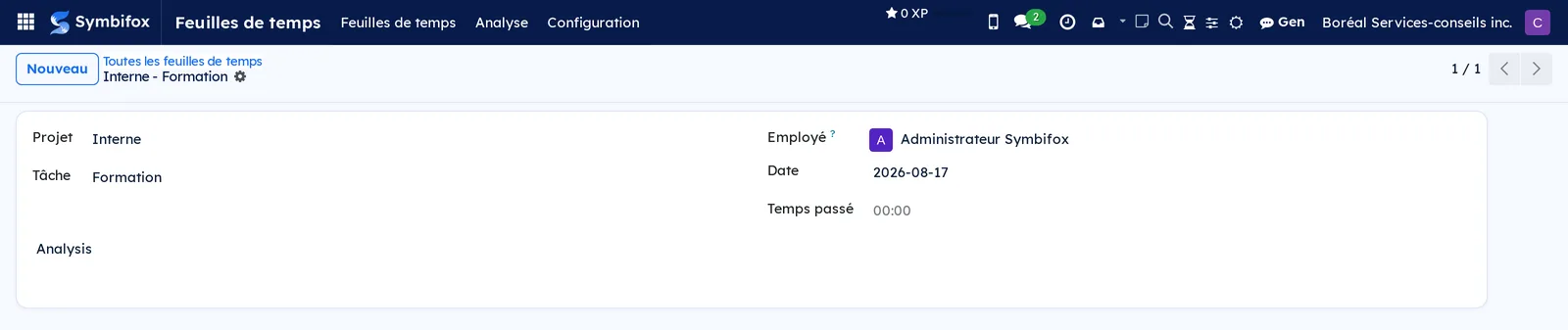
Le formulaire d'une ligne montre les six seules informations qu'elle porte.
Analyser les heures par employé, par projet ou par tâche#
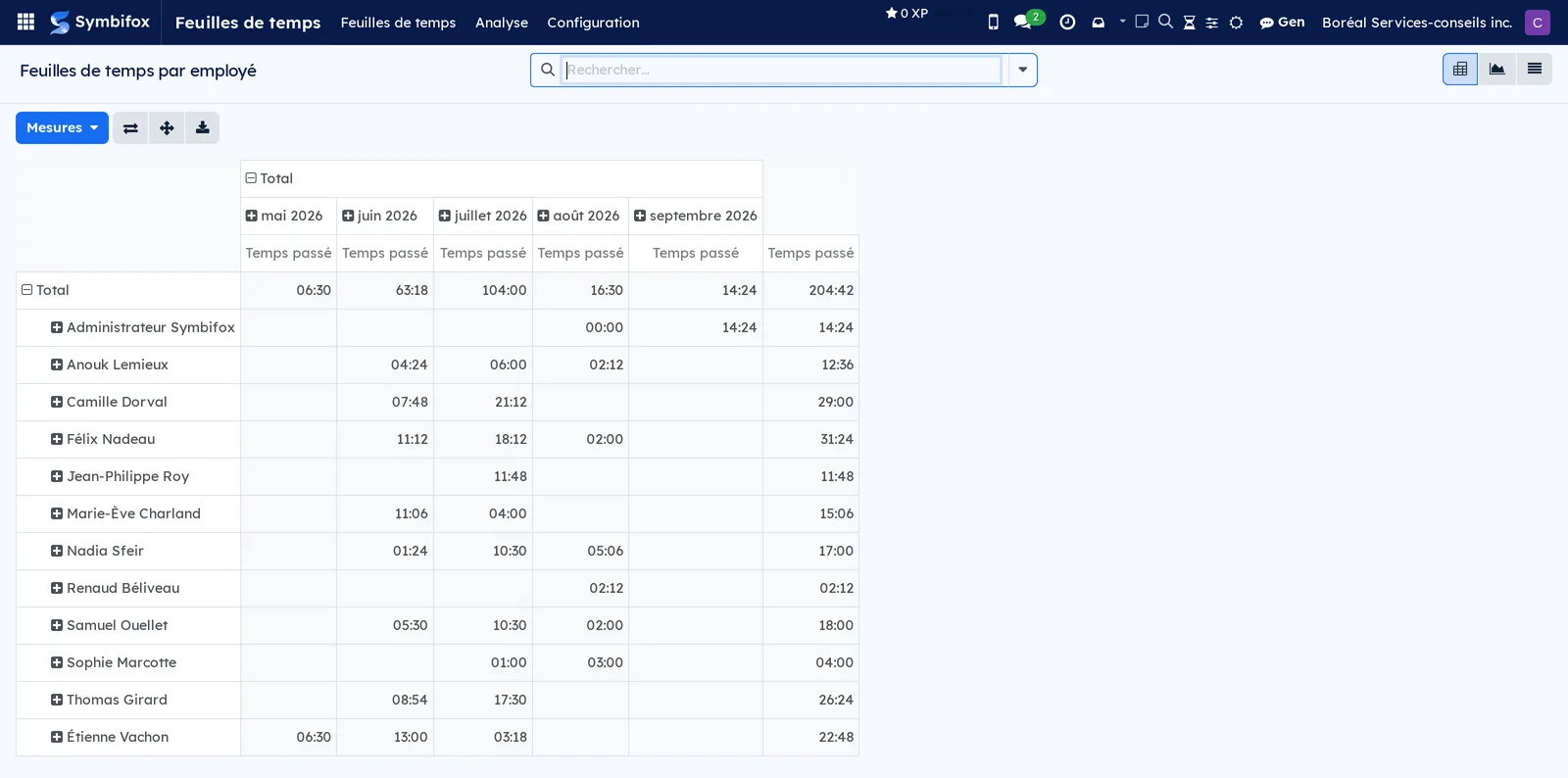
Les trois rapports partagent le même tableau croisé et ne diffèrent que par le regroupement d'ouverture.
- Allez à Feuilles de temps › Analyse › Feuilles de temps.
- Choisissez Par employé, Par projet ou Par tâche.
- Ouvrez Mesures pour ajouter ou retirer une mesure.
- Sélectionnez le signe plus d'une ligne ou d'une colonne pour la déplier.
- Passez en graphique avec l'icône de bascule des vues.
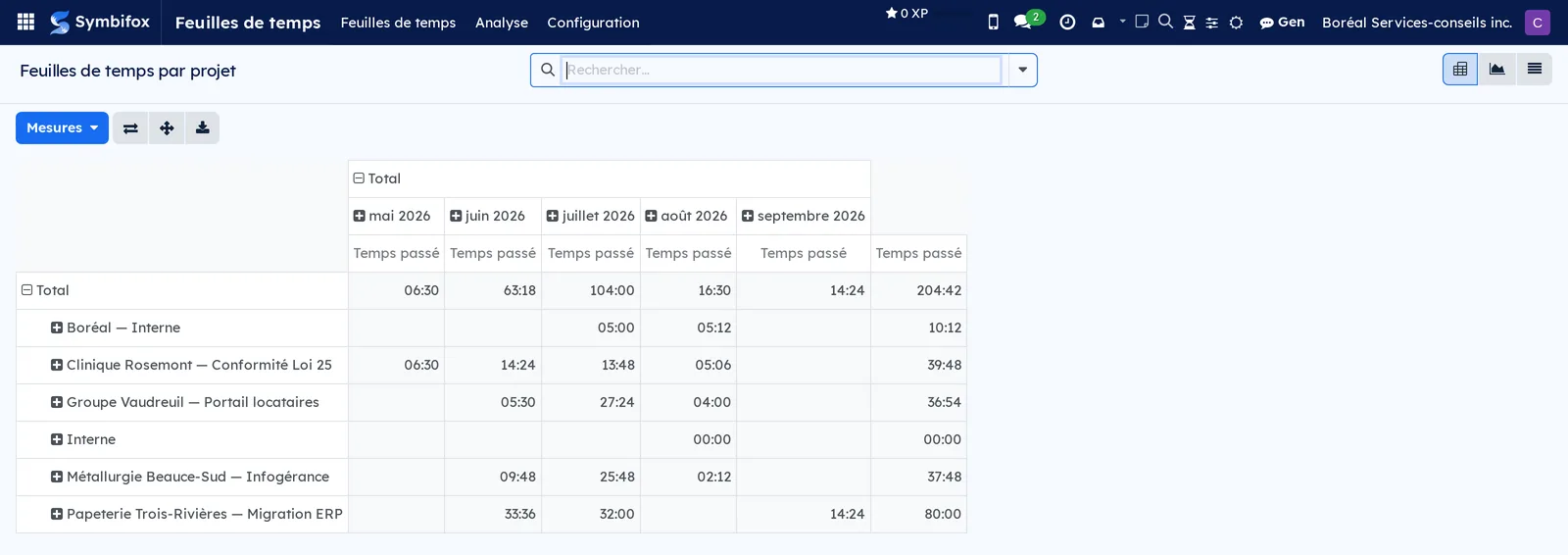
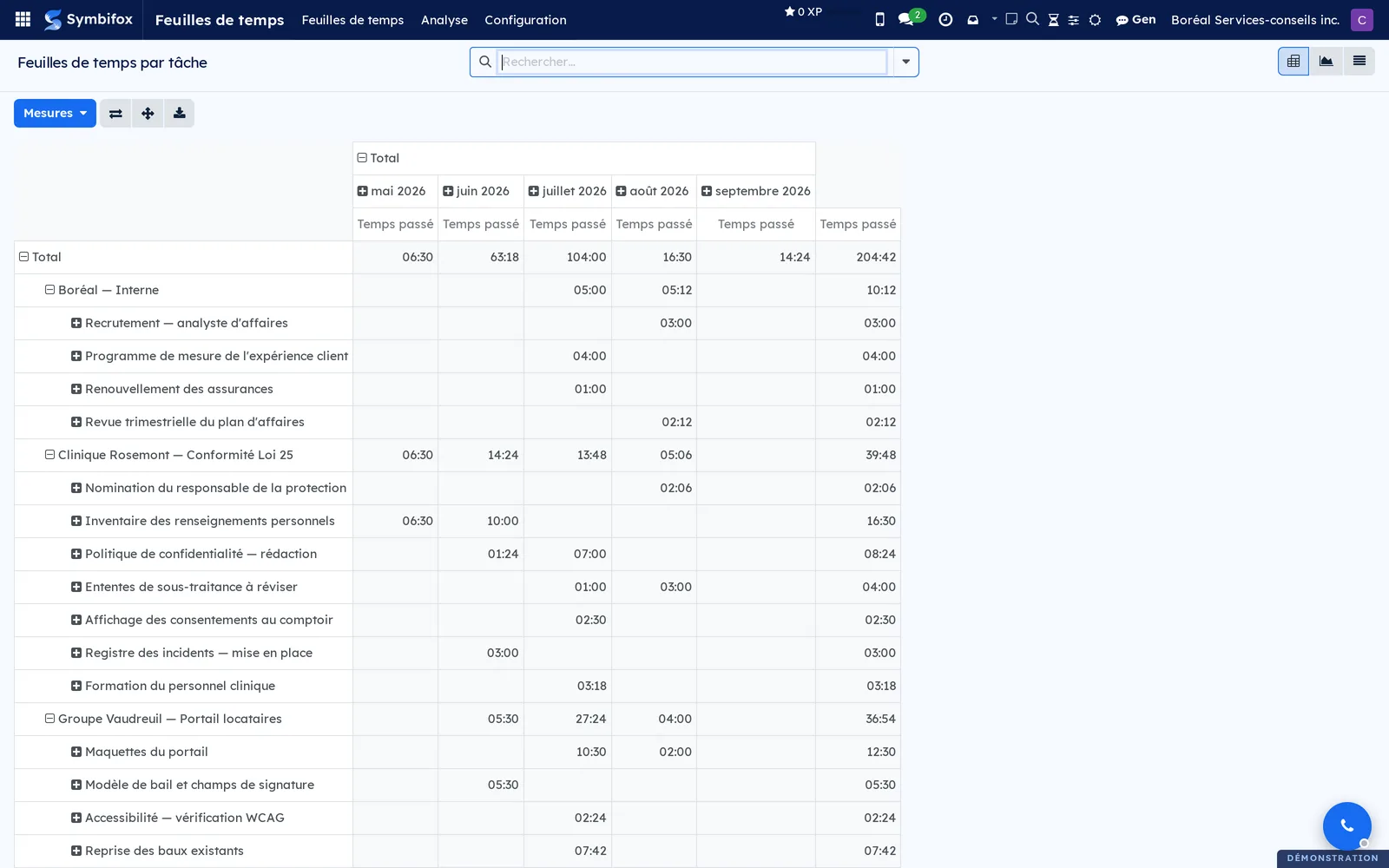
Résultat : un tableau croisé des heures, les mois en colonnes et le regroupement choisi en lignes. Boréal totalise 204:42 heures sur cinq mois.
Pour répartir les heures par nature de travail plutôt que par projet, regroupez-les par Catégorie de travail : voir Voir les heures par catégorie de travail.
Suivre la consommation d'un mandat#
Le rapport par projet répond à la question qui revient le plus : combien ce mandat a-t-il coûté en heures.
- Allez à Feuilles de temps › Analyse › Feuilles de temps › Par projet.
- Lisez la ligne du mandat voulu.
- Sélectionnez le signe plus devant son nom pour voir les tâches.
- Comparez au total prévu du projet.
Résultat : un portrait mois par mois. Sur la démo, la migration de Papeterie Trois-Rivières pèse 80:00 heures, le portail locataires du Groupe Vaudreuil 36:54.
Tenir les descriptions préréglées#
Les descriptions préréglées sont les pastilles proposées à l'arrêt d'une minuterie. Préalable : le niveau Approbateur.
- Allez à Feuilles de temps › Feuilles de temps › Presets de description.
- Sélectionnez Nouveau.
- Saisissez le Nom affiché sur la pastille et le Texte inscrit dans la description.
- Validez la ligne, puis faites glisser la poignée pour changer l'ordre d'affichage.
Résultat : la pastille est offerte à toute l'équipe dans la fenêtre d'arrêt de la minuterie. Voir To-do, Bloc-notes et Minuterie pour la minuterie elle-même.
Les menus, un à un#
Feuilles de temps : menu de regroupement, qui porte aussi le nom de l'application.
Feuilles de temps › Feuilles de temps › Mes feuilles de temps : vos propres lignes, en liste, avec les colonnes Date, Projet, Tâche, Description et Temps passé. Les vues kanban, tableau croisé et graphique sont offertes par les icônes de bascule des vues. L'écran est vide pour le compte de capture, qui n'a encore rien saisi, et affiche alors son invitation à commencer.
Feuilles de temps › Feuilles de temps › Toutes les feuilles de temps : les 112 lignes de l'organisation, avec en plus la colonne Employé. C'est l'écran de contrôle de la coordination, réservé au niveau Approbateur. Filtres utiles : par période, par projet, par personne.
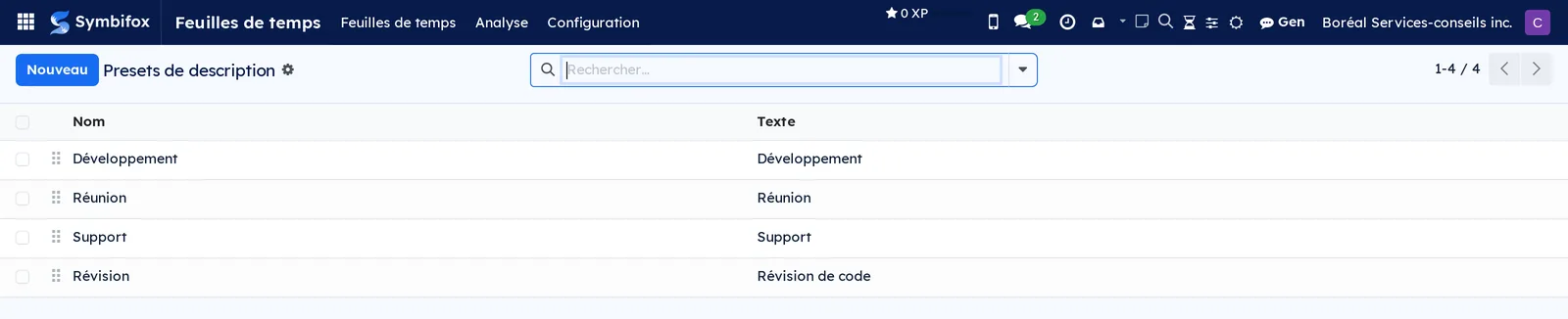
Feuilles de temps › Feuilles de temps › Presets de description : les quatre descriptions préréglées de la minuterie, avec les colonnes Nom et Texte et une poignée pour les ordonner.
Feuilles de temps › Mes feuilles de temps : la même liste que plus haut, offerte une seconde fois directement sous la racine de l'application, pour l'atteindre en un geste de moins.
Feuilles de temps › Analyse : menu de regroupement.
Feuilles de temps › Analyse › Feuilles de temps : menu de regroupement des trois rapports.
Feuilles de temps › Analyse › Feuilles de temps › Par employé : tableau croisé des heures, une personne par ligne et un mois par colonne, avec la ligne de total général. Douze personnes sur la démo.
Feuilles de temps › Analyse › Feuilles de temps › Par projet : le même tableau, regroupé par projet.
Feuilles de temps › Analyse › Feuilles de temps › Par tâche : le même tableau, regroupé par projet puis par tâche, ce qui donne le détail le plus fin.
Feuilles de temps › Configuration : les paramètres décrits plus haut, dans la page générale des réglages.
Feuilles de temps › Configuration › Appareils du chronomètre : les téléphones appariés à l'application Android Symbifox Chronomètre, réservés au niveau Administrateur. La liste montre l'Appareil, la Personne, la Version de l'application, Vu la dernière fois et Actif; la Plateforme s'ajoute par le choix des colonnes. Les appareils retirés y restent visibles, décochés. Rien ne se crée ici : un téléphone s'apparie depuis l'application, voir Applications mobiles et extension. Le seul geste utile est de retirer un téléphone qu'on n'a plus, en cochant sa ligne puis Actions › Supprimer; son accès est alors coupé. La personne d'un appareil ne se change jamais : pour le donner à quelqu'un d'autre, retirez-le et appariez-le de nouveau. Un appareil resté muet 180 jours est désactivé à son prochain appel. Écran vide sur la démo, avec l'aide « Aucun appareil apparié ». La minuterie elle-même est décrite dans To-do, Bloc-notes et Minuterie.
Référence#
Champs du formulaire Feuille de temps#
| Champ | Description | Obligatoire ou par défaut |
|---|---|---|
| Projet | Le mandat auquel les heures se rattachent. | Obligatoire |
| Tâche | La tâche du projet. | Vide; facultatif si le travail ne vise aucune tâche |
| Description | Ce qui a été fait, en une ligne. | Vide |
| Employé | La personne qui a travaillé. | Votre fiche d'employé |
| Date | Le jour travaillé. | Aujourd'hui |
| Temps passé | La durée, dans l'unité choisie en configuration. | 00:00 |
Rapports et exports#
- Par employé, Par projet et Par tâche : tableaux croisés et graphiques sur les mêmes données, avec choix des mesures et des regroupements.
- Le tableau croisé se télécharge en classeur par l'icône prévue dans sa barre d'outils.
- Toute liste de lignes s'exporte par Actions › Exporter tout, selon les gestes décrits dans Les gestes communs à toutes les applications.
- Les heures alimentent aussi le rapport d'une Banque d'heures et les états d'un mandat dans Projet.
Automatisations#
Une seule tâche de fond touche cette application : chaque jour, elle retire les appariements du chronomètre commencés et jamais terminés, sans toucher un téléphone déjà apparié. Trois mécanismes créent pourtant des lignes sans que vous les saisissiez : l'arrêt d'une minuterie, la case Temps sous une note interne d'une tâche, et le temps consigné sur un billet d'assistance. Le réglage Congés, s'il est activé, ajoute aussi des lignes pour les congés approuvés et les jours fériés.
Pages publiques et portail#
L'application n'a pas de page publique. Un client voit les heures qui le concernent par deux chemins : le solde et le détail de sa Banque d'heures, et les documents que vous lui transmettez. Rien n'est exposé automatiquement.
Modules qui enrichissent cette application#
Comprendre#
Une ligne, pas une feuille. Le nom vient du papier, mais rien ici ne ressemble à un formulaire hebdomadaire. Chaque bloc de travail est un enregistrement autonome, ce qui permet de le rattacher à une tâche précise, de le corriger seul et de l'additionner selon n'importe quel axe. La contrepartie est qu'aucun cycle d'approbation n'existe dans Odoo Community : l'approbateur corrige, il ne signe pas.
Le projet décide. Un projet qui n'accepte pas les heures rend la saisie impossible partout, y compris depuis la tâche et depuis la minuterie. C'est le réglage à vérifier en premier quand un bouton attendu manque.
Les heures et la facture sont deux choses. Consigner du temps ne facture rien. Les heures deviennent de l'argent dans un autre écran : une facture au temps passé, ou un débit de banque d'heures. À l'inverse, un forfait prépayé se crédite par une facture, jamais par une ligne d'heures. La séparation évite qu'une correction de saisie modifie un document comptable déjà émis.
Deux unités, une seule vérité. La méthode d'encodage change l'affichage et la saisie, pas les données : les durées sont stockées en heures décimales et converties à l'écran. Changer d'unité en cours d'année ne fausse donc aucun total, mais déroute les personnes habituées à l'ancien affichage.
Le format 07:12 n'est pas 7,12. Sept heures et douze minutes s'écrivent 07:12 et valent 7,2 heures. La confusion coûte cher quand on recopie un total dans un tableur : exportez le classeur plutôt que de retaper.
Dépannage#
| Symptôme | Cause probable | Correctif |
|---|---|---|
| Le menu Feuilles de temps n'apparaît pas. | Votre compte n'a aucun niveau d'accès aux feuilles de temps. | Demandez le niveau Utilisateur sur votre fiche d'utilisateur. |
| Toutes les feuilles de temps est absent du menu. | Ce menu est réservé au niveau Approbateur. | Demandez le niveau, ou passez par Mes feuilles de temps pour vos propres heures. |
| L'onglet des heures n'apparaît pas sur une tâche. | Le projet n'accepte pas les heures. | Cochez le réglage des feuilles de temps sur le projet, comme décrit dans Projet. |
| Une ligne refuse de s'enregistrer et réclame un employé. | Votre compte n'est lié à aucune fiche d'employé. | Demandez à l'administration de faire le lien dans Employés. |
| Les durées s'affichent en jours au lieu d'heures. | La méthode d'encodage est réglée sur Jours / Demi-jours. | Changez le réglage dans Feuilles de temps › Configuration. |
| Un projet n'apparaît pas dans le tableau croisé. | Aucune heure n'y a encore été saisie sur la période filtrée. | Retirez le filtre de période, ou vérifiez la saisie sur ce projet. |
| Les rappels périodiques restent inactifs. | Ils portent la mention Entreprise et appartiennent à l'édition commerciale d'Odoo. | Planifiez une activité de relance, ou servez-vous du récapitulatif quotidien. |
Voir aussi#
- Projet : les projets et les tâches qui portent les heures, et la saisie depuis le fil de discussion.
- To-do, Bloc-notes et Minuterie : la minuterie, ses arrondis et ses descriptions préréglées.
- Banque d'heures : les forfaits prépayés que ces heures consomment.
- Échéancier (Gantt) : les heures prévues, à côté des heures passées.
- Facturation : la facturation au temps passé.
- Employés : le lien entre un compte et une fiche d'employé.