

Partie 4 · Finances
Dons et levée de fonds
Suivre les donateurs, structurer la collecte en fonds, campagnes et sollicitations, encaisser les dons et émettre des reçus officiels conformes à l'ARC et à Revenu Québec.
En vidéo

L'application Levée de fonds sert aux organismes de bienfaisance et aux organismes sans but lucratif : elle tient les donateurs, la structure de collecte, les dons reçus et les reçus officiels aux fins de l'impôt. Elle s'adresse à la personne qui sollicite, à celle qui saisit les dons et à la direction qui suit l'atteinte des objectifs. Le résultat concret : un don saisi une fois produit son reçu conforme, part par courriel et se retrouve dans le total du fonds et de la campagne. La démo Boréal est un cabinet de conseil, pas un organisme de bienfaisance : les écrans de cette application y sont donc garnis de leurs réglages, mais sans dons.
Vue d'ensemble#
La collecte se structure sur quatre niveaux, du plus large au plus précis. Le fonds dit où va l'argent (fonds général, fonds dédié à un projet) et porte le compte analytique qui ventile le don dans la comptabilité. La campagne est l'effort d'ensemble d'une période, avec son objectif. La sollicitation est un effort précis à l'intérieur de la campagne, par exemple un envoi postal du printemps. La trousse est une variante de cette sollicitation, par exemple l'enveloppe imprimée face au courriel : c'est ce qui permet de savoir laquelle des deux a fonctionné.
Les personnes s'appellent des constituants : donateurs, membres et prospects réunis. Un constituant est une fiche contact où la case Constituant est cochée; elle gagne alors un onglet Philanthropie qui porte le total des dons, le premier et le dernier don, le plus grand don, la capacité estimée et les codes de sollicitation. Plusieurs constituants peuvent être rattachés à un même foyer, pour que deux conjoints ne comptent pas comme deux donateurs sans lien.
Le don est la pièce centrale : un donateur, une date, un ou plusieurs montants affectés à des fonds, un mode de paiement. Une fois validé, il produit son écriture comptable et son reçu fiscal. Le reçu n'est pas une facture : c'est un document distinct, numéroté dans une séquence annuelle sans trou, qui porte toutes les mentions exigées par l'Agence du revenu du Canada.
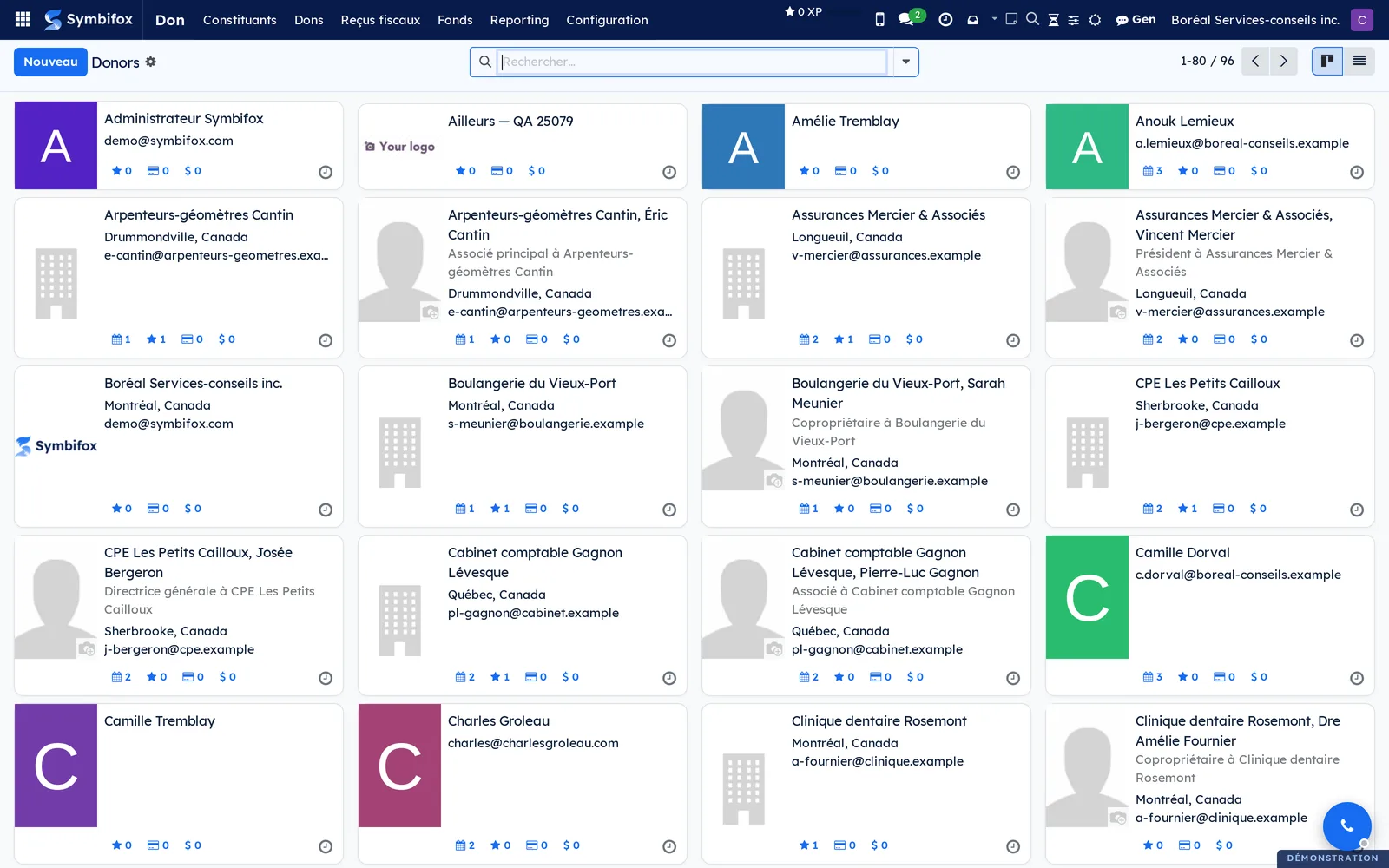
Le premier écran est le carnet des donateurs, en cartes : nom, ville, courriel, et quatre compteurs par fiche.
Configuration#
Accès et droits#
Les droits se donnent dans Paramètres › Utilisateurs, section Don.
| Niveau | Ce qu'il ouvre |
|---|---|
| Lecture | Consulter les dons, les constituants, les reçus et les rapports |
| Utilisateur | Saisir et valider des dons, créer des fonds et des sollicitations, émettre des reçus, ouvrir un dépouillement des chèques |
| Administrateur | Tout ce qui précède, plus les paramètres, les campagnes et les codes de sollicitation |
Paramètres#
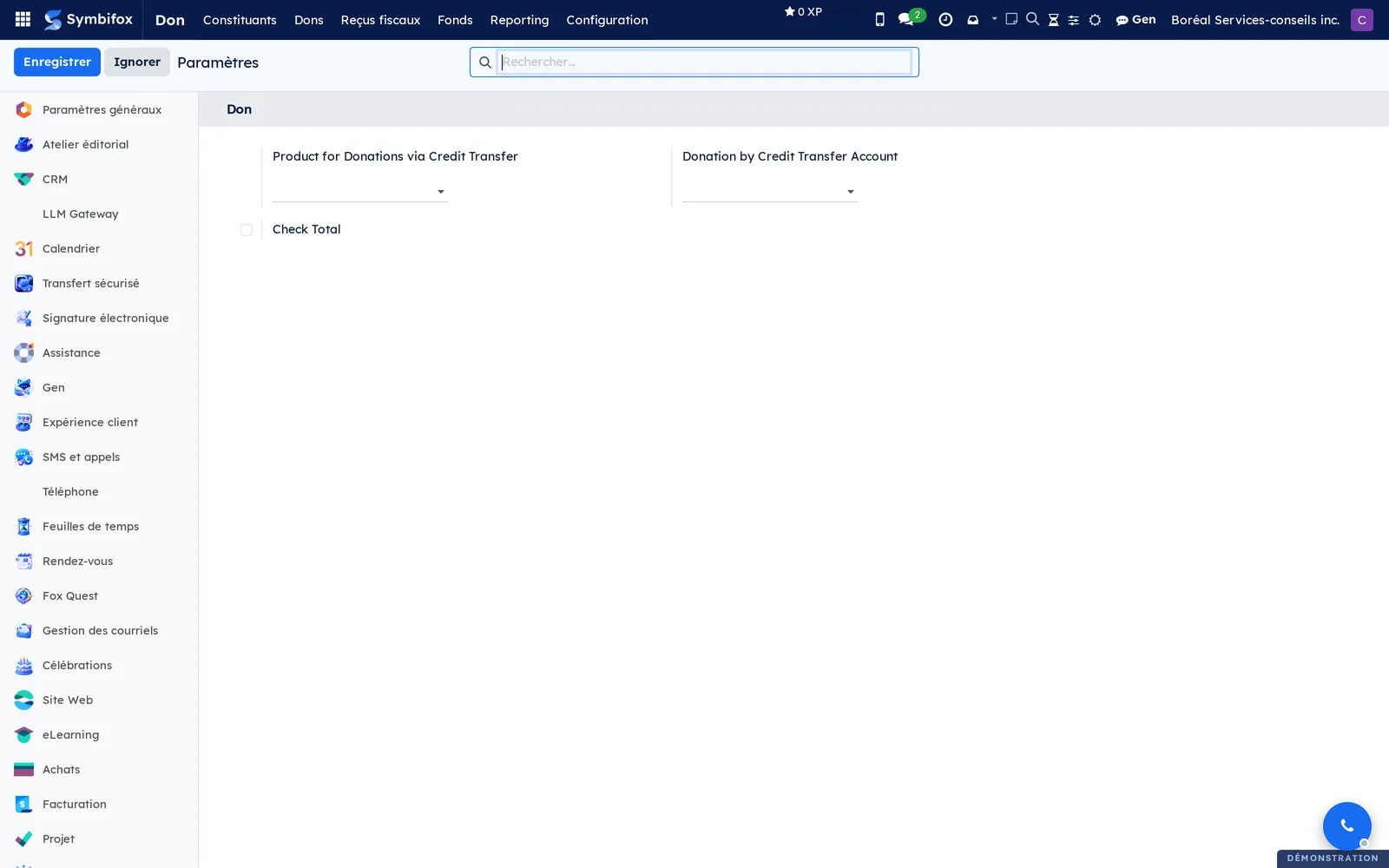
Le menu Levée de fonds › Configuration › Paramètres ouvre la section de l'application. Elle est courte, et ses libellés sont restés en anglais dans cette version.
| Réglage | Effet |
|---|---|
| Product for Donations via Credit Transfer | Article utilisé pour les dons reçus par virement, et pour ceux que crée le formulaire public. Sans lui, le formulaire ne peut pas créer de ligne. |
| Donation by Credit Transfer Account | Compte comptable qui reçoit ces virements. |
| Check Total | Oblige à saisir le total attendu et refuse le don si les lignes ne l'atteignent pas. Utile pour une saisie en lot. |
Les mentions du reçu officiel se règlent ailleurs, sur la fiche de l'organisme, dans Paramètres › Sociétés : le Numéro d'enregistrement (ARC) au format BN/RR, le Signataire autorisé, son Titre, sa Signature, le Lieu de délivrance et sa case d'affichage, la case Afficher l'évaluateur (dons en nature) et l'Adresse ARC (organismes de bienfaisance). Sans numéro d'enregistrement, le reçu n'est pas un reçu officiel.
Données de base#
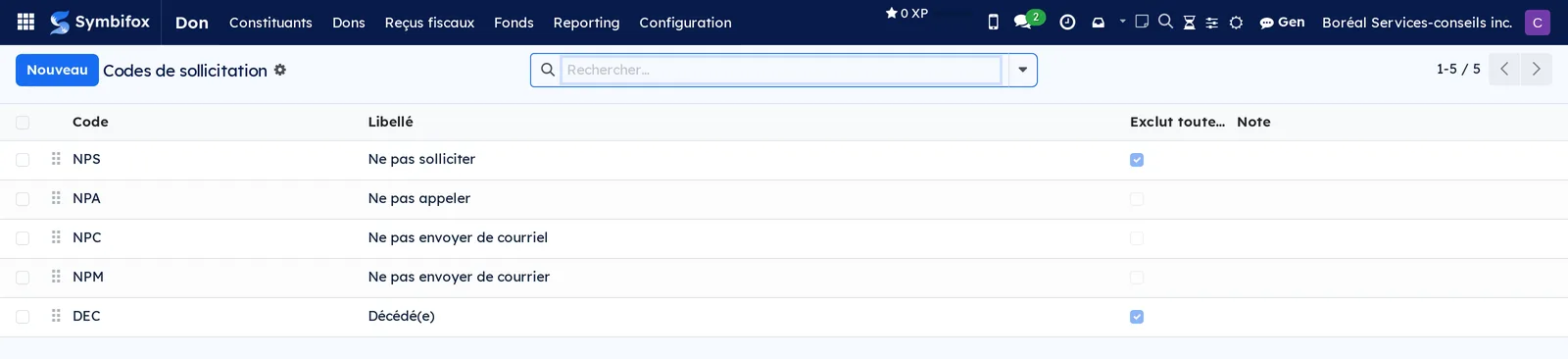
Six jeux de données précèdent le premier don. Les fonds, au moins un, chacun relié à son compte analytique. Les campagnes de don, avec leur objectif et leurs dates. Les sollicitations et leurs trousses, si vous voulez mesurer l'effet de chaque envoi. Les articles de don, six sur la démo, qui portent le compte de produits. Les modes de paiement, quatre sur la démo. Les codes de sollicitation, cinq sur la démo : « Ne pas solliciter », « Ne pas appeler », « Ne pas envoyer de courriel », « Ne pas envoyer de courrier » et « Décédé(e) ».
Ajoutez enfin un modèle de lettre de remerciement si vous accompagnez les reçus d'un mot personnalisé.
Premiers pas#
Ce parcours saisit un don de 500 $ au fonds général et en tire le reçu officiel.
- Ouvrez Levée de fonds › Dons › Dons, puis sélectionnez Nouveau.
- Dans Donateur, choisissez la fiche de la personne, ou créez-la.
- Vérifiez la Date du don et choisissez la Méthode de paiement.
- Dans les lignes, choisissez l'article de don, le Fonds et saisissez le montant.
- Facultatif : choisissez la Campagne, la Sollicitation et la Trousse à l'origine du don.
- Sélectionnez Valider.
Résultat : le don est comptabilisé, un reçu fiscal est créé avec son numéro de série de l'année, et il part par courriel au donateur avec le PDF en pièce jointe. Le total du fonds, de la campagne et de la sollicitation augmente d'autant, et l'onglet Philanthropie du donateur affiche son nouveau dernier don.
Tâches courantes#
Inscrire un constituant#
Un donateur est d'abord un contact. La case Constituant est ce qui le fait entrer dans la levée de fonds.
- Ouvrez Contacts et la fiche voulue, ou créez-la.
- Cochez Constituant.
- Choisissez le Type de constituant : individu, foyer, organisation ou fondation.
- Ouvrez l'onglet Philanthropie.
- Renseignez au besoin la Capacité de don estimée et la Cote de richesse.
- Enregistrez.
Résultat : la fiche paraît désormais dans Levée de fonds › Constituants, et son onglet Philanthropie se remplira seul au fil des dons.
Regrouper des constituants en foyer#
Un couple qui donne ensemble ne doit pas compter pour deux donateurs sans lien.
- Créez une fiche contact pour le foyer et cochez Est un foyer.
- Ouvrez la fiche de chaque personne du foyer.
- Dans l'onglet Philanthropie, choisissez le Foyer créé.
- Enregistrez.
Résultat : la fiche du foyer liste ses Membres du foyer, et les analyses peuvent regrouper les dons par foyer plutôt que par personne.
Poser un code de sollicitation#
Un constituant qui demande de ne plus être sollicité doit l'être une fois pour toutes, quelle que soit la personne qui prépare l'envoi suivant.
- Ouvrez la fiche du constituant, onglet Philanthropie.
- Dans Codes de sollicitation, ajoutez le code voulu.
- Enregistrez.
Résultat : la case Ne pas solliciter se coche seule dès qu'un des codes retenus exclut toute sollicitation. Sur la démo, ce sont « Ne pas solliciter » et « Décédé(e) ».
Créer un fonds#
Le fonds est la désignation du don : il dit où va l'argent et comment il se ventile dans la comptabilité.
- Ouvrez Levée de fonds › Fonds, puis sélectionnez Nouveau.
- Saisissez le Nom du fonds et son Code.
- Choisissez le Type de fonds.
- Choisissez le Compte analytique vers lequel les dons de ce fonds seront ventilés.
- Décrivez le fonds en une ou deux phrases dans Description.
- Enregistrez.
Résultat : le fonds se propose sur chaque ligne de don, et sa fiche affiche le Montant amassé et le Nombre de dons dès le premier don reçu.
Monter une campagne, une sollicitation et une trousse#
La campagne porte l'objectif d'ensemble; la sollicitation et la trousse disent ce qui a réellement déclenché le don.
- Ouvrez Levée de fonds › Configuration › Dons › Campagnes de don, puis sélectionnez Nouveau.
- Saisissez le nom, l'Objectif et la Date de fin.
- Ouvrez Levée de fonds › Configuration › Dons › Sollicitations, puis sélectionnez Nouveau.
- Saisissez le Nom de la sollicitation, choisissez la Campagne, les dates et l'Objectif.
- Dans l'onglet Trousses, ajoutez une ligne par variante, par exemple l'envoi postal et le courriel.
- Enregistrez.
Résultat : la campagne affiche sa Progression (%) et son Montant amassé, tous deux calculés, et son onglet Sollicitations liste ses efforts. Chaque trousse compte son propre montant amassé.
Retrancher l'avantage reçu#
Quand le donateur reçoit quelque chose en retour, un repas ou un billet, seule la différence est admissible aux fins de l'impôt.
- Ouvrez le don en brouillon.
- Saisissez le Montant de l'avantage.
- Saisissez la Description de l'avantage, par exemple « Souper-bénéfice, valeur du repas ».
- Sélectionnez Valider.
Résultat : le reçu porte le montant du don, le montant de l'avantage et le Montant admissible, présentés séparément comme l'ARC l'exige.
Enregistrer un don en nature#
Un bien donné se reçoit à sa juste valeur marchande, et le reçu doit décrire le bien.
- Ouvrez le don, puis saisissez la Description du bien (don en nature).
- Sélectionnez Valider.
- Ouvrez le reçu produit et vérifiez la Juste valeur marchande.
- Si votre organisme affiche l'évaluateur, saisissez le Nom de l'évaluateur et son Adresse.
Résultat : le reçu porte la description du bien et sa valeur. L'évaluateur ne paraît que si la case correspondante est cochée sur la fiche de l'organisme.
Produire les reçus annuels cumulatifs#
Plusieurs dons faits dans la même année peuvent tenir sur un seul reçu, ce qui allège l'envoi de janvier.
- Ouvrez Levée de fonds › Reçus fiscaux › Créer les reçus annuels.
- Choisissez l'année visée.
- Vérifiez le nombre de donateurs concernés.
- Lancez la création.
Résultat : un reçu cumulatif par donateur, numéroté dans la séquence de l'année, reprenant tous ses dons de la période. Les dons qui ont déjà reçu leur propre reçu ne sont pas repris deux fois.
Imprimer les reçus en lot#
Pour les donateurs sans adresse de courriel, les reçus sortent en un seul PDF à poster.
- Ouvrez Levée de fonds › Reçus fiscaux › Print Receipts.
- Choisissez la période et les reçus visés.
- Lancez l'impression.
Résultat : un PDF unique, un reçu par page, prêt pour la mise sous pli.
Annuler et réémettre un reçu#
Un reçu erroné ne se supprime pas : l'ARC exige que les reçus annulés soient conservés.
- Ouvrez le reçu dans Levée de fonds › Reçus fiscaux › Reçus fiscaux.
- Sélectionnez Annuler le reçu.
- Saisissez le Motif d'annulation.
- Sélectionnez Réémettre.
- Vérifiez les montants du nouveau reçu, puis envoyez-le au donateur.
Résultat : le reçu annulé reste consultable, avec son motif, et pointe vers celui qui le remplace. Le nouveau reçu porte un numéro de série neuf et indique le reçu qu'il remplace.
Repérer les donateurs inactifs#
Un donateur qui a donné l'an dernier et pas cette année est le plus facile à ramener.
- Ouvrez Levée de fonds › Constituants.
- Basculez en vue liste.
- Appliquez le filtre des donateurs inactifs.
- Ajoutez les colonnes Dernier don et Total des dons.
- Regroupez par Cote de richesse pour trier l'effort.
Résultat : la liste des personnes à rappeler, triée par ce qu'elles ont déjà donné. Écartez celles qui portent un code excluant la sollicitation.
Ouvrir le formulaire de don public#
Le site web peut recevoir des dons sans que personne les saisisse.
Préalable : un article de don renseigné dans les paramètres.
- Vérifiez que l'article de don est bien choisi dans Levée de fonds › Configuration › Paramètres.
- Ouvrez l'adresse
/dondu site pour vérifier le rendu du formulaire. - Ajoutez vous-même le lien ou le bouton de don sur les pages de votre choix, dans Site Web, blogue et eLearning.
- Faites un don d'essai d'un dollar.
- Ouvrez le don créé dans Levée de fonds › Dons › Dons, puis sélectionnez Valider.
Résultat : le don d'essai est créé au nom du donateur, apparié par courriel ou créé de toutes pièces, et son reçu part automatiquement à la validation. Aucun lien de don n'est ajouté au site sans votre geste : un cabinet de conseil n'a pas à afficher un bouton de don.
Les menus, un à un#
Le menu principal compte six entrées : Constituants, Dons, Reçus fiscaux, Fonds, Reporting et Configuration.
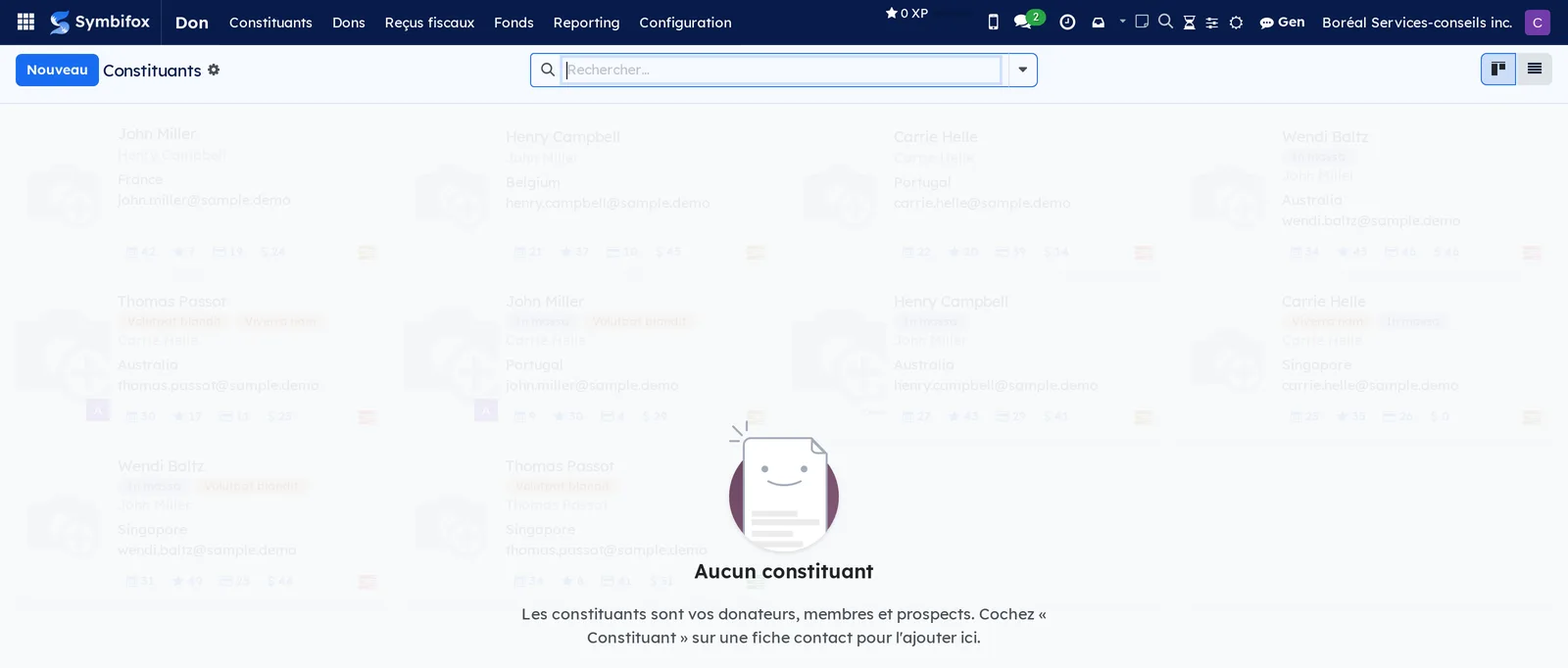
Levée de fonds › Constituants : les fiches contact cochées Constituant, en cartes ou en liste. Il suffit de cocher Constituant sur une fiche contact pour l'ajouter ici. Une fiche sur la démo; sur un écran vide, l'aide rappelle que les constituants sont vos donateurs, membres et prospects.
Levée de fonds › Dons : menu de regroupement des dons.
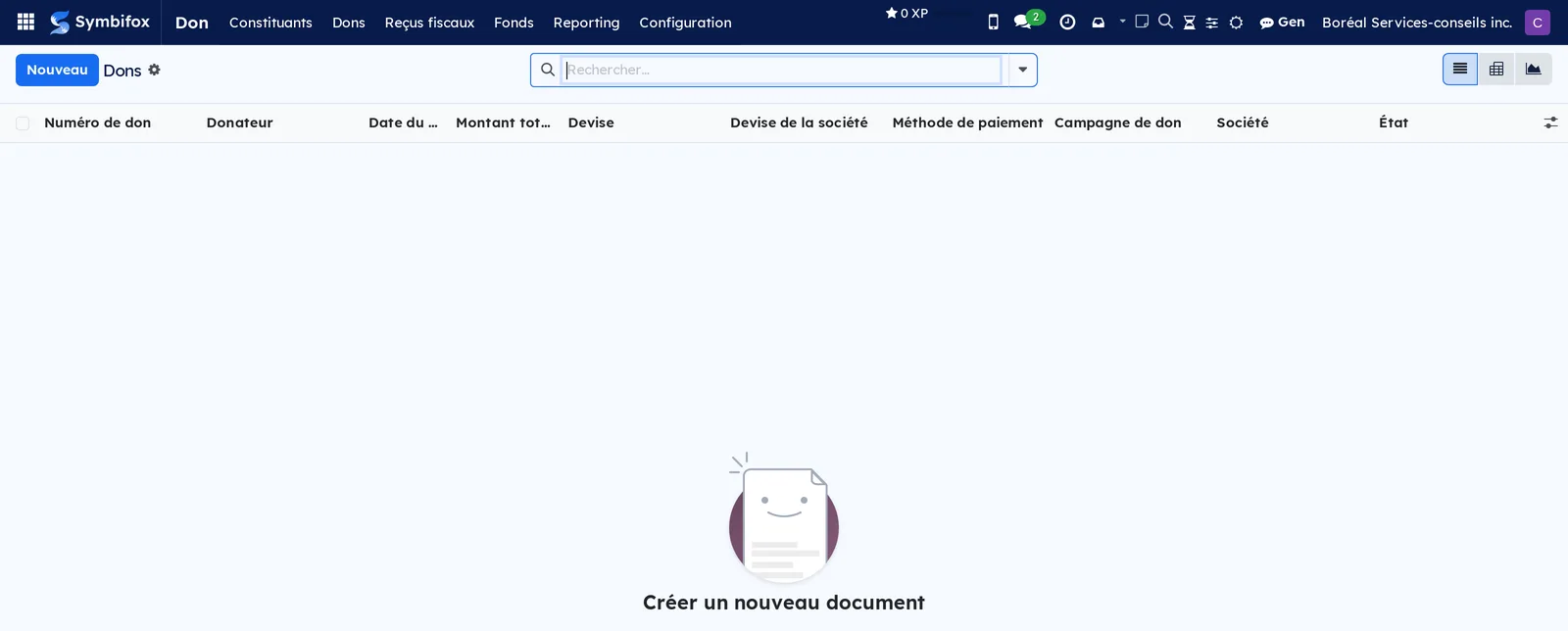
Levée de fonds › Dons › Dons : la liste des dons, avec le Numéro de don, le Donateur, la Date du don, le Montant total, la Devise, la Méthode de paiement, la Campagne de don, la Société et l'État. Vues liste, formulaire, tableau croisé et graphique. C'est l'écran de saisie quotidien.
Levée de fonds › Dons › Dépouillement des chèques : la liste des dépouillements, filtrée sur En cours à l'ouverture, avec les colonnes Dépouillement, Date du dépôt, Nombre de chèques, Total des chèques, Argent comptant, Total du dépôt et État. Un dépouillement, c'est la pile de chèques et d'argent comptant qui partira à la banque en un seul dépôt. Joignez les photos des chèques à son fil de discussion, puis Répartir les photos fait de chaque photo un chèque, et Lire les chèques en extrait le tireur, le montant en chiffres et en lettres, la date, le numéro, le mémo et le numéro d'enveloppe. Le donateur est retrouvé par son Numéro d'enveloppe, puis par un compte bancaire déjà vu, puis par son nom, qui reste à confirmer; aucune fiche de contact n'est créée. La ventilation reprend celle du dernier don du donateur. Aucun don n'est créé à la lecture : un chèque passe de À lire à À vérifier ou Prêt, les écarts (montants qui ne concordent pas, chèque postdaté ou périmé, lecture peu sûre) s'acceptent un à un, puis Créer les dons prêts crée et valide les dons. Du compte bancaire, seuls l'institution, le transit et les quatre derniers chiffres sont gardés. L'écran s'ouvre au niveau Utilisateur; le niveau Lecture le consulte sans rien modifier.
Levée de fonds › Dons › Donateurs : le carnet des donateurs, 187 fiches sur la démo, en cartes. Même contenu que Contacts.
Levée de fonds › Reçus fiscaux : menu de regroupement des reçus.
Levée de fonds › Reçus fiscaux › Reçus fiscaux : les reçus émis, avec le Numéro du reçu, le Donateur, la Date, le Type, le Montant, le Montant admissible, l'État, la Devise et la Date d'impression. Filtrez par état pour retrouver les reçus annulés.
Levée de fonds › Reçus fiscaux › Print Receipts : l'assistant d'impression en lot. Le libellé est resté en anglais.
Levée de fonds › Reçus fiscaux › Créer les reçus annuels : l'assistant qui produit un reçu cumulatif par donateur pour une année.
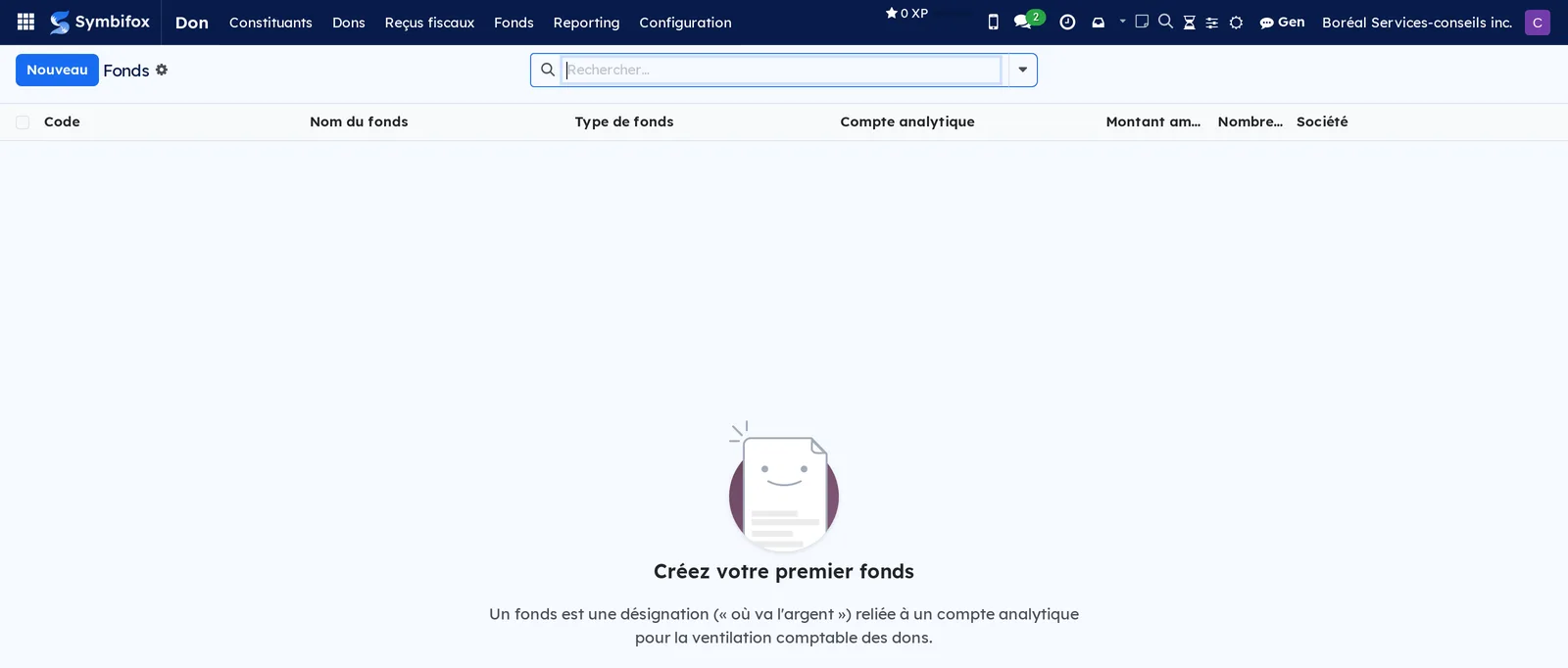
Levée de fonds › Fonds : les fonds de collecte, avec le Code, le Nom du fonds, le Type de fonds, le Compte analytique, le Montant amassé, le nombre de dons et la Société. Trois fonds sur la démo : un fonds de dotation, le fonds général et un fonds affecté. Sur un écran vide, l'aide rappelle qu'un fonds est une désignation reliée à un compte analytique.
Levée de fonds › Reporting : menu de regroupement des rapports.
Levée de fonds › Reporting › Analyse des dons : les dons en tableau croisé, en graphique ou en liste. Sert aux totaux par fonds, par campagne, par mois ou par donateur.
Levée de fonds › Configuration : menu de regroupement, réservé aux administrateurs.
Levée de fonds › Configuration › Paramètres : les réglages décrits dans Configuration.
Levée de fonds › Configuration › Dons : menu de regroupement de la structure de collecte.
Levée de fonds › Configuration › Dons › Articles : les six articles de la démo, qui portent le compte de produits des lignes de don.
Levée de fonds › Configuration › Dons › Payment Methods : les quatre modes de paiement de la démo. Le libellé est resté en anglais.
Levée de fonds › Configuration › Dons › Campagnes de don : les campagnes, avec leur objectif, leur date de fin, leur montant amassé et leur progression. Trois sur la démo.
Levée de fonds › Configuration › Dons › Sollicitations : les efforts de collecte précis à l'intérieur d'une campagne. Vide sur la démo : l'aide donne en exemple un envoi postal de printemps.
Levée de fonds › Configuration › Dons › Trousses : les variantes d'une sollicitation, avec leur montant amassé. Vide sur la démo.
Levée de fonds › Configuration › Dons › Codes de sollicitation : les cinq codes de la démo, avec le Code, le Libellé, la case Exclut toute sollicitation et une Note. Deux codes excluent toute sollicitation.
Levée de fonds › Configuration › Dons › Modèles de lettre de remerciement : les gabarits de mot d'accompagnement des reçus. Vide sur la démo.
Référence#
Champs du formulaire Don#
| Champ | Description | Obligatoire ou par défaut |
|---|---|---|
| Donateur | Constituant qui donne. | Obligatoire |
| Date du don | Date à laquelle le don est reçu; fixe l'année du reçu. | Date du jour |
| Méthode de paiement | Mode d'encaissement. | Obligatoire |
| Campagne de don | Campagne à laquelle le don est rattaché. | Posée par la sollicitation |
| Sollicitation, Trousse | Effort et variante à l'origine du don. | Vides |
| Montant de l'avantage, Description de l'avantage | Contrepartie reçue par le donateur; réduit le montant admissible. | 0,00 $ |
| Description du bien (don en nature) | Bien donné, reporté sur le reçu. | Vide |
| Don en ligne | Coché quand le don vient du formulaire public. | Décoché |
| Lignes de don | Article, montant et Fonds de chaque part du don. | Au moins une ligne |
| État | Brouillon, validé ou annulé. | Brouillon |
Champs du formulaire Reçu fiscal#
| Champ | Description | Obligatoire ou par défaut |
|---|---|---|
| Numéro du reçu | Numéro de série de la séquence annuelle, sans trou. | Attribué à l'émission |
| Donateur, Date | Nom et adresse reportés du don, date de délivrance. | Repris du don |
| Montant | Montant reçu. | Repris du don |
| Montant de l'avantage | Valeur de la contrepartie. | 0,00 $ |
| Montant admissible | Montant reçu moins l'avantage. | Calculé |
| Don en nature | Coche qui fait paraître les champs du bien. | Décoché |
| Description du bien, Juste valeur marchande | Bien donné et sa valeur. | Vides |
| Nom de l'évaluateur, Adresse de l'évaluateur | Coordonnées de l'évaluateur du bien. | Vides |
| État | Émis ou annulé. | Émis |
| Motif d'annulation | Raison de l'annulation, obligatoire pour annuler. | Vide |
| Remplace le reçu, Remplacé par | Chaîne de remplacement entre reçus. | Vides |
Champs du formulaire Fonds#
| Champ | Description | Obligatoire ou par défaut |
|---|---|---|
| Nom du fonds | Désignation lisible par le donateur. | Obligatoire |
| Code | Code court, pour les rapports. | Vide |
| Type de fonds | Nature du fonds. | Obligatoire |
| Compte analytique | Compte vers lequel les dons de ce fonds sont ventilés. | Vide |
| Description | Ce que le fonds finance, et ce qu'il ne finance pas. | Vide |
| Montant amassé, Nombre de dons | Totaux calculés à partir des lignes de don. | Calculés |
Champs de l'onglet Philanthropie du constituant#
| Champ | Description | Obligatoire ou par défaut |
|---|---|---|
| Constituant | Fait entrer la fiche dans la levée de fonds. | Décoché |
| Type de constituant | Individu, foyer, organisation ou fondation. | Individu |
| Est un foyer, Foyer, Membres du foyer | Regroupement familial des donateurs. | Vides |
| Codes de sollicitation, Ne pas solliciter | Préférences de contact; la case se coche seule selon les codes. | Vides |
| Total des dons, Plus grand don, Premier don, Dernier don | Sommaire des dons, recalculé à chaque don. | Calculés |
| Capacité de don estimée, Cote de richesse, Prospect don majeur | Appréciation du potentiel, saisie à la main. | Vides |
Rapports et exports#
Le reçu officiel s'imprime en PDF dans une mise en page qui lui est propre, aux couleurs de l'organisme, avec la typographie Symbifox. L'assistant Print Receipts produit un PDF unique pour un lot. Analyse des dons offre les vues tableau croisé, graphique et liste, exportables en tableur. Les listes s'exportent comme partout : voir Les gestes communs à toutes les applications.
Automatisations#
Trois choses se font seules. Un don validé produit son reçu fiscal et l'envoie par courriel, avec le PDF joint, dans une mise en page à la marque de l'organisme. Les totaux des fonds, campagnes, sollicitations et trousses, ainsi que le sommaire des dons du constituant, se recalculent à chaque lecture : ils ne sont jamais recopiés. La case Ne pas solliciter se coche seule dès qu'un code excluant la sollicitation est posé sur la fiche.
Pages publiques et portail#
| Adresse | Accès | Rôle |
|---|---|---|
/don |
Public | Le formulaire de don : nom, courriel, adresse, montant, et au besoin le fonds et la campagne |
/don/submit |
Public | Réception du formulaire, qui crée le don en brouillon |
Le donateur qui a un compte voit, sous Mon compte, ses dons (numéro, date, campagne, montant, lien vers le reçu) et ses reçus officiels, qu'il télécharge lui-même. Chaque page vérifie que le donateur consulte bien ses propres dons.
Modules qui enrichissent cette application#
L'application repose sur le module de dons de la communauté Odoo, qui apporte le don, le reçu fiscal, les campagnes et les assistants d'impression. Trois modules Symbifox s'y ajoutent.
Comprendre#
Un reçu français suffit au fédéral et au Québec. Un organisme enregistré auprès de l'ARC est reconnu au Québec depuis 2016. Un seul reçu, en français, portant le numéro d'enregistrement, satisfait donc les deux administrations. C'est ce qui distingue ces reçus de ceux des plateformes conçues pour les règles américaines.
La numérotation ne peut pas avoir de trous. La séquence repart à un chaque année et ne saute aucun numéro : c'est ce qui rend la série vérifiable. C'est aussi pourquoi un reçu erroné s'annule au lieu d'être supprimé, et pourquoi les reçus annulés restent en base, avec leur motif et leur chaîne de remplacement.
Le montant admissible n'est pas le montant reçu. Dès que le donateur reçoit une contrepartie, le reçu doit présenter trois montants : ce qui a été donné, ce que vaut l'avantage, et la différence. Poser l'avantage à zéro par commodité fait porter à l'organisme la responsabilité d'un reçu surévalué.
Le fonds n'est pas la campagne. Le fonds dit où va l'argent et conduit à un compte analytique; la campagne dit d'où il vient et mesure un effort. Un même don de 500 $ peut appartenir au fonds général et à la campagne d'automne : les deux totaux montent, sans que l'argent soit compté deux fois dans les livres.
Le reçu n'est pas une facture. Il a sa propre mise en page, autonome, aux couleurs de l'organisme, parce qu'un donateur ne reçoit pas une facture et qu'un gabarit de facture recyclé oublie toujours une mention obligatoire.
Aucun bouton de don n'apparaît sans votre geste. Le formulaire existe à son adresse, mais aucun lien n'est ajouté au menu du site. Le module sert aussi des organisations qui ne collectent pas : leur site n'a pas à porter un bouton de don.
Dépannage#
| Symptôme | Cause probable | Correctif |
|---|---|---|
| Une fiche contact n'apparaît pas dans Constituants. | La case Constituant est décochée. | Ouvrez la fiche et cochez Constituant. |
| Le reçu ne porte pas de numéro d'enregistrement. | Le Numéro d'enregistrement (ARC) manque sur la fiche société. | Renseignez-le dans Paramètres › Sociétés, puis réémettez le reçu. |
| Le formulaire public refuse un don. | Aucun article de don n'est choisi dans les paramètres. | Renseignez Product for Donations via Credit Transfer. |
| Le don validé n'a pas produit de reçu. | Le donateur n'a pas d'adresse, ou le don n'est pas admissible à un reçu. | Complétez l'adresse du donateur, puis réémettez depuis le don. |
| Le montant du reçu dépasse ce que le donateur a réellement donné. | L'avantage reçu n'a pas été saisi. | Annulez le reçu, saisissez le Montant de l'avantage, puis réémettez. |
| Le total d'une campagne reste à zéro. | Les dons portent la sollicitation mais pas la campagne, ou ne sont pas validés. | Validez les dons; la sollicitation pose la campagne toute seule. |
| Annuler le reçu est refusé. | Le Motif d'annulation n'est pas saisi. | Saisissez le motif, puis relancez l'annulation. |
| Un constituant reçoit une sollicitation malgré sa demande. | Le code posé n'est pas un code qui exclut toute sollicitation. | Vérifiez la case Exclut toute sollicitation du code, ou posez « Ne pas solliciter ». |
Voir aussi#
- Contacts : les fiches où se coche Constituant et où vit l'onglet Philanthropie.
- Facturation : les écritures comptables et les comptes analytiques que les fonds alimentent.
- E-mail Marketing et Tracker de liens : l'envoi des sollicitations par courriel.
- Site Web, blogue et eLearning : la page qui porte le lien vers le formulaire de don.
- Expérience client : le portail où le donateur retrouve ses reçus.
- Vie privée (Loi 25 et autres cadres) : les consentements attachés aux donateurs.
- Les gestes communs à toutes les applications : fil de discussion, activités, exports.