

Partie 2 · Clients, ventes et relation
Site Web, blogue et eLearning
Bâtir et tenir le site public de l'organisation, y publier un blogue et des cours en ligne, puis mesurer qui les consulte.
L'application Site Web bâtit et tient le site public de l'organisation : les pages, le menu de navigation, le référencement, les redirections et la mesure de fréquentation. Le blogue et l'eLearning s'y greffent, le premier pour publier des articles, le second pour offrir des cours et des certifications. Elles s'adressent aux personnes qui tiennent la vitrine de l'organisation, publient son contenu et veulent savoir ce qui est lu. Le résultat : un site modifiable directement dans la page, sans passer par un autre outil, et dont les visites se lisent au même endroit que le reste des données.
Vue d'ensemble#
Une page est une adresse du site, avec son contenu, son état de publication et ses réglages de référencement. Le menu du site est distinct des pages : une entrée de menu pointe vers une page, ou vers une adresse extérieure, et une page peut très bien exister sans figurer au menu. Un blogue est un flux d'articles, rangés par étiquettes, elles-mêmes groupées en catégories d'étiquette. Un cours rassemble des contenus (documents, vidéos, pages) et parfois un quiz ou une certification, et compte ses participants.
Le site se modifie dans la page elle-même. Vous ouvrez le site, sélectionnez Modifier, faites glisser des blocs depuis le panneau latéral, puis enregistrez. Le menu du haut, dans l'interface de gestion, sert à ce que l'éditeur ne fait pas : lister les pages, régler le référencement, poser des redirections et lire la fréquentation.
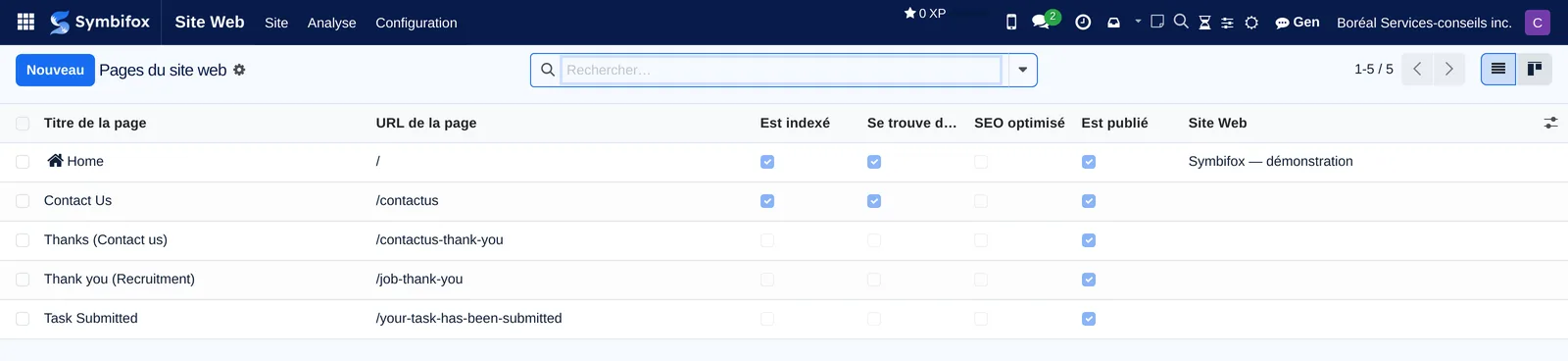
La liste des pages donne l'état du site d'un coup d'oeil : ce qui est publié, ce qui est indexé, ce qui figure au plan du site.
Le site est branché sur le reste de Symbifox. Les formulaires publics créent des pistes dans le CRM ou des billets dans Assistance (billets). Les offres d'emploi publiées viennent de Recrutement. Les liens diffusés se mesurent dans E-mail Marketing et Tracker de liens. Enfin, la production des articles de blogue se pilote depuis l'Atelier éditorial, qui ajoute au blogue la cadence, les langues et les contrôles de publication qui lui manquent.
Configuration#
Accès et droits#
Trois niveaux, dans les droits d'un utilisateur, section Site Web. Restreint permet de modifier le contenu des pages sans toucher à la structure. Éditeur ouvre l'éditeur en entier, la création de pages et la publication. Administrateur ajoute la configuration : sites, menus, redirections, paramètres. L'eLearning a ses propres niveaux : Officier gère les cours dont il est responsable, Responsable gère tous les cours et la configuration. Sans droit, le site public reste visible : c'est un site, il s'adresse à tout le monde.
Paramètres#
Les réglages du site tiennent dans Site Web › Configuration › Paramètres. Le sélecteur en haut de l'écran indique à quel site les réglages s'appliquent, ce qui compte dès qu'il y en a plusieurs.
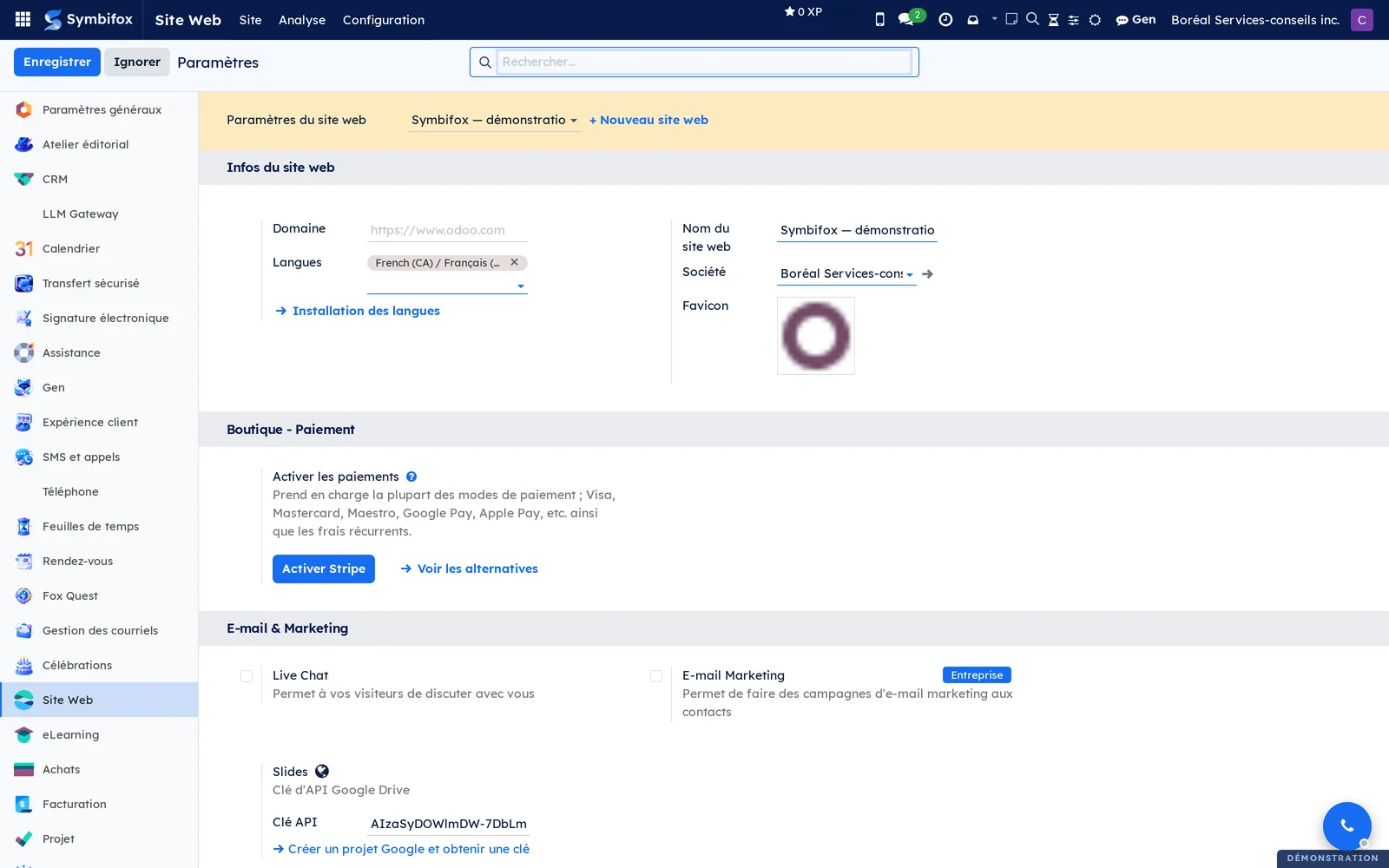
- Domaine : l'adresse publique complète du site. Laissé vide, les liens que Symbifox fabrique risquent de pointer ailleurs; renseignez-le avant toute diffusion.
- Langues : les langues servies au public. La démo sert le français du Canada. Installation des langues en ajoute une.
- Nom du site web, Société et Favicon : l'identité affichée dans l'onglet du navigateur et dans les partages.
- Boutique et paiement : à activer seulement si le site vend quelque chose.
- Slides : une clé d'interface pour importer des documents depuis un service infonuagique dans les cours.
L'eLearning a son propre écran de paramètres, sous eLearning › Configuration › Paramètres : certifications, forum, mise en avant des cours.
Données de base#
- Un site web. La démo en a un, « Symbifox, démonstration ».
- Les entrées du menu de navigation, six sur la démo, plus six entrées qui n'appartiennent à aucun site.
- Un blog au moins, si vous publiez des articles. La démo a « Voyager », sous-titré « Conseils pour vos vacances ».
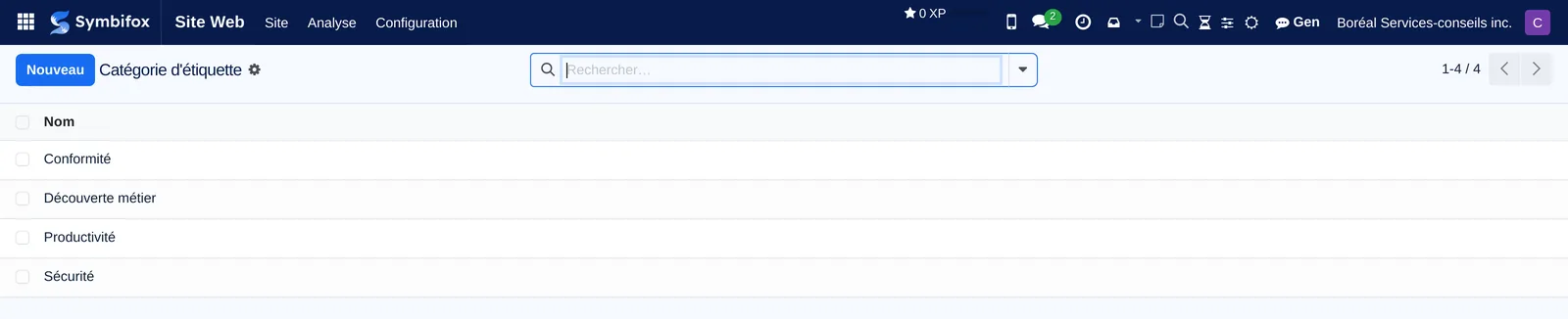
- Les catégories d'étiquette du blogue, qui servent aussi de piliers à l'Atelier éditorial. Quatre sur la démo : Conformité, Découverte métier, Productivité et Sécurité.
- Les groupes de cours et les étiquettes de contenu, si vous publiez des cours.
Premiers pas#
Ce parcours publie un premier article sur le blogue de la démo, de la page vierge à l'article en ligne.
- Ouvrez Site Web › Site › Contenu › Articles de blog. La liste est vide.
- Sélectionnez Nouveau. Le site s'ouvre dans l'éditeur, sur un article neuf, et vous demande à quel blogue il appartient : choisissez « Voyager ».
- Saisissez le titre par-dessus le titre proposé, puis le sous-titre.
- Rédigez le corps : écrivez directement dans la page, et faites glisser des blocs depuis le panneau de droite pour ajouter une image ou une citation.
- Dans le panneau latéral, sous les réglages de l'article, choisissez les Étiquettes et la date de publication.
- Sélectionnez Enregistrer.
- Basculez l'interrupteur de publication, en haut à droite, de Non publié à Publié.
Résultat : l'article paraît sur le blogue public, à l'adresse formée à partir de son titre, et figure désormais dans Articles de blog. Tant que l'interrupteur reste sur Non publié, seuls les gens qui ont un accès le voient.
Tâches courantes#
Modifier une page du site#
Tout se fait dans la page : ce que vous voyez pendant la modification est ce que verra le public.
- Ouvrez Site Web › Site › Accueil, puis naviguez jusqu'à la page voulue.
- Sélectionnez Modifier.
- Faites glisser un bloc depuis le panneau de droite vers l'endroit voulu, ou sélectionnez un élément existant pour le remplacer.
- Réglez l'apparence du bloc sélectionné dans le panneau de droite (colonnes, marges, couleurs).
- Sélectionnez Enregistrer.
Résultat : la page est modifiée en ligne. Pour revenir en arrière, rouvrez l'éditeur et servez-vous de l'annulation avant d'enregistrer.
Créer une page#
Une page neuve part d'un modèle de mise en page, puis se remplit comme les autres.
- Ouvrez Site Web › Site › Contenu › Pages et sélectionnez Nouveau.
- Saisissez le nom de la page : il produit l'adresse.
- Choisissez une mise en page de départ.
- Rédigez le contenu, puis sélectionnez Enregistrer.
- Publiez la page avec l'interrupteur, si elle est prête.
Résultat : la page paraît dans la liste avec son adresse, son état d'indexation et son état de publication. Elle n'apparaît au menu que si vous l'y ajoutez.
Organiser le menu du site#
Le menu est une structure à part; on l'ordonne sans toucher aux pages.
- Ouvrez Site Web › Site › Éditeur de menu.
- Faites glisser les entrées pour les ordonner, ou l'une sous l'autre pour créer un sous-menu.
- Ajoutez une entrée, saisissez son libellé et l'adresse visée.
- Sélectionnez Enregistrer.
Résultat : la navigation du site reflète l'ordre choisi. La liste complète, avec le site visé, le menu parent et les groupes qui voient l'entrée, se consulte sous Site Web › Configuration › Menus.

Régler le référencement d'une page#
Le titre et la description affichés par les moteurs de recherche se règlent page par page.
- Ouvrez la page dans le site.
- Ouvrez Site Web › Site › Cette page › Optimisation SEO.
- Saisissez le titre et la description qui paraîtront dans les résultats de recherche.
- Ajoutez les mots-clés visés et vérifiez l'aperçu proposé.
- Sélectionnez Enregistrer.
Résultat : la colonne SEO optimisé se coche dans la liste des pages. Les colonnes Est indexé et l'appartenance au plan du site, elles, se règlent dans les propriétés de la page.
Rediriger une adresse qui a changé#
Une adresse abandonnée sans redirection devient une page d'erreur, et les liens qui pointaient dessus meurent avec elle.
- Ouvrez Site Web › Configuration › Redirections et sélectionnez Nouveau.
- Saisissez l'adresse d'origine, celle qui n'existe plus.
- Saisissez l'adresse de destination.
- Choisissez le type de redirection : permanente pour un déplacement définitif, temporaire pour un détour provisoire.
- Sélectionnez Enregistrer.
Résultat : les visites de l'ancienne adresse arrivent sur la nouvelle. Sur la démo, aucune redirection n'est posée.
Organiser le blogue par étiquettes et catégories#
Les étiquettes rangent les articles pour le lecteur; les catégories rangent les étiquettes.
- Ouvrez Site Web › Configuration › Blog › Catégories d'étiquette.
- Sélectionnez Nouveau, saisissez le nom de la catégorie, puis enregistrez.
- Ouvrez Site Web › Configuration › Blog › Étiquettes et créez les étiquettes en les rattachant à leur catégorie.
- Reprenez vos articles et posez-y les étiquettes voulues.
Résultat : le site public affiche les filtres par catégorie au-dessus de la liste des articles. Les quatre catégories de la démo servent aussi de piliers au calendrier éditorial.
Créer un cours en ligne#
Un cours se crée dans l'interface de gestion, puis se garnit depuis le site.
- Ouvrez eLearning › Cours › Cours et sélectionnez Nouveau.
- Saisissez le titre, le Responsable et la description affichée au catalogue.
- Sous les options, choisissez qui peut s'inscrire : tout le monde, sur invitation, ou sur paiement.
- Choisissez le mode de visibilité du cours au catalogue public.
- Sélectionnez Enregistrer, puis publiez le cours avec l'interrupteur.
Résultat : le cours paraît au catalogue de l'eLearning, vide, prêt à recevoir ses contenus.
Ajouter du contenu et un quiz à un cours#
Le contenu d'un cours est une suite de sections et de leçons, que le participant parcourt dans l'ordre.
- Ouvrez le cours sur le site public et sélectionnez Ajouter du contenu.
- Choisissez la nature du contenu : document, vidéo, image ou page rédigée.
- Téléversez le fichier ou saisissez l'adresse de la vidéo, puis nommez la leçon.
- Facultatif : ajoutez un quiz à la leçon et saisissez les questions avec leurs bonnes réponses.
- Enregistrez, puis publiez la leçon.
Résultat : la leçon paraît dans le plan du cours. Les réponses aux quiz se consultent sous eLearning › Analyse › Quiz, et l'avancement de chacun sous Participants.
Délivrer une certification#
Une certification est un questionnaire réussi ou échoué, dont le résultat produit un document remis au participant.
- Ouvrez eLearning › Cours › Certifications et sélectionnez Nouveau.
- Rédigez les questions et fixez la note de passage.
- Fixez le nombre de tentatives permises et la durée de validité.
- Enregistrez, puis rattachez la certification à la leçon finale du cours.
Résultat : le participant qui réussit reçoit son attestation par courriel. La rédaction des questions se fait avec l'outil décrit dans Sondages. La liste des certifications est vide sur la démo.
Suivre la fréquentation du site#
Trois écrans, trois niveaux de détail : la vue d'ensemble, la personne, la page.
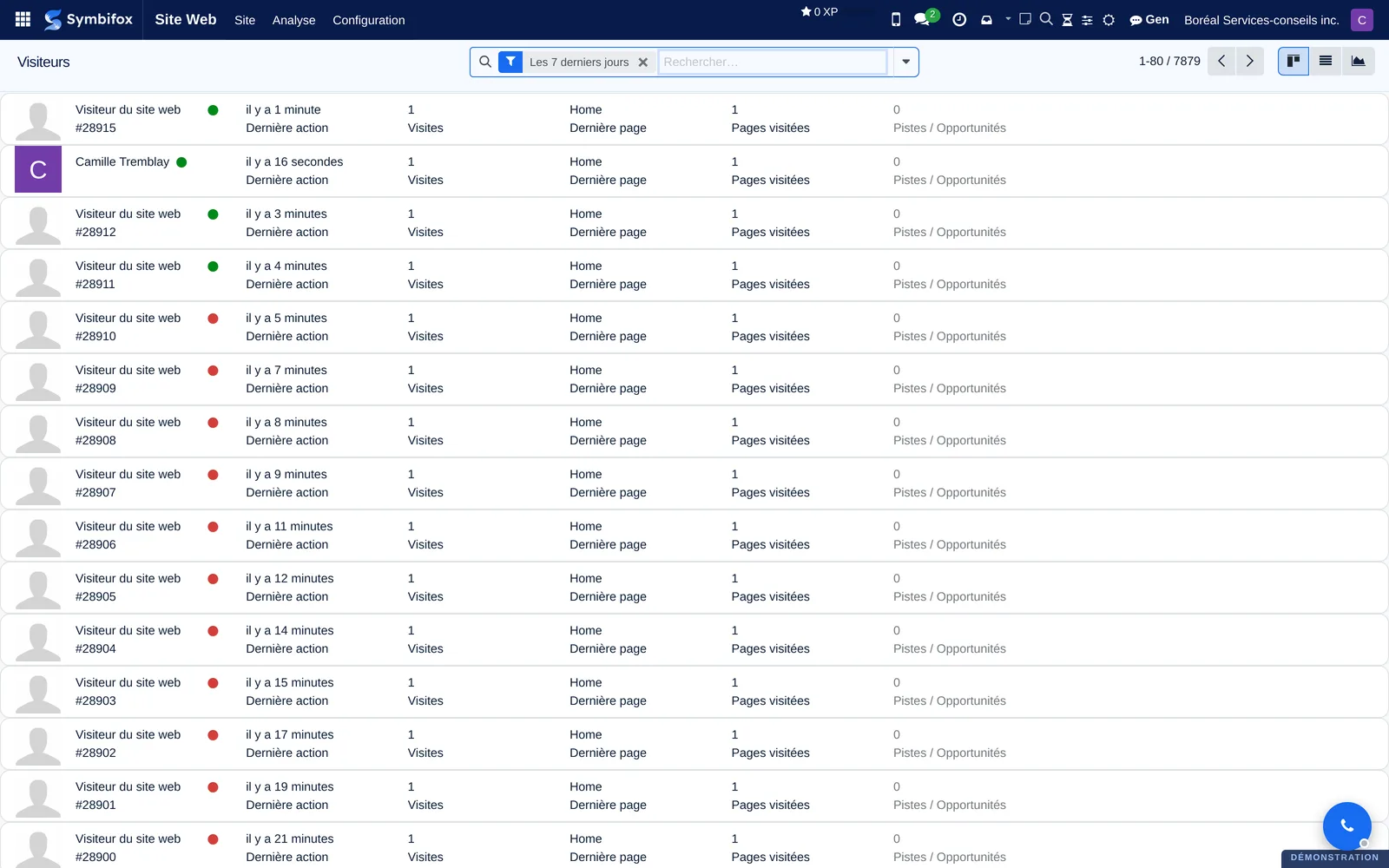
- Ouvrez Site Web › Analyse › Visiteurs pour voir qui est passé, quand, et sur quelle page.
- Retirez le filtre Les 7 derniers jours pour remonter plus loin.
- Ouvrez Site Web › Analyse › Pages vues pour la liste brute des pages visitées.
- Ouvrez Site Web › Analyse › Analytique pour la mesure détaillée, fournie par un service externe qu'il faut avoir relié.
Résultat : une lecture de la fréquentation. Un visiteur reconnu porte son nom, comme Camille Tremblay sur la démo; les autres restent des numéros.
Publier une offre d'emploi#
Les postes ouverts se publient depuis le site, mais leur contenu vit dans l'application de recrutement.
- Ouvrez Site Web › Site › Contenu › Postes.
- Ouvrez le poste voulu et vérifiez sa description et son adresse publique.
- Basculez l'interrupteur de publication.
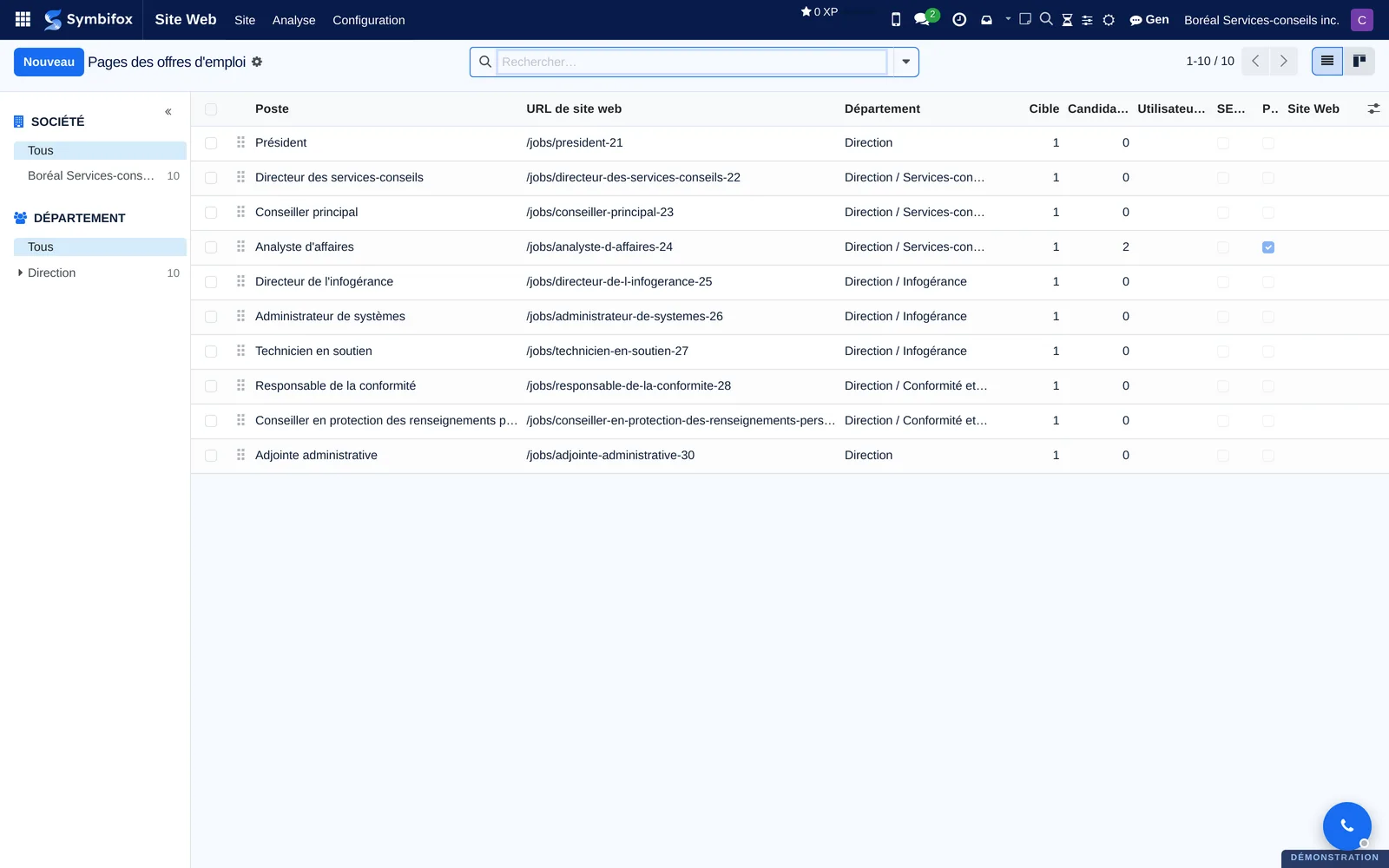
Résultat : le poste paraît sur la page des carrières et reçoit les candidatures. Sur la démo, dix postes existent et un seul est publié, l'analyste d'affaires, avec deux candidatures déjà reçues. Le suivi des candidatures est décrit dans Recrutement.
Les menus, un à un#
Site Web › Site : menu de regroupement.
Site Web › Site › Accueil : ouvre le site public dans l'éditeur, sur la page d'accueil. C'est le point d'entrée de toute modification de contenu.
Site Web › Site › Éditeur de menu : la fenêtre de réorganisation du menu de navigation, par glissement.
Site Web › Site › Contenu : menu de regroupement.
Site Web › Site › Contenu › Pages : la liste des pages, colonnes Titre de la page, URL de la page, Est indexé, appartenance au plan du site, SEO optimisé, Est publié et Site Web. Cinq pages sur la démo, dont l'accueil, le formulaire de contact et trois pages de remerciement.
Site Web › Site › Contenu › Articles de blog : la liste des articles, en liste ou en kanban, avec leur blogue, leur auteur et leur état de publication. Vide sur la démo.
Site Web › Site › Contenu › Cours : les cours de l'eLearning, ouverts ici parce qu'ils sont aussi des pages du site. Vide sur la démo.
Site Web › Site › Contenu › Postes : les offres d'emploi publiables, avec leur département, leur cible d'embauche, leurs candidatures et leur état de publication. Dix postes sur la démo, un seul publié.
Site Web › Site › Cette page : menu de regroupement, actif seulement quand une page du site est ouverte.
Site Web › Site › Cette page › Propriétés : le panneau des réglages de la page courante : nom, adresse, indexation, appartenance au plan du site, date de publication, visibilité.
Site Web › Site › Cette page › Optimisation SEO : le panneau du référencement de la page courante : titre et description affichés dans les résultats de recherche, mots-clés visés, aperçu.
Site Web › Site › Cette page › Tracker de liens : produit un lien suivi vers la page courante, avec sa campagne, son médium et sa source. Le suivi des clics est décrit dans E-mail Marketing et Tracker de liens.
Site Web › Site › Cette page › Editeur HTML / CSS : l'édition directe du code de la page, réservée aux personnes qui savent ce qu'elles font et qui ont une copie de secours.
Site Web › Site › Cette page › Modifier le menu : ouvre l'éditeur de menu sur l'entrée qui pointe vers la page courante.
Site Web › Analyse : menu de regroupement.
Site Web › Analyse › Analytique : ouvre la mesure d'audience détaillée du service externe relié au site. Sans service relié, l'écran renvoie à la configuration.
Site Web › Analyse › Visiteurs : les fiches des visiteurs, en kanban, filtrées sur Les 7 derniers jours, avec la dernière action, le nombre de visites, la dernière page vue et les pistes produites. Vues liste, formulaire et graphique également. Près de huit mille visiteurs sur les sept derniers jours de la démo.
Site Web › Analyse › Pages vues : la liste brute des pages visitées, une ligne par affichage, avec la date, la page et le visiteur. Près de vingt-neuf mille lignes sur la démo.
Site Web › Configuration : menu de regroupement.
Site Web › Configuration › Paramètres : l'écran des réglages décrit plus haut.
Site Web › Configuration › Sites web : la liste des sites servis par cette base, avec leur domaine, leur société et leur langue. Un seul sur la démo.
Site Web › Configuration › Applications : la liste des modules installables, ouverte ici pour ajouter au site une fonction qui lui manque. À réserver aux administrateurs.
Site Web › Configuration › Redirections : les redirections d'adresses, avec leur type. Vide sur la démo.
Site Web › Configuration › Menus : la liste complète des entrées de menu, groupée par site, colonnes Menu, Url, méga-menu, ouverture dans une nouvelle fenêtre, Menu parent et Groupes visibles. Six entrées pour le site de la démo, six sans site attribué.
Site Web › Configuration › Blog : menu de regroupement.
Site Web › Configuration › Blog › Blogs : la liste des blogues, avec leur nom, leur sous-titre et le site qui les sert. Un seul sur la démo, « Voyager ».

Site Web › Configuration › Blog › Étiquettes : les étiquettes posées sur les articles, avec leur catégorie. Vide sur la démo.
Site Web › Configuration › Blog › Catégories d'étiquette : les groupes d'étiquettes, qui forment les filtres du blogue public. Quatre sur la démo.
eLearning : le catalogue des cours, en kanban, une carte par cours avec son avancement, ses participants et son avis moyen. Vide sur la démo, comme tous les écrans qui suivent.
eLearning › Cours : menu de regroupement.
eLearning › Cours › Cours : le même catalogue, ouvert pour la gestion plutôt que pour la consultation.
eLearning › Cours › Contenus : toutes les leçons, tous cours confondus, avec leur nature et leur cours d'appartenance.
eLearning › Cours › Certifications : les questionnaires certifiants, avec leur note de passage et leurs tentatives. L'écran vide propose d'en créer une pour évaluer les participants.
eLearning › Analyse : menu de regroupement.
eLearning › Analyse › Cours : les cours en graphique et en tableau croisé, pour comparer inscriptions et achèvements.
eLearning › Analyse › Contenus : les leçons en graphique, pour repérer celles qu'on abandonne.
eLearning › Analyse › Participants : l'avancement de chaque personne inscrite, par cours.
eLearning › Analyse › Avis : les évaluations laissées par les participants.
eLearning › Analyse › Quiz : les questions de quiz et les réponses obtenues.
eLearning › Configuration : menu de regroupement.
eLearning › Configuration › Paramètres : les réglages de l'eLearning : certifications, forum, mise en avant des cours.
eLearning › Configuration › Groupes de cours : les familles qui servent de filtres au catalogue public. Deux sur la démo.
eLearning › Configuration › Étiquettes de contenu : les étiquettes posées sur les leçons. Vide sur la démo.
Référence#
Champs du formulaire Page#
| Champ | Description | Obligatoire ou par défaut |
|---|---|---|
| Titre de la page | Le nom affiché et la base de l'adresse | Obligatoire |
| URL de la page | L'adresse publique, modifiable après coup | Produite à partir du titre |
| Est publié | Rend la page visible au public | Non publié |
| Est indexé | Autorise les moteurs de recherche à référencer la page | Coché |
| Se trouve dans le plan du site | Inscrit la page au plan lu par les moteurs | Coché |
| Visible dans le menu | Ajoute une entrée au menu de navigation | Décoché |
| Groupes visibles | Restreint la page à certains groupes de personnes | Vide, donc publique |
| Site Web | Le site qui sert cette page | Le site courant |
Champs du formulaire Article de blog#
| Champ | Description | Obligatoire ou par défaut |
|---|---|---|
| Titre | Le titre de l'article et la base de son adresse | Obligatoire |
| Sous-titre | La phrase affichée sous le titre et dans la liste | Facultatif |
| Blog | Le flux auquel l'article appartient | Obligatoire |
| Auteur | La personne signataire | L'utilisateur courant |
| Étiquettes | Les étiquettes qui rangent l'article | Facultatif |
| Date de publication | La date affichée, et celle à laquelle l'article paraît | Aujourd'hui |
| Publié | Rend l'article visible au public | Non publié |
| Autoriser les commentaires | Ouvre le fil de commentaires sous l'article | Selon le blogue |
Champs du formulaire Cours#
| Champ | Description | Obligatoire ou par défaut |
|---|---|---|
| Titre du cours | Le nom affiché au catalogue | Obligatoire |
| Responsable | La personne qui répond du cours | L'utilisateur courant |
| Description | Le texte de présentation au catalogue | Facultatif |
| Groupes de cours | Les familles qui servent de filtres au catalogue | Facultatif |
| Politique d'inscription | Ouverte, sur invitation, ou sur paiement | Ouverte |
| Visibilité | Qui voit le cours au catalogue public | Public |
| Certification | Le questionnaire remis à la fin | Facultatif |
Rapports et exports#
L'eLearning offre cinq écrans d'analyse, en graphique et en tableau croisé : cours, contenus, participants, avis et quiz. Le site, lui, donne les visiteurs et les pages vues, également exploitables en graphique. Toute liste s'exporte en tableur par Actions › Exporter. La mesure fine de l'audience passe par l'écran Analytique, qui relaie un service externe : sans ce service, aucune donnée n'y paraît.
Automatisations#
Le plan du site se régénère tout seul, de sorte qu'une page nouvellement publiée finit par être proposée aux moteurs de recherche sans intervention. Les fiches de visiteurs inactives sont purgées chaque jour : c'est la raison pour laquelle les listes de visiteurs ne remontent pas indéfiniment dans le temps. Un participant qui termine une leçon voit son avancement recalculé sur-le-champ, et la réussite d'une certification déclenche l'envoi de l'attestation.
Pages publiques et portail#
Tout ce chapitre porte sur des pages publiques : le site lui-même, le blogue à l'adresse de son flux, le catalogue des cours, la page des carrières et les formulaires de contact. Chaque page porte un interrupteur de publication, et les Groupes visibles d'une entrée de menu permettent de réserver une section aux personnes connectées. Le portail client, lui, est décrit dans les chapitres des applications qui l'alimentent.
Modules qui enrichissent cette application#
L'application Atelier éditorial est décrite dans son propre chapitre. Retenez ici qu'un article de blogue peut porter une entrée éditoriale, visible depuis le formulaire de l'article, et que la publication différée d'un article passe alors par cette entrée plutôt que par l'interrupteur de la page.
Comprendre#
Pourquoi modifier le site dans la page. L'éditeur travaille sur le rendu réel, avec vos polices, vos couleurs et vos vraies données. C'est ce qui évite l'écart classique entre un aperçu de mise en page et une page en ligne. La contrepartie : enregistrer publie, et il n'y a pas de version de travail parallèle. Sur une refonte, dépubliez ou dupliquez.
Page publiée et page indexée sont deux choses. Une page dépubliée n'est visible de personne. Une page publiée mais non indexée est visible de qui en a l'adresse, sans figurer dans les résultats des moteurs de recherche. Les pages de remerciement de la démo illustrent le second cas : elles existent, elles sont publiées, et il serait absurde qu'un moteur les propose.
Le menu n'est pas la liste des pages. Un site bien tenu a plus de pages que d'entrées de menu. Séparer les deux permet de publier une page de campagne sans encombrer la navigation, et de pointer une entrée de menu vers une adresse extérieure.
Le blogue est une application de publication, pas de production. Odoo sait si un article est publié, et rien d'autre : ni son sujet, ni la cadence du flux, ni si la traduction suit. C'est précisément le vide que l'Atelier éditorial comble, et c'est pourquoi les deux chapitres se lisent ensemble quand vous tenez un blogue pour de bon.
Les compteurs de fréquentation comptent tout. Une visite est un affichage de page, robot compris. Les fiches de visiteurs, elles, sont déjà nettoyées d'une partie des robots, ceux qui se nomment comme tels. Aucun des deux chiffres n'est un nombre de personnes, et l'écart entre les deux est souvent considérable.
L'eLearning s'adresse autant à l'interne qu'à l'externe. Rien n'oblige à ouvrir un cours au public : une politique d'inscription sur invitation en fait un outil de formation interne, dont l'avancement se suit par personne. La sensibilisation à la sécurité, elle, a son propre chapitre et ses propres campagnes.
Dépannage#
| Symptôme | Cause probable | Correctif |
|---|---|---|
| Une page nouvelle est introuvable sur le site | Elle est enregistrée mais pas publiée | Ouvrez la page et basculez l'interrupteur de publication |
| Une page publiée n'apparaît pas dans les moteurs de recherche | Elle n'est pas indexée, ou elle est absente du plan du site | Cochez l'indexation et l'appartenance au plan dans les propriétés de la page |
| Une ancienne adresse renvoie une erreur | Le contenu a été déplacé sans redirection | Créez une redirection permanente vers la nouvelle adresse |
| Les liens produits par Symbifox pointent au mauvais endroit | Le domaine du site n'est pas renseigné | Saisissez l'adresse publique complète dans les paramètres du site |
| Une entrée de menu est invisible pour certaines personnes | Des Groupes visibles sont posés sur l'entrée | Retirez la restriction, ou ajoutez les personnes au groupe |
| Le nombre de visites paraît trop élevé | Les robots d'indexation sont comptés | Comparez avec les fiches de visiteurs, et jugez sur la tendance plutôt que sur le chiffre |
| L'écran Analytique est vide | Aucun service de mesure n'est relié au site | Reliez le service, ou tenez-vous-en aux visiteurs et aux pages vues |
| Un participant ne voit pas un cours au catalogue | La visibilité du cours ou sa politique d'inscription le réserve | Ouvrez le cours et revoyez sa visibilité et sa politique d'inscription |