

Partie 5 · Personnes et équipe
Plans d'étage
Le plan de chaque étage dessiné depuis des fiches : zones, postes, appareils et câbles, avec l'occupant de chaque poste et l'appareil derrière chaque forme.
Plans d'étage remplace l'image du plan rangée dans un dossier par un plan vivant : chaque salle, chaque poste de travail, chaque appareil posé dessus est une fiche, avec son fil de discussion et ses photos. On y retrouve qui est assis où, ce qui est branché à quoi et, avec la gestion d'hébergement, quel appareil demande de l'attention. L'application s'adresse à la personne qui tient les lieux ou le parc informatique pour dessiner, et à toute l'équipe pour consulter. Le résultat : un plan imprimable et exportable, toujours à jour parce qu'il est la base elle-même.
Vue d'ensemble#
Quatre objets composent un plan.
- Le plan : un étage, aux dimensions réelles en centimètres, sur un fond d'image PNG ou JPEG facultatif. Un plan se travaille aussi sur fond blanc.
- La zone : un rectangle nommé, d'une nature donnée : bureau fermé, salle de réunion, aire ouverte, local technique, entreposage, accueil, cuisine, sanitaires, circulation. Chaque zone a un nombre de places, et son occupation se calcule.
- L'élément : ce qui est posé sur le plan : poste de travail, table, imprimante, écran mural, commutateur, borne Wi-Fi, serveur, baie, prise réseau, téléphone, caméra. Un élément sait dans quelle zone il se trouve sans qu'on le lui dise, et qui l'occupe.
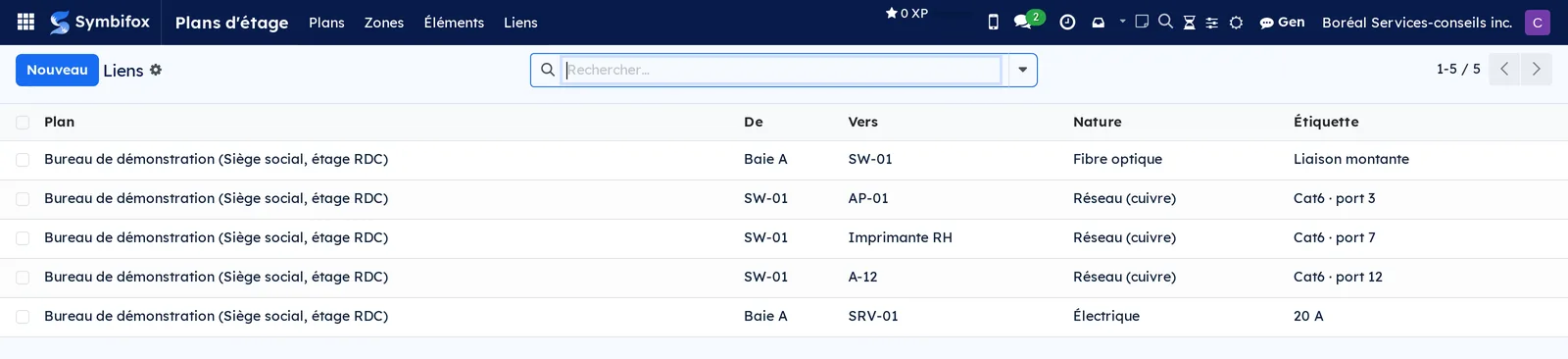
- Le lien : un câble entre deux éléments du même plan (réseau cuivre, fibre, électrique, autre), le début d'un schéma de câblage tracé au même endroit que le plan.
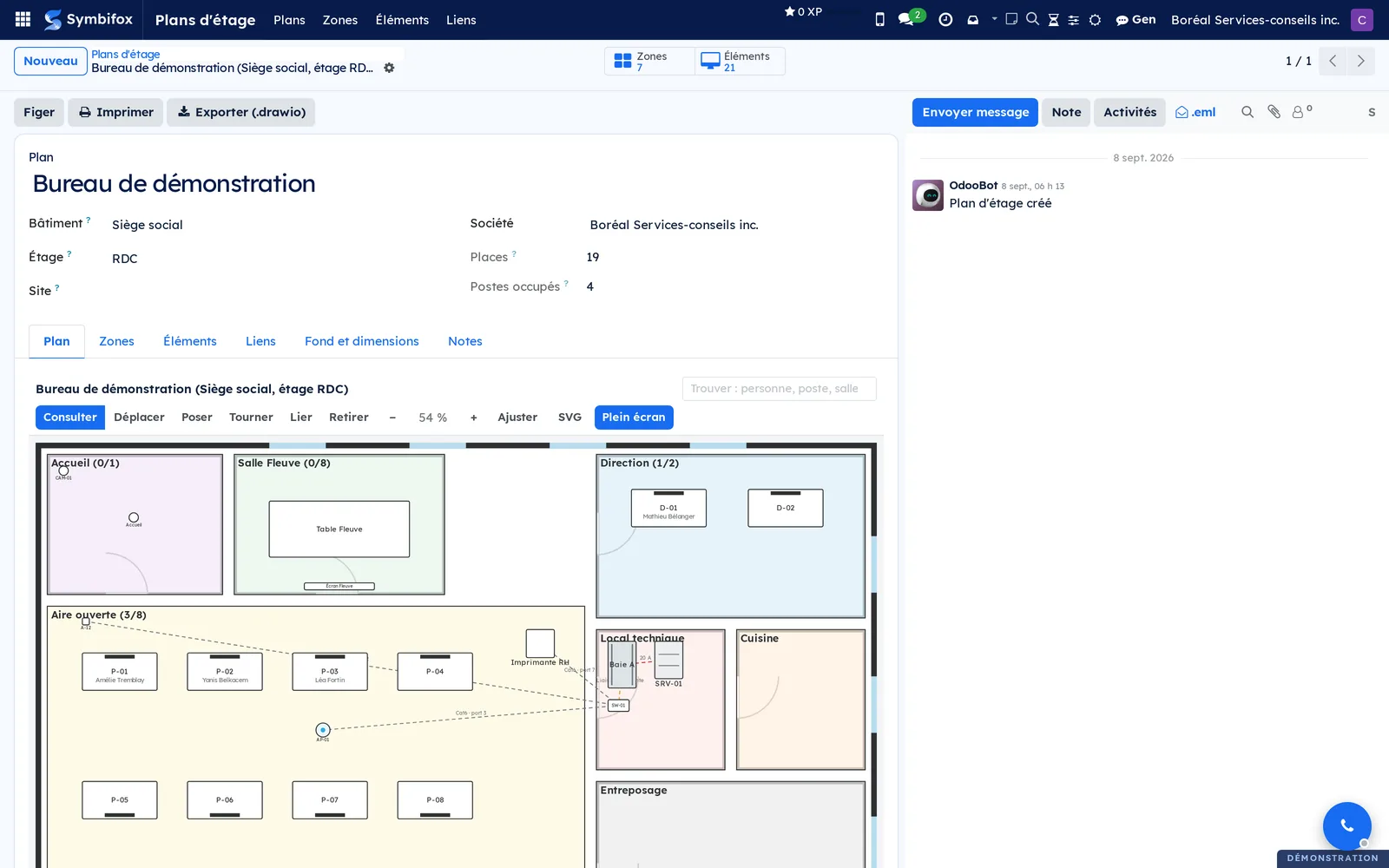
Le plan se lit et se dessine dans Symbifox, dans l'onglet Plan de sa fiche, avec six outils : consulter, déplacer (avec une poignée de redimensionnement), poser, tourner, lier, retirer. Chaque geste écrit dans les fiches, et une forme glissée se cale sur la grille. Un plan figé ne se modifie plus, jusqu'à ce qu'on le rouvre.
Les postes se rattachent aux personnes d'Employés : depuis la fiche d'un employé, Sur le plan mène à son poste, surligné. Avec Gestion d'hébergement, une forme peut représenter un appareil du parc ou un serveur, et le plan colore ce qui demande de l'attention.
La démo Boréal fournit un étage de 18 m sur 12 m : sept zones, huit postes en aire ouverte, un local technique câblé et un fond de plan dessiné pour l'occasion.
Configuration#
Accès et droits#
Tout utilisateur interne lit les plans : un plan sert d'abord à trouver quelqu'un ou quelque chose. Un seul groupe s'ajoute, dans la section Plans d'étage de la fiche d'un utilisateur (Paramètres › Utilisateurs et sociétés › Utilisateurs).
| Groupe | Ce qu'il ouvre |
|---|---|
| Aucun (tout utilisateur interne) | Lecture des plans, des zones, des éléments et des liens; consultation dans l'éditeur; impression et export; Sur le plan depuis une fiche d'employé. |
| Gestion | Création et modification : dessiner, poser, lier, figer, rouvrir, dupliquer. |
Chaque société ne voit que ses plans. Sur la démo, Camille Tremblay a le groupe Gestion.
Paramètres#
Plans d'étage n'a aucun réglage dans Paramètres ni de menu de configuration. Les natures de zones, d'éléments et de liens sont fixes.
Données de base#
Un plan, avec ses dimensions et, si vous en avez un, son fond. Rien d'autre : les zones, les éléments et les liens se posent ensuite, directement sur le dessin.
Premiers pas#
Ce parcours se joue sur la démo Boréal, connecté comme Camille Tremblay.
- Ouvrez Plans d'étage › Plans. La carte de l'unique plan de la démo montre sa vignette et ses compteurs de zones, d'éléments et de liens.
- Ouvrez le plan. L'onglet Plan dessine l'étage : les sept zones, les huit postes de l'aire ouverte, le local technique et ses câbles.
- Avec l'outil consulter, sélectionnez un poste de travail. Son infobulle donne son étiquette, sa zone et la personne qui l'occupe.
- Ouvrez l'onglet Zones : chaque zone y est listée avec ses places et ses postes occupés.
- Allez à Employés et ouvrez la fiche d'une personne assise sur le plan. Sélectionnez le bouton d'accès rapide Sur le plan : le plan s'ouvre avec son poste surligné.
- Revenez au plan et sélectionnez Imprimer. Le PDF en format lettre paysage sort avec la légende et l'inventaire par zone.
Tâches courantes#
Créer un plan d'étage#
Un plan par étage, avant tout dessin. Réservé au groupe Gestion.
- Ouvrez Plans d'étage › Plans, puis sélectionnez Nouveau.
- Saisissez le nom du Plan, le Bâtiment (« Siège social ») et l'Étage (« RDC », « 2 »).
- Facultatif : choisissez le Site, l'organisation ou l'adresse du bâtiment.
- Dans l'onglet Fond et dimensions, saisissez la Largeur (cm) et la Profondeur (cm) réelles, et le Pas de la grille (cm) sur lequel les formes se caleront.
- Facultatif : téléversez le Fond de plan, en PNG ou JPEG.
- Sélectionnez Enregistrer.
L'onglet Plan montre l'étage vide, ou le fond, prêt à recevoir les zones.
Poser une zone#
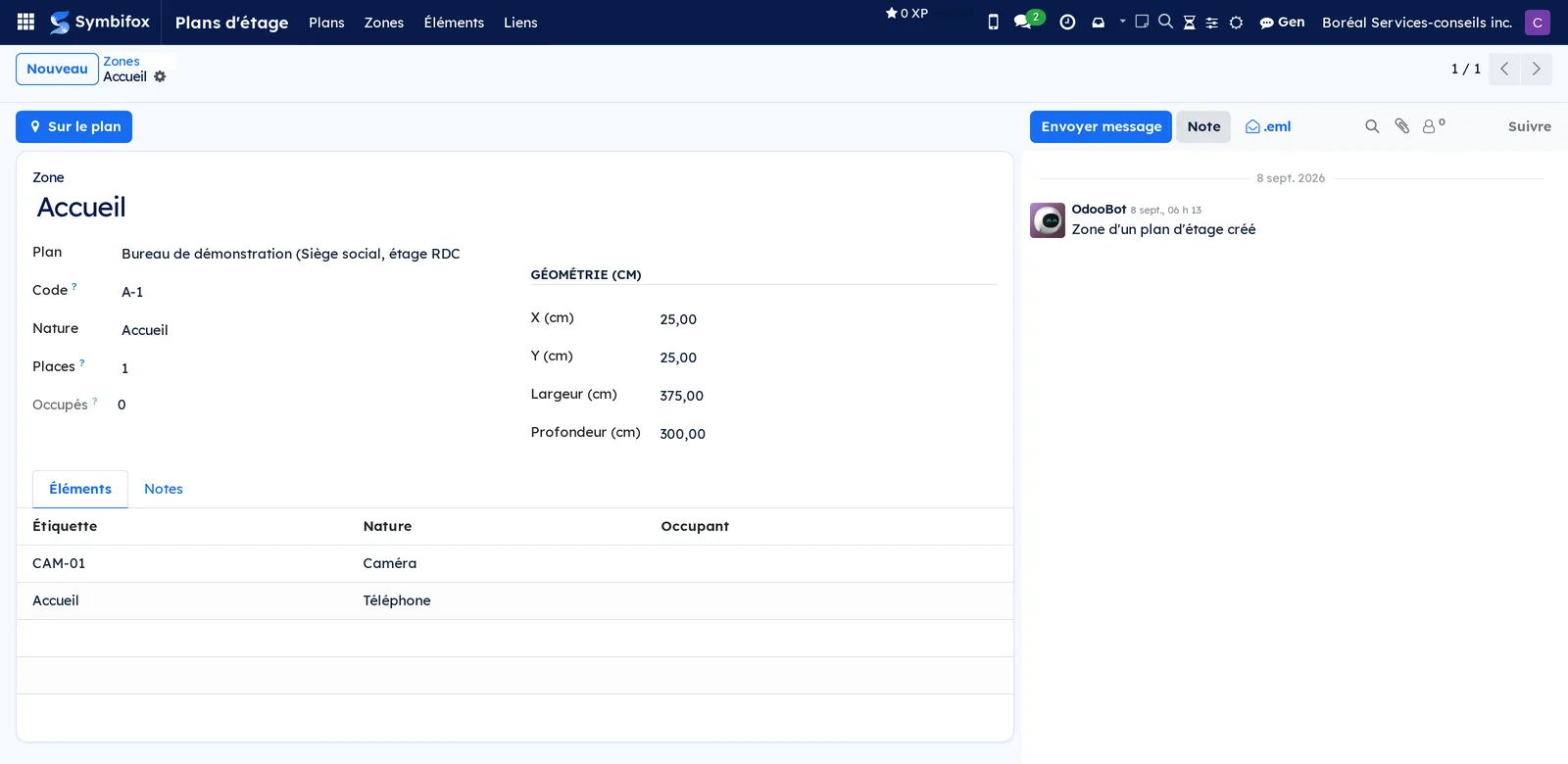
Les zones se dessinent dans l'éditeur ou se saisissent dans l'onglet Zones.
- Ouvrez le plan, onglet Plan, et choisissez l'outil poser.
- Choisissez la nature de zone, puis tracez le rectangle sur le plan.
- Ouvrez la zone créée, saisissez son nom dans Zone, un Code (« B-204 », « SR-1 ») et ses Places.
- Facultatif : choisissez une Couleur et écrivez des Notes.
- Sélectionnez Enregistrer.
La zone paraît sur le plan avec son nom. Une salle en L se pose en deux zones.
Poser un élément#
Postes, imprimantes, prises, appareils : tout ce qui a une fiche.
- Ouvrez le plan, onglet Plan, et choisissez l'outil poser.
- Choisissez la Nature de l'élément, puis posez-le sur le plan.
- Ouvrez l'élément et saisissez son Étiquette, ce qui s'écrit sur le plan (« P-12 », « Imprimante RH »).
- Pour un poste de travail, choisissez l'Occupant.
- Sélectionnez Enregistrer.
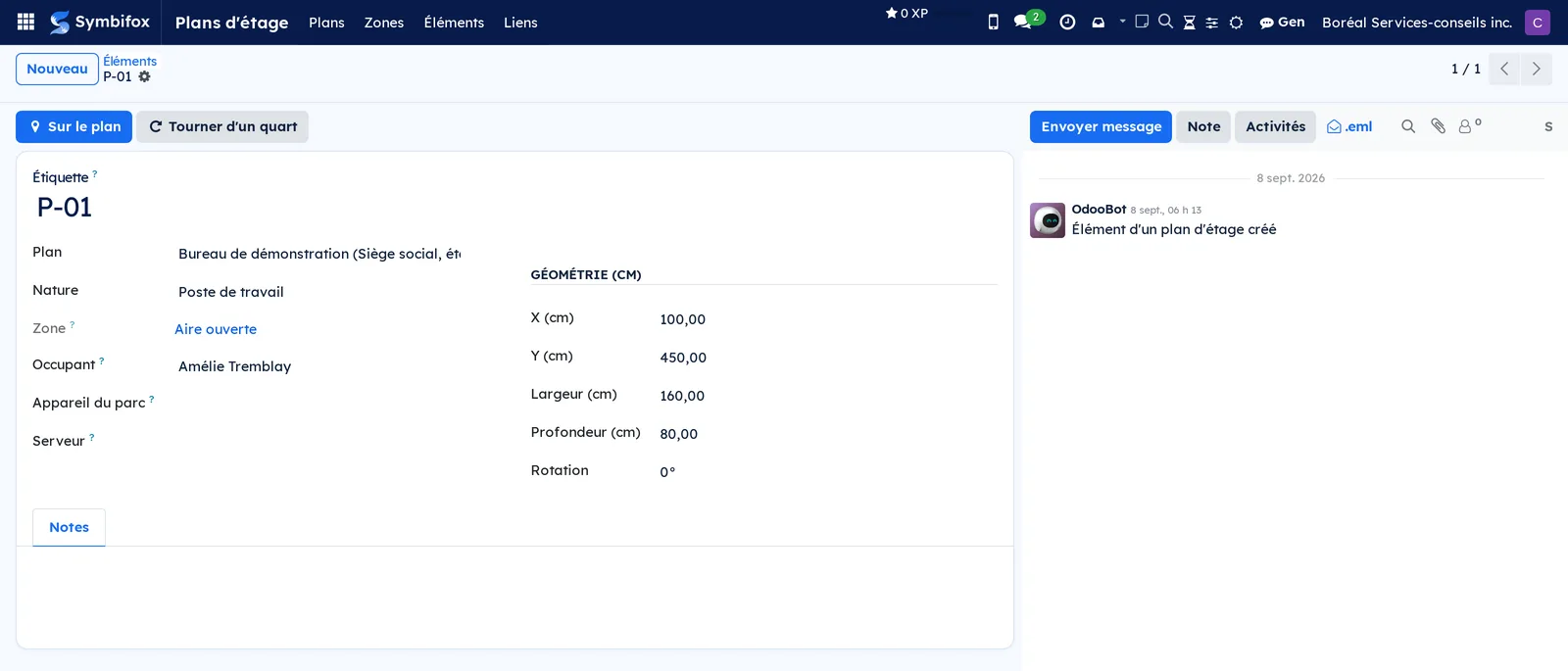
La Zone de l'élément se déduit de sa position : celle qui contient son centre, la plus petite s'il y en a plusieurs. L'élément porte son fil de discussion et ses photos.
Déplacer, redimensionner ou tourner une forme#
Le plan se corrige au geste, sans ressaisir de coordonnées.
- Ouvrez le plan, onglet Plan, et choisissez l'outil déplacer.
- Faites glisser la forme : elle se cale sur la grille.
- Faites glisser sa poignée pour la redimensionner.
- Pour la tourner, choisissez l'outil tourner et sélectionnez la forme, ou sélectionnez Tourner d'un quart sur la fiche de l'élément.
Les champs X (cm), Y (cm), Largeur (cm), Profondeur (cm) et Rotation de la fiche reflètent le geste. Les formes tournent par quart de tour.
Affecter une personne à un poste et la retrouver#
Le plan répond à « où est assise cette personne ».
- Ouvrez Plans d'étage › Éléments et ouvrez le poste de travail.
- Choisissez l'Occupant, puis sélectionnez Enregistrer.
- Pour retrouver la personne, ouvrez sa fiche dans Employés et sélectionnez Sur le plan.
Le plan s'ouvre avec le poste surligné. Si la personne a deux postes sur deux plans, une liste propose de choisir. Le compteur Postes occupés du plan et Occupés de la zone se mettent à jour.
Tracer un lien#
Un câble entre deux éléments du même plan.
- Ouvrez le plan, onglet Plan, et choisissez l'outil lier.
- Sélectionnez l'élément de départ, puis l'élément d'arrivée.
- Ouvrez le lien créé et choisissez sa Nature : réseau cuivre, fibre, électrique ou autre.
- Saisissez une Étiquette (« A-12 », « Cat6 », « 20 A »), puis sélectionnez Enregistrer.
Le lien se trace entre les deux formes. Le compteur Liens de chaque élément le compte.
Retirer une forme#
- Ouvrez le plan, onglet Plan, et choisissez l'outil retirer.
- Sélectionnez la forme.
La fiche est supprimée avec ses liens. Pour garder l'historique, archivez plutôt l'élément depuis sa fiche.
Figer et rouvrir un plan#
Un plan validé ne doit plus bouger par accident.
- Ouvrez le plan et sélectionnez Figer.
- Pour reprendre le dessin, sélectionnez Rouvrir.
Un plan figé se consulte, s'imprime et s'exporte, mais ne se modifie plus : Plan figé est coché.
Imprimer le plan#
- Ouvrez le plan et sélectionnez Imprimer.
Le PDF sort en format lettre paysage, avec la légende des natures et l'inventaire par zone.
Exporter le plan#
Deux sorties, selon ce que vous voulez en faire.
- Ouvrez le plan et sélectionnez Exporter (.drawio) pour obtenir un fichier diagrams.net, avec les formes de sa bibliothèque « Floorplans » et un calque par nature. Finissez-y les murs, les portes et les fenêtres.
- Depuis l'onglet Plan, exportez le dessin en SVG, fond compris, pour l'insérer dans un document.
Le fichier se télécharge; le plan dans Symbifox reste la référence.
Dupliquer un plan#
Deux étages identiques, ou un réaménagement à essayer sans toucher au plan en place.
- Ouvrez le plan et sélectionnez Actions › Dupliquer.
- Renommez la copie et sélectionnez Enregistrer.
La copie emporte les zones, les éléments et les liens, refaits sur les copies.
Poser un appareil du parc sur le plan#
Avec Gestion d'hébergement, une forme représente un appareil ou un serveur réel.
- Ouvrez l'élément (un serveur, un commutateur, une borne) depuis Plans d'étage › Éléments.
- Choisissez l'Appareil du parc ou le Serveur qu'il représente, puis sélectionnez Enregistrer.
- Sinon, partez de la fiche de l'appareil dans Gestion d'hébergement et sélectionnez Sur le plan : le plan s'ouvre sur sa place, ou propose de la choisir.
Sur le plan, sélectionner la forme ouvre la fiche de l'appareil; l'infobulle dit qui l'a, son système et son état; le contour passe au rouge (système en fin de vie, appareil en réparation ou retiré, serveur décommissionné) ou à l'ambre (garantie échue, serveur en maintenance). Un appareil n'est posé qu'à un seul endroit.
Les menus, un à un#
Plans d'étage › Plans : les plans en cartes (une par étage, avec vignette et compteurs), en liste ou en formulaire. Un seul plan sur la démo. L'écran vide propose « Dessinez le premier plan : un plan par étage, aux dimensions réelles. Posez-y les salles, les postes et les appareils : chacun devient une fiche, avec son fil et ses photos. »

Plans d'étage › Zones : les sept zones de la démo en liste, avec plan, nom, code, nature, places et occupés. Groupez par plan ou par nature. Chaque fiche porte Sur le plan et l'onglet Éléments.

Plans d'étage › Éléments : les 21 éléments de la démo en liste, avec plan, étiquette, nature, zone déduite et occupant. Filtrez par nature pour inventorier les prises ou les postes. Chaque fiche porte Sur le plan et Tourner d'un quart.

Plans d'étage › Liens : les cinq câbles de la démo, avec plan, départ, arrivée, nature et étiquette.
Référence#
Champs du formulaire Plan d'étage#
| Champ | Description | Obligatoire ou par défaut |
|---|---|---|
| Plan | Le nom du plan. | Obligatoire |
| Bâtiment, Étage, Ordre | Où il se situe et son rang dans la liste. | Facultatifs |
| Site, Société | L'adresse du bâtiment et la société. | Facultatifs, société courante |
| Fond de plan, Vignette | L'image de fond (PNG ou JPEG) et l'aperçu calculé. | Facultatif, calculé |
| Largeur (cm), Profondeur (cm) | Les dimensions réelles de l'étage. | Obligatoires |
| Pas de la grille (cm) | Ce sur quoi les formes se calent. | Obligatoire |
| Plan figé | Coché par Figer. | Décoché |
| Notes | Onglet Notes. | Facultatif |
| Zones, Éléments, Liens, Places, Postes occupés | Compteurs et onglets. | Calculés |
Champs du formulaire Zone#
| Champ | Description | Obligatoire ou par défaut |
|---|---|---|
| Plan | Le plan de la zone. | Obligatoire |
| Zone, Code | Le nom et le code court. | Nom obligatoire |
| Nature | Bureau fermé, salle de réunion, aire ouverte, local technique, entreposage, accueil, cuisine, sanitaires, circulation. | Obligatoire |
| X (cm), Y (cm), Largeur (cm), Profondeur (cm) | Position et dimensions du rectangle. | Posés par le dessin |
| Places | Combien de personnes la zone accueille. | 0 |
| Occupés | Postes de la zone auxquels une personne est affectée. | Calculé |
| Couleur, Notes, Ordre | Habillage et remarques. | Facultatifs |
Champs du formulaire Élément#
| Champ | Description | Obligatoire ou par défaut |
|---|---|---|
| Plan | Le plan de l'élément. | Obligatoire |
| Étiquette | Ce qui s'écrit sur le plan. | Facultatif |
| Nature | Poste de travail, table, imprimante, écran mural, commutateur, borne Wi-Fi, serveur, baie, prise réseau, téléphone, caméra. | Obligatoire |
| X (cm), Y (cm), Largeur (cm), Profondeur (cm), Rotation | Position, dimensions et orientation par quart de tour. | Posés par le dessin |
| Zone | Déduite de la position. | Calculé |
| Occupant | Qui travaille là. | Facultatif |
| Appareil du parc, Serveur | L'appareil ou le serveur que la forme représente (module d'hébergement). | Facultatifs |
| Notes, Liens | Remarques et nombre de câbles. | Facultatif, calculé |
Champs du formulaire Lien#
| Champ | Description | Obligatoire ou par défaut |
|---|---|---|
| Plan | Le plan des deux éléments. | Obligatoire |
| De, Vers | Les deux éléments reliés. | Obligatoires |
| Nature | Réseau cuivre, fibre, électrique, autre. | Obligatoire |
| Étiquette | Le repère du câble. | Facultatif |
Rapports et exports#
Le rapport Plan d'étage s'imprime en PDF, format lettre paysage, avec la légende et l'inventaire par zone. Exporter (.drawio) produit un fichier pour diagrams.net; l'onglet Plan exporte le dessin en SVG. Les listes de zones, d'éléments et de liens s'exportent en feuille de calcul par le geste commun d'exportation.
Automatisations#
- La zone d'un élément se déduit de sa position à chaque déplacement.
- L'occupation d'une zone et les postes occupés d'un plan se recalculent à chaque affectation.
- Le serveur redessine le plan entier après chaque geste de l'éditeur.
- Avec le module d'hébergement, la couleur du contour et l'infobulle d'une forme se lisent sur la fiche de l'appareil à chaque affichage; le plan ne stocke rien sur l'appareil.
- Aucune tâche planifiée.
Pages publiques et portail#
Plans d'étage n'a aucune page publique ni portail.
Modules qui enrichissent cette application#
Comprendre#
Pourquoi des fiches plutôt qu'une image. Une image de plan ne sait pas qui est assis où ni ce qui est branché à quoi, et elle se périme le jour du premier déménagement. Ici, l'image d'architecte reste ce qu'elle est, un fond; ce qui vit dessus est en base, avec son fil de discussion, ses photos et son historique.
Ce que le module ne dessine pas. Les murs, les portes et les fenêtres ne se dessinent pas ici : ils viennent du fond de plan, ou se finissent dans diagrams.net après export. Le module porte ce qui a une fiche, pas la maçonnerie.
Pourquoi le fond est une image matricielle. Un fichier vectoriel d'architecte peut contenir un script; le servir tel quel serait servir ce script avec. On le convertit en PNG avant de le poser.
Des rectangles, tournés par quart de tour. Les zones et les éléments sont des rectangles. Une salle en L se pose en deux zones; un poste en biais se pose au plus près.
La grille. Une forme glissée se cale sur le pas de la grille, réglé sur le plan. Un pas de 50 cm suffit pour des bureaux; un local technique se dessine avec un pas plus fin.
Le serveur a toujours raison. Chaque geste de l'éditeur écrit dans les fiches, puis le serveur renvoie le plan entier : le dessin ne calcule rien de son côté, et deux personnes qui regardent le même plan voient la même chose.
La fiche de l'appareil reste la vérité. Avec le module d'hébergement, le plan ne stocke aucun fait sur l'appareil : il lit sa fiche. Un appareil n'est posé qu'à un seul endroit; le poser ailleurs le déplace.
Un plan figé. Figer protège un plan validé contre un glissement accidentel; rouvrir est un geste volontaire.
Dépannage#
| Symptôme | Cause probable | Correctif |
|---|---|---|
| Le fond de plan paraît étiré ou écrasé. | Les dimensions du plan ne correspondent pas à ce que l'image montre. | Corrigez Largeur (cm) et Profondeur (cm) dans l'onglet Fond et dimensions. |
| Impossible de poser le fond d'architecte. | Le fichier est vectoriel (SVG). | Convertissez-le en PNG ou JPEG avant de le téléverser. |
| Les formes ne bougent plus. | Le plan est figé. | Sélectionnez Rouvrir. |
| L'élément indique une mauvaise zone. | Son centre tombe dans une autre zone, ou dans deux zones imbriquées. | Déplacez l'élément, ou ajustez le rectangle de la zone. |
| Sur le plan manque sur la fiche d'un employé. | Aucun poste ne porte cette personne en Occupant. | Ouvrez le poste dans Éléments et affectez-le. |
| Sélectionner une forme d'appareil ouvre l'élément, pas l'appareil. | Vous n'avez pas le droit de lire la fiche de l'appareil. | Demandez l'accès à Gestion d'hébergement; la forme montre déjà les faits. |
| Un appareil refuse d'être posé une deuxième fois. | Un appareil n'est posé qu'à un seul endroit. | Déplacez la forme existante ou retirez-la avant de le reposer. |
Voir aussi#
- Employés : les personnes affectées aux postes et le bouton Sur le plan.
- Gestion d'hébergement : les appareils et les serveurs posés sur le plan.
- Cartographies de processus : l'autre usage de diagrams.net dans Symbifox.
- Les gestes communs à toutes les applications : dupliquer, archiver, exporter une liste.