

Partie 0 · Prendre en main Symbifox
Se connecter et s'orienter
La connexion, l'écran d'accueil, le menu des applications, la barre du haut, la recherche universelle, vos préférences et le passage d'une société à l'autre.
En vidéo
Ce chapitre couvre les dix premières minutes dans Symbifox : ouvrir une session, comprendre l'écran qui vous accueille, trouver une application, chercher n'importe quoi d'un raccourci clavier et régler l'outil à votre main. Il s'adresse à toute personne qui reçoit un compte, quel que soit son métier. Les gestes qu'il décrit servent ensuite dans chaque application. Une fois ce chapitre lu, rien de ce qui entoure les écrans ne devrait vous surprendre.
Se connecter et se déconnecter#
L'adresse de votre instance vous est donnée par votre organisation. Elle s'ouvre dans n'importe quel navigateur à jour, sur un poste comme sur un téléphone.
- Ouvrez l'adresse de votre instance dans votre navigateur.
- Saisissez votre adresse de courriel et votre mot de passe.
- Validez.
Symbifox ouvre votre écran de départ, l'Accueil pour la plupart des comptes. Si vous avez oublié votre mot de passe, le lien de réinitialisation sous le formulaire vous envoie un courriel; si ce courriel n'arrive pas, votre administration peut vous renvoyer une invitation. Si votre organisation a confié l'authentification à un fournisseur d'identité, un bouton supplémentaire paraît sous le formulaire et vous mène à la page de ce fournisseur.
L'authentification à deux facteurs est facultative et se règle depuis votre compte, pas depuis le formulaire de connexion.
- Sélectionnez votre avatar, en haut à droite, puis Mon profil.
- Ouvrez l'onglet Sécurité du compte.
- Sélectionnez Activer l'authentification à deux facteurs et saisissez votre mot de passe pour confirmer.
- Lisez le code affiché avec votre application d'authentification, puis saisissez le code à six chiffres qu'elle produit.
- Validez.
Aux connexions suivantes, Symbifox demande ce code après le mot de passe. Conservez les codes de secours proposés hors de l'appareil qui produit les codes.
Pour fermer votre session, sélectionnez votre avatar, puis Déconnexion. Fermer l'onglet ne suffit pas : la session reste ouverte jusqu'à son expiration, ce qui compte sur un poste partagé.
L'écran d'accueil#
L'Accueil ne demande pas quelle application vous voulez ouvrir. Il répond à une autre question : qu'est-ce qui a besoin de vous. Le bandeau du haut vous salue par votre prénom, affiche la date du jour et, sous la pastille GEN, une phrase qui résume le plus pressant. En dessous, les signaux sont rangés en bandes, selon qui est bloqué.
Voici l'écran de Camille Tremblay un matin de septembre, sur la base de Boréal.
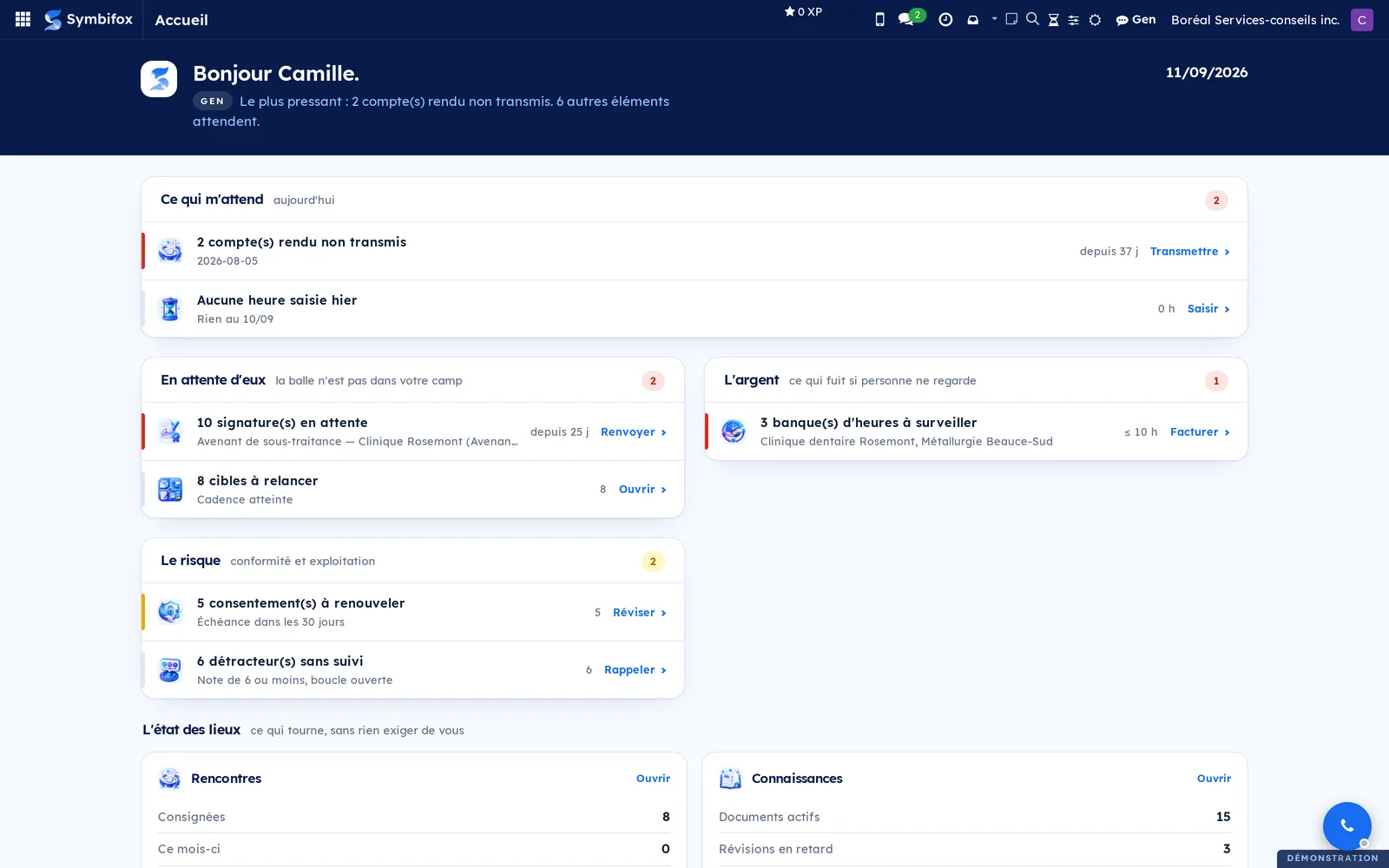
Les bandes se lisent de gauche à droite et de haut en bas.
- Ce qui m'attend, aujourd'hui : vos rencontres du jour, vos activités en retard, vos tâches échues, votre boîte de réception, les comptes rendus jamais transmis et la journée d'hier sans feuille de temps.
- En attente d'eux, la balle n'est pas dans votre camp : les mandats arrêtés chez un client ou un tiers, les demandes de signature envoyées et jamais ouvertes, les dépôts sécurisés qui approchent de leur expiration, les cibles de démarchage dont la cadence est atteinte.
- L'argent, ce qui fuit si personne ne regarde : les banques d'heures passées sous le seuil qu'elles déclarent elles-mêmes.
- Le risque, conformité et exploitation : les consentements à renouveler, les services en difficulté, les clients mécontents dont la boucle est restée ouverte.
- L'état des lieux, ce qui tourne sans rien exiger de vous : des panneaux de lecture seule sur les rencontres, les connaissances et l'hébergement.
Chaque ligne porte un intitulé, une précision en dessous, un chiffre ou un délai à droite, puis le geste qui la résout : Transmettre, Saisir, Renvoyer, Ouvrir, Facturer, Réviser, Rappeler. Sélectionnez ce geste et la liste filtrée correspondante s'ouvre; il n'y a pas sur cet écran de chiffre qui ne mène nulle part. Un filet coloré à gauche de la ligne marque l'urgence, le rouge pour ce qui est en retard, l'ambre pour ce qui le devient.
Les applications restent à un raccourci de distance, par le menu décrit à la section suivante.
Le menu des applications#
La grille de carrés, tout à gauche de la barre du haut, ouvre le menu des applications : un panneau d'icônes avec leur nom, sur plusieurs colonnes, qui défile si la liste est longue. Le curseur est déjà dans le champ de recherche à l'ouverture.
- Sélectionnez la grille de carrés, en haut à gauche.
- Saisissez les premières lettres du nom de l'application.
- Appuyez sur Entrée pour ouvrir la première correspondance, ou sélectionnez une icône.
La recherche tolère les fautes de frappe et classe par pertinence. Elle se vide dès qu'une application est choisie, de sorte que la fois suivante le menu est complet et le champ est net.
Les icônes des applications Odoo standard sont habillées aux couleurs de Symbifox, ce qui donne une grille d'un seul ton avec les applications maison. Une absence surprend parfois : Discussion n'est pas dans la grille, parce que son icône occupe déjà la barre du haut.
La barre du haut#
La barre du haut est la même sur tous les écrans. À gauche : la grille des applications, le logo Symbifox, puis le nom de l'application ouverte en gras et ses propres menus. À droite, une file d'icônes qui appartiennent à votre compte, et non à l'application affichée.
- 0 XP : votre compte de points, décrit dans Fox Quest (ludification).
- Un téléphone : vos appareils mobiles appariés.
- Une bulle, avec le nombre de messages non lus : Discussion.
- Une horloge : le nombre d'activités planifiées qui vous attendent, toutes applications confondues.
- Une calculatrice : un panneau de calcul qui garde votre historique, aussi ouvert par le raccourci Alt+Maj+C depuis n'importe quel écran. Voir Faire un calcul avec la calculatrice.
- Une enveloppe avec une flèche : la vigie de vos boîtes de courriel, décrite dans Courriels.
- Une note : le bloc-notes, pour saisir une idée sans quitter l'écran.
- Une loupe : la recherche universelle.
- Un sablier : la minuterie qui compte le temps passé sur une tâche.
- Des curseurs : les préférences de la barre elle-même.
- Un soleil ou une lune : le mode sombre.
- Gen : l'assistant, décrit dans Gen, l'assistant.
- Le nom de la société active, ici « Boréal Services-conseils inc. ».
- Votre avatar : Mon profil, Raccourcis et Déconnexion.
Sur une base bien garnie, cette file devient longue. Chacun choisit ce qu'il garde.
- Sélectionnez l'icône de curseurs, dans la barre du haut.
- Dans la liste Afficher dans la barre, décochez les icônes dont vous ne vous servez pas.
- Cochez de nouveau celles que vous voulez revoir. La liste reste ouverte le temps de faire le tour.
Les icônes disparaissent et reviennent aussitôt, sans rechargement.
Le mode sombre se commute d'un geste, par le soleil ou la lune. Le thème couvre les vues, les fenêtres, les menus et le fil de discussion, y compris le corps des courriels affichés, dont les couleurs écrites pour du papier blanc sont ramenées à des valeurs lisibles. Votre choix est enregistré sur votre compte : il s'applique dès le chargement de la page, sur tous vos appareils.
La recherche universelle#
Un raccourci ouvre une barre qui cherche dans toute l'instance : Ctrl+K, ou Cmd+K sur un Mac. La loupe de la barre du haut ouvre la même chose.
- Appuyez sur Ctrl+K.
- Saisissez au moins deux caractères.
- Parcourez les résultats avec les flèches du clavier.
- Appuyez sur Entrée pour ouvrir la fiche, ou sur Ctrl+Entrée pour l'ouvrir dans un nouvel onglet du navigateur.
La barre couvre près de vingt-cinq types de fiches : contacts et sociétés, pistes et opportunités, projets et tâches, rencontres et ordres du jour, courriels, SMS et appels, factures, demandes de signature, transferts sécurisés, matrices de connaissances, résolutions, articles, produits, documents, services d'hébergement, billets d'assistance, événements du calendrier et billets de blogue. Les résultats sont groupés par catégorie, chacun avec une ligne de contexte, par exemple le projet et l'étape d'une tâche. Les fiches ouvertes passent en tête; les dossiers clos descendent en fin de groupe, grisés et biffés. Vous ne voyez que ce que vos droits vous permettent de lire.
La touche de retour arrière sur un champ vide ramène la liste des commandes d'Odoo, et les préfixes habituels restent disponibles pour chercher un menu, une personne ou un canal. Ce que le raccourci ouvre par défaut se décide à deux endroits : un réglage d'instance, et votre propre préférence, qui l'emporte toujours.
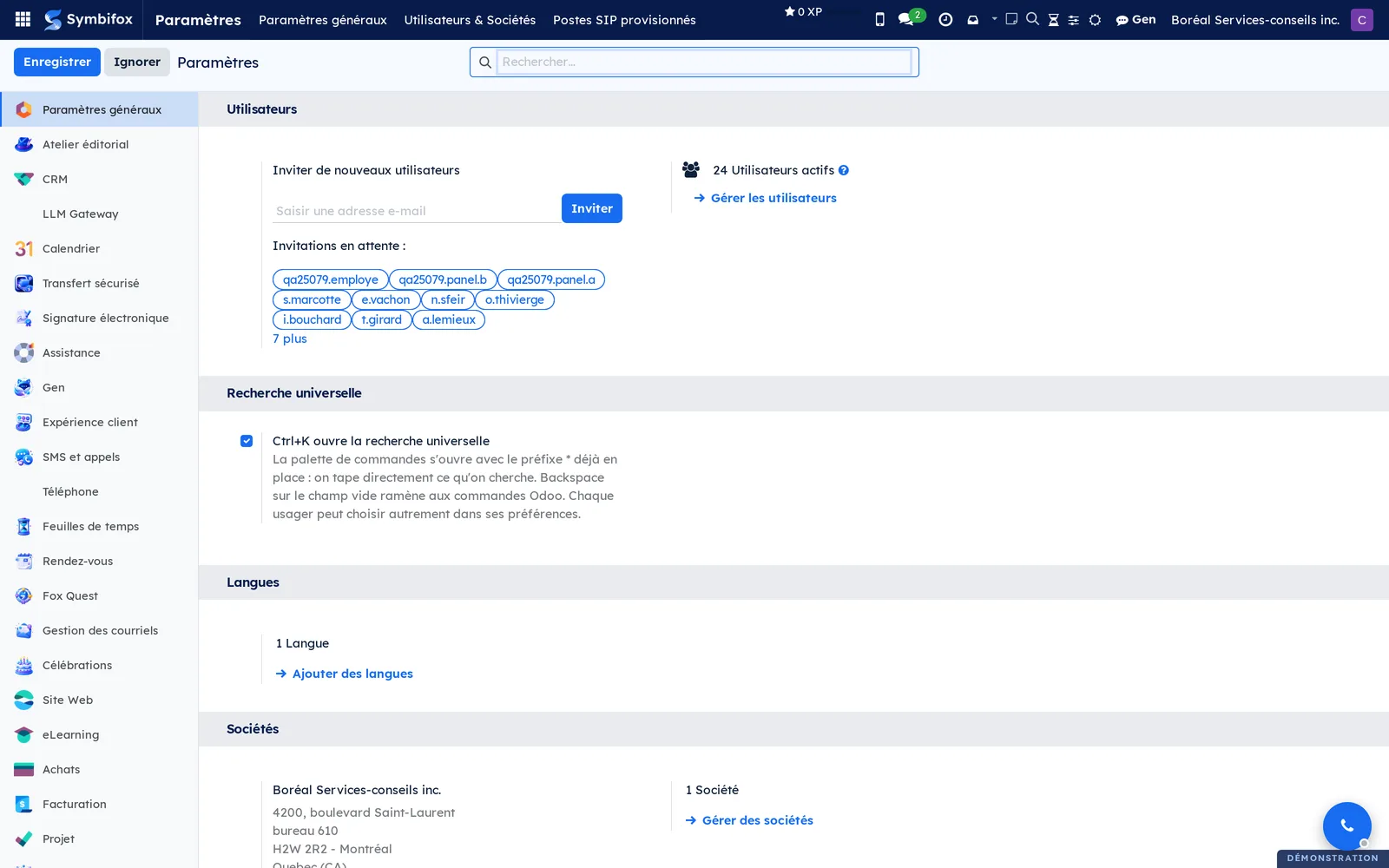
Dans l'onglet Préférences de votre profil, le choix Ctrl+K ouvre accepte trois valeurs : suivre le réglage de l'instance, ouvrir la recherche universelle, ou ouvrir les commandes Odoo. L'enregistrement des préférences recharge la page, et le changement prend effet aussitôt.
Vos préférences#
Votre avatar, puis Mon profil, ouvre la fenêtre de vos réglages personnels, dans l'onglet Préférences. Ils ne concernent que vous.
- Sélectionnez votre avatar, puis Mon profil, et ouvrez l'onglet Préférences.
- Réglez la Langue de l'interface et votre Fuseau horaire.
- Saisissez votre Signature, celle qui s'ajoutera au bas de vos courriels sortants.
- Choisissez comment vous recevez les notifications : par courriel, ou dans votre boîte de réception Symbifox.
- Réglez au besoin le mode sombre et ce que le raccourci de recherche ouvre.
- Sélectionnez Enregistrer.
Le fuseau horaire mérite un regard : c'est lui qui décide de l'heure à laquelle vos rencontres s'affichent, et des bornes de la journée que l'écran d'accueil considère comme aujourd'hui. Un fuseau mal réglé déplace les rendez-vous de quelques heures sans qu'aucun message ne le signale.
L'apparence générale, elle, appartient à la société et non à vous : police, couleurs de marque, logo et favicon se règlent une fois pour toute l'organisation, et se retrouvent aussi bien à l'écran que dans les rapports PDF envoyés aux clients.
Votre avatar#
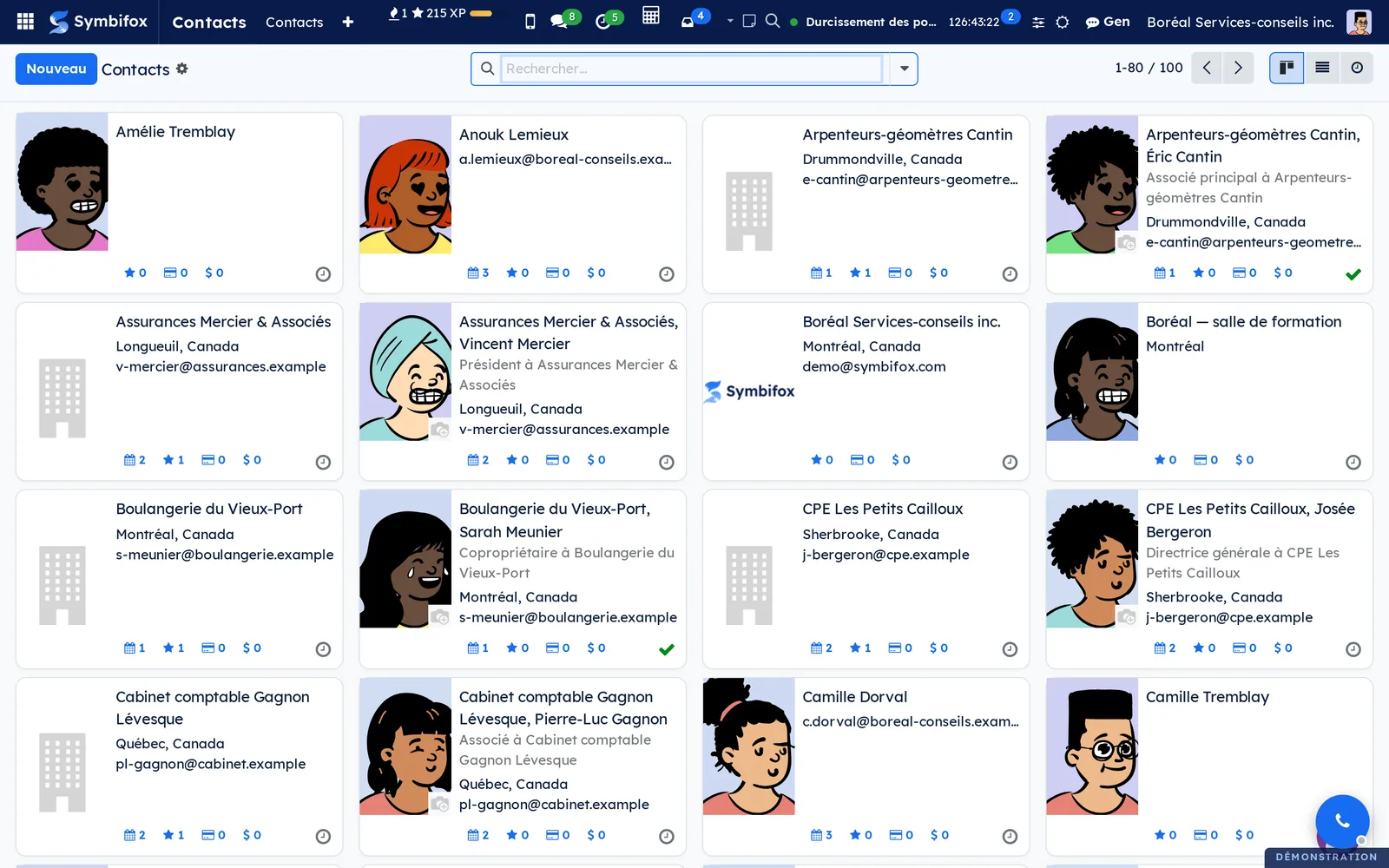
Chaque personne a un avatar, même sans photo. Symbifox le dessine à partir du nom, dans le style que l'organisation a choisi : des initiales aux couleurs de la maison, ou un personnage. La même personne garde toujours le même. Les contacts sans image en reçoivent un aussi, à la place de la silhouette grise; les sociétés et les adresses gardent leur icône.
Quand le style est un personnage, Mon avatar paraît dans le menu de votre avatar et vous laisse composer le vôtre.
- Sélectionnez votre avatar, en haut à droite, puis Mon avatar.
- Parcourez les onglets : Cheveux, Expression, Pilosité faciale, Masque, Lunettes, puis Couleurs.
- Sélectionnez une vignette. Chacune montre votre avatar avec la pièce, et l'aperçu de gauche suit.
- Sélectionnez Enregistrer. Votre avatar change partout, et sur votre fiche d'employé si elle portait un avatar dessiné.
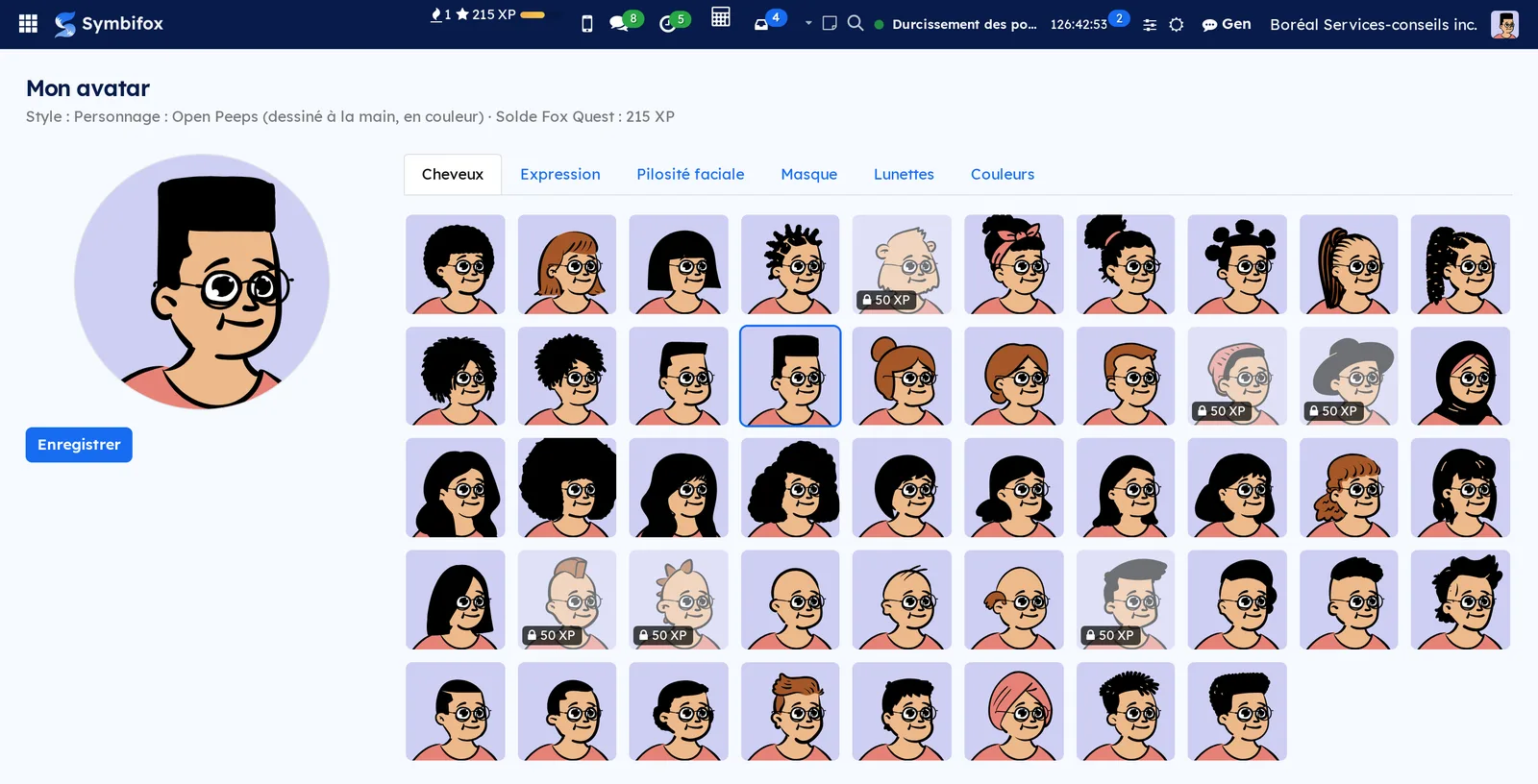
Recommencer oublie vos choix et ramène l'avatar dessiné à partir de votre nom. Une pièce marquée d'un cadenas et d'un prix en XP se débloque avec Fox Quest : voir Débloquer des pièces d'avatar.
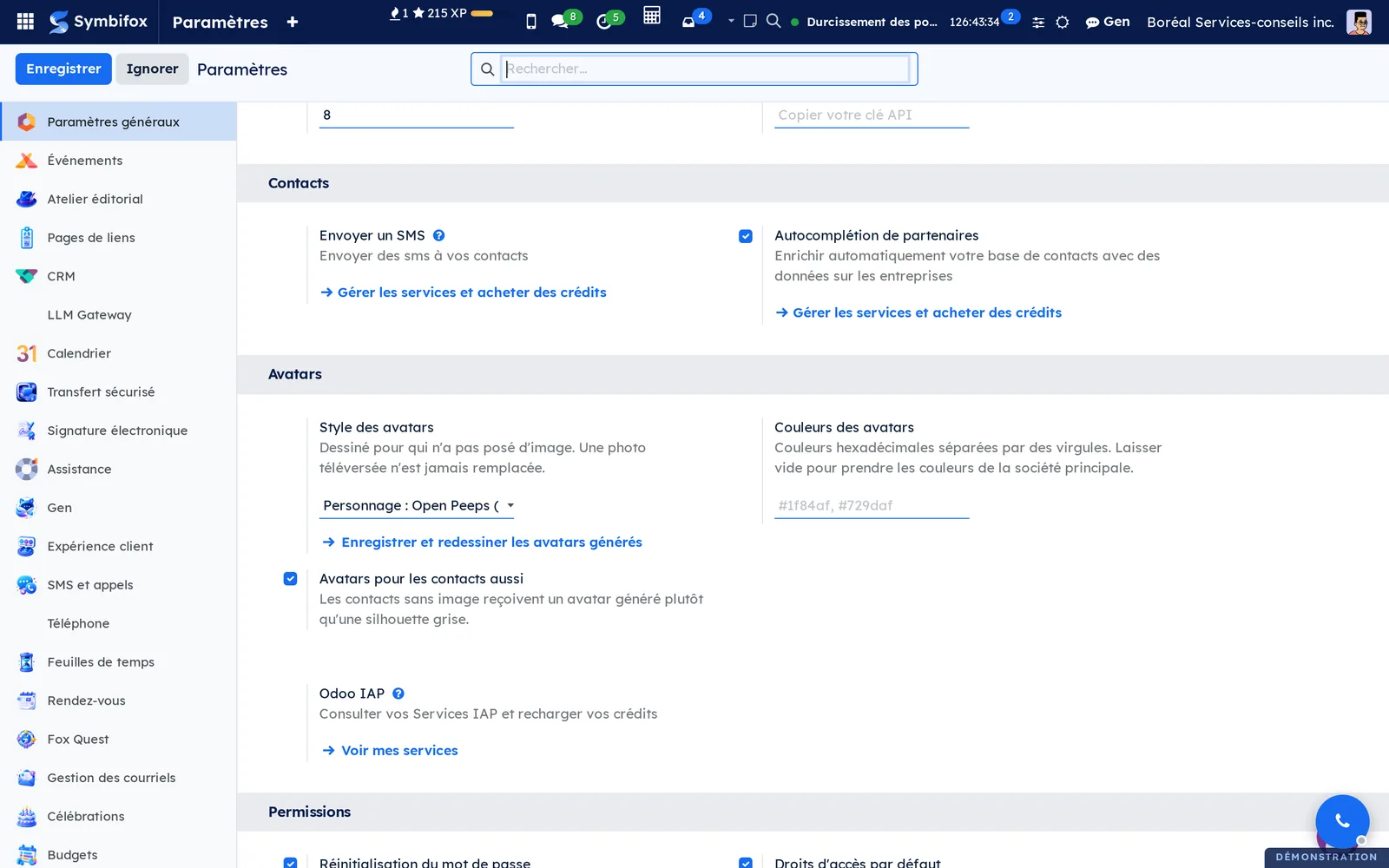
Le style de toute l'organisation se règle dans Paramètres › Paramètres généraux, section Avatars : Style des avatars, Couleurs des avatars (vide, ce sont celles de la société principale) et Avatars pour les contacts aussi. Changer de style redessine tous les avatars dessinés; une photo téléversée n'est jamais touchée.
Plusieurs sociétés#
Le nom affiché à droite de la barre du haut est celui de la société active. Quand votre compte n'a droit qu'à une société, ce nom est une simple étiquette : Boréal Services-conseils inc. est seule sur la base de démonstration. Quand vous avez droit à plusieurs sociétés, ce nom devient un sélecteur : chaque société y porte une case, et les écrans ne montrent que les données des sociétés cochées.
Deux gestes distincts s'y croisent. Cocher plusieurs sociétés élargit ce que vous voyez. Sélectionner le nom d'une société la rend active, c'est-à-dire que les fiches que vous créez lui appartiennent. Dans le doute avant de créer une facture ou un contact, vérifiez d'abord quelle société est active.
Symbifox sur téléphone#
Toute l'interface s'adapte à un écran étroit : le menu des applications, les vues et les formulaires s'y rendent, et le fil de discussion passe sous le formulaire au lieu de rester à sa droite. Pour un usage quotidien en déplacement, Blue Fox publie en plus des applications Android qui portent l'agenda, les tâches, les courriels, les textos et les codes à usage unique. Leur installation et leur appariement sont décrits dans Applications mobiles et extension.
Dépannage#
| Symptôme | Cause probable | Correctif |
|---|---|---|
| L'écran d'accueil est presque vide. | Les bandes sans contenu disparaissent et aucune ligne n'affiche zéro. | Rien à faire : il n'y a rien qui vous attende. |
| L'écran d'accueil affiche un message d'erreur et propose de réessayer. | La lecture des données a échoué. | Réessayez; si le message persiste, prévenez votre administration. |
| Ctrl+K ouvre la liste des commandes au lieu de la recherche. | Votre préférence personnelle ou le réglage d'instance pointe vers les commandes Odoo. | Changez le choix Ctrl+K ouvre dans l'onglet Préférences de votre profil. |
| Une icône a disparu de la barre du haut. | Elle est masquée dans vos préférences de barre. | Sélectionnez l'icône de curseurs et recochez-la dans Afficher dans la barre. |
| Les heures des rencontres sont décalées de quelques heures. | Le fuseau horaire de votre profil ne correspond pas à l'endroit où vous êtes. | Corrigez le Fuseau horaire dans l'onglet Préférences de votre profil. |
| Vos onglets se déconnectent au hasard alors que rien n'a changé. | L'instance répond à plusieurs adresses et chacune ouvre sa propre session. | Demandez à votre administration de régler le domaine partagé. |
| Une fiche créée n'apparaît pas dans la liste d'un collègue. | Elle a été créée dans une autre société que celle qu'il regarde. | Vérifiez la société active au moment de la création. |
Voir aussi#
- Les gestes communs à toutes les applications : les vues, la recherche par filtres, le fil de discussion et les activités.
- Mon bureau, Tableau de bord et Progression : les autres écrans de synthèse.
- To-do, Bloc-notes et Minuterie : le bloc-notes, la calculatrice et la minuterie de la barre du haut, et vos to-do.
- Applications mobiles et extension : Symbifox sur un téléphone Android.
- Paramètres et identité de marque : les comptes, les groupes de droits, la marque et les réglages d'instance.
- Gen, l'assistant : la phrase du bandeau d'accueil et le reste de l'assistant.