

Partie 1 · Communiquer et se rencontrer
Calendrier
L'agenda de l'équipe : planifier et annuler une rencontre, typer ses plages de travail, partager son agenda et y afficher celui d'Outlook ou de Google.
En vidéo


L'application Calendrier tient l'agenda de chaque personne et celui de l'équipe. On y planifie une rencontre, on invite des participants, on ouvre une salle de vidéo et on suit qui a répondu. Elle sert à tout le monde, de la direction qui fixe un comité de pilotage à l'adjointe qui cale un appel client. Le résultat concret : une rencontre qui existe au même endroit pour Symbifox, pour l'agenda personnel de chacun et pour l'invité qui la reçoit dans sa propre messagerie.
Vue d'ensemble#
Une rencontre est un événement de l'agenda : un sujet, une plage horaire, des participants, un lieu ou une adresse d'appel vidéo. Chaque participant répond à l'invitation, et sa réponse (oui, peut-être, non, en attente) se compte sur la fiche. À côté de cette réponse existe le statut de la rencontre, qui dit si la rencontre elle-même tient : provisoire, confirmée ou annulée. Les deux notions sont indépendantes, car une rencontre confirmée peut compter des invités qui se sont décommandés.
Symbifox reprend l'agenda d'Odoo et y ajoute quatre choses. Les invitations portent le fichier d'agenda que le destinataire ajoute au sien, ainsi qu'un lien vers sa page d'invitation, et elles sont écrites dans la langue des invités. Une rencontre s'annule au lieu de se supprimer, ce qui prévient les invités et libère le créneau sans effacer la trace. Une salle de vidéo Nextcloud Talk s'ouvre en un geste, à côté de la salle Odoo. Enfin, l'agenda se synchronise dans les deux sens avec Nextcloud, avec Google, et se consulte depuis l'application mobile.
Trois autres ajouts touchent la façon de lire et de montrer l'agenda. Une plage de travail est un bloc de temps typé (concentration, production, plage de rencontre ou rattrapage) qui porte son pictogramme et sa couleur. Le partage règle ce que chaque collègue voit de vos rencontres, à quatre niveaux, et ouvre votre agenda à une personne de l'extérieur par un lien en lecture seule. Les agendas externes font le chemin inverse : l'agenda qu'Outlook ou Google publie paraît dans le vôtre, en lecture seule, et ses heures occupées ferment vos créneaux de rendez-vous.
L'application voisine de plusieurs autres. La préparation d'une rencontre, son ordre du jour et son compte rendu vivent dans Rencontres. Les créneaux qu'un client réserve lui-même viennent de Rendez-vous. Les congés inscrits à l'agenda allument le répondeur d'absence de Courriels, et une rencontre en cours y arme aussi le silence des avis.
Voici l'agenda de la démo, en vue semaine.
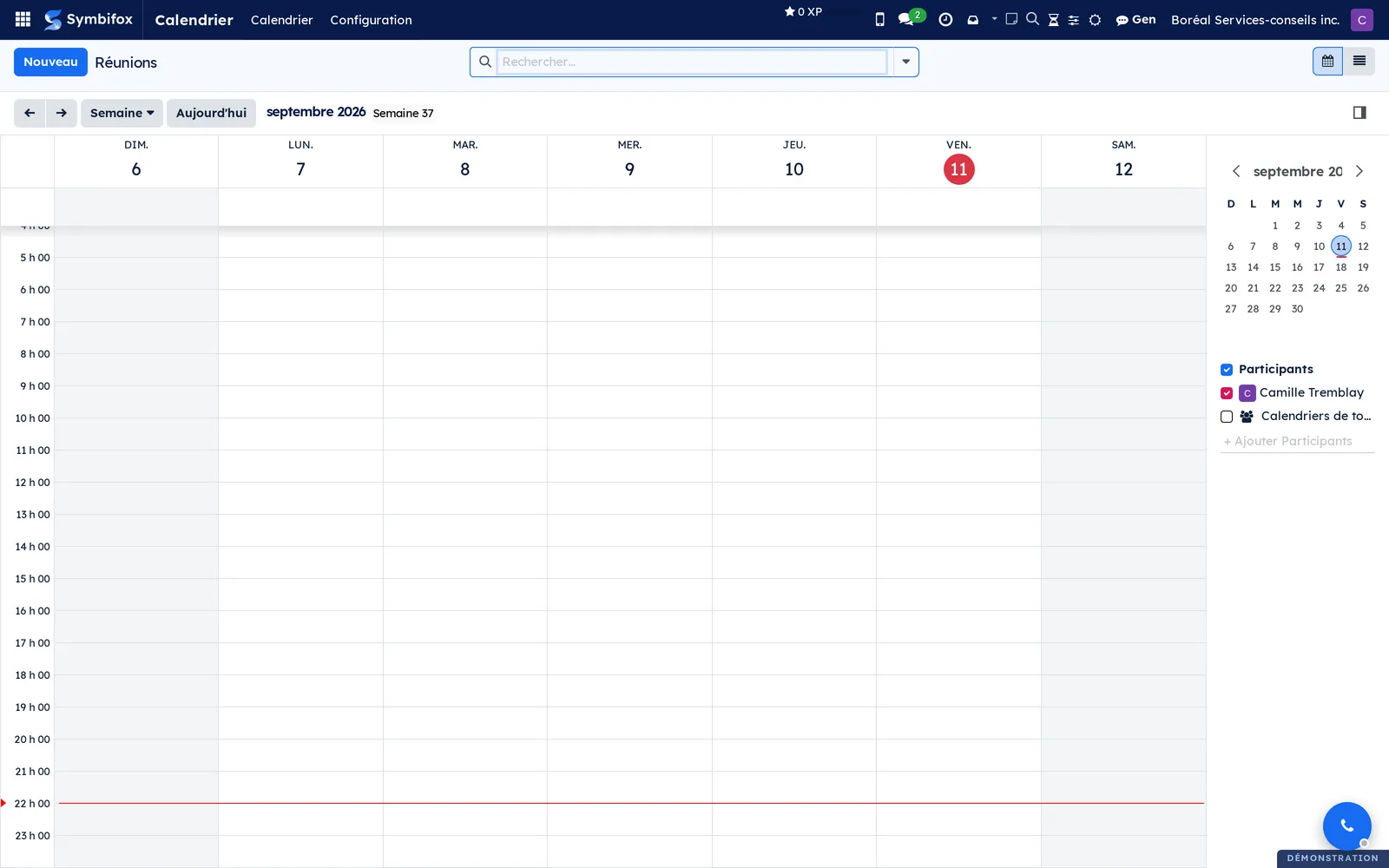
En haut à gauche, les flèches et Aujourd'hui déplacent la période, et le sélecteur Semaine passe au jour, au mois ou à l'année. Le bouton de droite bascule de la grille à la vue liste. Le volet de droite porte le mini-calendrier du mois et la section Participants : votre propre agenda y est coché, Calendriers de tout le monde ajoute ceux de l'équipe, et Ajouter Participants en superpose un en particulier. Plus bas, la rubrique Agendas liste vos agendas, chacun à sa couleur, même ceux qui n'ont aucune rencontre dans la période : décocher l'un d'eux masque ses rencontres, sans rien supprimer. Ce sont les agendas que voient Thunderbird, Apple et DAVx5 (voir Agenda et contacts dans vos applications). Une rencontre se crée en faisant glisser la souris sur un créneau, ou avec Nouveau.
Configuration#
Accès et droits#
Toute personne qui ouvre une session interne dispose d'un agenda et voit celui de ses collègues en superposition. Ce qu'elle en voit dépend du niveau que chacun lui accorde : Disponibilités seulement, Titres et lieux, Tous les détails ou Modifier. Le niveau par défaut est Tous les détails, le comportement habituel d'Odoo : rien ne change tant que personne ne règle son partage. Une rencontre privée ne montre que sa plage horaire, à tous les niveaux, et une personne invitée voit toujours la rencontre en entier.
Le groupe Agenda : voir tous les agendas en entier ignore ces niveaux, sauf pour les rencontres privées. Il est réservé aux comptes techniques, par exemple celui qui traite les comptes rendus de rencontre. Les administrateurs disposent aussi du menu Tous les liens d'agenda, l'inventaire de ce qui est partagé vers l'extérieur.
Les réglages de synchronisation et de salle de vidéo sont réservés aux administrateurs généraux, sous Paramètres. La liste des calendriers distants se tient dans les paramètres techniques, où chaque configuration nomme la personne à qui appartient le calendrier.
Paramètres#
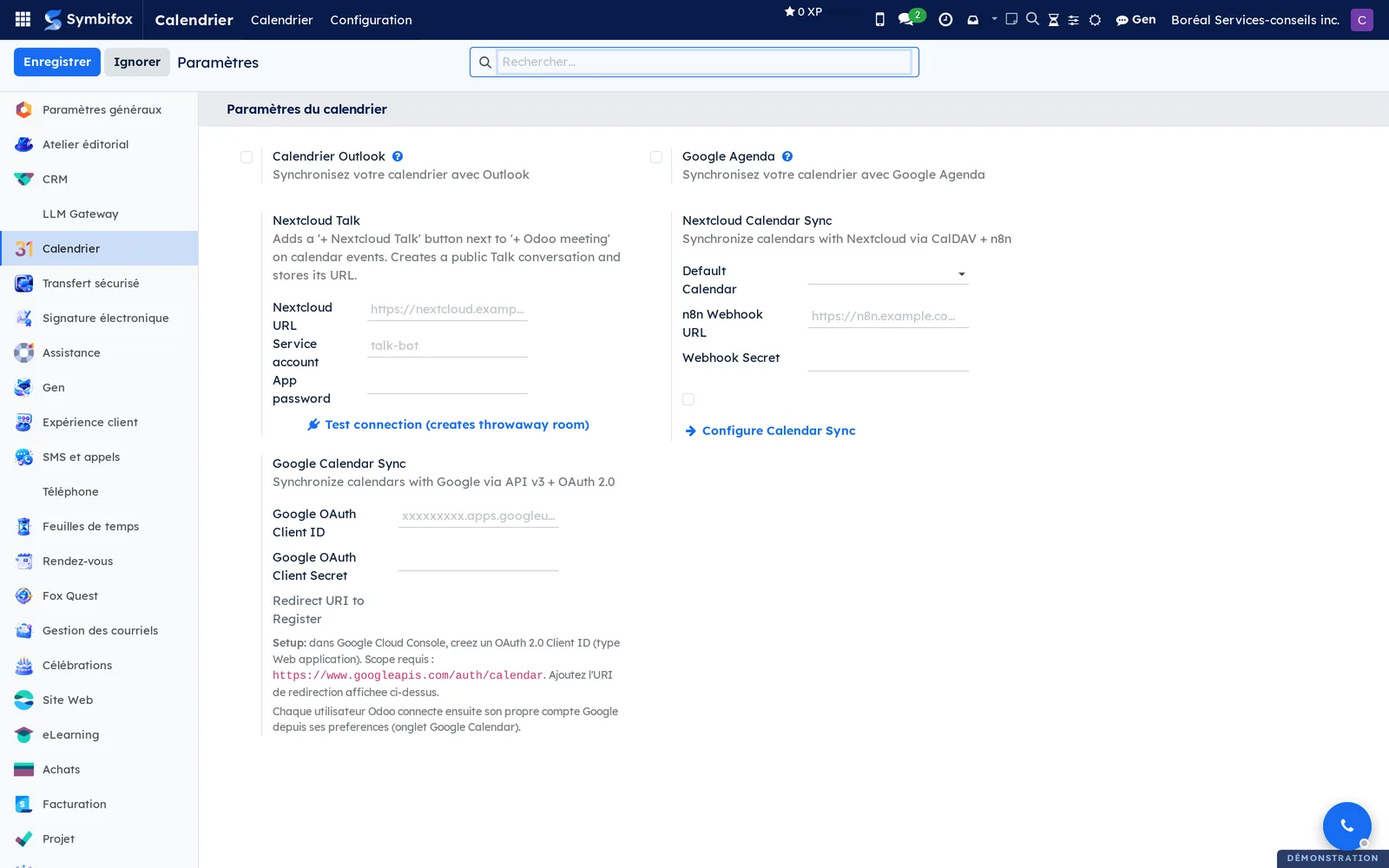
Allez à Calendrier › Configuration › Paramètres. Le haut de l'écran porte les deux synchronisations livrées par Odoo, Calendrier Outlook et Google Agenda. Dessous, trois blocs viennent de Symbifox.
Nextcloud Talk demande l'adresse de votre Nextcloud, le compte de service qui crée les salles et son mot de passe d'application; Test connection crée une salle jetable pour vérifier le tout avant usage. Nextcloud Calendar Sync désigne le calendrier par défaut où partent les rencontres créées dans Symbifox, ainsi que l'adresse du relais et son secret, et ouvre la liste des calendriers par Configure Calendar Sync. Google Calendar Sync reçoit l'identifiant et le secret du client d'autorisation, et affiche l'adresse de retour à déclarer chez Google; chaque personne connecte ensuite son propre compte depuis ses préférences.
Un réglage est personnel. Dans votre fiche Mon profil, sous la Confidentialité par défaut du calendrier, le champ Mes collègues voient mon agenda donne le niveau accordé à tous les collègues qui n'ont pas de partage à eux. Il offre Disponibilités seulement, Titres et lieux ou Tous les détails.
Données de base#
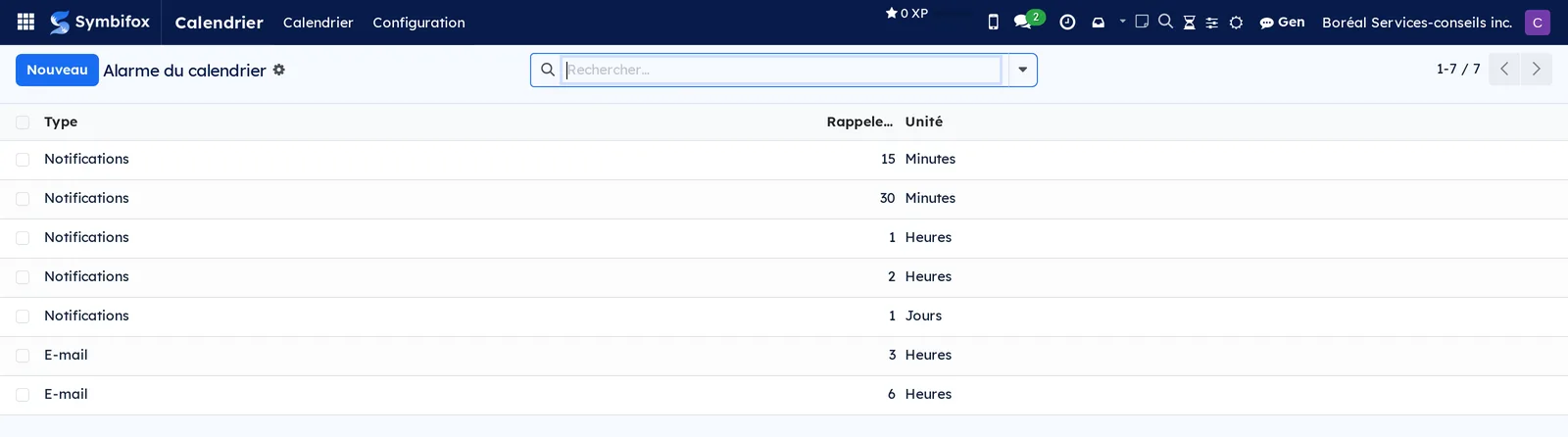
Les rappels sont la seule donnée à préparer avant de travailler. Sept sont livrés : cinq avis à l'écran (quinze minutes, trente minutes, une heure, deux heures, un jour) et deux courriels (trois heures, six heures). Ajoutez-en un si votre organisation en veut un autre, par exemple la veille en fin de journée.
Les types de plage sont livrés avec le module des plages de travail : Concentration 🎯, Production 🔨, Plage de rencontre 🤝 et Rattrapage 🔁. Chacun est une étiquette marquée Plage de travail, réglée sous Paramètres › Technique › Calendrier › Types de réunion, en mode développeur : Pictogramme, couleur, Afficher comme (occupé ou disponible), Confidentialité donnée aux nouvelles plages et Ordre des plages. Une étiquette du même nom déjà présente à l'installation, venue de Nextcloud par exemple, est reprise au lieu d'être doublée. Renommez les types à votre goût : seul le nom change.
Deux données restent facultatives. Les étiquettes classent les rencontres et les colorent dans la grille. Les calendriers distants se déclarent une fois par personne et par agenda synchronisé, voir Brancher un calendrier Nextcloud.
Premiers pas#
Ce parcours planifie un comité de pilotage chez Boréal Services-conseils, lui donne une salle de vidéo et envoie l'invitation aux participants.
- Ouvrez Calendrier › Calendrier. La semaine en cours s'affiche.
- Faites glisser la souris sur le créneau voulu, saisissez « Comité de pilotage » et ouvrez la fiche complète.
- Vérifiez le Début et la Durée, puis saisissez au besoin l'Emplacement.
- Dans Participants, ajoutez les personnes à convier.
- Sous URL de l'appel vidéo, sélectionnez Nextcloud Talk ou réunion Odoo. L'adresse de la salle s'inscrit toute seule.
- Dans Rappels, choisissez un avis, par exemple quinze minutes avant.
- Enregistrez, puis sélectionnez le bouton d'invitation par courriel, au-dessus de la liste des participants, et envoyez le message proposé.
Résultat : la rencontre occupe le créneau dans votre grille et dans celle de chaque participant, le décompte des réponses affiche « 0 oui, 0 peut-être, 0 non » et le nombre d'invités en attente. Chaque invité reçoit une invitation qu'il peut ajouter à son propre agenda et à laquelle il peut répondre.
Tâches courantes#
Planifier une rencontre#
La création rapide suffit pour un créneau; la fiche complète sert dès qu'il y a des invités.
- Ouvrez Calendrier › Calendrier.
- Faites glisser la souris sur le créneau, ou sélectionnez Nouveau.
- Saisissez le sujet. Pour une rencontre qui n'appelle ni ordre du jour ni suivi, activez Sans ordre du jour formel ou Exclure du tableau de bord dans la création rapide. Puis ouvrez la fiche complète par Plus d'options : les deux choix la suivent.
- Renseignez le Début, la Durée ou Toute la journée, l'Emplacement et la Description.
- Facultatif : choisissez la Confidentialité et ajoutez des Étiquettes.
- Enregistrez.
Résultat : la rencontre paraît dans la grille, à la couleur de son agenda d'origine.
Réserver une plage de travail#
Une plage de travail se réserve comme une rencontre, avec un type en plus.
- Ouvrez Calendrier › Calendrier.
- Faites glisser la souris sur le créneau à réserver.
- Dans la création rapide, sélectionnez le type parmi les boutons du haut : Concentration, Production, Plage de rencontre ou Rattrapage.
- Gardez le titre proposé, ou saisissez le vôtre, par exemple « Rédaction du rapport annuel ».
- Enregistrez.
Résultat : la plage paraît dans la grille, avec le pictogramme du type devant son titre et la couleur du type. Elle prend aussi la disponibilité du type : occupée pour la concentration, la production et le rattrapage, disponible pour la plage de rencontre. Sélectionnez de nouveau le bouton choisi pour retirer le type. Sur une rencontre déjà créée, le champ Plage de travail de la fiche fait le même choix.
Inviter des participants et envoyer l'invitation#
L'invitation envoyée depuis Symbifox porte le fichier d'agenda et, quand il n'y a qu'un invité de l'extérieur, un lien vers sa page de réponse.
- Ouvrez la rencontre.
- Dans Participants, saisissez le nom ou l'adresse de chaque personne à convier.
- Enregistrez.
- Sélectionnez E-mail. Le rédacteur s'ouvre sur un message déjà écrit, aux couleurs de la société.
- Relisez, ajustez au besoin, puis envoyez.
Résultat : chaque invité reçoit un message dans sa langue, avec la rencontre en fichier joint. Le décompte des réponses se met à jour à mesure qu'ils répondent.
Envoyer l'invitation par message texte#
Un rappel court passe mieux par texto pour une personne qu'on ne joint pas par courriel.
- Ouvrez la rencontre.
- Sélectionnez SMS.
- Relisez le message proposé : titre, date, heure et lien, tenus sous la longueur d'un seul texto.
- Envoyez.
Résultat : les participants qui ont un numéro mobile reçoivent le texto. Voir SMS, appels et téléphone SIP pour le reste de l'envoi de textos.
Relancer un invité qui n'est pas là#
Quand quelqu'un manque à l'appel, une note brève vaut mieux qu'un appel téléphonique.
- Ouvrez la rencontre en cours.
- Sélectionnez Relancer.
- Relisez le message proposé, qui redit surtout où rejoindre la rencontre.
- Envoyez.
Résultat : les invités reçoivent une note courte, dans leur langue. Aucun fichier d'agenda n'y est joint : la rencontre n'a pas changé, et en rattacher un se lirait comme un report.
Ouvrir une salle de vidéo#
Deux salles s'offrent, celle d'Odoo et celle de Nextcloud Talk.
- Ouvrez la rencontre, ou la fenêtre de création rapide.
- Sous URL de l'appel vidéo, sélectionnez réunion Odoo ou Nextcloud Talk.
- L'adresse de la salle s'inscrit dans le champ. Enregistrez.
Résultat : l'adresse voyage dans les invitations et les rappels; chaque participant rejoint la salle en la suivant. La salle Talk est publique : toute personne qui a l'adresse entre.
Fixer le statut d'une rencontre#
Le statut dit si la rencontre tient, indépendamment de ce que les invités ont répondu.
- Ouvrez la rencontre, ou sélectionnez sa tuile dans la grille.
- Réglez le Statut : provisoire tant que la tenue n'est pas sûre, confirmée une fois arrêtée.
- Enregistrez.
Résultat : une rencontre provisoire paraît hachurée dans la grille, ce qui la distingue d'un coup d'oeil. Une rencontre sans statut reste sans marque : Symbifox ne présume jamais d'une confirmation que personne n'a donnée.
Annuler une rencontre#
Supprimer une rencontre ne prévient personne et la laisse dans l'agenda de chaque invité. L'annulation fait les trois gestes utiles à la fois.
- Ouvrez la rencontre et sélectionnez Annuler la rencontre.
- Saisissez au besoin une raison.
- Lisez la liste des invités qui seraient prévenus : elle exclut l'organisateur et les personnes sans adresse.
- Cochez l'envoi d'un avis d'annulation si vous voulez écrire aux invités. La case est décochée au départ.
- Sélectionnez Annuler la rencontre.
Résultat : la tuile reste en place, barrée, et le créneau redevient libre pour la prise de rendez-vous. L'avis envoyé retire l'entrée de l'agenda des invités au lieu de la redessiner. Supprimer redevient offert sur une rencontre déjà annulée. La case Mettre à la corbeille de l'assistant retire en plus la rencontre de l'agenda, voir Corbeille du calendrier.
Répondre à une invitation#
Votre réponse sert à l'organisateur, et elle voyage jusqu'à son agenda.
- Ouvrez la rencontre depuis votre grille.
- Sous la liste des participants, indiquez votre réponse : oui, peut-être ou non.
- Un invité extérieur, lui, suit le lien reçu dans son invitation et répond depuis la page d'invitation.
Résultat : le décompte des réponses se met à jour sur la fiche. Un refus ne retire pas la rencontre de votre grille.
Déplacer ou prolonger une rencontre#
Un glissement dans la grille suffit, mais il ne prévient personne tout seul : la rencontre attend que vous le fassiez.
- Faites glisser la tuile sur son nouveau créneau, ou tirez son bord pour l'allonger.
- Confirmez la portée si la rencontre est récurrente.
- Ouvrez la rencontre. Un bandeau annonce « Cette rencontre a changé depuis le dernier message aux invités. »
- Sélectionnez Prévenir les invités.
- Relisez les changements, montrés avant et après, et la liste des invités qui recevront l'avis.
- Sélectionnez Envoyer l'avis.
Résultat : chaque invité reçoit, dans sa langue, un avis qui compare ce qu'il avait à ce qui vaut maintenant : début, fin, titre, lieu, lien de la salle. Le fichier d'agenda joint porte la même identité que l'invitation, donc son agenda déplace l'entrée au lieu d'en ajouter une seconde. Deux déplacements de suite font un seul avis, et une rencontre remise à sa place n'en demande aucun.
Retenir des plages pour déplacer une rencontre#
Quand un invité demande de déplacer une rencontre, gardez quelques créneaux de rechange le temps qu'il réponde. Chaque plage reste liée à sa rencontre.
- Ouvrez la rencontre et sélectionnez Retenir des plages. L'agenda s'ouvre sur sa semaine, titré « Retenir des plages : » suivi du nom de la rencontre.
- Cliquez dans la grille sur un créneau à garder, puis sélectionnez Créer. La plage prend le nom de la rencontre, précédé d'une flèche, et sa durée.
- Répétez pour chaque créneau à offrir.
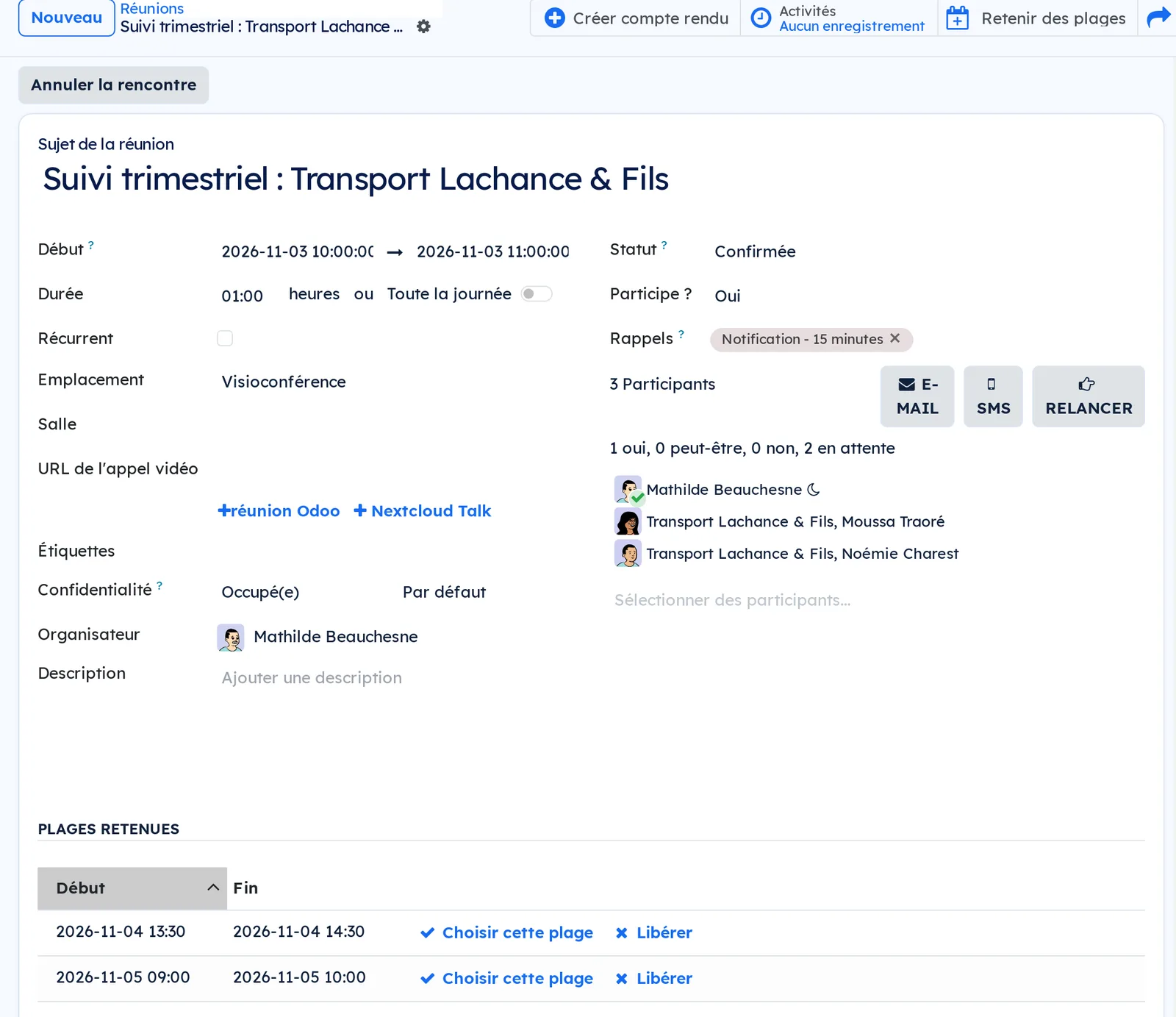
- Quand l'invité a choisi, sélectionnez Choisir cette plage sur la bonne plage, dans sa bulle de l'agenda ou dans la section Plages retenues de la rencontre.
Résultat : la rencontre prend la place de la plage, avec sa durée, ses invités, son ordre du jour et son lien de salle, et toutes ses plages se libèrent. Pour une date d'une série, seule cette date se déplace. Pour rendre un créneau sans choisir, sélectionnez Libérer à côté de la plage.
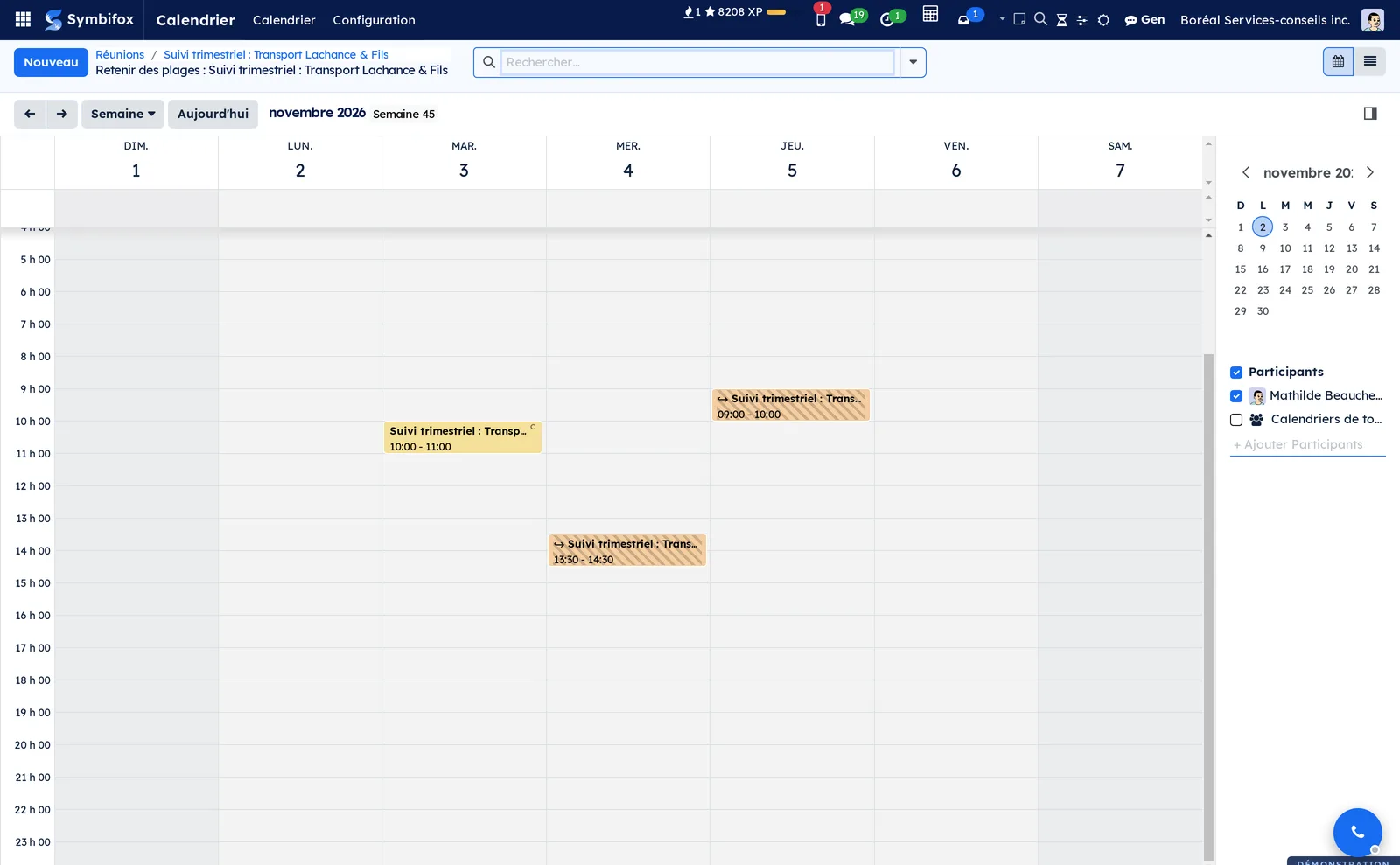
Une plage est hachurée, dans une couleur à elle. Elle compte comme occupée, donc la prise de rendez-vous en ligne ne l'offre à personne, et elle n'invite personne : seul l'organisateur y figure.
Choisir ce que vos collègues voient de votre agenda#
Le niveau se règle pour tous les collègues à la fois, puis collègue par collègue.
- Sélectionnez votre avatar, puis Mon profil.
- Dans Mes collègues voient mon agenda, choisissez le niveau accordé à tous, puis enregistrez.
- Allez à Calendrier › Partage › Partager mon agenda.
- Sélectionnez Nouveau, puis choisissez le collègue sous Partagé avec et son Niveau.
- Enregistrez.
Résultat : le collègue voit vos rencontres au niveau choisi. À Disponibilités seulement, une plage « Occupé ». À Titres et lieux, le titre, le lieu et le type de plage, sans description, participants, étiquettes, pièces jointes ni lien d'appel vidéo. À Tous les détails, tout. Modifier lui permet en plus de changer vos rencontres comme s'il y était invité. Sous Tous les détails, il ne peut ni modifier ni supprimer la rencontre. Le menu Agendas partagés avec moi lui dit, de son côté, ce que chacun lui accorde.
Partager votre agenda avec une personne de l'extérieur#
Un lien donne à une personne de l'extérieur une vue de votre agenda, en lecture seule, sans compte à créer.
- Allez à Calendrier › Partage › Liens vers mon agenda, puis sélectionnez Nouveau.
- Dans Partagé avec, saisissez pour qui est le lien, par exemple « Cabinet comptable ».
- Choisissez le Niveau : Disponibilités seulement, Titres et lieux ou Tous les détails.
- Facultatif : ajustez Expire le, Jours passés et Jours à venir.
- Enregistrez. Les Adresses à envoyer paraissent.
- Copiez l'adresse qui convient et transmettez-la à la personne.
Résultat : la personne voit votre agenda au niveau choisi. Abonnement (iCalendar) s'ajoute dans Outlook, Google Agenda, Calendrier d'Apple ou Thunderbird, qui le relisent à leur rythme, plusieurs heures pour Outlook. Abonnement (webcal) est la même adresse, que Calendrier d'Apple et certains téléphones ouvrent directement. Disponibilités (libre/occupé) ne donne que les heures occupées. Page web montre les quatre prochaines semaines à qui n'a pas d'application d'agenda.
Prolonger, renouveler ou retirer un lien#
Un lien expire 90 jours après sa création. Une activité vous le rappelle sept jours avant l'échéance.
- Allez à Calendrier › Partage › Liens vers mon agenda, puis ouvrez le lien.
- Lisez l'onglet Accès : chaque ouverture y figure, avec sa date, son type, son adresse et le logiciel qui l'a faite.
- Sélectionnez Prolonger de 90 jours si le lien sert encore.
- Sélectionnez Nouvelle adresse si l'adresse a circulé plus loin que prévu, puis transmettez la nouvelle.
- Sélectionnez Retirer pour fermer le lien pour de bon.
Résultat : après Nouvelle adresse ou Retirer, l'ancienne adresse cesse aussitôt de répondre, et le fil de discussion du lien le consigne. Un lien retiré reste dans la liste, marqué Retiré.
Afficher un agenda Outlook ou Google dans le vôtre#
Vos rencontres chez un client vivent souvent dans son Outlook, ou dans votre agenda Google. Abonnez-vous à l'adresse que cet agenda publie. Dans Outlook, publiez d'abord l'agenda par « Paramètres », « Calendrier », « Calendriers partagés », « Publier un calendrier », puis copiez le lien ICS.
- Allez à Calendrier › Agendas externes, puis sélectionnez Nouveau.
- Nommez l'agenda, par exemple « Client principal (Outlook) ».
- Collez l'adresse dans Adresse publiée.
- Facultatif : réglez Confidentialité des événements importés, Importer aussi les événements libres, Importer les lieux et Relire toutes les (minutes).
- Enregistrez, puis sélectionnez Relire maintenant.
Résultat : l'état passe à À jour, et le bouton d'accès rapide Événements compte ce qui a été importé. Les événements paraissent dans votre grille, en lecture seule : ils se modifient dans l'autre agenda, jamais ici. Leurs heures occupées ferment vos créneaux de rendez-vous en ligne. Une série y arrive dépliée, date par date.
Créer une rencontre récurrente#
Un comité qui se tient chaque semaine se saisit une fois.
- Ouvrez la rencontre et cochez Récurrent.
- Choisissez la répétition et sa fin.
- Enregistrez.
- Pour modifier plus tard une seule date, ouvrez l'occurrence et choisissez la portée proposée.
Résultat : toutes les occurrences paraissent dans la grille. Une occurrence sortie de sa série garde le souvenir du créneau qu'elle occupait, ce qui permet aux agendas des invités de déplacer la bonne.
Régler ses rappels#
Les rappels sont communs à toute la base, mais ils se choisissent rencontre par rencontre.
- Pour ajouter un rappel à la liste commune, allez à Calendrier › Configuration › Rappels, puis sélectionnez Nouveau.
- Choisissez le type, avis à l'écran ou courriel, puis le délai et son unité.
- Enregistrez.
- Sur une rencontre, sélectionnez les rappels voulus dans le champ Rappels.
Résultat : chaque participant reçoit l'avis au délai choisi. Sur téléphone, l'avis se reporte ou se marque comme vu depuis l'application mobile.
Préparer l'ordre du jour et le compte rendu#
La préparation se fait depuis la rencontre elle-même, et se poursuit dans une autre application.
- Ouvrez la rencontre.
- Sélectionnez Créer OdJ pour ouvrir un ordre du jour rattaché, ou Créer compte rendu pour ouvrir le compte rendu.
- Facultatif : dans la section de préparation, désignez le Responsable de l'OdJ et le Responsable du CR, ou cochez Sans ordre du jour formel.
Résultat : la rencontre porte ses deux documents en lien direct. Leur rédaction, leur envoi et leur suivi sont décrits dans Rencontres.
Brancher un calendrier Nextcloud#
La synchronisation va dans les deux sens : ce qui se crée d'un côté paraît de l'autre.
- Allez à Calendrier › Configuration › Paramètres, puis sélectionnez Configure Calendar Sync.
- Sélectionnez Nouveau et nommez la configuration.
- Renseignez l'adresse de Nextcloud, le chemin du calendrier, le compte et son mot de passe d'application.
- Désignez la personne à qui appartient le calendrier et choisissez le sens de synchronisation.
- Sélectionnez Test Connection, puis Pull from Remote.
- Enregistrez.
Résultat : les rencontres du calendrier distant paraissent dans Symbifox, à la couleur choisie, et celles créées ici repartent vers Nextcloud. Ce que vous changez ensuite ici, l'heure, le titre ou le statut, y repart aussi, même pour une seule date d'une série, et les rappels posés au téléphone restent. Une relève rattrape les écarts toutes les quinze minutes.
Connecter son agenda Google#
Chaque personne connecte son propre compte, une fois l'autorisation déclarée par un administrateur. Rien ne se synchronise tant que l'administration n'a pas aussi créé la synchronisation de votre calendrier avec Google, depuis le même écran que pour Nextcloud (voir plus haut).
- Sélectionnez votre avatar, puis Mon profil, puis l'onglet Google Calendar.
- Sélectionnez Connecter Google Calendar.
- Autorisez l'accès dans la fenêtre de Google.
- Facultatif : saisissez vos autres adresses Google dans le champ prévu, pour que Google ne vous renvoie pas vos propres invitations.
Résultat : votre agenda Google et celui de Symbifox se suivent. Déconnecter coupe le lien depuis Symbifox; le retrait complet de l'autorisation se fait dans votre compte Google.
Consulter son agenda sur téléphone#
L'application mobile Symbifox porte un onglet d'agenda et un onglet de tâches.
- Ouvrez l'application mobile et allez à l'onglet de l'agenda.
- Choisissez la vue jour ou la vue semaine.
- Ouvrez une rencontre pour voir son ordre du jour et son compte rendu, confirmer votre présence ou ajouter un invité.
- Sur un rappel, reportez-le ou marquez-le comme vu.
- Pour créer une rencontre, touchez le bouton d'ajout. Les puces Sans OdJ formel et Hors tableau de bord la dispensent dès sa création.
Résultat : les deux gestes du rappel et la réponse à l'invitation reviennent dans Symbifox. L'agenda se relit à chaque retour à l'écran, puis chaque minute; une rencontre créée ou déplacée au poste y paraît aussitôt quand l'avis du serveur est allumé (voir le module plus bas). La pastille de la grille donne le nombre d'échéances de chaque jour, sans encombrer les heures. Voir Applications mobiles et extension.
Les menus, un à un#
Calendrier : l'application. Elle ne porte que deux entrées, la grille et la configuration.
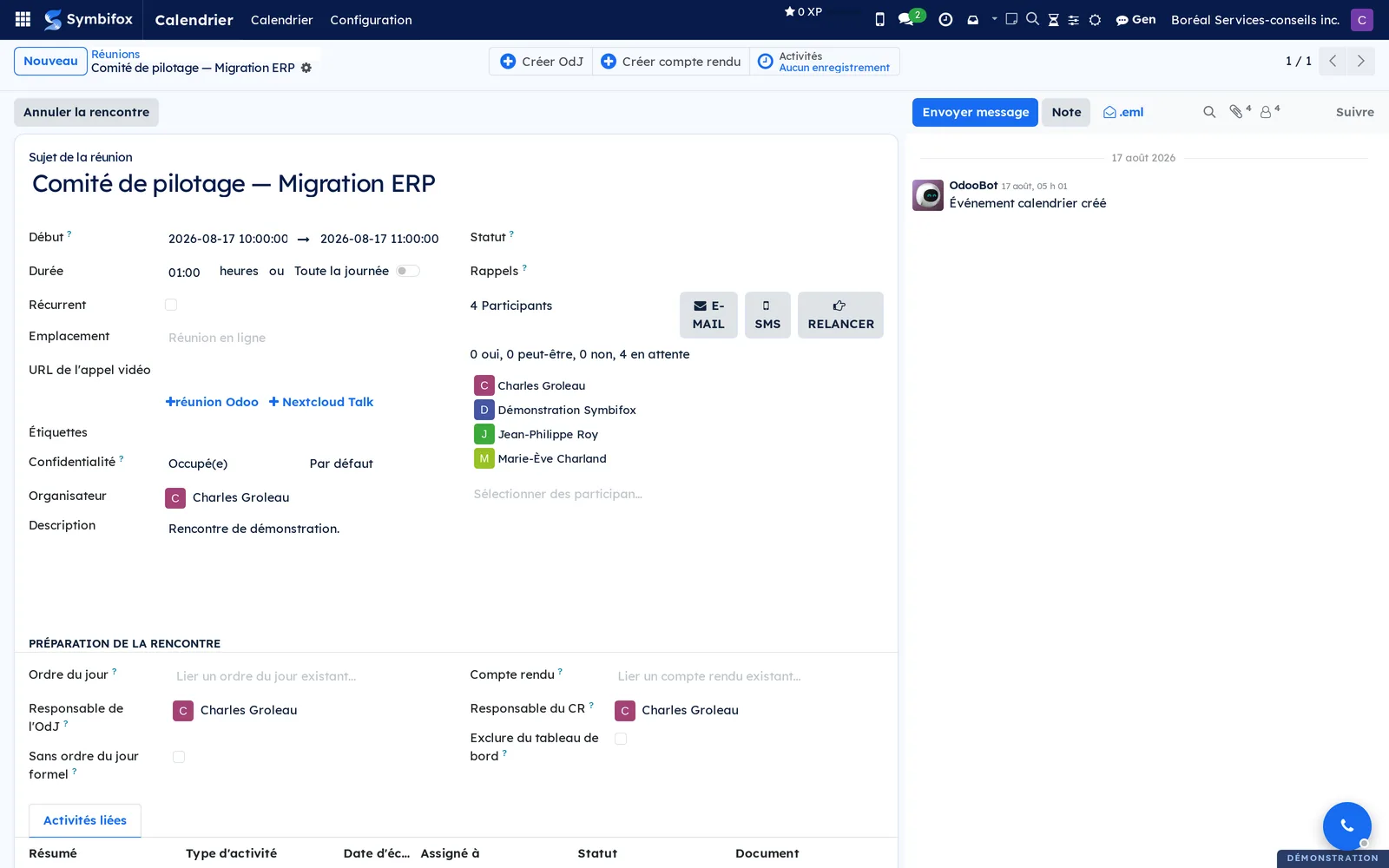
Calendrier › Calendrier : la grille des Réunions, décrite en vue d'ensemble. On y bascule entre jour, semaine, mois et année, et entre la grille et la liste. Le volet de droite filtre par participant et, plus bas, par agenda pour les applications. La fiche d'une rencontre porte, en haut, Créer OdJ, Créer compte rendu et le compteur d'Activités, puis Annuler la rencontre, précédé de Prévenir les invités quand la rencontre a changé depuis le dernier message aux invités. Le corps réunit le sujet, l'horaire, la récurrence, l'emplacement, l'adresse d'appel vidéo avec ses deux boutons de salle, les étiquettes, la confidentialité, l'organisateur et la description. À droite, le statut, les rappels, les participants avec les trois boutons E-mail, SMS et Relancer, et le décompte des réponses. Plus bas, la section de préparation de la rencontre et les activités liées.
Calendrier › Partage : l'entrée de regroupement du partage. Elle ne porte pas d'écran.
Calendrier › Partage › Partager mon agenda : vos partages avec des collègues, une ligne par collègue, colonnes Partagé avec et Niveau.
Calendrier › Partage › Agendas partagés avec moi : la même liste vue de l'autre côté, en lecture : l'agenda de qui, et à quel niveau.
Calendrier › Partage › Liens vers mon agenda : vos liens vers l'extérieur, actifs et retirés. Le formulaire d'un lien porte en haut Prolonger de 90 jours, Nouvelle adresse et Retirer, puis le niveau, l'échéance, ce que couvre le lien, les Adresses à envoyer et l'onglet Accès.
Calendrier › Partage › Tous les liens d'agenda : réservé aux administrateurs. Tous les liens de tous les agendas, en lecture et sans leurs adresses, avec leur journal d'accès.
Calendrier › Agendas externes : vos abonnements à des agendas publiés ailleurs, avec leur état et leur dernière lecture. Le formulaire porte Relire maintenant et le bouton d'accès rapide Événements.
Calendrier › Configuration : l'entrée de regroupement des réglages. Elle rouvre la grille des réunions quand on la sélectionne directement (capture m134.png).
Calendrier › Configuration › Agendas pour les applications : vos agendas tels que Thunderbird, Calendrier d'Apple et DAVx5 les voient, chacun avec sa couleur. Ils ont leur propre chapitre, Agenda et contacts dans vos applications.
Calendrier › Configuration › Carnets d'adresses pour les applications : réservé aux administrateurs. Les carnets de contacts servis à ces mêmes applications, et les étiquettes que le carnet de la société écarte. Même chapitre.
Calendrier › Configuration › Paramètres : la page Paramètres du calendrier, montrée plus haut. Elle réunit les deux synchronisations d'Odoo et les trois blocs de Symbifox.
Calendrier › Configuration › Rappels : la liste Alarme du calendrier, colonnes Type, le délai et l'Unité. Les sept rappels livrés y figurent : cinq avis à l'écran et deux courriels. Le formulaire d'un rappel est la capture m136_form.png.
Calendrier › Corbeille : les rencontres supprimées ou archivées, avec Restaurer et Supprimer pour de bon. Elle a son propre chapitre, Corbeille du calendrier.
Référence#
Champs du formulaire Réunion#
| Champ | Description | Obligatoire ou par défaut |
|---|---|---|
| Sujet de la réunion | Le titre affiché dans la grille et dans l'invitation. | Obligatoire |
| Début, Durée | La plage horaire. Toute la journée remplace la durée. | Obligatoires |
| Récurrent | Ouvre la répétition et sa fin. | Décoché |
| Emplacement | Un lieu ou une adresse. La partie reconnue comme adresse web devient un lien. | Facultatif |
| URL de l'appel vidéo | L'adresse de la salle, saisie ou posée par un des deux boutons. | Facultatif |
| Plage de travail | Le type de plage : concentration, production, plage de rencontre ou rattrapage. Il pose l'étiquette du même nom. | Vide |
| Étiquettes | Classent la rencontre; chacune porte sa couleur libre. | Facultatif |
| Confidentialité | Public, privé ou selon l'organisation; se combine avec la disponibilité affichée. | Par défaut |
| Organisateur | La personne qui porte la rencontre. | La personne qui crée |
| Statut | Si la rencontre tient : provisoire, confirmée ou annulée. Distinct de la réponse des invités. | Vide |
| Raison de l'annulation | Pourquoi la rencontre n'a pas lieu; montrée aux invités seulement si un avis est envoyé. | Facultatif |
| Rappels | Les avis choisis parmi la liste commune. | Vide |
| Participants | Les personnes conviées, avec le décompte de leurs réponses. | L'organisateur |
| Description | Le texte repris dans l'invitation. | Facultatif |
Champs de la configuration d'un calendrier synchronisé#
| Champ | Description | Obligatoire ou par défaut |
|---|---|---|
| Calendar Name | Le nom de la configuration dans Symbifox. | Obligatoire |
| Service distant | Nextcloud ou Google. | Obligatoire |
| Nextcloud URL, CalDAV Path | L'adresse du serveur et le chemin du calendrier. | Obligatoires pour Nextcloud |
| Nextcloud User, App Password | Le compte du calendrier et son mot de passe d'application, conservé chiffré. | Obligatoires pour Nextcloud |
| Google Calendar ID | L'agenda visé chez Google. | Obligatoire pour Google |
| Calendar Owner (Odoo) | La personne dans l'agenda de qui les rencontres paraissent. | Obligatoire |
| Sync Direction | Le sens autorisé : dans un sens, dans l'autre ou les deux. | Obligatoire |
| Odoo Color | La couleur des rencontres venues de ce calendrier. | Facultatif |
| Last Sync, Last Sync Status | L'horodatage et le résultat de la dernière relève. | Calculés |
| Montré par défaut dans les liens d'agenda | Les nouveaux liens de partage montrent ce calendrier. | Décoché |
Champs du formulaire Lien de partage d'agenda#
| Champ | Description | Obligatoire ou par défaut |
|---|---|---|
| Partagé avec | Pour qui est le lien, pour vos propres repères. | Obligatoire |
| Niveau | Ce que le lien montre : disponibilités seulement, titres et lieux, ou tous les détails. | Disponibilités seulement |
| Expire le | Après cette date, le lien ne répond plus. | Dans 90 jours |
| Jours passés, Jours à venir | La période que couvre le lien. | 30 et 180 |
| Agendas | Les calendriers Nextcloud que le lien montre; vide, tous. | Ceux montrés par défaut |
| Événements hors d'un agenda Nextcloud | Montre aussi les rencontres qui n'existent que dans Symbifox. | Coché |
| Adresses à envoyer | Abonnement (iCalendar), Abonnement (webcal), Disponibilités (libre/occupé) et Page web. Vous seul les voyez. | Calculées |
Champs du formulaire Agenda externe#
| Champ | Description | Obligatoire ou par défaut |
|---|---|---|
| Nom | Le nom de l'agenda dans votre grille. | Obligatoire |
| Adresse publiée | L'adresse que l'autre agenda publie. Vous seul la voyez, car elle donne accès à cet agenda. | Obligatoire |
| Couleur propre | La couleur de ses événements dans votre grille. | Vide |
| Confidentialité des événements importés | Privée : collègues et liens de partage ne voient que « Occupé ». | Privée |
| Importer aussi les événements libres | Sans elle, seuls les événements occupés sont importés. | Décoché |
| Importer les lieux | Reprend le lieu des événements. | Décoché |
| Relire toutes les (minutes) | Le rythme de lecture, quinze minutes au moins. | 60 |
| Jours passés, Jours à venir | La période importée. | 7 et 180 |
| Dernière lecture | Le moment de la dernière lecture; l'état dit Jamais lu, À jour ou Erreur. | Calculée |
Rapports et exports#
L'application n'imprime pas de rapport. Elle produit un fichier d'agenda, joint aux invitations et aux avis d'annulation, qui s'ouvre dans n'importe quel logiciel d'agenda. La vue liste s'exporte en tableur comme toute liste de Symbifox.
Automatisations#
Les calendriers distants sont relevés toutes les quinze minutes, et une relève complète repasse toutes les six heures pour rattraper ce qui aurait été manqué. Dans l'autre sens, une rencontre créée ou modifiée dans Symbifox part vers le calendrier distant à l'enregistrement. Les rappels partent au délai choisi. Une rencontre déplacée depuis un autre agenda (Nextcloud, Google, un téléphone) n'avertit ses invités d'elle-même que si un administrateur a activé cet envoi automatique, désactivé au départ; sinon elle rejoint le filtre Invités non prévenus. Sur téléphone, deux vérifications à la minute reprennent les rappels reportés et poussent les avis vers l'appareil. Enfin, une rencontre en cours peut allumer d'elle-même le silence des avis et, pour un congé, le répondeur d'absence, tous deux décrits dans Courriels.
Chaque agenda externe se relit toutes les heures par défaut, et jamais plus souvent qu'aux quinze minutes. Chaque jour, une activité vous prévient sept jours avant l'expiration d'un de vos liens, une seule fois par échéance. Le journal des accès des liens est gardé un an par défaut, puis effacé.
Pages publiques et portail#
Une page publique existe : la page d'invitation, où l'invité extérieur voit la rencontre et répond sans ouvrir de session. Son adresse identifie la personne invitée, donc elle ne se transmet pas. Une seconde adresse sert au retour de l'autorisation Google et n'est jamais ouverte à la main.
Chaque lien de partage porte trois adresses publiques, filtrées par le serveur selon le niveau du lien : l'abonnement (avec sa variante webcal), les disponibilités et la page web des quatre prochaines semaines. Ces adresses ne sont pas indexées par les moteurs de recherche, et chaque ouverture est consignée dans l'onglet Accès du lien.
Modules qui enrichissent cette application#
Onze modules complètent l'agenda d'Odoo. Le premier tient les invitations et l'annulation.
Le deuxième ouvre les salles de vidéo hors d'Odoo.
Le troisième porte l'agenda sur téléphone.
Le quatrième relie l'agenda aux services de l'extérieur.
Un autre garde des créneaux pour déplacer une rencontre.
Les suivants typent les plages et partagent l'agenda.
Le partage vient en trois modules.
Avec la synchronisation Nextcloud, un pont règle la portée des liens.
Les agendas externes ont leur propre module.
Un dernier pont relie les agendas externes au répondeur d'absence.
Comprendre#
Le point le plus important tient à l'identité de la rencontre. Une invitation d'agenda porte un identifiant; c'est par lui que le logiciel du destinataire reconnaît la rencontre. Sans identifiant stable, chaque envoi décrit une rencontre inconnue et le destinataire en gagne une copie de plus au lieu de voir bouger celle qu'il a déjà. Symbifox pose donc un identifiant durable sur chaque rencontre et le réutilise pour tous les envois suivants. Là où un calendrier distant en a déjà donné un, c'est le sien qui vaut : une même rencontre ne saurait avoir deux identités.
À côté de l'identifiant, une révision compte les changements. Elle n'avance que sur une modification matérielle, c'est-à-dire l'heure, le lieu ou le titre. Elle voyage aussi vers Nextcloud, ce qui permet à un logiciel d'agenda de savoir laquelle de deux versions est la plus récente. Une coquille corrigée dans la description n'est pas un report, et faire avancer la révision pour elle habituerait les agendas des invités à redemander leur réponse pour rien.
L'annulation, elle, existe parce que la suppression ne prévient personne. Trois effets se produisent ensemble : la rencontre est marquée annulée et sa tuile reste en place, car un agenda qui perd l'entrée ne répond plus à la question « que devais-je faire à dix heures? »; la disponibilité repasse à libre, ce qui rend vraiment le créneau à la prise de rendez-vous; et un avis facultatif prévient les invités. L'avis est décoché au départ parce qu'un message parti ne se rappelle pas. Écrire le statut à la main produit le même effet sur la disponibilité, y compris quand l'annulation arrive d'un logiciel d'agenda externe.
Le statut de la rencontre et la réponse des invités ne se confondent pas. Une rencontre provisoire est hachurée dans la grille plutôt que pâlie, parce qu'Odoo atténue déjà toutes les rencontres en attente de réponse, ce qui est presque tout un agenda; une teinte plus pâle serait passée inaperçue.
Le lien vers la page de réponse ne paraît qu'avec un seul invité extérieur, car ce lien vaut identité : remis à un groupe, la première personne qui l'ouvre répondrait pour tout le monde. De même, la langue de l'invitation est celle des invités quand ils la partagent, et celle de l'organisateur sinon, parce qu'un seul message part pour toute la liste.
Côté synchronisation, chaque écriture porte la marque de son origine, ce qui empêche une rencontre de rebondir sans fin entre les deux agendas. Une rencontre disparue du calendrier distant est retirée d'ici : celle de Nextcloud va à la corbeille, d'où elle se restaure, celle de Google est effacée. Les rencontres poussées emportent leur fuseau horaire, faute de quoi elles se déplaceraient dans l'agenda de qui les lit. Une rencontre déjà présente dans Nextcloud n'est jamais réécrite d'un bloc depuis Symbifox : son fichier d'agenda est relu, seules les propriétés changées sont remplacées, puis il repart. Les rappels posés au téléphone et ce qu'un autre logiciel y a ajouté survivent ainsi. Une date déplacée dans une série en devient une exception, une date supprimée en est exclue, et la série elle-même ne bouge pas. Enfin, les tâches de Projet ne s'affichent pas dans la grille de l'agenda : leurs échéances sont trop nombreuses et couvriraient les rencontres; l'application mobile n'en donne que le nombre par jour.
Une plage retenue est une rencontre ordinaire, liée à celle qu'elle remplacerait. Elle est provisoire, d'où les hachures, et occupée, parce qu'un créneau gardé qu'un client pourrait réserver en ligne ne serait pas vraiment gardé. Elle n'invite personne : les invités n'entendent parler que de la rencontre, une fois le choix fait. Elle prend la confidentialité de sa rencontre, puisqu'elle en porte le nom. Choisir une plage revient à déplacer la rencontre sur elle; c'est pourquoi glisser la rencontre sur une de ses plages, ici ou dans Nextcloud, libère aussi les autres.
Une plage de travail est une rencontre ordinaire, marquée d'une étiquette de type. C'est pourquoi le type voyage vers Nextcloud et les téléphones comme une catégorie, et revient de la même façon. La plage de rencontre est disponible plutôt qu'occupée, parce qu'elle sert à ouvrir du temps aux rendez-vous, pas à en fermer; voir Rendez-vous.
Le partage entre collègues est un masquage d'affichage, pas une frontière de sécurité. Il cache les champs dans la grille, les fiches, les noms, les participants et le fil de discussion, comme Odoo le fait déjà pour une rencontre privée. Un collègue peut toutefois apprendre qu'une rencontre d'un titre donné existe en le cherchant, et certains tableaux de bord montrent les titres réels. Ce qui doit rester secret se marque Privée.
Un lien vers l'extérieur, lui, est filtré sur le serveur : un lien à Disponibilités seulement ne contient aucun titre, même en lisant son fichier. Il ne montre jamais les participants, qui sont des tiers, ni le lien d'appel vidéo, qui donne accès à la rencontre, ni les étiquettes, où vit souvent un nom de client; seul le type de plage passe. Vos rencontres « Utilisateurs internes seulement » y paraissent au niveau du lien : créer le lien est la décision de les montrer à cette personne. Celles qu'un collègue organise suivent la confidentialité qu'il leur a donnée, et une invitation refusée n'y figure pas.
Outlook ne sait pas modifier un agenda hébergé ailleurs que chez Microsoft, faute de protocole ouvert pour le faire. Le lien entre les deux se fait donc dans les deux sens par abonnement : Outlook s'abonne à votre lien, et Symbifox s'abonne à l'agenda qu'Outlook publie. Une rencontre précise, elle, passe d'un côté à l'autre par invitation.
Un événement d'agenda externe est privé par défaut, parce que vous ne savez pas ce que l'autre agenda y a écrit. Il est en lecture seule, parce qu'une modification faite ici serait écrasée à la lecture suivante. Il ne porte ni rappel ni ordre du jour : il dit seulement que vous êtes occupé.
Dépannage#
| Symptôme | Cause probable | Correctif |
|---|---|---|
| L'invité a reçu le message, mais rien ne s'est ajouté à son agenda. | L'invitation a été envoyée depuis un autre écran, sans le fichier d'agenda. | Ouvrez la rencontre et sélectionnez le bouton d'invitation par courriel, au-dessus de la liste des participants. |
| Une rencontre déplacée apparaît en double chez l'invité. | Son agenda a reçu deux invitations d'identités différentes, dont une d'avant la mise en place de l'identifiant stable. | Demandez à l'invité de supprimer l'ancienne entrée, puis renvoyez l'invitation depuis la rencontre. |
| Le bouton de salle Talk ne produit aucune adresse. | L'adresse de Nextcloud, le compte de service ou son mot de passe manquent. | Allez à Calendrier › Configuration › Paramètres et sélectionnez Test connection après avoir renseigné les trois champs. |
| Annuler la rencontre n'est pas offert dans la bulle. | La rencontre est récurrente, ou elle est déjà annulée. | Sur une série, ouvrez la rencontre et sélectionnez Annuler la rencontre : la fenêtre demande la portée. Sur une rencontre déjà annulée, Supprimer est de nouveau offert. |
| Le créneau reste occupé après une annulation. | Le statut a été changé sans passer par l'annulation, et la disponibilité est restée à occupé. | Ouvrez la rencontre et réglez sa disponibilité à libre. |
| Une rencontre créée dans Nextcloud n'apparaît pas. | La relève n'est pas encore passée, ou la configuration est en erreur. | Ouvrez la configuration du calendrier, lisez le résultat de la dernière relève et sélectionnez Pull from Remote. |
| Google renvoie une invitation à l'organisateur lui-même. | Une autre adresse du compte Google n'est pas déclarée. | Dans Mon profil, onglet Google Calendar, ajoutez vos autres adresses Google. |
| Un avis « Non transmis à Nextcloud » paraît après une modification. | Nextcloud n'a pas répondu, ou la rencontre n'y a plus la forme attendue. | Faites la même modification dans Nextcloud, ou réessayez plus tard. |
| Un collègue voit encore les détails de vos rencontres. | Il est invité à ces rencontres, ou un partage lui accorde Tous les détails. | Vérifiez Partager mon agenda et votre niveau dans Mon profil; marquez Privée ce qui doit rester secret. |
| La personne ne voit pas une rencontre récente dans Outlook. | Outlook relit un abonnement à son propre rythme, souvent plusieurs heures. | Attendez la relecture, ou envoyez-lui la Page web, toujours à jour. |
| Un agenda externe reste à Erreur. | L'adresse n'est pas publique, n'est pas en https ou ne rend pas un agenda. | Republiez l'agenda dans Outlook, collez de nouveau son lien ICS et sélectionnez Relire maintenant. |
| Une plage retenue reste dans l'agenda après le déplacement de sa rencontre. | La rencontre a été déplacée ailleurs que sur une de ses plages. | Ouvrez la rencontre et sélectionnez Libérer à côté de chaque plage, ou laissez le ménage de la nuit la retirer une fois son heure passée. |
Voir aussi#
- Rencontres, pour l'ordre du jour, le compte rendu et le suivi des décisions.
- Corbeille du calendrier, pour retrouver une rencontre supprimée ou archivée.
- Agenda et contacts dans vos applications, pour brancher Thunderbird, Apple ou un téléphone Android directement sur Symbifox.
- Rendez-vous, pour les créneaux qu'un client réserve lui-même.
- Courriels, pour les invitations reçues, les absences et le silence des avis.
- Discussion, pour les appels vidéo lancés hors de l'agenda.
- SMS, appels et téléphone SIP, pour l'envoi de textos.
- Nextcloud et Collabora, pour le service qui héberge les calendriers et les salles Talk.
- Applications mobiles et extension, pour l'agenda sur téléphone.