

Partie 7 · Plateforme, hébergement et intelligence artificielle
Sièges
Le droit de sièges d'une instance hébergée : ce qui est acheté, ce qui est occupé, comment en ajouter un et comment en libérer.
L'application Sièges dit combien de comptes une instance hébergée a le droit d'ouvrir, combien en occupent un et ce qu'il reste. Elle s'adresse à la personne qui administre les comptes de l'organisation, pas à l'équipe au travail. Elle sert à deux choses : ajouter un siège en connaissant d'avance ce que le geste engage, et repérer les comptes payés que personne n'utilise. Sur une installation qui ne relève d'aucun abonnement, l'application reste inerte et n'impose aucun plafond.
Vue d'ensemble#
Un abonnement d'hébergement achète un droit de sièges pour la durée du terme, et non un décompte mensuel d'usagers actifs. Le droit est acheté une fois, il vaut jusqu'à la fin du terme, et il se consomme au fur et à mesure que des comptes s'ouvrent.
L'écran Mes sièges rassemble tout cela sur une page.
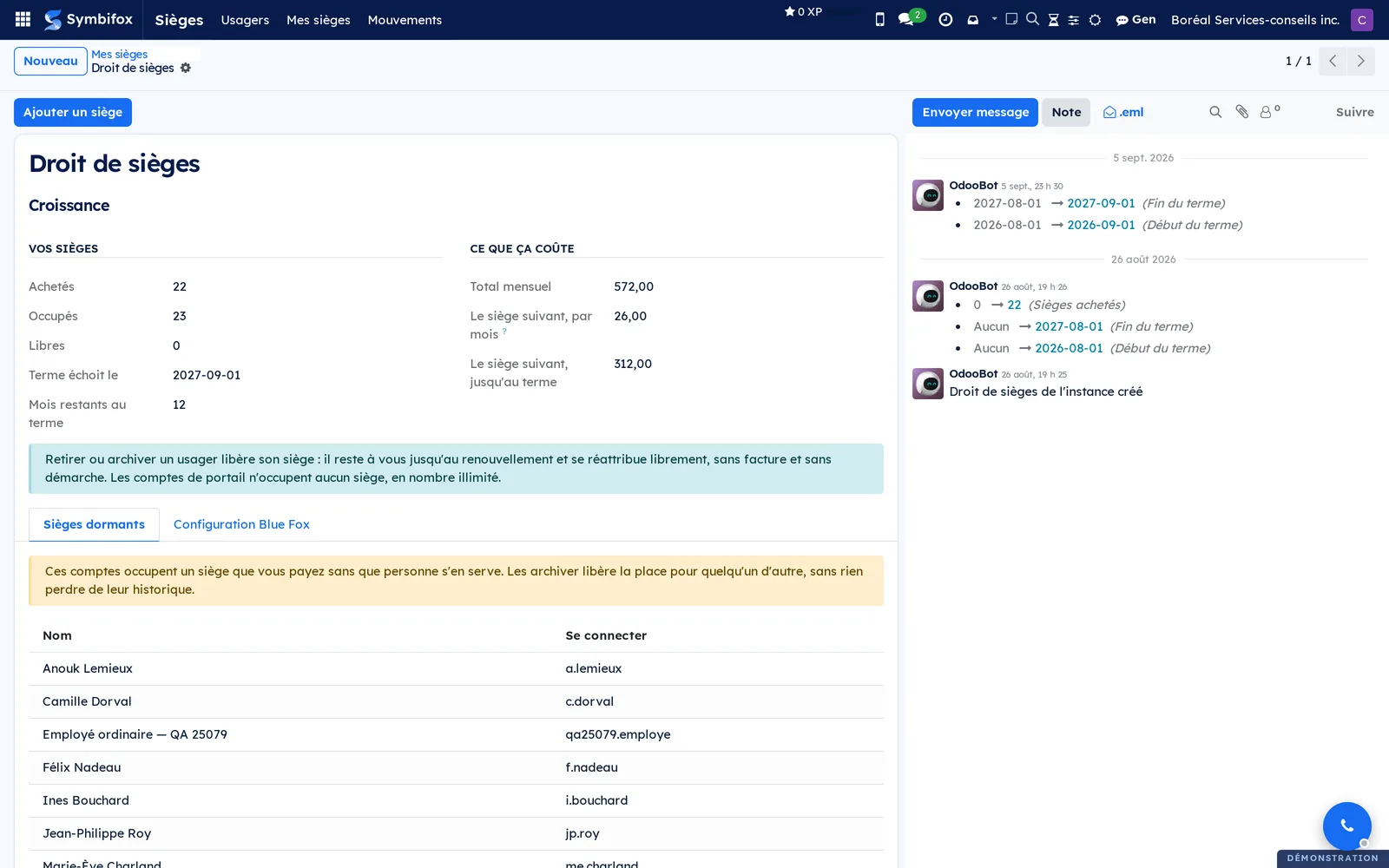
Quatre notions suffisent.
- Siège : la place qu'occupe un compte interne. Un compte du portail n'occupe aucun siège, et leur nombre n'est pas limité.
- Droit : le nombre de sièges achetés, avec les dates de début et de fin du terme.
- Mouvement : la trace d'un ajout de sièges, avec ce qu'il change et la date à laquelle il a été demandé.
- Siège dormant : un compte qui occupe une place sans que personne n'ait ouvert de session depuis longtemps. Les comptes techniques déclarés en sont écartés, parce qu'une intégration travaille sans se connecter.
Le plafond n'est pas un mur, c'est un péage : la création d'un compte au delà du droit est refusée, mais l'administration ajoute elle-même un siège, par un écran qui annonce ce qu'il engage avant de confirmer. Les comptes eux mêmes se créent et se modifient dans Paramètres et identité de marque; Sièges n'en montre que la face qui touche au droit acheté.
Configuration#
Accès et droits#
Un seul groupe existe : Administration des usagers de l'instance. Il ouvre toute l'application, y compris l'ajout de sièges. Les personnes sans ce groupe ne voient pas l'entrée Sièges dans le menu principal.
Réservez ce groupe aux une ou deux personnes qui répondent des comptes. Un ajout de sièges engage l'organisation pour le reste du terme.
Paramètres#
L'application n'a pas de page de réglages. Deux éléments se posent à l'installation de l'instance par l'hébergeur, dans l'onglet Configuration Blue Fox de l'écran Mes sièges : le nombre de sièges achetés et les dates du terme, puis le point d'entrée par lequel les ajouts lui sont transmis. Tant que ces éléments sont vides, aucun plafond ne s'applique et rien ne sort de l'instance.
Le Seuil de dormance (jours) décide à partir de quand un compte sans connexion paraît dans la liste des sièges dormants.
Données de base#
Aucune donnée de base n'est à créer. L'application lit les comptes existants et le droit posé par l'hébergeur.
Premiers pas#
Ce parcours fait le tour de l'état des sièges sur la démo Boréal, puis libère une place.
- Allez à Sièges › Mes sièges.
- Lisez la section Vos sièges : Achetés, Occupés, Libres, Terme échoit le et Mois restants au terme.
- Ouvrez l'onglet Sièges dormants et repérez un compte qui n'a jamais servi.
- Allez à Sièges › Usagers et ouvrez ce compte.
- Sélectionnez Actions › Archiver, puis confirmez.
- Revenez à Sièges › Mes sièges.
Le compteur Occupés a baissé d'une unité et Libres a monté d'autant. La place se réattribue librement jusqu'au renouvellement, sans facture et sans démarche.
Tâches courantes#
Ajouter un siège#
Quand il n'y a plus de place libre et qu'une personne doit entrer, l'ajout se fait depuis l'écran du droit.
- Allez à Sièges › Mes sièges.
- Sélectionnez Ajouter un siège.
- Saisissez le nombre dans Sièges à ajouter.
- Lisez ce que l'assistant annonce : le droit avant et après, l'écart mensuel, le montant jusqu'au terme et le palier atteint.
- Facultatif : saisissez un Motif, qui paraîtra au journal.
- Sélectionnez Confirmer.
Le droit augmente, un mouvement est enregistré et transmis à l'hébergeur, et le fil de discussion garde la trace du changement. Les montants affichés viennent de l'entente d'abonnement de l'organisation.
Libérer un siège#
Un siège se libère en retirant l'accès d'un compte, jamais en supprimant la personne : l'historique des documents reste rattaché à elle.
- Allez à Sièges › Usagers.
- Cochez le compte dans la liste.
- Sélectionnez Actions › Archiver.
- Confirmez.
Le compte ne peut plus ouvrir de session et sa place redevient libre. Elle reste acquise jusqu'au renouvellement : une autre personne peut la prendre sans nouvelle dépense.
Repérer les sièges dormants#
Les comptes payés que personne n'ouvre sont la source la plus courante de sièges gaspillés.
- Allez à Sièges › Mes sièges.
- Ouvrez l'onglet Sièges dormants.
- Parcourez la liste, qui donne le Nom et l'identifiant de connexion.
- Pour chaque compte inutile, suivez Libérer un siège.
L'encadré au haut de l'onglet rappelle ce qui est en jeu : ces comptes occupent une place payée, et les archiver ne fait rien perdre de leur historique. Un compte déclaré technique n'y paraît pas, puisqu'il travaille sans se connecter.
Créer un compte depuis l'application#
Le menu Usagers offre une fiche allégée, qui suffit pour ouvrir un accès sans passer par les réglages généraux.
- Allez à Sièges › Usagers.
- Sélectionnez Nouveau.
- Saisissez le Nom et l'Adresse e-mail.
- Vérifiez la Société.
- Enregistrez.
Le compte apparaît dans la liste avec le statut Jamais connecté et occupe dès lors un siège. S'il ne reste aucune place, la création est refusée par un message qui donne le prix d'un siège de plus. Ajoutez-le depuis Sièges › Mes sièges, avec Ajouter un siège, puis recommencez.
Suivre les mouvements#
Le journal des mouvements répond à la question « qui a ajouté des sièges, quand, et pourquoi ».
- Allez à Sièges › Mouvements.
- Lisez les colonnes Date, Nature, Sièges, Avant, Après, Écart mensuel, Montant, Par et Transmission.
- Ouvrez une ligne pour voir son motif et son détail.
La colonne Transmission dit si le mouvement a bien été porté à l'hébergeur. Un mouvement resté en attente est repris automatiquement; il n'y a rien à relancer à la main.
Les menus, un à un#
L'entrée Sièges du menu principal n'apparaît qu'aux personnes qui ont le groupe d'administration des usagers. Elle ouvre trois écrans.
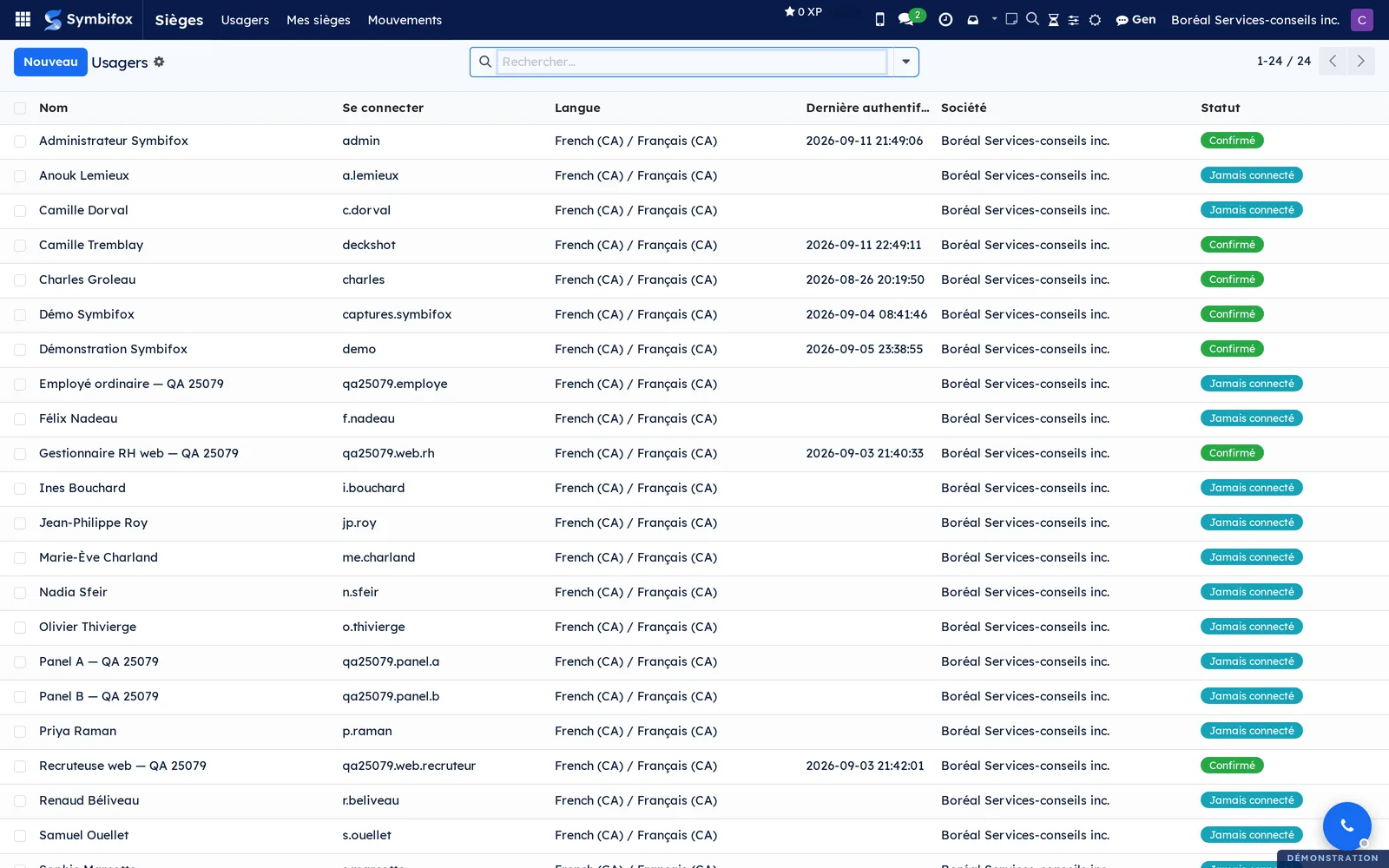
- Sièges › Usagers : la liste des comptes de l'instance, 24 sur la démo. Colonnes : Nom, Se connecter, Langue, Dernière authentification, Société et Statut. Le statut distingue les comptes Confirmé de ceux qui ne se sont Jamais connecté, ce qui donne une première lecture des places inutilisées.
- Sièges › Mes sièges : l'écran du droit de sièges, décrit dans Vue d'ensemble. Il porte le bouton Ajouter un siège et les deux onglets Sièges dormants et Configuration Blue Fox.
- Sièges › Mouvements : le journal des ajouts, vide sur la démo tant qu'aucun siège n'a été ajouté depuis l'écran du droit.
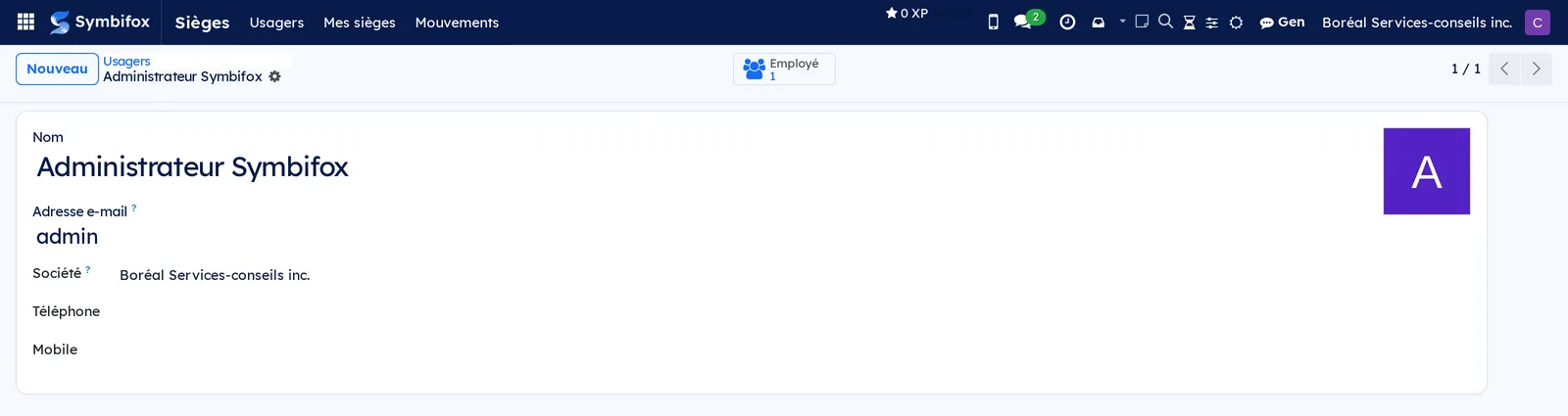
La fiche d'un compte ouverte depuis Usagers est volontairement courte : nom, adresse, société et coordonnées, avec un bouton d'accès rapide vers la fiche d'employé correspondante.
Référence#
Champs du formulaire Droit de sièges#
| Champ | Description | Obligatoire ou par défaut |
|---|---|---|
| Référence | Identifiant du droit de sièges de l'instance. | Obligatoire |
| Sièges achetés | Nombre de places couvertes par l'abonnement. Zéro laisse l'application inerte. | Posé par l'hébergeur |
| Début du terme, Fin du terme | Bornes de l'abonnement en cours. | Posées par l'hébergeur |
| Occupés, Libres | Places prises par des comptes internes, et solde. | Calculés |
| Palier | Palier courant de l'entente d'abonnement. | Calculé |
| Total mensuel | Montant mensuel du droit actuel. | Calculé |
| Le siège suivant, par mois | Écart entre le total actuel et celui d'un siège de plus. | Calculé |
| Le siège suivant, jusqu'au terme | Le même écart, porté sur les mois qui restent. | Calculé |
| Mois restants au terme | Mois entiers avant l'échéance. | Calculé |
| Seuil de dormance (jours) | Délai sans connexion à partir duquel un compte paraît dormant. | Valeur posée à l'installation |
| Onglet Sièges dormants | Comptes payés sans connexion récente, hors comptes techniques. | Calculé |
| Onglet Configuration Blue Fox | Droit acheté, dates et point d'entrée de transmission. | Réservé à l'hébergeur |
Champs de l'assistant Ajouter des sièges#
| Champ | Description | Obligatoire ou par défaut |
|---|---|---|
| Sièges à ajouter | Nombre de places demandées. | Obligatoire |
| Droit actuel, Droit après | Nombre de places avant et après l'ajout. | Calculés |
| Total mensuel actuel, Total mensuel après | Montants mensuels avant et après. | Calculés |
| Écart mensuel, À facturer maintenant | Différence mensuelle, et son report sur les mois restants. | Calculés |
| Palier après, Change de palier | Palier atteint, et indication qu'il change. | Calculés |
| Hors grille | Signale une demande que l'entente ne couvre pas. | Décoché |
| Motif | Note libre reprise au journal des mouvements. | Facultatif |
Rapports et exports#
L'application ne produit aucun rapport. La liste des mouvements et celle des usagers s'exportent par Actions › Exporter, comme partout dans Symbifox.
Automatisations#
- Un mouvement qui n'a pas pu être transmis à l'hébergeur est repris aux six heures, jusqu'à ce qu'il passe. Un mouvement posé sur une instance non configurée n'est pas un échec : il attend simplement sur place.
- Les compteurs d'occupation, de places libres et de sièges dormants se recalculent à l'ouverture de l'écran, sans intervention.
- La création d'un compte au delà du droit acheté est refusée, par un message qui donne le prix d'un siège de plus et renvoie à Ajouter un siège.
Pages publiques et portail#
L'application n'a ni page publique ni page de portail.
Modules qui enrichissent cette application#
Aucun module satellite n'enrichit cette application. Sièges se suffit à lui même, et l'essentiel de la gestion des comptes reste dans Paramètres et identité de marque.
Comprendre#
Pourquoi un droit plutôt qu'un décompte. Un abonnement achète des places pour la durée du terme. Une personne qui part libère la sienne, et l'organisation la réattribue sans démarche ni nouvelle dépense. C'est pourquoi un compte archivé n'a pas à être signalé à l'hébergeur : le droit acheté n'a pas bougé.
Pourquoi le plafond est un péage. Bloquer sèchement la création d'un compte ferait attendre une nouvelle personne le temps d'un échange de courriels. Le refus donne le prix et le chemin : annoncer le coût, puis laisser confirmer, produit le même contrôle sans arrêter le travail. La confirmation crée le mouvement, et le mouvement vaut engagement.
Pourquoi le siège suivant ne coûte pas le prix affiché d'un siège. À une frontière de palier, l'entente retarife l'ensemble des places, pas seulement la nouvelle. L'écran annonce donc l'écart entre les deux totaux mensuels, qui est le chiffre réellement facturé, plutôt qu'un prix unitaire qui induirait en erreur.
Pourquoi montrer les sièges dormants. Un compte ouvert pour un stage terminé il y a deux ans coûte autant qu'un compte en usage quotidien. La liste est délibérément mise en évidence : elle sert à réduire la facture, pas à la justifier.
Pourquoi l'application peut ne rien faire. Tant que l'hébergeur n'a pas posé de droit de sièges, aucun plafond ne s'applique et rien n'est transmis nulle part. Une installation auto-hébergée, qui ne relève d'aucun abonnement, ne communique donc avec personne. C'est l'état par défaut, et il est sans conséquence.
Dépannage#
| Symptôme | Cause probable | Correctif |
|---|---|---|
| L'entrée Sièges n'apparaît pas dans le menu principal. | Le compte n'a pas le groupe d'administration des usagers. | Faites ajouter le groupe sur la fiche de l'utilisateur, dans les réglages généraux. |
| La création d'un compte est refusée, avec un message sur le nombre de sièges. | Le droit acheté est atteint. | Libérez une place en archivant un compte dormant, ou ajoutez un siège depuis Sièges › Mes sièges, puis recommencez. |
| Le compteur Occupés ne baisse pas après un départ. | Le compte a été modifié mais pas archivé. | Archivez le compte depuis Sièges › Usagers. |
| Un compte d'intégration paraît dans les sièges dormants. | Il n'est pas déclaré comme compte technique. | Demandez à l'hébergeur de le déclarer : le réglage n'est pas ouvert à l'administration cliente. |
| Un mouvement reste en attente de transmission. | Le point d'entrée de l'hébergeur n'est pas configuré, ou il était indisponible. | Ne refaites pas le geste : la reprise automatique s'en charge aux six heures. |
| Les compteurs restent à zéro et rien n'est plafonné. | Aucun droit de sièges n'a été posé sur l'instance. | Normal sur une installation auto-hébergée; sur une instance hébergée, signalez le à l'hébergeur. |