

Partie 2 · Clients, ventes et relation
CRM
Le pipeline des opportunités de Symbifox, ses pistes, activités, équipes et analyses, et le sondage envoyé de lui-même quand une opportunité est perdue.
L'application CRM suit chaque occasion d'affaires, de la première prise de contact jusqu'à la signature ou au refus. Elle s'adresse aux personnes qui vendent et à la direction qui veut savoir ce qui se prépare. Le résultat attendu : un pipeline à jour, des relances planifiées et des prévisions lisibles par mois. Symbifox y branche l'Expérience client : une opportunité perdue déclenche un sondage « pourquoi », une opportunité gagnée inscrit le client à un programme d'accueil.
Vue d'ensemble#
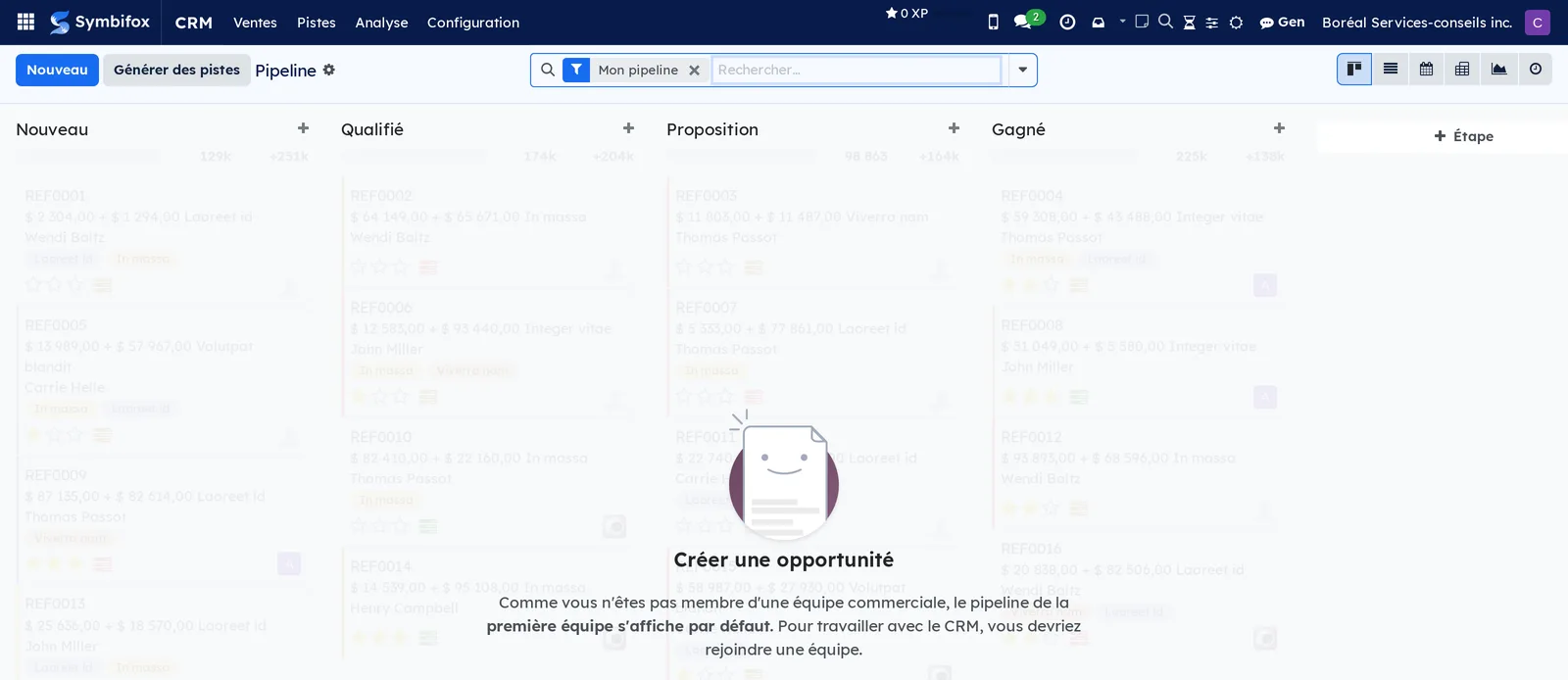
Une opportunité est un dossier de vente : un nom, un client, un revenu attendu, un vendeur et une date de clôture prévue. Elle avance d'une étape à l'autre dans le pipeline, une vue kanban où chaque colonne est une étape. Sur la démo, les étapes sont Nouveau, Qualifié, Proposition et Gagné. Une piste est une opportunité pas encore qualifiée; ce niveau intermédiaire n'existe que si le réglage Pistes est activé.
Chaque opportunité porte une probabilité de succès, une priorité (étoiles) et des étiquettes. Ses activités sont les appels, courriels, rencontres ou tâches à faire à une date donnée. Le fil de discussion garde les courriels échangés avec le client. Les opportunités appartiennent à une équipe commerciale, dont les membres se partagent un pipeline.
Le pipeline est l'écran d'accueil. Sur la démo, Camille Tremblay n'est membre d'aucune équipe. L'écran affiche donc des cartes d'exemple estompées et un message : le pipeline de la première équipe s'affiche par défaut.
Symbifox ajoute deux automatismes reliés à l'application Expérience client (voir Expérience client). Quand une opportunité est marquée perdue, le sondage du programme post-perte part au contact, une seule fois. Quand elle est gagnée, le client rejoint la prochaine vague du programme d'accueil. Le Démarchage crée des opportunités depuis ses cibles qualifiées et note sur chacune la campagne d'origine (voir Démarchage). Les clients viennent de Contacts, et le persona guide le ton des courriels envoyés depuis l'opportunité.
Les étiquettes du CRM prennent une couleur libre, et chacun peut garder Ma couleur pour une étiquette, que lui seul voit. Une règle automatique peut aussi colorer les opportunités selon leurs étiquettes : la bande de leur carte, dans le pipeline, montre alors la couleur. Voir Colorer les opportunités selon leurs étiquettes.
Configuration#
Accès et droits#
L'application distingue trois niveaux : l'utilisateur qui ne voit que ses propres opportunités, l'utilisateur qui voit tout, et l'administrateur. Ce dernier règle les étapes, les équipes et les paramètres. Ces niveaux se choisissent dans la fiche de l'utilisateur, sous Droits d'accès (voir Paramètres et identité de marque).
Un second réglage compte autant : l'appartenance à une équipe commerciale, sous CRM › Configuration › Membres des équipes. Sans équipe, Mon pipeline reste vide et affiche le message vu sur la démo. Le module post-perte n'ajoute aucun groupe.
Paramètres#
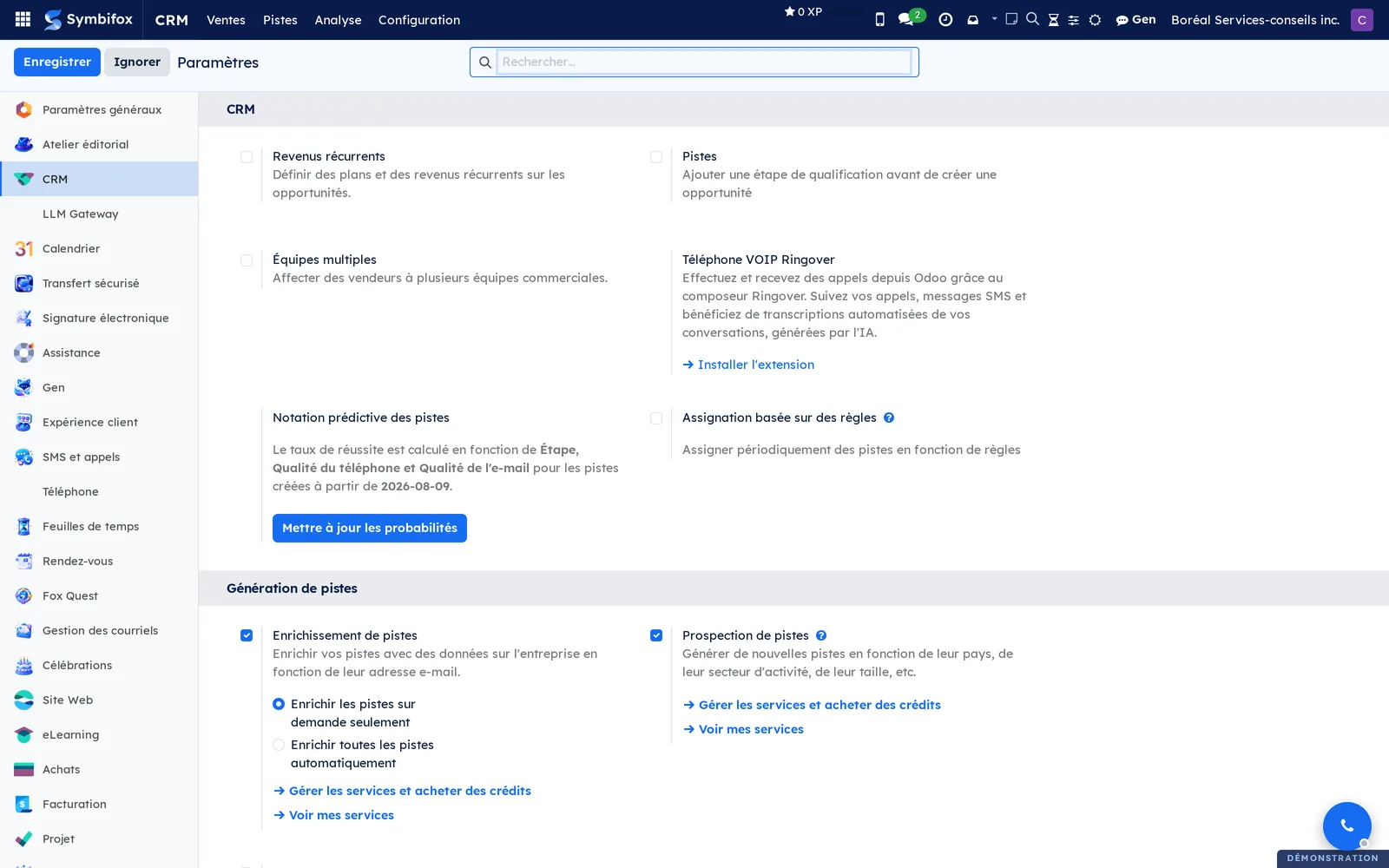
CRM › Configuration › Paramètres regroupe les réglages de l'application :
- Pistes ajoute l'étape de qualification avant l'opportunité et fait paraître le menu Pistes.
- Revenus récurrents permet de saisir un plan récurrent et un revenu mensuel sur les opportunités; les plans se créent sous Récurrences.
- Équipes multiples autorise un vendeur dans plusieurs équipes.
- Notation prédictive des pistes calcule la probabilité de succès à partir de l'étape, de la qualité du téléphone et du courriel. Mettre à jour les probabilités relance le calcul.
- Assignation basée sur des règles répartit périodiquement les pistes selon des règles définies sur chaque équipe.
- Sous Génération de pistes, Enrichissement de pistes et Prospection de pistes s'appuient sur des services en ligne d'Odoo, payés en crédits. Ils ne font pas partie de Symbifox.
- Téléphone VOIP Ringover renvoie à une extension tierce. Symbifox offre son propre téléphone (voir SMS, appels et téléphone SIP).
Les deux réglages ajoutés par Symbifox se trouvent dans Paramètres, section Expérience client, bloc Boucle fermée. Sondage post-perte (CRM) désigne le programme dont le sondage part quand une opportunité est perdue. Enrôlement NPS au gagné (CRM) désigne le programme qui reçoit les clients signés. Vide, chacun est désactivé.
Données de base#
- Équipes commerciales : au moins une, avec ses membres. La démo en montre une, Ventes.
- Étapes : les quatre étapes livrées suffisent souvent; ajoutez-en si votre cycle en demande.
- Motifs de perte : trois sont fournis; ce sont eux que le sondage post-perte consigne.
- Étiquettes : vide sur la démo; créez-les pour segmenter (service, secteur, origine), chacune avec sa couleur libre.
- Types d'activités et Plans d'activité : fournis; un plan enchaîne plusieurs activités d'un seul geste.
- Un programme dans Expérience client, si vous voulez le sondage post-perte.
Premiers pas#
Ce parcours crée une opportunité pour Métallurgie Beauce-Sud, planifie une relance et fait avancer le dossier.
- Ouvrez CRM › Ventes › Mon pipeline. Si le message sur l'équipe commerciale paraît, retirez le filtre Mon pipeline de la barre de recherche; les vingt opportunités de Boréal apparaissent.
- Dans la colonne Nouveau, sélectionnez +. Un petit formulaire s'ouvre dans la colonne.
- Saisissez « Migration infonuagique » comme nom, « Métallurgie Beauce-Sud » comme client et « 25 000 » comme revenu attendu, puis sélectionnez Ajouter.
- Ouvrez la carte. Saisissez la Date de clôture prévue et donnez une étoile de priorité.
- Dans le fil de discussion, sélectionnez Planifier une activité, choisissez Appel, une échéance dans deux jours et un résumé, puis Planifier.
- Revenez au pipeline et faites glisser la carte vers Qualifié.
- Ouvrez CRM › Ventes › Mes activités : l'appel planifié y figure.
Résultat : l'opportunité est dans le pipeline à l'étape Qualifié. Son revenu attendu s'ajoute au total de la colonne et une activité vous rappellera l'appel.
Tâches courantes#
Créer une opportunité#
Une opportunité se crée dès qu'une demande mérite un suivi, même vague.
- Ouvrez CRM › Ventes › Mon pipeline et sélectionnez Nouveau.
- Saisissez le nom de l'opportunité et le client; un client absent du carnet se crée au passage.
- Saisissez le Revenu attendu et la Date de clôture prévue.
- Choisissez le Vendeur et l'Équipe commerciale si Symbifox ne les a pas déjà posés.
- Ajoutez des Étiquettes, puis enregistrez.
Résultat : la carte paraît dans la colonne Nouveau; le revenu attendu et la probabilité alimentent les totaux et les prévisions.
Qualifier une piste et la convertir#
Avec le réglage Pistes, les demandes entrantes arrivent d'abord comme pistes; vous décidez lesquelles deviennent des opportunités.
- Ouvrez CRM › Pistes.
- Ouvrez une piste et vérifiez le contact, le courriel et le téléphone.
- Sélectionnez Convertir en opportunité.
- Choisissez de créer une opportunité ou de fusionner avec une opportunité existante du même client.
- Choisissez le vendeur et l'équipe, puis confirmez.
Résultat : la piste devient une opportunité dans le pipeline et disparaît de la liste des pistes. Sur la démo, cette liste est vide : les vingt dossiers sont déjà des opportunités.
Planifier et clore une activité#
Les activités sont la mémoire des relances : ce qu'il reste à faire, par qui et pour quand.
- Ouvrez l'opportunité.
- Dans le fil de discussion, sélectionnez Planifier une activité.
- Choisissez le type (appel, courriel, rencontre, tâche), l'échéance, la personne assignée et un résumé.
- Sélectionnez Planifier, ou Planifier et marquer comme fait si l'action est déjà faite.
- Une fois l'action accomplie, sélectionnez Marquer comme fait sur l'activité; un champ permet d'enchaîner la suivante.
Résultat : l'activité paraît sous la carte dans le pipeline, avec une couleur selon son retard, et dans Mes activités. Un plan d'activité applique d'un coup une suite d'activités prévue sous Configuration › Activités › Plans d'activité.
Faire avancer une opportunité#
Le pipeline se lit de gauche à droite; une opportunité change d'étape par glissement.
- Ouvrez CRM › Ventes › Mon pipeline.
- Faites glisser la carte vers la colonne de l'étape suivante. Depuis le formulaire, sélectionnez plutôt l'étape dans la barre d'état.
- Quand le client signe, ouvrez l'opportunité et sélectionnez Marquer comme gagné.
Résultat : la probabilité suit l'étape, et une opportunité gagnée passe à l'étape Gagné. Si le réglage Enrôlement NPS au gagné (CRM) désigne un programme, le client est ajouté à la prochaine vague en brouillon de ce programme, sans envoi immédiat. Le fil de discussion de l'opportunité le note.
Marquer une opportunité perdue#
Une perte documentée vaut mieux qu'un dossier oublié : le motif alimente les rapports, et Symbifox demande son avis au client.
- Ouvrez l'opportunité.
- Sélectionnez Perdu.
- Choisissez un Motif de perte et, au besoin, un commentaire, puis confirmez.
Résultat : l'opportunité est archivée avec son motif et s'affiche barrée dans le pipeline si vous affichez les perdues. Si le réglage Sondage post-perte (CRM) désigne un programme, le sondage de ce programme part au contact. Le fil de discussion consigne l'envoi avec le motif de perte, ou la raison du refus d'envoyer. Restaurer remet le dossier dans le pipeline.
Créer un devis depuis une opportunité#
Quand le besoin est cadré, le devis se prépare depuis le dossier pour rester lié à l'opportunité.
- Ouvrez l'opportunité.
- Sélectionnez Nouveau devis.
- Complétez les lignes du devis et envoyez-le au client.
Résultat : le devis est rattaché à l'opportunité par un bouton d'accès rapide, et CRM › Ventes › Mes devis liste les vôtres. La démo n'en contient aucun.
Écrire au client depuis l'opportunité#
Le fil de discussion de l'opportunité garde les échanges au même endroit que le dossier.
- Ouvrez l'opportunité et, dans le fil de discussion, sélectionnez Envoyer un message.
- Vérifiez les destinataires; le client de l'opportunité est proposé.
- Sélectionnez Appliquer le persona pour poser la formule d'appel et les personnes à mettre en copie. Voir Contacts.
- Rédigez, joignez au besoin, puis envoyez.
Résultat : le message et les réponses du client s'empilent dans le fil de discussion. Enregistrer une note sert aux remarques internes, invisibles du client.
Suivre les prévisions par mois#
La prévision répond à la question de la direction : combien signe-t-on ce mois-ci, et le suivant?
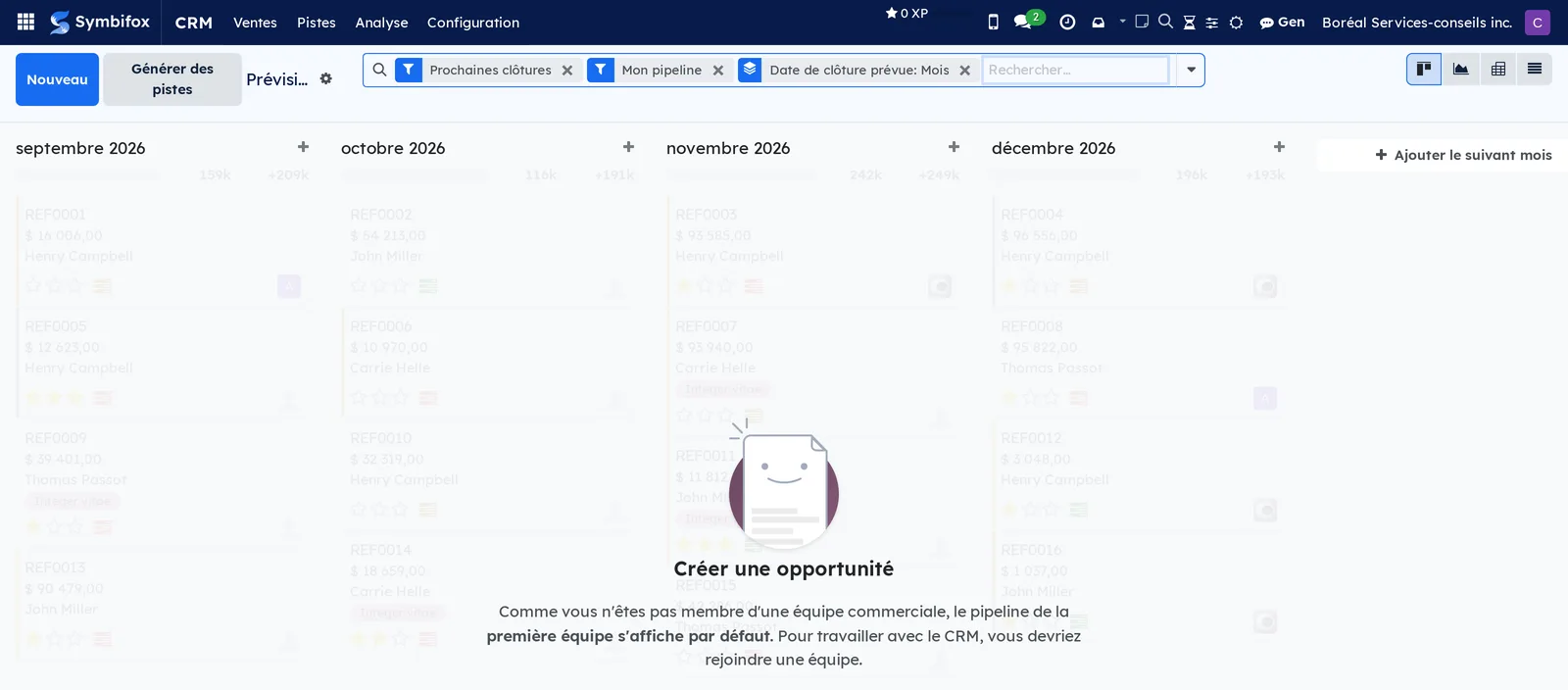
- Ouvrez CRM › Analyse › Prévision. Les colonnes sont les mois de clôture prévue.
- Faites glisser une carte vers un autre mois pour corriger sa date de clôture.
- Sélectionnez Ajouter le suivant mois pour allonger l'horizon.
- Retirez le filtre Mon pipeline pour voir toute l'équipe.
Résultat : chaque colonne totalise le revenu attendu et le revenu pondéré par la probabilité. La vue se prête aussi au graphique et au tableau croisé.
La prévision reprend les cartes du pipeline, groupées par mois de clôture prévue.
Analyser le pipeline#
Les rapports d'analyse mesurent le pipeline par étape, par vendeur, par mois ou par étiquette.
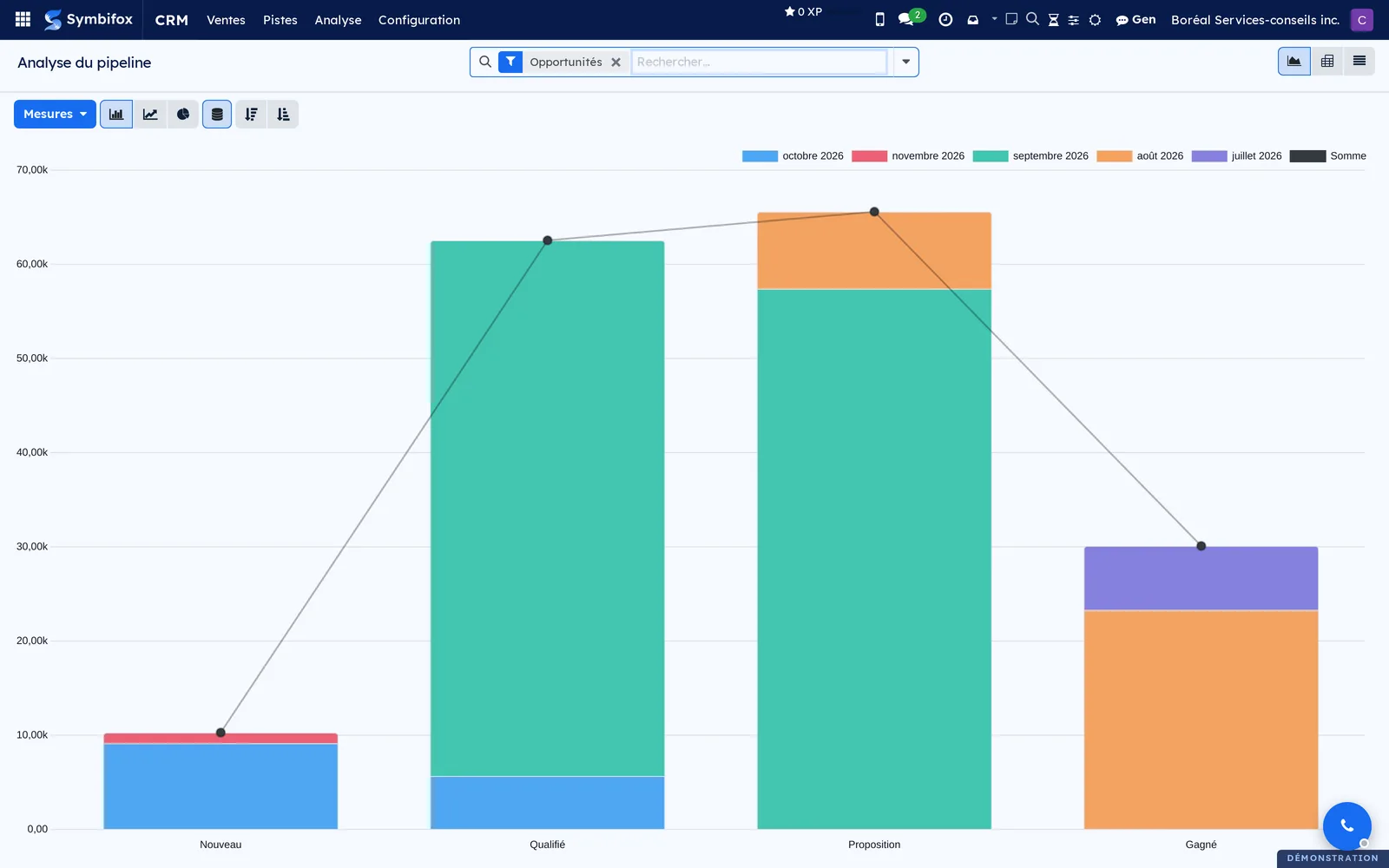
- Ouvrez CRM › Analyse › Pipeline. Un graphique à barres paraît, une barre par étape, empilée par mois.
- Sélectionnez Mesures pour changer la valeur (revenu attendu, revenu pondéré, nombre).
- Passez au tableau croisé pour ventiler par vendeur et par étape.
- Sélectionnez une barre pour ouvrir la liste des opportunités qu'elle contient.
Résultat : une lecture chiffrée du pipeline, exportable depuis le tableau croisé. Analyse › Pistes fait de même pour les pistes, et Analyse › Activités compte les activités faites par type et par personne.
Gérer les équipes et leurs membres#
Une équipe regroupe des vendeurs, un pipeline et des objectifs.
- Ouvrez CRM › Configuration › Équipes commerciales et ouvrez l'équipe, ou sélectionnez Nouveau.
- Saisissez le nom, le responsable et, au besoin, l'adresse courriel qui crée des pistes.
- Sous l'onglet des membres, ajoutez les vendeurs.
- Enregistrez.
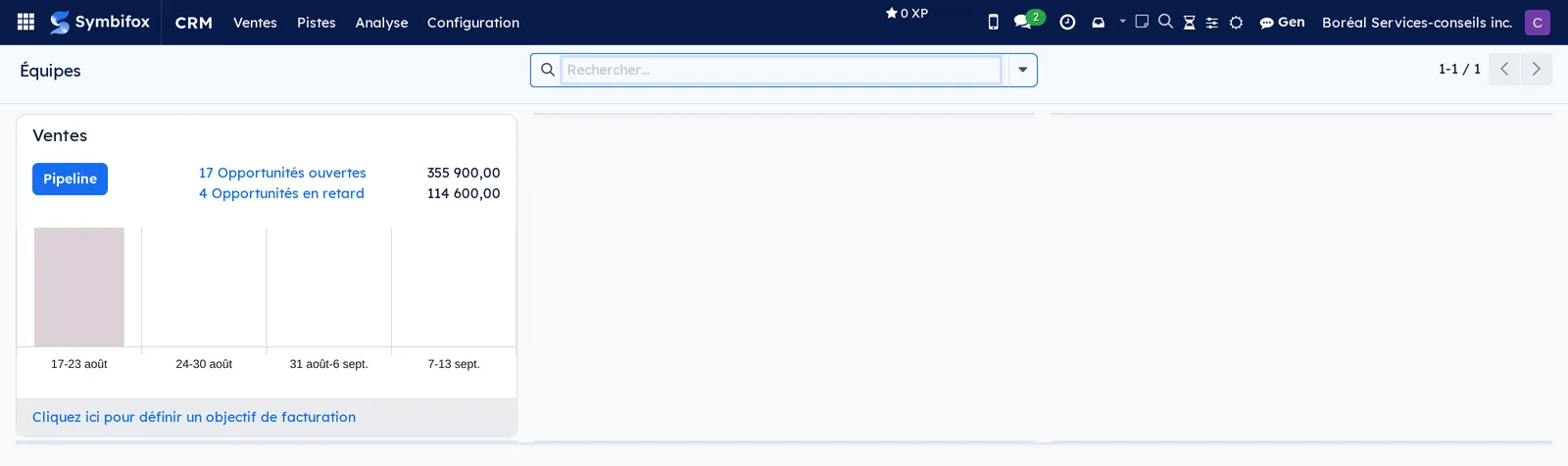
Résultat : les membres voient l'équipe sous CRM › Ventes › Équipes, avec le nombre d'opportunités ouvertes et en retard et l'accès au Pipeline. Chaque adhésion se voit aussi sous Membres des équipes.
Générer des pistes par prospection#
Le bouton Générer des pistes interroge un service en ligne d'Odoo pour trouver des sociétés selon un pays, un secteur et une taille.
- Ouvrez CRM › Ventes › Mon pipeline et sélectionnez Générer des pistes.
- Saisissez le nombre de pistes, le pays, le secteur et la taille voulus.
- Choisissez l'équipe et le vendeur, puis lancez la demande.
Résultat : les pistes créées portent la mention de la demande, consultable sous Configuration › Génération de pistes › Demandes de prospection de pistes. Le service demande des crédits Odoo; sans crédits, la demande reste en attente. Pour une prospection tenue dans Symbifox, voyez plutôt Démarchage.
Ajuster les étapes, étiquettes et motifs de perte#
Le pipeline se règle sans code : étapes, étiquettes et motifs de perte sont de simples listes.
- Ouvrez CRM › Configuration › Pipeline › Étapes.
- Sélectionnez Nouveau, saisissez le nom, cochez l'étape comme repliée si elle doit se replier dans le kanban, et réservez-la à une équipe au besoin.
- Réordonnez les étapes par glissement dans la liste.
- Sous Étiquettes et Motifs de perte, ajoutez de même vos valeurs.
Résultat : les nouvelles colonnes paraissent dans le pipeline; + Étape, à droite du kanban, crée aussi une étape au vol.
Colorer les opportunités selon leurs étiquettes#
Une règle automatique donne à chaque opportunité la couleur d'une de ses étiquettes, selon la même mécanique que les tâches de Projet. Préalable : les droits d'administration. Les règles sont décrites dans To-do, Bloc-notes et Minuterie.
- Allez à Paramètres › Couleurs › Règles automatiques et sélectionnez Nouveau.
- Saisissez le Nom, puis choisissez « Piste/opportunité » dans Modèle et « Étiquettes » dans Critère.
- Sous Couleurs, sélectionnez Ajouter une ligne, choisissez l'étiquette dans Enregistrement et sa teinte dans Couleur. Une ligne ne sert qu'à imposer une teinte : sans ligne, l'opportunité prend la couleur propre de son étiquette.
- Faites glisser les lignes dans l'ordre voulu : sur une opportunité qui porte plusieurs étiquettes, la ligne la plus haute l'emporte.
- Au besoin, cochez Valeurs listées seulement pour ne colorer que les opportunités qui portent une étiquette de la liste. Sans cette case, une opportunité dont aucune étiquette n'est listée prend la couleur de ses étiquettes.
- Enregistrez.
Résultat : dans le pipeline, la bande de la carte de chaque opportunité visée prend la couleur, et les pastilles d'étiquettes montrent leur couleur libre.
Les menus, un à un#
CRM › Ventes : menu de regroupement du travail quotidien.
CRM › Ventes › Mon pipeline : le kanban des opportunités, filtré sur vos équipes, avec Nouveau et Générer des pistes. Les vues liste, calendrier, tableau croisé, graphique et activités sont à droite de la recherche. Les cartes se groupent par étape par défaut; un groupement par vendeur ou par étiquette est possible.
CRM › Ventes › Mes activités : la liste des opportunités qui portent une activité assignée à vous. Colonnes Opportunité, Nom du contact, E-mail, Revenu attendu, MRR attendu et Étape, avec les activités à traiter en bout de ligne. Vide sur la démo pour Camille, avec l'aide « Il semblerait que vous n'ayez rien de planifié ».
CRM › Ventes › Mes devis : les devis créés depuis vos opportunités; vide sur la démo.
CRM › Ventes › Équipes : une carte par équipe, avec le compte des opportunités ouvertes et en retard, leur montant, un graphique hebdomadaire et le bouton Pipeline.
CRM › Ventes › Clients : les fiches de Contacts marquées clientes, dans la même vue kanban.
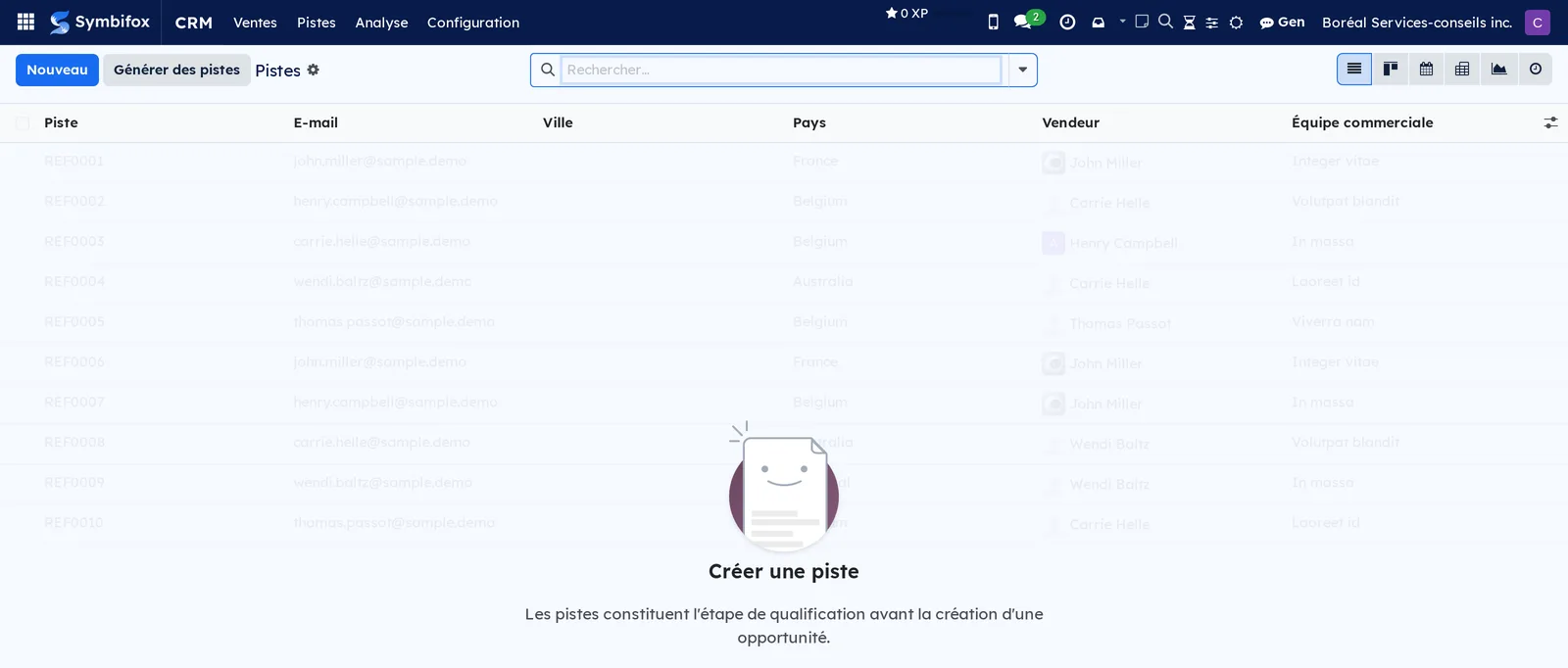
CRM › Pistes : la liste des pistes à qualifier, colonnes Piste, E-mail, Ville, Pays, Vendeur et Équipe commerciale. Vide sur la démo; l'aide rappelle que les pistes sont l'étape de qualification avant l'opportunité.
CRM › Importation & Synchronisation : menu de regroupement des outils d'importation de pistes; ses entrées dépendent des services activés.
CRM › Analyse : menu de regroupement des rapports.
CRM › Analyse › Prévision : le kanban des opportunités par mois de clôture prévue, décrit dans la tâche du même nom.
CRM › Analyse › Pipeline : le graphique des opportunités par étape, avec Mesures et les vues tableau croisé et liste.
CRM › Analyse › Pistes : le même rapport restreint aux pistes.
CRM › Analyse › Activités : le compte des activités faites, par type, par vendeur et par mois; vide sur la démo.
CRM › Configuration : le menu de configuration, réservé à l'administrateur de l'application.
CRM › Configuration › Paramètres : les réglages décrits sous Configuration.
CRM › Configuration › Opportunités : menu de regroupement, sans écran propre.
CRM › Configuration › Équipes commerciales : la liste des équipes et leur formulaire (responsable, membres, alias de courriel, objectifs).
CRM › Configuration › Membres des équipes : une ligne par adhésion d'un vendeur à une équipe; une seule sur la démo.
CRM › Configuration › Activités : menu de regroupement.
CRM › Configuration › Activités › Types d'activités : les 24 types fournis (appel, courriel, rencontre, tâche et ceux des autres applications), avec icône et délai par défaut.
CRM › Configuration › Activités › Plans d'activité : deux plans fournis; chacun enchaîne des activités avec leurs délais et responsables.
CRM › Configuration › Récurrences : les plans de revenus récurrents (quatre fournis : mensuel, trimestriel, annuel, etc.), visibles avec le réglage Revenus récurrents.
CRM › Configuration › Pipeline : menu de regroupement.
CRM › Configuration › Pipeline › Étapes : les quatre étapes du pipeline, réordonnables.
CRM › Configuration › Pipeline › Étiquettes : les étiquettes d'opportunité, vide sur la démo. La colonne Couleur propre accepte une couleur libre, la même pour toute l'équipe. La fiche d'une étiquette porte aussi Couleur affichée, qui ouvre Ma couleur; sur la fiche d'une opportunité, sélectionner la pastille d'une étiquette ouvre Ma couleur de la même façon.
CRM › Configuration › Pipeline › Motifs de perte : les trois motifs fournis.
CRM › Configuration › Génération de pistes : menu de regroupement.
CRM › Configuration › Génération de pistes › Demandes de prospection de pistes : l'historique des demandes faites par Générer des pistes; vide sur la démo.
Référence#
Champs du formulaire Opportunité#
| Champ | Description | Obligatoire ou par défaut |
|---|---|---|
| Opportunité | Nom du dossier | Obligatoire |
| Client | Fiche de Contacts; créée au vol si absente | Facultatif |
| Revenu attendu | Montant espéré à la signature | 0 |
| Probabilité | Chance de succès, en pourcentage; suit l'étape ou la notation prédictive | Calculée |
| Date de clôture prévue | Mois de la prévision | Facultatif |
| Vendeur, Équipe commerciale | Responsable et équipe dont le pipeline affiche le dossier | Utilisateur courant et son équipe |
| Priorité | De zéro à trois étoiles | Aucune |
| Étiquettes | Segmentation libre | Facultatif |
| Plan récurrent, Revenu récurrent | Avec Revenus récurrents : cadence et montant | Facultatif |
| Motif de perte | Posé par Perdu | Vide |
| Cible de démarchage, Campagne de démarchage | Origine du dossier quand il vient d'une campagne | Vide |
Champs du formulaire Équipe commerciale#
| Champ | Description | Obligatoire ou par défaut |
|---|---|---|
| Équipe commerciale | Nom | Obligatoire |
| Responsable d'équipe | Utilisateur responsable | Facultatif |
| Membres | Vendeurs de l'équipe | Facultatif |
| Alias de courriel | Adresse dont chaque courriel reçu crée une piste ou une opportunité | Facultatif |
| Objectif de facturation | Cible mensuelle affichée sur la carte de l'équipe | Vide |
Champs du formulaire Étape#
| Champ | Description | Obligatoire ou par défaut |
|---|---|---|
| Nom de l'étape | Titre de la colonne | Obligatoire |
| Replié dans le pipeline | Colonne repliée par défaut | Décoché |
| Étape gagnée | Marque l'étape comme succès | Décoché |
| Équipe commerciale | Réserve l'étape à une équipe | Toutes |
| Exigences | Aide-mémoire affiché pour passer à cette étape | Facultatif |
Rapports et exports#
Les quatre rapports du menu Analyse se lisent en graphique, en tableau croisé et en liste; le tableau croisé s'exporte en feuille de calcul par son bouton de téléchargement. Toute liste s'exporte par Actions › Exporter. Il n'y a pas de rapport imprimé propre au CRM; le devis, lui, s'imprime depuis la commande.
Automatisations#
- Une opportunité marquée perdue envoie au contact le sondage du programme choisi dans Sondage post-perte (CRM), une seule fois, si le contact n'a pas été sollicité récemment; le motif de perte est consigné dans le fil de discussion.
- Une opportunité marquée gagnée ajoute le client à la prochaine vague en brouillon du programme choisi dans Enrôlement NPS au gagné (CRM); rien ne part avant que cette vague soit lancée.
- Avec la Notation prédictive des pistes, la probabilité se recalcule d'elle-même à chaque changement d'étape ou de coordonnées.
- Avec l'Assignation basée sur des règles, les pistes sont réparties entre les membres des équipes à intervalle régulier, selon la règle de chaque équipe.
- Un courriel reçu sur l'alias d'une équipe crée une piste ou une opportunité; une réponse du client s'attache au dossier.
- Les activités en retard passent en rouge sur les cartes et dans Mes activités.
- Une règle de couleur sur les opportunités suit d'elle-même les changements d'étiquettes; la couleur se calcule à l'affichage, et rien n'est écrit sur l'opportunité.
Pages publiques et portail#
Le CRM n'expose aucune page publique. Les formulaires du site web qui créent des pistes relèvent du chapitre Site Web, blogue et eLearning.
Modules qui enrichissent cette application#
Un second module colore les étiquettes et les opportunités.
Deux autres modules, documentés ailleurs, posent des éléments dans le CRM. Le Démarchage ajoute Cible de démarchage et Campagne de démarchage sur l'opportunité et le bouton Créer une opportunité sur ses cibles (voir Démarchage). Le persona ajoute Appliquer le persona dans la fenêtre de courriel (voir Contacts).
Comprendre#
Le pipeline est celui d'une équipe. Le filtre Mon pipeline ne montre que les opportunités de vos équipes. Sans adhésion, Symbifox affiche le pipeline de la première équipe en cartes d'exemple, comme sur la démo. Le remède est de rejoindre une équipe, pas de créer des opportunités hors équipe.
La probabilité n'est pas une promesse. Sans notation prédictive, elle suit la probabilité posée sur chaque étape. Avec, elle est recalculée d'après l'historique des dossiers gagnés et perdus depuis une date donnée. Dans les deux cas, la prévision pondère le revenu attendu par cette probabilité : un pipeline gonflé de dossiers improbables reste modeste en revenu pondéré.
Pourquoi un sondage à la perte. Le motif de perte choisi par le vendeur dit ce qu'il croit; le sondage dit ce que le client pense. Le module envoie le sondage une seule fois par opportunité. Il s'en remet au garde-fou de l'Expérience client, qui refuse de solliciter un contact déjà sondé récemment. Un programme vide désactive tout, ce qui est l'état à l'installation.
Le gagné n'envoie rien tout de suite. Le client signé est ajouté à la prochaine vague en brouillon du programme d'accueil. C'est vous qui lancez la vague, quand le moment convient. Ainsi, un client signé un vendredi soir ne reçoit pas un questionnaire d'accueil avant le premier appel de démarrage.
Les pistes sont facultatives. Une petite organisation vit très bien sans : chaque demande devient une opportunité, quitte à la perdre tôt. Le niveau des pistes vaut quand un volume de demandes entrantes doit être trié avant d'encombrer le pipeline.
Les services de génération de pistes ne sont pas Symbifox. Enrichissement et prospection interrogent des services en ligne d'Odoo, payés en crédits. Symbifox les laisse accessibles, mais sa propre réponse à la prospection est le Démarchage, qui tient la cadence des relances dans votre base.
Dépannage#
| Symptôme | Cause probable | Correctif |
|---|---|---|
| Mon pipeline affiche des cartes estompées et un message sur l'équipe | L'utilisateur n'est membre d'aucune équipe commerciale | Ajoutez-le sous Configuration › Membres des équipes, ou retirez le filtre Mon pipeline |
| Le menu Pistes n'apparaît pas | Le réglage Pistes est désactivé | Activez-le sous Configuration › Paramètres et enregistrez |
| Aucun sondage ne part après Perdu | Sondage post-perte (CRM) vide, contact sans courriel, ou contact sollicité récemment | Réglez le programme dans Paramètres, section Expérience client; vérifiez le courriel du client et le fil de discussion, qui explique le refus |
| Générer des pistes ne produit rien | Crédits Odoo épuisés ou service non activé | Vérifiez Prospection de pistes dans les paramètres et le solde de crédits; ou passez par le Démarchage |
| Le client signé ne reçoit rien du programme d'accueil | La vague du programme est encore en brouillon | Lancez la vague dans Expérience client quand le moment convient |
| Une opportunité a disparu du pipeline | Elle a été marquée perdue, donc archivée | Affichez les perdues par le filtre de recherche et sélectionnez Restaurer |
| La carte d'une opportunité ne prend pas la couleur de son étiquette | Aucune règle ne colore les opportunités, Valeurs listées seulement est coché sans ligne pour cette étiquette, ou une ligne plus haute l'emporte | Demandez à l'administration de revoir la règle dans Paramètres › Couleurs › Règles automatiques |
Voir aussi#
- Contacts : les clients, leur enrichissement et le persona.
- Démarchage : la prospection à cadence et la création d'opportunités depuis une cible.
- Expérience client : les programmes, vagues et sondages branchés sur le CRM.
- Calendrier et Rendez-vous : rencontres et réservations liées aux opportunités.
- SMS, appels et téléphone SIP : appeler un client depuis son dossier.
- E-mail Marketing et Tracker de liens : les envois de masse aux pistes et clients.
- Les gestes communs à toutes les applications : fil de discussion, activités, filtres et exportation.