

Partie 3 · Projets, temps et connaissances
Banque d'heures
Vendre des blocs d'heures prépayés ou facturer les heures après coup, suivre leur consommation au fil des feuilles de temps, préparer la facture depuis la banque, alerter avant la panne sèche et montrer le solde au client.
En vidéo

L'application Banque d'heures tient le compte des forfaits d'heures vendus d'avance. Elle s'adresse aux personnes qui gèrent des mandats récurrents et qui facturent par blocs plutôt qu'au mois : un client achète dix, vingt ou quarante heures, l'équipe les consomme, le solde se calcule tout seul. Le résultat concret est un solde juste en tout temps, un rapport prêt à transmettre et une alerte avant que le forfait se vide. Le client, lui, consulte ses heures restantes dans son espace client, sans écrire à personne. La même fiche sert aussi aux comptes facturés après coup, et elle prépare la facture elle-même : les bonnes heures, au taux du client, en brouillon à relire.
Vue d'ensemble#
Une banque d'heures est une fiche par client, pas un compte comptable. Elle dit quels projets consomment le forfait, quelles factures le rechargent, et quel est le solde à l'instant présent.
Le calcul tient en une phrase : le solde est la somme des crédits et des ajustements, moins la somme des débits.
| Mouvement | D'où il vient |
|---|---|
| Débit | Chaque ligne de feuille de temps saisie sur un des projets inclus. |
| Crédit | Chaque ligne de facture client validée, filtrée par société, par partenaire de facturation et par produit. |
| Ajustement | Une entrée manuelle, positive ou négative, pour ce qui échappe aux deux autres : une reprise, une correction, une remise. |
L'écran d'accueil est la liste des banques, une par client, avec leur solde.

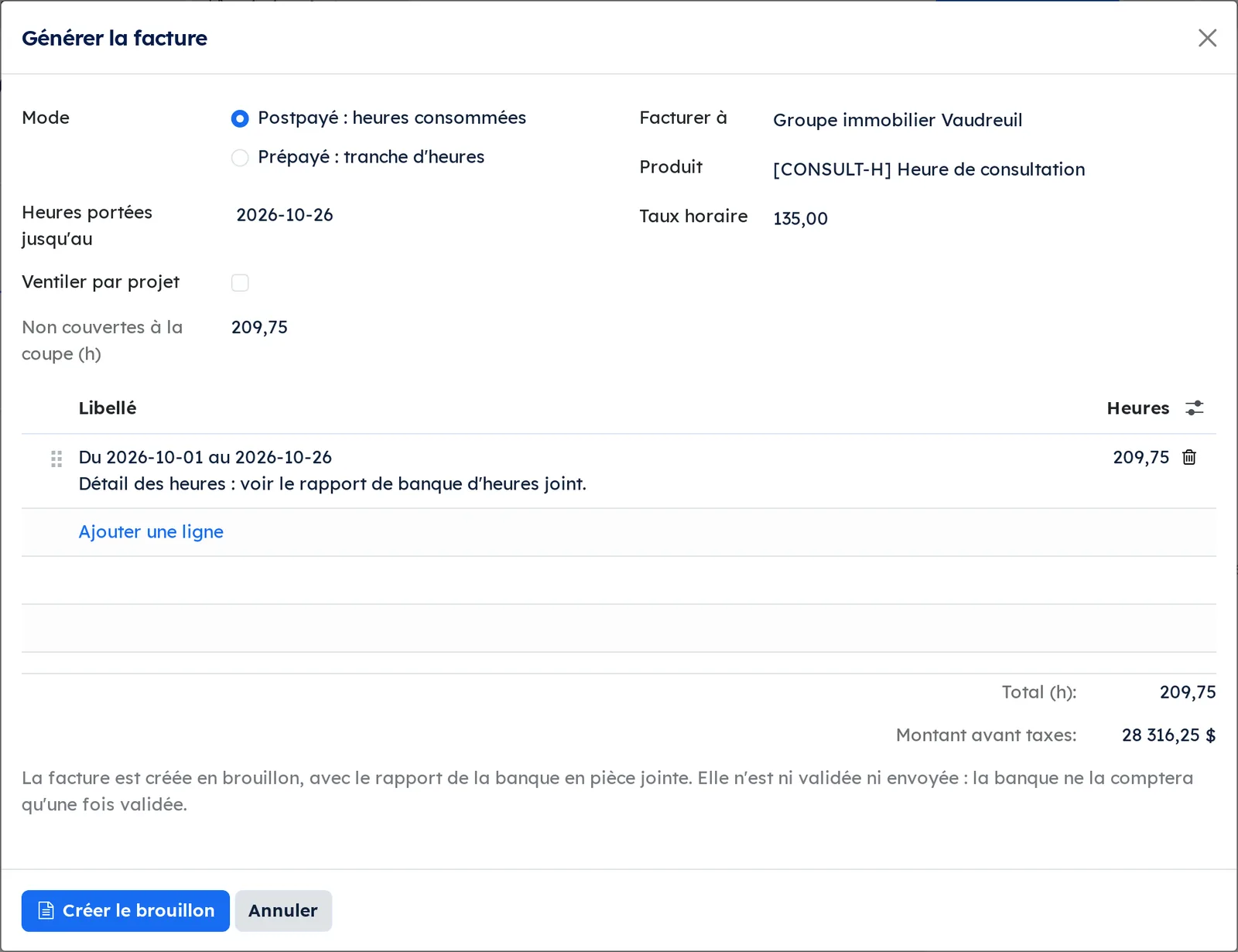
Boréal en tient quatre. Trois sont des forfaits prépayés, pour la Clinique dentaire Rosemont, Métallurgie Beauce-Sud et Papeterie Trois-Rivières, et leur solde est positif : il reste des heures achetées. La quatrième, celle du Groupe immobilier Vaudreuil, est un compte postpayé : son solde négatif, moins 209,75 heures, est ce que le client doit pour le mois en cours, et c'est ce que la facture générée propose.
L'application vit de deux autres : les débits viennent de Feuilles de temps, les crédits de Facturation. Elle ne modifie ni les unes ni les autres : elle les lit.
Configuration#
Accès et droits#
Cette application n'a pas de niveau d'accès à elle. Elle reprend celui de Projet, sur la ligne du même nom de la fiche d'utilisateur.
| Niveau | Ce qu'il ouvre |
|---|---|
| Projet, Utilisateur | Consulter les banques d'heures et leur solde. |
| Projet, Administrateur | Créer et modifier les banques, saisir des ajustements, produire et envoyer les rapports, configurer les paliers d'alerte. |
| Portail | Un client voit sa propre banque dans son espace client, et rien d'autre. |
Le bouton Générer la facture demande en plus le droit de facturer : le niveau Facturation de Comptabilité, ou un niveau supérieur. Une personne qui a ce droit sans être administratrice de Projet peut générer la facture d'une banque, même si elle ne peut pas modifier la banque elle-même.
Le client est reconnu par son contact commercial : une personne rattachée à une entreprise voit la banque de cette entreprise.
Paramètres#
Il n'y a pas d'écran de configuration général. Tout se règle sur chaque banque, dans les cinq onglets de son formulaire, et deux tâches de fond tournent d'elles-mêmes, décrites dans la référence.
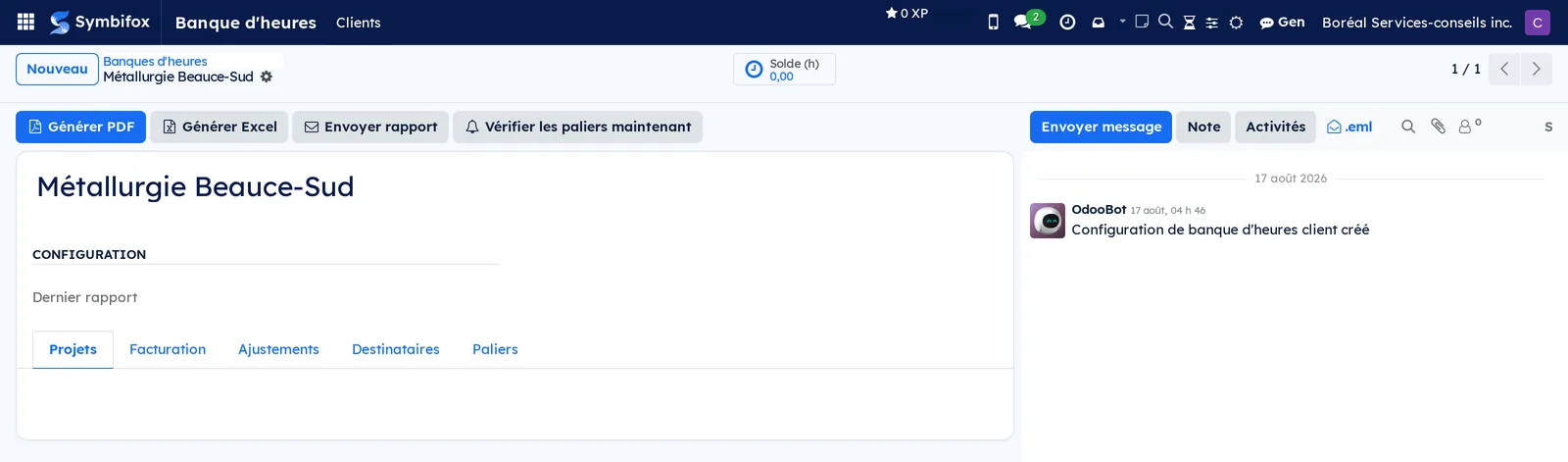
| Onglet | Ce qu'on y règle |
|---|---|
| Projets | Les projets dont les heures débitent le forfait. Sans projet, le solde reste à zéro. |
| Facturation | Ce qui compte comme crédit : filtre par société, partenaires de facturation, filtre par produit, factures ajoutées à la main. Puis, sous Facture générée depuis la banque, comment se prépare la facture : le mode, la tranche, le produit, le taux et la ventilation par projet. |
| Ajustements | Les entrées manuelles, en plus ou en moins. |
| Destinataires | Les personnes qui reçoivent le rapport, et la fréquence de l'envoi automatique. |
| Paliers | Les seuils qui déclenchent une alerte, et à qui elle part. |
Données de base#
Avant de créer une banque, réunissez :
- le contact du client, avec son adresse de courriel;
- les projets du mandat, qui acceptent les heures (voir Projet);
- le ou les produits qui servent à facturer les blocs d'heures, si vous comptez filtrer les crédits par produit;
- les personnes à qui le rapport et les alertes doivent partir.
Premiers pas#
Ce parcours ouvre une banque pour un client de Boréal et en sort un premier rapport.
- Ouvrez Banque d'heures › Clients. Les quatre banques de Boréal s'affichent.
- Sélectionnez Nouveau, puis choisissez Métallurgie Beauce-Sud dans Client.
- Dans l'onglet Projets, ajoutez le mandat d'infogérance de ce client.
- Dans l'onglet Destinataires, ajoutez la personne qui reçoit le rapport chez le client.
- Sélectionnez Enregistrer. Le bouton d'accès rapide Solde (h) affiche aussitôt le solde calculé.
- Sélectionnez Générer PDF.
Résultat : un rapport se télécharge, aux couleurs de Boréal, avec le détail des mouvements du plus récent au plus ancien, le sommaire par projet et la synthèse mensuelle. Le solde en tête du document est celui du bouton d'accès rapide.
Tâches courantes#
Créer une banque d'heures pour un client#
Une banque par client suffit, même si le client a plusieurs mandats : ce sont les projets inclus qui délimitent la consommation.
- Allez à Banque d'heures › Clients.
- Sélectionnez Nouveau.
- Choisissez le Client.
- Dans l'onglet Projets, ajoutez les projets dont les heures consomment le forfait.
- Dans l'onglet Destinataires, ajoutez les personnes qui recevront le rapport.
- Sélectionnez Enregistrer.
Résultat : la banque apparaît dans la liste avec son solde. Tant qu'aucun projet n'est rattaché, le solde reste à 0,00 heure.
Choisir les factures qui rechargent le forfait#
Par défaut, toutes les factures validées du client créditent la banque. Trois filtres, indépendants l'un de l'autre, resserrent ce compte.
- Ouvrez la banque et allez à l'onglet Facturation.
- Dans Filtre sociétés, gardez toutes les sociétés, ou choisissez celles à inclure, ou celles à exclure.
- Dans Partenaires de facturation, nommez les contacts à qui les factures sont émises, si elles ne le sont pas au contact commercial.
- Dans Filtre produits, gardez toutes les lignes, ou limitez le crédit aux produits de blocs d'heures, ou excluez certains produits.
- Dans Factures additionnelles, ajoutez à la main une facture qu'aucun filtre n'attrape.
- Sélectionnez Enregistrer.
Résultat : le solde se recalcule sur-le-champ. Le rapport ne montre plus que les factures retenues, chacune avec son numéro et ses heures.
Régler la facture générée depuis la banque#
Ces réglages servent de valeurs par défaut à l'assistant Générer la facture. Ils se font une fois par banque.
- Ouvrez la banque et allez à l'onglet Facturation, groupe Facture générée depuis la banque.
- Dans Mode de facturation, choisissez Postpayé : facturer les heures consommées pour un compte facturé après coup, ou Prépayé : facturer une tranche d'heures pour un forfait vendu d'avance.
- En prépayé, saisissez la Tranche (h) : le nombre d'heures vendues à chaque renouvellement.
- Choisissez le Produit facturé. La liste ne propose que les produits que la banque compte comme crédit, selon le Filtre produits.
- Saisissez le Taux horaire du client, s'il n'est pas déjà rempli.
- En postpayé, cochez Ventiler par projet si le client veut une ligne par projet plutôt qu'une ligne unique pour la période.
- Sélectionnez Enregistrer.
Résultat : la banque est prête à préparer sa facture. Après la mise à jour du module, le produit et le taux des banques existantes ont été repris de leur dernière facture comptée, quand c'était un produit d'heures; le mode, lui, est postpayé partout tant que vous ne le changez pas.
Générer la facture d'une banque#
L'assistant calcule les heures à facturer et prépare une facture brouillon. Il ne valide rien et n'envoie rien.
- Ouvrez la banque et sélectionnez Générer la facture.
- Vérifiez le Mode proposé par la banque.
- En postpayé, ajustez au besoin Heures portées jusqu'au : seules les heures saisies jusqu'à cette date comptent.
- En prépayé, ajustez au besoin la Tranche (h).
- Vérifiez Facturer à, le Produit et le Taux horaire, préremplis par la banque et par sa dernière facture.
- Relisez les lignes : changez un Libellé ou des Heures, cochez ou décochez Ventiler par projet.
- Sélectionnez Créer le brouillon.
Résultat : la facture brouillon s'ouvre à l'écran, avec le rapport de la banque en pièce jointe, et une note au fil de discussion de la banque la retrace. Relisez-la, validez-la et envoyez-la vous-même depuis Facturation. Sur la démo, la banque du Groupe immobilier Vaudreuil propose 209,75 heures à 135 $, soit 28 316,25 $ avant taxes.
Ajouter un ajustement manuel#
Un ajustement corrige ce que ni les heures ni les factures ne disent : une reprise offerte, une erreur de saisie ancienne, un transfert entre mandats.
- Ouvrez la banque et allez à l'onglet Ajustements.
- Sélectionnez Ajouter une ligne.
- Saisissez la Date.
- Saisissez les Heures : une valeur positive crédite, une valeur négative débite.
- Saisissez la Description, qui paraîtra telle quelle dans le rapport et sur le portail.
- Sélectionnez Enregistrer.
Résultat : le solde bouge du montant saisi, et la ligne se range dans le détail du rapport avec la mention d'ajustement à la place du projet.
Produire le rapport d'une banque#
Deux formats sortent du même calcul : un document à transmettre et un classeur à analyser.
- Ouvrez la banque.
- Sélectionnez Générer PDF pour le document.
- Ou sélectionnez Générer Excel pour le classeur.
Résultat : le fichier se télécharge. Le document reprend le détail des mouvements du plus récent au plus ancien, les crédits en vert, puis le sommaire par projet et la synthèse mensuelle. Le classeur porte quatre feuilles : les feuilles de temps, le sommaire par projet, la synthèse mensuelle et ce qui reste à facturer.
Envoyer le rapport par courriel#
L'envoi assemble le document, le classeur et un courriel aux couleurs de la maison, en un seul geste.
- Ouvrez la banque et sélectionnez Envoyer rapport. L'assistant s'ouvre avec les destinataires déjà remplis.
- Ajoutez ou retirez des Destinataires.
- Ajustez le Sujet et le Corps du message.
- Facultatif : sélectionnez Prévisualiser PDF pour relire le document avant l'envoi.
- Sélectionnez Envoyer.
Résultat : le courriel part avec le document et le classeur en pièces jointes, et la date du Dernier rapport se met à jour sur la fiche. L'envoi est consigné dans le fil de discussion de la banque.
Le courriel parle au nom de votre société : son nom, son logo, son site et ses couleurs. Son pied porte le slogan saisi dans Tagline de marque (courriels) et les seuls liens que la société a déclarés, Lien politique de confidentialité (courriels) et Lien conditions (courriels) (voir Paramètres et identité de marque). Un lien non déclaré n'apparaît pas : aucun lien n'est fabriqué à partir du site.
Programmer l'envoi automatique#
Quand le rythme est stable, l'envoi se fait tout seul et vous n'y pensez plus.
- Ouvrez la banque et allez à l'onglet Destinataires.
- Vérifiez que les destinataires sont les bons.
- Cochez Envoi automatique.
- Choisissez la Fréquence d'envoi : chaque semaine, aux deux semaines ou chaque mois.
- Sélectionnez Enregistrer.
Résultat : la colonne Auto est cochée dans la liste des banques. Le courriel automatique est signé du nom de la société. L'envoi part le lundi pour le rythme hebdomadaire, un lundi sur deux pour le rythme aux deux semaines, le premier jour du mois pour le rythme mensuel.
Armer une alerte de seuil#
L'alerte prévient avant la panne sèche, pour que le renflouement arrive à temps. Trois modes existent, et ils s'excluent l'un l'autre.
- Ouvrez la banque et allez à l'onglet Paliers.
- Dans Mode de palier, choisissez Heures non facturées, % du budget ou Solde sous seuil.
- Pour le mode par pourcentage, saisissez le Budget alloué (h).
- Dans Paliers à surveiller, ajoutez une ligne par seuil, avec sa valeur et son Libellé.
- Facultatif : nommez des Destinataires des alertes distincts de ceux du rapport.
- Laissez Notifier les followers internes coché pour que l'équipe soit prévenue aussi.
- Sélectionnez Enregistrer, puis Vérifier les paliers maintenant.
Résultat : un message indique combien de paliers viennent de se déclencher. Chaque déclenchement envoie un courriel avec le classeur en pièce jointe, signé du nom de la société, et laisse une trace dans l'historique.
Relire les alertes déjà parties#
L'historique dit ce qui a été envoyé, quand, à qui et sur quelle mesure.
- Ouvrez la banque.
- Sélectionnez le bouton d'accès rapide Alertes envoyées.
- Ouvrez une ligne pour voir le mode, la valeur du palier, la valeur mesurée, les destinataires et le classeur joint.
Résultat : la liste des envois, filtrable par mode et par banque. Rien ne s'y modifie : c'est une trace, pas un brouillon.
Laisser le client suivre son solde#
Le client n'a rien à demander : son solde est dans son espace client, avec le détail et les deux fichiers.
- Assurez-vous que le contact du client a un accès portail (voir Contacts).
- Demandez-lui d'ouvrir son espace client.
- Il sélectionne la carte Banque d'heures, puis sa banque.
Résultat : il voit le solde, le tableau des mouvements et le sommaire par projet, et il télécharge lui-même le document ou le classeur. Il ne voit que la banque de son entreprise.
Les menus, un à un#
Banque d'heures : menu de regroupement, qui porte le nom de l'application et n'ouvre aucun écran.
Banque d'heures › Clients : la liste des banques, une par client, avec les colonnes Client, Solde (h), Auto et Dernier rapport. Boréal en a quatre. La recherche filtre sur le client et distingue les fiches actives des fiches archivées. C'est l'écran d'accueil de l'application, illustré plus haut; le formulaire d'une banque s'ouvre en sélectionnant sa ligne.
L'historique des alertes n'a pas d'entrée de menu : il s'atteint par le bouton d'accès rapide Alertes envoyées du formulaire d'une banque.
Référence#
Champs du formulaire Banque d'heures#
| Champ | Description | Obligatoire ou par défaut |
|---|---|---|
| Nom | Le titre de la fiche. | Vide; le nom du client sert alors d'identification |
| Client | Le client dont on suit le forfait. | Obligatoire |
| Projets inclus | Les projets dont les heures débitent le forfait. | Vide; sans projet, aucun débit |
| Filtre sociétés, Sociétés | Restreint les factures créditrices à certaines sociétés, ou les en exclut. | Toutes les sociétés |
| Partenaires de facturation | Les contacts à qui les factures sont émises, si ce n'est pas le contact commercial. | Vide |
| Filtre produits, Produits | Restreint le crédit à certaines lignes de facture, ou les en exclut. | Toutes les lignes |
| Factures additionnelles | Des factures ajoutées à la main au calcul des crédits. | Vide |
| Mode de facturation | Postpayé, les heures consommées, ou prépayé, une tranche d'heures. Valeur par défaut de l'assistant. | Postpayé |
| Tranche (h) | Les heures facturées à chaque renouvellement, en prépayé. | Vide |
| Produit facturé | Le produit des lignes de la facture générée. Seuls les produits que la banque compte sont acceptés. | Vide; repris de la dernière facture comptée à la mise à jour |
| Taux horaire | Le prix unitaire des lignes générées, jamais le prix du catalogue. | Vide; repris de la dernière facture comptée à la mise à jour |
| Ventiler par projet | Une ligne par projet plutôt qu'une ligne unique pour la période. Modifiable dans l'assistant. | Décoché |
| Ajustements manuels | Les entrées positives ou négatives hors heures et hors factures. | Vide |
| Destinataires du rapport | Les personnes qui reçoivent le rapport périodique. | Vide |
| Envoi automatique | Active l'envoi périodique du rapport. | Décoché |
| Fréquence d'envoi | Chaque semaine, aux deux semaines ou chaque mois. | Chaque semaine |
| Solde actuel | Le solde calculé, aussi offert en bouton d'accès rapide. | Calculé |
| Dernier rapport | Date et heure du dernier envoi. | Vide |
| Mode de palier | Le mode d'alerte retenu, ou aucun. | Désactivé |
| Budget alloué (h) | La référence du mode par pourcentage. Changer cette valeur réarme tous les paliers. | Vide |
| Destinataires des alertes | Les destinataires propres aux alertes. | Vide; les destinataires du rapport servent alors |
| Notifier les followers internes | Publie aussi l'alerte dans le fil de discussion, à l'intention de l'équipe. | Coché |
Champs d'un palier de notification#
| Champ | Description | Obligatoire ou par défaut |
|---|---|---|
| Seuil | Des heures pour les modes Heures non facturées et Solde sous seuil, un pourcentage de 0 à 100 pour le mode % du budget. Une valeur négative pose le palier sous zéro, ce qui sert sur un compte postpayé. | Obligatoire; zéro est refusé |
| Libellé | Le texte qui identifie le palier dans l'alerte et dans l'historique. | Vide |
| Armé | Indique que le palier est prêt à déclencher. | Calculé |
| Dernier déclenchement | Date et heure du dernier envoi de ce palier. | Vide |
Champs de l'assistant Envoyer le rapport#
| Champ | Description | Obligatoire ou par défaut |
|---|---|---|
| Banque d'heures | La fiche dont le rapport part. | Reprise de la fiche ouverte |
| Destinataires | Les personnes à qui le courriel est adressé. | Les destinataires du rapport |
| Sujet | L'objet du courriel. | Rempli à partir du nom du client |
| Corps du message | Le texte du courriel, modifiable avant l'envoi. | Rempli par le gabarit de courriel |
Champs de l'assistant Générer la facture#
| Champ | Description | Obligatoire ou par défaut |
|---|---|---|
| Mode | Postpayé, les heures consommées, ou prépayé, une tranche d'heures. | Le mode de la banque |
| Heures portées jusqu'au | En postpayé, la date de coupe : les heures saisies après elle ne comptent pas. | Aujourd'hui |
| Tranche (h) | En prépayé, les heures de la ligne unique. | La tranche de la banque |
| Ventiler par projet | En postpayé, une ligne par projet ou une ligne unique. | Le réglage de la banque |
| Facturer à | Le contact de la facture. Seuls les contacts que la banque compte sont proposés. | Le contact de la dernière facture comptée, sinon le client |
| Produit | Le produit des lignes. | Le produit de la banque, sinon celui de la dernière facture comptée |
| Taux horaire | Le prix unitaire. | Le taux de la banque, sinon celui de la dernière facture comptée sur ce produit |
| Non couvertes à la coupe (h) | Les heures que ni les factures validées ni les ajustements ne couvrent, à la date de coupe. | Calculé |
| Déjà en brouillon (h) | Les heures déjà dans un brouillon que la banque comptera; elles sont déduites des lignes. | Calculé; affiché s'il y en a |
| Libellé, Heures | Le texte et la quantité de chaque ligne, modifiables. Le nom du produit s'ajoute au libellé sur la facture. | Calculés |
| Total (h), Montant avant taxes | Le total des lignes et son montant au taux saisi. | Calculés |
Champs d'un ajustement manuel#
| Champ | Description | Obligatoire ou par défaut |
|---|---|---|
| Date | La date à laquelle l'ajustement se range dans le détail. | Aujourd'hui |
| Heures | Positif pour créditer, négatif pour débiter. | Obligatoire |
| Description | Le libellé affiché dans le rapport et sur le portail. | Obligatoire |
Rapports et exports#
- État des banques d'heures : le document imprimable, aux couleurs de la société, avec le détail des mouvements, les crédits en vert, le sommaire par projet et la synthèse mensuelle. Ses colonnes sont la date, les heures, le solde cumulé, la description, le projet et la tâche. Les heures s'écrivent avec le séparateur décimal de la langue du client (16,20 en français), et la Dernière mise à jour se date à l'heure du client, sans les secondes : le fuseau horaire de sa fiche, sinon le fuseau par défaut, jamais celui de la personne qui envoie.
- Classeur : quatre feuilles, les feuilles de temps, le sommaire par projet, la synthèse mensuelle et ce qui reste à facturer.
- Les deux fichiers s'obtiennent aussi bien par les boutons du formulaire que par le courriel d'envoi, et le client les télécharge lui-même depuis son espace.
Automatisations#
- Envoi des rapports : une vérification par jour. Partent alors les banques dont l'envoi automatique est coché et dont le rythme tombe ce jour-là, le lundi pour l'hebdomadaire, un lundi sur deux pour le rythme aux deux semaines, le premier du mois pour le mensuel.
- Vérification des paliers : une fois par jour également, un peu plus tard. Pour chaque banque dont le mode n'est pas désactivé, chaque palier armé dont la mesure atteint le seuil envoie son alerte, avec le classeur en pièce jointe.
- Réarmement : un palier ne se redéclenche pas tant que la situation n'a pas changé. Une nouvelle facture validée réarme le mode par heures non facturées, un changement de budget réarme le mode par pourcentage, et une remontée du solde au-dessus du seuil réarme le mode par solde.
- Installer ou mettre à jour le module n'envoie rien : le mode de palier est désactivé par défaut sur toutes les banques.
- La facture générée n'est jamais validée ni envoyée automatiquement : elle reste un brouillon jusqu'à votre geste.
Pages publiques et portail#
- Un client connecté à son espace voit la carte Banque d'heures et, derrière elle, la liste de ses banques.
- La page de détail montre le solde, le tableau des mouvements et le sommaire par projet, avec les heures écrites dans la langue du client et l'heure de la dernière mise à jour sans les secondes.
- Deux liens de téléchargement donnent le document et le classeur, dans la même version que la vôtre.
- Aucune de ces pages n'est publique : elles exigent un compte portail rattaché au bon client.
Modules qui enrichissent cette application#
Comprendre#
Le solde n'est pas un compte de banque. Rien n'est débité ni crédité nulle part : le chiffre est recalculé à chaque affichage à partir des heures, des factures et des ajustements. Corriger une feuille de temps d'il y a trois semaines change donc le solde d'aujourd'hui. C'est voulu : le solde dit la vérité du moment, pas l'histoire d'une écriture.
Les heures débitent, les factures créditent. Consigner du temps ne facture rien, et facturer un bloc ne consomme rien. C'est la séparation qui rend le suivi honnête : une facture émise rehausse le solde le jour de sa validation, pas le jour du paiement, et une heure saisie le baisse le jour du travail.
Le forfait prépayé et le compte postpayé sont deux usages du même outil. Sur un forfait, le client achète d'avance, le solde part d'un nombre positif et descend. Sur un compte postpayé, il n'achète rien d'avance, les heures s'accumulent en dette et chaque facture ramène le solde vers zéro. Dans ce second cas, un palier posé sous zéro, par exemple à moins douze heures, alerte quand la dette dépasse douze heures, et se réarme à la facture suivante. L'alerte parle alors de dette, et c'est ce mot que le client lit dans l'objet du courriel.
Pourquoi préférer un palier sous zéro aux heures non facturées. Le mode par heures non facturées compte à partir de la dernière facture validée seulement. Les heures qu'une facture n'a pas couvertes sortent donc de la mesure, et l'alerte arrive en retard de ce résidu. Le palier sur le solde, lui, part du solde réel.
Un brouillon ne compte pas encore. La banque ne crédite une facture qu'une fois validée. Une facture générée et laissée en brouillon ne change donc pas le solde : c'est pourquoi l'assistant déduit lui-même les heures des brouillons de la banque, pour ne jamais proposer deux fois les mêmes heures.
Les heures facturées sont les plus récentes. Les crédits, factures validées, ajustements positifs, puis brouillons, couvrent les heures les plus anciennes d'abord. Ce qui reste à facturer, et sa répartition par projet, vient donc des heures les plus récentes. Une correction négative de feuille de temps rend ses heures au calcul, comme un crédit.
Un palier ne crie qu'une fois. Tant que rien ne change dans la situation qui a provoqué l'alerte, elle ne repart pas. C'est ce qui évite de recevoir le même avertissement chaque matin. Le revers est qu'un palier armé au mauvais moment garde le silence jusqu'au prochain réarmement : la vérification manuelle sert justement à le prendre de court.
Une trace, pas un journal modifiable. Chaque alerte laisse un enregistrement avec le mode, le seuil, la valeur mesurée, les destinataires et le fichier joint. Rien ne s'y efface ni ne s'y corrige, pour que la question « pourquoi n'ai-je pas été prévenu » ait toujours une réponse vérifiable.
Dépannage#
| Symptôme | Cause probable | Correctif |
|---|---|---|
| Le solde reste à 0,00 alors que l'équipe a saisi des heures. | Aucun projet n'est rattaché dans l'onglet Projets. | Ajoutez les projets du mandat, puis rouvrez la fiche. |
| Une facture n'apparaît pas en crédit. | Elle n'est pas validée, ou un filtre de société, de partenaire ou de produit l'écarte. | Validez la facture, ou élargissez les filtres de l'onglet Facturation, ou ajoutez-la dans Factures additionnelles. |
| Le rapport automatique n'est jamais parti. | Envoi automatique est décoché, ou aucun destinataire n'est nommé. | Cochez l'envoi, choisissez la fréquence et ajoutez au moins un destinataire. |
| Aucune alerte ne part malgré un solde bas. | Le mode de palier est resté désactivé, ou le palier n'est pas armé depuis son dernier déclenchement. | Choisissez un mode, puis sélectionnez Vérifier les paliers maintenant pour voir ce qui se déclenche. |
| Une volée d'alertes part d'un coup. | Plusieurs paliers déjà franchis ont été activés en même temps. | Désactivez les lignes, réactivez-les une à une, ou laissez passer la première vague. |
| Un palier refuse de s'enregistrer avec la valeur zéro. | Zéro est refusé, pour qu'une ligne enregistrée par mégarde n'alerte pas au premier solde vide. | Saisissez une valeur, positive pour un plancher au-dessus de zéro, négative pour un compte postpayé. |
| Le pied du courriel n'a ni lien de confidentialité ni conditions. | La société n'a déclaré aucun de ces liens. | Saisissez Lien politique de confidentialité (courriels) et Lien conditions (courriels) dans les paramètres. |
| Le bouton Générer la facture n'apparaît pas. | Il vous manque le droit de facturer. | Demandez le niveau Facturation de Comptabilité. |
| L'assistant propose zéro heure, et Créer le brouillon répond qu'il n'y a rien à facturer. | Toutes les heures jusqu'à la date de coupe sont couvertes, ou déjà dans un brouillon. | Repoussez la date de coupe, ou validez ou supprimez le brouillon nommé dans le bandeau. |
| Le produit choisi est refusé. | Le Filtre produits de la banque ne le compte pas : la facture validée ne réduirait pas le solde. | Choisissez un produit du filtre, ou ajoutez-le au filtre. |
| La facture générée n'a pas réduit le solde. | Elle est encore en brouillon. | Validez-la dans Facturation. |
| Le client ne voit pas sa banque dans son espace. | Son contact n'a pas d'accès portail, ou il n'est pas rattaché à la bonne entreprise. | Créez l'accès portail et vérifiez le rattachement dans Contacts. |
Voir aussi#
- Feuilles de temps : les heures qui débitent le forfait.
- Facturation : les factures qui le rechargent.
- Projet : les projets inclus dans une banque et l'activation des heures.
- Contacts : les accès portail des clients qui consultent leur solde.
- Paramètres et identité de marque : le logo et les couleurs des rapports.