

Partie 5 · Personnes et équipe
Employés
Tenir les fiches d'employés, les départements, les compétences et l'organigramme, puis les avantages sociaux, leur usage et les indicateurs de rétention.
En vidéo



L'application Employés tient le dossier de chaque personne qui travaille dans l'organisation : coordonnées professionnelles, département, poste, gestionnaire, horaire, CV et compétences. Elle sert aux ressources humaines, aux gestionnaires qui cherchent un organigramme à jour et à chaque employé qui consulte l'annuaire. Symbifox y ajoute la famille Expérience employé : le catalogue des avantages sociaux, qui y a droit, qui s'en sert, ce que ça coûte, et six indicateurs de rétention. Le résultat concret est un dossier d'employé complet, d'où partent les feuilles de temps, les dépenses, le recrutement et le calendrier de conservation.
Vue d'ensemble#
Une fiche d'employé décrit une personne : son Département, son Poste, son Manager et son Mentor, son Lieu de travail, son Horaire de travail et ses Étiquettes. Le département regroupe des personnes sous un gestionnaire, avec un département parent possible. Le poste est partagé avec Recrutement : le même enregistrement porte l'offre d'emploi et le titre de la personne embauchée. L'organigramme se déduit du champ Manager de chaque fiche. L'annuaire montre à tout le personnel la partie publique des fiches.
Chaque fiche porte aussi une Couleur libre, sous les étiquettes. Posée une fois, la couleur d'une personne la suit dans tous les agendas triés par employé, par exemple celui des Quarts de travail. Couleur affichée dit la couleur que vous voyez et ouvre Ma couleur, pour garder votre propre teinte pour un collègue. L'ordre dans lequel Symbifox choisit la couleur est expliqué dans To-do, Bloc-notes et Minuterie.
Le CV d'un employé est une suite de lignes datées (expérience, formation, certification), et ses compétences sont choisies dans des types de compétences qui portent chacun une liste de compétences et des niveaux. Les plans d'activité lancent d'un coup les activités d'une intégration ou d'un départ.
La famille Expérience employé ajoute une application Expérience employé. Un avantage est ce que l'organisation offre (assurance collective, REER, programme d'aide, télétravail, budget de formation). Une règle d'admissibilité dit qui y a droit, en critères lisibles. Un droit est le résultat : cette personne, cet avantage, à partir de cette date. Le registre d'usage dit qui s'en sert et à quel coût. Une demande sert aux avantages qui exigent une approbation. Les indicateurs de rétention relèvent chaque mois l'adhésion, les coûts, l'ancienneté médiane et le roulement. Cette famille est publiée mais absente de la démo de Boréal : elle est décrite ici sans capture (module publié, non illustré).
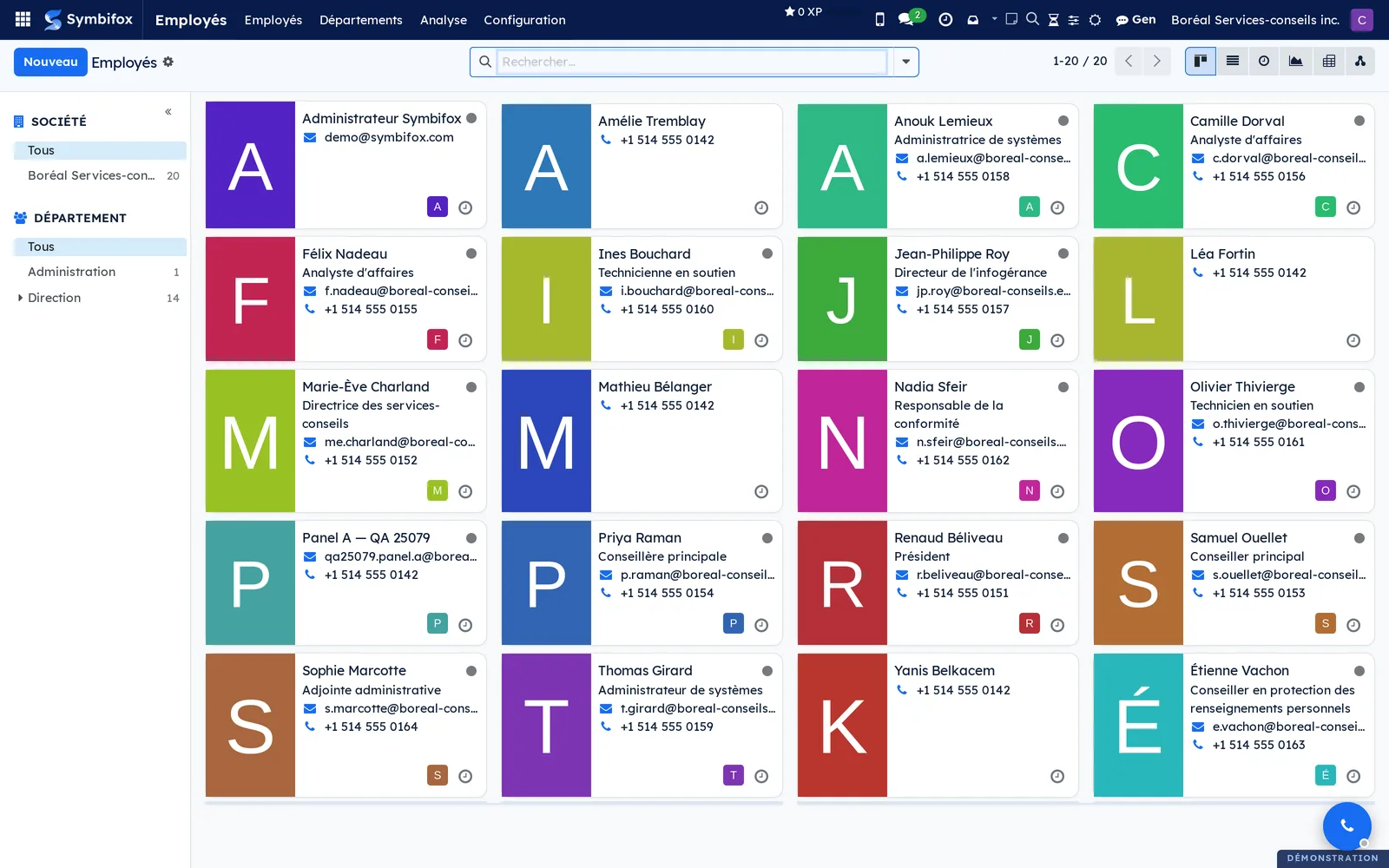
L'écran d'accueil de l'application présente les vingt employés de la démo en cartes.
Les fiches alimentent Feuilles de temps, Dépenses, Fox Quest (ludification), Célébrations et le calendrier de conservation de Vie privée.
Configuration#
Accès et droits#
Le droit Employés de la fiche utilisateur prend deux valeurs. Sans droit, chaque personne voit l'annuaire et sa propre fiche.
| Droit | Ce qu'il ouvre |
|---|---|
| Agent | Crée et modifie toutes les fiches, les départements, les CV et les compétences; archive un employé avec sa raison de départ. Dans Expérience employé, gère le catalogue et les règles, lit tout le registre d'usage, approuve les demandes, lit les allergies déclarées et produit la liste de service. |
| Administrateur | Tout ce qui précède, plus la configuration. Charge le catalogue de départ et lance l'agrégation des usages. |
Expérience employé n'ajoute aucun groupe. Chaque personne voit le catalogue complet avec son admissibilité, ses propres droits, ses propres usages et ses propres allergies. Le gestionnaire direct ne voit rien du registre ni des allergies de son équipe : c'est un choix, parce que le registre parle de santé.
Paramètres#
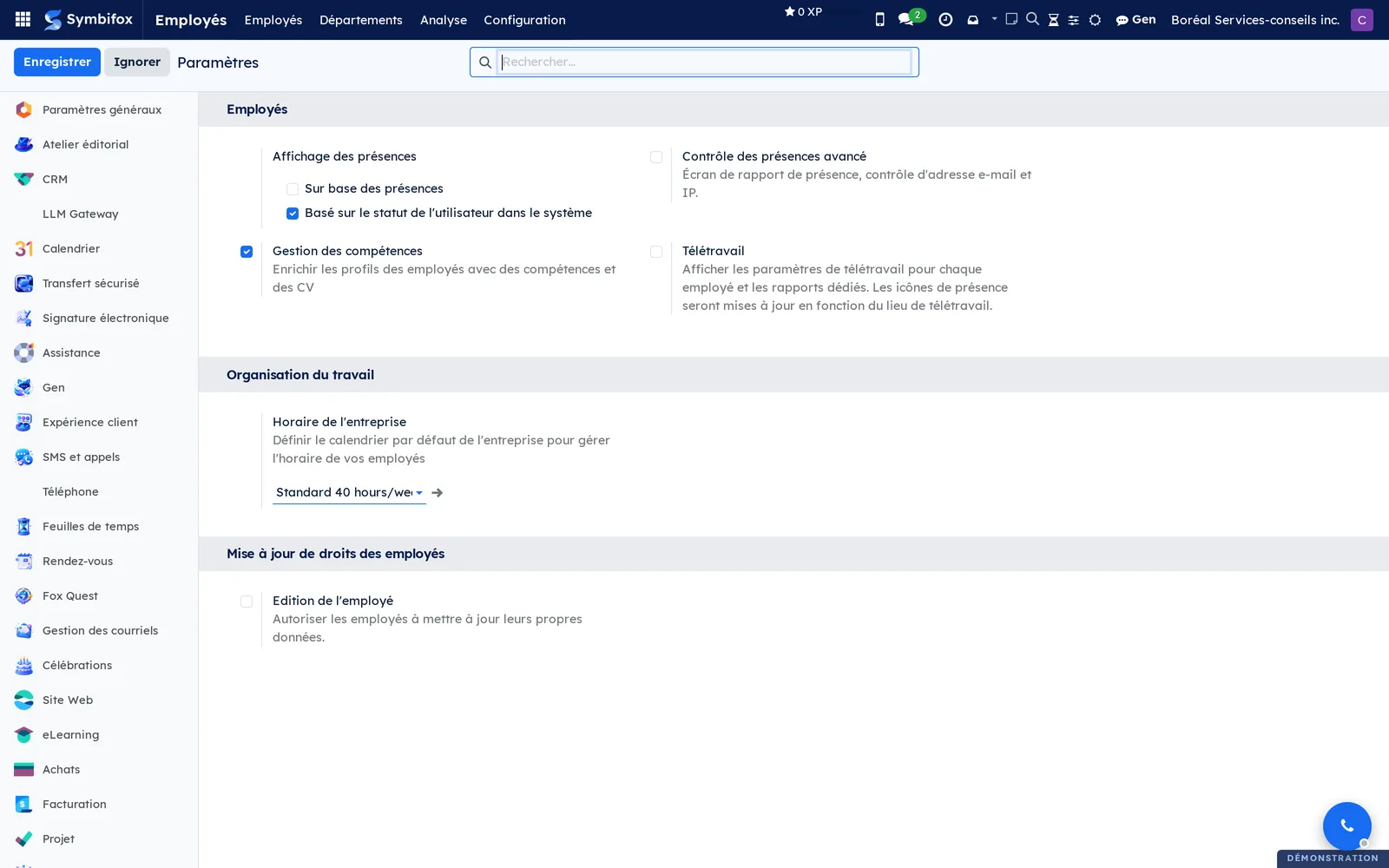
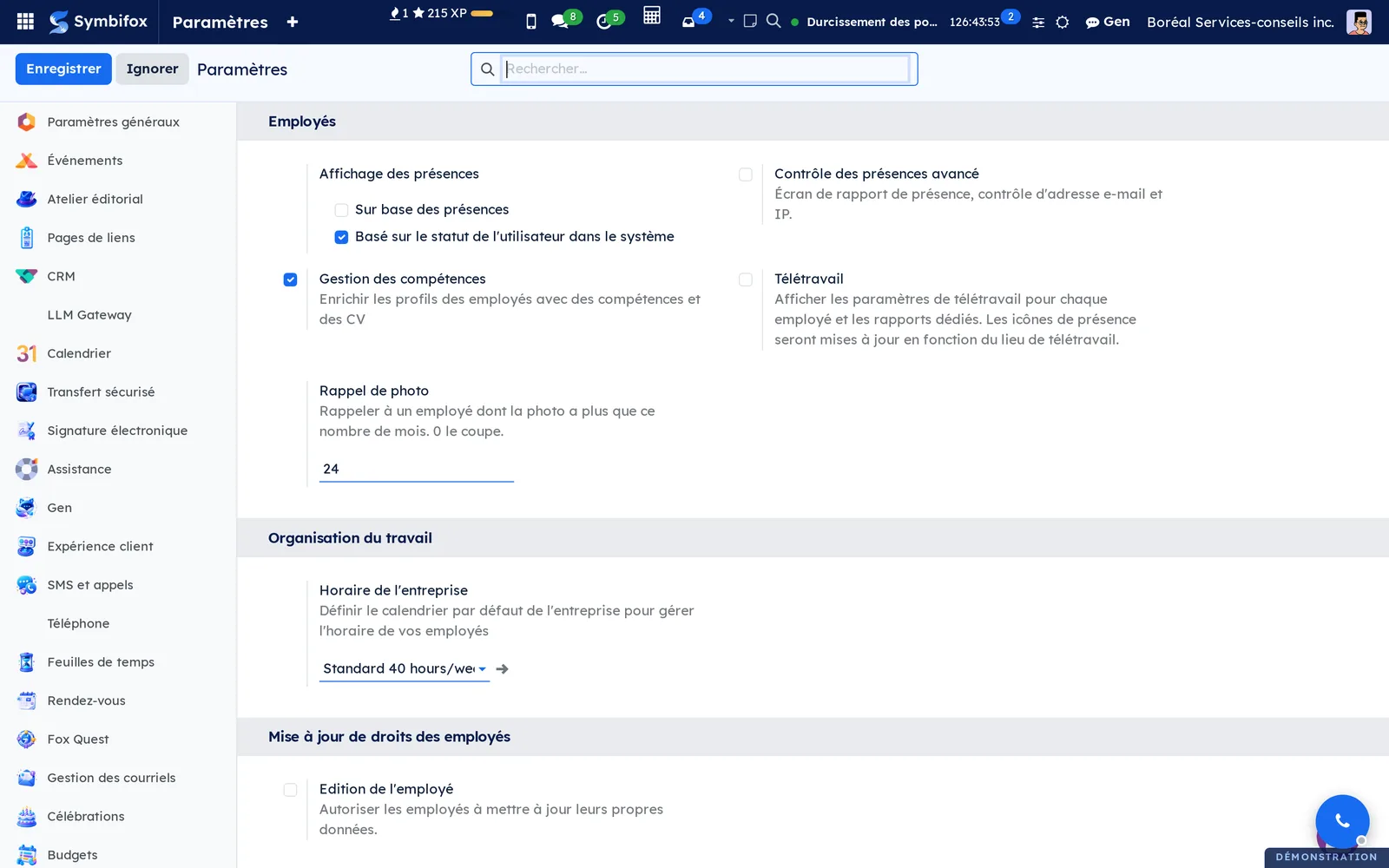
Allez à Employés › Configuration › Paramètres.
| Réglage | Effet |
|---|---|
| Affichage des présences | Choisit la pastille de présence : Sur base des présences ou Basé sur le statut de l'utilisateur dans le système. La démo utilise le statut. |
| Contrôle des présences avancé | Écran de rapport de présence avec contrôle d'adresse. Décoché sur la démo. |
| Gestion des compétences | Ouvre le CV et les compétences sur la fiche. Coché sur la démo. |
| Télétravail | Affiche les paramètres de télétravail de chaque employé. Décoché sur la démo. |
| Horaire de l'entreprise | Horaire de travail par défaut, « Standard 40 hours/week » sur la démo. |
| Rappel de photo | Nombre de mois après lequel un employé reçoit un rappel de mettre sa photo à jour. 24 sur la démo; 0 coupe le rappel. |
| Edition de l'employé | Autorise chaque employé à mettre à jour ses propres données. Décoché sur la démo. |
Données de base#
Avant la première fiche, vérifiez dans Employés › Configuration :
- les Départements (menu Départements de la barre principale);
- les Postes et les Types d'emploi, sous Recrutement;
- les Lieux de travail et les Horaires de travail, sous Employé;
- les Raisons du départ, les Types de compétences et les Étiquettes, ces deux dernières avec une couleur libre (Couleur propre);
- les Types de lignes du CV, sous CV;
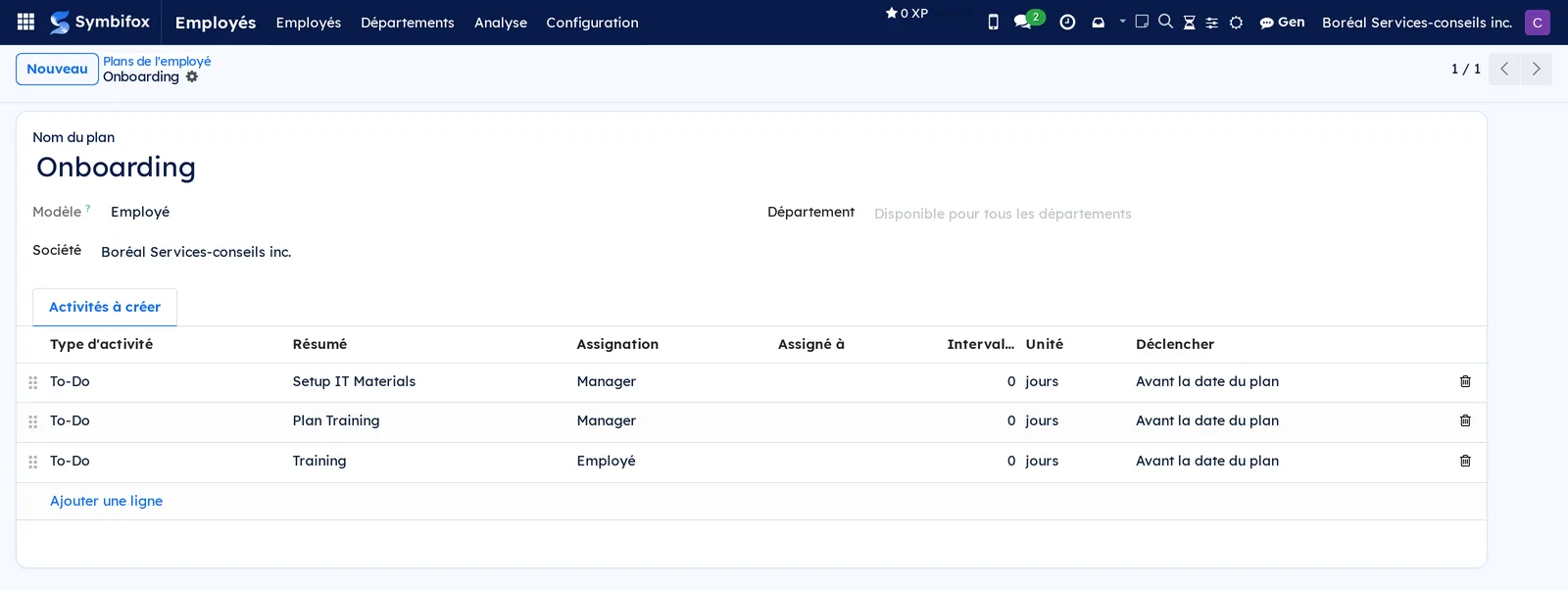
- les plans sous Plan d'activité, dont « Onboarding » et son pendant de départ.
Pour Expérience employé, chargez le catalogue de départ puis relisez ses règles (voir Bâtir le catalogue des avantages).
Premiers pas#
Ce parcours crée une fiche complète sur la démo de Boréal Services-conseils et lance son plan d'intégration, avec le droit Agent.
- Allez à Employés › Employés › Employés et sélectionnez Nouveau.
- Saisissez le nom, le Titre du poste et l'Adresse e-mail professionnelle.
- Choisissez le Département, le Poste et le Manager.
- Dans l'onglet Informations professionnelles, renseignez le Lieu de travail et l'Horaire de travail.
- Dans l'onglet CV, sélectionnez Choisissez une compétence dans la liste et ajoutez une langue avec son niveau.
- Enregistrez, puis sélectionnez Plan de lancement et choisissez « Onboarding ».
- Confirmez.
La fiche apparaît dans le kanban, dans l'Organigramme sous son gestionnaire et dans l'Annuaire. Les activités du plan (préparer le matériel, planifier la formation, suivre la formation) sont créées et assignées au gestionnaire et à l'employé.
Tâches courantes#
Créer une fiche d'employé#
Une fiche naît à la main, ou depuis une candidature embauchée avec Créer un employé dans Recrutement.
- Allez à Employés › Employés › Employés et sélectionnez Nouveau.
- Saisissez le nom, le Titre du poste, l'Adresse e-mail professionnelle et les téléphones.
- Choisissez le Département, le Poste, le Manager et, au besoin, le Mentor.
- Ajoutez des Étiquettes libres et, au besoin, une Couleur, que les agendas triés par employé reprendront.
- Remplissez Informations professionnelles (lieu, horaire, approbateurs) et Informations privées (adresse, personne à contacter en cas d'urgence).
- Enregistrez.
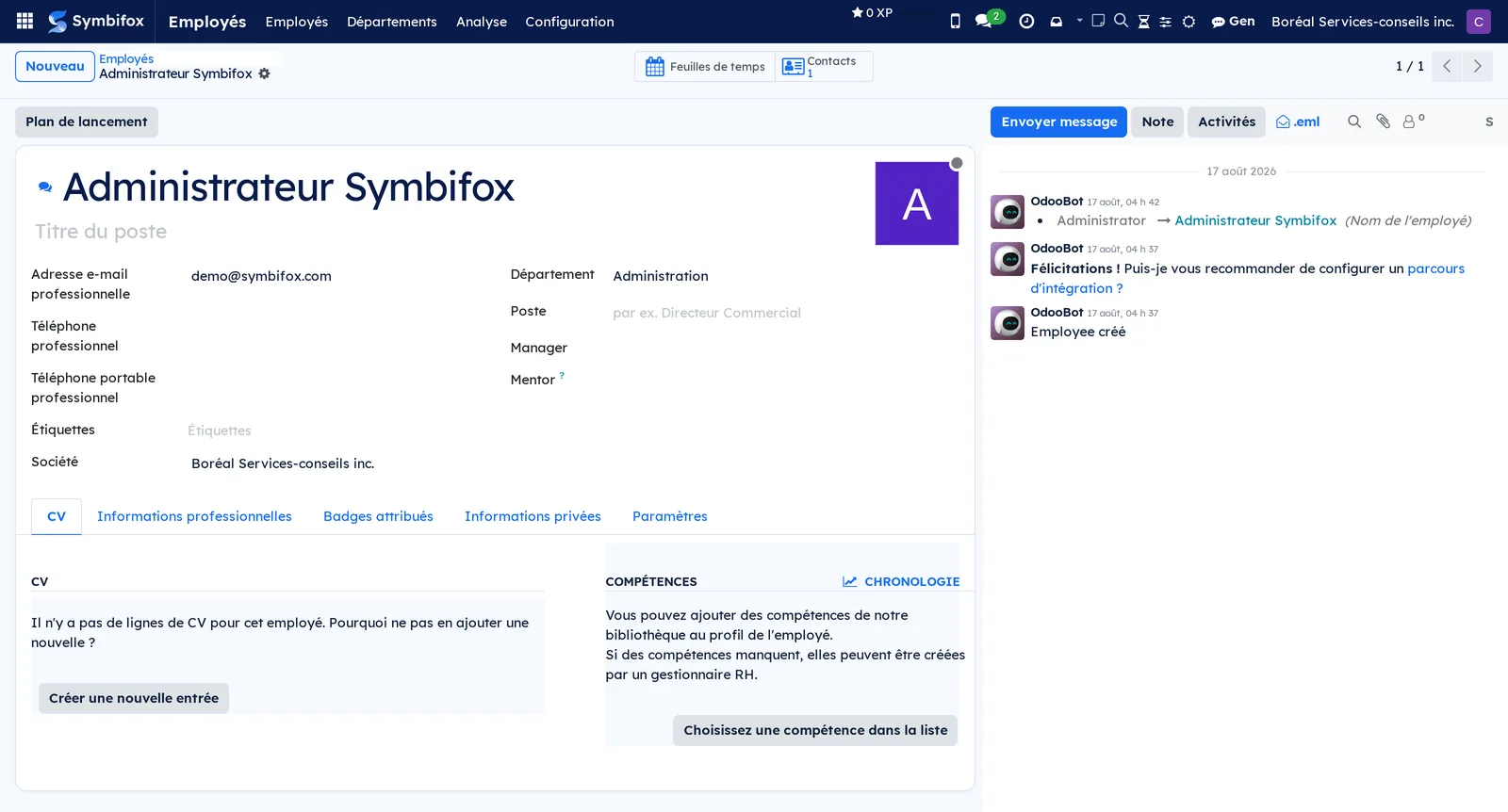
Le fil de discussion reçoit « Employee créé ». Les boutons d'accès rapide Feuilles de temps et Contacts relient la fiche à ses heures et à son contact.
Tenir le CV et les compétences#
Le CV se lit dans l'onglet CV de la fiche; à sa droite, les compétences et leur chronologie.
- Allez à Employés › Employés › Employés et ouvrez la fiche.
- Dans l'onglet CV, sélectionnez Créer une nouvelle entrée.
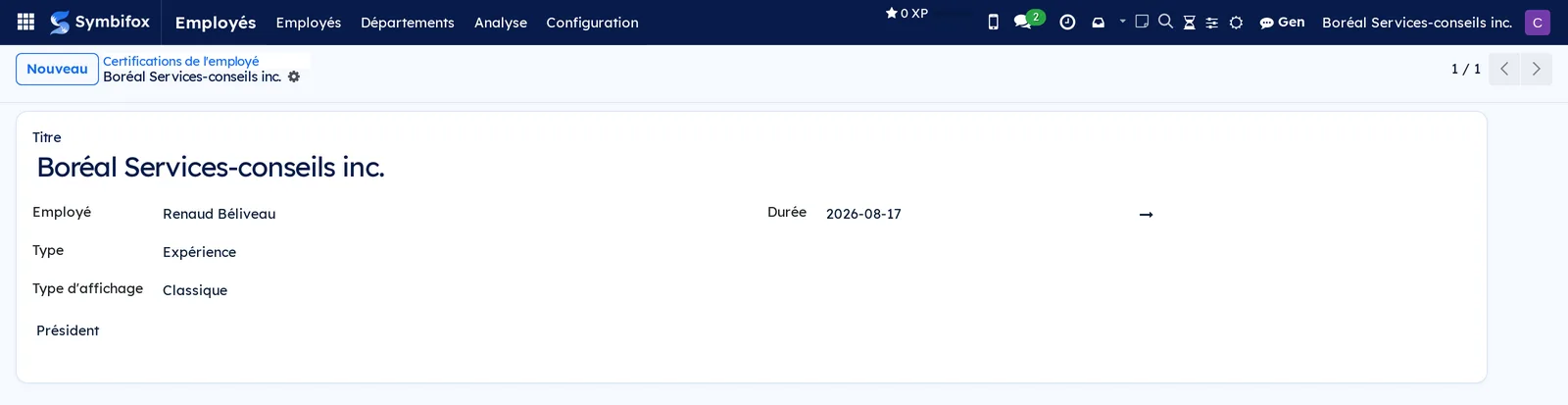
- Saisissez le Titre, le Type, le Type d'affichage et la Durée, puis enregistrez.
- Sous Compétences, sélectionnez Choisissez une compétence dans la liste.
- Choisissez le type, la compétence et le niveau, puis enregistrez.
La ligne de CV s'affiche datée. Chronologie montre l'évolution des niveaux dans le temps. Une ligne d'expérience est créée d'office à la création de la fiche, au nom de la société.
Lancer un plan d'intégration ou de départ#
Un plan crée d'un coup une suite d'activités assignées au gestionnaire, à l'employé ou à une personne nommée.
- Allez à Employés › Employés › Employés et ouvrez la fiche.
- Sélectionnez Plan de lancement.
- Choisissez le plan et la date de référence.
- Confirmez.
Les activités paraissent sur la fiche et dans les activités de chaque personne assignée. Les plans se règlent dans Configuration › Plan d'activité.
Organiser les départements#
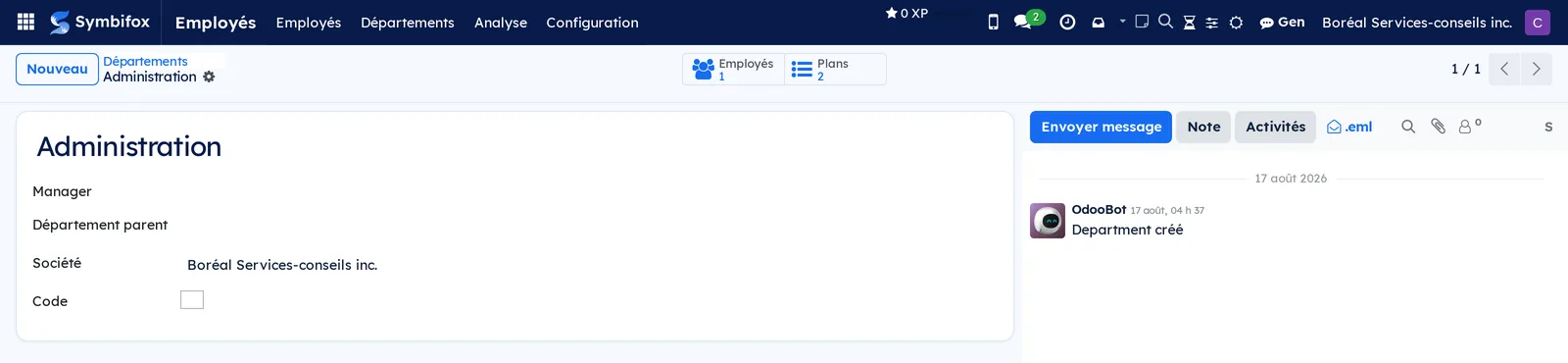
Un département porte un gestionnaire, un parent et un code; le bouton d'accès rapide Employés liste ses membres, Plans ses plans d'activité.
- Allez à Employés › Départements et sélectionnez Nouveau.
- Saisissez le nom, le Manager et, au besoin, le Département parent et le Code.
- Enregistrez.
Le kanban des départements affiche chaque département avec son effectif.
Consulter l'organigramme et l'annuaire#
L'organigramme se construit depuis le champ Manager; l'annuaire montre les fiches publiques.
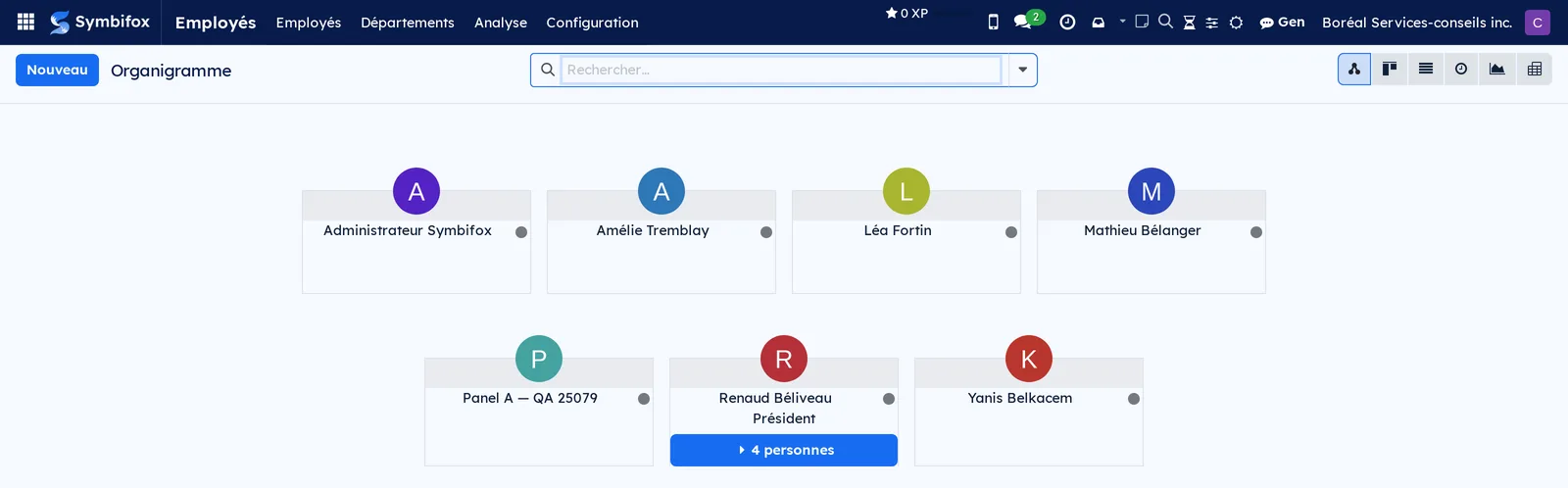
- Allez à Employés › Employés › Organigramme.
- Dépliez un gestionnaire pour voir son équipe.
- Pour la fiche publique d'un collègue, allez à Employés › Annuaire et ouvrez sa carte.
L'annuaire ne montre que le titre, le département, le gestionnaire et les coordonnées professionnelles : rien de privé.
Enregistrer un départ#
Un employé qui part est archivé avec sa raison de départ; sa fiche reste consultable par le filtre Archivé.
- Allez à Employés › Employés › Employés et ouvrez la fiche.
- Sélectionnez Actions › Archiver.
- Choisissez la Raison du départ, la date de départ et une description.
- Confirmez.
La fiche disparaît du kanban, de l'organigramme et de l'annuaire. Les raisons se règlent dans Configuration › Employé › Raisons du départ. Dans Expérience employé, les droits de la personne se ferment au prochain passage des règles, et ses allergies se détruisent après le délai de grâce si la purge est activée.
Régler un horaire de travail#
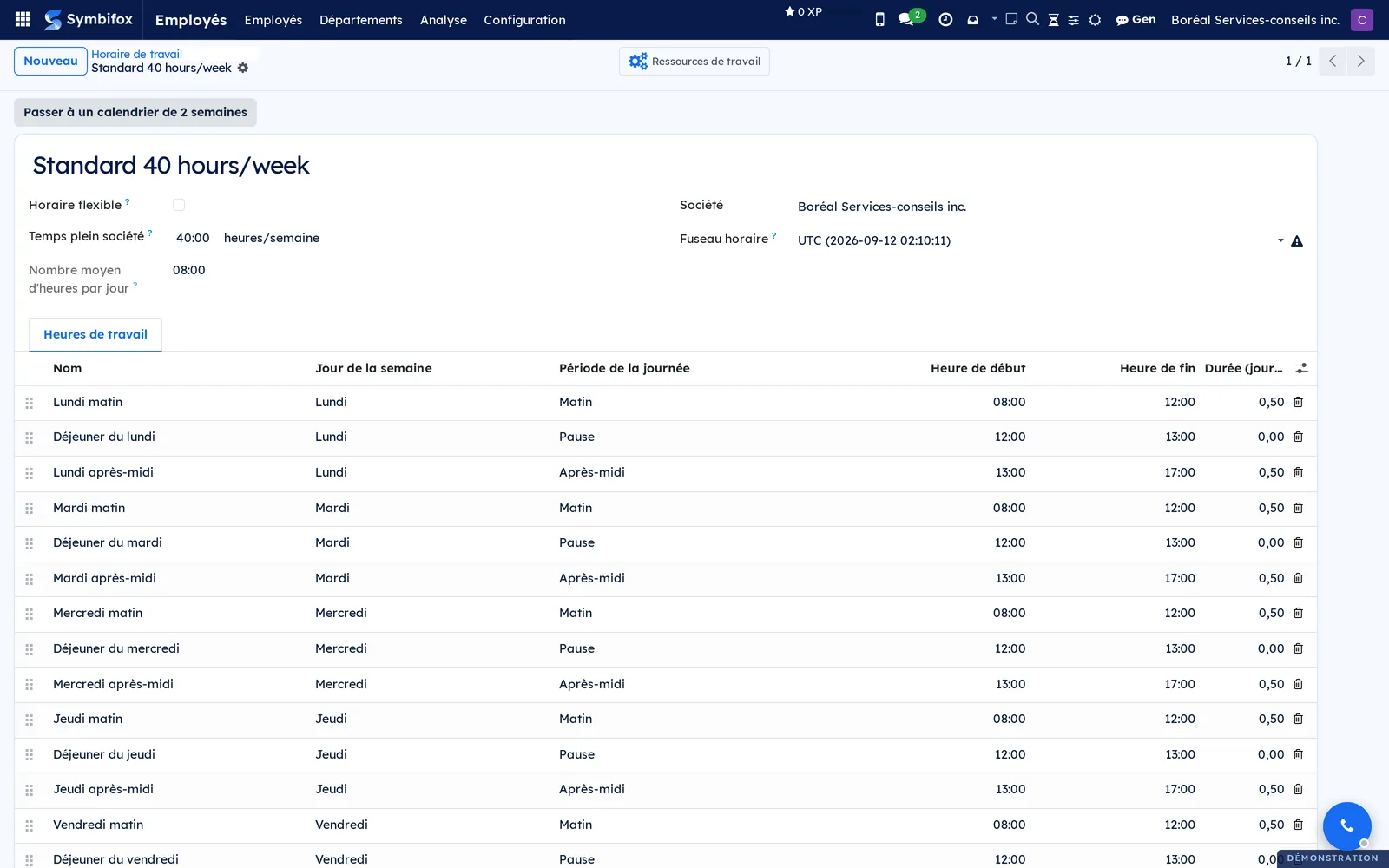
L'horaire fixe les heures de la semaine; il sert aux feuilles de temps et aux règles d'admissibilité qui distinguent le temps plein du temps partiel.
- Allez à Employés › Configuration › Employé › Horaires de travail et ouvrez l'horaire ou sélectionnez Nouveau.
- Saisissez le Temps plein société en heures par semaine et le Fuseau horaire.
- Dans l'onglet Heures de travail, ajustez chaque plage : Jour de la semaine, Période de la journée, Heure de début, Heure de fin.
- Cochez Horaire flexible pour un horaire sans plages, ou sélectionnez Passer à un calendrier de 2 semaines pour alterner deux semaines.
- Enregistrez.
Le bouton d'accès rapide Ressources de travail liste les personnes qui suivent cet horaire.
Analyser les compétences et les certifications#
Deux écrans d'analyse : le rapport des compétences et la liste des lignes de CV.
- Allez à Employés › Analyse › Compétences pour le tableau croisé des compétences par employé, type et niveau.
- Allez à Employés › Analyse › Certifications pour la liste des lignes de CV, à filtrer par type ou par échéance.
Sur la démo, le rapport des compétences est vide : aucune compétence n'a encore été saisie. La liste des certifications montre les dix-neuf lignes d'expérience créées avec les fiches.
Bâtir le catalogue des avantages#
Le catalogue dit ce que l'organisation offre. Il s'ouvre depuis l'application Expérience employé (module publié, non illustré).
- Allez à Expérience employé › Catalogue › Charger un catalogue de départ pour recevoir dix avantages courants au Québec avec leurs règles.
- Allez à Expérience employé › Catalogue › Avantages et ouvrez un avantage, ou sélectionnez Nouveau.
- Saisissez le Nom, la Catégorie, le Fournisseur et le Responsable.
- Choisissez le Modèle de coût (par personne et par année, à l'usage, ou forfaitaire annuel) et le Montant de référence.
- Cochez Approbation requise et choisissez Qui approuve si l'avantage se demande plutôt qu'il ne s'applique.
- Enregistrez.
L'onglet Qui y a droit liste les règles et les droits ouverts; Indicateurs donne le taux d'adhésion, le coût annuel et le drapeau Personne ne l'utilise. Le chargement du catalogue n'écrase jamais un avantage déjà présent, même modifié.
Écrire une règle d'admissibilité#
Une règle est un ET de ses critères remplis; les règles d'un même avantage sont un OU. Un critère laissé vide ne contraint rien.
- Allez à Expérience employé › Catalogue › Règles d'admissibilité et sélectionnez Nouveau.
- Saisissez le Nom et choisissez l'Avantage.
- Cochez les critères utiles : Départements, Postes, Lieux de travail, Horaires, Gestionnaires, Type d'emploi, Ancienneté minimale (mois).
- Lisez le Résumé : la règle dite en une phrase, telle qu'on l'expliquerait à quelqu'un.
- Enregistrez, puis sélectionnez Rejouer les règles sur l'avantage.
Personnes visées compte qui passe la règle. Les droits s'ouvrent pour ces personnes et se ferment pour celles qui cessent d'y répondre.
Accorder ou fermer un droit à la main#
Une exception négociée à l'embauche se consigne comme un droit manuel; le recalcul quotidien n'y touche jamais.
- Allez à Expérience employé › Personnel › Droits et sélectionnez Nouveau.
- Choisissez l'Employé, l'Avantage et la date Ouvert le.
- Écrivez le Motif : il est obligatoire pour un droit accordé à la main.
- Enregistrez. Accordé par garde votre nom.
- Pour retirer un droit, ouvrez-le et sélectionnez Fermer le droit, ou Fermer depuis la liste.
Un droit fermé porte sa date Fermé le et reste lisible : on sait toujours à quoi la personne avait droit l'an dernier.
Consigner un usage#
Le registre d'usage répond à « qui s'en sert » et porte le coût réel. Une ligne se saisit par la personne, par l'administration, depuis une note de frais approuvée, ou par import.
- Allez à Expérience employé › Personnel › Registre d'usage et sélectionnez Nouveau.
- Choisissez l'Employé, l'Avantage et la Date.
- Saisissez la Quantité et le Coût réel; laissé à zéro, le coût est estimé depuis le modèle de l'avantage.
- Ajoutez une Note si utile.
- Sélectionnez Confirmer.
Une ligne confirmée ne se récrit plus; seule la note reste modifiable. Si la personne n'avait pas de droit ouvert ce jour-là, Avait le droit reste décoché : l'usage n'est pas bloqué, il est signalé.
Traiter une demande d'avantage#
Une demande ne part que si la personne a un droit ouvert le jour de la demande.
- Allez à Expérience employé › Personnel › Demandes.
- Pour demander, sélectionnez Nouveau, choisissez l'Avantage, saisissez la Quantité ou le Montant demandé et la Motivation, puis sélectionnez Soumettre.
- Pour décider, ouvrez la demande et sélectionnez Approuver ou Refuser avec un Motif du refus.
- Quand l'avantage est consommé, sélectionnez Consommer.
Consommer transforme la demande approuvée en ligne d'usage confirmée; Usage produit y mène. L'approbateur est celui de l'avantage, ou son responsable par défaut.
Lire les indicateurs de rétention#
Un relevé par mois et par société : effectif, arrivées, départs, roulement, ancienneté médiane, coût des avantages et coût des départs.
- Allez à Expérience employé › Analyse › Indicateurs de rétention.
- Ouvrez le mois voulu.
- Choisissez la Méthode du coût d'un départ : composantes réelles ou pourcentage du salaire annuel, jamais les deux.
- Sélectionnez Recalculer pour rafraîchir le relevé.
Le relevé du mois écoulé se fait tout seul chaque nuit. L'ancienneté se compte depuis la date du premier contrat : une personne sans contrat n'a pas d'ancienneté connue.
Déclarer une allergie et produire la liste de service#
Une allergie est un renseignement de santé : chacun déclare la sienne, et seules la personne et l'administration la lisent.
- Pour la vôtre, allez à Expérience employé › Personnel › Mes allergies et sélectionnez Nouveau.
- Choisissez l'Allergène, la Gravité et ajoutez une Note, puis enregistrez.
- Pour un repas d'équipe, allez à Expérience employé › Santé et sécurité › Liste de service (sans les noms).
- Choisissez les personnes du groupe et lisez la liste.
La liste donne les contraintes alimentaires du groupe, le nombre de personnes et la gravité la plus élevée, sans aucun nom : c'est ce qu'on remet au traiteur. Les allergènes non alimentaires en sont exclus. Le catalogue sous Santé et sécurité › Allergènes charge d'office les allergènes prioritaires reconnus au Canada, plus le latex, les piqûres et les produits parfumés.
Agréger les usages avant une destruction#
L'agrégat garde, par avantage et par année, la mesure sans les noms. Une campagne de destruction refuse d'effacer une année qui n'est pas agrégée.
- Allez à Expérience employé › Analyse › Agréger tous les usages.
- Allez à Expérience employé › Analyse › Usage agrégé (anonymisé) et ouvrez une ligne.
- Lisez Personnes distinctes, Usages, Coût et Taux d'adhésion (%); sélectionnez Recalculer au besoin.
- Lancez ensuite la campagne dans Vie privée.
L'agrégation de l'année en cours et de la précédente se fait chaque nuit. Lignes à la source dit combien de lignes ont été comptées; si elles ont été détruites depuis, ce nombre est ce qu'il en reste.
Suivre l'âge des photos#
La fiche d'employé dit de quand date sa photo. La date se pose d'elle-même quand une photo est mise au dossier; un avatar dessiné n'est pas une photo et laisse la date vide.
- Ouvrez la fiche d'un employé, onglet Paramètres.
- Lisez le groupe Photo : Photo prise le, Âge de la photo (mois) et Photo à mettre à jour.
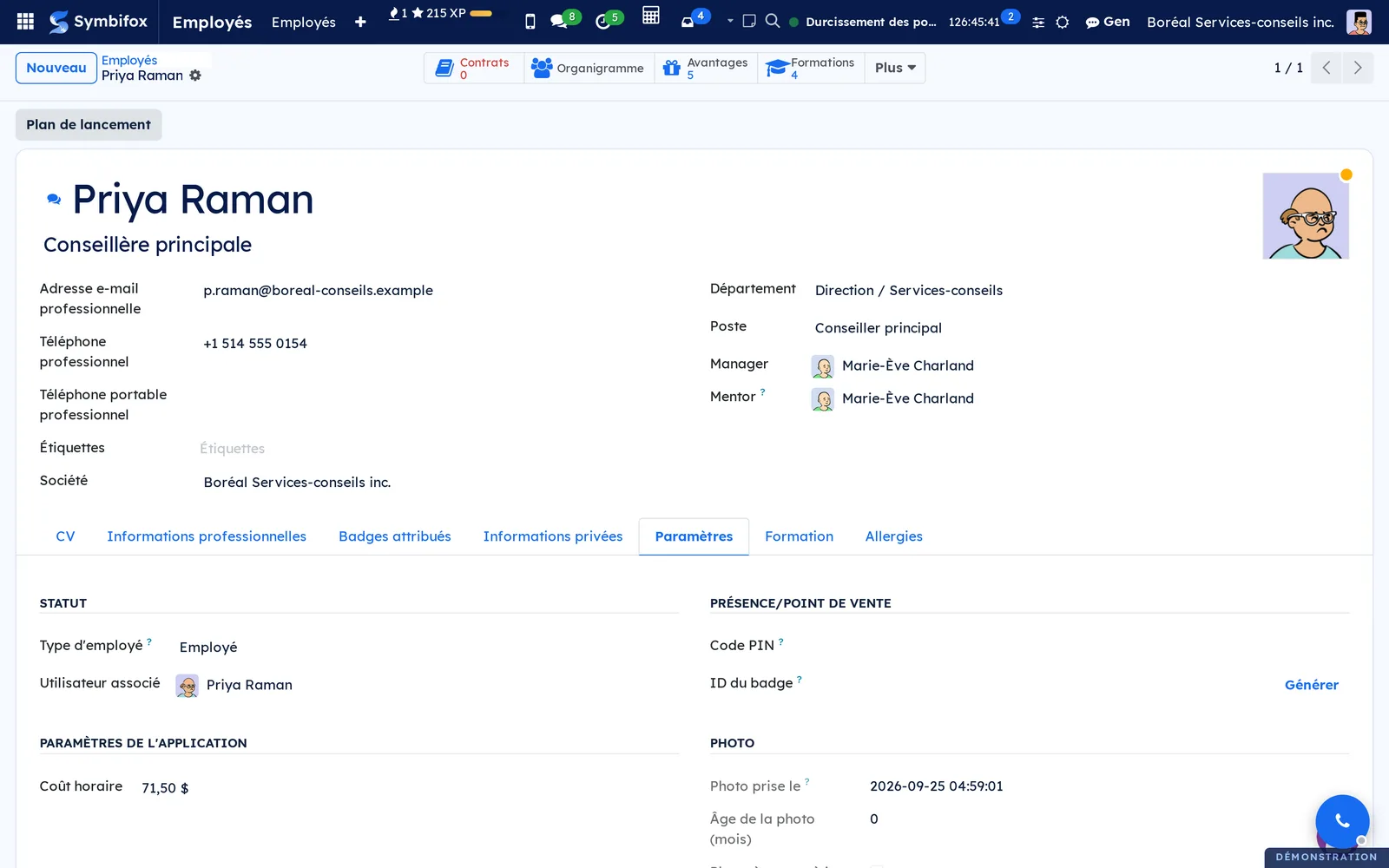
Dans la liste des employés, deux filtres rassemblent ce qui demande un geste : Photo à mettre à jour et Aucune photo au dossier.
Une fois par semaine, un employé dont la photo dépasse le délai réglé reçoit une activité « Mettez votre photo à jour » sur sa propre fiche contact. Si les employés peuvent modifier leurs données, l'activité les envoie à leurs préférences; sinon, à la personne responsable des RH. Elle se ferme d'elle-même quand une nouvelle photo arrive au dossier.
Les menus, un à un#
- Employés : racine de l'application.
- Employés › Ressources humaines : menu de regroupement, sans écran.
- Employés › Employés : menu de regroupement.
- Employés › Employés › Employés : kanban des vingt employés de la démo, une carte par personne avec titre, courriel et pastille de présence; vues liste, activité, graphique et tableau croisé. Filtres utiles : par département, par gestionnaire, archivés. C'est l'écran d'accueil. Capture
m298.png, formulairem298_form.png. - Employés › Employés › Organigramme : les mêmes fiches en vue hiérarchique, de la direction vers les équipes. Capture
m493.png.
- Employés › Annuaire : les vingt fiches publiques, en cartes. Sert à trouver un collègue sans ouvrir son dossier. Capture
m299.png. - Employés › Départements : kanban des cinq départements avec leur effectif. Capture
m305.png, formulairem305_form.png. - Employés › Analyse : menu de regroupement.
- Employés › Analyse › Compétences : rapport des compétences par employé, en liste et tableau croisé; vide sur la démo. Capture
m497.png. - Employés › Analyse › Certifications : les dix-neuf lignes de CV de la démo, avec employé, type et dates. Capture
m600.png, formulairem600_form.png. - Employés › Analyse (second menu) : menu de regroupement, sans écran.
- Employés › Configuration : menu de regroupement.
- Employés › Configuration › Paramètres : les réglages décrits sous Paramètres. Capture
m313.png. - Employés › Configuration › Plan d'activité : les deux plans de la démo, dont « Onboarding »; la fiche s'intitule Plans de l'employé et liste les Activités à créer. Capture
m303.png, formulairem303_form.png. - Employés › Configuration › Employé : menu de regroupement.
- Employés › Configuration › Employé › Lieux de travail : les trois lieux de la démo (bureau, domicile, autre), avec adresse. Capture
m306.png. - Employés › Configuration › Employé › Horaires de travail : l'horaire de la démo, « Standard 40 hours/week ». Capture
m307.png, formulairem307_form.png. - Employés › Configuration › Employé › Raisons du départ : les trois raisons proposées à l'archivage. Capture
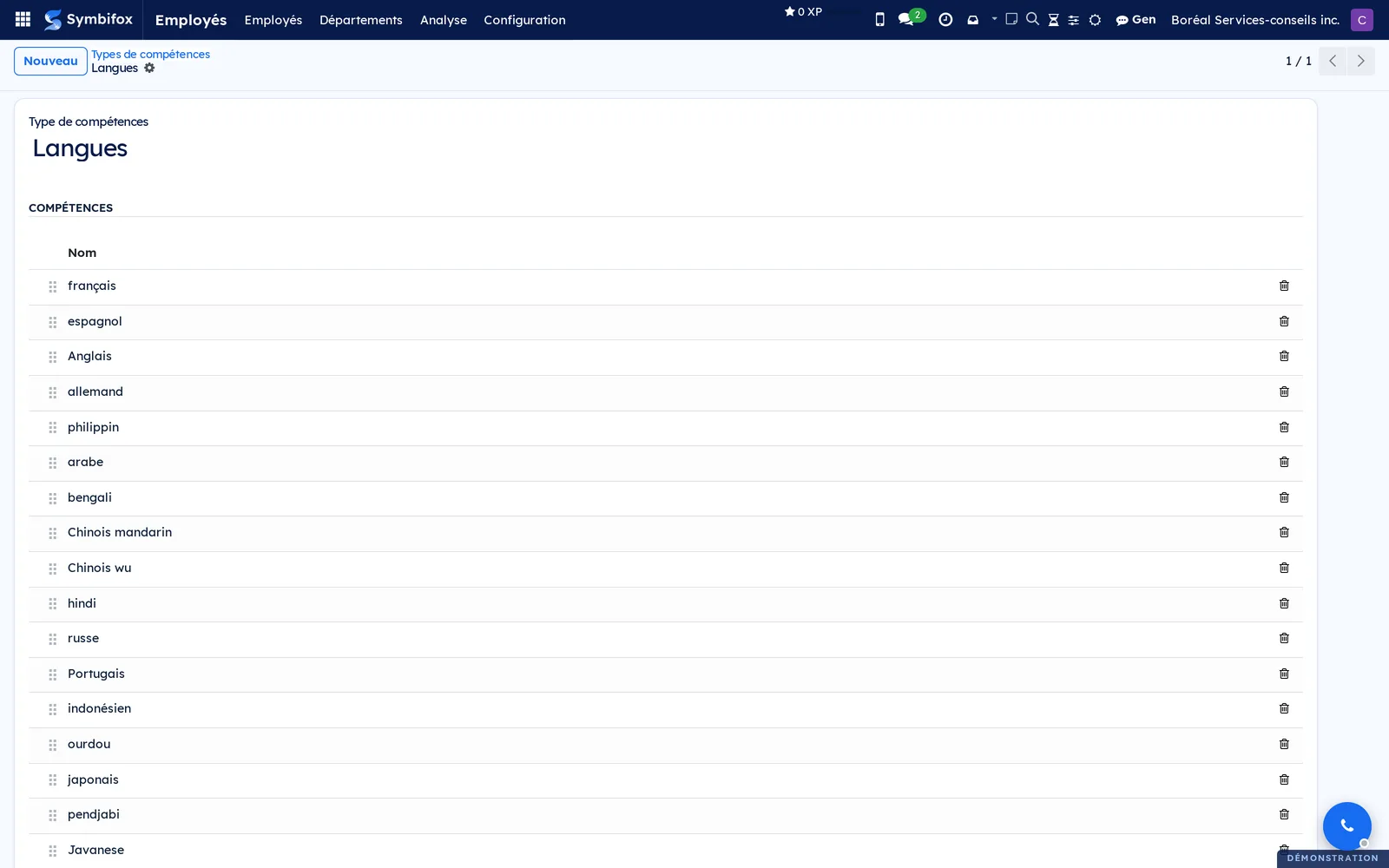
m308.png. - Employés › Configuration › Employé › Types de compétences : les deux types de la démo, dont « Langues » et sa liste de langues. Capture
m496.png, formulairem496_form.png.
- Employés › Configuration › Employé › Étiquettes : les étiquettes libres des fiches; vide sur la démo. Capture
m309.png. - Employés › Configuration › CV : menu de regroupement.
- Employés › Configuration › CV › Types de lignes : les cinq types de lignes de CV (expérience, formation, certification, et deux autres). Capture
m495.png. - Employés › Configuration › Recrutement : menu de regroupement.
- Employés › Configuration › Recrutement › Postes : les douze postes de la démo, les mêmes que dans Recrutement, avec les onglets Recrutement, Résumé du poste et Informations sur la candidature. Capture
m311.png, formulairem311_form.png. - Employés › Configuration › Recrutement › Types d'emploi : les dix types de contrat. Capture
m312.png. - Employés › Configuration › Défis : menu de regroupement de la ludification.
- Employés › Configuration › Défis › Badges : les neuf badges de la démo. Capture
m490.png. - Employés › Configuration › Défis › Défis : les neuf défis de la démo. Capture
m491.png. - Employés › Configuration › Défis › Historique des objectifs : les objectifs atteints; vide sur la démo. Capture
m492.png. Ces trois menus sont décrits dans Fox Quest (ludification).
Référence#
Champs du formulaire Employé#
| Champ | Description | Obligatoire ou par défaut |
|---|---|---|
| Nom, Titre du poste | Nom de la personne et titre affiché sous le nom. | Nom obligatoire |
| Adresse e-mail professionnelle, Téléphone professionnel, Téléphone portable professionnel | Coordonnées visibles dans l'annuaire. | Facultatif |
| Étiquettes, Société | Étiquettes libres et société de rattachement. | Société courante |
| Couleur, Couleur affichée | Ajoutés par le pont de couleurs : la couleur libre de la personne, reprise par tous les agendas triés par employé, et la couleur que vous voyez, qui ouvre Ma couleur. | Vide, sauf si une règle de couleur prévoit un nuancier de repli |
| Département, Poste | Rattachement et poste partagé avec Recrutement. | Facultatif |
| Manager, Mentor | Gestionnaire (base de l'organigramme) et personne qui accompagne. | Manager repris du département |
| Onglet CV | Lignes de CV et compétences, avec Chronologie. | Une ligne d'expérience créée d'office |
| Onglet Informations professionnelles | Lieu de travail, horaire, approbateurs, télétravail. | Horaire de l'entreprise |
| Onglet Badges attribués | Badges reçus dans la ludification. | Vide |
| Onglet Informations privées | Adresse, contact d'urgence, situation, formation. | Facultatif |
| Onglet Paramètres | Utilisateur lié, informations de présence. | Facultatif |
| Photo prise le, Âge de la photo (mois), Photo à mettre à jour | Ajoutés par le module Âge de la photo, dans l'onglet Paramètres; réservés à l'Agent RH. | Calculés |
| Droits aux avantages, Avantages, Usages | Ajoutés par Expérience employé : droits ouverts et compteurs. | Calculés |
| Allergies, Anaphylaxie déclarée | Ajoutés par le module Allergies; réservés à l'Agent RH. | Calculés |
Champs du formulaire Département#
| Champ | Description | Obligatoire ou par défaut |
|---|---|---|
| Nom | Nom du département. | Obligatoire |
| Manager | Gestionnaire, repris par défaut sur les fiches du département. | Facultatif |
| Département parent | Pour une hiérarchie de départements. | Facultatif |
| Société, Code | Société de rattachement et code court. | Société courante |
Champs du formulaire Avantage#
| Champ | Description | Obligatoire ou par défaut |
|---|---|---|
| Nom, Code, Catégorie | Identité de l'avantage; le code sert aux imports. | Nom et catégorie obligatoires |
| Fournisseur, Responsable | Assureur ou clinique; personne qui administre l'avantage, approbateur par défaut. | Facultatif |
| Offert à partir du, Offert jusqu'au | Période de validité. | Facultatif |
| Modèle de coût, Montant de référence | Par personne et par année, à l'usage, ou forfaitaire annuel. | Modèle obligatoire |
| Approbation requise, Qui approuve | Une assurance s'applique; un remboursement se demande. | Décoché |
| Règles d'admissibilité, Droits, Usages | Onglet Qui y a droit. | Vides |
| Personnes ayant droit, Personnes qui s'en servent, Taux d'adhésion (%), Personne ne l'utilise, Coût annuel, Coût par personne ayant droit | Onglet Indicateurs, sur les douze derniers mois. | Calculés |
Champs du formulaire Règle d'admissibilité#
| Champ | Description | Obligatoire ou par défaut |
|---|---|---|
| Nom, Avantage | Nom de la règle et avantage qu'elle ouvre. | Obligatoires |
| Société, Départements, Postes, Lieux de travail, Horaires, Gestionnaires | Critères à cocher; vide ne contraint rien. | Facultatif |
| Type d'emploi | Un seul type par règle. | Facultatif |
| Ancienneté minimale (mois) | Comptée depuis la date du premier contrat. | 0 |
| Résumé, Personnes visées | La règle en une phrase, et combien de personnes la passent. | Calculés |
Rapports et exports#
- Relevé personnel des avantages (depuis la fiche d'employé) : les droits et usages d'une personne.
- Compétences : tableau croisé exportable en feuille de calcul.
- Certifications : liste des lignes de CV, exportable.
- Toute liste s'exporte par Actions › Exporter (voir Les gestes communs à toutes les applications).
Automatisations#
- Chaque nuit, les règles d'admissibilité sont rejouées : les droits s'ouvrent et se ferment; les droits accordés à la main ne sont jamais touchés.
- Chaque nuit, le relevé des indicateurs du mois qui vient de se terminer est produit, par société.
- Chaque nuit, les usages de l'année en cours et de la précédente sont agrégés sans les noms.
- À l'approbation d'une note de frais rattachée à un avantage, une ligne d'usage confirmée est créée au montant réellement engagé.
- Le digest quotidien reçoit une section Avantages (demandes en attente, usages sans droit, avantages boudés), seulement les jours où il y a quelque chose à faire.
- La purge des allergies des personnes parties est livrée désactivée : l'administration l'active et choisit le délai de grâce.
- Une fois par semaine, un rappel de mettre sa photo à jour part vers chaque employé dont la photo dépasse le délai réglé, au plus un rappel ouvert à la fois.
Pages publiques et portail#
Cette application n'a ni page publique ni portail. L'annuaire est réservé au personnel connecté.
Modules qui enrichissent cette application#
Les six satellites s'installent d'eux-mêmes quand leurs préalables sont présents; celui des allergies s'installe à la demande.
La tuile ne montre que le chiffre sur lequel on agit tout de suite.
Les journées calmes restent calmes : la section n'apparaît que s'il y a quelque chose à faire.
Rattachez le produit « Formation » à l'avantage une fois : toutes les dépenses suivantes suivent.
Un renseignement de santé se déclare par la personne elle-même, parce qu'un consentement dont le titulaire ne peut pas se servir n'en est pas un.
Le pont des avantages, lui, garde une mesure.
Ce module mesure ce que les indicateurs de rétention ne voient qu'après coup. Il est aussi le seul de la famille à ne pas pouvoir vous dire qui a répondu quoi : les invitations et les réponses vivent dans deux registres séparés, aucun des deux ne retient d'heure, et les réponses rejoignent le registre en lot et dans le désordre. Sous trois répondants aucun score ne s'affiche, et sous cinq aucun commentaire écrit. L'écran dit alors « pas assez de réponses », jamais un zéro.
Ouvrez une vague, envoyez les liens, laissez la relance viser les silencieux. Le module sait qui n'a pas répondu, pour ne pas déranger les autres; il ne sait pas ce que les autres ont dit, et personne ne peut le lui faire dire.
Un pont du module de couleurs donne à chaque personne sa couleur.
Le dernier module ne touche pas aux avantages : il date les photos du dossier.
Comprendre#
Le droit, pas le mérite. Un avantage se donne parce qu'on y a droit, pas parce qu'on l'a gagné. Aucun solde de points n'ouvre quoi que ce soit ici; les récompenses de Fox Quest (ludification) sont une autre mécanique, qui peut coexister.
Des critères, jamais une formule. Une personne qui conteste son droit doit pouvoir s'entendre expliquer pourquoi elle ne l'a pas. Le Résumé de chaque règle dit la règle en une phrase. Une règle est un ET; les règles d'un avantage sont un OU.
La règle calcule le droit, elle ne le remplace pas. Un droit accordé à la main exige un motif écrit et garde le nom de qui l'a accordé. Le recalcul quotidien ne le touche jamais : l'exception négociée à l'embauche est exactement ce qu'il ne doit pas défaire.
Un droit perdu se ferme, une ligne confirmée se fige, un usage sans droit se signale. Sans date de fin, « à quoi avait-elle droit en mars dernier » n'a pas de réponse. Une ligne d'usage confirmée appartient à la date où elle a eu lieu. Bloquer un usage sans droit cacherait l'anomalie; la signaler la met devant qui administre le régime.
L'ancienneté exige un contrat. La fiche d'employé ne porte pas de date d'arrivée; c'est le premier contrat qui la donne. Sans contrat, ni ancienneté, ni ancienneté médiane, ni roulement, et une ancienneté inconnue n'ouvre aucun droit.
Qui lit quoi. Le registre d'usage parle de santé (programme d'aide, assurance, congés de maladie). Il se lit par la personne et par l'administration, jamais par le gestionnaire direct ni par le reste de l'entreprise. Le catalogue, lui, est visible de tous avec l'admissibilité de chacun : « après un an, vous y aurez droit » ne se dit pas d'un avantage caché.
Le coût d'un départ porte une méthode, pas une somme. Les composantes réelles et le pourcentage du salaire annuel estiment la même chose; les additionner compterait deux fois le même départ.
Les allergies suivent un régime à part. Un champ visible de toute l'entreprise et un champ réservé à qui organise les repas ne sont pas la même fonctionnalité. La déclaration est volontaire, exprès, et se détruit au départ; la liste de service exclut les allergènes non alimentaires et ne rend rien pour une seule personne, parce qu'un groupe d'une personne est un nom.
La mesure survit à la donnée. Détruit, le registre ne se reconstitue pas, et l'organisation perdrait « on paie pour ça, personne ne le prend ». L'agrégat garde le décompte par avantage et par année, sans nom, et impose l'ordre : agréger d'abord, détruire ensuite. Les reçus déposés sur une ligne d'usage partent avec elle.
Une couleur par personne, partout. La couleur vit sur la fiche d'employé, et non dans chaque agenda : posée une fois, elle suit la personne d'un agenda à l'autre, et un changement se voit partout. Ma couleur reste personnelle et l'emporte, pour vous seul. Limite connue : une personne sans droits RH n'ouvre pas la fiche d'employé et ne peut donc pas y poser sa propre couleur pour un collègue.
Dépannage#
| Symptôme | Cause probable | Correctif |
|---|---|---|
| Un employé ne reçoit pas un droit malgré la règle d'ancienneté. | Il n'a pas de contrat : son ancienneté est inconnue. | Créez son contrat avec sa date de début, puis sélectionnez Rejouer les règles sur l'avantage. |
| Le recalcul n'a pas fermé un droit devenu indu. | Le droit a été accordé à la main; les règles n'y touchent pas. | Ouvrez le droit et sélectionnez Fermer le droit. |
| Une ligne d'usage porte Avait le droit décoché. | Erreur de saisie, ou règle d'admissibilité à revoir. | Vérifiez la date et l'avantage; sinon, ajustez la règle et rejouez-la. |
| Une demande refuse de partir. | La personne n'a pas de droit ouvert le jour de la demande. | Ouvrez un droit, à la main avec motif si l'exception est légitime, puis soumettez. |
| La campagne de destruction refuse des lignes d'usage. | L'année visée n'est pas agrégée. | Sélectionnez Agréger tous les usages, puis relancez la campagne. |
| Les allergies des personnes parties sont encore là. | La purge est livrée désactivée. | Demandez à l'administration d'activer la purge et de fixer le délai de grâce. |
| L'organigramme ne place personne sous un gestionnaire. | Le champ Manager des fiches est vide. | Renseignez le Manager sur chaque fiche, ou le Manager du département. |
| Un ancien employé paraît encore dans l'annuaire. | Sa fiche n'est pas archivée. | Sélectionnez Actions › Archiver sur la fiche et renseignez la Raison du départ. |
Voir aussi#
- Recrutement : les postes, les candidatures et la fiche d'employé créée à l'embauche.
- Feuilles de temps : les heures saisies par chaque employé.
- Dépenses : les notes de frais qui alimentent le registre d'usage.
- Vie privée (Loi 25 et autres cadres) : le calendrier de conservation des dossiers d'employés et les campagnes de destruction.
- Quarts de travail : les horaires, les quarts et les heures remises à la paie.
- Fox Quest (ludification) : badges, défis et récompenses.
- Célébrations : anniversaires et jalons tirés des fiches.
- Mon bureau, Tableau de bord et Progression : la tuile des avantages.
- Les gestes communs à toutes les applications : filtres, archivage, exports et fil de discussion.