

Partie 1 · Communiquer et se rencontrer
Rencontres
Préparer l'ordre du jour, tenir la rencontre, consigner décisions et présences, puis livrer un compte rendu que le client retrouve dans son portail.
En vidéo

L'application Rencontres couvre la vie complète d'une rencontre : l'ordre du jour préparé et envoyé, les notes prises pendant la discussion, les décisions et les présences consignées, puis le compte rendu livré aux participants. Elle s'adresse à qui anime des rencontres de projet ou de comité : chargés de projet, gestionnaires, adjointes. Le résultat concret est un document à vos couleurs, envoyé aux bonnes personnes, dont chaque décision reste rattachée au projet. Un tableau de bord dit, à tout moment, ce qui reste à préparer et à livrer.
Vue d'ensemble#
Un ordre du jour prépare une rencontre à venir : ses objectifs, son contexte, ses sujets avec leur durée et leur intervenant, et les éléments d'action à discuter. Un compte rendu raconte la rencontre tenue : ses sujets abordés, ses décisions avec leur décideur, ses présences (présent, absent, excusé) et son verbatim. Les deux se rattachent au même événement calendrier et au même projet : créer un compte rendu depuis une rencontre déjà pourvue d'un ordre du jour relie les deux et reporte le projet, sans ressaisie.
Le suivi se fait par exception : une rencontre est présumée mériter un ordre du jour et un compte rendu, et la liste de suivi montre, étape par étape, où chacune en est.
Rencontres dialogue avec plusieurs applications. Chaque ordre du jour et chaque compte rendu appartiennent à un projet de Projet, et les tâches ouvertes de ce projet peuvent s'inviter d'elles-mêmes à la prochaine rencontre. L'événement vient de Calendrier, qui signale les rencontres encore sans ordre du jour. Les décisions se versent dans les matrices de Base de connaissances. L'assistant décrit dans Gen, l'assistant pré-remplit un ordre du jour et raffine un compte rendu. Une rencontre tenue sur un rendez-vous pris en libre-service vient de Rendez-vous. Chaque compte rendu porte enfin la Catégorie de travail de son projet, qui sert de filtre et de regroupement : voir Catégories de travail.
Ce que Symbifox ajoute ici n'est pas un module greffé sur une application d'Odoo : Rencontres est une application entière, qui n'existe pas dans Odoo Community. Quatre modules la complètent : le chronomètre de rencontre, le portail client, le pont vers les appels archivés et la demande d'appréciation après l'envoi.
Configuration#
Accès et droits#
Les droits se donnent dans Paramètres › Utilisateurs et sociétés › Utilisateurs, sur la ligne Rencontres de la fiche de chaque personne.
| Niveau | Ce qu'il ouvre |
|---|---|
| Utilisateur | Voir, créer et modifier les ordres du jour et les comptes rendus, les envoyer, tenir les présences et les décisions, lire le tableau de bord. |
| Gestionnaire | Tout ce qui précède, plus importer un compte rendu reçu d'une autre organisation et lancer les passes de l'assistant. |
| Portail | Un client retrouve, dans son espace, les comptes rendus qui lui ont déjà été envoyés. Rien d'autre. |
Paramètres#
Ces réglages se posent sur la société, dans Paramètres › Utilisateurs et sociétés › Sociétés.
| Réglage | Effet |
|---|---|
| Logo Rencontres | Le logo posé sur le bandeau sombre des documents et des courriels de l'application. Prenez une version blanche monochrome; sans lui, le logo courant sert. |
| Dire au destinataire ce qui a changé au renvoi | La valeur par défaut de la case du même nom sur les nouveaux ordres du jour. Décoché d'origine. |
| Joindre la copie machine aux comptes rendus | La valeur par défaut de la case qui joint au courriel une copie reprenable par une autre organisation. Décoché d'origine. |
| Place du chronomètre de rencontre | Au-dessus des onglets (d'origine) : le chronomètre reste visible quel que soit l'onglet ouvert, et suit le défilement. Dans l'onglet « Notes en direct » : il ne paraît qu'avec les notes. |
| Notes en direct | Par sujet, en trois volets (d'origine) : les sujets à gauche, les notes du sujet choisi au milieu, qui vont aux points du compte rendu, et ce que l'ordre du jour en dit à droite. Un fil continu : une seule zone de notes, qui va au résumé du compte rendu. |
| Raffiner automatiquement les comptes rendus avec Gen | Offert quand l'assistant est installé, décoché d'origine. Coché, l'assistant relit d'office chaque brouillon que livre le traitement des rencontres, puis avise l'organisateur, voir Faire appel à l'assistant. |
| Taire l'avis d'assignation des tâches issues d'un compte rendu | Offert quand l'assistant est installé, décoché d'origine. Coché, une tâche créée avec un compte rendu n'envoie pas à son responsable le courriel d'assignation; il en reste abonné. Une réassignation faite plus tard avise toujours. |
Deux autres se règlent par personne, sur sa fiche d'utilisateur : l'Horizon des ordres du jour à préparer, en jours à venir (90 au plus), et l'Horizon des comptes rendus en retard, en jours passés (180 au plus). Ils bornent ce que le tableau de bord affiche. Enfin, Feedback après compte rendu, dans les paramètres généraux, déclenche la demande d'appréciation qui suit un envoi.
La couleur des ordres du jour et des comptes rendus en vue calendrier se règle ailleurs, par l'administration, dans Paramètres › Couleurs › Règles automatiques. Le menu Tous les comptes rendus, plus bas, en donne le détail.
Données de base#
Avant de préparer une première rencontre, vérifiez :
- les projets, puisqu'un ordre du jour en exige un. L'onglet Paramètres du projet porte un bloc Comptes rendus : ses Destinataires par défaut du compte rendu sont recopiés sur chaque compte rendu du projet dont la liste est encore vide;
- les étiquettes d'événement du calendrier, qui dispensent d'un coup toute une catégorie de rencontres (les points d'équipe hebdomadaires, les plages de travail) grâce aux cases Sans ordre du jour formel et Exclure du tableau de bord;
- les exclusions, si des projets entiers ou des contacts entiers ne doivent jamais paraître au tableau de bord;
- les matrices de connaissances des projets, si vos décisions doivent y remonter.
Premiers pas#
Ce parcours prépare la rencontre de suivi d'un mandat de Boréal, la tient, puis en livre le compte rendu.
- Allez à Calendrier, ouvrez la rencontre prévue avec le client et sélectionnez Créer OdJ. L'ordre du jour s'ouvre, rattaché à l'événement.
- Choisissez le Projet, vérifiez la Date et la Durée prévue (minutes), puis saisissez les Objectifs.
- Dans l'onglet Sujets, ajoutez trois lignes : le sujet, sa Durée (min) et son Intervenant.
- Sélectionnez Envoyer, vérifiez les destinataires, puis confirmez l'envoi. L'ordre du jour part avec son document en pièce jointe.
- Le jour venu, ouvrez l'ordre du jour et sélectionnez Démarrer la rencontre. Le chronomètre part sur le premier sujet, et les notes de chaque sujet s'ouvrent, pré-remplies avec son contexte.
- Prenez vos notes au milieu de l'onglet Notes en direct. Quand la discussion passe au sujet suivant, sélectionnez Sujet suivant : le chronomètre et les notes changent de sujet ensemble. Ajoutez les décisions au fil de la discussion dans l'onglet Décisions.
- Sélectionnez Créer le compte rendu. Les notes, les décisions et les tâches liées passent dans le compte rendu, qui reprend le projet et l'événement.
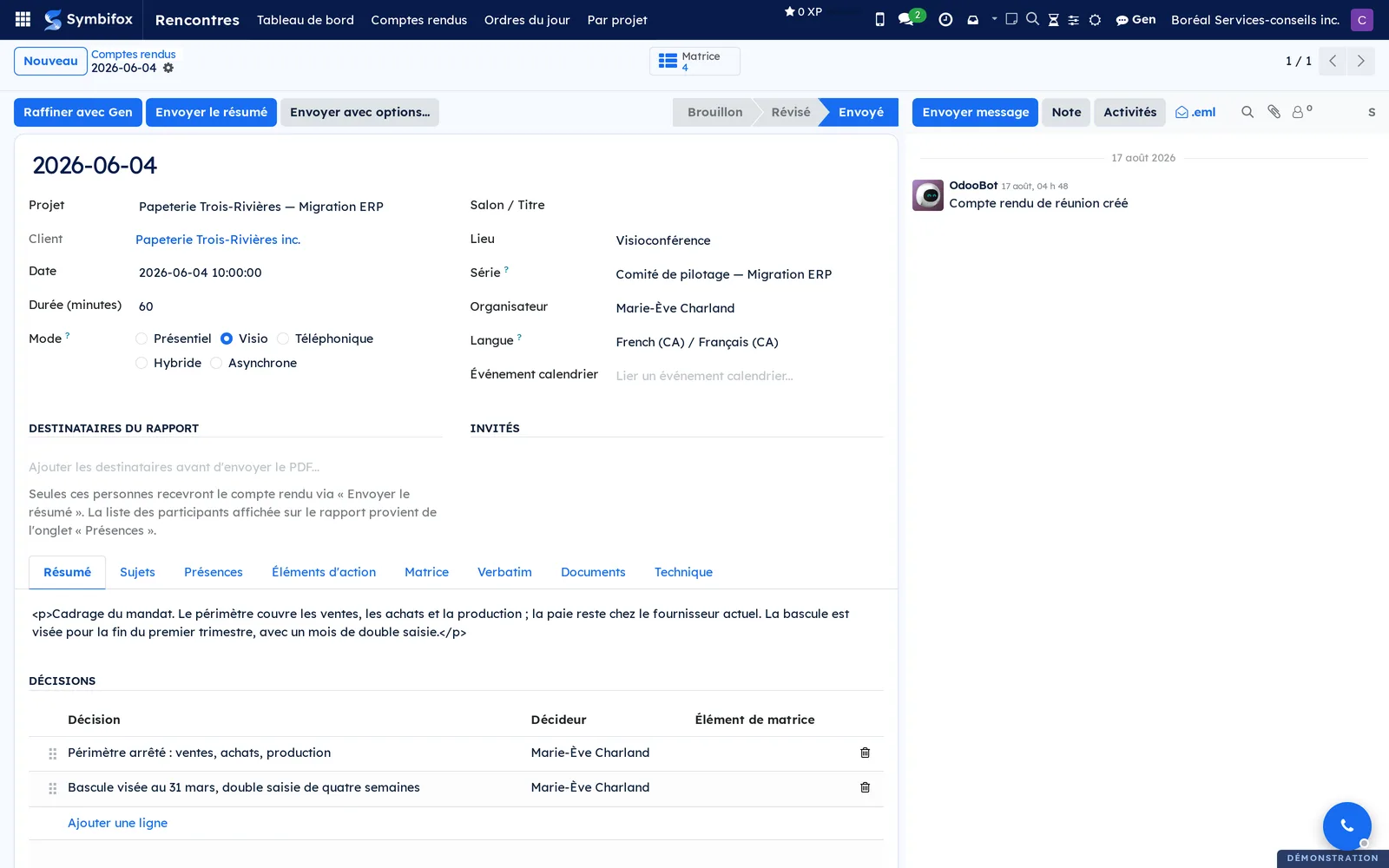
- Complétez le Résumé exécutif, sélectionnez Importer présences, ajoutez les Destinataires du rapport, puis sélectionnez Marquer révisé et Envoyer le résumé.
Résultat : le compte rendu est envoyé avec son document à vos couleurs, la liste de suivi affiche ses sept étapes franchies, et le client retrouve le document dans son espace.
Tâches courantes#
Préparer un ordre du jour#
Un ordre du jour se prépare depuis la rencontre du calendrier, ce qui garde les deux liés, ou depuis l'application quand aucun événement n'existe encore.
- Allez à Rencontres › Ordres du jour › Tous les ordres du jour et sélectionnez Nouveau.
- Saisissez le Titre, choisissez le Projet et la Date, et vérifiez le Client repris du projet.
- Choisissez le Mode de la rencontre et vérifiez la Langue, qui pilote le document et le courriel. Elle suit le client et les participants tant que vous ne la changez pas.
- Saisissez les Objectifs, le Contexte et, au besoin, la Préparation.
- Dans l'onglet Sujets, ajoutez une ligne par point, avec sa Durée (min), son Intervenant et ses Notes / Contexte.
- Facultatif : sélectionnez Cloner depuis la série pour reprendre la dernière occurrence d'une rencontre récurrente.
- Sélectionnez Confirmer.
Résultat : l'ordre du jour passe à l'état confirmé, son nombre de sujets s'affiche en liste, et il devient imprimable par Imprimer PDF.
Planifier la rencontre à partir d'un ordre du jour#
L'ordre du jour est souvent prêt avant que la date soit fixée. Quand elle l'est, la rencontre se crée depuis lui, sans rien retaper.
- Allez à Calendrier et sélectionnez un créneau libre dans la grille.
- Dans la fenêtre de création, choisissez l'ordre du jour dans Ordre du jour. Seuls ceux qui sont à planifier y paraissent : en brouillon ou confirmés, sans rencontre qui tienne encore.
- Vérifiez ce qui s'est rempli : le titre, les participants, la fin du créneau selon la durée prévue, le lieu ou le lien de visio, et la description, faite des objectifs et des sujets acceptés.
- Sélectionnez Enregistrer & Fermer, ou Plus d'options pour compléter le formulaire complet : l'ordre du jour choisi suit.
Résultat : la rencontre est créée et liée à l'ordre du jour, qui prend sa date et sa durée. Les participants reçoivent l'invitation environ une demi-minute après l'enregistrement.
Reporter une rencontre#
Une rencontre qui n'a pas lieu à la date prévue garde son ordre du jour pour la suivante.
- Ouvrez l'ordre du jour et sélectionnez Reporter.
- Annulez ou déplacez la rencontre elle-même dans le calendrier, si ce n'est déjà fait.
- Quand la nouvelle date est connue, planifiez la rencontre à partir de l'ordre du jour, comme décrit ci-dessus.
Résultat : l'ordre du jour quitte sa rencontre et repasse en brouillon. Il garde ses sujets, ses tâches épinglées et son lien de contribution, et figure sous le filtre À planifier.
Inscrire une tâche à discuter à la prochaine rencontre#
Une tâche de projet peut s'inviter d'elle-même à l'ordre du jour, sans que personne ait à y penser le jour venu.
- Allez à Projet › Tâches › Toutes les tâches et ouvrez la tâche.
- Pour un rattachement à une rencontre précise, choisissez l'ordre du jour dans Rencontre à venir.
- Pour un rattachement souple, réglez Discuter à sur la prochaine rencontre admissible, ou sur toutes tant que la tâche reste ouverte.
- Depuis une liste de tâches, sélectionnez plutôt Actions › Discuter à la prochaine rencontre projet ou Discuter à la prochaine rencontre client.
- Sur la tâche, sélectionnez le bouton d'accès rapide Prochaine rencontre pour vérifier où elle paraîtra.
Résultat : la tâche figure dans l'onglet Éléments d'action à discuter de l'ordre du jour, dans son document et dans son courriel, et disparaît d'elle-même dès qu'elle est fermée.
Envoyer l'ordre du jour#
L'envoi fait deux choses : il transmet le document et il ouvre la fenêtre pendant laquelle les destinataires peuvent proposer leurs points.
- Ouvrez l'ordre du jour et vérifiez les Destinataires. Vides, ce sont les participants qui reçoivent le courriel.
- Facultatif : cochez Autoriser les contributions des destinataires pour joindre au courriel un lien de proposition.
- Dans l'onglet Documents, vérifiez la case Envoyé aux participants de chaque document. Un document que vous ajoutez à l'onglet est coché d'office; décochez ce qui doit rester interne.
- Sélectionnez Envoyer pour un envoi direct, ou Envoyer avec options… pour passer par l'assistant de composition et ajouter un mot.
- Vérifiez le bandeau d'envoi sur le formulaire : il indique si le courriel est réellement parti.
- Si l'ordre du jour a été transmis autrement, par un logiciel de messagerie ou de main à main, sélectionnez Marquer envoyé à la main.
Résultat : l'état d'envoi passe à envoyé, la date de départ est inscrite, et le contenu communiqué est figé comme repère de comparaison. Le courriel et son document listent les documents cochés, chacun avec son lien.
Recueillir et modérer les sujets proposés#
Entre l'envoi et la confirmation, les destinataires peuvent proposer des sujets et des notes depuis une page à jeton, sans compte.
- Ouvrez l'ordre du jour envoyé et lisez le compteur des sujets proposés à examiner.
- Allez à l'onglet Sujets : les propositions portent leur origine et le nom de leur auteur.
- Ouvrez une proposition et lisez son contenu.
- Sélectionnez Accepter pour la verser à l'ordre du jour officiel, ou Rejeter pour la laisser consultable mais hors document.
- Sélectionnez Confirmer quand la préparation est close : la fenêtre de contribution se referme.
Résultat : seuls les sujets acceptés paraissent dans le document et dans le courriel; les propositions en attente n'y figurent jamais.
Tenir la rencontre#
Le jour de la rencontre, l'ordre du jour devient votre cahier de notes, et le chronomètre tient le temps à votre place.
- Ouvrez l'ordre du jour et sélectionnez Démarrer la rencontre. Un ordre du jour encore en brouillon est confirmé au passage, et le chronomètre part sur le premier sujet.
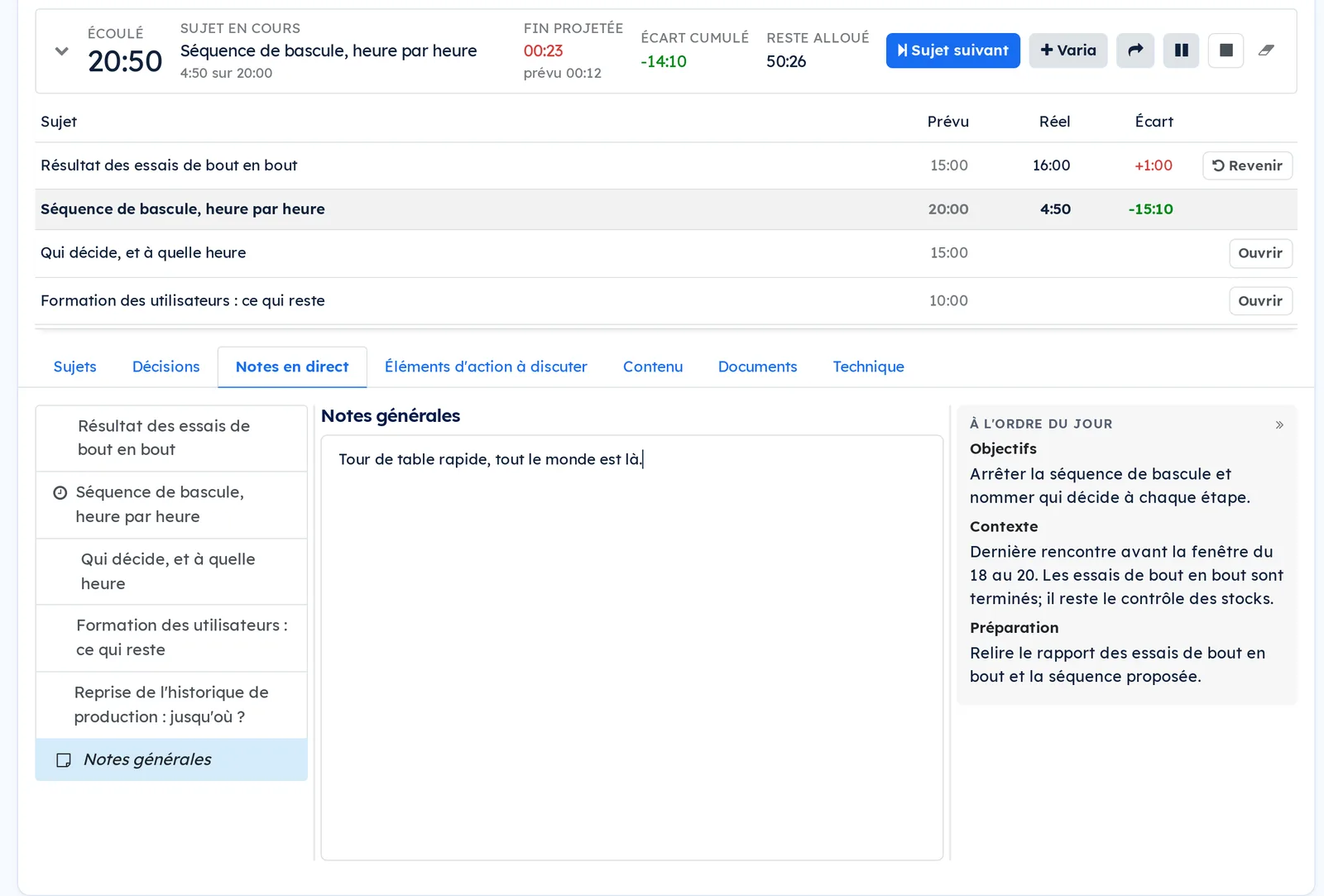
- Ouvrez l'onglet Notes en direct. Les sujets sont à gauche, dans l'ordre de l'ordre du jour; celui du chronomètre porte une petite horloge. Les notes du sujet choisi sont au milieu. À droite, le volet À l'ordre du jour montre, en lecture seule, les Notes / Contexte du sujet tels que l'ordre du jour les a préparés.
- Prenez vos notes au milieu, le détail du sujet sous les yeux. Quand la discussion revient à un sujet déjà vu, ou déborde sur un autre, sélectionnez-le à gauche : ses notes s'ouvrent sans toucher au chronomètre.
- Consignez sous Notes générales, en bas de la liste, ce qui ne va à aucun sujet : un tour de table, une annonce. Le volet de droite montre alors les objectifs, le contexte et la préparation de l'ordre du jour.
- Dans l'onglet Décisions, ajoutez une ligne par décision, avec son Décideur et son Contexte.
- Facultatif : sélectionnez Ajouter une action pour créer sur-le-champ une tâche rattachée à cette rencontre.
- À la fin, sélectionnez le bouton carré du chronomètre, Terminer la rencontre. Le chronomètre s'arrête et l'ordre du jour passe à Terminé.
Résultat : rien de tout cela ne paraît dans le document de l'ordre du jour. Au moment où vous créez le compte rendu, les notes de chaque sujet deviennent les points clés de ce sujet, les notes générales son résumé, et les décisions passent telles quelles.
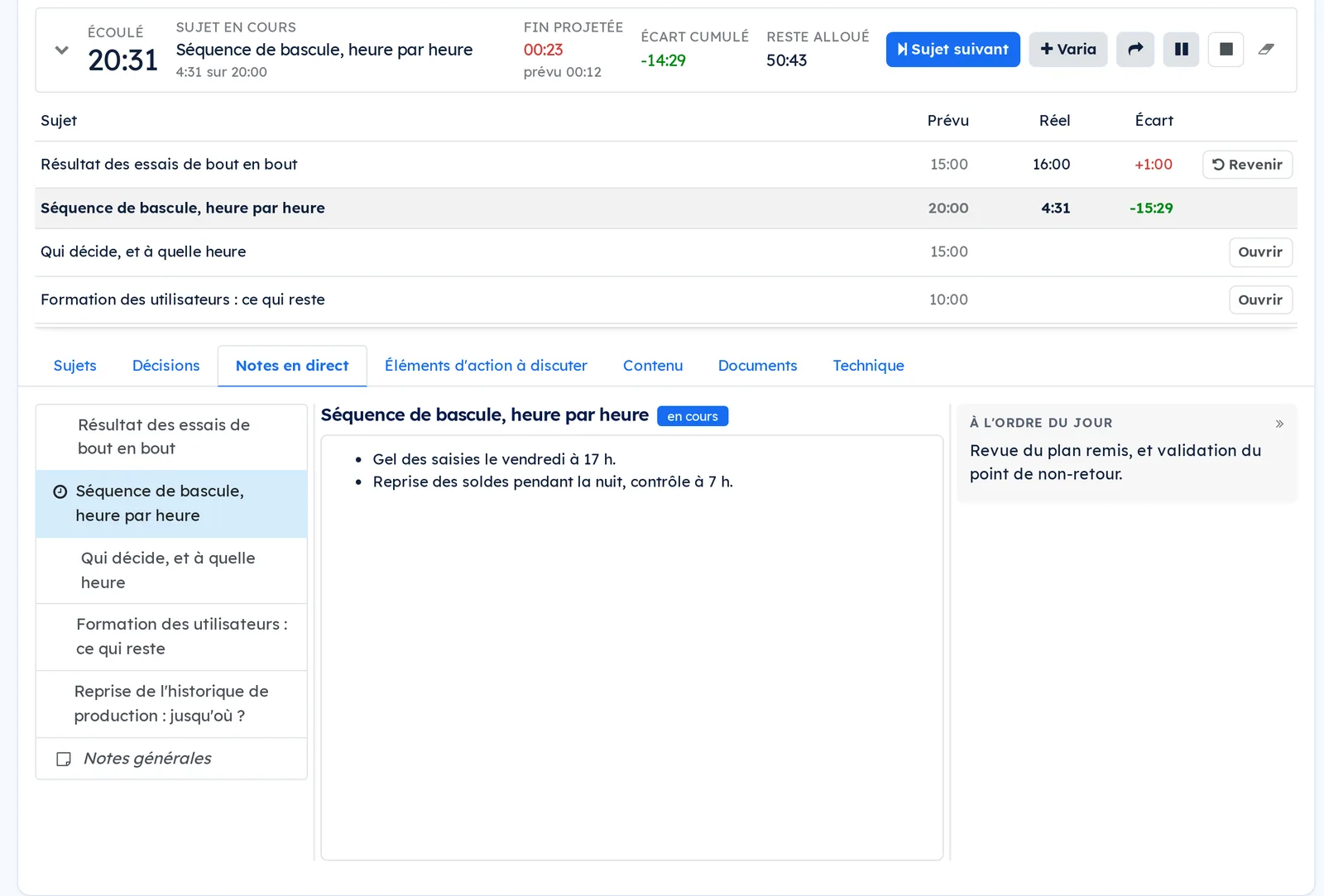
Les deux volets de côté se redimensionnent. Tirez la poignée qui les sépare des notes, ou placez-y le curseur au clavier et réglez-la aux flèches; un double-clic remet la largeur par défaut. La flèche double en haut du volet À l'ordre du jour le replie, et Afficher le détail le rouvre. Votre navigateur retient ces réglages. Quand l'écran est trop étroit pour trois volets, par exemple avec le fil de discussion ouvert sur un portable ou sur un téléphone, le détail passe au-dessus des notes, réduit à quelques lignes, et Voir tout le déplie.
Suivre le temps avec le chronomètre#
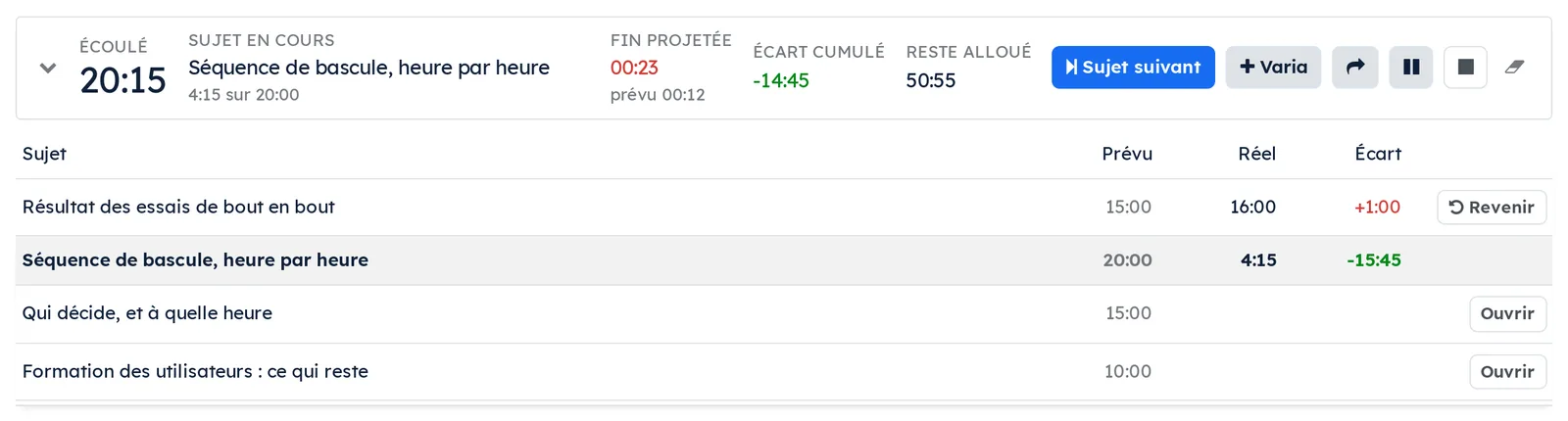
Le chronomètre découpe la rencontre en sujets et compare chacun au temps prévu à l'ordre du jour. Il se lit d'un coup d'œil, pendant qu'on écrit.
- Pendant la rencontre, lisez la Fin projetée, en rouge quand elle dépasse la fin prévue indiquée dessous : c'est l'heure à laquelle la rencontre finira si les sujets restants prennent le temps prévu.
- Quand la discussion passe au sujet suivant, sélectionnez Sujet suivant, ou tapez Alt+Maj+S sans quitter vos notes.
- Pour revenir à un sujet déjà vu, sélectionnez sa ligne dans la liste, ou son bouton Revenir. Le temps s'ajoute à celui qu'il avait déjà, et la liste compte les passages. Un sujet pas encore abordé s'ouvre de la même façon, par Ouvrir.
- Pour un point imprévu, sélectionnez Varia, le bouton marqué d'un plus. Le sujet Varia est créé à la fin de l'ordre du jour au premier usage, et vos notes s'ouvrent dedans.
- Pour écarter un sujet qu'on ne traitera pas, sélectionnez le bouton en forme de flèche courbe, Passer : le sujet est marqué sauté, et le temps déjà couru lui reste.
- Pour une pause, sélectionnez le bouton à deux barres, ou tapez Alt+Maj+P; le même geste reprend.
- Quand le chronomètre prend trop de place, sélectionnez la flèche à sa gauche : il se réduit à une rangée, et le reste jusqu'à ce que vous le rouvriez.
Résultat : le compte rendu imprime un tableau Temps par sujet de l'ordre du jour, prévu contre réel, sujets jamais abordés compris, et le fil de discussion de l'ordre du jour reçoit le même récapitulatif.
Créer le compte rendu et consigner la rencontre#
Le compte rendu reprend tout ce que la préparation et la discussion ont produit.
- Ouvrez l'ordre du jour et sélectionnez Créer le compte rendu. Depuis le calendrier, le bouton Créer compte rendu fait la même chose.
- Complétez le Résumé exécutif, qui ouvre le document.
- Dans l'onglet Sujets, vérifiez les points abordés et leurs Points clés.
- Dans l'onglet Présences, sélectionnez Importer présences pour reprendre les invités de l'événement, puis réglez chaque Statut et chaque Rôle.
- Dans l'onglet Éléments d'action, vérifiez les tâches issues de la rencontre et leur responsable.
- Sous la même liste, vérifiez les Tâches existantes discutées : ce sont des tâches déjà ouvertes avant la rencontre, dont elle a parlé. Elles gardent leur propre compte rendu et paraissent au document, au courriel et au portail à côté des éléments d'action.
- Dans l'onglet Matrice, rattachez les décisions aux éléments de la matrice de connaissances du projet.
- Sélectionnez Marquer révisé.
Résultat : le compte rendu passe à l'état révisé et attend ses destinataires. Ses décisions, ses présences et ses éléments d'action sont désormais lisibles au même endroit.
Envoyer le compte rendu#
L'envoi est ce qui fait exister le compte rendu pour le client : c'est lui, et lui seul, qui ouvre l'accès au portail.
- Ouvrez le compte rendu et renseignez les Destinataires du rapport, s'ils ne viennent pas déjà du projet. Sans eux, rien ne part.
- Vérifiez la Langue : le document, son nom de fichier et le courriel partent dans cette langue.
- Facultatif : cochez Joindre la copie lisible par la machine si votre correspondant tient lui aussi ses rencontres dans Symbifox.
- Dans l'onglet Documents, vérifiez la case Envoyé aux participants de chaque document à joindre au compte rendu.
- Sélectionnez Envoyer le résumé pour un envoi direct aux destinataires inscrits, ou Envoyer avec options… pour passer par l'assistant de composition.
- Si le compte rendu a été transmis hors de Symbifox, sélectionnez Marquer envoyé à la main, et Retirer l'envoi manuel en cas d'erreur.
Résultat : le courriel part avec le document en pièce jointe, l'état passe à envoyé, la date de départ est inscrite, et les destinataires retrouvent le compte rendu dans leur espace client. Les documents cochés y sont listés, chacun avec son lien.
Faire appel à l'assistant#
L'assistant prépare un ordre du jour et relit un compte rendu. Les deux passes sont réservées aux gestionnaires.
- Sur un ordre du jour en brouillon, sélectionnez Pré-remplir avec Gen. Les objectifs, le contexte et une première liste de sujets se remplissent à partir du projet et de son historique.
- Suivez l'avancement sur le formulaire; en cas d'échec, sélectionnez Relancer le pré-remplissage.
- Sur un compte rendu, sélectionnez Raffiner avec Gen.
- Dans Points à regarder, saisissez ce que la passe doit vérifier en plus : corrections connues, contexte utile.
- Sélectionnez Lancer le raffinage.
Résultat : la passe est toujours complète, vos consignes s'y ajoutent sans la rétrécir. Relisez le résultat avant de marquer le compte rendu révisé : c'est vous qui signez.
Importer un compte rendu reçu d'une autre organisation#
Quand votre correspondant tient lui aussi ses rencontres dans Symbifox, son courriel porte une copie reprenable : vous la versez chez vous sans rien retaper.
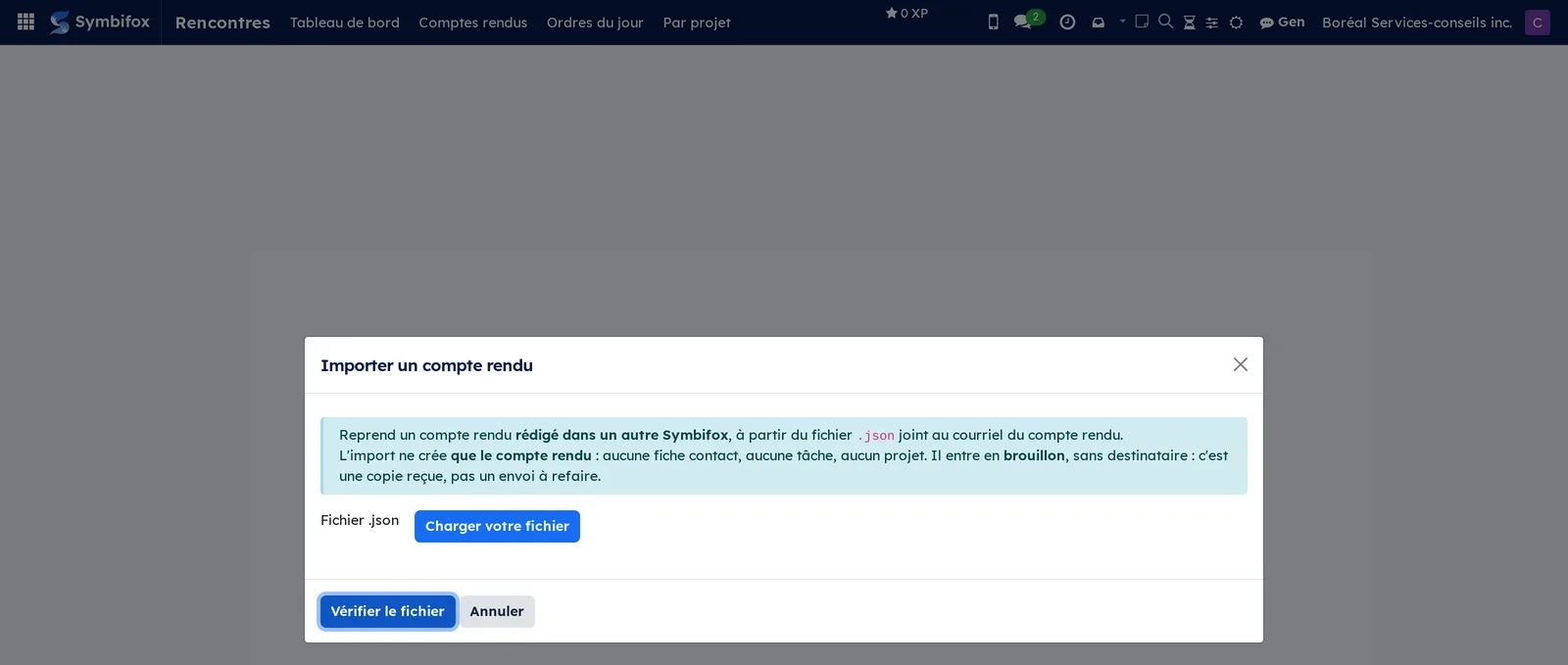
- Allez à Rencontres › Comptes rendus › Importer un compte rendu.
- Sélectionnez Charger votre fichier et choisissez la pièce jointe reçue.
- Sélectionnez Vérifier le fichier. Le contenu s'affiche, sans que rien ne soit créé.
- Facultatif : choisissez le Projet où ranger la copie.
- Sélectionnez Importer, ou Importer quand même si le même compte rendu a déjà été repris.
Résultat : le compte rendu entre en brouillon, sans destinataire. L'import ne crée ni contact, ni tâche, ni projet : c'est une copie reçue, pas un envoi à refaire.
Tenir le tableau de bord à jour#
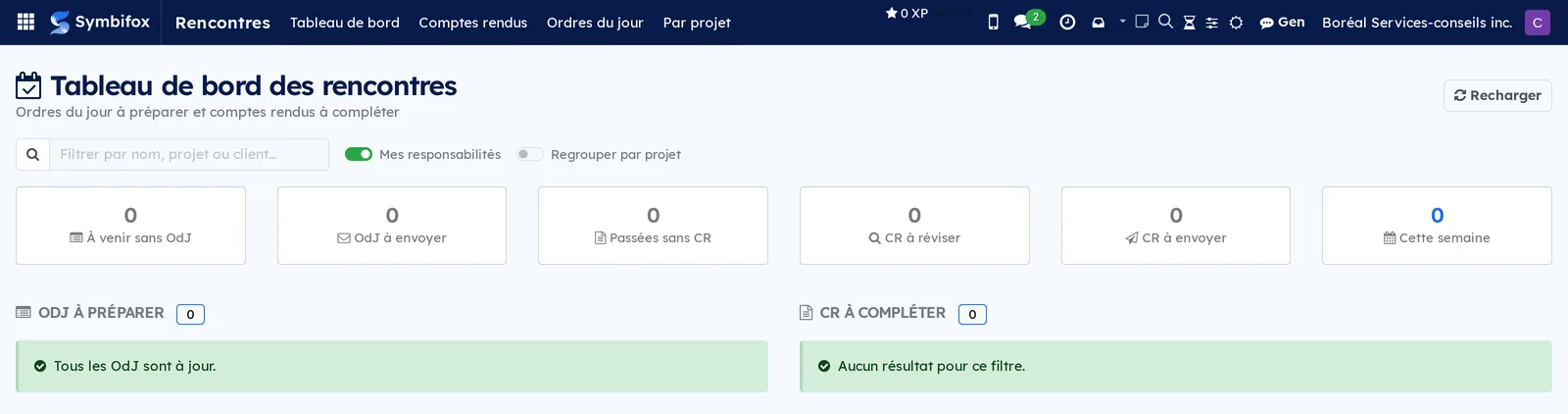
Le tableau de bord ne vaut que s'il ne montre que des rencontres qui vous regardent.
- Allez à Rencontres › Tableau de bord.
- Laissez Mes responsabilités activé pour ne voir que ce dont vous répondez, ou désactivez-le pour voir l'équipe.
- Activez Regrouper par projet quand vous suivez plusieurs mandats.
- Sur l'événement d'une rencontre, réglez le Responsable de l'OdJ et le Responsable du CR si l'organisateur n'est pas la bonne personne.
- Pour écarter une rencontre du suivi, cochez Exclure du tableau de bord sur son événement; pour écarter tout un mandat ou tout un contact, cochez la même case sur le projet ou sur le contact.
Résultat : les six compteurs du haut et les deux colonnes de travail ne comptent plus que ce qui reste réellement à faire.
Les menus, un à un#
Rencontres › Tableau de bord : l'écran d'accueil de l'application. Six compteurs en haut (à venir sans ordre du jour, ordres du jour à envoyer, rencontres passées sans compte rendu, comptes rendus à réviser, à envoyer, et le total de la semaine), deux colonnes en dessous (les ordres du jour à préparer, les comptes rendus à compléter), un champ de filtre par nom, projet ou client, et deux interrupteurs. Tout est à zéro sur la démo, et les bandeaux verts le disent.
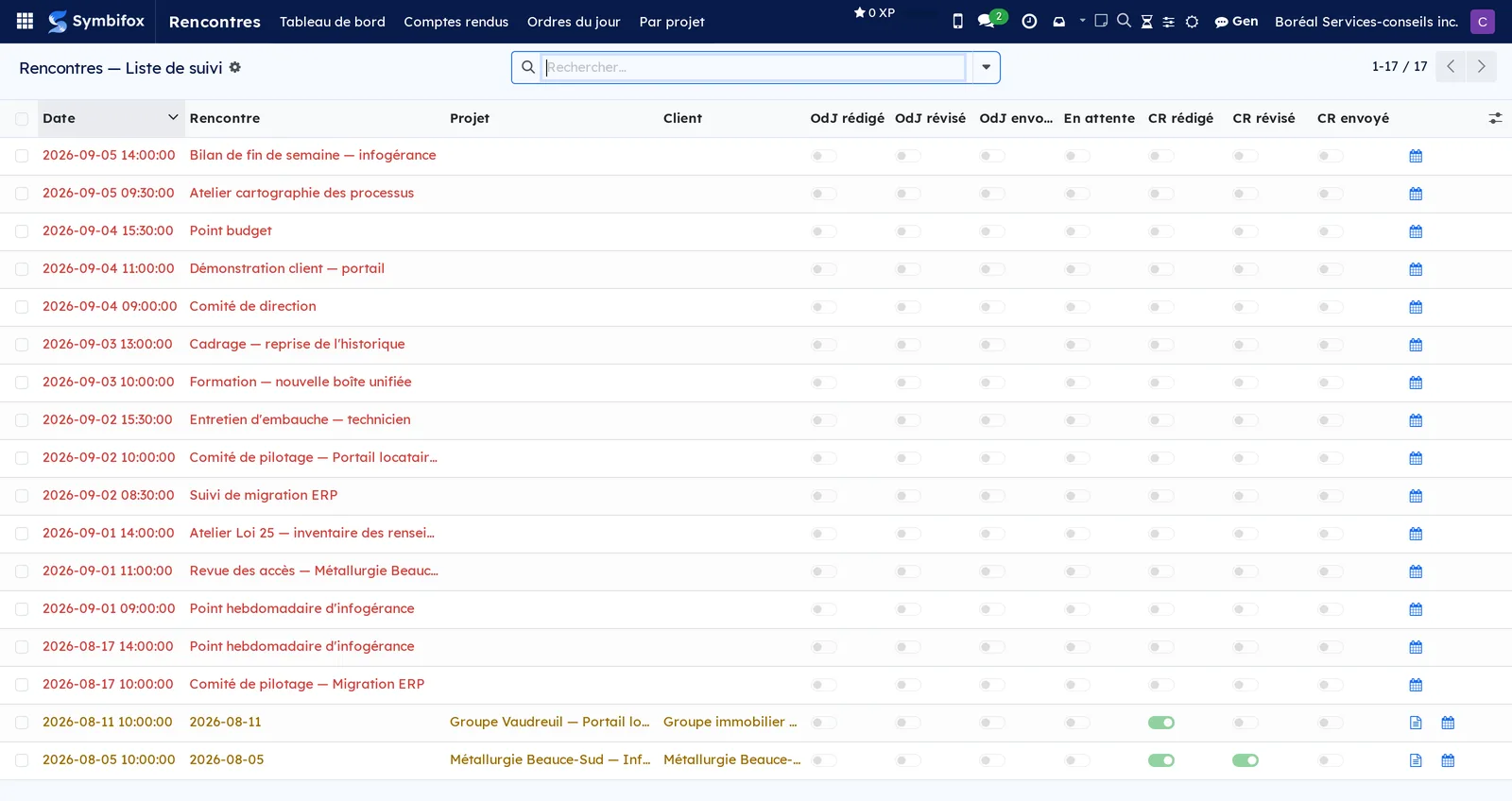
Rencontres › Tableau de bord › Liste de suivi : les 17 rencontres suivies de Boréal en liste, une ligne par rencontre, avec sa date, son titre, son projet, son client, puis les sept étapes en colonnes et les raccourcis vers l'événement et le compte rendu. C'est la vue à ouvrir pour repérer d'un coup d'œil ce qui traîne.
Rencontres › Tableau de bord › Exclusions : menu de regroupement.
Rencontres › Tableau de bord › Exclusions › Projets exclus : les six projets de Boréal en liste, avec la case à cocher qui retire leurs rencontres du suivi.
Rencontres › Tableau de bord › Exclusions › Clients exclus : les contacts, avec la même case. Utile pour un partenaire externe dont les rencontres ne relèvent pas de votre suivi.
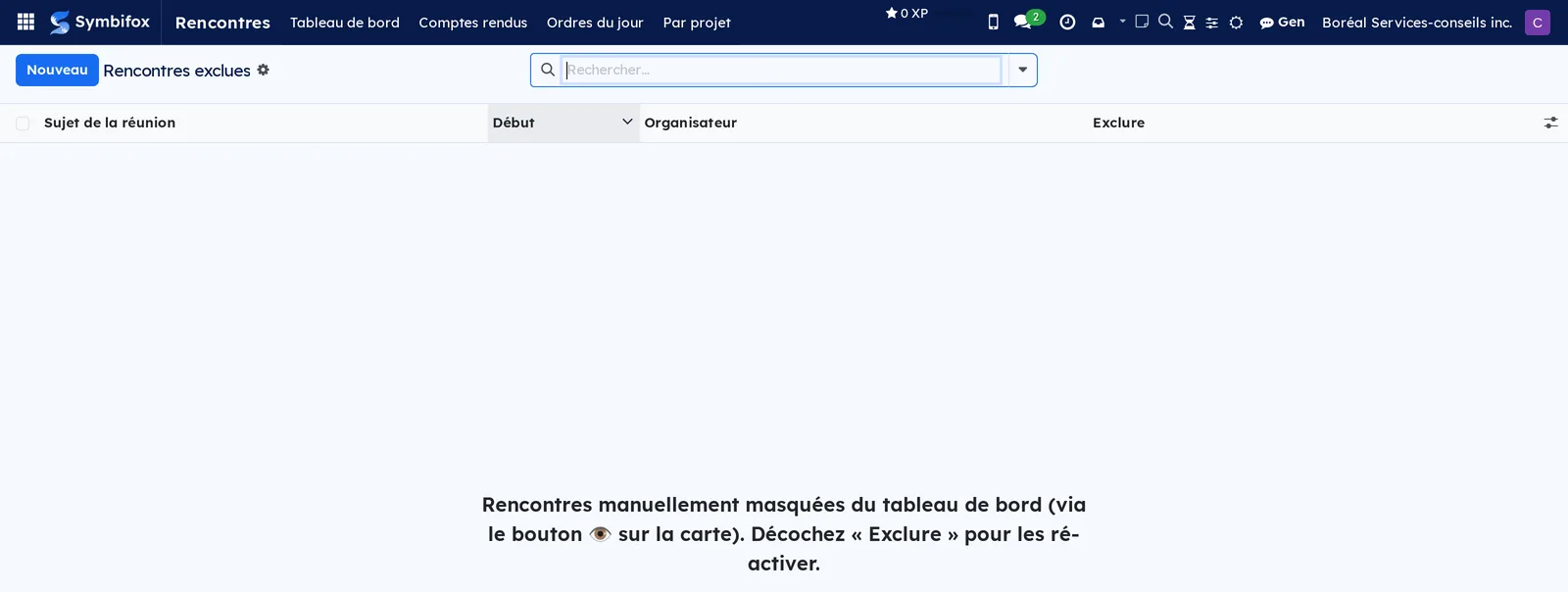
Rencontres › Tableau de bord › Exclusions › Rencontres exclues : les rencontres masquées une à une, avec leur sujet, leur début et leur organisateur. Vide sur la démo; l'écran rappelle que la case se décoche pour les réactiver.
Rencontres › Comptes rendus : menu de regroupement.
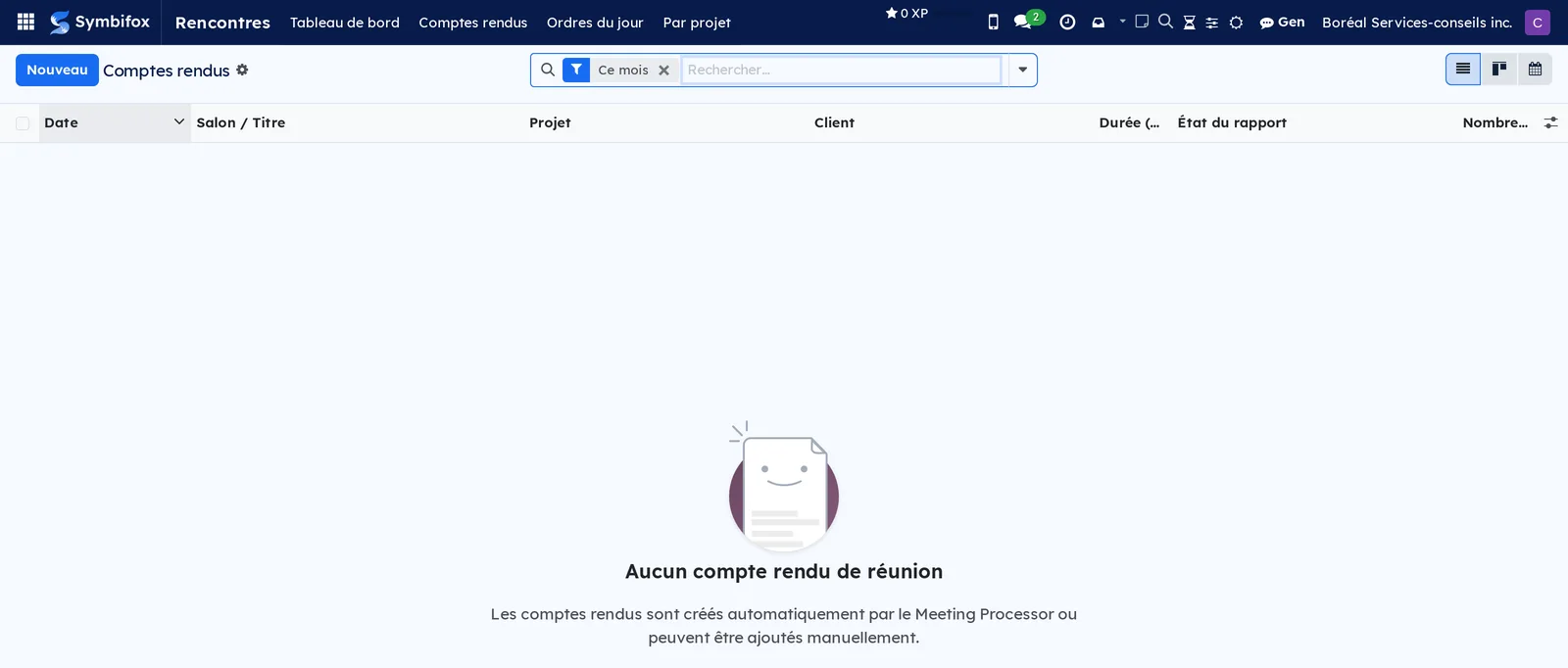
Rencontres › Comptes rendus › Tous les comptes rendus : les comptes rendus en liste, avec la date, le salon ou le titre, le projet, le client, la durée, l'état du rapport et le nombre de tâches. Les vues kanban et calendrier sont offertes en haut à droite. Attention au filtre Ce mois posé d'office : sur la démo, il vide l'écran alors que huit comptes rendus existent.
En vue calendrier, les comptes rendus et les ordres du jour prennent la couleur de leur projet, celle du champ Couleur de sa fiche. Deux règles livrées d'office s'en chargent : « Ordres du jour selon le projet » et « Comptes rendus selon le projet ». Tant que le projet n'a pas de couleur, rien ne change à l'écran. Dès qu'il en a une, la rencontre la prend en fond adouci, comme les couleurs habituelles d'Odoo, avec un texte qui reste lisible. Vous pouvez aussi garder votre propre couleur pour un projet, qui ne vaut que pour vous : Ma couleur, depuis Couleur affichée sur sa fiche. Une ligne ajoutée à l'une des règles, une valeur et une couleur, l'emporte sur la couleur du projet, pour cet agenda seulement. Les règles se tiennent dans Paramètres › Couleurs › Règles automatiques; leur détail est au chapitre To-do, Bloc-notes et Minuterie.
Rencontres › Comptes rendus › Brouillons : les comptes rendus qui ne sont ni révisés ni envoyés, filtrés sur l'état brouillon. La démo en compte un, sur le mandat de portail locataires du Groupe immobilier Vaudreuil.

Rencontres › Comptes rendus › Importer un compte rendu : l'assistant d'import, réservé aux gestionnaires. Il s'ouvre en fenêtre, sans liste derrière.
Rencontres › Ordres du jour : menu de regroupement.
Rencontres › Ordres du jour › Aujourd'hui : les ordres du jour dont la rencontre tombe aujourd'hui. Vide sur la démo.
Rencontres › Ordres du jour › Tous les ordres du jour : la liste complète, avec la date, le titre, le projet, le client, la durée prévue, le nombre de sujets, les tâches à discuter, l'état, l'état d'envoi et la date d'envoi. Vide sur la démo.
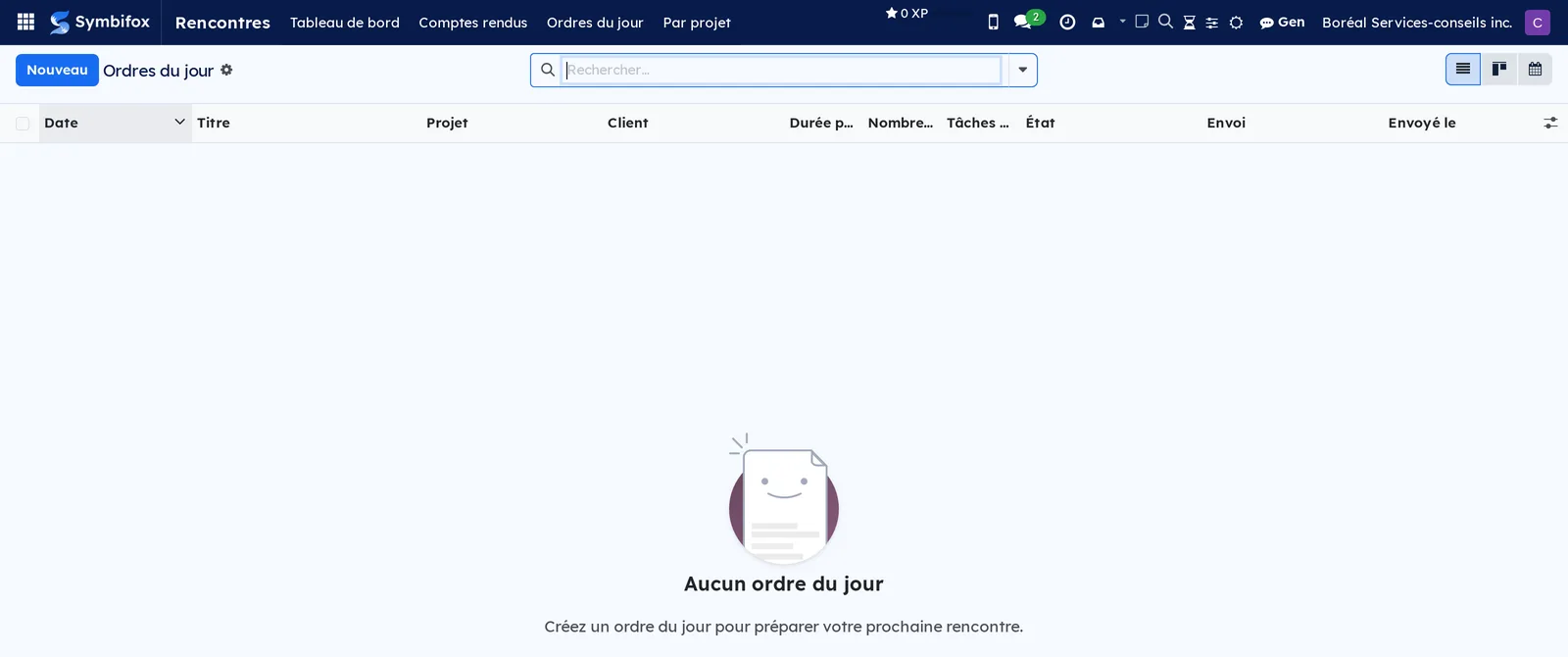
Rencontres › Ordres du jour › À venir : les ordres du jour des rencontres à venir, dans le même format.
Rencontres › Par projet : les comptes rendus groupés par projet, avec la durée cumulée de chaque groupe. Sur la démo, quatre mandats se partagent huit comptes rendus, de 40 à 180 minutes chacun.

Référence#
Champs du formulaire Ordre du jour#
| Champ | Description | Obligatoire ou par défaut |
|---|---|---|
| Titre | Le nom de la rencontre. | Vide |
| Projet | Le mandat auquel la rencontre appartient. | Obligatoire |
| Client | Repris du projet. | Vide |
| Date, Durée prévue (minutes), Lieu | Quand et où. | Date obligatoire |
| Mode | Présentiel, visio, téléphonique, hybride ou asynchrone. | Obligatoire; propagé au compte rendu |
| Langue | Pilote le document, son nom de fichier et le courriel. | Suit le client et les participants, voir Comprendre |
| Série | Le nom d'une rencontre récurrente, qui rend le clonage possible. | Vide |
| Organisateur, Participants | Qui anime, qui vient. | Vous comme organisateur |
| Objectifs, Contexte, Préparation | Ce que la rencontre doit accomplir, l'état des lieux, la liste de vérification. | Vide |
| Sujets | Les points, avec durée, intervenant et contexte. | Vide |
| Éléments d'action à discuter | Les tâches ouvertes rattachées à cette rencontre. | Résolues à chaque ouverture |
| Destinataires | Qui reçoit le courriel. Vides, les participants le reçoivent. | Vide |
| Autoriser les contributions des destinataires | Joint au courriel un lien de proposition. | Décoché |
| Envoyer automatiquement à la confirmation | Fait partir le courriel dès la confirmation. | Décoché |
| Dire ce qui a changé depuis le dernier envoi | Ajoute au renvoi un encadré listant les écarts. | Selon la société |
| Notes en direct, Décisions en direct | Ce qui se capte pendant la rencontre, transféré au compte rendu. | Vide |
| État | Brouillon, confirmé, terminé, annulé. | Brouillon |
| À planifier | Calculé : brouillon ou confirmé, sans rencontre ou dont la rencontre est archivée ou annulée. Sert de filtre dans la liste. | Calculé |
Champs du formulaire Compte rendu#
| Champ | Description | Obligatoire ou par défaut |
|---|---|---|
| Titre, Salon / Titre | Le nom de la rencontre et, s'il y a lieu, celui de la salle. | Vide |
| Projet, Client, Société | Le rattachement du compte rendu. | Repris de l'ordre du jour |
| Date, Durée (minutes), Lieu | Quand, combien de temps, où. | Date obligatoire |
| Mode | Présentiel, visio, téléphonique, hybride ou asynchrone. | Visio |
| Langue | Pilote le document, son nom de fichier et le courriel. | Suit le client et les lecteurs, voir Comprendre |
| Organisateur, Invités | Qui a animé, qui était convié. | Vide |
| Résumé exécutif | Ce qui ouvre le document. | Vide |
| Sujets, Décisions, Éléments d'action, Présences | Le corps du compte rendu. | Vide |
| Tâches existantes discutées | Des tâches déjà ouvertes avant la rencontre, dont elle a parlé. Elles gardent leur compte rendu d'origine et paraissent au document, au courriel et au portail, sans répéter un élément d'action ni montrer une tâche annulée. | Vide |
| Éléments de matrice | Les lignes de matrice de connaissances liées. | Vide |
| Transcription, Questions ouvertes | Le verbatim et ce qui reste à trancher. | Vide |
| Destinataires du rapport | Les seules personnes à qui le compte rendu est envoyé. | Vide |
| Joindre la copie lisible par la machine | Joint au courriel une copie reprenable ailleurs. | Selon la société |
| État du rapport, Date d'envoi | Brouillon, révisé, envoyé, et le départ réel. | Brouillon |
| Notes de révision | Les observations de la relecture. | Vide |
| Copie reçue | Pour un compte rendu importé : sa provenance et ce qui n'a pas pu être apparié. | Vide |
Champs de la préparation sur l'événement calendrier#
| Champ | Description | Obligatoire ou par défaut |
|---|---|---|
| Ordre du jour, Compte rendu | Les deux documents liés à cette rencontre; se choisissent ou se détachent. Le champ Ordre du jour ne propose que les ordres du jour à planifier, et figure aussi dans la fenêtre de création rapide du calendrier. Lier un ordre du jour lui donne la date et la durée de la rencontre. | Vide |
| Sans ordre du jour formel | Dispense la rencontre d'ordre du jour : ni bandeau, ni ligne au tableau de bord. | Décoché |
| Exclure du tableau de bord | Masque la rencontre du suivi sans la déclarer dispensée. | Décoché |
| Responsable de l'OdJ, Responsable du CR | Qui prépare, qui rédige. | L'organisateur |
| Étapes ignorées | Les étapes déclarées non requises pour cette rencontre. | Vide |
| Besoin d'un ordre du jour | Calculé : rencontre à venir, sans ordre du jour et non dispensée. | Calculé |
Champs de l'assistant Importer un compte rendu#
| Champ | Description | Obligatoire ou par défaut |
|---|---|---|
| Fichier | La copie reprenable jointe au courriel du compte rendu. | Obligatoire |
| Contenu | Ce que le fichier annonce, affiché après vérification. | Calculé |
| Projet | Où ranger la copie. Le projet d'origine ne voyage qu'en texte. | Vide |
| Déjà importé | Le compte rendu local issu du même fichier, s'il existe. | Vide |
Le chronomètre#
| Élément | Ce qu'il indique |
|---|---|
| Écoulé | Le temps couru depuis le départ, pauses exclues. |
| Sujet en cours | Le sujet ouvert, son temps et son temps prévu, et le numéro du passage quand on y revient. En rouge une fois le temps prévu dépassé. |
| Fin projetée | L'heure de fin si le reste se déroule comme prévu, avec la fin prévue dessous. En rouge quand elle la dépasse. |
| Écart cumulé | Le temps pris en plus (signe plus) ou en moins (signe moins) sur les sujets couverts, sujet en cours compris. |
| Reste alloué | Le temps prévu qu'il reste, sujet en cours compris. |
| Sujet suivant (Alt+Maj+S) | Termine le sujet en cours et ouvre le suivant pas encore abordé. |
| Varia | Ouvre le sujet Varia, créé au premier usage. |
| Passer, Pause (Alt+Maj+P), Terminer la rencontre | Les boutons à icône, à droite de Varia. |
| Effacer le chronomètre | La gomme : remet le chronomètre à zéro. Réservé à un départ fait par erreur, puisque tout le temps mesuré est perdu. |
Rapports et exports#
- Ordre du jour : document à vos couleurs, avec les sujets, leur durée, leur intervenant, une section des actions à discuter et la liste des documents qui partent avec lui. Il s'obtient par Imprimer PDF et voyage en pièce jointe du courriel d'envoi.
- Compte rendu de réunion : document à vos couleurs, avec le résumé, les sujets, les décisions, les éléments d'action, les questions ouvertes, les présences et la liste des documents qui partent avec lui. Il est joint au courriel d'envoi.
- Copie lisible par la machine : un fichier joint au courriel du compte rendu, qui porte exactement ce que le document montre. Ni transcription, ni notes de révision, ni pièce jointe.
- Les deux documents se rendent dans la langue de leur fiche, et non dans celle de la personne qui les imprime. Leur nom de fichier suit : « OdJ » et « CR » en français, « Agenda » et « Minutes » en anglais.
- Les échéances des actions s'y impriment en date seule, au jour du lecteur : le fuseau horaire du client, sinon le fuseau par défaut, jamais celui de la personne qui envoie. Les minutes du tableau Temps par sujet de l'ordre du jour s'écrivent comme la langue du document les écrit (« 22,5 min » en français), sans « -0 » pour un écart arrondi à zéro.
- Les listes de comptes rendus et d'ordres du jour s'exportent par Actions › Exporter.
Automatisations#
- Rappel d'un ordre du jour non envoyé : une fois par jour, une activité à faire le jour même est créée sur la personne responsable quand la rencontre arrive dans les sept jours et que l'ordre du jour n'est pas parti. Le rappel ne se dédouble pas d'un jour à l'autre.
- Report des tâches à discuter : les tâches étiquetées basculent d'elles-mêmes sur la prochaine rencontre admissible; celles qui étaient rattachées à un ordre du jour annulé reçoivent une activité à faire.
- Repère de l'envoi : à chaque départ réel, le contenu communiqué est figé. Le formulaire signale ensuite ce qui a bougé depuis, sujet par sujet, et les documents ajoutés ou retirés.
- Propagation : créer un compte rendu depuis une rencontre déjà pourvue d'un ordre du jour relie les deux et reporte le projet, la langue et le mode.
- Appréciation après l'envoi : une demande à trois émojis part au partenaire du projet quand un compte rendu lui est envoyé, si le réglage est activé et si la personne n'a pas été sollicitée récemment. Renvoyer le compte rendu ne la redéclenche pas.
- Envoi automatique du compte rendu : sur un projet où cette case est cochée, le compte rendu part tout seul à ses destinataires dès que la relecture de Gen le juge prêt, et une note au fil de discussion le consigne. La case est décochée sur tout projet neuf; réservez-la à un projet dont tous les comptes rendus vont à la même personne. Un compte rendu sans destinataire ou déjà envoyé ne part jamais ainsi.
- Revue automatique par l'assistant : quand la société l'a demandée, la relecture de Gen part sur chaque brouillon livré par le traitement des rencontres. Toutes les quinze minutes, une vérification déclare perdue une passe restée muette trop longtemps, et l'organisateur en est avisé par son activité.
- Fenêtre de visibilité des pièces jointes : une pièce jointe à une rencontre peut n'être lisible qu'entre deux dates, autour de la date de la rencontre.
- Documents joints à l'envoi : le courriel et le document listent les documents de l'onglet dont la case Envoyé aux participants est cochée et dont la fenêtre convient, au moment de l'envoi. Un lien part tel quel; un fichier part par un lien que le destinataire ouvre sans compte.
Pages publiques et portail#
- Page de contribution : le lien joint au courriel de l'ordre du jour ouvre une page où le destinataire propose des sujets et laisse des notes, sans compte. Elle se ferme à la confirmation de l'ordre du jour. Un ordre du jour né d'un rendez-vous ouvre cette page dès la réservation, sans attendre d'envoi : voir Rendez-vous.
- Espace client : une tuile mène aux comptes rendus déjà envoyés à la personne ou à son organisation. Le client les relit et en retélécharge le document, régénéré à la lecture : il reflète donc les corrections faites depuis l'envoi.
- Les ordres du jour ne paraissent jamais dans l'espace client, et la transcription, les notes de révision et les notes en direct n'y sont jamais transmises.
Modules qui enrichissent cette application#
Comprendre#
Le suivi fonctionne par exception. Une rencontre avec des participants externes est présumée mériter un ordre du jour et un compte rendu : c'est le fait de ne pas en vouloir qui se déclare. Sur un vrai calendrier, ces exceptions sont une routine, points d'équipe et plages de travail en tête, et c'est pourquoi la dispense existe aussi sur l'étiquette d'un événement, pour régler toute une catégorie d'un coup. La valeur de l'étiquette est recopiée sur la rencontre, jamais calculée depuis elle : une rencontre reste donc modifiable seule, après coup.
Amorcer un envoi n'est pas envoyer. Ouvrir l'assistant de composition suffit à ouvrir la fenêtre de contribution, et cet horodatage-là ne prouve rien. Le départ réel est inscrit séparément, après que le courriel a quitté Symbifox. Un assistant ouvert puis fermé se lit donc « envoi non confirmé », et ce sont les départs réels, eux seuls, que le rappel quotidien et le tableau de bord regardent.
Le repère compare des contenus, pas des horodatages. Un simple « la fiche a été écrite après l'envoi » s'allume presque toujours, ne serait-ce que parce que démarrer la rencontre écrit dans chaque sujet sans rien changer à ce que les destinataires ont reçu. Le repère figé retient donc le contenu communiqué, et les corps de texte n'y voyagent que sous forme d'empreinte : il sait dire qu'un contexte a changé, jamais ce qu'il disait. Les noms de sujets, eux, voyagent en clair, faute de quoi aucun retrait ne pourrait être nommé.
La langue suit les lecteurs. Un document se lit dans la langue de ceux qui le reçoivent. La Langue d'un ordre du jour ou d'un compte rendu se calcule donc dans cet ordre : celle que vous avez choisie à la main, celle du client du projet, puis celle des lecteurs externes, participants et destinataires, plus les présents pour un compte rendu. Les collègues ne comptent pas. Si tous les lecteurs partagent une langue, c'est la leur; s'ils sont mixtes, c'est l'anglais. À défaut vient celle de l'organisateur, puis celle de la société. La langue suit les lecteurs à mesure qu'on les ajoute, jusqu'à ce que quelqu'un la choisisse à la main, et ne bouge plus une fois le document envoyé : les destinataires ont reçu ce qu'ils ont reçu.
Le portail est une archive, pas une divulgation. Un compte rendu n'y paraît que s'il a vraiment été envoyé, avec sa date de départ, et si la personne figure parmi les destinataires. Assister à une rencontre ne suffit pas : ce critère rouvrirait exactement le risque que la liste de destinataires écarte, celui d'un envoi que personne n'a décidé.
Les ordres du jour restent volontairement hors du portail. Ils y étaient, ils en sont sortis : aucun repère ne prouvait qu'un ordre du jour était réellement parti, et un ordre du jour interne jamais expédié devenait ainsi visible d'un client qui assistait à la rencontre. Ils reviendront le jour où le marqueur d'envoi sera aussi fiable que celui du compte rendu.
La copie reprenable ne porte que ce que le document montre. Ni transcription brute, ni notes de révision, ni pièce jointe. À l'arrivée, l'import n'apparie que des contacts qui existent déjà, ne crée ni contact ni tâche, et dépose le compte rendu en brouillon, sans destinataire : ce qui vous arrive est une copie reçue, elle n'a pas à être renvoyée.
Le chronomètre se compare au plan, pas à un record. Les sujets d'une rencontre ne reviennent pas d'une fois à l'autre : il n'y a donc ni meilleur temps ni moyenne, seulement le temps que l'ordre du jour avait prévu. C'est pourquoi la fin projetée est le chiffre qui compte : elle dit, pendant qu'il est encore temps, si la rencontre finira à l'heure. L'écart cumulé, lui, compte aussi le temps qu'il reste au sujet en cours comme de l'avance; au début d'un long sujet, il peut donc paraître en vert alors que la fin projetée est en rouge.
Un aller-retour éclair n'est pas un passage. Revenir dans les 90 secondes au sujet qu'on vient de quitter annule le Sujet suivant : le sujet quitté redevient à venir, et les secondes passées dessus reviennent au sujet dont on parlait encore. Sans cette règle, un sujet effleuré par erreur comptait comme couvert, et son temps prévu devenait de l'avance.
Terminer, c'est terminer. Le bouton Terminer la rencontre du chronomètre passe l'ordre du jour à Terminé, et le bouton Terminer de l'ordre du jour, comme Créer le compte rendu, arrête le chronomètre. La barre d'étapes ramène au besoin l'ordre du jour à Confirmé; le chronomètre, lui, ne repart pas : une rencontre ne se rejoue pas.
Les documents prennent les couleurs de la société du document. Le logo, les couleurs et le pied de page viennent de la société du projet de la rencontre, et non de celle sous laquelle vous travaillez au moment d'imprimer. Un projet choisi après la création du compte rendu lui apporte aussi sa marque. C'est ce qui permet à une rencontre d'une société secondaire de sortir juste, y compris depuis un courriel parti tout seul.
Seuls les documents cochés partent. L'onglet Documents montre tout ce qui est rattaché à la rencontre, y compris les fichiers déposés dans le fil de discussion et la copie lisible par la machine. Seuls ceux dont la case Envoyé aux participants est cochée partent aux participants : un document ajouté à l'onglet l'est d'office, une pièce du fil de discussion jamais, tant que vous ne la cochez pas. La fenêtre décide ensuite du moment : Toujours visible et Personnalisé partent avec l'ordre du jour comme avec le compte rendu, Avant la rencontre avec l'ordre du jour seulement, Après la rencontre avec le compte rendu seulement, et Pendant la rencontre jamais. Un fichier part par un lien direct, que le destinataire ouvre sans se connecter : comme tout lien de partage, il s'ouvre pour qui détient le courriel, et la fenêtre ne le referme pas. Dans l'espace client, le document du compte rendu, régénéré à la lecture, liste les documents cochés à ce moment.
Dépannage#
| Symptôme | Cause probable | Correctif |
|---|---|---|
| Tous les comptes rendus paraît vide alors qu'il en existe. | Le filtre Ce mois est posé d'office. | Retirez-le dans la barre de recherche. |
| Le bandeau de l'ordre du jour indique « Envoi non confirmé ». | L'assistant de composition a été ouvert puis abandonné : aucun courriel n'est parti. | Reprenez Envoyer, ou sélectionnez Marquer envoyé à la main si la transmission s'est faite ailleurs. |
| Le client ne voit aucun compte rendu dans son espace. | Il ne figure pas parmi les destinataires du rapport, ou l'état a été posé à la main sans envoi. | Ajoutez-le aux destinataires et envoyez par le bouton d'envoi, qui inscrit la date de départ. |
| Le lien de contribution ne répond plus. | L'ordre du jour a été confirmé : la fenêtre de contribution est close. | Remettez l'ordre du jour en brouillon et renvoyez-le, ou saisissez le sujet vous-même. |
| Aucune pastille de changement n'apparaît après une modification. | L'ordre du jour est parti avant qu'un repère ne soit figé, ce que le formulaire signale. | Renvoyez-le une fois : le repère est pris à ce départ. |
| Une rencontre revient au tableau de bord alors qu'elle n'a pas à y être. | Ni la dispense ni l'exclusion ne sont posées. | Cochez Sans ordre du jour formel ou Exclure du tableau de bord, sur la rencontre ou sur son étiquette. |
| Un document de l'onglet Documents ne paraît pas dans le courriel. | Sa case Envoyé aux participants est décochée, ce qui est le cas d'une pièce déposée dans le fil de discussion, ou sa fenêtre ne part pas avec ce document. | Cochez la case, ou choisissez une fenêtre qui convient : Avant la rencontre pour l'ordre du jour, Après la rencontre pour le compte rendu. |
| Le compte rendu ne propose pas de relier un appel archivé. | Le Mode est autre que téléphonique. | Réglez le mode sur téléphonique. |
| Le chronomètre n'apparaît pas, ou ses boutons ne répondent pas. | L'onglet du navigateur a été ouvert avant une mise à jour de Symbifox. | Rechargez la page. |
| Un sujet quitté trop vite compte comme couvert. | Le retour s'est fait après 90 secondes, ou vers un autre sujet que celui qu'on venait de quitter. | Revenez au sujet voulu par sa ligne : le temps continue de s'additionner là où vous parlez. |
| L'ordre du jour est passé à Terminé avec le chronomètre. | Terminer la rencontre termine aussi l'ordre du jour. | Sélectionnez Confirmé dans la barre d'étapes. |
| Vos notes ne paraissent pas dans les points du compte rendu. | Elles ont été prises sous Notes générales, ou la société est réglée sur le fil continu. | Prenez les notes dans le sujet, au milieu; au fil continu, elles vont au résumé. |
| Le volet À l'ordre du jour a disparu. | Il a été replié, ou l'écran est trop étroit et le détail est passé au-dessus des notes. | Sélectionnez Afficher le détail, à droite du titre du sujet, ou fermez le fil de discussion pour gagner de la place. |
| Un ordre du jour manque dans le champ Ordre du jour de la rencontre. | Il est terminé ou annulé, il tient encore une autre rencontre, ou vous ne suivez pas son projet. | Sélectionnez Reporter pour le détacher de l'autre rencontre, remettez-le en brouillon, ou suivez le projet. |
| La date d'un ordre du jour a changé d'elle-même. | Il a été lié à une rencontre : il en prend la date et la durée, et la date de son titre suit. | C'est voulu : déplacez la rencontre plutôt que l'ordre du jour. |
| Le pré-remplissage ou le raffinage ne s'achève pas. | La passe a échoué; le formulaire en donne le détail. | Sélectionnez Relancer le pré-remplissage ou reprenez le raffinage; en cas d'échec répété, écrivez le contenu à la main. |