

Partie 5 · Personnes et équipe
Recrutement
Suivre les postes et les candidatures, évaluer les candidats en panel sur des grilles gelées, mesurer le coût et la source de chaque embauche.
En vidéo

L'application Recrutement tient le fil d'un poste à pourvoir : l'offre, les candidatures reçues, leurs étapes, la décision et l'embauche. Elle s'adresse à la personne qui recrute, aux gestionnaires qui siègent en entrevue et à la direction qui veut savoir ce qu'une embauche a coûté. Symbifox y ajoute ce qu'Odoo ne couvre pas : des grilles d'entrevue par rôle et par tour, une notation en panel à l'aveugle, un cahier d'entrevues, un portail où la personne suit son dossier, et la conservation prévue par la Loi 25. Le résultat est un dossier de candidature qui se relit un an plus tard tel qu'il a été noté.
Vue d'ensemble#
Un poste est ce qu'on cherche à pourvoir. Une candidature est le dossier d'une personne pour un poste; la même personne, le candidat, peut porter plusieurs candidatures. Chaque candidature avance d'étape en étape (sur la démo : Nouveau, Qualification initiale, Premier entretien, Second entretien, Proposition de contrat, Contrat signé) jusqu'au refus ou à l'embauche. Cette partie est celle d'Odoo : elle reste la vérité du dossier.
Symbifox y greffe l'évaluation. Une grille d'entrevue décrit ce qu'on juge à un tour donné : des critères pondérés, une échelle, et des ancrages qui disent en comportements observables ce que vaut un 1, un 3 ou un 5. Une séance applique une grille à une candidature, devant un panel. Chaque membre du panel dépose sa notation sans voir celle des autres. Le cahier d'entrevues rassemble toutes les séances d'un candidat en un document. Un modèle de grille est une entrée du catalogue livré avec le module : on n'y note personne, on en tire une grille qu'on adapte.
Autour du dossier, quatre briques complètent le tableau : les débours et le temps de panel donnent un coût par embauche; un lien tracé par site d'emploi dit combien de personnes ont regardé l'annonce; les quatre courriels au candidat sont récrits; et le pont vie privée fixe la durée de conservation puis détruit pour de vrai. Le bouton Rédiger l'offre de la candidature vient de l'application Lettres; l'envoi en signature, de Signatures électroniques.
L'écran d'accueil de l'application montre les postes ouverts, une carte par poste.
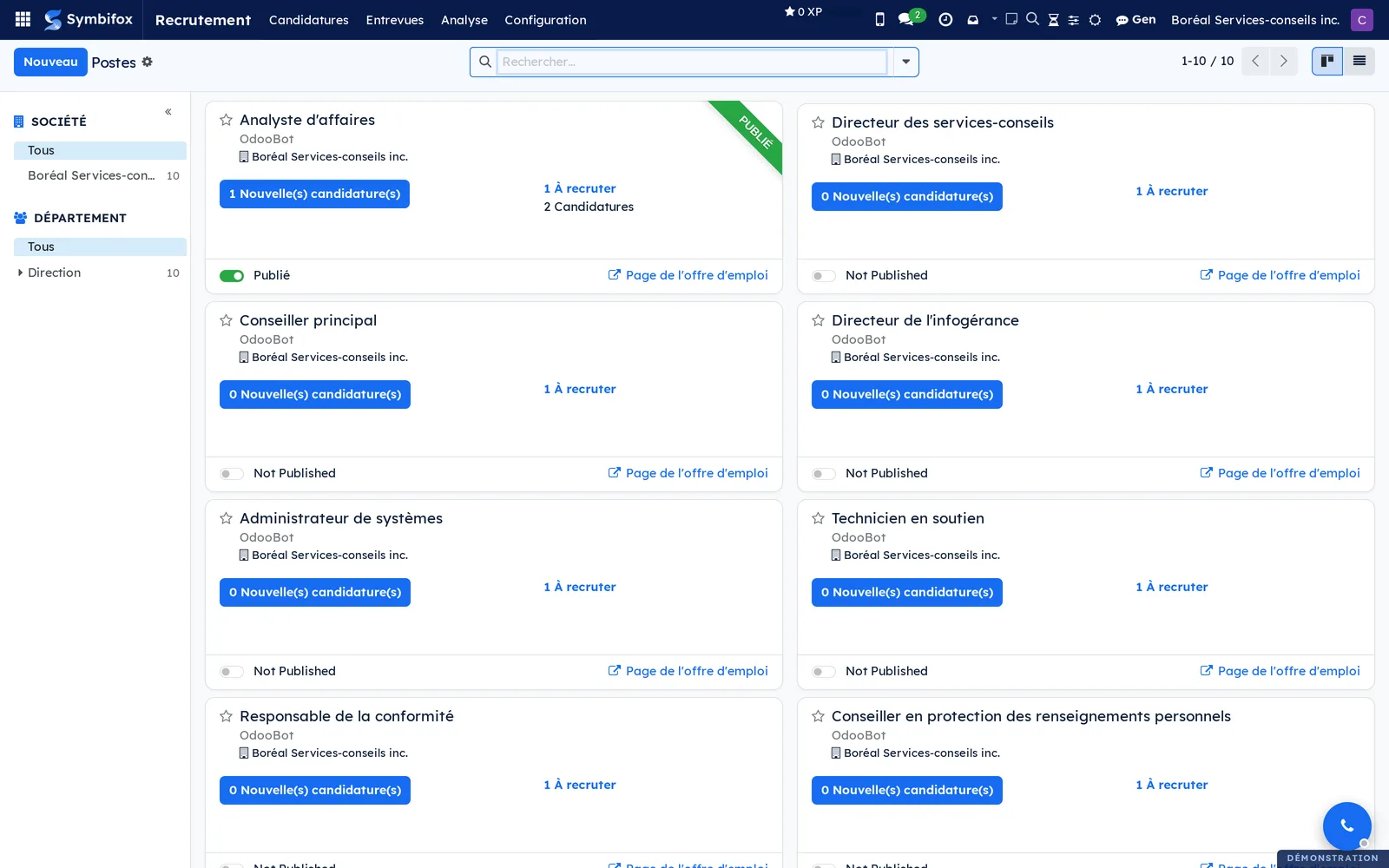
Les postes et les départements sont partagés avec Employés. Les débours passent par Dépenses. Le calendrier de conservation et les campagnes de destruction vivent dans Vie privée.
Configuration#
Accès et droits#
Le droit Recrutement de la fiche utilisateur prend l'une de trois valeurs. Symbifox n'ajoute aucun groupe.
| Droit | Ce qu'il ouvre |
|---|---|
| Intervieweur | Lit les grilles et le catalogue, voit les séances où la personne siège, écrit sa propre notation. Le second menu Par poste lui est réservé. |
| Agent | Voit tout, crée les grilles et les séances, tire une grille du catalogue, imprime les cahiers, consulte Mesure des grilles. |
| Administrateur | Supprime une grille jamais publiée, archive un modèle du catalogue, règle la configuration. |
Deux restrictions viennent d'ailleurs. Les montants du coût de recrutement dérivent du coût horaire des employés : seules les personnes qui ont le droit Employés au niveau Agent les lisent. Les heures restent visibles au recrutement. Le catalogue de modèles est en lecture seule pour tout le monde, administrateur compris.
Une notation appartient à la personne qui l'a écrite : le recruteur la voit, il ne note pas à sa place. Une notation déposée ne se récrit plus.
Paramètres#
Allez à Recrutement › Configuration › Paramètres.
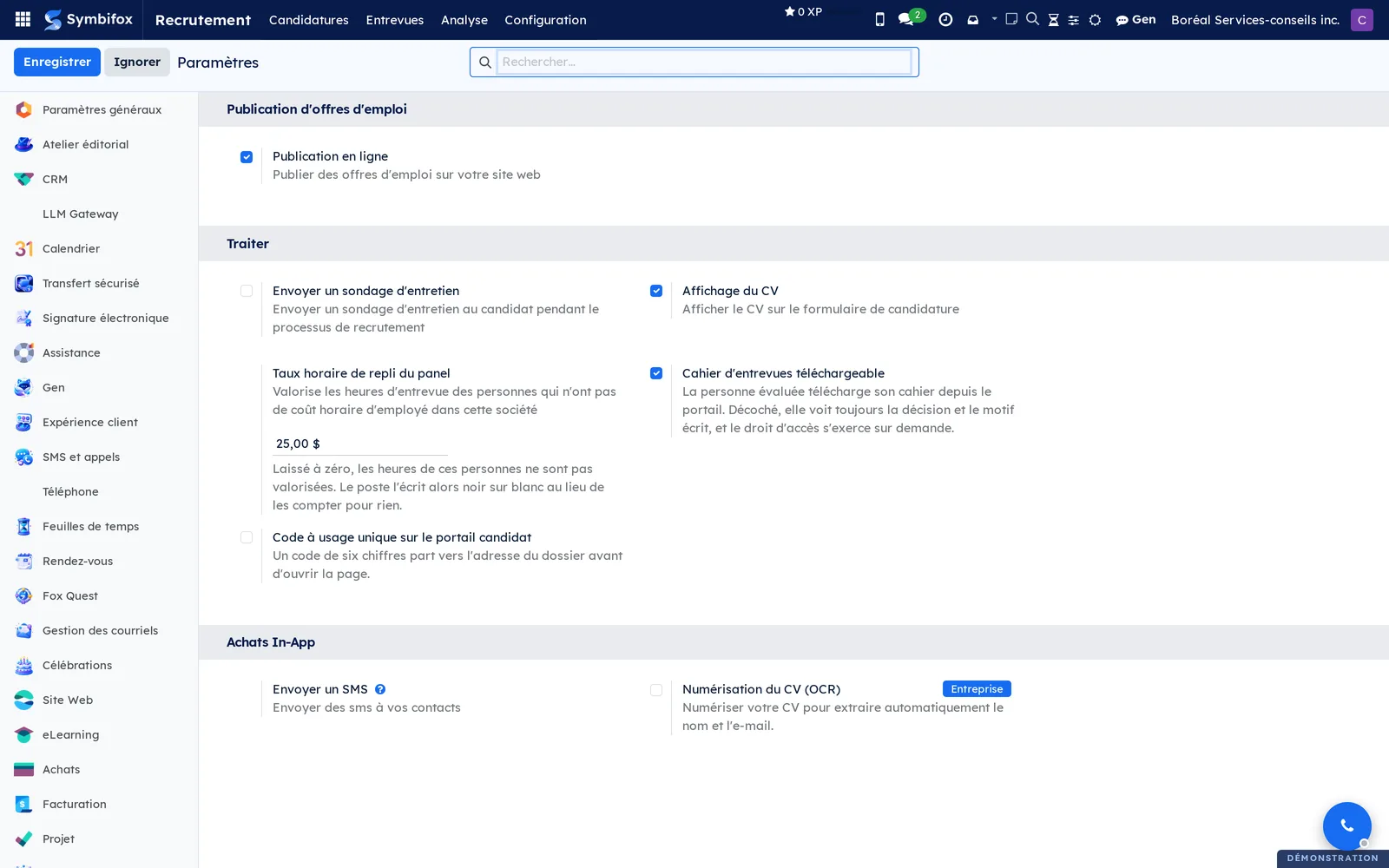
| Réglage | Effet |
|---|---|
| Publication en ligne | Publie les offres d'emploi sur le site web. Coché sur la démo. |
| Envoyer un sondage d'entretien | Active le questionnaire d'Odoo envoyé au candidat. Décoché sur la démo. |
| Affichage du CV | Affiche le CV dans le formulaire de candidature. Coché sur la démo. |
| Taux horaire de repli du panel | Valorise les heures d'entrevue des personnes sans coût horaire d'employé dans cette société. La démo l'a réglé à « 25,00 $ ». À zéro, ces heures ne sont pas valorisées et le poste l'écrit. |
| Cahier d'entrevues téléchargeable | La personne évaluée télécharge son cahier depuis le portail. Décoché, elle voit la décision et le motif; le droit d'accès s'exerce sur demande. |
| Code à usage unique sur le portail candidat | Un code de six chiffres part vers l'adresse du dossier avant d'ouvrir la page. Décoché sur la démo. |
| Envoyer un SMS | Envoi de SMS aux candidats, voir SMS, appels et téléphone SIP. |
La Numérisation du CV (OCR) porte l'étiquette Entreprise : elle n'est pas offerte dans Symbifox.
Données de base#
Avant la première candidature, vérifiez dans Recrutement › Configuration :
- les Étapes du parcours, avec le courriel envoyé à l'entrée dans chacune;
- les Raisons de refus, chacune liée à un gabarit de courriel;
- les Types d'emploi, les Diplômes et les Étiquettes;
- les Sources et Mediums, qui disent d'où vient une candidature;
- les plateformes sous Sites d'emploi › E-mails, pour reconnaître les candidatures qui arrivent par courriel d'un site d'emploi;
- au moins une grille publiée sous Grilles d'entrevue, tirée des Modèles de grilles;
- un Taux horaire de repli du panel si des personnes sans dossier d'employé siègent en entrevue.
Les postes se créent depuis Candidatures › Par poste ou depuis Employés.
Premiers pas#
Ce parcours mène de l'ouverture de l'application à un premier cahier d'entrevues imprimé, sur la démo de Boréal Services-conseils, avec le droit Agent.
Tirez d'abord une grille du catalogue et publiez-la.
- Allez à Recrutement › Configuration › Modèles de grilles.
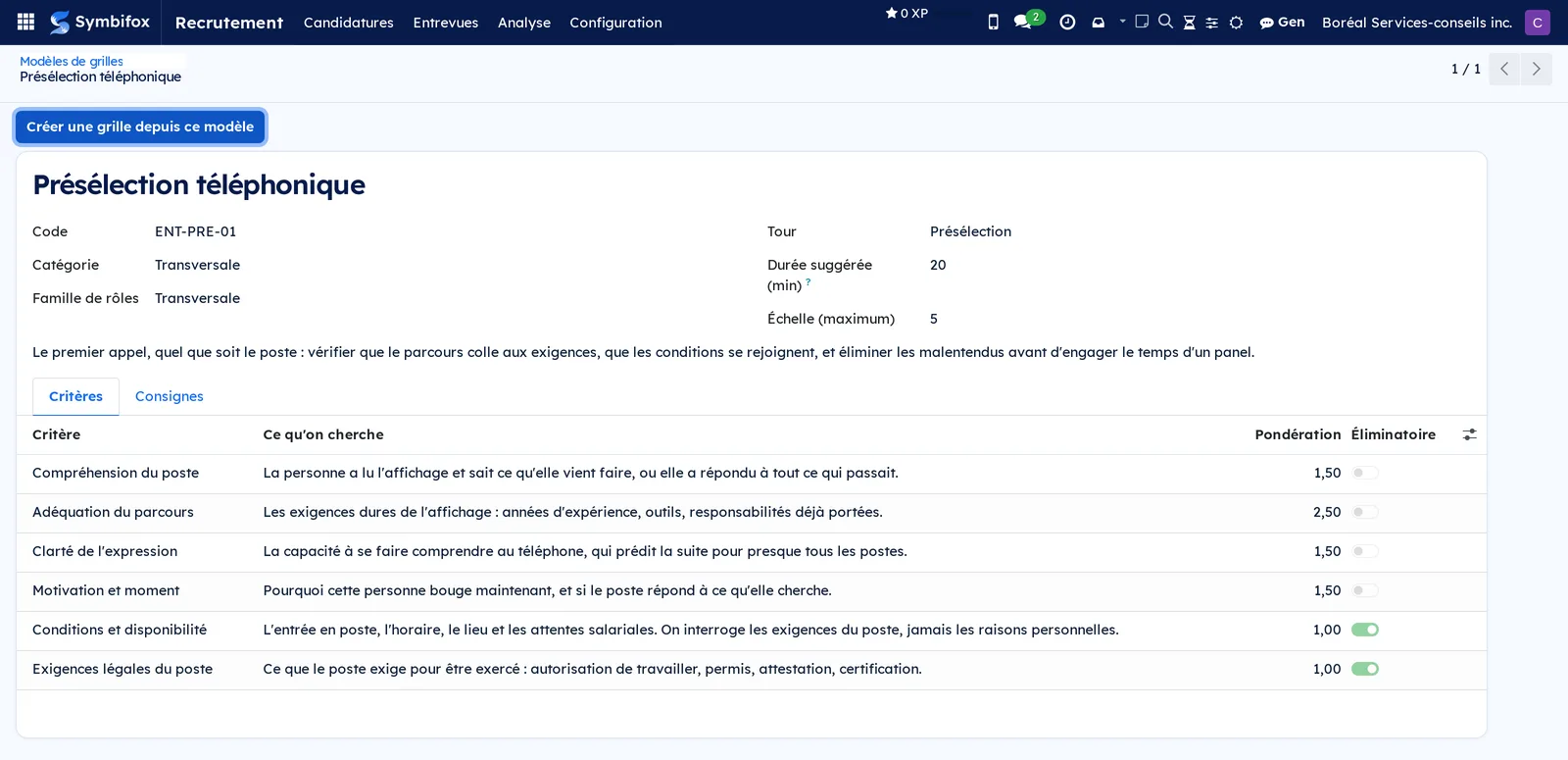
- Ouvrez « Présélection téléphonique ». Le modèle affiche six critères, une durée suggérée de 20 minutes et une échelle de 5.
- Sélectionnez Créer une grille depuis ce modèle. Une grille en brouillon s'ouvre.
- Dans l'onglet Critères, ajustez les pondérations si un critère pèse plus lourd chez vous.
- Sélectionnez Publier et geler. La grille passe à Publiée et porte le ruban GELÉE.
Tenez ensuite une séance sur une candidature existante.
- Allez à Recrutement › Candidatures › Toutes les candidatures et ouvrez une candidature.
- Dans l'onglet Entrevues, ajoutez une séance : la grille publiée, le Tour, le Début, la Durée (h) et le Panel.
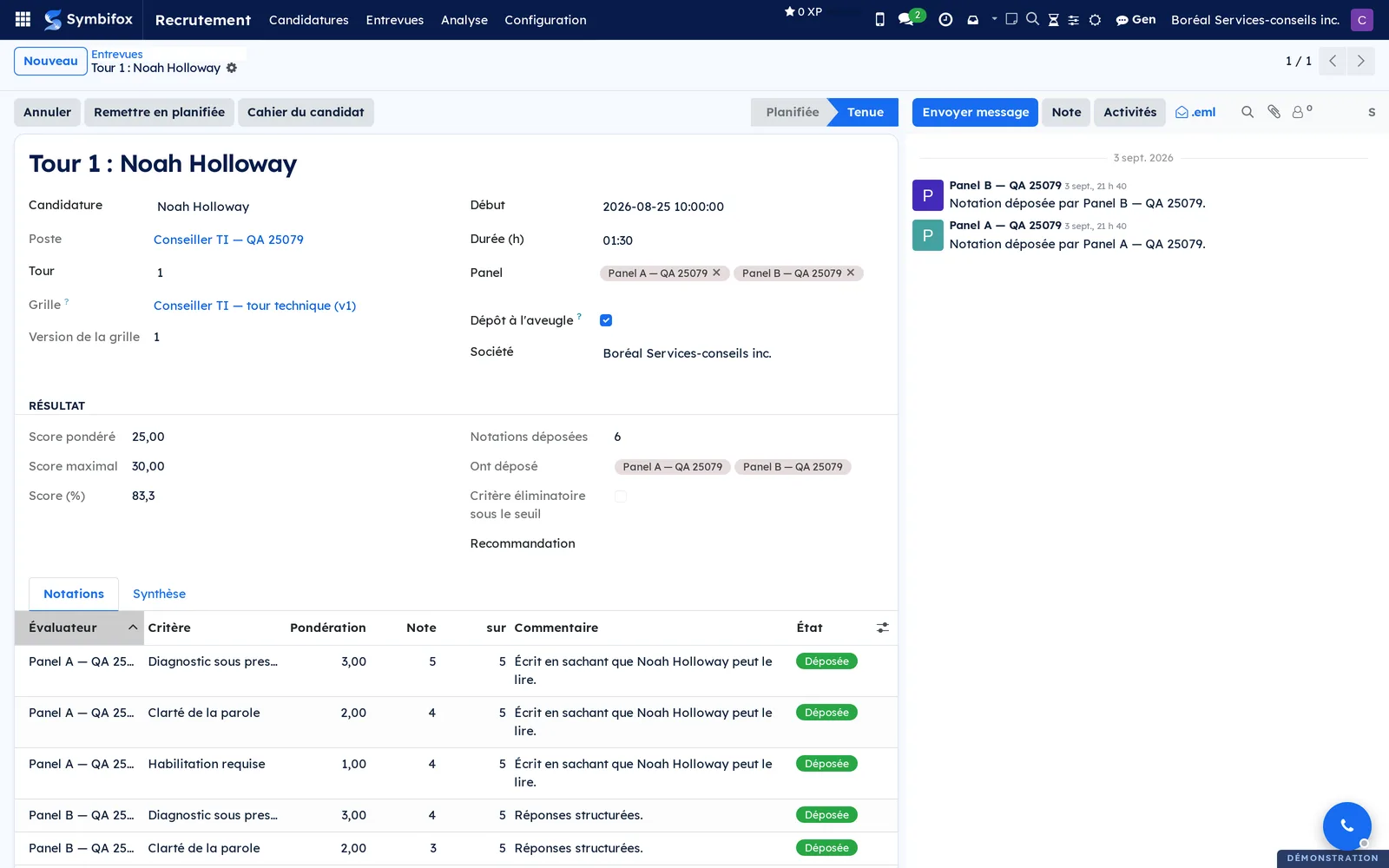
- Ouvrez la séance. Dans l'onglet Notations, remplissez la Note et le Commentaire des lignes qui portent votre nom.
- Sélectionnez Déposer ma notation. Les notations des autres membres du panel apparaissent.
- Sélectionnez Marquer tenue, puis remplissez la Synthèse et la Recommandation.
- Revenez à la candidature et sélectionnez Imprimer le cahier.
Le cahier en PDF présente la séance, ses critères, les notes de chaque personne et le score pondéré. Sur la candidature, le Score d'entrevue (%) s'affiche dans l'onglet Entrevues.
Tâches courantes#
Créer un poste et publier l'offre#
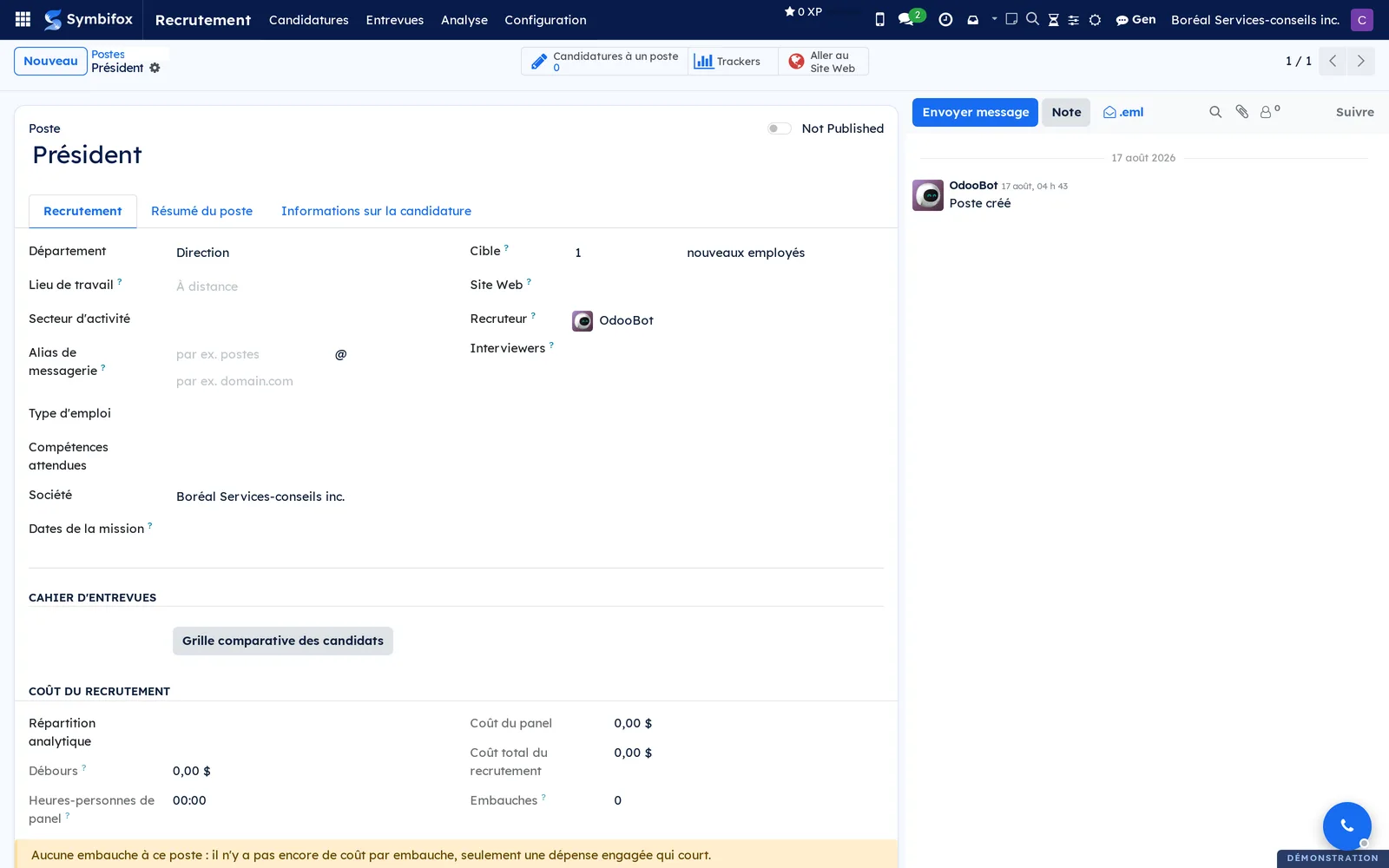
Un poste porte l'offre, les candidatures et, avec Symbifox, les grilles, les sources et le coût du recrutement.
- Allez à Recrutement › Candidatures › Par poste.
- Sélectionnez Nouveau et saisissez le nom du poste.
- Ouvrez la fiche. Dans l'onglet Recrutement, renseignez le Département, le Recruteur, la Cible et l'Alias de messagerie qui recevra les candidatures.
- Décrivez le poste dans Résumé du poste et le formulaire public dans Informations sur la candidature.
- Activez la publication avec l'interrupteur en haut de la fiche.
Le poste apparaît sur la page Emplois du site, avec un formulaire de candidature. Le bouton d'accès rapide Aller au Site Web l'ouvre.
Enregistrer une candidature#
Une candidature arrive par le site, par l'alias du poste, ou se saisit à la main.
- Allez à Recrutement › Candidatures › Toutes les candidatures et sélectionnez Nouveau.
- Saisissez le Candidat, son E-mail, son Téléphone et le Poste.
- Dans l'onglet Détails, renseignez la Source et le Medium si vous savez d'où vient la candidature.
- Joignez le CV dans le fil de discussion et enregistrez.
La candidature entre dans l'étape Nouveau et la personne reçoit l'accusé de réception. Le candidat est créé s'il n'existait pas.
Faire avancer une candidature#
Le parcours se lit dans la vue kanban, une colonne par étape.
- Allez à Recrutement › Candidatures › Toutes les candidatures.
- Faites glisser la carte vers l'étape suivante, ou ouvrez la candidature et sélectionnez l'étape dans la barre d'état.
- Sur la carte, réglez la pastille : En cours, Bloqué ou Prêt pour l'étape suivante.
- Planifiez une activité (appel, entrevue) depuis l'horloge de la carte.
Si l'étape porte un gabarit, la personne reçoit le courriel à son entrée dans l'étape; une étape d'entrevue envoie l'invitation.
Tirer une grille du catalogue#
Le catalogue livre 32 modèles : cinq grilles transversales, dix-sept familles de rôles et dix grilles sectorielles, avec 193 critères et 579 ancrages.
- Allez à Recrutement › Configuration › Modèles de grilles.
- Ouvrez le modèle qui correspond au tour et au rôle.
- Lisez l'onglet Critères : critère, ce qu'on cherche, pondération, caractère éliminatoire.
- Sélectionnez Créer une grille depuis ce modèle.
Une grille en brouillon s'ouvre, autonome dès sa création. Le champ Tirée du modèle garde la trace de l'origine.
Rédiger et publier une grille#
Une grille se décide avant l'entrevue : on sait ce qu'on évalue avant de rencontrer qui que ce soit.
- Allez à Recrutement › Configuration › Grilles d'entrevue et sélectionnez Nouveau, ou ouvrez un brouillon.
- Saisissez le Nom, le Tour, l'Échelle (maximum) et, au choix, les Postes visés ou une Famille de rôles.
- Dans l'onglet Critères, ajoutez une ligne par critère : Critère, Ce qu'on cherche, Question à poser, Pondération.
- Cochez Éliminatoire et saisissez le Seuil éliminatoire pour un critère qui doit signaler la séance.
- Ouvrez chaque critère pour décrire ses Ancrages : ce que vaut chaque note, en comportement observable.
- Dans l'onglet Consignes, écrivez ce que la personne qui interviewe doit savoir.
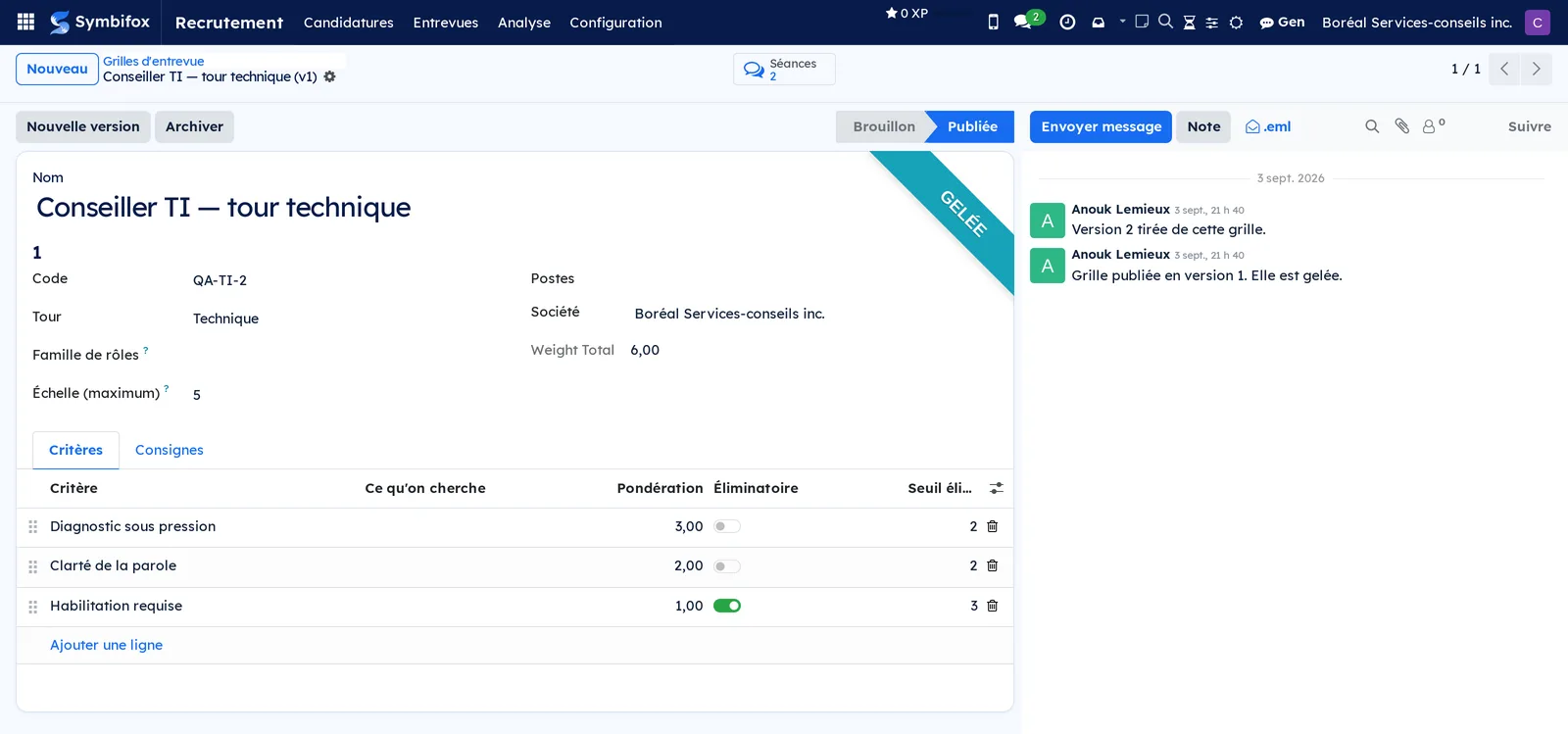
- Sélectionnez Publier et geler.
La grille passe à Publiée et porte le ruban GELÉE : ni elle ni ses critères ne se modifient plus. Le bouton d'accès rapide Séances compte les séances tenues avec elle.
Faire évoluer une grille#
Une grille publiée ne revient jamais au brouillon. Pour la changer, on en tire une version.
- Allez à Recrutement › Configuration › Grilles d'entrevue et ouvrez la grille.
- Sélectionnez Nouvelle version.
- Modifiez le brouillon obtenu, puis sélectionnez Publier et geler.
- Pour retirer l'ancienne de la liste, ouvrez-la et sélectionnez Archiver.
La nouvelle version est un autre enregistrement, avec son numéro de Version et un lien vers la Version précédente. Les séances tenues sur l'ancienne restent lisibles telles quelles.
Planifier une séance d'entrevue#
Une séance porte une grille gelée, un panel et une notation par personne et par critère. Une candidature en a autant que le poste a de tours.
- Allez à Recrutement › Entrevues › Toutes les séances et sélectionnez Nouveau.
- Choisissez la Candidature : le Poste se remplit.
- Choisissez la Grille. Seule une grille publiée peut servir; sa Version de la grille est retenue.
- Saisissez le Tour, le Début et la Durée (h).
- Ajoutez les membres du Panel et laissez Dépôt à l'aveugle coché.
- Enregistrez.
La séance est Planifiée et paraît dans Mes entrevues de chaque membre du panel, avec une ligne de notation par personne et par critère. La durée et le nombre de membres serviront au coût du poste.
Noter une entrevue et déposer sa notation#
Chaque membre du panel note seul, puis dépose. Tant que sa notation n'est pas déposée, celles des autres restent invisibles.
- Allez à Recrutement › Entrevues › Mes entrevues et ouvrez la séance.
- Dans l'onglet Notations, saisissez une Note par critère sur vos lignes, dans l'échelle de la grille.
- Écrivez un Commentaire par critère, en sachant que la personne évaluée a le droit de le lire.
- Sélectionnez Déposer ma notation.
Vos lignes passent à Déposée, Notations déposées avance et les notations des collègues s'affichent. Le Score pondéré, le Score (%) et le drapeau Critère éliminatoire sous le seuil se calculent à partir des notations déposées.
Clore une séance#
Une séance planifiée n'a rien coûté et ne compte pas. Son état doit dire ce qui s'est passé.
- Allez à Recrutement › Entrevues › Toutes les séances et ouvrez la séance.
- Si l'entrevue a eu lieu, sélectionnez Marquer tenue.
- Si la personne ne s'est pas présentée, sélectionnez Absence du candidat.
- Si l'entrevue n'aura pas lieu, sélectionnez Annuler.
- Pour revenir en arrière, sélectionnez Remettre en planifiée.
- Dans l'onglet Synthèse, rédigez la Synthèse et choisissez la Recommandation.
Seules les séances Tenue entrent dans le coût du poste, dans le nombre d'entrevues tenues de la candidature et dans la mesure des grilles.
Imprimer un cahier d'entrevues#
Le cahier se calcule, il ne se stocke pas : toutes les séances d'un candidat dans un document.
- Allez à Recrutement › Candidatures › Toutes les candidatures et ouvrez la candidature.
- Dans l'onglet Entrevues, sélectionnez Imprimer le cahier pour la version interne.
- Sélectionnez Copie pour la personne évaluée pour la copie remise à qui exerce son droit d'accès.
- Pour comparer les candidats d'un poste, ouvrez le poste et sélectionnez Grille comparative des candidats sous Cahier d'entrevues.
La copie pour la personne évaluée retire le nom des évaluateurs et de la personne qui a décidé. Depuis une séance, Cahier du candidat imprime le même cahier.
Refuser une candidature#
Un refus prononcé après une entrevue tenue exige un motif écrit. Refuser une candidature qui n'a passé aucune entrevue reste sans friction.
- Allez à Recrutement › Candidatures › Toutes les candidatures et ouvrez la candidature.
- Si une entrevue a été tenue, saisissez d'abord le Motif de la décision dans l'onglet Entrevues.
- Sélectionnez Refuser.
- Choisissez la Raison de refus et confirmez l'envoi du courriel si la personne doit être avisée.
La candidature est refusée et archivée. Décidé par et Date de la décision gardent qui a tranché et quand. Le courriel de refus s'adapte selon qu'une entrevue a eu lieu et nomme le droit d'obtenir ce qui a été consigné, sans envoyer le motif d'office.
Embaucher un candidat#
L'embauche ferme la candidature et ouvre le dossier d'employé.
- Allez à Recrutement › Candidatures › Toutes les candidatures et ouvrez la candidature.
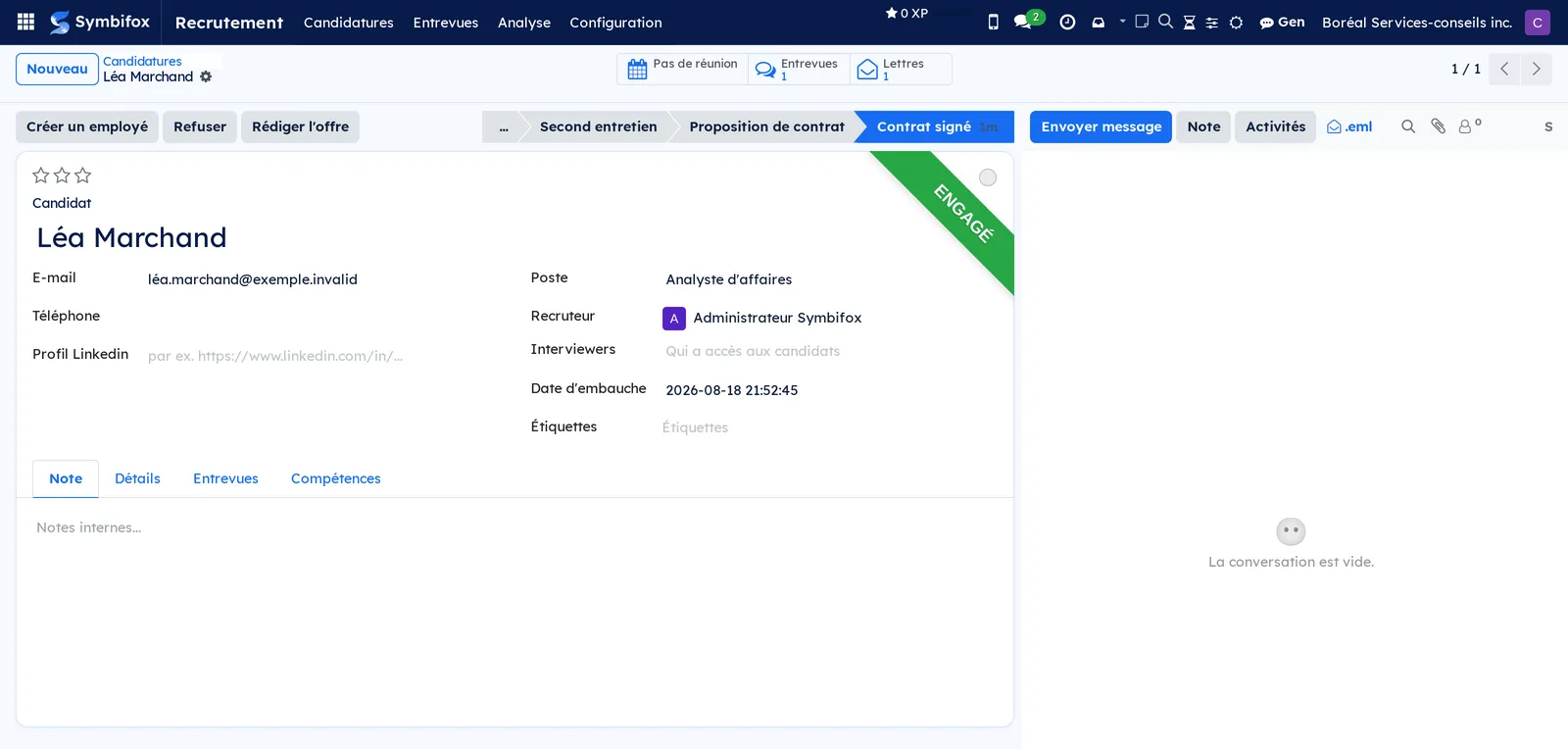
- Placez-la dans l'étape Contrat signé, celle qui porte Stage qualifiant.
- Sélectionnez Créer un employé.
- Complétez la fiche d'employé et enregistrez.
La candidature porte le ruban ENGAGÉ et la Date d'embauche. L'embauche compte dans le coût par embauche du poste et dans le taux d'embauche de la source. Le pont vie privée fait passer le dossier sous le calendrier des dossiers d'employés.
Suivre le rendement d'un site d'emploi#
Un lien tracé par source dit combien de personnes ont regardé l'annonce, puis combien ont postulé. C'est ce lien qu'on colle dans l'annonce, pas l'adresse nue.
- Allez à Recrutement › Candidatures › Par poste et ouvrez le poste.
- Sous Sources d'affichage, ajoutez une ligne par site avec sa Source.
- Copiez le Lien à publier de la ligne et collez-le dans l'annonce.
- Pour une source créée avant l'installation du module, sélectionnez Créer le lien tracé.
- Revenez lire Clics, Candidatures, Embauches, Conversion (%) et Embauche (%).
Sur le poste, Clics tracés, Candidatures avec source, Candidatures sans source et Couverture des sources (%) résument les sources. Le bouton Candidatures d'une ligne ouvre celles qu'elle a rapportées.
Rattacher un débours au poste et au site#
Le coût par embauche se compose des débours et du temps de panel. Les débours viennent des notes de frais.
- Allez à Dépenses et créez une note de frais (voir Dépenses).
- Choisissez le Site d'emploi qui a facturé l'affichage; le Poste à pourvoir se remplit.
- Pour un débours qui n'est pas un affichage (déplacement, repas), laissez le site vide et choisissez le Poste à pourvoir.
- Soumettez et faites approuver la note.
Sur le poste, sous Coût du recrutement, Débours somme les notes rattachées, refusées exclues. Heures-personnes de panel multiplie la durée de chaque séance tenue par le nombre de personnes qui y siégeaient. Coût par embauche divise débours et temps de panel par les Embauches. Quand une heure n'a pas de taux, Chiffre incomplet se coche et Ce qui manque au chiffre écrit combien d'heures manquent, en heures, jamais en argent. Sur chaque source, Débours, Coût par candidature et Coût par embauche (ce site) ne comptent que les débours imputés à ce site.
Ouvrir le dossier au candidat#
La personne qui a postulé suit son dossier par deux portes : un lien signé reçu dans ses courriels, et un compte qu'elle se crée depuis la même page.
- Allez à Recrutement › Configuration › Paramètres.
- Cochez Cahier d'entrevues téléchargeable pour que la personne obtienne son cahier après la décision.
- Cochez Code à usage unique sur le portail candidat si un code doit partir à l'adresse du dossier avant l'ouverture de la page.
- Sélectionnez Enregistrer.
Avant la décision, la page montre le poste, la date de dépôt, le nombre d'entrevues tenues et le fait que le dossier est à l'étude. Après, elle montre la décision, le motif écrit, les séances et le cahier en PDF, sans le nom des évaluateurs. La personne crée son compte par invitation et retrouve ses dossiers sous Mes candidatures.
Mesurer ce que les grilles séparent#
L'agrégat garde, par grille, par poste et par année, ce que les entrevues ont mesuré, sans aucun nom. Il se calcule chaque nuit.
- Allez à Recrutement › Entrevues › Mesure des grilles.
- Pour agréger toutes les années où il existe une séance notée, sélectionnez Actions › Agréger toutes les entrevues.
- Ouvrez une ligne pour lire Séances tenues, Personnes évaluées, Score moyen (%) et Écart type du score (%).
- Dans l'onglet Par critère, repérez un Écart type proche de zéro ou un Écart moyen entre évaluateurs élevé.
- Pour rafraîchir une ligne, sélectionnez Recalculer.
Un écart type proche de zéro dit que le critère ne sépare pas les candidats. Un écart élevé entre évaluateurs dit qu'il n'est pas compris de la même façon : son intitulé est à revoir.

Détruire les candidatures non retenues#
La règle RH-REC-1 conserve une candidature non retenue 3 ans actifs et 2 semi-actifs. Au terme, une campagne de Vie privée la détruit.
- Vérifiez dans Recrutement › Entrevues › Mesure des grilles que l'année des entrevues visées est agrégée.
- Allez à Vie privée et lancez la campagne de destruction sur les candidatures échues.
- Lisez le registre : chaque ligne certifie une destruction réelle.
La campagne emporte les séances, leurs notations et pièces jointes, la candidature, puis la personne avec sa dernière candidature. Le contact créé par le recrutement est détruit s'il n'est référencé nulle part, archivé sinon. Si l'année n'est pas agrégée, la campagne refuse et ne certifie rien.
Les menus, un à un#
- Recrutement : racine de l'application.
- Recrutement › Candidatures : menu de regroupement.
- Recrutement › Candidatures › Par poste : kanban des douze postes de la démo, une carte par poste; vue liste disponible. C'est l'écran d'accueil. Capture
m833.png, formulairem833_form.png. - Recrutement › Candidatures › Par poste (second menu) : le même kanban, réservé au droit Intervieweur, sans vue liste. Capture
m834.png. - Recrutement › Candidatures › Toutes les candidatures : kanban des cinq candidatures de la démo, une colonne par étape; vues liste, calendrier, activité, tableau croisé et graphique. Filtres utiles : par poste, par étape, refusées, archivées. Capture
m835.png, formulairem835_form.png.
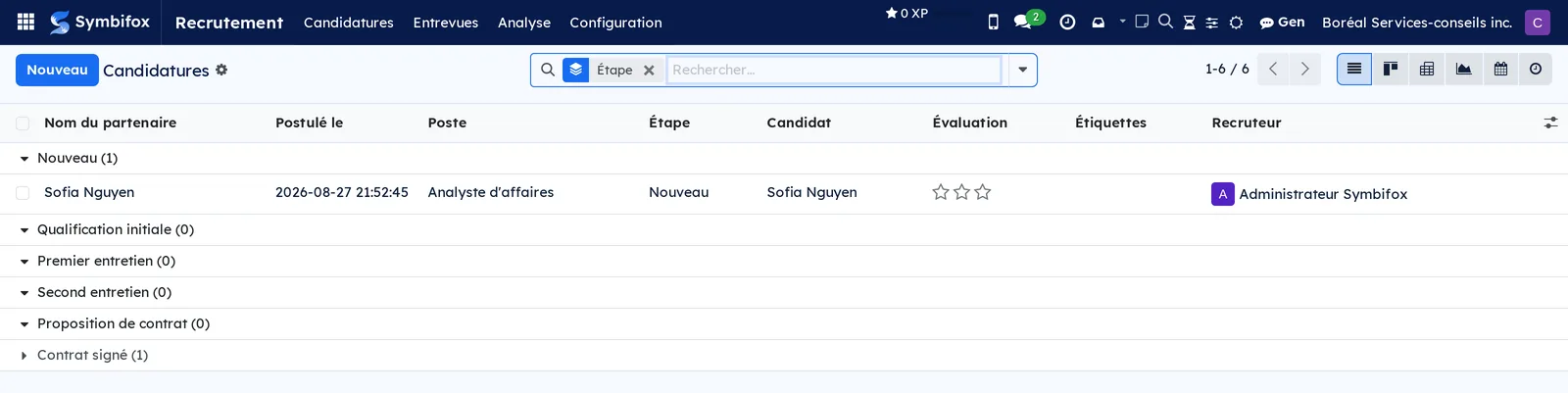
- Recrutement › Candidatures › Candidats : les cinq personnes de la démo, chacune avec ses candidatures. Capture
m836.png. - Recrutement › Entrevues : menu de regroupement ajouté par Symbifox.
- Recrutement › Entrevues › Mes entrevues : les séances où la personne connectée siège, avec la colonne Ma notation. Capture
m859.png. - Recrutement › Entrevues › Toutes les séances : les quatre séances de la démo, réservées au droit Agent. L'écran vide invite à « Planifiez une première séance ». Capture
m860.png, formulairem860_form.png. - Recrutement › Entrevues › Mesure des grilles : les deux agrégats de la démo, par grille, poste et année. Capture
m864.png. - Recrutement › Analyse : menu de regroupement.
- Recrutement › Analyse › Analyse du recrutement : graphique et tableau croisé des candidatures, à regrouper par étape, poste, source ou medium. Capture
m838.png. - Recrutement › Configuration : menu de regroupement.
- Recrutement › Configuration › Paramètres : les réglages décrits sous Paramètres. Capture
m840.png. - Recrutement › Configuration › Postes : menu de regroupement.
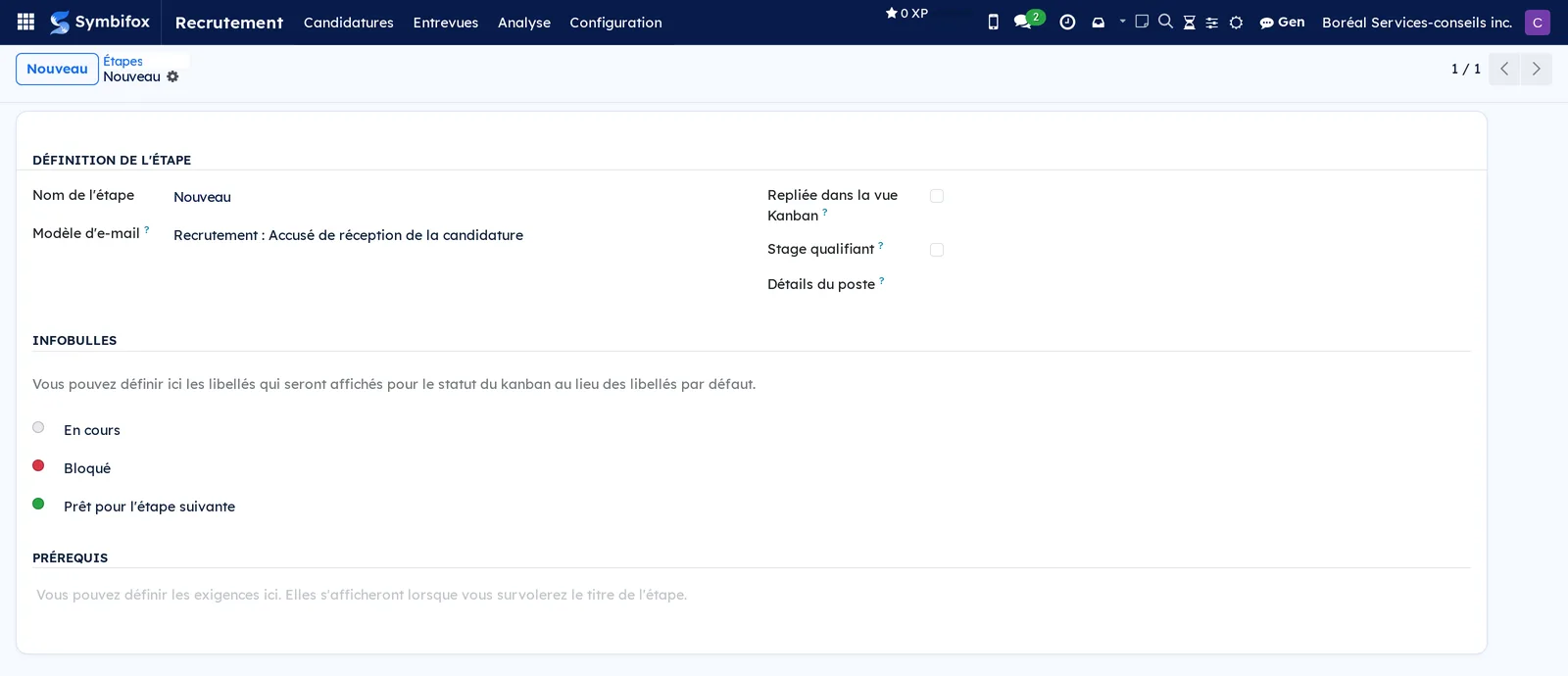
- Recrutement › Configuration › Postes › Étapes : les six étapes de la démo. La fiche porte le Nom de l'étape, le Modèle d'e-mail, Repliée dans la vue Kanban, Stage qualifiant, Détails du poste, les infobulles et les prérequis. Capture
m842.png.
- Recrutement › Configuration › Postes › Types d'emploi : les dix types de contrat, partagés avec Employés. Capture
m843.png. - Recrutement › Configuration › UTMs : menu de regroupement.
- Recrutement › Configuration › UTMs › Sources : les onze sources de la démo; la fiche ne porte que le Nom de la source. Capture
m845.png. - Recrutement › Configuration › UTMs › Mediums : les dix mediums (courriel, site web, réseaux sociaux). Capture
m846.png. - Recrutement › Configuration › Candidatures : menu de regroupement.
- Recrutement › Configuration › Candidatures › Diplômes : les quatre niveaux proposés sur une candidature. Capture
m848.png. - Recrutement › Configuration › Candidatures › Raisons de refus : les six raisons, chacune avec son Modèle d'e-mail; « Ne répond pas aux prérequis du poste. » envoie « Recrutement : Refuser ». Capture
m849.png. - Recrutement › Configuration › Candidatures › Étiquettes : les quatre étiquettes libres des candidatures. Capture
m850.png. - Recrutement › Configuration › Grilles d'entrevue : les trois grilles de l'organisation, avec état et version. L'écran vide invite à « Créez une première grille ». Capture
m861.png. - Recrutement › Configuration › Modèles de grilles : les 32 modèles du catalogue, groupés par catégorie, avec le bouton Créer une grille. Capture
m872.png. - Recrutement › Configuration › Employés : menu de regroupement.
- Recrutement › Configuration › Employés › Départements : les cinq départements, partagés avec Employés. Capture
m852.png. - Recrutement › Configuration › Employés › Types de compétences : les deux types qui alimentent l'onglet Compétences des candidatures. Capture
m862.png. - Recrutement › Configuration › Activités : menu de regroupement.
- Recrutement › Configuration › Activités › Types d'activités : les 24 types d'activités de l'instance. Capture
m854.png. - Recrutement › Configuration › Activités › Plans d'activité : les deux plans de la démo, des suites d'activités à lancer d'un coup. Capture
m855.png. - Recrutement › Configuration › Sites d'emploi : menu de regroupement.
- Recrutement › Configuration › Sites d'emploi › E-mails : les trois plateformes de la démo, avec le Nom, l'E-mail d'où arrivent les candidatures et le Regex qui en extrait le nom de la personne. Capture
m857.png.

Référence#
Champs du formulaire Grille d'entrevue#
| Champ | Description | Obligatoire ou par défaut |
|---|---|---|
| Nom, Code | Nom affiché avec sa version; repère court libre. | Nom obligatoire |
| Société | Société qui possède la grille. | Obligatoire, société courante |
| Postes, Famille de rôles | Postes visés, ou famille pour une grille générique. | Facultatif |
| Tour | Tour d'entrevue couvert. | Obligatoire |
| Échelle (maximum) | Note la plus haute qu'un critère peut recevoir. | Obligatoire |
| Consignes à la personne qui interviewe | Texte de l'onglet Consignes. | Facultatif |
| État | Brouillon, Publiée, Archivée. | Brouillon |
| Version, Version précédente, Tirée du modèle | Fil des versions et modèle d'origine. | Calculés |
| Critères | Critère, Ce qu'on cherche, Question à poser, Pondération, Éliminatoire, Seuil éliminatoire, Ancrages. | Au moins un critère |
Champs du formulaire Séance d'entrevue#
| Champ | Description | Obligatoire ou par défaut |
|---|---|---|
| Candidature | Dossier évalué; Poste et Société en découlent. | Obligatoire |
| Grille, Version de la grille | Grille publiée et sa version au moment de la séance. | Obligatoire |
| Tour | Numéro du tour. | Obligatoire |
| Début, Durée (h) | Moment et durée; la durée sert au coût du panel. | Facultatif |
| Panel | Personnes qui notent. | Obligatoire |
| État | Planifiée ou Tenue dans la barre d'état; absence et annulation par bouton. | Planifiée |
| Dépôt à l'aveugle | Masque les notations des autres jusqu'au dépôt de la sienne. | Coché |
| Score pondéré, Score maximal, Score (%) | Moyenne pondérée entre évaluateurs. | Calculés |
| Notations déposées, Ont déposé, Critère éliminatoire sous le seuil | Suivi des dépôts et drapeau. | Calculés |
| Synthèse, Recommandation | Conclusion du panel. | Facultatif |
Champs ajoutés au formulaire Candidature#
| Champ | Description | Obligatoire ou par défaut |
|---|---|---|
| Séances d'entrevue | Liste des séances, onglet Entrevues. | Vide |
| Score d'entrevue (%) | Score consolidé des séances tenues. | Calculé |
| Motif de la décision | Écrit pour être lu par la personne. Exigé pour refuser après une entrevue tenue. | Facultatif sinon |
| Décidé par, Date de la décision | Qui a tranché, et quand. | Remplis à la décision |
Champs ajoutés au formulaire Poste#
| Champ | Description | Obligatoire ou par défaut |
|---|---|---|
| Grilles d'entrevue | Grilles rattachées au poste. | Facultatif |
| Sources d'affichage | Une ligne par site, avec Lien à publier, Clics, Candidatures, Embauches, Refusées, Conversion (%), Embauche (%), Débours, Coût par candidature. | Vide |
| Clics tracés, Candidatures avec source, Candidatures sans source, Couverture des sources (%), Ce que les sources ne couvrent pas | Ce que les sources expliquent des candidatures reçues. | Calculés |
| Répartition analytique | Clé analytique reprise par les notes de frais du poste. | Facultatif |
| Débours, Débours imputés à un site, Débours sans site | Notes de frais rattachées, refusées exclues. | Calculés |
| Heures-personnes de panel, Heures non valorisées, Coût du panel | Temps des séances tenues et sa valorisation. | Calculés |
| Coût total du recrutement, Coût par embauche, Embauches | Débours plus temps, divisé par les embauches. Montants réservés au droit Employés Agent. | Calculés |
| Chiffre incomplet, Ce qui manque au chiffre | Avertissement écrit en heures. | Calculés |
Rapports et exports#
- Cahier d'entrevues (candidature, Imprimer le cahier) : toutes les séances, notes et commentaires de chaque évaluateur, score pondéré.
- Cahier remis à la personne évaluée (Copie pour la personne évaluée) : même contenu, sans le nom des évaluateurs ni de la personne qui a décidé.
- Grille comparative des candidats (poste) : les candidats en colonnes, sur les mêmes critères.
- Analyse du recrutement : graphique et tableau croisé, exportables en feuille de calcul.
- Toute liste s'exporte par Actions › Exporter (voir Les gestes communs à toutes les applications).
Automatisations#
- Chaque nuit, les notations des séances tenues sont agrégées par grille, poste et année, pour l'année en cours et la précédente.
- À l'entrée dans une étape qui porte un gabarit, le courriel part au candidat; au refus, celui de la raison choisie.
- À la création d'une source d'affichage, un lien tracé est créé; chaque visite est comptée, le pays gardé, l'adresse IP jamais écrite.
- À l'approbation d'une note de frais rattachée à un poste, le débours entre dans le coût du poste; une note refusée n'y entre pas.
- À la clôture d'une candidature, la classification vie privée est posée; à l'embauche, elle bascule sous le calendrier des dossiers d'employés.
- Une campagne de destruction qui vise une candidature dont l'année d'entrevue n'est pas agrégée, ou dont la personne a été embauchée, refuse et ne certifie rien.
Pages publiques et portail#
- La page Emplois du site web liste les postes publiés et offre un formulaire de candidature qui garde la source et le medium lus dans l'adresse.
- Le lien tracé d'une source est une adresse courte du type
/r/…: elle compte la visite puis redirige vers la page du poste. - Le portail candidat présente Mes candidatures et la page d'une candidature, avant et après la décision. Un lien altéré ou un dossier détruit mènent à la même page, qui dit que le dossier n'est plus disponible et où s'adresser, sans nommer personne.
- Une page demande le code d'accès quand Code à usage unique sur le portail candidat est activé.
Modules qui enrichissent cette application#
Les six modules qui suivent s'installent d'eux-mêmes dès que leurs préalables sont présents.
Le cahier fonctionne sans ce pont; c'est lui qui répond à « combien de temps ».
Ce module ne stocke aucun de ses calculs : les champs de coût s'affichent mais ne se trient ni ne se regroupent.
Le nom du recruteur figure dans les courriels, son adresse non : la réponse revient sur la candidature par l'alias du poste.
Les pages du portail ne reçoivent jamais l'enregistrement de la candidature, seulement les éléments choisis pour la personne : les notations et les noms d'évaluateurs y restent hors d'atteinte.
Aucun connecteur vers un site d'emploi : le rendement se mesure par le lien.
Comprendre#
Pourquoi une grille publiée est gelée. Une séance tenue l'an dernier doit se relire exactement telle qu'elle a été notée. Si la grille pouvait changer, le dossier ne prouverait rien. On fait évoluer une grille en tirant une version.
Pourquoi le dépôt à l'aveugle. Quand les avis se disent à voix haute, la première note entendue tire les suivantes. Avec le dépôt à l'aveugle, la comparaison n'a lieu qu'après, sur des avis formés séparément, et l'écart entre deux évaluateurs devient une information.
Pourquoi aucun classement automatique. Le score aide une personne à trancher; un critère éliminatoire sous son seuil signale sans refuser. C'est une exigence de la Loi 25 sur les décisions fondées exclusivement sur un traitement automatisé, et les courriels disent que la décision a été prise par une personne.
Pourquoi un modèle n'est pas une grille. La liste des grilles reste celle de l'organisation. Une mise à jour du module peut corriger une question du catalogue sans toucher aux grilles déjà tirées; un modèle archivé chez vous reste archivé.
Pourquoi le motif de refus n'est pas envoyé d'office. Le motif est écrit pour être lu par la personne, qui a un droit d'accès. L'envoyer sans demande serait un autre geste : le courriel lui dit qu'elle peut l'obtenir, et le portail le lui remet dès la décision. Avant la décision, elle voit l'état et rien d'autre, pour ne pas exposer l'opinion de tiers avant que quiconque ait tranché.
Pourquoi le coût par embauche avoue ce qui lui manque. Un coût qui compte zéro pour les heures non valorisées ment vers le bas, d'autant plus que le poste a mobilisé de monde. Le taux vient d'abord du coût horaire de l'employé dans la société du poste, puis du taux de repli. Un membre de panel n'est pas forcément un employé, et un employé d'une autre société du groupe ne prête pas son taux. Le temps du recruteur hors séance n'est mesuré nulle part et n'entre pas.
Pourquoi une candidature refusée reste une candidature reçue. Le refus archive la candidature. Les décomptes par source lisent aussi les archivées; sinon le taux de conversion s'effondrerait à mesure qu'on traite les dossiers.
Pourquoi le clic ne laisse pas d'adresse IP. Publier un lien tracé sur un site d'emploi, c'est compter des gens qui n'ont rien demandé. Le clic est compté, le pays gardé, l'adresse jamais écrite. Un clic n'est pas une personne : la même personne qui revient compte deux fois, les robots reconnus ne comptent pas.
Pourquoi agréger avant de détruire. Les notations sont ce qui permet de dire si une grille sépare les candidats. Détruites, elles ne se reconstituent pas. L'agrégat garde la mesure sans aucun nom, et la campagne refuse de détruire une année qui n'est pas agrégée. Le pont n'anonymise pas : le nom est dans le CV, le fil de discussion et les commentaires, en toutes lettres. La personne embauchée n'est pas touchée : son dossier relève du calendrier des dossiers d'employés.
Dépannage#
| Symptôme | Cause probable | Correctif |
|---|---|---|
| La grille et ses critères ne se modifient plus. | La grille est publiée, donc gelée. | Sélectionnez Nouvelle version, modifiez le brouillon, publiez-le. |
| Je ne vois pas les notes de mes collègues sur une séance. | Le dépôt à l'aveugle est actif et votre notation n'est pas déposée. | Notez chaque critère, puis sélectionnez Déposer ma notation. |
| Le refus est bloqué : un motif est exigé. | Une entrevue a été tenue sur cette candidature. | Saisissez le Motif de la décision dans l'onglet Entrevues, puis refusez. |
| Le poste affiche Chiffre incomplet et des heures non valorisées. | Un membre du panel n'a pas de coût horaire d'employé dans cette société, et le taux de repli est à zéro. | Réglez le Taux horaire de repli du panel dans les Paramètres, ou le coût horaire de l'employé. |
| La conversion d'une source reste à zéro malgré des candidatures. | Le lien tracé n'a jamais servi : l'annonce porte l'adresse nue. | Remplacez l'adresse dans l'annonce par le Lien à publier. |
| Le lien tracé mène à une page introuvable. | Le poste n'est pas publié sur le site. | Publiez le poste, puis vérifiez le filtre Poste non publié. |
| La campagne de destruction refuse une candidature. | L'année de ses entrevues n'est pas agrégée, ou la personne a été embauchée. | Sélectionnez Actions › Agréger toutes les entrevues dans Mesure des grilles, puis relancez; un dossier d'employé se détruit avec le dossier d'employé. |
| Un candidat dit que son lien mène à « dossier plus disponible ». | Le dossier a été détruit au terme du calendrier, ou le lien a été altéré. | Rien à réparer : la page dit la même chose dans les deux cas. Répondez à la main à sa demande d'accès s'il y a lieu. |
Voir aussi#
- Employés : les postes, les départements et la fiche d'employé créée à l'embauche.
- Dépenses : les notes de frais qui deviennent des débours de recrutement.
- Vie privée (Loi 25 et autres cadres) : le calendrier de conservation et les campagnes de destruction.
- Lettres et Signatures électroniques : l'offre d'emploi rédigée depuis la candidature et envoyée en signature.
- Site Web, blogue et eLearning : la page Emplois et le formulaire de candidature public.
- E-mail Marketing et Tracker de liens : le tracker de liens qui compte les visites des annonces.
- Les gestes communs à toutes les applications : filtres, regroupements, exports et fil de discussion.