

Partie 1 · Communiquer et se rencontrer
Discussion
La messagerie interne de Symbifox : canaux d'équipe, messages directs, boîte des notifications, mentions, pièces jointes, réponses enregistrées et appels vidéo intégrés.
Discussion est la messagerie interne de Symbifox. Elle réunit les canaux d'équipe, les messages directs entre collègues, les appels vidéo et la boîte de réception des notifications que les autres applications vous adressent. Toute personne qui possède un compte interne s'en sert, de l'adjointe au comptable, pour échanger sans quitter son travail. Le résultat : les conversations restent dans Symbifox, à côté des fiches dont elles parlent.
Vue d'ensemble#
Discussion repose sur quelques notions. Un canal est une conversation d'équipe qui porte un nom (« projets-ti », « comptabilité ») et rassemble ses membres. Un message direct est une conversation privée avec une ou plusieurs personnes. La boîte de réception de Discussion ne contient pas de courriels : elle reçoit les notifications, c'est-à-dire les mentions qui vous visent et les messages publiés dans les fiches que vous suivez (une tâche, un billet, un contact). Les Favoris regroupent les messages que vous avez marqués à faire, et l'Historique garde ceux que vous avez déjà lus.
Les courriels, eux, vivent dans l'application Courriels. Le fil de discussion au bas de chaque fiche est décrit dans Les gestes communs à toutes les applications : tout message qui y est publié avec une mention arrive dans votre boîte de réception Discussion. Symbifox n'ajoute pas d'écran à Discussion, mais sa barre de menus place à côté du compteur de messages les accès aux courriels, aux appels et aux SMS, pour que chaque canal de communication soit à un geste.
Discussion ne figure pas dans la grille des applications : on l'ouvre par la bulle de la barre du haut, qui porte le nombre de messages non lus. Les chemins de ce chapitre, comme Discussion › Configuration, partent de là.
L'écran d'accueil de la démo montre la colonne de navigation et une boîte de réception à jour.
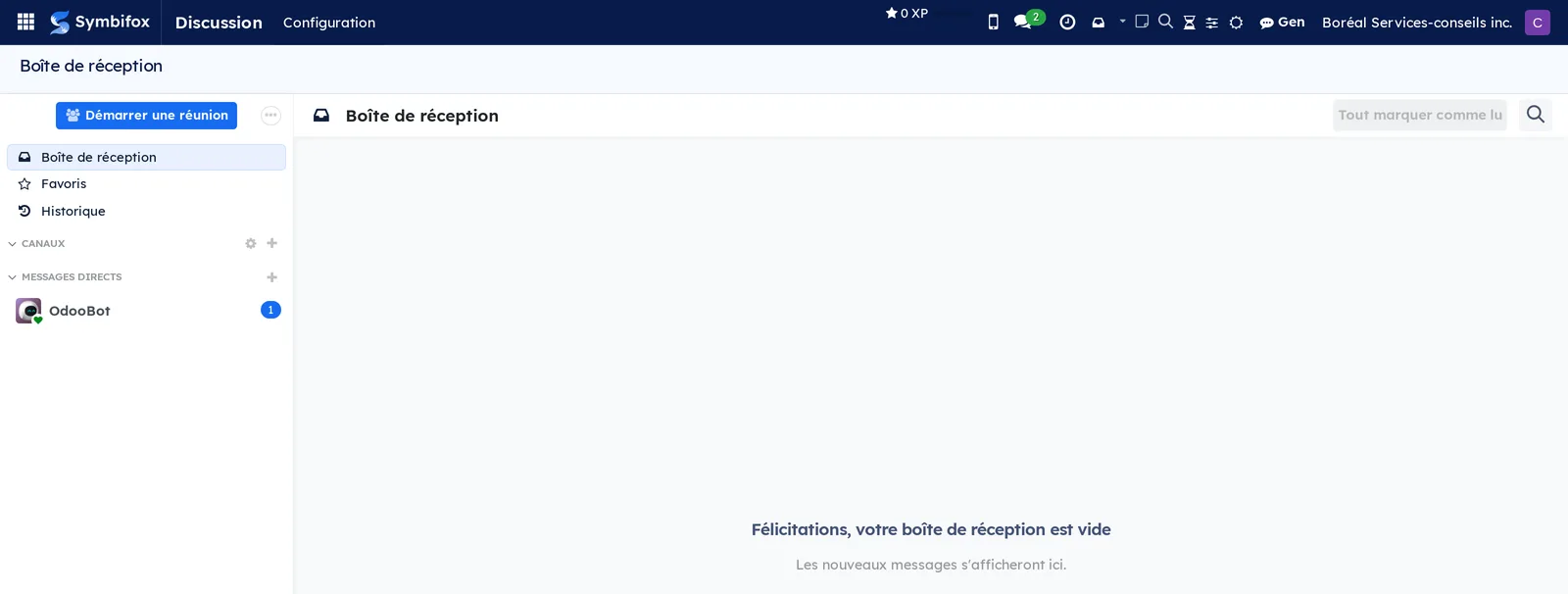
Dans la colonne de gauche, Démarrer une réunion ouvre sur-le-champ un appel vidéo. Sous CANAUX, la roue dentée liste les canaux qu'on peut rejoindre et le signe plus en crée un. Sous MESSAGES DIRECTS, le signe plus commence une conversation. Le message direct avec OdooBot, l'assistant d'accueil d'Odoo, porte ici une pastille : il reste un message non lu.
Configuration#
Accès et droits#
Discussion est ouverte à tout utilisateur interne, sans groupe de droits à attribuer. Une personne qui n'a qu'un accès au portail (un client, par exemple) n'y entre pas : elle reçoit par courriel les messages publiés dans les fiches qu'elle suit. Un canal peut être réservé à un groupe de droits par son réglage Groupe autorisé; les autres personnes ne le voient pas dans la liste des canaux.
Paramètres#
Les réglages personnels se trouvent sous Discussion › Configuration. Notifications fixe ce qui vous signale un message : la mise en sourdine de toutes les conversations, et le niveau par défaut des canaux (Tous les messages, Uniquement les mentions ou Rien). Voix & Vidéo règle le micro et la caméra pour les appels. Enfin, votre profil (avatar en haut à droite, puis Mon profil, onglet Préférences) porte la préférence Notification : gérer les notifications dans Symbifox, ou les recevoir par courriel.
Données de base#
Rien n'est obligatoire avant d'échanger. Deux choses valent la peine d'être préparées : quelques canaux qui suivent l'organisation de l'équipe (un par service ou par projet de longue haleine), et des Réponses enregistrées pour les phrases qu'on tape dix fois par jour. Voir Créer un canal et Créer une réponse enregistrée.
Premiers pas#
Ce parcours crée un premier canal chez Boréal Services-conseils, y publie un message et le retrouve dans les favoris.
- Ouvrez Discussion. La boîte de réception s'affiche.
- Dans la colonne de gauche, sous CANAUX, sélectionnez le signe plus, saisissez « projets-ti » et validez. Le canal s'ouvre, vous en êtes le premier membre.
- Dans la zone de saisie au bas de l'écran, saisissez « Bienvenue dans le canal des projets TI. », puis appuyez sur Entrée. Le message paraît dans le canal.
- Saisissez un second message qui commence par « @ », puis les premières lettres du nom d'une collègue; sélectionnez son nom dans la liste proposée et terminez votre phrase. La personne mentionnée reçoit une notification dans sa propre boîte de réception, même si elle n'est pas membre du canal.
- Survolez votre premier message et sélectionnez l'étoile Marquer comme à faire.
- Ouvrez Favoris dans la colonne de gauche : le message y est.
- Revenez à Boîte de réception. Quand une collègue vous répondra en vous mentionnant, sa réponse apparaîtra ici, avec un compteur sur l'icône de Discussion dans la barre.
Résultat : Boréal a un canal d'équipe, un message publié, une mention envoyée et un rappel dans les favoris.
Tâches courantes#
Créer un canal#
Un canal sert à une équipe ou à un sujet qui dure; il reste consultable par tout nouveau membre.
- Ouvrez Discussion.
- Sous CANAUX, sélectionnez le signe plus.
- Saisissez le nom du canal et validez.
- Dans l'en-tête du canal, sélectionnez l'icône des membres pour inviter des collègues.
- Facultatif : sélectionnez le nom du canal dans l'en-tête pour lui donner une description.
Résultat : le canal figure dans votre colonne de gauche et dans celle de chaque membre invité.
Rejoindre ou quitter un canal#
Les canaux ouverts se parcourent depuis la colonne de gauche.
- Ouvrez Discussion.
- Sous CANAUX, sélectionnez la roue dentée. La liste des canaux s'affiche avec, pour chacun, le nombre de membres.
- Sélectionnez Rejoindre sur le canal voulu.
- Pour en sortir, ouvrez le canal, allez à ses réglages dans l'en-tête et sélectionnez Quitter le canal.
Résultat : le canal apparaît ou disparaît de votre colonne. Vos messages passés y restent.
Envoyer un message direct#
Un message direct reste entre les personnes qu'il réunit.
- Ouvrez Discussion.
- Sous MESSAGES DIRECTS, sélectionnez le signe plus.
- Saisissez le nom d'une collègue et sélectionnez-la. Pour une conversation à plusieurs, ajoutez d'autres noms avant de valider.
- Saisissez votre message et appuyez sur Entrée.
Résultat : la conversation figure sous MESSAGES DIRECTS et la pastille verte à côté de l'avatar montre si la personne est en ligne.
Mentionner une personne ou un canal#
La mention attire l'attention d'une personne, ou aiguille une conversation vers un canal.
- Dans la zone de saisie d'une conversation, saisissez « @ » suivi des premières lettres d'un nom.
- Sélectionnez la personne dans la liste. Son nom s'insère en surbrillance.
- Pour renvoyer à un canal, saisissez « # » et les premières lettres de son nom, puis sélectionnez-le.
- Terminez votre message et appuyez sur Entrée.
Résultat : la personne mentionnée reçoit une notification dans sa boîte de réception Discussion, et un lien vers le canal s'insère dans le message.
Joindre un fichier ou un message vocal#
Une pièce jointe ou un court enregistrement remplace parfois un long paragraphe.
- Dans une conversation, sélectionnez le trombone dans la zone de saisie.
- Choisissez un ou plusieurs fichiers sur votre appareil. Ils s'affichent en vignette au-dessus de la zone de saisie.
- Pour un message vocal, sélectionnez le micro, parlez, puis arrêtez l'enregistrement.
- Appuyez sur Entrée pour envoyer.
Résultat : le fichier ou l'enregistrement apparaît dans le message; un fichier se télécharge d'un geste depuis la conversation.
Réagir à un message, le modifier ou le supprimer#
Les actions d'un message apparaissent quand on le survole.
- Survolez le message.
- Sélectionnez le visage souriant pour ajouter une réaction, puis l'émoji voulu.
- Pour vos propres messages, ouvrez le menu des actions et sélectionnez Modifier ou Supprimer.
- Après une modification, appuyez sur Entrée pour enregistrer.
Résultat : la réaction s'ajoute sous le message; un message modifié porte la mention « modifié ».
Marquer un message à faire ou l'épingler#
L'étoile crée un rappel personnel; l'épingle met un message en évidence pour tout le canal.
- Survolez le message.
- Sélectionnez l'étoile Marquer comme à faire. Le message rejoint Favoris.
- Pour l'épingler, ouvrez le menu des actions et sélectionnez Épingler.
- Pour retrouver les messages épinglés d'un canal, sélectionnez l'icône d'épingle dans l'en-tête.
Résultat : vos favoris ne concernent que vous; les messages épinglés sont visibles de tous les membres du canal.
Traiter la boîte de réception des notifications#
La boîte de réception reçoit les mentions et les messages des fiches que vous suivez. Elle se vide à mesure qu'on la lit.
- Ouvrez Discussion › Boîte de réception.
- Lisez chaque notification. Le titre de la fiche d'origine est un lien vers elle.
- Sélectionnez la coche Marquer comme lu sur une notification pour la retirer.
- Pour tout retirer d'un coup, sélectionnez Tout marquer comme lu dans l'en-tête.
Résultat : la boîte affiche « Félicitations, votre boîte de réception est vide », et le compteur de la barre disparaît. Les notifications lues restent consultables dans Historique.
Clavarder depuis n'importe quelle application#
Il n'est pas nécessaire d'ouvrir Discussion pour répondre à une collègue.
- Dans la barre de Symbifox, sélectionnez l'icône de bulle de Discussion. Le compteur indique le nombre de messages non lus.
- Sélectionnez une conversation dans la liste, ou saisissez un nom pour en commencer une.
- Une fenêtre de clavardage s'ouvre au bas de l'écran, par-dessus l'application en cours.
- Saisissez votre message et appuyez sur Entrée.
Résultat : la fenêtre reste ouverte pendant que vous continuez à travailler; elle se replie ou se ferme d'un geste.
Démarrer un appel vidéo#
Les appels se tiennent dans Symbifox, sans logiciel supplémentaire.
- Ouvrez Discussion.
- Pour un appel immédiat, sélectionnez Démarrer une réunion. Un canal d'appel se crée et la réunion s'ouvre.
- Pour appeler dans une conversation existante, ouvrez-la et sélectionnez l'icône de téléphone ou de caméra dans son en-tête.
- Pendant l'appel, activez ou coupez le micro et la caméra, ou partagez votre écran, depuis les boutons de l'appel.
- Pour terminer, sélectionnez le bouton rouge de fin d'appel.
Résultat : les membres de la conversation voient l'appel en cours et le rejoignent depuis l'en-tête. Les réglages du micro et de la caméra sont sous Configuration › Voix & Vidéo.
Régler les notifications d'un canal#
Un canal bavard peut ne vous signaler que les mentions.
- Ouvrez le canal.
- Dans son en-tête, ouvrez les réglages du canal.
- Sous Notifications, choisissez Tous les messages, Uniquement les mentions ou Rien.
- Pour que ce choix devienne le défaut de tous vos canaux, allez à Discussion › Configuration › Notifications et faites le même choix.
Résultat : le compteur de la barre ne monte plus que pour ce que vous avez retenu.
Créer une réponse enregistrée#
Une réponse enregistrée insère un texte préparé quand on tape un raccourci précédé d'un deux-points.
- Allez à Discussion › Configuration › Réponses enregistrées.
- Sélectionnez Nouveau.
- Saisissez le Raccourci (« merci ») et la Substitution (« Merci pour votre message, je reviens vers vous d'ici demain. »).
- Facultatif : saisissez une Description et, pour partager la réponse, choisissez les Groupes autorisés.
- Enregistrez.
Résultat : dans n'importe quelle conversation, saisissez « :merci » et sélectionnez la proposition; le texte remplace le raccourci et reste modifiable avant l'envoi.
Chercher dans une conversation#
Chaque canal et chaque conversation ont leur propre recherche.
- Ouvrez la conversation.
- Sélectionnez la loupe dans son en-tête.
- Saisissez un mot et validez.
- Sélectionnez un résultat pour vous rendre au message dans son contexte.
Résultat : les messages correspondants s'affichent dans un volet, les plus récents en premier.
Les menus, un à un#
Discussion : l'écran principal. La colonne de gauche porte Démarrer une réunion, puis Boîte de réception, Favoris, Historique, la section CANAUX (roue dentée pour parcourir, signe plus pour créer) et la section MESSAGES DIRECTS. La partie droite affiche la conversation choisie; à l'ouverture, c'est la boîte de réception des notifications, avec le bouton Tout marquer comme lu et une loupe. C'est la capture principale du chapitre, montrée dans la vue d'ensemble.
Discussion › Configuration : menu de regroupement des trois réglages qui suivent.
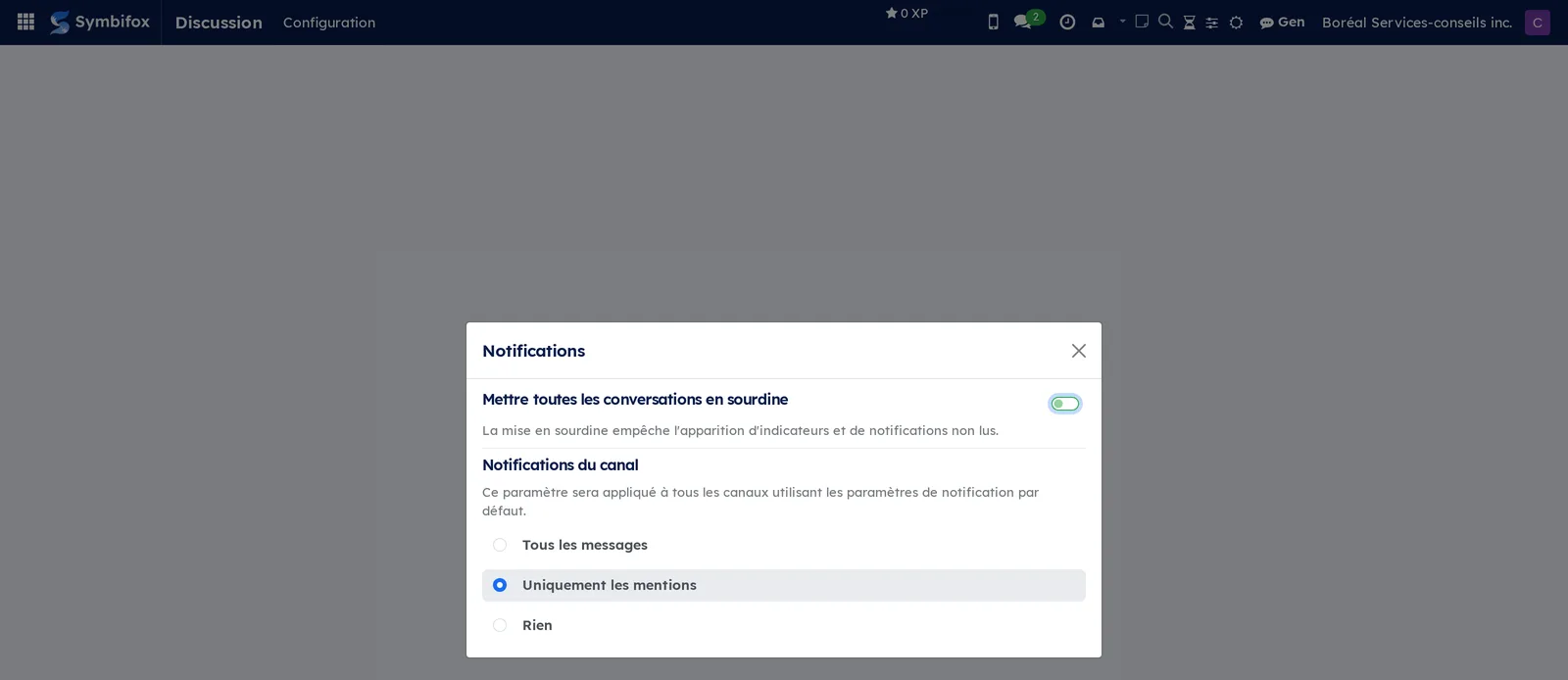
Discussion › Configuration › Notifications : une fenêtre à deux réglages. Mettre toutes les conversations en sourdine coupe tout indicateur et toute notification non lue. Notifications du canal fixe le comportement par défaut des canaux, entre Tous les messages, Uniquement les mentions et Rien. Sur la démo, le défaut est Uniquement les mentions.
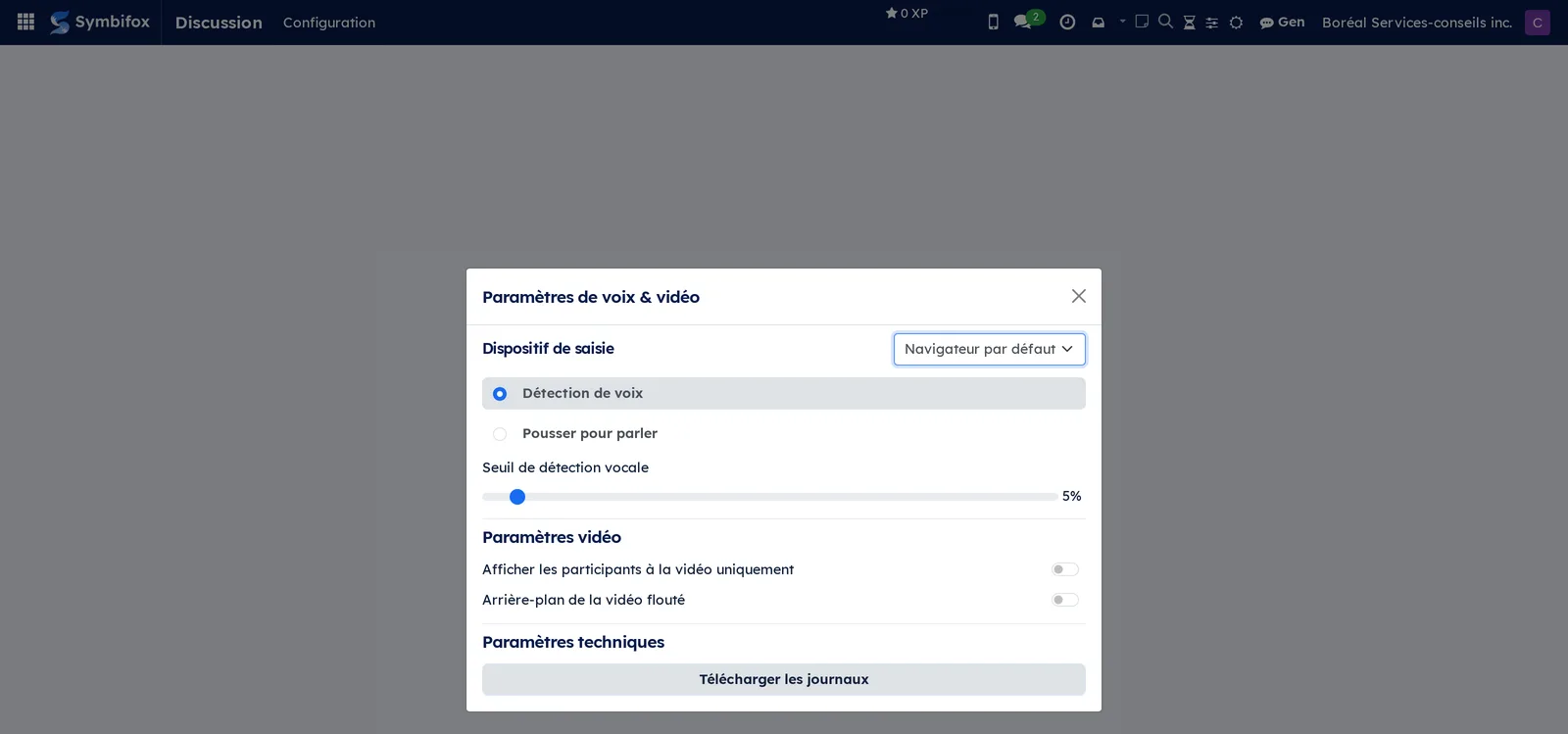
Discussion › Configuration › Voix & Vidéo : la fenêtre Paramètres de voix & vidéo. Dispositif de saisie choisit le micro (Navigateur par défaut sur la démo). Deux modes s'excluent : Détection de voix, avec son Seuil de détection vocale réglable en pourcentage, et Pousser pour parler. Sous Paramètres vidéo, deux interrupteurs : Afficher les participants à la vidéo uniquement et Arrière-plan de la vidéo flouté. Sous Paramètres techniques, Télécharger les journaux produit un fichier utile au soutien technique en cas de problème d'appel.
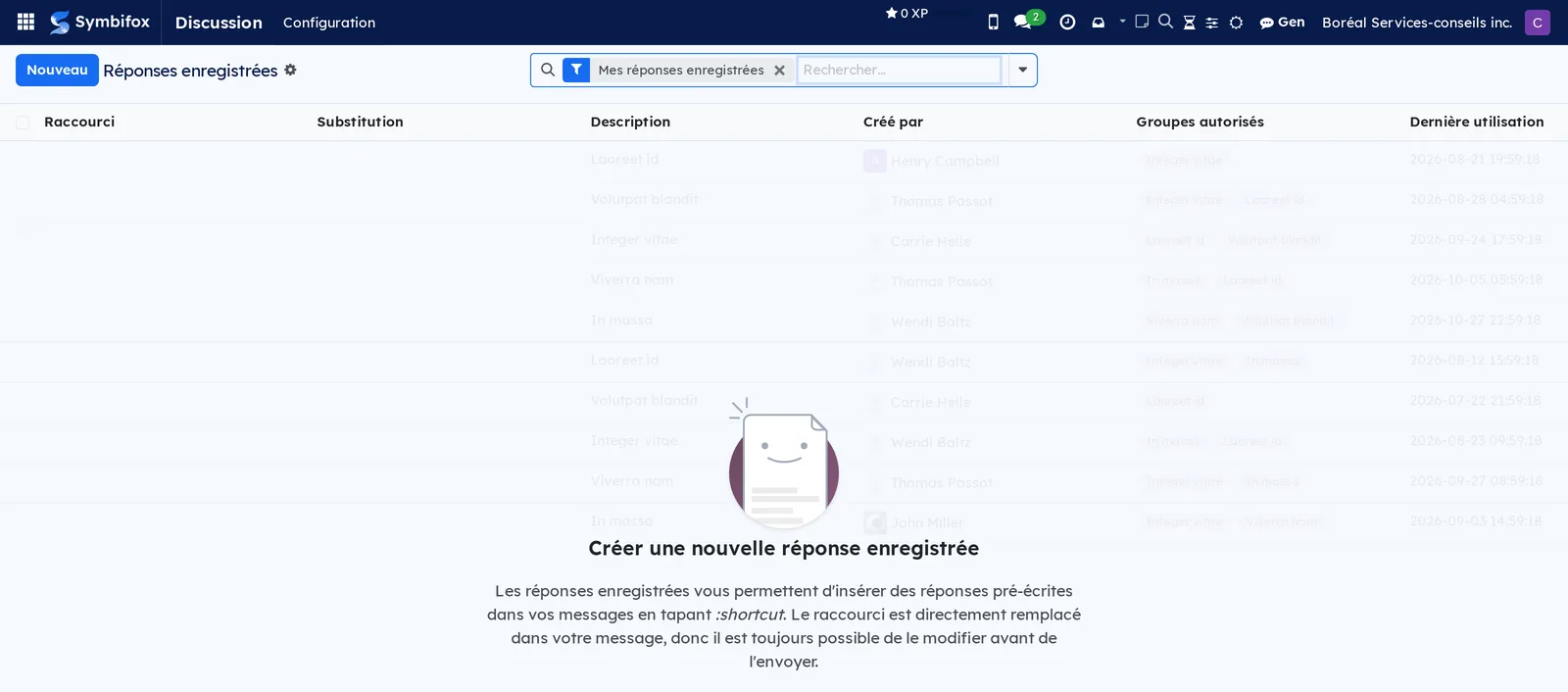
Discussion › Configuration › Réponses enregistrées : une liste avec les colonnes Raccourci, Substitution, Description, Créé par, Groupes autorisés et Dernière utilisation, filtrée sur Mes réponses enregistrées. Sur la démo, le compte de capture n'en possède aucune : l'écran affiche l'aide de création, qui rappelle qu'un raccourci se tape précédé d'un deux-points et reste modifiable avant l'envoi. Le formulaire d'une réponse est la capture m95_form.png.
Référence#
Champs du formulaire Réponse enregistrée#
| Champ | Description | Obligatoire ou par défaut |
|---|---|---|
| Raccourci | Le mot à taper après un deux-points dans une zone de saisie. | Obligatoire |
| Substitution | Le texte qui remplace le raccourci. | Obligatoire |
| Description | Une note pour vous, non affichée dans les messages. | Facultatif |
| Groupes autorisés | Les groupes de droits qui peuvent aussi employer la réponse. Vide, la réponse reste personnelle. | Facultatif |
| Dernière utilisation | Date du dernier emploi, mise à jour toute seule. | Calculé |
Champs des réglages d'un canal#
| Champ | Description | Obligatoire ou par défaut |
|---|---|---|
| Nom | Le nom affiché dans la colonne de gauche et dans les mentions avec « # ». | Obligatoire |
| Description | Une phrase qui dit à quoi sert le canal. | Facultatif |
| Groupe autorisé | Réserve le canal aux membres d'un groupe de droits. | Facultatif, ouvert à tous par défaut |
| Notifications | Ce que le canal vous signale : tous les messages, les mentions ou rien. | Le défaut réglé sous Configuration |
Rapports et exports#
Discussion n'a pas de rapport. Un fichier joint à un message se télécharge depuis la conversation, et Télécharger les journaux (sous Voix & Vidéo) exporte les journaux techniques d'un appel.
Automatisations#
Quand la préférence Notification de votre profil est réglée sur le courriel, chaque message qui vous mentionne ou qui touche une fiche suivie vous parvient aussi par courriel; réglée sur Symbifox, tout reste dans la boîte de réception de Discussion. Le compteur de la barre se met à jour sans rechargement de la page. Un message direct reçu pendant que vous êtes hors ligne vous attend dans la conversation avec sa pastille.
Pages publiques et portail#
Discussion n'a ni page publique ni écran de portail.
Modules qui enrichissent cette application#
Aucun module Symbifox n'ajoute d'écran à Discussion elle-même. Deux modules enrichissent le fil de discussion des fiches, que Discussion partage avec toutes les applications; ils sont documentés dans le chapitre Courriels.
Le second module concerne l'importation de courriels reçus ailleurs.
Comprendre#
La boîte de réception de Discussion et le fil de discussion des fiches sont une seule et même mécanique : un message publié dans une tâche avec une mention est d'abord un message de la tâche, et la boîte de réception n'en montre qu'un reflet. Le marquer comme lu ne l'efface donc de nulle part; il reste dans la fiche.
Les canaux et les messages directs, eux, n'appartiennent à aucune fiche. C'est ce qui les rend commodes pour une question rapide, et inadaptés pour une décision qui concerne un client : cette décision doit se retrouver dans le fil de discussion de la tâche ou du projet, où l'équipe la cherchera. La règle d'usage chez Boréal tient en une phrase : on cause dans les canaux, on décide dans les fiches.
Les appels vidéo se tiennent dans le navigateur, sans logiciel à installer. Leur qualité dépend de la connexion de chaque participant, et une organisation auto-hébergée doit veiller à ce que son serveur soit joignable pour la voix et la vidéo (voir Paramètres et identité de marque). Un canal d'appel créé par Démarrer une réunion reste dans la liste après l'appel, avec ses messages.
Les réponses enregistrées et les réglages de notifications sont personnels. Une réponse ne devient collective que si un groupe autorisé lui est donné; les notifications d'un canal se règlent par personne, jamais pour toute l'équipe.
Dépannage#
| Symptôme | Cause probable | Correctif |
|---|---|---|
| Aucune notification n'arrive, même pour une mention. | Mettre toutes les conversations en sourdine est activé. | Allez à Discussion › Configuration › Notifications et désactivez la sourdine. |
| Un canal ne signale plus rien. | Ses notifications sont réglées sur Rien, ou le défaut général est Uniquement les mentions. | Ouvrez les réglages du canal et choisissez Tous les messages. |
| Personne ne vous entend pendant un appel. | Le mauvais micro est choisi, ou le mode Pousser pour parler est actif. | Allez à Voix & Vidéo, choisissez le bon Dispositif de saisie et vérifiez le mode. Le navigateur doit aussi avoir l'autorisation d'utiliser le micro. |
| Un raccourci ne propose aucune réponse enregistrée. | La réponse appartient à une autre personne sans groupe autorisé, ou le deux-points manque. | Saisissez « : » puis le raccourci; sinon demandez au propriétaire d'ajouter votre groupe dans Groupes autorisés. |
| Un canal a disparu de la colonne de gauche. | Vous l'avez quitté, ou il est réservé à un groupe dont vous ne faites plus partie. | Sous CANAUX, sélectionnez la roue dentée et rejoignez-le; s'il n'y figure pas, demandez à son administrateur. |
| Le compteur de la barre ne descend pas. | Des notifications restent non lues dans la boîte de réception. | Ouvrez Boîte de réception et sélectionnez Tout marquer comme lu. |
Voir aussi#
- Les gestes communs à toutes les applications, pour le fil de discussion, les abonnés et les activités.
- Courriels, pour la boîte de réception des courriels et les boutons ajoutés au fil de discussion.
- Rencontres, pour préparer et documenter une rencontre d'équipe.
- SMS, appels et téléphone SIP, pour les appels téléphoniques et les textos.
- Calendrier, pour inviter des participants à une réunion planifiée.