

Partie 1 · Communiquer et se rencontrer
Courriels
La messagerie de chaque personne dans Symbifox : comptes personnels, boîte unifiée, règles de tri, classement au dossier, absences et signatures par société.
En vidéo

L'application Courriels amène votre messagerie dans Symbifox. Chaque personne y branche ses propres adresses, lit sa boîte de réception, répond, et range un échange dans la fiche du client, du projet ou de la facture qu'il concerne. Elle s'adresse à tous ceux qui traitent du courrier au quotidien : direction, adjointes, conseillers, comptabilité. Le résultat concret : plus de copier-coller entre un logiciel de messagerie et Symbifox, et un historique client qui se construit échange après échange.
Vue d'ensemble#
La boîte de réception réunit deux sources en une seule liste. La première est votre compte courriel IMAP : Symbifox relève votre serveur toutes les cinq minutes et crée une ligne par message. La seconde est Symbifox lui-même : tout courriel parti d'un fil de discussion ou reçu par la passerelle de l'organisation s'y projette aussi. Les deux sources se rejoignent sur l'identifiant unique que porte chaque message, donc un même échange n'apparaît jamais deux fois.
Le compte relève aussi le dossier « Sent » de votre serveur. Un message envoyé depuis Thunderbird ou un téléphone y laisse une copie, qui entre dans la boîte comme un envoi parti de Symbifox. Classer cette copie dans un autre dossier du serveur la marque traitée. Seul un dossier nommé « Sent » est suivi ainsi : les copies d'un dossier d'envois nommé autrement, comme « Sent Items », naissent traitées.
Trois notions reviennent partout. Le classement au dossier rattache un courriel au fil de discussion d'une fiche : la tâche, le billet, le contact, l'opportunité ou la facture dont il parle. Traité sort une ligne de la boîte sans rien effacer : le courriel reste consultable, il compte dans les statistiques, et Remettre en boîte l'y ramène. Reporté fait la même chose pour une durée choisie.
Un compte appartient à une seule personne : personne d'autre ne voit les messages qu'il relève, pas même un administrateur ordinaire. C'est ce qui distingue l'approche Symbifox d'une boîte partagée : chacun garde sa messagerie, et le dossier client reçoit ce qui le regarde.
Les fiches où l'on classe un courriel viennent de Contacts, Projet, CRM, Assistance (billets) et Facturation. Les boutons ajoutés au fil de discussion valent partout, voir Les gestes communs à toutes les applications. Les messages internes, eux, restent dans Discussion.
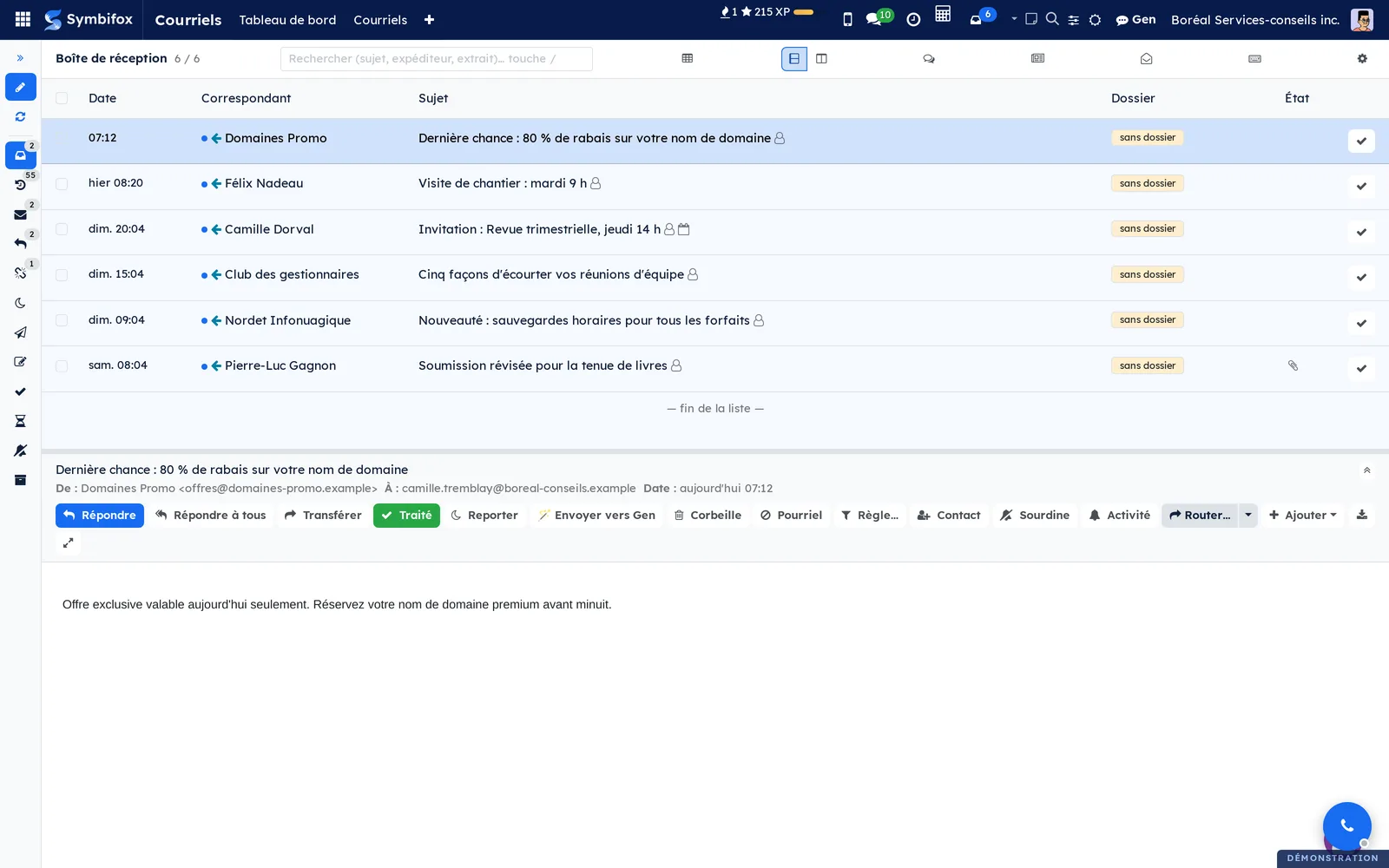
Voici l'écran d'accueil de l'application sur la démo de Boréal Services-conseils.
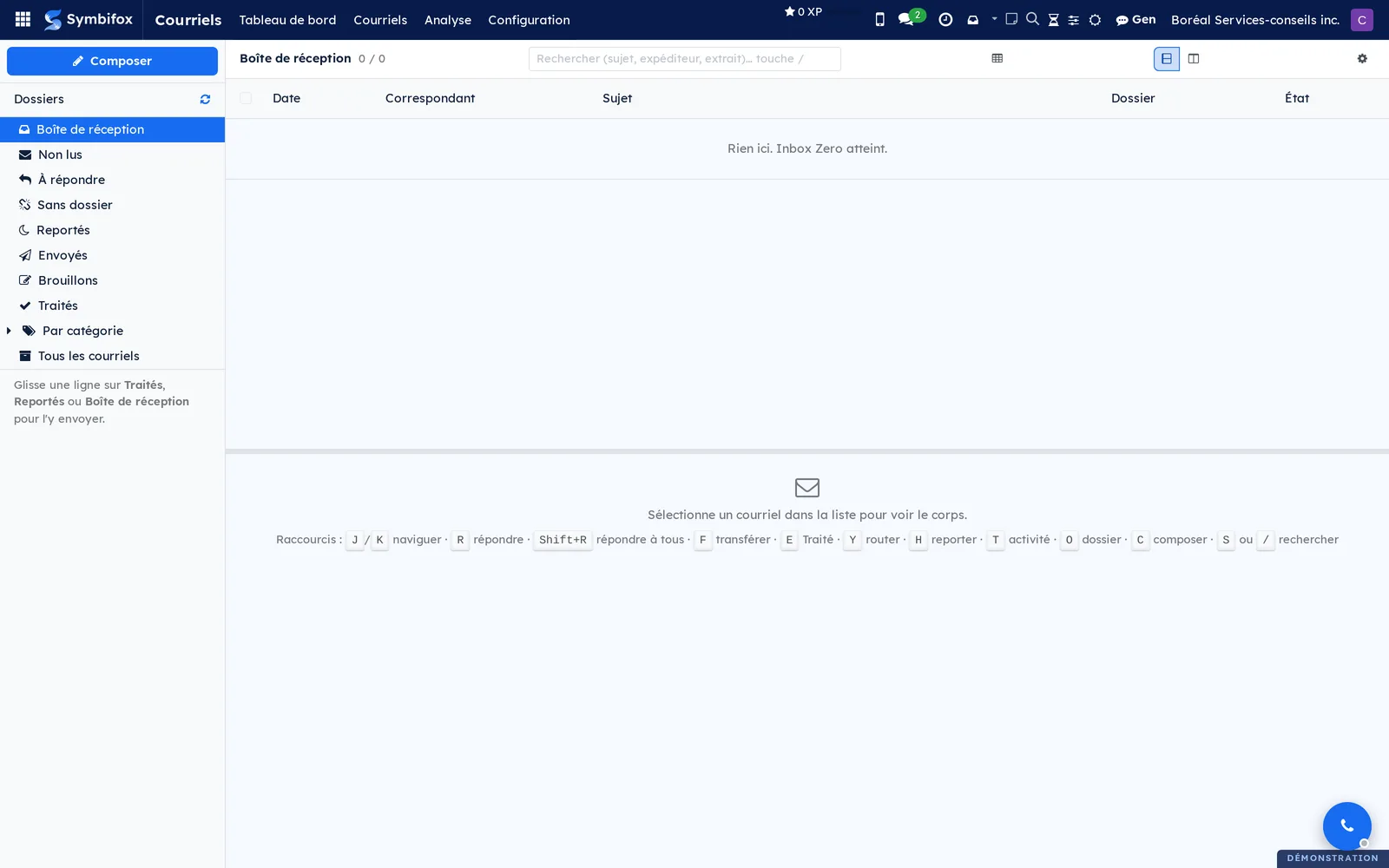
À gauche, la colonne Dossiers porte Boîte de réception, Non lus, À répondre, Sans dossier, Reportés, Envoyés, Brouillons, Traités, un regroupement Par catégorie, Relance à faire, Sourdine et Tous les courriels. Une ligne se fait glisser sur Traités, Reportés ou Boîte de réception pour l'y envoyer. En haut, Composer ouvre le rédacteur et la loupe cherche dans l'objet, l'expéditeur et l'extrait. Le volet de lecture occupe le bas de l'écran et rappelle les raccourcis clavier. Sur la démo, la boîte du compte de capture est à zéro.
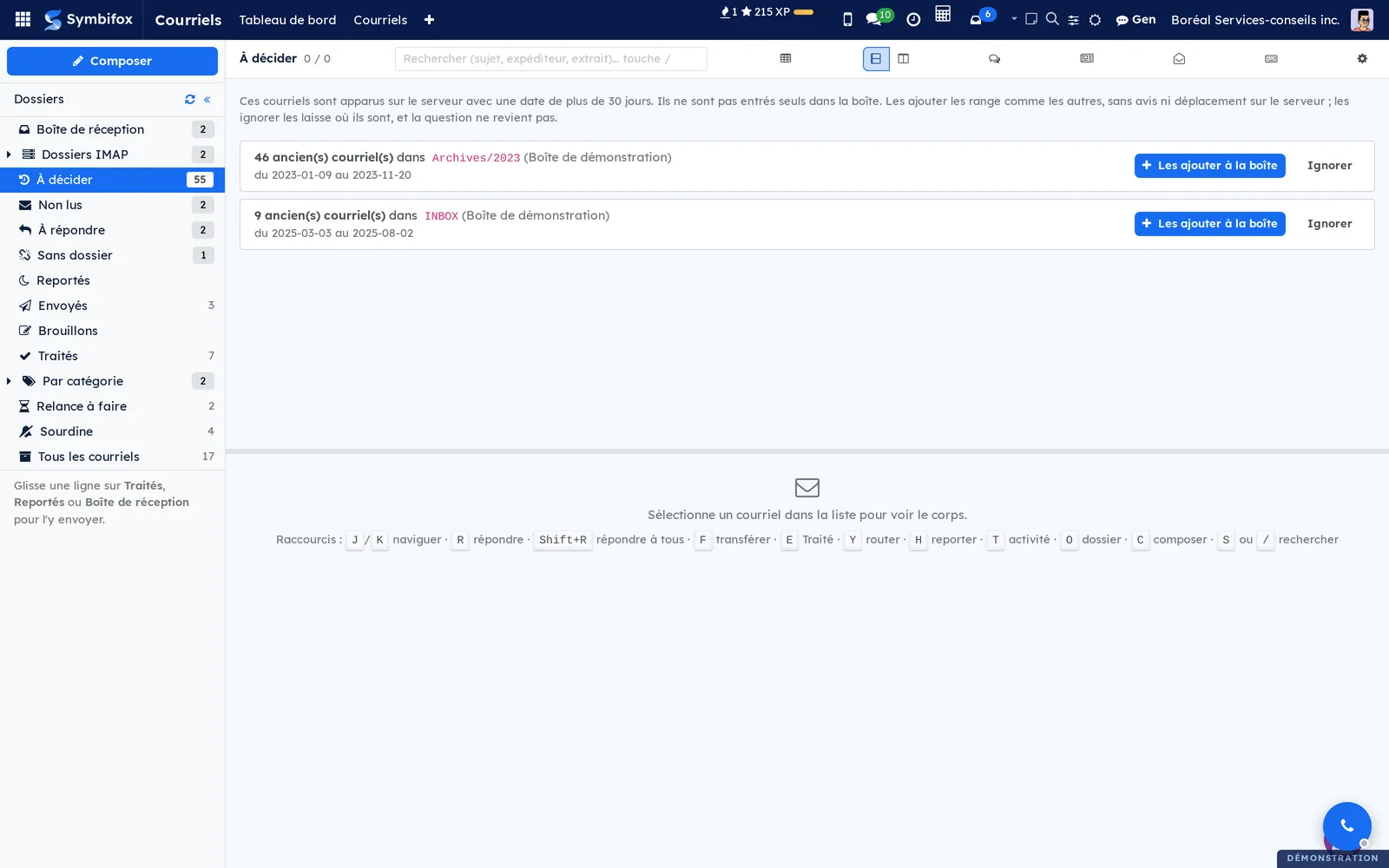
Quand d'anciens courriels attendent une décision, un dossier À décider paraît aussi, juste avant Non lus. La double flèche à droite de Dossiers replie la colonne en une rangée d'icônes, voir Replier la colonne des dossiers.
Configuration#
Accès et droits#
Toute personne qui ouvre une session interne voit l'application et peut brancher ses comptes. Les lignes de courriel sont filtrées par propriétaire : vous ne voyez que les vôtres, et cela vaut aussi pour vos comptes, vos identités d'expédition, vos règles et vos absences. Ces éléments restent à leur propriétaire : personne ne peut les céder à un collègue, sauf un administrateur des courriels.
Un seul groupe s'ajoute, Administrateur (tous les courriels). Il ouvre l'entrée Tous les courriels (admin), une lecture seule sur le courrier de toute l'organisation, ainsi que Import initial et Avis retenus. Il permet aussi de vérifier une identité d'expédition, d'écrire une règle valable pour toute l'organisation et d'autoriser un réacheminement au dehors. Une bannière rouge coiffe chaque fiche consultée à ce titre. Ce groupe ouvre aussi Autorités (pourriel), la liste des organismes qui reçoivent les plaintes.
Les gabarits de signature et l'importation de fichiers hors fil de discussion sont réservés aux administrateurs généraux, sous Paramètres. Il en va de même des deux conditions de règle avancées, Champ du contact (avancé) et Domaine Odoo (avancé) : seul un administrateur général peut les créer, les modifier ou les copier. Les Messages d'absence de la maison suivent la même règle : tout le monde les lit, seul un administrateur général les modifie.
Paramètres#
Les réglages communs se trouvent dans Paramètres › Général, au bloc des courriels. Dossiers IMAP dans la boîte de réception ajoute sous la boîte les vrais dossiers de votre serveur; Fraîcheur de l'arborescence dit combien de minutes la liste relevée est réutilisée avant d'être redemandée. Où vit la signature choisit entre une signature écrite dans le brouillon dès l'ouverture du rédacteur et une signature posée seulement à l'envoi. Avis à l'arrivée d'un courriel et Mode « ne pas déranger » autorisent, pour toute la base, l'avis qui paraît à l'écran et le silence pendant les rencontres; les deux sont décochés au départ, et chacun règle ensuite le sien. Bloquer les images distantes à la lecture, cochée au départ, retient les images hébergées chez l'expéditeur jusqu'à ce qu'on les demande. C'est le défaut de l'organisation : chacun peut choisir autrement dans ses préférences, et autoriser des expéditeurs un à un, voir Autoriser les images de certains expéditeurs.
Le même écran règle le bouton de la barre : ce qu'il ouvre (un panneau par-dessus l'écran courant ou la pleine page), sa largeur et sa hauteur de départ. La partie signature, enfin, porte le gabarit par société, l'imposition, la propagation, les éléments de marque et l'avis de confidentialité.
Plaintes de pourriel ajoute à la fenêtre Signaler le choix de porter plainte auprès d'une autorité. Cochée, la case demande le projet où les plaintes attendent, chacune en brouillon sur une tâche par expéditeur. La garde des anciens courriels n'a pas d'écran : le paramètre système bf_email.ingest_max_age_days fixe l'âge au-delà duquel un courriel qui surgit au serveur attend dans À décider. Il vaut trente jours au départ, et 0 coupe la garde.
Données de base#
Trois choses valent la peine d'être préparées. Un compte courriel par personne, voir Ajouter un compte courriel. Des identités d'expédition : une est fabriquée pour l'adresse de votre fiche et une par compte branché, il ne reste qu'à ajouter celles qui ne correspondent à aucune boîte relevée. Seule l'identité dont l'adresse est votre identifiant de connexion naît vérifiée, et à condition que personne d'autre ne la tienne. Les autres attendent qu'un administrateur des courriels les vérifie. Enfin quelques règles automatiques, plus vite posées depuis le catalogue de recettes que réécrites une à une.
Deux données restent facultatives : les groupes de destinataires, qui remplacent une liste de distribution, et un message type d'absence, qui sert de patron chaque fois qu'un congé est détecté à l'agenda. Sans message type, ce sont les Messages d'absence de la maison qui servent : relisez-les une fois après l'installation, puisqu'ils partent sous le nom de chaque personne.
Pour les plaintes, trois autorités sont livrées : le CRTC (pourriel, par courriel), la FTC des États-Unis (pourriel, par son formulaire web) et l'APWG (hameçonnage, par courriel). Un administrateur des courriels en ajoute, en retire ou en change l'ordre sous Courriels › Configuration › Autorités (pourriel).
Premiers pas#
Ce parcours branche une adresse chez Boréal Services-conseils, relève une première fois le serveur, puis range un courriel dans la fiche à laquelle il appartient.
- Allez à Courriels › Configuration › Mes comptes IMAP, puis sélectionnez Nouveau.
- Renseignez le Nom du compte (« Coordination »), le Serveur IMAP, le Port IMAP, l'Utilisateur IMAP et le Mot de passe IMAP.
- Sélectionnez Tester la connexion. L'état passe à Connecté et le nombre de messages du dossier de réception s'affiche.
- Sélectionnez Synchroniser maintenant, puis enregistrez.
- Allez à Courriels › Courriels › Boîte de réception. Les messages relevés s'affichent, le plus récent en tête.
- Ouvrez un courriel, sélectionnez Lier à un dossier, cherchez la fiche visée par son nom ou son numéro, puis sélectionnez Importer.
- Sélectionnez Traiter. La ligne quitte la boîte de réception.
Résultat : le courriel figure dans le fil de discussion de la fiche, avec sa date et ses fichiers joints, visible de l'équipe; votre boîte, elle, est plus courte d'une ligne.
Tâches courantes#
Ajouter un compte courriel#
Chaque personne branche ses propres adresses. Un compte relève le dossier de réception et celui des envois.
- Allez à Courriels › Configuration › Ajouter une boîte courriel.
- Saisissez votre adresse. Laissez Nom de la boîte vide pour reprendre l'adresse.
- Sélectionnez Détecter.
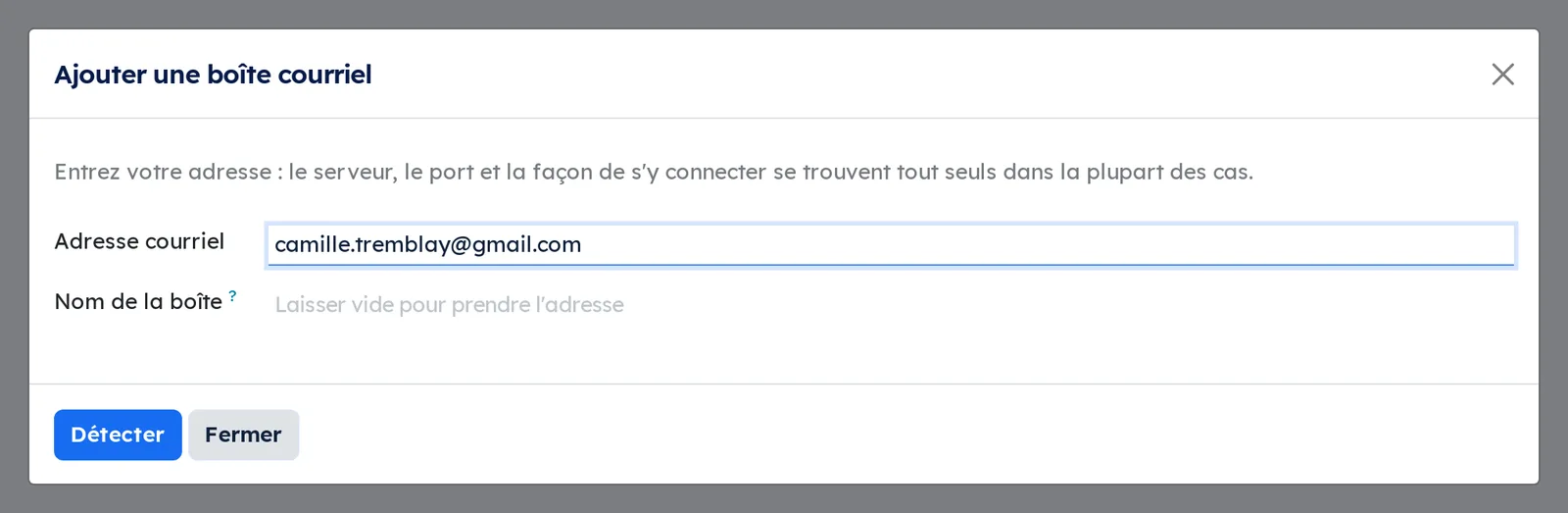
L'assistant cherche le serveur, le port et la façon de s'y connecter : d'abord la configuration que votre domaine publie, puis la base publique de Thunderbird, puis les enregistrements de service du domaine, puis son serveur de courrier entrant, et en dernier recours un sondage des noms habituels. Sur cinquante-trois domaines mesurés, il en a résolu quarante-neuf.
- Vérifiez ce qu'il propose, saisissez le mot de passe, puis sélectionnez Brancher.
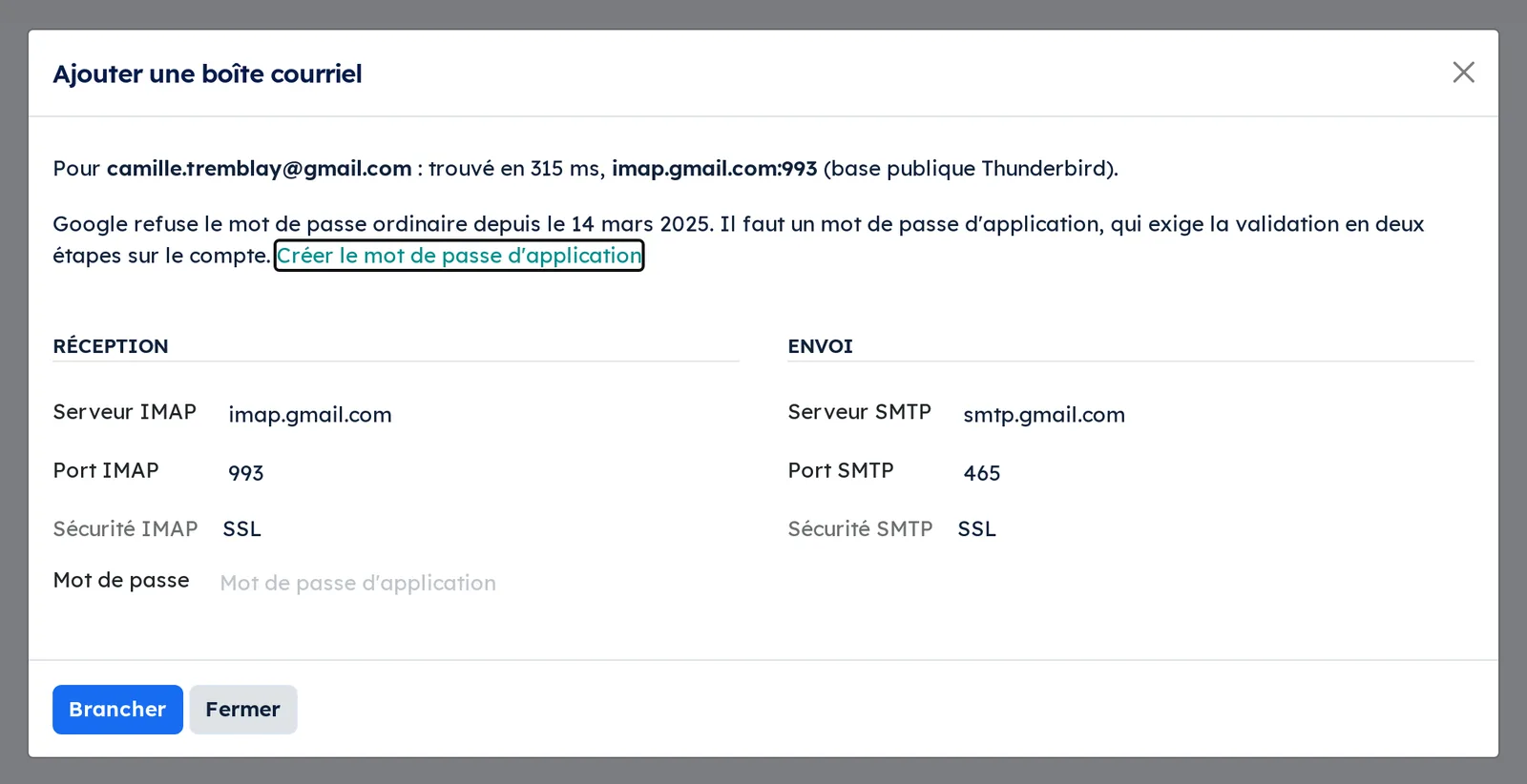
Résultat : la connexion est essayée avant que quoi que ce soit ne soit écrit. Si elle réussit, le compte, l'identité d'expédition et le serveur d'envoi sont créés d'un coup, et le compte passe à Connecté. Si elle échoue, l'assistant dit ce que le serveur a répondu et ne crée rien.
Deux réglages sont volontairement prudents à la création. Le compte ne réorganise pas votre boîte sur le serveur, et sa première relève ne remonte que sept jours. Les deux se changent ensuite, et remonter plus loin se fait par Import initial depuis la fiche du compte.
Brancher une boîte Microsoft 365 ou Outlook.com#
Microsoft n'accepte plus aucun mot de passe sur IMAP, ni celui du compte ni un mot de passe d'application : son serveur répond « Basic authentication is disabled ». La seule voie est le consentement OAuth 2.0, donné dans une fenêtre de Microsoft.
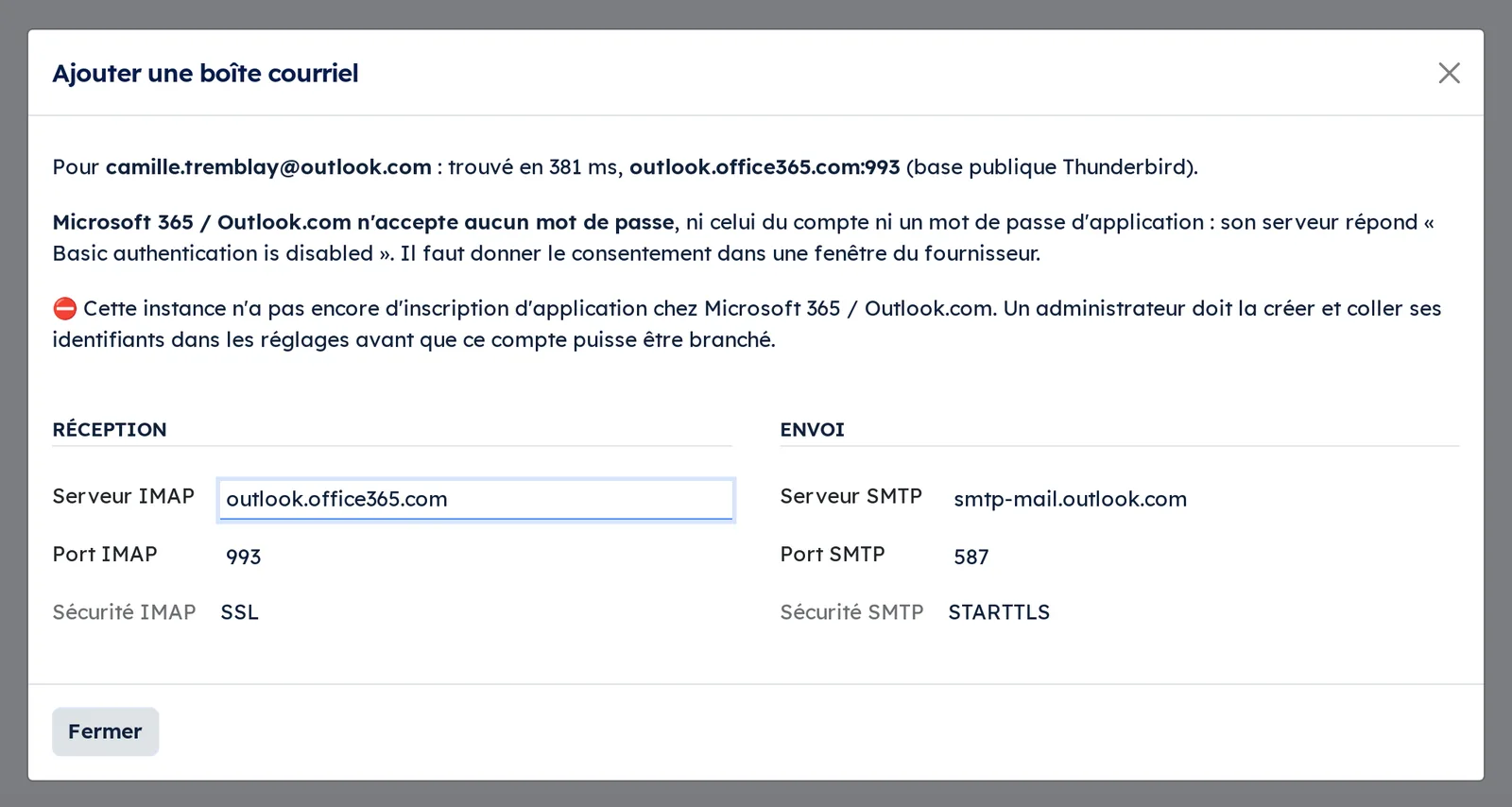
L'assistant reconnaît ces adresses et le dit. Pour qu'elles puissent être branchées, une personne responsable doit d'abord inscrire Symbifox auprès de Microsoft, une seule fois pour toute l'organisation.
- Allez à Paramètres › Gestion des courriels › Comptes OAuth.
- Copiez l'URL de retour à déclarer.
- Dans le portail Microsoft Entra de votre organisation, créez une inscription d'application, collez cette URL comme URL de retour, et accordez les autorisations déléguées
IMAP.AccessAsUser.All,SMTP.Sendetoffline_access. - Revenez ici, collez l'identifiant et le secret de l'application, puis Enregistrez.
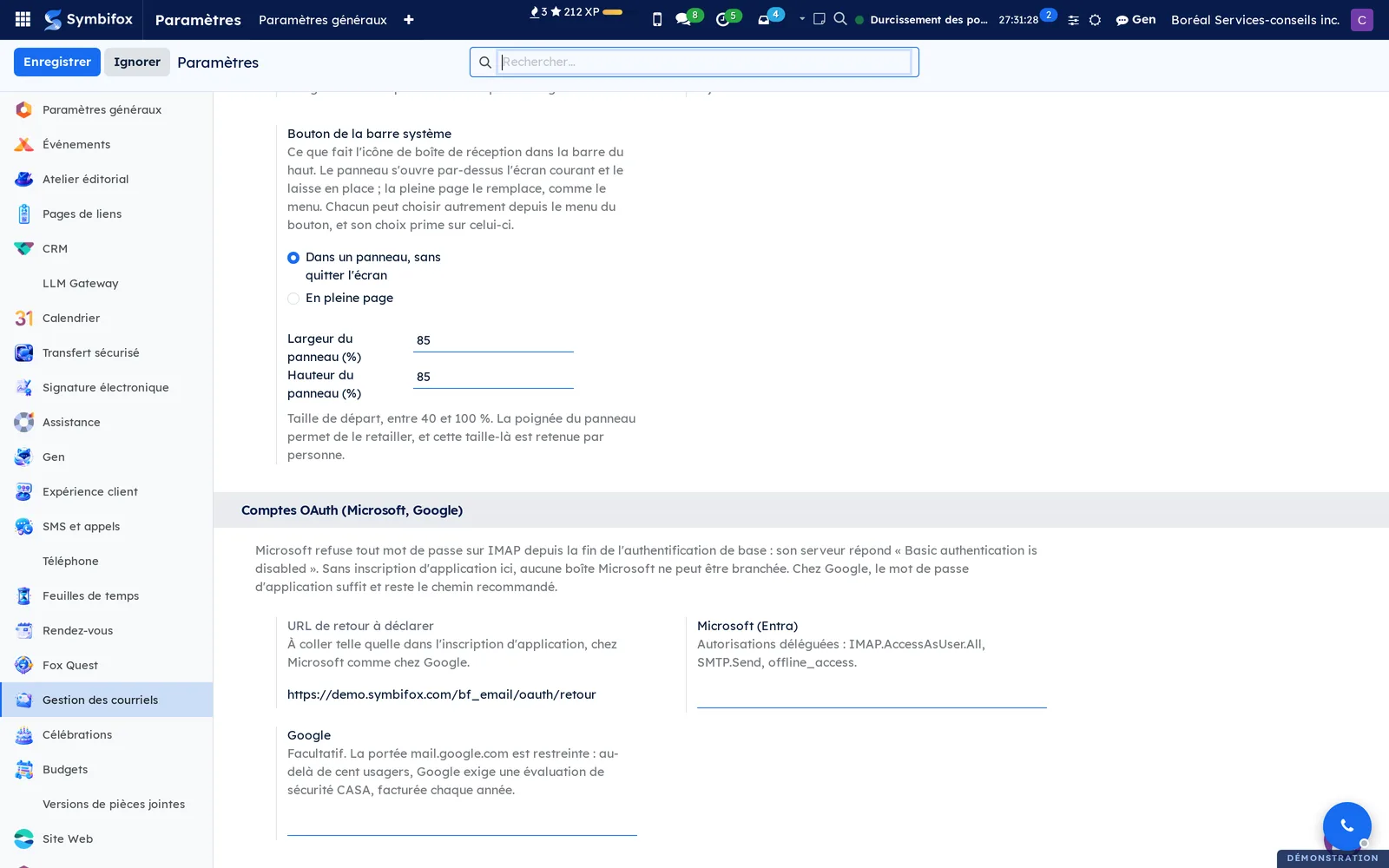
Résultat : le bouton Lier le compte chez le fournisseur apparaît dans l'assistant, et chaque personne donne son propre consentement pour sa propre boîte.
Ajouter un compte à la main#
Quatre domaines sur cinquante-trois ne publient aucune configuration. L'assistant le dit et vous laisse renseigner le serveur vous-même; votre fournisseur le donne dans son aide.
- Après Détecter, renseignez Serveur IMAP, Port IMAP et le mot de passe.
- Facultatif : renseignez le serveur et le port d'envoi.
- Sélectionnez Brancher.
Le formulaire complet reste disponible sous Courriels › Configuration › Mes comptes IMAP : il sert à revoir un compte existant, à saisir des Alias additionnels, ou à relever les dossiers du serveur.
Régler les avis et l'archivage d'un compte#
Un compte dit aussi ce qu'il fait quand un courriel entre, et ce qui arrive au message sur le serveur quand vous le traitez.
- Ouvrez le compte sous Courriels › Configuration › Mes comptes IMAP.
- Choisissez l'Avis à l'arrivée : Aucun avis, Avis éphémère (huit secondes) ou Avis persistant (trente secondes).
- Facultatif : nommez les Dossiers à avis persistant, choisissez la Couleur de l'avis, cochez Taire les envois en masse et fixez le Report rapide (minutes).
- Pour que l'archivage suive sur le serveur, cochez Archivage bilatéral et renseignez le Dossier d'archives IMAP.
- Enregistrez.
Résultat : l'avis paraît à la couleur du compte, et traiter un courriel le déplace aussi dans le dossier d'archives de votre serveur.
Traiter la boîte de réception#
La boîte se vide au volet de lecture, sans ouvrir chaque message en pleine page.
- Ouvrez Courriels › Courriels › Boîte de réception.
- Placez le volet de lecture à droite ou en bas, avec les deux boutons en haut de la liste.
- Sélectionnez un courriel. Son corps paraît dans le volet, et la ligne passe à Lu.
- Sélectionnez Traité pour la sortir de la boîte, ou Reporter pour la revoir plus tard. Le courriel suivant se charge aussitôt.
Résultat : la liste avance seule, et le compteur du bouton de la barre descend à mesure.
Replier la colonne des dossiers#
La colonne des dossiers se réduit à une rangée d'icônes, pour laisser sa largeur à la liste.
- Ouvrez la boîte de réception.
- Sélectionnez la double flèche « à droite de Dossiers, ou appuyez sur
[. - Pour la rouvrir, sélectionnez la double flèche » en haut de la rangée d'icônes, ou appuyez de nouveau sur
[.
Résultat : chaque dossier devient une icône, avec son compteur en pastille, et son nom paraît au survol. Composer et la relève restent en tête de la rangée, et une ligne se glisse toujours sur une icône pour l'y envoyer. Le choix est retenu sur ce navigateur, à part pour la pleine page et pour le panneau du bouton de la barre.
Classer un courriel dans une fiche#
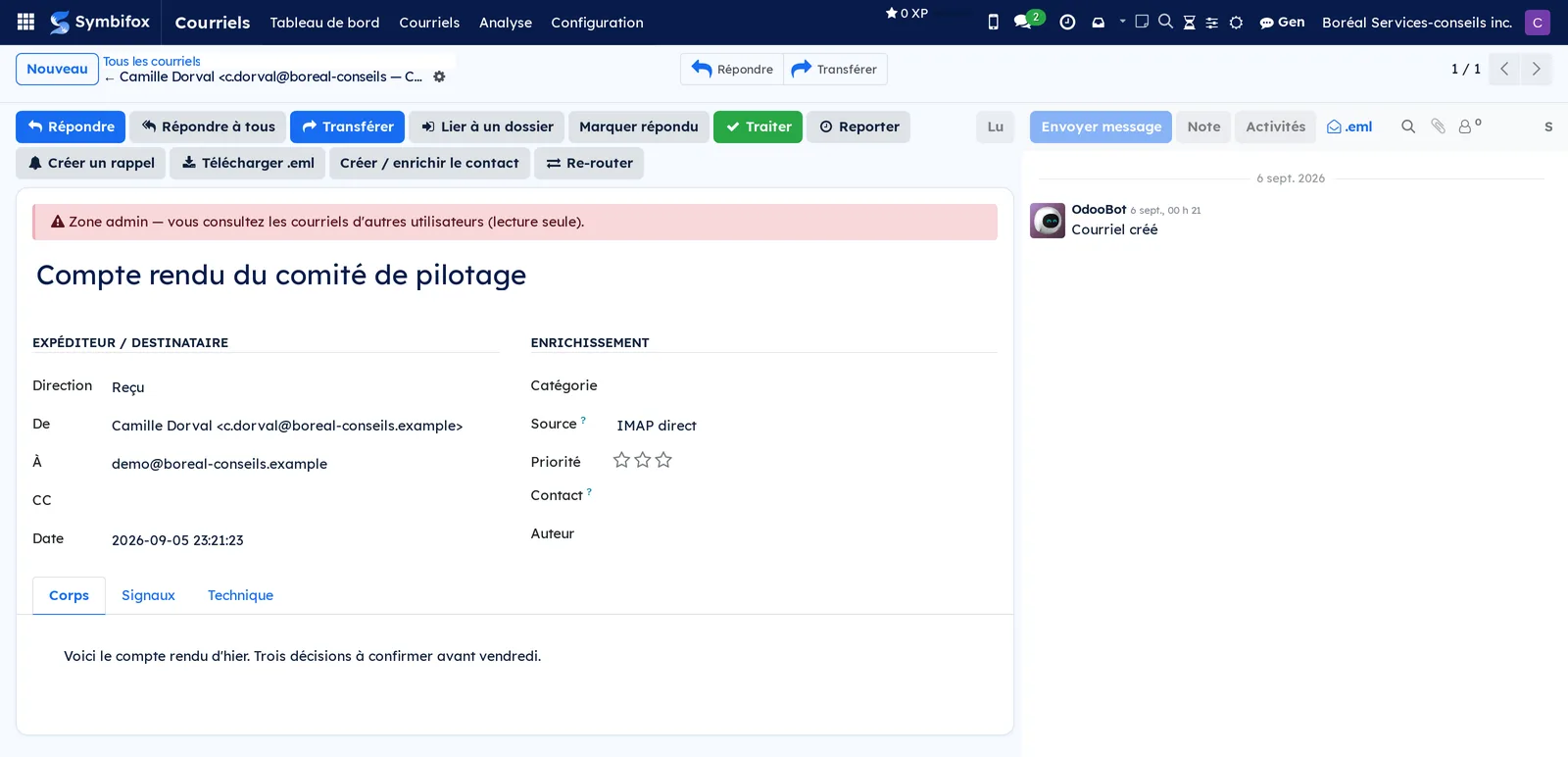
Classer un courriel le rend visible à l'équipe dans le dossier auquel il appartient : c'est le geste central de l'application.
- Ouvrez le courriel depuis la boîte de réception.
- Sélectionnez Lier à un dossier.
- Dans Dossier cible, cherchez la fiche par son nom, son numéro ou un raccourci, ou collez son adresse Symbifox.
- Facultatif : cochez Marquer traité après import et Marquer comme répondu.
- Sélectionnez Importer.
Résultat : le message paraît dans le fil de discussion de la fiche, à sa date d'origine, avec l'allure d'un courriel : une bulle bleue, ou verte si vous en êtes l'auteur. C'est pourtant une note interne : aucun courriel ne repart, et les abonnés de la fiche ne sont pas prévenus. Ranger une trace n'est pas écrire à quelqu'un.
Le courriel classé prend aussi la Catégorie de travail de la fiche, qui sert de filtre et de regroupement dans les listes de courriels : voir Catégories de travail.
Classer plusieurs courriels d'un coup#
Quand une vingtaine de messages attendent, le classement se propose tout seul et vous ne tranchez que les cas douteux.
- Ouvrez Courriels › Courriels › Tous les courriels et cochez les lignes à classer.
- Ouvrez le menu Actions et sélectionnez Deviner et importer.
- Parcourez la prévisualisation : elle sépare les propositions à confiance élevée de celles à vérifier, et chaque ligne porte sa cible.
- Corrigez ce qui doit l'être, puis sélectionnez Confirmer le routage.
Résultat : chaque courriel rejoint sa fiche, et le compte des lignes traitées s'affiche au bas de l'assistant.
Créer une fiche depuis un courriel#
Un message peut faire naître la fiche qui lui manque, et s'y ranger du même geste.
- Ouvrez le courriel.
- Ouvrez le menu Actions et choisissez la fiche à créer : tâche de projet, billet d'assistance, piste, facture client, facture fournisseur ou note de frais.
- Renseignez les quelques champs demandés, puis enregistrez.
Résultat : la fiche existe, et le courriel se trouve déjà dans son fil de discussion au lieu d'être recopié dans sa description. Pour un correspondant inconnu, Créer / enrichir le contact fait naître la fiche de contact de la même façon.
Répondre, répondre à tous ou transférer#
Les trois gestes valent autant pour un courriel relevé sur votre serveur que pour un message né dans une fiche.
- Ouvrez le courriel.
- Sélectionnez Répondre, Répondre à tous ou Transférer.
- Vérifiez l'adresse proposée dans De, écrivez votre message, puis envoyez.
Résultat : si le courriel était classé dans une fiche, la réponse s'ajoute au fil de discussion de cette fiche; sinon elle se range sur la fiche du correspondant. Un transfert emporte les fichiers joints d'origine.
Écrire un courriel et choisir son identité#
Une identité d'expédition, c'est une adresse au nom de laquelle vous pouvez écrire, avec sa propre signature.
- Ouvrez Courriels et sélectionnez Composer.
- Dans De, choisissez l'identité voulue. Seules les identités vérifiées sont proposées. Changer l'adresse d'une identité vérifiée lui retire sa vérification.
- Saisissez les destinataires. Pour un groupe, saisissez son nom : ses membres se déplient.
- Écrivez le message, puis envoyez.
Résultat : le destinataire voit le nom et l'adresse de l'identité choisie, et la signature qui va avec, affichée sous le corps pendant que vous écrivez.
Planifier un envoi ou garder un brouillon#
Un courriel écrit ce soir peut partir demain matin, ou attendre votre feu vert.
- Dans le rédacteur, écrivez votre message.
- Pour différer, ouvrez les options d'envoi et choisissez la date et l'heure.
- Pour le garder sans date, sélectionnez Enregistrer comme brouillon.
- Retrouvez les deux sous Courriels › Courriels › Brouillons planifiés, où Envoyer maintenant expédie sur-le-champ.
Résultat : un envoi différé part tout seul à l'heure dite; un brouillon, lui, ne part jamais sans un geste de votre part.
Reporter un courriel#
Un message qu'on ne peut pas traiter maintenant sort de la boîte et revient à l'heure choisie.
- Dans la liste ou le volet de lecture, sélectionnez Reporter.
- Choisissez un préréglage : Dans 1 heure, Dans 3 heures, Ce soir (18h), Demain matin (8h), Lundi prochain (8h), ou Date personnalisée.
- Sélectionnez Reporter.
Résultat : la ligne quitte la boîte et se retrouve sous Reportés. À l'échéance, elle revient d'elle-même et se signale de nouveau.
Corriger un courriel mal classé#
Un courriel rangé dans la mauvaise fiche se déplace sans repartir à personne.
- Ouvrez le courriel mal classé et sélectionnez Re-router.
- Si une suggestion est proposée, sélectionnez Appliquer la suggestion; sinon cherchez la bonne fiche dans Cible.
- Sélectionnez Re-router.
Résultat : le message change de fil de discussion. Aucun courriel n'est renvoyé, aucun abonné n'est prévenu.
Ajouter des règles courantes#
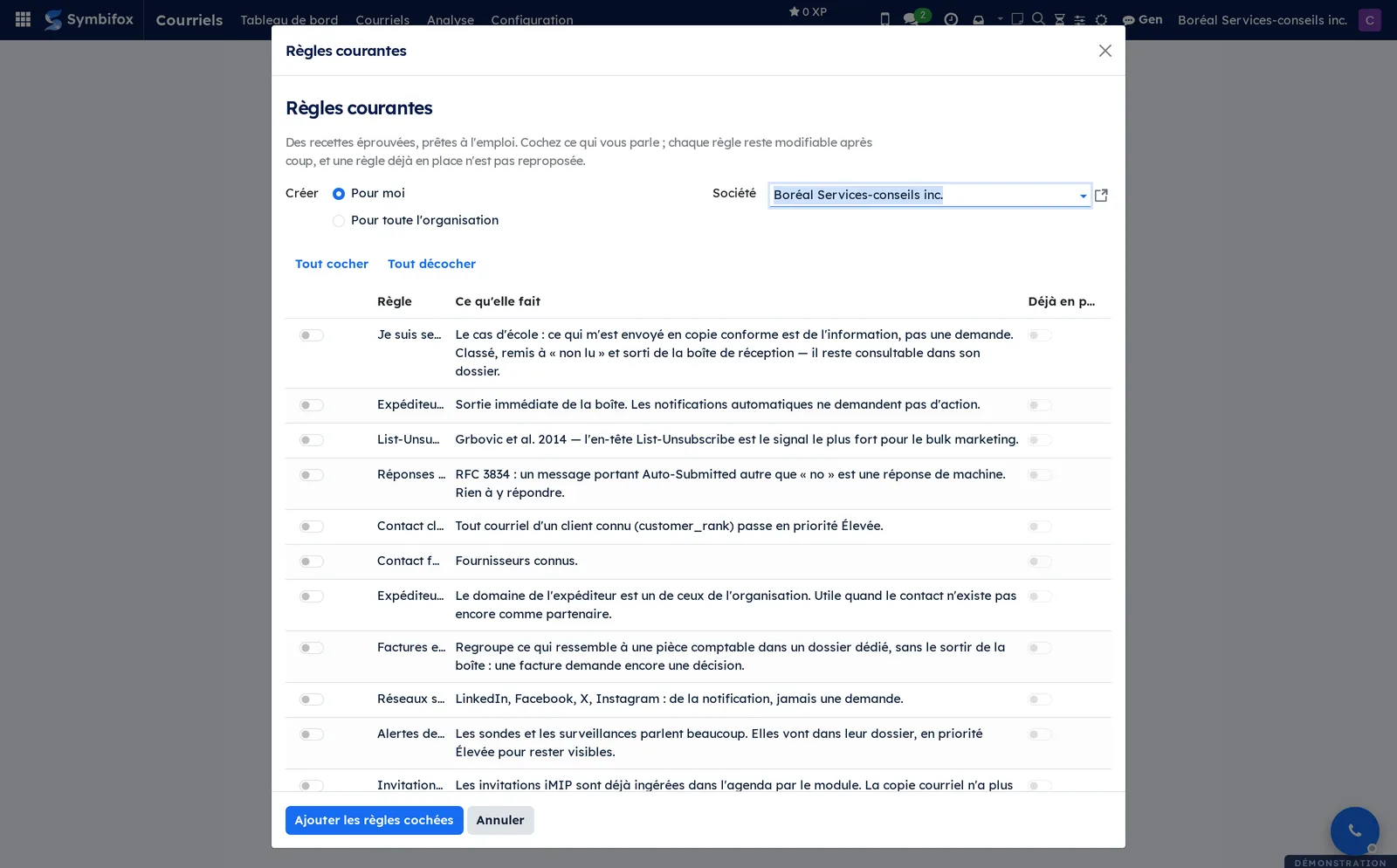
Le catalogue propose une douzaine de recettes éprouvées, dont celle qui sort de la boîte tout ce dont vous n'êtes qu'en copie conforme.
- Allez à Courriels › Configuration › Règles courantes.
- Choisissez Pour moi ou Pour toute l'organisation.
- Cochez les recettes voulues. Celles déjà en place sont grisées.
- Cochez Appliquer aux courriels déjà reçus pour que la boîte bouge tout de suite.
- Sélectionnez Ajouter les règles cochées.
Résultat : les règles apparaissent sous Règles automatiques, où chacune reste modifiable.
Écrire une règle et l'essayer#
Une règle, c'est une liste de conditions, moins une liste d'exceptions, puis des actions.
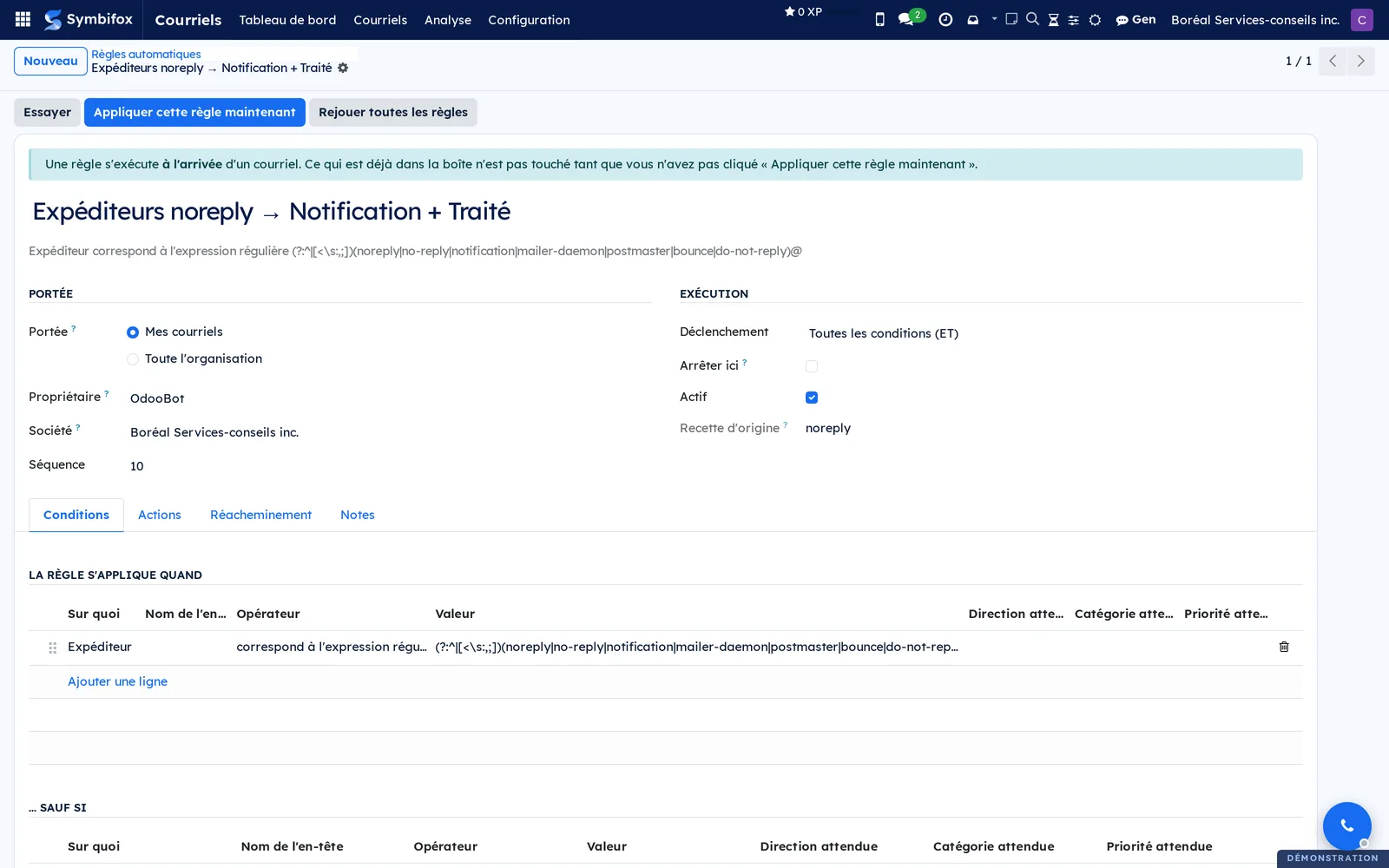
- Allez à Courriels › Configuration › Règles automatiques, puis sélectionnez Nouveau.
- Nommez la règle, choisissez la Portée et le Déclenchement (toutes les conditions ou au moins une).
- Dans l'onglet Conditions, ajoutez une ligne : sur quoi porte le test, l'opérateur, la valeur. Ajoutez au besoin des exceptions.
- Dans l'onglet Actions, choisissez ce que la règle fait : catégorie, priorité, contact, dossier de destination, sortie de la boîte, report, transfert à une personne.
- Enregistrez, puis sélectionnez Essayer : la liste des messages que la règle attraperait s'affiche, sans rien changer.
- Sélectionnez Appliquer cette règle maintenant pour la passer sur ces messages.
Résultat : la règle s'exécute désormais à l'arrivée de chaque courriel, dans l'ordre de sa séquence.
Réacheminer automatiquement des courriels#
Une règle peut renvoyer un courriel à une autre adresse, par exemple pendant un remplacement.
- Ouvrez la règle, puis l'onglet Réacheminement.
- Saisissez les adresses dans Réacheminer à, séparées par des virgules.
- Facultatif : cochez Réacheminer aussi mes envois. Pour une adresse hors de l'organisation, demandez à un administrateur de cocher Autoriser hors de l'organisation.
- Enregistrez.
Résultat : le courriel repart de votre propre adresse, l'expéditeur d'origine en « répondre à ». Chaque envoi, et chaque refus avec son motif, s'inscrit au journal des envois automatiques.
Déclarer une absence#
Le répondeur d'absence écrit une fois par correspondant, jamais aux listes ni aux messages de machine.
- Allez à Courriels › Configuration › Réponses d'absence, puis sélectionnez Nouveau.
- Saisissez un Motif (« Vacances d'été »), le Du et le Au.
- Ajoutez une ou plusieurs lignes de message : une par audience, la dernière sans condition servant à tout le monde.
- Facultatif : nommez la Relève et cochez Confier les courriels à la relève, Joindre mes liens rapides ou Refuser les invitations reçues pendant l'absence.
- Sélectionnez Voir ce que recevrait quelqu'un, puis enregistrez.
Résultat : le répondeur s'allume à la date de début et s'éteint à la fin. Terminer maintenant l'arrête plus tôt sans effacer son historique.
Se faire taire pendant une rencontre#
Le mode « ne pas déranger » retient les avis au lieu de les jeter, et les rend en un seul résumé.
- Allez à Courriels › Configuration › Ne pas déranger, puis ouvrez l'onglet Ne pas déranger.
- Choisissez une durée : 15 minutes, 30 minutes, 1 heure, Indéfiniment ou Jusqu'à la fin de la rencontre.
- Facultatif : cochez Me faire taire pendant mes rencontres, et réglez vos Heures calmes avec leur fuseau.
- Enregistrez.
Résultat : aucun avis ne paraît tant que le mode est armé. Me déranger quand même reprend la main, le temps d'une démonstration ou d'une garde.
Retrouver un vieux courriel sur le serveur#
Trois écrans vont chercher ce qui n'est pas encore dans Symbifox, selon la quantité visée.
- Pour fouiller un dossier, allez à Courriels › Courriels › Navigateur IMAP, choisissez le compte et le dossier, puis Charger / rafraîchir.
- Sélectionnez un message, puis Aperçu, Ingérer ou Ingérer + router.
- Pour un dossier entier, allez à Courriels › Configuration › Rattrapage IMAP (Archives), nommez le dossier, bornez les dates et sélectionnez Lancer le rattrapage. Une reprise complète à l'installation passe plutôt par Import initial.
Résultat : les messages rejoignent votre boîte. Relancer l'un de ces écrans ne crée jamais de doublon.
Décider du sort d'anciens courriels#
Quand des courriels datés de plus de trente jours surgissent d'un coup sur le serveur, par exemple après le déplacement d'une vieille archive au webmail, Symbifox ne les fait pas entrer seuls dans la boîte. Ils attendent votre décision, par lot.
- Dans l'avis Anciens courriels, ou dans le dossier À décider de la colonne de gauche, lisez le lot : le nombre de courriels, le dossier du serveur, le compte et la période.
- Sélectionnez Les ajouter à la boîte pour les faire entrer, ou Ignorer pour les laisser au serveur.
Résultat : ajoutés, les courriels entrent comme les autres en quelques instants, sans avis d'arrivée; vos règles les classent dans Symbifox sans rien déplacer ni réacheminer. Ignorés, ils restent où ils sont, et la question ne revient pas pour eux. Le dossier À décider disparaît quand plus rien n'attend.
Importer des courriels enregistrés dans une fiche#
Un échange mené hors de Symbifox se verse dans une fiche à partir de fichiers de courriel.
- Ouvrez la fiche visée et repérez son fil de discussion.
- Sélectionnez le bouton .eml, puis choisissez un ou plusieurs fichiers.
- Sélectionnez Importer.
Résultat : les messages s'ajoutent au fil dans l'ordre de leurs dates d'envoi, avec leurs fichiers joints. Le rapport dit fichier par fichier ce qui a été importé, ignoré comme doublon ou refusé. Personne n'est notifié.
Créer un groupe de destinataires#
Un groupe remplace une liste de distribution : son nom se saisit dans le rédacteur et se déplie en ses membres.
- Allez à Courriels › Configuration › Groupes de destinataires, puis sélectionnez Nouveau.
- Nommez le groupe et choisissez Verser dans : À, Cc ou Cci.
- Dans l'onglet Membres, ajoutez les contacts un à un.
- Facultatif : dans l'onglet Filtre dynamique, posez un filtre sur les contacts pour ajouter tous ceux qui y répondent; cochez Partagé avec l'équipe pour le rendre visible de tous.
- Enregistrez.
Résultat : le nom du groupe s'emploie comme un destinataire. Un groupe large versé dans Cci évite que chacun voie l'adresse des autres.
Choisir sa signature courriel#
La signature se rend à partir d'un gabarit et de votre fiche : rien à recoller à la main.
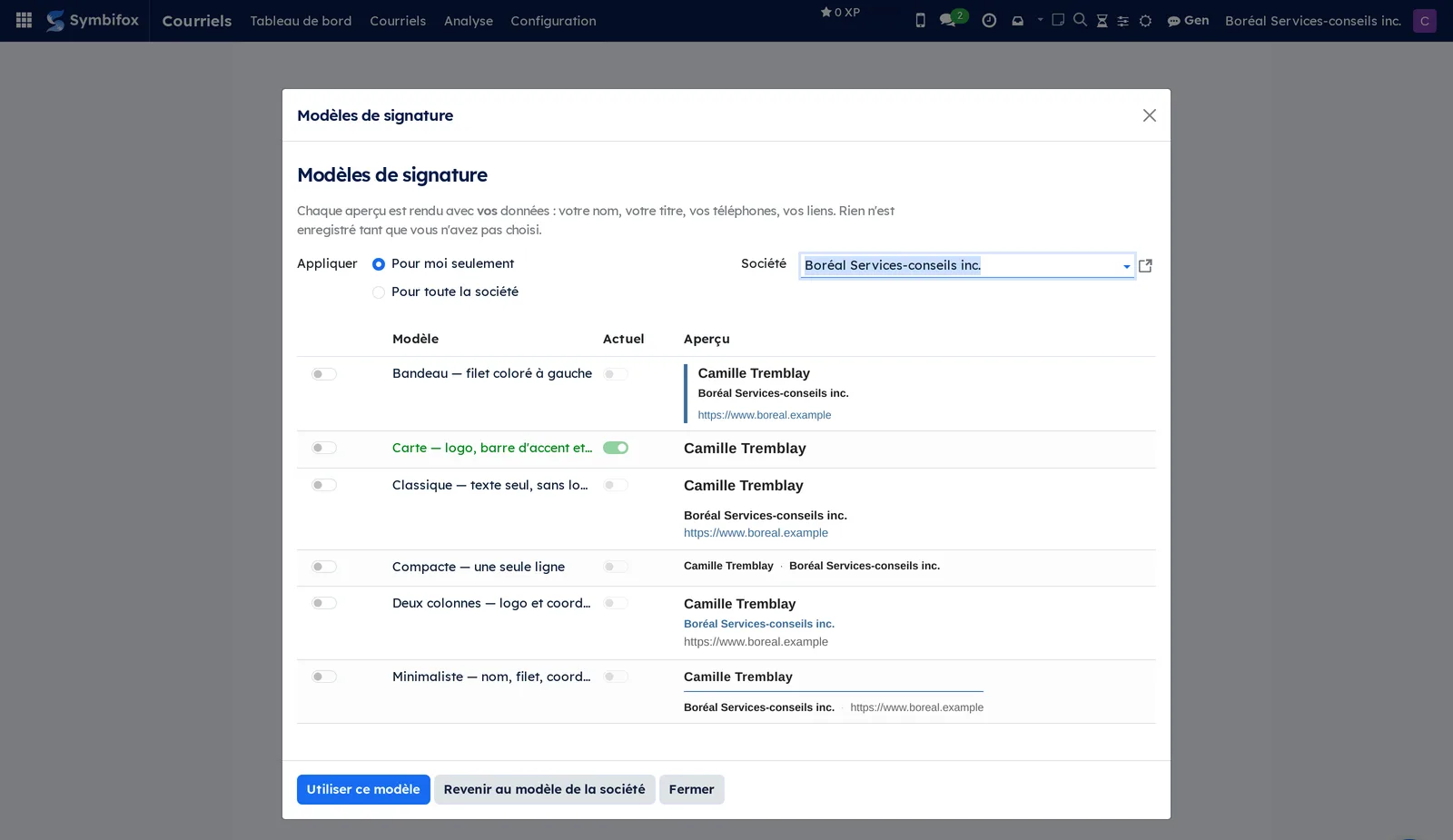
- Allez à Courriels › Configuration › Modèles de signature.
- Parcourez les six modèles : Carte, Classique, Compacte, Bandeau, Minimaliste et Deux colonnes. Chaque aperçu est rendu avec vos propres données.
- Cochez celui qui vous convient, puis sélectionnez Utiliser ce modèle. Revenir au modèle de la société reprend le choix commun.
Résultat : votre signature est régénérée sur-le-champ. Les pronoms, le titre affiché et vos liens rapides se règlent sous Ma signature courriel.
Imposer la signature de la société#
Une organisation qui tient à une signature identique la verrouille en un réglage.
- Allez à Paramètres › Général, au bloc des courriels.
- Choisissez le Gabarit de signature courriel de la société.
- Renseignez les éléments de marque : logo, largeur, couleurs, police, numéro sans frais, signature de marque, avis de confidentialité.
- Cochez Imposer la signature et Propager les changements, puis sélectionnez Appliquer à tout le monde.
Résultat : chaque personne reçoit la signature de la société, et le champ devient non modifiable dans ses préférences. Les administrateurs généraux restent libres du leur.
Chercher un courriel par son contenu#
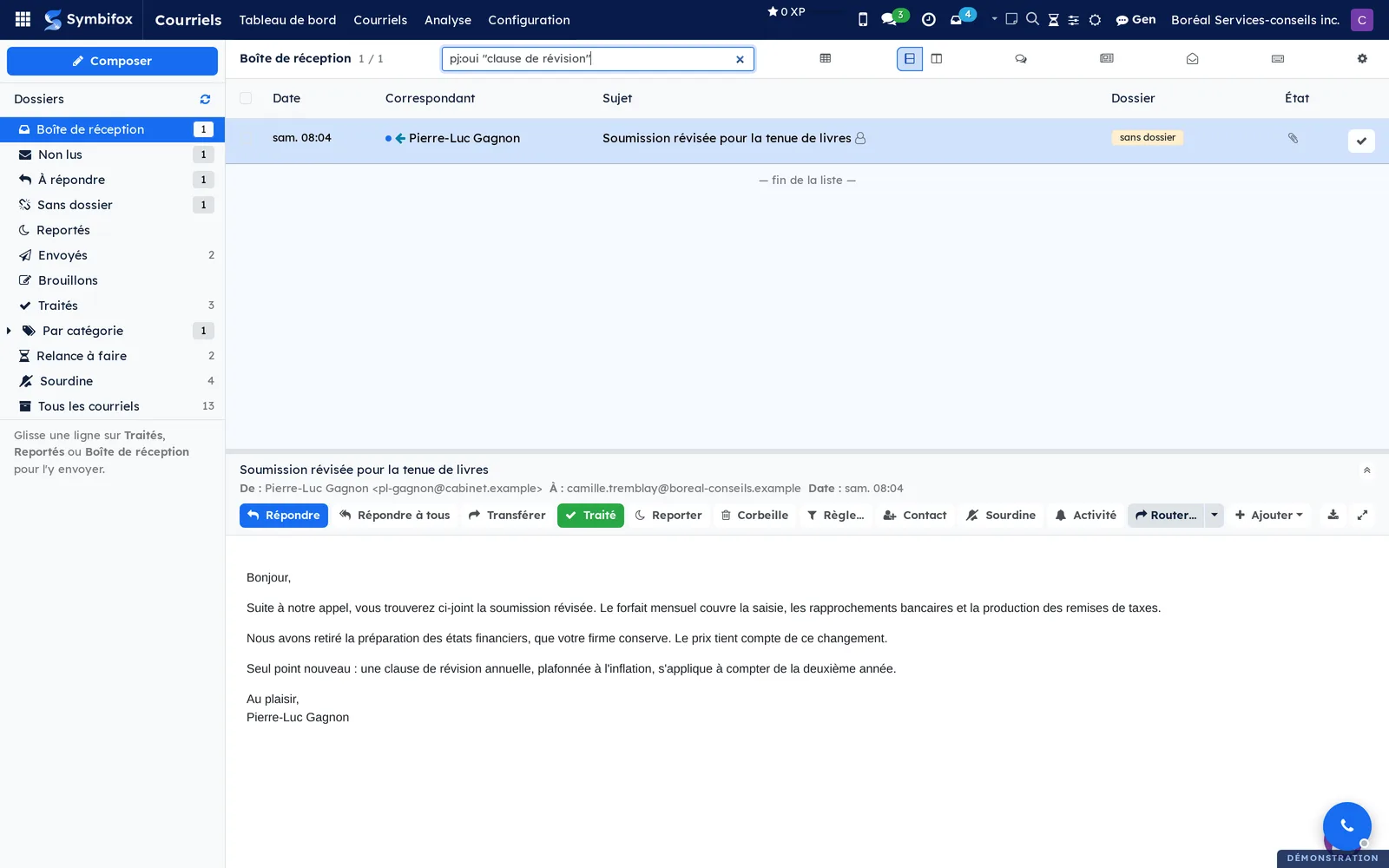
La recherche lit le corps entier des messages, et accepte des mots-clés qui restreignent le résultat.
- Ouvrez Courriels › Courriels › Boîte de réception.
- Sélectionnez le champ de recherche, ou appuyez sur
Sou/. - Tapez un mot : il est cherché dans l'objet, l'expéditeur, les destinataires et le corps.
- Ajoutez des mots-clés pour restreindre :
de:,à:,cc:,objet:,corps:,fiche:,contact:,boite:,cat:,pj:oui,avant:2026-01-31,après:2026-01-31,est:non-lu,est:avis. - Pour une expression exacte, mettez-la entre guillemets.
Résultat : les termes se cumulent et rétrécissent la liste. « de:tremblay pj:oui avant:2026-06-01 » ne rend que les messages de ce correspondant, avec pièce jointe, reçus avant cette date.
Voir les courriels d'un contact#
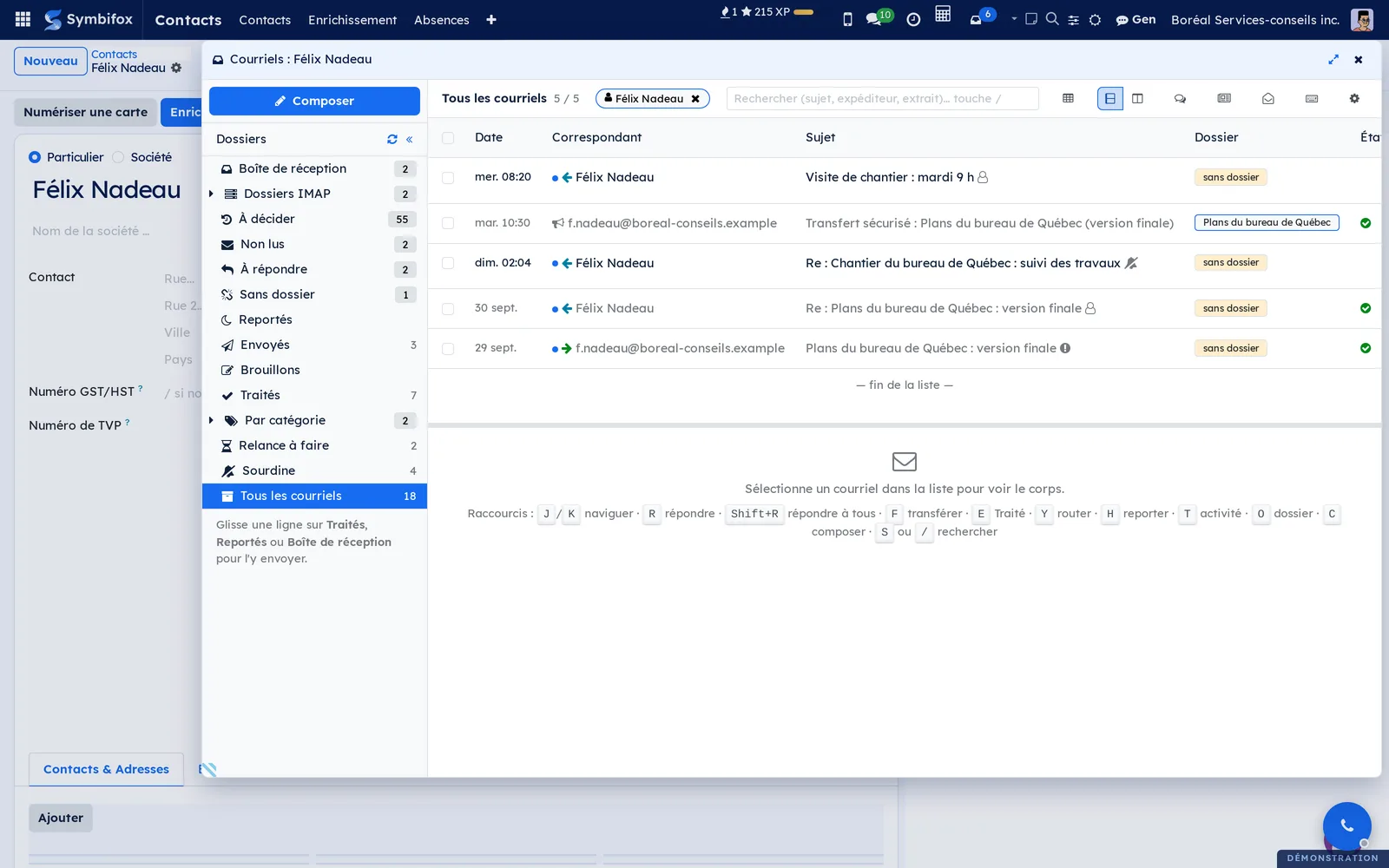
Depuis la fiche d'un contact, le bouton Courriels ouvre votre boîte filtrée sur cette personne.
- Ouvrez la fiche du contact dans Contacts.
- Sélectionnez Courriels, en tête de la rangée de boutons. Il porte le nombre de courriels trouvés.
Résultat : le panneau de la boîte s'ouvre par-dessus la fiche, sur Tous les courriels, avec une étiquette au nom du contact. Il montre les courriels reçus, envoyés et traités où la personne écrit, reçoit ou figure en copie, ainsi que ceux rattachés à sa fiche. S'y ajoutent les envois automatiques que Symbifox lui a faits (invitations, transferts sécurisés, sondages, signatures, rapports), en lignes marquées d'un porte-voix : un clic montre le courriel parti, pièces jointes comprises. Sur la fiche d'une entreprise, les courriels de ses personnes s'ajoutent. Retirez l'étiquette d'un clic pour revenir à la boîte entière.
Mettre un fil en sourdine#
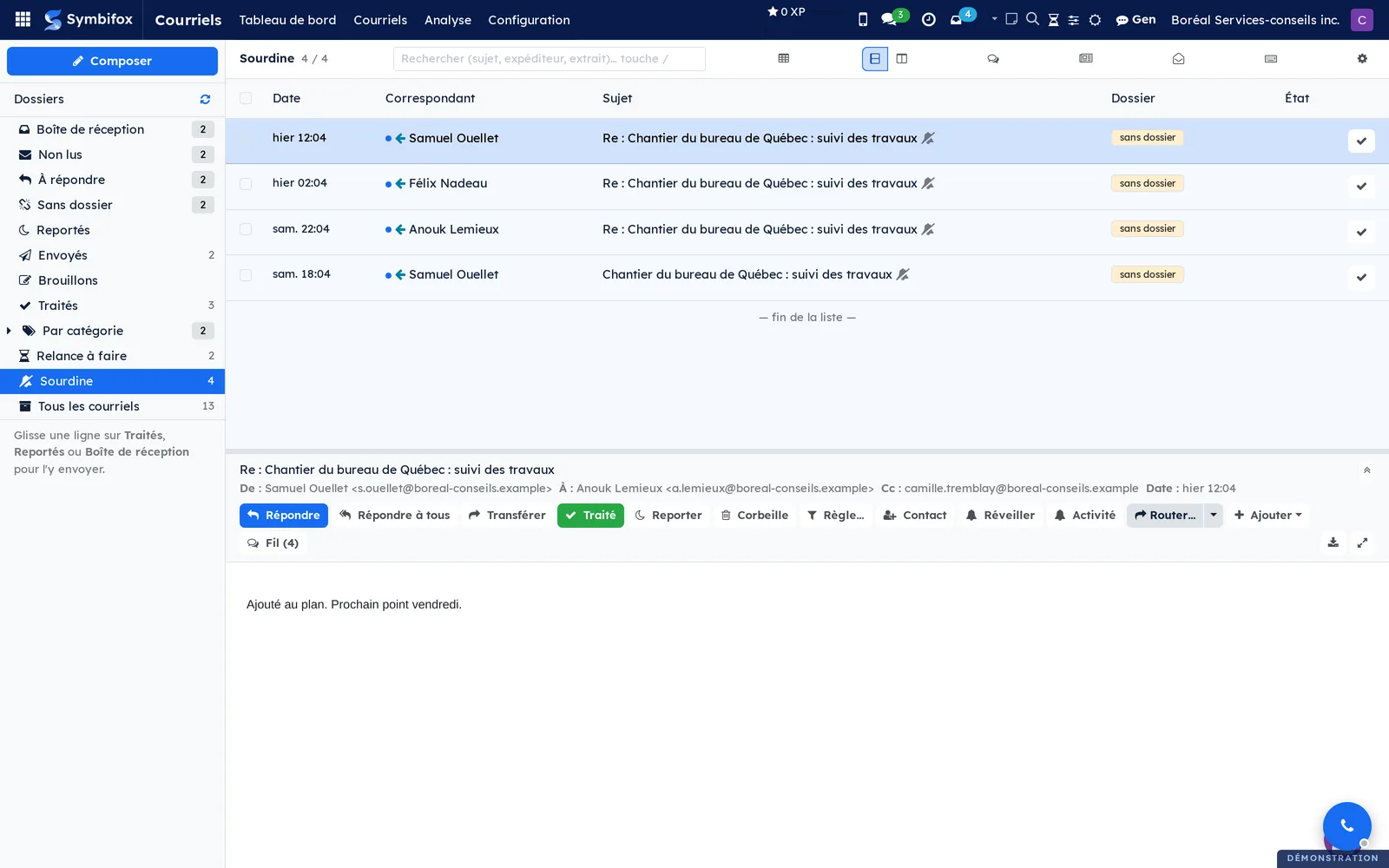
Une règle écarte un expéditeur. La sourdine écarte une seule conversation, sans cesser de suivre le reste.
- Ouvrez le courriel dans le volet de lecture.
- Sélectionnez Sourdine, ou appuyez sur
M. - Pour revenir dessus, ouvrez le dossier Sourdine de la colonne de gauche et sélectionnez Réveiller.
Résultat : le fil quitte la boîte de réception et cesse de compter dans la pastille. Les messages qui le rejoignent ensuite arrivent déjà silencieux. Rien n'est supprimé ni marqué comme lu.
Relancer un envoi resté sans réponse#
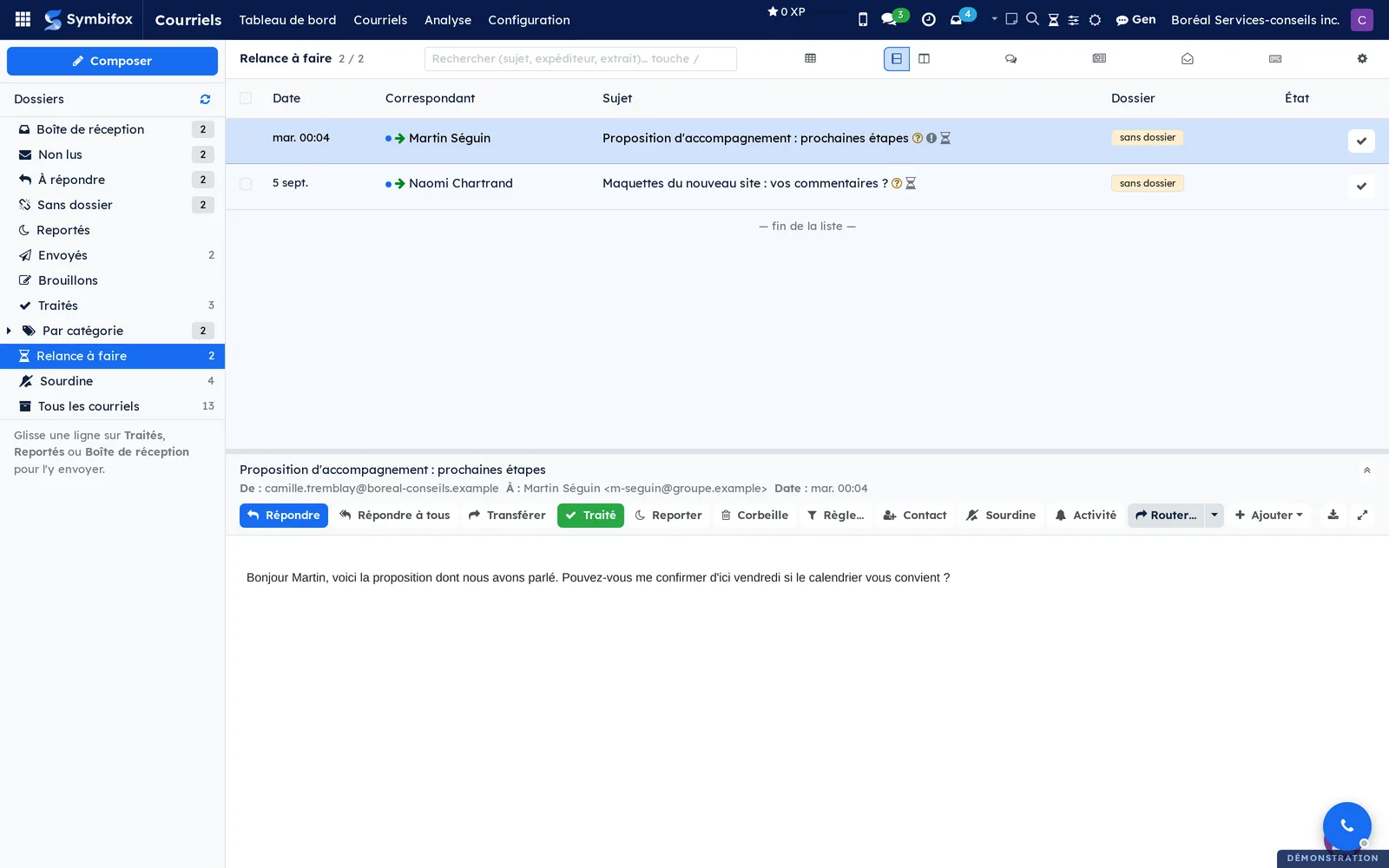
Le dossier Relance à faire rassemble les fils où vous avez écrit le dernier mot.
- Ouvrez Courriels › Courriels › Boîte de réception.
- Sélectionnez Relance à faire dans la colonne de gauche.
- Ouvrez un fil, puis répondez ou reportez.
- Si le fil n'attend aucune réponse, sélectionnez Pas de relance dans le volet de lecture. Pour plusieurs fils, cochez-les et sélectionnez Pas de relance dans la barre de sélection.
Résultat : la liste ne garde que les échanges où personne ne vous a répondu depuis au moins cinq jours (réglage par défaut), du plus ancien au plus récent. Pas de relance sort le fil de ce dossier sans le sortir de la boîte. Traité et la corbeille le sortent à la fois de la boîte et de ce dossier. Remettre en boîte défait le geste : le fil revient dans la boîte et, s'il attend toujours une réponse, dans ce dossier, sans attendre le prochain calcul.
Écrire de nouveau dans le fil peut le ramener dans Relance à faire. En revanche, un message que vous envoyez dans un fil déjà traité naît traité : un simple remerciement ne ramène pas le fil dans la boîte. Une réponse reçue, elle, l'y ramène toujours.
Envoyer un courriel vers Gen#
Ce geste confie un courriel à l'assistant Gen sans quitter la boîte : Gen ouvre une conversation sur ce courriel et y écrit un topo pendant que vous continuez.
Préalable : l'assistant Gen est installé, activé et ouvert à votre compte. Sinon, le bouton n'est pas offert.
- Ouvrez le courriel dans le volet de lecture.
- Sélectionnez 🪄 Envoyer vers Gen.
- Pour plusieurs courriels, cochez-les dans la liste, dix au plus, puis sélectionnez 🪄 Envoyer vers Gen dans la barre de sélection.
- Dans l'avis qui paraît, sélectionnez Ouvrir pour lire la conversation, ou laissez l'avis se fermer.
Résultat : chaque courriel reçoit sa propre conversation, liée à lui, et le topo s'y écrit en arrière-plan. Le courriel reste dans la boîte. Un courriel qui a déjà sa conversation active n'en reçoit pas une seconde : l'avis le dit, et Ouvrir mène à la conversation existante. La suite se passe dans Gen, l'assistant.
Se désabonner d'une infolettre#
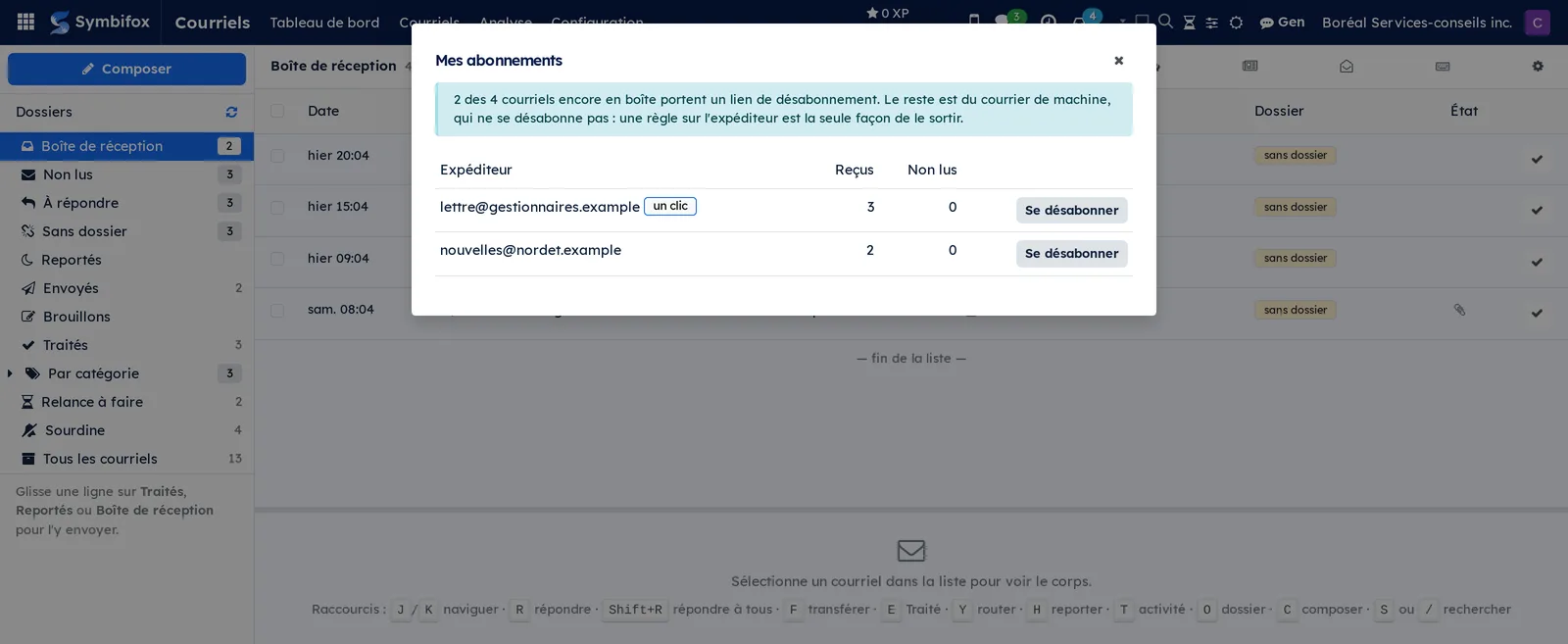
Quand l'expéditeur l'annonce dans ses en-têtes, le désabonnement part d'un bouton.
- Ouvrez le message dans le volet de lecture.
- Si un bandeau Se désabonner paraît en haut du corps, sélectionnez-le.
- Pour voir tous vos abonnements d'un coup, sélectionnez l'icône du journal en haut de la liste.
Résultat : la demande part, et le courriel sort de la boîte. L'expéditeur peut mettre quelques jours à l'appliquer.
Signaler un pourriel ou un hameçonnage#
Un courriel indésirable quitte la boîte pour le dossier Indésirables du serveur. Au besoin, les prochains envois de l'expéditeur prennent le même chemin, et une plainte se prépare pour une autorité.
- Sélectionnez le courriel dans la liste, ou cochez-en plusieurs.
- Sélectionnez Pourriel, dans le volet de lecture ou dans la barre de sélection, ou appuyez sur
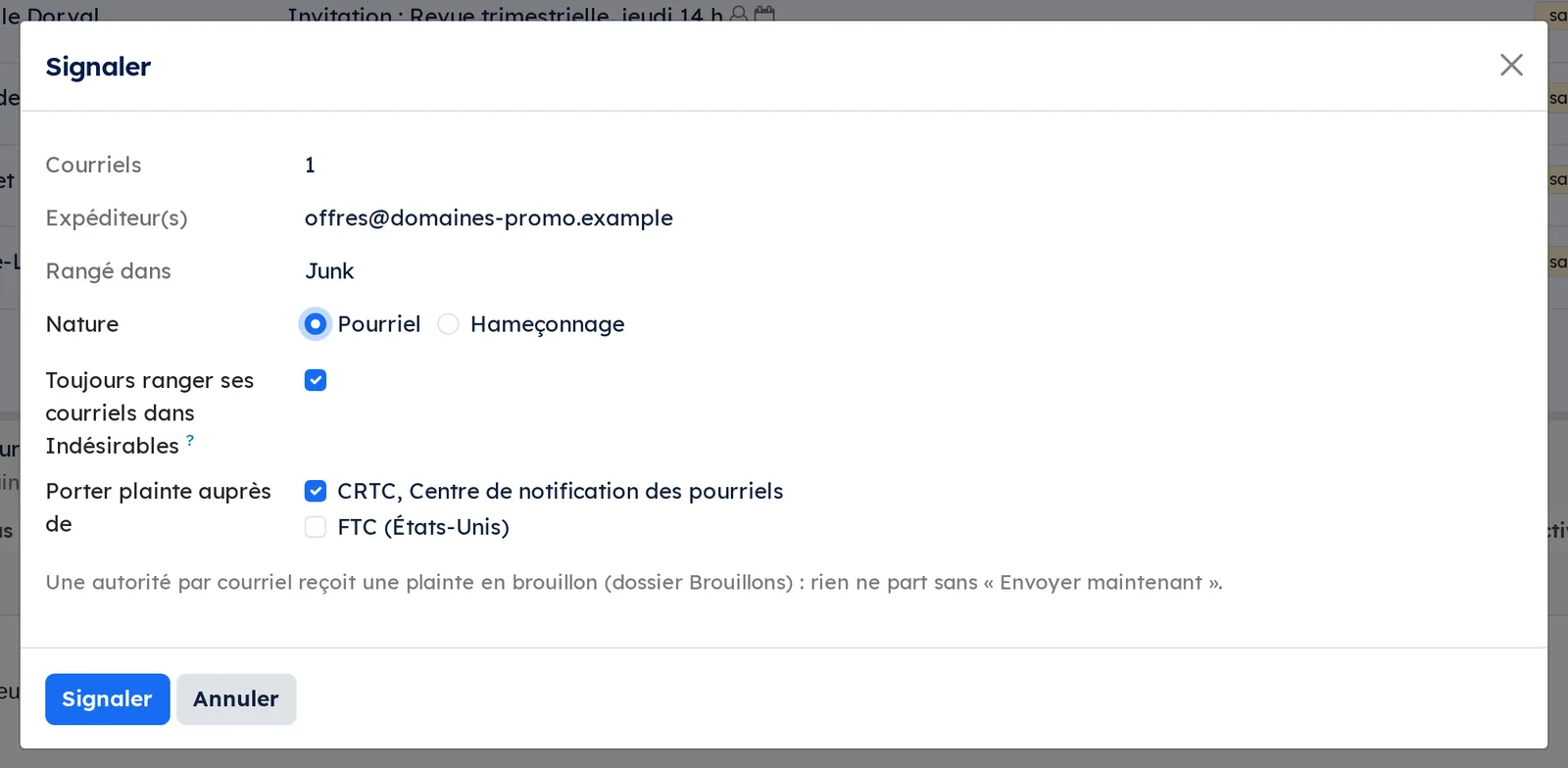
!. - Dans la fenêtre Signaler, lisez Rangé dans : c'est le dossier du serveur qui recevra le message.
- Choisissez la Nature : Pourriel pour une sollicitation que vous n'avez pas demandée, Hameçonnage pour une tentative de fraude.
- Pour un pourriel, cochez Toujours ranger ses courriels dans Indésirables si cet expéditeur ne doit plus paraître dans la boîte.
- Si les plaintes sont activées et qu'un seul courriel est signalé, cochez sous Porter plainte auprès de les autorités à saisir.
- Sélectionnez Signaler.
Résultat : le courriel quitte la boîte et rejoint le dossier Indésirables du serveur. La case cochée a créé une règle « Indésirables : » suivie de l'adresse, visible parmi vos règles automatiques. Pour une autorité jointe par courriel, comme le CRTC, une plainte attend en brouillon, le message d'origine en pièce jointe : elle paraît dans Brouillons et ne part que par Envoyer maintenant. Pour une autorité qui passe par un formulaire web, comme la FTC, la fenêtre donne le lien du formulaire et le texte à y coller.
Afficher les images d'un message#
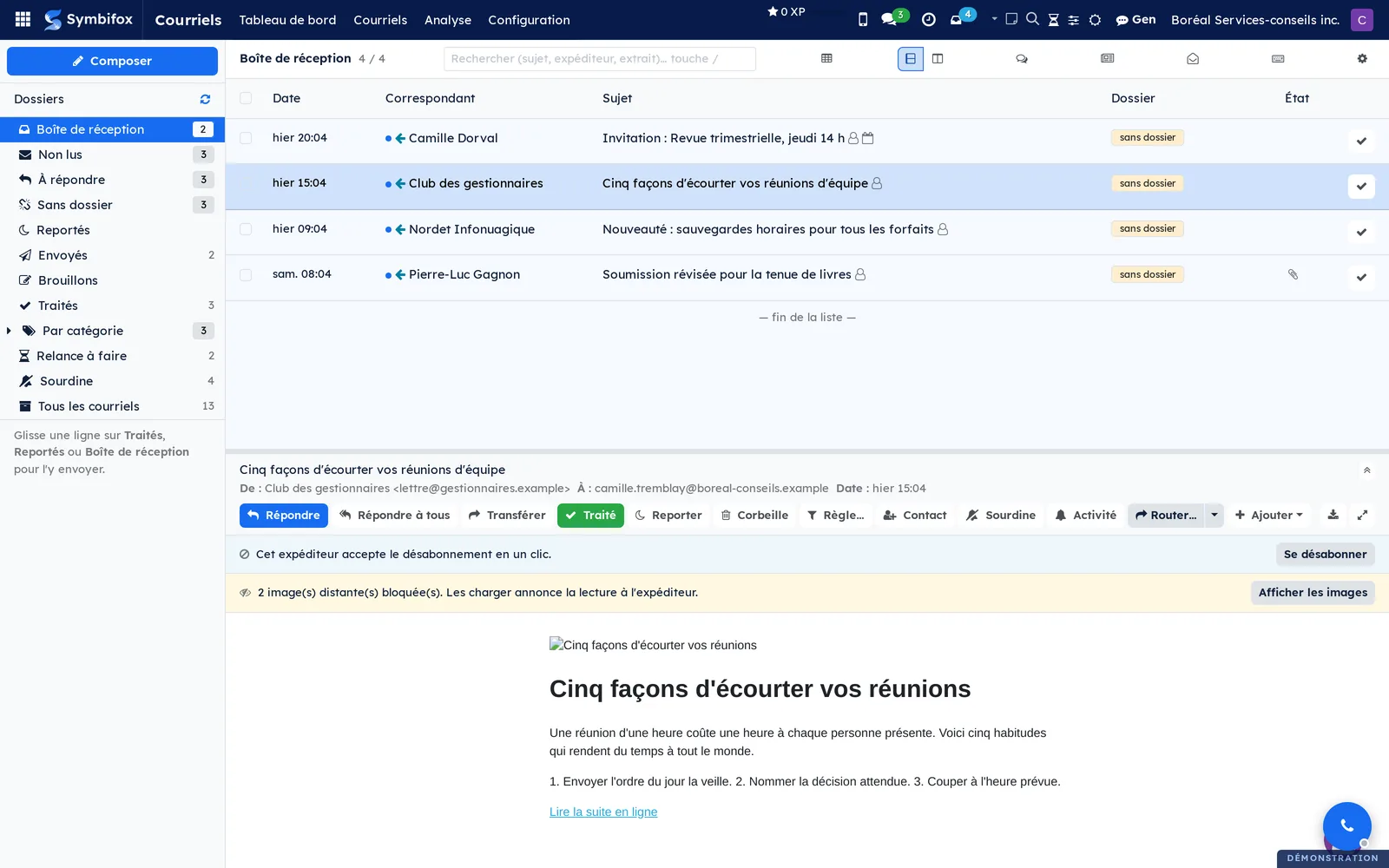
Au départ, les images hébergées chez l'expéditeur sont retenues tant que vous ne les demandez pas.
- Ouvrez le message. Un bandeau dit combien d'images il voulait charger.
- Sélectionnez Afficher les images.
Résultat : les images paraissent, pour ce message seulement. Le message suivant repart avec ses images retenues, sauf si son expéditeur figure parmi vos images autorisées.
Autoriser les images de certains expéditeurs#
Un expéditeur de confiance n'a pas à être débloqué message après message : une liste personnelle s'en charge.
- Ouvrez un message dont les images sont retenues.
- Dans le bandeau, sélectionnez Toujours pour cet expéditeur, ou le bouton voisin qui nomme son domaine pour couvrir toutes ses adresses.
- Pour relire la liste ou en retirer une ligne, allez à Courriels › Configuration › Images autorisées.
Résultat : les images de cet expéditeur, ou de toute adresse du domaine et de ses sous-domaines, s'affichent dès l'ouverture, au volet de lecture, dans le formulaire et au Navigateur IMAP. Une mince bande dit pourquoi, avec Ne plus afficher automatiquement, qui retire l'expéditeur et tout domaine qui le couvre. Le bouton de domaine n'est pas offert pour une messagerie publique comme gmail.com : autoriser ce domaine, ce serait autoriser n'importe qui. Ces adresses s'autorisent une à une.
Choisir quand les images s'affichent#
Le réglage de l'organisation vaut pour qui n'a rien choisi. Chaque personne peut le remplacer pour elle-même.
- Allez à Courriels › Configuration › Ne pas déranger, puis ouvrez l'onglet Préférences.
- Dans le bloc Courriels, choisissez sous Images distantes des courriels : Selon le réglage de l'entreprise, Toujours afficher ou Toujours bloquer.
- Enregistrez.
Résultat : votre choix s'applique partout où vous lisez un courriel. Toujours bloquer ignore aussi vos expéditeurs autorisés, et Toujours afficher les rend inutiles.
Faire le ménage dans la boîte#
Un assistant sort d'un coup ce qui dort depuis longtemps, après vous avoir dit combien.
- Allez à Courriels › Configuration › Faire le ménage.
- Fixez Plus vieux que (jours), et laissez cochée l'épargne des messages qui posent une question.
- Lisez le compte et l'aperçu des plus anciens.
- Sélectionnez Traiter ces courriels.
Résultat : les messages visés quittent la boîte de réception. Rien n'est supprimé, et Remettre en boîte défait le geste.
Lire par conversation#
Le pli regroupe les messages d'un même fil sur une seule ligne.
- Ouvrez la boîte de réception.
- Sélectionnez l'icône des bulles, en haut à droite de la liste.
Résultat : chaque ligne porte le dernier message du fil et le nombre de messages qu'il contient. Le choix est retenu d'une session à l'autre.
Utiliser le clavier#
Les raccourcis couvrent la lecture, la réponse et le classement.
- Ouvrez la boîte de réception.
- Appuyez sur
?pour ouvrir la grille des raccourcis.
Résultat : J et K naviguent, R répond, Maj+R répond à tous, F transfère, E traite, H reporte, M met en sourdine, Y route, T crée une activité, O ouvre la fiche, C compose, Z annule la dernière action, ! signale un pourriel, [ replie la colonne des dossiers, Maj+U marque le dossier comme lu, S ou / cherche.
Les menus, un à un#
Courriels : l'écran d'accueil, décrit en vue d'ensemble. La colonne de gauche sert de navigation, la liste centrale porte les courriels, le volet de lecture affiche le corps du message choisi.
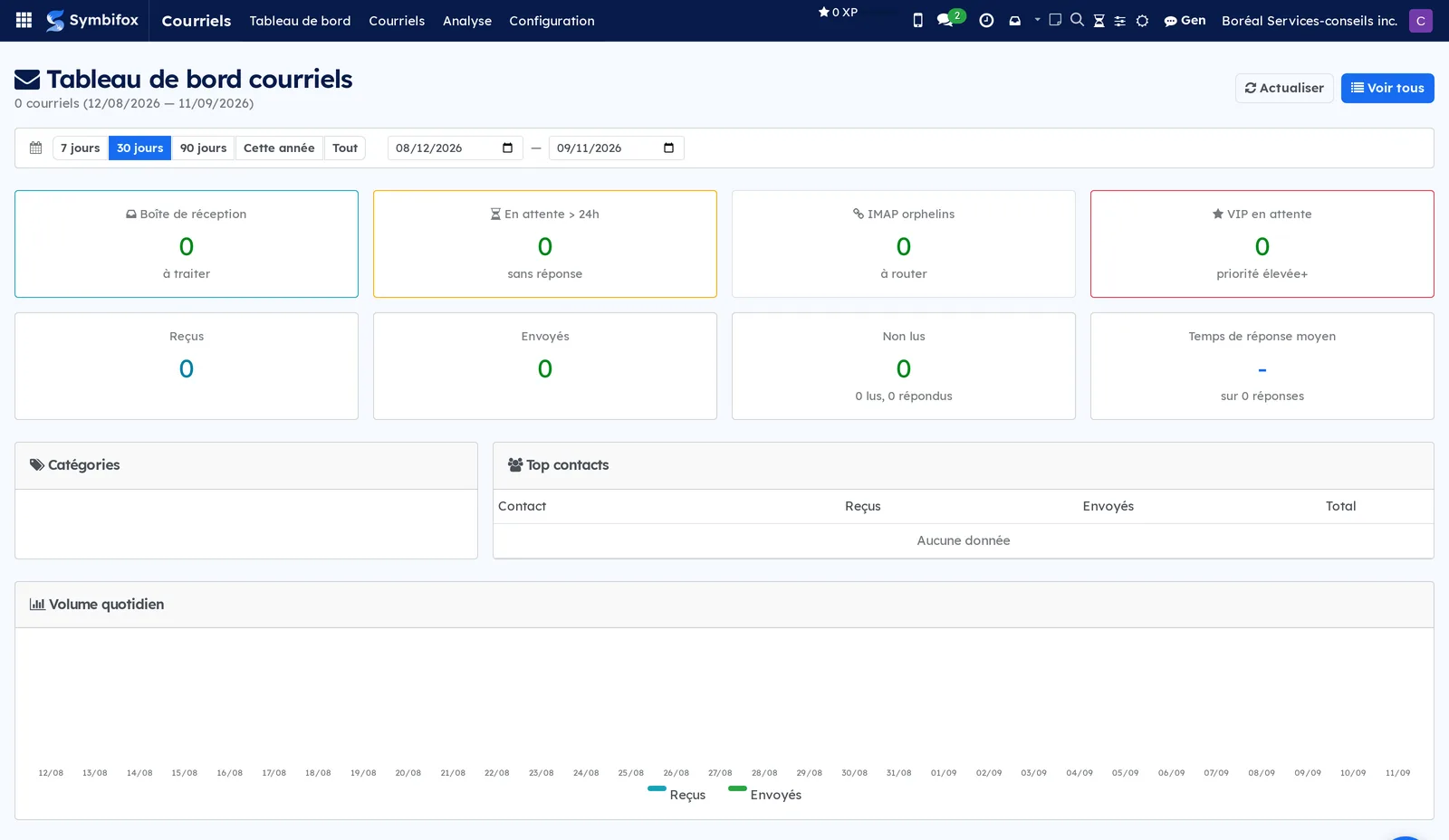
Courriels › Tableau de bord : la vue chiffrée de votre courrier. Quatre tuiles en évidence, Boîte de réception (à traiter), En attente > 24h (sans réponse), IMAP orphelins (à router) et VIP en attente (priorité élevée et plus); quatre tuiles secondaires pour les reçus, les envoyés, les non lus et le temps de réponse moyen. Dessous, la répartition par Catégories, le classement des Top contacts et la courbe du Volume quotidien. La période se choisit en un geste, de sept jours à l'année entière, ou par deux dates saisies.
Courriels › Courriels : menu de regroupement des sept écrans qui suivent.
Courriels › Courriels › Boîte de réception : la même boîte que l'écran d'accueil, atteinte depuis le menu (capture m416.png).
Courriels › Courriels › Boîte de réception (liste) : la même boîte en vue liste d'Odoo, avec les filtres, les regroupements (dont le regroupement par fil), l'export et les vues graphique et croisée. L'aide affichée sur une boîte vide rappelle que traiter une ligne conserve son statut.
Courriels › Courriels › Tous les courriels : votre courrier entier, boîte et archives réunies, filtré par défaut sur Mes courriels. Les colonnes sont Direction, Date, Contact, De, Objet, Enregistrement, Catégorie, Source et Statut, suivies des deux gestes de ligne Importer et Traiter. En haut, Synchroniser maintenant relève les comptes sans attendre la prochaine ronde.
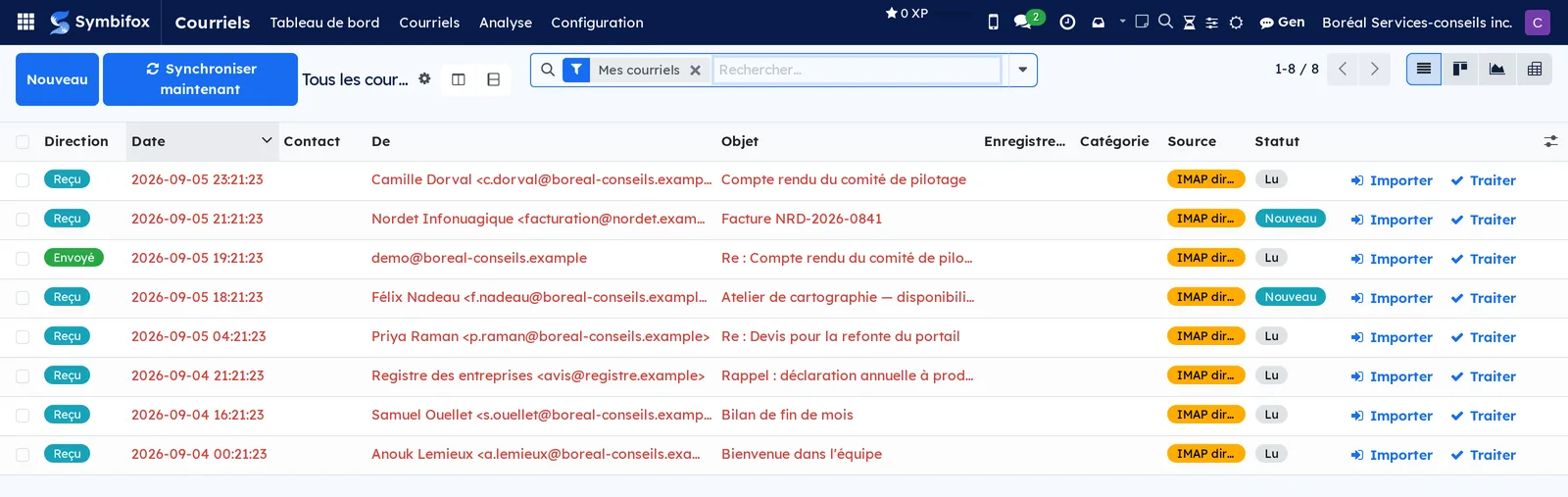
Courriels › Courriels › Tous les courriels (admin) : le même écran, sans le filtre de propriétaire, réservé au groupe Administrateur (tous les courriels). Les fiches ouvertes depuis cet écran portent une bannière rouge et se lisent sans se modifier.
Courriels › Courriels › Traités : les courriels sortis de la boîte. C'est là qu'on retrouve un message réglé trop vite, pour le remettre en boîte.
Courriels › Courriels › Brouillons planifiés : les courriels et les notes mis en attente depuis n'importe quel fil de discussion. Chaque ligne offre Envoyer maintenant et Ouvrir l'enregistrement. Écran vide sur la démo.
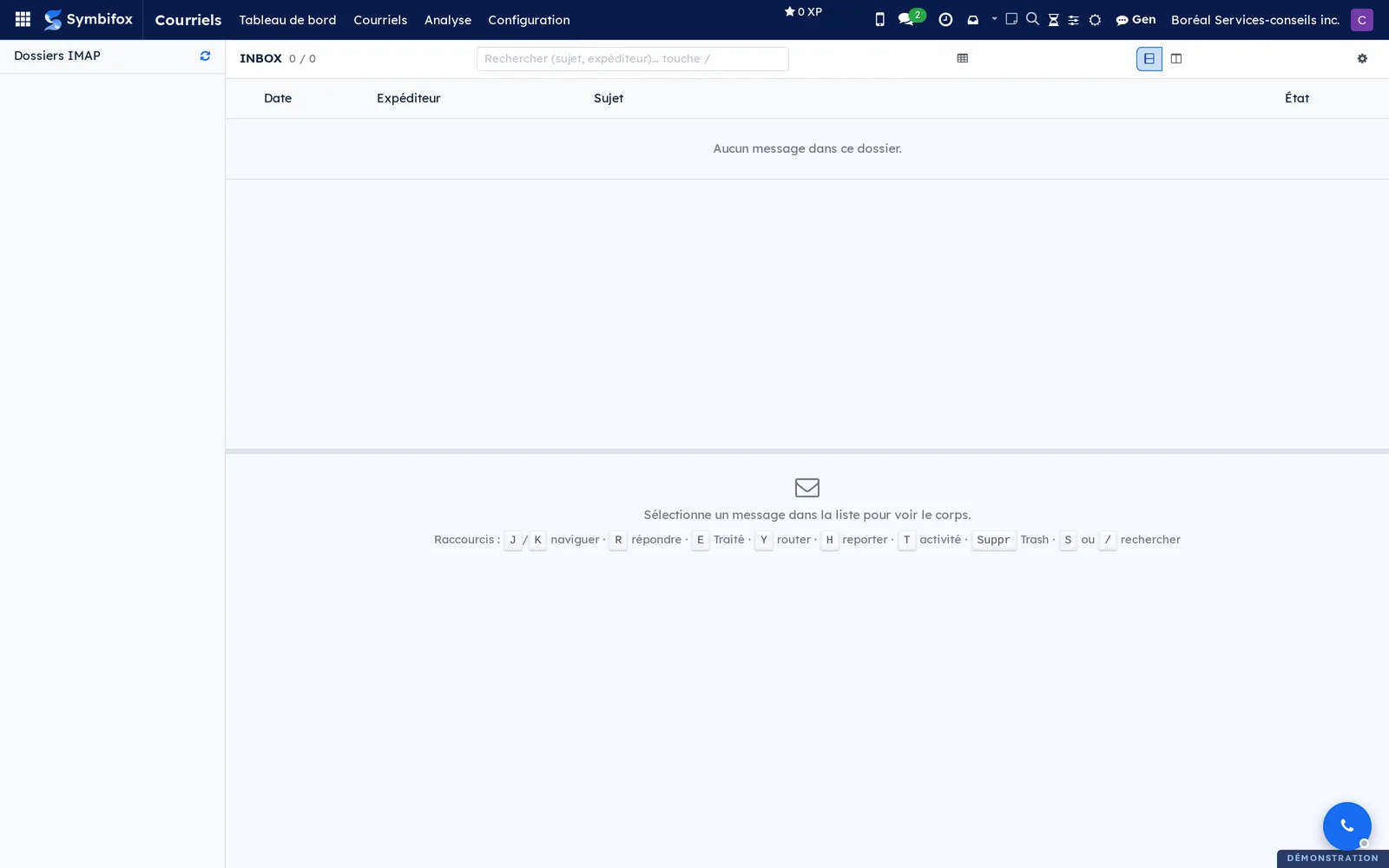
Courriels › Courriels › Navigateur IMAP : une vue à deux volets sur votre serveur, au-delà de ce que Symbifox a déjà relevé. La colonne Dossiers IMAP se rafraîchit d'un bouton et la liste centrale donne date, expéditeur, sujet et état. Sur la démo, le dossier de réception du compte de capture est vide.
Courriels › Analyse : menu de regroupement des deux écrans d'analyse.
Courriels › Analyse › Volume : le graphique du volume de courriels, à croiser par date, direction, catégorie ou contact.
Courriels › Analyse › Tableau croisé : les mêmes données en tableau croisé, exportable en tableur.
Courriels › Configuration : menu de regroupement des entrées qui suivent.
Courriels › Configuration › Mes comptes IMAP : la liste de vos comptes, colonnes Nom, Utilisateur IMAP, Serveur IMAP, Port IMAP, État, Dernière synchro et Actif. Le formulaire porte Tester la connexion, Synchroniser maintenant et Relever les dossiers. Un compte appartenant à quelqu'un d'autre ne s'ouvre pas : Symbifox répond par une erreur d'accès. Désactiver un compte par sa bascule Actif arrête sa relève et sort ses courriels des listes de travail, voir Comprendre; le filtre Inactifs le retrouve.
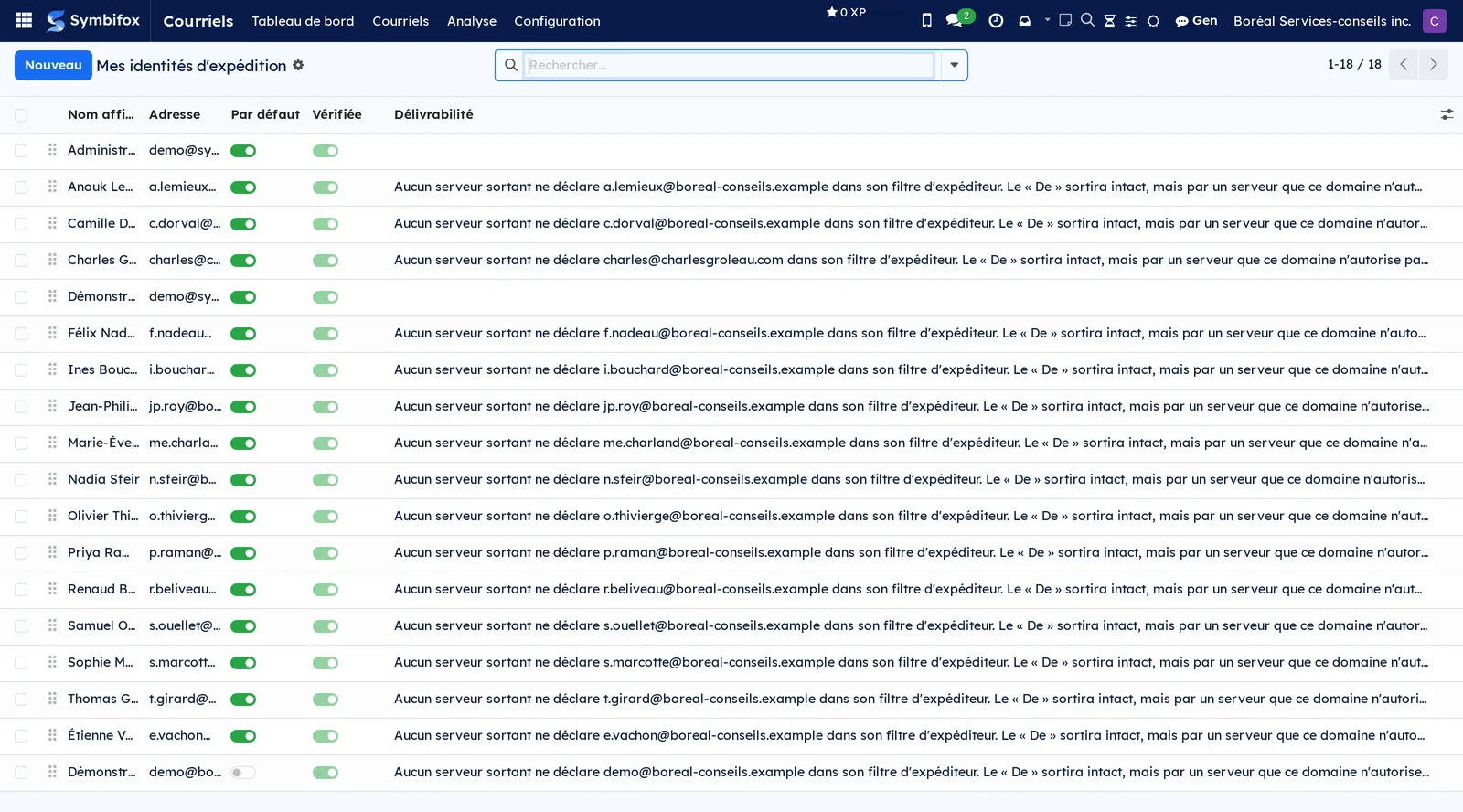
Courriels › Configuration › Mes identités d'expédition : les adresses au nom desquelles vous pouvez écrire. Colonnes Nom affiché, Adresse, Par défaut, Vérifiée et Délivrabilité, cette dernière prévenant quand aucun serveur sortant ne déclare l'adresse dans son filtre d'expéditeur. Le formulaire porte un onglet Signature.
Courriels › Configuration › Groupes de destinataires : vos listes de destinataires, avec leurs membres et leur filtre. Écran vide sur la démo, avec l'aide qui compare le groupe à une liste de distribution.
Courriels › Configuration › Ne pas déranger : votre fiche de préférences, ouverte sur l'onglet Ne pas déranger. On y trouve les boutons de durée, l'armement par les rencontres, les heures calmes et leur fuseau.
Courriels › Configuration › Synchroniser maintenant : pas un écran, une commande. Elle relève sur-le-champ tous vos comptes actifs.
Courriels › Configuration › Je m'absente : la même fenêtre que Contacts › Je m'absente, offerte là où vous lisez votre courrier. Elle pose votre absence (dates, relève, ton du message), montre le texte qui partira et arme le répondeur pour la période. Le geste est décrit au chapitre Contacts, à Me déclarer absent, et répondre à ma place.
Courriels › Configuration › Réponses d'absence : vos périodes d'absence et leurs messages. Le formulaire porte les onglets Messages et Ce qui ne partira pas, plus Voir ce que recevrait quelqu'un et Terminer maintenant. Écran vide sur la démo.
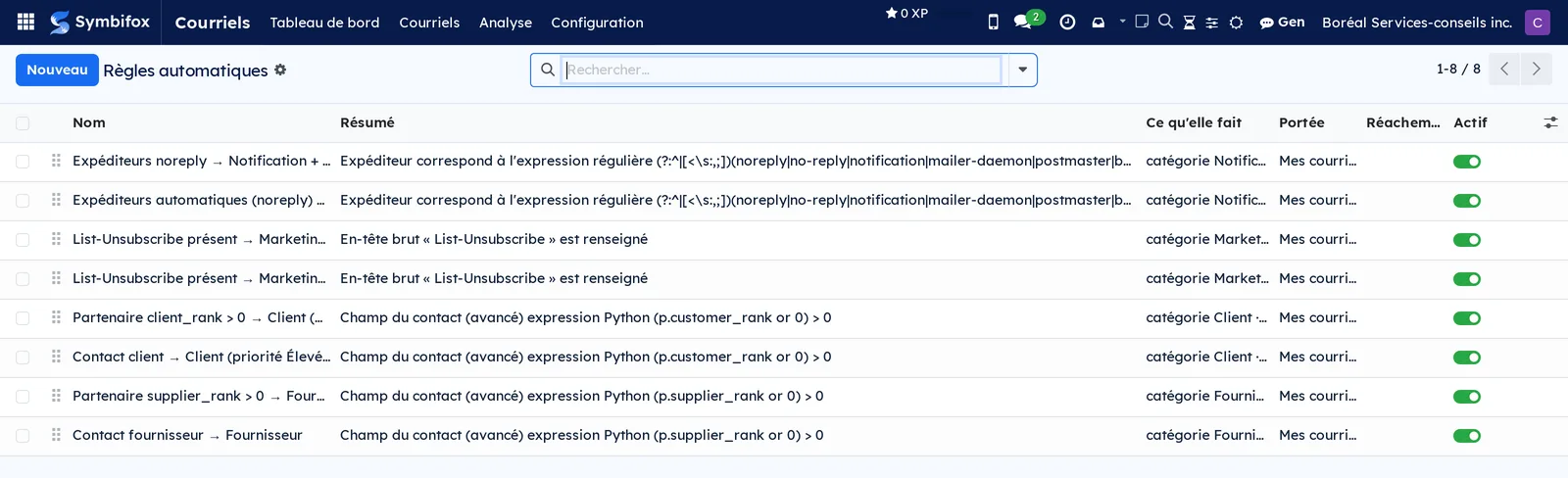
Courriels › Configuration › Règles automatiques : vos règles de tri, dans l'ordre où elles s'exécutent. Colonnes Nom, Résumé, Ce qu'elle fait, Portée, Réacheminement et Actif; les lignes se réordonnent par glissement. La démo en compte huit, posées à l'installation, sur les expéditeurs automatiques, l'en-tête de désabonnement, les contacts clients et les fournisseurs.
Courriels › Configuration › Messages d'absence de la maison : les messages d'absence par défaut de l'organisation, réservés aux administrateurs généraux. La liste montre le Ton et l'Audience de chaque message; deux sont livrés à l'installation, Je réponds moins vite, qui annonce un délai, et Je suis à l'extérieur, qui annonce une absence, tous deux pour Tout le monde. Le formulaire porte le Message et, à part, la Phrase de relève, ajoutée seulement quand une relève est nommée. Ces textes servent quand une personne s'absente sans avoir rédigé son propre message type, qui garde la priorité. Sans aucun texte, aucun répondeur ne s'arme, et l'écran vide le rappelle.
Courriels › Configuration › Règles courantes : le catalogue de recettes prêtes à l'emploi, décrit à Ajouter des règles courantes.
Courriels › Configuration › Journal des envois automatiques : une ligne par réacheminement et par réponse d'absence, avec le destinataire, le résultat (remis à la file, ignoré, échec) et le motif quand il y en a un. Écran vide sur la démo.
Courriels › Configuration › Images autorisées : vos expéditeurs et vos domaines dont les images s'affichent d'office. Colonnes Portée (Expéditeur ou Domaine), Adresse ou domaine et Depuis; les filtres Expéditeurs et Domaines séparent les deux. La liste se remplit surtout depuis le bandeau d'un courriel, voir Autoriser les images de certains expéditeurs. Chacun n'y voit que la sienne.
Courriels › Configuration › Import initial : l'assistant de reprise d'un historique, entre deux dates et par lots, réservé aux administrateurs. Un seul bouton, Lancer l'import.
Courriels › Configuration › Avis retenus (ne pas déranger) : ce que le mode silencieux a tu, en attendant le résumé de sortie. Écran vide sur la démo, réservé au groupe des administrateurs de courriels.
Courriels › Configuration › Rattrapage IMAP (Archives) : l'assistant qui balaie un dossier historique de votre serveur, avec ses bornes de dates et sa taille de lot. Un bouton, Lancer le rattrapage.
Courriels › Configuration › Autorités (pourriel) : les organismes qui reçoivent les plaintes, réservés au groupe Administrateur (tous les courriels). Les colonnes sont Autorité, Pays, Canal (Courriel ou Formulaire web), Adresse, Lien du formulaire, Pourriel et Hameçonnage; ces deux dernières disent pour quelle nature l'autorité est offerte dans la fenêtre Signaler. La poignée de chaque ligne règle l'ordre d'affichage.

Courriels › Configuration › Modèles de signature : la galerie des six modèles, avec l'aperçu de chacun rendu à vos données, et le choix entre Pour moi seulement et Pour toute la société. Montrée plus haut, à Choisir sa signature courriel.
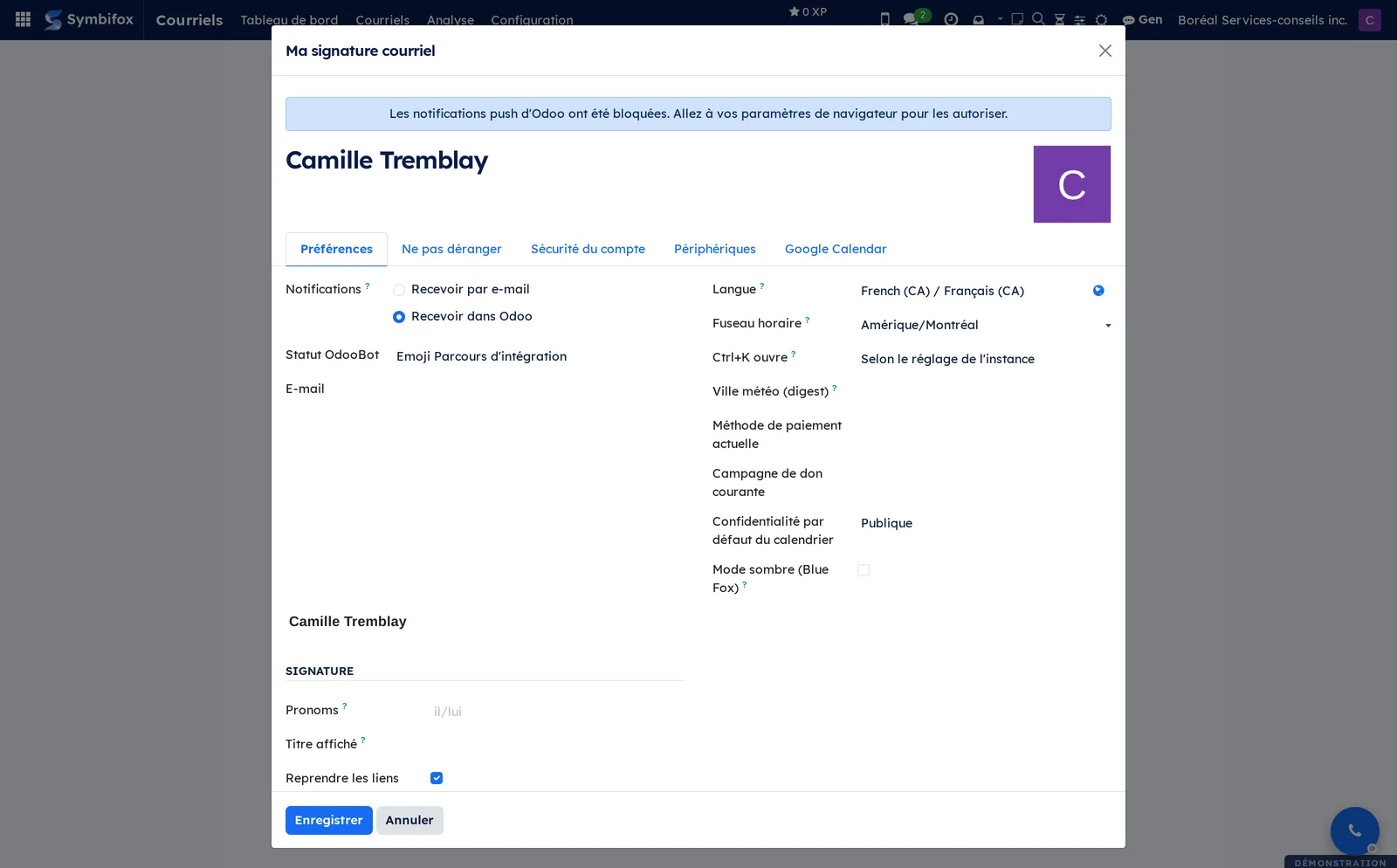
Courriels › Configuration › Ma signature courriel : votre fiche de préférences, ouverte sur la section Signature. On y règle les Pronoms, le Titre affiché et Reprendre les liens, qui reprend ou non les liens rapides de la société. Les onglets Préférences, Ne pas déranger, Sécurité du compte, Périphériques et Google Calendar restent accessibles.
Courriels › Configuration › Liens rapides de signature : les liens affichés en pied de signature, avec leur libellé, leur émoji, leur destination et le compte de clics quand ils passent par un raccourci traçable. Écran vide sur la démo; Provisionner les liens rapides en crée un par personne, depuis sa page de rendez-vous et sa page de dépôt.
Courriels › Configuration › Gabarits de signature : les gabarits marqués comme blocs de signature, réservés aux administrateurs généraux. Enregistrer un gabarit régénère les signatures qu'il pilote.
Référence#
Champs du formulaire Courriel#
| Champ | Description | Obligatoire ou par défaut |
|---|---|---|
| Date | Date d'envoi ou de réception du message. | Obligatoire |
| Direction | Reçu ou Envoyé, déduit de l'auteur et du dossier de provenance. | Obligatoire |
| De, À, CC, Objet | Les adresses et l'objet, tels qu'ils figurent dans l'en-tête du message. | Repris du message |
| Source | Passerelle courriel, fil de discussion ou relève directe du serveur. | Calculé |
| Catégorie | Client, Interne, Fournisseur, Notification ou Marketing. | Posée par une règle, modifiable |
| Priorité | Normal, Faible, Élevée ou Urgente. | Normal |
| Statut | Nouveau, Lu ou Répondu. | Nouveau |
| Traité | Sorti de la boîte de réception; le statut reste inchangé. | Décoché |
| Reporté jusqu'à | Date de retour dans la boîte. | Vide |
| Contact | Le correspondant : l'expéditeur pour un message reçu, le destinataire pour un envoi. | Deviné, modifiable |
| Enregistrement | La fiche dans laquelle le courriel est classé. | Vide tant qu'il n'est pas classé |
| Temps de réponse (h) | Heures écoulées entre la réception et la première réponse. | Calculé |
Champs du formulaire Compte courriel IMAP#
| Champ | Description | Obligatoire ou par défaut |
|---|---|---|
| Nom | Le libellé affiché dans vos écrans (« Coordination », « Personnel »). | Obligatoire |
| Propriétaire | La seule personne qui verra les courriels de ce compte. | Obligatoire, vous |
| Serveur IMAP, Port IMAP | L'hôte et le port du serveur. Connexion chiffrée seulement. | Obligatoires, port 993 |
| Utilisateur IMAP, Mot de passe IMAP | L'adresse de connexion et son mot de passe d'application. | Obligatoires |
| Alias additionnels | Les autres adresses qui vous désignent, pour les signaux de tri. | Facultatif |
| Société | La société estampillée sur les messages relevés; elle ne restreint pas l'accès. | Votre société |
| Boîte de réception distincte | Donne au compte sa propre entrée sous la boîte de réception. | Décoché |
| Avis à l'arrivée | Aucun avis, avis éphémère ou avis persistant. | Obligatoire |
| Archivage bilatéral, Dossier d'archives IMAP | Traiter un courriel le déplace aussi sur le serveur. | Décoché |
| État, Dernière erreur | Brouillon, Connecté ou Erreur, avec le détail du dernier échec. | Calculés |
Champs du formulaire Règle automatique#
| Champ | Description | Obligatoire ou par défaut |
|---|---|---|
| Nom | Ce que la règle fait, en clair. | Obligatoire |
| Séquence | L'ordre d'exécution; la première règle qui revendique une cible gagne. | 10 |
| Portée | Mes courriels ou toute l'organisation. La seconde est réservée aux administrateurs. | Mes courriels |
| Déclenchement | Toutes les conditions, ou au moins une. | Toutes les conditions |
| Conditions, Exceptions | Les tests à satisfaire, et ceux qui annulent la règle. | Au moins une condition |
| Actions | Catégorie, priorité, contact, lu ou non lu, dossier, sortie de boîte, report, transfert à une personne. | Au moins une action |
| Réacheminer à | Les adresses vers lesquelles renvoyer le courriel. | Vide |
| Arrêter ici | Les règles suivantes ne sont pas évaluées. | Décoché |
| Sans effet | Signale une règle qui se déclenche sans rien faire. | Calculé |
Champs du formulaire Réponse d'absence#
| Champ | Description | Obligatoire ou par défaut |
|---|---|---|
| Motif | Pour vous, pas pour l'expéditeur (« Congrès »). | Obligatoire |
| Du, Au | La période couverte. | Obligatoires hors message type |
| Message type | Ne répond à personne : sert de patron aux absences détectées à l'agenda. | Décoché |
| Messages | Un message par audience; la ligne sans condition sert à tout le monde. | Au moins un |
| Relève, Confier les courriels à la relève | La personne à qui s'adresser, et le passage des fiches dans sa boîte. | Facultatif, décoché |
| Une réponse par expéditeur tous les | En jours. La norme recommande sept. | 7 |
| Refuser les invitations reçues pendant l'absence | Marque votre participation comme refusée; l'événement n'est pas touché. | Décoché |
Rapports et exports#
L'application n'imprime aucun rapport. Un courriel se récupère par Télécharger .eml, et Extraire les pièces jointes matérialise les fichiers d'un message relevé afin de les rattacher ailleurs. Les vues graphique et croisée s'exportent en tableur, comme toute vue de liste. Le journal des envois automatiques se consulte à l'écran et s'exporte de la même façon.
Automatisations#
La relève des comptes et la projection des messages nés dans Symbifox tournent toutes les cinq minutes, de même que le miroir qui reflète l'état réel du dossier de réception, réveille les courriels reportés et marque traitée une copie d'envoi classée sur le serveur. Une réconciliation rattrape les trous toutes les six heures, et la recopie des messages traités vers le serveur passe toutes les heures. Chaque jour, Symbifox recalcule le temps de réponse habituel de chaque correspondant sur trente jours et repointe les liens rapides de signature; chaque nuit, il complète les en-têtes d'origine des courriels qui n'en avaient pas encore; toutes les six heures, il rattache les messages orphelins à la seule tâche ou au seul billet ouvert de leur correspondant. Les absences sont détectées à l'agenda toutes les demi-heures, les invitations tombant dans une absence sont refusées chaque heure, et le journal des réacheminements se purge une fois par semaine, après cent quatre-vingts jours.
Les règles, elles, ne tournent pas en tâche de fond : elles s'exécutent à l'arrivée d'un courriel. C'est pourquoi les écrans offrent Appliquer cette règle maintenant et Rejouer toutes les règles.
Deux tâches suivent un geste plutôt qu'une horloge : l'ajout d'un lot décidé dans À décider, et le rangement au serveur des courriels traités depuis la boîte. Chacune part dans la seconde, puis repasse d'elle-même, une fois par jour pour la première et une fois par heure pour la seconde.
Pages publiques et portail#
L'application n'a ni page publique ni écran de portail. Elle expose en revanche une surface réservée à l'application mobile Symbifox, qui refait les mêmes gestes sur téléphone : lire, répondre, joindre un fichier, traiter, reporter et classer. En vue par conversation, marquer lu une ligne au téléphone marque tout son fil, jusqu'au dernier message que la liste montrait. Voir Applications mobiles et extension.
Modules qui enrichissent cette application#
L'application repose sur un module principal; quatre autres s'y greffent. Le premier ajoute un accès permanent à la boîte, où que vous soyez dans Symbifox.
Le deuxième corrige les classements manqués.
Le troisième fait entrer dans Symbifox des échanges menés ailleurs.
Le quatrième tient les signatures et l'expédition par société.
Comprendre#
Le choix le plus structurant est celui du compte personnel. Une boîte partagée mélange les responsabilités : quand tout le monde écrit depuis la même adresse, plus personne ne sait qui a répondu. Ici, chacun branche son adresse avec ses propres identifiants, et l'accès filtre sur le propriétaire. C'est aussi pourquoi l'administrateur qui consulte le courrier de l'organisation le fait en lecture seule, sous une bannière visible.
La déduplication se fait sur l'identifiant unique du message. Quand un courriel relevé sur le serveur trouve ensuite sa contrepartie dans un fil de discussion, la ligne existante est enrichie plutôt que doublée, et la version interne l'emporte. Une organisation qui utilisait déjà la passerelle de Symbifox ne voit donc pas sa boîte doubler de volume.
Les règles s'exécutent à l'arrivée d'un courriel, jamais en balayage permanent. Une règle ajoutée aujourd'hui ne touche donc pas la boîte d'hier tant que vous ne l'avez pas appliquée. Deux garde-fous encadrent l'écriture : une règle sans condition ne se déclenche jamais, car l'autre lecture en ferait une action sur toute la boîte, et une règle sans action est signalée, car une règle qui ne fait rien en silence est pire qu'une règle qui échoue. Le déplacement vers un dossier du serveur demande l'archivage bilatéral sur le compte : sans lui, la fiche annoncerait un rangement qui n'a pas eu lieu.
Le réacheminement automatique part toujours de votre adresse, jamais de celle de l'expéditeur d'origine, qui échouerait aux contrôles d'authenticité des serveurs. Les réponses de machine ne sont jamais relayées, un message déjà estampillé par cette base ne repart pas en boucle, vos propres adresses ne sont jamais une destination, et une adresse hors de l'organisation demande une autorisation d'administrateur. Chaque envoi comme chaque refus laisse une trace au journal.
L'avis d'arrivée ne dépasse jamais trente secondes, toutes fenêtres confondues, et le décompte part de l'envoi par le serveur, pas de l'affichage. Un courriel du même fil, ou du même expéditeur au même objet (« Re: » et « TR: » mis à part), se fond dans l'avis déjà à l'écran au lieu d'en empiler un second : le dernier arrivé parle pour le groupe, et Traité ou Reporter agit sur tous ceux qui restent à traiter. Un courriel rangé ailleurs entre-temps n'est pas touché. Les rappels de rencontre à l'écran, que l'application prend aussi en charge, suivent la même idée : une rencontre à deux rappels ne montre qu'un avis, le second remplaçant le premier. Le mode silencieux, lui, ne jette rien : ce qu'il retient est rendu en un seul résumé à la sortie. Les infolettres n'interrompent personne, sur le critère de l'en-tête de désabonnement plutôt que de la catégorie, qui se corrige à la main et se tromperait sur un vrai client.
Les signatures sont écrites dans la fiche de chaque personne, pas calculées à la volée, parce que c'est ce champ que lisent Odoo, le rédacteur et les autres modules. Modifier un gabarit régénère donc les signatures qu'il pilote; la propagation se coupe par société. Sur une base à plusieurs sociétés, un rendu est tenu par société, et un courriel parti d'une fiche va y chercher le bon. L'avis de confidentialité voyage avec la signature : il paraît là où elle paraît, donc pas au bas d'une réponse brève non signée.
Une image hébergée chez l'expéditeur lui dit que le message a été lu, quand, et depuis quelle adresse. La retenue vise donc toute image distante, y compris celle qu'un style ou un fond appelle, pas seulement les images visibles. Les images autorisées obéissent à la personne qui lit, pas au propriétaire de la boîte. Elles cèdent quand l'expéditeur n'est pas sûr : un traceur peut emprunter le nom d'un correspondant de confiance, et seule l'authentification du message dit qu'il ne l'a pas fait.
Désactiver un compte fait plus qu'arrêter sa relève. Ses courriels quittent les listes de travail : Boîte de réception, Non lus, À répondre, Sans dossier, Reportés et Relance à faire, ainsi que la pastille de la barre, le téléphone et le tableau de bord. Rien n'est effacé : Traités, Envoyés, Tous les courriels et les catégories gardent l'historique, et réactiver le compte ramène ses courriels. Aucun geste n'ouvre plus de connexion vers ce serveur : traiter un vieux courriel d'une boîte retirée ne le déplace plus là-bas. Le courrier né dans Symbifox n'appartient à aucun compte et n'est pas touché.
Vos propres envois ne retournent jamais dans le dossier de réception du serveur. Remettre en boîte les ramène dans la boîte de Symbifox seulement, quel que soit le dossier où ils étaient classés, et ce retour tient.
La garde des anciens courriels répond à un cas précis : une vieille archive déplacée au webmail, ou un dossier restauré, fait surgir d'un coup des centaines de messages que la relève prendrait pour du neuf, avec leurs avis et leurs règles. Seule la relève automatique est gardée; ce que vous allez chercher vous-même entre tel quel. Un message déjà connu n'est jamais retenu, et un lot ignoré ne revient pas.
Les en-têtes d'origine d'un message nourrissent le bandeau de désabonnement, le signal d'envoi en masse et l'heure locale de l'expéditeur. Ils sont désormais recueillis aussi pour les courriels arrivés par la passerelle de l'organisation ou nés dans un fil de discussion : depuis l'original que Symbifox conserve, ou à la rencontre de leur copie sur votre serveur. Une condition de règle sur un en-tête ignore toutefois ces courriels, volontairement : la règle de désabonnement aurait sinon traité des courriels déjà rangés dans une fiche.
Les envois automatiques (invitation, transfert sécurisé, sondage, signature, rapport) ne passent par aucune boîte : Symbifox les capte au moment où il les envoie, juste avant de les effacer, et en fait des avis. Un avis naît lu et traité, n'entre jamais dans la boîte, Envoyés, Traités ni au téléphone, ne déclenche aucune règle et ne se signale pas comme pourriel. Il se retrouve dans Tous les courriels, sous le filtre d'un contact et par est:avis. Quand Symbifox efface le courriel après l'envoi, comme une invitation à signer ou un sondage, l'avis n'en garde que l'enveloppe : le lien d'accès qu'il portait n'est pas conservé. Les infolettres n'en font pas, vu leur volume.
Le signalement ne crée jamais de dossier sur le serveur. Il cherche le dossier que le serveur marque comme indésirable, puis un nom courant (Junk, Spam, Indésirables, Pourriels). Faute de quoi le courriel sort de la boîte sans bouger au serveur, et la fenêtre le dit avant que vous confirmiez. Un courriel classé dans une fiche ne se signale pas depuis la boîte, puisqu'il appartient désormais à ce dossier, et un envoi non plus : bloquer viserait votre propre correspondant.
Deux limites méritent d'être connues. Les fichiers de courriel importés doivent être au format standard; ceux que produisent certains logiciels de messagerie ne s'ouvrent pas. Et cette boîte de réception ne remplace pas celle de Discussion, qui ne montre que des notifications internes.
Dépannage#
| Symptôme | Cause probable | Correctif |
|---|---|---|
| Aucun courriel n'arrive après l'ajout d'un compte. | Le compte est en erreur, ou la première relève n'a pas encore eu lieu. | Ouvrez le compte, lisez la Dernière erreur, corrigez le mot de passe d'application, puis sélectionnez Tester la connexion et Synchroniser maintenant. |
| Une règle ajoutée ne change rien à la boîte. | Les règles s'exécutent à l'arrivée d'un courriel. | Ouvrez la règle, sélectionnez Essayer, puis Appliquer cette règle maintenant. |
| Une règle annonce un dossier de destination, mais le message ne bouge pas sur le serveur. | Le compte n'a pas l'archivage bilatéral. | Ouvrez le compte, cochez Archivage bilatéral et renseignez le Dossier d'archives IMAP. |
| Un dossier créé dans le webmail n'apparaît pas. | La liste des dossiers est encore celle du dernier relevé. | Sur le compte, sélectionnez Relever les dossiers, ou Relever mes dossiers maintenant dans Paramètres. |
| Le courriel a été classé dans la mauvaise fiche. | La cible proposée ou choisie n'était pas la bonne. | Ouvrez le courriel, sélectionnez Re-router, choisissez la bonne fiche. Rien n'est renvoyé. |
| La signature ne peut pas être modifiée dans les préférences. | La société impose sa signature. | Changez de modèle sous Modèles de signature si la société l'autorise; sinon voyez avec un administrateur. |
| Aucun avis ne paraît à l'arrivée d'un courriel. | L'avis est désactivé pour la base, réglé à Aucun avis sur le compte, ou le mode silencieux est armé. | Vérifiez le réglage général dans Paramètres, puis l'Avis à l'arrivée du compte, puis l'onglet Ne pas déranger de vos préférences. |
| Un compte de collègue refuse de s'ouvrir. | Chaque compte est privé à son propriétaire. | Ouvrez vos propres comptes. Pour une lecture d'ensemble, demandez le groupe Administrateur (tous les courriels). |
| Les courriels d'un compte ont disparu de la boîte et de la pastille. | Le compte a été désactivé. | Dans Mes comptes IMAP, appliquez le filtre Inactifs, puis réactivez la bascule Actif du compte. Ses courriels reviennent sans rien perdre. |
| Un courriel traité revient dans la boîte, avec un avis. | Le serveur n'a pas répondu au moment de ranger le message. | Ouvrez le compte et lisez la Dernière erreur, puis traitez de nouveau le courriel. |
| De vieux courriels arrivés sur le serveur n'entrent pas dans la boîte. | Ils sont plus vieux que le seuil de la garde et attendent une décision. | Ouvrez À décider, puis Les ajouter à la boîte. |
| Signaler annonce « aucun dossier Indésirables connu ». | Le serveur n'a pas de dossier indésirable, ou la liste des dossiers est ancienne. | Créez le dossier au webmail, puis sélectionnez Relever les dossiers sur le compte. Symbifox ne le crée pas lui-même. |
| Porter plainte auprès de n'est pas offert. | Les plaintes ne sont pas activées, ou plusieurs courriels sont sélectionnés. | Activez Plaintes de pourriel dans Paramètres, puis signalez un courriel à la fois. |
| Pourriel refuse un courriel. | Le courriel est classé dans une fiche, ou c'est un envoi. | Sortez-le de la fiche par Re-router…; un envoi ne se signale pas. |
Voir aussi#
- Discussion, pour les messages internes et la boîte des notifications.
- Les gestes communs à toutes les applications, pour le fil de discussion, les abonnés et les activités.
- Calendrier, pour les invitations, les rappels et la détection des absences à l'agenda.
- Contacts, pour les fiches auxquelles un courriel se rattache.
- Assistance (billets) et Projet, pour les fiches créées depuis un courriel.
- Paramètres et identité de marque, pour les éléments de marque des signatures.
- Applications mobiles et extension, pour la boîte de réception sur téléphone.