

Partie 4 · Finances
Facturation
Facturer les clients, saisir les factures fournisseurs, encaisser, relancer les retards et tenir les contrats récurrents, avec la lecture des factures par intelligence artificielle.
En vidéo
L'application Facturation porte l'argent qui entre et l'argent qui sort : factures clients, factures fournisseurs, avoirs, paiements et pièces comptables. Elle s'adresse à la personne qui facture, à celle qui paie les fournisseurs et à la comptable qui tient les livres. Le résultat concret : une facture part, un paiement s'enregistre, un retard se relance, et la comptabilité reste juste sans double saisie. Symbifox y ajoute les contrats récurrents, les niveaux de relance et la lecture d'une facture fournisseur en PDF.
Vue d'ensemble#
Tout document d'argent est une pièce comptable : facture client, facture fournisseur, avoir, reçu ou écriture saisie à la main sont la même chose vue sous des angles différents. Chaque pièce vit dans un journal (ventes, achats, banque, opérations diverses), passe de Brouillon à Comptabilisé, et porte des lignes qui pointent vers des comptes du plan comptable. Un paiement se rapproche ensuite de la facture qu'il solde : c'est le lettrage.
Trois notions reviennent partout. Les conditions de paiement fixent l'échéance, donc le retard. Les taxes appliquent la TPS et la TVQ, et la position fiscale les remplace selon la province ou le pays du client. Le compte analytique ne change rien aux livres : il répartit le même montant par projet ou par client, ce qui alimente la rentabilité affichée dans Projet.
L'application se nourrit des autres : les feuilles de temps facturables deviennent des lignes de facture, les dépenses approuvées deviennent des factures fournisseurs (voir Dépenses), les contrats produisent une facture à chaque échéance.
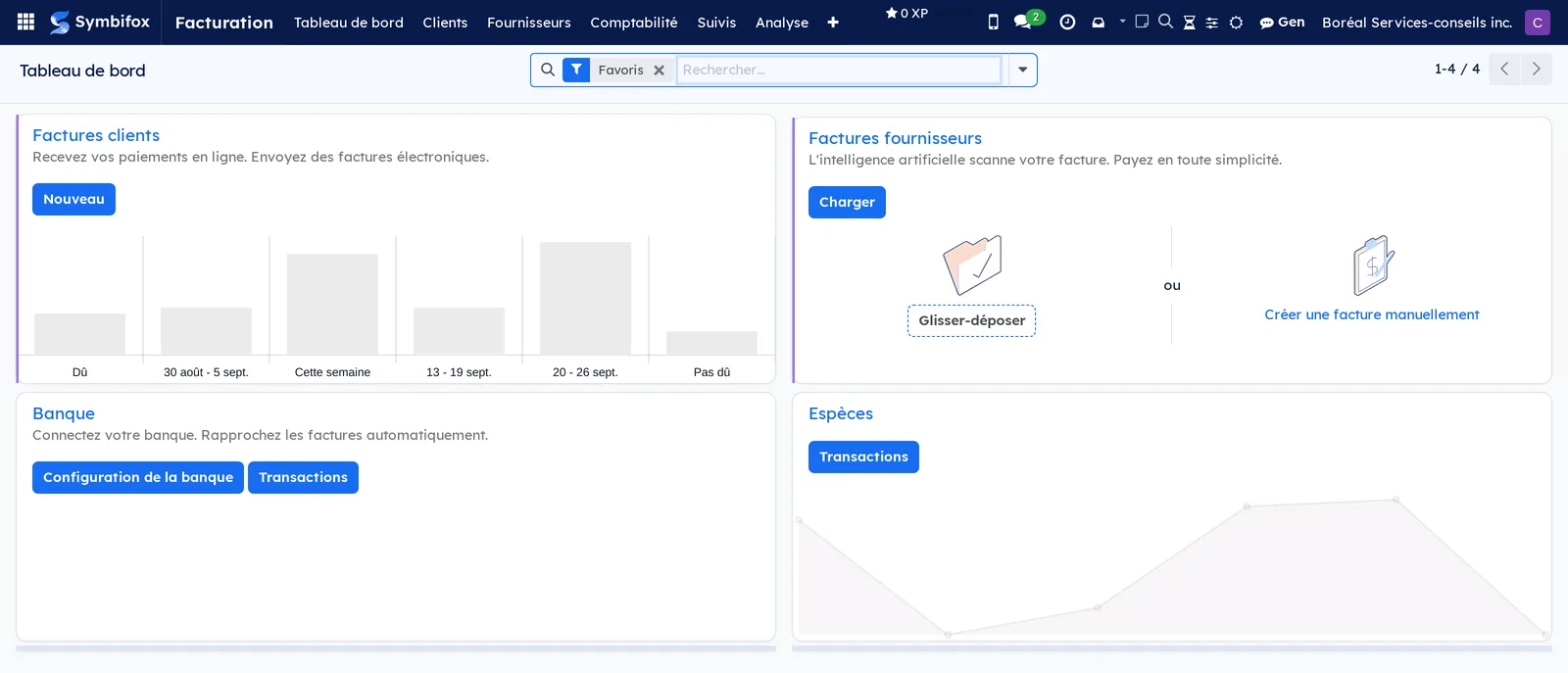
Le premier écran tient en quatre cartes : factures clients avec leur courbe d'échéances, factures fournisseurs avec la zone de dépôt d'un PDF, banque et espèces.
Configuration#
Accès et droits#
Les droits se donnent dans Paramètres › Utilisateurs, section Comptabilité, du plus restreint au plus large.
| Niveau | Ce qu'il ouvre |
|---|---|
| Lecture seule | Consulter les factures et les rapports, sans rien modifier |
| Facturation | Créer et comptabiliser des factures clients et fournisseurs, enregistrer des paiements |
| Comptable | Tout ce qui précède, plus les écritures, les journaux, le plan comptable et les rapports complets |
| Administrateur | Tout ce qui précède, plus le menu Configuration, les taxes et la sécurisation des écritures |
Les contrats récurrents suivent ces mêmes niveaux; seul un administrateur règle les niveaux de relance.
Paramètres#
Le menu Facturation › Configuration › Paramètres ouvre la section de l'application dans les Paramètres généraux.
| Réglage | Effet |
|---|---|
| Devise principale | Devise des livres. Les autres devises se règlent par facture. |
| Conditions de paiement par défaut | Échéance appliquée aux nouveaux clients qui n'en portent pas. |
| Escompte de caisse | Rabais accordé pour un paiement rapide, calculé sur la facture. |
| Verrouiller les écritures | Interdit toute modification avant une date, pour les périodes déclarées. |
| Paiements en ligne | Active les fournisseurs de paiement et le bouton de paiement sur le portail client. |
| Alerte de facture fournisseur en double | Signale une facture qui porte la même référence chez le même fournisseur. |
La lecture des factures fournisseurs par intelligence artificielle se règle ailleurs : voir Modules qui enrichissent cette application.
Données de base#
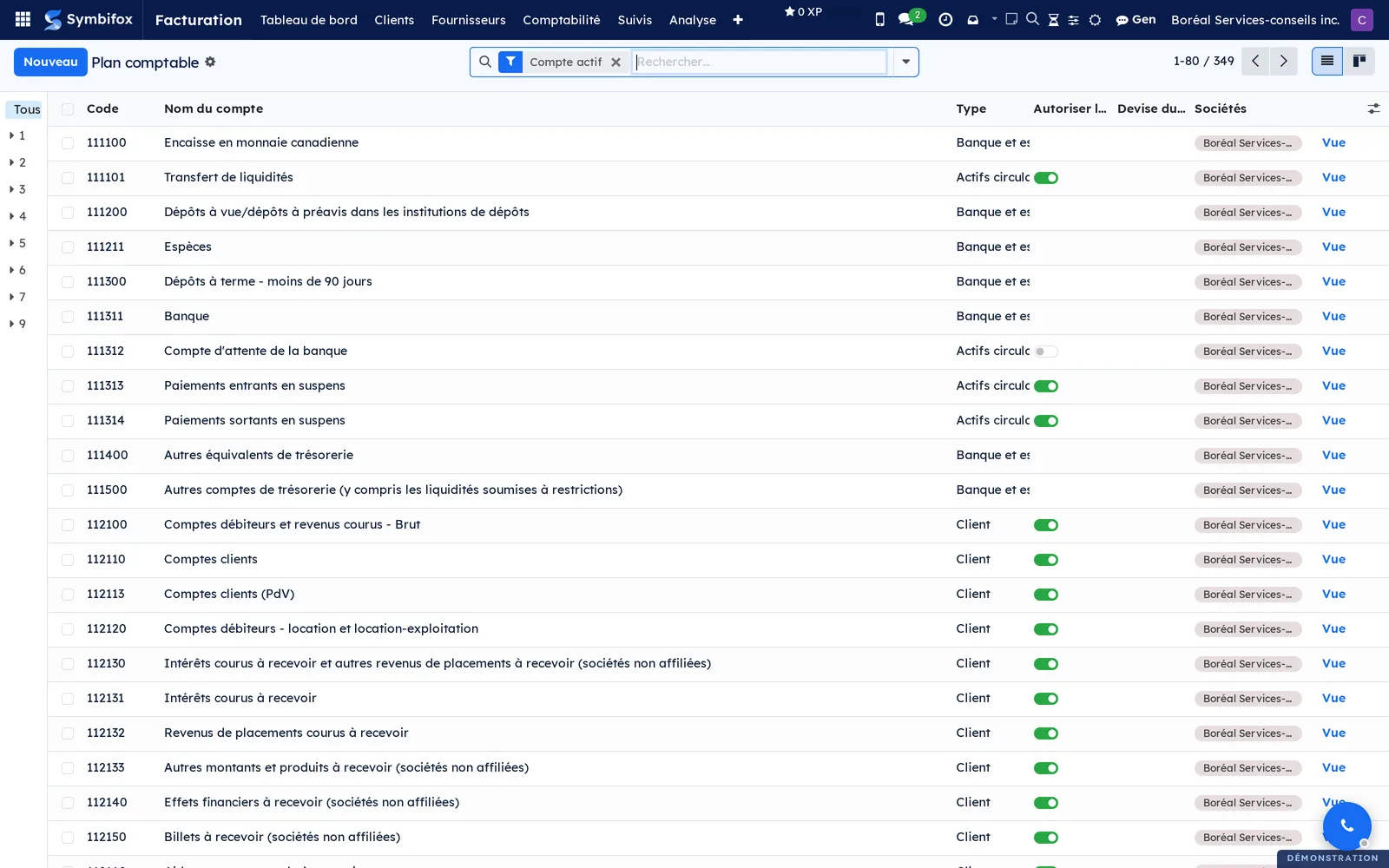
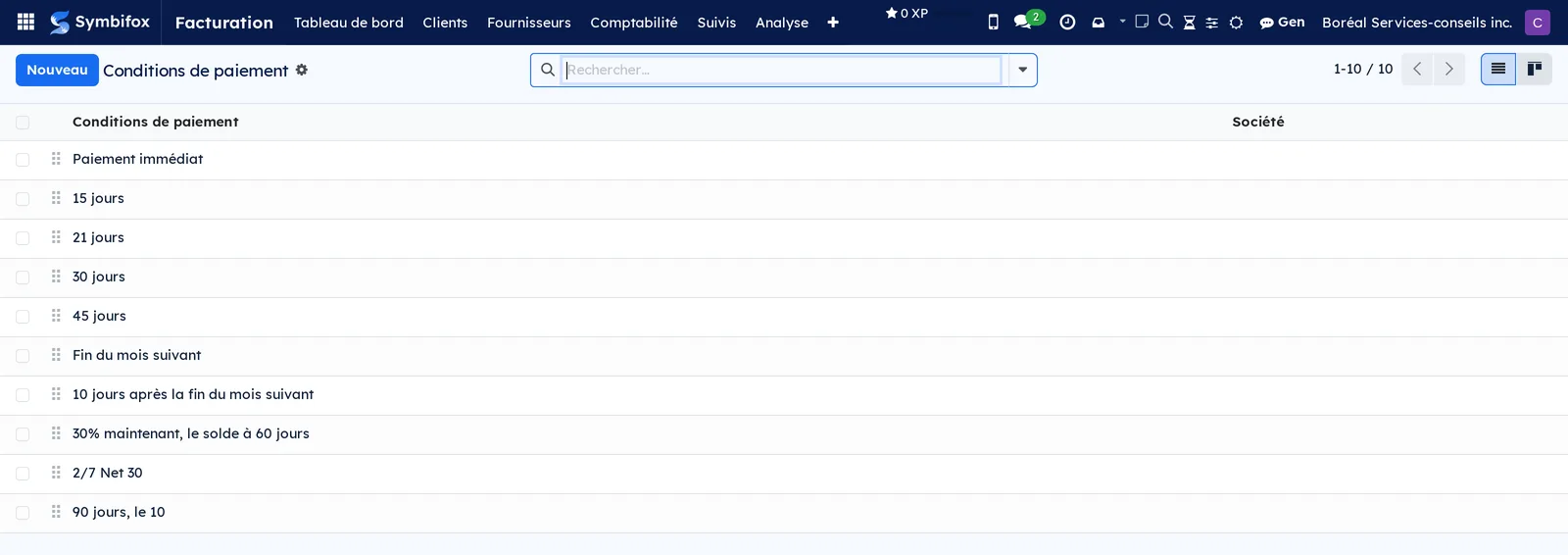
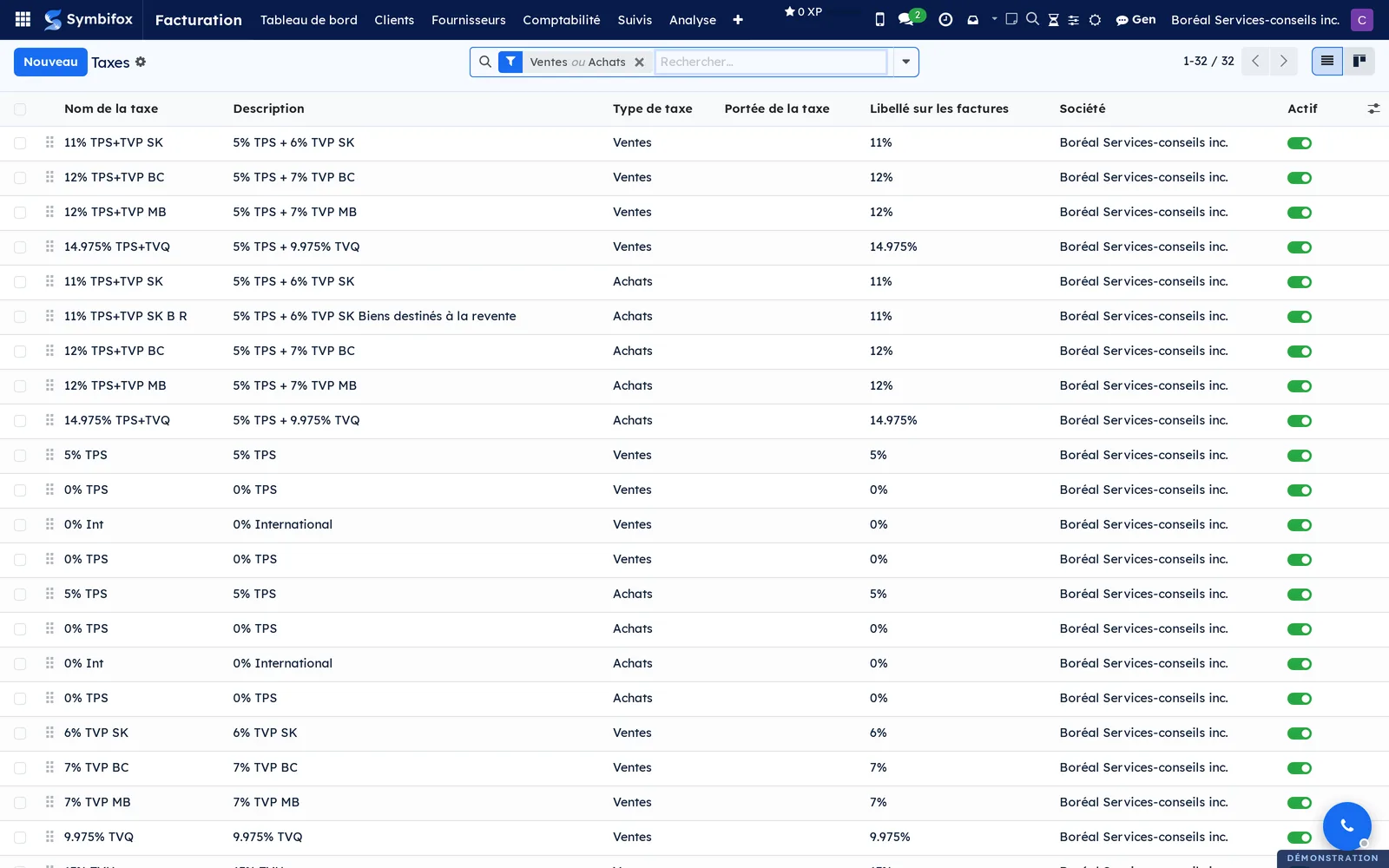
Quatre jeux de données précèdent la première facture, tous fournis à l'installation. Le plan comptable, garni pour le Canada : 349 comptes actifs sur la démo. Les taxes : 32 lignes de vente et d'achat, dont « 14.975% TPS+TVQ », qui groupe 5 % de TPS et 9,975 % de TVQ. Les journaux : sept, un par nature de document. Les conditions de paiement : dix, de « Paiement immédiat » à « 90 jours, le 10 ». Vérifiez le plan comptable avant d'ouvrir l'application à toute l'équipe : c'est lui qui décide où atterrit chaque montant.
Ajoutez enfin vos articles : un article porte un prix, un compte de produits et ses taxes, ce qui évite de retaper trois champs par ligne de facture.
Premiers pas#
Ce parcours facture un mandat à la Clinique dentaire Rosemont, de la création au paiement.
- Ouvrez Facturation › Clients › Factures clients, puis sélectionnez Nouveau.
- Dans Client, choisissez « Clinique dentaire Rosemont ». La condition de paiement et la position fiscale de la fiche se posent seules.
- Vérifiez la Date de facturation et l'Échéance.
- Dans l'onglet Lignes de facture, sélectionnez Ajouter une ligne, choisissez l'article, ajustez la Quantité et le Prix unitaire.
- Vérifiez les taxes de la ligne et le total affiché sous le tableau.
- Sélectionnez Confirmer : la facture reçoit son numéro et passe à l'état comptabilisé.
- Sélectionnez Envoyer, puis confirmez l'envoi.
Résultat : la facture part par courriel avec son PDF, paraît dans la liste à l'état Non payé, et son fil de discussion garde la trace de l'envoi. Pour la solder, sélectionnez Payer, choisissez le journal de banque et validez : l'état passe à Payé.
Tâches courantes#
Émettre un avoir#
Un avoir annule ou réduit une facture déjà comptabilisée. Une facture comptabilisée ne se supprime pas : elle s'annule par un avoir, qui laisse une trace.
- Ouvrez la facture concernée dans Facturation › Clients › Factures clients.
- Sélectionnez Avoir.
- Choisissez la méthode : remboursement partiel, remboursement complet, ou remboursement complet suivi d'une nouvelle facture en brouillon.
- Saisissez la Raison et la Date d'inversion.
- Sélectionnez Inverser.
- Sur l'avoir obtenu, ajustez les lignes au besoin, puis sélectionnez Confirmer.
Résultat : l'avoir paraît dans Clients › Avoirs et le solde du client baisse d'autant. La facture d'origine reste lisible telle qu'elle a été envoyée.
Saisir une facture fournisseur à partir de son PDF#
La facture reçue en PDF se dépose telle quelle : l'intelligence artificielle en tire le fournisseur, les dates, les montants, la ventilation des taxes et les lignes de détail. Préalable : un fournisseur d'intelligence artificielle configuré par l'équipe technique.
- Ouvrez Facturation › Tableau de bord.
- Sur la carte Factures fournisseurs, faites glisser le PDF dans la zone Glisser-déposer, ou sélectionnez Charger.
- Ouvrez le brouillon créé, puis sélectionnez Scanner OCR.
- Dans l'onglet OCR, lisez l'état de lecture et l'indice de confiance.
- Comparez les champs remplis au PDF resté joint, et corrigez ce qui doit l'être.
- Vérifiez la ventilation de la TPS et de la TVQ sur chaque ligne.
- Sélectionnez Confirmer.
Résultat : la facture est comptabilisée, le PDF reste attaché, et le fournisseur est apparié quand la lecture a trouvé une fiche.
La facture de papier prend le même chemin depuis un téléphone. La page de numérisation crée le brouillon, y attache la photo et lance la lecture quand la lecture automatique sait lire une photo; sinon la facture attend sans être marquée en erreur, et le passage suivant la prendra. Le geste est décrit dans Applications mobiles et extension.
Payer une facture fournisseur#
Saisi depuis la facture, le paiement se lettre tout seul.
- Ouvrez la facture dans Facturation › Fournisseurs › Factures fournisseurs.
- Sélectionnez Payer.
- Choisissez le Journal de banque et le Mode de paiement.
- Vérifiez le Montant et la Date de paiement.
- Sélectionnez Créer un paiement.
Résultat : l'état passe à Payé et le paiement paraît dans Fournisseurs › Paiements, prêt pour le rapprochement bancaire.
Mettre en place un contrat récurrent#
Un contrat récurrent facture à sa cadence, sans que personne ait à s'en souvenir : hébergement mensuel, forfait de soutien.
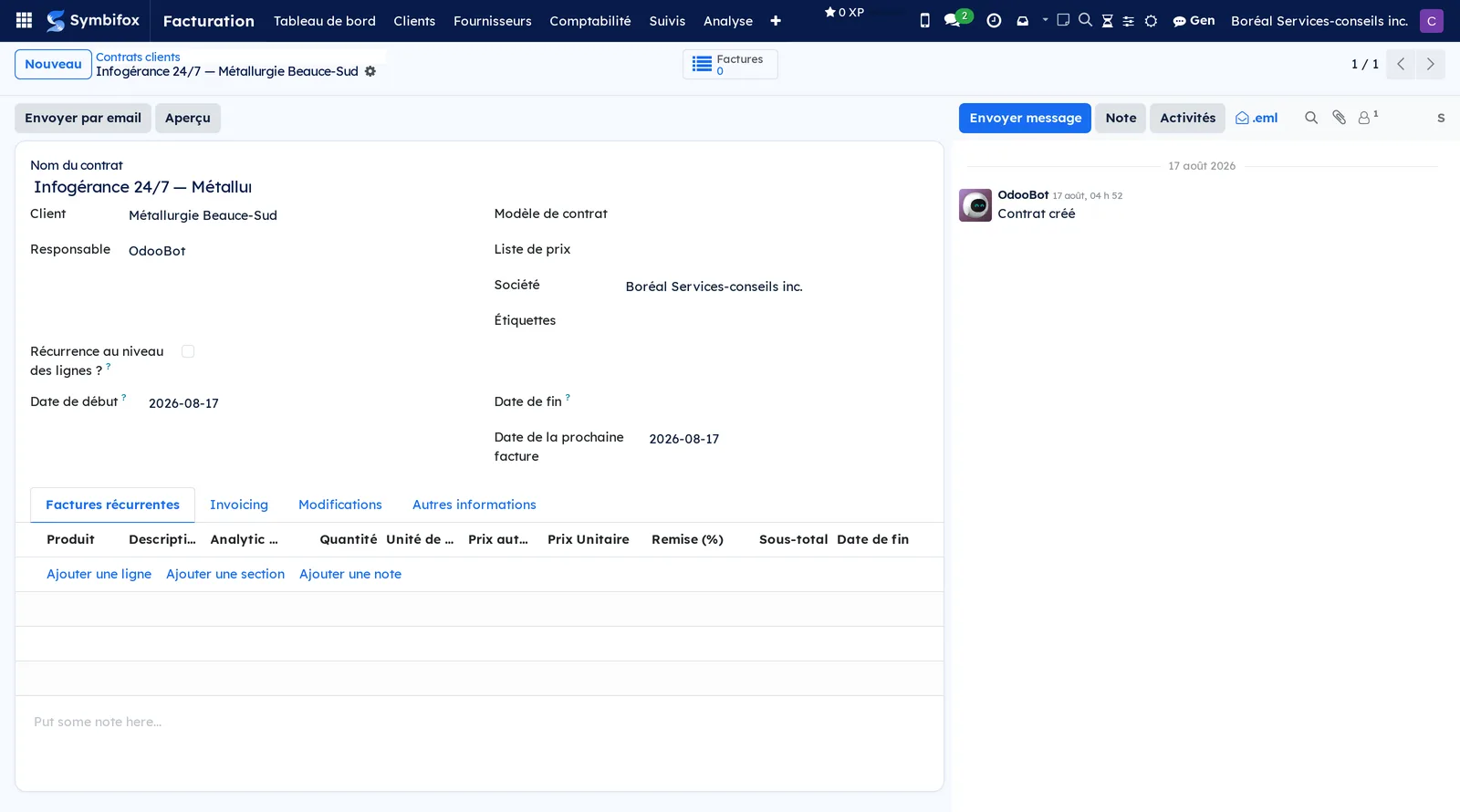
- Ouvrez Facturation › Clients › Contrats clients, puis sélectionnez Nouveau.
- Saisissez le Nom du contrat et choisissez le Client.
- Choisissez le Journal qui recevra les factures produites.
- Renseignez la Date de début et, si le contrat a un terme, la Date de fin.
- Dans l'onglet Factures récurrentes, sélectionnez Ajouter une ligne : produit, description, quantité, prix unitaire, et la récurrence de la ligne.
- Vérifiez la Date de la prochaine facture.
- Enregistrez.
Résultat : à chaque échéance, une facture en brouillon est créée et la date de prochaine facture avance. Le bouton d'accès rapide Factures compte les factures déjà produites.
Facturer les contrats sans attendre l'échéance#
L'assistant produit les factures d'un coup, par exemple avant une fermeture de mois.
- Ouvrez Facturation › Clients › Facturer les contrats de vente manuellement.
- Saisissez la Date jusqu'à laquelle les contrats doivent être facturés.
- Sélectionnez Créer les factures.
Résultat : chaque contrat échu à cette date produit une facture en brouillon. Même procédure côté fournisseurs, sous Fournisseurs › Facturer les contrats fournisseurs manuellement.
Relancer les clients en retard#
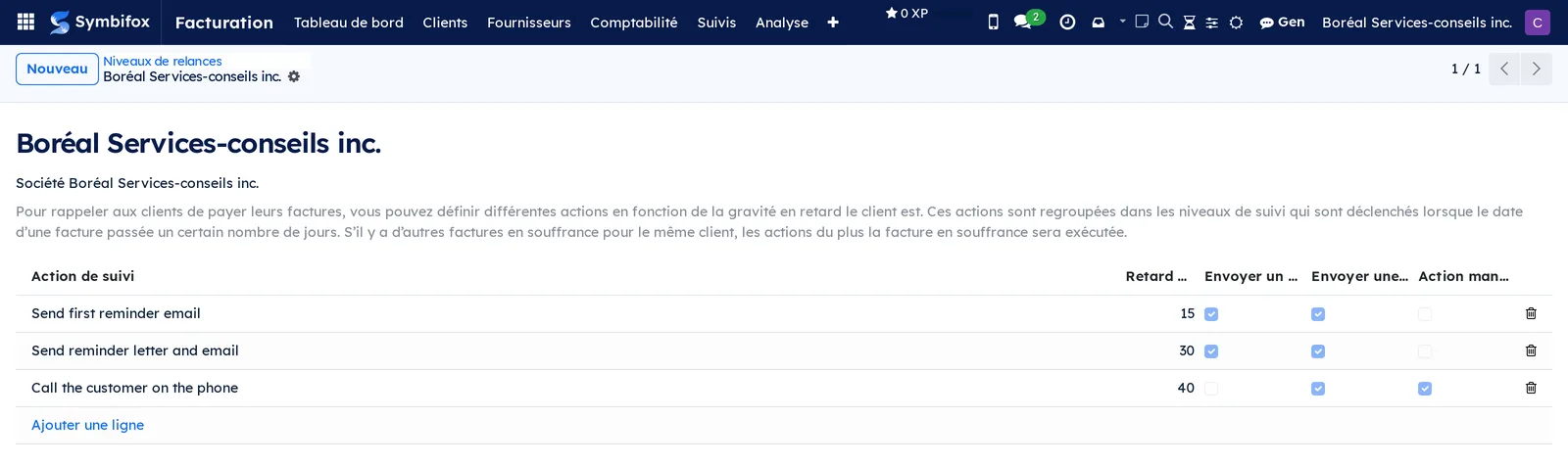
Les niveaux de relance décident quoi faire, et à partir de combien de jours de retard. La démo en compte trois, à 15, 30 et 40 jours, réglés dans Facturation › Configuration › Suivi › Niveaux de relances.
- Ouvrez Facturation › Suivis › Envoyer des lettres et des emails.
- Choisissez la Date de relance et les niveaux à traiter.
- Vérifiez la liste des clients proposés.
- Sélectionnez Envoyer les emails et imprimer les lettres.
Résultat : les deux premiers niveaux partent par courriel, les lettres à poster sortent en un seul PDF, et chaque fiche client garde la date de sa dernière relance.
Traiter une relance à la main#
Le troisième niveau demande un appel, pas un courriel de plus.
- Ouvrez Facturation › Suivis › Mes Relances.
- Ouvrez la fiche du client concerné.
- Lisez les factures en souffrance et le montant dû.
- Faites l'appel, puis saisissez une note dans le fil de discussion.
- Renseignez la Prochaine action et sa date.
Résultat : le client sort de la liste jusqu'à la date de prochaine action.
Encaisser en ligne#
Un fournisseur de paiement ajoute un bouton de règlement sur la facture envoyée et sur le portail.
- Ouvrez Facturation › Configuration › Paiements en ligne › Fournisseurs de paiement.
- Ouvrez le fournisseur voulu parmi les dix-sept proposés.
- Saisissez les identifiants fournis par le prestataire.
- Choisissez l'État : « Test » d'abord, « Activé » ensuite.
- Enregistrez.
Résultat : les factures envoyées portent un bouton de paiement; chaque tentative laisse une ligne dans Transactions.
Verrouiller une période déclarée#
Une fois la TPS et la TVQ déclarées, plus rien ne doit bouger derrière la date de déclaration.
- Ouvrez Facturation › Comptabilité › Sécuriser les écritures comptables. Ce menu n'apparaît qu'en mode développeur, ou pour un compte du groupe Afficher les caractéristiques d'inaltérabilité.
- Saisissez la date jusqu'à laquelle les écritures doivent être scellées.
- Lisez l'avertissement sur les pièces encore en brouillon.
- Sélectionnez Sécuriser les écritures.
Résultat : les pièces comptabilisées jusqu'à cette date ne se modifient plus. Une correction passe par un avoir ou une écriture datée après la période.
Suivre la facturation#
Deux écrans répondent à « combien avons-nous facturé ».
- Ouvrez Facturation › Analyse › Gestion › Analyse des factures.
- Choisissez la mesure dans Mesures.
- Regroupez par client, par article ou par mois.
- Basculez entre la vue graphique et le tableau croisé dynamique.
- Exportez le tableau au besoin.
Résultat : un total facturé par axe, exportable. Pour savoir qui a changé quoi, l'écran Piste d'audit liste les modifications déposées sur les pièces comptables.
Les menus, un à un#
Le menu principal compte six entrées visibles, plus Configuration. Un menu de regroupement n'ouvre aucun écran.
Facturation › Tableau de bord : les sept journaux en cartes, chacune avec ses boutons (Nouveau, Charger, Glisser-déposer, Transactions). Écran d'accueil.
Facturation › Clients : menu de regroupement des écrans de vente.
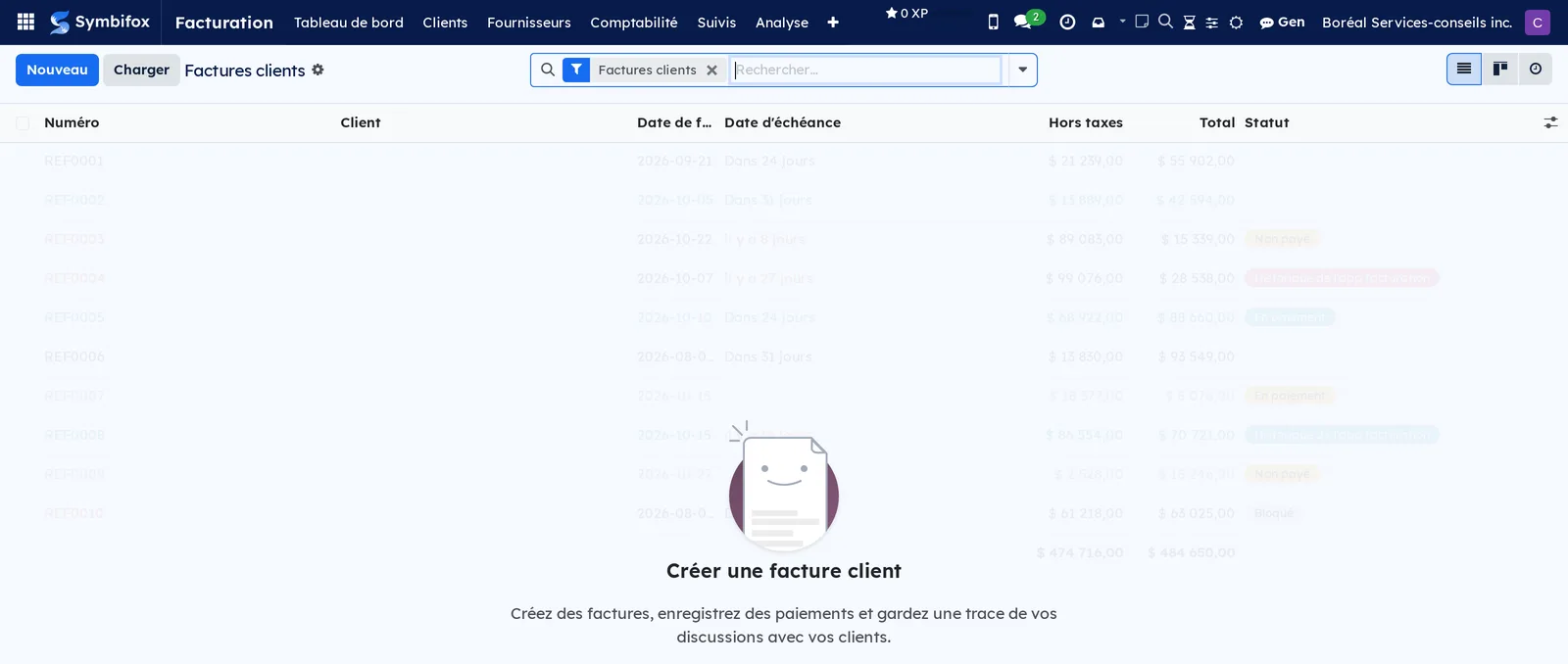
Facturation › Clients › Factures clients : les factures de vente, avec le Numéro, le Client, la Date de facturation, la Date d'échéance, le montant Hors taxes, le Total et le Statut. Sur la démo, elle porte les factures de Boréal. Sur une base neuve, elle est vide et l'aide rappelle qu'on y crée des factures, enregistre des paiements et garde trace des discussions avec le client.
Facturation › Clients › Avoirs : les avoirs émis aux clients, mêmes colonnes que les factures.
Facturation › Clients › Réceptions : les reçus de vente, pour une vente encaissée sur place.
Facturation › Clients › Paiements : les paiements reçus, par client, date, montant et journal. Filtre utile : les paiements non lettrés.
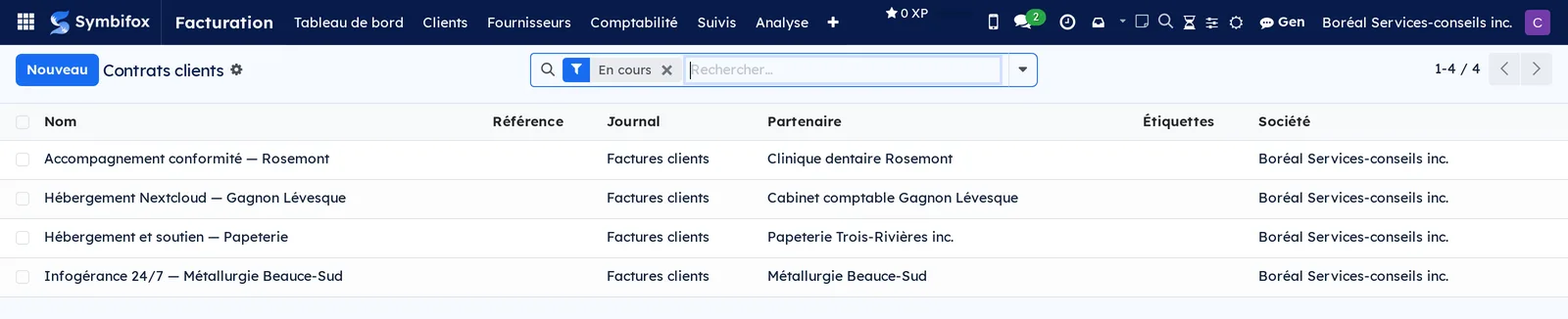
Facturation › Clients › Contrats clients : les quatre contrats récurrents de vente, avec le Nom, la Référence, le Journal, le Partenaire et les Étiquettes. Le filtre En cours est posé d'avance.
Facturation › Clients › Produits : les six articles en cartes, avec prix, compte de produits et taxes de vente.
Facturation › Clients › Clients : le carnet de clients, cent fiches. Voir Contacts.
Facturation › Clients › Facturer les contrats de vente manuellement : l'assistant qui produit d'un coup les factures des contrats échus.
Facturation › Fournisseurs : menu de regroupement des écrans d'achat.
Facturation › Fournisseurs › Factures fournisseurs : les factures reçues, par numéro, fournisseur, dates et statut de paiement. C'est ici qu'aboutit un PDF déposé sur le tableau de bord.
Facturation › Fournisseurs › Remboursements : les avoirs reçus des fournisseurs.
Facturation › Fournisseurs › Réceptions : les reçus d'achat, pour un achat payé comptant.
Facturation › Fournisseurs › Paiements : les paiements émis, par fournisseur, date, montant et journal.
Facturation › Fournisseurs › Dépenses de l'employé : les rapports de dépenses à rembourser. Voir Dépenses.
Facturation › Fournisseurs › Contrats d'achats : les quatre contrats récurrents côté fournisseur, même formulaire que côté clients.
Facturation › Fournisseurs › Produits : les six articles, avec compte de charges et taxes d'achat.
Facturation › Fournisseurs › Fournisseurs : le carnet de fournisseurs, cent fiches.
Facturation › Fournisseurs › Facturer les contrats fournisseurs manuellement : l'assistant équivalent, côté achats.
Facturation › Comptabilité : menu de regroupement de la tenue de livres.
Facturation › Comptabilité › Pièces comptables : toutes les pièces, tous journaux confondus. Sert à retrouver une écriture d'opérations diverses.
Facturation › Comptabilité › Écritures comptables : le détail ligne par ligne, avec tableau croisé et graphique. C'est le grand livre.
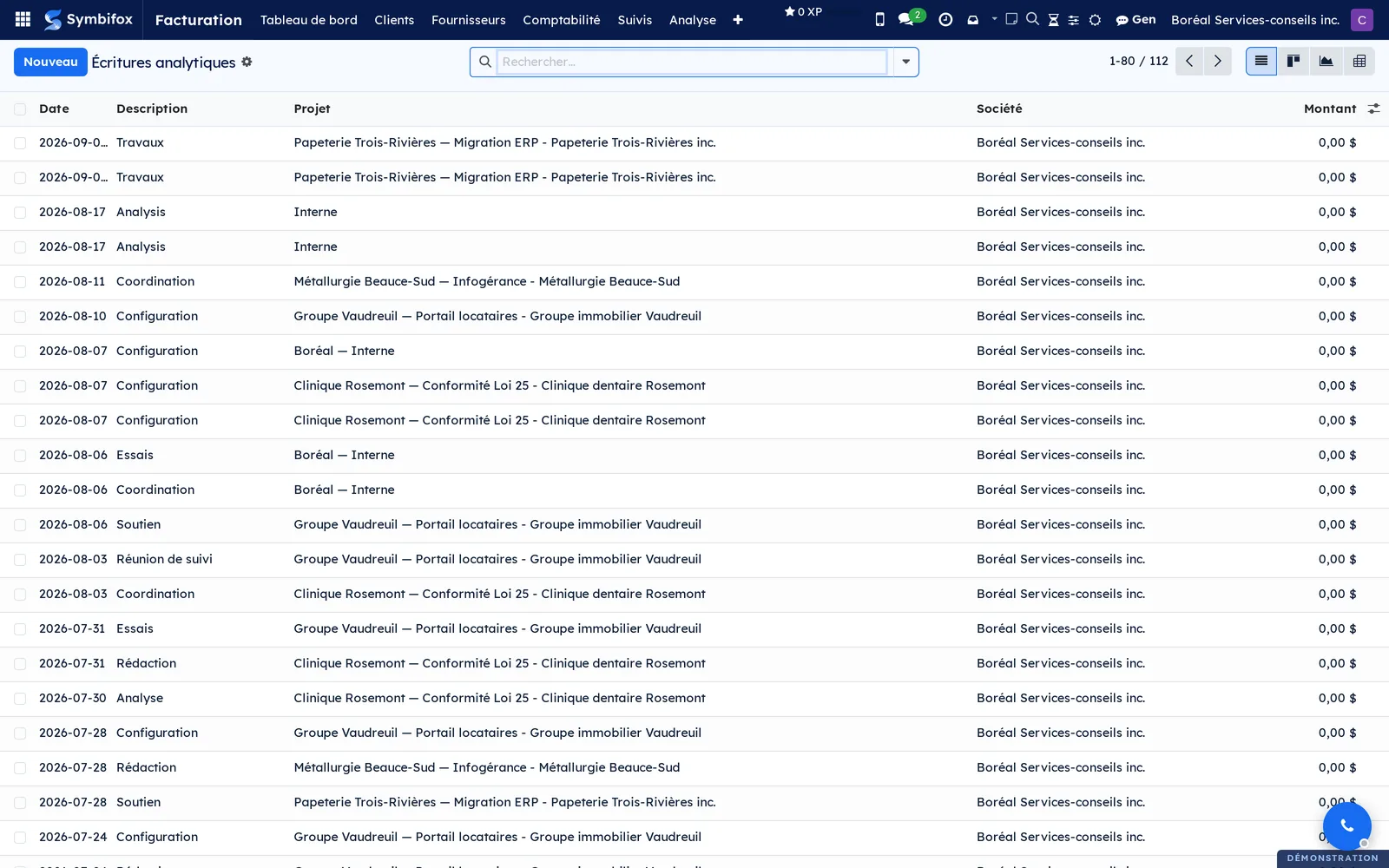
Facturation › Comptabilité › Écritures analytiques : les 112 lignes de la démo, avec la Date, la Description, le Projet et le Montant.
Facturation › Comptabilité › Sécuriser les écritures comptables : l'assistant qui scelle les pièces jusqu'à une date, visible seulement en mode développeur ou pour le groupe Afficher les caractéristiques d'inaltérabilité.
Facturation › Suivis : menu de regroupement des relances.
Facturation › Suivis › Envoyer des lettres et des emails : l'assistant d'envoi en lot, décrit dans les tâches.
Facturation › Suivis › Faire des suivis manuels : les clients à relancer, avec la Prochaine action, le Responsable des relances, le Dernier niveau de relance, le Montant échu et le Montant dû. Le filtre Relances à faire est posé d'avance; sur la démo, personne n'est en retard.
Facturation › Suivis › Mes Relances : le même écran, borné aux clients dont vous êtes responsable.
Facturation › Suivis › Analyse des suivis : le graphique des relances envoyées, par niveau et par période.
Facturation › Analyse : menu de regroupement des rapports.
Facturation › Analyse › Comptes annuels : menu de regroupement des états financiers.
Facturation › Analyse › Rapports partenaires : menu de regroupement des balances par client et par fournisseur.
Facturation › Analyse › Gestion : menu de regroupement des rapports d'exploitation.
Facturation › Analyse › Gestion › Analyse des factures : le montant facturé en graphique ou en tableau croisé.
Facturation › Analyse › Gestion › Rapport Analytique : les mêmes 112 lignes analytiques, en liste, pour l'export.
Facturation › Analyse › Gestion › Piste d'audit : les 1 356 messages déposés sur les pièces comptables. Répond à « qui a modifié cette facture, et quand ».
Facturation › Analyse › Contrats : menu de regroupement des lignes de contrat.
Facturation › Analyse › Contrats › Customer Contract lines : les lignes des contrats clients, à plat. Le libellé est resté en anglais.
Facturation › Analyse › Contrats › Supplier Contract lines : les mêmes lignes, côté fournisseurs.
Facturation › Configuration : menu de regroupement, réservé aux administrateurs.
Facturation › Configuration › Paramètres : les réglages décrits dans Configuration.
Facturation › Configuration › Facturation : menu de regroupement.
Facturation › Configuration › Facturation › Conditions de paiement : les dix conditions de la démo, de « Paiement immédiat » à « 90 jours, le 10 ».
Facturation › Configuration › Facturation › Incoterms : les onze règles de commerce international fournies.
Facturation › Configuration › Contrats : menu de regroupement.
Facturation › Configuration › Contrats › Modèles de contrat : les gabarits de contrat récurrent. Vide sur la démo.
Facturation › Configuration › Contrats › Étiquette du contrat : les étiquettes de classement des contrats. Vide sur la démo.
Facturation › Configuration › Banques : menu de regroupement.
Facturation › Configuration › Banques › Ajouter un compte bancaire : raccourci vers la création d'un journal de banque.
Facturation › Configuration › Banques › Modèles de rapprochement : quatre règles qui proposent une écriture toute faite au rapprochement bancaire.
Facturation › Configuration › Comptabilité : menu de regroupement.
Facturation › Configuration › Comptabilité › Plan comptable : les 349 comptes de la démo, avec le Code, le Nom du compte, le Type et la Devise. Le volet de gauche filtre par première position du code.
Facturation › Configuration › Comptabilité › Taxes : les 32 taxes de la démo, avec le Nom de la taxe, la Description, le Type de taxe et le Libellé sur les factures.
Facturation › Configuration › Comptabilité › Journaux : les sept journaux, un par nature de document.
Facturation › Configuration › Comptabilité › Analyse : menu de regroupement des réglages de rapports.
Facturation › Configuration › Comptabilité › Devises : les 170 devises fournies, avec leur taux. À n'activer que pour celles qu'on utilise.
Facturation › Configuration › Comptabilité › Positions fiscales : les quatorze positions, qui remplacent une taxe par une autre selon la province ou le pays.
Facturation › Configuration › Comptabilité › Multinormes comptables : les groupes de journaux. Vide sur la démo.
Facturation › Configuration › Comptabilité › Groupes de taxes : les huit groupes, qui décident comment les taxes s'additionnent au bas d'une facture.
Facturation › Configuration › Paiements en ligne : menu de regroupement.
Facturation › Configuration › Paiements en ligne › Fournisseurs de paiement : les dix-sept prestataires proposés, en cartes.
Facturation › Configuration › Paiements en ligne › Modes de paiement : les 220 modes reconnus par ces prestataires.
Facturation › Configuration › Paiements en ligne › Jetons de paiement : les moyens de paiement enregistrés par les clients. Vide sur la démo.
Facturation › Configuration › Paiements en ligne › Transactions : chaque tentative de paiement en ligne, réussie ou non.
Facturation › Configuration › Gestion : menu de regroupement.
Facturation › Configuration › Gestion › Catégories de produits : les trois catégories, qui portent les comptes par défaut des articles.
Facturation › Configuration › Gestion › Arrondi des paiements en espèces : les règles d'arrondi au cinq cents. Vide sur la démo.
Facturation › Configuration › Comptabilité analytique : menu de regroupement.
Facturation › Configuration › Comptabilité analytique › Modèles de répartition analytique : les règles qui posent seules un compte analytique. Vide sur la démo.
Facturation › Configuration › Comptabilité analytique › Comptes analytiques : les huit comptes de la démo, un par mandat.
Facturation › Configuration › Comptabilité analytique › Dimensions analytiques : une dimension sur la démo. Une dimension est un axe d'analyse; le projet en est un.
Facturation › Configuration › Suivi : menu de regroupement.
Facturation › Configuration › Suivi › Niveaux de relances : une fiche par société, qui porte les actions de suivi et leur délai.
Référence#
Champs du formulaire Facture client#
| Champ | Description | Obligatoire ou par défaut |
|---|---|---|
| Client | Destinataire de la facture; pose la condition de paiement et la position fiscale. | Obligatoire |
| Date de facturation | Date comptable de la pièce. | Date du jour |
| Échéance | Date limite de paiement, calculée par la condition de paiement. | Calculée |
| Conditions de paiement | Échéancier appliqué. | Celle de la fiche client |
| Journal | Journal de ventes qui reçoit l'écriture. | Journal de ventes par défaut |
| Onglet Lignes de facture | Article, description, quantité, prix unitaire, taxes, répartition analytique. | Au moins une ligne |
| Statut | Brouillon, comptabilisé ou annulé. | Brouillon |
| Statut de paiement | Non payé, en paiement, partiellement payé, payé. | Calculé |
Champs du formulaire Facture fournisseur#
| Champ | Description | Obligatoire ou par défaut |
|---|---|---|
| Fournisseur | Émetteur de la facture; laissé vide si la lecture n'a rien apparié. | Obligatoire à la confirmation |
| Référence de la facture | Numéro donné par le fournisseur; sert à détecter un doublon. | Vide |
| Date de facturation | Date portée par le document reçu. | Date du jour |
| Échéance | Date limite de paiement. | Calculée |
| Onglet Lignes de facture | Article, description, quantité, prix, taxes d'achat, compte de charges. | Au moins une ligne |
| Onglet OCR | État de la lecture, date, indice de confiance, message d'erreur et données brutes. | Vide tant qu'aucune lecture n'a eu lieu |
| Statut de paiement | Non payé, en paiement, payé. | Calculé |
Champs du formulaire Contrat#
| Champ | Description | Obligatoire ou par défaut |
|---|---|---|
| Nom du contrat | Libellé repris sur les factures produites. | Obligatoire |
| Client | Partenaire facturé. | Obligatoire |
| Modèle de contrat | Gabarit qui pose les lignes d'un coup. | Vide |
| Journal | Journal des factures produites. | Journal de ventes |
| Date de début, Date de fin | Bornes du contrat; sans date de fin, il court. | Date du jour, fin vide |
| Date de la prochaine facture | Prochaine échéance de facturation; avance seule. | Date de début |
| Récurrence au niveau des lignes? | Chaque ligne suit sa propre cadence plutôt que celle du contrat. | Décoché |
| Onglet Factures récurrentes | Produit, description, quantité, prix, remise, sous-total, date de fin. | Au moins une ligne |
Rapports et exports#
La facture et l'avoir s'impriment en PDF à la marque de l'organisation. Analyse des factures et Rapport Analytique offrent les vues graphique et tableau croisé, exportables en tableur. Les états financiers vivent sous Analyse › Comptes annuels et Rapports partenaires. Toute liste s'exporte : voir Les gestes communs à toutes les applications.
Automatisations#
Trois mécanismes travaillent seuls. Les contrats récurrents produisent leurs factures en brouillon à chaque échéance. Une passe horaire lit les factures fournisseurs en brouillon qui portent un PDF et n'ont jamais été lues. Les taux de change se rafraîchissent à la cadence réglée, quand un service de taux est choisi.
Pages publiques et portail#
Le client qui reçoit une facture peut l'ouvrir sur le portail, télécharger le PDF et, si un fournisseur de paiement est activé, la régler en ligne. Il voit ses factures, jamais vos écritures. Voir Expérience client.
Modules qui enrichissent cette application#
Quatre briques s'ajoutent à l'application d'Odoo : trois viennent de la communauté Odoo, une est signée Symbifox.
Le module de contrats de la communauté Odoo ajoute les menus Contrats clients et Contrats d'achats, les deux assistants de facturation manuelle, les modèles et les étiquettes. Le module de suivi ajoute le menu Suivis au complet et les Niveaux de relances. Le module de paiement d'Odoo ajoute les quatre écrans de Paiements en ligne et le bouton de règlement sur le portail.
Comprendre#
Pourquoi une facture comptabilisée ne se modifie pas. Le numéro d'une facture est une séquence sans trou : c'est ce qui rend les livres vérifiables. Modifier une facture déjà envoyée ferait diverger votre copie de celle du client, sans que rien ne le signale. L'avoir existe pour ça : il corrige en laissant les deux documents lisibles.
Le PDF déposé reste la source. La lecture par intelligence artificielle remplit des champs, elle ne remplace pas la pièce justificative. Le PDF d'origine reste attaché, et c'est lui que vous montrerez en cas de vérification. C'est aussi pourquoi la lecture ne confirme jamais une facture : elle prépare un brouillon, et une personne décide.
Pourquoi l'appariement du fournisseur est prudent. La lecture cherche le fournisseur par numéro de taxe, nom exact, domaine de courriel, téléphone, nom nettoyé de ses suffixes juridiques, mots distinctifs, puis dans l'historique des lectures précédentes. Quand rien ne convainc, le champ reste vide. Une facture rattachée au mauvais fournisseur fausse l'historique d'achat et le solde à payer, et personne ne le remarque avant le rapprochement.
Un contrat récurrent ne facture pas tout seul jusqu'au bout. Il produit un brouillon, pas une facture envoyée. C'est voulu : une hausse de tarif, un mois partiel ou un mandat suspendu se corrigent avant l'envoi.
Les relances ne partent jamais d'elles-mêmes. L'envoi est un geste : vous ouvrez l'assistant, vous relisez la liste, vous envoyez. Une relance partie sur une facture payée mais pas encore lettrée coûte plus cher en relation client que le retard qu'elle réclamait.
Analytique et comptabilité ne mesurent pas la même chose. Une écriture comptable dit où l'argent est allé dans les livres; une ligne analytique dit à quel projet ce coût appartient. Un même montant peut porter les deux, et les additionner reviendrait à le compter deux fois.
Une taxe groupée reste deux taxes. La ligne « 14.975% TPS+TVQ » applique 5 % puis 9,975 %, et produit deux lignes d'écriture, une par gouvernement. C'est ce qui permet aux rapports de taxes de sortir les deux déclarations séparément.
Dépannage#
| Symptôme | Cause probable | Correctif |
|---|---|---|
| Confirmer reste inactif sur une facture. | Une ligne sans article ni compte, ou un client sans adresse complète. | Complétez la ligne fautive, signalée en rouge, et l'adresse du client. |
| Le bouton Scanner OCR ne paraît pas. | La facture n'est plus en brouillon, ou aucun PDF n'y est joint. | Remettez la facture en brouillon, ou joignez le PDF avant de lire. |
| La lecture rend un montant juste mais aucune taxe. | Ni l'article ni la société ne portent de taxe d'achat par défaut. | Renseignez la taxe d'achat de l'article, ou la taxe d'achat par défaut de la société. |
| Le contrat ne produit plus de facture. | La Date de fin est passée, ou la Date de la prochaine facture est postérieure à aujourd'hui. | Ouvrez le contrat, vérifiez les deux dates, puis relancez l'assistant de facturation manuelle. |
| Aucun client ne paraît dans les relances. | Aucune facture n'a dépassé le délai du premier niveau, ou les factures ne sont pas comptabilisées. | Vérifiez le Retard (jours) du premier niveau et l'état des factures en souffrance. |
| Une facture payée reste au statut Non payé. | Le paiement a été saisi en dehors de la facture et n'a pas été lettré. | Ouvrez la facture, sélectionnez le paiement proposé dans le bandeau de lettrage. |
| Une écriture refuse d'être modifiée. | La période a été sécurisée jusqu'à une date postérieure. | Corrigez par un avoir ou une écriture datée après la période scellée. |
| Le client ne voit pas de bouton de paiement. | Aucun fournisseur de paiement n'est activé, ou il est resté à l'état « Test ». | Passez le fournisseur à « Activé » dans Paiements en ligne. |
Voir aussi#
- Applications mobiles et extension : photographier une facture depuis un téléphone.
- Dépenses : les notes de frais, qui deviennent des factures fournisseurs.
- Achats : les bons de commande fournisseur qui précèdent la facture.
- Budgets opérationnels : le budget qui relit ces écritures sans les recopier.
- Projet : les projets et la rentabilité alimentée par l'analytique.
- Banque d'heures : les heures prépayées et leur facturation.
- Contacts : les fiches clients et fournisseurs.
- Expérience client : le portail où le client consulte et règle ses factures.
- Les gestes communs à toutes les applications : fil de discussion, activités, exports.