
Partie 0 · Prendre en main Symbifox
Mon bureau, Tableau de bord et Progression
Composer un bureau multi-panneaux, lire le tableau de bord unifié et suivre les mandats d'accompagnement, avec leur portail client et ses dépôts de pièces.
En vidéo


Trois écrans servent à voir sa journée et son organisation d'un seul coup d'œil. Mon bureau compose des écrans à plusieurs panneaux, propres à chaque personne. Le Tableau de bord, devenu la section Les chiffres de l'Accueil, réunit les chiffres de la facturation, de l'hébergement, des connaissances et de la vie privée que vos droits vous laissent lire. Progression suit, mandat par mandat, l'avancement des accompagnements clients et les heures consommées; elle ouvre aussi au client une page où il suit son mandat et dépose les pièces demandées. Les tableaux de bord en feuille de calcul et les rapports BI ont leur propre chapitre, Tableaux de bord et rapports BI. Ce chapitre s'adresse à toute l'équipe pour les deux premiers, et surtout aux chargés de mandat pour le troisième.
Vue d'ensemble#
Un bureau est une mise en page nommée qui affiche côte à côte plusieurs écrans de Symbifox : vos activités, vos tâches, votre boîte de courriels, votre calendrier. Chaque panneau du bureau pointe vers un écran existant et garde sa propre barre de recherche, son sélecteur de vues et ses favoris. Vous créez autant de bureaux que de contextes (le matin, le soutien, un projet), chacun avec son nom, sa mise en page et, au choix, un raccourci clavier ou un créneau horaire. Les bureaux sont personnels : ceux d'une collègue ne paraissent pas dans votre liste.
Le Tableau de bord n'a plus de menu à lui : ses tuiles chiffrées forment la section Les chiffres, au bas de l'Accueil décrit dans Se connecter et s'orienter, sous les panneaux de l'état des lieux. On y lit les revenus des douze derniers mois, les factures fournisseurs à payer, le rapprochement bancaire et les brouillons à valider, puis, selon les modules installés, l'état de l'hébergement, des matrices de connaissances et des consentements de vie privée. Chaque tuile suit les droits de la personne qui lit : hors de ses droits, elle n'apparaît pas. D'autres modules y greffent leurs propres cartes.
Progression s'appuie sur les étapes des projets : chaque étape numérotée devient un pas dans une progression linéaire. La page interne montre tous les mandats en cours, avec l'étape atteinte, les heures consommées sur le budget et la prochaine échéance. Le client, lui, suit son mandat sur le portail client : une page ouverte par une adresse privée, sans compte. Il y voit les étapes qu'on lui montre et la consigne de l'étape en cours, et il y dépose les pièces que vous lui demandez. Chaque pièce reçue rejoint la tâche de l'étape, au dossier.
Configuration#
Accès et droits#
Mon bureau et les chiffres de l'accueil sont ouverts à tout utilisateur interne; Progression, aux usagers de Projet. Quatre nuances :
- Mes bureaux ne liste que vos propres bureaux. Une personne du groupe d'administration voit les bureaux de tout le monde, pour pouvoir dépanner.
- Progression exige au moins le niveau Utilisateur de Projet; sans lui, le menu ne paraît pas. La liste montre les projets actifs que vous pouvez lire dans Projet, dans toutes les sociétés où vous travaillez : un projet privé dont vous n'êtes pas abonné n'y figure pas, ni dans les compteurs.
- Seul le niveau Administrateur de Projet publie le portail client d'un mandat, copie son adresse, en émet une nouvelle ou le dépublie. Les autres usagers voient l'onglet Portail client et les pièces déposées des projets qu'ils peuvent lire, mais pas les boutons.
- Les tuiles du Tableau de bord suivent les droits de la personne qui lit. Les revenus sur douze mois, les factures fournisseurs à payer et le rapprochement bancaire exigent, dans la section Comptabilité de la fiche de l'utilisateur, le niveau Facturation ou plus, ou le niveau Lecture seule. La tuile de l'hébergement exige le droit de lire les services; celle des connaissances, le droit de lire les documents, et ses lignes d'identifiants restent vides sans accès au coffre des identifiants. Hors de vos droits, une tuile est absente.
Paramètres#
Aucun réglage dans Paramètres pour ces menus. Les réglages d'un bureau sont sur sa fiche; ceux de la progression sont sur les étapes de projet (voir ci-dessous).
Le dépôt de pièces au portail client a deux limites : 25 Mo par fichier et 30 dépôts par heure pour un même projet, par défaut. L'administration technique les règle dans les paramètres système.
Données de base#
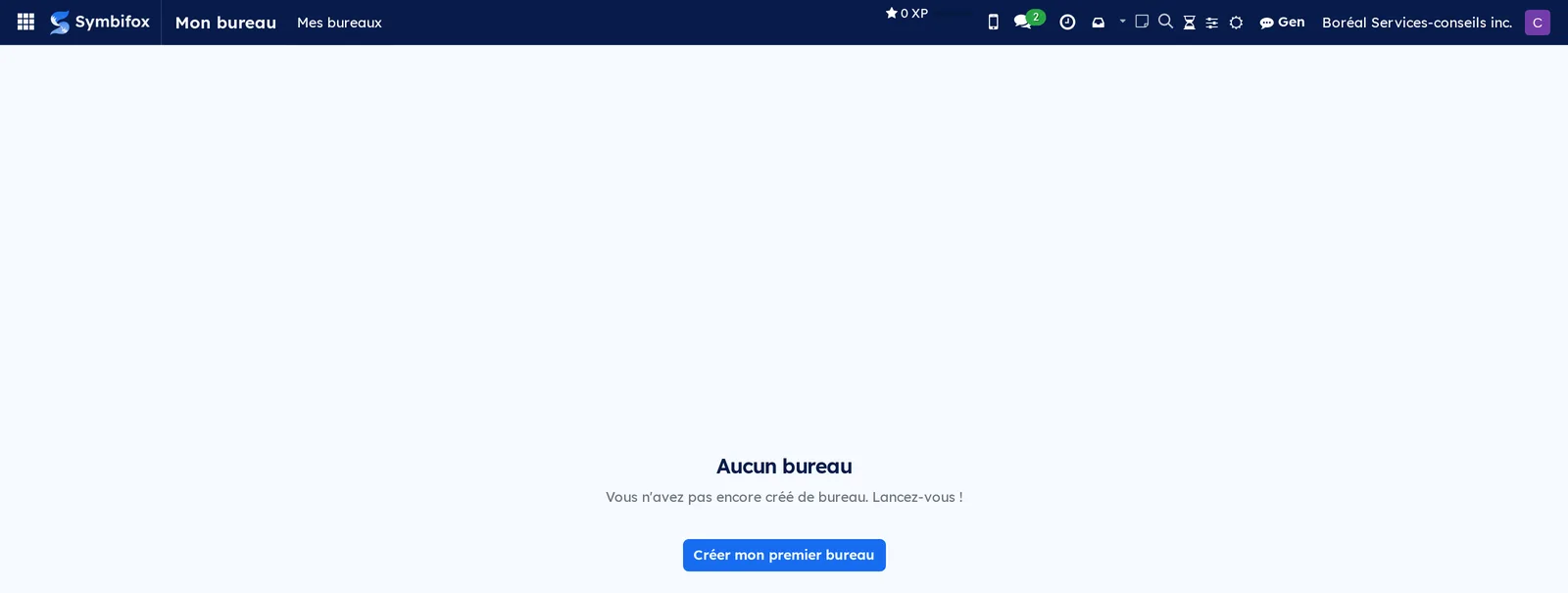
- Pour Mon bureau : au moins un bureau, créé par vous. La démo en contient un, mais il appartient à un autre compte que celui de Camille Tremblay, d'où le message Aucun bureau à l'ouverture.
- Pour Progression : des projets dont les étapes portent un numéro d'étape de progression. À l'installation, Symbifox tente de numéroter les étapes existantes d'après leurs noms; vérifiez le résultat dans Projet › Configuration › Étapes.
- Pour le portail client : un client sur le projet, dont la fiche porte la bonne langue, et, si vous attendez des documents, les pièces déclarées sur les étapes (voir Demander des pièces au client).
- Pour Tableau de bord : rien. Les tuiles se remplissent avec les données déjà saisies en facturation, en hébergement et ailleurs.
Premiers pas#
Camille Tremblay compose son bureau du matin : ses activités à gauche, ses to-do à droite, son calendrier en bas.
- Allez à Mon bureau. L'écran affiche Aucun bureau.
- Sélectionnez Créer mon premier bureau. Un formulaire de bureau s'ouvre.
- Saisissez le nom « Matin ».
- Dans Mise en page, choisissez Deux haut + un bas.
- Dans l'onglet Panneaux, ajoutez trois lignes : une pour l'emplacement en haut à gauche avec l'action « Mes activités », une pour l'emplacement en haut à droite avec l'action « To-dos », une pour l'emplacement du bas avec l'action « Réunions » en vue calendrier.
- Enregistrez, puis sélectionnez Ouvrir le bureau.
- Dans le bureau, sélectionnez l'étoile de la barre latérale, ou revenez sur la fiche et sélectionnez Définir par défaut.
Le bureau s'ouvre avec ses trois panneaux. À partir de maintenant, Mon bureau l'affiche directement, et chaque panneau se manipule comme l'écran d'origine : recherche, filtres, changement de vue, création.
Tâches courantes#
Créer un bureau#
Vous créez un bureau par contexte de travail.
- Allez à Mon bureau › Mes bureaux.
- Sélectionnez Nouveau.
- Saisissez un nom dans le premier champ.
- Dans Mise en page, choisissez la disposition : un seul panneau, deux colonnes, deux en haut et un en bas, un en haut et deux en bas, quatre quadrants ou trois rangées.
- Dans l'onglet Panneaux, ajoutez une ligne par panneau (voir la tâche suivante).
- Enregistrez.
Le bureau apparaît dans la liste Mes bureaux et dans la barre latérale des bureaux.

Composer les panneaux d'un bureau#
Chaque panneau affiche un écran existant, dans la vue de votre choix.
- Ouvrez le bureau dans Mon bureau › Mes bureaux, onglet Panneaux.
- Ajoutez une ligne et choisissez l'emplacement dans la mise en page (haut gauche, bas, rangée 2…). Un emplacement étranger à la mise en page est refusé.
- Choisissez l'action, c'est-à-dire l'écran à afficher : « Mes activités », « To-dos », « Tickets », « Réunions », ou tout autre écran de Symbifox que vous pouvez ouvrir. Le sélecteur ne propose que ceux-là.
- Choisissez le type de vue (kanban, liste, calendrier, tableau croisé, graphique, activité). Seules les vues offertes par l'écran sont acceptées.
- Réglez le poids, de 1 à 4 : plus il est élevé, plus le panneau est grand par rapport à ses voisins.
- Facultatif : saisissez un nom d'affichage, un filtre supplémentaire ou un contexte supplémentaire; ces deux derniers champs attendent une expression technique et sont réservés à l'administration.
- Enregistrez.
À l'ouverture du bureau, chaque panneau se charge avec son écran.
Travailler dans un bureau#
Un bureau ouvert se manipule comme plusieurs écrans côte à côte.
- Allez à Mon bureau. Le bureau par défaut, ou celui du créneau horaire en cours, s'ouvre.
- Dans un panneau, utilisez la barre de recherche, les filtres et les favoris comme dans l'écran d'origine (voir Les gestes communs à toutes les applications).
- Sélectionnez une icône du sélecteur de vues du panneau pour changer de vue.
- Sélectionnez un enregistrement pour l'ouvrir en plein écran; le fil d'Ariane vous ramène au bureau.
- Sélectionnez le bouton de création du panneau pour créer un enregistrement dans cet écran.
- Sélectionnez l'icône de rechargement du panneau pour le rafraîchir seul.
Le bouton d'enregistrement de la disposition mémorise la vue choisie dans chaque panneau; sans lui, le bureau rouvre dans les vues de sa fiche. Les favoris enregistrés dans un panneau appartiennent à l'écran d'origine : ils sont aussi disponibles hors du bureau.
Passer d'un bureau à l'autre#
- Dans un bureau, sélectionnez l'icône de menu (trois traits) de la barre du bureau pour afficher ou masquer la barre latérale.
- Dans la barre latérale, sélectionnez le bureau voulu. L'étoile marque le bureau par défaut; une pastille rappelle le raccourci clavier s'il y en a un.
Le choix d'afficher ou non la barre latérale est retenu dans votre navigateur.
Définir le bureau par défaut et un créneau horaire#
Un seul bureau par personne est le bureau par défaut. Un bureau peut aussi prendre le dessus à certaines heures.
- Allez à Mon bureau › Mes bureaux et ouvrez le bureau.
- Sélectionnez Définir par défaut. Le bouton existe aussi sur la ligne de la liste.
- Facultatif : dans Actif quand, choisissez En tout temps, Matin (5 h à 12 h), Après-midi (12 h à 18 h), Soir (18 h à minuit) ou Nuit (minuit à 5 h).
- Enregistrez.
À l'ouverture de Mon bureau, Symbifox ouvre d'abord le bureau dont le créneau couvre l'heure courante, sinon le bureau par défaut, sinon le premier de la liste.
Attribuer un raccourci clavier à un bureau#
- Ouvrez le bureau dans Mon bureau › Mes bureaux.
- Dans Raccourci clavier, saisissez une combinaison, par exemple « alt+1 » ou « shift+g ».
- Enregistrez.
Le raccourci ouvre ce bureau depuis n'importe quel écran de Symbifox. Deux de vos bureaux ne peuvent pas porter le même raccourci.
Dupliquer un bureau#
Utile pour essayer une autre disposition sans perdre l'originale.
- Allez à Mon bureau › Mes bureaux.
- Sur la ligne du bureau, sélectionnez Dupliquer. Le bouton existe aussi sur la fiche.
Une copie du bureau et de ses panneaux est créée à votre nom. Une personne de l'administration peut ainsi dupliquer pour elle-même le bureau d'une collègue, puis l'ajuster.
Archiver un bureau#
- Ouvrez le bureau et sélectionnez l'icône de rouage, puis Archiver.
Le bureau disparaît de la barre latérale. Le filtre Archivé de la liste permet de le retrouver et de le désarchiver.
Lire le Tableau de bord#
- Allez à Accueil et faites défiler jusqu'à la section Les chiffres.
- Parcourez les tuiles. Chaque tuile porte un chiffre et une étiquette; sélectionnez-la pour ouvrir la liste correspondante dans l'application concernée.
Une tuile absente signifie que le module correspondant n'est pas installé, ou que vos droits ne vous laissent pas lire ses données (voir Accès et droits). Une tuile qui affiche « Données non disponibles » signale une erreur de lecture sur ce seul domaine, sans bloquer les autres. Une tuile à 0 signifie qu'il n'y a rien à montrer. Sur la démo, l'écran capturé affiche le bandeau Erreur de chargement avec le bouton Réessayer; voir Dépannage.
Préparer un projet pour la Progression#
La progression se lit dans les étapes du projet. Chaque étape numérotée devient un pas.
- Allez à Projet › Configuration › Étapes et ouvrez une étape.
- Saisissez le Numéro d'étape de progression : 1 pour la première, 2 pour la suivante, et ainsi de suite. Laissez 0 pour une étape à exclure de la progression.
- Facultatif : saisissez un Nom d'étape de progression court (« Démarrage », « Audit initial »). Vide, le nom de l'étape est repris.
- Cochez Visible portail client pour montrer l'étape au client; décochez-la pour une étape interne (revue, facturation).
- Saisissez au besoin une Consigne client, l'instruction affichée au client quand le mandat est rendu à cette étape (« Téléversez vos formulaires X et Y »).
- Enregistrez et répétez pour chaque étape du projet.
Le projet apparaît dans Progression avec sa trame d'étapes. Pour demander des documents au client à une étape, voir Demander des pièces au client.
Suivre les mandats dans Progression#
- Allez à Progression.
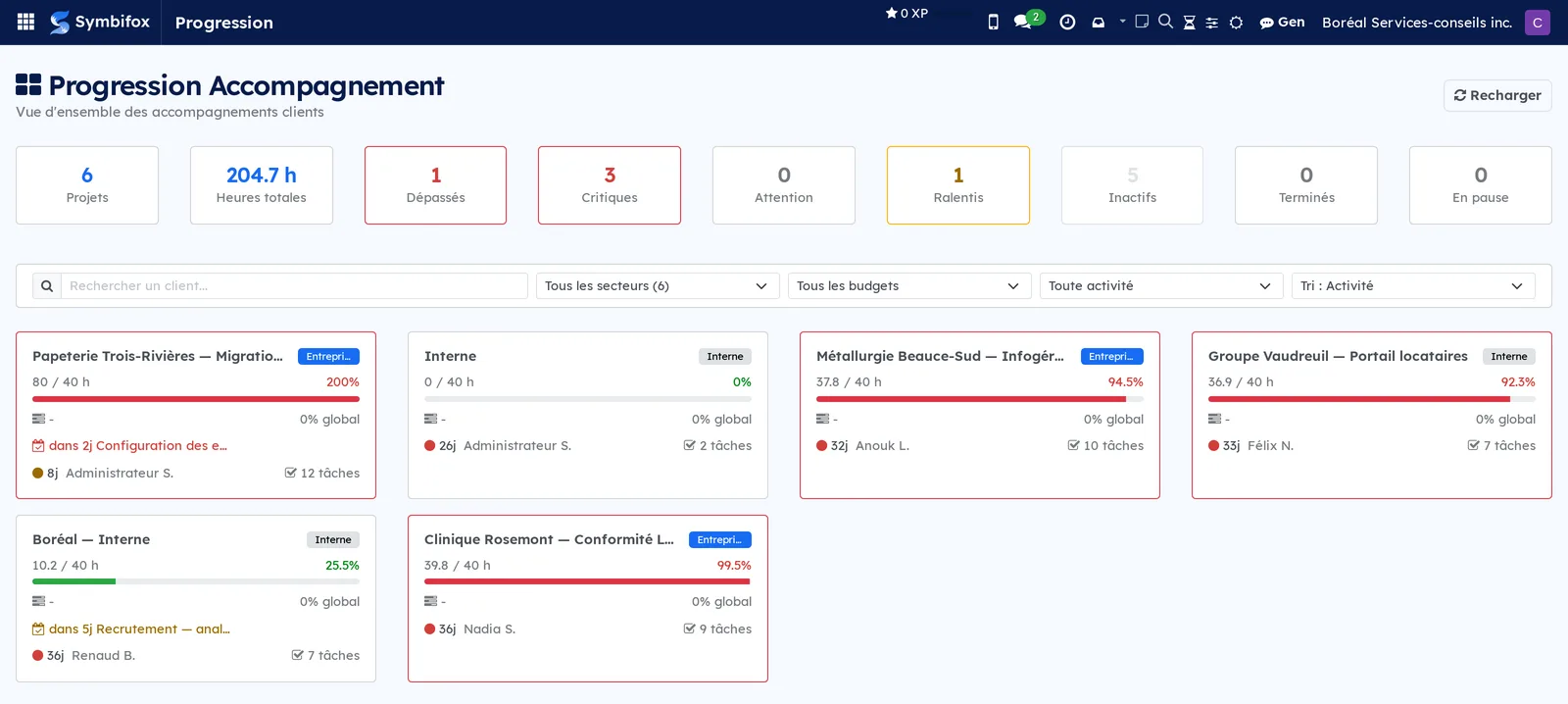
- Lisez les tuiles du haut : nombre de projets, heures totales, puis les projets Dépassés, Critiques, Attention, Ralentis, Inactifs, Terminés et En pause.
- Filtrez avec Rechercher un client..., Tous les secteurs, Tous les budgets et Toute activité; changez l'ordre avec Tri : Activité.
- Sur une carte, lisez les heures consommées sur le budget (par exemple « 1559 / 2200 h », 70,9 %), la barre de progression, le pourcentage global d'avancement dans les étapes, la prochaine échéance et le nombre de tâches. Un projet sans heures allouées affiche ses seules heures, avec Sans budget au lieu du pourcentage et sans barre.
- Sélectionnez une carte pour ouvrir le détail du mandat : la séquence complète des étapes, l'étape atteinte, les tâches et les heures.
- Sélectionnez Relire après une saisie faite ailleurs.
Pour lister les mandats qui n'ont pas de budget, choisissez Sans budget dans Tous les budgets. Ils n'entrent dans aucun des compteurs Dépassés, Critiques et Attention.
Le cadre rouge d'une carte signale un mandat dépassé ou critique; le badge à côté du nom indique le secteur déduit du nom du projet (entreprise, interne, CPE, OBNL, école).
Publier le portail client d'un mandat#
Le portail client montre au client l'avancement de son mandat, sans compte ni mot de passe. Il faut le niveau Administrateur de Projet, et un projet préparé pour la Progression.
- Allez à Projet › Projets et ouvrez le formulaire du projet par le menu de sa carte.
- Vérifiez le Client du projet : la page s'affiche dans la langue de sa fiche.
- Ouvrez l'onglet Portail client.
- Sélectionnez Publier. La case Portail client publié se coche.
- Sélectionnez Copier l'adresse. La notification Adresse du portail client affiche l'adresse complète, de la forme
/progression/…, et reste à l'écran. - Copiez cette adresse et transmettez-la au client, par exemple dans un courriel.
Le client ouvre sa page avec cette seule adresse. Symbifox ne lui écrit pas : c'est vous qui la lui donnez.
Remplacer ou fermer l'adresse du portail#
Une adresse transmise à la mauvaise personne se remplace; un mandat terminé se ferme.
- Ouvrez le formulaire du projet, onglet Portail client.
- Pour changer d'adresse, sélectionnez Nouvelle adresse, puis confirmez le message « L'adresse actuelle cessera de fonctionner. Continuer? ».
- Pour fermer la page, sélectionnez plutôt Dépublier.
L'ancienne adresse répond « introuvable » tout de suite. Après Nouvelle adresse, sélectionnez Copier l'adresse et transmettez la nouvelle. Après Dépublier, Publier rouvre la page à la même adresse qu'avant. Un projet archivé ferme aussi sa page.
Demander des pièces au client#
Une étape peut demander des documents au client : une pièce d'identité, des états financiers, un formulaire signé. La liste vaut pour tous les mandats qui passent par cette étape.
- Allez à Projet › Configuration › Étapes et ouvrez l'étape.
- Dans le bloc Pièces que le client dépose au portail, ajoutez une ligne.
- Dans Pièce, saisissez le nom du document, par exemple « Pièce d'identité ».
- Au besoin, saisissez dans Consigne au client ce que vous attendez (« Recto verso, toutes les pages, moins de 3 mois »).
- Décochez Obligatoire pour une pièce facultative.
- Faites glisser les lignes dans l'ordre d'affichage, puis enregistrez.
Quand le mandat atteint l'étape, ses pièces paraissent sur la page du client, chacune avec le badge À envoyer et un bouton Envoyer. Elles restent offertes une fois l'étape terminée; celles des étapes à venir ne paraissent pas. Une pièce facultative porte la mention « (facultatif) ».
Retrouver les pièces déposées par le client#
Chaque fichier déposé devient une pièce jointe de la tâche de l'étape, avec une note interne au fil de discussion de la tâche.
- Ouvrez le formulaire du projet, onglet Portail client.
- Lisez la liste des dépôts, du plus récent au plus ancien : Déposé le, Pièce, Nom du fichier, Tâche et Fichier.
- Au besoin, affichez les colonnes facultatives Taille (octets), SHA-256 et Adresse IP.
- Ouvrez la tâche indiquée : le fichier y est joint, et la note « Pièce déposée par le client au portail » le précède au fil de discussion.
La pièce va à la première tâche ouverte du projet dans l'étape de la pièce. Si l'étape n'a aucune tâche ouverte, elle va au formulaire du projet, et la colonne Tâche reste vide. Un second dépôt de la même pièce s'ajoute au premier, sans le remplacer; sur la page du client, le badge passe à Reçue et le bouton devient Envoyer une autre version.
Les menus, un à un#
Mon bureau : ouvre votre bureau par défaut, ou celui du créneau horaire en cours. Sans bureau à votre nom, l'écran affiche Aucun bureau et le bouton Créer mon premier bureau.
Mon bureau › Mes bureaux : liste de vos bureaux, avec les colonnes Nom, Mise en page, Actif quand, Raccourci clavier et Par défaut, et sur chaque ligne les boutons Ouvrir et Dupliquer. La capture, prise avant la traduction de ces libellés, en montre quatre en anglais. Le formulaire porte les boutons Ouvrir le bureau, Définir par défaut et Dupliquer, et l'onglet Panneaux. Capture du formulaire : m556_form.png.
Tableau de bord : ce menu n'existe plus. Ses tuiles forment la section Les chiffres de l'Accueil, décrite à Lire le Tableau de bord. La capture ci-dessous montre l'ancien écran, en erreur de chargement.

Progression : la page Progression Accompagnement, avec ses tuiles, ses filtres, son tri et ses cartes de projets. Aucun sous-menu.
Référence#
Champs du formulaire Bureau#
| Champ | Description | Obligatoire ou par défaut |
|---|---|---|
| Nom | Nom du bureau, affiché dans la barre latérale. | Obligatoire |
| Mise en page | Un panneau, deux colonnes, deux haut et un bas, un haut et deux bas, quatre quadrants, trois rangées. | Deux haut + un bas |
| Actif quand | Créneau horaire pendant lequel ce bureau prend le pas sur le bureau par défaut. | En tout temps |
| Raccourci clavier | Combinaison qui ouvre le bureau depuis tout écran. Vide : pas de raccourci. Unique par personne. | Vide |
| Par défaut | Bureau ouvert par défaut. Un seul par personne. | Décoché |
| Onglet Panneaux : emplacement | Position du panneau dans la mise en page; doit exister dans la mise en page choisie. | Obligatoire |
| Onglet Panneaux : action | Écran de Symbifox affiché dans le panneau. | Obligatoire |
| Onglet Panneaux : type de vue | Vue d'ouverture du panneau; doit être offerte par l'écran. | Première vue de l'écran |
| Onglet Panneaux : poids | Taille relative du panneau, de 1 (normal) à 4. | 1 |
| Onglet Panneaux : nom affiché, filtre et contexte supplémentaires | Titre de remplacement; expressions techniques ajoutées à l'écran, validées par le serveur. | Vides |
Champs du formulaire Étape de tâche (ajoutés pour la Progression)#
| Champ | Description | Obligatoire ou par défaut |
|---|---|---|
| Numéro d'étape de progression | Rang de l'étape dans la progression linéaire du mandat. 0 exclut l'étape de la visualisation. | 0 |
| Nom d'étape de progression | Libellé court affiché dans la trame. Vide, le nom de l'étape est repris. | Vide |
| Visible portail client | L'étape est montrée au client sur le portail. | Décoché |
| Consigne client | Instruction affichée au client quand le mandat est rendu à cette étape. | Vide |
| Pièces que le client dépose au portail : Pièce | Nom du document attendu, affiché au client. | Obligatoire |
| Pièces que le client dépose au portail : Consigne au client | Précision affichée sous la pièce, aux étapes en cours et terminées. | Vide |
| Pièces que le client dépose au portail : Obligatoire | Décochée, la pièce porte la mention « (facultatif) » sur la page. | Cochée |
Champs du formulaire Projet (onglet Portail client)#
| Champ | Description | Obligatoire ou par défaut |
|---|---|---|
| Portail client publié | La page du client répond. Se coche par Publier et se décoche par Dépublier, en lecture seule. | Décoché |
| Publier, Copier l'adresse, Nouvelle adresse, Dépublier | Boutons réservés au niveau Administrateur de Projet. Les trois derniers ne paraissent qu'une fois le portail publié. | Sans objet |
| Liste des dépôts | Un dépôt par ligne : Déposé le, Pièce, Nom du fichier, Tâche, Fichier; en colonnes facultatives, Taille (octets), SHA-256 et Adresse IP. En lecture seule. | Vide |
| Liste des dépôts, avec le transfert sécurisé | Colonnes Stockage (Pièce jointe, Stockage S3 ou Purgé) et Gardé jusqu'au, et bouton Télécharger pour un fichier resté dans le stockage. | Pièce jointe |
Rapports et exports#
Aucun rapport imprimable dans ces trois menus. Les tuiles du Tableau de bord et de Progression mènent aux listes des applications concernées, d'où l'exportation se fait comme partout (voir Exporter et importer).
Automatisations#
- À l'ouverture de Mon bureau, Symbifox choisit le bureau du créneau horaire en cours, sinon le bureau par défaut, sinon le premier.
- Le Tableau de bord recalcule ses tuiles à chaque ouverture. Chaque tuile est lue séparément : l'échec de l'une n'empêche pas les autres.
- Progression classe chaque projet dans un secteur d'après son nom, et calcule à chaque ouverture les heures consommées, l'avancement dans les étapes et l'état (dépassé, critique, ralenti, inactif…).
- À l'installation de la Progression, les étapes existantes reçoivent un numéro et un libellé d'après un tableau de mots-clés; l'opération peut être relancée sans doublon.
- Dès qu'un client dépose une pièce au portail, le fichier est joint à la tâche de l'étape. Une note interne est consignée à son fil, dans la langue du client. Aucun courriel ne part, ni vers le client ni vers l'équipe.
- Avec le transfert sécurisé, une passe quotidienne efface du stockage les gros fichiers échus et les envois abandonnés depuis 24 heures.
Pages publiques et portail#
La page du portail client s'ouvre à l'adresse /progression/… que donne Copier l'adresse, sans compte ni mot de passe. Elle porte le logo et le nom de votre société, le nom du projet et celui du client. Une ligne situe le mandat : le rang et le nom de l'étape en cours, ou « Toutes les étapes de ce mandat sont terminées. », ou « Ce mandat n'a pas encore commencé. ».
Viennent ensuite les étapes cochées Visible portail client, chacune marquée Terminé, En cours ou À venir. Plusieurs étapes de projet qui portent le même numéro n'en font qu'une. L'étape en cours montre une barre, la part de ses tâches fermées, puis, sous Ce que nous attendons de vous, sa Consigne client. Sous les étapes terminées et en cours paraissent les pièces attendues, avec leur consigne, leur badge À envoyer ou Reçue et le bouton Envoyer. Après chaque dépôt, la page revient sur la pièce avec un message, « Merci, votre pièce a bien été reçue. » ou la raison du refus. Une note rappelle au bas que l'adresse est personnelle.
La page ne montre ni le nom des tâches, ni les responsables, ni les heures, ni les étapes internes, ni les pièces des étapes à venir. Sans étape visible, elle affiche « La progression de ce mandat n'est pas encore disponible. ». Le formulaire de dépôt accepte, depuis un téléphone, une photo ou un PDF déjà dans l'appareil. Les types admis : PDF, images (JPEG, PNG, HEIC, WebP, TIFF) et documents bureautiques (Word, Excel, OpenDocument, RTF, texte, CSV).
Modules qui enrichissent cette application#
Le Tableau de bord accepte d'autres cartes du même genre.
Les tuiles d'hébergement, de matrices de connaissances et de vie privée paraissent d'elles-mêmes quand les applications Gestion d'hébergement, Base de connaissances et Vie privée sont installées; elles ne sont pas des modules à part.
La carte Parc informatique, qui résume l'état des mises à jour des machines suivies, paraît après celle de l'hébergement quand le module des mises à jour du parc est installé. Voir Mises à jour du parc.
Le dépôt de pièces au portail client a, lui aussi, son module complémentaire.
Comprendre#
Pourquoi Camille voit un bureau dans la liste, mais « Aucun bureau » à l'ouverture. Chaque personne ne voit que ses bureaux, sauf l'administration, qui voit tout. Le bureau de la démo appartient à un autre compte; Camille le voit dans Mes bureaux parce qu'elle administre, mais Mon bureau ne cherche que les siens. Dupliquer lui en fait une copie à son nom.
Un seul bureau par défaut, un raccourci par combinaison. Ces deux règles sont vérifiées par la base : un second bureau par défaut, ou deux bureaux avec le même raccourci, sont refusés au moment d'enregistrer.
Le créneau horaire passe avant le bureau par défaut. C'est voulu : le bureau du matin s'ouvre le matin même si un autre est marqué par défaut. Laissez En tout temps sur les bureaux qui ne dépendent pas de l'heure.
Les panneaux reprennent les droits des écrans. Un panneau n'affiche que ce que l'écran d'origine vous montrerait; un bureau ne donne aucun accès supplémentaire.
Le Tableau de bord ne dépend pas des modules qu'il affiche. Il s'installe sur une base qui n'a ni hébergement, ni connaissances, ni vie privée, et y montre seulement les tuiles de facturation. Une tuile disparaît quand son module est absent, ou quand la personne qui lit n'a pas le droit d'en lire les données; elle dit « Données non disponibles » quand la lecture a échoué; elle affiche 0 quand il n'y a rien. Trois états différents, pour ne pas confondre une panne avec une absence. Ce qui n'est pas à vous n'est pas en panne : une tuile hors de vos droits n'annonce donc aucune erreur. Les tuiles comptables lisent le grand livre directement, sans passer par les règles qui bornent une personne à ses propres factures; c'est pourquoi elles exigent un niveau de la comptabilité plutôt que le simple droit de lire une facture.
Le Tableau de bord n'est plus la porte d'entrée. Une version antérieure imposait cette page comme écran d'ouverture à tout le monde. Depuis la version 18.0.1.2.0, l'écran d'ouverture est celui de l'accueil, et le réglage personnel de chacun est respecté. L'accueil a ensuite absorbé les tuiles elles-mêmes : deux écrans répondaient à la même question sur les mêmes données, il n'en reste qu'un.
Le calcul de la Progression ne stocke rien. Il lit les étapes numérotées, les tâches et les feuilles de temps. Le pourcentage d'heures compare le temps saisi au budget d'heures du projet; le pourcentage global fait la moyenne des étapes qui ont des tâches, chacune mesurée par la part de ses tâches fermées. Un projet dont aucune étape n'est numérotée reste à 0 % global.
Pas de budget inventé. Le budget d'un mandat est le nombre d'heures allouées à son projet. Un projet qui n'en a pas est « sans budget » : ni pourcentage, ni barre, ni alerte de budget. Avant la version 18.0.2.4.3, la Progression supposait 40 heures pour un tel projet, et tout mandat sans budget paraissait dépassé.
L'étape en cours est la première qui a une tâche ouverte. Sur la page du client, les étapes d'avant sont terminées et celles d'après, à venir. Une étape sans aucune tâche ne retient donc pas le mandat : elle passe pour terminée dès qu'une étape suivante est en cours. Si plus aucune tâche n'est ouverte, tout le mandat est terminé.
Le portail a sa propre adresse, et chaque refus se ressemble. L'adresse du portail n'est pas celle du partage de projet ordinaire, qui ouvre aussi la description des tâches. Projet inconnu ou archivé, adresse fausse, portail dépublié : la réponse est toujours « introuvable », pour qu'un visiteur ne puisse pas deviner qu'un projet existe. La page n'est pas indexée par les moteurs de recherche. La publication est vérifiée par le serveur, pas seulement par l'écran : un usager sans le niveau Administrateur de Projet ne la contourne pas.
La page parle la langue du client. Elle prend la langue de la fiche du client du projet, quand cette langue est installée. Les noms d'étapes, les consignes et les noms de pièces suivent, s'ils ont été traduits; la note consignée au dépôt aussi.
Pas de courriel, pas d'abonnement. Le dépôt est consigné en note interne, au nom du client du mandat. Le client ne devient pas abonné de la tâche : une réponse de l'équipe ne lui part donc pas par courriel, avec un lien vers une tâche qu'il n'a pas à lire. L'inverse vaut aussi : personne n'est avisé d'un dépôt.
Une trace de chaque dépôt. Chaque dépôt garde le nom du fichier, sa taille, son empreinte SHA-256, la date et l'adresse IP de l'envoi. Une nouvelle version s'ajoute sans effacer la précédente. Le nom du fichier est nettoyé de tout chemin et des caractères qui pourraient en déguiser l'extension. Les dépôts se lisent comme leur projet : un usager ne voit pas ceux d'un projet privé qu'il ne suit pas, ni ceux d'une autre société.
Les gros fichiers, avec le transfert sécurisé. Sans le module complémentaire, un fichier passe par Symbifox et reste plafonné à 25 Mo par défaut. Avec lui, le fichier va directement au stockage, ce qui lève ce plafond. Jusqu'à 100 Mo, Symbifox le relit, le classe comme un dépôt ordinaire et l'efface du stockage. Au-delà, le relire en entier serait trop lourd : il reste au stockage, jusqu'à la plus longue durée de conservation que permet le transfert sécurisé, puis il est effacé. Téléchargez-le avant la date Gardé jusqu'au si vous devez le garder au dossier.
Dépannage#
| Symptôme | Cause probable | Correctif |
|---|---|---|
| Mon bureau affiche Aucun bureau alors que Mes bureaux en liste un. | Le bureau appartient à une autre personne; vous le voyez parce que vous administrez. | Sélectionnez Dupliquer sur ce bureau, ou créez le vôtre. |
| L'enregistrement d'un bureau est refusé. | Deux de vos bureaux sont par défaut, ou portent le même raccourci, ou un panneau vise un emplacement absent de la mise en page. | Corrigez le bureau fautif, puis enregistrez de nouveau. |
| Un panneau reste vide ou refuse la vue choisie. | Le type de vue n'est pas offert par cet écran. | Choisissez une vue de l'écran d'origine (kanban, liste, calendrier…). |
| Le bureau rouvre toujours dans la même vue, malgré vos changements. | La disposition n'a pas été enregistrée. | Sélectionnez le bouton d'enregistrement de la disposition dans la barre du bureau. |
| La section Les chiffres affiche Erreur de chargement. | Une lecture a échoué, souvent après une mise à jour ou une panne passagère. | Sélectionnez Réessayer. Si le bandeau persiste, l'administration consulte le journal du serveur. |
| Une tuile attendue manque au Tableau de bord. | Vos droits ne vous laissent pas lire ses données, ou le module correspondant n'est pas installé, ou un champ qu'il lit est absent. | Pour les tuiles comptables, demandez le niveau Facturation ou Lecture seule de la section Comptabilité; pour les autres, le droit de lire l'application concernée. Sinon, vérifiez l'installation de l'application. |
| Le menu Progression n'apparaît pas, ou un lien vers la page affiche « Le tableau de progression est réservé aux usagers des projets. ». | Votre fiche d'utilisateur n'a aucun niveau dans la section Projet. | Demandez à l'administration le niveau Utilisateur de Projet. |
| Un mandat affiche Sans budget alors qu'il a un devis. | Aucune heure n'est allouée au projet. | Saisissez les heures allouées sur la fiche du projet, puis sélectionnez Relire. |
| Un projet n'apparaît pas dans Progression, ou reste à 0 % global. | Ses étapes n'ont pas de Numéro d'étape de progression, il est archivé, ou il est privé et vous n'en êtes pas abonné. | Numérotez les étapes dans Projet › Configuration › Étapes; pour un projet privé, demandez à être ajouté à ses abonnés. |
| Le client ne voit pas une étape ou une pièce sur le portail. | La case Visible portail client est décochée, l'étape n'a pas de numéro, ou la pièce appartient à une étape à venir. | Cochez la case et numérotez l'étape; la pièce paraîtra quand le mandat atteindra son étape. |
| L'adresse du portail répond « introuvable ». | Le portail a été dépublié, une Nouvelle adresse a remplacé l'ancienne, ou le projet est archivé. | Dans l'onglet Portail client, publiez de nouveau ou sélectionnez Copier l'adresse, puis transmettez l'adresse en vigueur. |
| Le client lit « Ce type de fichier n'est pas accepté. Envoyez un PDF, une photo ou un document bureautique. » | Le fichier n'est ni un PDF, ni une image, ni un document bureautique admis (une archive compressée, par exemple). | Demandez au client de l'exporter en PDF ou de le photographier. |
| Le client lit « Le fichier est trop volumineux », avec le maximum en Mo. | Le fichier dépasse le plafond, 25 Mo par défaut sans le transfert sécurisé. | Demandez une version allégée, ou faites relever le plafond par l'administration technique. |
| Le client lit « Trop de pièces envoyées dans la dernière heure. Réessayez plus tard. » | Le projet a reçu 30 dépôts dans l'heure, le plafond par défaut, tous clients confondus. | Attendez l'heure suivante. Ce plafond protège la page contre les envois en boucle. |
| Avec le transfert sécurisé, le client lit « Le fichier n'a pas pu être envoyé. Réessayez. » ou « Le fichier n'a pas pu être enregistré. Réessayez plus tard. ». | Le stockage refuse l'adresse du portail, ou il est mal configuré ou injoignable. | L'administration ajoute l'adresse du portail aux origines permises du stockage, puis sélectionne Configurer le bucket S3 dans le transfert sécurisé. |
Voir aussi#
- Se connecter et s'orienter : la page d'accueil et la barre du haut.
- Les gestes communs à toutes les applications : vues, filtres et favoris, repris tels quels dans les panneaux.
- To-do, Bloc-notes et Minuterie : les écrans que l'on place le plus souvent dans un bureau.
- Projet : les étapes de projet sur lesquelles repose la Progression.
- Feuilles de temps : les heures que la Progression compare au budget.
- Transferts sécurisés : le stockage par lequel passent les gros fichiers du portail client.
- Facturation : la source des tuiles comptables du Tableau de bord.
- Tableaux de bord et rapports BI : les tableaux de bord en feuille de calcul, les mesures nommées et les rapports interactifs.