

Partie 0 · Prendre en main Symbifox
To-do, Bloc-notes et Minuterie
Les to-do personnels, les notes rapides liées aux fiches, la calculatrice de la barre du haut, la minuterie de feuille de temps et le digest quotidien.
En vidéo

Trois menus servent à tenir sa propre journée : To-do pour les tâches personnelles sans projet, Bloc-notes pour noter sur le vif sans quitter l'écran en cours, Minuterie pour capter le temps passé sur les tâches et le verser en feuille de temps. Deux autres outils n'ont pas de menu : la calculatrice, qui s'ouvre par une icône de la barre du haut et garde l'historique de vos calculs, et le digest quotidien, un courriel du matin qui résume ce qui attend chacun. Ce chapitre s'adresse à toute l'équipe; la section sur le digest concerne surtout l'administration.
Vue d'ensemble#
Un to-do est une tâche qui n'appartient à aucun projet : une chose à faire, pour soi, rangée dans des étapes personnelles (« Cette semaine », « Plus tard »). Le jour où elle grossit, un to-do se convertit en tâche de projet.
Une note du Bloc-notes est un texte mis en forme, privé par défaut, que l'on attache à une ou plusieurs fiches : un contact, un devis, un projet, un ticket, toute fiche qui a un fil de discussion. Elle se retrouve par la recherche, par ses étiquettes, par l'épingle, ou depuis la fiche liée grâce au bouton d'accès rapide Notes. Une note se transforme en activité datée ou en tâche de projet sans ressaisir le contexte. Elle se prend depuis n'importe quel écran, par l'icône de note de la barre du haut. Chaque note peut porter une couleur de votre choix, et le bloc-notes s'affiche en cartes façon Google Keep, en lignes minimales ou en liste, selon votre préférence.
La minuterie vit dans la barre du haut, sous l'icône de sablier. Vous la démarrez depuis une tâche, un kanban ou la liste des tâches récentes; plusieurs minuteries peuvent tourner en même temps. À l'arrêt, une fenêtre propose la durée arrondie et une description : confirmer crée la ligne de feuille de temps sur la bonne tâche. Le menu Minuterie ouvre la même chose en pleine page, avec les totaux du jour et de la semaine.
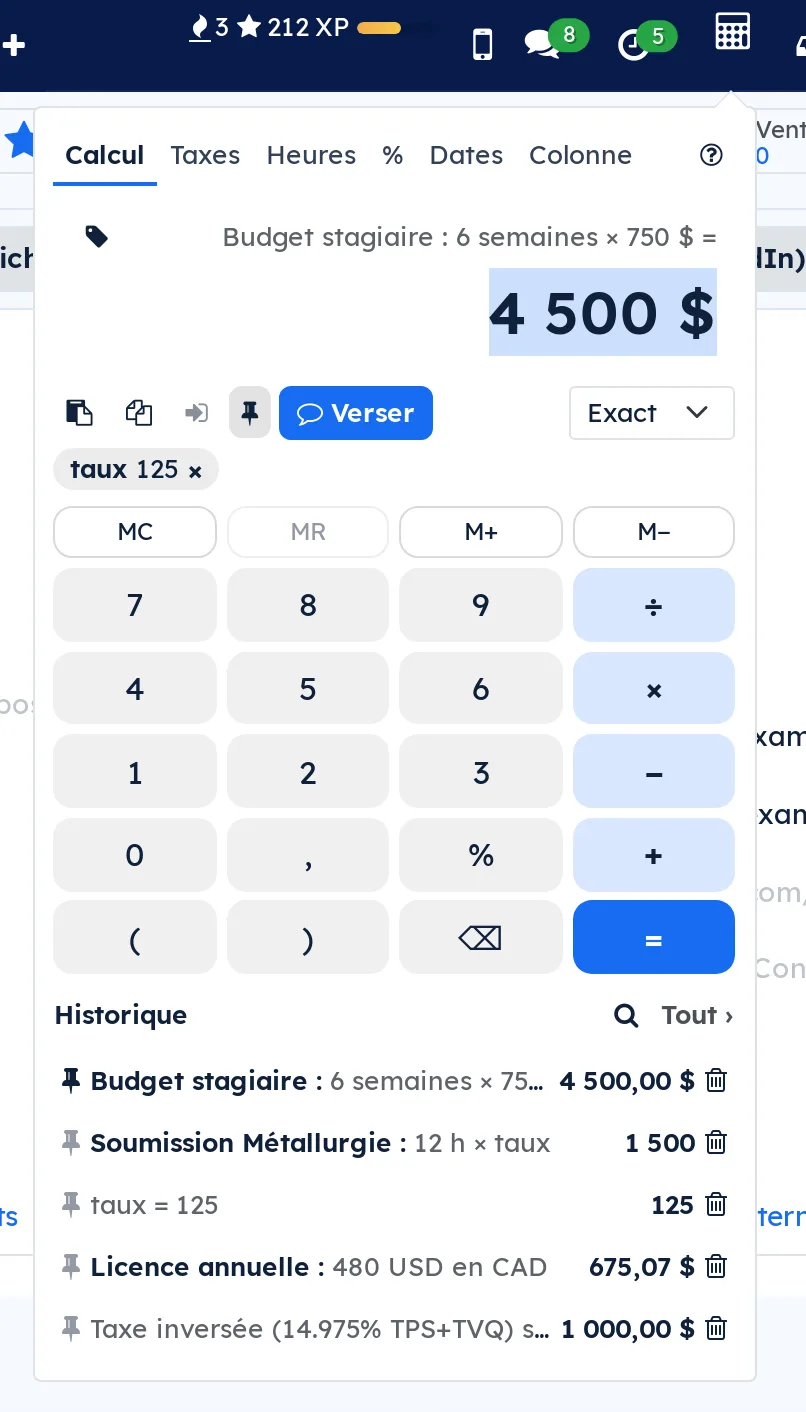
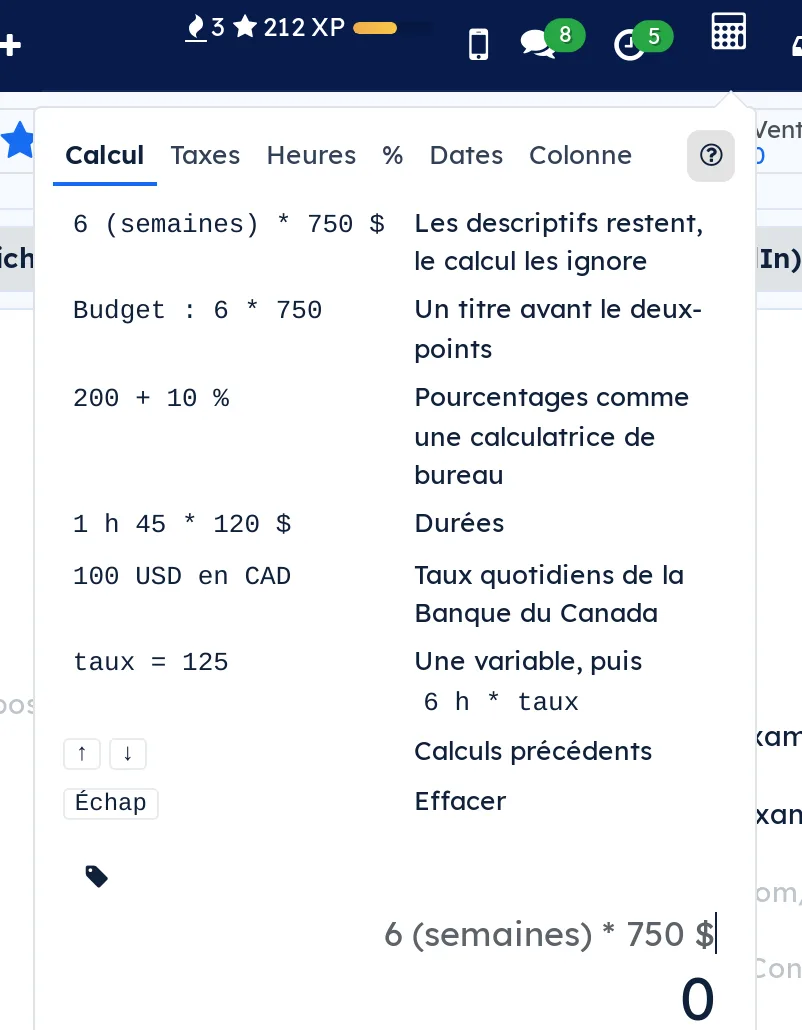
La calculatrice s'ouvre par l'icône de calculatrice de la barre du haut, ou par le raccourci Alt+Maj+C, depuis n'importe quel écran. Elle lit la saisie à la française (« 1 250,50 », « 12,5 ») et garde les mots que vous glissez dans le calcul : « 6 (semaines) * 750 $ » donne 4 500 $ et conserve « semaines ». Six onglets se partagent le panneau : Calcul, Taxes (avec la taxe inversée), Heures, %, Dates et Colonne. Chaque calcul entre dans votre historique, que personne d'autre ne voit. Un calcul se copie, s'insère dans un champ numérique ou se verse en note interne au fil de discussion d'une fiche, avec son détail.
Voici le panneau ouvert sur la fiche d'un contact, après avoir repris un calcul épinglé de l'historique.
Le digest quotidien est un courriel envoyé chaque matin à l'heure choisie : événements du jour à votre agenda, activités et tâches en retard ou du jour, aperçu des jours à venir, rencontres à préparer, météo et citation. Il ne se lit pas dans Symbifox mais dans sa boîte de courriel; il se règle dans les menus techniques.
Configuration#
Accès et droits#
- To-do est ouvert à tout utilisateur interne. Un to-do n'est visible que par les personnes qui y sont assignées.
- Bloc-notes est ouvert à tout utilisateur interne. Une note est privée : seule son auteure la voit, sauf si elle coche Partagée, auquel cas les autres la lisent sans pouvoir la modifier. Une note ne donne aucun accès aux fiches liées : une fiche que vous ne pouvez pas lire ne s'affiche pas.
- Les étiquettes de note ont un propriétaire. Une étiquette que vous créez est à vous : vos collègues ne la voient pas, ne la renomment pas et ne la suppriment pas. Les étiquettes livrées avec le Bloc-notes, et celles qui existaient avant l'arrivée des étiquettes personnelles, sont communes à toute l'équipe; seule l'administration les modifie ou les désactive. L'administration voit aussi les étiquettes de chacun.
- Couleurs : chacun choisit la couleur de ses notes, garde ses propres nuanciers et donne à une étiquette Ma couleur, qu'il est seul à voir. La Couleur du locataire d'une étiquette, les nuanciers partagés et les règles automatiques demandent le groupe d'administration. Seule l'administration crée, modifie ou lance une règle, et voit le bouton Attribuer les couleurs manquantes. Une personne ne peut pas transformer sa propre couleur en Couleur du locataire.
- La calculatrice est ouverte à tout utilisateur interne, jamais au portail. L'historique et les variables de chacun ne se lisent que par leur auteur, administration comprise. Un calcul versé au fil de discussion suit ensuite les droits de la fiche qui le reçoit, et le versement exige le droit de publier sur cette fiche (en général, celui de la modifier).
- Minuterie exige le groupe Feuilles de temps / Utilisateur, le même que pour saisir des heures. Les descriptions préréglées se modifient avec le groupe Feuilles de temps / Approbateur.
- Le digest se configure avec le groupe d'administration, dans les menus techniques.
Paramètres#
- Paramètres › Feuilles de temps : Mode d'arrondi (Aucun arrondi, Arrondir toujours, Arrondir sous un seuil), Incrément d'arrondi (1, 5, 10 ou 15 minutes) et Seuil d'arrondi (minutes), visible seulement dans le mode par seuil. Par défaut, l'arrondi est toujours appliqué, par tranches de 5 minutes.
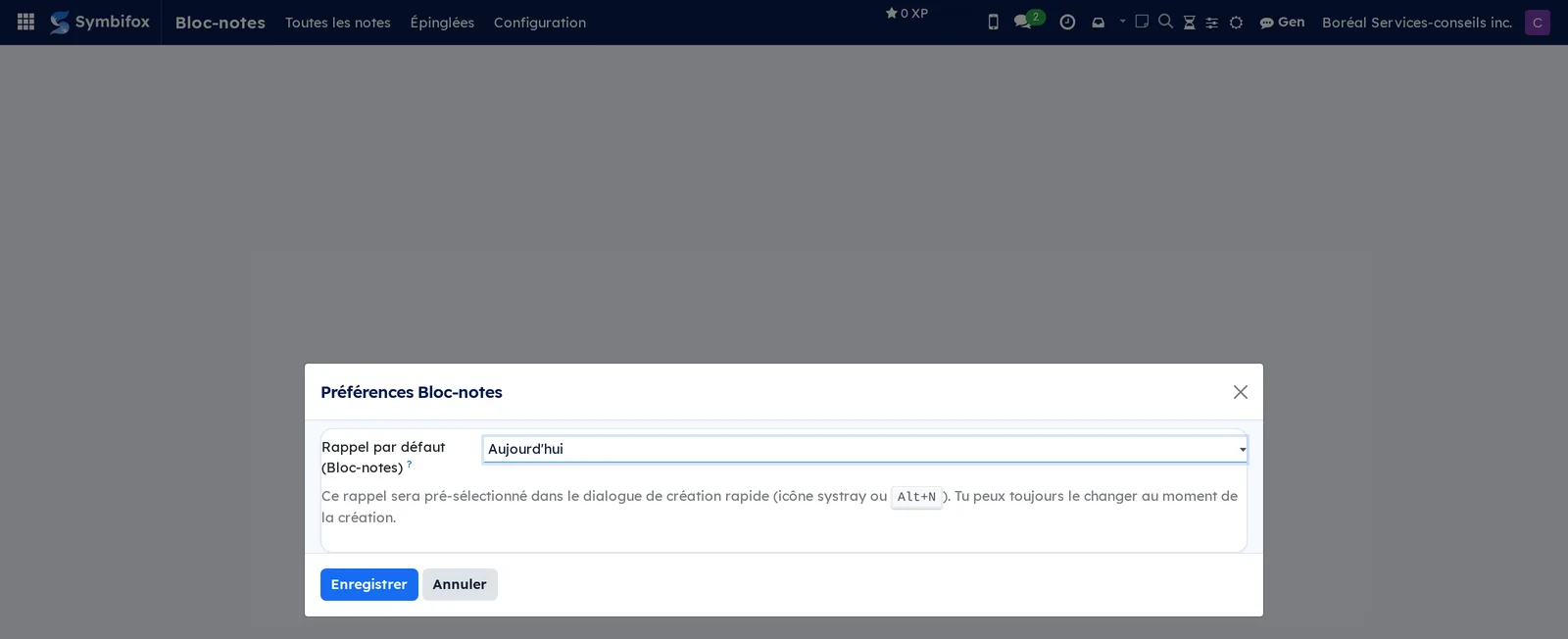
- Bloc-notes › Configuration › Mes préférences : le Rappel par défaut (Bloc-notes) proposé dans la fenêtre de création rapide, réglé à Aujourd'hui sur la démo. Sous Affichage : Mise en page des notes (Cartes, Minimale ou Liste), Densité des notes (Aérée ou Compacte), Couleur des notes affichée en (Fond ou Liseré) et Regrouper les notes par couleur. Ces réglages sont aussi ceux de la page Notes et de Symbifox Mobile.
- Paramètres › Couleurs › Nuanciers (administration) : les nuanciers partagés de la société, que tout le monde retrouve dans le sélecteur. Un nuancier sans Propriétaire est partagé.
- Paramètres › Couleurs › Règles automatiques (administration) : les règles qui colorent les enregistrements d'un modèle selon un critère, et le bouton Attribuer les couleurs manquantes. Voir Colorer automatiquement selon un critère.
- La calculatrice n'a pas de page dans Paramètres. Deux paramètres système, en mode développeur, sous Paramètres › Technique › Paramètres › Paramètres système, en règlent le comportement :
| Paramètre | Défaut | Effet |
|---|---|---|
bf_calculator.history_days |
90 |
Nombre de jours d'historique gardés; au-delà, les calculs non épinglés sont effacés. 0 : jamais. |
bf_calculator.easter_holiday |
friday |
Le férié de Pâques retenu par l'employeur pour les jours ouvrables : friday (Vendredi saint) ou monday (lundi de Pâques). |
- Sur votre fiche utilisateur : Ville météo (digest), Latitude météo (digest) et Longitude météo (digest), pour recevoir la météo d'une autre ville que celle du digest.
Données de base#
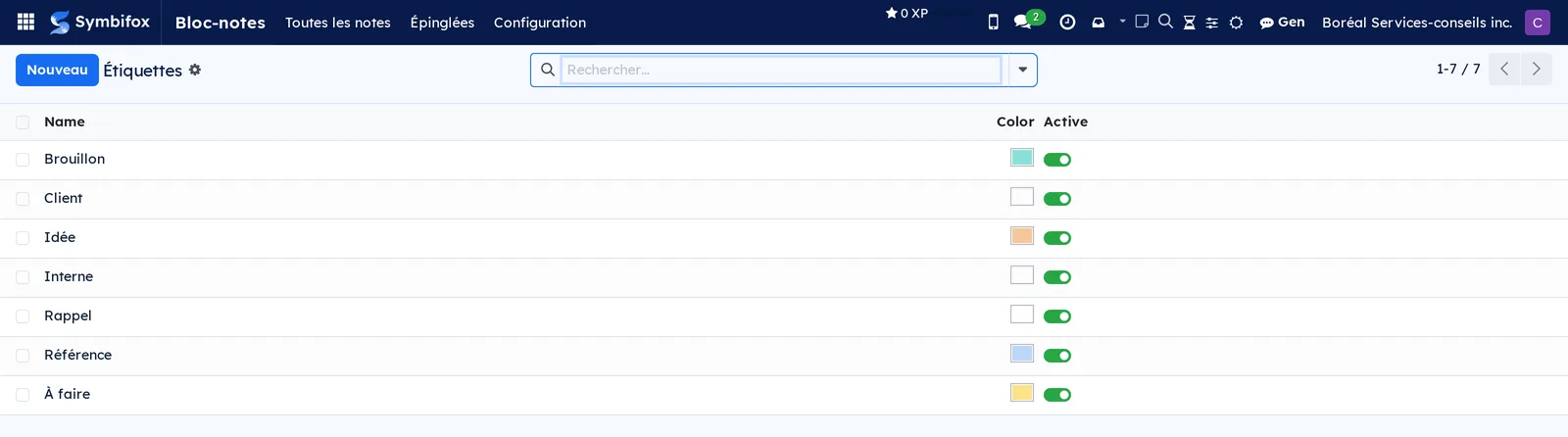
- Les étiquettes de note, dans Bloc-notes › Configuration › Étiquettes. La démo en a sept : À faire, Brouillon, Client, Idée, Interne, Rappel et Référence. Les étiquettes communes servent à toute l'équipe; chacun ajoute au besoin les siennes, qui ne sont qu'à lui (voir Gérer les étiquettes de note).
- Les descriptions préréglées de la minuterie, dans Feuilles de temps › Feuilles de temps › Presets de description. La démo en a quatre : Développement, Réunion, Support, Révision.
- Pour l'onglet Taxes de la calculatrice, rien à créer : elle lit les taxes de vente de la comptabilité de votre société (voir Facturation). Sans taxe de vente utilisable, elle propose Québec (taux par défaut) : TPS 5 % et TVQ 9,975 %.
- Pour la minuterie, des tâches dans des projets où les feuilles de temps sont activées (voir Projet).
- Pour le digest, une configuration dans Paramètres › Technique › Digest quotidien › Configuration. La démo n'en a aucune; les 120 citations sont livrées d'office.
Premiers pas#
Camille Tremblay note une idée en plein travail, puis en fait un rappel sur la fiche du client.
- Ouvrez la fiche du contact Clinique dentaire Rosemont, puis sélectionnez l'icône de note dans la barre du haut. La fenêtre de création rapide s'ouvre, avec la case Lier à : Contact · Clinique dentaire Rosemont cochée.
- Saisissez le titre « Rappeler la Clinique dentaire Rosemont pour le devis » et une ligne de contenu.
- Laissez la case Lier à cochée : la note sera rattachée au contact. Sous Rappel, sélectionnez Demain.
- Enregistrez. La fenêtre se ferme; l'écran en cours n'a pas bougé.
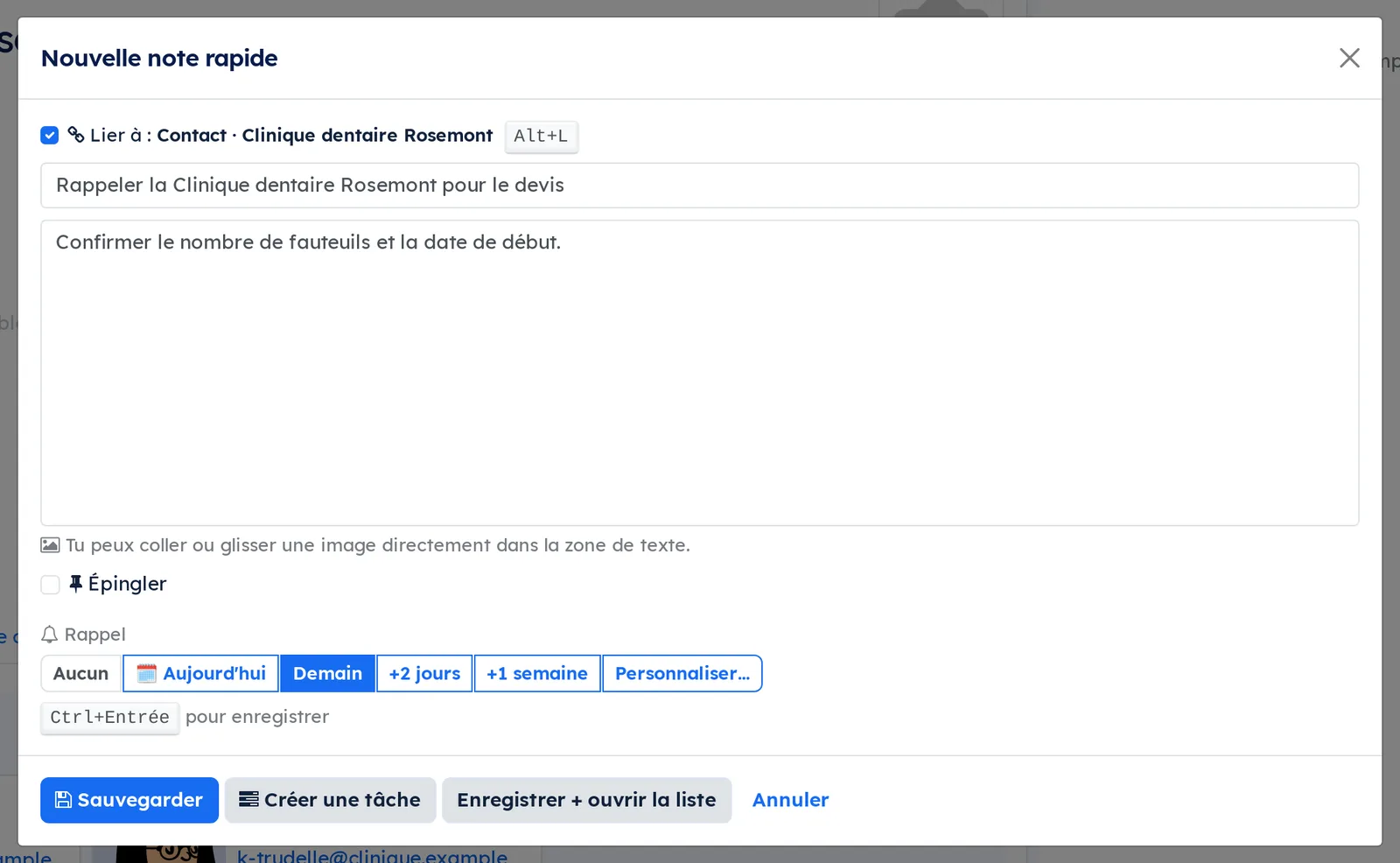
Une activité À faire, échéance demain, est créée sur la fiche de la Clinique dentaire Rosemont, avec le titre de la note. Elle ne recopie pas le contenu de la note : elle porte un lien « Note : » suivi du titre, qui n'ouvre la note qu'à ceux qui peuvent la lire. Elle apparaît dans le fil de discussion du contact, sous l'icône d'horloge de la barre du haut, et le bouton d'accès rapide Activités de la note la retrouve, dans Bloc-notes › Toutes les notes.
Tâches courantes#
Créer et ranger ses to-do#
Un to-do est une tâche sans projet, rangée dans vos étapes personnelles.
- Allez à To-do.
- Dans le volet de gauche, saisissez un nom dans Étape personnelle… et sélectionnez Ajouter, par exemple « Cette semaine ».
- Sélectionnez Nouveau, saisissez le titre et enregistrez; ou sélectionnez le + d'une colonne pour créer sur place.
- Faites glisser les cartes d'une étape à l'autre.
Le kanban affiche vos étapes en colonnes. Le filtre Ouvert, posé par défaut, masque les to-do terminés. Les étapes personnelles n'appartiennent qu'à vous.

Terminer un to-do#
- Ouvrez le to-do, ou repérez-le dans la liste.
- Changez son état pour Terminé, par la pastille d'état de la carte, de la ligne ou du formulaire.
Le to-do disparaît du filtre Ouvert. Retirez la facette Ouvert de la barre de recherche pour le revoir.
Convertir un to-do en tâche de projet#
Quand un to-do concerne l'équipe, faites-en une tâche.
- Ouvrez le to-do.
- Sélectionnez l'icône de rouage à côté du titre, puis Convertir en tâche.
- Choisissez le projet et, au besoin, l'étape.
- Confirmez.
La tâche s'ouvre dans Projet avec le titre, la description et les personnes assignées du to-do.
Prendre une note rapide#
- Depuis tout écran, sélectionnez l'icône de note de la barre du haut.
- Saisissez un titre et le contenu; mettez en forme au besoin (titres, listes, gras).
- Facultatif : collez ou faites glisser une image dans le contenu; le fichier est joint et l'image insérée.
- Vérifiez la case Lier à : si vous étiez sur une fiche (un contact, une tâche, une opportunité…), elle la nomme et elle est cochée. Décochez-la, ou appuyez sur Alt+L, pour créer la note sans lien; le rappel se pose alors sur la note elle-même.
- Choisissez le rappel proposé, ou laissez celui par défaut.
- Enregistrez.
La note est créée à votre nom, privée. Un clic droit sur la même icône ouvre la liste de vos notes.
Au téléphone, la page Notes et Symbifox Mobile s'ouvrent directement sur la saisie, et gardent la note même sans réseau : voir le chapitre Applications mobiles, section « Noter au téléphone ».
Dans la vue en cartes du bloc-notes, chaque carte porte ses gestes rapides sans ouvrir la note : Aujourd'hui et Demain posent un rappel, Tâche ouvre la conversion en tâche, l'icône de lien rattache la note à une autre fiche, et l'icône de boîte l'archive.
Lier une note à plusieurs fiches#
Une note peut concerner à la fois un client, son devis et son projet.
- Ouvrez la note dans Bloc-notes › Toutes les notes.
- Dans l'onglet Liens, ajoutez une ligne.
- Dans Fiche, saisissez un nom, un numéro ou collez l'adresse d'une page Symbifox, puis sélectionnez la fiche dans les résultats groupés par type.
- Faites glisser la poignée des lignes pour ordonner les liens; le premier est le Lien primaire.
- Enregistrez.
Le bouton Ouvrir de l'en-tête mène à la fiche primaire; la colonne Lié à de la liste résume les liens. Sur chaque fiche liée, le bouton d'accès rapide Notes compte les notes qui la concernent.
Épingler, colorer et étiqueter une note#
- Dans le kanban, sélectionnez l'épingle de la carte pour épingler ou désépingler; dans la liste, la bascule fait de même. Sur le formulaire, les boutons sont Épingler et Désépingler.
- Dans le menu de la carte (les trois points), choisissez l'une des douze couleurs d'Odoo; pour toute autre couleur, voir la tâche suivante.
- Sur le formulaire, ajoutez des Étiquettes. Un nom nouveau saisi dans le champ crée une étiquette personnelle, qui n'est qu'à vous.
Les notes épinglées ont leur menu, Bloc-notes › Épinglées. La couleur remplit la carte, ou forme un liseré si vous l'avez choisi dans la mise en page.
Choisir la couleur d'une note#
- Ouvrez la note et sélectionnez le champ Couleur.
- Choisissez une couleur de vos nuanciers, une des couleurs d'Odoo, ou saisissez une couleur libre (un code #RRGGBB, ou le sélecteur de teinte).
- Facultatif : sélectionnez Garder dans mes couleurs pour la retrouver en tête du sélecteur.
- Aucune couleur retire la couleur.
Le texte de la carte passe en clair ou en foncé selon la couleur, pour rester lisible. Une note colorée avant cette version garde sa couleur, montrée dans le pastel correspondant.
Colorer une étiquette pour soi ou pour tous#
- Sur une note ou une fiche de contact, sélectionnez une étiquette.
- Choisissez Ma couleur : la couleur ne vaut que pour vous, vos collègues gardent la leur.
- Administration seulement : choisissez Couleur du locataire pour donner la couleur à toute l'équipe.
- Choisissez la couleur dans le sélecteur, ou Retirer ma couleur pour revenir à celle de l'équipe.
Choisir la mise en page du bloc-notes#
- Dans Bloc-notes › Toutes les notes, en kanban, sélectionnez le bouton Mise en page de la barre, à côté du sélecteur de vues.
- Choisissez Cartes (une grille en maçonnerie, façon Google Keep), Minimale (une ligne par note, la couleur en liseré) ou Liste (des lignes détaillées).
- Cochez au besoin Compacte et Couleur en liseré.
Le choix est enregistré sur votre compte : la page Notes et Symbifox Mobile le reprennent, sauf si vous avez coché Sur cet appareil seulement au téléphone. Le regroupement par couleur se règle dans Mes préférences, ou par Regrouper par › Couleur dans la recherche.
Garder et partager des nuanciers#
- Vos couleurs : chaque Garder dans mes couleurs ajoute la couleur à votre nuancier personnel, que vous seul voyez.
- Les couleurs de la maison (administration) : dans Paramètres › Couleurs › Nuanciers, créez un nuancier sans Propriétaire et ajoutez-y ses couleurs. Il paraît chez tout le monde dans le sélecteur, marqué (partagé), et seule l'administration peut le modifier.
Colorer automatiquement selon un critère#
Une règle automatique colore les enregistrements d'un modèle selon la valeur d'un de leurs champs : les quarts selon l'employé, les tâches selon leurs étiquettes. C'est un geste d'administration. Chaque application qui a un agenda livre déjà sa règle, que vous pouvez modifier (voir Les menus, un à un).
- Allez à Paramètres › Couleurs › Règles automatiques, sélectionnez Nouveau et saisissez le Nom.
- Choisissez le Modèle. Seuls les modèles qui portent une couleur libre sont proposés.
- Choisissez le Critère, le champ qui décide de la couleur : un employé, un projet, une étiquette, une valeur de liste…
- Ajoutez au besoin des lignes : chacune associe une Valeur, ou un Enregistrement pour un employé ou une étiquette, à une Couleur.
- Faites glisser les lignes pour les ordonner. Quand un enregistrement porte plusieurs valeurs, comme une tâche à plusieurs étiquettes, la ligne la plus haute l'emporte. Une étiquette absente de la règle donne sa propre couleur.
- Facultatif : cochez Valeurs listées seulement pour ne colorer que les enregistrements dont la valeur figure dans les lignes, par exemple les seules tâches marquées « Développement des affaires ». Les autres gardent leur couleur.
- Sinon, choisissez au besoin un Nuancier de repli, puis enregistrez.
La couleur paraît dans les agendas, sur la bande de couleur des cartes kanban (tâches, opportunités, projets) et sur les étiquettes. Dans un agenda, l'événement prend un fond adouci, comme les couleurs habituelles d'Odoo, un bord de la couleur pleine et un texte calculé pour rester lisible. La bulle de détail et la légende des filtres suivent.
Avec un Nuancier de repli, une valeur créée sans couleur reçoit la teinte la moins employée du nuancier, inscrite sur sa fiche : elle ne bougera plus. Pour les valeurs déjà employées, sélectionnez Attribuer les couleurs manquantes, en haut de la règle enregistrée. Sans nuancier, le bouton puise dans une palette par défaut, pensée pour rester distincte chez les daltoniens.
La couleur d'un projet se pose de même, dans le champ Couleur de sa fiche : les ordres du jour et les comptes rendus du projet la reprennent. Une règle archivée ne colore plus rien.
Donner une échéance à une note#
- Ouvrez la note et saisissez une Échéance.
- Enregistrez.
La note apparaît dans la vue calendrier de Toutes les notes (troisième icône du sélecteur de vues) et sous le filtre Échéance dépassée une fois la date passée. Une échéance de note n'est pas une activité : rien n'est créé sur la fiche liée.
Partager une note#
- Ouvrez la note et cochez Partagée.
- Enregistrez.
Les autres membres de l'équipe la voient sous le filtre Partagées. Vous seule pouvez la modifier. Vos étiquettes personnelles ne paraissent pas chez eux : seules les étiquettes communes accompagnent la note partagée.
Convertir une note en activité#
Une note liée à une fiche devient un rappel daté sur cette fiche.
- Ouvrez la note.
- Dans l'en-tête, sélectionnez Aujourd'hui, Demain, +2 jours ou +1 semaine pour créer aussitôt une activité À faire à cette échéance.
- Pour choisir davantage, sélectionnez Personnaliser… : réglez Type, Échéance, Assignée à, Résumé, les détails et, au besoin, la Fiche cible, puis sélectionnez Créer l'activité.
Une activité est créée par fiche liée : une note liée à trois tâches produit trois activités. Les boutons rapides ne recopient pas le contenu de la note dans l'activité, qui porte un lien « Note : » suivi du titre. Personnaliser… préremplit les détails avec le contenu de la note : ce que vous y laissez part dans l'activité, lisible de quiconque lit la fiche. Le bouton d'accès rapide Activités de la note les retrouve. Une fiche qui n'accepte pas les activités (un événement de calendrier, par exemple) est sautée.
Convertir une note en tâche#
- Ouvrez la note et sélectionnez Convertir en tâche.
- Vérifiez le Titre et la Description, repris de la note.
- Choisissez le Projet et, au besoin, l'Étape, une Tâche parente, les personnes dans Assignée à, une Échéance, des Étiquettes et un Client.
- Laissez Lier la note à la tâche coché pour garder la trace; cochez Archiver la note si elle ne sert plus.
- Sélectionnez Créer la tâche.
La tâche s'ouvre si Ouvrir la tâche est coché. Le bouton d'accès rapide Tâches de la note retrouve les tâches nées de la note.
Rediriger une note vers une autre fiche#
Une note attachée à la mauvaise fiche se déplace sans la recopier.
- Ouvrez la note et sélectionnez Re-router…; ou, dans la liste ou le kanban, cochez plusieurs notes et sélectionnez Actions › Re-router vers une fiche.
- Dans Nouvelle fiche, cherchez la fiche par son nom, son numéro ou l'adresse de sa page.
- Dans Mode, choisissez Remplacer les liens existants ou Ajouter aux liens existants.
- Sélectionnez Re-router, lisez le Résultat, puis Fermer.
Seuls les liens changent : rien n'est publié ni envoyé. Une note archivée se redirige aussi.
Retrouver ses notes#
- Allez à Bloc-notes › Toutes les notes.
- Saisissez un mot dans la barre de recherche, ou ouvrez le panneau de recherche et cochez Mes notes, Épinglées, Partagées, Liées à une fiche ou Échéance dépassée.
- Changez de vue avec le sélecteur : kanban, liste ou calendrier.
Depuis un contact, une tâche, un projet ou une opportunité, le bouton d'accès rapide Notes ouvre directement les notes de cette fiche.
Une note liée à une fiche en porte aussi la Catégorie de travail, qui sert de filtre et de regroupement dans la recherche des notes : voir Catégories de travail.
Archiver une note#
- Ouvrez la note et sélectionnez Archiver.
La note quitte les listes; le filtre Archivées la retrouve, et Désarchiver la ramène.
Gérer les étiquettes de note#
Chacun gère ses propres étiquettes; les étiquettes communes se gèrent par l'administration.
- Allez à Bloc-notes › Configuration › Étiquettes. La liste montre les étiquettes communes et les vôtres.
- Sélectionnez Nouveau, saisissez le nom et choisissez une couleur. L'étiquette est à vous : vos collègues ne la voient pas.
- Pour renommer l'une de vos étiquettes, modifiez sa ligne sur place.
- Pour retirer l'une de vos étiquettes des choix sans la supprimer, désactivez sa bascule.
Une étiquette commune ne se modifie et ne se désactive qu'avec le groupe d'administration : pour tout autre compte, l'enregistrement est refusé. Pour une couleur à vous sur une étiquette commune, choisissez plutôt Ma couleur (voir Colorer une étiquette pour soi ou pour tous).
Régler le rappel par défaut#
- Allez à Bloc-notes › Configuration › Mes préférences.
- Dans Rappel par défaut (Bloc-notes), choisissez le rappel proposé à chaque création rapide.
- Sélectionnez Enregistrer.
Faire un calcul avec la calculatrice#
La calculatrice sert aux calculs du quotidien sans quitter l'écran en cours.
- Depuis tout écran, sélectionnez l'icône de calculatrice de la barre du haut, ou appuyez sur Alt+Maj+C. Le panneau s'ouvre sur l'onglet Calcul.
- Saisissez le calcul au clavier ou au pavé, par exemple « 6 (semaines) * 750 $ ». Le résultat s'affiche en direct sous la saisie.
- Facultatif : sélectionnez l'icône d'étiquette (Ajouter un titre) et saisissez un titre, par exemple « Budget stagiaire ». Vous pouvez aussi l'écrire en tête du calcul, suivi d'un deux-points.
- Facultatif : choisissez l'arrondi dans la liste Exact, « 0,01 », « 0,05 » (paiement comptant) ou « 1 ».
- Appuyez sur Entrée ou sélectionnez =.
Le calcul entre dans l'Historique du panneau, avec son titre et ses mots. Le résultat reste en grand dans le champ, sélectionné, prêt pour la suite. L'aide Que puis-je taper?, l'icône en forme de point d'interrogation, rappelle ce que la calculatrice sait lire.
Continuer à partir du résultat#
Comme sur une calculatrice de bureau, le résultat reste dans le champ après =.
- Tapez un opérateur (« + », « - », « * », « / », « % », « ^ ») : le calcul repart du résultat.
- Ou tapez un chiffre : il remplace le résultat et commence un nouveau calcul.
- Pour rappeler un calcul précédent, appuyez sur la flèche vers le haut, puis vers le bas pour revenir.
- Pour tout effacer, appuyez sur Échap, ou sélectionnez la touche d'effacement du pavé pour retirer le dernier caractère.
Une ligne de l'historique se reprend aussi d'un clic sur son texte. L'épingle d'une ligne la garde en tête de l'historique; une ligne épinglée n'est jamais purgée.
Utiliser des variables et la mémoire#
Une valeur qui revient, un taux horaire par exemple, se nomme une fois.
- Saisissez « taux = 125 » et appuyez sur Entrée. Une pastille taux 125 paraît sous l'écran.
- Servez-vous du nom dans un calcul : « 12 h * taux ».
- Sélectionnez la pastille pour insérer son nom dans la saisie, ou son × pour supprimer la variable.
- Pour la mémoire, sélectionnez M+ ou M− pour ajouter ou soustraire le résultat affiché, MR pour rappeler la mémoire dans la saisie, MC pour l'effacer.
Les variables sont à vous seul et vous suivent d'une session à l'autre. Un mot n'est une variable qu'à la place d'un nombre : dans « 6 semaines », « semaines » reste un descriptif.
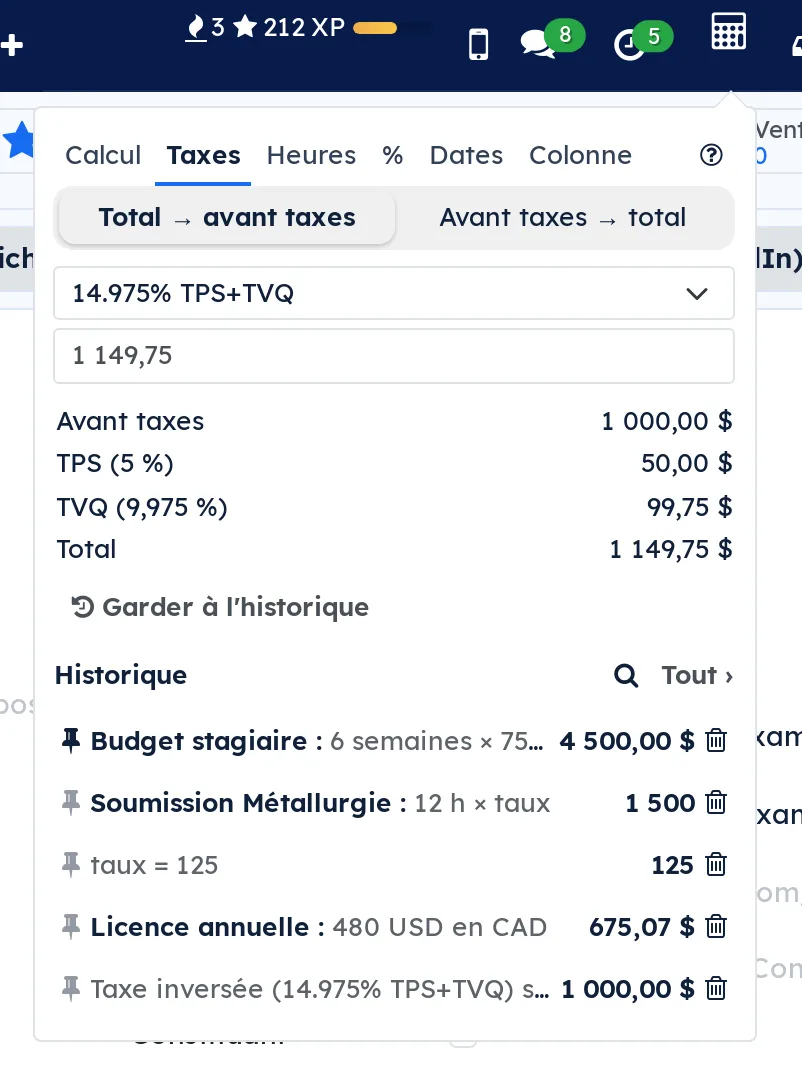
Calculer les taxes ou retrouver le montant avant taxes#
La taxe inversée part d'un total taxes comprises et retrouve le montant avant taxes : c'est le sens proposé d'office.
- Ouvrez la calculatrice et sélectionnez l'onglet Taxes.
- Laissez Total → avant taxes sélectionné, ou choisissez Avant taxes → total.
- Choisissez la combinaison de taxes dans la liste (par exemple 14.975% TPS+TVQ sur la démo).
- Saisissez le montant, par exemple « 1 149,75 ».
- Facultatif : sélectionnez Garder à l'historique, ou appuyez sur Entrée, pour conserver le calcul.
Le tableau détaille Avant taxes, chaque taxe avec son taux, et le Total. Chaque taxe est arrondie au cent, comme sur une facture.
Convertir une durée#
- Ouvrez la calculatrice et sélectionnez l'onglet Heures.
- Saisissez une durée, par exemple « 1 h 45 », « 1,75 » ou « 1 h 45 + 2 h 30 ».
- Facultatif : appuyez sur Entrée pour garder le calcul à l'historique.
Le panneau affiche la durée en heures décimales et en heures et minutes, côte à côte. Les durées se calculent aussi dans l'onglet Calcul : « 1 h 45 * 120 $ » donne 210 $.
Calculer une marge, une variation ou une remise#
- Ouvrez la calculatrice et sélectionnez l'onglet %.
- Choisissez le calcul : Marge et majoration, Variation en %, Remise ou Part d'un total.
- Saisissez les deux valeurs demandées : Coût et Prix de vente, Ancienne valeur et Nouvelle valeur, Prix et Remise (%), ou Partie et Total.
- Facultatif : sélectionnez Garder à l'historique.
Le tableau donne selon le cas la Marge (sur le prix), la Majoration (sur le coût) et le Bénéfice; la Variation et l'Écart; le Prix net et la Remise; ou la Part. Dans l'onglet Calcul, « 200 + 10 % » donne 220 et « 200 * 10 % » donne 20, comme sur une calculatrice de bureau.
Additionner une colonne collée#
- Copiez une colonne de chiffres dans un tableur ou un courriel.
- Ouvrez la calculatrice, sélectionnez l'onglet Colonne et collez dans la zone de texte.
- Facultatif : sélectionnez Garder à l'historique.
Le tableau donne la Somme, la Moyenne, le Nombre, le Minimum et le Maximum. Un montant entre parenthèses, « (125,00) », compte en négatif. Les cellules qui ne sont pas des nombres, comme les en-têtes, sont ignorées et comptées sous le tableau.
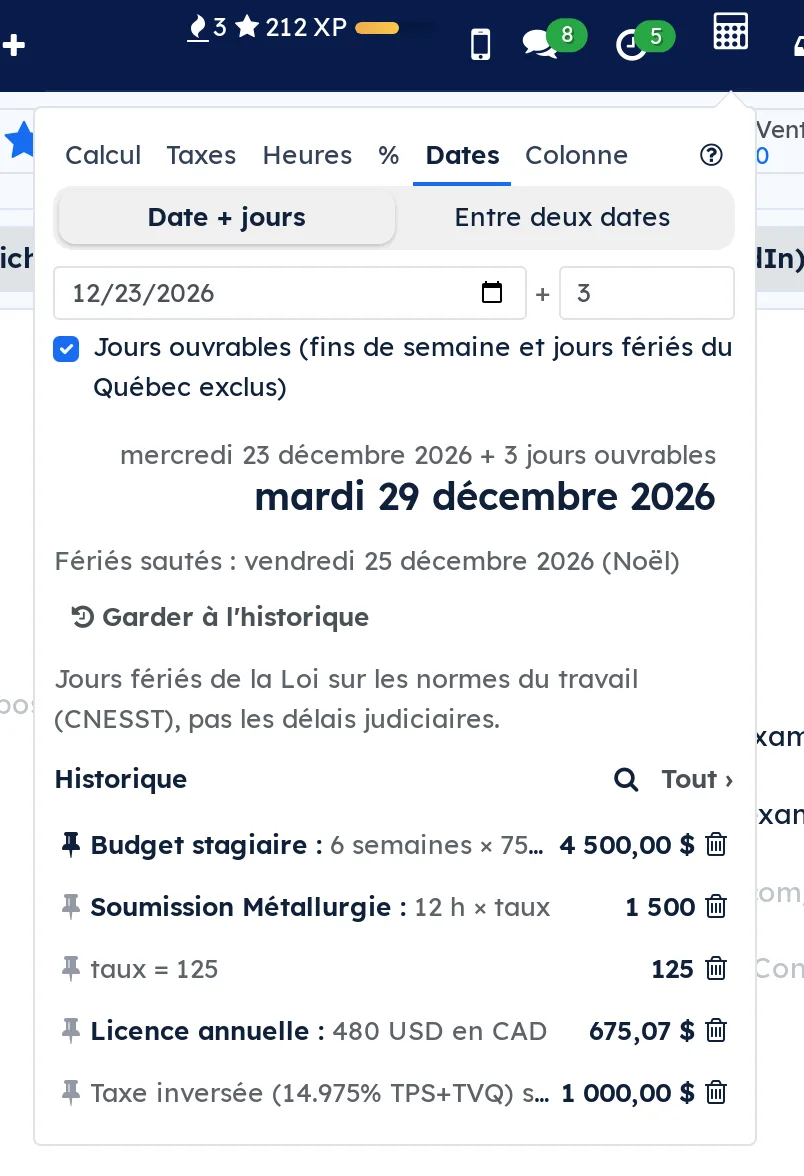
Compter des jours ouvrables#
- Ouvrez la calculatrice et sélectionnez l'onglet Dates.
- Choisissez Date + jours ou Entre deux dates.
- Saisissez la date de départ, puis le nombre de jours ou la date de fin.
- Laissez cochée Jours ouvrables (fins de semaine et jours fériés du Québec exclus), ou décochez-la pour des jours civils.
- Facultatif : sélectionnez Garder à l'historique.
Le résultat s'affiche en toutes lettres, avec la liste des Fériés sautés. Entre deux dates, le tableau donne à la fois les Jours civils et les Jours ouvrables.
Convertir une devise#
- Dans l'onglet Calcul, saisissez un montant avec son code de devise en majuscules, suivi de « en » et de la devise voulue : « 480 USD en CAD ».
- Appuyez sur Entrée.
Le résultat est converti au taux quotidien de la Banque du Canada. Le taux et sa date s'affichent sous le résultat et suivent le calcul dans l'historique, puis au fil de discussion. Plusieurs devises se mêlent dans un même calcul : « 50 € + 20 US$ en $ ».
Insérer un résultat dans un champ#
- Dans un formulaire, sélectionnez le champ numérique à remplir (un prix, une quantité, des heures).
- Ouvrez la calculatrice et faites votre calcul.
- Sélectionnez l'icône d'insertion, à droite des deux icônes de copie; son infobulle nomme le champ visé.
Le résultat est saisi dans le champ, à la façon de votre langue, et le panneau se ferme. Enregistrez le formulaire comme d'habitude. Sans champ numérique sélectionné au préalable, l'icône est grisée. Les deux icônes de copie mettent au presse-papiers le résultat seul, ou le calcul avec son résultat.
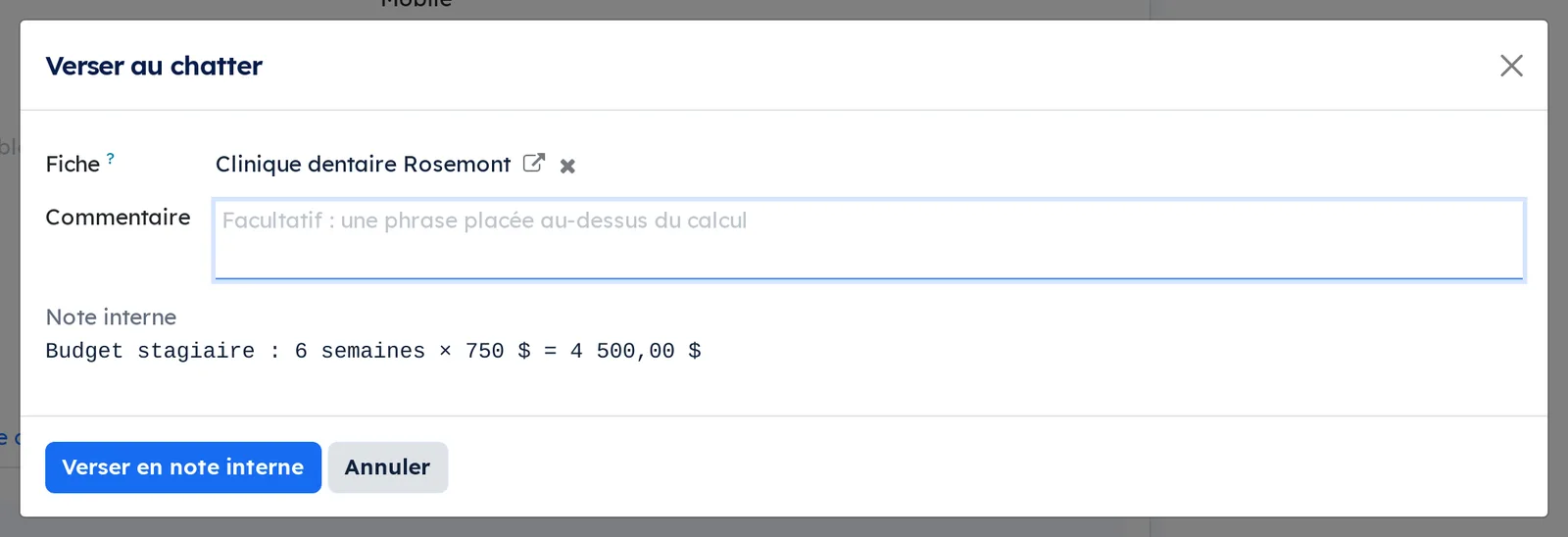
Verser un calcul au fil de discussion#
Un chiffre versé avec son calcul se justifie tout seul : on voit d'où il vient.
- Ouvrez la fiche qui doit recevoir le calcul, par exemple un contact.
- Ouvrez la calculatrice, faites le calcul ou reprenez une ligne de l'historique.
- Sélectionnez Verser. La fenêtre Verser au chatter s'ouvre, avec la fiche ouverte déjà dans Fiche.
- Facultatif : changez la Fiche (par nom, numéro ou adresse de page) et saisissez un Commentaire, une phrase placée au-dessus du calcul.
- Relisez l'aperçu sous Note interne, puis sélectionnez Verser en note interne.
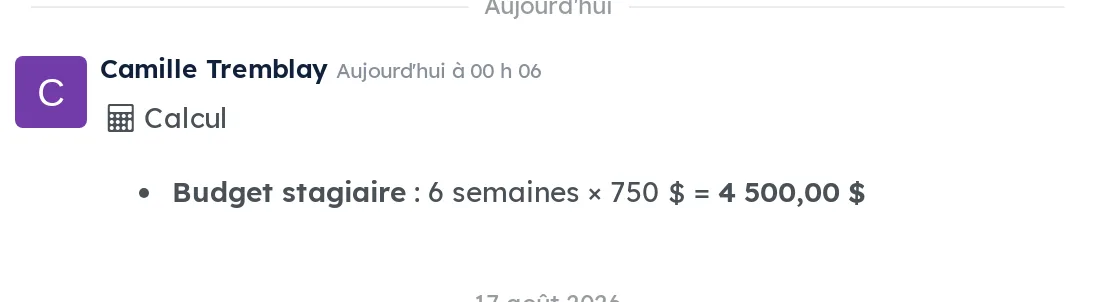
Le calcul paraît au fil de discussion de la fiche, à votre nom, en note interne : titre, calcul, résultat en gras, et le taux de change ou l'arrondi s'il y en a un. Aucun courriel n'est envoyé.
Retrouver et gérer son historique#
- Dans le panneau, sélectionnez l'icône de loupe de l'Historique et saisissez un mot du titre, du calcul ou du résultat.
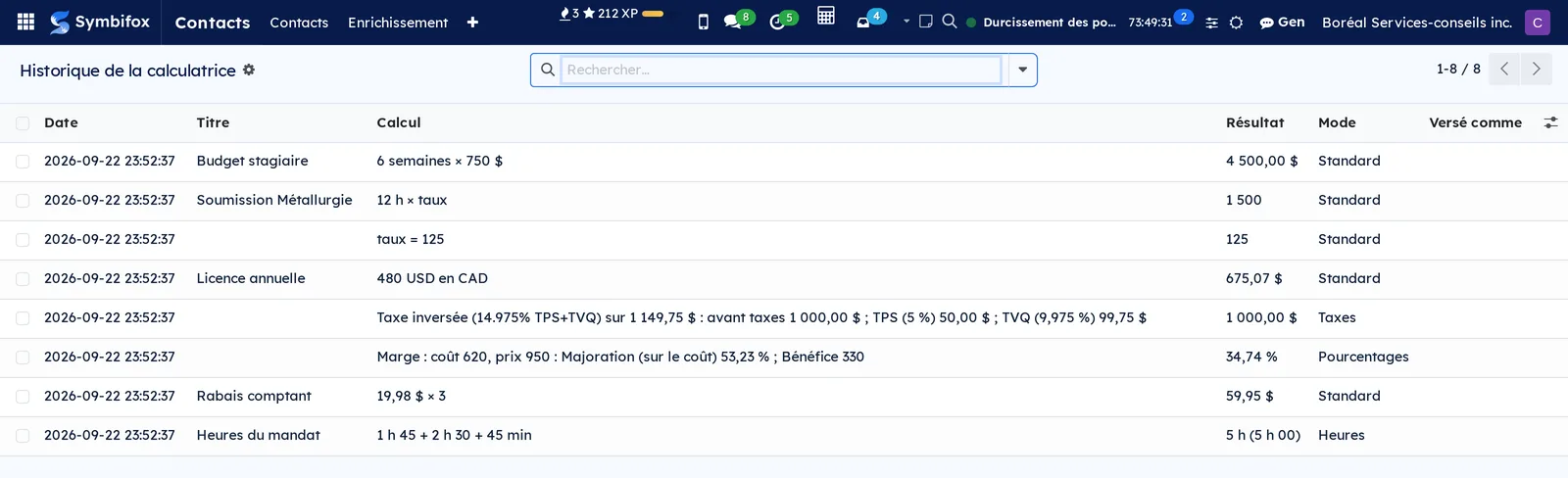
- Pour tout voir, sélectionnez Tout ›. L'écran Historique de la calculatrice s'ouvre.
- Pour verser plusieurs calculs d'un coup, cochez-les dans la liste, puis sélectionnez Actions › Verser au chatter.
- Pour supprimer une ligne, sélectionnez sa corbeille dans le panneau.
La liste montre la Date, le Titre, le Calcul, le Résultat, le Mode et Versé comme, le message produit par un versement. Les filtres Non versés et Versé au chatter trient les lignes, et Mode les regroupe.
Démarrer une minuterie#
Quatre points de départ, pour le même résultat.
- Sur la fiche d'une tâche, sélectionnez Démarrer dans l'en-tête. Ou, sur une carte du kanban des tâches, sélectionnez le bouton de lecture vert.
- Ou sélectionnez l'icône de sablier de la barre du haut, repérez la tâche dans la liste des tâches récentes et sélectionnez son bouton de lecture.
- Ou allez à Minuterie, saisissez un nom dans Chercher une tâche… et démarrez depuis le résultat.
L'icône de sablier devient un point vert qui bat, avec le nom de la tâche et le temps écoulé. Le bouton de la tâche devient Arrêter. Une seconde minuterie sur la même tâche est refusée.

Mettre en pause et reprendre#
- Ouvrez la liste de la barre du haut par l'icône de sablier.
- À côté de la minuterie, sélectionnez le bouton de pause (orange). Le temps se fige et une étiquette Pause s'affiche.
- Sélectionnez le bouton de reprise (vert) pour repartir de là.
Le temps cumulé avant la pause est conservé, sur autant de cycles que nécessaire. Quand toutes vos minuteries sont en pause, l'icône montre un point orange fixe.
Arrêter une minuterie et créer la feuille de temps#
- Sélectionnez Arrêter sur la tâche, ou le bouton d'arrêt rouge à côté de la minuterie dans la liste de la barre du haut.
- Dans la fenêtre, lisez le temps écoulé (Temps écoulé depuis la barre du haut, Durée brute depuis la fiche de la tâche) et corrigez au besoin Heures et Minutes, préremplies avec la durée arrondie.
- Sélectionnez une pastille de description préréglée, ou saisissez la Description; elle est préremplie avec le nom de la tâche.
- Sélectionnez Confirmer.
Une ligne de feuille de temps est créée sur le projet et la tâche, datée du jour de son premier démarrage, dans votre fuseau horaire, et la minuterie disparaît. Supprimer efface la minuterie sans rien saisir; Annuler la laisse repartir, sans perdre le temps déjà compté.
Le temps s'arrête de compter au moment où vous sélectionnez Arrêter, pas au moment où vous confirmez : une fenêtre d'arrêt laissée ouverte une heure propose toujours la durée du moment de l'arrêt.
Suivre plusieurs minuteries#
- Démarrez une seconde minuterie sur une autre tâche. Une confirmation vous le demande la première fois; cochez l'option pour ne plus la voir.
- Ouvrez la liste par l'icône de sablier : chaque minuterie s'y affiche avec son temps, en couleur selon la durée (normal sous une heure, orange entre une et deux heures, rouge au-delà).
- Arrêtez-les une à une : chacune a sa fenêtre d'arrêt et sa propre durée.
Le bas de la liste affiche vos totaux du jour et de la semaine. Le nombre de minuteries actives apparaît sur l'icône.
Épingler des tâches dans la minuterie#
- Ouvrez la liste par l'icône de sablier.
- Sélectionnez l'étoile d'une tâche récente.
Les tâches épinglées passent en tête de la liste, même sans feuille de temps récente. Chacun gère ses propres épingles.
Gérer les descriptions préréglées#
- Allez à Feuilles de temps › Feuilles de temps › Presets de description.
- Sélectionnez Nouveau, saisissez le Nom (le libellé de la pastille) et le Texte (ce qui est inséré dans la description), puis enregistrez.
Les pastilles sont partagées par toute l'équipe; seuls les approbateurs de feuilles de temps les modifient.
Configurer le digest quotidien#
- Allez à Paramètres › Technique › Digest quotidien › Configuration et sélectionnez Nouveau.
- Saisissez le Nom et choisissez les Destinataires.
- Réglez l'Heure d'envoi (0 à 23), évaluée dans le fuseau horaire de chaque destinataire.
- Dans l'onglet Widgets, cochez les sections voulues : Activités en retard, Activités du jour, Tâches en retard, Tâches du jour, Tâches à venir avec le nombre de Jours à venir, Météo avec la Ville météo (défaut) et ses coordonnées, Citation inspirante, Rencontres (OdJ + CR), Événements du calendrier.
- Facultatif : choisissez une Compagnie pour ne compter que ses tâches.
- Enregistrez.
Le lendemain, à l'heure choisie, chaque destinataire reçoit son digest. Il est rédigé dans la langue de son compte (textes, dates, météo et citation) et porte le logo, le nom et l'adresse courriel de sa société. La section des événements du jour, cochée d'office, vient en tête : les rencontres où la personne est invitée, sauf celles qu'elle a refusées et celles qui sont annulées, à l'heure de son fuseau horaire, avec un lien Rejoindre quand la rencontre a une adresse web. Pour vérifier tout de suite, sélectionnez Test (moi seul), qui n'envoie qu'à vous; Envoyer maintenant envoie à tous les destinataires.
Gérer les citations du digest#
- Allez à Paramètres › Technique › Digest quotidien › Citations.
- Ajoutez une ligne avec la Citation et l'Auteur, ou désactivez une citation existante.
Les citations actives tournent au hasard, une par digest.
Les menus, un à un#
To-do : vos to-do en kanban, par étapes personnelles, avec le volet Étape personnelle… et le filtre Ouvert. Vues kanban, liste et activité; le formulaire s'ouvre depuis une carte. Vide sur la démo pour Camille.
Bloc-notes : menu de regroupement.
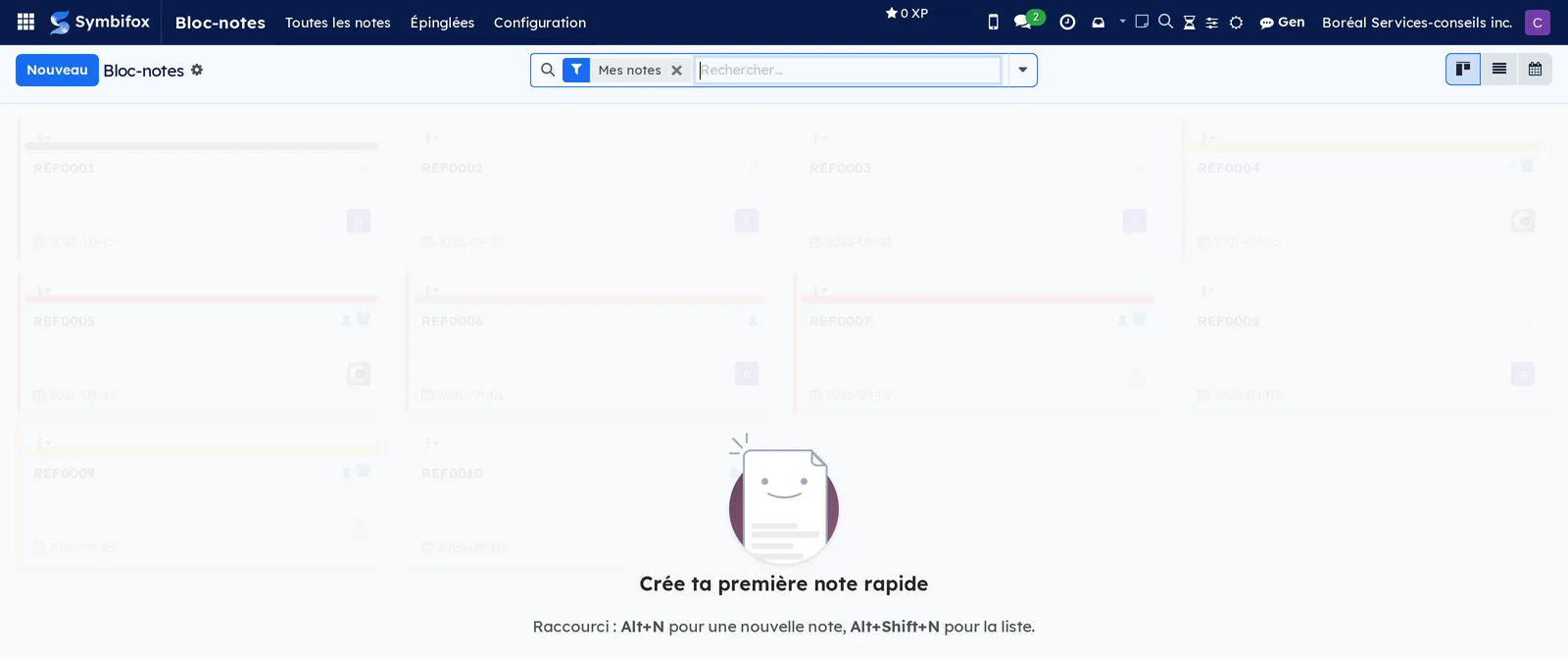
Bloc-notes › Toutes les notes : vos notes en kanban, sous le filtre Mes notes; vues liste et calendrier aussi. Un écran vide affiche l'aide et les raccourcis. Les neuf notes de la démo appartiennent à d'autres comptes et restent privées. Capture du formulaire : m392_form.png.
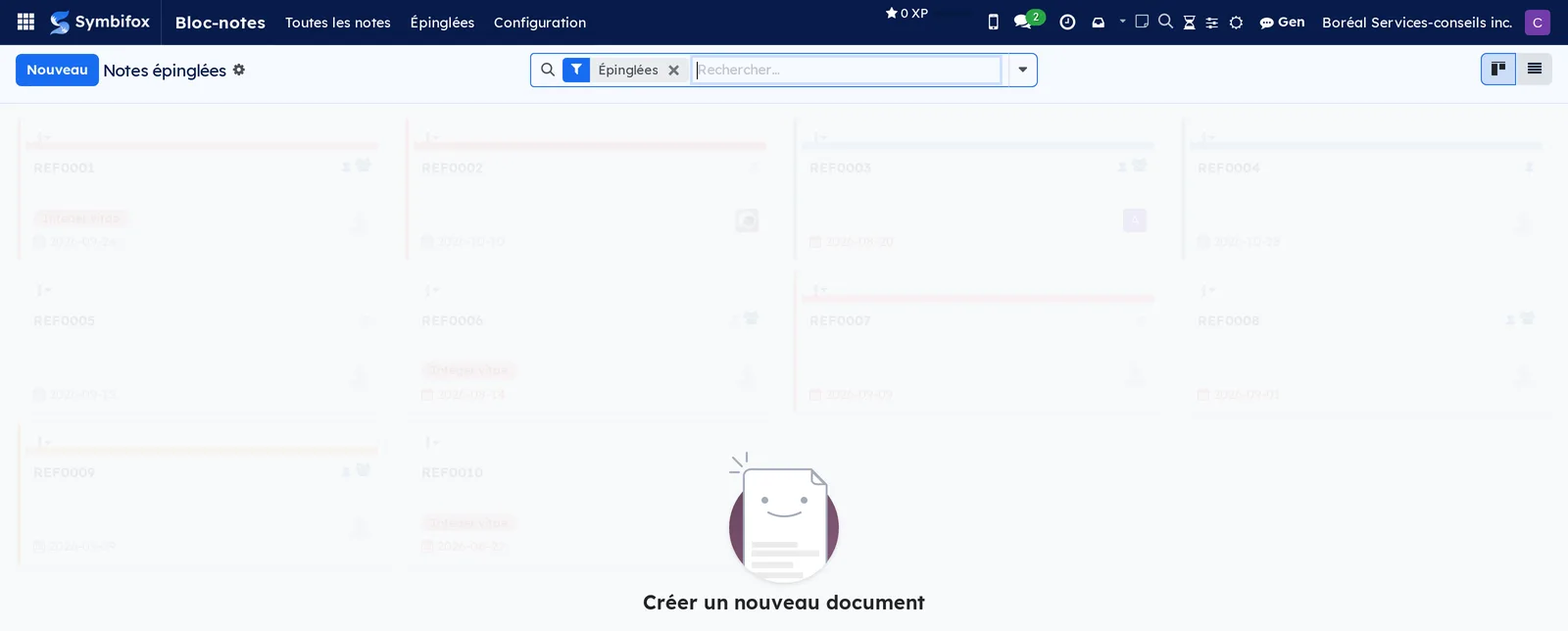
Bloc-notes › Épinglées : les notes épinglées, en kanban ou en liste, sous le filtre Épinglées.
Bloc-notes › Configuration : menu de regroupement.
Bloc-notes › Configuration › Étiquettes : la liste des étiquettes, modifiable sur place, avec les colonnes Nom, Couleur et Actif. La capture, prise avant la traduction de ces trois libellés, les montre encore en anglais.
Bloc-notes › Configuration › Mes préférences : la fenêtre Préférences Bloc-notes, avec le Rappel par défaut (Bloc-notes) et le groupe Affichage (mise en page, densité, couleur en fond ou en liseré, regroupement par couleur).
Paramètres › Couleurs › Nuanciers (administration) : les nuanciers, personnels et partagés, avec leurs couleurs.
Paramètres › Couleurs › Règles automatiques (administration) : les règles qui donnent une couleur selon un critère, avec leur Modèle, leur Critère et leur Nuancier de repli; la bascule Actif archive une règle. Chaque application qui a un agenda y livre la sienne, avec le critère qu'elle employait déjà : « Ordres du jour selon le projet » et « Comptes rendus selon le projet » (Rencontres), « Entrées éditoriales selon le pilier » (Atelier éditorial), « Cibles selon le responsable » (Démarchage), « Visites selon l'inscription » (Rendez-vous, visites de propriétés) et « Quarts selon l'employé » (Quarts de travail). Rien ne change à l'écran tant qu'aucune couleur n'est posée sur la valeur. Ces règles se modifient ou s'archivent; voir Colorer automatiquement selon un critère.
La calculatrice n'a pas d'entrée de menu. L'écran Historique de la calculatrice s'ouvre par Tout › dans le panneau; c'est une liste sans bouton Nouveau, puisque les calculs naissent dans le panneau.
Minuterie : la page des minuteries en cours, avec les totaux aujourd'hui et cette semaine, le champ Chercher une tâche… et, sans minuterie, le message Aucune minuterie en cours. Le menu n'apparaît qu'aux utilisateurs des feuilles de temps.
Référence#
Champs du formulaire Note#
| Champ | Description | Obligatoire ou par défaut |
|---|---|---|
| Titre | Titre de la note. Vide, il est tiré du début du contenu. | Vide |
| Contenu | Texte mis en forme, avec images. Onglet Contenu. | Vide |
| Partagée | Les autres utilisateurs internes peuvent lire la note. | Décoché |
| Échéance | Date qui place la note au calendrier et sous le filtre Échéance dépassée. | Vide |
| Étiquettes | Étiquettes de note, de couleur. Un clic sur une étiquette ouvre Ma couleur. | Vide |
| Couleur | Couleur de la note : nuancier, couleur d'Odoo ou couleur libre (#RRGGBB). | Aucune |
| Auteur | Personne qui a créé la note, seule à pouvoir la modifier. | Vous, obligatoire |
| Liens | Fiches liées, onglet Liens, ordonnables. Le premier est le Lien primaire. | Vide |
| Lié à | Résumé des liens, affiché dans la liste. | Calculé |
| Activité(s) créée(s), Tâches créées | Activités et tâches nées de la note, derrière les boutons d'accès rapide. | Calculés |
Champs de l'assistant Convertir une note en tâche#
| Champ | Description | Obligatoire ou par défaut |
|---|---|---|
| Titre | Titre de la tâche. | Titre de la note, obligatoire |
| Description | Description de la tâche. | Contenu de la note |
| Projet | Projet d'accueil. | Obligatoire |
| Étape | Étape du projet. | Première étape |
| Tâche parente | Crée la tâche comme sous-tâche. | Vide |
| Assignée à | Personnes assignées. | Vide |
| Échéance | Date et heure d'échéance. | Vide |
| Étiquettes, Client | Étiquettes et client de la tâche. | Vides |
| Lier la note à la tâche | Ajoute la tâche aux liens de la note. | Coché |
| Archiver la note | Archive la note après création. | Décoché |
| Ouvrir la tâche | Ouvre la tâche créée. | Coché |
Champs de la fenêtre d'arrêt de minuterie#
| Champ | Description | Obligatoire ou par défaut |
|---|---|---|
| Durée brute | Temps réellement écoulé, en lecture seule. | Calculé |
| Heures, Minutes | Durée à saisir en feuille de temps, modifiable. | Durée arrondie selon les réglages |
| Description | Libellé de la ligne de feuille de temps. | Nom de la tâche |
| Préréglage | Description préréglée qui remplace la description. | Vide |
Champs du formulaire Digest quotidien#
| Champ | Description | Obligatoire ou par défaut |
|---|---|---|
| Nom | Nom de la configuration. | Obligatoire |
| Destinataires | Utilisateurs qui reçoivent le digest. | Vide |
| Heure d'envoi | Heure, de 0 à 23, dans le fuseau de chaque destinataire. | 4 |
| Activités en retard, Activités du jour, Tâches en retard, Tâches du jour | Sections incluses. Onglet Widgets. | Cochés |
| Tâches à venir, Jours à venir | Aperçu des tâches des prochains jours, de 1 à 7. | Selon la configuration |
| Météo, Ville météo (défaut), Latitude, Longitude | Météo du jour pour la ville indiquée; Montréal par défaut. | Coché, Montréal |
| Citation inspirante | Une citation tirée au sort. | Coché |
| Rencontres (OdJ + CR) | Rencontres à venir dont l'ordre du jour est à préparer et comptes rendus à compléter. | Décoché |
| Compagnie | Limite les tâches à cette société. | Société courante |
| Dernier envoi | Date du dernier envoi. | Calculé |
Ce que la calculatrice sait lire#
| Saisie | Résultat | Ce qu'il faut savoir |
|---|---|---|
| « 1 250,50 », « 1,250.50 », « 12,5 » | 1 250,50; 12,5 | Virgule ou point décimal, espaces ou virgules de milliers. |
| « 6 (semaines) * 750 $ » | 4 500 $ | Les mots restent dans le calcul, le calcul les ignore. Aucune vérification d'unités. |
| « Budget : 6 * 750 » | 4 500, titre « Budget » | Ce qui précède le deux-points devient le titre. |
| « 200 + 10 % », « 200 * 10 % » | 220; 20 | Le pourcentage d'une calculatrice de bureau. |
| « 1 h 45 + 2 h 30 », « 1 h 45 * 120 $ » | 4,25 h (4 h 15); 210 $ | Heures et minutes, « min » accepté. |
| « 100 USD en CAD » | selon le taux du jour | Codes de devise en majuscules; taux de la Banque du Canada. |
| « taux = 125 », puis « 6 h * taux » | 750 | Variable personnelle, gardée d'une session à l'autre. |
| « 2 ^ 10 » | 1 024 | Puissance. La longueur, les parenthèses imbriquées et la grandeur du résultat sont bornées. |
Rapports et exports#
Aucun rapport propre à ces menus. La page Minuterie affiche les totaux du jour et de la semaine; les heures confirmées se retrouvent dans les rapports de Feuilles de temps. Les notes, les to-do et l'historique de la calculatrice s'exportent depuis leur vue liste, comme partout.
Automatisations#
- Une minuterie confirmée crée aussitôt une ligne de feuille de temps sur la tâche, pour l'employé associé à votre compte.
- La liste des tâches récentes de la minuterie se construit d'elle-même à partir de vos dix dernières tâches avec feuille de temps.
- Le temps écoulé est compté depuis l'heure de départ : changer de page ou fermer le navigateur n'arrête rien.
- Une note sans titre reçoit un titre tiré de son contenu.
- Une valeur créée sans couleur (un employé, une étiquette) reçoit, dès sa création, la teinte la moins employée du Nuancier de repli, quand une règle qui la prend pour critère en a un.
- Chaque jour, l'historique de la calculatrice plus ancien que la durée réglée (90 jours par défaut) est effacé, sauf les lignes épinglées.
- Les taux de change de la calculatrice sont relevés auprès de la Banque du Canada au premier calcul qui en demande, puis gardés six heures. Si la Banque ne répond pas, le dernier relevé sert, et sa date est affichée avec le calcul.
- Le digest est vérifié chaque heure et part à l'heure choisie, une fois par jour et par destinataire, dans le fuseau horaire de chacun. La météo vient d'un service en ligne public; la citation change chaque jour.
Pages publiques et portail#
Aucune page publique ni portail pour ces menus.
Modules qui enrichissent cette application#
La minuterie se prolonge aussi sur le téléphone.
Comprendre#
Pourquoi le Bloc-notes de Camille est vide. Les neuf notes de la démo ont été écrites par d'autres comptes et ne sont pas partagées. Une note privée n'existe que pour son auteure; l'administration n'y voit rien non plus.
Une note n'est pas une activité. L'échéance d'une note ne prévient personne : elle sert à trier et à voir la note au calendrier. Pour un rappel qui compte, convertissez la note en activité; elle vivra alors sur la fiche liée, avec les autres activités.
Une activité ne recopie pas la note. Quiconque lit une fiche lit aussi ses activités : recopier le corps d'une note privée l'aurait dévoilé. L'activité porte donc un lien vers la note, qui ne s'ouvre qu'à ses lecteurs. Une activité posée sur la note elle-même, sans fiche liée, garde le contenu.
Une activité par fiche liée. La conversion crée une activité sur chaque fiche de l'onglet Liens. Liez la note à la seule fiche utile avant de convertir, ou passez par Personnaliser… et sa Fiche cible.
D'où vient la couleur affichée. Une étiquette, une tâche ou un quart prend la première couleur trouvée, de la plus forte à la plus faible. D'abord Ma couleur, si vous en avez choisi une, puis la Couleur du locataire. Si une règle automatique vise ce modèle, vient ensuite la première ligne de la règle qui correspond. Sinon, la couleur propre de la valeur, celle posée sur la fiche du médecin par exemple; sinon, une couleur du Nuancier de repli. À défaut, l'enregistrement montre sa propre couleur. Deux personnes peuvent donc voir la même étiquette de deux couleurs; la note, elle, a une seule couleur pour tout le monde.
Un to-do est une tâche sans projet. Il utilise le même formulaire que les tâches de Projet, avec des étapes personnelles à la place des étapes du projet. Convertir un to-do en tâche revient à lui donner un projet.
Pourquoi la minuterie est refusée sur une tâche. Le bouton Démarrer n'apparaît que si les feuilles de temps sont activées sur le projet de la tâche et si votre compte a le groupe des feuilles de temps. Une seconde minuterie sur une tâche où la vôtre tourne déjà est refusée.
Ce qui se passe ailleurs paraît en 30 secondes au plus. La barre du haut et la page Minuterie relisent vos minuteries toutes les 30 secondes, dans l'onglet affiché seulement. Un onglet laissé en arrière-plan ne relit rien, puis se met à jour dès que vous y revenez. Une minuterie démarrée ou arrêtée dans un autre onglet ou au téléphone peut donc tarder jusqu'à 30 secondes à paraître. Le bouton Arrêter d'une tâche n'attend pas ce délai : sa fenêtre s'ouvre aussitôt.
L'arrondi ne modifie pas le temps réel. La fenêtre d'arrêt affiche toujours le temps écoulé; l'arrondi ne touche que la durée proposée, que vous pouvez corriger avant de confirmer. En mode Arrondir sous un seuil, une durée au-delà du seuil est proposée telle quelle.
Un historique de calculatrice n'appartient qu'à vous. Ni une collègue ni l'administration ne lit vos calculs ou vos variables. Ce que vous versez au fil de discussion, en revanche, devient visible de quiconque lit la fiche.
Verser, c'est publier une note interne. Le calcul est publié à votre nom, avec vos droits : si vous ne pouvez pas publier sur la fiche, le versement est refusé. Une note interne ne part pas en courriel vers les abonnés de la fiche. Dans l'historique du panneau, un calcul versé porte une icône de bulle.
Pourquoi la taxe inversée ne tombe pas toujours juste. Chaque taxe est arrondie au cent sur le montant avant taxes. En sens inverse, le montant avant taxes absorbe le cent d'arrondi pour retomber exactement sur le total saisi; quand aucun montant n'y arrive, le panneau le dit et donne le plus proche.
Des jours ouvrables, pas des délais de procédure. Les jours ouvrables excluent les fins de semaine et les huit jours fériés de la Loi sur les normes du travail : jour de l'An, Vendredi saint ou lundi de Pâques selon le réglage, Journée nationale des patriotes, Fête nationale, fête du Canada, fête du Travail, Action de grâce et Noël. Un délai judiciaire obéit à d'autres règles.
Le calcul dans les champs existe déjà. Dans tout champ numérique d'Odoo, une saisie qui commence par « = » est calculée (« =12,5*2 » donne 25). La calculatrice ne remplace pas ce geste; elle ajoute l'historique, les descriptifs, les taxes et le versement.
Le digest respecte le fuseau de chacun. Deux destinataires dans deux fuseaux reçoivent le digest à la même heure locale. Les tâches masquées dans leur projet ne sont pas détaillées, mais un lien les résume.
Dépannage#
| Symptôme | Cause probable | Correctif |
|---|---|---|
| Alt+N n'ouvre rien. | Le curseur est dans un champ de texte, ou le navigateur intercepte le raccourci. | Sélectionnez l'icône de note dans la barre du haut. |
| Ma note s'est rattachée à la fiche ouverte alors que je ne le voulais pas. | La case Lier à est cochée par défaut quand la fenêtre s'ouvre sur une fiche. | Avant d'enregistrer, décochez Lier à (Alt+L). Pour une note déjà créée, sélectionnez Re-router… dans la note. |
| Une collègue ne voit pas ma note. | La note est privée. | Cochez Partagée sur la note. |
| Sur une note partagée, une collègue ne voit pas l'une de mes étiquettes. | C'est une étiquette personnelle : elle n'est visible que de vous. | Pour ce qui doit se lire à plusieurs, employez une étiquette commune. |
| Modifier ou désactiver une étiquette est refusé. | C'est une étiquette commune, que seule l'administration gère. | Créez votre propre étiquette, ou demandez le changement à l'administration. |
| Une collègue ne voit pas la couleur que j'ai donnée à une étiquette. | Vous avez choisi Ma couleur, qui n'est qu'à vous. | Demandez à l'administration une Couleur du locataire. |
| Une règle automatique ne colore pas l'agenda ou la carte attendus. | La règle est archivée, ou la valeur n'a pas de couleur et la règle n'a pas de Nuancier de repli. | Réactivez la règle; posez la couleur sur la fiche de la valeur, ajoutez une ligne ou sélectionnez Attribuer les couleurs manquantes. |
| Une tâche ne prend pas la couleur de l'étiquette voulue, ou un agenda ne suit pas la règle. | Une ligne plus haute de la règle correspond à une autre de ses étiquettes, ou une Ma couleur posée sur l'enregistrement l'emporte sur la règle. | Faites glisser la ligne voulue plus haut; choisissez Retirer ma couleur sur l'enregistrement. |
| Le téléphone ne suit pas la mise en page choisie au bureau. | Sur cet appareil seulement est coché dans Symbifox Mobile. | Dans Mise en page, sélectionnez Reprendre la mise en page de mon compte. |
| Aujourd'hui ou Demain ne crée aucune activité. | La note n'est liée à aucune fiche, ou la fiche n'accepte pas les activités. | Ajoutez un lien vers un contact, une tâche ou une opportunité, puis recommencez. |
| Démarrer n'apparaît pas sur une tâche. | Les feuilles de temps ne sont pas activées sur le projet, ou votre compte n'a pas le groupe des feuilles de temps. | Activez les feuilles de temps sur le projet; demandez le groupe à l'administration. |
| La fenêtre d'arrêt n'apparaît pas. | Une autre fenêtre du navigateur l'a prise en charge. | Regardez vos autres onglets, ou attendez cinq minutes : la durée ne change pas pendant l'attente. |
| La durée proposée ne correspond pas au temps réel. | L'arrondi est actif. | Corrigez Heures et Minutes avant de confirmer, ou changez le Mode d'arrondi dans Paramètres. |
| Verser en note interne refuse avec un message sur l'adresse courriel de l'expéditeur. | Votre fiche n'a pas d'adresse courriel; Odoo en exige une pour publier au fil de discussion. | Ajoutez votre adresse dans vos préférences, puis versez de nouveau. |
| Le digest n'arrive pas. | Vous n'êtes pas dans les Destinataires, l'heure n'est pas passée dans votre fuseau, ou le serveur de courriel sortant est en panne. | Vérifiez la configuration et sélectionnez Test (moi seul). |
Voir aussi#
- Les gestes communs à toutes les applications : les activités, le fil de discussion et la fiche cible.
- Projet : les tâches, les projets et l'activation des feuilles de temps.
- Feuilles de temps : les lignes créées par la minuterie et leurs rapports.
- Facturation : les taxes de vente que lit l'onglet Taxes de la calculatrice.
- Applications mobiles et extension : Symbifox Chronomètre, la minuterie sur le téléphone.
- Calendrier : où paraissent les notes datées et les activités de réunion.
- Rencontres : les ordres du jour et comptes rendus rappelés par le digest.
- Mon bureau, Tableau de bord et Progression : placer ses to-do et ses activités dans un bureau.