

Partie 3 · Projets, temps et connaissances
Cartographies de processus
Dessiner, valider, versionner et exporter des cartographies de processus BPMN dont le modèle vit dans Symbifox, avec écarts vers le processus souhaité.
En vidéo
L'application Cartographies sert à décrire comment un processus se déroule dans une organisation : qui fait quoi, dans quel ordre, avec quels échanges. Elle s'adresse aux personnes qui mènent des ateliers de cartographie, aux responsables de processus et à celles qui doivent tenir une documentation à jour. Le résultat est une carte BPMN vivante, rattachée à un client et à un projet, que l'on valide, que l'on versionne et que l'on exporte en PDF, en BPMN 2.0 ou vers diagrams.net à tout moment. La carte reste dans Symbifox : le fichier n'en est qu'un rendu.
Vue d'ensemble#
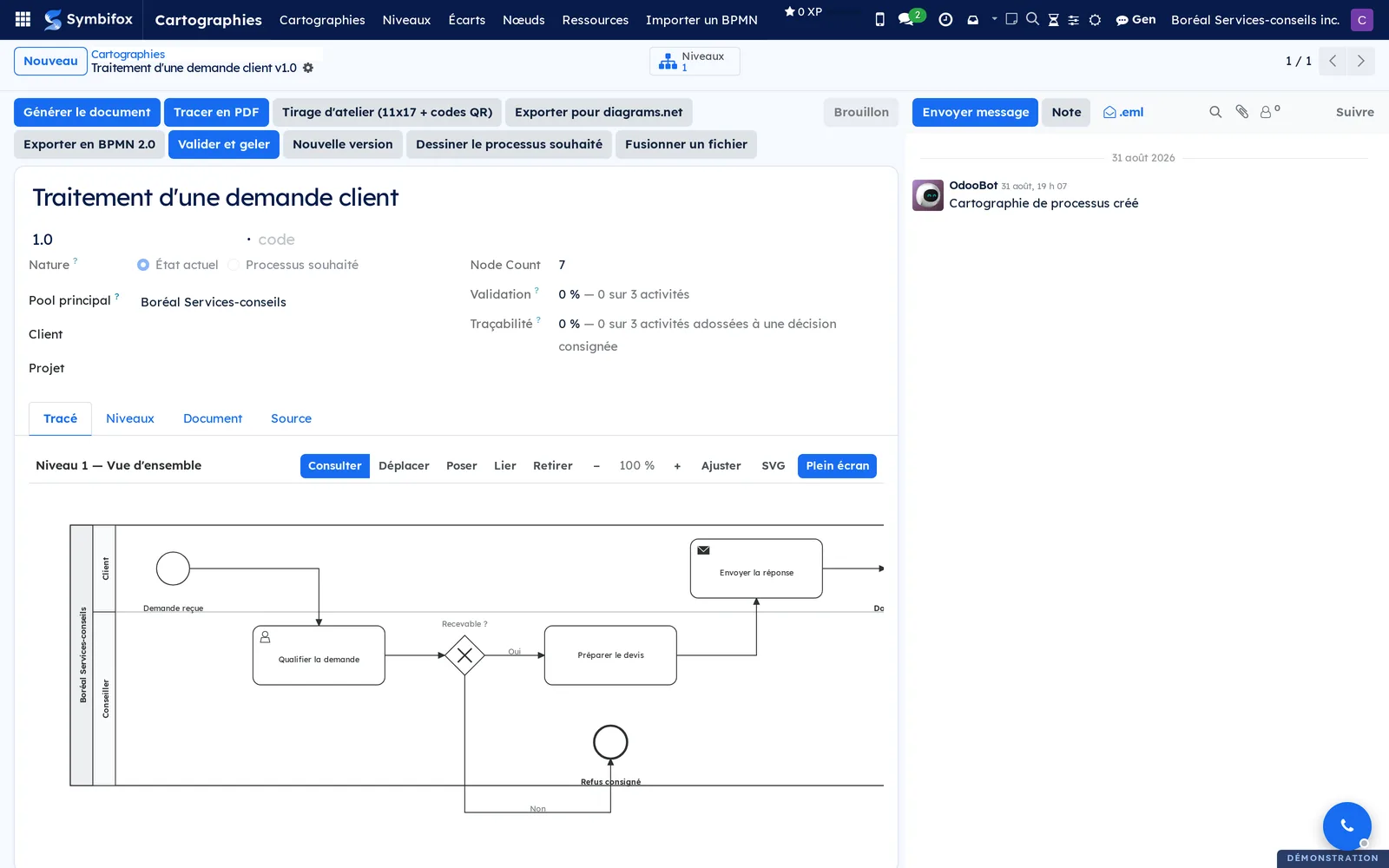
Une cartographie décrit un processus, dans une version donnée. Elle porte un nom, un numéro de version, un état (brouillon, validé) et une nature : l'état actuel (ce qui se passe aujourd'hui) ou le processus souhaité (ce qu'on veut qu'il se passe). Elle se rattache à un client (voir Contacts) et à un projet (voir Projet).
Une cartographie se découpe en niveaux. Le niveau 1 donne la vue d'ensemble; chaque sous-processus replié y ouvre sa propre page, au niveau 2 ou 3. Un niveau est une page autonome, avec sa propre mise en page.
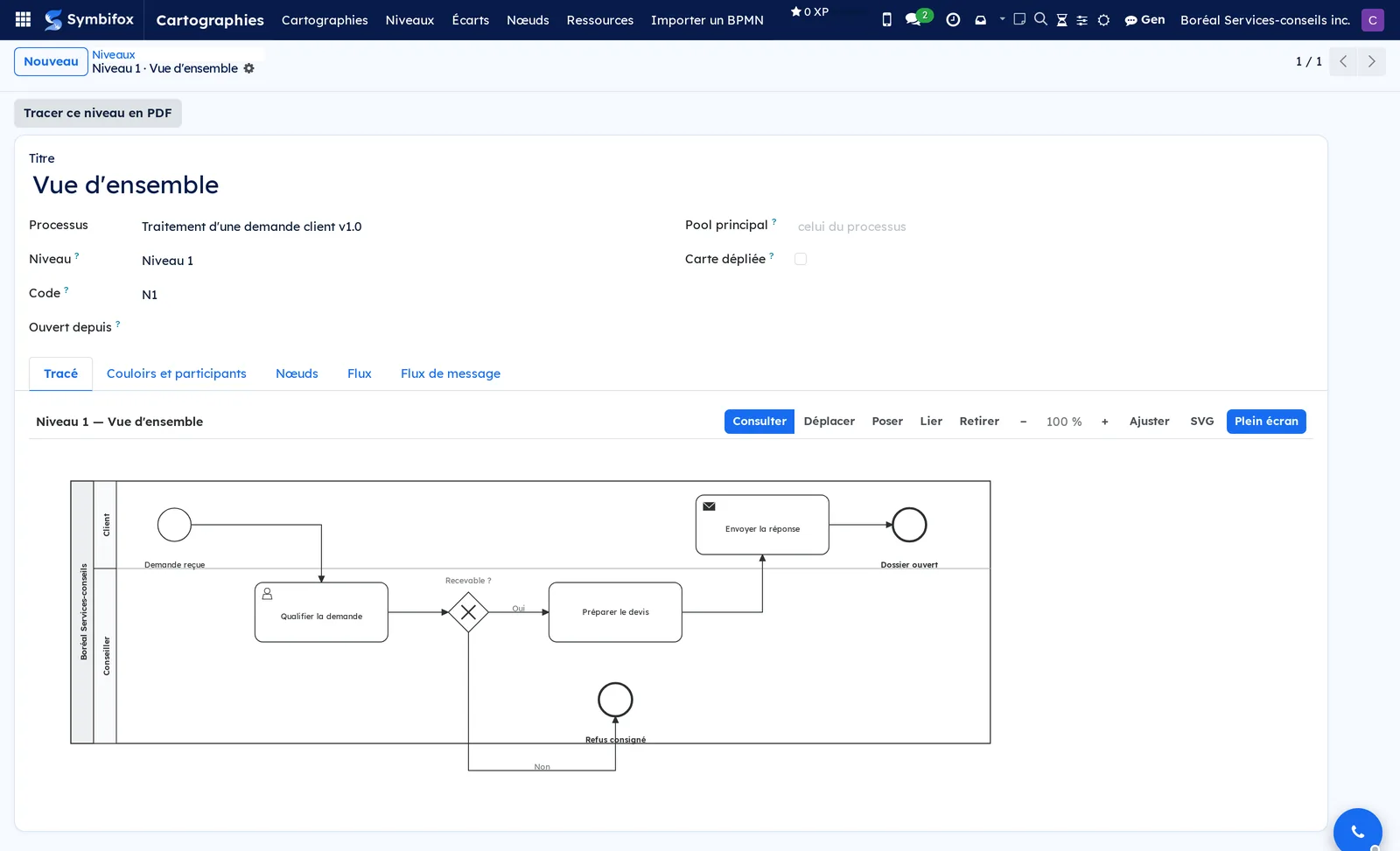
Sur chaque niveau, on trouve :
- le pool principal, l'organisation qui exécute le processus (par défaut, celui de la cartographie);
- les couloirs, un par exécutant (un rôle, une équipe, une personne) à l'intérieur du pool;
- les pools externes, les participants dont on ne voit pas le fonctionnement (un client, un fournisseur, un organisme);
- les nœuds : activités, passerelles, événements, annotations et sous-processus;
- les flux de séquence entre deux nœuds, et les flux de message entre un nœud et un participant externe.
Chaque nœud est un enregistrement à part entière, avec son fil de discussion, ses pièces jointes (photos d'atelier, gabarits, captures) et ses activités. C'est ce qui permet de faire vivre la carte entre deux séances de cartographie. Un nœud porte aussi son registre de validation (validé par le propriétaire, validé par un exécutant, contesté) et ses ressources (procédure, fiche, vidéo), qui deviennent des codes QR sur la carte imprimée.
Ce qui distingue l'approche Symbifox : le modèle fait foi. Le PDF, le fichier BPMN, le fichier diagrams.net et le tracé à l'écran sortent tous de la même géométrie, calculée à partir des enregistrements. Il n'y a rien à garder en phase à la main. Un fichier retouché dans un éditeur tiers revient dans la carte d'origine, écart par écart, au lieu de créer une copie.
L'écran principal est la fiche d'une cartographie, ouverte sur son onglet Tracé.
Les étapes d'une carte se relient à ce qui les a produites : une décision consignée dans un élément de matrice (voir Base de connaissances) et, par elle, le compte rendu de la rencontre où cette décision a été prise (voir Rencontres). Une politique ou une procédure versionnée de la base de connaissances peut être accrochée à une étape comme ressource.
Configuration#
Accès et droits#
L'application compte deux groupes de droits, dans Paramètres, fiche de l'utilisateur, section Cartographie de processus :
- Lecture : ouvrir l'application, consulter les cartographies, les niveaux, les nœuds et les écarts, et commenter une étape dans son fil de discussion. Une personne en lecture peut commenter sans pouvoir modifier la carte.
- Gestion : tout ce qui précède, plus créer et modifier les cartographies, importer un fichier BPMN, valider et rouvrir une version.
Le menu Importer un BPMN n'apparaît qu'aux personnes du groupe Gestion.
Paramètres#
L'application n'a pas de page dans Paramètres. Les réglages se font carte par carte, sur chaque niveau, dans l'onglet Mise en page : largeur de colonne, hauteur de rangée, marge de couloir, hauteur des pools externes et pas de la grille. Les valeurs vides sont calculées; une valeur saisie est une surcharge, qui survit au recalcul.
Données de base#
Rien n'est à créer avant de commencer. Une cartographie se suffit à elle-même : son nom, sa version et son pool principal. Il est utile d'avoir déjà, dans Symbifox, le contact du client et le projet auxquels rattacher la carte, ainsi que, pour le livrable, les personnes attendues au registre de validation.
Premiers pas#
Ce parcours crée une première cartographie chez Boréal Services-conseils, y dessine un niveau et en sort un PDF.
- Allez à Cartographies › Cartographies et sélectionnez Nouveau.
- Dans Processus, saisissez « Accueil d'un nouveau client », dans Version, saisissez « 1.0 » et dans Pool principal, saisissez « Boréal Services-conseils ».
- Laissez Nature à l'état actuel, puis saisissez dans Source d'où vient la carte, par exemple « Atelier du 9 septembre avec l'équipe des services-conseils ».
- Dans l'onglet Niveaux, ajoutez une ligne : titre « Vue d'ensemble », code « N1 », niveau « Niveau 1 ». Enregistrez.
- Ouvrez le niveau. Dans l'onglet Couloirs et participants, ajoutez deux couloirs, « Conseiller » et « Adjointe », et un pool externe « Client », positionné en haut.
- Dans l'onglet Nœuds, ajoutez un événement de départ, trois activités et un événement de fin, chacun dans son couloir, en avançant la Colonne de un à chaque étape.
- Dans l'onglet Flux, reliez les nœuds dans l'ordre, de l'origine à la cible. Enregistrez.
- Revenez à l'onglet Tracé : la carte se dessine à partir de ce que vous venez de saisir.
- Sur la fiche de la cartographie, sélectionnez Tracer en PDF. Le PDF se télécharge, à l'échelle, taillé sur la carte.
Vous avez une cartographie à un niveau, tracée et exportée. Les tâches qui suivent montrent comment la retoucher à l'écran, la valider, la versionner et la comparer.
Tâches courantes#
Créer une cartographie#
Une cartographie se crée en quelques champs; le dessin vient ensuite, niveau par niveau.
- Allez à Cartographies › Cartographies et sélectionnez Nouveau.
- Saisissez Processus, Version et Pool principal.
- Choisissez la Nature : état actuel, ou processus souhaité.
- Facultatif : renseignez Client, Projet et Code (le préfixe des identifiants exportés).
- Dans Source, notez d'où vient la carte et ce qui n'a pas été fait.
- Sélectionnez Enregistrer.
La cartographie apparaît dans la liste, à l'état brouillon, avec un taux de validation à zéro.
Dessiner un niveau#
Un niveau se construit dans ses onglets, sans outil de dessin : couloirs, participants, nœuds et flux sont des lignes.
- Sur la fiche de la cartographie, ouvrez l'onglet Niveaux et ajoutez ou ouvrez un niveau.
- Dans Couloirs et participants, saisissez un couloir par exécutant et un pool externe par participant dont on ne voit pas l'intérieur, avec sa Position.
- Dans Nœuds, ajoutez chaque étape : son Couloir, son Type (activité, passerelle, événement, annotation, sous-processus), son Libellé, sa Colonne (l'avancement) et sa Rangée (le décalage dans le couloir).
- Dans Flux, reliez les nœuds : Origine, Cible, et, à la sortie d'une passerelle exclusive, le nom de la Porte.
- Dans Flux de message, décrivez chaque échange avec un participant externe : Nœud, Participant externe, Sens et Message.
- Pour un sous-processus, choisissez dans Niveau déplié la page qu'il ouvre.
- Sélectionnez Enregistrer, puis ouvrez l'onglet Tracé pour vérifier le dessin.
Le tracé se recalcule à chaque enregistrement. Une même page peut être ouverte depuis plusieurs sous-processus : un sous-processus commun n'a pas un appelant unique.
Retoucher le tracé à l'écran#
L'onglet Tracé ne fait pas que montrer la carte : avec le droit d'écriture, sur une version non gelée, il permet de la modifier.
- Ouvrez la cartographie ou le niveau, onglet Tracé.
- Passez en plein écran, puis zoomez avec les boutons ou avec Ctrl et la molette; déplacez la carte en la faisant glisser.
- Choisissez un outil : consulter, déplacer, poser, lier ou retirer.
- Avec l'outil de déplacement, faites glisser une forme : elle se recale sur la grille du modèle.
- Avec l'outil de pose, placez une nouvelle étape dans un couloir; avec l'outil de liaison, reliez deux étapes; avec l'outil de retrait, supprimez une forme.
- Sélectionnez une forme avec l'outil de consultation : un sous-processus ouvre la page qu'il déplie, tout autre nœud ouvre sa fiche et son fil de discussion.
Chaque geste écrit dans les enregistrements : la liste des nœuds et des flux reflète le tracé, et inversement. Le tracé peut aussi se télécharger en SVG.
Documenter une étape#
Une étape porte la matière de la carte : photos d'atelier, gabarits, discussion, et le pourquoi de son existence.
- Allez à Cartographies › Nœuds et ouvrez l'étape, ou sélectionnez-la dans le tracé.
- Dans le fil de discussion, ajoutez vos observations et joignez les photos ou documents recueillis en atelier.
- Dans l'onglet Pourquoi cette étape, reliez l'étape aux Décisions et éléments de matrice qui l'expliquent : la décision qui l'a créée, la contrainte qu'elle satisfait, la question qui reste ouverte.
- Planifiez au besoin une activité pour la personne qui doit confirmer l'étape.
L'étape devient Tracée dès qu'elle s'adosse à au moins une décision consignée. Le nombre de Rencontres se déduit des éléments de matrice : on ne rattache pas une étape à une rencontre à la main, on la rattache à ce qui s'y est décidé. Les boutons d'accès rapide ouvrent les éléments de matrice et les comptes rendus concernés.
Accrocher une ressource à une étape#
Une procédure, une fiche signalétique ou une vidéo posée sur une étape devient un code QR sur la carte imprimée, pour la personne qui exécute le travail.
- Ouvrez l'étape, onglet Ressources, et ajoutez une ligne.
- Saisissez le Libellé : ce que la personne cherche, pas le nom du fichier.
- Choisissez le Genre, puis la source : un Fichier, une Adresse, ou une Politique ou procédure de la base de connaissances. Un fichier se téléverse dans la ressource, ou se choisit parmi ceux déjà joints à l'étape ou à la cartographie. Un fichier rattaché à un autre dossier est refusé.
- Facultatif : ajoutez une Précision (quand s'en servir, ce qu'il faut en retenir).
- Cochez Critique pour une consigne de sécurité ou un geste à reproduire : elle passe en tête à l'impression.
- Sélectionnez Enregistrer.
La ressource s'ouvre là où elle vit. Une politique ou procédure reliée depuis la base de connaissances garde ses versions, ses approbations et sa diffusion : la carte s'y raccorde sans en garder de copie. Le menu Ressources liste toutes les ressources de toutes les cartes.
Seul ce que vous pouvez lire vous-même s'accroche à une étape : le code QR ouvre la ressource sans compte, à quiconque tient la carte imprimée. Un fichier ou une procédure hors de vos droits est donc refusé à l'enregistrement.
Valider les activités#
Le registre de validation distingue ce qui est confirmé de ce qui reste à vérifier. Deux signatures indépendantes, et un drapeau de contestation.
- Ouvrez l'étape à valider.
- Cochez Validé par le propriétaire si le responsable du processus confirme l'étape.
- Cochez Validé par un exécutant si une personne qui fait le travail la confirme.
- Si quelqu'un dit que l'étape ne se passe pas comme ça, cochez Contesté et expliquez pourquoi dans Remarque de validation.
- Sélectionnez Enregistrer.
Le taux de Validation de la cartographie (part des activités validées par le propriétaire et par un exécutant) se recalcule seul. Sur le tracé, une pastille marque chaque étape : verte quand validée, ambre quand partiellement validée, rouge quand contestée.
Valider et geler une version#
Une version validée devient impossible à modifier par erreur. La rouvrir se fait exprès, et ça se voit.
- Ouvrez la cartographie.
- Sélectionnez Valider et geler.
- Pour revenir en arrière, sélectionnez Rouvrir.
Une version gelée se lit, s'exporte et se compare, mais son contenu ne bouge plus (les métadonnées, elles, restent modifiables). La réouverture est consignée dans le fil de discussion avec le nom de la personne qui l'a faite. C'est le gel qui rend une carte citable.
Créer une nouvelle version#
Retravailler une carte ne veut pas dire écraser la précédente.
- Ouvrez la version à partir de laquelle repartir.
- Sélectionnez Nouvelle version.
- Saisissez le nouveau numéro de version quand il vous est demandé, puis ouvrez la nouvelle carte.
La nouvelle version reprend les mêmes codes d'étapes et les mêmes identifiants BPMN, sans toucher à l'originale. Son registre de validation repart à zéro : une nouvelle version se revalide plutôt que d'hériter d'une confirmation qui ne s'applique plus. Les deux versions restent reliées par Version précédente et Versions suivantes.
Comparer deux versions#
Ce qui a été ajouté, retiré, renommé ou déplacé entre deux versions se lit d'un coup, sans reparcourir la carte.
- Ouvrez la version la plus récente et sélectionnez Comparer.
- Dans Comparer avec, choisissez la version précédente, ou l'état actuel dont un processus souhaité est tiré.
- Sélectionnez Comparer.
La fenêtre affiche la liste des Écarts et leur nombre : ajouts, retraits, renommages, changements de couloir, de type ou de ton d'annotation. Les étapes sont appariées par leur code stable, jamais par leur nom. Pour un rendu visuel, Vue delta (PDF) superpose les différences sur la carte.
Dessiner le processus souhaité et semer les écarts#
Une cible se dessine d'après une version de l'état actuel, dans une branche à part : l'état actuel peut être recartographié sans détacher la cible.
- Ouvrez la carte de l'état actuel qui sert de point de départ.
- Sélectionnez Dessiner le processus souhaité. Une nouvelle cartographie de nature « processus souhaité » s'ouvre, avec Dessinée d'après renseigné.
- Retouchez la cible : ajoutez, retirez, déplacez des étapes.
- Sur la cible, sélectionnez Semer les écarts.
- Ouvrez l'onglet Écarts et complétez chaque ligne : Intention, Gain attendu, Effort, Responsable, État.
- Sur un écart retenu, sélectionnez Créer la tâche pour faire descendre le changement là où le travail se suit.
Le semis reprend la même comparaison que l'assistant, puis chaque écart porte ce qu'aucun calcul ne peut déduire. Un nouveau semis réconcilie sur une clé stable : rien d'écrit à la main n'est écrasé. Un écart qui n'apparaît plus sur les cartes mais qui a été annoté reste, marqué Caduc, plutôt que de disparaître sans que personne ne le voie partir. Le taux de Transformation mesure la part des écarts retenus qui sont faits.
Exporter la carte#
Quatre sorties, à tout moment, toutes tirées de la même géométrie.
- Ouvrez la cartographie.
- Sélectionnez Tracer en PDF pour le tracé nu, à l'échelle, un niveau par page.
- Sélectionnez Tirage d'atelier (11x17 + codes QR) pour un pavé en tabloïd, avec un code QR par étape porteuse de ressources.
- Sélectionnez Exporter pour diagrams.net pour repartir dans diagrams.net, ou Exporter en BPMN 2.0 pour tout éditeur qui lit le standard.
- Pour un seul niveau, ouvrez-le et sélectionnez Tracer ce niveau en PDF.
Chaque fichier se télécharge. Le format diagrams.net est la cible retenue en priorité, parce que l'éditeur est libre; le BPMN 2.0 est lu par les éditeurs BPMN au sens large.
Générer le document livrable#
Une carte qui ne dit ni d'où elle vient, ni ce qu'elle suppose, ni ce qu'elle ignore décrit une séquence, pas une performance. Le document assemble tout cela.
- Ouvrez la cartographie, onglet Document.
- Saisissez Sous-titre du document, Pied de page du document et Date du document.
- Dans les sections du livrable, ajoutez les hypothèses, les questions ouvertes et les constats, chacun avec son Intitulé et son Corps.
- Ajoutez les lignes du registre de validation : le rôle attendu en intitulé, le nom de la personne en corps.
- Sélectionnez Générer le document.
Le PDF comprend une couverture avec légende, un sommaire, un niveau par page, les annexes, le registre de validation et la carte dépliée. La prose vit sur la carte, donc elle se gèle avec sa version; régénérer après une retouche du tracé tient en un geste. Une section vide est refusée, sauf au registre de validation, dont le rôle est d'arriver vierge.
Importer un fichier BPMN#
Une carte qui existe déjà entre telle quelle, avec ses couloirs, ses étapes et ses liens.
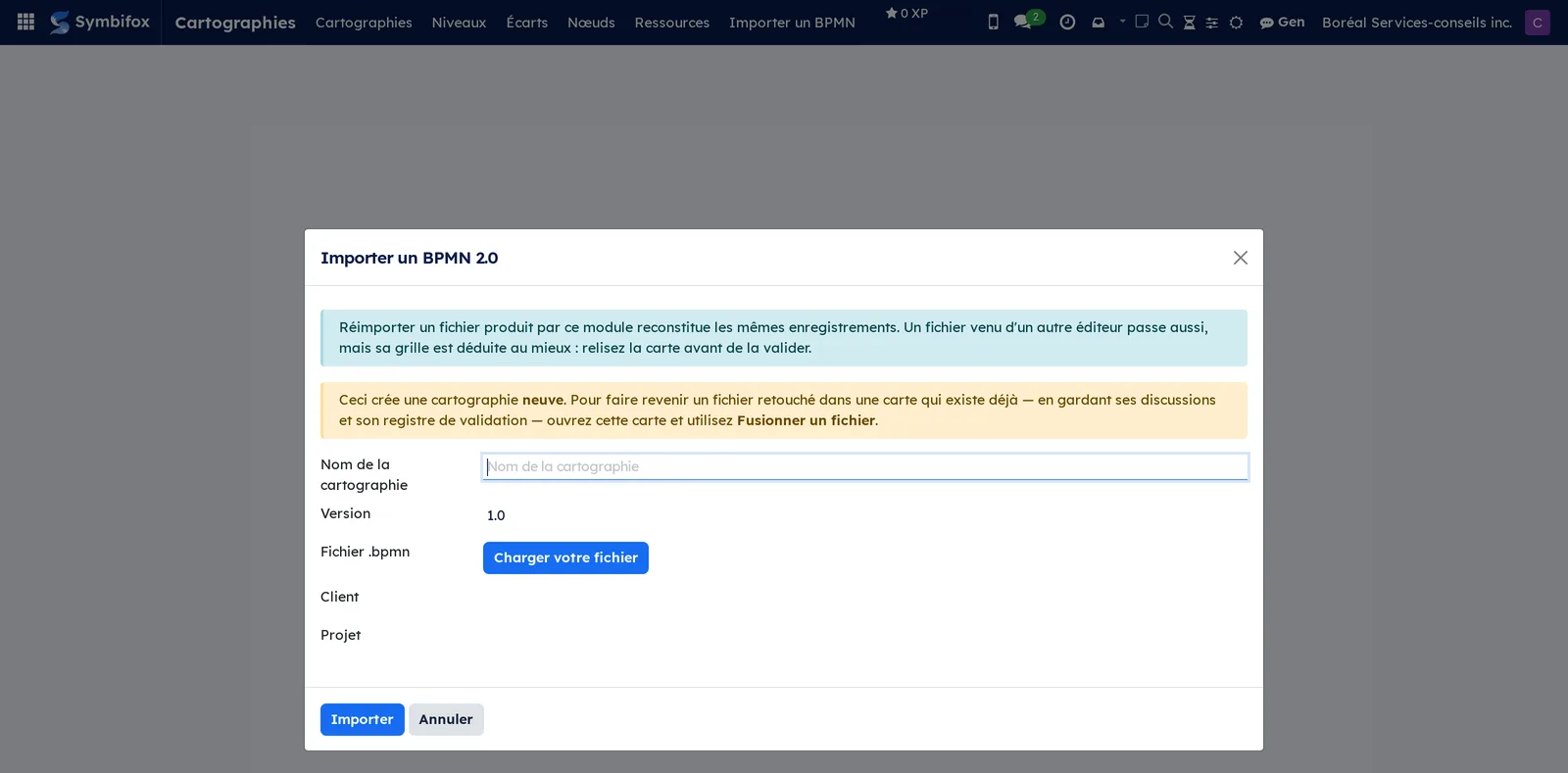
- Allez à Cartographies › Importer un BPMN.
- Saisissez Nom de la cartographie et Version.
- Téléversez le Fichier .bpmn.
- Facultatif : choisissez Client et Projet.
- Sélectionnez Importer.
La fenêtre résume Ce qui a été lu, puis la nouvelle cartographie s'ouvre. Un fichier produit par Symbifox se réimporte à l'identique. Un fichier venu d'un autre éditeur s'importe aussi, avec une position de grille reconstruite depuis sa mise en page : relisez-le avant de le valider.
Un élément que la lecture ne sait pas placer n'entre pas dans la carte : un élément sans forme dans la partie graphique du fichier, d'un type que le module ne trace pas, ou dessiné hors du processus lu (dans un sous-processus déplié, chez un autre participant). Le fil de discussion de la nouvelle carte le nomme, avec sa raison et les liens qui le touchent. Posez-le à la main, ou corrigez-le dans l'éditeur d'origine avant de réimporter.
Fusionner un fichier retouché#
Un fichier retouché dans un éditeur tiers revient dans la carte d'où il vient, au lieu d'atterrir à côté.
- Ouvrez la cartographie d'origine et sélectionnez Fusionner un fichier.
- Téléversez le Fichier .bpmn et sélectionnez Analyser.
- Lisez la liste des écarts proposés : pour chaque ligne, Ce qui change, Dans la carte, Dans le fichier.
- Fixez la Décision ligne par ligne, ou utilisez Tout appliquer, Tout ignorer ou Ignorer les retraits.
- Sélectionnez Appliquer ce qui est retenu.
Seul ce qui a été retenu s'écrit. Les niveaux et les nœuds se reconnaissent à leur identifiant BPMN, jamais à leur nom : un renommage se lit comme un renommage, et chaque étape garde son fil, ses pièces jointes et sa validation.
Un fichier peut aussi porter des éléments que la lecture ne sait pas placer. Un avertissement les nomme au-dessus de la liste des écarts, même quand elle est vide, et le compte rendu de fusion consigné dans le fil de la carte les reprend. La fusion ne les crée pas, et ne propose jamais le retrait d'un élément que le fichier porte encore sans forme.
Les menus, un à un#
Cartographies : le menu de l'application; sans écran propre.
Cartographies › Cartographies : la liste des cartographies, avec le processus, la version, la nature, le client, le projet et l'état. C'est le point d'entrée pour tout : ouvrir une carte, l'exporter, la versionner. L'écran vide rappelle que le modèle est la vérité et que le PDF et le XML n'en sont que des rendus.

Cartographies › Niveaux : tous les niveaux de toutes les cartes, avec leur titre, leur code et leur processus. Utile pour retrouver une page précise ou tracer un seul niveau en PDF.
Cartographies › Écarts : tous les écarts semés ou saisis, toutes cartes confondues, avec leur genre, leur portée, leur intention, leur effort, leur responsable, leur état et leur tâche. Grouper par processus souhaité donne le plan de transformation de chaque cible. Vide sur la démo : l'aide invite à dessiner un processus souhaité d'après une carte de l'état actuel, à le retoucher, puis à semer les écarts.
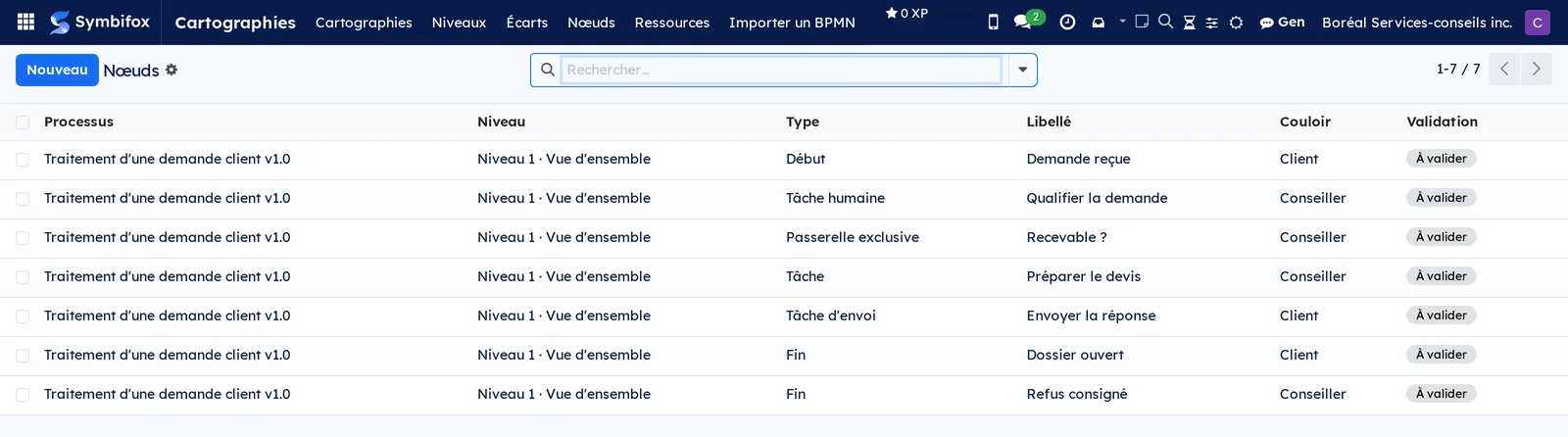
Cartographies › Nœuds : toutes les étapes de toutes les cartes, avec leur code, leur libellé, leur type, leur couloir et leur validation. Les filtres sur la validation et la contestation servent à préparer une séance de relecture.
Cartographies › Ressources : toutes les ressources accrochées aux étapes, avec leur libellé, leur genre, leur étape et leur processus. Vide sur la démo : l'aide rappelle qu'une procédure, une fiche signalétique ou une vidéo posée sur une étape devient un code QR sur la carte imprimée.
Cartographies › Importer un BPMN : l'assistant d'importation d'un fichier BPMN 2.0, réservé au groupe Gestion (voir Importer un fichier BPMN).
Référence#
Champs du formulaire Cartographie#
| Champ | Description | Obligatoire ou par défaut |
|---|---|---|
| Processus | Le nom du processus décrit | Obligatoire |
| Code | Préfixe des identifiants BPMN exportés | Facultatif |
| Version | Numéro ou libellé de version | Obligatoire |
| État | Brouillon ou validé (gelé) | Brouillon |
| Pool principal | L'organisation qui exécute le processus | Obligatoire |
| Client, Projet | Le client et le projet auxquels la carte se rattache | Facultatif |
| Source | D'où vient la carte, et ce qui n'a pas été fait | Facultatif, recommandé |
| Nature | État actuel, ou processus souhaité | État actuel |
| Dessinée d'après | Pour un processus souhaité, la version de l'état actuel dont il est tiré | Renseigné par Dessiner le processus souhaité |
| Version précédente, Versions suivantes | La chaîne des versions | Renseignés par Nouvelle version |
| Validation | Part des activités validées par le propriétaire et par un exécutant | Calculé |
| Traçabilité | Part des activités adossées à au moins une décision consignée | Calculé |
| Transformation | Part des écarts retenus qui sont faits | Calculé |
| Sous-titre, Pied de page, Date du document | La couverture et le pied de page du document généré | Facultatifs; le pied de page reprend la première ligne de la source |
Champs du formulaire Niveau#
| Champ | Description | Obligatoire ou par défaut |
|---|---|---|
| Titre | Le titre de la page | Obligatoire |
| Niveau | Libellé affiché, par exemple « Niveau 2 » | Facultatif |
| Code | Identifiant court, unique dans le processus | Obligatoire |
| Identifiant BPMN | Stable, jamais régénéré : c'est lui qui permet à un réimport de fusionner | Généré |
| Ouvert depuis | Les sous-processus qui ouvrent cette page | Calculé |
| Pool principal | Vide : celui du processus s'applique | Facultatif |
| Carte dépliée | Page unique rassemblant tous les niveaux | Décoché |
| Largeur de colonne, Hauteur de rangée, Marge de couloir | La grille de mise en page | Calculés; une valeur est une surcharge |
| Hauteur des pools externes | Vide : mesurée sur le plus long nom de participant | Calculé; une valeur est une surcharge |
| Pas de la grille | Sur quoi un déplacement se cale, en fraction de colonne et de rangée | 0,05 |
Champs du formulaire Nœud#
| Champ | Description | Obligatoire ou par défaut |
|---|---|---|
| Niveau, Couloir | La page et le couloir de l'étape | Niveau obligatoire |
| Code | Code stable de l'étape dans le processus | Obligatoire |
| Identifiant BPMN | Stable, jamais régénéré | Généré |
| Libellé | Le texte affiché | Facultatif |
| Type | Activité, passerelle, événement, annotation, sous-processus | Obligatoire |
| Ton | Pour une annotation seulement; deux tons | Facultatif |
| Colonne, Rangée | L'avancement et le décalage dans le couloir | Facultatifs |
| Largeur, Hauteur | Surcharge; vide = calculée | Calculés |
| Validé par le propriétaire, Validé par un exécutant, Contesté | Le registre de validation | Décochés |
| Remarque de validation | La remarque laissée à la relecture | Facultatif |
| Niveau déplié | La page que ce sous-processus ouvre | Facultatif |
| Décisions et éléments de matrice | Ce qui explique l'étape | Facultatif |
| Tracée | L'étape s'adosse à au moins une décision consignée | Calculé |
| Ressources, Nombre de ressources, Dont critiques | Les ressources accrochées | Calculés |
Champs du formulaire Écart#
| Champ | Description | Obligatoire ou par défaut |
|---|---|---|
| Processus souhaité, État actuel | Les deux cartes comparées | Processus souhaité obligatoire |
| Genre, Portée | Ce qui change, et à quel niveau (page, étape, flux) | Obligatoires |
| Clé | Ce qui permet à un nouveau semis de reconnaître cet écart plutôt que d'en créer un jumeau | Obligatoire, généré au semis |
| Écart | La description de la différence | Obligatoire |
| Provenance | Semé (rafraîchi au semis suivant) ou ajouté à la main (jamais touché) | Obligatoire |
| Caduc | L'écart n'apparaît plus sur les cartes, mais quelqu'un avait écrit dessus | Calculé |
| Intention, Gain attendu, Effort, Responsable | La part humaine de l'écart | Facultatifs |
| État | Où en est l'écart | Obligatoire |
| Tâche | Là où le changement se fait vraiment | Renseigné par Créer la tâche |
Rapports et exports#
- Tracer en PDF : le tracé, un niveau par page, à l'échelle 1:1, taillé sur la carte.
- Tracer ce niveau en PDF : une seule page, depuis la fiche du niveau.
- Tirage d'atelier (11x17 + codes QR) : un pavé en tabloïd, avec un code QR par étape qui porte des ressources.
- Générer le document : le livrable complet (couverture, légende, sommaire, niveaux, annexes, registre de validation, carte dépliée).
- Vue delta (PDF) : les différences entre deux versions superposées sur la carte.
- Exporter pour diagrams.net et Exporter en BPMN 2.0 : les deux fichiers d'échange.
- Le tracé à l'écran se télécharge aussi en SVG.
Tous ces rendus sortent du même calcul de mise en page. Les largeurs de texte y sont mesurées avec la police Lexend, dont les mesures sont figées dans le module.
Automatisations#
L'application ne lance aucune tâche planifiée. Tout se recalcule au moment où vous enregistrez : la position des formes, la hauteur des annotations et des en-têtes de pools externes, les taux de validation, de traçabilité et de transformation, le compte de rencontres d'une étape. L'ordre des éléments dans les fichiers exportés suit l'ordre des lignes, que l'éditeur garde dense après chaque ajout et chaque retrait.
Pages publiques et portail#
Chaque étape dispose d'une page d'atelier, celle que le code QR du tirage d'atelier ouvre. L'adresse encodée dans le code QR porte un jeton : la page s'ouvre sans compte, pour la personne au poste de travail, et ne donne accès qu'aux ressources de cette étape. La fiche du nœud permet d'ouvrir cette page pour la vérifier avant impression.
Modules qui enrichissent cette application#
Aucun module satellite n'enrichit cette application sur la démo. Les liens avec la base de connaissances (décisions, politiques et procédures accrochées aux étapes) et avec les rencontres font partie du module lui-même.
Comprendre#
Le modèle fait foi. Une carte dessinée dans un outil de diagramme est une image : juste le jour où elle est dessinée, puis de moins en moins. Une carte tenue en enregistrements se travaille entre deux séances, se discute dans un fil, se versionne, se valide, se compare et se réexporte quand quelqu'un a besoin d'un fichier. Les quatre rendus (PDF, BPMN, diagrams.net, tracé à l'écran) sortent d'un seul calcul de mise en page : ils ne peuvent pas diverger.
Les identifiants sont stables. Les identifiants BPMN d'un niveau ou d'une étape ne se régénèrent jamais et sont uniques dans le processus, pas dans toute la base : un identifiant n'a besoin d'être unique que dans son fichier, et un fichier est un processus. C'est ce qui permet à une fusion de reconnaître une étape renommée, et à une nouvelle version de reprendre les codes de la précédente.
Un ajustement humain survit au recalcul. La mise en page est calculée, mais toute valeur saisie (largeur ou hauteur d'un nœud, hauteur des pools externes, colonne et rangée) est une surcharge qui gagne. Les cartes chargées avant que ces valeurs deviennent calculables s'exportent encore telles quelles.
Une cible est une branche, pas une version. Le processus souhaité se dessine d'après une photo précise de l'état actuel, et cette référence ne bouge pas quand l'état actuel est recartographié. Les écarts se calculent contre cette photo-là. La comparaison de versions et le semis des écarts partagent la même mécanique d'appariement.
Le gel protège, la réouverture se voit. Une version validée devient en lecture seule sur son contenu. La rouvrir est permis, mais consigné : rouvrir en silence serait pire que ne pas geler.
Le retour passe par le BPMN 2.0. L'export vers diagrams.net est la sortie retenue en priorité, parce que l'éditeur est libre. Mais pour revenir dans Symbifox, il faut un fichier BPMN 2.0; diagrams.net et Lucidchart n'en produisent pas. La fusion sert donc aux éditeurs BPMN au sens strict.
Les limites. L'éditeur intégré travaille sur la grille du modèle, pas en dessin libre. Le tracé n'utilise aucune bibliothèque tierce : aucun filigrane, aucun appel vers l'extérieur, mais aussi aucune forme en dehors de celles du modèle. Un caractère absent des mesures de police fait échouer le rendu en nommant le caractère, plutôt que de deviner une largeur et de laisser la carte dériver en silence.
Dépannage#
| Symptôme | Cause probable | Correctif |
|---|---|---|
| La fusion propose de retirer presque tous les niveaux | L'éditeur tiers n'a réexporté que la page ouverte | Sélectionnez Ignorer les retraits avant d'appliquer |
| La carte ne se modifie plus, ni dans les onglets ni dans le tracé | La version est validée et gelée | Sélectionnez Rouvrir; la réouverture est consignée dans le fil |
| Le menu Importer un BPMN n'apparaît pas | Vous êtes dans le groupe Lecture | Demandez le groupe Gestion |
| Un réimport a créé une deuxième carte au lieu de mettre à jour la première | Le fichier a été passé par Importer un BPMN plutôt que par Fusionner un fichier | Ouvrez la carte d'origine et utilisez Fusionner un fichier |
| Le taux de validation est retombé à zéro | Une nouvelle version a été créée; son registre repart vierge | Revalidez les activités de la nouvelle version |
| Le taux de transformation ne bouge pas | Les écarts sont encore à décider | Fixez l'État de chaque écart : seuls les écarts retenus comptent |
| Une étape n'affiche aucune rencontre | Les rencontres se déduisent des éléments de matrice | Reliez l'étape à la décision consignée, dans Pourquoi cette étape |
| Le document généré refuse une section | Une section du livrable est vide | Remplissez-la ou retirez-la; seul le registre de validation peut rester vide |
| L'enregistrement d'une ressource affiche « ce fichier est rattaché à un autre dossier » | Le fichier a été joint ailleurs que sur l'étape ou la cartographie | Joignez-le à l'étape, ou téléversez-le directement dans la ressource |
| Le code QR ouvre une page introuvable pour une ressource | Son fichier, accroché avant la règle actuelle, appartient à un autre dossier | Téléversez de nouveau le fichier dans la ressource |
Voir aussi#
- Projet : le projet auquel une cartographie se rattache, et les tâches créées depuis les écarts.
- Base de connaissances : les éléments de matrice qui expliquent une étape, et les politiques et procédures accrochées comme ressources.
- Rencontres : les comptes rendus où les décisions ont été prises.
- Contacts : le client d'une cartographie.
- Les gestes communs à toutes les applications : listes, filtres, fil de discussion, activités.