

Partie 3 · Projets, temps et connaissances
Tableaux de bord et rapports BI
Lire et concevoir des tableaux de bord en feuille de calcul, définir des mesures nommées, puis lire et monter des rapports interactifs filtrés d'un clic.
L'application Tableaux de bord rassemble les chiffres de l'organisation à un seul endroit : heures, revenus, marge, NPS, sauvegardes, banques d'heures. Elle offre deux formes. Le tableau de bord est une feuille de calcul qu'on lit d'un coup d'œil, avec ses filtres de période et de client. Le rapport se lit comme dans un outil de BI : un clic sur un client filtre toute la page, un clic droit ouvre sa page de détail. Ce chapitre s'adresse à tous ceux qui lisent ces chiffres, et aux concepteurs qui les mettent en forme.
Vue d'ensemble#
Un tableau de bord est une feuille de calcul que le visualiseur affiche en lecture : des tuiles, des graphiques, des tableaux croisés. Les tableaux de bord sont rangés par section dans la colonne de gauche du visualiseur : BI, Ventes, Finance, Services. Deux filtres, Période et Client, recalculent toute la page.
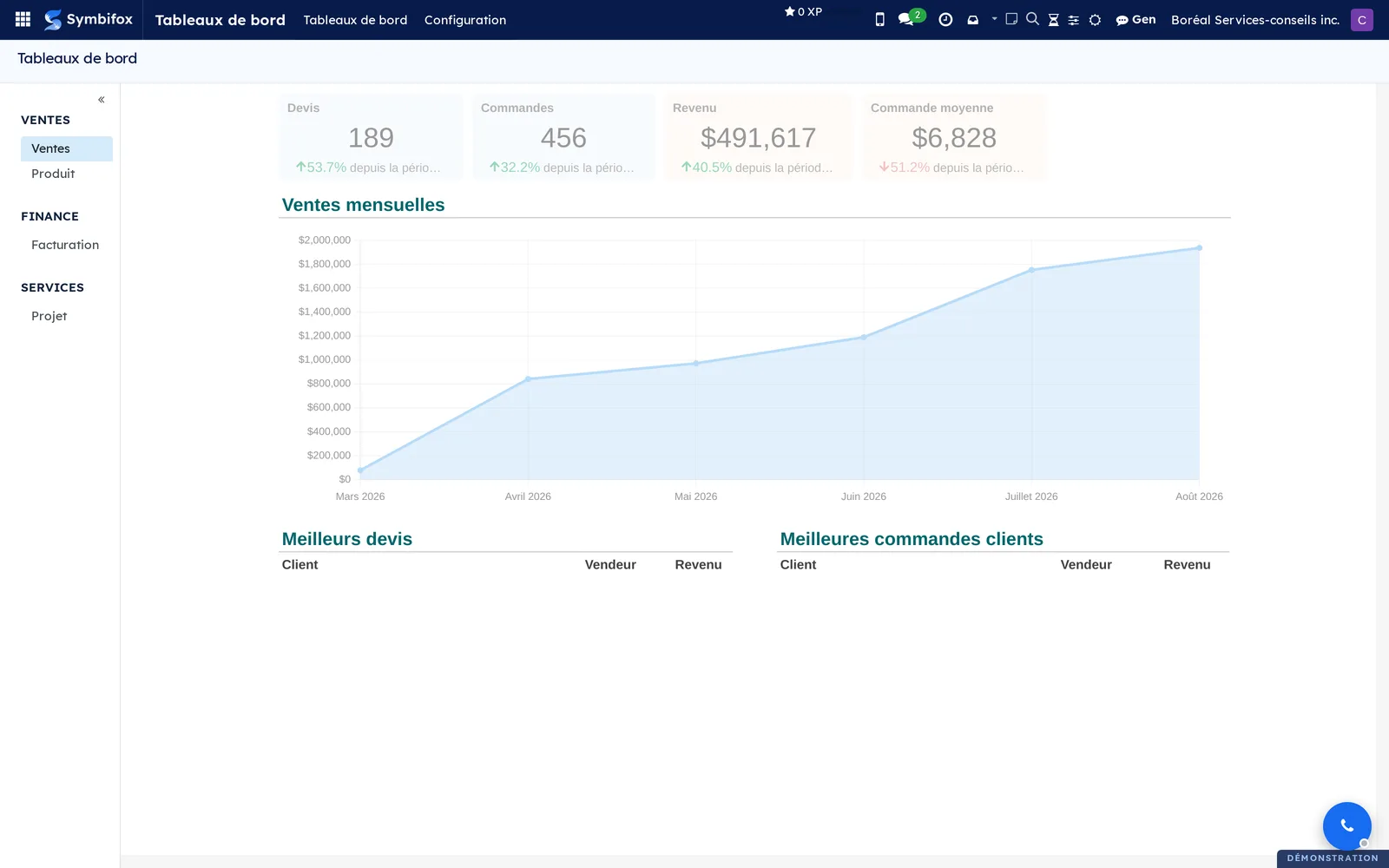
Une mesure nommée est un chiffre défini une fois et réutilisé partout : les heures, les revenus, la marge, le taux de marge. Elle est soit un agrégat (une somme, une moyenne, un nombre sur une application d'Odoo), soit une formule qui combine d'autres mesures. Sa valeur est toujours calculée pour la personne qui regarde, sous ses propres droits : une conseillère voit ses heures, la direction celles de toute l'équipe, dans le même tableau de bord.
Un rapport est une page montée sur une grille de douze colonnes, faite de visuels : tuiles, histogrammes, barres, courbes, anneaux, tableaux, jauges, cascades et cartes thermiques. Ses segments de Période et de Clients sont en haut de la page. Un clic sur une barre, une part ou une ligne filtre toute la page; un clic droit sur un client ouvre sa page de détail. Un rapport a des pages, présentées en onglets au bas de l'écran. Ses chiffres sont les mêmes mesures nommées que ceux des tableaux de bord.
Les deux formes se complètent. Le tableau de bord présente et laisse la mise en page libre, comme une feuille de calcul. Le rapport fait creuser : il répond à « chez quel client? » sans export ni tableau croisé à refaire.
Configuration#
Accès et droits#
- Lecteur (tout utilisateur interne) : ouvre les tableaux de bord et les rapports ouverts à l'un de ses groupes. Chaque chiffre est calculé sous ses droits : une ligne qu'il ne peut pas lire ailleurs dans Symbifox ne compte pas.
- Concepteur BI : conçoit et modifie les tableaux de bord, les mesures nommées et les rapports, et voit leurs versions. Un tableau de bord ou un rapport neuf reste réservé aux concepteurs tant qu'on ne l'ouvre pas à d'autres groupes.
- Partager un tableau de bord par lien public : réserve le bouton Partager du visualiseur, qui publie un instantané par lien.
- Administration : seule à voir et à régler les Connexions de données, et la clé d'accès d'une source externe.
Paramètres#
Aucun réglage dans Paramètres. Un tableau de bord se règle sur sa fiche (section, Visible par), un rapport aussi (Visible par, Thème). Les couleurs du thème Couleurs de la société viennent de la mise en page des documents de la société.
Données de base#
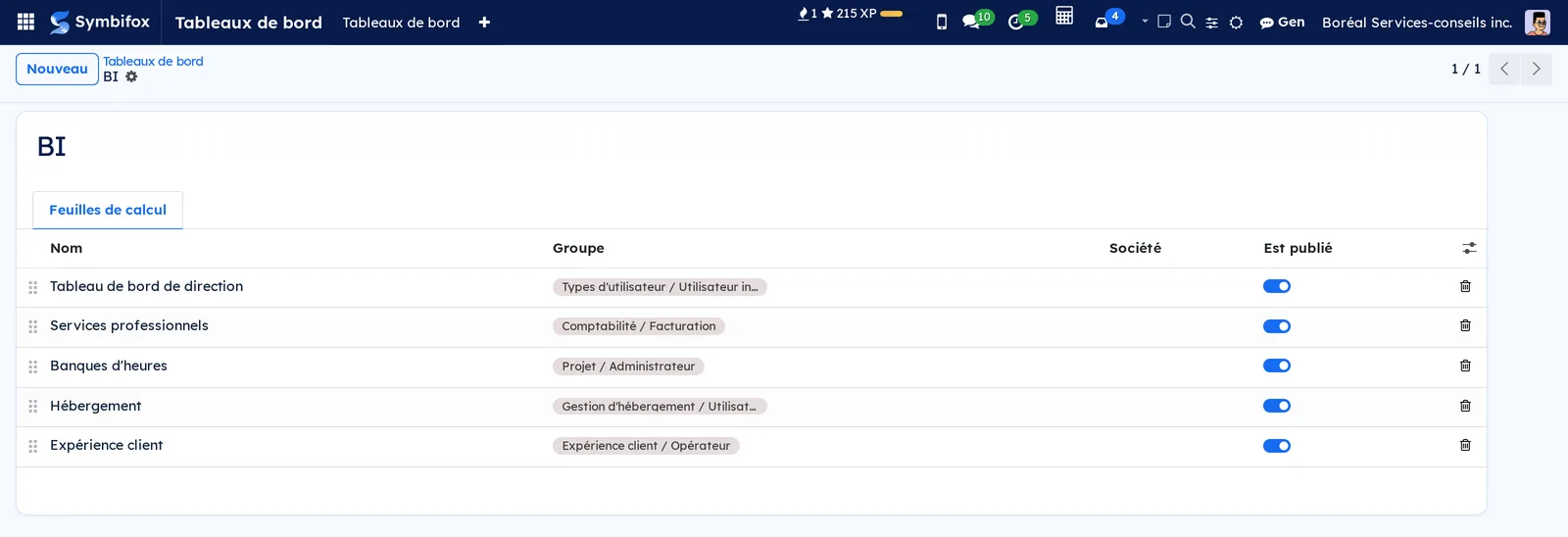
Rien n'est obligatoire. Les modèles livrés suffisent pour commencer : quatre tableaux de bord dans la section BI (services professionnels, banques d'heures, hébergement, expérience client) et cinq rapports prêts à créer. Chacun s'installe avec l'application qu'il lit. Pour vos propres chiffres, créez d'abord les mesures nommées dont vous avez besoin.
Premiers pas#
Camille Tremblay veut savoir quel client explique la baisse des revenus de l'année.
- Allez à Tableaux de bord › Rapports.
- Sur la ligne Rapport de direction, sélectionnez Ouvrir.
- Laissez le segment Période sur Cette année : les tuiles comparent l'année à ce jour aux mêmes dates l'an dernier.
- Lisez la cascade Revenus : ce qui a changé : elle part de la période d'avant, ajoute l'écart de chaque client, et arrive au total de cette année.
- Dans la carte thermique, sélectionnez le nom Groupe immobilier Vaudreuil.
- Toute la page se recalcule pour ce client; la pastille Filtré par le rappelle sous les segments.
- Appuyez sur Échap pour revenir à l'ensemble.
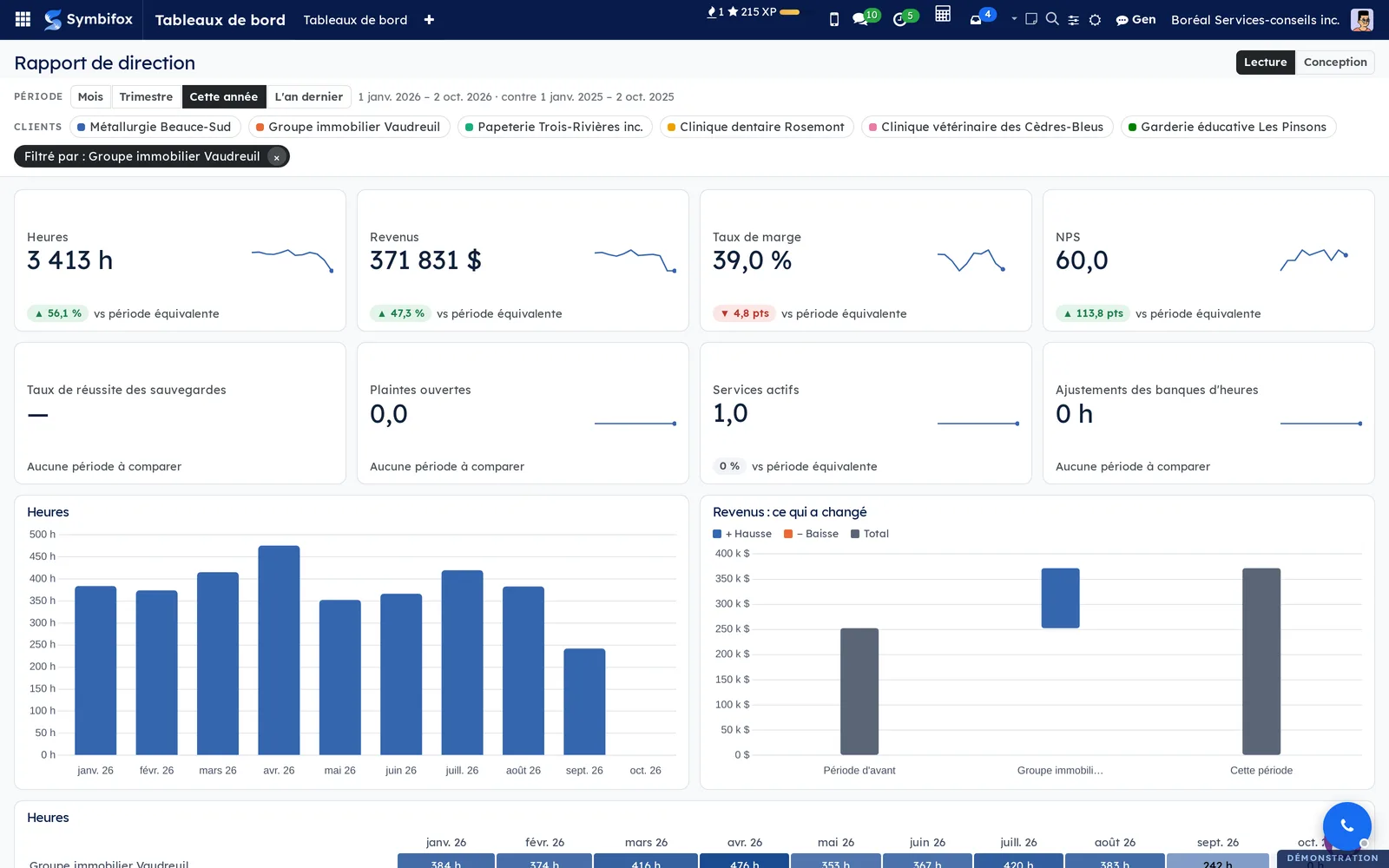
En trois clics, Camille sait d'où vient l'écart, sans export ni tableau croisé.
Tâches courantes#
Lire un tableau de bord#
- Allez à Tableaux de bord › Tableaux de bord.
- Dans la colonne de gauche, sélectionnez un tableau de bord sous sa section.
- Réglez le filtre Période (l'année en cours par défaut) et, au besoin, le filtre Client.
- Lisez les tuiles : la flèche verte ou rouge compare à la période équivalente.
Une tuile tirée d'une mesure nommée compare l'année à ce jour aux mêmes dates l'an dernier, jamais à l'année entière. Un taux ou un score varie en points plutôt qu'en pourcentage. Le crayon à côté du nom ouvre l'éditeur, pour les concepteurs.
Concevoir un tableau de bord à l'écran#
Préalable : être Concepteur BI.
- Allez à Tableaux de bord › Concevoir.
- Sur la ligne voulue, sélectionnez Modifier, ou Dupliquer et modifier pour un tableau de bord livré par un module.
- Placez vos tuiles, graphiques et cellules comme dans un tableur.
- Pour un chiffre, sélectionnez Insérer une mesure, cochez une ou plusieurs mesures, puis posez-les en tuiles ou en cellules.
- Arrêtez de taper : l'éditeur enregistre après une seconde et demie d'inactivité, et affiche Enregistré.
- Sélectionnez Voir le tableau de bord pour revenir au visualiseur.
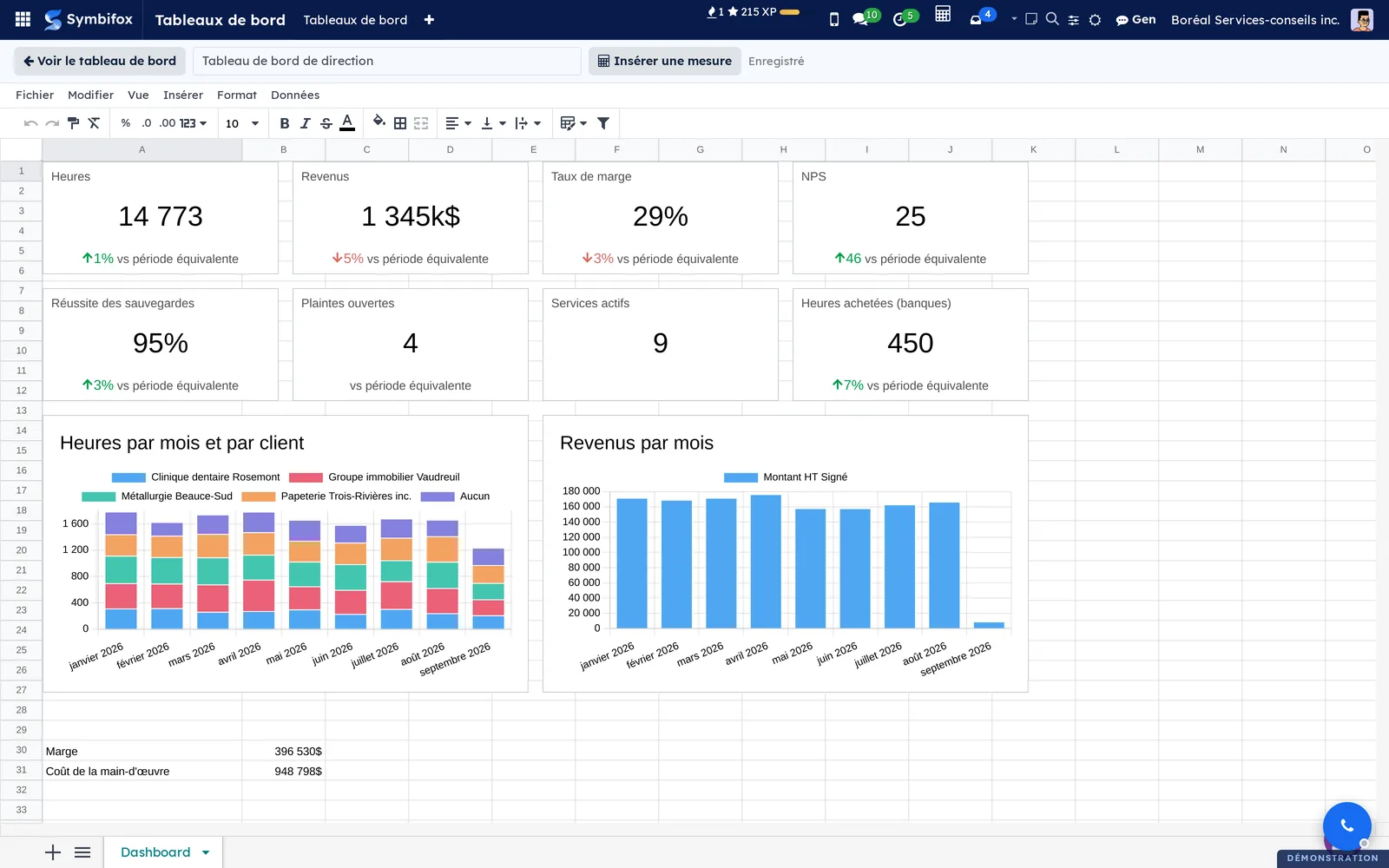
Si une collègue a enregistré pendant que vous travailliez, rien n'est écrasé : vous choisissez entre recharger sa version et la remplacer par la vôtre, la sienne restant dans les versions.
Ajouter une vue à un tableau de bord#
Préalable : être Concepteur BI.
- Ouvrez une vue tableau croisé ou graphique dans n'importe quelle application, par exemple les feuilles de temps.
- Réglez ses mesures, ses regroupements et ses filtres.
- Sélectionnez Ajouter à un tableau de bord.
- Choisissez la forme : Tableau croisé ou Indicateur (ou Graphique depuis une vue graphique).
- Choisissez Nouveau tableau de bord et nommez-le, ou sélectionnez un tableau de bord existant.
- Sélectionnez Ajouter et ouvrir.
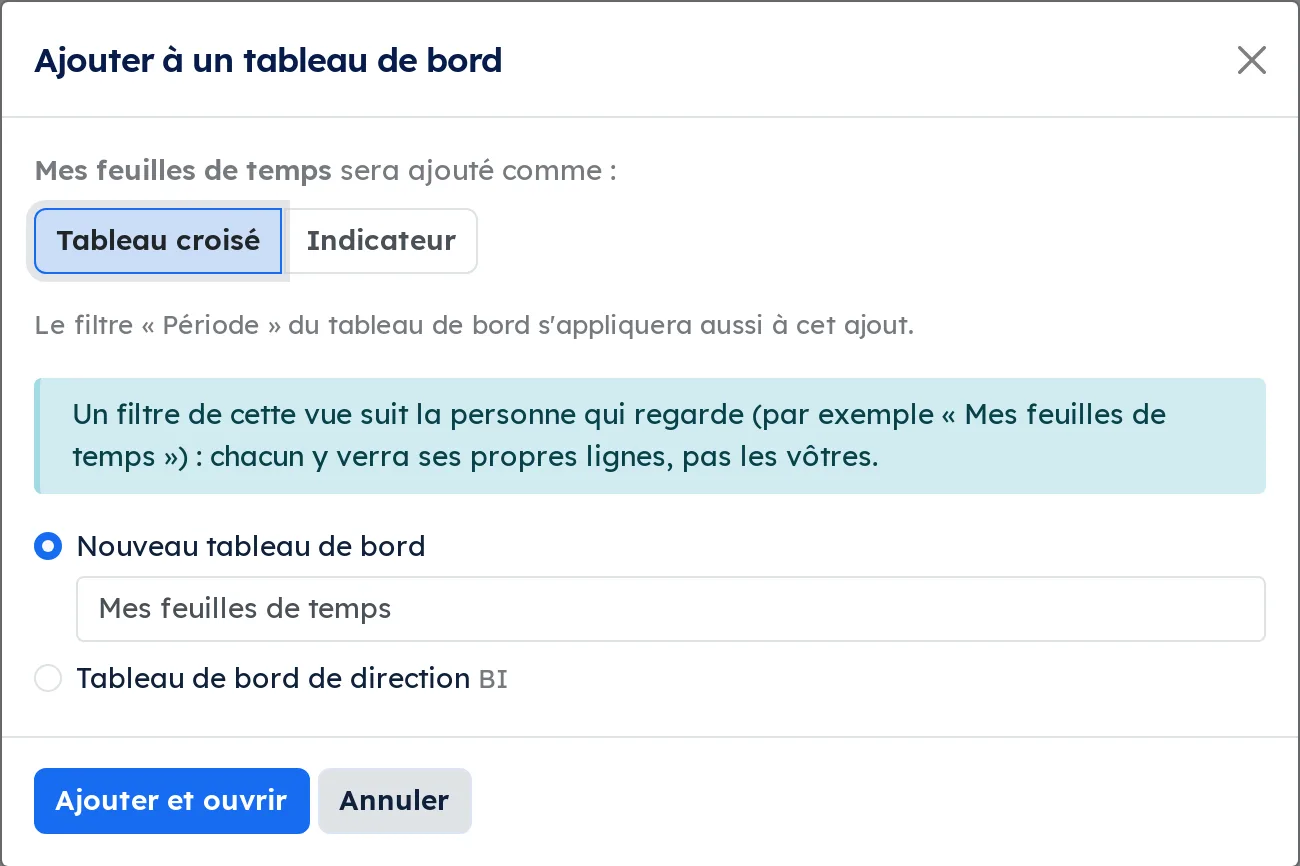
Le premier ajout crée les filtres Période et Client, et chaque ajout suivant s'y relie. Un filtre comme « Mes feuilles de temps » suit la personne qui regarde : chacun y voit ses propres lignes.
Créer une mesure nommée#
Préalable : être Concepteur BI.
- Allez à Tableaux de bord › Mesures nommées, puis sélectionnez Nouveau.
- Saisissez le Nom et un Code court (minuscules, chiffres et soulignés).
- Choisissez la Sorte : Agrégat ou Formule.
- Pour un agrégat, choisissez le Modèle, l'Agrégation, le Champ, le Champ de date et le Champ client, puis un Filtre au besoin.
- Pour une formule, saisissez les codes d'autres mesures reliés par « + », « - », « * » ou « / », par exemple « margin / revenue ».
- Choisissez l'Unité et la façon de Comparer à la période précédente (En % ou En points).
- Sélectionnez Tester pour voir la valeur, puis enregistrez.
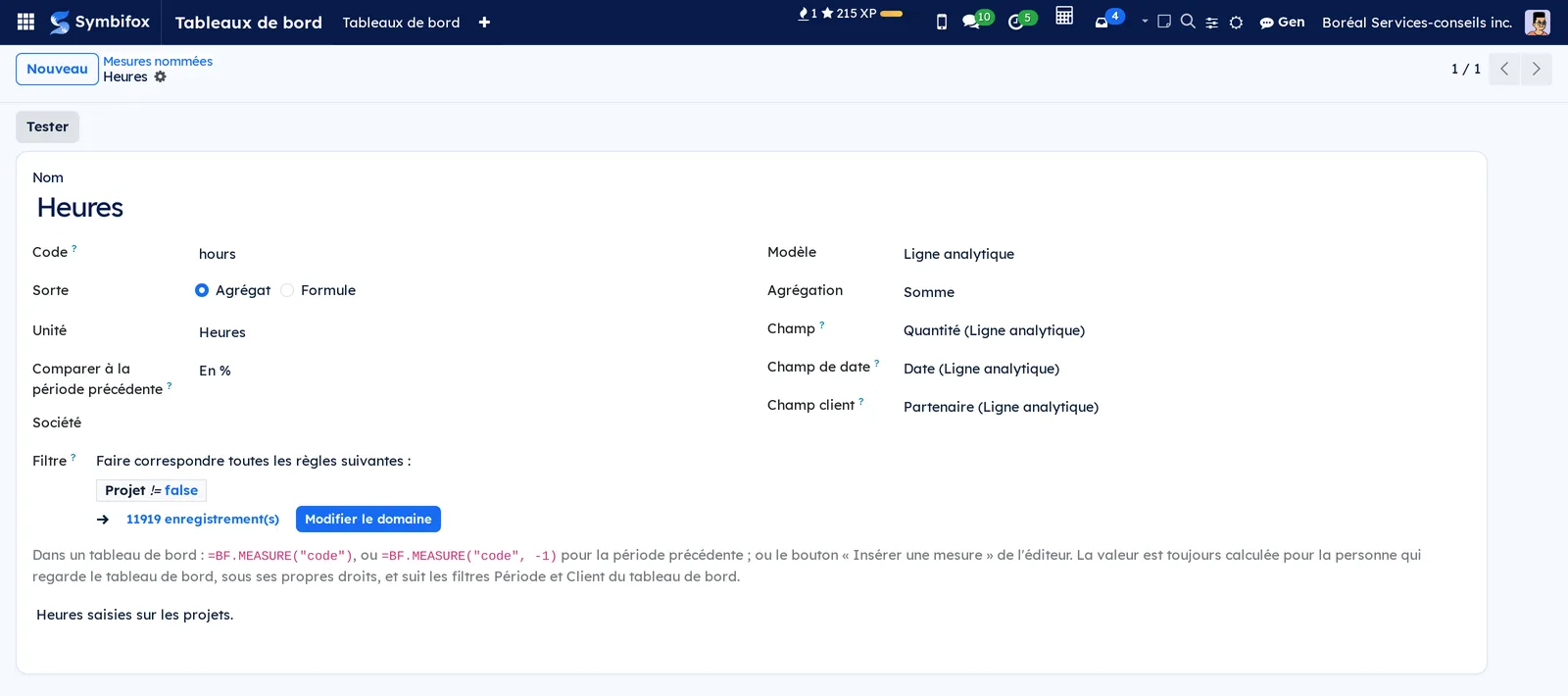
Une division par zéro donne une case vide plutôt qu'une erreur : un taux de marge sur une période sans revenus reste vide, ce qui est plus juste qu'un zéro.
Ouvrir un tableau de bord à d'autres groupes#
- Allez à Tableaux de bord › Concevoir et ouvrez la fiche du tableau de bord.
- Dans Visible par, ajoutez les groupes qui doivent le voir.
- Enregistrez.
Ouvrir ne montre aucun chiffre de plus : chaque lecteur ne voit que ce que ses droits lui permettent.
Remettre en service une version d'un tableau de bord#
- Allez à Tableaux de bord › Concevoir et ouvrez la fiche du tableau de bord.
- Ouvrez l'onglet Versions : les trente dernières, avec leur auteur et leur date.
- Sur la version voulue, sélectionnez Remettre en service.
La version choisie devient une nouvelle révision : la version courante reste dans la liste, rien ne se perd.
Brancher une source externe#
Préalable : faire partie de l'administration.
- Allez à Tableaux de bord › Configuration › Connexions de données, puis sélectionnez Nouveau.
- Saisissez le Nom, le Code, l'Adresse du serveur Grist, l'Identifiant du document Grist et la Clé d'API Grist.
- Ajoutez les groupes ou les personnes autorisés.
- Enregistrez.
Une connexion est fermée par défaut : tant que personne n'est autorisé, personne ne voit ses données. Dans l'éditeur, Insérer une source déverse un tableau Grist dans la feuille, lu au nom de la personne qui regarde.
Lire un rapport#
- Allez à Tableaux de bord › Rapports.
- Sur la ligne du rapport, sélectionnez Ouvrir.
- Choisissez la Période : Mois, Trimestre, Cette année ou L'an dernier. La ligne voisine rappelle les dates comparées.
- Au besoin, retirez des clients avec leurs puces dans le segment Clients.
- Changez de page avec les onglets au bas de l'écran.
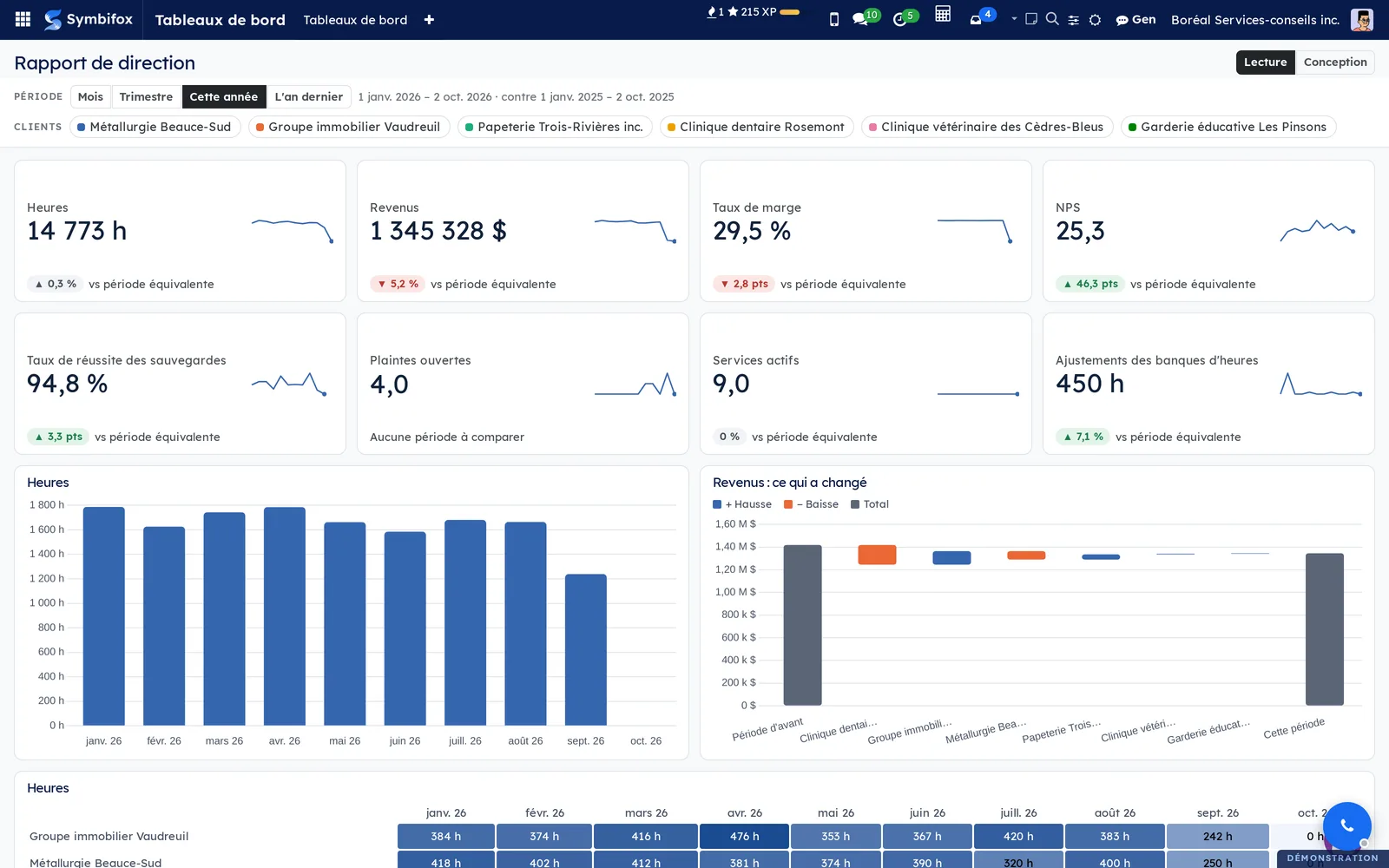
Une tuile montre la valeur, la courbe des douze derniers mois et l'écart avec la période équivalente. Une carte thermique fonce là où les chiffres s'accumulent, et chaque case porte sa valeur écrite.
Filtrer toute la page d'un clic#
- Dans un rapport, sélectionnez une barre, une part d'anneau ou une ligne de tableau.
- Lisez la page recalculée pour ce client ou ce mois; la pastille Filtré par le rappelle.
- Pour revenir, appuyez sur Échap ou sélectionnez le × de la pastille.
Dans le visuel cliqué, les autres marques passent en retrait au lieu de disparaître. Un mois cliqué remplace la période : tuiles et comparaisons portent alors sur ce mois, face au même mois de l'an dernier.
Ouvrir la page de détail d'un client#
- Dans un rapport qui a une page de détail, faites un clic droit sur un client (barre, part ou ligne).
- Choisissez Extraire › suivi du nom de la page de détail. Dans un tableau par client, Détail › au bout de la ligne fait la même chose au clavier.
- Lisez la page filtrée sur ce client.
- Changez de client avec la liste Détail de, ou revenez avec ← Retour.
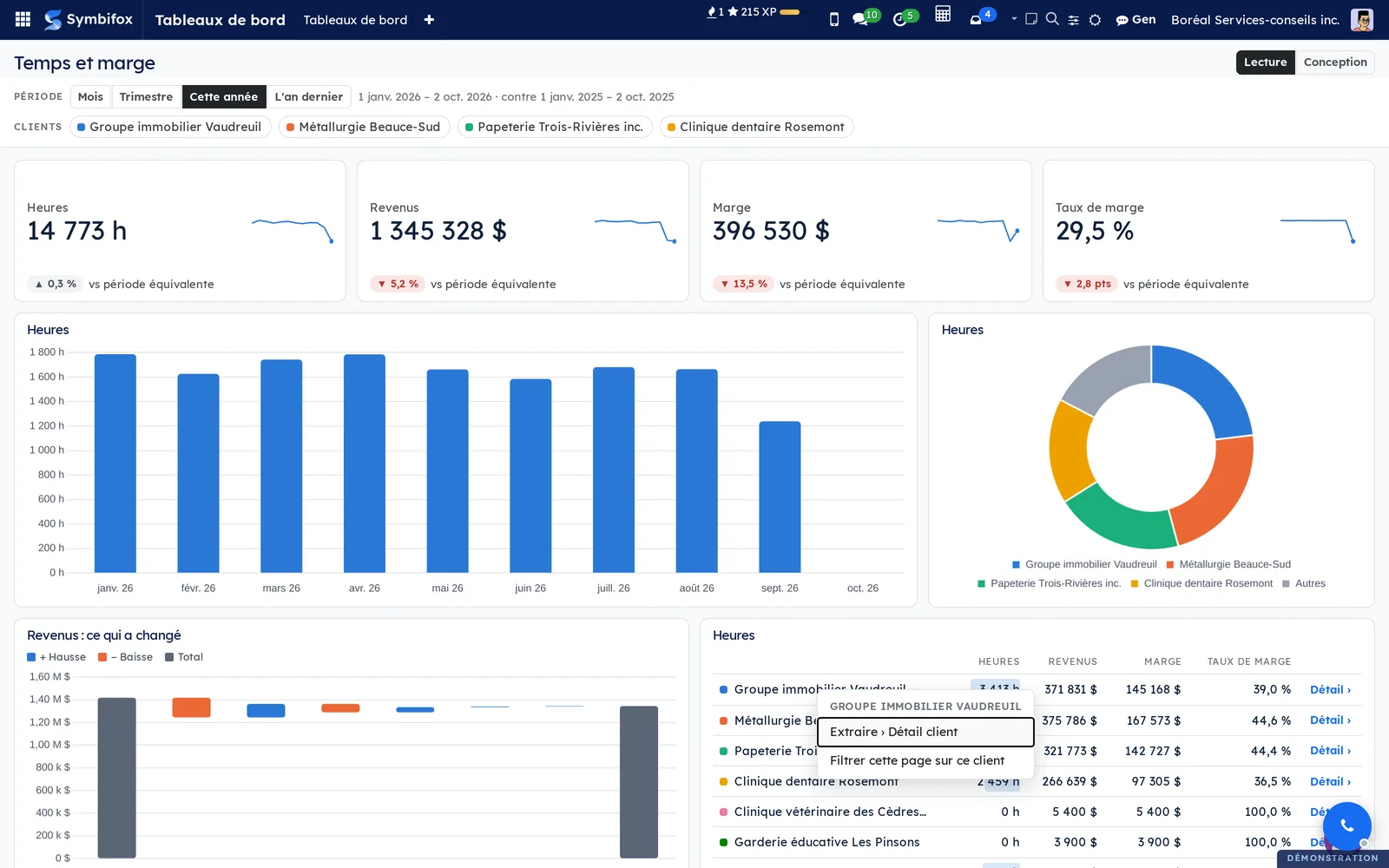
Le menu propose aussi Filtrer cette page sur ce client, pour rester sur la page courante. Ouverte par son onglet, une page de détail demande d'abord de choisir un client.
Expliquer un écart avec une cascade#
La cascade part de la période d'avant et arrive au chiffre d'aujourd'hui.
- Ouvrez un rapport qui porte une cascade, par exemple Rapport de direction.
- Lisez la première barre grise (la période d'avant) et la dernière (cette période).
- Entre les deux, lisez l'écart de chaque client : en bleu une hausse, en orangé une baisse, le plus grand écart d'abord.
- Survolez une barre pour lire les valeurs d'avant et d'après.
Un client perdu compte autant qu'un client gagné. Le reste va dans Autres, lignes sans client comprises : les barres arrivent toujours exactement au total. Par mois, la cascade ajoute chaque mois au précédent jusqu'au total de l'année.
Créer un rapport à partir d'un modèle#
Préalable : être Concepteur BI.
- Allez à Tableaux de bord › Rapports.
- Sélectionnez À partir d'un modèle.
- Choisissez un modèle; sa description s'affiche en dessous.
- Sélectionnez Créer le rapport : le rapport s'ouvre.
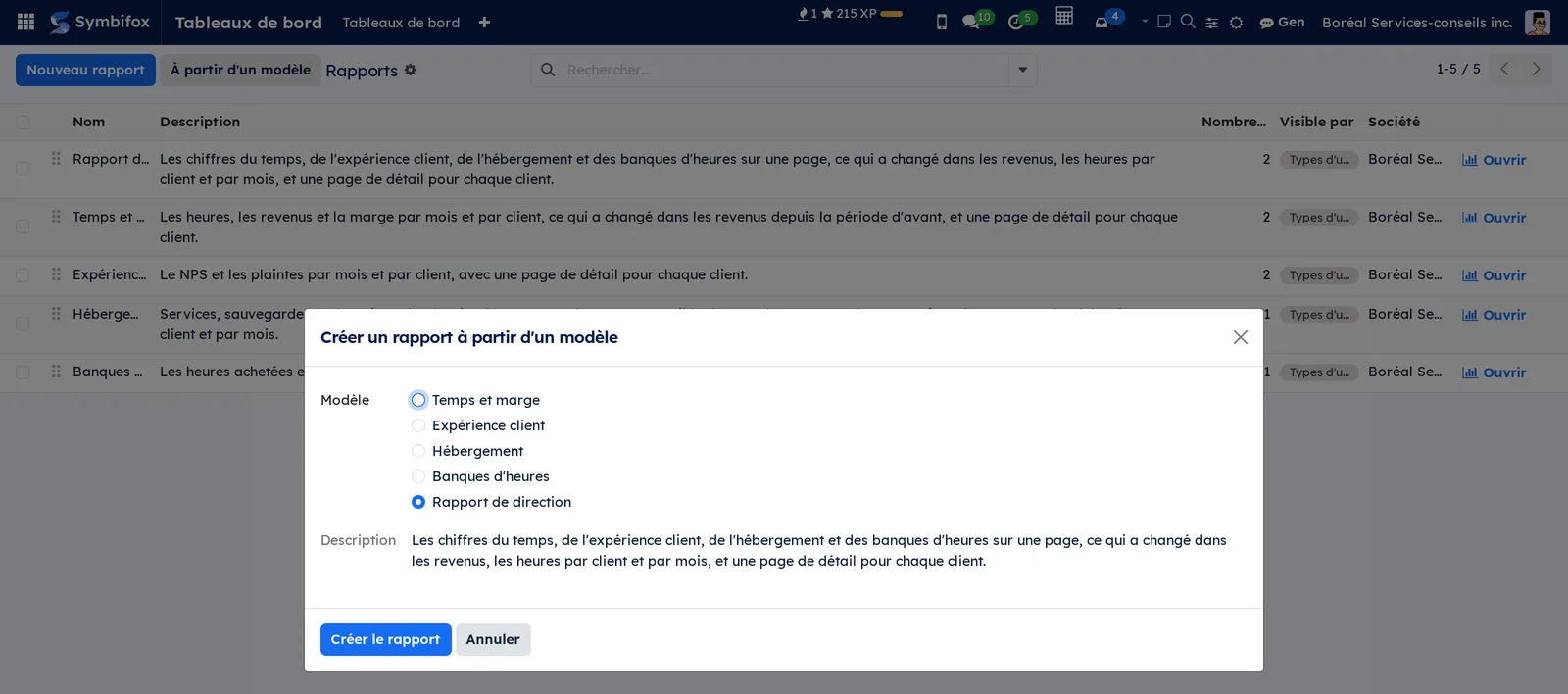
Un modèle n'est proposé que si l'application qu'il lit est installée; sinon, la fenêtre dit ce qui manque. Le rapport créé porte son nom dans chaque langue installée, et se modifie ensuite comme un autre.
Concevoir un rapport à l'écran#
Préalable : être Concepteur BI.
- Ouvrez le rapport, puis sélectionnez Conception en haut à droite.
- Dans Visualisations, sélectionnez + Visuel, puis le type : tuile, histogramme, barres, courbe, anneau, tableau, jauge, cascade ou carte thermique.
- Dans Champs, faites glisser une dimension (mois, trimestre, année, client) dans Axe, et une mesure dans Valeurs. Un clic sur un champ l'ajoute aussi.
- Réglez au besoin le titre, la Cible, le Maximum d'une jauge ou le nombre de Clients affichés.
- Faites glisser le visuel pour le déplacer; sa poignée d'angle le redimensionne.
- Pour une page, saisissez son nom, cochez Page de détail d'un client (extraction), ou fixez la Période de la page et les Clients de la page.
- Sélectionnez Lecture : le rapport s'est enregistré tout seul.
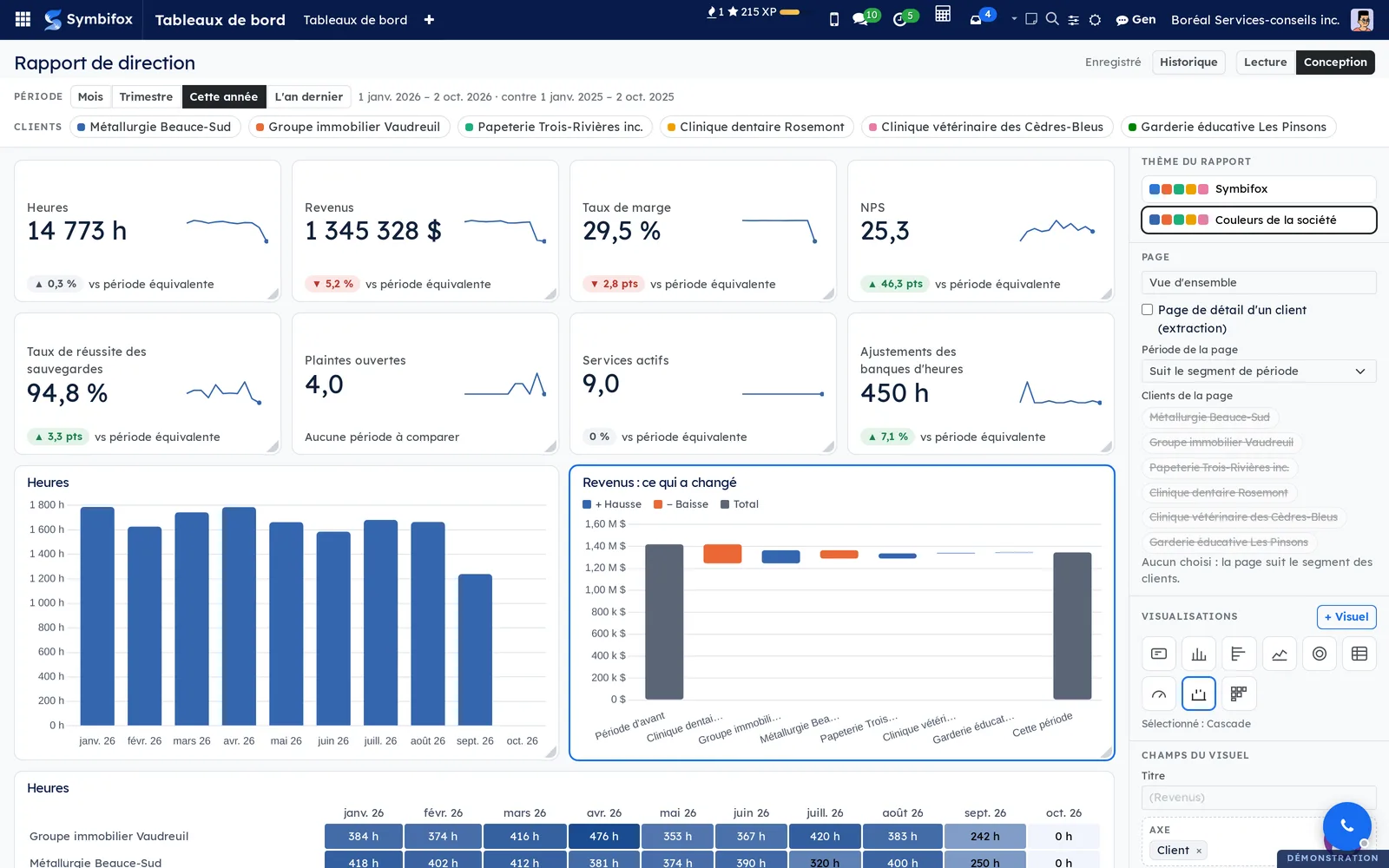
Un avertissement paraît si une mesure ne sait pas suivre la période ou se découper par client. Une cascade refuse un taux ou une moyenne, avec le pourquoi : ces chiffres ne s'additionnent pas. Le Thème du rapport choisit la palette : Symbifox ou Couleurs de la société.
Remettre en service une version d'un rapport#
- Ouvrez le rapport, puis sélectionnez Conception.
- Sélectionnez Historique : les trente dernières versions, avec leur auteur.
- Sur la version voulue, sélectionnez Remettre en service.
Si un collègue a enregistré pendant que vous travailliez, un bandeau l'annonce et rien n'est écrasé : Recharger sa version ou Garder la mienne.
Ouvrir un rapport à d'autres groupes#
- Allez à Tableaux de bord › Rapports et ouvrez la fiche du rapport.
- Dans Visible par, ajoutez les groupes qui doivent le voir.
- Enregistrez.
Un rapport sans groupe reste visible des seuls concepteurs.
Les menus, un à un#
Tableaux de bord : menu racine, qui ouvre directement le visualiseur (même écran que le sous-menu suivant).
Tableaux de bord › Tableaux de bord : le visualiseur. À gauche, les sections et leurs tableaux de bord, avec un crayon pour les concepteurs et un chevron pour replier la colonne. Au centre, le tableau de bord choisi, sous les filtres Période et Client, et le bouton Partager pour qui en a le droit.
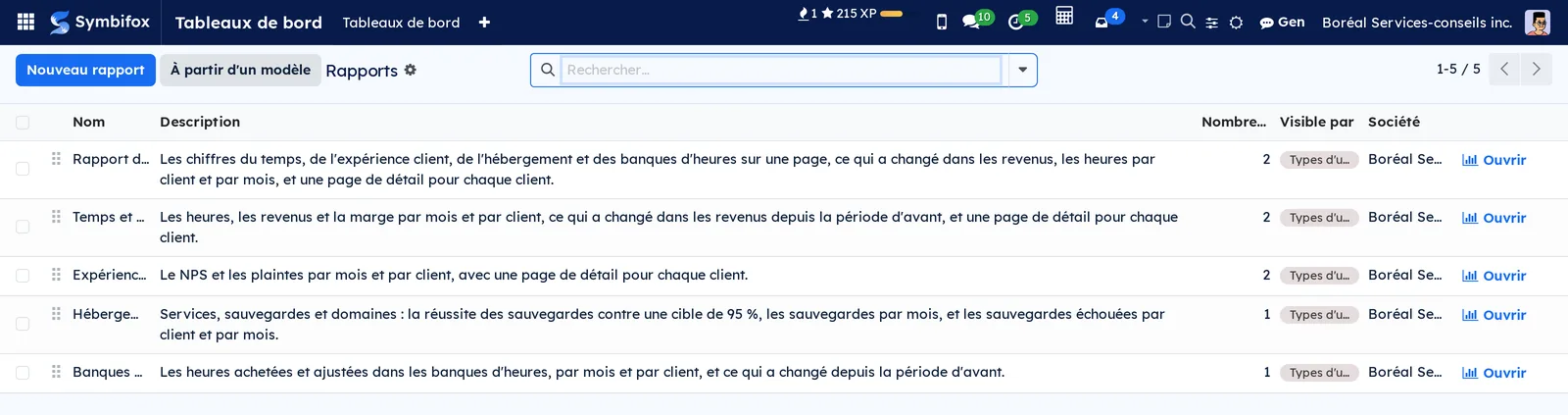
Tableaux de bord › Rapports : la liste des rapports, avec les colonnes Nom, Description, le nombre de pages, Visible par et Société, et le bouton Ouvrir sur chaque ligne. Les concepteurs y trouvent Nouveau rapport et À partir d'un modèle.
La fiche d'un rapport porte le bouton Ouvrir le rapport, sa Description, Visible par, Société, Thème et la liste de ses pages, avec leur Page d'extraction et leur Période fixée. Capture de la fiche : m1253_form.png.
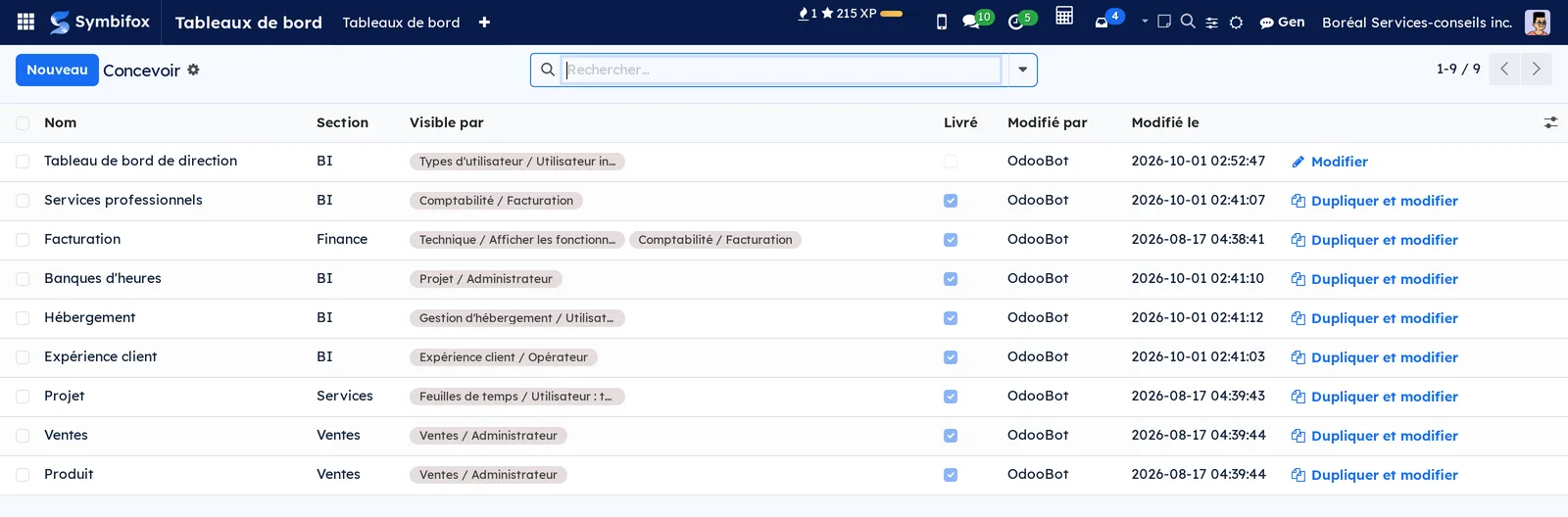
Tableaux de bord › Concevoir : la liste des tableaux de bord pour les concepteurs, avec les colonnes Nom, Section, Visible par, Livré, Modifié par et Modifié le, et sur chaque ligne Modifier ou, pour un tableau de bord livré par un module, Dupliquer et modifier.
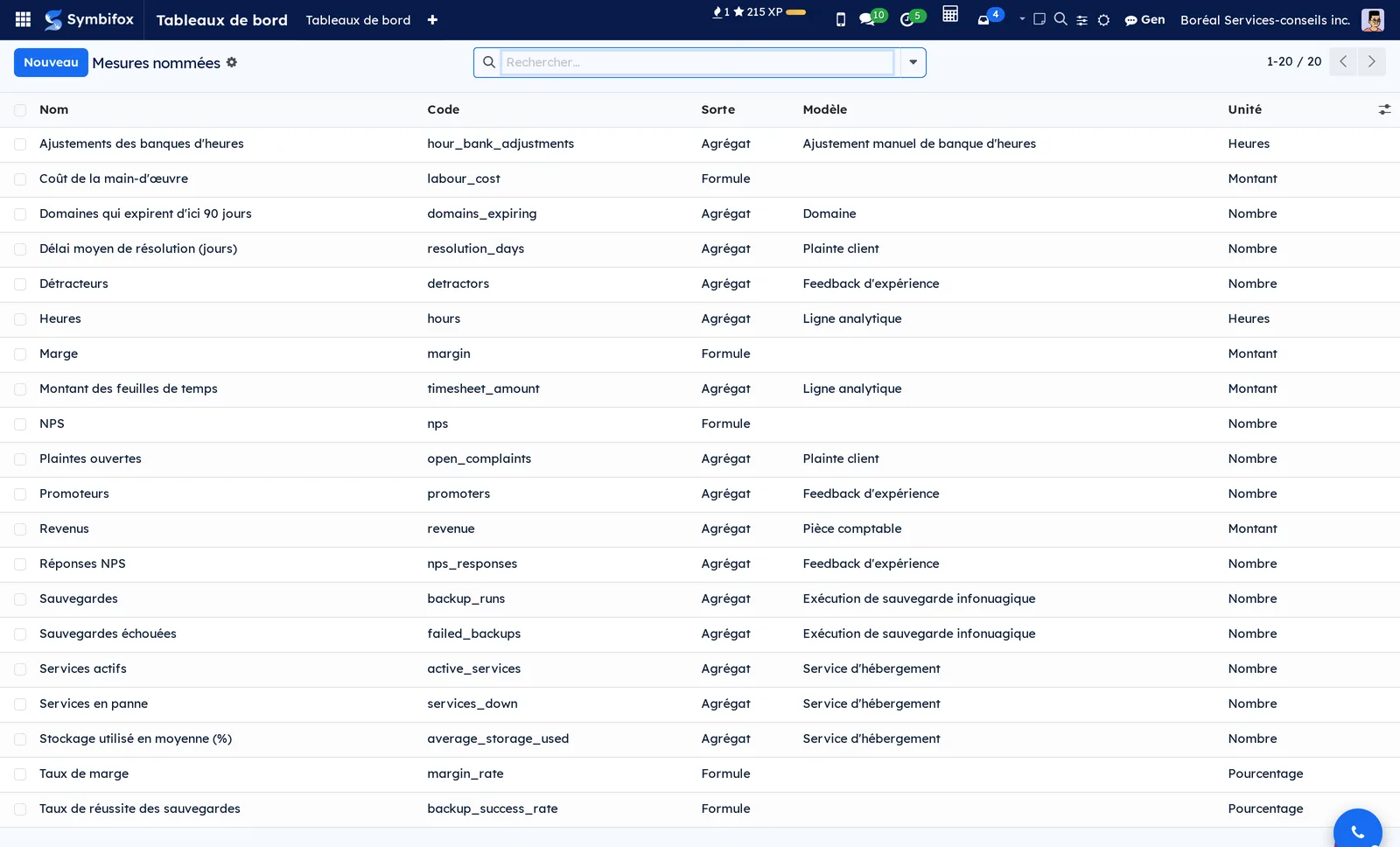
Tableaux de bord › Mesures nommées : la liste des mesures, avec les colonnes Nom, Code, Sorte, Modèle et Unité. La démo en compte vingt, des ajustements de banques d'heures au taux de réussite des sauvegardes.
La fiche d'une formule, comme le taux de marge, porte sa Formule à la place du modèle et des champs. Capture : bi_mesure_formule.png.
Tableaux de bord › Configuration : menu de regroupement.
Tableaux de bord › Configuration › Tableaux de bord : la liste des sections, de BI à Ressources humaines, avec une poignée pour changer leur ordre dans la colonne de gauche du visualiseur. La fiche d'une section énumère ses feuilles de calcul et leur groupe.
Tableaux de bord › Configuration › Connexions de données : les sources externes, réservées à l'administration. Vide sur la démo, l'écran affiche Brancher une source externe. Capture : m1233.png.
Référence#
Champs du formulaire Mesure nommée#
| Champ | Description | Obligatoire ou par défaut |
|---|---|---|
| Nom | Le nom affiché sur les tuiles et dans les volets. | Obligatoire |
| Code | Le nom court utilisé dans les formules, en minuscules. | Obligatoire |
| Sorte | Agrégat ou Formule. | Agrégat |
| Unité | Nombre, montant, pourcentage ou heures : décide l'affichage. | Nombre |
| Comparer à la période précédente | En % ou En points (pour un taux ou un score). | En % |
| Modèle | L'application lue par un agrégat. | Obligatoire pour un agrégat |
| Agrégation | Somme, moyenne, minimum, maximum ou nombre. | Somme |
| Champ | La valeur additionnée ou moyennée. | Vide (le nombre de lignes) |
| Champ de date | La date que suit le filtre Période. | Vide |
| Champ client | Le client que suit le filtre Client, et le découpage par client des rapports. | Vide |
| Filtre | Ne retient que certaines lignes. | Vide |
| Formule | Les codes d'autres mesures, reliés par + - * / et des parenthèses. | Obligatoire pour une formule |
Champs du formulaire Rapport#
| Champ | Description | Obligatoire ou par défaut |
|---|---|---|
| Nom | Le nom du rapport, dans chaque langue. | Obligatoire |
| Description | Ce que montre le rapport. | Vide |
| Visible par | Les groupes qui trouvent le rapport dans la liste. | Vide (concepteurs seulement) |
| Société | La société du rapport. | La société active |
| Thème | Symbifox ou Couleurs de la société, choisi en conception. | Symbifox |
Champs du formulaire Connexion de données#
| Champ | Description | Obligatoire ou par défaut |
|---|---|---|
| Nom | Le nom de la source. | Obligatoire |
| Code | Le nom court cité dans une feuille. | Obligatoire |
| Type | La sorte de source. | Grist |
| Adresse du serveur Grist | L'adresse du serveur. | Vide |
| Identifiant du document Grist | Le document lu. | Vide |
| Clé d'API Grist | La clé d'accès, visible de l'administration seulement. | Vide |
| Lignes au plus | Le nombre de lignes lues par tableau. | 5 000 |
Rapports et exports#
Un tableau de bord se partage par lien public avec Partager, pour qui en a le droit : le lien montre un instantané figé. Un tableau croisé d'un tableau de bord mène, comme partout, au détail des lignes. Un rapport ne s'imprime pas : il se consulte à l'écran, et un clic sur un chiffre mène à la page qui l'explique.
Automatisations#
- Les chiffres se recalculent à chaque ouverture, sous les droits de la personne qui regarde.
- Un tableau de bord et un rapport s'enregistrent tout seuls en conception.
- Les tableaux de bord livrés par un module sont réécrits à chaque mise à jour; une copie faite avec Dupliquer et modifier reste la vôtre.
- Les mesures livrées par les modèles ne sont posées qu'une fois : vos ajustements ne sont jamais écrasés.
- Une source externe garde ses données une minute en mémoire, et les relit dès qu'on change la connexion.
Modules qui enrichissent cette application#
Le premier modèle de tableau de bord, Services professionnels, montre les heures, les revenus, le coût de la main-d'œuvre et la marge, par client et par mois.
Le deuxième, Banques d'heures, montre les soldes et les heures ajoutées ou retirées.
Le troisième, Hébergement, suit les services, les sauvegardes, le stockage et les domaines.
Le quatrième, Expérience client, réunit le NPS et les plaintes.
Comprendre#
Chacun ses chiffres, sans rien refaire. Un outil de BI branché à côté lirait la base sans les règles d'accès de Symbifox. Ici, chaque tuile, chaque cellule et chaque visuel sont recalculés sous les droits de la personne qui regarde, jamais en administrateur. Ouvrir un tableau de bord ou un rapport à un groupe ne montre donc aucun chiffre que ce groupe ne pourrait pas lire ailleurs.
La période équivalente, pas l'année entière. Comparer l'année à ce jour à toute l'année d'avant donnerait une baisse à chaque printemps. Une mesure nommée se compare aux mêmes dates l'an dernier : du 1er janvier à aujourd'hui, face au 1er janvier à la même date. Une période en cours s'arrête à aujourd'hui, pour qu'une échéance future ne fausse pas la comparaison.
Pourquoi une cascade refuse un taux. Une cascade additionne : la période d'avant plus les écarts donne la période courante. Un taux de marge ou un délai moyen ne s'additionnent pas d'un client à l'autre; la cascade les refuse plutôt que d'afficher un total faux. Elle refuse aussi une mesure dont une partie ne connaît pas le client : cette partie compterait en entier chez chaque client.
Tableau de bord ou rapport? Le tableau de bord donne une liberté de tableur : n'importe quelle cellule, n'importe quel texte. Le rapport est plus cadré, mais il se filtre d'un clic et mène au détail d'un client. Les deux lisent les mêmes mesures nommées : une seule définition de la marge sert partout.
Ce que l'application ne fait pas. Ni entrepôt de données, ni connecteurs à des dizaines de logiciels : elle lit Symbifox, et Grist par une connexion. Pour des sources multiples à croiser, un outil spécialisé reste le bon choix.
Dépannage#
| Symptôme | Cause probable | Correctif |
|---|---|---|
| Un tableau de bord ou un rapport n'apparaît pas dans la liste. | Il n'est ouvert à aucun de vos groupes. | Demandez à un concepteur de l'ouvrir dans Visible par. |
| Une tuile montre moins que chez une collègue. | Les chiffres suivent vos droits : vous ne lisez pas les mêmes lignes. | C'est le comportement voulu; un groupe de plus élargit votre lecture. |
| Une cascade affiche un message au lieu des barres. | La mesure est un taux, une moyenne, ou une partie de la mesure ne connaît pas le client. | Choisissez une somme ou un nombre, ou montrez le taux dans une jauge. |
| Une tuile affiche « Aucune période à comparer ». | La mesure n'a pas de date, ou la période d'avant est vide. | Renseignez le Champ de date de la mesure. |
| Le menu du clic droit ne s'ouvre pas sur un client. | Le rapport n'a pas de page de détail, ou le visuel ne montre pas des clients. | Cochez Page de détail d'un client (extraction) sur une page du rapport. |
| Un bandeau annonce qu'un collègue a enregistré. | Deux personnes ont modifié le même rapport en même temps. | Choisissez Recharger sa version ou Garder la mienne; l'autre version reste dans l'Historique. |
| Une cellule de source externe affiche une erreur. | Vous n'êtes pas autorisé sur la connexion, ou son code est inconnu. | Demandez à l'administration de vous autoriser sur la connexion. |
Voir aussi#
- Mon bureau, Tableau de bord et Progression : le tableau de bord unifié de la barre principale.
- Feuilles de temps : les heures que lisent les mesures du temps et de la marge.
- Facturation : les revenus des tableaux de bord et des rapports.
- Banque d'heures : les soldes du tableau de bord Banques d'heures.
- Expérience client : le NPS et les plaintes.
- Les gestes communs à toutes les applications : les vues tableau croisé et graphique d'où l'on ajoute à un tableau de bord.