
Partie 5 · Personnes et équipe
Quarts de travail
Monter les horaires des employés réguliers et syndiqués, être averti avant de publier ce que les normes du travail ou la convention permettent de refuser, combler un quart par la liste de rappel, et remettre à la paie des heures déjà codées.
L'application Quarts sert à décider qui travaille quand. Elle s'adresse à la personne qui monte les horaires, aux gestionnaires qui approuvent les échanges et ferment les périodes de paie, et à chaque employé, qui y voit ses quarts, répond aux offres et déclare ses disponibilités. Elle vaut pour une équipe non syndiquée, où la Loi sur les normes du travail (LNT) fixe les règles, comme pour une équipe syndiquée, où la convention collective les relève.
Vue d'ensemble#
Tout part des conditions de travail. Une fiche Normes du travail (Québec) est livrée avec l'application : elle porte le plancher de la LNT. Une convention collective se saisit comme une seconde fiche, qui relève ce plancher (seuils d'heures supplémentaires, primes, préavis, rappel minimum, ordre des offres). Chaque employé est rattaché à une fiche. Quand une valeur de la convention est moins avantageuse que la LNT, c'est la LNT qui s'applique, et la fiche le dit.
Un gabarit de quart décrit un quart type : ses heures, sa pause, son type (Jour, Soir, Nuit, Fin de semaine, De garde). Un horaire couvre une période, souvent deux semaines, et se remplit à partir des gabarits. Il passe par trois états : Brouillon, Publié, Fermé. Avant la publication, l'application vérifie l'horaire et affiche des alertes. Elle n'empêche jamais de publier : les normes du travail donnent à la personne un droit de refus, elles n'interdisent pas de demander.
Une fois l'horaire publié, chaque changement est inscrit au journal des changements : avant, après, qui, quand, et la réponse de l'employé quand elle est demandée. Personne ne modifie ni ne supprime ce journal. En cas de grief, c'est la preuve.
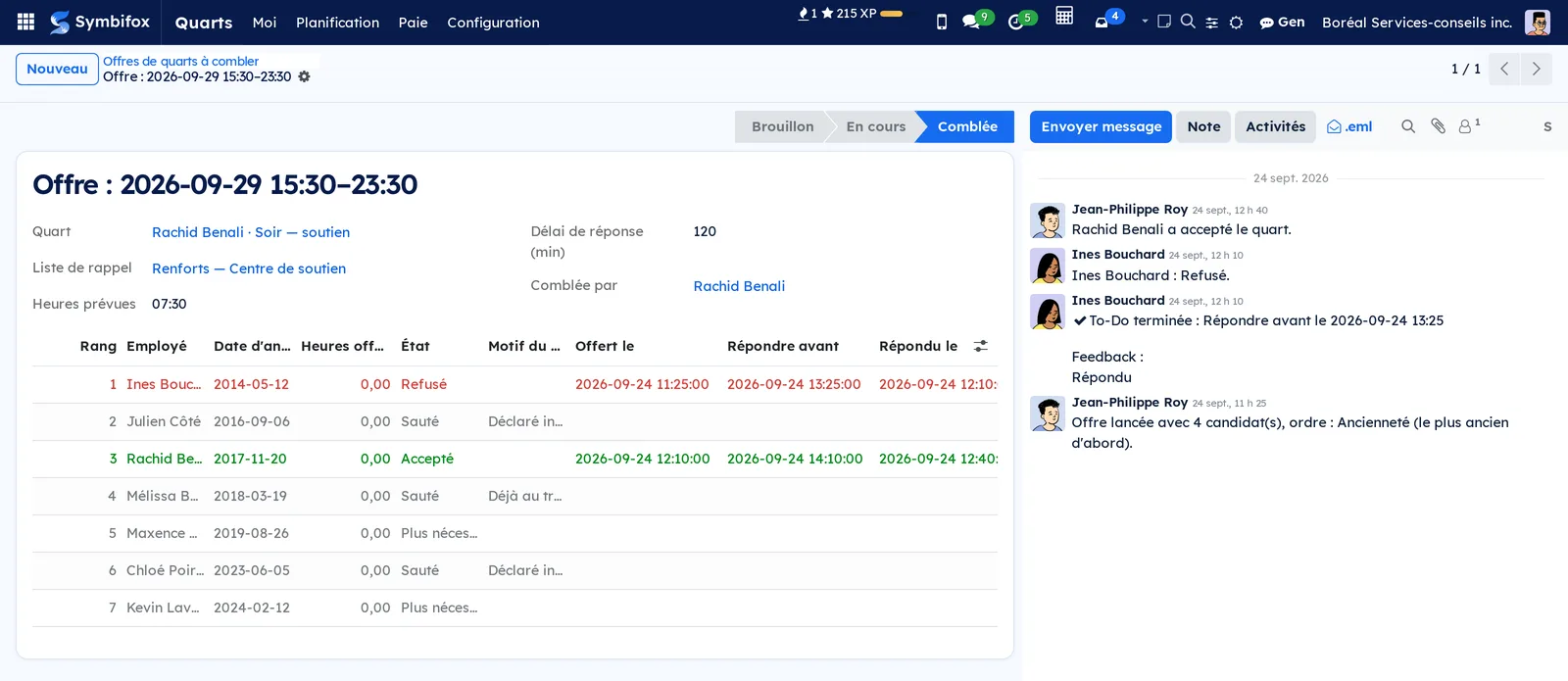
Un quart qui se libère devient un quart à combler. Il est offert une personne à la fois, dans l'ordre de la liste de rappel (ancienneté, rotation ou ancienneté inverse). Chaque offre, chaque refus et chaque personne sautée est horodaté, avec le motif du saut.
Enfin, une période de paie ramasse les heures réellement travaillées et les transforme en lignes codées : heures régulières, heures supplémentaires, primes, minimum de rappel, indemnité de jour férié, avantages. Le fichier CSV qui en sort va à votre service de paie.
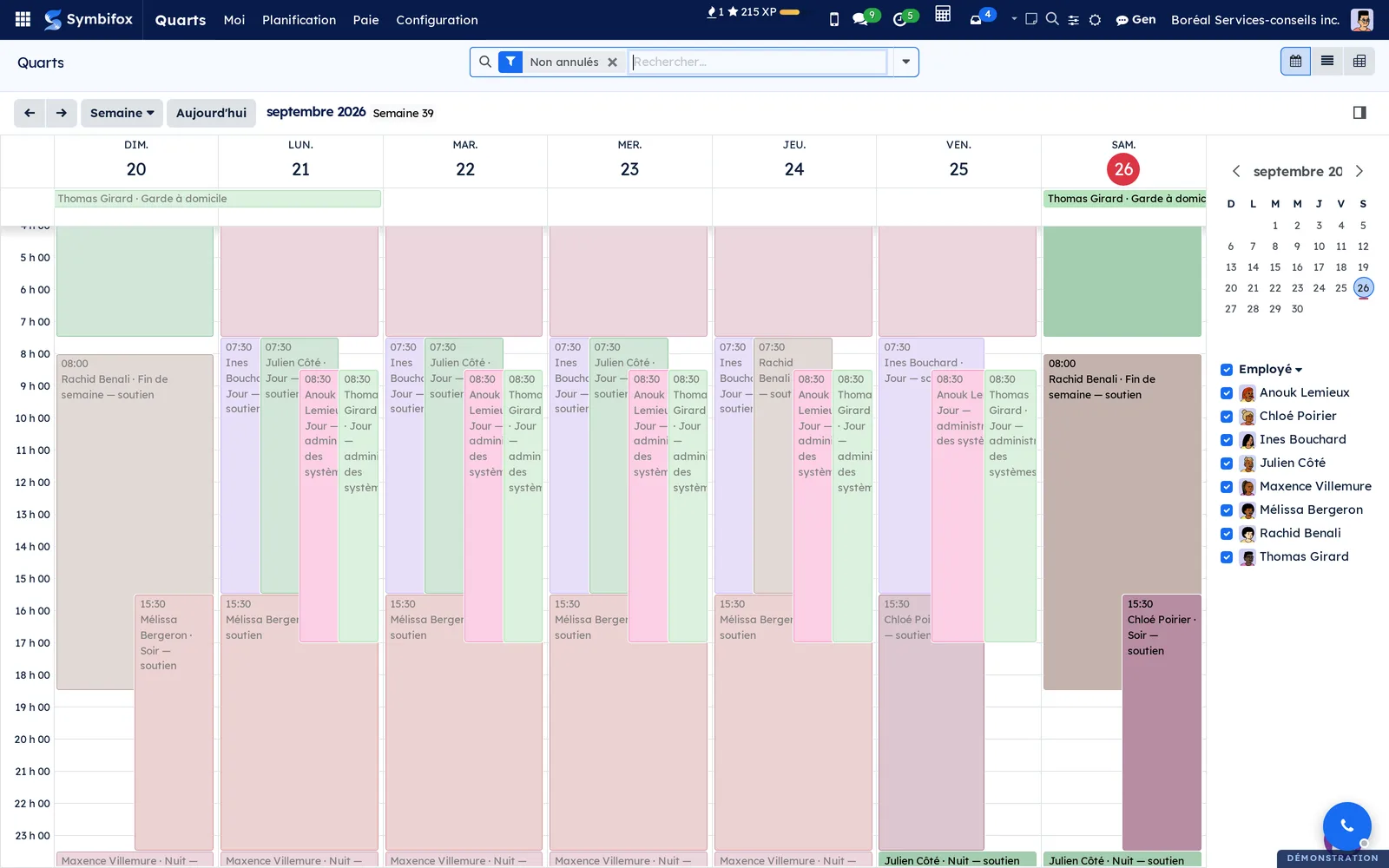
Voici la semaine courante de la démonstration en calendrier : les quarts de jour, de soir et de nuit du centre de soutien, et la garde à domicile de la fin de semaine en haut.
Le dossier employé reste celui d'Employés. Si votre organisation tient aussi l'accréditation, les griefs et l'ancienneté officielle, voyez Relations de travail : Quarts ne remplace pas ce dossier, il applique la convention à l'horaire.
Configuration#
Accès et droits#
| Rôle | Ce qu'il ouvre |
|---|---|
| Quarts / Employé | Le menu Moi : ses quarts, les offres qu'on lui fait, ses échanges, ses disponibilités, ses avantages et les changements qui le visent. Il voit aussi les horaires publiés et les listes de rappel. |
| Quarts / Gestionnaire | Tout le reste : conditions de travail, gabarits, horaires, offres, approbations, périodes de paie. |
Deux précisions avant de donner les accès. La fiche employé de chaque personne doit être liée à son utilisateur, sinon elle ne voit aucun quart. Et les listes de rappel sont affichées, comme les conventions l'exigent : chaque employé y voit la date d'ancienneté et les compteurs de ses collègues de la liste.
Un gestionnaire des quarts n'a pas besoin des droits de gestion des Employés. Les champs de l'onglet Quarts de la fiche employé (conditions de travail, ancienneté, taux horaire, matricule de paie) lui sont réservés.
Paramètres#
L'application n'a pas d'écran de paramètres. Tout ce qui varie se règle dans les conditions de travail. Les jours fériés sont ceux du calendrier de travail de la société, sous Employés > Configuration.
Données de base#
- Sous Quarts > Configuration > Conditions de travail, relisez la fiche des normes du travail. Si une convention collective couvre une partie du personnel, créez sa fiche : onglets Heures et heures supplémentaires, Planification, Primes, Offres et échanges, Avantages imposables.
- Sous Quarts > Configuration > Gabarits de quart, créez vos quarts types.
- Sur chaque fiche employé, onglet Quarts : conditions de travail, date d'ancienneté, taux horaire habituel, matricule de paie.
- Au besoin, créez les listes de rappel sous Quarts > Planification > Listes de rappel.
Voici l'onglet Primes de la convention de la démonstration : une prime de soir et une prime de nuit en pourcentage avec un minimum par heure, et une prime de fin de semaine en montant par heure.
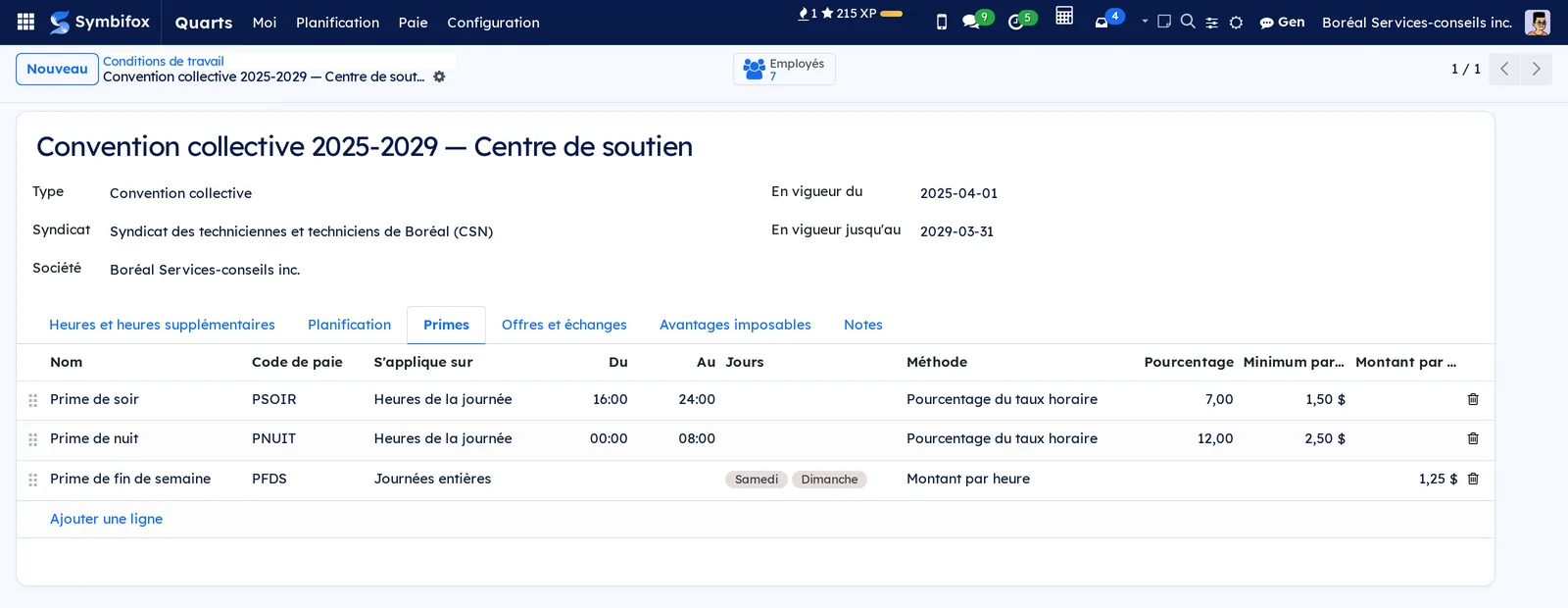
Une prime se définit par une plage d'heures (qui peut passer minuit), par des journées entières ou par les jours fériés. Elle peut prévoir un taux bonifié au-delà d'un nombre d'heures, la règle de la majorité des heures, et des dates de validité.
Premiers pas#
Le parcours le plus court pour une première période :
- Créez un horaire sous Quarts > Planification > Horaires, avec ses dates et son service.
- Cliquez sur Ajouter des quarts, choisissez les gabarits, les jours et les personnes.
- Cliquez sur Vérifier et lisez l'onglet Alertes.
- Corrigez ce qui doit l'être, puis cliquez sur Publier. Chaque personne reçoit un avis.
- À la fin de la période, créez la période de paie, calculez-la et exportez-la.
Tâches courantes#
Monter un horaire#
Un horaire en brouillon se remplit avec Ajouter des quarts ou à la main, dans l'onglet Quarts. Pour la période suivante, Copier sur la période suivante reprend les mêmes quarts avec les dates décalées. Rien n'est envoyé tant que l'horaire est en brouillon.
Vérifier avant de publier#
Vérifier passe l'horaire au crible et remplit l'onglet Alertes. Les contrôles portent sur :
- le préavis (5 jours selon la LNT, ou celui de la convention);
- plus de 2 heures au-delà de la journée habituelle, plus de 14 heures par 24 heures (12 avec un horaire variable), plus de 50 heures dans la semaine;
- les 32 heures consécutives de repos hebdomadaire;
- la pause repas après 5 heures;
- le repos entre deux quarts, les chevauchements, les indisponibilités déclarées et les quarts encore à combler.
Les limites hebdomadaires comptent aussi les quarts des horaires voisins.
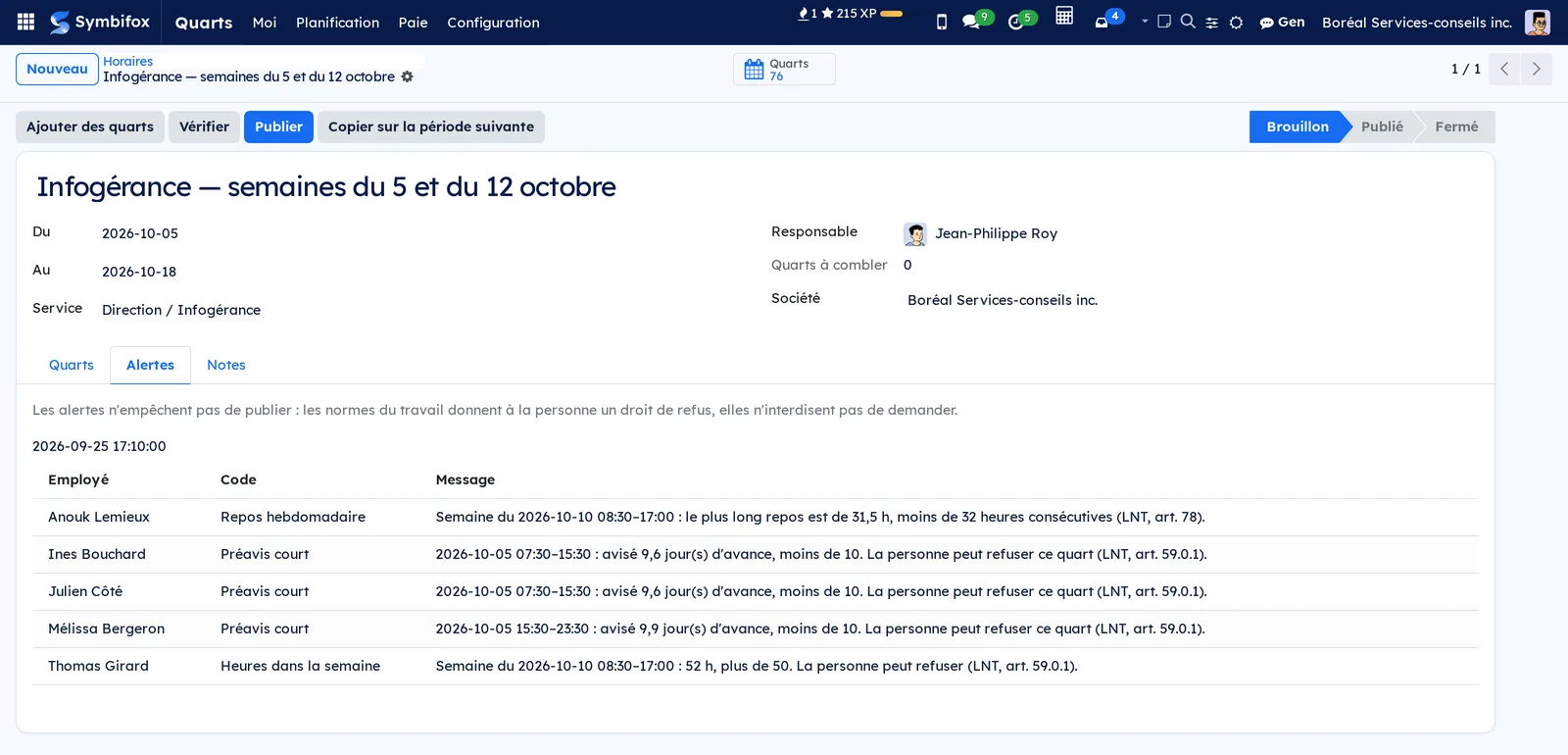
Chaque alerte cite l'article en cause et dit si la personne peut refuser. Vous pouvez publier malgré une alerte : l'alerte reste inscrite.
Publier un horaire#
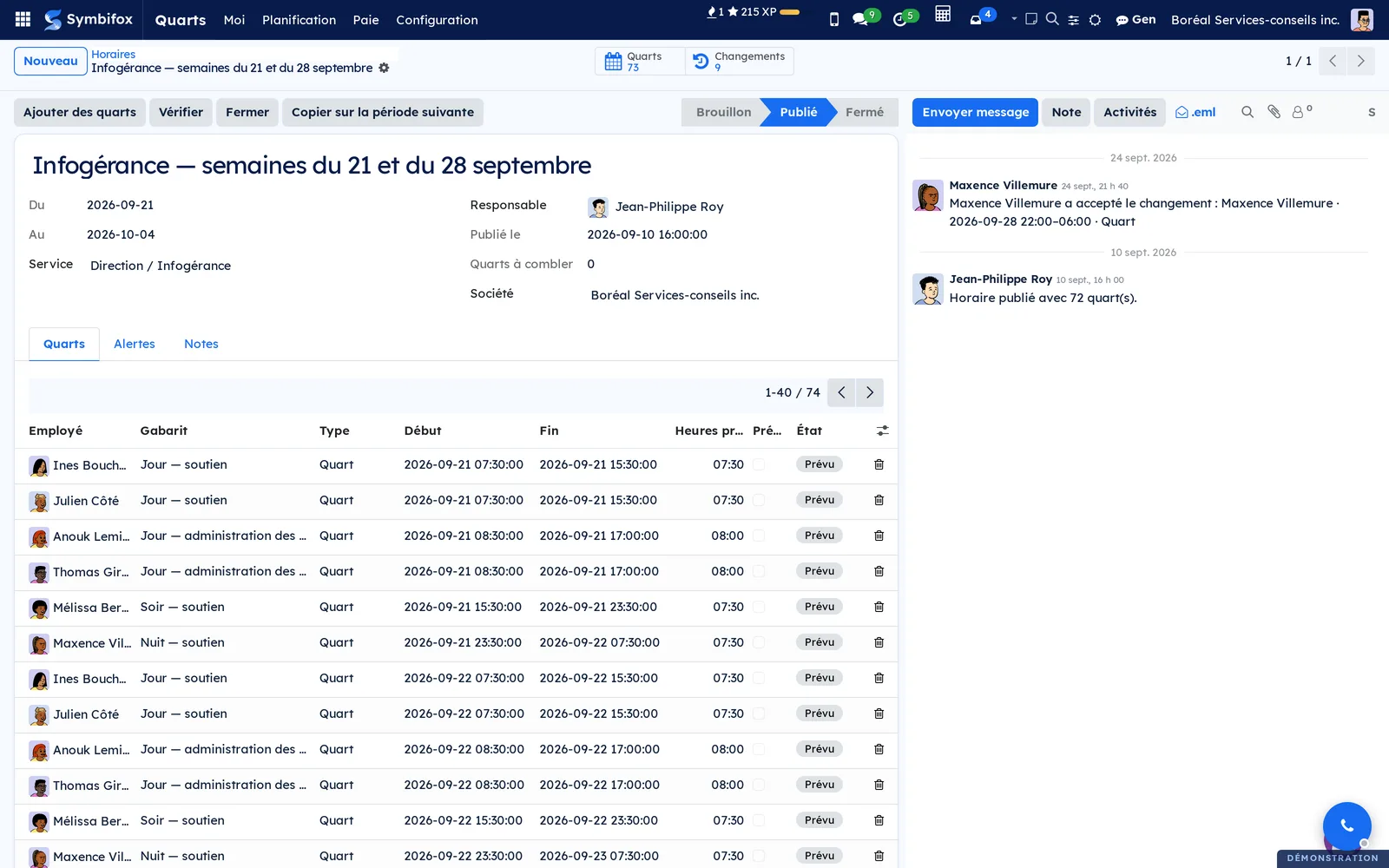
Publier fait passer l'horaire à l'état Publié et avise chaque personne. Le bouton Changements en haut de la fiche mène au journal de cet horaire.
Modifier un horaire publié#
Ajouter, déplacer, réaffecter ou annuler un quart d'un horaire publié est permis, avec un motif. Le changement entre au journal et la personne est avisée. Si le changement tombe à l'intérieur du préavis, il attend sa réponse : Accepter ou Refuser, inscrite une seule fois.
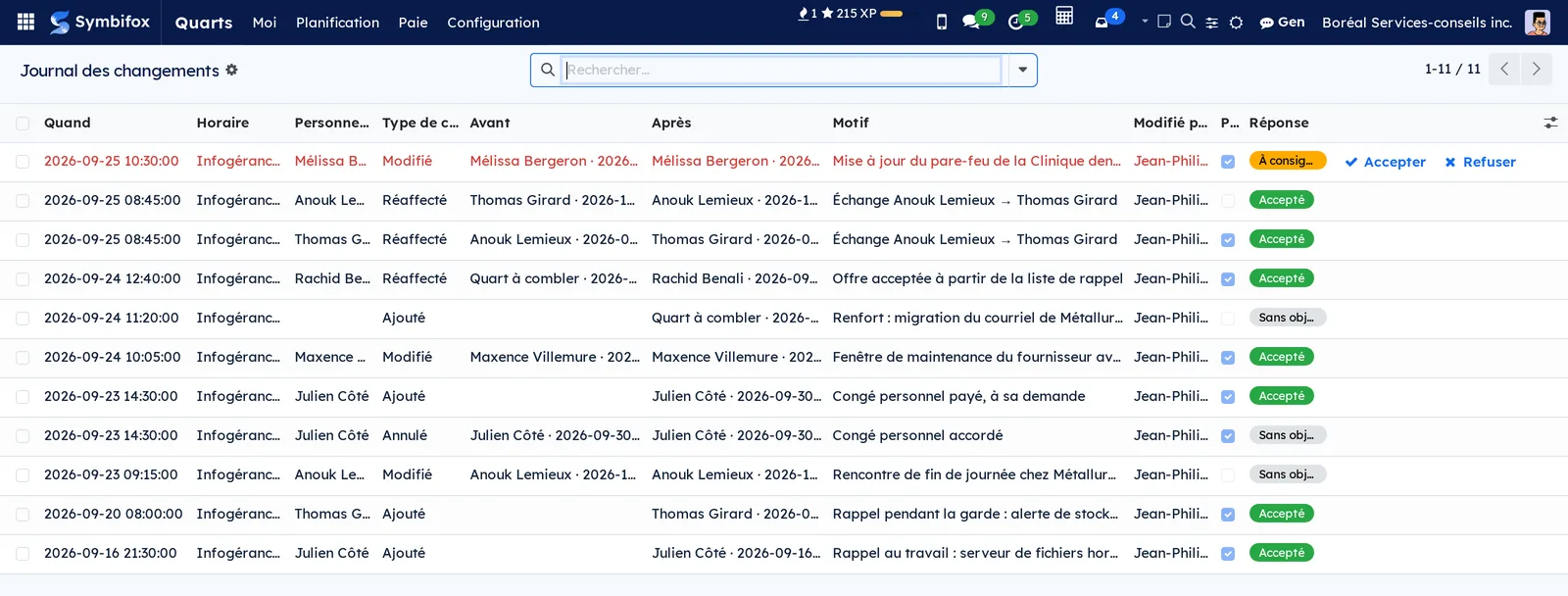
Le journal se lit sous Quarts > Moi > Journal des changements. Un employé n'y voit que ce qui le vise.
Combler un quart#
Un quart sans personne devient un quart à combler. Sous Quarts > Planification > Offres de quarts à combler, l'offre part à la première personne admissible de la liste de rappel, avec un délai de réponse. Une personne déjà au travail ou indisponible est sautée, et le motif est inscrit. Un refus ou un délai échu fait passer l'offre à la suivante. Selon la convention, un refus peut compter comme des heures offertes, et un nombre de refus retire la personne de la liste.
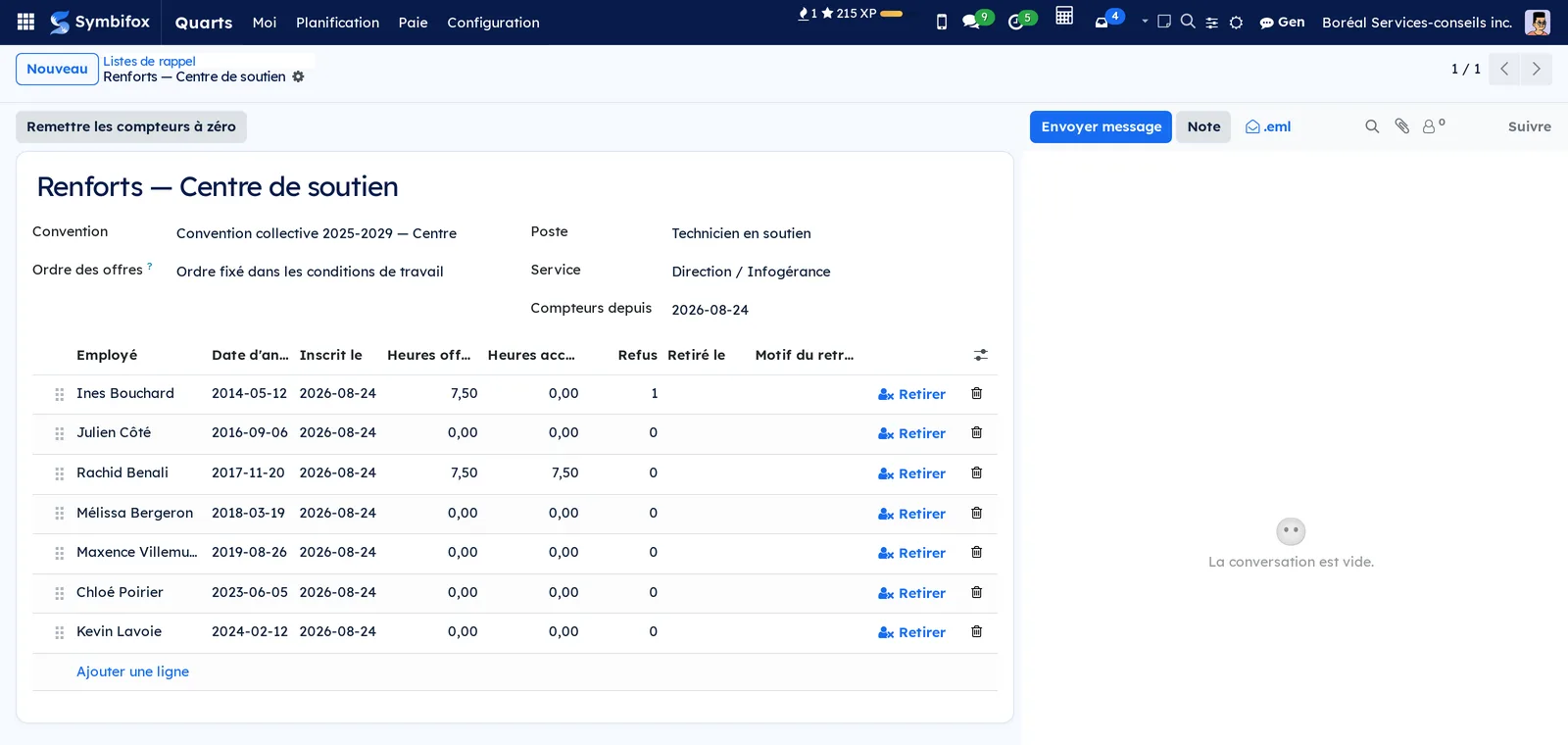
La liste de rappel affiche, pour chaque personne, sa date d'ancienneté, les heures offertes et acceptées, et ses refus. Remettre les compteurs à zéro ouvre un nouveau cycle.
Approuver un échange#
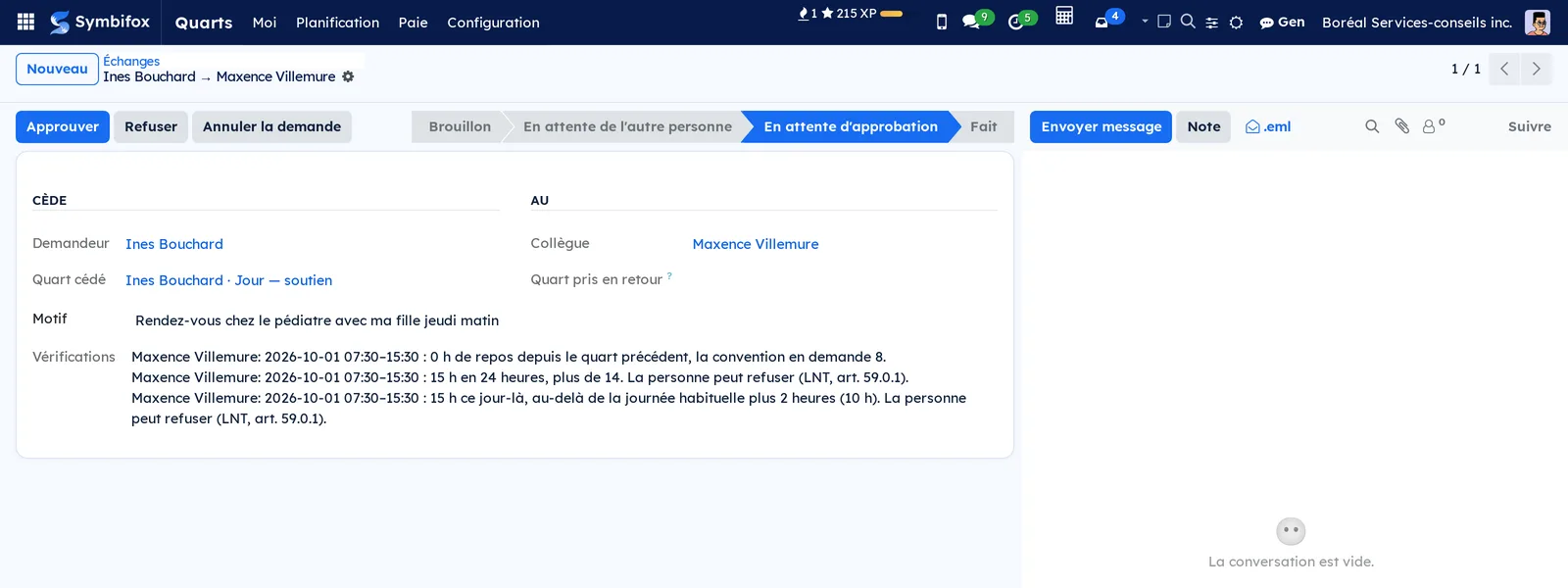
Un employé peut céder un quart à un collègue ou l'échanger contre un des siens, sous Quarts > Moi > Échanges. Le collègue accepte d'abord. Ensuite, si la convention l'exige, un gestionnaire approuve. Les alertes que l'échange ferait naître sont inscrites sur la demande : le gestionnaire les voit avant de décider.
Déclarer ses disponibilités#
Sous Quarts > Moi > Disponibilités, chaque personne indique quand elle est disponible ou non, par semaine type ou par dates. Les vérifications et les offres en tiennent compte.
Déclarer un avantage#
Sous Quarts > Moi > Avantages, un employé déclare un repas lors d'heures supplémentaires, un taxi de retour, un stationnement ou un uniforme, et joint le reçu. L'application classe l'avantage imposable, non imposable ou à vérifier, séparément pour le Québec et pour le fédéral, et dit pourquoi. Par exemple, un repas d'heures supplémentaires sans reçu peut être non imposable au fédéral et imposable au Québec. Le gestionnaire approuve, puis l'avantage entre dans la période de paie.
Fermer une période de paie#
Avant de calculer, saisissez les heures réellement faites sur les quarts qui ont dérapé (début, fin, pause réels), puis cliquez sur Fermer dans l'horaire : un horaire fermé n'accepte plus que ces heures réelles.
Sous Quarts > Paie > Périodes de paie, créez la période, cliquez sur Calculer, relisez les lignes, puis Exporter pour la paie. L'export produit le fichier CSV et verrouille la période. Rouvrir reste possible si une correction s'impose.
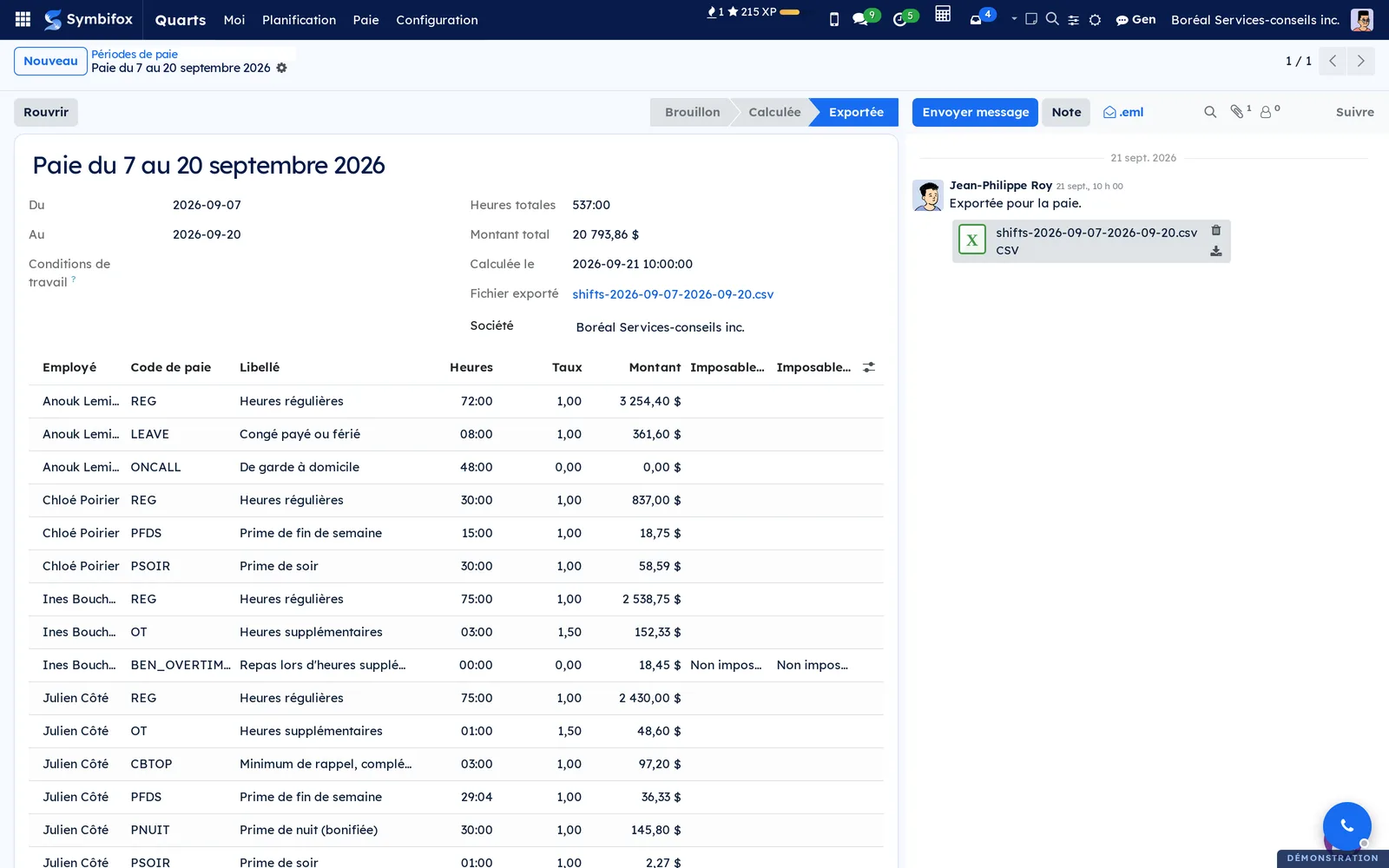
Les codes (REG, OT, PSOIR, PNUIT, CBTOP et les autres) sont ceux de vos conditions de travail. Votre service de paie les reçoit tels quels.
Les menus, un à un#
Quarts compte quatre regroupements. Moi et Planification s'ouvrent à tout employé des quarts; Paie et Configuration sont réservés aux gestionnaires.
Quarts > Moi > Mes quarts ouvre ses propres quarts, en calendrier ou en liste.
Quarts > Moi > Quarts qui me sont offerts ouvre les offres en attente de sa réponse, avec l'heure limite.
Quarts > Moi > Échanges ouvre ses demandes d'échange ou de cession, et celles qu'un collègue lui adresse.
Quarts > Moi > Disponibilités ouvre ce qu'on a déclaré, par semaine type ou par dates.
Quarts > Moi > Avantages ouvre ses avantages déclarés, avec le verdict fiscal de chacun.
Quarts > Moi > Journal des changements ouvre les changements qui visent la personne, et, pour un gestionnaire, tout le journal. Les changements qui attendent une réponse portent les boutons Accepter et Refuser.
Quarts > Planification > Horaires ouvre les horaires, du plus récent au plus ancien.
Quarts > Planification > Quarts (gestionnaires) ouvre tous les quarts en calendrier, en liste ou en tableau croisé, filtrés d'office sur les quarts non annulés.
Quarts > Planification > Offres de quarts à combler (gestionnaires) ouvre les offres, avec leur rang courant et leur état.
Quarts > Planification > Listes de rappel ouvre les listes affichées, avec l'ancienneté et les compteurs de chacun.
Quarts > Paie > Périodes de paie et Quarts > Paie > Lignes de paie ouvrent les périodes, puis leurs lignes codées, en tableau croisé ou en liste.
Quarts > Configuration > Conditions de travail, Gabarits de quart et Jours de la semaine tiennent les données de base. Les jours de la semaine servent aux primes de journées entières; on n'y touche pas.
Référence#
Champs du formulaire Gabarit de quart#
| Champ | Description | Obligatoire ou par défaut |
|---|---|---|
| Nom | Le nom du quart type | Obligatoire |
| Code | Un code court, repris dans les listes | Facultatif |
| Commence à, Finit à | Les heures du quart; la fin peut passer minuit | Obligatoires |
| Pause repas (min) | La durée de la pause | Facultatif |
| Pause payée | À cocher quand la personne ne peut pas quitter son poste pendant la pause (LNT, art. 79) | Non cochée |
| Type | Jour, Soir, Nuit, Fin de semaine ou De garde | Jour |
| Poste, Service | Le poste est repris sur les quarts créés à partir du gabarit | Facultatifs |
Champs du formulaire Horaire#
| Champ | Description | Obligatoire ou par défaut |
|---|---|---|
| Nom | Comment on nomme la période | Obligatoire |
| Du, Au | Les dates couvertes | Obligatoires |
| Service | Le service dont c'est l'horaire | Facultatif |
| Responsable | La personne qui publie | Facultatif |
| Publié le, Vérifié le | Horodatés par l'application | Automatiques |
| État | Brouillon, Publié ou Fermé | Brouillon |
Champs du formulaire Liste de rappel#
| Champ | Description | Obligatoire ou par défaut |
|---|---|---|
| Nom | Le nom de la liste | Obligatoire |
| Convention | Les conditions de travail qui la régissent | Obligatoire |
| Poste, Service | Le bassin visé | Facultatifs |
| Ordre des offres | Ancienneté, rotation ou ancienneté inverse | Vide : l'ordre des conditions de travail |
| Compteurs depuis | Le début du cycle en cours | Aujourd'hui |
Rapports et exports#
La période de paie produit un fichier CSV par export : une ligne par employé et par code, avec les heures, le taux, le montant et, pour les avantages, le verdict fiscal québécois et fédéral. Les autres listes s'exportent par l'export standard.
Automatisations#
Une tâche planifiée passe toutes les cinq minutes sur les offres en cours : une offre dont le délai est échu est inscrite « sans réponse » et passe à la personne suivante. Les heures payées, les alertes et les verdicts fiscaux se calculent seuls, sans réglage.
Pages publiques et portail#
L'application n'expose aucune page publique ni aucun accès portail. Chaque employé y travaille par son compte d'utilisateur.
Modules qui enrichissent cette application#
Aucun module ne s'y greffe pour l'instant. Relations de travail tient l'accréditation, les griefs et l'ancienneté officielle en parallèle : les deux applications se lisent ensemble, sans dépendre l'une de l'autre.
Comprendre#
Pourquoi les alertes ne bloquent pas. La LNT donne à la personne le droit de refuser un quart annoncé trop tard ou une journée trop longue. Elle n'interdit pas à l'employeur de le demander. Une application qui bloquerait la publication empêcherait aussi une entente légitime. Elle avertit donc, et l'alerte reste au dossier.
Pourquoi le journal ne se modifie pas. En arbitrage, la question est ce qui a été affiché, changé et répondu, et à quelle date. Un journal que le gestionnaire pourrait corriger ne prouverait rien. Même un gestionnaire le lit sans pouvoir y toucher, et une réponse s'inscrit une seule fois.
Pourquoi la LNT reste en dessous de la convention. Une convention peut prévoir mieux que la loi, jamais moins. Quand une valeur saisie est moins avantageuse, l'application applique la LNT et le signale sur la fiche, plutôt que de laisser passer une erreur de saisie.
Ce que l'application ne fait pas.
- Elle ne calcule aucune retenue et ne produit ni relevé 1 ni T4. Les retenues restent au service de paie.
- Elle n'a pas été validée par un avocat ni par un fiscaliste. Faites confirmer ces points avant de vous y fier : la portée de l'article 59.0.1 pour les horaires variables, la durée de conservation du registre des heures, le taxi de retour au fédéral, les repas subventionnés au Québec, la rémunération de la garde, les cotisations à la CNESST et l'étalement des heures.
- L'étalement des heures (art. 53) n'est pas calculé. Pour l'instant, on le représente en relevant le seuil hebdomadaire.
- Un quart qui chevauche deux semaines compte en entier dans la semaine où il commence.
- L'admissibilité à l'indemnité de jour férié (absence la veille ou le lendemain) n'est pas vérifiée. L'indemnité est calculée sur le taux habituel, sans les primes.
- Il n'y a pas de pointage : les heures réelles se saisissent sur les quarts.
Dépannage#
Un employé ne voit aucun quart. Sa fiche employé n'est pas liée à son utilisateur, ou il n'a pas le groupe Quarts / Employé. Vérifiez les deux.
Le menu Paie ou Configuration n'apparaît pas. Il est réservé au groupe Quarts / Gestionnaire.
Une réponse à une offre est refusée. Le délai de réponse était échu. L'offre est déjà passée à la personne suivante.
Un changement attend une réponse alors qu'on voulait l'imposer. Il tombe à l'intérieur du préavis. La personne peut le refuser; c'est son droit, et c'est pourquoi l'application attend.
Une période exportée refuse d'être modifiée. Une période exportée est verrouillée. Utilisez Rouvrir, corrigez, puis exportez de nouveau.
Un horaire fermé refuse un changement. Un horaire fermé n'accepte plus que les heures réelles (début, fin, pause).
Voir aussi#
- Employés : le dossier de la personne, son poste et son service.
- Relations de travail : l'accréditation, la convention collective, l'ancienneté officielle et les griefs.