

Partie 5 · Personnes et équipe
Babillard
Les annonces de l'organisation, adressées à une audience précise, visibles jusqu'à leur échéance, avec l'accusé de lecture et le signalement.
En vidéo
Le Babillard porte les annonces que votre organisation doit faire circuler : une politique à lire, une fermeture, une fenêtre de maintenance, un bon coup à souligner. Chaque publication s'adresse à une audience précise, reste en vue jusqu'à son échéance, et peut exiger que chaque personne visée confirme sa lecture. L'application s'adresse à tout le personnel pour lire et confirmer, et aux personnes qui rédigent les communications internes.
Vue d'ensemble#
Six notions suffisent.
- La publication : un titre, un texte, un type et une audience. Elle passe par trois états, Brouillon, Publiée, puis Échue.
- Le type : Annonce, Nouvelle, Reconnaissance, Événement ou Célébration. Il colore la lecture du fil, sans changer les droits.
- L'audience : tout le personnel, des départements, ou des groupes de droits. Qui n'en fait pas partie ne voit pas la publication, où qu'il la cherche.
- La lecture obligatoire : la publication demande une confirmation, et chaque confirmation écrit une ligne datée au suivi de lecture.
- L'échéance : la date après laquelle la publication quitte le fil. Rien n'est détruit, la publication passe à l'état Échue.
- Le signalement : le chemin par lequel une personne prévient la personne désignée qu'un contenu pose problème.
Deux choix distinguent l'approche. L'audience tient dans les données et non à l'écran : une publication adressée à un département n'apparaît nulle part pour les autres, ni dans une recherche, ni dans un export. Et le suivi de lecture sert à démontrer la diffusion, jamais à noter quelqu'un : il n'existe ni score, ni palmarès, ni mesure du temps passé.
Les départements et les personnes viennent d'Employés, les cartes de vœux de Célébrations, les badges de Fox Quest, et ce qu'il vous reste à lire apparaît au Tableau de bord.
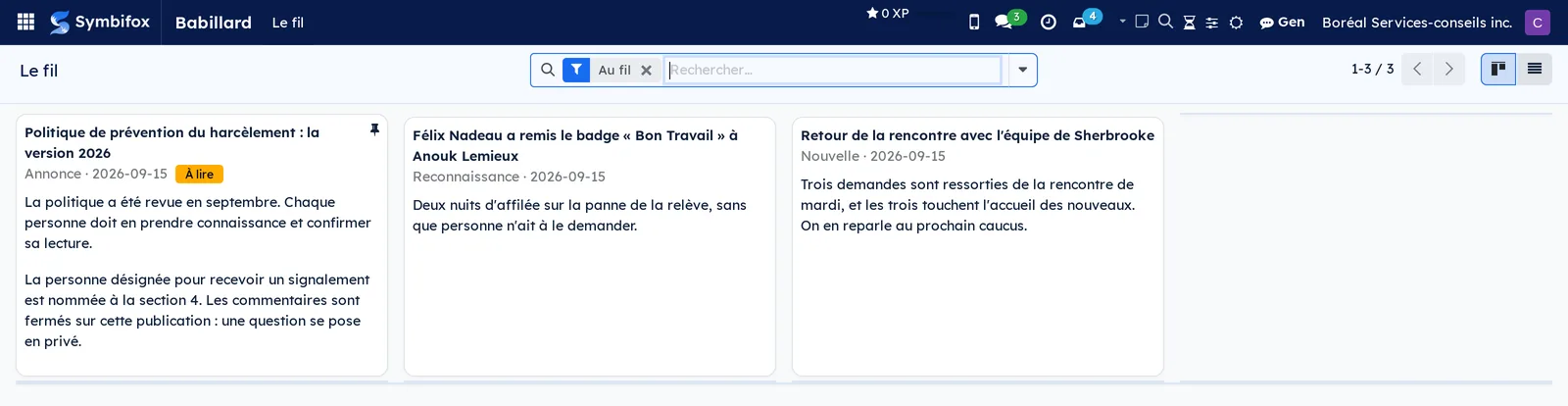
Chaque carte du fil se lit avant de se déchiffrer : le visage de qui signe, une pastille de couleur qui dit le type, les premières lignes du texte, et le bouton J'ai lu quand la publication l'attend de vous. Le corps entier ne remplit pas la carte : une politique de trois pages ne noie pas le reste du fil.
Le fil se lit en une colonne, de haut en bas, et la date s'y dit en mots : « aujourd'hui », « hier », « il y a 3 jours ». Une publication de moins de deux jours porte une pastille Nouveau.
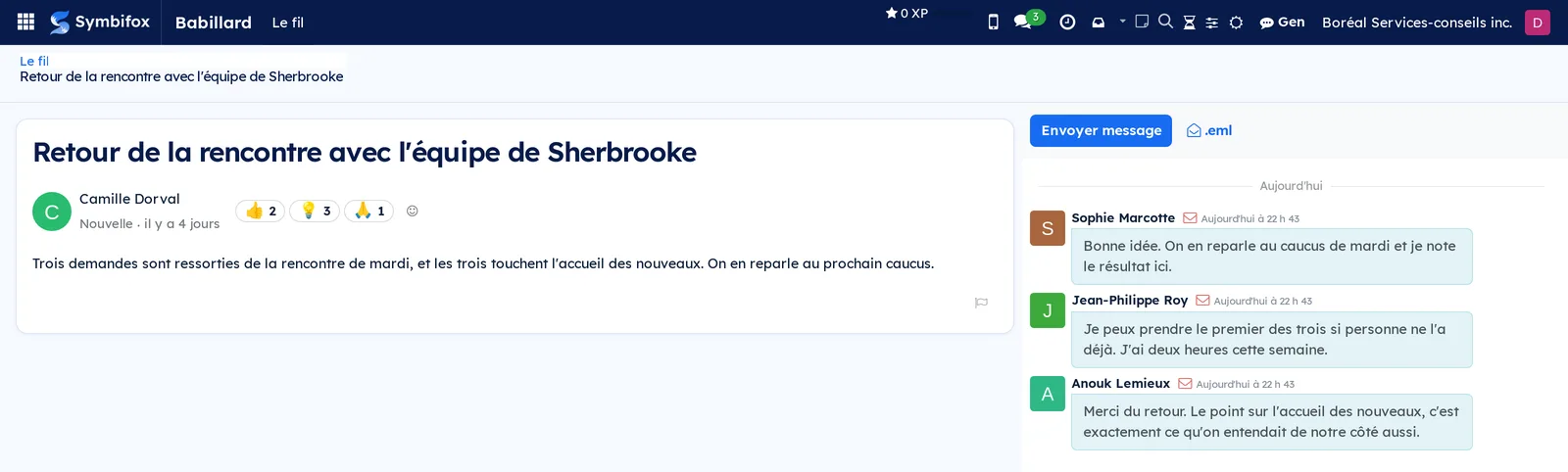
Ouvrir une publication ne donne pas une fiche mais une page : le titre, le visage de qui signe, le texte, les réactions et la discussion. Tout le reste appartient à la rédaction et ne paraît qu'à elle, y compris la barre d'état, le compteur de pages, l'engrenage d'actions, le bouton de note interne, la liste des abonnés et l'historique des modifications. Ce qui reste, c'est ce qu'il y a à lire et de quoi répondre.
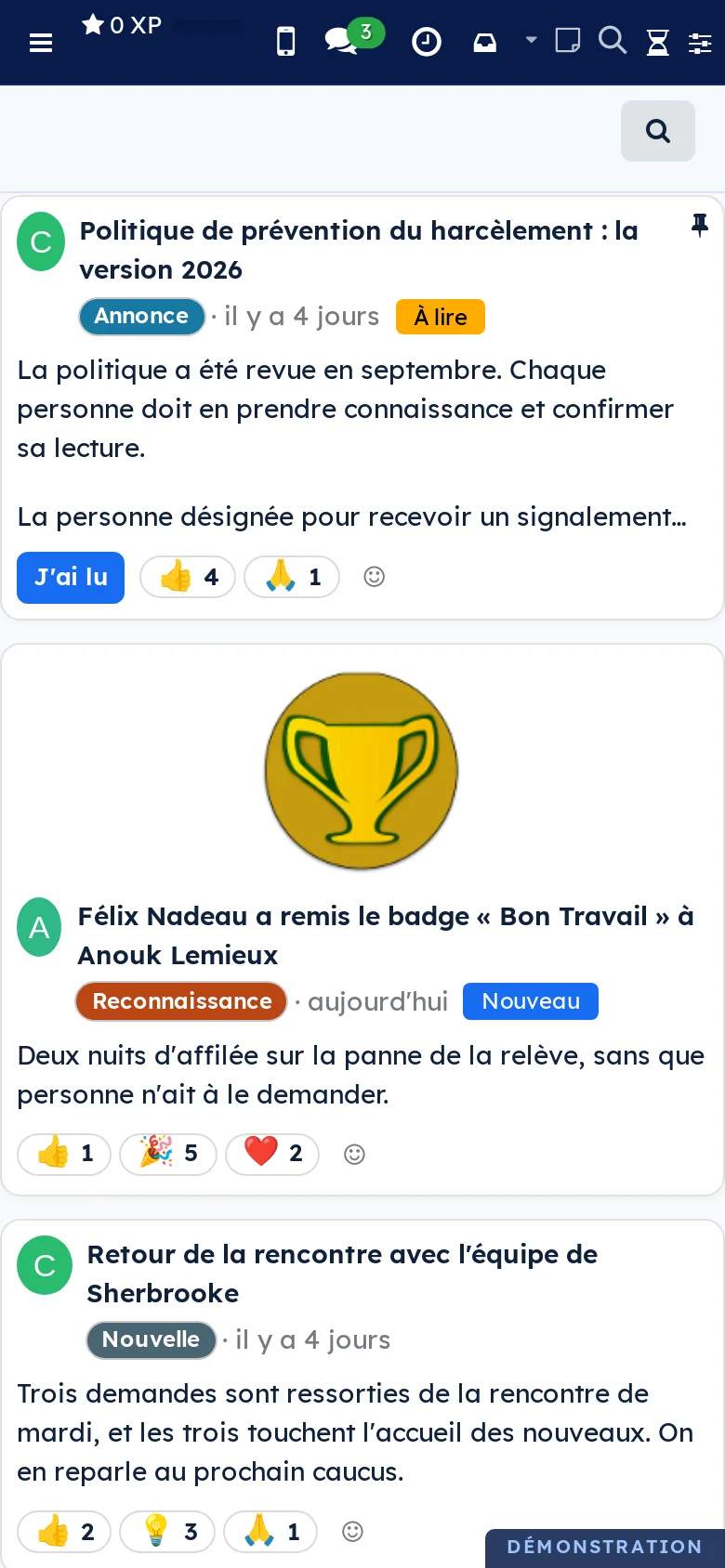
Le fil se tient aussi bien sur un téléphone : les cartes se posent l'une sous l'autre, et le bouton J'ai lu reste sous le pouce.
Configuration#
Accès et droits#
Deux groupes, à choisir dans la section Babillard de la fiche d'un utilisateur (Paramètres › Utilisateurs et sociétés › Utilisateurs).
| Groupe | Ce qu'il ouvre |
|---|---|
| Aucun (tout utilisateur interne) | Le fil, pour lire ce qui lui est adressé, confirmer sa lecture, commenter quand c'est ouvert et signaler un contenu. |
| Rédaction | Le menu Publications : rédiger, publier, retirer, remettre en brouillon, et voir qui a confirmé sa lecture. |
| Modération | Le menu Signalements : recevoir les signalements, les prendre en charge, retirer une publication du fil. |
Les deux groupes sont indépendants. La personne désignée par votre politique de prévention du harcèlement reçoit Modération ; elle n'a pas besoin de Rédaction pour autant, et la rédaction ne voit aucun signalement.
Paramètres#
Presque tout se décide sur la publication elle-même : son audience, son échéance, si la lecture est obligatoire, si les commentaires sont ouverts.
Un seul réglage vit ailleurs, et il est facultatif : le jeu de réactions que la maison offre. Babillard › Configuration › Réactions ouvre une liste à cocher, réservée à l'administration. Douze réactions arrivent avec le module, cinq sont offertes dès l'installation, et la dernière ligne de la liste en ajoute une à vous.
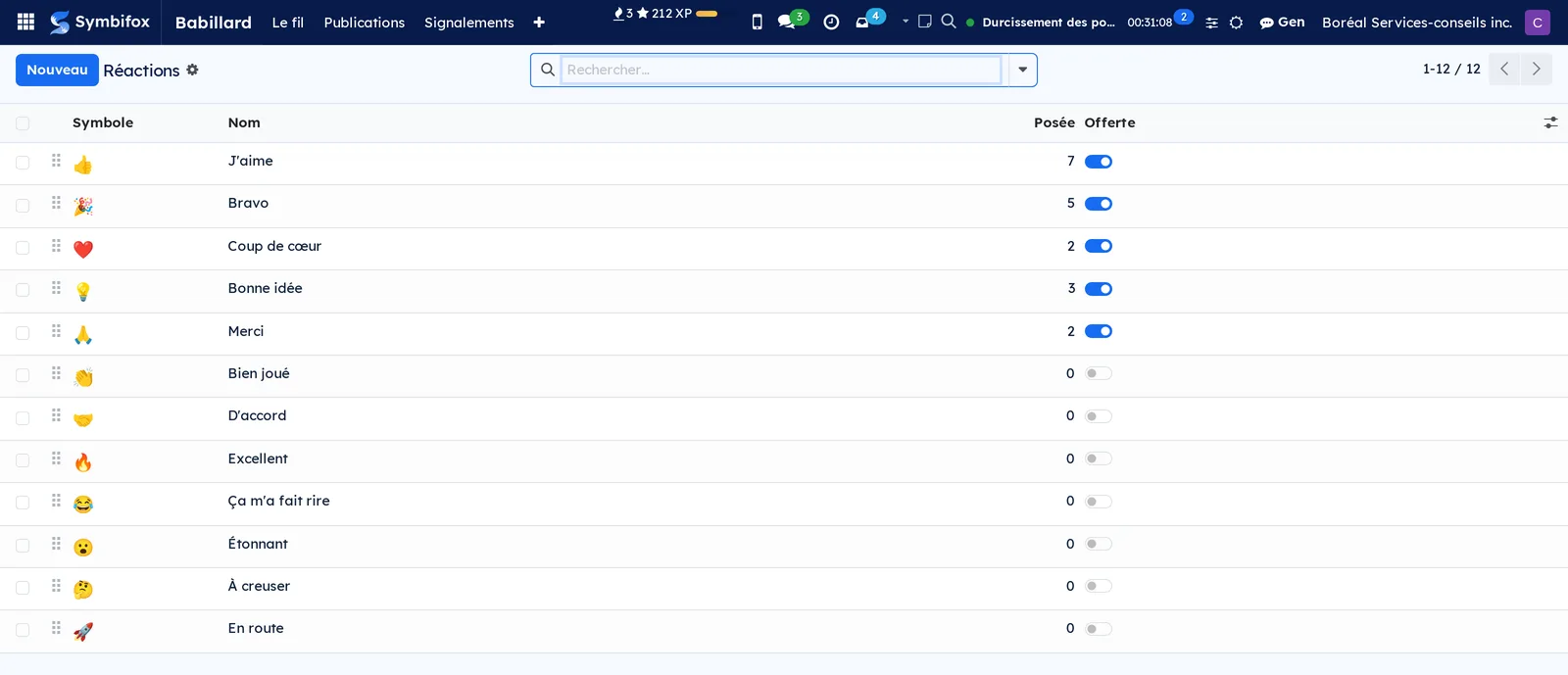
| Colonne | Ce qu'elle fait |
|---|---|
| Symbole | L'émoji affiché sur la publication. Huit caractères au plus. |
| Nom | Ce que le survol annonce : « Bravo », « Merci ». |
| Posée | Combien de fois cette réaction a servi. Un cardinal : le catalogue ne nomme personne. |
| Offerte | Décochée, la réaction n'est plus proposée. Celles déjà posées restent affichées. |
Décochez plutôt que de supprimer. Une réaction fournie avec le module refuse d'être supprimée, et pour une bonne raison : elle reviendrait cochée à la prochaine mise à jour. Une réaction que vous avez créée se supprime, tant que personne ne l'a posée.
Données de base#
Rien à créer d'avance. L'audience s'appuie sur les départements déjà saisis dans Employés et sur les groupes de droits existants. Si vous comptez cibler par équipe, vérifiez d'abord que chaque personne porte le bon département sur sa fiche d'employé : c'est cette information que l'audience lit.
Premiers pas#
Ce parcours publie une première annonce à lire, sur la démonstration de Boréal Services-conseils, et la suit jusqu'à sa confirmation.
- Ouvrez Babillard › Publications, puis sélectionnez Nouveau.
- Saisissez le titre, par exemple « Politique de prévention du harcèlement : la version 2026 ».
- Laissez le type à Annonce et l'audience à Tout le personnel.
- Cochez Lecture obligatoire. Les commentaires se ferment d'eux-mêmes : une annonce à lire n'appelle pas de discussion publique.
- Rédigez le texte dans le grand espace sous les champs, puis sélectionnez Publier.
- Ouvrez Babillard › Le fil : la publication y est, marquée À lire.
- Sélectionnez J'ai lu à même la carte, sans ouvrir la publication. Votre nom s'inscrit au suivi de lecture avec l'heure.
Le bouton d'accès rapide en haut de la publication affiche alors le nombre de personnes qui ont confirmé, sur le nombre de personnes visées.
Tâches courantes#
Publier une annonce à lire#
Une annonce à lire est la forme la plus exigeante : elle demande une confirmation à chaque personne visée.
- Ouvrez Babillard › Publications, puis Nouveau.
- Saisissez le titre et choisissez le type Annonce.
- Choisissez l'audience, puis cochez Lecture obligatoire.
- Saisissez une échéance si l'annonce cesse de servir à une date connue.
- Sélectionnez Publier.
La publication paraît aussitôt au fil des personnes visées, et le décompte des confirmations commence.
Cibler un département ou un groupe#
Une fenêtre de maintenance ne regarde pas tout le monde. Restreindre l'audience évite le bruit, et c'est ce qui fait qu'on lit encore le babillard dans six mois.
- Ouvrez la publication en brouillon.
- Dans Audience, choisissez Des départements ou Des groupes.
- Sélectionnez un ou plusieurs départements, ou un ou plusieurs groupes de droits.
- Sélectionnez Publier.
Le champ Destinataires affiche le nombre de personnes visées. Les autres ne verront jamais la publication.
Suivre qui a lu, et relancer#
Le suivi de lecture répond à deux questions : combien ont confirmé, et qui manque à l'appel.
- Ouvrez Babillard › Publications, puis la publication.
- Lisez le bouton d'accès rapide en haut : le nombre de confirmations sur le nombre de personnes visées.
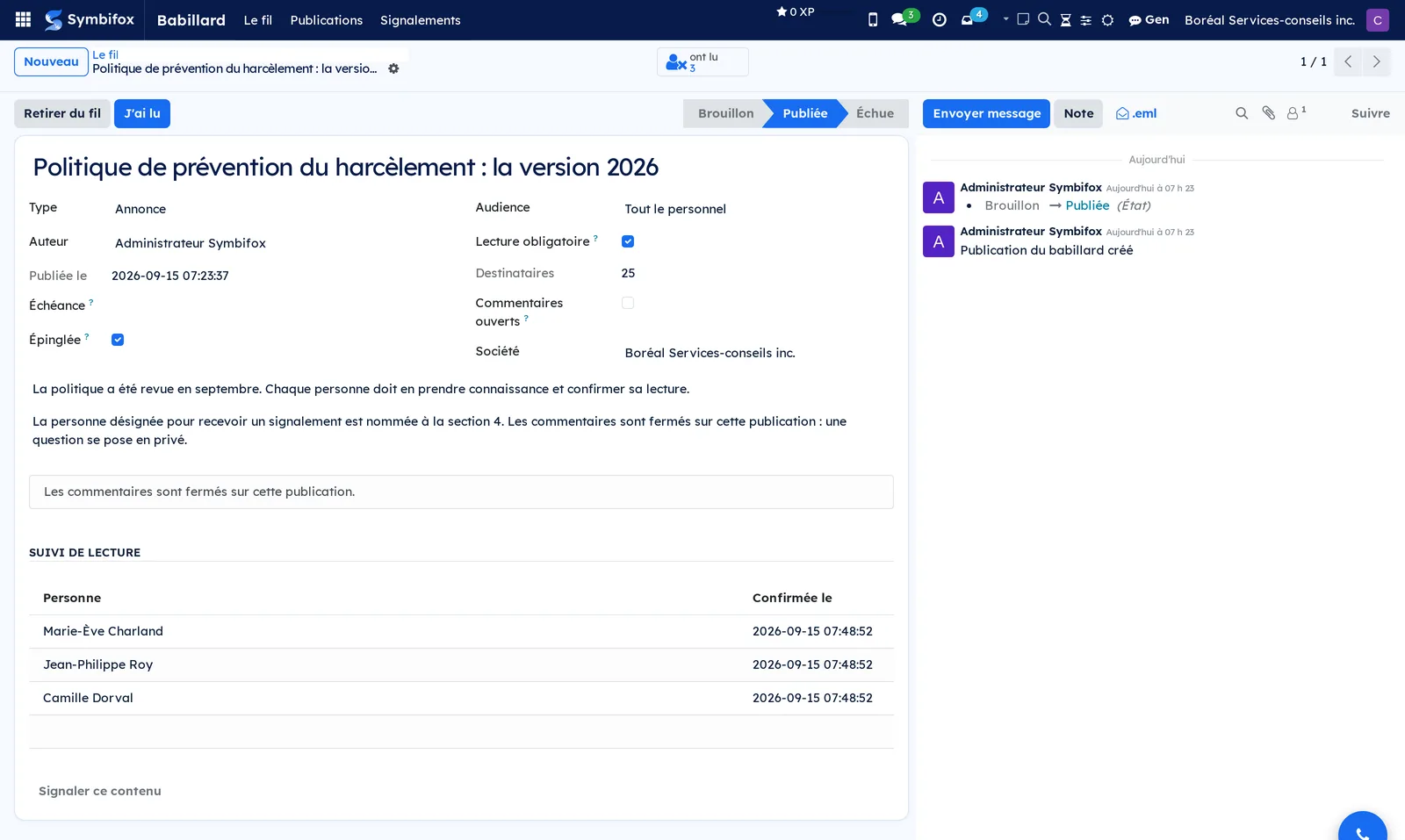
- Faites défiler jusqu'à Suivi de lecture, sous le bloc Diffusion, pour voir chaque nom et l'heure de sa confirmation.
- Sélectionnez le bouton d'accès rapide pour obtenir la liste des personnes qui n'ont pas encore confirmé.
Cette liste sert à relancer de vive voix, au caucus ou en passant. Elle ne déclenche aucun rappel automatique.
Confirmer sa lecture#
Le geste tient en un bouton, et il ne se fait qu'une fois.
- Ouvrez Babillard › Le fil.
- Repérez la publication marquée À lire.
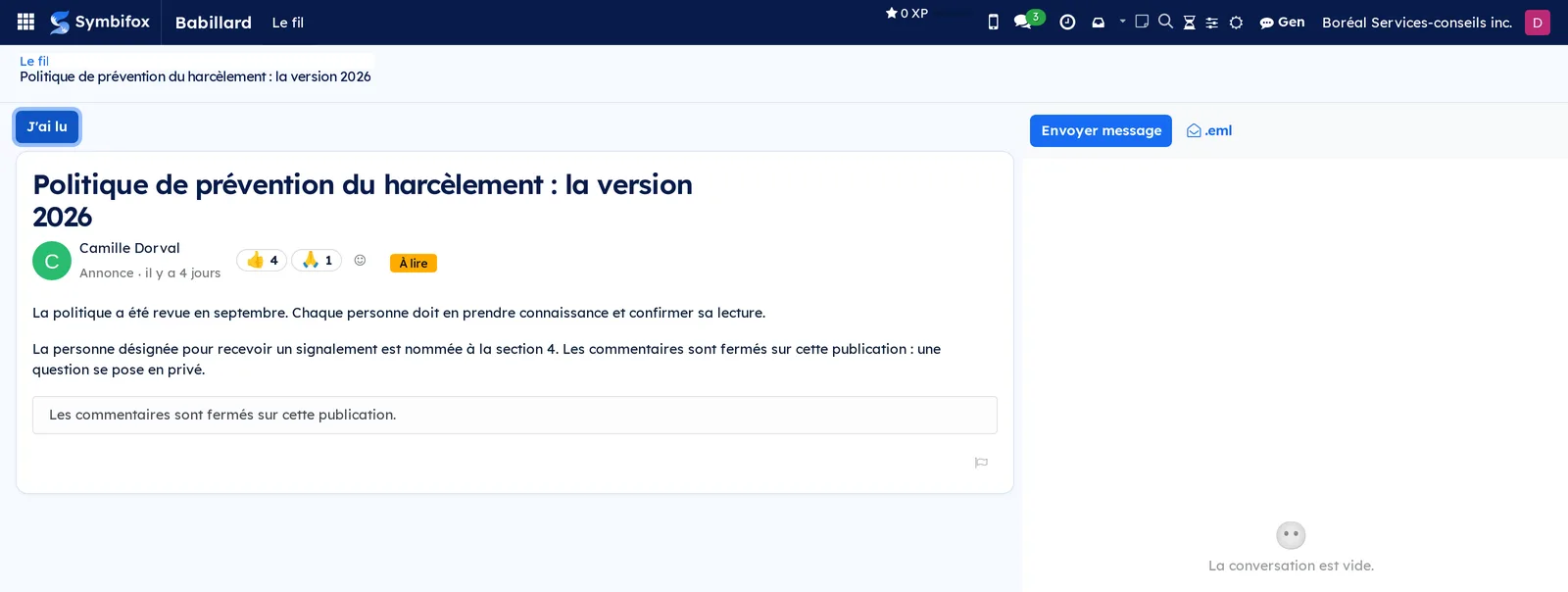
- Lisez, puis sélectionnez J'ai lu, à même la carte ou dans la publication ouverte.
Le bandeau Lue s'affiche en travers de la publication, et le bouton disparaît. Un second passage n'écrit rien de plus.
La publication ouverte ne vous montre que ce qui vous concerne : le titre, qui signe, le texte, et le geste à poser. Les réglages de diffusion (audience, échéance, épingle, commentaires) appartiennent à la rédaction et ne paraissent qu'à elle.
Une annonce à lire vient aussi vous chercher : un courriel avec un bouton qui mène à la publication, et une notification dans Odoo si vos préférences demandent de gérer les notifications dans Odoo. Ouvrir le courriel ne compte pas comme une lecture : seul le bouton J'ai lu l'enregistre.
Réagir à une publication#
Le geste le moins cher que le babillard demande, et le seul qui existe sur une publication qui n'attend pas de confirmation.
- Ouvrez Babillard › Le fil.
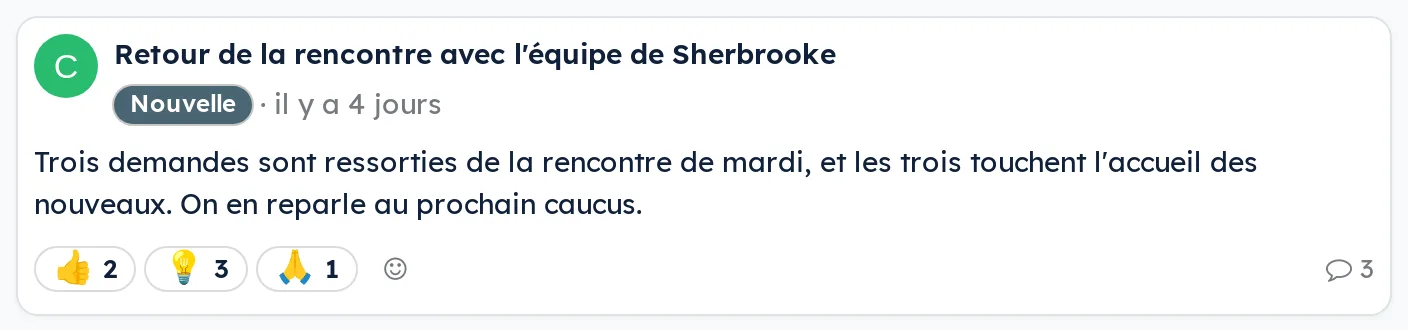
- Sélectionnez une réaction déjà posée sous la publication, ou le visage souriant pour en choisir une autre.
Le compte monte d'un, et un second clic reprend votre réaction. Vous pouvez en poser plusieurs sur la même publication : un compteur additionne donc des gestes, pas des personnes.
Le survol d'une réaction dit qui l'a posée, aux personnes à qui la publication est adressée et à personne d'autre. C'est la même visibilité que les réactions d'un fil de discussion. Ce que le babillard ne fournit pas, et ne fournira pas, c'est le total par personne : la question « qui ne réagit jamais » n'a pas de réponse ici.
L'accusé de lecture, lui, reste privé : seule la rédaction voit qui a confirmé.
Poser un sondage, et le dépouiller#
Le titre de la publication est la question, et la publication porte ses propres choix. On vote d'un clic sur la carte, sans quitter le fil.
- Ouvrez Babillard › Sondages, puis Nouveau. Ce menu ne liste que les sondages, et ce qu'on y crée en est déjà un.
- Écrivez la question comme titre.
- Dans le bloc Sondage, ajoutez vos choix, un par ligne.
- Publiez.
Le type de la publication est sous le titre, et c'est lui qui fait paraître le bloc Sondage. En partant du menu Sondages, il est déjà posé; en partant de Publications, changez-le en Sondage et le bloc arrive.
Le bloc Sondage porte quatre réglages, et le premier est le seul qui change vraiment quelque chose.
| Réglage | Ce qu'il fait |
|---|---|
| Vote anonyme | Décoché, l'audience voit qui a voté quoi, comme pour les réactions. Coché, personne ne le voit, pas même vous |
| Plusieurs choix | Décoché, voter pour un choix retire le précédent. Coché, on coche autant de cases qu'on veut |
| L'audience peut ajouter un choix | Chaque personne visée peut proposer ses propres choix, dans la limite du plafond |
| Sondage fermé | Le résultat reste au fil, les voix n'entrent plus. Les boutons Fermer le sondage et Rouvrir le sondage sont en haut de la page |
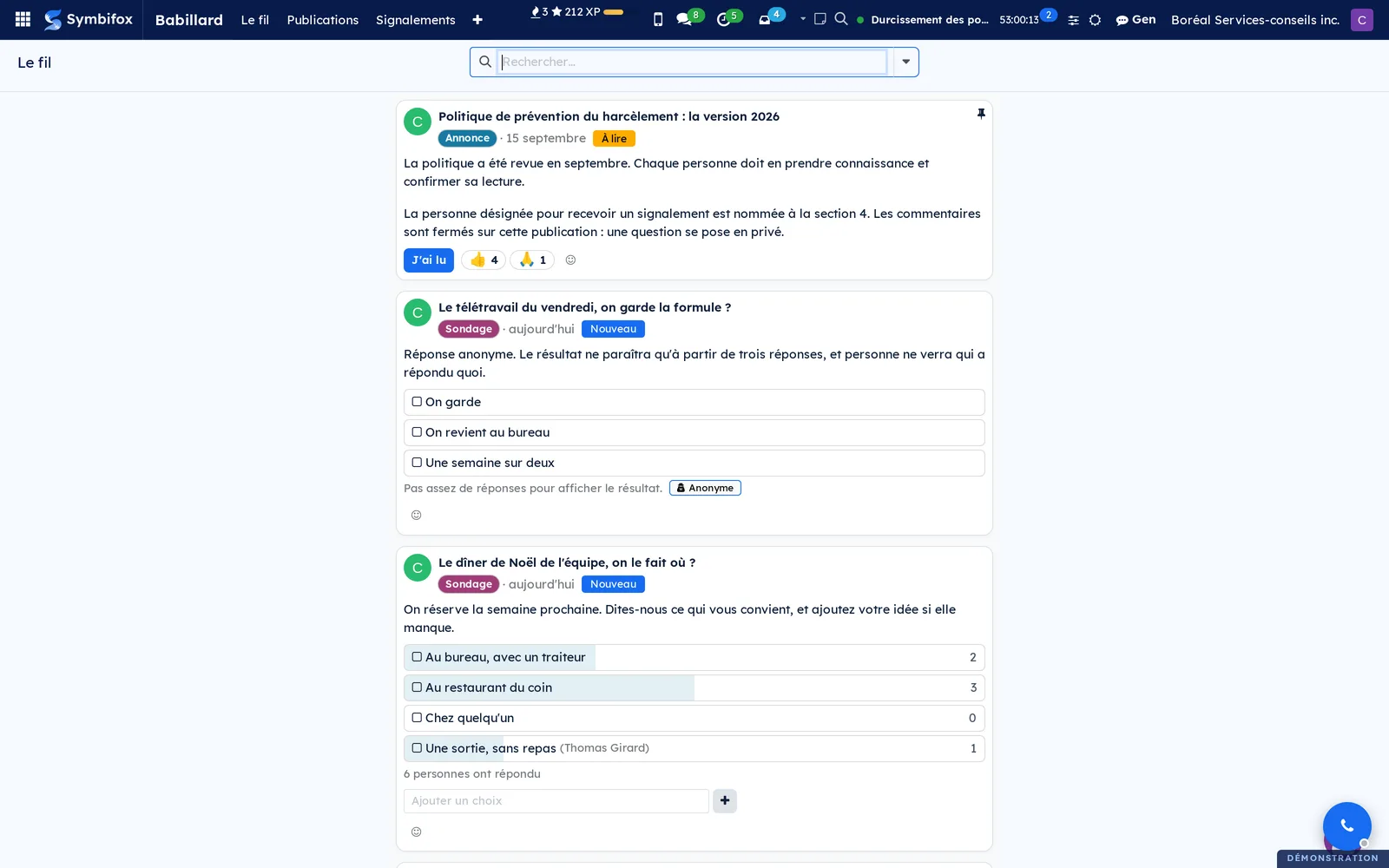
Ce qu'un vote anonyme promet, et comment il le tient. Sur un sondage anonyme, aucune voix n'est lisible par personne, vous compris : ni à l'écran, ni par une recherche, ni par un export. Et le résultat ne paraît qu'à partir de trois personnes ayant répondu. Sous ce seuil, la carte dit « Pas assez de réponses pour afficher le résultat » plutôt qu'un zéro, parce qu'à deux voix le résultat se déchiffre par soustraction dès qu'une personne dit ce qu'elle a mis.
Le seuil compte des personnes, pas des voix : en choix multiple, deux personnes posent facilement trois voix.
⚠️ Si votre audience compte moins de trois personnes, un avertissement paraît dans le bloc Sondage pendant que vous rédigez. Un sondage anonyme dans une équipe de deux n'affichera jamais rien, et mieux vaut le savoir avant de le publier qu'après le premier vote.
Quand l'audience ajoute un choix, son nom accompagne le choix qu'elle a proposé, sur un sondage nominatif seulement. Le plafond par personne existe pour une raison simple : sans lui, quelqu'un en propose quinze et le dépouillement ne dit plus rien. Un choix vide, un doublon ou un vingt et unième choix sont refusés.
Relancer son équipe#
Si des personnes relèvent de vous à l'organigramme, une annonce à lire vous donne un bouton de plus : Mon équipe.
- Ouvrez la publication à lire.
- Sélectionnez Mon équipe en haut de la page.
- La liste qui s'ouvre ne porte que vos subordonnés directs qui n'ont pas encore confirmé.
Le bouton ne paraît que si votre équipe est effectivement visée par la publication. Vous ne voyez jamais les retardataires des autres équipes; la rédaction, elle, les voit tous. Comme le suivi de lecture, cette liste sert à relancer de vive voix, pas à noter qui que ce soit.
Souhaiter la bienvenue, sans y penser#
Créer une fiche d'employé dépose une carte de bienvenue au fil, avec le visage de la personne et le nom de son équipe si elle en a une. Rien à faire, et rien à écrire.
Mettre une personne en avant, et poser une image#
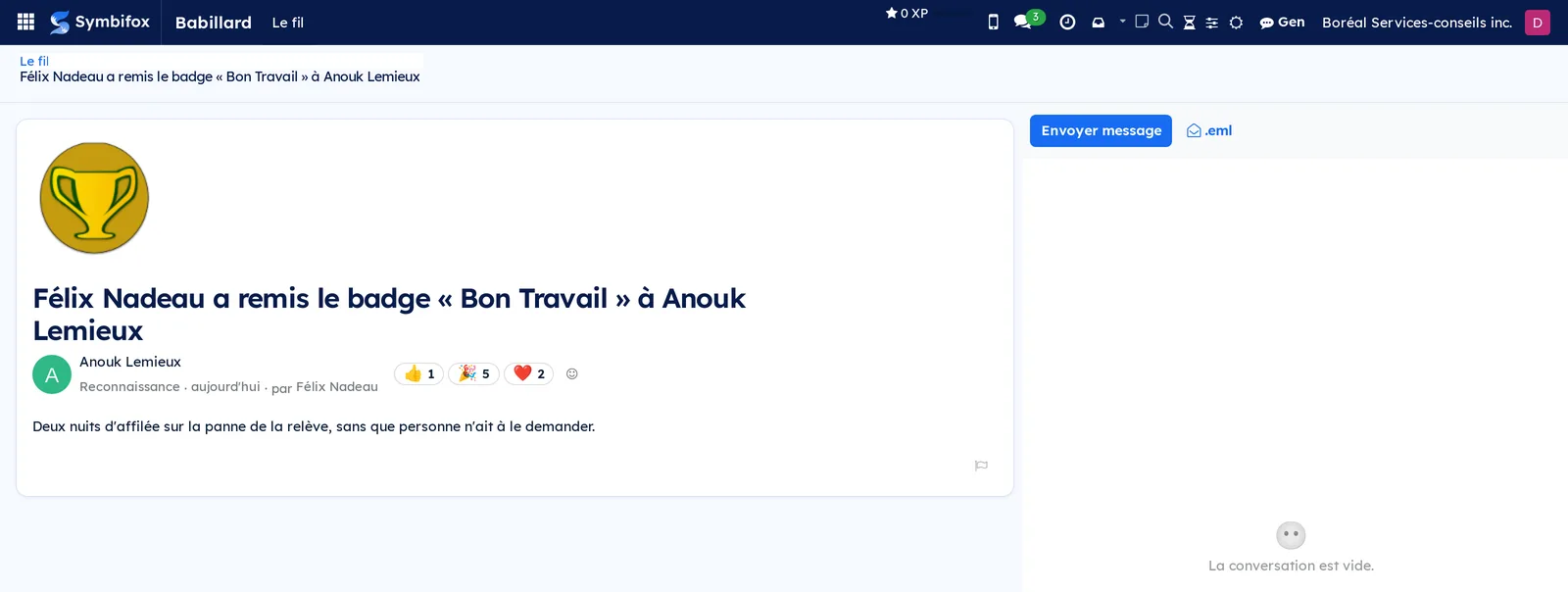
Une reconnaissance ou une célébration parle de quelqu'un : c'est son visage qui doit paraître, pas celui de la personne qui a rédigé.
- Ouvrez la publication, puis le bloc Diffusion.
- Dans Personne mise en avant, choisissez la personne dont il est question.
- Dans Image, déposez une photo si vous en avez une.
Son visage remplace alors celui de l'auteur en tête de la publication et sur la carte, et la signature se lit « par » suivi du nom de qui a écrit. Les cartes posées automatiquement par Célébrations et par les badges de Fox Quest le font déjà toutes seules.
Épingler une publication#
Une publication épinglée reste en tête du fil, quelle que soit sa date.
- Ouvrez la publication.
- Cochez Épinglée.
Réservez l'épingle à ce qui doit rester sous les yeux : une politique en cours de diffusion, une consigne de sécurité. Trois épingles à la fois, et plus rien n'est épinglé.
Retirer une publication du fil#
Une publication retirée quitte le fil sans rien perdre : les confirmations déjà données restent au registre.
- Ouvrez la publication.
- Sélectionnez Retirer du fil.
Son état passe à Échue. Pour la remettre en circulation, ouvrez-la et sélectionnez Remettre en brouillon, puis Publier de nouveau.
Signaler un contenu#
Toute personne qui lit une publication peut signaler ce qu'elle y trouve, y compris un commentaire.
- Ouvrez la publication au fil.
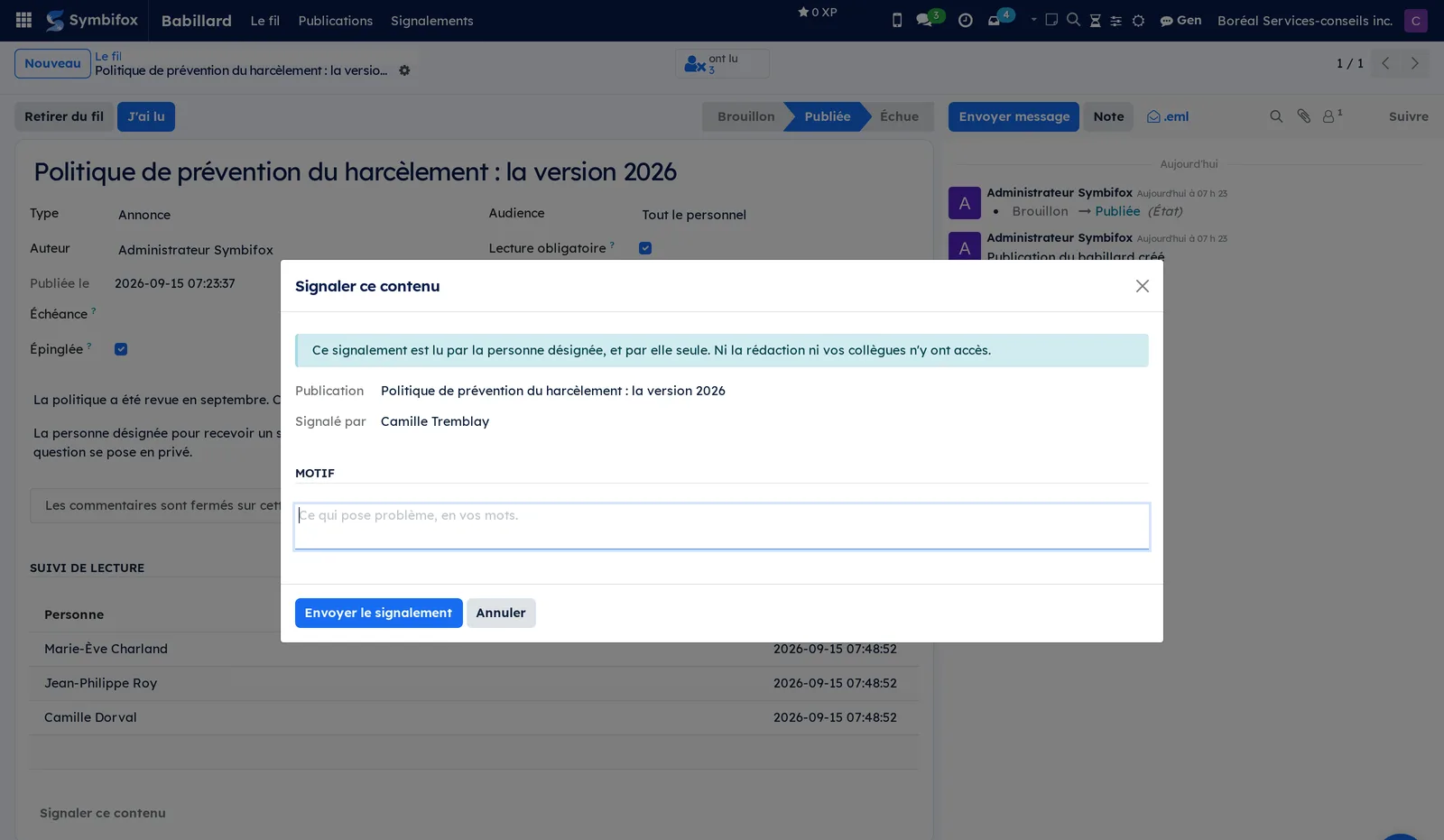
- Sélectionnez Signaler ce contenu, au bas de la publication.
- Décrivez ce qui pose problème dans Motif.
- Sélectionnez Envoyer le signalement.
Le signalement part vers la personne désignée. Ni la rédaction ni les collègues n'y ont accès. Chaque personne de la modération reçoit une activité et un courriel qui dit seulement qu'un signalement attend : ni le motif, ni votre nom, ni la publication visée n'y figurent. Tout le reste se lit dans l'application.
Une fois parti, le signalement ne vous est plus accessible : la suite donnée et les échanges restent à la modération. Une personne de la modération ne reçoit jamais un signalement qui vise son propre contenu. S'il n'y a personne d'autre à la modération, le signalement remonte à l'administration de la société, qui désigne quelqu'un. Et si personne dans l'organisation ne peut le recevoir, le dialogue vous le dit en toutes lettres : le dossier est conservé, et il vous renvoie à la personne désignée par votre politique, ou à la CNESST.
Le dossier garde une copie du contenu signalé, telle qu'elle était au moment du signalement : un commentaire effacé ou réécrit ensuite ne fait pas disparaître la preuve.
Traiter un signalement#
La personne désignée dispose des gestes attendus par la politique de prévention du harcèlement : prendre en charge, faire cesser, consigner.
- Ouvrez Babillard › Signalements, ou suivez le lien du courriel reçu.
- Sélectionnez le signalement, puis Prendre en charge.
- Si le contenu doit disparaître du fil tout de suite, sélectionnez Retirer la publication.
- Consignez ce qui a été fait dans Suite donnée, puis sélectionnez Clore.
Commenter une publication#
Quand les commentaires sont ouverts, la discussion se tient dans le fil de discussion au bas de la publication, avec les réactions habituelles.
- Ouvrez la publication au fil.
- Sélectionnez Envoyer message.
- Saisissez votre message, puis envoyez.
Si les commentaires sont fermés, un message le dit sous le texte, et l'envoi est refusé avec la même explication.
Les menus, un à un#
- Babillard : le menu racine de l'application. Il ne porte aucun écran.
- Babillard › Le fil : les publications qui vous sont adressées, en cartes, les épinglées d'abord puis les plus récentes. Chaque carte affiche le titre, le type, la journée de publication, et une pastille À lire ou Lue quand la publication demande une confirmation. Le filtre Au fil est posé d'avance; les filtres À lire et Épinglées tiennent en un geste. C'est l'écran que voit tout le personnel.
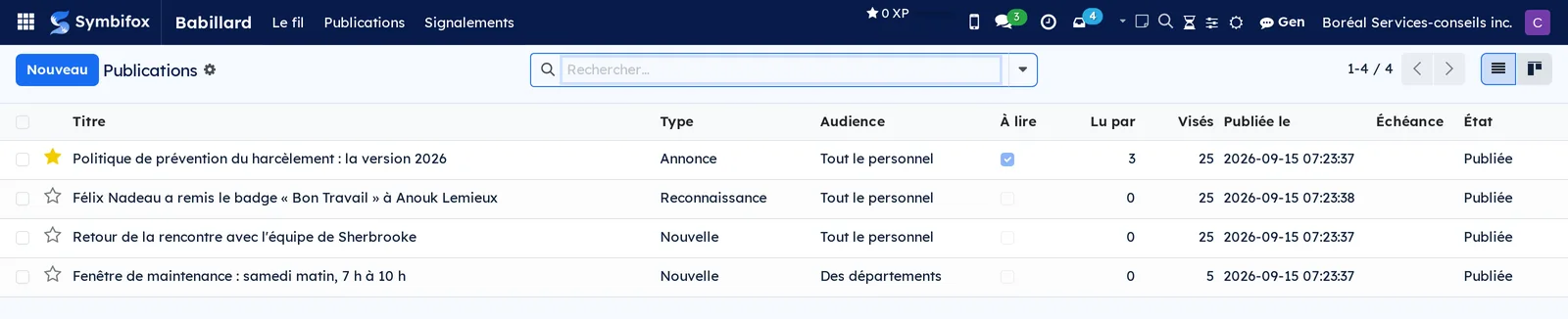
- Babillard › Publications : la liste complète, réservée à la rédaction. Colonnes utiles : le titre, le type, l'audience, À lire, Lu par, Visés, la date de publication, l'échéance et l'état. On y crée une publication avec Nouveau, et on y retrouve les brouillons et les publications échues, que le fil ne montre plus.
- Babillard › Sondages : les sondages seuls, réservés à la rédaction. Un Nouveau y naît déjà du bon type, ce que Publications ne fait pas. C'est la porte d'entrée quand la question est « je veux demander quelque chose à la maison ».
- Babillard › Signalements : la liste des signalements reçus, réservée à la modération. Un signalement neuf s'y distingue en rouge. Colonnes : la date de réception, la publication visée, la personne qui signale, la personne désignée qui s'en occupe et l'état.
Référence#
Champs du formulaire Publication#
Le titre et le texte se saisissent en haut. Tout le reste vit dans le bloc Diffusion, que seule la rédaction voit.
| Champ | Description | Obligatoire ou par défaut |
|---|---|---|
| Titre | Ce que les gens lisent en premier au fil. | Obligatoire |
| Type | Annonce, Nouvelle, Reconnaissance, Événement ou Célébration. | Annonce |
| Auteur | La personne qui signe la publication. | La personne qui crée |
| Personne mise en avant | La personne dont la publication parle. Son visage remplace celui de l'auteur. | Vide |
| Image | Une image en tête de la publication et de sa carte. | Vide |
| Publiée le | Horodatage posé à la publication. | Automatique |
| Échéance | Date après laquelle la publication quitte le fil. | Vide, donc sans fin |
| Épinglée | Garde la publication en tête du fil. | Décoché |
| Réactions | Les réactions posées, avec leur compte et les noms, calculées pour qui regarde. | Automatique |
| Audience | Tout le personnel, des départements, ou des groupes. | Tout le personnel |
| Départements, Groupes | Le détail de l'audience, selon le choix précédent. | Obligatoire si l'audience les demande |
| Lecture obligatoire | Demande une confirmation à chaque personne visée. | Décoché |
| Destinataires | Nombre de personnes visées, calculé. | Automatique |
| Commentaires ouverts | Autorise la discussion au bas de la publication. | Fermés si la lecture est obligatoire |
| Société | La société propriétaire de la publication. | La société courante |
Champs du formulaire Signalement#
| Champ | Description | Obligatoire ou par défaut |
|---|---|---|
| Publication | La publication visée. | Obligatoire |
| Commentaire visé | Le message signalé, quand ce n'est pas la publication elle-même. | Vide |
| Signalé par | La personne qui signale. | La personne qui saisit |
| Personne visée | L'auteur du contenu signalé, figé au moment du signalement. Elle ne reçoit pas le dossier et ne le lit pas. | Automatique |
| Contenu signalé | La copie du contenu au moment du signalement. | Automatique |
| Motif | Ce qui pose problème, en toutes lettres. | Obligatoire |
| Personne désignée | Qui s'occupe du dossier. | Vide jusqu'à la prise en charge |
| Suite donnée | Ce qui a été fait. | Vide |
Rapports et exports#
L'application ne produit aucun rapport imprimé. La liste des publications s'exporte comme toute liste, avec le nombre de confirmations et le nombre de personnes visées. Le suivi de lecture, lui, se lit sur la publication : c'est là que se trouve la preuve de diffusion, nom par nom et heure par heure.
Automatisations#
| Ce qui se fait tout seul | Quand |
|---|---|
| Une annonce à lire prévient son audience : un courriel avec le lien pour confirmer, et une notification dans Odoo pour qui la préfère | À la première publication, une seule fois |
| Un signalement prévient la modération : une activité pour chaque personne du groupe, et un courriel qui ne révèle rien du contenu | À la réception du signalement |
| Les publications dont l'échéance est passée quittent le fil | Chaque jour |
| Une carte de vœux livrée paraît au fil | À la livraison de la carte |
| Un badge remis par une personne paraît au fil | À la remise du badge |
| Les résultats d'une vague de sondage paraissent au fil | À la fermeture de la vague |
| Un sondage Odoo est annoncé au fil, avec son lien | Quand la rédaction le demande |
| Un sondage de disponibilités cherche des réponses | Quand la rédaction le demande |
| Un événement à venir paraît au fil, et sa carte tombe le lendemain; un nouveau nom ou une nouvelle date suit, un événement annulé quitte le fil | À la création de l'événement et à chacun de ses changements |
| Le décompte de ce qu'il vous reste à lire apparaît au Tableau de bord | À chaque ouverture du Tableau de bord |
Aucune de ces cartes ne se dédouble : une source qui repasse ne produit jamais une seconde publication.
Pages publiques et portail#
Aucune. Le Babillard vit dans l'application, pour les personnes qui ont un compte interne.
Modules qui enrichissent cette application#

Comprendre#
Pourquoi un babillard plutôt qu'un canal de discussion. Une conversation fait défiler : ce qui compte descend, puis disparaît. Une publication de babillard reste en vue jusqu'à son échéance, s'adresse à une audience précise, et peut réclamer une confirmation. Discussion reste l'endroit des échanges; le Babillard est celui des communications qui doivent se rendre.
L'audience n'est pas un filtre d'affichage. Une personne hors de l'audience ne voit pas la publication, quel que soit le chemin : recherche, export, lien direct. C'est ce qui permet d'annoncer une fermeture à un seul établissement sans inquiéter les autres.
L'accusé prouve la diffusion, il ne mesure personne. La ligne du suivi de lecture porte un nom et une heure, rien d'autre. Il n'y a ni score, ni classement, ni lecture du ton des messages : la Loi 25 encadre le profilage, qui comprend l'évaluation du rendement au travail, et un babillard n'a aucune raison d'y toucher.
Fermer les commentaires ferme vraiment les commentaires. Sur une annonce à lire, le fil de discussion refuse les messages au lieu de les cacher. Les messages de suivi, eux, continuent de s'écrire : c'est ce qui garde l'histoire de la publication.
Le fil se nourrit de ce que vous faites déjà. Un babillard vide meurt vite. Les sept ponts déposent au fil les cartes de vœux livrées, les badges remis, les résultats de sondage publiables, les événements annoncés, et, quand la rédaction le demande, les sondages Odoo et les sondages de disponibilités qui cherchent des réponses, sans que personne les recopie.
Ce que le module ne fait pas. Il n'offre ni communautés d'intérêt, ni fil personnel, ni clavardage. Dans une organisation de moins de deux cents personnes, la participation spontanée se compte sur les doigts d'une main, et un espace de plus à alimenter devient un espace de plus à abandonner.
Dépannage#
| Symptôme | Cause probable | Correctif |
|---|---|---|
| Une personne ne voit pas une publication | Elle n'est pas dans l'audience, ou son département n'est pas saisi sur sa fiche d'employé | Vérifiez l'audience de la publication et le département de la personne dans Employés |
| Le bouton J'ai lu n'apparaît pas | La publication n'exige pas de lecture, ou la personne a déjà confirmé | Regardez le bandeau Lue sur la publication; le suivi de lecture porte l'heure |
| Un message est refusé au bas d'une publication | Les commentaires sont fermés sur cette publication | Rouvrez-les en cochant Commentaires ouverts, ou répondez en privé |
| Le décompte des personnes visées paraît trop bas | Des personnes visées n'ont pas de fiche d'employé, ou pas de département | Complétez les fiches dans Employés, puis rouvrez la publication |
| Une publication échue apparaît encore au fil | La passe quotidienne n'a pas encore eu lieu | Retirez-la du fil à la main avec Retirer du fil |
| Une carte attendue d'une autre application n'est pas parue | Le pont n'est pas installé, ou la condition n'est pas remplie | Vérifiez que l'application source est installée; un badge sans personne qui remet, un événement passé ou un score sous le seuil ne paraissent pas |
| La rédaction ne voit aucun signalement | C'est voulu | Seule la personne du groupe Modération y a accès |
| Personne n'a reçu de courriel pour une annonce | La lecture obligatoire n'était pas cochée à la publication, ou l'avis était déjà parti une première fois | L'avis part une seule fois; relancez de vive voix avec la liste des personnes qui n'ont pas confirmé |
| La modération n'a pas été prévenue d'un signalement | Personne n'est dans le groupe Modération de la société | Donnez le groupe Modération à la personne désignée |
| Une personne de la modération ne voit pas un signalement | Il vise son propre contenu | C'est voulu : une autre personne de la modération le traite, ou l'administration s'il n'y en a pas |
| Le dialogue dit que personne ne peut recevoir le signalement | La seule personne de la modération est celle que le contenu vise, et la société n'a pas d'administration | Donnez le groupe Modération à une autre personne; le dossier est conservé en attendant |