
Partie 3 · Projets, temps et connaissances
Flux RSS
Suivre des flux RSS, trier leurs nouvelles par règles dans des listes adressées à un service, un projet ou des personnes, les lire en cartes et les partager à un client sans compte.
L'application Flux RSS tient la veille de l'organisation. Elle relève des flux RSS et Atom à leur propre cadence, trie leurs nouvelles par règles et les remet à qui elles servent : un service, l'équipe d'un projet ou des personnes nommées. Chacun lit ses nouvelles dans « À lire », dans un canal de Discussion ou dans un résumé par courriel, et ce qu'il a lu disparaît de sa pile. Une liste peut aussi se partager à un client par un lien secret, sans compte.
Vue d'ensemble#
Quatre notions portent l'application.
- Une source est un flux RSS ou Atom, relevé toutes les quelques heures. Un flux ne garde que ses derniers articles : ce qui sort de sa fenêtre entre deux relèves est perdu, d'où une cadence réglée source par source.
- Un élément est un article, un communiqué ou un billet lu dans une source. Il n'entre qu'une fois, même quand deux flux l'annoncent.
- Une liste lit des sources, applique des règles et retient ce qui passe. Elle a une audience : des services, des projets, des personnes.
- Un retenu est un élément qu'une liste a gardé, avec la raison écrite à côté.
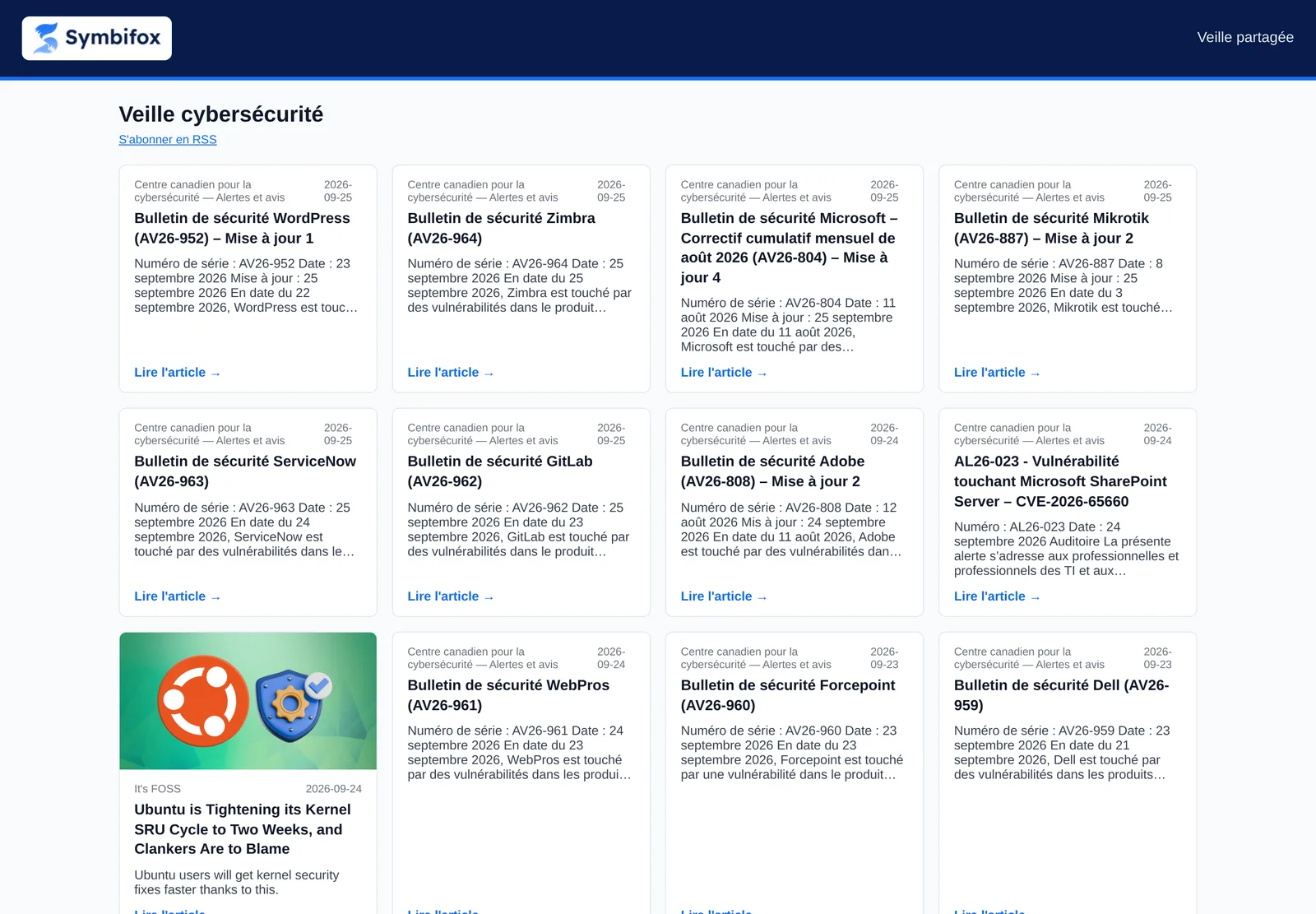
La vue « À lire » montre en cartes les nouvelles de vos listes que vous n'avez pas encore lues : image quand le flux en fournit une, source, date, titre et chapeau.
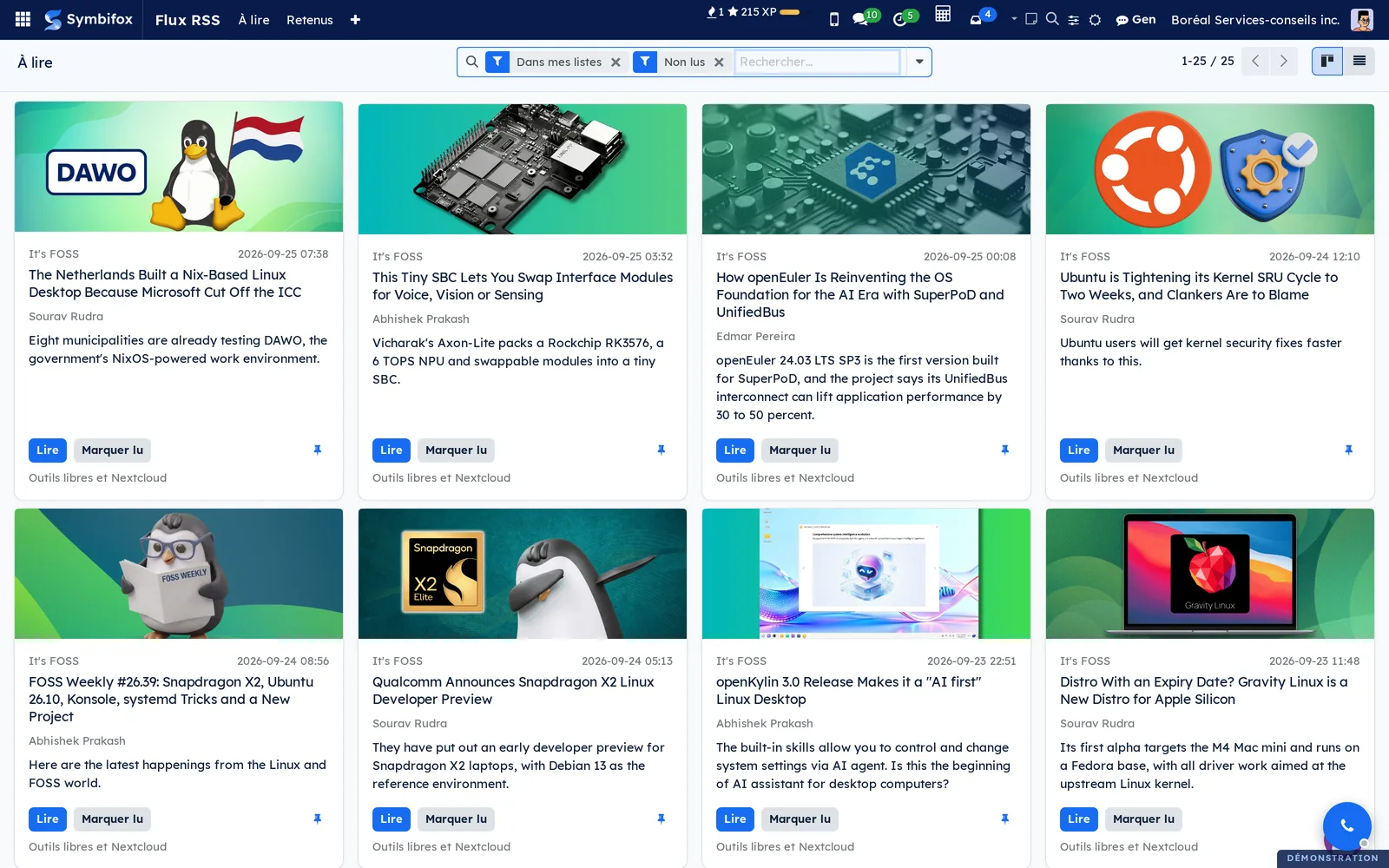
L'état « lu » appartient à chaque personne : ce que vous lisez reste à lire pour vos collègues abonnés à la même liste. Une nouvelle ouverte depuis Odoo, depuis un canal de Discussion ou depuis le résumé courriel est marquée lue au passage.
Flux RSS s'appuie sur trois applications : Employés (les services), Projet (l'équipe d'un projet) et Discussion (un canal par liste).
Configuration#
Accès et droits#
Tout le personnel lit : les sources, les éléments, les listes et leurs retenus. Chacun règle ses propres abonnements et ne voit pas ceux des autres.
Le groupe Gestion des flux (catégorie Flux RSS) ajoute les sources, règle les listes et leur audience, crée les liens de partage et voit les préférences de tous. Relever une source à la main, appliquer les règles aux éléments déjà reçus et déposer au Nextcloud lui sont réservés.
Paramètres#
L'application n'a pas de page de paramètres. Tout se règle sur la source et sur la liste, sous Flux RSS › Configuration.
Données de base#
Créez d'abord vos sources, puis vos listes. Une liste sans source ne retient rien, et une liste sans audience retient sans rien envoyer : ses nouvelles restent visibles sous Retenus.
Premiers pas#
Ce parcours abonne le service Infogérance de Boréal à une veille de sécurité.
- Allez à Flux RSS › Configuration › Sources et sélectionnez Nouveau.
- Saisissez un nom, par exemple « Centre canadien pour la cybersécurité », et l'adresse du flux dans Adresse du flux, puis enregistrez.
- Sélectionnez Relever maintenant. Le bouton Éléments compte les articles lus.
- Allez à Flux RSS › Configuration › Listes et sélectionnez Nouveau.
- Nommez la liste « Veille cybersécurité », ajoutez la source dans Sources, puis dans l'onglet Audience ajoutez le service Infogérance dans Services.
- Enregistrez, puis sélectionnez Appliquer aux 7 derniers jours pour trier ce que la source a déjà apporté.
- Allez à Flux RSS › À lire : les nouvelles de la liste y paraissent en cartes.
La liste a aussi reçu son canal de Discussion, Flux · Veille cybersécurité, dont les membres suivent le service.
Tâches courantes#
Ajouter une source#
Une source se règle sur la vitesse à laquelle son flux renouvelle sa fenêtre.
- Allez à Flux RSS › Configuration › Sources, puis sélectionnez Nouveau.
- Saisissez le nom et l'Adresse du flux (elle commence par « https:// »).
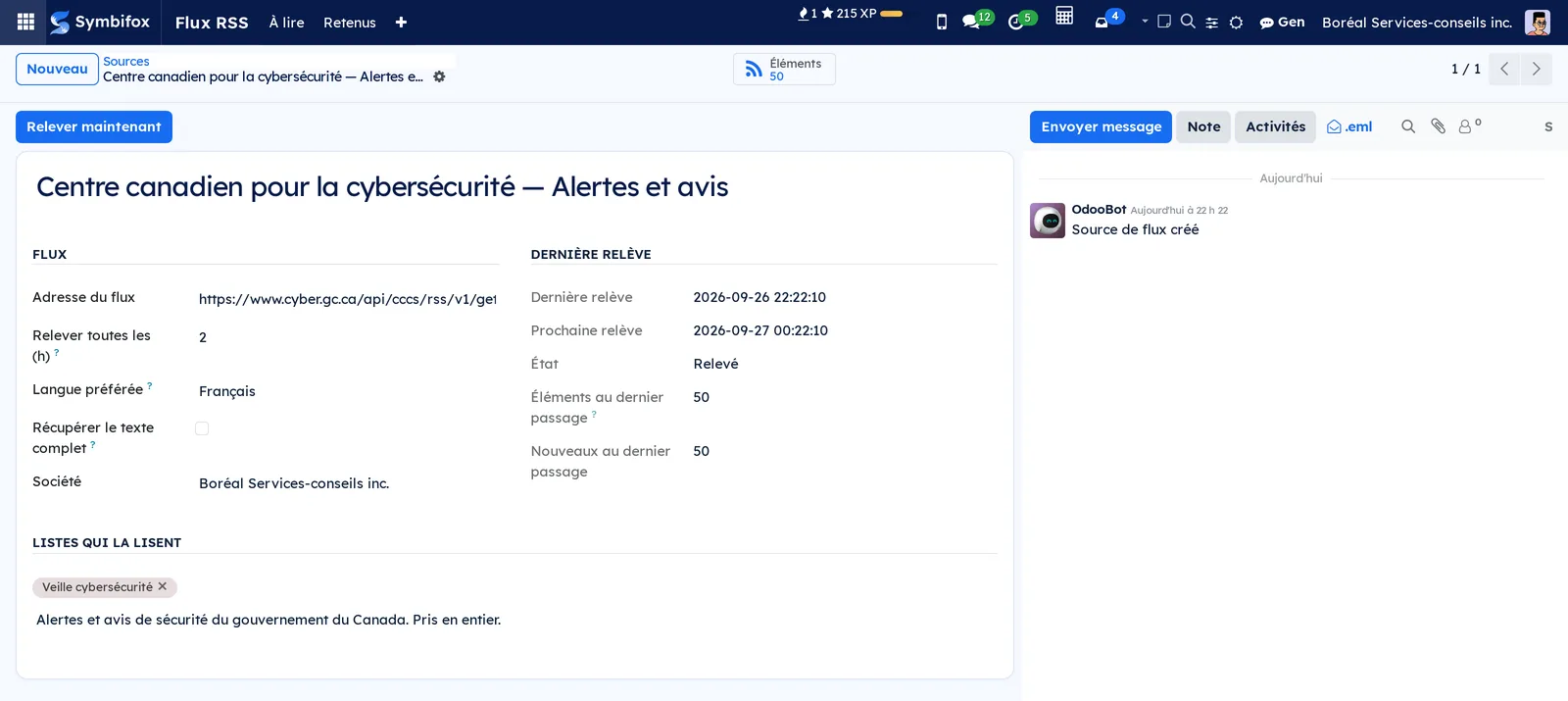
- Réglez Relever toutes les (h). Un flux qui publie beaucoup demande une cadence courte.
- Choisissez la Langue préférée : quand un article paraît en deux langues sous le même identifiant, cette version l'emporte.
- Cochez Récupérer le texte complet si le chapeau ne suffit pas, et saisissez au besoin, dans Couper le texte à partir de, les débuts de ligne où le texte s'arrête (pièces jointes, « à lire aussi »).
- Enregistrez, puis sélectionnez Relever maintenant.
L'encadré Dernière relève dit l'état, le nombre d'éléments lus et de nouveaux au dernier passage.
Régler les règles d'une liste#
Les règles décident de ce qu'une liste retient. Elles s'appliquent dans cet ordre, dans l'onglet Règles.
- Allez à Flux RSS › Configuration › Listes et ouvrez la liste.
- Dans Exclusions, saisissez ce qui écarte quoi qu'il arrive, une ligne par terme (« conference call », « avis aux actionnaires »).
- Dans Termes du secteur, saisissez les mots dont un seul suffit à retenir.
- Dans Émetteurs spécialisés, saisissez les émetteurs dont tout ce qu'ils publient compte.
- Dans Émetteurs à deux lignes d'affaires, saisissez ceux qui ne comptent qu'avec un terme du secteur : leur nom seul ne retient rien.
- Dans Sources prises en entier, ajoutez les sources dont la catégorie fait déjà le tri : tout y est retenu, moins les exclusions.
- Enregistrez, puis sélectionnez Appliquer aux 7 derniers jours pour voir le résultat sur des cas réels.
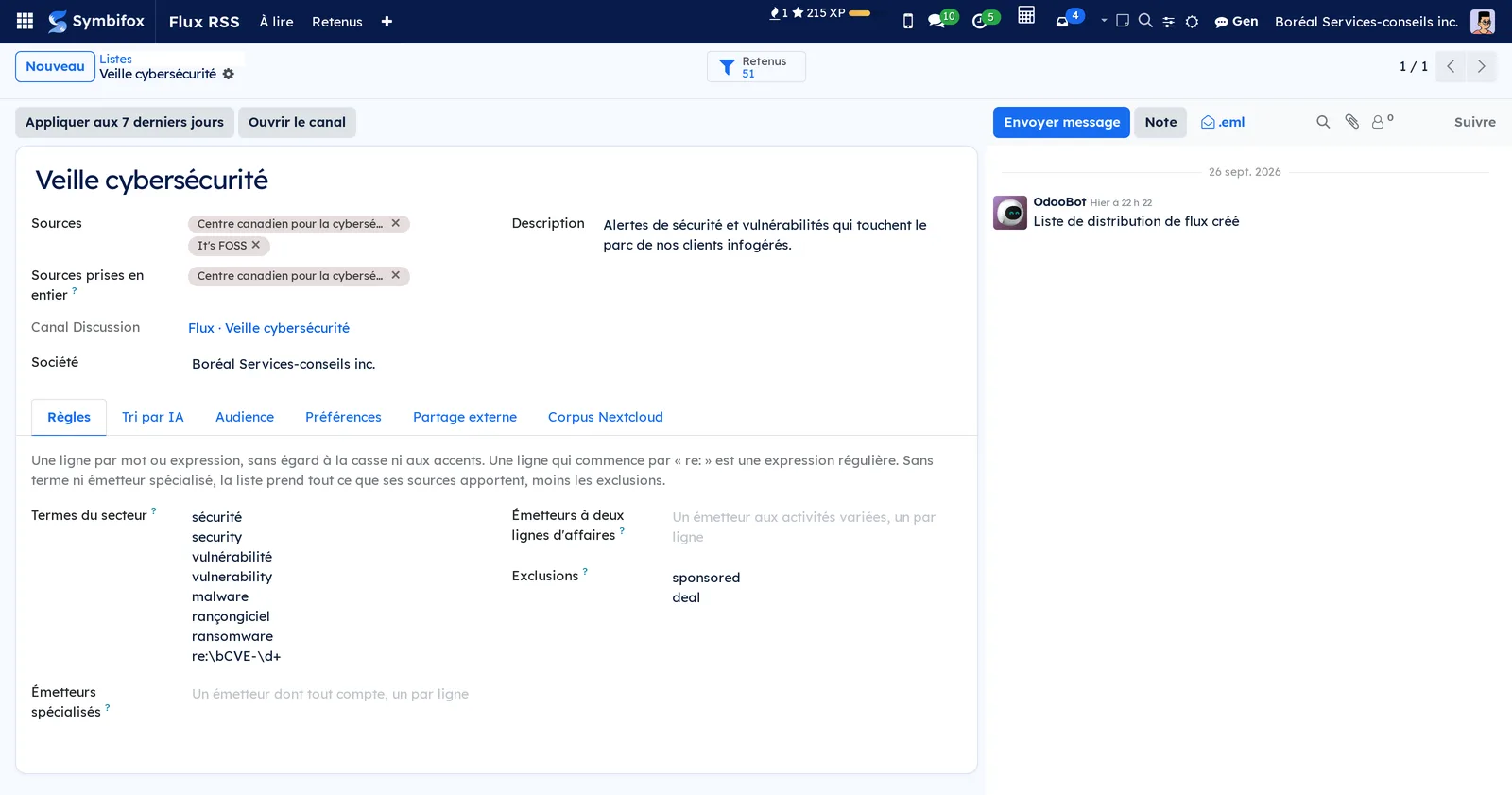
Une ligne se cherche sans égard à la casse ni aux accents, en début de mot. Une ligne qui commence par « re: » est une expression régulière, prise telle quelle. Sans terme ni émetteur spécialisé, la liste prend tout ce que ses sources apportent, moins les exclusions.
Adresser une liste à un service, un projet ou des personnes#
L'audience d'une liste est calculée, jamais saisie membre par membre.
- Ouvrez la liste, onglet Audience.
- Dans Services, ajoutez les services visés : leurs employés reçoivent la liste, sous-services compris.
- Dans Projets, ajoutez les projets : leurs abonnés internes la reçoivent.
- Dans Personnes, ajoutez des personnes nommément, pour une veille personnelle ou un invité d'un autre service.
- Enregistrez. Membres montre la liste calculée.
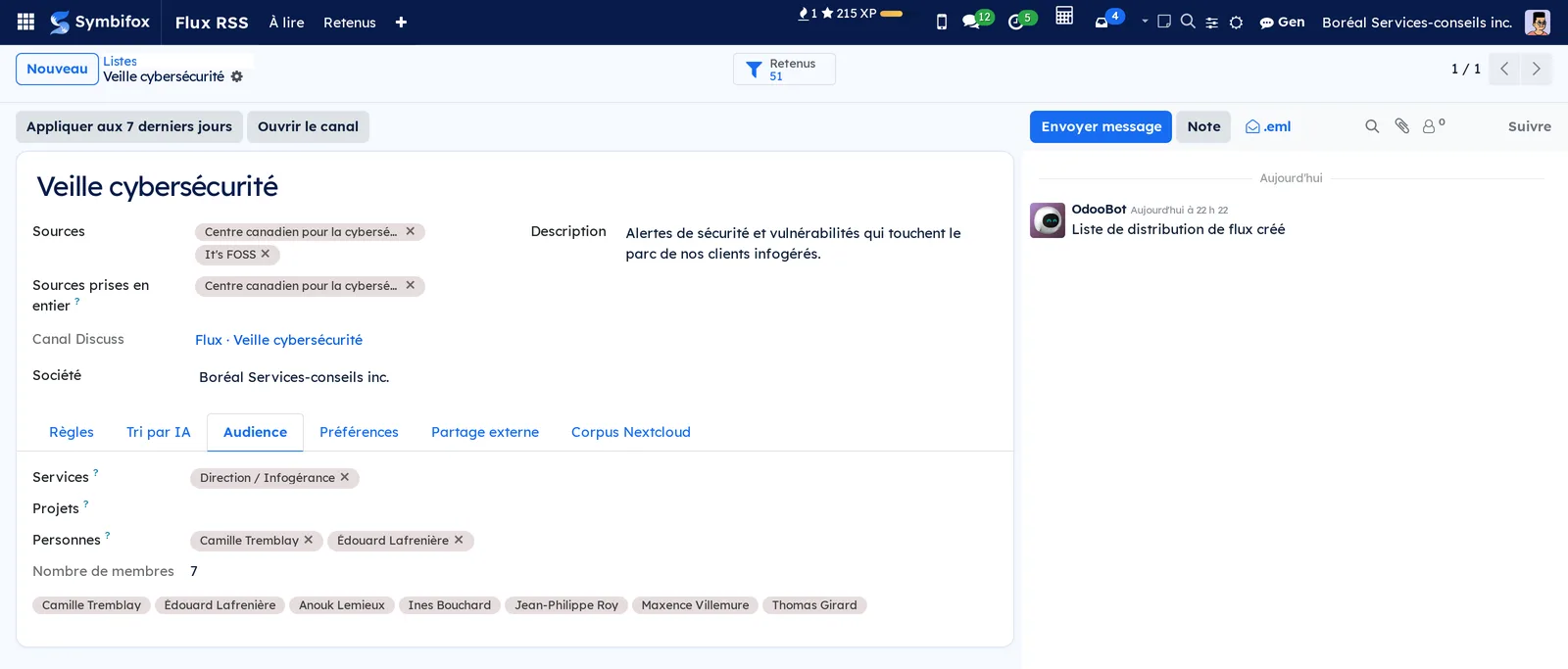
Qui entre dans le service ou l'équipe du projet reçoit la liste, qui en sort cesse de la recevoir. Le canal de Discussion suit, d'heure en heure.
Lire ses nouvelles#
- Allez à Flux RSS › À lire.
- Sélectionnez le titre d'une carte ou Lire : l'article s'ouvre dans un nouvel onglet, et la carte est marquée lue.
- Sélectionnez Marquer lu pour retirer une carte sans l'ouvrir.
- Pour retrouver ce que vous avez lu, retirez le filtre Non lus et choisissez Lus. Remettre à lire annule une lecture.
Les filtres Dans mes listes et Non lus s'appliquent ensemble. Pour vider la pile d'un coup, passez en liste, cochez des lignes et choisissez Marquer comme lu dans le menu Action.
Recevoir ses nouvelles dans Discussion et par courriel#
Chaque liste a un canal, nommé « Flux · » suivi du nom de la liste, où chaque nouvelle retenue est posée une fois : titre, émetteur, date, chapeau, et la raison quand un filtre l'a retenue.
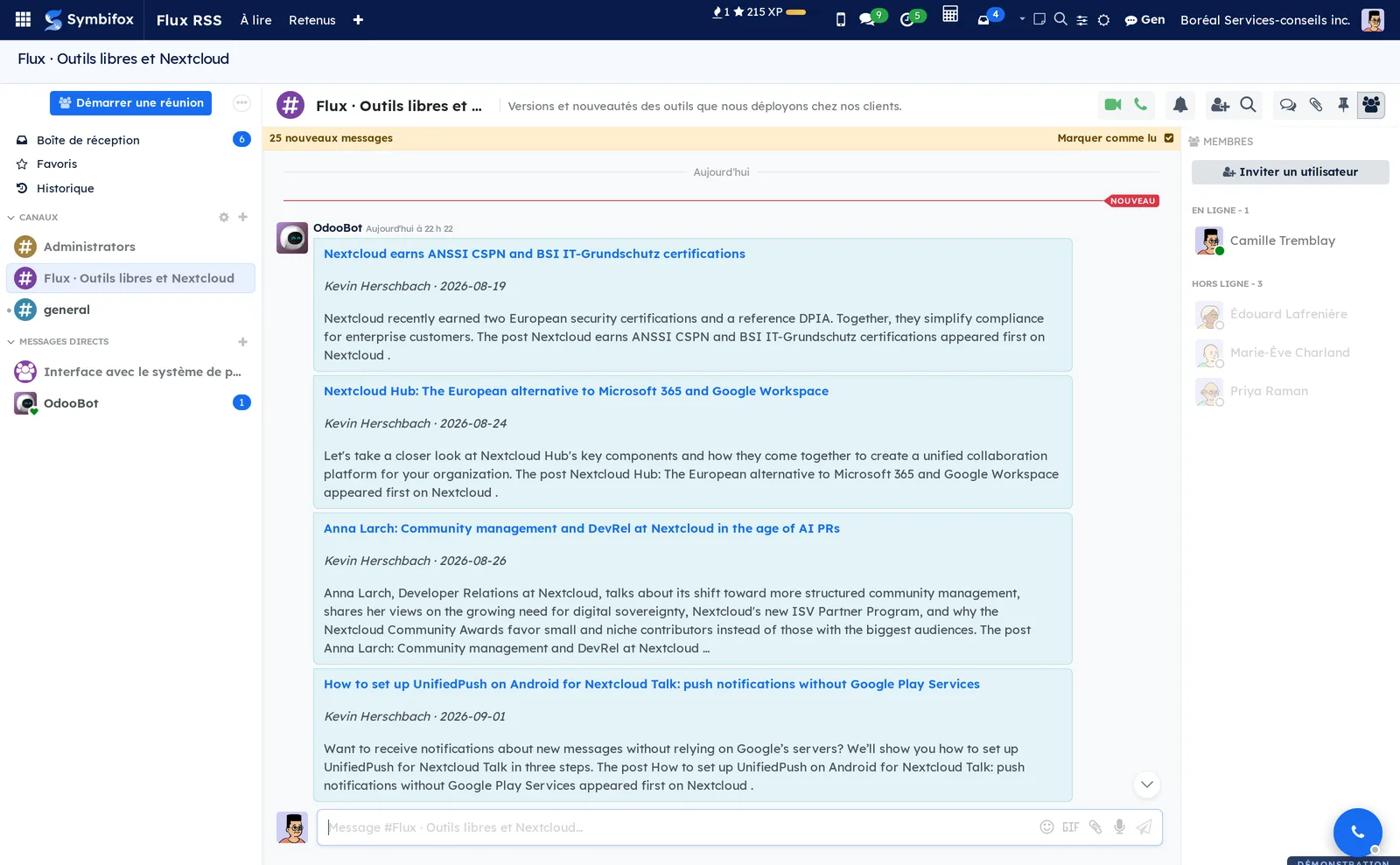
Le résumé courriel regroupe vos listes en un message, au plus 25 nouvelles par liste, avec un lien vers le reste. Il ne reprend pas ce que vous avez déjà lu.
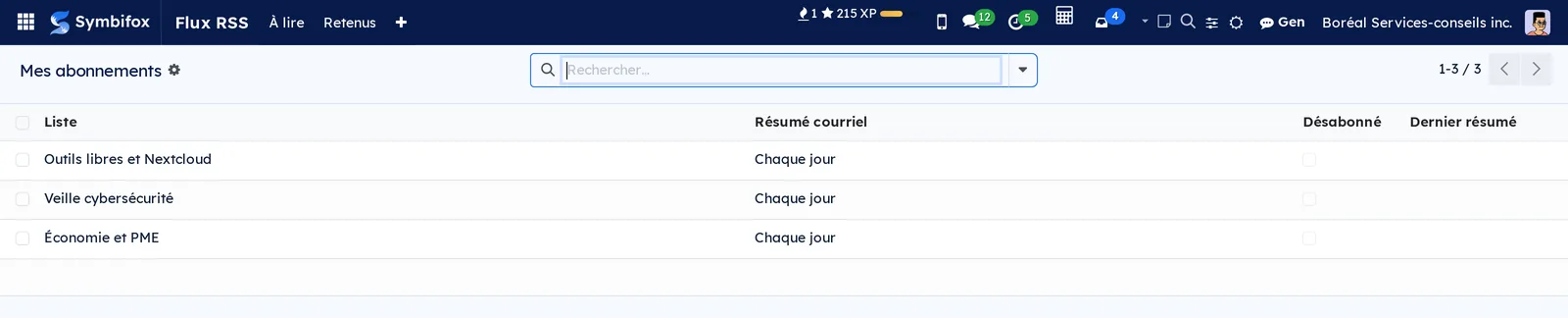
- Allez à Flux RSS › Mes abonnements.
- Dans Résumé courriel, choisissez Chaque jour, Chaque semaine ou Pas de résumé (canal seulement).
- Cochez Désabonné pour ne plus rien recevoir d'une liste, sans quitter votre service ni votre projet.
Poser une nouvelle au fil d'un projet#
- Ouvrez l'élément, depuis À lire, Retenus ou une carte.
- Sélectionnez Poser au fil du projet.
- Choisissez le Projet (celui de la liste est proposé) et saisissez au besoin un Mot d'accompagnement.
- Sélectionnez Poser.
La nouvelle paraît en note dans le fil de discussion du projet, avec son lien et son chapeau.
Partager une liste à un client sans compte#
Un lien secret ouvre une page publique de la veille, et le même contenu en RSS, sans connexion.
- Ouvrez la liste, onglet Partage externe.
- Sélectionnez Ajouter une ligne et saisissez, dans Pour qui, le destinataire.
- Réglez l'Échéance : 90 jours par défaut, vide pour aucune.
- Enregistrez, puis copiez le Lien de la page ou le Lien RSS avec son bouton de copie.
- Pour couper l'accès, décochez Actif. Le bouton de rafraîchissement donne un nouveau lien et coupe l'ancien.
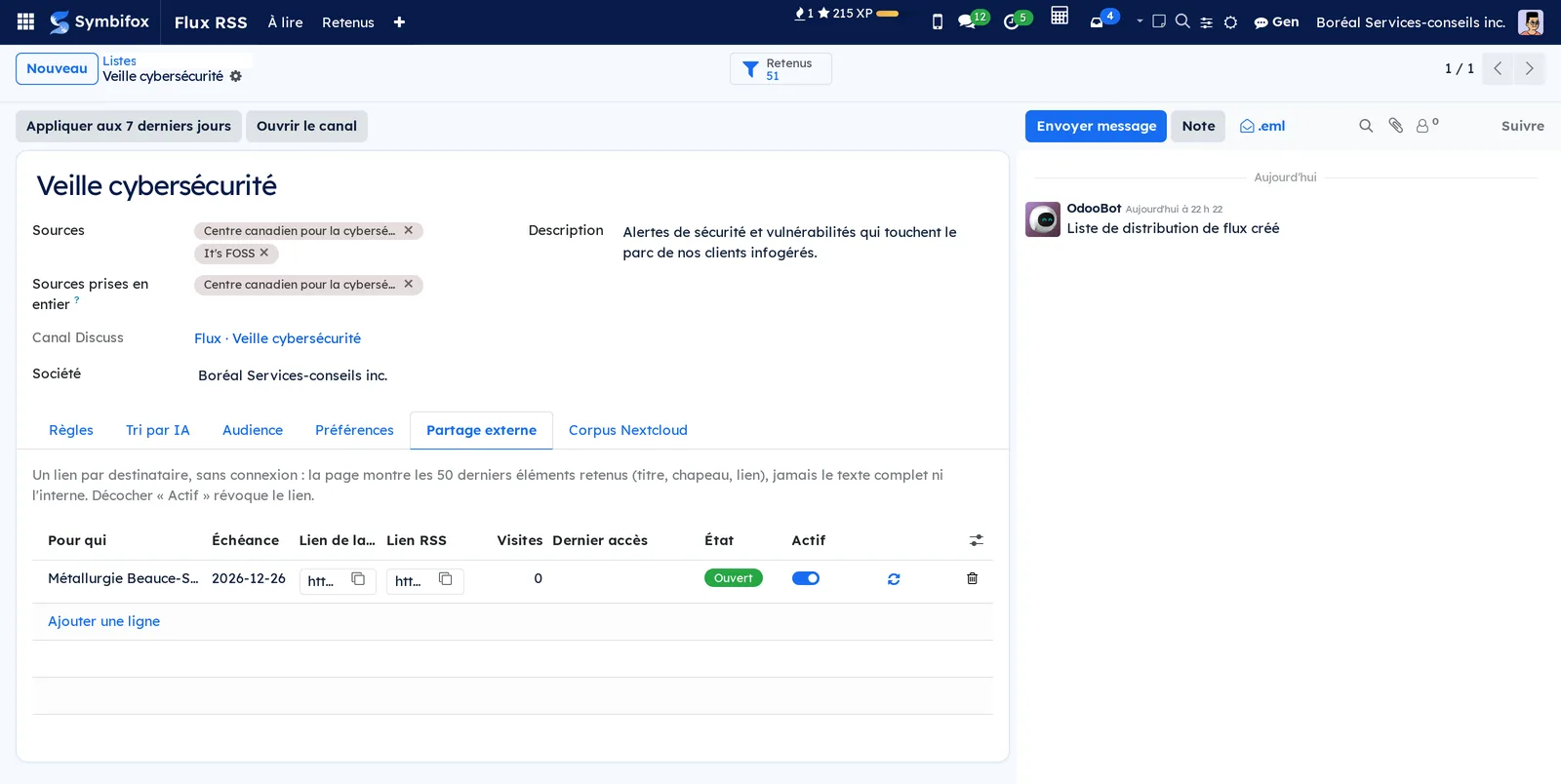
Chaque ligne compte les Visites et le Dernier accès. Un lien révoqué ou échu cesse de répondre aussitôt.
Les menus, un à un#
Flux RSS › À lire : vos nouvelles non lues, en cartes, filtrées sur vos listes. Une vue liste est offerte. Les filtres Lus et Aujourd'hui et le regroupement par Émetteur aident à retrouver une nouvelle.
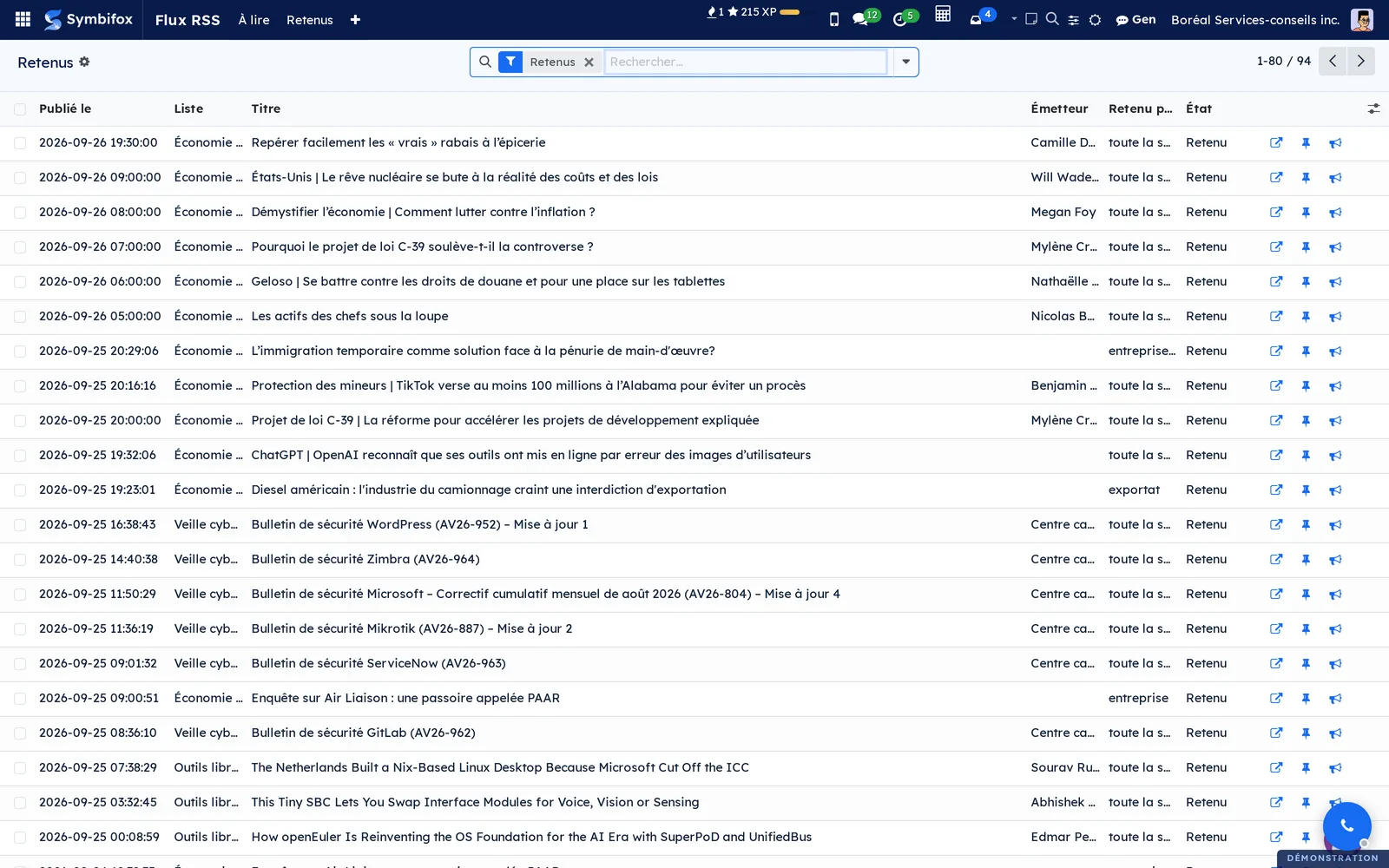
Flux RSS › Retenus : tout ce que les listes ont retenu, une ligne par liste et par élément, avec la liste, l'émetteur, le motif et l'état. Le filtre Écartés au jugement montre ce que le tri par IA a laissé de côté.
Flux RSS › Mes abonnements : vos listes, la fréquence de votre résumé et votre désabonnement. Les listes de vos services et de vos projets y paraissent d'elles-mêmes.
Flux RSS › Configuration : menu de regroupement, réservé à la gestion des flux.
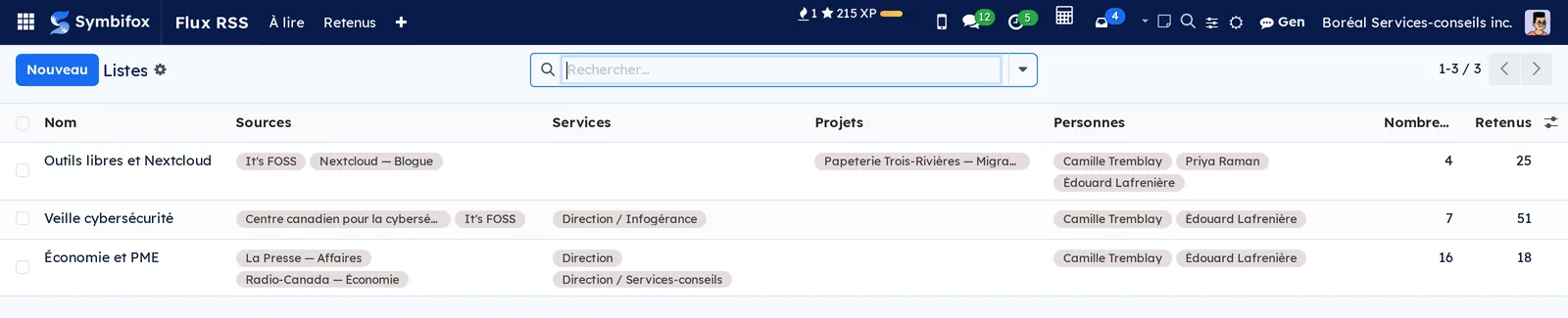
Flux RSS › Configuration › Listes : les listes, avec leurs sources, leurs services, leurs projets, leurs personnes, le nombre de membres et de retenus.
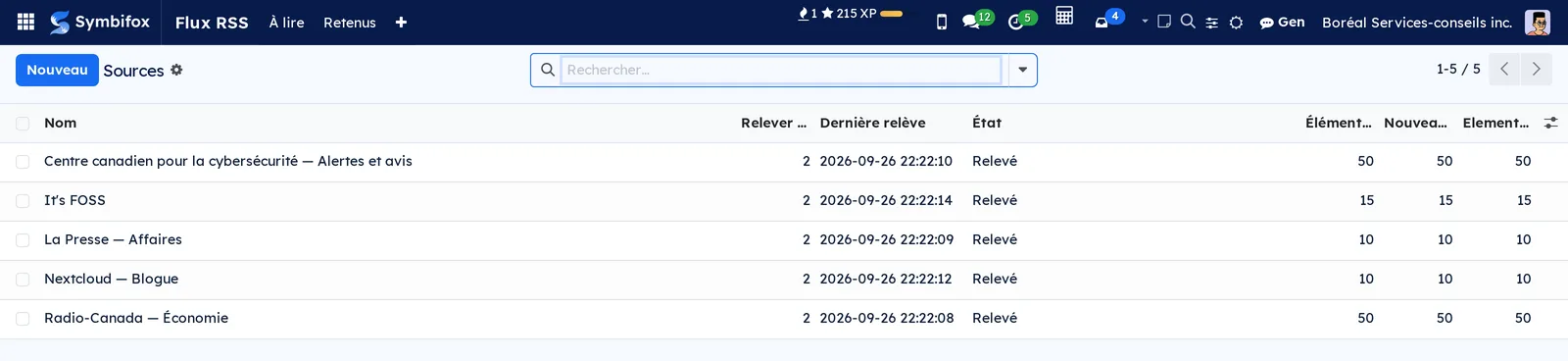
Flux RSS › Configuration › Sources : les sources, avec leur cadence, leur dernière relève, leur état et le nombre d'éléments. Une source en échec passager paraît en orange, en échec définitif en rouge.
Flux RSS › Configuration › Tous les éléments : chaque article lu dans une source, retenu ou non. Le filtre Texte en échec montre les pages qui n'ont pas pu être lues.
Référence#
Champs du formulaire Source#
| Champ | Description | Obligatoire ou par défaut |
|---|---|---|
| Nom | Le nom montré partout | Obligatoire |
| Adresse du flux | L'adresse du flux RSS ou Atom | Obligatoire, http ou https |
| Relever toutes les (h) | La cadence de relève | 2 heures |
| Langue préférée | La version qui l'emporte quand un article paraît en deux langues | Français |
| Récupérer le texte complet | Va chercher la page de chaque élément retenu | Décoché |
| Couper le texte à partir de | Débuts de ligne où le texte complet s'arrête | Vide |
| Note | Ce que le flux apporte, sa densité | Vide |
Champs du formulaire Liste#
| Champ | Description | Obligatoire ou par défaut |
|---|---|---|
| Sources | Les sources lues par la liste | Vide |
| Sources prises en entier | Les sources dont tout est retenu, moins les exclusions | Vide |
| Termes du secteur | Un seul suffit à retenir | Vide |
| Émetteurs spécialisés | Tout ce qu'ils publient est retenu | Vide |
| Émetteurs à deux lignes d'affaires | Notés seulement avec un terme du secteur | Vide |
| Exclusions | Écartent quoi qu'il y ait d'autre | Vide |
| Services, Projets, Personnes | L'audience | Vide |
| Canal Discussion | Le canal de Discussion de la liste | Créé avec la liste |
Rapports et exports#
Les vues Retenus et Tous les éléments s'exportent comme toute liste d'Odoo. Chaque lien de partage offre aussi un RSS des 50 dernières nouvelles retenues de sa liste.
Automatisations#
- Toutes les 15 minutes, les sources dues sont relevées, puis leurs nouvelles triées et posées au canal de chaque liste.
- Après six échecs de suite, une source prévient une fois, dans son fil de discussion et par une activité pour la personne qui l'a ajoutée.
- Chaque heure, les canaux s'alignent sur les services, les projets et les personnes de leur liste.
- Chaque heure, les résumés dus partent : chaque jour ou chaque semaine, selon le choix de chacun.
- Un élément dont la page doit être lue est repris jusqu'à douze fois en cas d'échec passager.
Pages publiques et portail#
/flux/partage/…: la page publique d'un lien de partage, et/rssau bout pour le même contenu en RSS. Elle n'est pas indexée par les moteurs de recherche./flux/lire/…: le lien que portent les canaux et le résumé courriel. Il marque la nouvelle lue, puis mène à l'article. Il demande d'être connecté.
Modules qui enrichissent cette application#
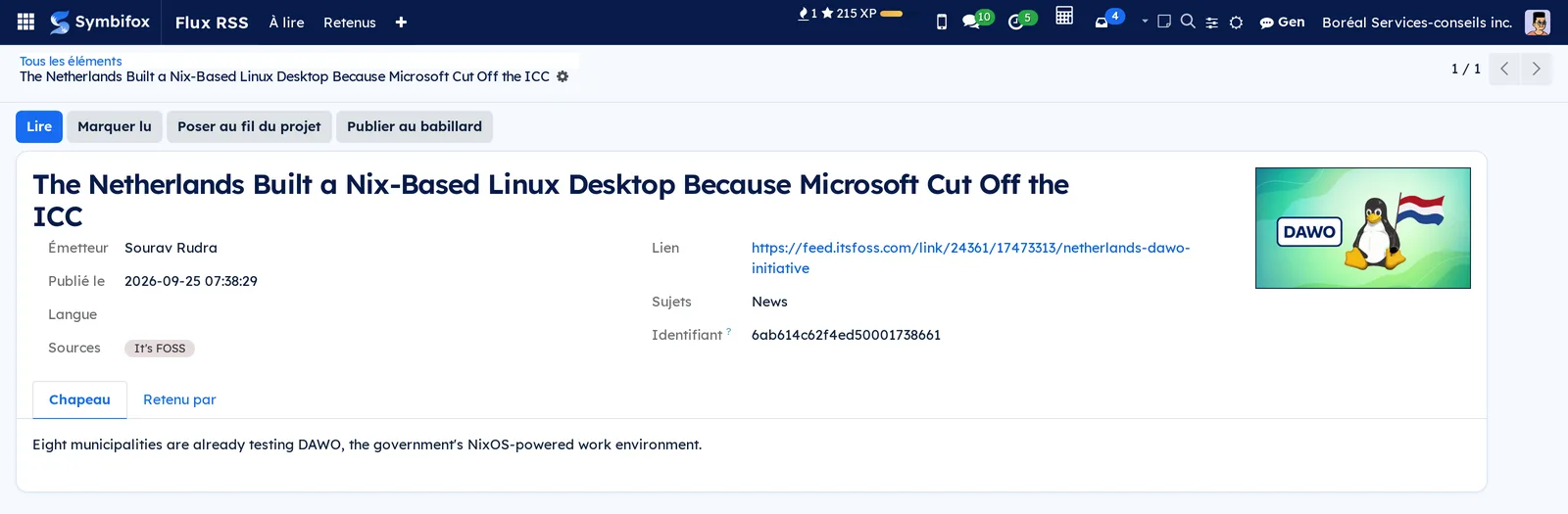
Voici la page qu'ouvre un client avec le lien, sans compte.
Le tri par IA se règle dans l'onglet Tri par IA de la liste : une consigne en mots simples, un seuil de pertinence et un délai.
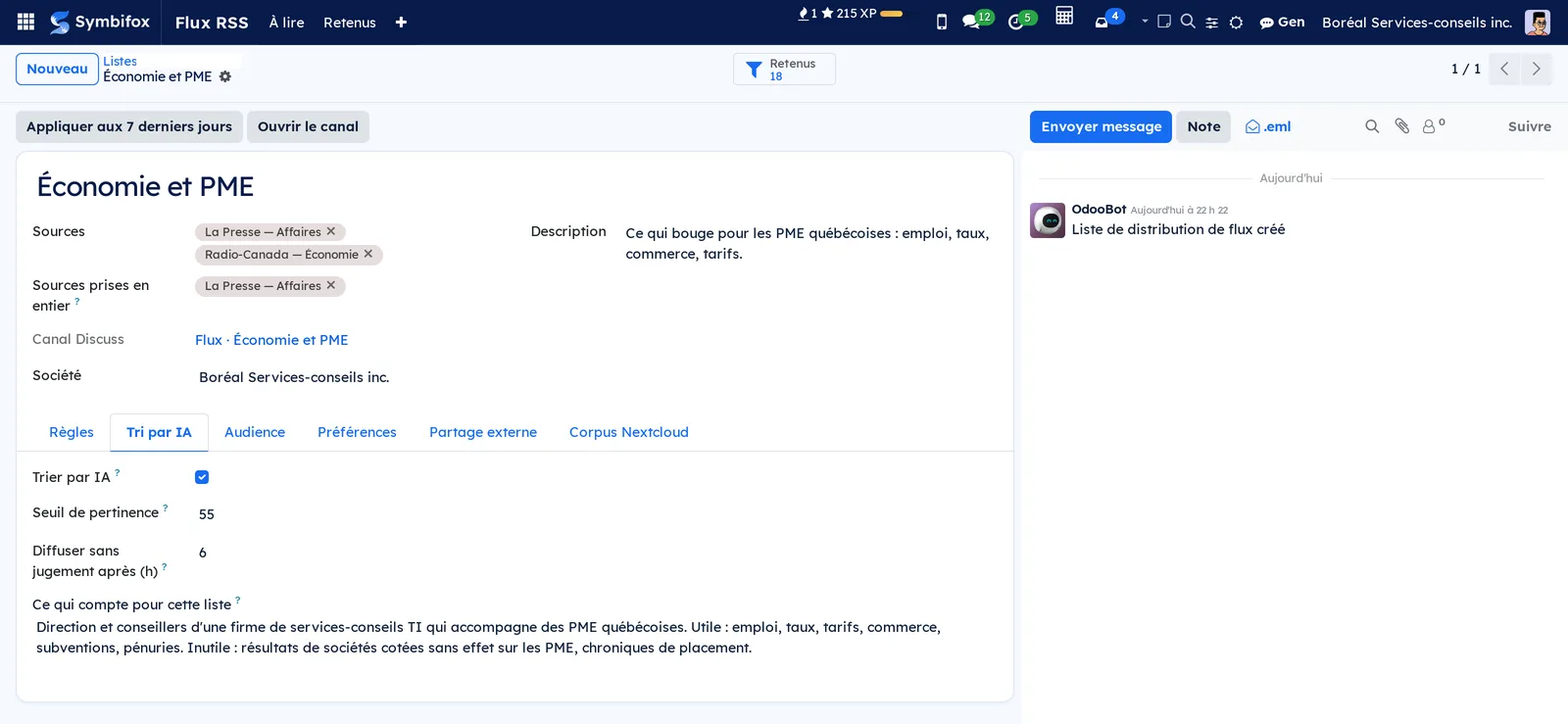
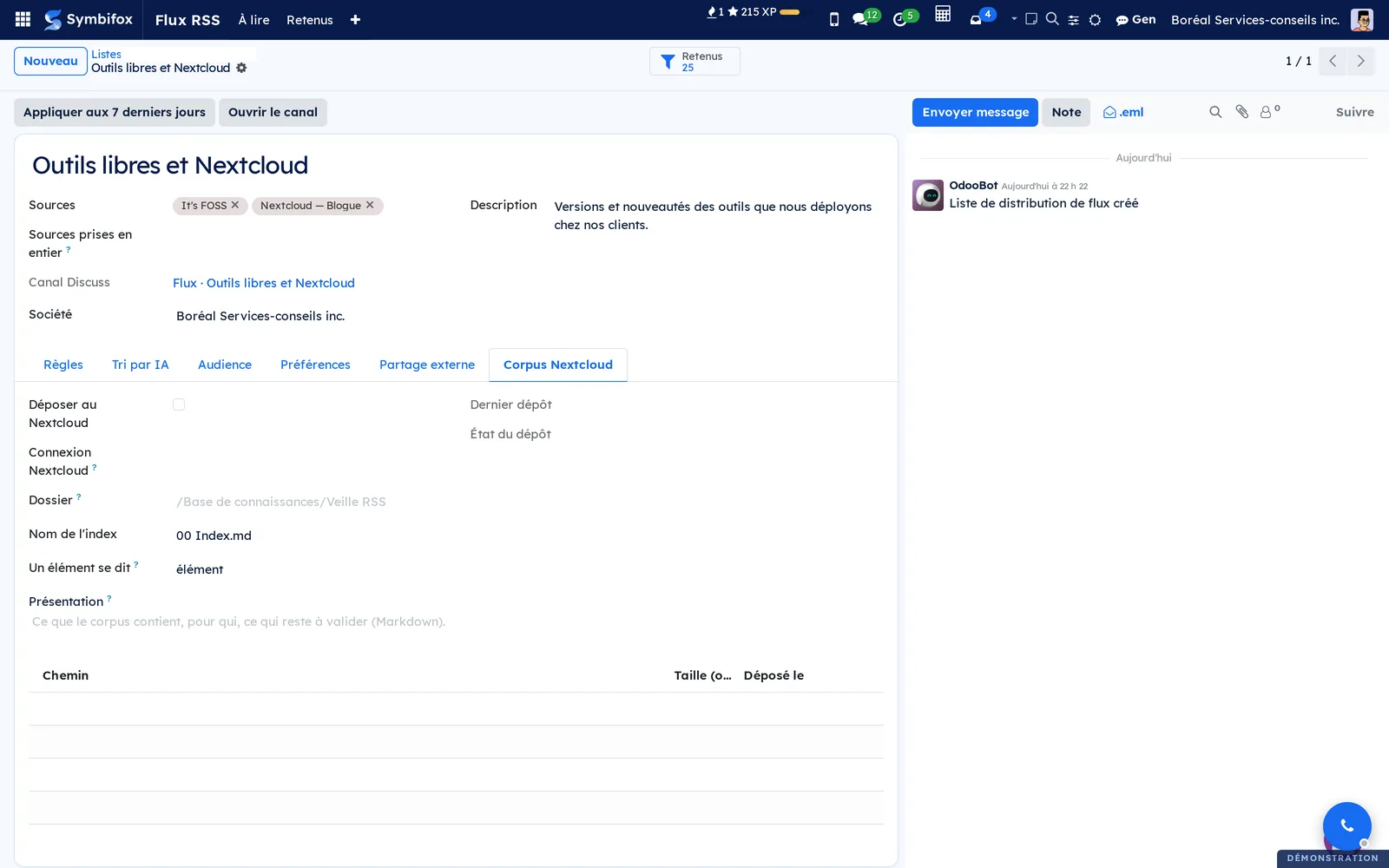
Le corpus Nextcloud se règle dans l'onglet Corpus Nextcloud de la liste.
Comprendre#
Une nouvelle n'entre qu'une fois, par l'identifiant stable que donne le flux, jamais par son titre ou son lien. Le même communiqué annoncé par deux flux est un seul élément, rattaché aux deux sources.
Les règles viennent avant l'IA pour une raison de coût et de clarté : elles sont gratuites, déterministes, et disent pourquoi elles retiennent. L'IA ne voit que ce qui a passé les règles. Si le modèle ne répond pas, rien ne reste bloqué : passé le délai de la liste, la nouvelle est diffusée sur la foi des règles, et sa raison le dit.
Une liste qui prend tout d'une source dont la catégorie fait le tri, et filtre une source généraliste, se monte avec Sources prises en entier. Une exclusion l'emporte toujours, même sur une source prise en entier.
Le texte complet n'est lu que pour les nouvelles qu'une liste a retenues, jamais pour tout un flux. Le module refuse aussi d'aller lire une adresse interne à votre réseau, même par une redirection : un lien d'article vient de l'extérieur.
Les images des cartes sont chargées depuis le site de chaque média au moment où vous ouvrez À lire. Ces sites voient donc passer votre visite, sans l'adresse de la page d'Odoo.
Dépannage#
| Symptôme | Cause probable | Correctif |
|---|---|---|
| Une source reste en Échec passager | Le site limite ses réponses ou tarde à répondre | Attendre la relève suivante; après six échecs, une activité prévient |
| Une source est en Échec définitif | L'adresse ne mène pas à un flux (404, page ordinaire) | Corriger Adresse du flux |
| La liste ne retient rien | Aucune règle ne correspond, ou la source n'est pas dans Sources | Sélectionner Appliquer aux 7 derniers jours et lire les motifs dans Retenus |
| Une nouvelle hors sujet revient souvent | Un terme trop large la retient | Ajouter un terme à Exclusions ou resserrer le terme par une ligne « re: » |
| Personne ne reçoit la liste | La liste n'a ni service, ni projet, ni personne | Remplir l'onglet Audience |
| « À lire » est vide | Vous n'êtes membre d'aucune liste, ou tout est lu | Vérifier Mes abonnements, ou choisir le filtre Lus |
| Un lien de partage répond « introuvable » | Le lien est échu, révoqué ou régénéré | Cocher Actif, repousser l'Échéance ou envoyer le nouveau lien |