
Partie 8 · Immeubles
Portail des occupants et exploitation
Ouvrir aux occupants un portail d'annonces, de documents, de demandes d'entretien, de réservations et de colis, puis acheminer chaque demande vers l'équipe de l'immeuble et tenir l'entretien du bâti.
Ce chapitre couvre la vie quotidienne d'un immeuble. D'un côté, le portail, où copropriétaires et locataires lisent les annonces, consultent les documents, signalent un problème, réservent un espace commun et suivent leurs colis. De l'autre, l'exploitation, dans l'application Maintenance : les équipements situés dans l'immeuble, l'entretien préventif, les équipes et leurs quarts de travail. Une demande déposée au portail devient un travail à exécuter, et l'occupant voit ce qui a été fait.
Vue d'ensemble#
Le portail s'adresse aux personnes liées à une organisation : les copropriétaires, inscrits au registre de propriété, et les occupants, portés sur la fraction qu'ils louent. Il sert le syndicat de copropriété décrit au chapitre Copropriété divise. Le locataire d'un bailleur a un portail propre, décrit au chapitre Location résidentielle.
Chaque annonce et chaque document porte un auditoire : Copropriétaires seulement, Occupants seulement ou Copropriétaires et occupants. Le locataire figure au registre du syndicat par son nom et son adresse (art. 1070 C.c.Q.), mais ce registre ne lui est pas ouvert (art. 1070.1). Le portail applique cette frontière.
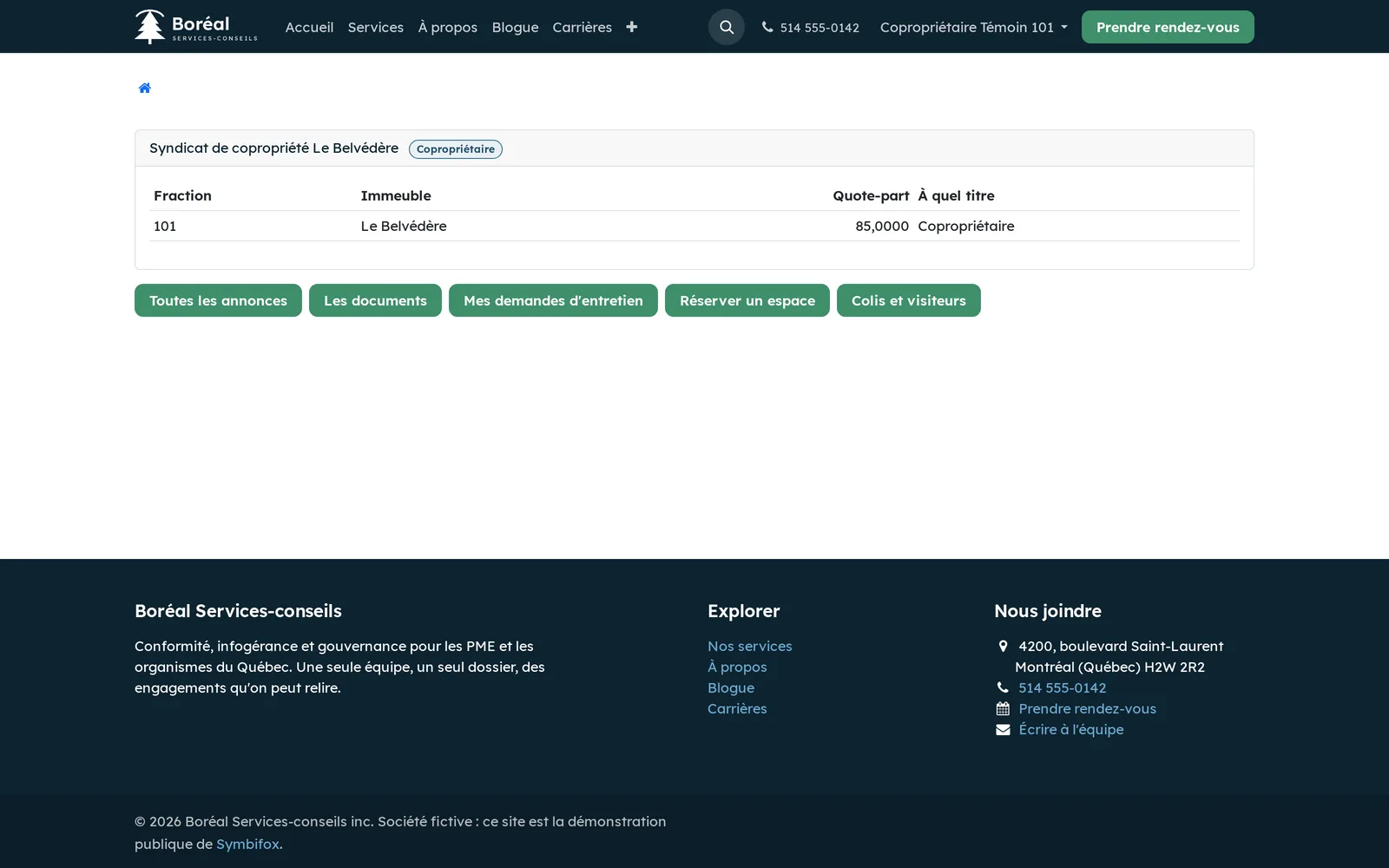
Voici l'accueil du portail d'un copropriétaire de la démonstration : sa fraction, sa quote-part, le titre auquel il la détient, et les cinq portes du portail.
Côté bureau, les dépôts du portail arrivent sous Immobilier › Portail. L'exploitation, elle, vit dans l'application Maintenance d'Odoo, que la suite enrichit : l'équipement sait dans quel immeuble et dans quelle partie commune il se trouve, chaque immeuble nomme son équipe d'entretien, et une demande d'entretien atteint cette équipe sans que personne la répartisse.
Configuration#
Accès et droits#
| Rôle | Ce qu'il ouvre |
|---|---|
| Immobilier / Consultation | La lecture des annonces, documents, demandes, réservations, colis et visiteurs. |
| Immobilier / Gestionnaire | La publication au portail, la réponse aux demandes, la décision sur les réservations, l'invitation des résidents. Il a aussi le rôle Exploitation. |
| Immobilier / Exploitation | Les équipements, les cédules, les quarts de travail et les analyses dans Maintenance. Ce rôle donne les droits de gestion des équipements. |
| Portail | Le copropriétaire ou l'occupant : lecture de ce qui le concerne, dépôt de ses demandes, réservations et visiteurs annoncés. |
Un compte créé avec le rôle Exploitation reçoit ses notifications dans Odoo plutôt que par courriel, pour que la liste d'un quart paraisse dans la boîte de réception de l'application. Un compte existant garde son choix : l'écran du quart nomme les personnes qui ne recevront pas d'avis.
Paramètres#
Sur la fiche de l'organisation, onglet Portail :
- Personne à joindre, Courriel du portail, Téléphone du portail et Précisions au portail : les coordonnées que le portail affiche;
- Engagement de prise en charge (jours) : le délai que le syndicat se donne pour répondre à une demande; à zéro, rien n'est compté;
- Conservation des journaux (jours) : la durée après laquelle les colis et les visites fermés sont supprimés; à zéro, rien n'est supprimé;
- Avis par texto et Ligne d'envoi, si les avis par texto sont installés;
Plus bas sur la même fiche, section Satisfaction des occupants : Mesurer la satisfaction des occupants, décochée par défaut.
Sur une partie commune réservable : Confirmation du syndicat requise, Durée maximale (minutes), Réservable à l'avance (jours) et Conditions d'usage, le texte du règlement de l'immeuble tel que l'occupant doit le lire.
Dans ses préférences, chaque personne du bureau règle Dépôts du portail par courriel : Demandes de sécurité seulement (par défaut), Tous les dépôts du portail ou Aucun courriel.
Données de base#
- Sur chaque immeuble, choisissez l'Équipe d'entretien.
- Sous Maintenance › Configuration › Equipes de maintenance, nommez le Responsable d'équipe de chaque équipe.
- Sur chaque équipement, indiquez l'Immeuble et, selon le cas, la Fraction ou la Partie commune.
- Invitez les résidents au portail depuis leur fraction.
Premiers pas#
Le parcours d'une demande, du portail à la résolution :
- L'occupant ouvre Mes demandes d'entretien au portail, décrit ce qu'il constate et sélectionne Envoyer la demande.
- Au bureau, ouvrez Immobilier › Portail › Demandes d'entretien : la demande est rangée par immeuble.
- Sélectionnez Prendre en charge : la demande passe au responsable de l'équipe de l'immeuble.
- Sélectionnez Ouvrir un travail pour créer le travail d'entretien, puis Travaux en cours.
- Une fois le travail fait, remplissez l'onglet Ce qui a été fait et sélectionnez Régler.
- L'occupant voit l'état Réglée et la réponse dans son portail.
Tâches courantes#
Inviter les résidents au portail#
Sur une fraction, Inviter au portail invite les copropriétaires courants et, si la fraction est louée, l'occupant. Chacun reçoit un courriel avec un lien pour choisir son mot de passe.
- Ouvrez Immobilier › Structure › Fractions.
- Ouvrez la fraction.
- Sélectionnez Inviter au portail.
Une personne déjà invitée reçoit un nouveau lien : c'est aussi le geste à faire quand quelqu'un a perdu son mot de passe. Le fil de discussion de la fraction garde le résumé des invitations.
Publier une annonce#
- Ouvrez Immobilier › Portail › Annonces et créez l'annonce : titre, texte, immeuble.
- Choisissez l'Auditoire.
- Saisissez Affichée à partir du et Retirée après le; cochez Épinglée au besoin.
- Sélectionnez Publier.
L'annonce paraît au portail pendant sa fenêtre d'affichage, pour son seul auditoire. Retirer du portail la retire.
Publier un document#
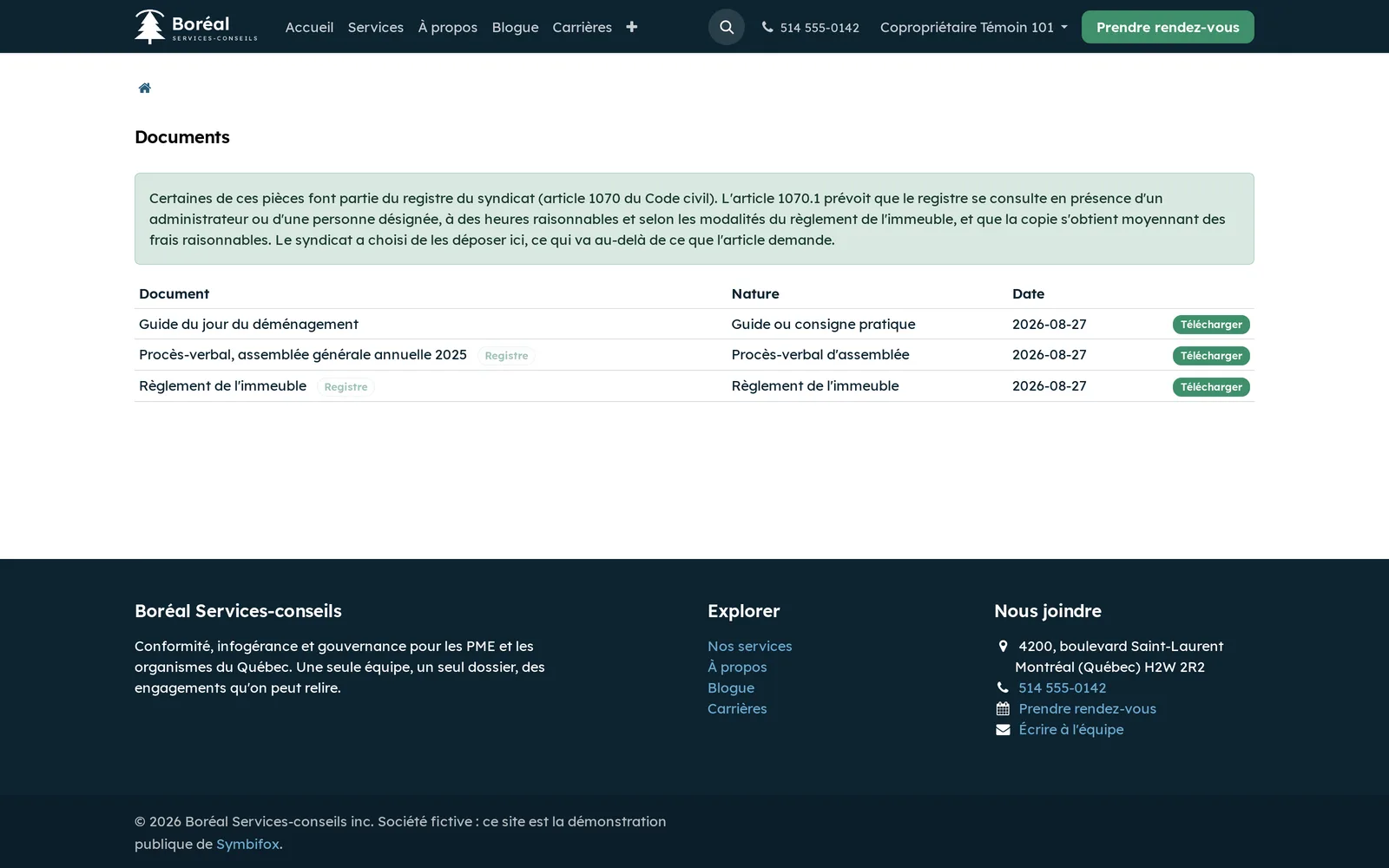
Treize natures de document sont des pièces du registre de l'art. 1070 C.c.Q. : procès-verbaux d'assemblée et du conseil, résolutions écrites, règlement de l'immeuble, états financiers, déclaration, contrats, plan cadastral, plans et devis, certificats de localisation, carnet d'entretien, étude du fonds de prévoyance, description des parties privatives. Les autres (avis, guides, formulaires) se publient librement.
- Ouvrez Immobilier › Portail › Documents et créez le document : titre, nature, fichier, auditoire.
- Pour une pièce du registre, cochez Publication du registre assumée.
- Sélectionnez Publier au portail.
Sans cette case, la publication d'une pièce du registre est refusée, avec le rappel de l'art. 1070.1. Changer la nature d'un document publié en pièce du registre le retire du portail.
Traiter une demande d'entretien#
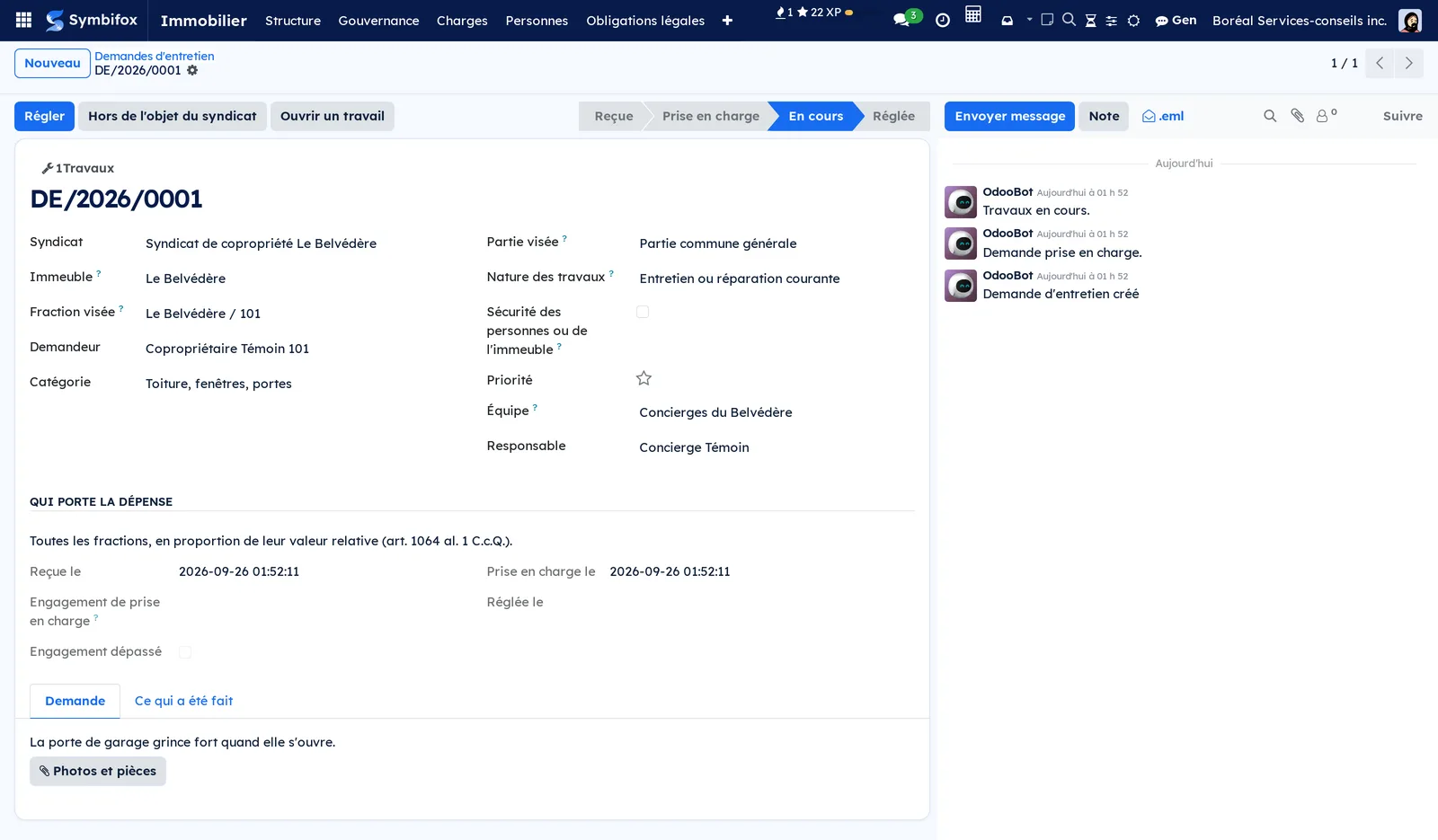
La demande indique la Partie visée (générale, à usage restreint, privative ou à déterminer) et la Nature des travaux. De ces deux valeurs, la section Qui porte la dépense tire la lecture de l'art. 1064 C.c.Q. : toutes les fractions, ou les seuls bénéficiaires d'une partie à usage restreint pour l'entretien courant.
- Ouvrez la demande sous Immobilier › Portail › Demandes d'entretien.
- Qualifiez la partie visée et la nature des travaux.
- Sélectionnez Prendre en charge, puis Travaux en cours.
- Remplissez Ce qui a été fait.
- Sélectionnez Régler.
Une demande hors de l'objet du syndicat (art. 1039) se ferme par Hors de l'objet du syndicat, avec son motif. Une demande ne se ferme jamais sans dire ce qui a été fait ou pourquoi. Rouvrir la ramène. Une demande qui touche la sécurité des personnes ou de l'immeuble part aussi par courriel au bureau.
Ouvrir un travail à partir d'une demande#
Une demande peut donner zéro, un ou plusieurs travaux : zéro quand un mot suffit, plusieurs quand la porte de garage cache le moteur et le rail.
- Sur la demande, sélectionnez Ouvrir un travail.
- Complétez le travail dans Maintenance : équipement, technicien, date.
Le bouton Travaux en haut de la demande mène aux travaux ouverts. L'occupant ne voit ni l'équipe, ni le technicien, ni les travaux : il voit l'état de sa demande et ce qui a été fait.
Décider d'une réservation#
L'occupant réserve un espace commun au portail. Une plage demandée retient l'espace comme une plage confirmée.
- Ouvrez Immobilier › Portail › Réservations : la liste est groupée par espace.
- Ouvrez la réservation.
- Sélectionnez Confirmer, ou saisissez le Motif de la décision et sélectionnez Refuser.
Une partie commune à usage restreint n'est réservable par personne : l'application refuse et nomme les fractions qui en ont l'usage (art. 1043). Un occupant qui déplace une réservation confirmée la ramène à l'état Demandée. Annuler libère la plage.
Recevoir un colis et annoncer un visiteur#
- À la réception d'un colis, ouvrez Immobilier › Portail › Colis et créez la fiche : fraction, destinataire, Nature, transporteur, Où il est rangé.
- À la remise, sélectionnez Remis, ou Retourné s'il repart à l'expéditeur.
L'occupant annonce ses visiteurs au portail. À l'arrivée, la réception sélectionne Arrivé, puis Reparti. Chacun ne voit au portail que ses colis et ses visiteurs. L'annonce d'un visiteur avertit la conciergerie; elle n'ouvre aucune porte.
Envoyer un avis par texto#
Un numéro de téléphone n'entre au registre qu'avec le consentement exprès de la personne (art. 1070 al. 1). Le consentement est donc une fiche datée, par organisation, sous Immobilier › Portail › Avis par texto, avec deux choix : Colis et Avis urgents.
- Sur l'annonce publiée, sélectionnez Envoyer par texto.
- Relisez le nombre de Destinataires joints.
Un colis enregistré prévient seul la personne qui y a consenti. Le message ne donne que le nom du syndicat : ni numéro de porte, ni transporteur. Retirer le consentement le ferme sans l'effacer. Rien ne part si le syndicat n'a pas ouvert le canal.
Suivre les délais de traitement#
Immobilier › Portail › Délais de traitement ouvre un tableau croisé des demandes mesurables, par immeuble et contre l'engagement : délai de prise en charge, délai de règlement, et résultat contre l'engagement. Aucune loi n'impose de délai de réponse; le tableau mesure celui que le syndicat s'est donné.
Situer un équipement et céduler son entretien#
- Ouvrez Maintenance › Équipement et ouvrez l'équipement.
- Indiquez l'Immeuble et la Partie commune ou la Fraction.
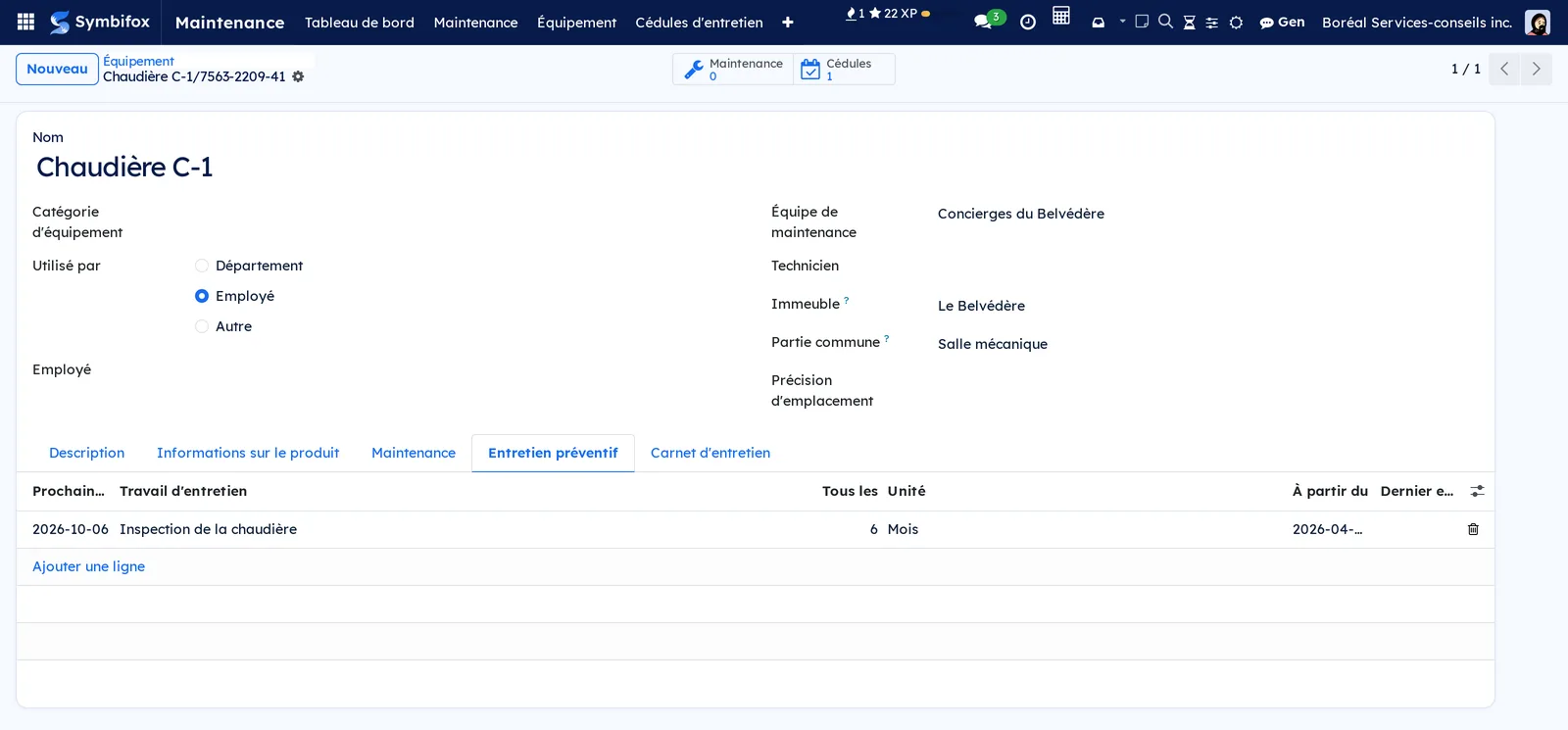
- Dans l'onglet Entretien préventif, ajoutez une cédule : le travail, la fréquence (Tous les et Unité), la date de départ.
Chaque nuit, une tâche ouvre les travaux préventifs à échoir, qu'on ait fermé ou non les précédents : l'arriéré devient le signal. Ouvrir ce qui est dû, sur la cédule, le fait sur-le-champ.
Un travail cédulé qui n'a pas été fait se déclare par Non effectué, avec sa raison : la mise à jour annuelle du carnet d'entretien exige les travaux non faits et pourquoi.
Tenir un quart de travail#
Un quart porte une plage, une équipe, des personnes et sa liste de travail.
- Ouvrez Maintenance › Quarts de travail et créez le quart.
- Sélectionnez Composer la liste : les travaux en cours et le préventif échu des immeubles de l'équipe, ou de l'immeuble choisi, s'y ajoutent.
- Sélectionnez Ouvrir le quart.
- En fin de quart, sélectionnez Fermer et passer la main, choisissez le quart suivant et saisissez Ce qui passe au quart suivant.
Recomposer une liste ajoute ce qui est apparu, sans rien effacer. Retirer enlève un travail de la liste, avec son motif. Un quart consigne le travail fait, pas des heures : pour les horaires et la paie, voyez Quarts de travail.
Les menus, un à un#
Maintenance est l'application d'Odoo. Les entrées que la suite ajoute sont signalées.
Maintenance › Tableau de bord ouvre les équipes de maintenance en cartes, avec leurs demandes.
Maintenance › Maintenance regroupe Demandes de maintenance (les travaux, en kanban par étape) et Calendrier des maintenances.
Maintenance › Équipement ouvre les équipements; la suite y ajoute l'emplacement dans le bâti et les onglets Entretien préventif et Carnet d'entretien.
Maintenance › Cédules d'entretien (ajouté par la suite) ouvre les cédules, leur fréquence et leur prochaine échéance.
Maintenance › Quarts de travail (ajouté par la suite) ouvre les quarts et leur état : Préparé, En cours, Fermé.
Maintenance › Analyse regroupe Demandes de maintenance, l'analyse standard, et deux analyses ajoutées : Exploitation, l'arriéré par immeuble et par équipe, et Ce qui revient, par bien, le nombre d'interventions et le temps entre deux pannes, par immeuble.
Maintenance › Configuration regroupe Paramètres, Equipes de maintenance (avec leurs immeubles et leur responsable), Catégories d'équipement, Étapes de maintenance et Types d'activités.
Sous Immobilier › Portail, huit entrées :
Immobilier › Portail › Demandes d'entretien ouvre les demandes ouvertes, groupées par immeuble.
Immobilier › Portail › Délais de traitement ouvre le tableau croisé des délais.
Immobilier › Portail › Réservations ouvre les réservations actives, groupées par espace.
Immobilier › Portail › Annonces ouvre les annonces et leur fenêtre d'affichage.
Immobilier › Portail › Colis ouvre les colis en dépôt, groupés par immeuble.
Immobilier › Portail › Visiteurs ouvre les visiteurs attendus, groupés par immeuble.
Immobilier › Portail › Documents ouvre les documents du portail, leur nature et leur auditoire.
Immobilier › Portail › Avis par texto ouvre les consentements aux avis par texto.
Référence#
Champs du formulaire Demande d'entretien#
| Champ | Description | Obligatoire ou par défaut |
|---|---|---|
| Immeuble, Fraction visée | Où se trouve le problème; la fraction reste vide pour un hall ou un terrain | Facultatifs |
| Demandeur | La personne qui a déposé la demande | Obligatoire, posé seul au portail |
| Catégorie | Plomberie, Électricité, Chauffage, ventilation, climatisation, Ascenseur, Toiture, fenêtres, portes, Propreté, Terrain et stationnement, Vermine, Sécurité et accès, Autre | Facultatif |
| Partie visée | Partie commune générale, à usage restreint, privative, ou À déterminer | À déterminer |
| Nature des travaux | Entretien ou réparation courante, Réparation majeure ou remplacement, ou À déterminer | À déterminer |
| Sécurité des personnes ou de l'immeuble | Déclenche l'avis par courriel au bureau | Non cochée |
| Équipe, Responsable | Tirés de l'immeuble à la prise en charge | Automatiques |
| Ce qui a été fait | La réponse, exigée pour régler | Obligatoire pour régler |
Champs du formulaire Réservation#
| Champ | Description | Obligatoire ou par défaut |
|---|---|---|
| Espace | La partie commune réservée | Obligatoire |
| Réservé par | La personne | Obligatoire |
| Au titre de la fraction | La fraction qui fonde la réservation | Facultatif |
| Début, Fin | La plage, à l'heure de la personne | Obligatoires |
| Motif ou précisions | Ce que la personne a écrit | Facultatif |
| Motif de la décision | Exigé pour refuser | Facultatif |
Champs du formulaire Cédule d'entretien#
| Champ | Description | Obligatoire ou par défaut |
|---|---|---|
| Travail d'entretien | Ce qu'il y a à faire | Obligatoire |
| Bien | L'équipement entretenu | Obligatoire |
| Tous les, Unité | La fréquence, en jours, semaines, mois ou ans | 1 mois |
| À partir du, Jusqu'au | La période de la cédule | Départ : aujourd'hui |
| Ouvrir le travail d'avance (jours) | Combien de jours avant l'échéance le travail s'ouvre | 0 |
| Consigne | Recopiée sur chaque travail ouvert | Facultatif |
Rapports et exports#
Les deux analyses de Maintenance et le tableau des délais de traitement s'ouvrent en graphique, en tableau croisé ou en liste, et s'exportent par l'export standard.
Automatisations#
- Chaque nuit, les colis et les visites fermés plus vieux que la durée de conservation sont supprimés, pas archivés. Un colis en dépôt ou un visiteur attendu reste, quelle que soit sa date.
- Chaque nuit, les travaux préventifs à échoir s'ouvrent.
- Un dépôt au portail avise le bureau dans Odoo. Selon la préférence de chacun, une demande de sécurité, ou tout dépôt, part aussi par courriel.
- Un colis enregistré prévient par texto la personne qui y a consenti.
- Une demande réglée déclenche, si le syndicat l'a activé, un courriel qui demande à l'occupant comment ça s'est passé.
Pages publiques et portail#
Toutes les pages exigent une session : aucun lien anonyme ne donne accès à une pièce du registre.
| Adresse | Ce qu'elle montre |
|---|---|
/my/property |
Les fractions de la personne, à quel titre, et comment joindre le syndicat |
/my/property/announcements |
Les annonces publiées, dans leur fenêtre, pour son auditoire |
/my/property/documents |
Les documents de son auditoire, avec l'avis sur le registre |
/my/property/requests |
Ses demandes, et le formulaire pour en déposer une |
/my/property/bookings |
Les espaces réservables, ce qui est déjà pris, et ses réservations |
/my/property/deliveries |
Ses colis, et les visiteurs qu'elle annonce |
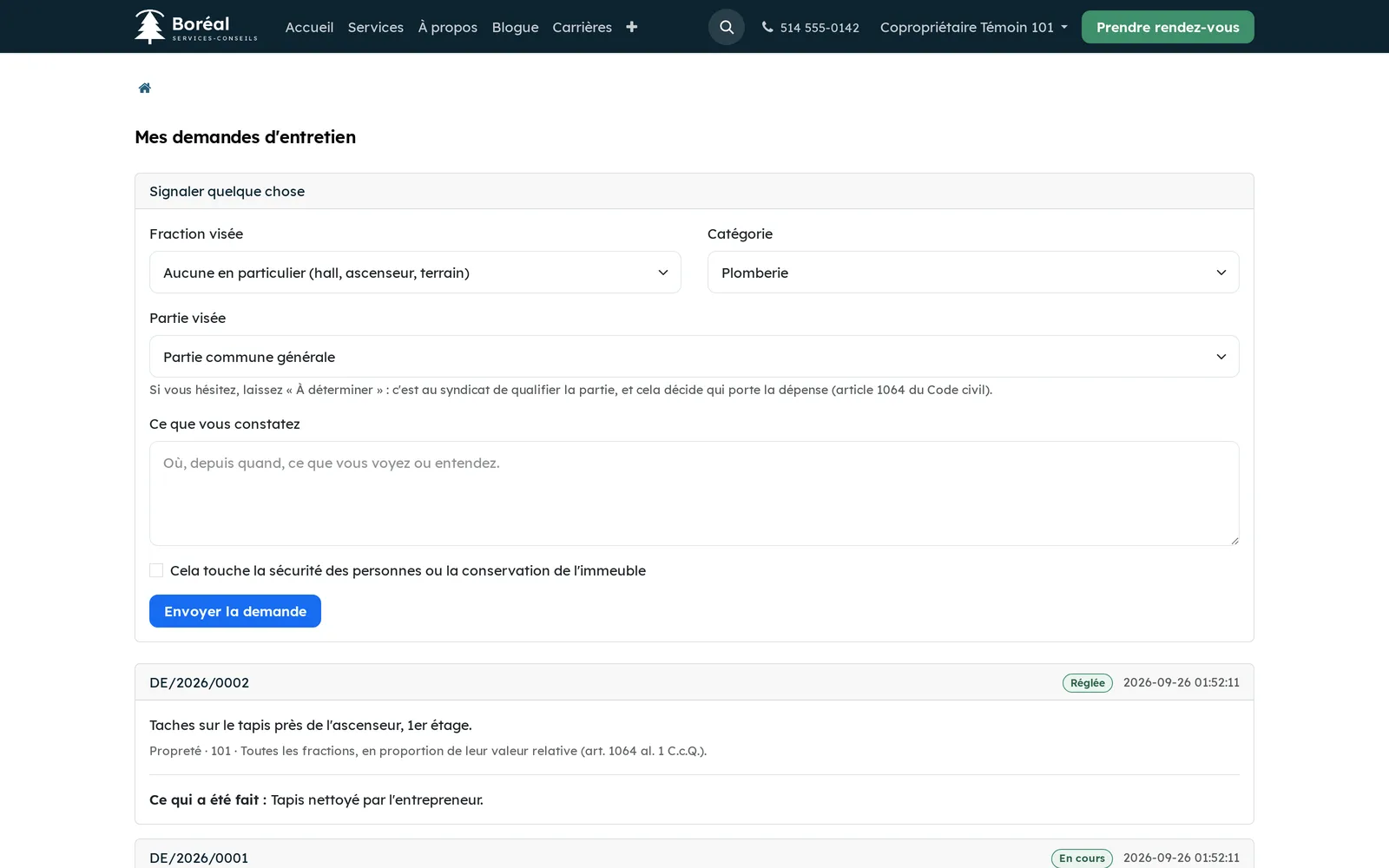
Voici le formulaire de demande et la liste des demandes d'un copropriétaire. Une aide rappelle que la partie visée décide qui porte la dépense.
La page des réservations montre qu'un créneau est pris, jamais par qui. Le portail n'offre aucun annuaire des autres occupants.
Modules qui enrichissent cette application#
La lecture de l'art. 1064 reste sur la demande; le travail ne la recopie pas.
Voyez SMS, appels et téléphone SIP pour la ligne d'envoi.
Voyez Expérience client. Chaque envoi refusé (pas d'adresse, personne sollicitée récemment) laisse une ligne au fil de discussion de la demande.
L'équipement porte alors l'onglet Carnet d'entretien. Le signal ne bloque rien et s'éteint quand les travaux sont consignés au carnet.
Voyez Vie privée (Loi 25 et autres cadres).
Comprendre#
Publier le registre est une décision. L'art. 1070.1 fait consulter le registre en présence d'un administrateur, à des heures raisonnables, et donne une copie moyennant des frais raisonnables. Le déposer au portail donne plus que ce que l'article exige. Ce n'est pas interdit; c'est un choix, et l'application le fait prendre au syndicat plutôt que de le prendre par défaut.
Le locataire n'est pas le copropriétaire. La frontière entre auditoires est tenue par des règles d'accès, pas par l'écran : un locataire qui devine l'adresse d'un document réservé aux copropriétaires n'obtient rien.
Le journal expire. Un journal des visiteurs parle de personnes qui n'ont consenti à rien. Il se supprime donc après la durée choisie. La durée de conservation n'a pas de source législative que l'application prétende citer; c'est une question de revue juridique. Ce que le fournisseur de textos garde ne suit pas cette purge, et l'écran le dit.
Ce que l'application n'affirme pas. Elle n'encode ni l'accès à une partie privative pour des travaux ni le préavis ou l'indemnité qui s'y rattachent. Elle ne dit rien de la garde d'un colis. Elle ne commande aucune serrure ni aucun interphone.
Deux lectures d'un même bien. Le carnet d'entretien décrit la chaudière pour le règlement; l'exploitation la décrit pour l'équipe. Les fusionner détruirait de l'information; le risque est l'écart, d'où le signal plutôt qu'une copie.
Les réservations ne s'appuient pas sur l'application Rendez-vous. Une réservation de salle n'est pas un rendez-vous avec une personne; le portail les gère lui-même.
Dépannage#
| Symptôme | Cause probable | Correctif |
|---|---|---|
| La publication d'un document est refusée | C'est une pièce du registre et la publication n'est pas assumée | Cochez Publication du registre assumée, puis publiez |
| Un locataire ne voit pas une annonce | L'auditoire est Copropriétaires seulement, ou l'annonce est hors de sa fenêtre d'affichage | Vérifiez l'auditoire et les dates |
| Une réservation est refusée au portail | L'espace est à usage restreint, la plage chevauche une autre, ou elle dépasse la durée ou l'horizon permis | Lisez le message, qui nomme la cause |
| Une demande ne se règle pas | Ce qui a été fait est vide | Décrivez ce qui a été fait, puis réglez |
| Le concierge ne reçoit pas les demandes de sécurité par courriel | Sa préférence Dépôts du portail par courriel est à Aucun courriel | Changez la préférence |
| Aucun texto ne part | Le canal n'est pas ouvert sur l'organisation, ou la personne n'a pas consenti à ce type d'avis | Vérifiez les deux; la raison est inscrite au fil de discussion |
| Aucun sondage n'arrive après une demande réglée | Mesurer la satisfaction des occupants est décochée, ou l'occupant a été sollicité récemment | Lisez la ligne laissée au fil de la demande |
Voir aussi#
- Copropriété divise : le syndicat, son registre, ses assemblées et ses charges.
- Location résidentielle : le bail, les avis et le portail du locataire.
- Quarts de travail : les horaires et la paie des employés, à ne pas confondre avec les quarts de Maintenance.
- Expérience client : la mesure de la satisfaction.
- Vie privée (Loi 25 et autres cadres) : le registre des traitements.