
Partie 5 · Personnes et équipe
Codes QR gérés
Imprimer des planches de codes QR avant de savoir où chacun ira, les associer au premier scan, les changer sans réimprimer et suivre qui les scanne.
Les codes QR gérés servent à imprimer des étiquettes avant de savoir où elles iront. Chaque code mène à une adresse que Symbifox contrôle : on l'associe au premier scan, on change sa destination sans réimprimer, on le réinitialise quand l'objet part. Le chapitre s'adresse à la personne qui prépare les étiquettes et à l'équipe qui les pose. Le résultat : des postes, des salles, des appareils et des affiches qui s'ouvrent d'un coup d'appareil photo, et un journal qui dit qui les a scannés.
Vue d'ensemble#
Une étiquette QR est une pastille sans puce. Elle vit dans l'application Pastilles, sous le menu Codes QR, et elle en reprend tout : les gestes (ouvrir une fiche, ouvrir une adresse, consigner un passage, proposer un menu), le journal et les gardes. Ce que le chapitre Pastilles NFC dit d'un geste vaut donc pour une étiquette.
Quatre notions suffisent :
| Notion | Ce que c'est |
|---|---|
| Lot | Un tirage d'étiquettes vierges, numérotées à la suite d'un préfixe : « BOR-0001 », « BOR-0002 ». |
| Étiquette vierge | Une étiquette imprimée, pas encore associée. Son code existe, mais il ne mène encore nulle part. |
| Association | Le choix de ce que l'étiquette ouvre : une fiche, une adresse, un passage à consigner. |
| Réinitialisation | Le retour à l'état vierge. Le code, le numéro et le journal restent. |
Le numéro imprimé sous le code (« BOR-0017 ») est celui qu'on lit à voix haute et qu'on met dans un tableur. Il ne change jamais. Le code que porte l'image, lui, est une suite de huit caractères tirée au hasard.
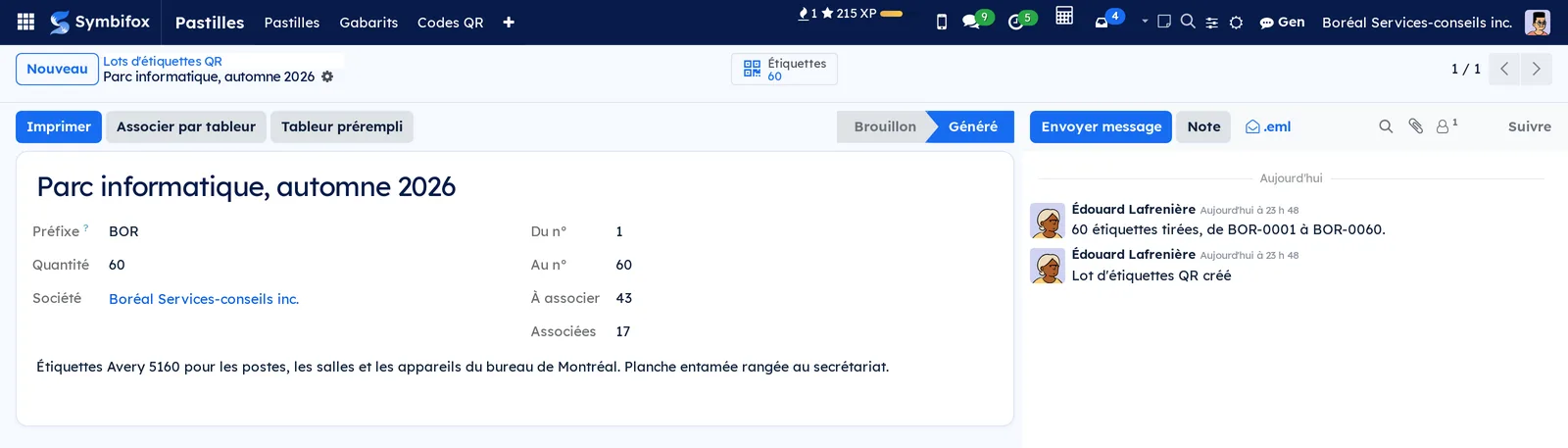
L'écran d'un lot résume son tirage : le préfixe, les numéros de début et de fin, et combien d'étiquettes restent à associer.
Configuration#
Accès et droits#
Tout le monde dans l'équipe peut scanner une étiquette associée : c'est le geste de la pastille qui décide de ce qu'il ouvre, avec les droits de la personne qui scanne.
Associer et réinitialiser sont réservés. La gestion des pastilles le peut toujours. Chaque société peut ajouter d'autres groupes dans les réglages : sur la démo, le groupe « Soutien technique ». Une personne de ces groupes ne se voit pas offrir les gestes réservés à la gestion, comme lancer une tâche planifiée.
Tirer un lot, créer un format d'étiquettes et modifier les réglages restent à la gestion des pastilles.
Paramètres#
Les réglages des pastilles portent un bloc Étiquettes QR : Pastilles › Configuration › Réglages.
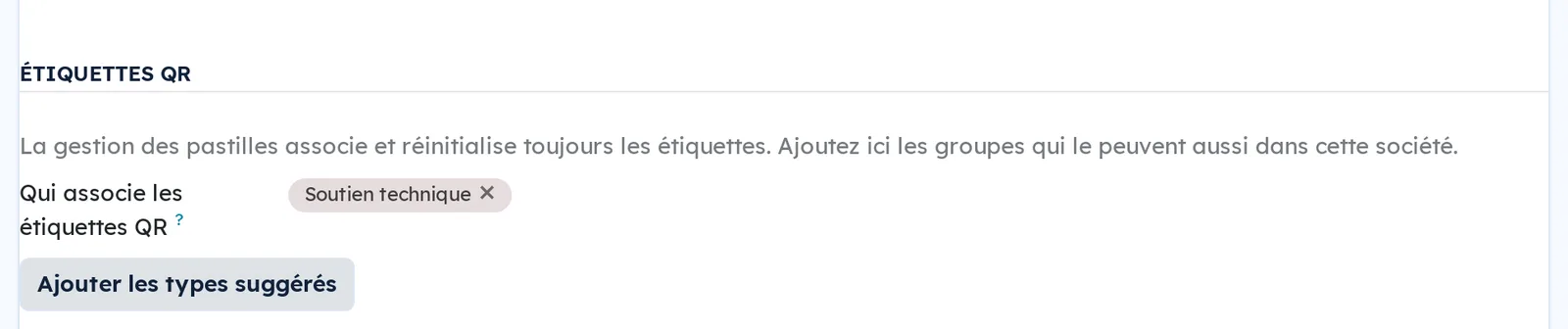
- Qui associe les étiquettes QR : les groupes qui associent et réinitialisent, en plus de la gestion. Le réglage vaut pour la société courante.
- Ajouter les types suggérés : ajoute à la liste des types de fiche ceux qu'une étiquette vise le plus souvent, seulement s'ils existent dans votre base : postes et salles des plans d'étage, appareils et serveurs, équipements, événements, pages de liens.
Données de base#
Avant un premier lot, vérifiez deux choses :
- Les types de fiche que les étiquettes viseront figurent dans Pastilles › Configuration › Types de fiche. Le bouton Ajouter les types suggérés fait l'essentiel.
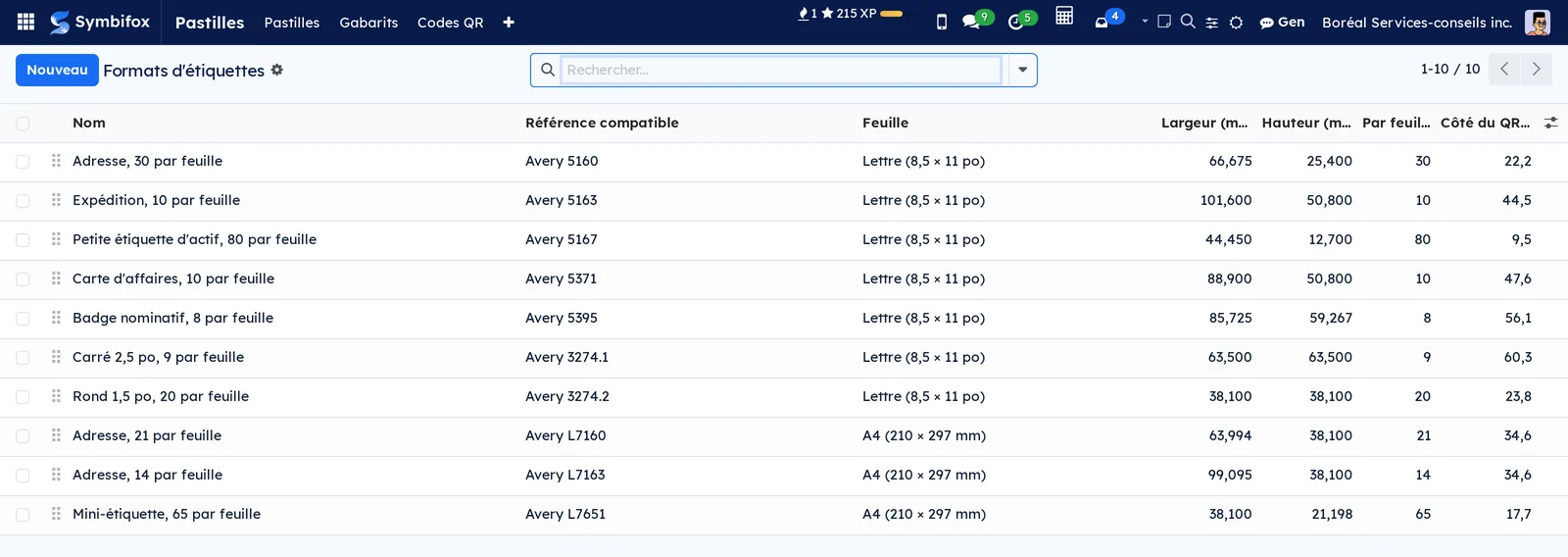
- Le format de vos planches existe dans Pastilles › Configuration › Formats d'étiquettes. Dix formats courants y sont déjà.
Premiers pas#
Ce parcours tire un petit lot, l'imprime et associe une première étiquette à un poste du plan d'étage de Boréal.
- Allez à Pastilles › Codes QR › Lots d'étiquettes, puis sélectionnez Nouveau.
- Saisissez un nom, par exemple « Postes de l'aire ouverte », un préfixe comme « AIR » et une Quantité de « 30 ».
- Sélectionnez Tirer les étiquettes. Le lot passe à Généré et le fil de discussion annonce le premier et le dernier numéro.
- Sélectionnez Imprimer, gardez le format Adresse, 30 par feuille, puis Produire le PDF. Imprimez la feuille sur une planche compatible.
- Collez une étiquette sur le poste P-01, puis scannez-la avec l'appareil photo d'un téléphone connecté à Symbifox. La fiche de l'étiquette s'ouvre.
- Sélectionnez Associer cette étiquette, choisissez Ouvrir la fiche, le type Élément d'un plan d'étage et le poste « P-01 », puis Associer.
- Scannez de nouveau : la fiche du poste s'ouvre.
Tâches courantes#
Tirer un lot d'étiquettes#
Un lot prépare d'un coup toutes les étiquettes d'un projet : un étage, un parc d'appareils, une salle.
- Allez à Pastilles › Codes QR › Lots d'étiquettes, puis sélectionnez Nouveau.
- Saisissez le nom du lot et son Préfixe : des lettres et des chiffres, huit au plus.
- Saisissez la Quantité, de 1 à 5 000.
- Au besoin, notez dans la note pourquoi le lot a été tiré et où il est rangé.
- Sélectionnez Tirer les étiquettes.
Le lot passe à Généré. Le bouton d'accès rapide Étiquettes ouvre la liste des étiquettes du lot. Un lot tiré ne se supprime pas : ses étiquettes sont peut-être déjà collées quelque part.
Imprimer une planche#
L'impression trace chaque code au millimètre sur une planche du commerce, en lettre ou en A4.
- Ouvrez le lot, puis sélectionnez Imprimer.
- Choisissez le Format de vos planches.
- Si la première feuille est entamée, saisissez dans Places déjà utilisées le nombre d'étiquettes déjà décollées.
- Choisissez le Texte imprimé sous le code : aucun, le numéro, le libellé, ou les deux.
- Pour un premier essai, cochez Tracer les contours et imprimez sur papier ordinaire.
- Sélectionnez Produire le PDF.
Le PDF s'ouvre dans un nouvel onglet. Les champs Feuilles et Côté du code, marge blanche comprise (mm) disent d'avance combien de feuilles il faudra et quelle taille aura chaque code.
Imprimer à la marque#
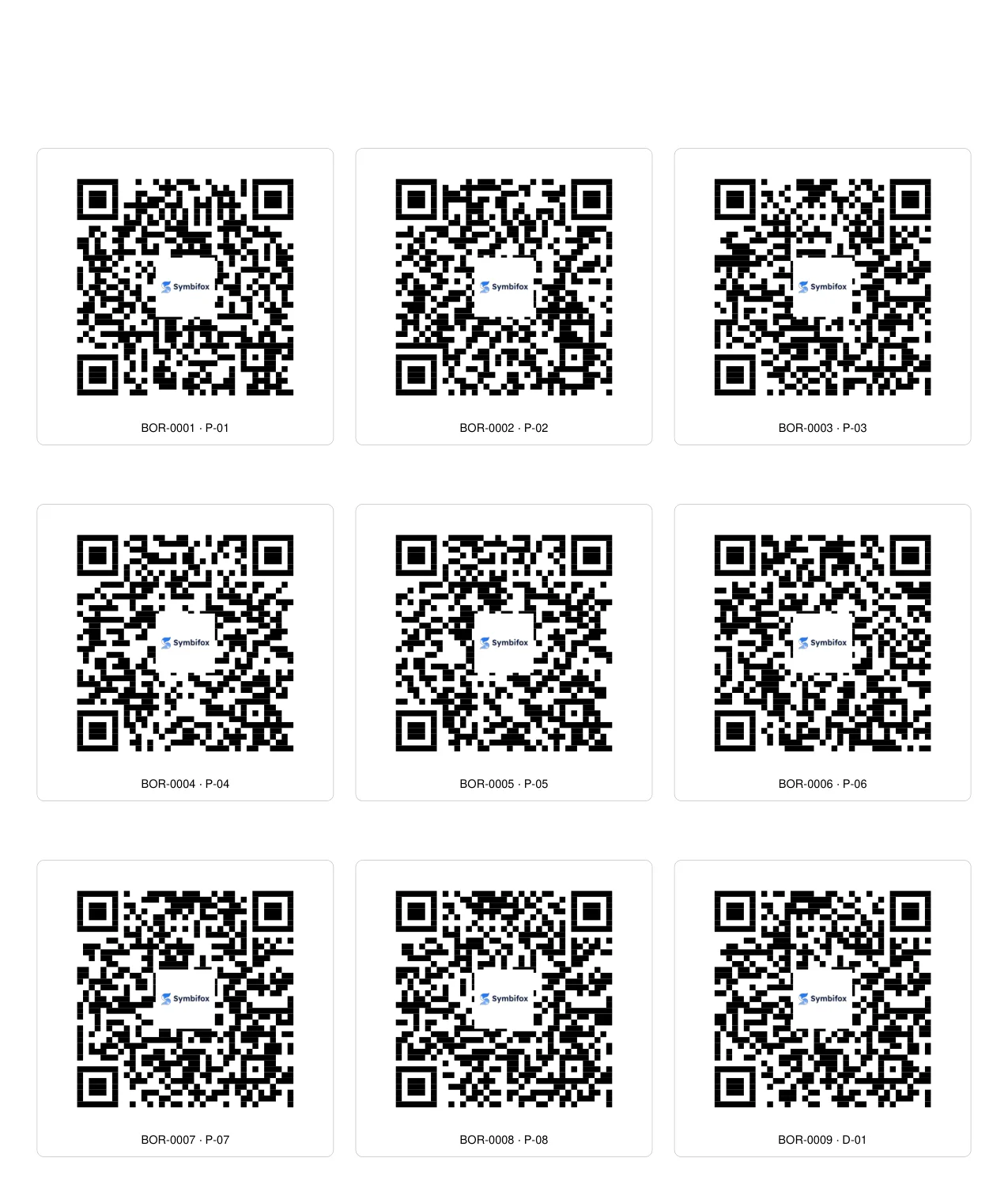
Un logo au centre et des couleurs personnalisées se règlent dans le même assistant, sous À la marque.
- Dans l'assistant d'impression, cochez Logo au centre.
- Laissez Logo vide pour prendre celui de la société, ou téléversez un PNG ou un JPEG.
- Au besoin, changez la Couleur du code et la Couleur du fond.
- Sélectionnez Produire le PDF.
L'assistant prévient avant d'imprimer quand un réglage rendrait les codes illisibles.
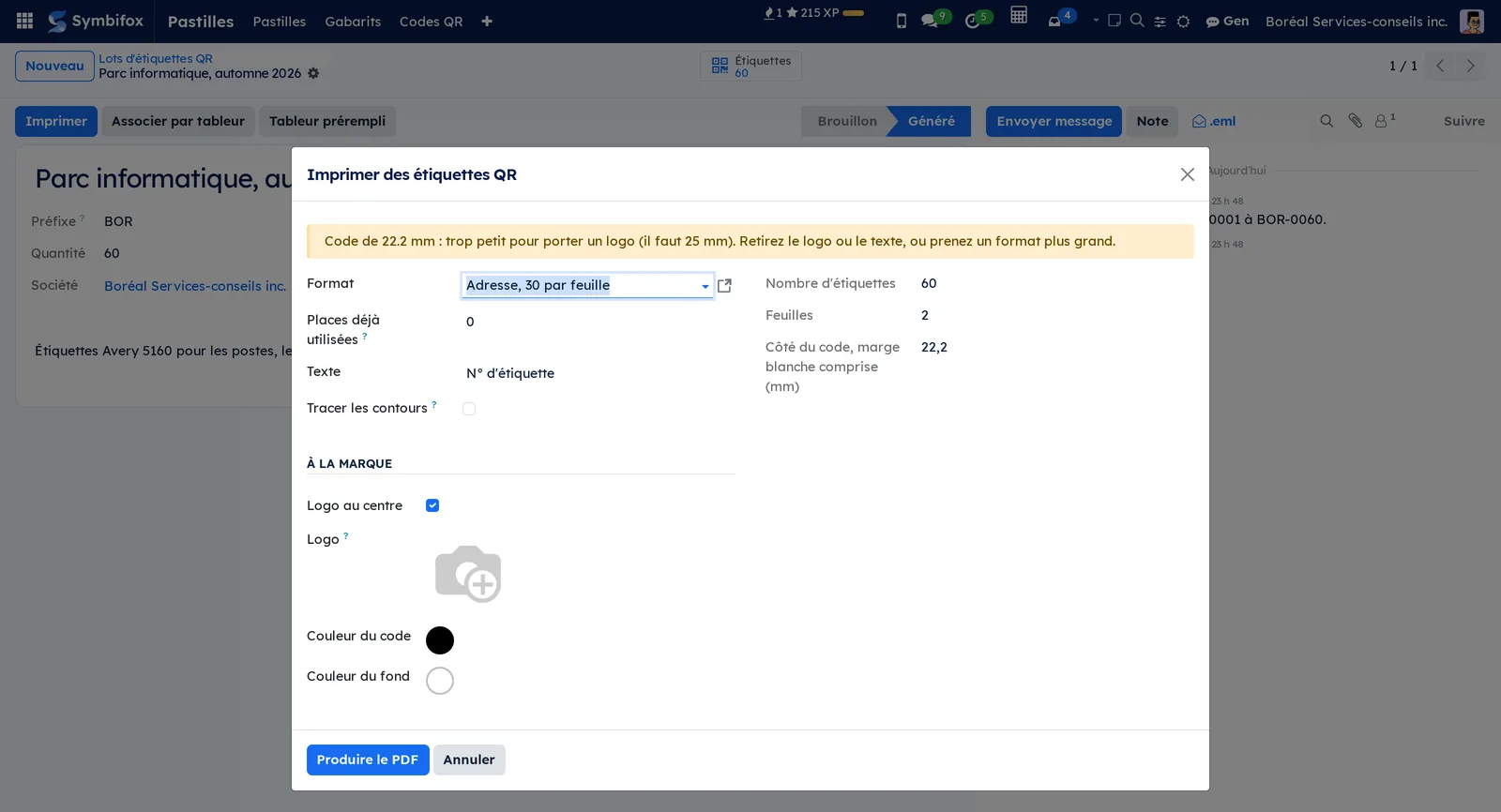
Trois règles sont appliquées, et l'impression est refusée tant qu'elles ne sont pas tenues :
| Règle | Pourquoi |
|---|---|
| Un logo exige un code d'au moins 25 mm | Le logo cache le centre du code. Il faut assez de place autour pour que le téléphone le reconstitue. |
| Le code est plus foncé que son fond | Un code inversé est bien contrasté, mais la plupart des téléphones ne le lisent pas. |
| Contraste d'au moins 4 pour 1 | Sous ce seuil, le code se lit mal à l'écran et encore moins une fois imprimé. |
Sous 20 mm, le code s'imprime quand même, avec un avertissement : il se lira seulement de près.
Associer une étiquette au premier scan#
C'est le geste de tous les jours : on colle, on scanne, on choisit.
- Scannez une étiquette vierge avec un téléphone connecté à Symbifox. Sa fiche s'ouvre, avec le bandeau « Étiquette imprimée d'avance, pas encore associée ».
- Sélectionnez Associer cette étiquette.
- Dans Ce qu'elle fait, choisissez le geste : Ouvrir la fiche, Ouvrir une adresse ou Consigner un passage.
- Choisissez la Fiche, ou saisissez l'Adresse.
- Au besoin, saisissez un Libellé et l'endroit où elle est Posée sur.
- Sélectionnez Associer.
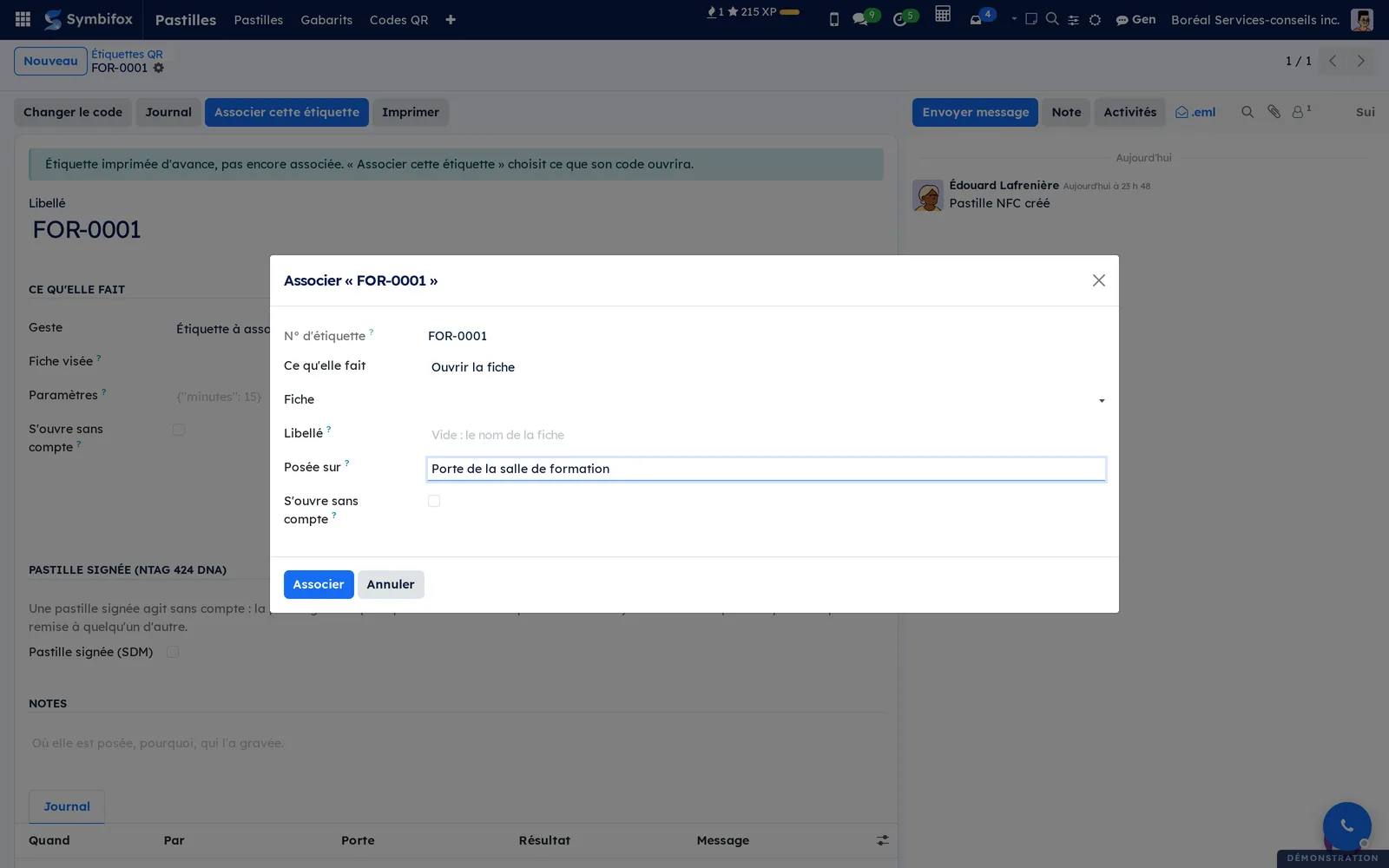
L'étiquette prend le nom de la fiche, sauf si vous avez saisi un libellé. Le fil de discussion de l'étiquette note qui l'a associée, à quoi. La même association se fait depuis un ordinateur, en ouvrant l'étiquette dans Pastilles › Codes QR › Étiquettes QR.
Ouvrir une étiquette à tout le monde#
Une affiche, un présentoir ou une salle d'attente s'adressent à des gens qui n'ont pas de compte. Cochez alors S'ouvre sans compte à l'association.
- Une étiquette qui ouvre une adresse mène le visiteur directement à cette adresse.
- Une étiquette qui ouvre une page de liens publiée ou un événement publié mène le visiteur à sa page publique.
- Une étiquette qui ouvre une fiche interne demande toujours la connexion.
La case se coche seule quand le geste est Ouvrir une adresse. Elle disparaît pour un geste qui écrit, comme Consigner un passage : un visiteur sans compte ne fait jamais rien écrire.
Associer des étiquettes par tableur#
Pour un parc de 200 postes, un tableur va plus vite que 200 scans.
- Ouvrez le lot, puis sélectionnez Tableur prérempli. Le fichier liste les étiquettes encore vierges, une par ligne.
- Remplissez les colonnes : le type et la fiche, ou une adresse. Une ligne peut viser une plage, comme « 12-20 ».
- Revenez au lot, puis sélectionnez Associer par tableur.
- Téléversez le fichier, puis sélectionnez Vérifier.
- Lisez l'aperçu : chaque ligne dit ce qu'elle fera, ou pourquoi elle est refusée.
- Sélectionnez Associer.
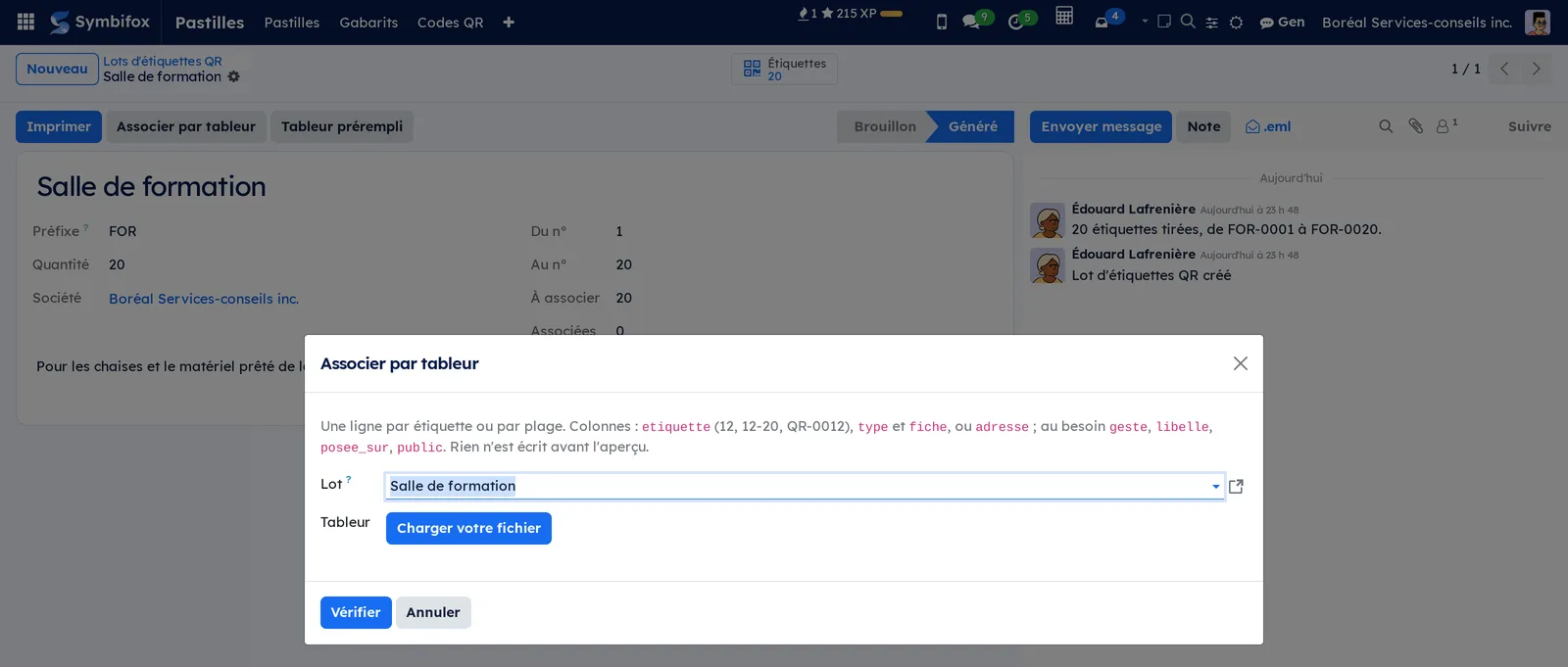
Les colonnes reconnues, dans n'importe quel ordre, sans égard aux accents ni aux majuscules :
| Colonne | Contenu |
|---|---|
| etiquette | Un numéro (« 12 »), une plage (« 12-20 »), un numéro complet (« BOR-0012 ») ou le code. |
| type | Le type de fiche, par son nom (« Contact »). |
| fiche | Le nom exact de la fiche, ou son numéro. |
| adresse | Une adresse web, à la place d'une fiche. |
| geste | Facultatif : ouvrir, adresse ou passage. |
| libelle, posee_sur | Facultatifs : le libellé et l'endroit. |
| public | Facultatif : « oui » pour une étiquette qui s'ouvre sans compte. |
Rien n'est écrit tant qu'une ligne est en erreur. Pour appliquer quand même les lignes prêtes, cochez Appliquer les lignes prêtes et laisser les autres.
Réinitialiser une étiquette#
Un portable qui part, une salle qui change de vocation : l'étiquette se réutilise.
- Ouvrez l'étiquette.
- Sélectionnez Réinitialiser, puis confirmez.
L'étiquette redevient vierge : son prochain scan mène à l'association. Son code, son numéro et son journal sont conservés, et le fil de discussion note ce à quoi elle menait.
Réinitialiser plusieurs étiquettes d'un coup#
- Allez à Pastilles › Codes QR › Étiquettes QR.
- Cochez les étiquettes à réinitialiser.
- Ouvrez le menu Actions, puis sélectionnez Réinitialiser les étiquettes QR.
- Lisez le nombre d'étiquettes qui redeviendront vierges, puis sélectionnez Réinitialiser.
Une seule confirmation vaut pour toute la sélection. Les étiquettes déjà vierges sont comptées à part et ne changent pas.
Imprimer des étiquettes choisies#
Pour remplacer une étiquette abîmée, inutile de réimprimer tout le lot.
- Allez à Pastilles › Codes QR › Étiquettes QR.
- Cochez les étiquettes voulues.
- Ouvrez le menu Actions, puis sélectionnez Imprimer en étiquettes QR.
- Réglez l'impression comme pour un lot, puis sélectionnez Produire le PDF.
Le même bouton Imprimer se trouve sur la fiche d'une étiquette.
Ajouter un format d'étiquettes#
Si vos planches ne sont pas dans la liste, décrivez-les une fois.
- Allez à Pastilles › Configuration › Formats d'étiquettes, puis sélectionnez Nouveau.
- Saisissez un nom, la Feuille et le nombre de Colonnes et de Lignes.
- Saisissez la Largeur et la Hauteur d'une étiquette, en millimètres.
- Saisissez la position de la première étiquette et le Pas horizontal et le Pas vertical, tels que le fabricant les publie.
- Enregistrez.
Le formulaire refuse une grille qui déborderait de la feuille ou des étiquettes qui se chevaucheraient. Le champ Côté du QR, marge blanche comprise (mm) donne le plus grand code possible.
Les menus, un à un#
Pastilles › Codes QR regroupe les deux écrans des étiquettes.
Pastilles › Codes QR › Lots d'étiquettes liste les lots avec leur préfixe, leurs numéros de début et de fin, ce qui reste À associer, les Associées et l'État (Brouillon ou Généré). C'est ici qu'on tire un lot, qu'on l'imprime et qu'on l'associe par tableur.

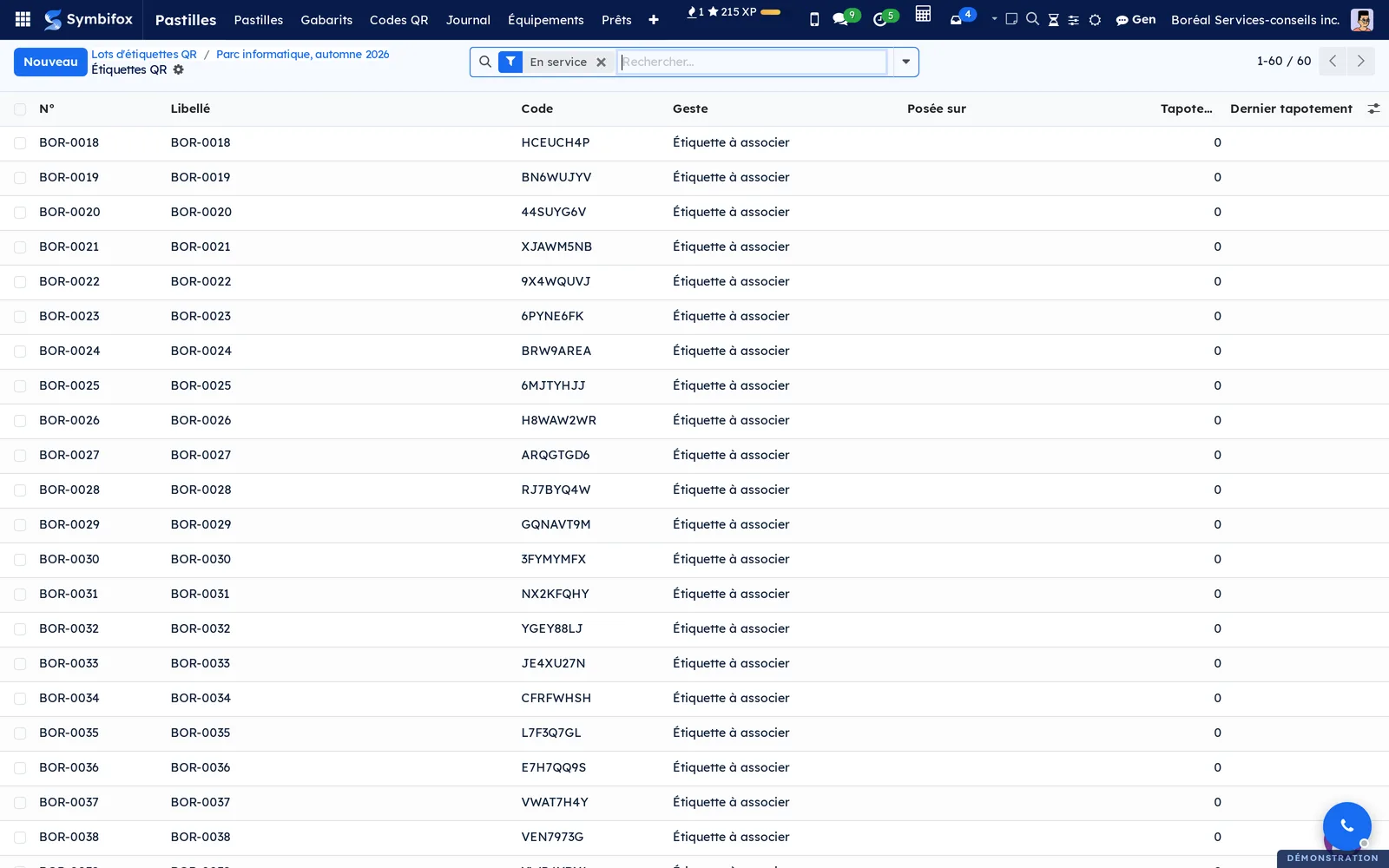
Pastilles › Codes QR › Étiquettes QR liste toutes les étiquettes tirées d'un lot, avec leur numéro, leur libellé, leur code, leur geste, l'endroit où elles sont posées et le nombre de scans. Les filtres QR à associer et QR associées séparent les deux états, et le regroupement Lot range la liste par tirage.
Pastilles › Configuration › Formats d'étiquettes liste les formats de planches : nom, référence compatible, feuille, dimensions, étiquettes par feuille et plus grand code possible.
Pastilles › Configuration › Réglages porte le bloc Étiquettes QR décrit plus haut. Les autres menus de l'application sont décrits au chapitre Pastilles NFC.
Référence#
Champs du formulaire Lot d'étiquettes QR#
| Champ | Description | Obligatoire ou par défaut |
|---|---|---|
| Lot | Le nom du tirage. | Obligatoire, « Lot du » et la date |
| Préfixe | Imprimé devant le numéro. Lettres et chiffres, huit au plus. | Obligatoire, « QR » |
| Quantité | Le nombre d'étiquettes à tirer, de 1 à 5 000. | 100 |
| Du n°, Au n° | Les numéros du premier et du dernier tirage. | Remplis au tirage |
| À associer, Associées | Les étiquettes en service de ce lot, dans chaque état. | Calculés |
| Note | Pourquoi le lot a été tiré, où il est rangé. | Facultatif |
Champs du formulaire Étiquette QR#
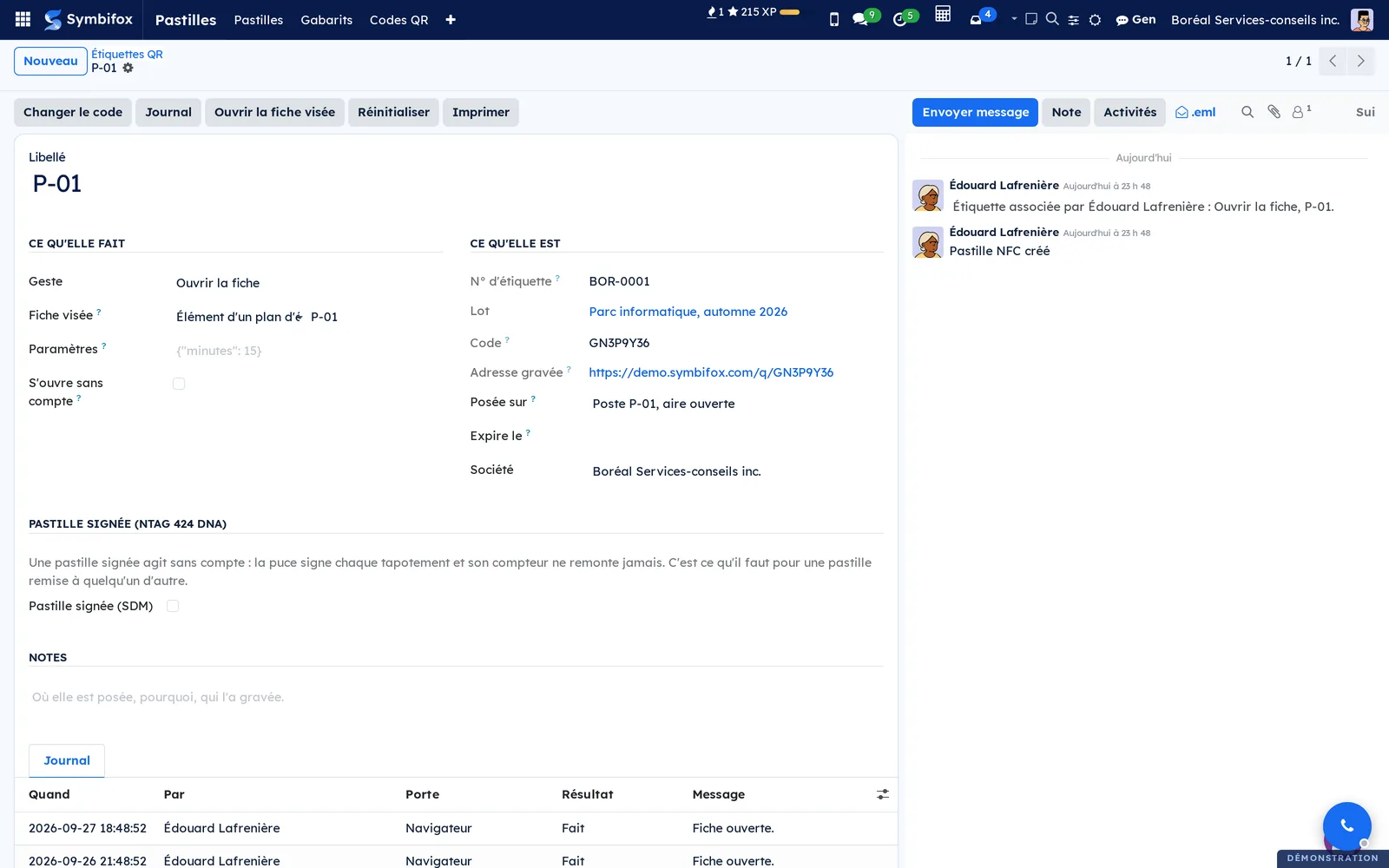
L'étiquette reprend le formulaire d'une pastille. Le module y ajoute ceci :
| Champ | Description | Obligatoire ou par défaut |
|---|---|---|
| N° d'étiquette | Le numéro imprimé sous le code. Ne change jamais. | Donné au tirage |
| Lot | Le lot d'où vient l'étiquette. | Donné au tirage |
| Adresse gravée | L'adresse que porte le code. | Calculée |
| S'ouvre sans compte | Un visiteur sans compte suit l'adresse ou la page publique. Absent pour un geste qui écrit. | Décoché, coché d'office pour une adresse |
Champs de l'assistant Imprimer des étiquettes QR#
| Champ | Description | Obligatoire ou par défaut |
|---|---|---|
| Format | La planche du commerce à imprimer. | Obligatoire, le premier de la liste |
| Places déjà utilisées | Les étiquettes déjà décollées sur la première feuille. | 0 |
| Texte | Ce qui s'imprime sous le code : aucun, le numéro, le libellé, ou les deux. | Le numéro |
| Tracer les contours | Pour un essai sur papier ordinaire. | Décoché |
| Logo au centre, Logo | Le logo au centre du code; vide, celui de la société. | Décoché |
| Couleur du code, Couleur du fond | Les deux couleurs du code. | Noir sur blanc |
Rapports et exports#
- Le PDF des planches, produit par l'assistant d'impression.
- Le tableur prérempli d'un lot, au format Excel, qui liste ses étiquettes vierges.
Automatisations#
Rien ne tourne à heure fixe. Deux choses se font toutes seules :
- chaque scan qui ouvre quelque chose laisse une ligne au journal de l'étiquette, y compris celui d'un visiteur sans compte;
- l'application mobile Symbifox Pastilles ne montre pas les étiquettes vierges dans Mes pastilles, et ne propose pas Étiquette à associer à la gravure d'une puce.
Pages publiques et portail#
Le code d'une étiquette mène à une adresse de la forme /q/ suivie de son code.
- Un code inconnu ou une étiquette retirée répondent que la page n'existe pas.
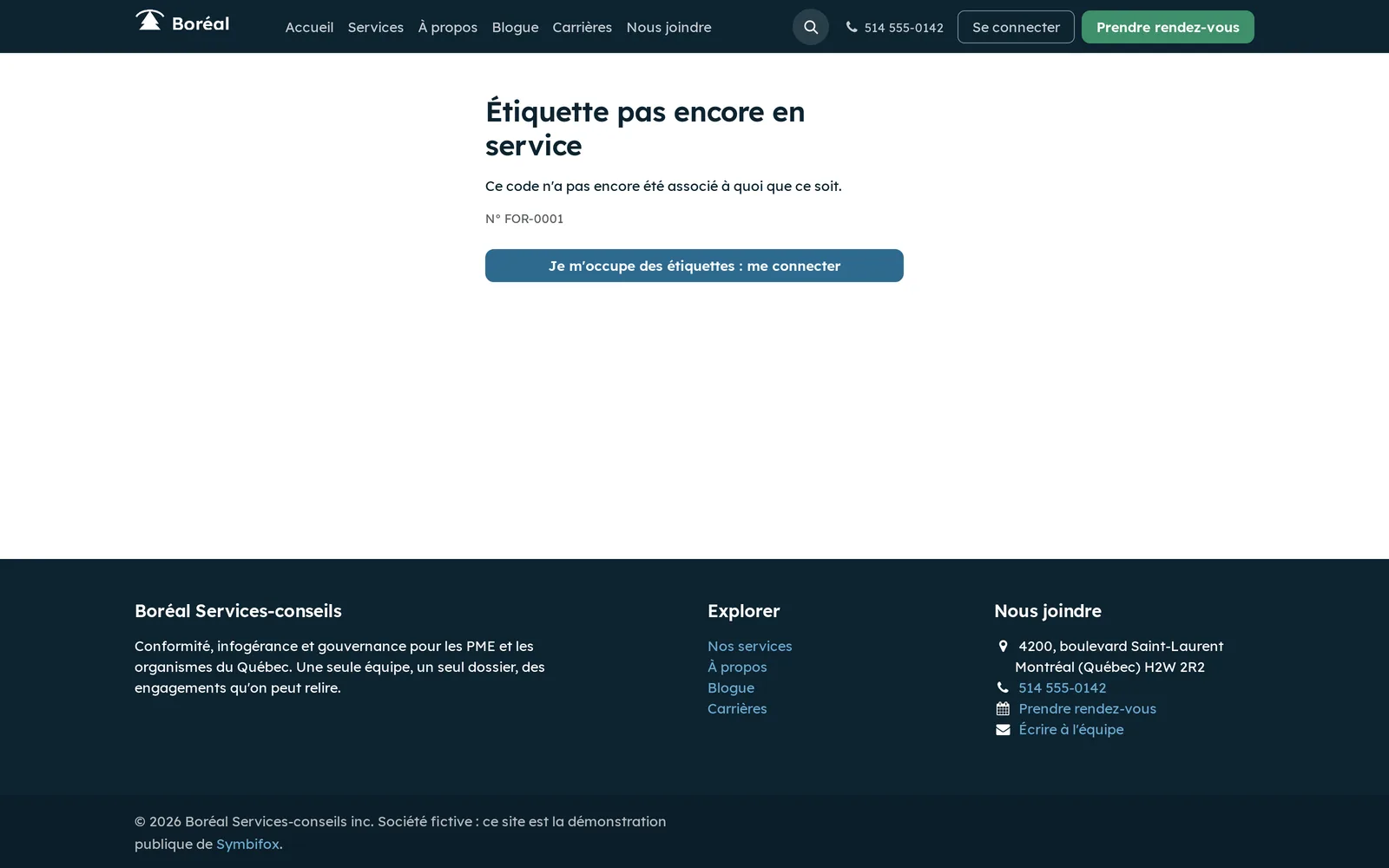
- Une étiquette vierge montre une page neutre : « Étiquette pas encore en service », son numéro et un bouton de connexion pour la personne qui gère les étiquettes.
- Une étiquette associée et ouverte à tous mène à son adresse ou à sa page publique.
- Toute autre étiquette passe par la connexion, puis ouvre ce que son geste prévoit.
Modules qui enrichissent cette application#
Les étiquettes visent volontiers les fiches d'autres applications : les postes et les salles des Plans d'étage, les appareils de l'infogérance, les événements et les pages de liens. Chacune se décrit dans son propre chapitre.
Comprendre#
Pourquoi un code ne contient qu'un renvoi. Le code imprimé ne porte pas la destination, seulement un code court qui la retrouve. C'est ce qui permet de réassocier une étiquette sans la réimprimer, et de répondre « page introuvable » quand une étiquette a été retirée.
Pourquoi le code n'est pas un secret. N'importe qui peut photographier une étiquette et recopier son adresse. Le code sert à retrouver l'étiquette, pas à prouver quoi que ce soit. Ce qui protège, ce sont les droits de la personne qui scanne, et la porte publique qui ne fait jamais écrire.
Pourquoi un aperçu de lien ne déclenche rien. Un antipourriel ou un aperçu de messagerie ouvrent parfois les adresses tout seuls. Pour une étiquette qui ouvre une adresse, cela ne laisse qu'une ligne de plus au journal. Pour un geste qui écrit, la page de confirmation des pastilles s'interpose, comme pour une puce.
Pourquoi la taille compte. Un téléphone tenu à 25 cm lit un code de 2 cm sans peine. En dessous, il faut s'approcher. La taille affichée inclut la marge blanche obligatoire autour du code, qui fait environ le cinquième du côté.
Pourquoi les formats portent des références Avery. Les dimensions des planches sont des faits publiés, reprises d'une base libre. Les références servent seulement à dire quelles planches conviennent : aucun lien avec leur fabricant n'est suggéré.
Dépannage#
| Symptôme | Cause probable | Correctif |
|---|---|---|
| Le scan d'une étiquette vierge montre « Étiquette pas encore en service » à un employé | La personne n'est ni à la gestion des pastilles ni dans un groupe autorisé. | Ajoutez son groupe dans Qui associe les étiquettes QR, ou demandez à la gestion d'associer. |
| L'assistant d'association refuse la fiche choisie | La personne ne peut pas lire cette fiche, ou le type n'est pas dans la liste des types de fiche. | Vérifiez ses droits sur l'application visée, puis Ajouter les types suggérés. |
| Un visiteur sans compte arrive sur la connexion | L'étiquette n'est pas ouverte à tous, ou elle vise une fiche interne. | Cochez S'ouvre sans compte, ou associez une adresse ou une page publiée. |
| L'impression est refusée avec un logo | Le code fait moins de 25 mm sur ce format. | Retirez le logo ou le texte, ou choisissez un format plus grand. |
| Le logo de la société est refusé | Le logo est un SVG. | Téléversez une version PNG dans le champ Logo de l'assistant. |
| Les codes sont décalés sur la planche | Le format ne correspond pas aux planches utilisées, ou l'imprimante met à l'échelle. | Imprimez à 100 %, faites un essai avec Tracer les contours, puis corrigez le format. |
| Une ligne du tableur vise une étiquette d'un autre lot | Un numéro seul se lit dans le préfixe du lot, et la numérotation continue d'un lot à l'autre. | Écrivez le numéro complet, comme « BOR-0012 ». |