

Partie 5 · Personnes et équipe
Pastilles NFC
Coller une pastille NFC sur une porte, un portable ou un extincteur, et approcher le téléphone pour prendre une salle, prêter un équipement, noter une présence, faire une ronde ou remplir la grille qui devient un registre.
En vidéo
Une pastille est une petite puce NFC collée sur une porte, un portable, un dossier ou une machine. On approche le téléphone, et Symbifox fait le geste qui lui est attaché : ouvrir une fiche, consigner un passage, prendre une salle, prêter un portable, noter une présence, pointer un point de ronde, signaler un problème. L'application s'adresse à la personne qui prépare les pastilles et à toute l'équipe qui les tape. Le résultat : un geste de terrain qui laisse une trace datée et signée, sans ouvrir un ordinateur.
Vue d'ensemble#
Une pastille ne porte qu'un code court et public, jamais un mot de passe. Elle se lit à quatre centimètres et se recopie pour quelques sous : ce qu'on y grave est une affiche, pas un secret. L'identité vient d'ailleurs, et c'est ce qui distingue les trois façons de taper une pastille.
| Porte | D'où vient l'identité | Pour qui |
|---|---|---|
| L'application Symbifox Pastilles | le téléphone, apparié une fois au compte de la personne | l'équipe, sur Android |
| Le navigateur | la session Symbifox déjà ouverte | toute personne qui a un compte, sur n'importe quel téléphone |
| La pastille signée | une puce NTAG 424 DNA qui signe chaque lecture | une pastille remise à quelqu'un qui n'a pas de compte |
Chaque pastille est attachée à un geste. Le geste dit ce qui se passe, et il se joue toujours avec les droits de la personne qui tape : une fiche qu'elle n'a pas le droit de voir reste fermée.
Une pastille peut aussi demander de remplir une grille avant d'enregistrer : conforme ou non pour chaque élément, une valeur mesurée, un choix, une phrase. C'est ce qui transforme une ronde en registre : un passage horodaté prouve qu'on est venu, une grille remplie dit ce qu'on a vu.
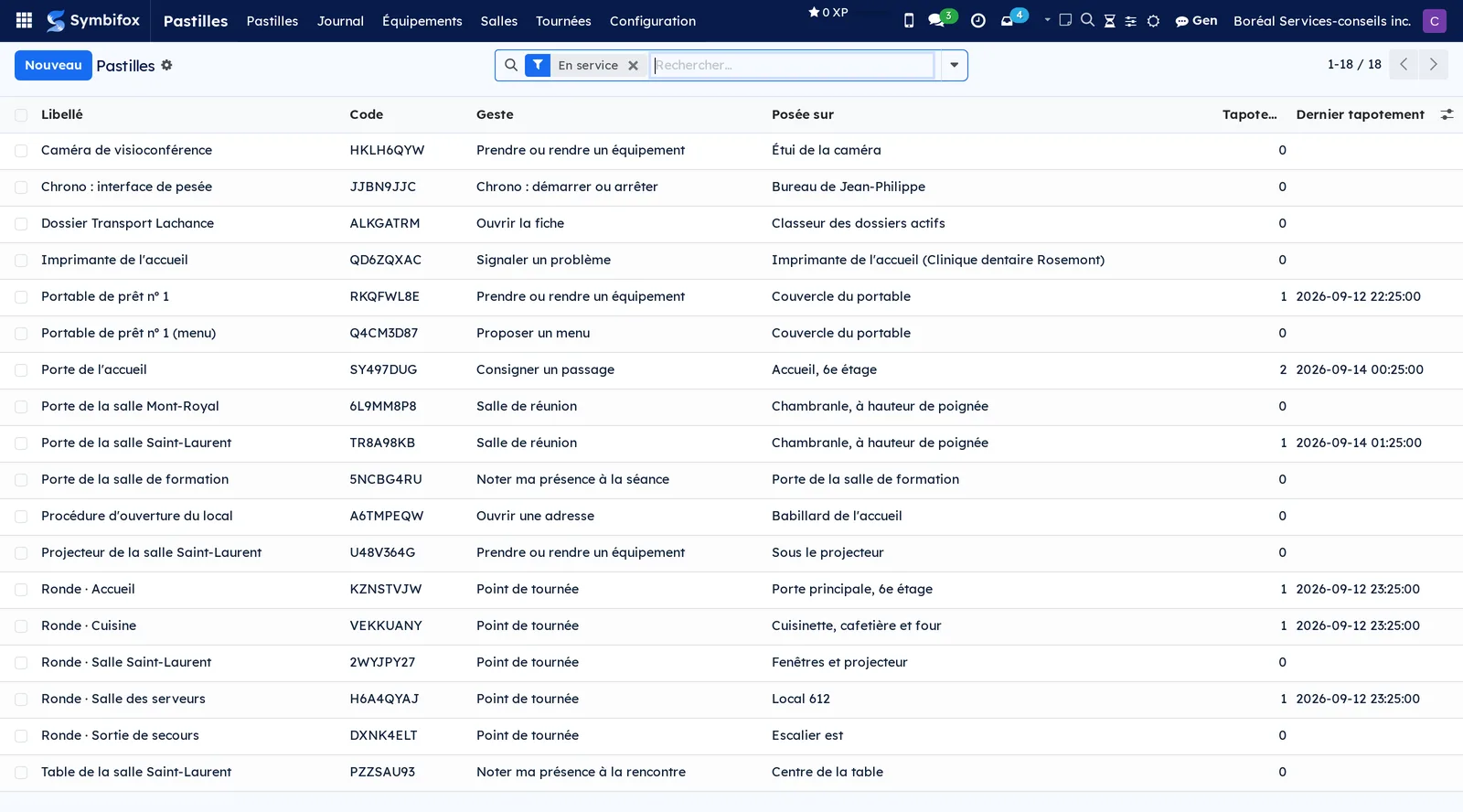
L'écran Pastilles liste les pastilles de l'organisation, avec leur geste, l'endroit où elles sont posées, le nombre de tapotements et le dernier.
Trois comportements distinguent l'approche de Symbifox. D'abord, rien n'agit sur une simple ouverture du lien : un aperçu de lien, un antipourriel ou un scanner de sécurité ouvrent les adresses sans que personne ait touché à quoi que ce soit, alors un geste qui modifie des données passe toujours par une page de confirmation dans le navigateur. Si la pastille ne demande pas de confirmation, cette page se soumet d'elle-même, ce qu'un aperçu de lien ne fait pas. Ensuite, une pastille peut poser une question au lieu d'agir : des boutons, parfois une phrase à écrire, et rien n'est fait tant qu'on n'a pas choisi. Enfin, un tapotement sans réseau n'est pas perdu : le téléphone le garde avec son heure et l'envoie au retour du réseau.
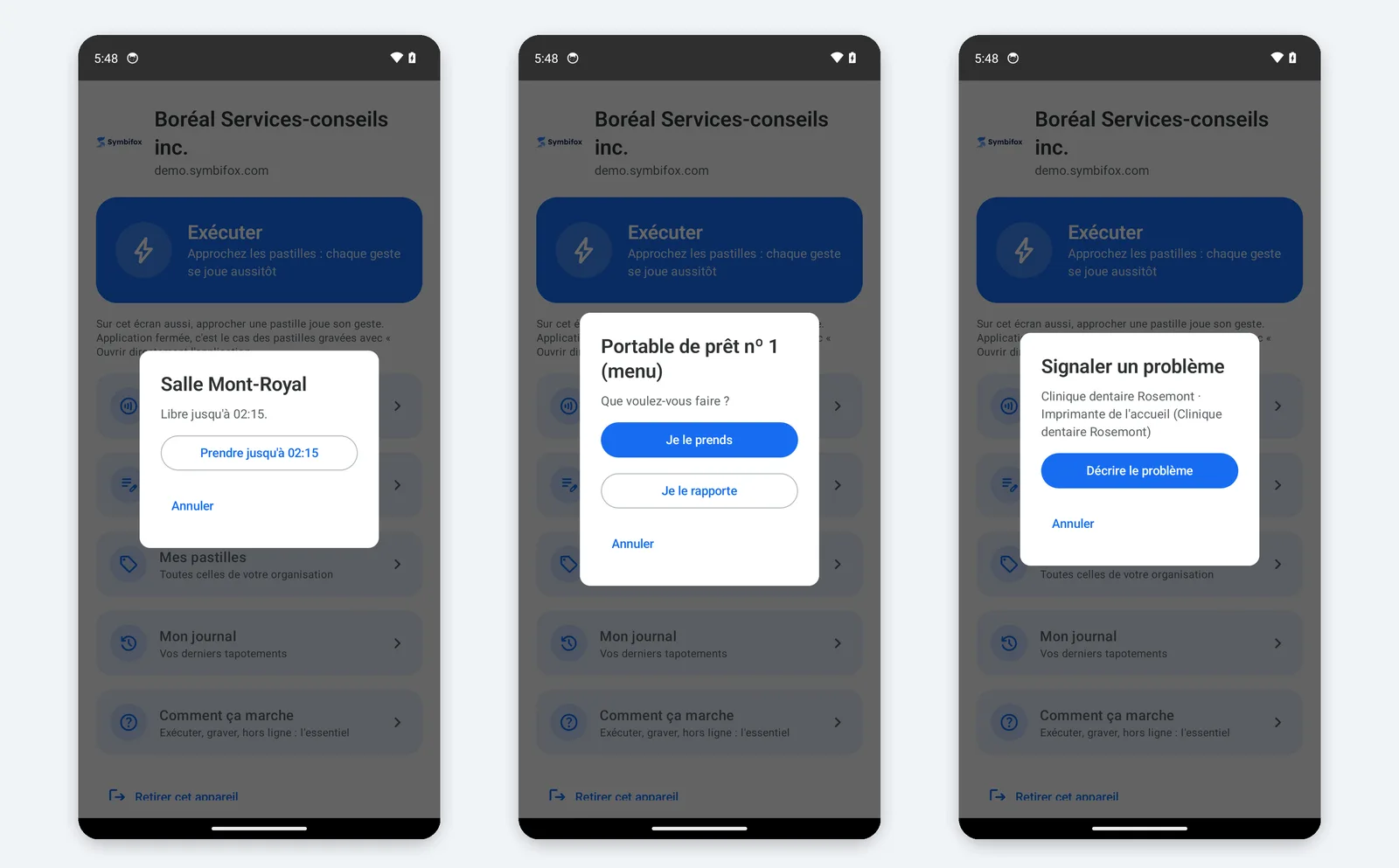
Voici trois questions telles que l'application les pose : une salle libre, un menu sur un portable, un problème à signaler.
Les pastilles touchent plusieurs applications : le chronomètre de Minuterie, le Calendrier pour les salles, l'Assistance pour les billets, les Rencontres et les formations pour les présences.
Configuration#
Accès et droits#
Deux groupes de droits sont proposés dans Paramètres › Utilisateurs, catégorie Pastilles NFC :
| Groupe | Ce qu'il ouvre |
|---|---|
| Utilisation | Taper des pastilles et lire ses propres tapotements. Tout employé en fait partie d'office. |
| Gestion | Créer les pastilles, choisir les gestes, lire tout le journal, retirer un appareil, jouer les gestes réservés à la gestion |
Le menu Configuration n'apparaît qu'aux membres du groupe Gestion. Les gestes « Lancer une tâche planifiée » et « Exécuter une action » sont réservés à la gestion, même quand ils sont proposés dans un menu.
Paramètres#
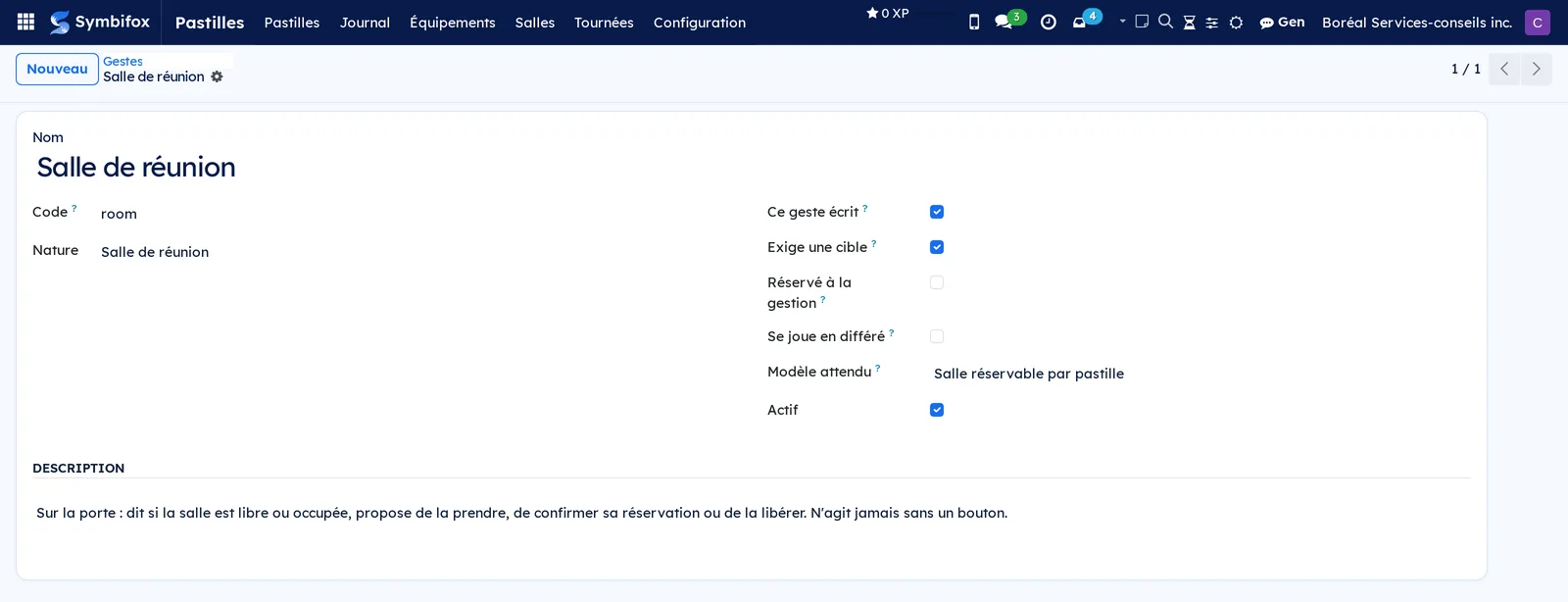
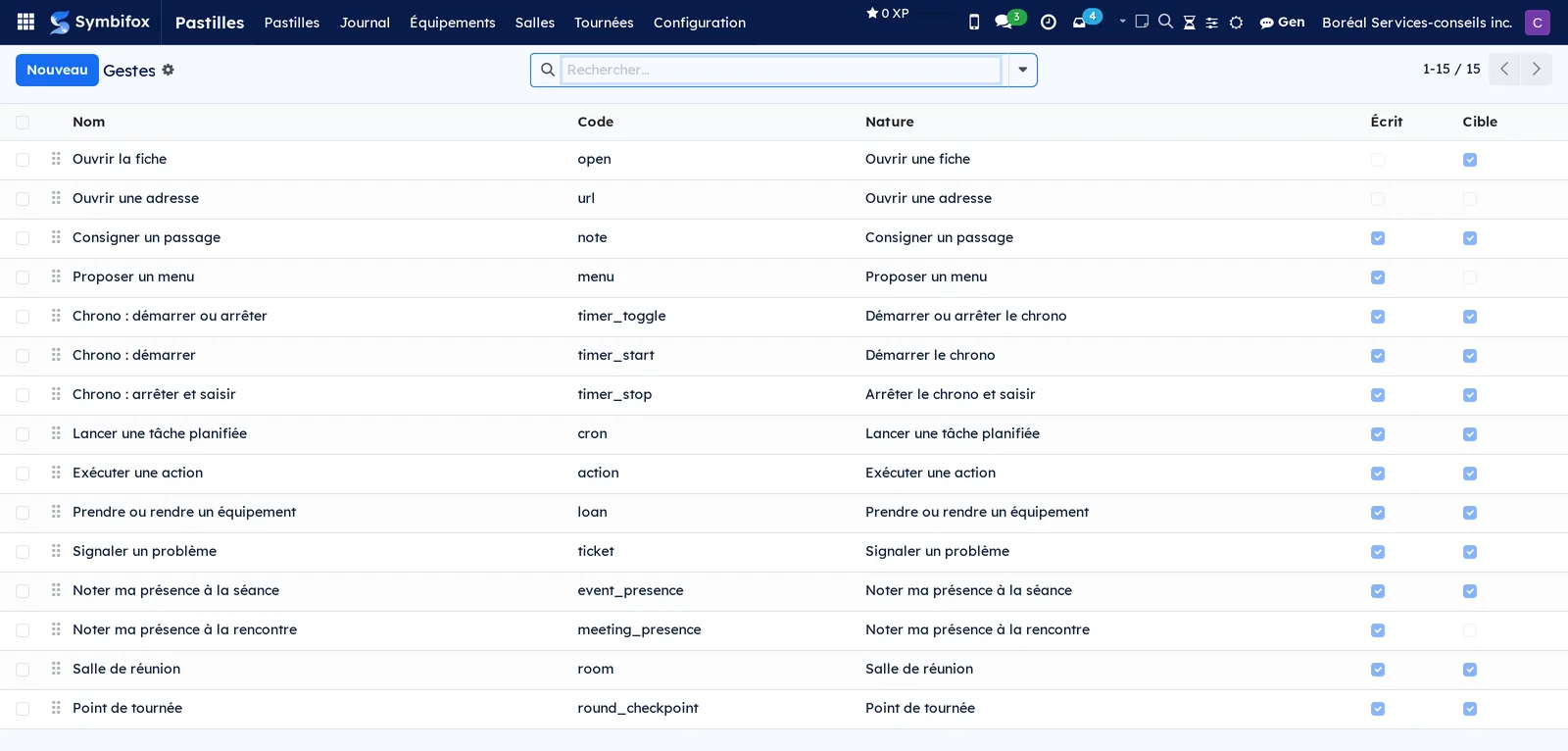
Les gestes se règlent dans Pastilles › Configuration › Gestes. Pour chacun, trois cases décident de son comportement :
- Ce geste écrit : un geste qui modifie des données passe par une page de confirmation quand il arrive par le navigateur. Elle se soumet d'elle-même si la pastille ne demande pas de confirmation.
- Réservé à la gestion : seul un gestionnaire peut le jouer.
- Se joue en différé : un tapotement fait sans réseau et envoyé plus tard est accepté, avec l'heure notée par le téléphone. Cette case reste décochée pour ce qui n'a de sens que sur place et tout de suite, comme ouvrir une fiche, lancer un chrono ou prendre une salle.
Réglages#
Pastilles › Configuration › Réglages rassemble ce qui vaut pour toute l'application. La page s'ouvre aux membres du groupe Gestion, sans passer par les Réglages de Symbifox, qui sont réservés à l'administration du système.
| Réglage | Ce qu'il décide | Défaut |
|---|---|---|
| Fenêtre anti-doublon (s) | Deux tapotements identiques de la même personne dans cette fenêtre ne font le geste qu'une fois | 20 |
| Différé accepté jusqu'à (h) | L'âge maximal d'un tapotement fait sans réseau | 72 |
| Clé de chiffrement | Où vit la clé qui chiffre les clés des puces signées | Dans la base |
Types de fiche#
Configuration › Types de fiche décide ce qu'une pastille peut viser : un contact, une tâche, un projet, et ce que vous y ajoutez. La même liste sert au site et à l'application, et les types qui déclenchent un traitement (tâche planifiée, action) ne sont proposés qu'à la gestion. Les types qu'un geste exige de lui-même, comme l'équipement d'un prêt, s'ajoutent tout seuls.
Clés des pastilles signées#
Une pastille signée (NTAG 424 DNA) prouve chaque tapotement avec deux clés AES de seize octets, les mêmes que celles gravées dans la puce.
- Allez à Configuration › Réglages, puis Poser ou remplacer des clés.
- Choisissez la société, collez les deux clés, puis Poser les clés.
Les clés sont chiffrées à l'enregistrement et ne se réaffichent jamais, nulle part. La page dit où vit la clé qui les chiffre : posée hors de la base, dans la configuration du serveur, elle protège aussi contre une copie de la base; posée dans la base, elle ne protège que contre la lecture à l'écran et par l'interface de programmation.
Grilles de relevé#
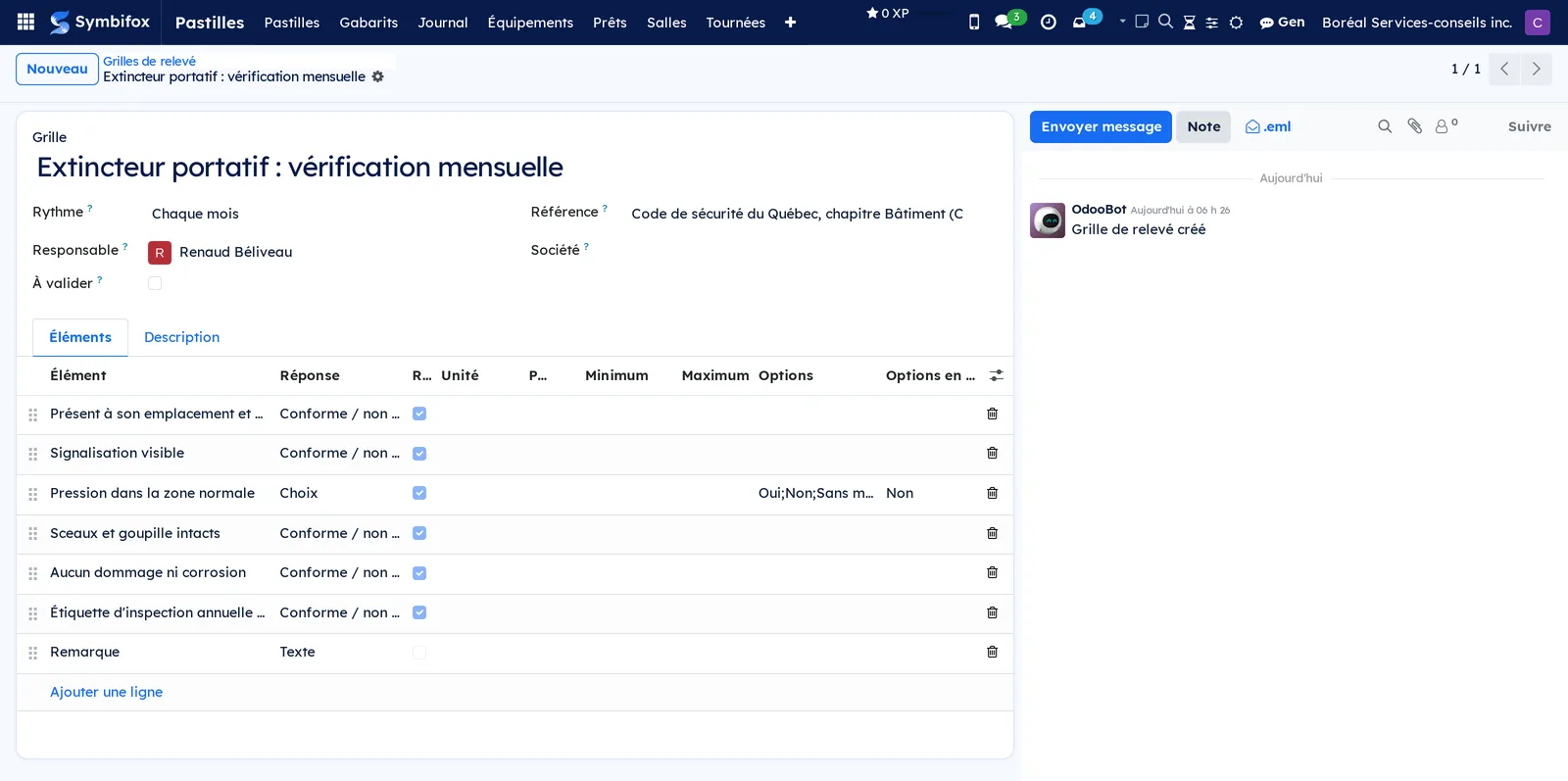
Configuration › Grilles de relevé décrit ce qu'on vérifie à chaque relevé : un élément par ligne, avec sa réponse attendue (conforme ou non, une valeur avec sa plage, un choix, un texte), la personne qui reçoit les anomalies et le rythme attendu. Des grilles de départ sont livrées, marquées « À valider » quand leur contenu vient d'un résumé d'une norme plutôt que de la norme elle-même : elles se confirment contre l'équipement réel avant de servir.
Données de base#
Selon les gestes utilisés, préparez d'abord ce que les pastilles viseront :
- les équipements à prêter, dans Pastilles › Équipements ;
- les salles, dans Pastilles › Salles ;
- les tournées et leurs points de passage, dans Pastilles › Tournées ;
- les séances de formation et leur lieu, dans l'application Événements;
- les fiches clients qui recevront les billets.
Il faut aussi des puces NFC vierges. Les autocollants NTAG213 conviennent à la plupart des usages; les puces NTAG 424 DNA servent aux pastilles signées.
Premiers pas#
Ce parcours grave une pastille qui consigne un passage à la porte de l'accueil, puis la tape.
- Installez l'application Symbifox Pastilles sur un téléphone Android, depuis le dépôt F-Droid de Symbifox.
- Ouvrez l'application et sélectionnez votre compte, ou saisissez l'adresse de votre instance, puis connectez-vous dans la page qui s'ouvre. Une page vous demande ensuite d'autoriser Symbifox Pastilles à accéder à votre compte : autorisez-la seulement si vous venez de lancer la connexion depuis votre téléphone.
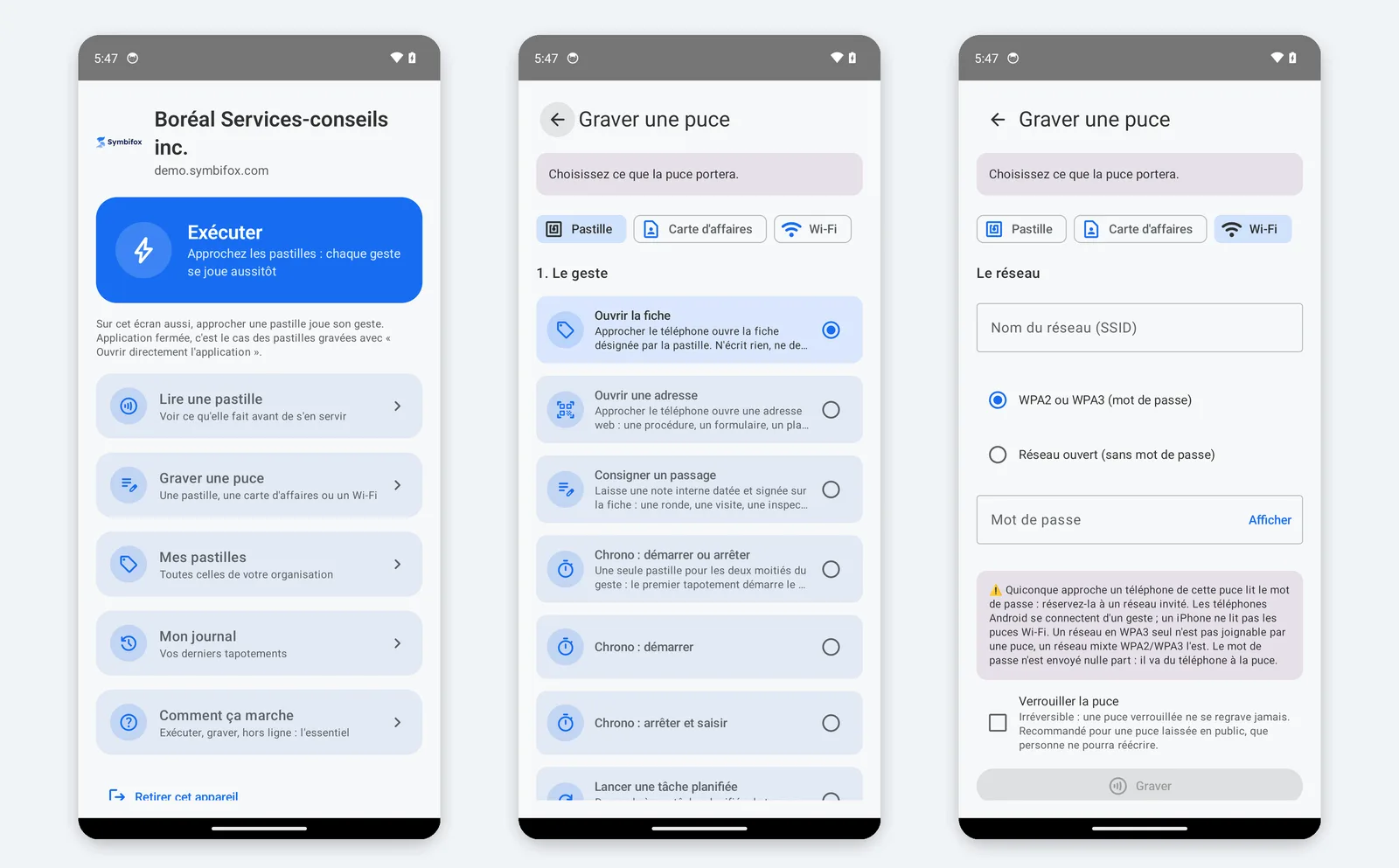
- Sélectionnez Graver une puce, puis Pastille.
- Sélectionnez le geste Consigner un passage, puis cherchez la fiche « Boréal Services-conseils inc. ».
- Saisissez le libellé « Porte de l'accueil » et l'endroit « Accueil, 6e étage », puis sélectionnez Graver.
- Approchez une puce vierge du dos du téléphone et gardez-la immobile jusqu'au message « Gravée et vérifiée ».
- Revenez à l'accueil de l'application et approchez la pastille : la note « Passage enregistré par pastille » paraît dans le fil de discussion de la fiche.
La pastille paraît aussi dans Pastilles › Pastilles, et le tapotement dans Pastilles › Journal.
L'accueil de l'application, une fois apparié, mène à ces écrans.
Tâches courantes#
Graver une pastille#
La gravure crée la fiche de la pastille, puis écrit son adresse sur la puce et la relit pour vérifier.
- Dans l'application, sélectionnez Graver une puce, puis Pastille.
- Choisissez un geste. Selon le geste, l'écran demande une fiche, une adresse web ou un texte.
- Saisissez un libellé et l'endroit où la pastille sera posée.
- Laissez cochée Ouvrir directement l'application pour que la pastille joue son geste même application fermée.
- Cochez Verrouiller la puce seulement pour une pastille posée à demeure : le verrou est irréversible.
- Sélectionnez Graver, puis approchez la puce.
Le message « Gravée et vérifiée » confirme que la puce relit ce qui vient d'être écrit.
Graver une puce signée#
Une pastille ordinaire porte un code public : elle se recopie pour quelques sous. Une puce signée, elle, signe chaque lecture avec une clé qu'elle ne rend jamais, et chaque adresse qu'elle produit ne sert qu'une fois : recopiée depuis un historique, elle ne rejoue rien. C'est ce qu'il faut quand la pastille agit sans session, par exemple une carte remise à quelqu'un qui n'a pas de compte.
Il faut une puce NTAG 424 DNA, un compte du groupe Gestion, et les clés de la société doivent être posées au préalable (Configuration › Réglages › Poser ou remplacer des clés).
- Dans l'application, sélectionnez Graver une puce, puis Pastille, et remplissez l'écran comme pour une pastille ordinaire.
- Cochez Puce signée (NTAG 424 DNA).
- Sélectionnez Graver, puis gardez la puce contre le téléphone quelques secondes, sans la déplacer.
C'est le serveur qui mène la gravure : l'application ne fait que porter les commandes jusqu'à la puce. La clé de votre société ne descend donc jamais dans un téléphone.
Deux choses à savoir avant de s'y mettre. La gravure exige du réseau, puisque chaque commande vient du serveur : à un bureau c'est sans conséquence, sur un chantier c'est à prévoir. Et une pastille déjà gravée ne se regrave pas : son compteur repartirait de zéro, ce qui redonnerait leur validité aux adresses captées avant. Une puce neuve, une fiche neuve.
Poser un gabarit#
Un gabarit crée d'un coup ce qu'on pose d'habitude : une ronde et ses points, des équipements et leur pastille, une pastille par ligne.
- Allez à Pastilles › Gabarits et ouvrez celui qui correspond.
- Sélectionnez Poser ce gabarit.
- Écrivez une ligne par pastille, sous la forme « nom; endroit ».
- Sélectionnez Créer.
L'écran s'ouvre ensuite sur les pastilles créées, d'où s'impriment les étiquettes. La gravure se fait depuis Mes pastilles, dans l'application.
Créer les pastilles d'un coup depuis les fiches#
Sur un équipement, une salle ou une tournée, Créer la pastille (ou Créer les pastilles des points) fait le même travail à partir de fiches qui existent déjà. Dans une liste, cochez plusieurs fiches puis Créer des pastilles. Une fiche qui a déjà sa pastille pour ce geste est sautée, et l'écran le dit.
Faire un relevé#
- Approchez le téléphone de la pastille : la grille s'affiche.
- Répondez à chaque élément. Les champs marqués d'une étoile sont requis.
- Sélectionnez Enregistrer le relevé.
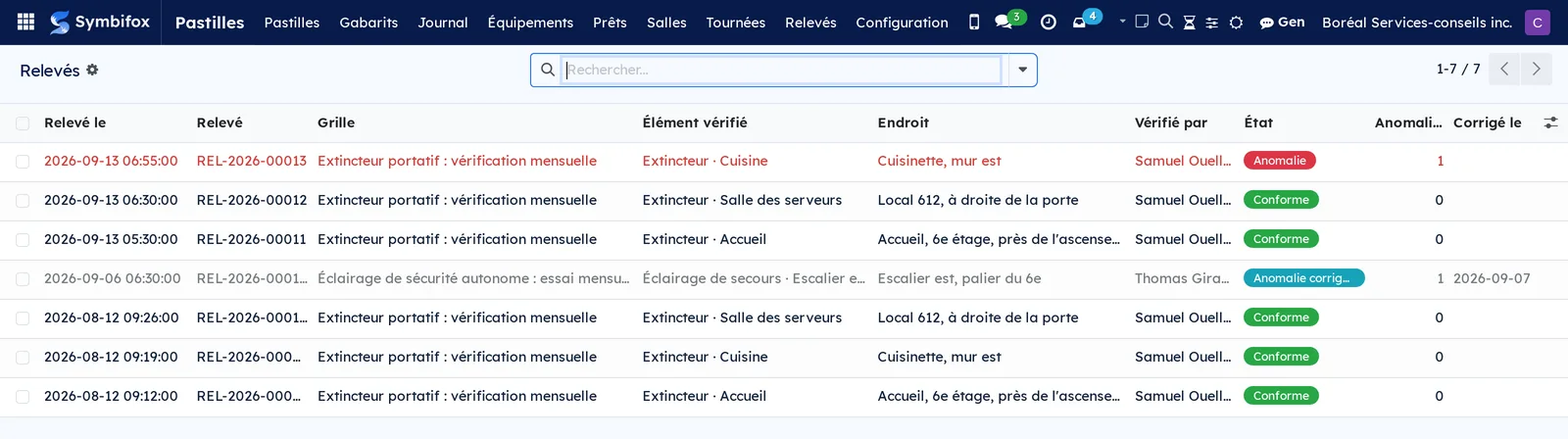
Le relevé rejoint Pastilles › Relevés, avec l'heure, l'endroit et le nom de qui a vérifié. Chaque anomalie crée une activité pour la personne responsable de la grille. Sans réseau, la grille déjà lue une fois reste disponible sur le téléphone, et le relevé part au retour du réseau, avec l'heure du tapotement.
Consigner la correction d'une anomalie#
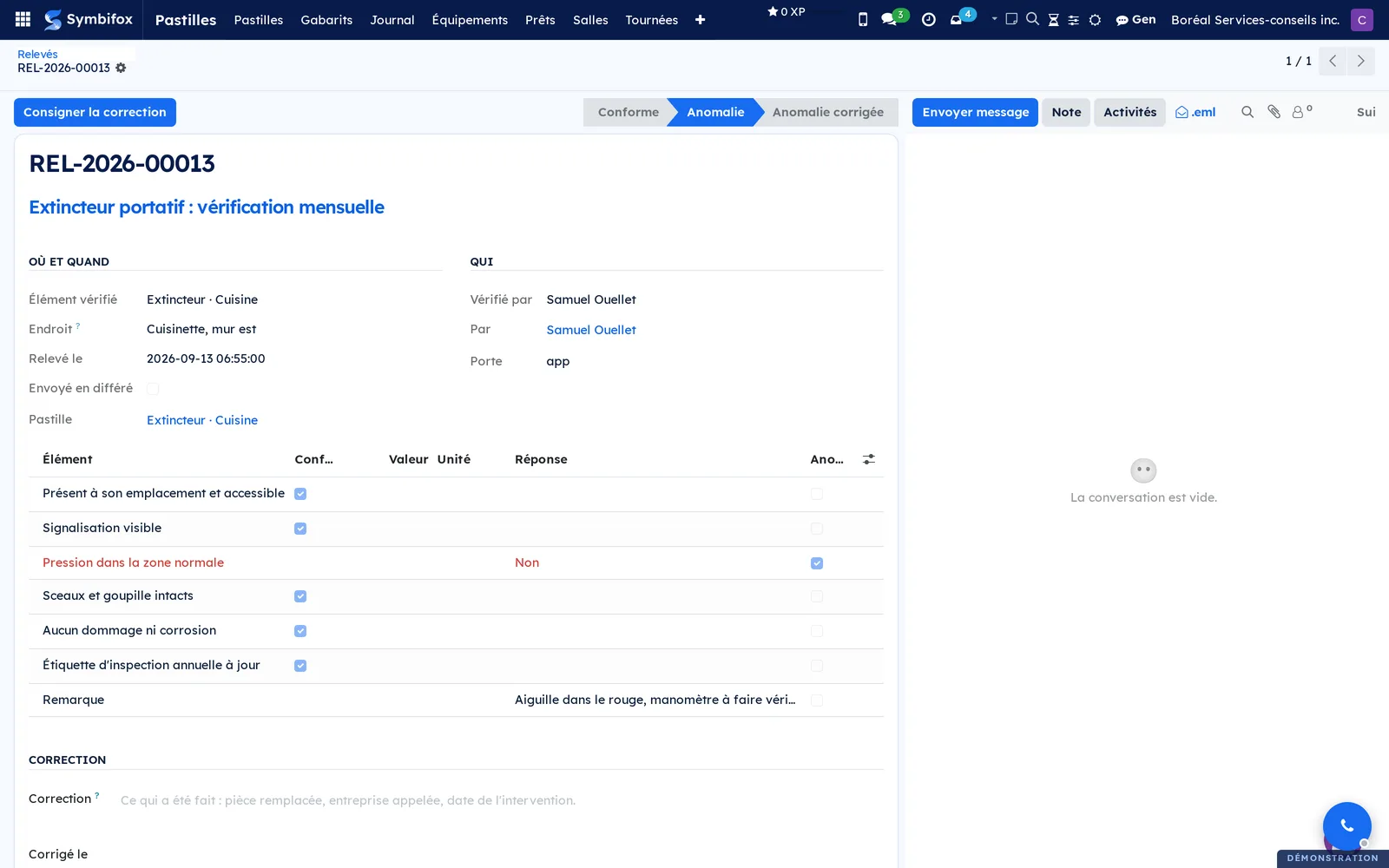
- Allez à Pastilles › Relevés et filtrez sur Anomalies à corriger.
- Ouvrez le relevé, écrivez ce qui a été fait et la date.
- Sélectionnez Consigner la correction.
Un relevé ne se réécrit pas : ses résultats restent tels qu'ils ont été saisis, et c'est la correction qui s'ajoute. C'est exactement ce qu'un registre doit porter.
Imprimer un registre#
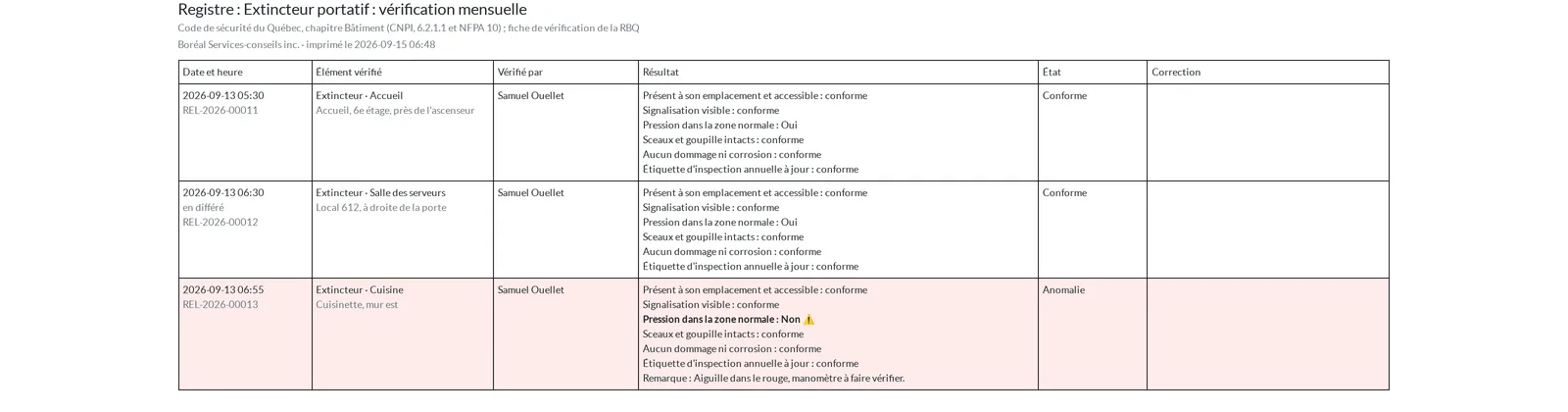
- Allez à Pastilles › Relevés.
- Filtrez sur la grille et la période voulues.
- Cochez les relevés, puis Imprimer › Registre des relevés.
Le registre sort avec les colonnes d'un registre papier : date et heure, élément vérifié, personne, résultat de chaque élément, état, correction et sa date.
Tenir le registre des cadenas#
Pour un cadenas à cléage unique remis à des personnes sans compte :
- Sur l'équipement, cochez Remis à des personnes sans compte.
- Tapez la pastille, nommez qui reçoit (nom, téléphone, employeur), puis Remettre.
- Au retour, tapez la pastille et sélectionnez Il est rendu.
Imprimer › Registre des remises, depuis la liste des équipements, sort les colonnes exigées par le règlement : identification du cadenas, personne, téléphone, employeur, heure de remise, heure de retour, et qui l'a remis.
Demander à Gen depuis une pastille#
Quand Gen est installé, une pastille peut lui confier un travail sur la fiche qu'elle vise : préparer un ordre du jour, raffiner un compte rendu.
- Allez à Configuration › Skills de Gen et sélectionnez Actualiser depuis Gen, puis cochez Permis sur cette instance pour ce que vous autorisez.
- Créez une pastille avec le geste Demander à Gen, choisissez le skill et la fiche.
- Tapez la pastille, puis sélectionnez Lancer.
Le téléphone n'attend pas : la demande apparaît dans Configuration › Demandes à Gen, et une activité prévient quand Gen a fini ou a échoué. Tant qu'une demande est en cours sur la même fiche, un nouveau tapotement dit où elle en est.
Taper une série de pastilles#
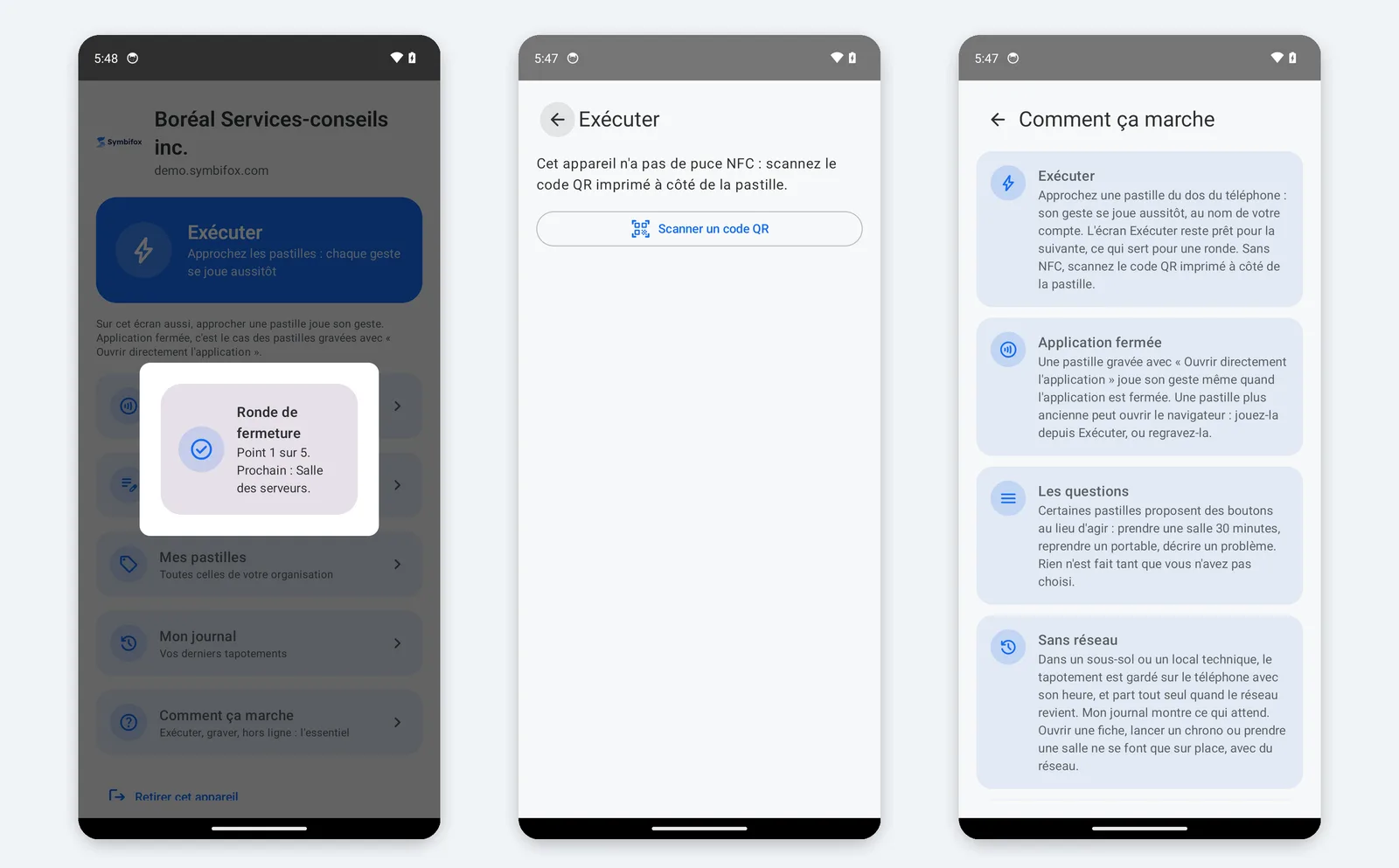
L'écran Exécuter reste à l'écoute : chaque pastille approchée joue son geste aussitôt, et l'écran garde la liste des passages de la série. C'est l'écran d'une ronde ou d'une tournée d'inventaire.
- Dans l'application, sélectionnez Exécuter.
- Approchez les pastilles l'une après l'autre.
- Répondez aux questions quand une pastille en pose une.
Sur un téléphone sans NFC, sélectionnez Scanner un code QR et visez l'étiquette imprimée à côté de la pastille.
Préparer un menu sur une pastille#
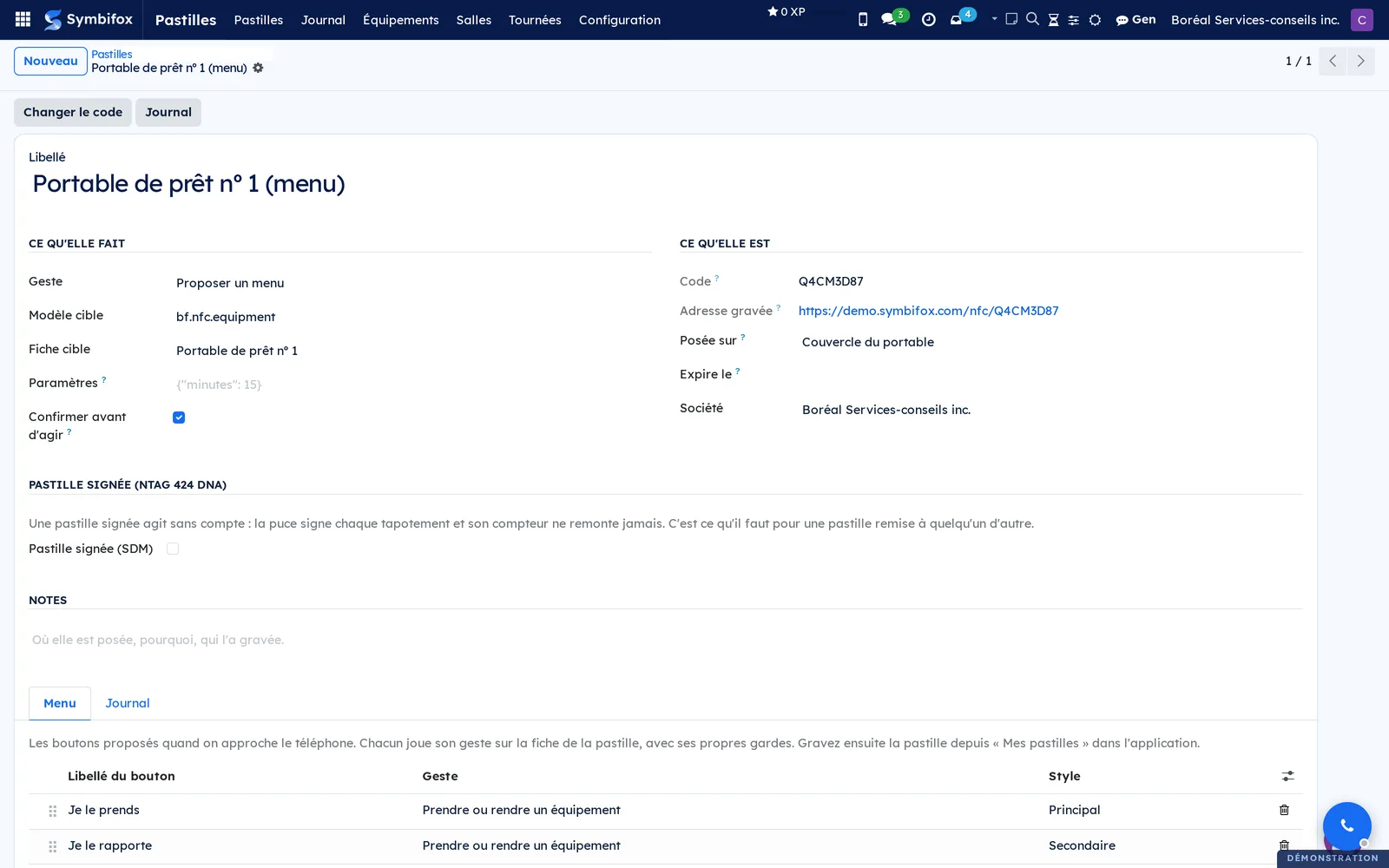
Un menu propose quelques boutons au lieu d'un seul geste : « Je le prends » et « Je le rapporte » sur un portable, par exemple.
- Allez à Pastilles › Pastilles et sélectionnez Nouveau.
- Choisissez le geste Proposer un menu et la fiche visée.
- Dans l'onglet Menu, ajoutez une ligne par bouton : son libellé, son geste et son style.
- Enregistrez.
- Dans l'application, ouvrez Mes pastilles, touchez la pastille, puis gravez-la sur une puce.
Tous les boutons agissent sur la fiche de la pastille, et chacun garde les gardes de son geste.
Prêter un équipement#
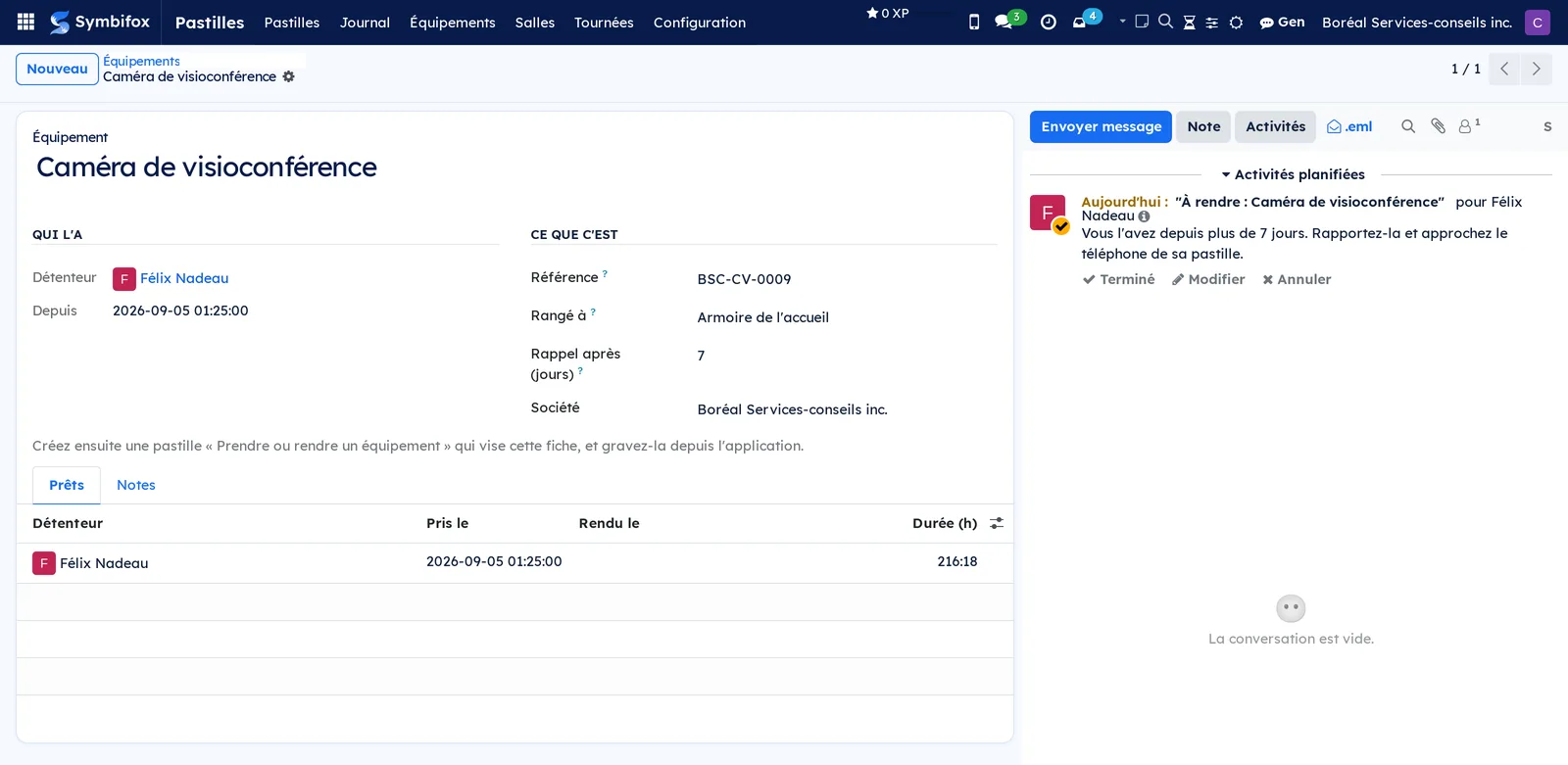
Une pastille « Prendre ou rendre un équipement » tient le registre des prêts sans aucun bouton dans les deux cas courants.
- Allez à Pastilles › Équipements et créez l'équipement, avec l'endroit où il se range et le délai de rappel.
- Créez une pastille avec le geste Prendre ou rendre un équipement qui vise cet équipement, puis gravez-la.
- Approchez le téléphone : libre, l'équipement est à vous; à vous, il est rendu.
Si quelqu'un d'autre l'a, l'écran le nomme et propose Je le prends quand même. Au-delà du délai de rappel, la personne qui le garde reçoit une activité « À rendre ».
Prendre une salle de réunion#
La pastille de la porte dit d'abord si la salle est libre ou occupée, puis propose d'agir. Le premier tapotement ne prend jamais rien.
- Approchez le téléphone de la porte.
- Libre, sélectionnez Prendre 30 min ou Prendre 1 h : la réservation naît dans le calendrier, déjà confirmée.
- Réservée par vous et sur le point de commencer, sélectionnez J'arrive.
- En partant, approchez de nouveau le téléphone et sélectionnez Libérer la salle.
Une réservation que personne ne confirme dans le délai de la salle perd sa salle : l'événement reste au calendrier, et une note le dit.
Noter sa présence à une séance ou à une rencontre#
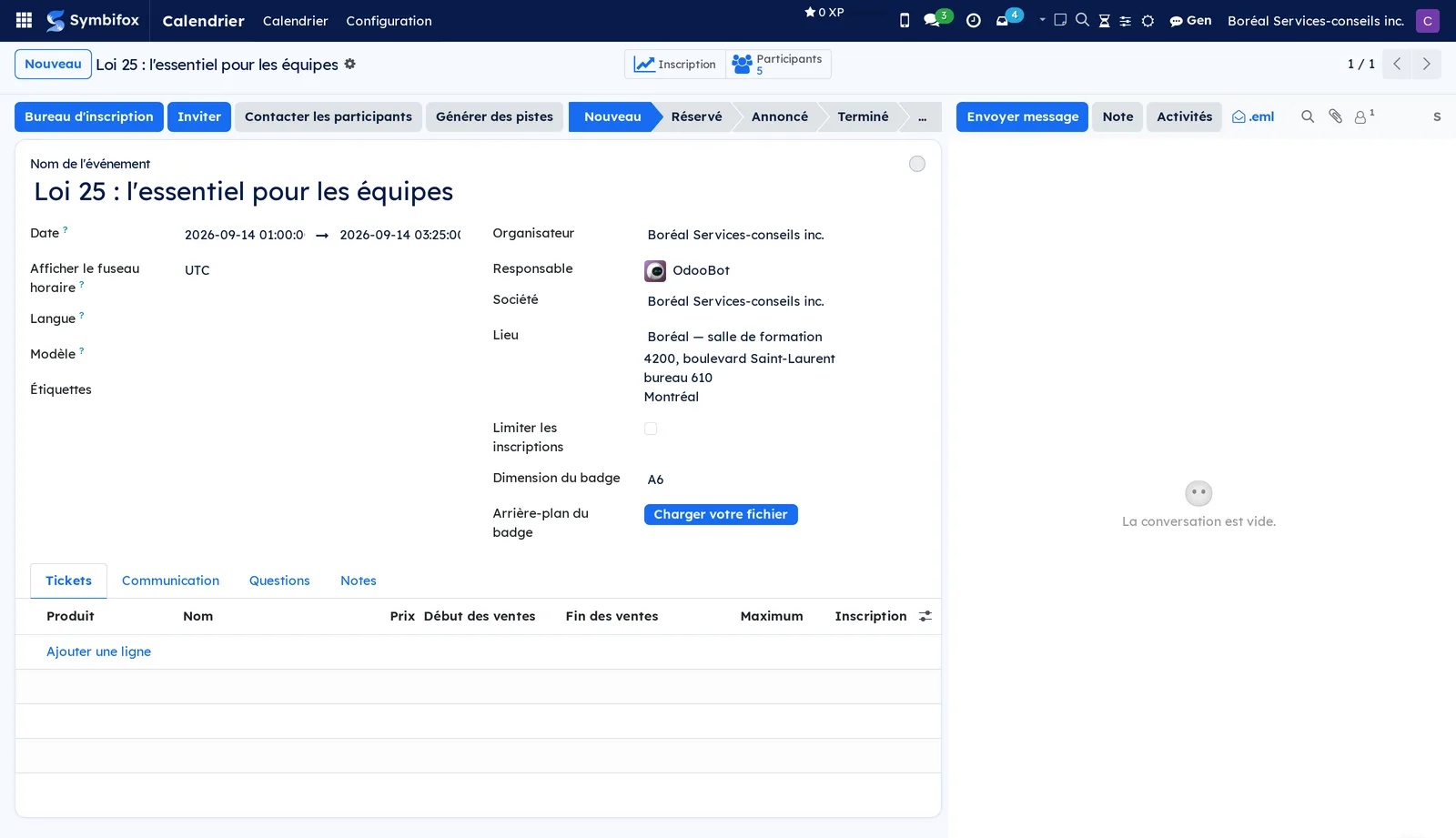
Sur la porte de la salle de formation, la pastille note la présence de la personne à la séance en cours dans ce lieu. Sur la table de la salle de réunion, elle note la présence à la rencontre en cours à laquelle la personne est invitée.
- Approchez le téléphone de la pastille en arrivant.
- Si deux séances ou deux rencontres ont lieu en même temps, choisissez la vôtre.
L'inscription passe à « Présent ». Sans inscription, elle est créée : on note qui est venu, pas seulement qui s'était inscrit.
Faire une tournée#
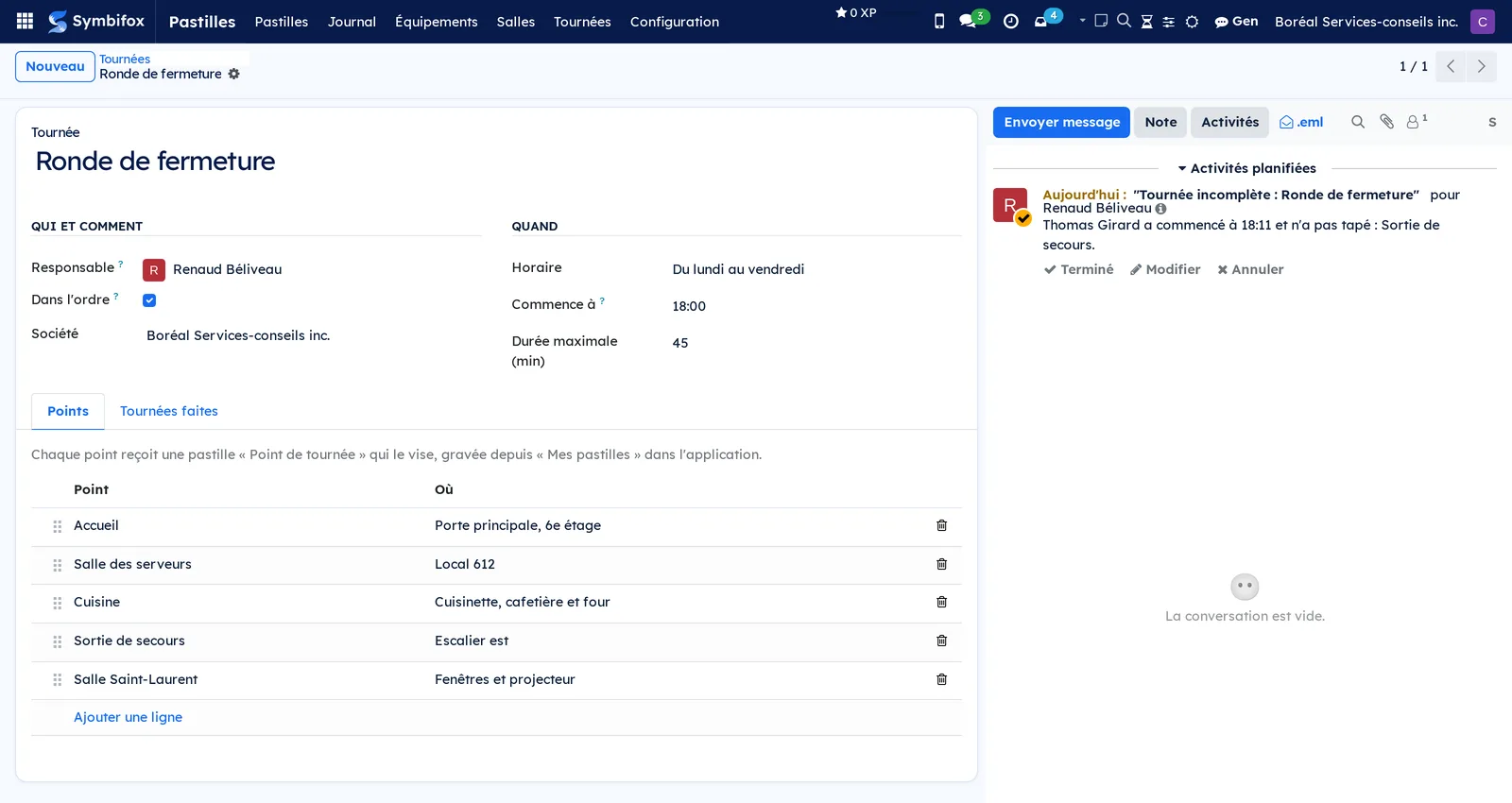
- Allez à Pastilles › Tournées et créez la tournée : responsable, points dans l'ordre, horaire et durée maximale.
- Créez une pastille Point de tournée pour chaque point, puis gravez-les depuis Mes pastilles.
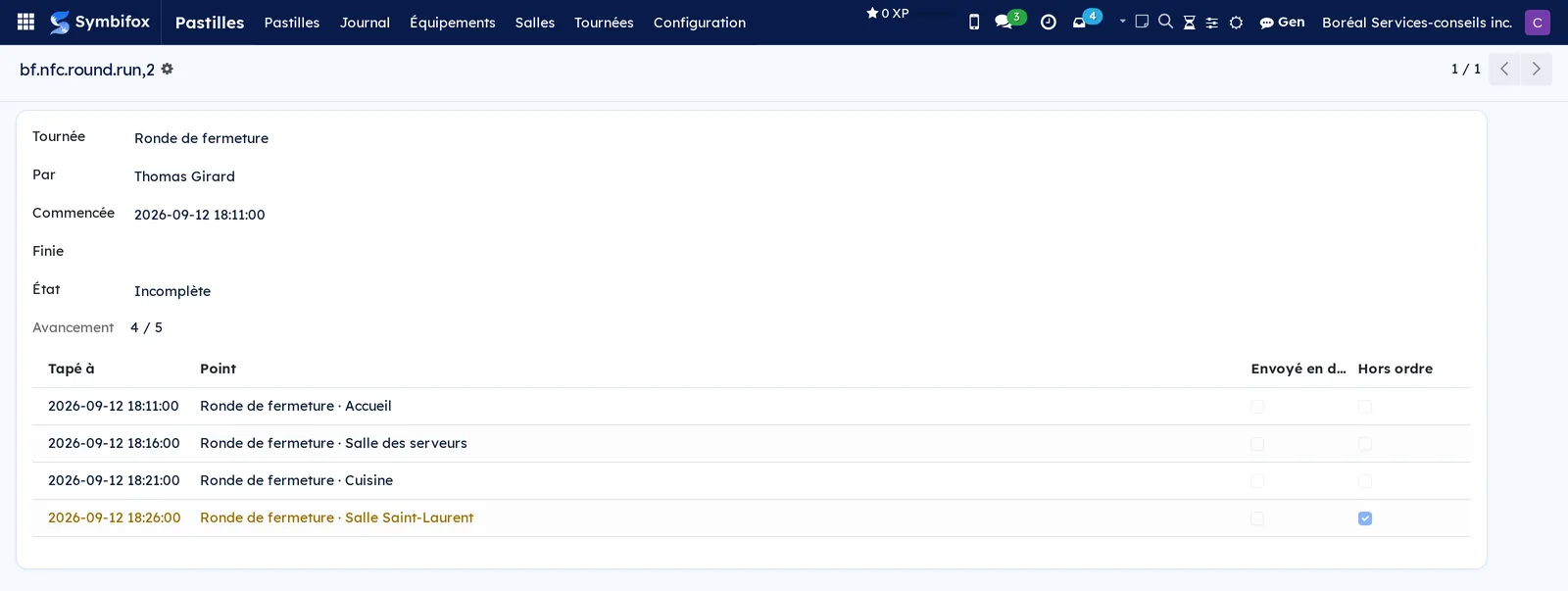
- Pendant la ronde, tapez les points : le téléphone dit « Point 3 sur 5. Prochain : Cuisine. »
Au dernier point, la tournée se ferme. Une tournée commencée et pas finie dans sa durée, ou une tournée à horaire que personne n'a faite, crée une activité pour la personne responsable.
Signaler un problème#
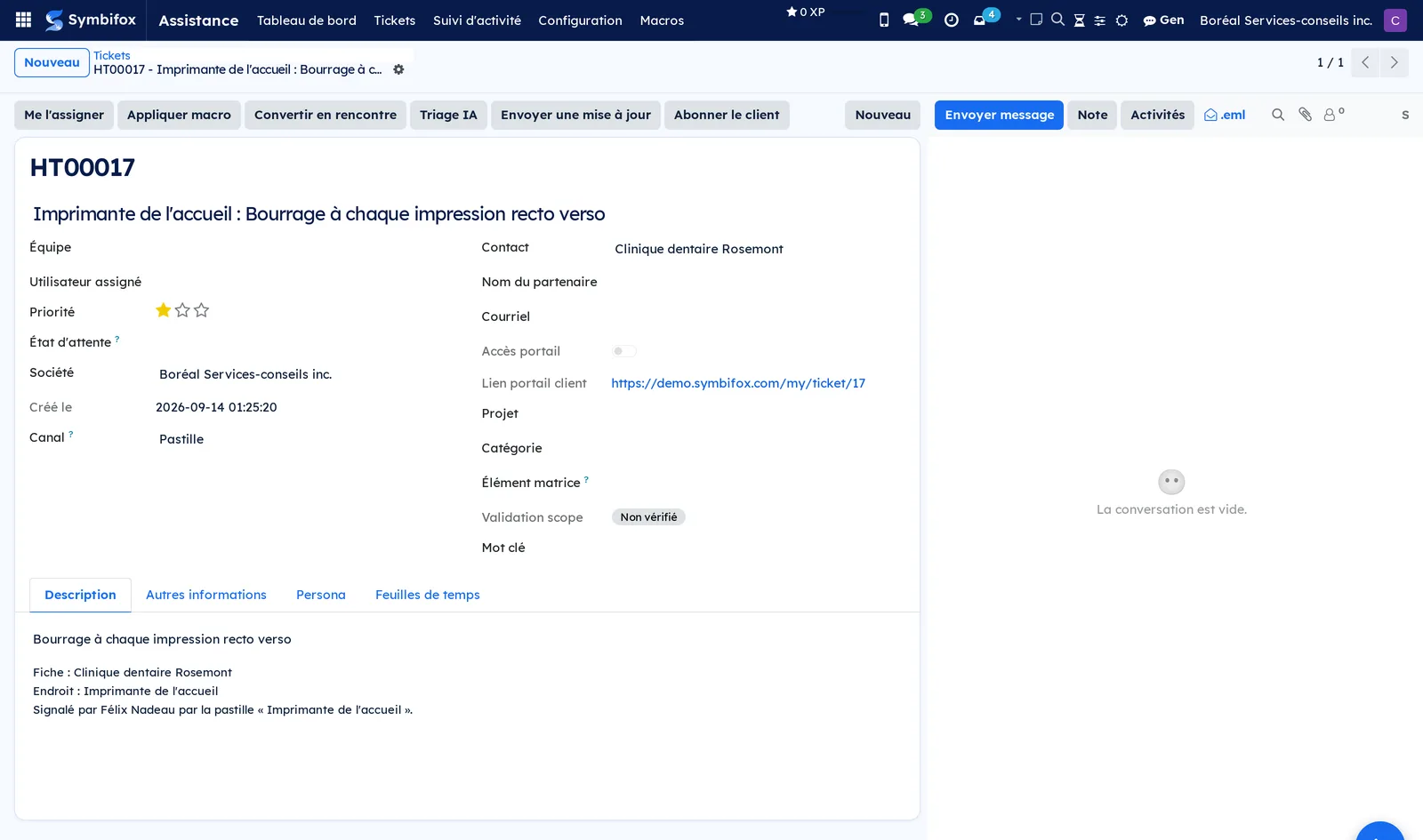
Une pastille sur l'imprimante ou la machine d'un client ouvre un billet déjà rempli.
- Approchez le téléphone de la pastille.
- Sélectionnez Décrire le problème, écrivez une phrase, puis sélectionnez Envoyer.
Le billet naît dans l'Assistance, au canal « Pastille », avec le client, l'endroit, qui a signalé et quand. La personne qui signale suit le billet et en reçoit les suites.
Imprimer les étiquettes#
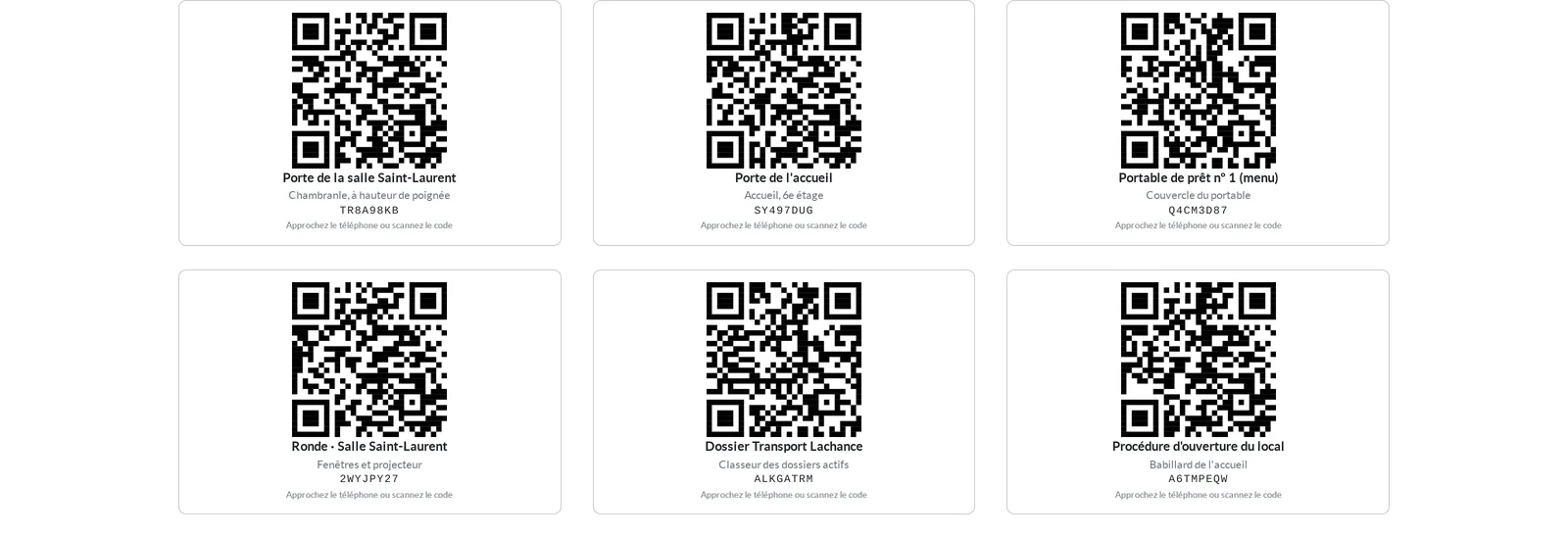
Chaque pastille s'imprime en étiquette avec son code QR jumeau, pour un téléphone sans NFC.
- Allez à Pastilles › Pastilles.
- Cochez les pastilles voulues.
- Sélectionnez Imprimer › Étiquette avec code QR.
Une pastille signée s'imprime sans code QR : son adresse change à chaque lecture.
Graver une carte d'affaires ou un Wi-Fi invité#
Ces deux puces ne sont pas des pastilles : elles portent l'information elle-même et se lisent sans application ni compte.
- Dans l'application, sélectionnez Graver une puce.
- Choisissez Carte d'affaires et votre page de liens, ou Wi-Fi avec le nom du réseau et son mot de passe.
- Cochez Verrouiller la puce pour une puce laissée en public, puis sélectionnez Graver.
Retirer un téléphone perdu#
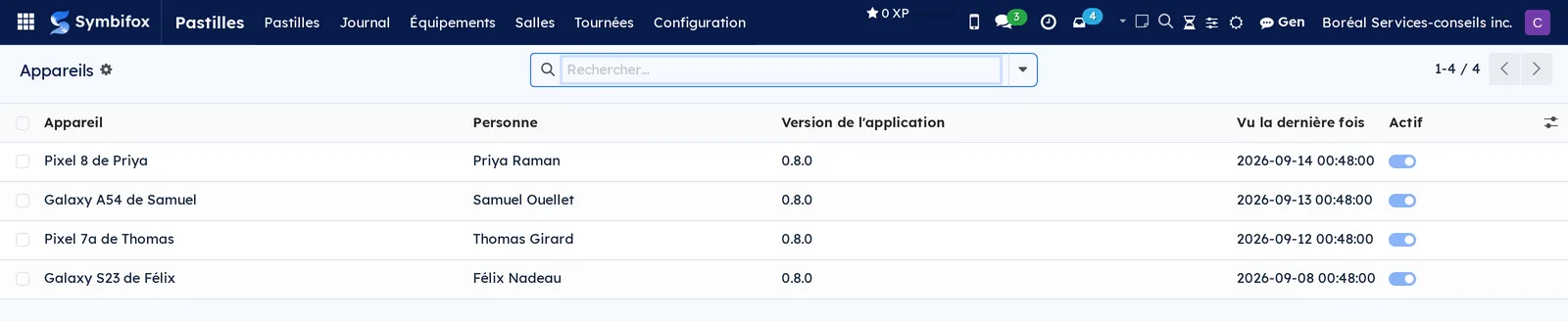
- Allez à Pastilles › Configuration › Appareils.
- Sélectionnez le téléphone, puis supprimez-le.
Son jeton est effacé : le téléphone ne peut plus rien jouer, même si on le retrouve. À son prochain appel, l'application efface ce qu'elle garde. Un téléphone qui ne se connecte plus du tout, en mode avion ou jamais rouvert, s'efface de lui-même après trente jours sans contact réussi avec Symbifox, délai que la personne qui administre l'instance peut modifier.
Les menus, un à un#
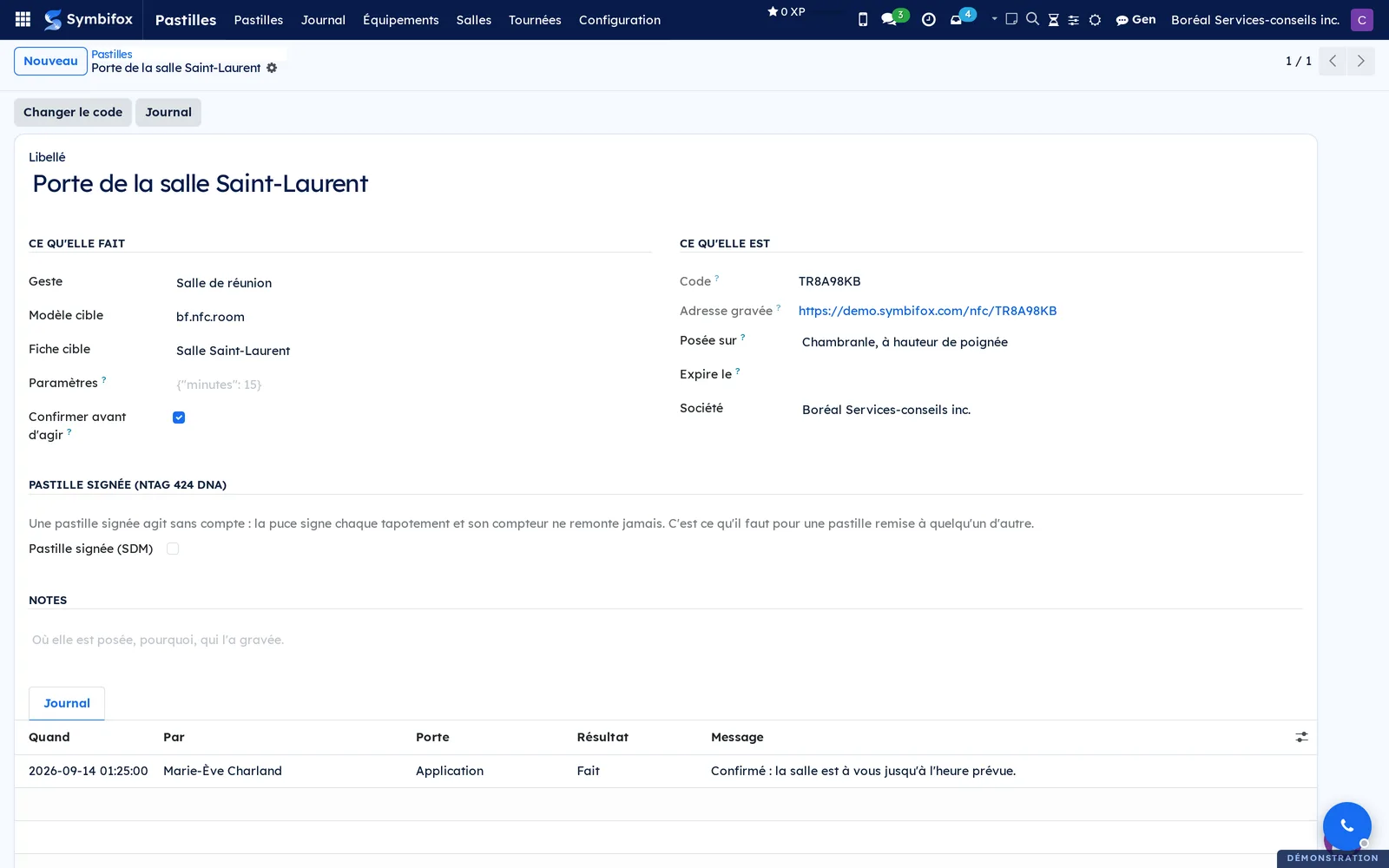
Pastilles › Pastilles : la liste des pastilles de l'organisation, avec leur geste, l'endroit, le nombre de tapotements et le dernier. Les filtres En service, Signées et Jamais tapée aident à retrouver une pastille à retirer. Le formulaire porte le geste, la fiche visée, les paramètres, l'onglet Menu pour une pastille à menu, la section des pastilles signées et le journal de la pastille.
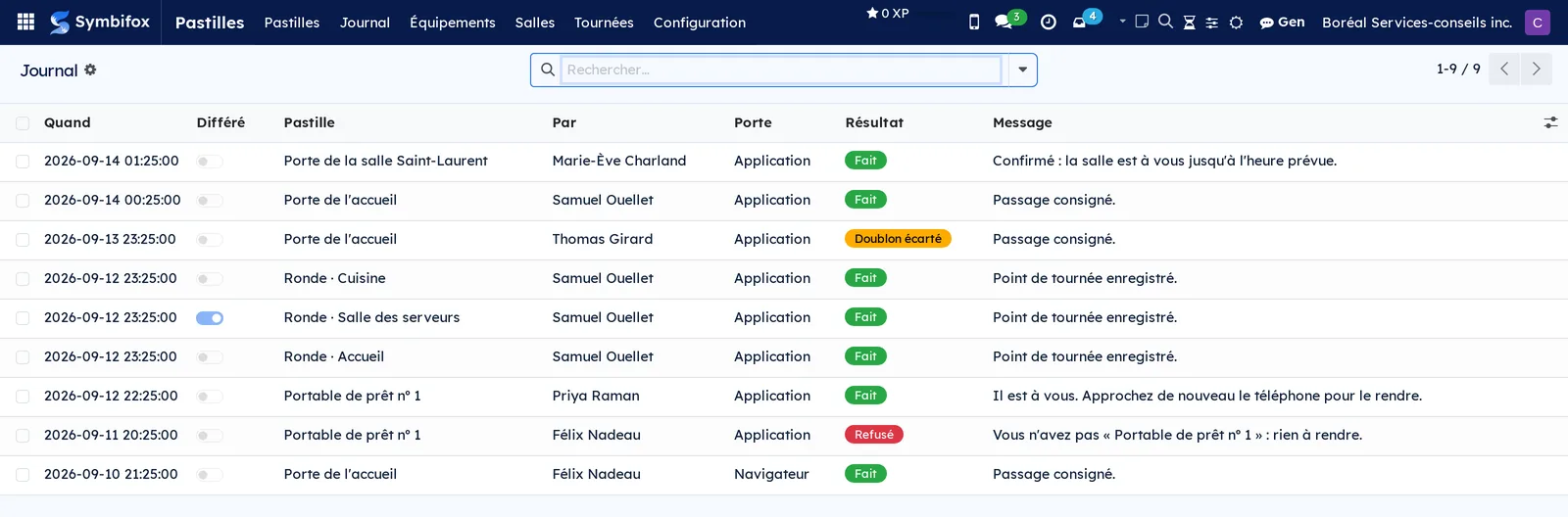
Pastilles › Journal : chaque tapotement, y compris ceux qui n'ont rien fait. Colonnes : quand, pastille, personne, porte, résultat et message. Le filtre Envoyés en différé montre les tapotements faits sans réseau. Chaque personne voit les siens; la gestion voit tout.
Pastilles › Codes QR : les lots d'étiquettes QR imprimées d'avance et les étiquettes elles-mêmes, sous Lots d'étiquettes et Étiquettes QR. Voir Codes QR gérés.
Pastilles › Équipements : les équipements prêtables, avec leur détenteur et la date depuis laquelle il l'a. Les filtres Prêtés, Libres et Les miens répondent aux questions de tous les jours.

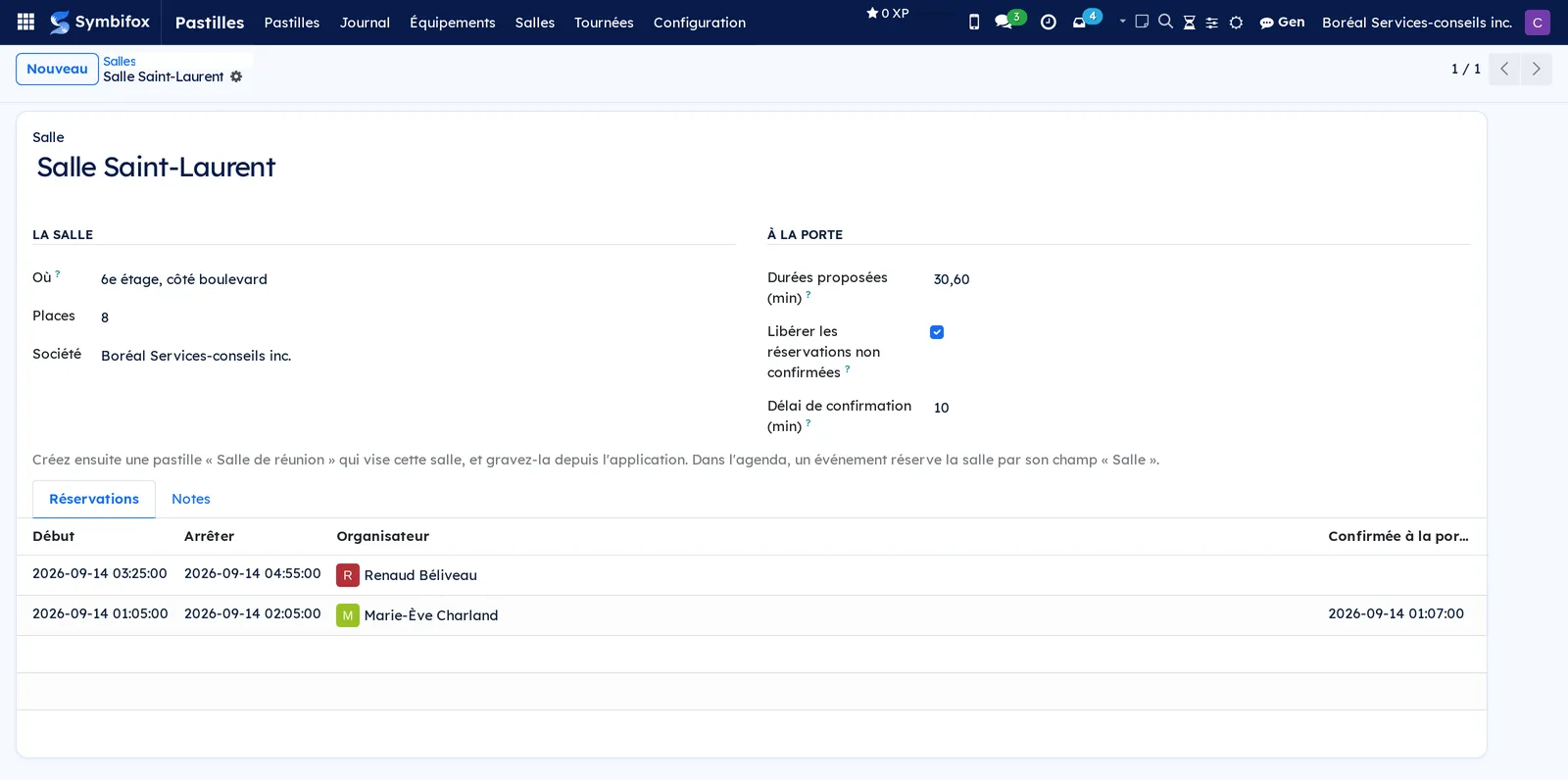
Pastilles › Salles : les salles réservables à la porte, avec leur capacité et leur règle de libération. Le formulaire liste les réservations de la salle.
Pastilles › Relevés : les relevés faits, du plus récent au plus ancien, avec l'élément vérifié, la personne, le résultat de chaque élément et l'état. Les filtres Anomalies à corriger, Corrigées et Conformes mènent droit à ce qui reste à faire; le regroupement par grille sort un registre par sorte d'équipement.
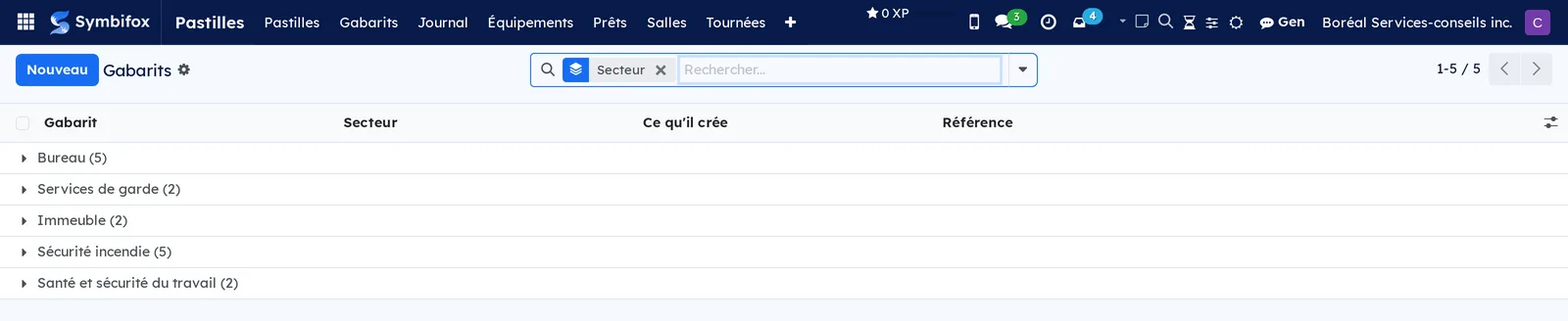
Pastilles › Gabarits : les montages prêts à poser, avec ce que chacun crée. Le bouton Poser ce gabarit demande une ligne par pastille et fait le reste.
Pastilles › Tournées : les tournées, leur responsable, leur horaire et leur nombre de points. Le formulaire porte les points dans l'ordre et les tournées faites, marquées complètes ou incomplètes.
Pastilles › Configuration : menu de regroupement, visible par la gestion.
Pastilles › Configuration › Gestes : le catalogue des gestes, avec leur nature et leurs réglages.
Pastilles › Configuration › Réglages : la fenêtre anti-doublon, l'âge maximal d'un tapotement différé, l'état de la clé de chiffrement et le bouton qui pose les clés d'une société.
Pastilles › Configuration › Types de fiche : ce qu'une pastille a le droit de viser, pour le site comme pour l'application.
Pastilles › Configuration › Formats d'étiquettes : les formats de planches d'étiquettes QR, décrits au chapitre Codes QR gérés.
Pastilles › Configuration › Grilles de relevé : les grilles et leurs éléments, avec la personne qui reçoit les anomalies et le rythme attendu.
Pastilles › Configuration › Clés des pastilles signées : une ligne par société, avec la date de pose et l'état des clés. Les clés elles-mêmes ne s'y réaffichent pas.
Pastilles › Configuration › Skills de Gen : ce que le pont de Gen publie, et la case Permis sur cette instance qui décide de ce qu'une pastille peut lancer.
Pastilles › Configuration › Demandes à Gen : le journal des demandes, leur état et ce que Gen a répondu.
Pastilles › Configuration › Appareils : les téléphones appariés, leur personne et la dernière fois qu'ils ont servi.
Référence#
Champs du formulaire Pastille#
| Champ | Description | Obligatoire ou par défaut |
|---|---|---|
| Libellé | Le nom de la pastille, celui qu'on lit sur l'écran du téléphone | Obligatoire |
| Geste | Ce que fait la pastille | Obligatoire |
| Fiche visée | Le type de fiche, puis la fiche que le geste vise | Selon le geste |
| Grille de relevé | La grille que le tapotement fera remplir | Obligatoire pour un relevé |
| Skill de Gen | Le travail confié à Gen | Obligatoire pour « Demander à Gen » |
| Paramètres | Réglages propres à la pastille, par exemple le texte d'un passage | Facultatif |
| Confirmer avant d'agir | Un bouton à cliquer avant un geste qui écrit, par le navigateur. Décoché, la page se soumet d'elle-même | Coché |
| Code | Ce que porte la puce, tiré au hasard | Automatique |
| Posée sur | Où la pastille est collée | Facultatif |
| Expire le | Après cette date, la pastille refuse poliment | Facultatif |
| Pastille signée | Active la vérification de la signature de la puce | Décoché |
| Agit au nom de | Le compte au nom duquel agit une pastille signée | Obligatoire pour une pastille signée |
Champs du formulaire Salle#
| Champ | Description | Obligatoire ou par défaut |
|---|---|---|
| Salle | Le nom affiché à la porte | Obligatoire |
| Où et Places | L'étage et la capacité | Facultatif |
| Durées proposées (min) | Les boutons « Prendre », séparés par des virgules | 30,60 |
| Libérer les réservations non confirmées | Rend la salle quand personne ne confirme | Coché |
| Délai de confirmation (min) | Le temps laissé pour confirmer après le début | 10 |
Rapports et exports#
L'Étiquette avec code QR s'imprime depuis la liste ou le formulaire des pastilles. Le Registre des relevés s'imprime depuis la liste des relevés, le Registre des remises depuis la liste des équipements. Le journal, les prêts et les tournées faites s'exportent comme toute liste.
Automatisations#
- Chaque jour, les équipements gardés au-delà de leur délai de rappel créent une activité « À rendre » pour leur détenteur, une seule fois par prêt.
- Toutes les cinq minutes, les réservations de salle non confirmées dans leur délai perdent leur salle.
- Tous les quarts d'heure, les tournées incomplètes ou non faites créent une activité pour la personne responsable, une seule fois par manquement.
- Chaque jour, une pastille dont la grille a un rythme (quotidien, hebdomadaire, mensuel, annuel) et qui n'a pas été relevée dans la période crée une activité pour la personne responsable de la grille, une seule fois par période manquée.
- Chaque jour, les appariements de téléphone commencés et jamais terminés sont retirés.
Pages publiques et portail#
Une pastille tapée par un téléphone sans l'application ouvre une page de Symbifox. Avec une session ouverte, un geste qui écrit affiche une page à un bouton Confirmer, ou une page qui se soumet d'elle-même si la pastille ne demande pas de confirmation, et un menu affiche ses boutons. Une pastille signée agit sans compte, au nom du compte qu'elle désigne, après vérification de la signature de la puce.
Modules qui enrichissent cette application#
Comprendre#
Pourquoi une pastille ne porte-t-elle aucun secret? Parce qu'elle se lit sans consentement et se recopie facilement. Tout ce qu'une pastille permet, c'est de retrouver sa fiche. Ce qui prouve qui tape, c'est le téléphone apparié, la session ouverte ou la signature de la puce.
Pourquoi un deuxième tapotement rapproché ne fait-il rien? Android lit parfois deux fois la même puce, et un doigt hésite. Dans les vingt secondes, le même geste de la même personne sur la même pastille rend le résultat du premier au lieu de le refaire.
Pourquoi un geste qui pose une question ne fait-il rien? Tout ce que le geste aurait touché avant de poser sa question est défait. C'est le choix qui agit, dans un second envoi.
Que devient un tapotement fait sans réseau? Le téléphone le garde avec l'heure du tapotement et l'envoie au retour du réseau. Symbifox accepte cette heure si elle date de moins de 72 heures et n'est pas dans le futur. Le même envoi répété n'est compté qu'une fois.
Pourquoi une pastille signée ne note-t-elle ni présence ni prêt? Elle agit au nom d'un compte désigné, pas de la personne qui tient le téléphone. Noter une présence ou un prêt à ce nom-là écrirait une fausse information au registre.
Pourquoi ce qu'une pastille fait se décide-t-il à sa création? Parce qu'une adresse se modifie en chemin. Ce qu'une pastille porte est fixé sur sa fiche, par la gestion; ce que la personne qui tape apporte se limite à sa réponse : un choix, une phrase, les champs d'une grille.
Pourquoi un relevé ne se corrige-t-il pas? Un registre qu'on réécrit ne prouve plus rien. Ce qui s'ajoute à un relevé, c'est la correction : ce qui a été fait, par qui, à quelle date.
Pourquoi la pastille demande-t-elle un nom quand elle est signée? Une pastille signée agit au nom d'un compte désigné, pas de la personne qui tient le téléphone. Un registre d'inspection doit dire qui a vérifié : la grille le demande donc en premier.
Pourquoi une salle prise à la porte est-elle déjà confirmée? La personne est devant la porte : la confirmer serait un geste de trop. Seules les réservations faites au calendrier attendent leur confirmation.
Dépannage#
| Symptôme | Cause probable | Correctif |
|---|---|---|
| La pastille s'ouvre dans le navigateur au lieu de l'application | La pastille a été gravée sans « Ouvrir directement l'application » | Jouez-la depuis Exécuter, ou regravez-la avec l'option cochée |
| « Ce n'est pas une puce inscriptible » ou gravure refusée | Puce verrouillée, trop petite, ou MIFARE Classic | Utilisez une puce NTAG213 ou NTAG215 vierge |
| « Ce geste ne se joue pas en différé » | Le tapotement a été fait sans réseau pour un geste qui exige d'être sur place | Tapez de nouveau la pastille sur place, avec du réseau |
| « Ce geste est réservé à la gestion des pastilles » | La personne n'est pas dans le groupe Gestion | Ajoutez-la au groupe, ou utilisez une pastille à un autre geste |
| « Vous n'avez pas le droit d'écrire sur… » | Le geste consigne un passage sur une fiche que la personne ne peut pas modifier | Accordez le droit sur la fiche, ou visez une autre fiche |
| « Aucune séance en cours à… » | La séance commence dans plus d'une heure ou est finie depuis plus de trente minutes | Tapez la pastille pendant la séance |
| La salle a perdu une réservation | Personne n'a confirmé par la pastille dans le délai | Tapez J'arrive à la porte, ou décochez la libération sur la salle |
| « Ce relevé demande de remplir la grille » | L'application est plus ancienne que le serveur | Mettez à jour Symbifox Pastilles, ou ouvrez la pastille par son code QR |
| « Gen y travaille déjà depuis… » | Une demande est en cours sur la même fiche | Attendez l'activité de fin, ou ouvrez Demandes à Gen |
| « À reposer » sur les clés des pastilles signées | La clé de chiffrement a changé depuis la pose | Reposez les deux clés de la société |